Wyniki egzaminu

Informacje o egzaminie:
  • Zawód: Technik informatyk
  • Kwalifikacja: INF.02 - Administracja i eksploatacja systemów komputerowych, urządzeń peryferyjnych i lokalnych sieci komputerowych
  • Data rozpoczęcia: 8 czerwca 2026 08:04
  • Data zakończenia: 8 czerwca 2026 08:17

Egzamin zdany!

Wynik: 27/40 punktów (67,5%)

Wymagane minimum: 20 punktów (50%)

Nowe
Analiza przebiegu egzaminu- sprawdź jak rozwiązywałeś pytania
Pochwal się swoim wynikiem!
Szczegółowe wyniki:
Pytanie 1

Jakie środowisko powinien wybrać administrator sieci, aby zainstalować serwer dla stron WWW w systemie Linux?

A. Apache
B. MySQL
C. vsftpd
D. proftpd
Apache to jeden z najpopularniejszych serwerów stron WWW, który jest szeroko stosowany w środowisku Linux. Jego wybór jako środowiska do instalacji serwera WWW wynika z jego wszechstronności, wydajności oraz obsługi wielu dodatkowych modułów, które znacznie rozszerzają jego funkcjonalność. Apache jest zgodny z wieloma standardami webowymi, co czyni go idealnym rozwiązaniem dla różnorodnych aplikacji internetowych. Dzięki architekturze modułowej, administratorzy mogą łatwo dodawać funkcje, takie jak obsługa PHP, SSL, a także integrację z bazami danych. Przykładem zastosowania Apache jest hostowanie dynamicznych stron internetowych, takich jak blogi, sklepy internetowe, czy portale informacyjne. Ponadto, Apache jest znany z solidnej dokumentacji oraz aktywnej społeczności, co ułatwia rozwiązywanie problemów i wdrażanie najlepszych praktyk w zarządzaniu serwerami WWW. Warto również zwrócić uwagę na narzędzia do monitorowania i zarządzania, takie jak mod_status, które pozwala na śledzenie wydajności serwera w czasie rzeczywistym oraz optymalizację jego ustawień.
Pytanie 2

Wskaż technologię stosowaną do zapewnienia dostępu do Internetu w połączeniu z usługą telewizji kablowej, w której światłowód oraz kabel koncentryczny pełnią rolę medium transmisyjnego

A. xDSL
B. GPRS
C. HFC
D. PLC
Odpowiedzi PLC, xDSL i GPRS nie są zgodne z opisanym kontekstem technologicznym. PLC (Power Line Communication) wykorzystuje istniejącą infrastrukturę elektryczną do przesyłania sygnału, co ogranicza jego zastosowanie do obszarów, w których nie ma dostępu do sieci kablowych czy światłowodowych. Technologia ta ma ograniczenia związane z jakością sygnału oraz zakłóceniami, dlatego nie jest odpowiednia do łączenia usług telewizyjnych z Internetem na dużą skalę. Z kolei xDSL (Digital Subscriber Line) to technologia oparta na tradycyjnych liniach telefonicznych, która również nie korzysta z światłowodów ani kabli koncentrycznych, a jej prędkości transmisji są znacznie niższe w porównaniu do HFC. xDSL jest często stosowane w miejscach, gdzie nie ma możliwości podłączenia do sieci światłowodowej, co ogranicza jego zasięg i niezawodność. GPRS (General Packet Radio Service) to technologia stosowana głównie w sieciach komórkowych, która pozwala na przesyłanie danych w trybie pakietowym, jednak jej prędkości są znacznie niższe w porównaniu z rozwiązaniami kablowymi. Istnieje tu wiele typowych błędów myślowych, takich jak mylenie różnych technologii transmisyjnych oraz niewłaściwe łączenie ich z wymaganiami dotyczącymi jakości i prędkości sygnału. W związku z tym, wybór odpowiedniej technologii do dostarczania Internetu i telewizji powinien być oparty na analizie specyficznych potrzeb użytkowników oraz możliwości infrastrukturalnych.

Pytanie 3

Obudowa oraz wyświetlacz drukarki fotograficznej są mocno zabrudzone. Jakie środki należy zastosować, aby je oczyścić bez ryzyka uszkodzenia?

A. suche chusteczki oraz patyczki do czyszczenia
B. wilgotną ściereczkę oraz piankę do czyszczenia plastiku
C. ściereczkę nasączoną IPA oraz środek smarujący
D. mokrą chusteczkę oraz sprężone powietrze z rurką wydłużającą
Czyszczenie obudowy i wyświetlacza drukarki fotograficznej wymaga szczególnej ostrożności i zastosowania odpowiednich materiałów. Użycie suchej chusteczki i patyczków do czyszczenia może prowadzić do zarysowania delikatnych powierzchni, co jest szczególnie problematyczne w przypadku ekranów, które są podatne na uszkodzenia. Chusteczki suche nie mają zdolności do efektywnego usuwania zabrudzeń, co może prowadzić do ich rozprzestrzenienia lub wnikania w szczeliny. Ponadto, stosowanie ściereczki nasączonej IPA i środka smarującego jest niewłaściwe, ponieważ alkohol izopropylowy, choć skuteczny w czyszczeniu niektórych powierzchni, może uszkodzić wiele materiałów stosowanych w obudowach elektronicznych oraz może wpływać na wykończenie plastiku. Środek smarujący wprowadza dodatkowy problem, gdyż może zanieczyścić powierzchnię i przyciągnąć kurz. Użycie mokrej chusteczki i sprężonego powietrza z rurką również nie jest zalecane, ponieważ może to prowadzić do wnikania wilgoci do wnętrza urządzenia, co może spowodować uszkodzenia elektroniczne. Kluczowe jest zrozumienie, że wybór metod czyszczenia powinien opierać się na właściwościach materiałów, z jakich wykonane są poszczególne elementy, a także na ich specyfice użytkowania w kontekście danej branży.

Pytanie 4

W systemie Linux program, który odpowiada aplikacji chkdsk z Windows, to

A. icacls
B. fsck
C. totem
D. synaptic
Wybór programu icacls jako odpowiedzi na pytanie dotyczące odpowiednika chkdsk w systemie Linux jest niepoprawny, ponieważ icacls jest narzędziem służącym do zarządzania uprawnieniami dostępu do plików i folderów w systemie Windows. Nie ma ono żadnych funkcji związanych z kontrolą integracji systemu plików czy naprawą błędów, co jest kluczowym zadaniem narzędzi takich jak chkdsk lub fsck. W praktyce często myli się funkcje związane z zarządzaniem plikami i systemami plików, co prowadzi do błędnych wniosków. Totem to z kolei odtwarzacz multimedialny, a synaptic jest menedżerem pakietów dla systemów opartych na Debianie, który pozwala na instalację oprogramowania, ale również nie ma związku z naprawą systemu plików. Zrozumienie podstawowych funkcji tych narzędzi jest kluczowe dla prawidłowego zarządzania systemem operacyjnym. Typowym błędem myślowym jest utożsamianie narzędzi administracyjnych z narzędziami do zarządzania danymi, co prowadzi do nieporozumień i nieprawidłowego wykorzystania zasobów systemowych. Właściwe podejście wymaga znajomości specyfiki każdego z narzędzi oraz ich zastosowania w kontekście systemów operacyjnych.

Pytanie 5

Na podstawie filmu wskaż z ilu modułów składa się zainstalowana w komputerze pamięć RAM oraz jaką ma pojemność.

A. 1 modułu 32 GB.
B. 2 modułów, każdy po 16 GB.
C. 1 modułu 16 GB.
D. 2 modułów, każdy po 8 GB.
Poprawnie wskazana została konfiguracja pamięci RAM: w komputerze zamontowane są 2 moduły, każdy o pojemności 16 GB, co razem daje 32 GB RAM. Na filmie zwykle widać dwa fizyczne moduły w slotach DIMM na płycie głównej – to są takie długie wąskie kości, wsuwane w gniazda obok procesora. Liczbę modułów określamy właśnie po liczbie tych fizycznych kości, a pojemność pojedynczego modułu odczytujemy z naklejki na pamięci, z opisu w BIOS/UEFI albo z programów diagnostycznych typu CPU‑Z, HWiNFO czy Speccy. W praktyce stosowanie dwóch modułów po 16 GB jest bardzo sensowne, bo pozwala uruchomić tryb dual channel. Płyta główna wtedy może równolegle obsługiwać oba kanały pamięci, co realnie zwiększa przepustowość RAM i poprawia wydajność w grach, programach graficznych, maszynach wirtualnych czy przy pracy z dużymi plikami. Z mojego doświadczenia lepiej mieć dwie takie same kości niż jedną dużą, bo to jest po prostu zgodne z zaleceniami producentów płyt głównych i praktyką serwisową. Do tego 2×16 GB to obecnie bardzo rozsądna konfiguracja pod Windows 10/11 i typowe zastosowania profesjonalne: obróbka wideo, programowanie, CAD, wirtualizacja. Warto też pamiętać, że moduły powinny mieć te same parametry: częstotliwość (np. 3200 MHz), opóźnienia (CL) oraz najlepiej ten sam model i producenta. Taka konfiguracja minimalizuje ryzyko problemów ze stabilnością i ułatwia poprawne działanie profili XMP/DOCP. W serwisie i przy montażu zawsze zwraca się uwagę, żeby moduły były w odpowiednich slotach (zwykle naprzemiennie, np. A2 i B2), bo to bezpośrednio wpływa na tryb pracy pamięci i osiąganą wydajność.

Pytanie 6

W metodzie archiwizacji danych nazwanej Dziadek – Ojciec – Syn na poziomie Dziadek przeprowadza się kopię danych na koniec

A. dnia
B. roku
C. tygodnia
D. miesiąca
Wybór opcji związanych z innymi okresami, takimi jak dzień, rok czy tydzień, nie jest zgodny z prawidłowym podejściem do strategii archiwizacji Dziadek – Ojciec – Syn. Archiwizacja danych na poziomie Dziadek, polegająca na wykonywaniu kopii zapasowych, jest zaprojektowana tak, aby zapewnić długoterminowe przechowywanie i dostępność danych. Wykonywanie kopii zapasowych codziennie (na poziomie dnia) może prowadzić do nadmiernego zużycia zasobów i zajmowania cennej przestrzeni dyskowej, ponieważ codzienne zmiany w danych mogą być nieznaczne i nie zawsze uzasadniają tworzenie nowych kopii. Z kolei wybór archiwizacji na poziomie roku może być zbyt rzadki, co zwiększa ryzyko utraty danych w przypadku awarii, gdy pomiędzy kopiami zapasowymi upływa znaczny czas. Natomiast archiwizacja co tydzień może nie zapewniać odpowiedniego poziomu ochrony, szczególnie w kontekście dynamicznych zmian danych, które mogą wystąpić w krótkim czasie. W związku z tym strategia archiwizacji co miesiąc jest bardziej adekwatna, gdyż łączy regularność z efektywnością, co jest kluczowe dla zachowania integralności i dostępności danych w dłuższej perspektywie. Dobrą praktyką jest także przeprowadzanie analizy ryzyk i określenie optymalnej częstotliwości archiwizacji w zależności od specyfiki organizacji i rodzaju przetwarzanych danych.

Pytanie 7

Aby odzyskać dane ze sformatowanego dysku twardego, należy wykorzystać program

A. RECUVA
B. CDTrack Rescue
C. Acronis True Image
D. CD Recovery Toolbox Free
Program RECUVA to naprawdę konkretne narzędzie do odzyskiwania danych z nośników takich jak dyski twarde, pendrive’y czy nawet karty pamięci. Z mojego doświadczenia wynika, że warto znać jego możliwości, bo w praktyce szkolnej czy na stażu w serwisie komputerowym nie raz miałem okazję widzieć, jak Recuva radzi sobie z plikami usuniętymi przypadkowo albo po wstępnym formatowaniu partycji. To narzędzie działa na zasadzie przeszukiwania wolnych sektorów dysku i odnajdywania pozostałości po plikach, które nie zostały nadpisane. Ważne, że program działa z różnymi systemami plików, np. FAT, exFAT czy NTFS – co jest standardem w branży, bo przecież nie zawsze wiemy, z jakim dyskiem przyjdzie nam pracować. Praktyka pokazuje, że odzyskiwanie danych trzeba zaczynać jak najszybciej po utracie plików, zanim system nadpisze je nowymi danymi. Recuva jest często polecany przez specjalistów od informatyki śledczej czy administratorów IT właśnie dlatego, że jest stosunkowo prosty i nie wymaga specjalistycznej wiedzy. No i jeszcze jedno – zgodnie z dobrymi praktykami, zawsze warto korzystać z narzędzi, które działają tylko w trybie odczytu na uszkodzonym dysku, żeby nie pogorszyć sytuacji. Recuva tę zasadę spełnia, więc to wybór zgodny z profesjonalnym podejściem do odzyskiwania danych.

Pytanie 8

Protokół pakietów użytkownika, który zapewnia dostarczanie datagramów w trybie bezpołączeniowym, to

A. TCP
B. UDP
C. ARP
D. IP
UDP (User Datagram Protocol) to protokół transportowy, który umożliwia bezpołączeniowe przesyłanie danych w formie datagramów. W przeciwieństwie do TCP, UDP nie nawiązuje dedykowanego połączenia przed przesłaniem danych, co czyni go bardziej efektywnym w sytuacjach, gdzie niższe opóźnienia są kluczowe. Przykłady zastosowań UDP obejmują aplikacje strumieniowe, takie jak transmisje wideo na żywo czy gry online, gdzie szybkie dostarczanie danych jest ważniejsze niż gwarancja ich dostarczenia. Protokół ten pozwala na wysyłanie pakietów bez potrzeby ich potwierdzania przez odbiorcę, co znacząco zwiększa wydajność w odpowiednich zastosowaniach. Dobre praktyki branżowe zalecają stosowanie UDP w przypadkach, gdzie tolerancja na utratę pakietów jest wyższa, a latencja ma kluczowe znaczenie. Specyfikacja UDP jest zawarta w standardzie IETF RFC 768, co potwierdza jego powszechnie akceptowane zastosowanie w sieciach komputerowych.

Pytanie 9

Który z poniższych interfejsów powinien być wybrany do podłączenia dysku SSD do płyty głównej komputera stacjonarnego, aby uzyskać najwyższą szybkość zapisu oraz odczytu danych?

A. PCI Express
B. SATA Express
C. ATA
D. mSATA
Wybór interfejsu SATA Express jako opcji do podłączenia dysku SSD może wydawać się atrakcyjny, jednak ten standard nie jest w stanie dorównać przepustowości interfejsu PCI Express. SATA Express, mimo że jest szybszy niż tradycyjny SATA III, wciąż ogranicza się do teoretycznej maksymalnej prędkości 10 Gb/s. Natomiast PCIe 3.0 oferuje do 32 Gb/s, a PCIe 4.0 nawet do 64 Gb/s, co wyraźnie pokazuje różnicę w wydajności. Mimo że mSATA również może być stosowany do podłączenia SSD, jego zastosowanie jest ograniczone głównie do starszych laptopów, a jego prędkość transferu jest niewspółmierna do możliwości nowoczesnych dysków. Z kolei ATA, będący starszym standardem, nie jest w ogóle odpowiedni dla nowoczesnych dysków SSD, które wymagają dużo wyższej przepustowości. Typowe błędy myślowe, które prowadzą do wyboru niewłaściwego interfejsu, obejmują przekonanie, że wszystkie formy SATA są wystarczające dla wydajności SSD, co jest nieprawdziwe. Użytkownicy powinni zawsze brać pod uwagę wymagania dotyczące przepustowości, szczególnie przy pracy z danymi o dużej szybkości, takimi jak w przypadku gier, edycji wideo czy zastosowań profesjonalnych. Kluczowe jest zrozumienie, że wybór niewłaściwego interfejsu może znacznie ograniczyć potencjał sprzętu, co w dłuższej perspektywie przekłada się na niezadowolenie z wydajności systemu.

Pytanie 10

Które z kont nie jest standardowym w Windows XP?

A. administrator
B. asystent
C. admin
D. użytkownik gość
Odpowiedź 'admin' jest prawidłowa, ponieważ w systemie Windows XP nie ma standardowego konta o takiej nazwie. Wbudowane konta to 'gość', 'administrator' oraz 'pomocnik'. Konto 'administrator' ma pełne uprawnienia do zarządzania systemem, podczas gdy konto 'gość' jest ograniczone i nie pozwala na wprowadzanie zmian w systemie. Konto 'pomocnik' jest używane do wsparcia w rozwiązywaniu problemów. W praktyce, administratorzy systemów powinni być świadomi, jak zarządzać kontami użytkowników oraz ich uprawnieniami, aby zapewnić bezpieczeństwo i efektywność systemu. Warto również wiedzieć, że dobre praktyki sugerują ograniczenie liczby kont z pełnymi uprawnieniami oraz regularne aktualizowanie haseł, co przyczynia się do zwiększenia bezpieczeństwa danych. Zrozumienie różnych typów kont i ich zastosowania w systemie operacyjnym jest kluczowe dla efektywnego zarządzania środowiskiem IT.

Pytanie 11

Jaka jest maska dla adresu IP 192.168.1.10/8?

A. 255.255.255.0
B. 255.0.255.0
C. 255.255.0.0
D. 255.0.0.0
Odpowiedź 255.0.0.0 jest poprawna, ponieważ maska podsieci /8 oznacza, że pierwsze 8 bitów adresu IP jest przeznaczone dla identyfikacji sieci, a pozostałe 24 bity mogą być użyte do identyfikacji hostów w tej sieci. W przypadku adresu IP 192.168.1.10, pierwsza część (192) przypisuje ten adres do sieci klasy A, a maska 255.0.0.0 odzwierciedla to przydzielając 8 bitów na identyfikację sieci. W praktyce oznacza to, że w tej konkretnej sieci mamy możliwość podłączenia do około 16,777,214 hostów (2^24 - 2, aby uwzględnić adresy zarezerwowane na sieć i broadcast). Klasa A, do której należy adres 192.168.1.10, jest często używana w dużych organizacjach, gdzie potrzebna jest rozległa sieć z dużą liczbą urządzeń. Dobre praktyki wskazują, że w przypadku zarządzania siecią warto stosować odpowiednie maski, aby optymalizować wykorzystanie adresów IP oraz zwiększać bezpieczeństwo sieci poprzez segmentację.

Pytanie 12

Jak można zaktualizować wprowadzone zmiany w konfiguracji systemu operacyjnego Windows, korzystając z edytora zasad grup?

A. dompol
B. gpupdate
C. restore
D. services
Polecenie 'gpupdate' jest właściwym narzędziem do aktualizacji zasad grup w systemie Windows. Gdy dokonujesz zmian w edytorze zasad grup, te zmiany nie są od razu stosowane w systemie. Aby wymusić aktualizację, użycie polecenia 'gpupdate' w wierszu poleceń sprawi, że system przetworzy nowe zasady i zastosuje je do bieżącej sesji. Na przykład, jeśli administrator zmienił politykę dotycząca haseł użytkowników, jak długo powinny być przechowywane lub jakie mają spełniać kryteria, użycie 'gpupdate' natychmiast wprowadzi te zmiany w życie. Dobrą praktyką jest również użycie parametru '/force', który wymusza ponowne zastosowanie wszystkich zasad, nawet tych, które się nie zmieniły. Warto również zwrócić uwagę, że 'gpupdate' działa zarówno dla polityk lokalnych, jak i tych skonfigurowanych na serwerze Active Directory, co czyni go niezwykle uniwersalnym narzędziem do zarządzania ustawieniami systemu operacyjnego.

Pytanie 13

Jaką czynność można wykonać podczas konfiguracji przełącznika CISCO w interfejsie CLI, bez przechodzenia do trybu uprzywilejowanego, na poziomie dostępu widocznym w powyższej ramce?

A. Wyświetlenie tablicy ARP
B. Określanie haseł dostępu
C. Zmiana nazwy systemowej
D. Tworzenie sieci VLAN
Zmiana nazwy systemowej, określanie haseł dostępu oraz tworzenie sieci VLAN wymagają dostępu do trybu uprzywilejowanego, co oznacza, że nie mogą być realizowane na podstawowym poziomie dostępu. Często występującym błędem myślowym jest skojarzenie podstawowych komend administracyjnych z podstawowym poziomem dostępu, co prowadzi do nieporozumień. Zmiana nazwy systemowej jest kluczowym krokiem w procesie identyfikacji urządzenia w sieci. Użytkownik musi wykonać polecenie 'hostname [nazwa]', które jest dostępne jedynie w trybie uprzywilejowanym, ponieważ zmiana tej nazwy wpływa na cały system i jego funkcjonowanie. Podobnie, określanie haseł dostępu, które obejmuje polecenia takie jak 'enable secret [hasło]', także nie może być wykonane bez dostępu do trybu uprzywilejowanego. Ta operacja jest niezbędna dla zapewnienia bezpieczeństwa urządzenia, co jest kluczowe w środowiskach produkcyjnych. Tworzenie sieci VLAN (Virtual Local Area Network) to kolejna operacja, która wymaga podniesienia poziomu uprawnień do trybu uprzywilejowanego. VLAN-y są używane do segmentacji ruchu w sieci oraz zwiększenia bezpieczeństwa poprzez oddzielanie różnych grup użytkowników. Ostatecznie, zrozumienie, które operacje są dostępne na poszczególnych poziomach uprawnień, jest kluczowe dla efektywnego zarządzania siecią oraz dla zapewnienia jej bezpieczeństwa i stabilności.

Pytanie 14

Po podłączeniu działającej klawiatury do jednego z portów USB nie ma możliwości wyboru awaryjnego trybu uruchamiania systemu Windows. Mimo to po uruchomieniu systemu w standardowym trybie klawiatura funkcjonuje prawidłowo. Co to oznacza?

A. nieprawidłowe ustawienia BIOS
B. uszkodzony zasilacz
C. uszkodzony kontroler klawiatury
D. uszkodzone porty USB
Niepoprawne ustawienia BIOS mogą prowadzić do różnych problemów z rozruchem systemu operacyjnego, w tym do braku możliwości wyboru awaryjnego trybu uruchomienia. BIOS, czyli Basic Input/Output System, jest pierwszym oprogramowaniem, które uruchamia się po włączeniu komputera. Odpowiada za inicjalizację sprzętu i przekazanie kontroli do systemu operacyjnego. Jeśli ustawienia dotyczące klawiatury lub opcji rozruchu są niewłaściwe, może to skutkować brakiem reakcji na klawiaturę w momencie, gdy użytkownik próbuje wprowadzić polecenie wyboru trybu awaryjnego. W praktyce, aby rozwiązać ten problem, warto sprawdzić sekcje BIOS dotyczące opcji USB oraz bootowania. Upewnienie się, że porty USB są aktywne podczas rozruchu oraz, że klawiatura jest poprawnie wykrywana przez BIOS, powinno umożliwić jej użycie w tym kontekście. Dobre praktyki sugerują również resetowanie ustawień BIOS do domyślnych, co często rozwiązuje problemy związane z niepoprawnymi konfiguracjami. W kontekście standardów branżowych, istotne jest, aby regularnie aktualizować BIOS oraz mieć świadomość jego ustawień, co przyczynia się do stabilności systemu.

Pytanie 15

Jaki typ złącza powinien być zastosowany w przewodzie UTP Cat 5e, aby połączyć komputer z siecią?

A. RJ45
B. RJ11
C. MT-RJ
D. BNC
RJ45 to standardowy złącze używane w sieciach Ethernet, które jest odpowiednie dla przewodów UTP Cat 5e. Użycie RJ45 zapewnia optymalne połączenie komputerów i innych urządzeń sieciowych, umożliwiając transfer danych z prędkościami do 1 Gb/s w środowiskach lokalnych. Złącze to zostało zaprojektowane z myślą o obsłudze czterech par skręconych przewodów, co pozwala na zwiększenie wydajności komunikacji w sieciach komputerowych. Przykładowo, w biurach i domach, RJ45 jest stosowane do podłączania komputerów do routerów, przełączników oraz innych urządzeń sieciowych, co jest zgodne z normami TIA/EIA-568. Poprawne podłączenie złącza RJ45 jest kluczowe dla stabilności i prędkości sieci. Na rynku dostępne są różne typy złącz RJ45, w tym złącza w wersji 'shielded' (ekranowane), które oferują dodatkową ochronę przed zakłóceniami elektromagnetycznymi, co jest istotne w środowiskach o wysokim poziomie zakłóceń elektronicznych.

Pytanie 16

Jeśli sieć 172.16.6.0/26 zostanie podzielona na dwie równe podsieci, to ile adresowalnych hostów będzie w każdej z nich?

A. 28 hostów
B. 32 hosty
C. 29 hostów
D. 30 hostów
Odpowiedź 30 hostów jest prawidłowa, ponieważ sieć 172.16.6.0/26 posiada 64 adresy IP (od 172.16.6.0 do 172.16.6.63), gdzie pierwszy adres jest adresem sieci, a ostatni jest adresem rozgłoszeniowym (broadcast). Oznacza to, że 62 adresy mogą być użyte do adresowania hostów. Podzielając tę sieć na dwie równe podsieci, otrzymujemy dwie podsieci o prefiksie /27, co daje 32 adresy IP w każdej z nich. Z tych 32 adresów, jeden jest adresem sieci, a drugi adresem rozgłoszeniowym, co pozwala nam na skuteczne zaadresowanie 30 hostów. Tego typu podziały są powszechnie stosowane w inżynierii sieciowej, aby efektywnie zarządzać adresowaniem IP i minimalizować marnotrawstwo dostępnych adresów. Dobrą praktyką jest planowanie podsieci z odpowiednim marginesem, aby uniknąć problemów w przyszłości związanych z rozbudową sieci.

Pytanie 17

Jeżeli w konfiguracji karty graficznej zostanie wybrane odświeżanie obrazu większe od zalecanego, monitor CRT spełniający normy TCO 99

A. może ulec uszkodzeniu
B. nie wyłączy się, wyświetli czarny ekran
C. przejdzie w tryb uśpienia lub wyświetli okno z powiadomieniem
D. nie wyłączy się, jedynie wyświetli fragment obrazu
Użytkownicy często mylą skutki ustawienia nieodpowiedniego odświeżania z bardziej dramatycznymi konsekwencjami, takimi jak uszkodzenie sprzętu. W rzeczywistości, kiedy odświeżanie obrazu przewyższa możliwości monitora, sprzęt najczęściej nie wyłącza się, a zamiast tego nie jest w stanie zinterpretować sygnału, co prowadzi do utraty obrazu. Wyświetlanie części obrazu lub czarnego ekranu również nie jest typowe, ponieważ monitory CRT mają wbudowane mechanizmy ochronne, które zapobiegają uszkodzeniom. Pojawienie się czarnego obrazu nie oznacza, że monitor działa w sposób prawidłowy — to raczej symptom braku synchronizacji między urządzeniami. Użytkownicy mogą również zakładać, że monitor zgaśnie w momencie wykrycia problemu, jednak tak się nie dzieje. Ostatecznie, powód, dla którego monitory CRT przechodzą w stan uśpienia, jest związany z ich konstrukcją i systemami zabezpieczeń, które mają na celu ochronę przed trwałymi uszkodzeniami. Mylne przekonania co do działania sprzętu mogą prowadzić do niepotrzebnego strachu przed uszkodzeniem, co jest nieuzasadnione, gdyż odpowiednie monitorowanie i dostosowywanie ustawień zapewnia bezpieczne użytkowanie. Ważne jest, aby podczas konfiguracji sprzętu kierować się zaleceniami producentów i stosować się do standardów, co zminimalizuje ryzyko problemów z wyświetlaniem.

Pytanie 18

Po stwierdzeniu przypadkowego usunięcia ważnych danych na dysku twardym, aby odzyskać usunięte pliki, najlepiej

A. podłączyć dysk do zestawu komputerowego z zainstalowanym programem typu recovery.
B. zainstalować na tej samej partycji co pliki program do odzyskiwania usuniętych danych np. Recuva.
C. przeskanować system programem antywirusowym, a następnie użyć narzędzia chkdsk.
D. odinstalować oraz ponownie zainstalować sterowniki dysku twardego, zalecane przez producenta.
Podejście z podłączeniem dysku do innego komputera, w którym już jest zainstalowany program do odzyskiwania danych, to faktycznie najbezpieczniejsza i najskuteczniejsza metoda na ratowanie przypadkowo usuniętych plików. Główna zaleta tej metody polega na tym, że minimalizujesz ryzyko nadpisania usuniętych danych – każde zapisywanie nowych plików (np. instalacja programów, aktualizacje) na tej samej partycji może trwale zniszczyć szansę na odzyskanie. W branży IT to praktycznie złoty standard – jeśli ktoś poważnie traktuje bezpieczeństwo danych, zawsze najpierw odłącza nośnik, na którym doszło do utraty, a potem działa na kopii lub z innego środowiska. Moim zdaniem zdecydowanie lepiej na zimno wyciągnąć dysk i użyć specjalistycznych narzędzi typu recovery na innym komputerze, bo wtedy całkowicie unikasz ingerencji w system plików, z którego chcesz coś uratować. Praktyka pokazuje, że nawet darmowe programy typu Recuva, TestDisk czy PhotoRec przy takim podejściu potrafią przywrócić naprawdę dużo – pod warunkiem, że nie dopuści się do nadpisania sektorów. Warto też pamiętać, że profesjonaliści często najpierw robią sektor po sektorze obraz dysku (np. za pomocą ddrescue), a dopiero potem bawią się w odzyskiwanie, żeby w razie czego mieć zawsze surową kopię przed jakimikolwiek próbami odzysku. To trochę jak z archeologią cyfrową – każdy nieprzemyślany ruch może bezpowrotnie coś zniszczyć. Z mojego doświadczenia, zachowanie zimnej krwi i przestrzeganie tych zasad daje największą szansę na sukces.

Pytanie 19

Thunderbolt to interfejs

A. szeregowy, dwukanałowy, dwukierunkowy, przewodowy.
B. szeregowy, asynchroniczny, bezprzewodowy.
C. równoległy, dwukanałowy, dwukierunkowy, bezprzewodowy.
D. równoległy, asynchroniczny, przewodowy.
Thunderbolt to naprawdę ciekawe rozwiązanie, które łączy w sobie kilka bardzo nowoczesnych technologii transmisji danych. Właśnie dlatego odpowiedź szeregowy, dwukanałowy, dwukierunkowy, przewodowy jest tutaj prawidłowa. Thunderbolt bazuje na transmisji szeregowej, co pozwala osiągać ogromne prędkości – w nowszych wersjach nawet do 40 Gb/s! Szeregowość jest tu kluczowa, bo właśnie dlatego kabel Thunderbolt może być taki cienki i elastyczny, a mimo to przesyłać tak dużo informacji. Dwukanałowość – to w praktyce znaczy, że przez jeden kabel idą dwa niezależne strumienie danych, co umożliwia np. jednoczesne przesyłanie obrazu i danych albo obsługę kilku urządzeń naraz. Dwukierunkowość (czyli full-duplex) zapewnia, że dane mogą płynąć w obie strony jednocześnie, więc np. możesz jednocześnie korzystać z szybkiego dysku zewnętrznego i przesyłać obraz na monitor. No i przewodowość – tu nie ma miejsca na pomyłkę, Thunderbolt używa specjalnych kabli, a nie komunikacji bezprzewodowej. Moim zdaniem Thunderbolt to taki trochę szwajcarski scyzoryk jeśli chodzi o połączenia komputerowe – podpięcie monitora 4K, dysku SSD i ładowanie laptopa przez jeden kabel to już codzienność w wielu firmach i na uczelniach. Standard ten jest zgodny z dobrymi praktykami branżowymi – stawia na uniwersalność, wysoką przepustowość i niezawodność fizycznych połączeń. Warto też wiedzieć, że w nowszych wersjach Thunderbolt wykorzystuje się złącze USB-C, co jeszcze bardziej zwiększa kompatybilność. W praktyce, jeśli ktoś pracuje z dużą ilością danych, montuje wideo czy korzysta z profesjonalnych stanowisk graficznych, to Thunderbolt jest wręcz nieoceniony. Sam miałem okazję podpiąć kilka monitorów i dysków do MacBooka – wszystko śmigało na jednej wtyczce. To właśnie pokazuje siłę nowoczesnych, przewodowych interfejsów szeregowych, takich jak Thunderbolt.

Pytanie 20

Zasady dotyczące filtracji ruchu w firewallu są ustalane w postaci

A. serwisów
B. plików CLI
C. kontroli pasma zajętości
D. reguł
Reguły są podstawowym mechanizmem filtrowania ruchu sieciowego w firewallach, stanowiąc zbiór zasad, które definiują, jakie połączenia sieciowe powinny być dozwolone, a jakie zablokowane. Każda reguła zawiera zazwyczaj informacje o źródłowym i docelowym adresie IP, protokole (np. TCP, UDP), porcie oraz akcji, jaką należy podjąć (zezwolenie lub blokada). Przykładem zastosowania reguł w praktyce może być stworzenie reguły, która zezwala na ruch HTTP (port 80) tylko z zaufanych adresów IP, co zwiększa bezpieczeństwo serwera. Najlepsze praktyki dotyczące konfiguracji reguł firewalli obejmują stosowanie zasady najmniejszych uprawnień, co oznacza, że dozwolone powinny być tylko te połączenia, które są niezbędne do prawidłowego funkcjonowania usług. Ponadto, regularna weryfikacja i aktualizacja reguł są kluczowe dla utrzymania bezpieczeństwa sieci, a także dla zgodności z normami branżowymi, takimi jak ISO/IEC 27001, które podkreślają znaczenie zarządzania ryzykiem w kontekście infrastruktury IT.

Pytanie 21

Jakie urządzenie pozwala na połączenie lokalnej sieci komputerowej z Internetem?

A. router
B. hub
C. driver
D. switch
Router jest urządzeniem, które pełni kluczową rolę w łączeniu lokalnej sieci komputerowej z Internetem. Jego podstawową funkcją jest kierowanie ruchu sieciowego pomiędzy różnymi sieciami, co oznacza, że potrafi wysyłać pakiety danych do odpowiednich adresów IP w Internecie. W praktyce, routery są wykorzystywane w domach i biurach do zapewnienia dostępu do Internetu dla wielu urządzeń jednocześnie, wykonując zadania takie jak NAT (Network Address Translation), które pozwala na ukrycie lokalnych adresów IP i zapewnienie większego bezpieczeństwa. Przykładowo, w domowej sieci router może łączyć smartfony, laptopy oraz urządzenia IoT, umożliwiając im wspólne korzystanie z jednego łącza internetowego. Z punktu widzenia dobrych praktyk, ważne jest, aby routery były odpowiednio konfigurowane, zabezpieczane silnymi hasłami i aktualizowane, aby zminimalizować ryzyko ataków z sieci zewnętrznych. Warto również zwrócić uwagę na różne typy routerów, jak routery przewodowe i bezprzewodowe, które dostosowują się do różnych potrzeb użytkowników.

Pytanie 22

W ustawieniach haseł w systemie Windows Server aktywowano opcję, że hasło musi spełniać wymagania dotyczące złożoności. Z jakiej minimalnej liczby znaków musi składać się hasło użytkownika?

A. 5 znaków
B. 12 znaków
C. 10 znaków
D. 6 znaków
Wybór niewłaściwej długości hasła może wynikać z nieporozumienia dotyczącego zasad złożoności haseł, które są istotnym elementem bezpieczeństwa systemu. Odpowiedzi sugerujące hasła o długości 5, 10 lub 12 znaków nie uwzględniają specyfikacji wskazanych w standardach bezpieczeństwa. Hasło o długości 5 znaków jest zbyt krótkie, aby spełnić wymogi dotyczące złożoności. Tego rodzaju hasła są łatwiejsze do złamania poprzez metody takie jak ataki brute-force, które polegają na systematycznym testowaniu różnych kombinacji. Odpowiedź sugerująca 10 znaków, mimo że jest bliższa wymogom, nadal nie jest poprawna, ponieważ nie uwzględnia minimalnej wymagań. Ponadto, 12 znaków, choć może być korzystne z punktu widzenia bezpieczeństwa, nie odpowiada rzeczywistym wymaganiom systemu Windows Server, które dotyczą minimalnej długości haseł. Praktyczne podejście do tworzenia haseł wymaga zrozumienia, że nie chodzi tylko o długość, ale także o złożoność, która obejmuje różnorodność używanych znaków. Przyjmowanie zbyt długich haseł może prowadzić do nieprzemyślanych praktyk, takich jak stosowanie łatwych do zapamiętania, ale przewidywalnych ciągów, co zwiększa ryzyko naruszenia bezpieczeństwa. Warto inwestować czas w tworzenie silnych haseł, które będą zarówno trudne do odgadnięcia, jak i łatwe do zapamiętania, co jest kluczowym elementem polityki bezpieczeństwa w każdej organizacji.

Pytanie 23

Jak powinno być usytuowanie gniazd komputerowych RJ45 względem powierzchni biurowej zgodnie z normą PN-EN 50174?

A. Gniazdo komputerowe 2 x RJ45 na 10 m2 powierzchni biura
B. Gniazdo komputerowe 2 x RJ45 na 20 m2 powierzchni biura
C. Gniazdo komputerowe 1 x RJ45 na 20 m2 powierzchni biura
D. Gniazdo komputerowe 1 x RJ45 na 10 m2 powierzchni biura
Zgodnie z normą PN-EN 50174, optymalne rozmieszczenie gniazd komputerowych RJ45 powinno wynikać z analizy potrzeb użytkowników i charakterystyki przestrzeni biurowej. Odpowiedź 4, czyli gniazdo komputerowe 2 x RJ45 na 10 m2 powierzchni biura, jest poprawna, ponieważ zapewnia wystarczającą liczbę punktów dostępowych dla nowoczesnych biur, w których zdalne i hybrydowe modele pracy stają się normą. W praktyce, każde stanowisko pracy powinno mieć dostęp do dwóch gniazd, co umożliwia jednoczesne korzystanie z różnych urządzeń, takich jak komputery, telefony VoIP i inne sprzęty wymagające połączenia z siecią. Dostosowanie liczby gniazd do powierzchni biura pozwala na efektywne zarządzanie infrastrukturą IT oraz zwiększa komfort pracy. Ważne jest, aby projektując przestrzeń biurową, uwzględnić przyszłe potrzeby rozwoju technologii oraz zmiany w organizacji pracy. Warto również pamiętać, że według standardów branżowych, odpowiednia liczba gniazd znacząco wpływa na wydajność i ergonomię pracy.

Pytanie 24

Najwyższą prędkość transmisji danych w sieci bezprzewodowej zapewnia standard

A. 802.11a
B. 802.11g
C. 802.11b
D. 802.11n
Standard 802.11n, wprowadzony w 2009 roku, jest jedną z najważniejszych aktualizacji w rodzinie standardów Wi-Fi. Oferuje on maksymalną teoretyczną przepustowość do 600 Mbps, co czyni go znacznie szybszym niż wcześniejsze standardy, takie jak 802.11a, 802.11g czy 802.11b. W praktyce wykorzystuje technologię MIMO (Multiple Input Multiple Output), która pozwala na jednoczesne przesyłanie i odbieranie kilku strumieni danych, co zwiększa efektywność i niezawodność transmisji. Standard 802.11n jest szczególnie użyteczny w środowiskach o dużym natężeniu ruchu danych, takich jak biura, szkoły czy domy, gdzie wiele urządzeń korzysta z sieci jednocześnie. Jego wszechstronność sprawia, że jest odpowiedni do różnych zastosowań, od przesyłania strumieniowego wideo w wysokiej rozdzielczości po gry online, co przekłada się na lepsze doświadczenia użytkowników. Ponadto, standard ten wspiera także backward compatibility, co oznacza, że może współpracować z urządzeniami działającymi na wcześniejszych wersjach standardów.

Pytanie 25

W systemie Windows przypadkowo zlikwidowano konto użytkownika, lecz katalog domowy pozostał nietknięty. Czy możliwe jest odzyskanie nieszyfrowanych danych z katalogu domowego tego użytkownika?

A. to niemożliwe, gdyż zabezpieczenia systemowe uniemożliwiają dostęp do danych
B. to możliwe za pośrednictwem konta z uprawnieniami administratorskimi
C. to osiągalne tylko przy pomocy oprogramowania typu recovery
D. to niemożliwe, dane są trwale utracone wraz z kontem
Odzyskanie danych z katalogu domowego użytkownika w systemie Windows jest możliwe, gdy mamy dostęp do konta z uprawnieniami administratorskimi. Konto to daje nam możliwość zmiany ustawień oraz przywracania plików. Katalog domowy użytkownika zawiera wiele istotnych danych, takich jak dokumenty, zdjęcia czy ustawienia aplikacji, które nie są automatycznie usuwane przy usunięciu konta użytkownika. Dzięki uprawnieniom administracyjnym możemy uzyskać dostęp do tych danych, przeglądać zawartość katalogu oraz kopiować pliki na inne konto lub nośnik. W praktyce, administratorzy często wykonują takie operacje, aby zminimalizować utratę danych w przypadku nieprzewidzianych okoliczności. Dobre praktyki sugerują regularne tworzenie kopii zapasowych, aby zabezpieczyć dane przed ewentualnym usunięciem konta lub awarią systemu. Warto również zaznaczyć, że odzyskiwanie danych powinno być przeprowadzane zgodnie z politykami bezpieczeństwa organizacji, aby zapewnić integralność oraz poufność informacji.

Pytanie 26

Jakie urządzenie można kontrolować pod kątem parametrów za pomocą S.M.A.R.T.?

A. Płyty głównej
B. Dysku twardego
C. Chipsetu
D. Procesora
S.M.A.R.T. (Self-Monitoring, Analysis, and Reporting Technology) to technologia, która umożliwia monitorowanie stanu dysków twardych oraz SSD. Głównym celem S.M.A.R.T. jest przewidywanie awarii dysków poprzez analizę ich parametrów operacyjnych. Na przykład, monitorowane są takie wskaźniki jak liczba błędów odczytu/zapisu, temperatura dysku, czas pracy oraz liczba cykli start-stop. Dzięki tym danym, systemy operacyjne oraz aplikacje mogą informować użytkowników o potencjalnych problemach, co daje możliwość wykonania kopii zapasowej danych oraz wymiany uszkodzonego dysku przed awarią. W praktyce, regularne monitorowanie stanu dysku za pomocą S.M.A.R.T. staje się kluczowe w zarządzaniu infrastrukturą IT i zapewnieniu ciągłości pracy. Warto również zaznaczyć, że wiele programów do zarządzania dyskami, takich jak CrystalDiskInfo czy HD Tune, wykorzystuje S.M.A.R.T. do analizy stanu dysków, co stanowi dobrą praktykę w zarządzaniu danymi.

Pytanie 27

Jest to najnowsza edycja klienta wieloplatformowego, docenianego przez użytkowników na całym świecie, serwera wirtualnej sieci prywatnej, umożliwiającego nawiązanie połączenia między hostem a komputerem lokalnym, obsługującego uwierzytelnianie z wykorzystaniem kluczy, certyfikatów, nazwy użytkownika oraz hasła, a także, w wersji dla Windows, dodatkowych zakładek. Który z programów został wcześniej opisany?

A. Ethereal
B. OpenVPN
C. TinghtVNC
D. Putty
TightVNC to oprogramowanie do zdalnego dostępu, które umożliwia użytkownikom zdalne sterowanie komputerami, ale nie jest to rozwiązanie VPN. Koncentruje się głównie na udostępnianiu pulpitu, a nie na zapewnieniu bezpiecznego tunelowania danych, co jest kluczowe w kontekście opisanego pytania. Putty z kolei to klient SSH, który służy do bezpiecznej komunikacji z serwerami, lecz także nie obsługuje protokołu VPN ani nie zapewnia funkcji związanych z wirtualnymi sieciami prywatnymi. Używany głównie do zdalnego logowania i transferu plików, nie spełnia warunków dotyczących konfigurowania sieci lokalnych i zarządzania połączeniami VPN. Ethereal, znany teraz jako Wireshark, to narzędzie do analizy ruchu sieciowego, a nie klient VPN. Jego głównym celem jest przechwytywanie i analizowanie pakietów danych w czasie rzeczywistym, co jest zupełnie innym zastosowaniem niż to, które oferuje OpenVPN. Typowym błędem jest mylenie funkcji i zastosowań tych narzędzi, co prowadzi do niewłaściwych wniosków. Aby prawidłowo zrozumieć temat, należy zwrócić uwagę na to, że OpenVPN jako rozwiązanie VPN skupia się na szyfrowaniu i tunelowaniu, co odróżnia go od narzędzi do zdalnego dostępu czy analizy ruchu.

Pytanie 28

Mechanizm, który pozwala na podłączenie urządzeń peryferyjnych do systemu komputerowego, w którym każde urządzenie jest identyfikowane przez przypisany mu numer, to

A. BootLoader
B. Hot Swap
C. CrossFire
D. Plug and Play
Odpowiedź 'Plug and Play' odnosi się do mechanizmu, który umożliwia automatyczne rozpoznawanie i konfigurację urządzeń peryferyjnych podłączanych do systemu komputerowego. Gdy urządzenie jest podłączane, system operacyjny identyfikuje je za pomocą unikalnego numeru identyfikacyjnego, co eliminuje potrzebę ręcznej konfiguracji. Przykładem zastosowania Plug and Play są nowoczesne drukarki, które po podłączeniu do komputera są automatycznie wykrywane i gotowe do użycia bez dodatkowych kroków konfiguracyjnych. Mechanizm ten jest zgodny z podejściem promowanym przez standard USB, które zakłada łatwość użycia i interoperacyjność różnych urządzeń. Dobre praktyki w dziedzinie informatyki kładą duży nacisk na UX (User Experience), a Plug and Play jest doskonałym przykładem, jak technologia może upraszczać życie użytkowników, poprawiając ich doświadczenia związane z obsługą urządzeń komputerowych. Dodatkowo, Plug and Play przyczynia się do efektywnego zarządzania zasobami w systemach operacyjnych, co ma kluczowe znaczenie w środowiskach biznesowych i przemysłowych.

Pytanie 29

Jak określa się niechciane oprogramowanie komputerowe, które zwykle instaluje się bez wiedzy użytkownika?

A. Malware
B. Shareware
C. Freeware
D. Slackware
Odpowiedź "Malware" jest właściwa, ponieważ termin ten odnosi się do wszelkiego rodzaju szkodliwego oprogramowania, które jest instalowane na komputerach bez zgody użytkownika, a często nawet w jego nieświadomości. Malware obejmuje wirusy, robaki, trojany, ransomware i spyware, które mogą znacząco zagrażać bezpieczeństwu danych. Przykład praktyczny to sytuacja, w której użytkownik klika w podejrzany link w wiadomości e-mail, co prowadzi do pobrania i instalacji wirusa, który następnie może kradzież danych osobowych lub zasobów systemowych. Warto zwrócić uwagę na zalecenia branżowe dotyczące ochrony przed malwarem, takie jak regularne aktualizacje systemu operacyjnego i oprogramowania, korzystanie z renomowanych programów antywirusowych oraz ostrożność przy otwieraniu linków i załączników. Wiedza o typach malware i sposobach ich rozprzestrzeniania się jest kluczowa w dzisiejszym środowisku technologicznym, gdzie zagrożenia mogą pojawić się z różnych źródeł.

Pytanie 30

Tryb użytkownika w przełączniku CISCO (User EXEC Mode) umożliwia

A. przeglądanie konfiguracji szczegółowej wymagające wcześniejszego podania hasła.      
B. tylko konfigurowanie podstawowych parametrów przełącznika.    
C. tylko przeglądanie konfiguracji i monitorowanie stanu przełącznika.
D. zmianę konfiguracji i przeglądanie ustawień.
Poprawnie – tryb użytkownika w przełączniku Cisco (User EXEC Mode, znak zachęty z symbolem '>') służy wyłącznie do podstawowego dostępu: przeglądania konfiguracji i monitorowania stanu urządzenia. W tym trybie możesz wykonywać tylko nieinwazyjne polecenia, czyli takie, które nie zmieniają działania przełącznika. Typowe komendy to na przykład `show version`, `show interfaces`, `show mac address-table`, `ping`, czasem `traceroute`. Pozwalają one sprawdzić, czy urządzenie działa, jaka jest wersja IOS, jakie interfejsy są up/up, jak wygląda tablica MAC i ogólnie – czy sieć żyje. Nie masz tu dostępu do komendy `configure terminal`, nie możesz zapisać konfiguracji poleceniem `write` ani `copy running-config startup-config`. To jest bardzo świadomie zrobione w standardach pracy sieciowej: tryb użytkownika traktuje się jako bezpieczny poziom dostępu np. dla technika, który tylko sprawdza stan, robi podstawową diagnostykę, ale nie ma prawa nic „zepsuć” konfiguracyjnie. W dobrych praktykach administracji sieci Cisco przyjmuje się podział: User EXEC Mode do monitoringu, Privileged EXEC Mode (prompt z `#`) do zaawansowanej diagnostyki i przejścia do konfiguracji oraz Configuration Mode do faktycznych zmian w ustawieniach. Moim zdaniem to bardzo logiczny model – ogranicza ryzyko przypadkowego wprowadzenia błędów przez osoby mniej doświadczone. W praktyce w firmach często daje się wielu pracownikom dostęp tylko do User EXEC, żeby mogli np. sprawdzić status portu, odpytać urządzenie z SNMP, zrobić prosty ping, ale już nie dotkną konfiguracji VLAN-ów, trunków czy list ACL. Warto też kojarzyć, że już samo przejście z trybu użytkownika do trybu uprzywilejowanego (`enable`) zwykle wymaga hasła – i to jest dodatkowa warstwa bezpieczeństwa zgodna z zaleceniami Cisco i ogólnie dobrymi praktykami w sieciach korporacyjnych.

Pytanie 31

Które z tych określeń nie odpowiada charakterystyce kabla światłowodowego?

A. wielomodowy
B. 12 - włóknowy
C. ekranowany
D. jednomodowy
Wybór odpowiedzi, które wskazują na "jednomodowy", "wielomodowy" czy "12-włóknowy" jako niepasujące do kabli światłowodowych, opiera się na błędnym zrozumieniu ich konstrukcji i funkcji. Kable światłowodowe są klasyfikowane głównie na podstawie sposobu przesyłania sygnału – jednomodowego lub wielomodowego. Kable jednomodowe, które mają pojedyncze włókno, są idealne do długodystansowego przesyłania sygnału, ponieważ umożliwiają znacznie mniejsze straty optyczne oraz eliminują problemy z rozpraszaniem sygnału. Z kolei kable wielomodowe, które posiadają wiele włókien, są bardziej odpowiednie w zastosowaniach, gdzie odległości są krótsze, a koszt budowy sieci musi być niższy. Określenie "12-włóknowy" odnosi się do liczby włókien w kablu i jest istotnym parametrem dla planowania i projektowania sieci optycznych. Prawidłowe zrozumienie tych klasyfikacji jest kluczowe w kontekście planowania infrastruktury telekomunikacyjnej oraz optymalizacji wydajności sieci. Zatem, każdy z tych terminów jest istotny i ma odpowiednie zastosowanie w kontekście kabli światłowodowych, co pokazuje, że odpowiedzi te nie pasują do postawionego pytania.

Pytanie 32

Protokół Transport Layer Security (TLS) jest rozwinięciem standardu

A. Network Terminal Protocol (telnet)
B. Security Socket Layer (SSL)
C. Session Initiation Protocol (SIP)
D. Security Shell (SSH)
Wybór odpowiedzi związanej z Security Shell (SSH) jest błędny, ponieważ SSH jest protokołem służącym do zabezpieczonego zdalnego dostępu do systemów operacyjnych i nie jest bezpośrednio związany z zabezpieczaniem komunikacji w Internecie, tak jak TLS i SSL. Protokół SSH zapewnia szyfrowanie, ale jego głównym celem jest umożliwienie zdalnego logowania i wykonywania poleceń na serwerach. Z kolei Session Initiation Protocol (SIP) jest protokołem, który służy do inicjowania, utrzymywania oraz kończenia sesji multimedialnych, takich jak połączenia głosowe i wideokonferencje, a nie do zabezpieczania połączeń, co również czyni tę odpowiedź niepoprawną. Network Terminal Protocol (telnet) jest protokołem komunikacyjnym, który nie oferuje żadnego szyfrowania danych, co czyni go nieodpowiednim do bezpiecznej komunikacji. Typowym błędem myślowym, prowadzącym do wyboru niepoprawnej odpowiedzi, jest mylenie protokołów zabezpieczających z innymi protokołami komunikacyjnymi, które mają zupełnie inne cele. Protokół TLS jest zatem kluczowym narzędziem w kontekście bezpieczeństwa komunikacji w Internecie, a jego zrozumienie jest fundamentalne dla każdego specjalisty zajmującego się bezpieczeństwem sieciowym.

Pytanie 33

Optyczna rozdzielczość to jeden z właściwych parametrów

A. modemu
B. drukarki
C. monitora
D. skanera
Rozdzielczość optyczna to kluczowy parametr skanera, który określa zdolność urządzenia do rozróżniania szczegółów na zeskanowanym obrazie. Mierzy się ją w punktach na cal (dpi - dots per inch). Im wyższa rozdzielczość, tym więcej szczegółów jest w stanie uchwycić skaner, co jest niezwykle istotne w kontekście cyfryzacji dokumentów, archiwizacji zdjęć czy skanowania dzieł sztuki. Na przykład, skanery o rozdzielczości 300 dpi są zazwyczaj wystarczające do skanowania dokumentów tekstowych, natomiast wartości 600 dpi lub wyższe są rekomendowane do skanowania fotografii, gdzie detale mają kluczowe znaczenie. W zastosowaniach profesjonalnych, takich jak grafika komputerowa czy medycyna, rozdzielczość optyczna ma znaczenie dla jakości końcowego obrazu. Standardy branżowe, takie jak ISO 16067-1, definiują metody pomiarów rozdzielczości, co pozwala na porównywanie wydajności różnych modeli skanerów. Zrozumienie tego parametru jest niezbędne dla użytkowników poszukujących sprzętu najlepiej odpowiadającego ich potrzebom.

Pytanie 34

Program wykorzystywany w wierszu poleceń systemu Windows do kompresji i dekompresji plików oraz katalogów to

A. Expand.exe
B. Compact.exe
C. CleanMgr.exe
D. DiskPart.exe
Compact.exe jest narzędziem wiersza poleceń w systemie Windows, które umożliwia kompresję i dekompresję plików oraz folderów. Działa ono na poziomie systemu plików NTFS, co oznacza, że zapewnia efektywną redukcję rozmiaru plików bez utraty danych. W praktyce, narzędzie to jest wykorzystywane do optymalizacji przestrzeni dyskowej na serwerach i komputerach stacjonarnych, co jest szczególnie istotne w środowiskach, gdzie miejsce na dysku jest ograniczone. Kompresja plików przy użyciu Compact.exe jest bardzo prostym procesem, wystarczy wprowadzić polecenie "compact /c <nazwa_pliku>" w wierszu poleceń, aby skompresować plik, a "compact /u <nazwa_pliku>" do dekompresji. Dobrą praktyką jest również regularne monitorowanie i zarządzanie skompresowanymi plikami, aby uniknąć potencjalnych problemów z dostępnością danych. Narzędzie to jest zgodne z różnymi standardami bezpieczeństwa i efektywności, ponieważ umożliwia zarządzanie danymi w sposób oszczędzający miejsce, co jest szczególnie ważne w kontekście zrównoważonego rozwoju technologii informacyjnej.

Pytanie 35

Do właściwego funkcjonowania procesora konieczne jest podłączenie złącza zasilania 4-stykowego lub 8-stykowego o napięciu

A. 12 V
B. 7 V
C. 24 V
D. 3,3 V
Prawidłowa odpowiedź to 12 V, ponieważ procesory, zwłaszcza te używane w komputerach stacjonarnych i serwerach, wymagają stabilnego zasilania o tym napięciu do prawidłowego działania. Złącza zasilania 4-stykowe i 8-stykowe, znane jako ATX, są standardem w branży komputerowej, co zapewnia optymalne zasilanie dla nowoczesnych procesorów. Napięcie 12 V jest kluczowe do zasilania nie tylko samego procesora, ale również innych komponentów, takich jak karty graficzne i płyty główne. W praktyce, złącza te są używane w większości zasilaczy komputerowych, które są zgodne z normą ATX. Użycie 12 V jest zgodne z wytycznymi producentów i zapewnia odpowiednie warunki pracy dla procesorów, co minimalizuje ryzyko uszkodzenia i zapewnia wydajność. Dodatkowo, zasilacze komputerowe często posiadają funkcje zabezpieczeń, które chronią przed przepięciami, co jest niezwykle istotne w kontekście stabilności systemu. Odpowiednie zasilanie wpływa również na efektywność energetyczną całego systemu.

Pytanie 36

Jaką rolę serwera trzeba zainstalować w systemach z linii Windows Server, aby mogła zostać utworzona nowa strona FTP?

A. SSH
B. IIS
C. DHCP
D. RRAS
Wybór roli IIS (Internet Information Services) jest kluczowy dla utworzenia witryny FTP w systemach z rodziny Windows Server. IIS jest serwerem aplikacji, który obsługuje różne protokoły internetowe, w tym HTTP, HTTPS oraz FTP. Działa jako platforma do hostowania aplikacji webowych oraz zarządzania zasobami internetowymi, co czyni go idealnym do zarządzania witrynami FTP. Aby skonfigurować usługę FTP w IIS, administrator musi najpierw zainstalować tę rolę, a następnie utworzyć nową witrynę FTP, która pozwoli na przesyłanie plików między serwerem a użytkownikami. Praktycznym przykładem zastosowania jest możliwość tworzenia stref zaufania dla klientów, którzy potrzebują dostępu do określonych zasobów serwera. IIS pozwala na skonfigurowanie zabezpieczeń, takich jak uwierzytelnianie przez nazwę użytkownika i hasło, a także szyfrowanie połączeń za pomocą SSL, co jest zgodne z najlepszymi praktykami w zakresie bezpieczeństwa sieci.

Pytanie 37

W jaki sposób powinny być skonfigurowane uprawnienia dostępu w systemie Linux, aby tylko właściciel mógł wprowadzać zmiany w wybranym katalogu?

A. r-xrwxr-x
B. rwxr-xr-x
C. r-xr-xrwx
D. rwxrwxr-x
Odpowiedź rwxr-xr-x jest prawidłowa, ponieważ oznacza, że właściciel katalogu ma pełne prawa dostępu (czytanie, pisanie i wykonywanie - 'rwx'), grupa ma prawa do czytania i wykonywania (r-x), a inni użytkownicy mogą jedynie czytać i wykonywać (r-x). Taki zestaw uprawnień pozwala właścicielowi na pełną kontrolę nad zawartością katalogu, co jest zgodne z zasadami bezpieczeństwa w systemie Linux. Praktyczne zastosowanie takiego ustawienia jest istotne w środowiskach, gdzie dane są wrażliwe i muszą być chronione przed nieautoryzowanym dostępem, na przykład w przypadku katalogów z danymi osobowymi lub finansowymi. Zgodnie z dobrymi praktykami, zaleca się, aby tylko właściciel plików lub katalogów miał możliwość ich modyfikacji, co zminimalizuje ryzyko przypadkowej lub złośliwej ingerencji w dane. Warto również pamiętać o regularnym przeglądaniu i audytowaniu uprawnień, aby zapewnić ich zgodność z politykami bezpieczeństwa organizacji.

Pytanie 38

Monitor CRT jest podłączany do karty graficznej przy użyciu złącza

A. BNC
B. D-SUB
C. PCMCIA
D. D-USB
Odpowiedź D-SUB jest prawidłowa, ponieważ to właśnie to złącze było standardowym interfejsem do łączenia monitorów CRT z kartami graficznymi. D-SUB, często nazywane VGA (Video Graphics Array), było powszechnie stosowane w komputerach osobistych i innych urządzeniach elektronicznych od lat 80-tych. Złącze to składa się z 15 pinów i pozwala na przesyłanie zarówno sygnałów wideo analogowych, jak i sygnałów synchronizacyjnych. W praktyce, złącze D-SUB umożliwia łatwe podłączenie monitora do karty graficznej, a jego konstrukcja zapewnia stabilne połączenie. Ponadto, złącza D-SUB są kompatybilne z wieloma różnymi rozdzielczościami, co sprawia, że są uniwersalne. W kontekście dobrych praktyk branżowych, użycie złączy D-SUB w monitorach CRT było zgodne z ówczesnymi standardami, co ułatwiało wymianę sprzętu oraz integrację z innymi urządzeniami. Warto również zaznaczyć, że rozwój technologii wideo doprowadził do stworzenia nowszych standardów, jednak D-SUB pozostaje istotnym elementem historii złączy wideo.

Pytanie 39

Parametry katalogowe przedstawione w ramce dotyczą dysku twardego

ST31000528AS
Seagate Barracuda 7200.12 ,32 MB,
Serial ATA/300, Heads 4, Capacity 1TB
A. o pojemności 32 MB
B. posiadającego cztery talerze
C. z pamięcią podręczną 12 MB
D. o maksymalnym transferze zewnętrznym 300 MB/s
Pojemność dysku wskazywana jako 32 MB jest myląca. Powszechnie dyski twarde oferują pojemności rzędu gigabajtów (GB) i terabajtów (TB), a 32 MB to wartość zbyt niska na dzisiejsze standardy użytkowe. Może to oznaczać raczej pamięć cache dysku, która tymczasowo przechowuje dane, aby przyspieszyć dostęp do nich. Z kolei pamięć cache 12 MB nie jest poprawnie wskazana, ponieważ obraz sugeruje pamięć cache 32 MB, co jest typowe dla dysków twardych, które korzystają z bufora do zwiększenia wydajności podczas odczytu i zapisu danych. Posiadanie 4 talerzy to inna kwestia, która odnosi się do fizycznej konstrukcji dysku talerzowego, gdzie dane są zapisywane na obrotowych dyskach magnetycznych. Liczba talerzy wpływa na fizyczną pojemność dysku, ale nie odnosi się bezpośrednio do transferu danych, który jest definiowany przez interfejs komunikacyjny, jak SATA. Wszystkie powyższe niepoprawne odpowiedzi wynikają z błędnego zrozumienia specyfikacji technicznych, co może prowadzić do niewłaściwego doboru sprzętu w kontekście potrzeb użytkowych. Zrozumienie różnic między pojemnością, pamięcią cache oraz specyfikacją interfejsu jest kluczowe w ocenie wydajności i zastosowania dysków twardych w praktyce IT.

Pytanie 40

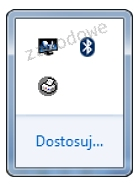
Aby przygotować ikony zaprezentowane na załączonym obrazku do wyświetlania na Pasku zadań w systemie Windows, należy skonfigurować

Ilustracja do pytania
A. funkcję Snap i Peek
B. obszar powiadomień
C. funkcję Pokaż pulpit
D. obszar Action Center
Pokaż pulpit jest funkcją umożliwiającą szybkie zminimalizowanie wszystkich otwartych okien w celu dostępu do pulpitu. Nie jest związana z konfiguracją paska zadań lub obszaru powiadomień. Funkcja Snap i Peek to narzędzia służące do zarządzania oknami aplikacji w systemie Windows, które pozwalają na szybkie rozmieszczanie i podgląd uruchomionych programów. Nie dotyczą one konfiguracji ikon w obszarze powiadomień. Action Center, obecnie znane jako Centrum akcji, to sekcja systemu Windows odpowiedzialna za wyświetlanie powiadomień systemowych oraz szybki dostęp do ustawień, takich jak Wi-Fi, Bluetooth czy tryb samolotowy. Choć jest związane z powiadomieniami, nie jest to miejsce, w którym bezpośrednio konfiguruje się ikony widoczne na pasku zadań. Błędne zrozumienie funkcji tych elementów może wynikać z mylnego kojarzenia nazw lub niedostatecznej znajomości struktury interfejsu użytkownika w systemie Windows. Dlatego tak ważne jest zrozumienie roli każdego z elementów interfejsu użytkownika oraz ich zastosowań w codziennej pracy z komputerem.