Kwalifikacja: INF.02 - Administracja i eksploatacja systemów komputerowych, urządzeń peryferyjnych i lokalnych sieci komputerowych
Rozpoczęcie: 7 czerwca 2026 22:35
Zakończenie: 7 czerwca 2026 22:39
Egzamin niezdany
Wynik: 10/40 punktów (25,0%)
Wymagane minimum: 20 punktów (50%)
Twój wynik na tle innych
Twój wynik jest lepszy niż 10% podejść do kwalifikacji INF.02.
Porównanie z 111318 zakończonymi podejściami do tej kwalifikacji (dane zbiorcze, bez wyników indywidualnych).
Poprzednio 32,5%, teraz 25,0% (-7,5 p.p.).
Zachowaj ten wynik na koncie
Załóż darmowe konto albo zaloguj się - ten egzamin przypiszemy do Twojego konta, więc wrócisz do swoich błędów, będziesz śledzić postęp i dostaniesz powtórki dobrane do Twoich odpowiedzi.
W tablecie graficznym bez wyświetlacza pióro nie ustala położenia kursora ekranowego, można jedynie korzystać z jego końcówki do przesuwania kursora ekranowego oraz klikania. Wskaż możliwą przyczynę nieprawidłowej pracy urządzenia.
A. Uszkodzona bateria zainstalowana w tablecie.
B. Uszkodzone przyciski znajdujące się na panelu monitora.
C. Zainstalowany niepoprawny sterownik urządzenia.
D. Zwiększono wartość parametru regulującego nacisk końcówki.
Wybierając inne opcje niż niepoprawny sterownik urządzenia, można łatwo ulec kilku typowym błędom myślowym, które pojawiają się przy diagnozowaniu sprzętu komputerowego. Na przykład – bateria w tablecie graficznym bez wyświetlacza praktycznie nigdy nie jest elementem, który odpowiada za wykrywanie pozycji pióra czy pracę kursora. Większość nowoczesnych tabletów – zwłaszcza popularnych modeli Wacoma – korzysta z technologii EMR (rezonansu elektromagnetycznego), gdzie pióro jest pasywne i nie wymaga zasilania bateryjnego, zarówno w tablecie, jak i w samym piórze (wyjątkiem są niektóre tańsze modele z chińskiego rynku, ale nawet tam uszkodzona bateria nie daje takich objawów). Jeśli chodzi o uszkodzone przyciski na panelu monitora, tutaj mylenie tabletu graficznego bez wyświetlacza z monitorem interaktywnym prowadzi do błędnego wniosku. Tablety bez wyświetlacza nie mają własnego panelu monitora, więc ten komponent nie wpływa na pracę kursora czy pióra. Zwiększenie wartości parametru nacisku końcówki w ustawieniach tabletu może zmienić czułość na nacisk, ale absolutnie nie wpływa na pozycjonowanie kursora – to zupełnie inna funkcjonalność, która dotyczy raczej kontroli grubości linii lub siły rysowania, a nie samego przesuwania kursora po ekranie. Wydaje mi się, że sporo osób zapomina, jak ogromne znaczenie mają właściwe sterowniki: one odpowiadają za mapowanie ruchu pióra, obsługę nacisku, funkcje dodatkowe przycisków i synchronizację z systemem. Instalacja nieodpowiedniego sterownika powoduje, że system widzi tablet jako urządzenie typu myszka, więc nie wykorzystuje jego pełnych możliwości. Praktyka pokazuje, że 99% problemów z tabletami graficznymi wynika właśnie z błędnej lub przestarzałej wersji sterownika, a nie z fizycznych uszkodzeń sprzętu. Dlatego warto zawsze zacząć od sprawdzenia i aktualizacji oprogramowania, zanim podejmie się bardziej inwazyjne działania serwisowe.
Pytanie 2
Komputer zainstalowany w domenie Active Directory nie jest w stanie nawiązać połączenia z kontrolerem domeny, na którym znajduje się profil użytkownika. Jaki rodzaj profilu użytkownika zostanie stworzony na tym urządzeniu?
A. Mobilny
B. Obowiązkowy
C. Lokalny
D. Tymczasowy
Lokalne profile użytkownika są przechowywane na komputerze i są tworzone w momencie, gdy użytkownik się loguje. W sytuacji braku połączenia z kontrolerem domeny, lokalny profil nie zostanie utworzony, ponieważ wymaga dostępu do danych na serwerze. Mobilne profile są synchronizowane między różnymi komputerami, co również wymaga dostępu do kontrolera domeny, aby użytkownik mógł z nich korzystać. Użytkownicy nie mogą zyskać mobilnych profili w sytuacji, gdy nie są w stanie połączyć się z serwerem. Obowiązkowe profile są to specjalnie skonfigurowane profile, które nie pozwalają na zapis osobistych zmian po wylogowaniu się z systemu. Jednak ich tworzenie również wymaga wcześniejszego połączenia z kontrolerem domeny oraz odpowiedniej konfiguracji. Typowe błędy myślowe prowadzące do tych niepoprawnych odpowiedzi dotyczą często niezrozumienia różnic między rodzajami profili oraz ich zależności od dostępności zasobów sieciowych. Prawidłowe zarządzanie profilami użytkowników w Active Directory wymaga zrozumienia architektury i mechanizmów działania systemów operacyjnych, a także starszego podejścia do synchronizacji i przechowywania danych.
Pytanie 3
Jaką klasę reprezentuje adres IPv4 w postaci binarnej 00101000 11000000 00000000 00000001?
A. Klasy C
B. Klasy B
C. Klasy A
D. Klasy D
Aby zrozumieć, dlaczego odpowiedzi dotyczące klas B, C oraz D są niepoprawne, warto zwrócić uwagę na sposób klasyfikacji adresów IPv4. Adresy klasy B rozpoczynają się od bitów 10, co oznacza, że pierwszy bajt powinien mieścić się w zakresie 128-191. Adresy klasy C zaczynają się od bitów 110, co przekłada się na zakres od 192 do 223. Adresy klasy D są zarezerwowane dla multicastu i zaczynają się od bitów 1110, co odpowiada zakresowi od 224 do 239. Adres 40.192.0.1, konwertowany na zapis dziesiętny, znajduje się w zakresie klasy A, co wyklucza możliwość zakwalifikowania go do klas B, C czy D. Typowym błędem jest zakładanie, że adresy z wyższych zakresów są bardziej uniwersalne, podczas gdy każdy typ adresu ma swoje specyficzne zastosowania oraz zasady przydzielania. Klasy B i C są często używane w średnich i małych sieciach, ale nie spełniają wymagań dużych organizacji. Zrozumienie tych różnic jest kluczowe w kontekście projektowania architektury sieci oraz efektywnego zarządzania adresami IP, co jest zgodne z najlepszymi praktykami branżowymi.
Pytanie 4
Jakie polecenie powinien wydać root w systemie Ubuntu Linux, aby zaktualizować wszystkie pakiety (cały system) do najnowszej wersji, łącznie z nowym jądrem?
A. apt-get install nazwa_pakietu
B. apt-get update
C. apt-get upgrade
D. apt-get dist-upgrade
Wykorzystanie polecenia 'apt-get install nazwa_pakietu' jest podejściem błędnym, ponieważ to polecenie służy do instalacji pojedynczego pakietu, a nie do aktualizacji całego systemu. Przy jego użyciu można zainstalować nową aplikację, ale nie zaktualizować już istniejących. Z kolei polecenie 'apt-get update' jest odpowiedzialne za aktualizację lokalnej bazy danych pakietów. To oznacza, że po jego wykonaniu system ma aktualne informacje o dostępnych wersjach pakietów, jednak nie prowadzi do żadnych zmian w samej instalacji oprogramowania. Analogicznie, 'apt-get upgrade' zaktualizuje jedynie istniejące pakiety do najnowszych wersji, ale nie rozwiązuje w przypadku nowych zależności, co może prowadzić do pominięcia ważnych aktualizacji, w tym aktualizacji jądra. W praktyce, polecenia te mogą wprowadzać w błąd osoby, które nie są zaznajomione z różnicami między nimi, co z kolei może prowadzić do niedostatecznego zabezpieczenia systemu. Dlatego kluczowe jest zrozumienie, że aby przeprowadzić kompleksową aktualizację systemu oraz nowego jądra, konieczne jest użycie 'apt-get dist-upgrade', które obejmuje pełne zarządzanie pakietami i ich zależnościami.
Pytanie 5
Bez uzyskania zgody właściciela praw autorskich do oprogramowania, jego legalny użytkownik, zgodnie z ustawą o prawie autorskim i prawach pokrewnych, co może uczynić?
A. nie ma możliwości wykonania jakiejkolwiek kopii programu
B. może stworzyć dowolną ilość kopii programu na własny użytek
C. ma prawo do rozpowszechniania programu
D. może wykonać jedną kopię, jeśli jest to konieczne do korzystania z programu
Wybór odpowiedzi sugerującej, że użytkownik nie może wykonać żadnej kopii programu, jest błędny, ponieważ nie uwzględnia on możliwości, które daje prawo autorskie w kontekście legalnego użytkowania oprogramowania. Użytkownik, który nabył program, ma prawo do jego użytkowania, a wykonanie kopii jest często niezbędne, aby można było z niego korzystać w różnych warunkach, na przykład w przypadku awarii sprzętu. Twierdzenie, że użytkownik może rozpowszechniać program, jest całkowicie sprzeczne z zasadami licencji, które zazwyczaj zastrzegają, że jedynie posiadacz praw autorskich ma prawo do dystrybucji. Rozpowszechnianie programu bez zgody posiadacza praw naruszałoby prawo autorskie. Użytkownicy często mylą prawo do tworzenia kopii na własny użytek z prawem do ich rozpowszechniania, co jest błędnym wnioskiem. Ponadto, odpowiedź sugerująca, że użytkownik może wykonać dowolną liczbę kopii na własny użytek, ignoruje ograniczenia licencyjne, które wprowadza prawo autorskie. W rzeczywistości, wykonanie kopii powinno być ograniczone do sytuacji, gdy jest to absolutnie niezbędne do korzystania z programu, a nie do swobodnego kopiowania go w dowolnych ilościach. Kluczowe jest, aby użytkownicy zrozumieli, że każde oprogramowanie posiada określone zasady licencyjne, które muszą być przestrzegane, a ich naruszenie może prowadzić do konsekwencji prawnych.
Pytanie 6
Symbol przedstawiony na ilustracji oznacza produkt
A. przeznaczony do recyklingu
B. przeznaczony do wielokrotnego użycia
C. łatwo rozkładalny
D. groźny
Symbol przedstawiony na rysunku to znany na całym świecie znak recyklingu. Składa się z trzech strzałek ułożonych w trójkąt, co symbolizuje cykl recyklingu: zbieranie, przetwarzanie i ponowne wykorzystanie materiałów. Jest to powszechnie stosowany symbol mający na celu promowanie świadomości ekologicznej i zrównoważonego rozwoju. Znak ten został stworzony w 1970 roku przez Gary'ego Andersona i od tego czasu jest używany do identyfikacji produktów i opakowań, które można poddać recyklingowi. Praktyczne zastosowanie tego symbolu obejmuje jego umieszczanie na opakowaniach produktów, co ułatwia konsumentom segregację odpadów i wspiera ich w podejmowaniu świadomych decyzji zakupowych. Użycie symbolu recyklingu jest również zgodne ze standardami i regulacjami prawnymi wielu krajów, które promują zrównoważone praktyki gospodarki odpadami. Organizacje często implementują ten system jako część strategii CSR (Corporate Social Responsibility), co pomaga w budowaniu odpowiedzialnego wizerunku marki. Stosowanie się do tego symbolu jest nie tylko korzystne dla środowiska, ale również wspiera globalne dążenia do redukcji ilości odpadów i ochrony zasobów naturalnych.
Pytanie 7
Kabel sieciowy z końcówkami RJ45 był testowany za pomocą diodowego urządzenia do sprawdzania okablowania. Na tym urządzeniu diody LED włączały się po kolei, z wyjątkiem diod oznaczonych numerami 2 i 3, które świeciły jednocześnie na jednostce głównej testera, natomiast nie świeciły na jednostce zdalnej. Jaka była tego przyczyna?
A. Pary odwrócone
B. Nieciągłość kabla
C. Zwarcie
D. Pary skrzyżowane
Pojęcie zwarcia jest często mylone z innymi typami błędów w okablowaniu, co może prowadzić do niepoprawnej diagnostyki. Parowanie odwrócone, czyli niewłaściwe przyporządkowanie przewodów w wtyku, może prowadzić do braku połączenia, ale nie spowoduje sytuacji, w której diody na jednostce głównej świecą się, a na jednostce zdalnej nie. W przypadku par skrzyżowanych, mówimy o sytuacji, w której przewody są połączone w sposób, który eliminuje przesyłanie sygnału; również nie jest to przyczyna błędu w opisywanym teście. Z kolei nieciągłość kabla oznacza, że jeden z przewodów jest uszkodzony lub przerwany; wówczas nie powinny zapalać się diody na żadnej jednostce testera, ponieważ sygnał nie dotarłby do żadnej z nich. W każdej z tych sytuacji nieprawidłowe myślenie prowadzi do nieefektywnej diagnozy problemu. Kluczem do skutecznego rozwiązywania problemów z okablowaniem jest zrozumienie, jak różne rodzaje uszkodzeń wpływają na sygnał. Wiedza ta pomaga nie tylko w diagnostyce, ale także w projektowaniu i instalacji sieci, gdzie przestrzeganie standardów okablowania, takich jak TIA/EIA, może znacznie zredukować ryzyko wystąpienia problemów.
Pytanie 8
Przerywając działalność na komputerze, możemy szybko wrócić do pracy, wybierając w systemie Windows opcję:
A. stanu wstrzymania
B. wylogowania
C. zamknięcia systemu
D. ponownego uruchomienia
Wybór zamknięcia systemu, ponownego uruchomienia lub wylogowania to podejścia, które nie zapewniają efektywnego i szybkiego powrotu do pracy. Zamknięcie systemu to proces, który wymaga wyłączenia wszystkich działających programów, co wiąże się z utratą niezapisanych danych. To podejście jest zwykle stosowane, gdy użytkownik kończy swoje sesje pracy, a nie podczas przerwy. Ponowne uruchomienie systemu jest również czasochłonne i angażuje więcej zasobów, ponieważ cały system operacyjny i wszystkie zainstalowane aplikacje muszą być załadowane od nowa, co może zająć kilka minut. Często prowadzi to do frustracji użytkowników, którzy chcą szybko wrócić do pracy. Wylogowanie, natomiast, kończy sesję użytkownika, co również wymaga ponownego logowania, a tym samym wydłuża czas potrzebny na kontynuację pracy. Z perspektywy zarządzania czasem i efektywności, wybór stanu wstrzymania jest zdecydowanie preferowany dla użytkowników, którzy chcą zminimalizować przestoje i utrzymać płynność w pracy. Często błędne decyzje wynikają z niepełnego zrozumienia funkcji oferowanych przez system operacyjny oraz ich zastosowania w codziennej pracy. Użytkownicy mogą zakładać, że zamknięcie lub ponowne uruchomienie jest jedynym sposobem na zabezpieczenie pracy, co nie jest prawdą. Dlatego kluczowe jest zrozumienie, jakie opcje są dostępne w systemie i ich odpowiednie zastosowanie w praktyce.
Pytanie 9
Protokół trasowania wewnętrznego, który opiera się na analizie stanu łącza, to
A. RIP
B. OSPF
C. EGP
D. BGP
OSPF, czyli Open Shortest Path First, to taki fajny protokół trasowania, który opiera się na algorytmie stanu łącza. Działa to tak, że routery w sieci wymieniają między sobą informacje o tym, w jakim stanie są ich łącza. Dzięki temu mogą mieć pełny obraz topologii sieci. W większych rozwiązaniach OSPF ma sporo przewag nad innymi protokołami, jak na przykład RIP, bo jest bardziej skalowalny i efektywny. W korporacyjnych sieciach OSPF sprawdza się super, bo szybko reaguje na zmiany w topologii, co jest mega ważne, żeby wszystko działało jak należy. Jakby co, to standard OSPF można znaleźć w dokumencie RFC 2328, więc jest to naprawdę ważny protokół w sieciach. Przy projektowaniu większych i bardziej skomplikowanych sieci warto korzystać z OSPF, bo prostsze protokoły mogą nie dać sobie rady z takimi wyzwaniami.
Pytanie 10
Ile bajtów odpowiada jednemu terabajtowi?
A. 10^12 bajtów
B. 10^10 bajtów
C. 10^14 bajtów
D. 10^8 bajtów
Wybór odpowiedzi, które sugerują liczby takie jak 10^8 bajtów, 10^10 bajtów lub 10^14 bajtów, opiera się na nieprawidłowym zrozumieniu jednostek miary i ich przeliczania. Odpowiedź 10^8 bajtów to zaledwie 100 MB, co jest znacząco mniejsze niż terabajt. Rozumienie, że terabajt to jednostka o wartości 1 000 razy większej niż gigabajt, jest kluczowe dla dokładnego obliczania pojemności przechowywania. Podobnie, 10^10 bajtów, które odpowiadają 10 GB, również nie są wystarczające, aby zdefiniować terabajt. Na dodatek, 10^14 bajtów to liczba, która nie znajduje zastosowania w standardowych praktykach związanych z przechowywaniem danych. Przykłady takie prowadzą do typowych błędów myślowych, gdzie użytkownicy mogą pomylić przeliczenie jednostek lub nie uwzględnić, że w informatyce stosuje się różne systemy miary (dziesiętny vs. binarny). Dobrą praktyką jest zrozumienie, że przy obliczaniu przestrzeni dyskowej lub transferu danych należy opierać się na standardach branżowych, aby uniknąć nieporozumień co do rzeczywistej pojemności urządzenia. Na przykład, przy zakupie pamięci masowej zawsze warto sprawdzić, w jakim systemie dokonano pomiarów, aby poprawnie oszacować jej rzeczywistą pojemność.
Pytanie 11
Norma opisująca standard transmisji Gigabit Ethernet to
A. IEEE 802.3u
B. IEEE 802.3x
C. IEEE 802.3i
D. IEEE 802.3ab
Odpowiedzi IEEE 802.3i, IEEE 802.3u oraz IEEE 802.3x nie są odpowiednie w kontekście pytania o standard Gigabit Ethernet. Standard IEEE 802.3i definiuje 10BASE-T, co oznacza Ethernet o prędkości 10 Mbit/s, działający na skrętkach miedzianych, ale zdecydowanie nie spełnia wymagań dotyczących Gigabit Ethernet. Z kolei IEEE 802.3u dotyczy standardu Fast Ethernet, który operuje z prędkością 100 Mbit/s. Oznacza to, że obydwa te standardy są znacznie wolniejsze od Gigabit Ethernet i nie mogą być stosowane w aplikacjach wymagających szybszej transmisji danych. Z kolei standard IEEE 802.3x odnosi się do funkcji kontroli przepływu w Ethernet, co jest istotne do zarządzania przeciążeniem w sieciach, ale nie definiuje prędkości transmisji, jak w przypadku Gigabit Ethernet. Zrozumienie tych standardów jest istotne dla projektowania i zarządzania sieciami, jednak mylenie ich z IEEE 802.3ab prowadzi do błędnych wniosków o możliwościach i zastosowaniach. Kluczowe jest, aby zawsze odnosić się do specyfikacji danego standardu, aby prawidłowo określić jego zastosowanie i wydajność w kontekście infrastruktury sieciowej.
Pytanie 12
Narzędzie przedstawione do nadzorowania sieci LAN to
C:\Users\egzamin>nmap localhost
Starting Nmap 7.80 ( https://nmap.org ) at 2019-11-26 20:23 ?rodkowoeuropejski czas stand.
Nmap scan report for localhost (127.0.0.1)
Host is up (0.00s latency).
Other addresses for localhost (not scanned): ::1
Not shown: 988 closed ports
PORT      STATE SERVICE
135/tcp   open  msrpc
445/tcp   open  microsoft-ds
1025/tcp  open  NFS-or-IIS
1026/tcp  open  LSA-or-nterm
1027/tcp  open  IIS
1029/tcp  open  ms-lsa
1030/tcp  open  iad1
1031/tcp  open  iad2
1044/tcp  open  dcutility
1234/tcp  open  hotline
2869/tcp  open  icslap
16992/tcp open  amt-soap-http

Nmap done: 1 IP address (1 host up) scanned in 0.94 seconds
A. konfigurator IP
B. zapora sieciowa
C. konfigurator sieci
D. skaner portów
Żaden z wymienionych elementów, poza skanerem portów, nie pełni funkcji monitorowania otwartych portów w sieci LAN. Konfigurator IP jest narzędziem służącym do ustawiania adresów IP na urządzeniach sieciowych i nie dostarcza informacji na temat stanu portów czy usług działających na hostach. Jego podstawowa rola to zarządzanie adresacją IP, co jest kluczowe dla poprawnego działania sieci, ale nie dotyczy monitorowania ruchu czy identyfikacji otwartych portów. Zapora sieciowa, inaczej firewall, jest z kolei mechanizmem zabezpieczającym, który kontroluje i filtruje ruch sieciowy w oparciu o zdefiniowane reguły. Choć rzeczywiście ma zdolność do blokowania lub zezwalania na dostęp do portów, jej głównym zadaniem jest ochrona przed nieautoryzowanym dostępem do sieci, a nie monitorowanie portów. Z kolei konfigurator sieci odnosi się do narzędzi umożliwiających ustawienia sieciowe urządzeń, zarządzanie topologią sieci oraz jej segmentacją, ale nie dostarcza wglądu w usługi czy porty na urządzeniach. Wybór nieodpowiednich narzędzi do monitorowania otwartych portów w sieci LAN może prowadzić do błędnych założeń dotyczących bezpieczeństwa i stanu sieci. Dlatego ważne jest, aby dokładnie rozumieć specyfikę i zakres działania poszczególnych narzędzi, co pozwala na ich właściwe zastosowanie w praktyce administracji sieciowej.
Pytanie 13
Aby zapewnić największe bezpieczeństwo danych przy wykorzystaniu dokładnie 3 dysków, powinny one być zapisywane w macierzy dyskowej
A. RAID 5
B. RAID 50
C. RAID 10
D. RAID 6
Macierze RAID mają swoje wymagania dotyczące minimalnej liczby dysków i specyfiki działania, co często jest źródłem nieporozumień. RAID 6, choć zapewnia bardzo wysokie bezpieczeństwo dzięki podwójnej parzystości (czyli możliwość awarii aż dwóch dysków jednocześnie), wymaga przynajmniej czterech dysków, żeby w ogóle działać. W praktyce przy trzech dyskach RAID 6 po prostu nie da się skonfigurować – systemy nie pozwolą nawet rozpocząć takiej inicjalizacji. Często użytkownicy zakładają, że skoro RAID 5 jest możliwy od trzech dysków, to RAID 6 pewnie też, bo to tylko „lepsza wersja” – a to nie do końca tak działa. RAID 10 to natomiast rozwiązanie hybrydowe, łączące mirroring (RAID 1) i striping (RAID 0). Minimalna liczba dysków dla RAID 10 to cztery, bo potrzebujemy przynajmniej dwóch par lustrzanych. Zdarza się, że ktoś myśli: „Okej, RAID 10 brzmi lepiej, to pewnie można z trzema, byle było szybciej i bezpieczniej” – ale taka konfiguracja nie jest wspierana sprzętowo ani programowo. Co do RAID 50 (czyli RAID 5+0), to jest on przeznaczony dla dużych środowisk korporacyjnych, bo wymaga co najmniej sześciu dysków (dwie grupy po trzy). Myślenie, że RAID 50 podniesie bezpieczeństwo, jeśli mamy tylko trzy dyski, niestety nie sprawdza się w praktyce. Podsumowując, największe bezpieczeństwo przy trzech dyskach oferuje właśnie RAID 5 – i to jest nie tylko moje zdanie, ale też opinia większości specjalistów branżowych. Warto zapamiętać, że dobór poziomu RAID zawsze musi uwzględniać nie tylko oczekiwane bezpieczeństwo, ale i minimalne wymagania sprzętowe, które są jasno opisane w dokumentacji technicznej.
Pytanie 14
Do konserwacji elementów optycznych w komputerach zaleca się zastosowanie
A. izopropanolu
B. smaru
C. oleju wazelinowego
D. żywicy
Użycie smaru do czyszczenia układów optycznych jest całkowicie niewłaściwe, ponieważ smar ma na celu redukcję tarcia w mechanizmach, a nie czyszczenie powierzchni optycznych. Wprowadzenie smaru w obszar, gdzie znajdują się soczewki, może prowadzić do nieodwracalnych uszkodzeń, takich jak zmatowienie czy trwałe plamy, które obniżą jakość obrazu. Żywica, jako substancja, charakteryzuje się lepką konsystencją i również nie nadaje się do czyszczenia układów optycznych, ponieważ może pozostawić trudne do usunięcia resztki, które z czasem mogą przyciągać kurz i zanieczyszczenia, co pogorszy widoczność. Olej wazelinowy, podobnie jak smar, jest substancją tłuszczową, która nie tylko nie czyści, ale wręcz może powodować powstawanie zabrudzeń na soczewkach. Warto pamiętać, że czyszczenie układów optycznych wymaga precyzyjnego podejścia oraz stosowania dedykowanych środków, które nie wpłyną negatywnie na ich funkcjonowanie. W związku z tym, używanie niewłaściwych substancji czyszczących jest powszechnym błędem, który wynika z braku wiedzy o odpowiednich produktach i ich właściwościach. Zrozumienie, że czyszczenie układów optycznych wymaga specjalistycznych rozwiązań, jest kluczowe dla zachowania sprzętu komputerowego w dobrym stanie i osiągnięcia optymalnej jakości obrazu.
Pytanie 15
Jakie zabezpieczenie w dokumentacji technicznej określa mechanizm zasilacza komputerowego zapobiegający przegrzaniu urządzenia?
A. OPP
B. SCP
C. UVP
D. OTP
Wybór UVP, SCP albo OPP jako mechanizmów ochrony przed przegrzaniem zasilacza to błąd z paru powodów. UVP to Under Voltage Protection, czyli zabezpieczenie przed za niskim napięciem, nie wysoką temperaturą. Jego rolą jest ochrona urządzeń, gdy napięcie spadnie za nisko, a to nie ma nic wspólnego z temperaturą. SCP, czyli Short Circuit Protection, dotyczy ochrony przed zwarciami, co też nie ma nic do przegrzewania. To zabezpieczenie wyłącza zasilacz, gdy wystąpi zwarcie, żeby chronić zarówno zasilacz, jak i inne komputery. OPP, czyli Over Power Protection, chroni zasilacz przed zbyt dużym poborem mocy. To ważne zabezpieczenie, ale nie ma związku z temperaturą. Często osoby, które podejmują złe decyzje w tym temacie, nie rozumieją, że każdy z tych mechanizmów pełni inną rolę w zasilaniu. Znajomość tych zabezpieczeń jest kluczowa, żeby zapewnić bezpieczeństwo i stabilność systemu komputerowego. Dobrze jest wiedzieć, jakie zabezpieczenie jest potrzebne, żeby zminimalizować ryzyko przegrzewania, przeciążenia czy zwarcia.
Pytanie 16
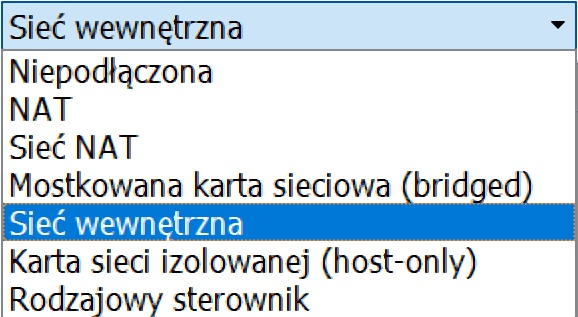
Na ilustracji przedstawiono opcje karty sieciowej w oprogramowaniu VirtualBox. Ustawienie na wartość sieć wewnętrzna, spowoduje, że
A. system wirtualny będzie zachowywać się tak, jakby był podłączony do rutera udostępniającego połączenie sieciowe.
B. karta sieciowa maszyny wirtualnej będzie pracować w sieci wirtualnej.
C. system wirtualny nie będzie miał zainstalowanej karty sieciowej.
D. karta sieciowa maszyny wirtualnej będzie zmostkowana z kartą maszyny fizycznej.
Ustawienie karty sieciowej w VirtualBox na „Sieć wewnętrzna” oznacza, że interfejs tej maszyny wirtualnej będzie pracował w całkowicie wirtualnej, odizolowanej sieci, tworzonej wyłącznie wewnątrz hypervisora. Moim zdaniem to jedno z fajniejszych ustawień do ćwiczeń, bo pozwala zbudować sobie małe, laboratoryjne środowisko sieciowe bez ryzyka, że coś „wypłynie” do prawdziwej sieci firmowej czy domowej. Maszyny z tą samą nazwą sieci wewnętrznej (np. „lab1”) widzą się nawzajem, mogą się pingować, można na nich skonfigurować własny serwer DHCP, DNS, router programowy, firewalla itp., ale nie mają domyślnie dostępu ani do hosta, ani do Internetu. Z punktu widzenia systemu gościa karta sieciowa jest normalną kartą, widoczną w menedżerze urządzeń czy w `ipconfig`/`ip a`, tylko jej „kabel” jest podłączony do wirtualnego przełącznika, a nie do fizycznej infrastruktury. W praktyce wykorzystuje się to np. do testowania serwerów, usług domenowych, ćwiczeń z routingu czy konfiguracji zapór – zgodnie z dobrymi praktykami bezpieczeństwa takie środowiska testowe powinny być odseparowane od produkcji. Warto też pamiętać, że w odróżnieniu od NAT czy mostkowania, tryb sieci wewnętrznej nie tworzy żadnego automatycznego wyjścia na Internet, więc jeśli chcemy, żeby taki segment miał dostęp na zewnątrz, trzeba świadomie skonfigurować dodatkową maszynę pełniącą rolę routera lub bramy. To dokładnie odpowiada idei segmentacji i izolacji sieci, którą promują standardy bezpieczeństwa w IT.
Pytanie 17
Jak nazywa się protokół używany do przesyłania wiadomości e-mail?
A. Internet Message Access Protocol
B. Simple Mail Transfer Protocol
C. Protokół Transferu Plików
D. Protokół Poczty Stacjonarnej
Simple Mail Transfer Protocol (SMTP) jest jednym z kluczowych protokołów w zestawie technologii, które umożliwiają wysyłanie wiadomości e-mail w Internecie. SMTP, zdefiniowany w standardzie RFC 5321, jest odpowiedzialny za przesyłanie wiadomości między serwerami pocztowymi oraz ich przekierowywanie do odpowiednich odbiorców. Stosując SMTP, nadawca łączy się z serwerem pocztowym, który następnie przekazuje wiadomość do serwera odbiorcy. Praktycznym zastosowaniem SMTP jest konfiguracja serwera pocztowego do wysyłania wiadomości z aplikacji, co jest powszechnie wykorzystywane w systemach CRM, marketingu e-mailowego oraz powiadomieniach systemowych. Dodatkowo, SMTP działa w połączeniu z innymi protokołami, jak POP3 lub IMAP, które umożliwiają odbiór wiadomości. Dobre praktyki w korzystaniu z SMTP obejmują zabezpieczanie wymiany danych poprzez szyfrowanie oraz odpowiednią konfigurację autoryzacji użytkowników, co minimalizuje ryzyko nieautoryzowanego dostępu i spamowania.
Pytanie 18
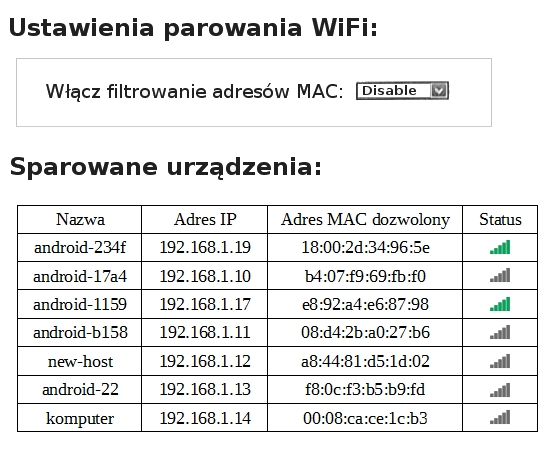
Na rysunku przedstawiono konfigurację urządzenia WiFi. Wskaż, które z poniższych stwierdzeń dotyczących tej konfiguracji jest poprawne?
A. W tej chwili w sieci WiFi pracuje 7 urządzeń
B. Urządzenia w sieci mają adresy klasy A
C. Filtrowanie adresów MAC jest wyłączone
D. Dostęp do sieci bezprzewodowej jest możliwy tylko dla siedmiu urządzeń
Stwierdzenie że dostęp do sieci bezprzewodowej jest dozwolony wyłącznie dla siedmiu urządzeń jest błędne ponieważ widoczna lista sparowanych urządzeń nie odzwierciedla ograniczenia liczby urządzeń które mogą się połączyć z siecią. Brak aktywnego filtrowania adresów MAC oznacza że potencjalnie więcej urządzeń może uzyskać dostęp o ile zna dane dostępowe do sieci. Adresy IP przypisane do urządzeń sugerują że sieć korzysta z adresów klasy C a nie klasy A. Klasa C obejmuje zakres adresów IP od 192.0.0.0 do 223.255.255.255 co jest zgodne z przypisanymi adresami zaczynającymi się od 192. Adresy klasy A natomiast zaczynają się od 1.0.0.0 do 127.255.255.255 co jest wyraźnie sprzeczne z tym co pokazuje tabela. Również stwierdzenie że w tym momencie w sieci WiFi pracuje 7 urządzeń jest mylące ponieważ lista pokazuje sparowane urządzenia a nie aktywne połączenia w danym momencie. Urządzenia mogą być sparowane ale nie muszą być jednocześnie połączone z siecią co oznacza że faktyczna liczba aktywnych urządzeń może być inna. W celu ustalenia liczby aktywnych połączeń należałoby przeanalizować statystyki połączeń w czasie rzeczywistym dostępne w interfejsie administracyjnym routera. Zrozumienie różnic pomiędzy sparowanymi a aktywnymi urządzeniami jest kluczowe w zarządzaniu siecią i optymalizacji jej wydajności. Właściwa konfiguracja sieci wymaga znajomości tych aspektów oraz umiejętności obsługi interfejsu administracyjnego urządzeń sieciowych.
Pytanie 19
Do realizacji iloczynu logicznego z negacją należy użyć funktora
A. EX-OR
B. NAND
C. AND
D. NOT
Dobrze to ująłeś — funktor NAND rzeczywiście pozwala zrealizować iloczyn logiczny wraz z negacją w jednym układzie, co jest wręcz podstawą w projektowaniu cyfrowym. Moim zdaniem bramka NAND to taki trochę „kombajn” w logice cyfrowej, bo można na niej zbudować praktycznie dowolną inną funkcję logiczną, jeśli się trochę pokombinuje. Standardy przemysłowe, jak TTL czy CMOS, opierają całą masę struktur właśnie na bramkach NAND i NOR, bo są one proste do realizacji fizycznej i bardzo uniwersalne. W praktyce wiele podzespołów, np. rejestry, sumatory, a nawet przerzutniki, projektuje się, korzystając z układów tylko z bramek NAND, żeby uprościć produkcję i oszczędzić miejsce na płytce. Co ciekawe, wystarczy odpowiednio połączyć kilka NAND-ów i można uzyskać zarówno NOT, jak i AND, OR czy NOR — takie układy nazywamy uniwersalnymi. Z mojego doświadczenia wynika też, że osoby, które sprawnie używają NAND-a, szybciej ogarniają złożone schematy logiczne i łatwiej im optymalizować układy pod względem liczby elementów. W świecie elektroniki cyfrowej to naprawdę praktyka warta zapamiętania, bo przekłada się na niższe koszty, mniejsze zużycie energii i prostszy serwis. Tak w skrócie — wybór NAND-a jako realizatora iloczynu logicznego z negacją to nie tylko formalna poprawność, ale i praktyczny standard.
Pytanie 20
Jakie narzędzie jest używane do zakończenia skrętki wtykiem 8P8C?
A. spawarka światłowodowa
B. narzędzie uderzeniowe
C. zaciskarka do złączy typu F
D. zaciskarka do złączy typu RJ-45
Użycie narzędzi takich jak narzędzie uderzeniowe czy spawarka światłowodowa do zakończenia skrętki wtykiem 8P8C jest mylnym podejściem. Narzędzie uderzeniowe, stosowane głównie do montażu gniazd teleinformatycznych, działa na zasadzie uderzenia, które wbija żyły w odpowiednie złącza. Jakkolwiek narzędzie to może być użyteczne w kontekście niektórych rodzajów kabli, nie nadaje się do zakończenia skrętki wtykiem RJ-45, ponieważ nie zapewnia odpowiedniego docisku oraz nie pozwala na precyzyjne zarządzanie żyłami kabla, co jest kluczowe dla minimalizacji interferencji i zapewnienia optymalnej jakości sygnału. Spawarka światłowodowa z kolei ma zupełnie inny cel – służy do łączenia włókien światłowodowych poprzez ich spawanie. Użycie tego narzędzia do skrętki byłoby nie tylko nieefektywne, ale i zbędne. Ponadto, zaciskarka do złączy typu F, przeznaczona do innego typu złączy, również nie jest odpowiednia dla wtyków RJ-45. Wybór niewłaściwego narzędzia do zakończenia skrętki prowadzi do niepoprawnych połączeń, co może skutkować problemami z transmisją danych, takimi jak spadki prędkości, utrata pakietów czy zakłócenia sygnału. Kluczowym błędem myślowym w tym przypadku jest założenie, że różne narzędzia mogą być stosowane zamiennie, co zdecydowanie nie znajduje potwierdzenia w praktyce.
Pytanie 21
Zapis liczby w systemie oznaczonym jako #108 to
A. heksadecymalnym
B. binarnym
C. dziesiętnym
D. oktalnym
Wybranie innej opcji może wynikać z nieporozumienia dotyczącego różnych systemów liczbowych oraz ich oznaczeń. System oktalny, oznaczający liczby w podstawie 8, używa cyfr od 0 do 7. W związku z tym, zapis #108 mógłby sugerować, że liczba jest zapisana w systemie oktalnym, jednak w takim przypadku nie byłoby użycia znaku #, co jest jednoznacznie związane z systemem heksadecymalnym. Z kolei system binarny, który wykorzystuje jedynie dwie cyfry – 0 i 1 – również nie pasuje do tego zapisu, gdyż liczby binarne nie są zazwyczaj przedstawiane z przedrostkiem #. System dziesiętny, najbardziej powszechnie stosowany w codziennych obliczeniach, opiera się na podstawie 10 i nie wymaga oznaczeń, jak w przypadku systemów heksadecymalnych czy binarnych. Typowym błędem myślowym jest mylenie notacji oraz założeń dotyczących reprezentacji danych. Kluczowe w nauce o systemach liczbowych jest zrozumienie, że różne notacje mają swoje specyficzne zastosowania w informatyce i matematyce. Aby uniknąć pomyłek, warto zwracać uwagę na konwencje przyjęte w danym kontekście, a także zaznajomić się z typowymi zastosowaniami każdego z systemów liczbowych. W praktyce programistycznej znajomość systemów liczbowych jest niezbędna do interpretacji danych oraz efektywnego programowania w różnych językach, które często wymagają precyzyjnego posługiwania się zapisami liczbowymi.
Pytanie 22
Aby w przeglądarce internetowej wyczyścić dane dotyczące adresów przeglądanych witryn, należy między innymi podać
A. uprawnienia zalogowanego użytkownika systemu operacyjnego.
B. zakres czasu, który ma obejmować ta czynność.
C. nazwę użytkownika systemu, którego ta czynność dotyczy.
D. ścieżkę do folderu przeglądarki z plikami tymczasowymi.
Prawidłowo – w typowych przeglądarkach internetowych (Chrome, Firefox, Edge, Opera i inne) przy czyszczeniu historii przeglądania jednym z kluczowych parametrów jest właśnie zakres czasu. Mechanizm wygląda zwykle podobnie: po wybraniu opcji „Wyczyść dane przeglądania” albo „Wyczyść historię” pojawia się okno, w którym wybierasz, co chcesz usunąć (historię odwiedzanych stron, ciasteczka, pliki tymczasowe, dane formularzy itp.) oraz za jaki okres. Standardowe zakresy to: ostatnia godzina, ostatnie 24 godziny, ostatnie 7 dni, ostatnie 4 tygodnie albo „od początku” (czyli cała historia). Zakres czasu jest ważny z punktu widzenia praktyki: czasem chcesz tylko „wyczyścić ślady” z krótkiej sesji, np. po zalogowaniu się na konto na cudzym komputerze, a czasem robisz pełne porządki, żeby przyspieszyć działanie przeglądarki albo rozwiązać problemy z ładowaniem stron. Z mojego doświadczenia sensowne jest regularne czyszczenie historii i cache z dłuższego okresu, ale ciasteczka lepiej kasować bardziej świadomie, bo powoduje to wylogowanie z wielu serwisów. Branżowo jest to też element dobrej higieny bezpieczeństwa i prywatności – w wytycznych np. RODO czy ogólnie politykach bezpieczeństwa w firmach często zaleca się okresowe usuwanie lokalnych danych przeglądarki, szczególnie na komputerach współdzielonych. Warto pamiętać, że przeglądarka nie potrzebuje od Ciebie żadnych ścieżek do folderów ani nazw użytkowników – ma własne mechanizmy zarządzania danymi i to właśnie wybór zakresu czasu jest jednym z głównych parametrów takiej operacji.
Pytanie 23
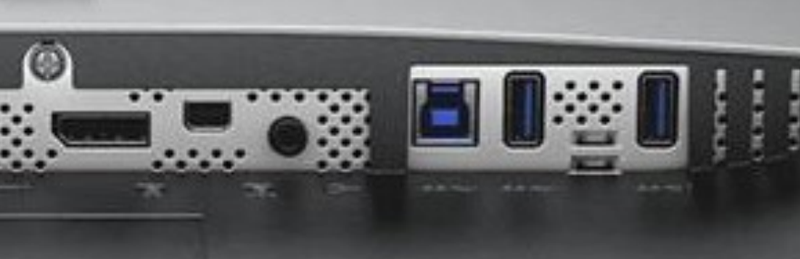
Która karta graficzna nie będzie współpracowała z monitorem, wyposażonym w złącza przedstawione na zdjęciu (zakładając, że do podłączenia monitora nie można zastosować adaptera)?
A. Asus Radeon RX 550 4GB GDDR5 (128 bit), DVI-D, HDMI, DisplayPort
B. Fujitsu NVIDIA Quadro M2000 4GB GDDR5 (128 Bit) 4xDisplayPort
C. HIS R7 240 2GB GDDR3 (128 bit) HDMI, DVI, D-Sub
D. Sapphire Fire Pro W9000 6GB GDDR5 (384 bit) 6x mini DisplayPort
Wybierając nieodpowiednią odpowiedź, można łatwo wpaść w pułapkę myślenia, że każde cyfrowe złącze będzie się nadawało do każdego monitora, albo że obecność kilku różnych wyjść na karcie graficznej zawsze gwarantuje kompatybilność. Tymczasem kluczowe jest dokładne dopasowanie typów portów. W tej sytuacji zarówno Asus Radeon RX 550, Sapphire Fire Pro W9000, jak i Fujitsu NVIDIA Quadro M2000 posiadają wyjścia, które można bezpośrednio podpiąć do monitora przedstawionego na zdjęciu – HDMI lub DisplayPort. Co ważne, DisplayPort w wersji mini i pełnej, spotykany w kartach graficznych, jest bardzo uniwersalny: wystarczy odpowiedni kabel, bez żadnych przejściówek czy strat jakości, by podłączyć go do monitora z wejściem DisplayPort. Z kolei HDMI to już praktycznie standard w nowoczesnych monitorach i kartach. Natomiast myślenie, że każda karta z DVI lub D-Sub będzie kompatybilna, to typowy błąd – te interfejsy są coraz rzadziej spotykane w nowych monitorach, a na zdjęciu ich po prostu nie ma. W praktyce, brak odpowiedniego złącza na karcie uniemożliwia podłączenie monitora bez dodatkowych adapterów, co nie zawsze jest możliwe lub zalecane (adaptery potrafią wprowadzać opóźnienia, ograniczać rozdzielczości lub nie działać z każdym monitorem). Standardy branżowe jednoznacznie zalecają używanie bezpośrednich połączeń cyfrowych dla uzyskania najlepszej kompatybilności i jakości obrazu. Warto, szczególnie w środowisku profesjonalnym czy biurowym, zawsze zweryfikować fizyczną dostępność portów przed złożeniem zamówienia na sprzęt – to naprawdę ułatwia życie i pozwala uniknąć problemów podczas instalacji.
Pytanie 24
Po włączeniu komputera wyświetlił się komunikat: "non-system disk or disk error. Replace and strike any key when ready". Jakie mogą być przyczyny?
A. brak pliku ntldr
B. uszkodzony kontroler DMA
C. skasowany BIOS komputera
D. dyskietka umieszczona w napędzie
Analizując pozostałe propozycje odpowiedzi, warto zauważyć, że brak pliku ntldr nie jest przyczyną wskazanego komunikatu. Plik ntldr jest kluczowy dla rozruchu systemu Windows, ale jego brak skutkowałby innym komunikatem, związanym z brakiem systemu operacyjnego. Uszkodzony kontroler DMA również nie jest bezpośrednio związany z pojawieniem się tego błędu. Uszkodzenia kontrolera DMA mogą prowadzić do problemów z transferem danych, ale nie wpływają na uruchamianie systemu operacyjnego w sposób, który skutkowałby komunikatem o błędzie dotyczącym 'non-system disk'. Skasowanie BIOS-u jest niezwykle rzadkim przypadkiem i również nie jest przyczyną tego konkretnego komunikatu. BIOS odpowiada za podstawowe funkcje uruchamiania komputera, ale w przypadku jego usunięcia komputer nie uruchomiłby się wcale, a użytkownik otrzymałby zupełnie inny komunikat o błędzie. Te błędne odpowiedzi ilustrują typowe nieporozumienia dotyczące funkcji poszczególnych komponentów komputerowych oraz ich wpływu na proces uruchamiania. Kluczowe jest zrozumienie, że wiele z tych problemów można rozwiązać poprzez proste sprawdzenie konfiguracji sprzętowej i dostosowanie ustawień BIOS/UEFI, co jest najlepszą praktyką w zarządzaniu komputerem.
Pytanie 25
W filmie przedstawiono konfigurację ustawień maszyny wirtualnej. Wykonywana czynność jest związana z
A. dodaniem drugiego dysku twardego.
B. konfigurowaniem adresu karty sieciowej.
C. ustawieniem rozmiaru pamięci wirtualnej karty graficznej.
D. wybraniem pliku z obrazem dysku.
Poprawnie – w tej sytuacji chodzi właśnie o wybranie pliku z obrazem dysku (ISO, VDI, VHD, VMDK itp.), który maszyna wirtualna będzie traktować jak fizyczny nośnik. W typowych programach do wirtualizacji, takich jak VirtualBox, VMware czy Hyper‑V, w ustawieniach maszyny wirtualnej przechodzimy do sekcji dotyczącej pamięci masowej lub napędów optycznych i tam wskazujemy plik obrazu. Ten plik może pełnić rolę wirtualnego dysku twardego (system zainstalowany na stałe) albo wirtualnej płyty instalacyjnej, z której dopiero instalujemy system operacyjny. W praktyce wygląda to tak, że zamiast wkładać płytę DVD do napędu, podłączasz plik ISO z obrazu instalacyjnego Windowsa czy Linuxa i ustawiasz w BIOS/UEFI maszyny wirtualnej bootowanie z tego obrazu. To jest podstawowa i zalecana metoda instalowania systemów w VM – szybka, powtarzalna, zgodna z dobrymi praktykami. Dodatkowo, korzystanie z plików obrazów dysków pozwala łatwo przenosić całe środowiska między komputerami, robić szablony maszyn (tzw. template’y) oraz wykonywać kopie zapasowe przez zwykłe kopiowanie plików. Moim zdaniem to jedna z najważniejszych umiejętności przy pracy z wirtualizacją: umieć dobrać właściwy typ obrazu (instalacyjny, systemowy, LiveCD, recovery), poprawnie go podpiąć do właściwego kontrolera (IDE, SATA, SCSI, NVMe – zależnie od hypervisora) i pamiętać o odpięciu obrazu po zakończonej instalacji, żeby maszyna nie startowała ciągle z „płyty”.
Pytanie 26
W komunikacie błędu systemowego informacja prezentowana w formacie szesnastkowym oznacza
A. kod błędu
B. odnośnik do dokumentacji
C. definicję problemu
D. nazwę kontrolera
Niektóre z odpowiedzi mogą wydawać się logiczne na pierwszy rzut oka, ale w rzeczywistości nie odnoszą się do heksadecymalnych kodów błędów w komunikatach systemowych. Definicja błędu, choć istotna, nie jest tym, co reprezentuje heksadecymalny format. Definicje błędów zwykle zawierają opisy problemów, ale nie są przekazywane w formie kodów. Z kolei możliwości odniesienia się do systemu pomocy nie mają nic wspólnego z heksadecymalnymi kodami. Systemy pomocy dostarczają użytkownikom instrukcji i rozwiązań, jednakże kod błędu w formacie heksadecymalnym nie jest bezpośrednim odniesieniem do tych zasobów; zamiast tego kody błędów mogą być używane do wyszukiwania konkretnych informacji w systemie pomocy. Nazwa sterownika również nie jest poprawną odpowiedzią, ponieważ sterowniki są oprogramowaniem, które pozwala systemowi operacyjnemu komunikować się z urządzeniami sprzętowymi, a nie są one przedstawiane w formie kodów błędów. Użytkownicy mogą mylić te koncepcje, ponieważ wszystkie te elementy są istotne w kontekście funkcjonowania systemu, ale nie są tożsame z heksadecymalnymi kodami błędów. Typowym błędem myślowym jest przyjmowanie, że wszystkie informacje w komunikatach o błędach mają bezpośredni związek z opisem problemu, podczas gdy w rzeczywistości heksadecymalne kody błędów są narzędziem do precyzyjnej diagnostyki, które dostarcza bardziej technicznego podejścia do analizy sytuacji w systemie.
Pytanie 27
Kluczowe znaczenie przy tworzeniu stacji roboczej dla wielu wirtualnych maszyn ma
A. wysokiej jakości karta sieciowa
B. system chłodzenia wodnego
C. mocna karta graficzna
D. liczba rdzeni procesora
Niektóre z wymienionych odpowiedzi mogą wydawać się logicznymi, jednak nie odpowiadają one na kluczowe potrzeby związane z budową stacji roboczej do wirtualizacji. Wysokiej klasy karta sieciowa jest istotna, ale jej rola ogranicza się do zapewnienia odpowiedniej przepustowości i latencji sieciowej. Nie wpływa ona na zdolność procesora do przetwarzania danych w wielu wirtualnych maszynach. Zespół chłodzenia wodą może poprawić stabilność systemu w kontekście wysokich temperatur, ale nie zwiększa efektywności wielozadaniowości czy liczby operacji przetwarzania. Silna karta graficzna również nie jest kluczowa w środowisku, gdzie podstawowym zadaniem są obliczenia CPU. Ogólnie rzecz biorąc, projektanci systemów często popełniają błąd, myśląc, że dodatkowe komponenty graficzne czy sieciowe mają dużą wagę w kontekście wirtualizacji, co prowadzi do nieoptymalnych konfiguracji sprzętowych. Zamiast tego, kluczowe jest skoncentrowanie się na liczbie rdzeni procesora, ponieważ zapewnia to największą wydajność w obsłudze wielu równocześnie działających wirtualnych maszyn. Ostatecznie, istotnym aspektem jest to, aby pamiętać, że dla efektywnej wirtualizacji, to właśnie moc obliczeniowa procesora oraz jego architektura mają największy wpływ na ogólną wydajność systemu.
Pytanie 28
Funkcja narzędzia tracert w systemach Windows polega na
A. pokazywaniu i modyfikowaniu tablicy trasowania pakietów w sieci
B. uzyskiwaniu szczegółowych danych dotyczących serwerów DNS
C. śledzeniu drogi przesyłania pakietów w sieci
D. nawiązywaniu połączenia ze zdalnym serwerem na wskazanym porcie
Pozostałe odpowiedzi nie są poprawne, ponieważ każda z nich odnosi się do różnych funkcji, które nie są związane z działaniem narzędzia 'tracert'. Wyszukiwanie szczegółowych informacji o serwerach DNS jest procesem, który można wykonać przy użyciu narzędzi takich jak 'nslookup' lub 'dig', które umożliwiają zapytania do systemu nazw domen (DNS) w celu uzyskania informacji o domenach internetowych, ich adresach IP oraz rekordach DNS. Wyświetlanie i zmiana tablicy trasowania pakietów sieciowych to funkcje związane z narzędziami do zarządzania siecią, takimi jak 'route' w systemach Windows, które pozwalają administratorom na przeglądanie i manipulowanie trasami, ale nie mają one związku z funkcjonalnością 'tracert'. Nawiązywanie połączenia ze zdalnym serwerem na określonym porcie jest realizowane przy użyciu narzędzi takich jak 'telnet' lub 'ssh', które służą do komunikacji z innymi systemami w sieci. Typowym błędem myślowym jest mylenie funkcji diagnostycznych i narzędzi służących do analizy tras z narzędziami do zarządzania połączeniami i trasowaniem, co może prowadzić do nieporozumień w zakresie ich zastosowania i funkcji w zarządzaniu siecią.
Pytanie 29
Plik ma przypisane uprawnienia: rwxr-xr--. Jakie uprawnienia będzie miał plik po zastosowaniu polecenia chmod 745?
A. r-xrwxr--
B. rwx--xr-x
C. rwxr-xr-x
D. rwxr--r-x
Niepoprawne odpowiedzi wynikają z błędnych interpretacji sposobu działania polecenia chmod oraz znaczenia uprawnień plikowych w systemach UNIX i Linux. Każda z proponowanych opcji nieprawidłowo interpretuje zmiany, które wprowadza kod chmod 745. Ważne jest, aby zrozumieć, że liczby w poleceniu chmod reprezentują uprawnienia w systemie oktalnym, gdzie każda cyfra odpowiada zestawowi uprawnień: 4 dla odczytu (r), 2 dla zapisu (w) i 1 dla wykonywania (x). Możliwości kombinacji tych wartości mogą prowadzić do nieporozumień, zwłaszcza podczas analizy uprawnień grupy oraz innych użytkowników. Na przykład, odpowiedź 'r-xrwxr--' sugeruje, że grupa ma pełne uprawnienia, co jest sprzeczne z zamysłem polecenia chmod 745, które ogranicza te uprawnienia. Natomiast 'rwx--xr-x' pomija uprawnienia grupy, co również jest niezgodne z zastosowaniem. Kluczowym błędem myślowym jest pomijanie zasady, że zmiana uprawnień dotyczy trzech głównych kategorii: właściciela, grupy oraz innych użytkowników. Każda z tych grup ma swoje zdefiniowane uprawnienia, które są ściśle kontrolowane przez system. Aby skutecznie zarządzać uprawnieniami, ważne jest dokładne rozumienie oraz praktykowanie koncepcji związanych z bezpieczeństwem systemów, co prowadzi do lepszego zarządzania dostępem do danych i aplikacji. Zrozumienie tego procesu jest niezbędne dla każdego administratora systemu oraz użytkownika dbającego o bezpieczeństwo danych.
Pytanie 30
Aby powiększyć lub zmniejszyć rozmiar ikony na pulpicie, trzeba obracać rolką myszki, trzymając jednocześnie klawisz
A. CTRL
B. SHIFT
C. ALT
D. TAB
Wiele odpowiedzi, takich jak 'SHIFT', 'ALT' czy 'TAB', mogą wydawać się atrakcyjne na pierwszy rzut oka, ale w rzeczywistości prowadzą do nieporozumień co do ich funkcji w kontekście zmiany rozmiaru ikon na pulpicie. Klawisz SHIFT jest zazwyczaj używany do zaznaczania wielu elementów w systemie operacyjnym, co nie ma związku z bezpośrednią zmianą rozmiaru ikon. Użycie SHIFT w kontekście zmiany rozmiaru ikon może prowadzić do frustracji, ponieważ nie spełnia zamierzonej funkcji. Klawisz ALT, z kolei, często wykorzystuje się w połączeniu z innymi poleceniami w celu dostępu do dodatkowych opcji lub menu, co również nie ma zastosowania w przypadku zmiany rozmiaru ikon. Użytkownicy mogą mylnie sądzić, że ALT mógłby działać w tej roli, jednak rzeczywiste funkcje tego klawisza są znacznie bardziej złożone. Ponadto, klawisz TAB, który służy do nawigacji po interfejsie użytkownika, nie ma żadnego wpływu na rozmiar ikon na pulpicie, co może prowadzić do jeszcze większego zamieszania. Powszechnym błędem w myśleniu jest założenie, że każdy klawisz może mieć uniwersalne zastosowanie w różnych kontekstach, co nie jest prawdą. Zrozumienie, jak różne klawisze wpływają na różne funkcje, jest kluczowe dla efektywnego korzystania z komputera. W rzeczywistości, aby osiągnąć zamierzony rezultat, konieczne jest użycie odpowiedniej kombinacji klawiszy i zrozumienie ich konkretnych ról.
Pytanie 31
Z jaką minimalną efektywną częstotliwością taktowania mogą działać pamięci DDR2?
A. 233 MHz
B. 333 MHz
C. 533 MHz
D. 800 MHz
Wybór niższej częstotliwości taktowania, takiej jak 233 MHz, 333 MHz czy 800 MHz, nie jest zgodny z charakterystyką pamięci DDR2. Pamięć DDR2 została zaprojektowana jako kontynuacja standardów DDR, jednak z bardziej zaawansowanymi funkcjami. Częstotliwości 233 MHz oraz 333 MHz to wartości charakterystyczne dla pamięci DDR, a nie DDR2. Użytkownicy mogą mylić te standardy, sądząc, że niższe częstotliwości są kompatybilne również z DDR2, co jest błędne. W przypadku 800 MHz mamy do czynienia z wyższym standardem, który z kolei może być mylony z maksymalną częstotliwością działania, ale nie jest to minimalna wartość skutecznego taktowania dla DDR2. Taktowanie na poziomie 800 MHz jest osiągalne tylko przy zastosowaniu odpowiednich komponentów i nie jest to najniższa efektywna częstotliwość. Często błędne wyobrażenia o standardach pamięci mogą prowadzić do problemów z kompatybilnością w systemach komputerowych, gdyż niektóre płyty główne mogą nie obsługiwać starszych typów pamięci z niższymi częstotliwościami. Ważne jest, aby przy wyborze pamięci kierować się dokumentacją techniczną oraz wymaganiami sprzętowymi, co pozwoli uniknąć potencjalnych problemów z obiegiem danych oraz wydajnością systemu.
Pytanie 32
W jakiej topologii sieci komputerowej każdy węzeł ma bezpośrednie połączenie z każdym innym węzłem?
A. Podwójnego pierścienia
B. Częściowej siatki
C. Pełnej siatki
D. Rozszerzonej gwiazdy
Choć niektóre inne topologie sieciowe mogą wyglądać ciekawie, to każda z nich ma swoje minusy, które nie odpowiadają na pytanie o fizyczne połączenie wszystkich węzłów. Częściowa siatka na przykład, pozwala na połączenia tylko między niektórymi węzłami, co może być problemem, gdy ważne połączenie się zepsuje. Wtedy niektóre węzły mogą nie móc rozmawiać, co jest kiepskie dla całej sieci. Rozszerzona gwiazda też nie spełnia wymagań pełnej siatki, bo wszystko w niej kręci się wokół jednego centralnego punktu. Z drugiej strony, topologia podwójnego pierścienia daje pewną redundancję, ale też nie pozwala na łączenie węzłów bezpośrednio, więc jak jeden pierścień się uszkodzi, to mamy problem. W praktyce, jak się źle rozumie te topologie, to można wybrać rozwiązania, które nie będą spełniać oczekiwań co do wydajności i niezawodności, a to jest naprawdę ważne w nowoczesnych sieciach. No i nie zapominajmy, że używanie kiepskich topologii może zwiększać koszty i utrudniać rozwój sieci, co w dłuższej perspektywie może być drogie dla firmy.
Pytanie 33
Co należy zrobić w pierwszej kolejności, gdy dysza w drukarce atramentowej jest zaschnięta z powodu długotrwałych przestojów?
A. oczyścić dyszę wacikiem nasączonym olejem syntetycznym
B. przeprowadzić oczyszczenie dyszy za pomocą odpowiedniego programu
C. wymienić cały mechanizm drukujący
D. ustawić tryb wydruku ekonomicznego
Odpowiedź dotycząca oczyszczenia dyszy z poziomu odpowiedniego programu jest prawidłowa, ponieważ większość nowoczesnych drukarek atramentowych jest wyposażona w funkcje automatycznego czyszczenia, które można aktywować z poziomu oprogramowania. Te funkcje są zaprojektowane, aby skutecznie usunąć zasychające tusze z dysz, co jest kluczowe dla utrzymania jakości wydruków. Regularne korzystanie z opcji czyszczenia dysz pomaga zapobiegać problemom związanym z wydajnością drukarki i jakością druku. Przykładowo, użytkownik może skorzystać z opcji „czyszczenie dysz” lub „test dyszy” w menu ustawień drukarki, co inicjuje proces płukania dysz tuszem, eliminując zatory. Warto także regularnie wykonywać konserwację drukarki, aby uniknąć problemów z jakością druku, zwłaszcza po dłuższych okresach nieużywania. W przypadku, gdy problem z dyszami nie zostanie rozwiązany przez automatyczne czyszczenie, można rozważyć ręczne czyszczenie, jednak powinno to być traktowane jako ostateczność. Praktyki te są zgodne z zaleceniami producentów oraz standardami branżowymi dotyczącymi konserwacji sprzętu biurowego.
Pytanie 34
Który protokół przesyła datagramy bez gwarancji ich dostarczenia?
A. TCP
B. UDP
C. ICMP
D. HTTP
UDP (User Datagram Protocol) to protokół komunikacyjny, który charakteryzuje się brakiem gwarancji dostarczenia przesyłanych datagramów. Oznacza to, że nie zapewnia on mechanizmów kontroli błędów ani retransmisji, co prowadzi do sytuacji, w których datagramy mogą zostać zgubione, zduplikowane lub dotrzeć w niewłaściwej kolejności. Taki model jest szczególnie przydatny w aplikacjach, gdzie szybkość przesyłania danych jest kluczowa, a małe opóźnienia są akceptowalne. Przykładem zastosowania UDP jest transmisja strumieniowa audio i wideo, gdzie utrata kilku pakietów nie wpływa znacząco na jakość odbioru. Inne zastosowania to gry online i protokoły takie jak DNS (Domain Name System), które wymagają szybkiego przesyłania niewielkich ilości danych. Warto pamiętać, że dzięki swojej prostocie i wydajności, UDP jest często wybierany w sytuacjach, gdzie priorytetem jest czas, a nie niezawodność dostarczenia.
Pytanie 35
W celu zbudowania sieci komputerowej w danym pomieszczeniu wykorzystano 25 metrów kabli UTP, 5 gniazd RJ45 oraz odpowiednią liczbę wtyków RJ45 potrzebnych do stworzenia 5 kabli połączeniowych typu patchcord. Jaki jest całkowity koszt zastosowanych materiałów do budowy sieci? Ceny jednostkowe materiałów są przedstawione w tabeli.
Material
Jednostka miary
Cena
Skrętka UTP
m
1 zł
Gniazdo RJ45
szt.
10 zł
Wtyk RJ45
szt.
50 gr
A. 80 zł
B. 90 zł
C. 75 zł
D. 50 zł
Obliczanie kosztów materiałów do sieci komputerowej wymaga precyzyjnego podejścia oraz uwzględnienia wszystkich komponentów i ich cen jednostkowych Błąd w kalkulacjach może wynikać z pominięcia jednego z elementów lub zastosowania nieprawidłowych cen jednostkowych Częstym błędem jest niedoszacowanie liczby wtyków RJ45 które są niezbędne do zakończenia kabli patchcord co może prowadzić do nieprawidłowej odpowiedzi W przypadku skrętki UTP należy zawsze sprawdzić dokładną długość potrzebną do instalacji oraz uwzględnić wszystkie zapasy które mogą być niezbędne do prawidłowego położenia kabli Warto również pamiętać że dobór komponentów musi być zgodny z obowiązującymi normami branżowymi takimi jak TIA EIA 568 Często osoby uczące się mogą mylnie zakładać że koszt wtyków jest pomijalny lub stosunkowo niski co prowadzi do błędnych kalkulacji Ponadto przy obliczaniu kosztów warto uwzględniać również potencjalne dodatkowe koszty związane z instalacją takie jak narzędzia lub inne akcesoria chociaż nie są one tutaj wymagane do obliczenia końcowego kosztu Właściwe zrozumienie wszystkich tych elementów i skrupulatne podejście do obliczeń jest kluczowe dla powodzenia w tego typu zadaniach
Pytanie 36
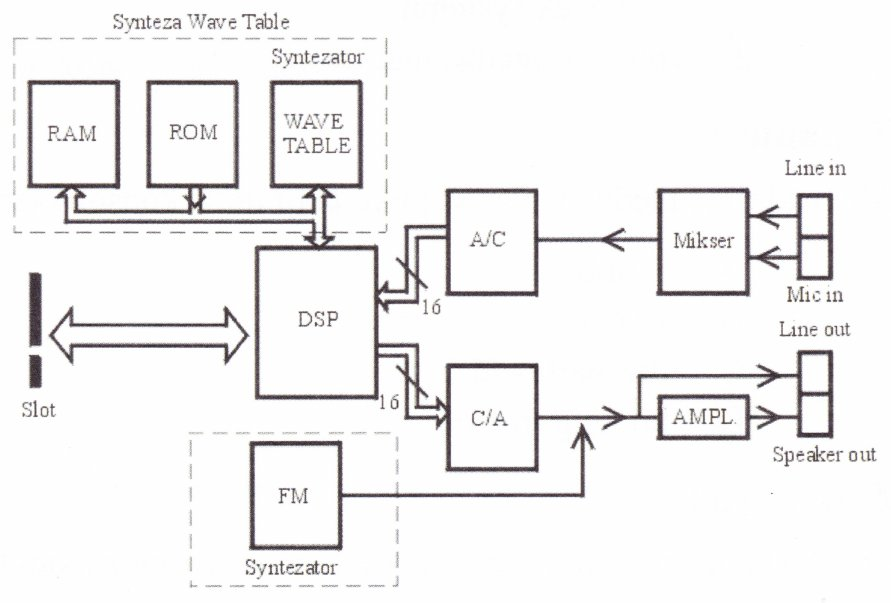
Na ilustracji przedstawiono diagram funkcjonowania
A. kontrolera USB
B. karty dźwiękowej
C. karty graficznej
D. modemu
Schemat przedstawia działanie karty dźwiękowej, co jest poprawną odpowiedzią. Karta dźwiękowa jest urządzeniem służącym do przetwarzania dźwięku w komputerze. Schemat ilustruje elementy takie jak DSP (Digital Signal Processor), przetworniki A/C (analogowo-cyfrowe) i C/A (cyfrowo-analogowe) oraz wzmacniacz audio. Współczesne karty dźwiękowe umożliwiają konwersję sygnałów analogowych na cyfrowe i odwrotnie, co jest niezbędne dla odtwarzania i nagrywania dźwięku. W praktyce oznacza to, że umożliwiają one podłączenie mikrofonu oraz głośników do komputera, przetwarzanie dźwięku na poziomie sprzętowym oraz jego miksowanie. Karty dźwiękowe mogą obsługiwać różne technologie, takie jak synteza FM czy Wave Table, co pozwala na generowanie realistycznych dźwięków. Ważnym aspektem jest również zgodność z standardami audio, co zapewnia wysoką jakość dźwięku i kompatybilność z różnorodnym oprogramowaniem. Karty dźwiękowe znajdują zastosowanie zarówno w profesjonalnych studiach nagrań, jak i w domowych komputerach do gier czy multimediów.
Pytanie 37
Układ cyfrowy wykonujący operację logiczną koniunkcji opiera się na bramce logicznej
A. OR
B. EX-OR
C. NOT
D. AND
Wybór bramki OR pewnie wynikał z mylnej koncepcji, że też działa logicznie, ale tak naprawdę to jest coś zupełnie innego niż AND. Bramkę OR charakteryzuje to, że wyjście jest wysokie, jeśli przynajmniej jeden sygnał wejściowy jest wysoki. No i w kontekście koniunkcji to nie pasuje. Z kolei bramka NOT, która neguje sygnał, również nie ma tu zastosowania w kontekście AND. A jeśli chodzi o bramkę EX-OR, to też nie jest dobry wybór, bo ona działa na zasadzie wykrywania różnicy między dwoma sygnałami, generując sygnał wysoki tylko wtedy, gdy tylko jeden z sygnałów jest wysoki. Przeważnie takie błędne decyzje wynikają z niepełnego zrozumienia jak te bramki działają w praktyce. Fajnie jest pamiętać, że każda bramka ma swoje własne zastosowanie, co jest podstawą do projektowania bardziej złożonych układów cyfrowych. Zrozumienie różnic między tymi bramkami jest naprawdę ważne w inżynierii i w codziennym życiu z elektroniką.
Pytanie 38
Koprocesor (Floating Point Unit) w systemie komputerowym jest odpowiedzialny za realizację
A. operacji zmiennoprzecinkowych
B. operacji na liczbach całkowitych
C. operacji na liczbach naturalnych
D. podprogramów
Wybierając odpowiedzi, które nie odnoszą się do operacji zmiennoprzecinkowych, można napotkać kilka nieporozumień dotyczących roli koprocesora. Przykład pierwszej z błędnych odpowiedzi obejmuje podprogramy, które są fragmentami kodu wykonywanymi w ramach programów głównych. W rzeczywistości, koprocesor nie zajmuje się zarządzaniem podprogramami; jego głównym zadaniem jest przyspieszanie obliczeń matematycznych, zwłaszcza związanych z operacjami na liczbach zmiennoprzecinkowych. Kolejna odpowiedź dotycząca operacji na liczbach naturalnych jest również myląca. Liczby naturalne są zwykle reprezentowane jako liczby całkowite i nie wymagają skomplikowanej obliczeniowej logiki, jak ma to miejsce w przypadku operacji zmiennoprzecinkowych. W związku z tym, funkcjonalności koprocesora nie wykorzystuje się do efektywnego przetwarzania tych prostych obliczeń. Ostatni błąd dotyczy operacji na liczbach całkowitych. Choć niektóre procesory również obsługują te operacje, są one realizowane głównie przez jednostkę arytmetyczno-logiczną (ALU), a nie przez FPU. To prowadzi do mylnego przekonania, że koprocesor powinien być wykorzystywany do wszystkich form obliczeń matematycznych, podczas gdy jego właściwe zastosowanie ogranicza się do skomplikowanych operacji wymagających precyzyjnych obliczeń zmiennoprzecinkowych.
Pytanie 39
W systemie Linux program top umożliwia
A. sortowanie rosnąco plików według ich wielkości.
B. ustawienie użytkownikowi maksymalnego limitu quoty.
C. wyszukanie katalogu zajmującego najwięcej miejsca na dysku twardym.
D. monitoring wszystkich aktywnych procesów.
Wiele osób myli funkcje poszczególnych narzędzi systemowych w Linuksie, co jest zrozumiałe, bo narzędzi jest sporo i często brzmią podobnie. Program top służy wyłącznie do monitorowania aktywnych procesów w systemie operacyjnym i nie ma żadnych funkcji związanych z sortowaniem plików, ustawianiem quoty czy analizowaniem zajętości katalogów. Jeśli komuś chodzi o sortowanie plików według wielkości, to wybrałby raczej polecenia takie jak ls z odpowiednimi opcjami (np. ls -lS) albo nawet polecenie sort, które służy do przetwarzania i sortowania tekstu. Natomiast ustawianie limitów przestrzeni dyskowej (quota) dla użytkowników to zadanie dla zupełnie innych narzędzi, takich jak edquota, quotaon, czy setquota – tutaj top nie ma żadnego zastosowania, bo on głównie wyświetla listę procesów oraz ich statystyki wydajnościowe. Z kolei identyfikacja katalogu zajmującego najwięcej miejsca na dysku wymaga użycia polecenia du (np. du -sh *), ewentualnie dopełnionego sortem – to jest zupełnie inne zadanie i zakres działania niż to, co oferuje top. Często początkujący mylą narzędzia, bo nazwy nie zawsze są intuicyjne, jednak w praktyce każde ma bardzo określony cel. Rzetelna znajomość narzędzi systemowych, ich przeznaczenia i sposobu użycia jest kluczowa nie tylko przy codziennej pracy, ale także podczas rozwiązywania incydentów wydajnościowych. Moim zdaniem warto poświęcić chwilę na przegląd manuali (man top, man du, man quota), żeby uniknąć takich pomyłek – to pomaga rozwijać się jako administrator czy nawet zwykły użytkownik Linuksa.
Pytanie 40
Serwer DNS pełni rolę
A. który umożliwia przekształcenie nazw mnemonicznych (opisowych) na odpowiadające im adresy IP
B. dynamicznego przydzielania adresów IP
C. zdalnego i szyfrowanego dostępu
D. usług terminalowych
Zrozumienie roli serwera DNS jest kluczowe dla funkcjonowania internetu, dlatego warto przyjrzeć się nieprawidłowym koncepcjom zawartym w innych odpowiedziach. Stwierdzenie, że serwer DNS zapewnia zdalny i szyfrowany dostęp, jest mylące, ponieważ główną funkcją serwera DNS jest tłumaczenie nazw domenowych na adresy IP, a nie bezpośrednie zarządzanie dostępem. Zdalny dostęp i szyfrowanie są bardziej związane z protokołami komunikacyjnymi, takimi jak VPN czy SSL/TLS, które zapewniają bezpieczeństwo transmisji danych, a nie z funkcjonalnością serwerów DNS. Kolejna koncepcja, że serwer DNS ma funkcje usług terminalowych, jest również błędna. Usługi terminalowe dotyczą zdalnego dostępu do systemów operacyjnych lub aplikacji, co jest odmienną funkcjonalnością niż tłumaczenie nazw domen na adresy IP. Co więcej, twierdzenie o dynamicznym przydzielaniu adresów IP odnosi się do funkcji DHCP (Dynamic Host Configuration Protocol), a nie DNS. DHCP zajmuje się przydzielaniem adresów IP urządzeniom w sieci, podczas gdy DNS koncentruje się na przekładywaniu nazw na adresy. Te nieporozumienia mogą wynikać z braku zrozumienia podstawowych koncepcji sieciowych i ich funkcji, co jest istotne w dziedzinie informatyki i administracji sieci. Zrozumienie różnic między tymi technologiami jest kluczowe dla prawidłowego zarządzania infrastrukturą IT oraz zapewnienia efektywności działania systemów sieciowych.