Wyniki egzaminu

Informacje o egzaminie:
  • Zawód: Technik informatyk
  • Kwalifikacja: INF.02 - Administracja i eksploatacja systemów komputerowych, urządzeń peryferyjnych i lokalnych sieci komputerowych
  • Data rozpoczęcia: 8 kwietnia 2026 11:58
  • Data zakończenia: 8 kwietnia 2026 12:04

Egzamin niezdany

Wynik: 12/40 punktów (30,0%)

Wymagane minimum: 20 punktów (50%)

Udostępnij swój wynik
Szczegółowe wyniki:
Pytanie 1

Aby stworzyć las w strukturze AD DS (Active Directory Domain Services), konieczne jest utworzenie przynajmniej

A. czterech drzew domeny
B. trzech drzew domeny
C. jednego drzewa domeny
D. dwóch drzew domeny
Odpowiedź 'jedno drzewo domeny' jest prawidłowa, ponieważ w strukturze Active Directory Domain Services (AD DS) las (ang. forest) składa się z co najmniej jednego drzewa domeny. Drzewo domeny jest zbiorem domen, które mają wspólny schemat i katalog globalny, co pozwala na efektywne zarządzanie zasobami w sieci. W kontekście praktycznym, jeśli organizacja decyduje się utworzyć las, może zacząć od jednej domeny, a następnie dodawać kolejne, w miarę rozwoju potrzeb biznesowych. Stosowanie się do najlepszych praktyk w zakresie projektowania struktury AD DS, takich jak minimalizowanie liczby drzew i domen, może prowadzić do uproszczenia zarządzania oraz zwiększenia wydajności operacyjnej. Przykładem może być organizacja, która rozpoczyna działalność i potrzebuje jedynie jednej domeny do zarządzania użytkownikami i zasobami, a w przyszłości może dodać więcej domen w miarę jej rozwoju.
Pytanie 2

Serwer, który realizuje żądania w protokole komunikacyjnym HTTP, to serwer

A. DNS
B. WWW
C. FTP
D. DHCP
Serwer WWW, znany również jako serwer HTTP, jest kluczowym elementem architektury internetowej, który obsługuje żądania protokołu komunikacyjnego HTTP. Kiedy użytkownik wprowadza adres URL w przeglądarkę internetową, przeglądarka wysyła żądanie HTTP do serwera WWW, który następnie przetwarza to żądanie i zwraca odpowiednią stronę internetową. Serwery WWW są odpowiedzialne za przechowywanie treści, takich jak HTML, CSS i JavaScript, oraz za ich udostępnienie użytkownikom za pośrednictwem sieci. W praktyce serwery WWW mogą być skonfigurowane do obsługi różnych typów treści, a także do stosowania zabezpieczeń, takich jak HTTPS, co jest standardem w branży. Przykłady popularnych serwerów WWW to Apache, Nginx oraz Microsoft Internet Information Services (IIS). Stosowanie dobrych praktyk, takich jak optymalizacja wydajności serwera oraz implementacja odpowiednich polityk bezpieczeństwa, jest kluczowe dla zapewnienia stabilności i ochrony przed zagrożeniami w Internecie.

Pytanie 3

Aby serwer z systemem Linux mógł udostępniać pliki i drukarki komputerom klienckim z systemem Windows, należy zainstalować na nim

A. usługę IIS.
B. serwer Apache.
C. usługę Samba.
D. protokół SSH.
W tym pytaniu łatwo się pomylić, bo większość wymienionych usług kojarzy się z serwerami, ale pełnią one zupełnie inne role. Kluczowe jest zrozumienie, jaki protokół wykorzystuje Windows do udostępniania plików i drukarek. Komputery z systemem Windows korzystają z protokołów SMB/CIFS, a w świecie Linuksa właśnie Samba implementuje ten zestaw protokołów i pozwala systemowi Linux „wejść” w świat sieci Windows. To nie jest zwykły serwer WWW ani narzędzie zdalnego logowania, tylko konkretna implementacja usług plików i drukarek zgodna ze standardami Microsoftu. Usługa IIS to Internet Information Services, czyli serwer WWW i aplikacji dla systemu Windows. Działa on tylko na Windowsie i służy głównie do hostowania stron internetowych, usług webowych, ewentualnie aplikacji ASP.NET. Samo postawienie IIS-a nie sprawi, że Linux zacznie współdzielić pliki z Windows, bo to zupełnie inny protokół (HTTP/HTTPS, a nie SMB). Częsty błąd myślowy to utożsamianie „serwera” jako pojęcia ogólnego – skoro coś jest serwerem, to niby może wszystko. W praktyce każdy serwer realizuje określone protokoły i funkcje. Protokół SSH kojarzy się z Linuksem i administracją, ale służy do bezpiecznego zdalnego logowania i tunelowania, a nie do współdzielenia plików w sposób natywny dla Windows. Owszem, można przez SSH przesyłać pliki (SCP, SFTP), jednak użytkownik Windows nie zobaczy takiego serwera jako zwykłego „dysku sieciowego” w otoczeniu sieciowym. To bardziej narzędzie administratora niż komfortowy serwer plików dla biura. Serwer Apache to bardzo popularny serwer HTTP w systemach Linux i nie tylko. Świetnie nadaje się do hostowania stron WWW, API, paneli administracyjnych, ale nie do klasycznego udostępniania folderów i drukarek w sieci Windows. Można co prawda udostępniać pliki przez HTTP, lecz użytkownik nie będzie miał typowej integracji z Eksploratorem Windows, uprawnieniami NTFS, mapowaniem dysków sieciowych czy drukowaniem jak na lokalnej drukarce. Podsumowując, typowym błędem jest patrzenie na nazwy usług bez zrozumienia, jakie protokoły sieciowe obsługują i z jakiego klienta mają być używane. Do współpracy Linuksa z Windows w zakresie plików i drukarek standardem branżowym jest Samba, bo implementuje właśnie SMB/CIFS, czyli to, czego oczekuje system Windows w sieci lokalnej.

Pytanie 4

Aby uzyskać więcej wolnego miejsca na dysku bez tracenia danych, co należy zrobić?

A. kopię zapasową dysku
B. oczyszczanie dysku
C. weryfikację dysku
D. defragmentację dysku
Wykonywanie backupu dysku ma na celu zabezpieczenie danych przed ich utratą, jednak nie wolno mylić tego procesu z zwalnianiem miejsca na dysku. Backup polega na tworzeniu kopii zapasowej plików i folderów, co jest kluczowe w kontekście ochrony danych, ale nie redukuje fizycznego zużycia przestrzeni na dysku. Sprawdzanie dysku to proces diagnostyczny, który identyfikuje błędy i uszkodzenia na nośniku, natomiast defragmentacja jest operacją mającą na celu reorganizację danych na dysku w celu poprawy wydajności. Choć wszystkie te działania są istotne dla zarządzania danymi, nie prowadzą one do zwolnienia miejsca na dysku. Często użytkownicy mogą sądzić, że wystarczy skopiować dane na inny nośnik lub sprawdzić stan dysku, aby rozwiązać problem z jego pojemnością. To mylące podejście może prowadzić do nieefektywnego zarządzania zasobami, gdzie użytkownicy próbują poprawić wydajność systemu poprzez działania, które nie mają wpływu na ilość dostępnego miejsca. Zrozumienie różnicy między tymi procesami jest kluczowe dla efektywnego zarządzania danymi oraz optymalizacji pracy systemu.

Pytanie 5

Jaką funkcję pełni polecenie tee w systemie Linux?

A. Wyświetla zawartość pliku tekstowego podanego jako argument polecenia.
B. Wyświetla zbiory dyskowe zapisane w postaci drzewa katalogów.
C. Pobiera dane ze strumienia wejściowego i wysyła je do strumienia wyjściowego oraz plików.
D. Pobiera dane ze strumienia i zapisuje wynik do pliku tekstowego w katalogu <i>/home</i>.
Polecenie tee bywa czasem mylone z innymi narzędziami konsolowymi ze względu na podobieństwo nazw albo skojarzenia z funkcjami pokrewnymi, np. z wyświetlaniem czy zapisem plików. W rzeczywistości jednak tee nie służy ani do przeglądania plików w formie drzewa katalogów, ani do zwykłego podglądu zawartości plików tekstowych. Do takich celów wykorzystuje się raczej narzędzia jak tree – ono pozwala wizualizować strukturę katalogów w formie drzewa, co jest przydatne przy analizie organizacji plików, ale nie ma nic wspólnego z przekierowywaniem strumieni. Z kolei cat albo less, czasem nawet more, to typowe wybory do wyświetlania zawartości pliku tekstowego – te narzędzia czytają plik i wyświetlają jego treść, nie operują natomiast na strumieniach w taki sposób, żeby jednocześnie przesyłać dane dalej i zapisywać je do kilku miejsc. Wśród typowych błędów znajduje się przekonanie, że tee zawsze zapisuje pliki do katalogu /home – to nieprawda, bo ścieżkę pliku podajesz dowolnie, zgodnie z uprawnieniami użytkownika i zamysłem polecenia. Mylenie tee z zapisem pliku do konkretnej lokalizacji wynika często z tego, że przykłady w tutorialach operują na katalogu domowym. W rzeczywistości tee jest narzędziem do manipulowania strumieniami – przekazuje dane dalej w potoku (np. do kolejnego programu) i jednocześnie zapisuje te same dane do pliku (lub wielu plików), które wskazujesz jako argumenty. Pozwala to logować wszystko, co przechodzi przez potok, nie tracąc kontroli nad bieżącą transmisją danych. Z mojego doświadczenia wielu początkujących programistów myli te kwestie, bo nie rozumie fundamentalnych zasad działania potoków i przekierowań w Linuxie. Warto więc zapamiętać: tee jest niezastąpione tam, gdzie potrzebujesz zarówno kontynuować działanie potoku, jak i uzyskać kopię przesyłanych danych.

Pytanie 6

Przerywając działalność na komputerze, możemy szybko wrócić do pracy, wybierając w systemie Windows opcję:

A. ponownego uruchomienia
B. zamknięcia systemu
C. wylogowania
D. stanu wstrzymania
Wybór zamknięcia systemu, ponownego uruchomienia lub wylogowania to podejścia, które nie zapewniają efektywnego i szybkiego powrotu do pracy. Zamknięcie systemu to proces, który wymaga wyłączenia wszystkich działających programów, co wiąże się z utratą niezapisanych danych. To podejście jest zwykle stosowane, gdy użytkownik kończy swoje sesje pracy, a nie podczas przerwy. Ponowne uruchomienie systemu jest również czasochłonne i angażuje więcej zasobów, ponieważ cały system operacyjny i wszystkie zainstalowane aplikacje muszą być załadowane od nowa, co może zająć kilka minut. Często prowadzi to do frustracji użytkowników, którzy chcą szybko wrócić do pracy. Wylogowanie, natomiast, kończy sesję użytkownika, co również wymaga ponownego logowania, a tym samym wydłuża czas potrzebny na kontynuację pracy. Z perspektywy zarządzania czasem i efektywności, wybór stanu wstrzymania jest zdecydowanie preferowany dla użytkowników, którzy chcą zminimalizować przestoje i utrzymać płynność w pracy. Często błędne decyzje wynikają z niepełnego zrozumienia funkcji oferowanych przez system operacyjny oraz ich zastosowania w codziennej pracy. Użytkownicy mogą zakładać, że zamknięcie lub ponowne uruchomienie jest jedynym sposobem na zabezpieczenie pracy, co nie jest prawdą. Dlatego kluczowe jest zrozumienie, jakie opcje są dostępne w systemie i ich odpowiednie zastosowanie w praktyce.

Pytanie 7

Jakie polecenie w systemie Linux pozwala na dodanie istniejącego użytkownika nowak do grupy technikum?

A. usermod -g technikum nowak
B. useradd -g technikum nowak
C. usergroup -g technikum nowak
D. grups -g technikum nowak
Niestety, żadna z pozostałych opcji nie jest prawidłowa i każda z nich zawiera merytoryczne błędy. Polecenie "grups -g technikum nowak" nie istnieje w systemie Linux. Istnieje polecenie "groups", ale jego funkcja polega na wyświetlaniu grup, do których należy dany użytkownik, a nie na przypisywaniu go do grupy. Wykorzystanie "useradd -g technikum nowak" jest również błędne, ponieważ polecenie "useradd" jest stosowane do tworzenia nowych kont użytkowników, a nie do modyfikacji istniejących. Opcja "-g" w tym przypadku również odnosiłaby się do przypisania nowego użytkownika do grupy, co nie jest zgodne z zamierzeniem pytania. "usergroup -g technikum nowak" jest całkowicie niepoprawne, ponieważ "usergroup" nie jest standardowym poleceniem w systemach Linux. W praktyce, pomylenie tych poleceń można przypisać do braku zrozumienia funkcji dostępnych narzędzi do zarządzania użytkownikami oraz odpowiednich opcji, które można im nadać. Kluczowe jest, aby administratorzy systemów poznali dokumentację i standardy poleceń w Linuxie, aby skutecznie zarządzać użytkownikami i ich uprawnieniami oraz uniknąć błędów, które mogą prowadzić do problemów z bezpieczeństwem i dostępem do zasobów.

Pytanie 8

Wymogi działalności przedsiębiorstwa nakładają konieczność używania systemów plików, które zapewniają wysoki poziom zabezpieczeń oraz umożliwiają szyfrowanie informacji. W związku z tym należy wybrać system operacyjny Windows

A. 2000/7/XP
B. NTSC
C. NC
D. Server
Wybór odpowiedzi, które nie obejmują systemów 2000, 7 lub XP, jest błędny z kilku powodów. Odpowiedź NC praktycznie nie odnosi się do znanego systemu operacyjnego, co może wprowadzać w błąd co do dostępnych opcji. Z kolei 'Server' może być interpretowane jako Windows Server, ale nie podano konkretnej wersji tego systemu, co czyni tę odpowiedź nieprecyzyjną. Systemy serwerowe Windows są zaprojektowane głównie do zarządzania zasobami w sieci i chociaż mogą oferować funkcje zabezpieczeń, to nie są one standardowo przeznaczone do użytku na stacjach roboczych. Na koniec, termin NTSC odnosi się do standardu telewizyjnego, a nie systemu operacyjnego, co czyni tę odpowiedź całkowicie nieadekwatną. Takie nieporozumienia mogą wynikać z braku znajomości różnic między systemami operacyjnymi a innymi terminami technologicznymi. Kluczowe jest, aby przed podjęciem decyzji zapoznać się z rzeczywistymi funkcjami i zastosowaniami poszczególnych wersji systemów operacyjnych, co pozwoli na lepsze zrozumienie ich możliwości w kontekście bezpieczeństwa i zarządzania danymi.

Pytanie 9

Jak można zwolnić miejsce na dysku, nie tracąc przy tym danych?

A. oczyszczanie dysku
B. defragmentację dysku
C. backup dysku
D. sprawdzanie dysku
Defragmentacja dysku to proces, który reorganizuje dane na dysku twardym, aby przyspieszyć dostęp do plików, ale nie zwalnia miejsca. Defragmentacja ma sens jedynie w kontekście dysków mechanicznych, gdzie dane mogą być rozproszone. W przypadku dysków SSD, defragmentacja jest niezalecana, ponieważ może prowadzić do szybszego zużycia nośnika. Backup dysku to czynność polegająca na tworzeniu kopii zapasowej danych, co jest kluczowe dla zapewnienia bezpieczeństwa informacji, ale również nie przyczynia się do zwolnienia miejsca na dysku. Sprawdzanie dysku dotyczy wykrywania błędów i problemów z nośnikiem, ale również nie ma wpływu na ilość zajmowanego miejsca. Typowym błędem jest mylenie tych procesów z oczyszczaniem dysku. Użytkownicy mogą sądzić, że defragmentacja, backup czy sprawdzanie dysku mają na celu zwolnienie miejsca, co jest nieprawidłowe. Kluczowe jest zrozumienie, że aby skutecznie zwolnić miejsce, należy skupić się na usuwaniu zbędnych plików, co jest esencją oczyszczania dysku. Każde z wymienionych działań ma swoje znaczenie i zastosowanie, ale nie powinny być mylone z funkcją oczyszczania, której celem jest bezpośrednie zwolnienie przestrzeni na dysku.

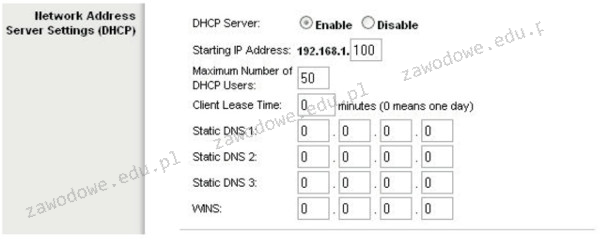
Pytanie 10

Na ilustracji widać panel ustawień bezprzewodowego punktu dostępu, który pozwala na

Ilustracja do pytania
A. przypisanie adresów MAC kart sieciowych
B. przypisanie maski podsieci
C. nadanie nazwy hosta
D. konfigurację serwera DHCP
No dobra, jeśli chodzi o konfigurację serwera DHCP na bezprzewodowym urządzeniu dostępowym, to wiesz, że to naprawdę kluczowa rzecz, żeby wszystko działało sprawnie w sieci lokalnej. Serwer DHCP, czyli Dynamic Host Configuration Protocol, sprawia, że urządzenia klienckie dostają swoje adresy IP na bieżąco. Dzięki temu, jak nowe urządzenie łączy się z siecią, to automatycznie dostaje adres IP, maskę podsieci i inne potrzebne rzeczy jak brama domyślna czy serwery DNS. To mega ułatwia życie, bo nie musimy biegać i konfigurować każdego z osobna, co znacząco zmniejsza szansę na jakieś problemy z konfliktami adresów IP. W panelu, gdzie konfigurujemy to wszystko, można ustawić zakresy adresów do przydzielenia, czas dzierżawy i inne opcje jak DNS czy WINS. Jak się robi to zgodnie z najlepszymi praktykami, to wszędzie to tak właśnie działa, szczególnie w sieciach, gdzie często coś się zmienia lub jest więcej użytkowników. A tak w ogóle, jak konfigurujesz DHCP, to łatwo jest dodać nowe urządzenia bez zbędnej roboty, co jest super w większych sieciach, gdzie wszystko się dzieje szybko. Dobrze zarządzany serwer DHCP to też lepsze wykorzystanie IP, co ma znaczenie, jak masz dużą sieć.

Pytanie 11

W systemie Linux można uzyskać listę wszystkich założonych kont użytkowników, wykorzystując polecenie

A. id -u
B. cat /etc/passwd
C. finger (bez parametrów)
D. who -HT
Odpowiedzi, które nie są poprawne, wprowadzają w błąd co do sposobu uzyskiwania informacji o kontach użytkowników w systemie Linux. Użycie polecenia 'who -HT' jest niedokładne, ponieważ to polecenie jest przeznaczone do wyświetlania aktualnie zalogowanych użytkowników oraz ich aktywności, a nie do przeglądania wszystkich istniejących kont. Istotne jest zrozumienie, że 'who' jest używane do monitorowania sesji w czasie rzeczywistym, co ma ograniczoną przydatność w kontekście zarządzania użytkownikami. Kolejna odpowiedź, 'id -u', zwraca tylko identyfikator użytkownika (UID) aktualnie zalogowanego użytkownika, a zatem nie dostarcza informacji o innych kontach w systemie. Miałem na myśli, że ten typ błędnego wnioskowania polega na myleniu kontekstu polecenia z jego rzeczywistym zastosowaniem. Z kolei polecenie 'finger' bez parametrów, mimo że może dostarczyć pewnych informacji o użytkownikach, jest zależne od tego, czy usługa finger jest zainstalowana i skonfigurowana, co sprawia, że jego użycie jest niepewne. Ponadto, 'finger' zazwyczaj nie wyświetla pełnej listy użytkowników w systemie, a jedynie tych, którzy mają aktywne sesje lub są zarejestrowani w bazie danych finger. Dlatego ważne jest, aby rozumieć, jakie informacje są dostępne za pomocą różnych poleceń i zastosować to w praktyce, korzystając z narzędzi, które rzeczywiście odpowiadają na zadane pytanie.

Pytanie 12

Jakim adresem IPv6 charakteryzuje się autokonfiguracja łącza?

A. ::/128
B. FE80::/10
C. 2000::/3
D. FF00::/8
W przypadku analizy pozostałych odpowiedzi, kluczowym aspektem jest zrozumienie, że każdy prefiks ma swoje unikalne zastosowanie w ekosystemie IPv6. Odpowiedź FF00::/8 odnosi się do adresów multicastowych, które są zaprojektowane do komunikacji z grupą adresatów w sieci, a nie do komunikacji lokalnej, co czyni je nieodpowiednimi w kontekście autokonfiguracji łącza. Prefiks ::/128 jest używany do reprezentacji pojedynczego adresu IPv6, co nie ma zastosowania w autokonfiguracji, gdzie wymagane są adresy pozwalające na komunikację w sieci. Prefiks 2000::/3 z kolei jest przeznaczony dla globalnych adresów unicast, które są routowalne w Internecie. Wybór odpowiednich adresów jest kluczowy dla efektywności działania sieci. Typowe błędy myślowe prowadzące do błędnych odpowiedzi często wynikają z mylenia różnych typów adresów oraz ich przeznaczenia. Zrozumienie różnic między prefiksami Link-Local, unicast i multicast, a także ich kontekstu działania, jest kluczowe dla właściwego zarządzania i konfiguracji sieci IPv6. Dodatkowo, adresy Link-Local są istotne w scenariuszach, gdzie urządzenia muszą działać w sieciach tymczasowych lub dynamicznych, co podkreśla ich rolę w nowoczesnych infrastrukturach sieciowych.

Pytanie 13

Który z poniższych programów służy do tworzenia kopii zapasowych systemu w systemie Windows?

A. Windows Backup
B. Disk Cleanup
C. Task Manager
D. Device Manager
Task Manager, znany w języku polskim jako Menedżer zadań, to narzędzie systemowe używane głównie do monitorowania procesów działających na komputerze. Pomaga użytkownikom w zarządzaniu wydajnością systemu poprzez umożliwienie zamykania nieodpowiadających aplikacji oraz monitorowanie użycia zasobów takich jak pamięć RAM czy CPU. Jednakże nie służy on do tworzenia kopii zapasowych, co jest podstawową funkcjonalnością Windows Backup. Z kolei Disk Cleanup, w języku polskim nazywany Oczyszczanie dysku, to narzędzie mające na celu usuwanie zbędnych plików z dysku twardego w celu zwolnienia przestrzeni. Podczas gdy pomaga w utrzymaniu porządku na dysku, nie oferuje możliwości tworzenia kopii zapasowych danych. Ostatnim narzędziem wymienionym w odpowiedziach jest Device Manager (Menedżer urządzeń), który służy do zarządzania sprzętem komputerowym i sterownikami. Umożliwia on instalowanie, aktualizowanie oraz rozwiązywanie problemów ze sterownikami urządzeń, ale, podobnie jak pozostałe narzędzia, nie ma funkcji tworzenia kopii zapasowych. Typowym błędem jest myślenie, że wszystkie narzędzia systemowe Windows mają podobne funkcje, podczas gdy każde z nich jest zaprojektowane do bardzo specyficznych zadań. Zrozumienie ich przeznaczenia jest kluczowe dla efektywnego zarządzania systemem operacyjnym.

Pytanie 14

W systemie Linux, jak można znaleźć wszystkie pliki z rozszerzeniem txt, które znajdują się w katalogu /home/user i rozpoczynają się na literę a, b lub c?

A. ls /home/user/[!abc]*.txt
B. ls /home/user/a?b?c?.txt
C. ls /home/user/abc*.txt
D. ls /home/user/[a-c]*.txt
Użycie polecenia 'ls /home/user/abc*.txt' nie jest właściwe, ponieważ to polecenie ogranicza wyszukiwanie plików tylko do tych, których nazwy zaczynają się dokładnie na 'abc'. Oznacza to, że zostaną wyświetlone tylko pliki, które mają prefiks 'abc' przed rozszerzeniem .txt, co nie spełnia wymagań zadania. W rezultacie, nie uwzględnia to plików, które zaczynają się od samej litery 'a', 'b' lub 'c', co powoduje, że wiele plików, które mogłyby być odpowiednie, zostanie pominiętych. W kontekście polecenia 'ls /home/user/[!abc]*.txt', użyte nawiasy kwadratowe z wykrzyknikiem oznaczają zaprzeczenie, co w tym przypadku oznacza, że polecenie wyświetli pliki, które nie zaczynają się na 'a', 'b' lub 'c'. To również jest sprzeczne z wymaganiami, ponieważ nasze zadanie wymagało znalezienia plików, które zaczynają się na te litery. Z kolei polecenie 'ls /home/user/a?b?c?.txt' jest niepoprawne, gdyż użycie znaków zapytania '?' w tym kontekście oznacza dopasowanie do jednego znaku między literami, co również jest zbyt restrykcyjne wobec tego, co wymaga zadanie. Dlatego ważne jest, aby przy wyszukiwaniu plików w systemie Linux zrozumieć znaczenie i zastosowanie symboli, takich jak nawiasy kwadratowe oraz znaki wieloznaczne, aby skutecznie i precyzyjnie określać kryteria wyszukiwania.

Pytanie 15

Jaką minimalną ilość pamięci RAM powinien posiadać komputer, aby możliwe było zainstalowanie 32-bitowego systemu operacyjnego Windows 7 i praca w trybie graficznym?

A. 1 GB
B. 2 GB
C. 256 MB
D. 512 MB
Wybierając mniej niż 1 GB RAM, chyba nie do końca rozumiesz, co tak naprawdę potrzeba, żeby Windows 7 działał dobrze. Opcje jak 512 MB czy 256 MB to zdecydowanie za mało, żeby w ogóle myśleć o używaniu tego systemu. Przy takiej pamięci system będzie strasznie wolny, aplikacje będą się długo ładować, a interfejs graficzny może się nawet zawieszać. Na przykład, z 512 MB RAM możesz mieć poważne problemy z podstawowymi elementami wizualnymi. Nawet jeżeli 2 GB RAM teoretycznie spełnia wymagania, to w praktyce nie sprawdzi się, jeżeli otworzysz więcej aplikacji na raz. To zawsze będzie prowadzić do spowolnienia systemu, bo zacznie korzystać z pamięci wymiennej, co tylko obniża wydajność. Wydaje mi się, że trzeba lepiej zrozumieć, jak działa pamięć RAM, bo to kluczowe dla sprawnego działania komputera.

Pytanie 16

W filmie przedstawiono konfigurację ustawień maszyny wirtualnej. Wykonywana czynność jest związana z

A. konfigurowaniem adresu karty sieciowej.
B. ustawieniem rozmiaru pamięci wirtualnej karty graficznej.
C. dodaniem drugiego dysku twardego.
D. wybraniem pliku z obrazem dysku.
W konfiguracji maszyny wirtualnej bardzo łatwo pomylić różne opcje, bo wszystko jest w jednym oknie i wygląda na pierwszy rzut oka dość podobnie. Ustawienia pamięci wideo, dodawanie dysków, obrazy ISO, karty sieciowe – to wszystko siedzi zwykle w kilku zakładkach i początkujący użytkownicy mieszają te pojęcia. Ustawienie rozmiaru pamięci wirtualnej karty graficznej dotyczy tylko tego, ile pamięci RAM zostanie przydzielone emulatorowi GPU. Ta opcja znajduje się zazwyczaj w sekcji „Display” lub „Ekran” i pozwala poprawić płynność pracy środowiska graficznego, ale nie ma nic wspólnego z wybieraniem pliku obrazu dysku czy instalacją systemu operacyjnego. To jest po prostu parametr wydajnościowy. Z kolei dodanie drugiego dysku twardego polega na utworzeniu nowego wirtualnego dysku (np. nowy plik VDI, VHDX) lub podpięciu już istniejącego i przypisaniu go do kontrolera dyskowego w maszynie. Ta operacja rozszerza przestrzeń magazynową VM, ale nie wskazuje konkretnego obrazu instalacyjnego – zwykle nowy dysk jest pusty i dopiero system w maszynie musi go sformatować. Kolejne częste nieporozumienie dotyczy sieci: konfigurowanie adresu karty sieciowej w maszynie wirtualnej to zupełnie inna para kaloszy. W ustawieniach hypervisora wybieramy tryb pracy interfejsu (NAT, bridge, host‑only, internal network itd.), a adres IP najczęściej i tak ustawia się już wewnątrz systemu operacyjnego, tak samo jak na zwykłym komputerze. To nie ma żadnego związku z plikami obrazów dysków – sieć służy do komunikacji, a nie do uruchamiania czy montowania nośników. Typowy błąd myślowy polega na tym, że użytkownik widząc „dysk”, „pamięć” albo „kontroler”, zakłada, że każda z tych opcji musi dotyczyć tego samego obszaru konfiguracji. W rzeczywistości standardowe podejście w wirtualizacji jest takie, że wybór pliku obrazu dysku odbywa się w sekcji pamięci masowej: tam dodaje się wirtualny napęd (HDD lub CD/DVD) i dopiero przy nim wskazuje konkretny plik obrazu. Oddzielenie tych funkcji – grafiki, dysków, sieci – jest kluczowe, żeby świadomie konfigurować maszyny i unikać później dziwnych problemów z uruchamianiem systemu czy brakiem instalatora.

Pytanie 17

Dysk z systemem plików FAT32, na którym regularnie przeprowadza się operacje usuwania starych plików oraz dodawania nowych, staje się:

A. fragmentacji
B. defragmentacji
C. kolokacji
D. relokacji
Wybór kolokacji, relokacji lub defragmentacji jako odpowiedzi jest niepoprawny, ponieważ te terminy odnoszą się do różnych aspektów zarządzania danymi lub organizacji plików. Kolokacja oznacza umieszczanie plików lub danych blisko siebie, co jest korzystne w kontekście systemów baz danych, gdzie lokalizacja danych ma znaczenie dla wydajności zapytań. Relokacja natomiast jest procesem przenoszenia danych z jednego miejsca na drugie, co może być stosowane w kontekście migracji systemów lub zarządzania pamięcią w systemach operacyjnych, ale nie odnosi się bezpośrednio do problemu fragmentacji plików na dysku. Defragmentacja, choć jest procesem, który może zredukować fragmentację, nie jest odpowiedzią na pytanie o to, co się dzieje na dysku FAT32 w wyniku ciągłych operacji zapisu i kasowania plików. Fragmentacja jest naturalnym efektem tych operacji i jest kluczowym zjawiskiem do zrozumienia, aby efektywnie zarządzać przestrzenią dyskową. Wybierając odpowiedzi inne niż fragmentacja, można popełnić błąd w zrozumieniu podstawowych konceptów operacji na plikach i ich wpływu na wydajność systemu.

Pytanie 18

W systemie Linux komenda tty pozwala na

A. uruchomienie programu, który wyświetla zawartość pamięci operacyjnej
B. wysłanie sygnału do zakończenia procesu
C. zmianę aktualnego katalogu na katalog domowy użytkownika
D. pokazanie nazwy terminala
Wybór innych odpowiedzi na to pytanie prowadzi do nieporozumień dotyczących podstawowych funkcji i działania systemu Linux. Twierdzenie, że polecenie 'tty' wysyła sygnał zakończenia procesu, jest mylące, ponieważ sygnały zakończenia procesów są obsługiwane przez różne inne polecenia, takie jak 'kill', które są używane do zatrzymywania działających aplikacji. Ponadto, zmiana bieżącego katalogu na katalog domowy użytkownika nie ma związku z poleceniem 'tty' i tym samym jest nieprawidłowa, gdyż do tego celu używa się polecenia 'cd' bez dodatkowych argumentów lub z użyciem argumentu '~'. Kolejnym błędnym stwierdzeniem jest to, że 'tty' uruchamia program listujący zawartość pamięci operacyjnej. Takie operacje mogą być przeprowadzane za pomocą poleceń takich jak 'ps' czy 'top', które dostarczają informacji o aktywnych procesach oraz ich zasobach, jednak 'tty' nie pełni tej funkcji. Te pomyłki wskazują na niedostateczne zrozumienie podstawowych poleceń systemowych oraz ich zastosowań w codziennej pracy w środowisku Linux. Warto zatem zagłębić się w dokumentację systemu i praktyczne zastosowania tych poleceń, aby zyskać pełniejszy obraz ich możliwości oraz znaczenia w administracji systemowej.

Pytanie 19

Do przechowywania fragmentów dużych plików programów oraz danych, które nie mieszczą się w całości w pamięci, wykorzystywany jest

A. edytor rejestru
B. schowek systemu
C. plik stronicowania
D. menedżer zadań
Zarządzanie pamięcią w systemie operacyjnym jest skomplikowanym zagadnieniem, które wymaga zrozumienia różnych narzędzi i komponentów. Edytor rejestru to narzędzie, które umożliwia użytkownikom modyfikację ustawień systemowych i aplikacji, ale nie odpowiada za przechowywanie plików czy danych w pamięci. Nie jest więc odpowiedzialny za zarządzanie pamięcią ani nie ma wpływu na to, jak system operacyjny radzi sobie z dużymi plikami. Menedżer zadań to aplikacja, która pozwala na monitorowanie i zarządzanie uruchomionymi procesami oraz zasobami systemowymi, ale również nie jest używany do przechowywania części danych, które nie mieszczą się w pamięci. Jego funkcjonalność koncentruje się na monitorowaniu aktywnych procesów, a nie na zarządzaniu pamięcią i przechowywaniu danych. Z kolei schowek systemowy to mechanizm tymczasowego przechowywania danych, który umożliwia kopiowanie i wklejanie informacji między różnymi aplikacjami, ale nie ma zdolności do przechowywania dużych plików ani zarządzania pamięcią. Typowe błędy myślowe prowadzące do takich nieprawidłowych wniosków obejmują mylenie różnorodnych funkcji systemowych oraz brak zrozumienia, jak działa zarządzanie pamięcią w systemach operacyjnych. Z tego powodu istotne jest, aby zrozumieć rolę pliku stronicowania i jego znaczenie w kontekście całego środowiska operacyjnego.

Pytanie 20

Aby poprawić niezawodność oraz efektywność przesyłania danych na serwerze, należy

A. zainstalować macierz dyskową RAID1
B. ustawić automatyczne wykonywanie kopii zapasowej
C. stworzyć punkt przywracania systemu
D. trzymać dane na innym dysku niż systemowy
Zainstalowanie macierzy dyskowej RAID1 jest jedną z najskuteczniejszych metod zwiększania niezawodności i wydajności transmisji danych na serwerze. RAID1, znany również jako mirroring, polega na tworzeniu kopii zapasowej danych na dwóch fizycznych dyskach. W przypadku awarii jednego z dysków, system automatycznie przełącza się na drugi, co minimalizuje ryzyko utraty danych i przestojów. W praktyce, implementacja RAID1 jest stosunkowo prosta i często zalecana dla serwerów, które wymagają wysokiej dostępności danych, na przykład w środowiskach produkcyjnych czy w zastosowaniach biznesowych. Dodatkowo, macierze RAID przyczyniają się do poprawy wydajności odczytu, ponieważ dane mogą być jednocześnie odczytywane z dwóch dysków. Standardy branżowe, takie jak te opracowane przez Storage Networking Industry Association (SNIA), podkreślają znaczenie stosowania technologii RAID w kontekście ochrony danych. Warto również zaznaczyć, że RAID1 jest tylko jednym z wielu poziomów RAID, a jego zastosowanie zależy od specyficznych wymagań systemu i budżetu. W przypadku większych potrzeb można rozważyć inne konfiguracje RAID, takie jak RAID5 czy RAID10, które oferują jeszcze lepszą wydajność i redundancję.

Pytanie 21

Do monitorowania aktywnych połączeń sieciowych w systemie Windows służy polecenie

A. net view
B. netsh
C. netstat
D. telnet
Wielu początkujących administratorów czy entuzjastów IT myli narzędzia do obsługi sieci w Windows, bo ich nazwy bywają podobne i faktycznie dotyczą sieci. Jednak każde z nich służy zupełnie innym zadaniom. Telnet to protokół i klient, który umożliwia łączenie się zdalnie z innymi komputerami, głównie po to, by zarządzać nimi za pomocą linii poleceń. Ma swoje zastosowania w testowaniu dostępności portów czy serwerów, ale nie daje informacji o bieżących połączeniach lokalnych ani o tym, co się dzieje na naszym własnym komputerze. Netsh z kolei to bardzo rozbudowane narzędzie konfiguracyjne, pozwalające zarządzać takimi ustawieniami jak zapora czy interfejsy sieciowe, ale samo w sobie nie pokazuje aktywnych połączeń – bardziej służy do ustawiania polityk i parametrów, nie do monitoringu w czasie rzeczywistym. Net view jest jeszcze bardziej specyficzny – jego zadanie to wyświetlanie listy komputerów lub udziałów sieciowych w danej sieci Windows, czyli raczej do zarządzania środowiskiem SMB, nie do obserwowania aktualnych połączeń portów czy adresów IP. Typowym błędem myślowym jest tu utożsamianie narzędzi sieciowych tylko dlatego, że ich nazwy zaczynają się od „net”. W praktyce, do monitorowania lokalnych połączeń sieciowych czy diagnostyki ruchu sieciowego najlepszą i najprostszą opcją pozostaje netstat. Warto zwracać uwagę na konkretne funkcje każdego z narzędzi, bo tylko wtedy dobierzemy właściwe polecenie do zadania – to kluczowe podejście w pracy z systemem Windows i szeroko rozumianym troubleshootingiem.

Pytanie 22

Jakie polecenie w systemie Windows powinno być użyte do obserwacji listy bieżących połączeń karty sieciowej w komputerze?

A. Netstat
B. Telnet
C. Ping
D. Ipconfig
Odpowiedzi takie jak 'Ping', 'Telnet' oraz 'Ipconfig' nie są właściwe w kontekście monitorowania aktywnych połączeń karty sieciowej. 'Ping' służy do sprawdzania dostępności hostów w sieci oraz mierzenia czasu odpowiedzi, ale nie oferuje informacji o aktualnych połączeniach ani ich stanie. Użytkownicy mogą mylnie sądzić, że 'Ping' pomoże w diagnozowaniu problemów z połączeniem, jednak jego funkcjonalność ogranicza się do testowania komunikacji, a nie analizy aktywnych połączeń. 'Telnet' jest protokołem umożliwiającym zdalne logowanie się na serwery, co również nie ma związku z monitoringiem połączeń. W rzeczywistości 'Telnet' może być używany do łączenia się z serwerami, ale nie dostarcza informacji o otwartych portach czy parametrach połączeń. Z kolei 'Ipconfig' jest narzędziem służącym do wyświetlania informacji o konfiguracji interfejsów sieciowych w systemie Windows, takich jak adresy IP, maski podsieci czy bramy domyślnej. Mimo że jest to istotne narzędzie w zarządzaniu siecią, nie dostarcza ono danych o aktywnych połączeniach. Wszelkie te narzędzia pełnią różne funkcje, ale ich zastosowanie nie jest odpowiednie w kontekście monitorowania połączeń, co może prowadzić do nieefektywnej diagnostyki problemów w sieci, jeśli użytkownicy nie będą świadomi ich ograniczeń.

Pytanie 23

Do eliminowania plików lub folderów w systemie Linux używa się polecenia

A. tar
B. rm
C. ls
D. cat
Polecenie 'rm' w systemie Linux służy do usuwania plików oraz katalogów. Jest to jedno z podstawowych narzędzi w zarządzaniu systemem plików i jego użycie jest niezbędne w codziennej pracy administratorów i użytkowników. Przy pomocy 'rm' można usunąć pojedyncze pliki, na przykład polecenie 'rm plik.txt' usunie plik o nazwie 'plik.txt'. Można również użyć opcji '-r', aby usunąć katalogi i ich zawartość rekurencyjnie, na przykład 'rm -r katalog' usunie katalog oraz wszystkie pliki i podkatalogi w nim zawarte. Istotne jest, aby korzystać z tego polecenia z ostrożnością, gdyż działania są nieodwracalne. Dobrym nawykiem jest stosowanie opcji '-i', która powoduje, że system pyta o potwierdzenie przed każdym usunięciem, co zmniejsza ryzyko przypadkowego skasowania ważnych danych. W praktyce, zarządzanie plikami i katalogami w systemie Linux wymaga znajomości takich poleceń jak 'rm', aby skutecznie utrzymywać porządek w systemie.

Pytanie 24

W jakim oprogramowaniu trzeba zmienić konfigurację, aby użytkownik mógł wybrać z listy i uruchomić jeden z różnych systemów operacyjnych zainstalowanych na swoim komputerze?

A. GRUB
B. QEMU
C. GEDIT
D. CMD
Wybór niewłaściwych programów do zarządzania rozruchem systemów operacyjnych często wynika z niepełnego zrozumienia ich funkcji. QEMU jest narzędziem do wirtualizacji, które pozwala na uruchamianie maszyn wirtualnych, lecz nie jest przeznaczone do zarządzania rozruchem wielu systemów operacyjnych na tym samym komputerze. CMD, czyli Command Prompt, jest interpretem poleceń w systemie Windows, który służy do wykonywania różnych poleceń, ale także nie ma możliwości zarządzania procesem rozruchu systemów operacyjnych. GEDIT to prosty edytor tekstu używany głównie w środowisku GNOME, który nie ma żadnych funkcji związanych z rozruchem systemów. Typowym błędem myślowym jest mylenie narzędzi wirtualizacyjnych lub edytorów tekstów z systemami bootloaderów. Bootloader jest kluczowym elementem architektury systemu operacyjnego, a jego rola polega na odpowiednim załadowaniu i uruchomieniu wybranego systemu. Zrozumienie, że GRUB jest specjalnie zaprojektowany do tych celów, a inne wymienione programy nie spełniają tej funkcji, jest kluczowe dla efektywnego zarządzania środowiskiem komputerowym. Dlatego istotne jest korzystanie z odpowiednich narzędzi w kontekście ich przeznaczenia oraz zrozumienie ich ograniczeń.

Pytanie 25

Jakie polecenie w terminalu systemu operacyjnego Microsoft Windows umożliwi wyświetlenie szczegółów wszystkich zasobów udostępnionych na komputerze lokalnym?

A. net file
B. net share
C. net print
D. net session
Polecenie 'net share' w Windowsie pokazuje, co takiego mamy udostępnione na naszym komputerze. Dzięki temu administratorzy mogą szybko sprawdzić, jakie foldery czy drukarki są dostępne dla innych w sieci. To przydatne, kiedy chcemy się upewnić, że wszystko jest dobrze ustawione i nikt nie ma dostępu, kto nie powinien. Jak uruchomisz 'net share' w wierszu poleceń, to dostaniesz listę wszystkich aktualnych zasobów. To jest też świetne narzędzie do audytu, bo można zobaczyć, czy wszystko jest zgodne z tym, co powinno być. Pamiętaj, zarządzanie udostępnianiem to super ważny aspekt bezpieczeństwa w sieci, więc warto to regularnie monitorować i sprawdzać.

Pytanie 26

Jakie polecenie powinno być użyte do obserwacji lokalnych połączeń?

A. dir
B. host
C. route add
D. netstat
Odpowiedź 'netstat' jest poprawna, ponieważ jest to narzędzie służące do monitorowania i analizy połączeń sieciowych na lokalnym komputerze. Umożliwia ono wyświetlenie aktywnych połączeń TCP i UDP, a także pozwala na identyfikację portów, stanów połączeń oraz adresów IP. Dzięki temu administratorzy systemów i sieci mogą śledzić bieżące aktywności sieciowe, co jest kluczowe w kontekście zarządzania bezpieczeństwem oraz wydajnością systemu. Przykładowo, użycie polecenia 'netstat -a' pozwala na zobaczenie wszystkich aktywnych połączeń oraz portów nasłuchujących. Warto również zaznaczyć, że 'netstat' jest zgodny z wieloma standardami branżowymi i jest powszechnie stosowane w administracji systemowej jako narzędzie do diagnozowania problemów z siecią. Dodatkowo, w czasach wzrastającej liczby ataków sieciowych, znajomość tego narzędzia staje się niezbędna do skutecznego monitorowania i reagowania na potencjalne zagrożenia.

Pytanie 27

W trakcie instalacji oraz konfiguracji serwera DHCP w systemach z rodziny Windows Server istnieje możliwość dodania zastrzeżeń adresów, które określą

A. konkretne adresy IP przypisywane urządzeniom na podstawie ich adresu MAC
B. adresy MAC, które nie będą przydzielane w ramach zakresu DHCP
C. adresy IP, które będą przydzielane w ramach zakresu DHCP dopiero po ich autoryzacji
D. adresy początkowy oraz końcowy zakresu serwera DHCP
Widzę, że odpowiedzi dotyczące zastrzeżeń adresów DHCP są trochę mylące. Zastrzeżenia nie dotyczą tak naprawdę zakresu adresów, które serwer DHCP może przydzielać. Ok, określenie zakresu jest ważne, ale zastrzeżenia to co innego. Zakres ustala, które adresy IP mogą być dynamicznie przydzielane, a nie mówi, które adresy są przypisane do konkretnych urządzeń odnośnie ich MAC. Ponadto, jest niejasne twierdzenie, że zastrzeżenia odnoszą się do adresów MAC, które nie będą przydzielane w ramach tego zakresu. W rzeczywistości by wykluczyć adresy MAC, używa się innych mechanizmów, jak rezerwacje. A sprawa z autoryzacją też jest nieprawidłowa, bo zastrzeżenia to bardziej przypisanie adresów do urządzeń, a nie autoryzacja. Zrozumienie, że zastrzeżenia umożliwiają przypisywanie stałych adresów IP do urządzeń na podstawie adresów MAC, jest kluczowe. W przeciwnym razie, można się pomylić przy konfiguracji serwera DHCP, co skutkuje problemami z adresami IP w sieci.

Pytanie 28

Jakie polecenie powinno zostać użyte, aby wyświetlić listę pokazanych plików?

A. find *.jpg | *a*
B. ls -l *a* *.jpg
C. dir *a*.jpg
D. grep *a* *.jpg
Odpowiedź 'ls -l *a* *.jpg' jest poprawna, ponieważ polecenie 'ls' jest standardowym narzędziem w systemach Unix i Linux, które służy do wyświetlania zawartości katalogu. W tym przypadku użycie opcji '-l' powoduje, że wyniki będą przedstawione w formacie długim, co zawiera szczegółowe informacje o plikach, takie jak prawa dostępu, liczba linków, właściciel, grupa, rozmiar oraz data ostatniej modyfikacji. Symbol '*' działa jako wildcard, co oznacza, że 'ls -l *a*' zbiera wszystkie pliki zawierające literę 'a' w nazwie, a '*.jpg' dodatkowo ogranicza wyniki do plików graficznych w formacie JPEG. Taki sposób użycia polecenia jest praktycznym narzędziem dla administratorów systemów, którzy często muszą zarządzać dużymi zbiorami danych. Warto także zaznaczyć, że korzystanie z opcji '-l' jest zgodne z najlepszymi praktykami, ponieważ dostarcza więcej kontekstu o plikach, co jest kluczowe w zadaniach związanych z analizą i monitorowaniem systemu.

Pytanie 29

W systemie Windows harmonogram zadań umożliwia przypisanie

A. więcej niż pięciu terminów realizacji dla danego programu
B. nie więcej niż pięciu terminów realizacji dla danego programu
C. nie więcej niż trzech terminów realizacji dla danego programu
D. nie więcej niż czterech terminów realizacji dla danego programu
Harmonogram zadań w systemie Windows jest narzędziem, które pozwala na automatyzację uruchamiania programów i skryptów w określonych terminach lub według zdefiniowanych warunków. Umożliwia on przypisanie więcej niż pięciu terminów wykonania dla wskazanego programu, co znacznie zwiększa elastyczność jego użycia. Użytkownicy mogą na przykład zaplanować codzienne, tygodniowe lub miesięczne zadania, takie jak tworzenie kopii zapasowych, uruchamianie skryptów konserwacyjnych lub wykonywanie raportów. Dobrą praktyką jest korzystanie z harmonogramu zadań do automatyzacji rutynowych zadań, co pozwala na oszczędność czasu oraz minimalizację błędów ludzkich. Harmonogram zadań wspiera również funkcje takie jak uruchamianie zadań na podstawie zdarzeń systemowych, co poszerza jego funkcjonalność. W kontekście standardów IT, automatyzacja zadań jest kluczowym elementem efektywnego zarządzania systemami, co jest zgodne z metodykami DevOps i zarządzania infrastrukturą jako kodem (IaC).

Pytanie 30

Jakie środowisko powinien wybrać administrator sieci, aby zainstalować serwer dla stron WWW w systemie Linux?

A. Apache
B. vsftpd
C. proftpd
D. MySQL
Apache to jeden z najpopularniejszych serwerów stron WWW, który jest szeroko stosowany w środowisku Linux. Jego wybór jako środowiska do instalacji serwera WWW wynika z jego wszechstronności, wydajności oraz obsługi wielu dodatkowych modułów, które znacznie rozszerzają jego funkcjonalność. Apache jest zgodny z wieloma standardami webowymi, co czyni go idealnym rozwiązaniem dla różnorodnych aplikacji internetowych. Dzięki architekturze modułowej, administratorzy mogą łatwo dodawać funkcje, takie jak obsługa PHP, SSL, a także integrację z bazami danych. Przykładem zastosowania Apache jest hostowanie dynamicznych stron internetowych, takich jak blogi, sklepy internetowe, czy portale informacyjne. Ponadto, Apache jest znany z solidnej dokumentacji oraz aktywnej społeczności, co ułatwia rozwiązywanie problemów i wdrażanie najlepszych praktyk w zarządzaniu serwerami WWW. Warto również zwrócić uwagę na narzędzia do monitorowania i zarządzania, takie jak mod_status, które pozwala na śledzenie wydajności serwera w czasie rzeczywistym oraz optymalizację jego ustawień.

Pytanie 31

W systemie Linux można uzyskać kopię danych przy użyciu komendy

A. tac
B. restore
C. split
D. dd
Zarówno 'tac', 'split', jak i 'restore' nie są odpowiednimi poleceniami do kopiowania danych w kontekście systemu Linux, ponieważ pełnią one zupełnie inne funkcje. 'Tac' jest narzędziem do wyświetlania plików tekstowych w odwrotnej kolejności, co oznacza, że może być użyteczne w kontekście analizy danych lub przetwarzania tekstu, ale nie ma zastosowania w kopiowaniu czy tworzeniu obrazów danych. 'Split' z kolei jest przydatne do dzielenia dużych plików na mniejsze części, co może być użyteczne w przypadku przesyłania lub archiwizacji danych, lecz nie wykonuje kopii zapasowej w sensie blokowym, jak 'dd'. 'Restore' to polecenie, które zazwyczaj odnosi się do przywracania danych z kopii zapasowej, a nie do ich kopiowania. Często użytkownicy mylą te narzędzia, ponieważ wszystkie są częścią ekosystemu Linux, ale mają różne zastosowania. Zrozumienie, kiedy i jak stosować konkretne polecenia, jest kluczowe dla efektywnego zarządzania danymi i unikania błędów, które mogą prowadzić do utraty informacji. W praktyce, znajomość właściwych narzędzi oraz ich zastosowania w różnych scenariuszach jest niezbędna dla administratorów systemów oraz użytkowników zaawansowanych.

Pytanie 32

Podczas instalacji systemu operacyjnego Linux należy wybrać odpowiedni typ systemu plików

A. NTFS 4
B. NTFS 5
C. FAT32
D. ReiserFS
ReiserFS to jeden z systemów plików stworzonych specjalnie z myślą o systemach operacyjnych Linux. Jego architektura opiera się na zaawansowanych algorytmach zarządzania danymi, co pozwala na skuteczne zabezpieczanie integralności danych oraz szybkość operacji. ReiserFS obsługuje funkcje, takie jak dynamiczne alokowanie przestrzeni dyskowej, co znacząco poprawia wydajność w porównaniu z bardziej tradycyjnymi systemami plików. Przykładem zastosowania ReiserFS może być serwer baz danych, gdzie szybkość i wydajność odczytu i zapisu są kluczowe. Dodatkowo, jego wsparcie dla dużych plików oraz możliwość efektywnej kompresji danych czynią go doskonałym wyborem do aplikacji wymagających intensywnego zarządzania danymi. W branży informatycznej ReiserFS był jednym z pionierów w implementacji nowoczesnych funkcji zarządzania systemem plików, co czyni go ważnym elementem w historii rozwoju technologii Linux.

Pytanie 33

Podaj polecenie w systemie Windows Server, które umożliwia usunięcie jednostki organizacyjnej z katalogu.

A. redircmp
B. dsrm
C. adprep
D. dsadd
Odpowiedzi 'dsadd', 'adprep' oraz 'redircmp' reprezentują zupełnie inne funkcje w ekosystemie Active Directory, co może prowadzić do nieporozumień w kontekście zarządzania strukturą katalogu. 'Dsadd' to polecenie służące do dodawania nowych obiektów do Active Directory, takich jak użytkownicy, grupy czy jednostki organizacyjne, co sprawia, że nie ma możliwości zastosowania go do usuwania obiektów. Z kolei 'adprep' jest narzędziem wykorzystywanym do przygotowywania bazy danych Active Directory przed migracją lub aktualizacją serwera, ale również nie ma związku z procesem usuwania jakichkolwiek obiektów. 'Redircmp' natomiast jest używane do zmiany lokalizacji, do której kierowane są nowe konta użytkowników, co również nie ma zastosowania w kontekście usuwania jednostek organizacyjnych. Te błędne odpowiedzi wynikają często z braku zrozumienia różnorodności poleceń dostępnych w narzędziach administracyjnych systemów Windows. Właściwe zarządzanie Active Directory wymaga znajomości nie tylko poleceń, ale również ich funkcji, co z kolei podkreśla znaczenie szkoleń i dokumentacji w pracy administratorów. Kluczowe jest zrozumienie, że każde polecenie ma swoją specyfikę i zastosowanie, a nieprawidłowy wybór narzędzia może prowadzić do dewastacji struktury AD lub stworzenia niepożądanych sytuacji w organizacji.

Pytanie 34

Odnalezienie głównego rekordu rozruchowego, wczytującego system z aktywnej partycji umożliwia

A. POST
B. GUID Partition Table
C. BootstrapLoader
D. CDDL
Wielu osobom zdarza się mylić rolę poszczególnych komponentów w procesie uruchamiania komputera, szczególnie jeśli chodzi o takie terminy jak POST, CDDL czy GUID Partition Table. POST (Power-On Self-Test) to w zasadzie zestaw testów diagnostycznych wykonywanych przez BIOS lub UEFI zaraz po włączeniu komputera. On sprawdza pamięć RAM, kartę graficzną, podstawowe kontrolery, ale nie ma nic wspólnego z ładowaniem systemu operacyjnego z dysku – kończy działanie zanim komputer przekaże kontrolę do układu odpowiedzialnego za start systemu. CDDL natomiast jest całkowicie z innej bajki – to licencja open source stosowana między innymi przez Solaris czy ZFS; nie ma żadnego technicznego powiązania z procesem rozruchu systemu. GUID Partition Table (GPT) to z kolei nowoczesny schemat partycjonowania dysków, który zastąpił klasyczny MBR na nowych komputerach. GPT określa, gdzie zaczynają się i kończą partycje, pozwala stosować duże dyski i wiele partycji, ale sam z siebie nie jest odpowiedzialny za ładowanie systemu – to raczej pewnego rodzaju mapa, z której bootloader korzysta, by znaleźć odpowiednie dane. Typowym błędem jest utożsamianie GPT z procesem rozruchu, bo mechanizm partycjonowania to tylko podstawa do działania bootloadera, a nie jego zamiennik. W praktyce, tylko poprawna konfiguracja i obecność bootloadera umożliwia faktyczne wczytanie systemu z aktywnej partycji, bo to właśnie on, a nie sam podział dysku czy testy POST, zarządza całym procesem ładowania OS. W branży przyjmuje się, że zrozumienie tych zależności to fundament do skutecznej diagnostyki i administracji systemami – nie ma tu drogi na skróty.

Pytanie 35

Instalacja systemów Linux oraz Windows 7 odbyła się bez żadnych problemów. Systemy zainstalowały się prawidłowo z domyślnymi konfiguracjami. Na tym samym komputerze, przy tej samej specyfikacji, podczas instalacji systemu Windows XP pojawił się komunikat o braku dysków twardych, co może sugerować

A. nieprawidłowe ułożenie zworek na dysku twardym
B. nieodpowiednio ustawione bootowanie urządzeń
C. uszkodzenie logiczne dysku twardego
D. brak sterowników
Złe ułożenie zworek w dysku twardym oraz błędne ustawienia bootowania napędów to często mylone koncepcje, które mogą prowadzić do błędnego rozumienia problemu z instalacją systemu operacyjnego. W przypadku złego ułożenia zworek na dyskach twardych, skutkiem może być ich niewykrycie przez BIOS, ale przy odpowiedniej konfiguracji i nowoczesnych systemach, zwłaszcza przy użyciu jednego dysku, nie powinno to stanowić problemu. Współczesne dyski SATA nie wymagają fizycznego ustawiania zworek, co sprawia, że ten argument jest nieadekwatny w kontekście problemów z instalacją Windows XP. Ustawienia bootowania także mają swoją rolę, ale w przypadku komunikatu o braku dysków twardych problem leży głębiej. Bootowanie odnosi się do sekwencji uruchamiania systemu operacyjnego z nośników, ale jeśli dysk nie jest wykrywany, to nawet poprawne ustawienia bootowania nie pomogą. Uszkodzenie logiczne dysku twardego może wywołać różne inne objawy, takie jak trudności z dostępem do danych, ale nie jest to bezpośrednia przyczyna niewykrywania dysku podczas instalacji. W związku z tym, kluczowe jest zrozumienie, że brak odpowiednich sterowników to najczęstszy problem, zwłaszcza przy starszych systemach operacyjnych, takich jak Windows XP.

Pytanie 36

Aby monitorować stan dysków twardych w serwerach, komputerach osobistych i laptopach, można użyć programu

A. PRTG Network Monitor
B. Super Pi
C. Packet Tracer
D. Acronis Drive Monitor
W kontekście monitorowania stanu dysków twardych, pojawiają się różne nieporozumienia dotyczące wyboru odpowiednich narzędzi. Super Pi to program, którego głównym celem jest testowanie wydajności obliczeń matematycznych, a jego zastosowanie w monitorowaniu dysków twardych jest ograniczone i nieadekwatne. Narzędzie to nie jest zaprojektowane do analizy kondycji sprzętu ani do wykrywania problemów z dyskami, co czyni je nieodpowiednim wyborem w tym zakresie. Packet Tracer jest natomiast symulatorem sieciowym, używanym głównie do nauki i projektowania sieci komputerowych. Jego funkcje nie obejmują monitorowania sprzętu, w tym dysków twardych, co czyni go nieodpowiednim narzędziem dla osób poszukujących rozwiązań do monitorowania stanu dysków. Dodatkowo, PRTG Network Monitor to narzędzie skupione na monitorowaniu sieci, które, mimo że może zbierać dane o wydajności serwerów, nie jest specjalnie zaprojektowane do analizy kondycji dysków twardych. Użytkownicy często popełniają błąd, zakładając, że każde narzędzie do monitorowania stanu systemów informatycznych może pełnić tę samą funkcję. W rzeczywistości, wybór odpowiedniego oprogramowania do monitorowania stanu dysków twardych powinien być oparty na jego specyfikacji oraz dedykowanych funkcjonalnościach, takich jak wykorzystanie technologii SMART, co jest kluczowe dla efektywnego zarządzania stanem dysków twardych.

Pytanie 37

Najskuteczniejszym sposobem na wykonanie codziennego archiwizowania pojedynczego pliku o wielkości 4,8 GB, na jednym komputerze bez dostępu do Internetu jest

A. skompresowanie i zapisanie w lokalizacji sieciowej
B. korzystanie z pamięci USB z systemem plików FAT32
C. korzystanie z pamięci USB z systemem plików NTFS
D. zapisanie na płycie DVD-5 w formacie ISO
Wybór opcji polegającej na spakowaniu i przechowywaniu pliku w lokalizacji sieciowej jest nieodpowiedni z uwagi na brak dostępu do sieci w przedstawionym scenariuszu. Nawet gdyby lokalizacja sieciowa była dostępna, archiwizacja w ten sposób nie rozwiązuje problemu przechowywania dużych plików, a także wiąże się z potencjalnym ryzykiem utraty danych w przypadku awarii sieci lub serwera. Nagranie pliku na płytę DVD-5 w standardzie ISO, mimo że dla wielu użytkowników może wydawać się praktycznym rozwiązaniem, jest niewłaściwą opcją, ponieważ standard DVD-5 obsługuje maksymalny rozmiar pliku wynoszący 4,7 GB. W związku z tym plik 4,8 GB nie zmieści się na takiej płycie, co prowadziłoby do problemów z archiwizacją. Z kolei użycie pamięci USB z systemem plików FAT32 również jest niewłaściwe, ponieważ ten system plików ma ograniczenie dotyczące maksymalnego rozmiaru pojedynczego pliku wynoszącego 4 GB. W przypadku pliku o rozmiarze 4,8 GB użytkownik napotkałby trudności przy próbie zapisu, co może prowadzić do frustracji i strat czasowych. Wybór odpowiedniego systemu plików i nośnika jest kluczowy dla efektywnego zarządzania danymi, a każdy z przedstawionych błędnych rozwiązań nie tylko nie rozwiązuje problemu archiwizacji, ale również naraża użytkownika na ryzyko utraty danych lub problemów technicznych.

Pytanie 38

Podstawowym zadaniem mechanizmu Plug and Play jest:

A. automatyczne wykonywanie kopii zapasowych danych na nowo podłączonym nośniku
B. automatyczne usunięcie sterowników, które nie były wykorzystywane przez dłuższy czas
C. automatyczne uruchomienie ostatnio używanej gry
D. wykrycie nowego sprzętu i automatyczne przypisanie mu zasobów
Pierwsza odpowiedź, która dotyczy automatycznego uruchamiania gier, to nie do końca dobre zrozumienie tematu. Mechanizm Plug and Play nie ma nic wspólnego z aplikacjami czy grami, zajmuje się głównie sprzętem. A jak chcesz uruchomić coś, to są przecież inne sposoby, jak skrypty czy zarządzanie sesjami. PnP nie pamięta stanu aplikacji, więc to mylne założenie. Co do drugiej odpowiedzi o automatycznym usuwaniu sterowników, to też nie jest to, co robi PnP. On instaluje sterowniki, a nie je usuwa. Moim zdaniem wielu użytkowników myli te procesy, co prowadzi do zamieszania. A na końcu, mówienie o automatycznym tworzeniu kopii zapasowych na nowym nośniku pamięci też nie jest spoko. To robi oprogramowanie, a nie Plug and Play, który skupia się na tym, aby sprzęt działał. Takie błędy w rozumieniu podstawowych funkcji PnP są istotne, bo w edukacji to kluczowe, żeby wiedzieć, jak działają systemy operacyjne i sprzęt komputerowy.

Pytanie 39

Jakie polecenie w systemie Linux pozwala na zweryfikowanie adresu IP przypisanego do interfejsu sieciowego?

A. ifconfig
B. msconfig
C. ipconfig
D. tcpconfig
Tak naprawdę, polecenie 'ifconfig' to prawdziwa klasyka w systemach Unix i Linux. Umożliwia ono sprawdzenie i skonfigurowanie informacji o interfejsach sieciowych. Dzięki niemu, możesz szybko zobaczyć swój adres IP, maski podsieci i status działania interfejsów, co jest naprawdę ważne dla zarządzania siecią. Na przykład, jak chcesz sprawdzić adres IP dla konkretnego interfejsu, wystarczy wpisać 'ifconfig eth0', gdzie 'eth0' to po prostu nazwa interfejsu. Warto zauważyć, że z biegiem czasu pojawiło się nowsze polecenie 'ip', które zyskuje na popularności, bo oferuje więcej możliwości. Fajnie jest używać 'ip a', żeby szybko zobaczyć wszystkie interfejsy. Znajomość tych narzędzi to podstawa dla każdego, kto chce ogarniać sieci i rozwiązywać problemy z łącznością.

Pytanie 40

Jakie polecenie pozwala na przeprowadzenie aktualizacji do nowszej wersji systemu Ubuntu Linux?

A. install source update
B. apt-get sudo su update
C. sudo apt-get dist-upgrade
D. upgrade install dist high
Wszystkie podane odpowiedzi, z wyjątkiem 'sudo apt-get dist-upgrade', są niepoprawne z różnych powodów. W pierwszej odpowiedzi użycie 'install source update' nie odnosi się do żadnego podstawowego polecenia w systemie Ubuntu. 'install' i 'update' są używane w różnych kontekstach, jednak brak odpowiednich komend oraz niepoprawna składnia sprawiają, że nie można zrealizować żadnej aktualizacji. Druga odpowiedź, 'apt-get sudo su update', jest również niepoprawna, ponieważ łączy polecenia w sposób, który nie ma sensu. 'sudo' jest używane do nadania uprawnień administratora, ale nie powinno się go stosować w ten sposób. 'su' zmienia użytkownika, co w kontekście aktualizacji jest niepotrzebne, a 'update' jest zbyt ogólnym terminem, który nie wskazuje na konkretne działanie aktualizacji pakietów. Trzecia odpowiedź, 'upgrade install dist high', jest zbiorem losowych słów, które nie tworzą prawidłowego polecenia. 'upgrade' i 'install' mogą być używane oddzielnie, ale ich połączenie w takiej formie nie ma żadnego sensu, a fraza 'dist high' nie odnosi się do żadnej znanej komendy w Ubuntu. Tego typu błędy mogą wynikać z braku zrozumienia podstawowych zasad działania systemu zarządzania pakietami oraz znajomości poprawnej składni poleceń w terminalu. Właściwe korzystanie z poleceń w systemie operacyjnym Linux jest kluczowe dla efektywnego zarządzania systemem oraz zapewnienia jego bezpieczeństwa.