Wyniki egzaminu

Informacje o egzaminie:
  • Zawód: Technik teleinformatyk
  • Kwalifikacja: INF.08 - Eksploatacja i konfiguracja oraz administrowanie sieciami rozległymi
  • Data rozpoczęcia: 27 kwietnia 2026 10:26
  • Data zakończenia: 27 kwietnia 2026 10:39

Egzamin zdany!

Wynik: 33/40 punktów (82,5%)

Wymagane minimum: 20 punktów (50%)

Nowe
Analiza przebiegu egzaminu- sprawdź jak rozwiązywałeś pytania
Pochwal się swoim wynikiem!
Szczegółowe wyniki:
Pytanie 1

Jaką pamięć operacyjną komputera przedstawia rysunek?
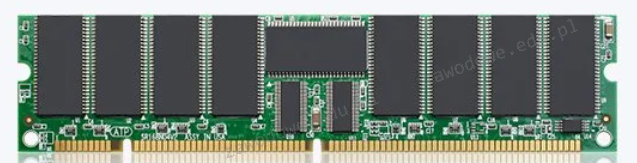
Ilustracja do pytania
A. DIMM
B. DDR
C. SDRAM
D. DDR II
Wybór odpowiedzi DIMM, DDR II, czy DDR może wynikać z pewnego zamieszania dotyczącego terminologii i technologii pamięci. DIMM (Dual In-line Memory Module) jest jedynie formą, w jakiej pamięć SDRAM może być zamontowana w komputerze. Oznacza to, że pamięć DIMM może być zarówno SDRAM, jak i nowszym DDR, ale nie jest to konkretny typ pamięci. Z kolei DDR II to druga generacja pamięci DDR, która różni się od SDRAM pod względem architektury i wydajności. DDR II oferuje wyższe prędkości i efektywność energetyczną w porównaniu do SDRAM, ale nie jest bezpośrednio związana z technologią przedstawioną na rysunku. Z kolei SDRAM odnosi się do pamięci, która działa synchronicznie z zegarem systemowym, a nie do jej formatu. Wybór DDR może również wynikać z mylnego założenia, że wszystkie nowoczesne systemy korzystają jedynie z DDR, co jest nieprawdziwe. W rzeczywistości SDRAM jest kluczowym krokiem w ewolucji pamięci komputerowej, a brak zrozumienia tego pojęcia może prowadzić do nieporozumień na temat architektury pamięci w komputerach. Wiedza na temat standardów pamięci operacyjnej jest istotna, aby poprawnie dobierać komponenty do systemu komputerowego oraz zrozumieć ich wpływ na wydajność operacyjną.
Pytanie 2

Aby zweryfikować poprawność systemu plików na dysku w Windows, należy wykorzystać komendę

A. chcp
B. comp
C. chkdsk
D. convert
Polecenie 'chkdsk' jest kluczowym narzędziem w systemie Windows, służącym do sprawdzania i naprawy błędów w systemie plików na dyskach twardych oraz innych nośnikach danych. Jego główną funkcją jest analiza struktury systemu plików, identyfikowanie uszkodzonych sektorów oraz wykrywanie problemów, które mogą prowadzić do utraty danych. Użytkownicy mogą uruchomić 'chkdsk' z linii poleceń, a także z poziomu eksploratora plików, co czyni go łatwo dostępnym dla wszystkich użytkowników, niezależnie od ich zaawansowania. Przykładowe użycie polecenia 'chkdsk C:' rozpocznie proces sprawdzania dysku C. W przypadku wykrycia problemów, 'chkdsk' może zaproponować ich naprawę, co jest zgodne z najlepszymi praktykami zarządzania systemem, które zalecają regularne sprawdzanie stanu nośników danych. Dodatkowo, 'chkdsk' może być używane w połączeniu z innymi parametrami, takimi jak '/f' do naprawy błędów lub '/r' do identyfikacji uszkodzonych sektorów, co zwiększa jego funkcjonalność i skuteczność w zarządzaniu danymi.

Pytanie 3

W dokumentacji zestawu komputerowego zapisano: nośnik pamięci, nazwany recovery disc, został dołączony do zestawu komputerowego. Co oznacza ten zapis?

A. oprogramowanie stosowane do odzyskiwania systemu operacyjnego
B. oprogramowanie wykorzystywane do tworzenia kopii zapasowej systemu operacyjnego
C. nośnik pamięci zawierający sterownik dysku twardego
D. nośnik pamięci zawierający materiały promocyjne
Odpowiedź oprogramowanie stosowane do odzyskiwania systemu operacyjnego jest poprawna, ponieważ recovery disc, czyli nośnik pamięci oznaczony w specyfikacji, jest dedykowanym narzędziem umożliwiającym przywrócenie systemu operacyjnego do stanu roboczego po wystąpieniu problemów, takich jak awaria systemu czy utrata danych. Przykładem może być płyta lub USB z systemem Windows, które zawiera opcje naprawy, takie jak przywracanie systemu, naprawa bootloadera lub odbudowa systemu z kopii zapasowej. W branży IT powszechną praktyką jest dołączanie takich nośników do zestawów komputerowych, aby użytkownicy mieli dostęp do narzędzi pozwalających na szybkie rozwiązanie problemów z systemem operacyjnym, co minimalizuje czas przestoju oraz ryzyko utraty danych. Dobrą praktyką jest regularne korzystanie z takich nośników i tworzenie własnych kopii zapasowych, co pozwala na szybką reakcję w sytuacji awaryjnej.

Pytanie 4

Pod jaką licencją dostępny jest system operacyjny Linux?

A. Open source
B. Netscape Public License
C. Shareware
D. Original Equipment Manufacture
Linux jest rozpowszechniany na licencji open source, co oznacza, że jego kod źródłowy jest dostępny dla każdego, kto chce go zobaczyć, modyfikować lub dystrybuować. Licencje open source, w tym najczęściej stosowana licencja GNU General Public License (GPL), pozwalają na swobodne korzystanie z oprogramowania, co sprzyja innowacjom i współpracy w społeczności programistycznej. Przykładem praktycznego zastosowania tej licencji jest możliwość tworzenia i rozwijania różnych dystrybucji systemu Linux, takich jak Ubuntu, Fedora czy Debian, które dostosowują system do różnych potrzeb użytkowników. Dzięki temu każdy może korzystać z zaawansowanych funkcji systemu operacyjnego bez opłat, co promuje powszechny dostęp do technologii i umożliwia naukę dla studentów oraz profesjonalistów. W kontekście branżowym, korzystanie z oprogramowania open source stało się standardem w wielu organizacjach, ponieważ obniża koszty licencjonowania i zwiększa elastyczność w integrowaniu różnych rozwiązań w infrastrukturze IT.

Pytanie 5

Jaką metodą można najlepiej zabezpieczyć zainfekowany system operacyjny Windows przed atakami wirusów?

A. włączenie i skonfigurowanie zapory sieciowej
B. przeprowadzenie aktualizacji systemu operacyjnego do najnowszej wersji
C. użytkowanie systemu bez logowania się na konto administratora
D. zainstalowanie programu antywirusowego oraz pobranie aktualnych baz wirusów
Korzystanie z systemu bez używania konta administratora, uruchomienie zapory sieciowej oraz uaktualnienie systemu operacyjnego do najnowszej wersji to ważne, ale niezbyt skuteczne metody w ochronie przed wirusami. Praca na koncie użytkownika ogranicza dostęp do krytycznych funkcji systemowych, co może utrudnić działanie niektórym wirusom, ale nie eliminuje ich obecności w systemie. Złośliwe oprogramowanie może nadal zainfekować pliki użytkownika i korzystać z luk bezpieczeństwa w aplikacjach. Zapora sieciowa jest przydatna w ochronie przed nieautoryzowanym dostępem i atakami z sieci, ale nie jest w stanie wykryć i usunąć wirusów, które już zainfekowały system. Podobnie, choć uaktualnianie systemu operacyjnego jest istotne dla bezpieczeństwa, to nie wystarczy samo w sobie, aby zapewnić pełną ochronę przed wirusami. Wiele wirusów wykorzystuje znane luki w oprogramowaniu, które mogą być naprawiane przez aktualizacje, ale najskuteczniejszym sposobem na obronę przed zagrożeniami jest posiadanie aktywnego programu antywirusowego. Dlatego kluczowe jest, aby nie polegać wyłącznie na jednej metodzie zabezpieczeń, lecz stosować zintegrowane podejście, które obejmuje różnorodne techniki ochrony, w tym programy antywirusowe.

Pytanie 6

Jak można zweryfikować wersję BIOS aktualnie zainstalowaną na komputerze, nie uruchamiając ponownie urządzenia z systemem Windows 10, wykonując polecenie w wierszu poleceń?

A. hostname
B. ipconfig
C. systeminfo
D. timeout
Odpowiedź "systeminfo" jest prawidłowa, ponieważ ta komenda w wierszu poleceń systemu Windows pozwala na uzyskanie szczegółowych informacji o systemie, w tym zainstalowanej wersji BIOS. Użycie tej komendy jest praktyczne w sytuacjach, gdy nie można lub nie ma potrzeby restartowania komputera, co jest często wymagane przy dostępie do BIOS-u. Komenda ta wyświetla m.in. informacje o systemie operacyjnym, procesorze, pamięci RAM oraz wersji BIOS, co czyni ją niezwykle wartościową dla administratorów systemów i użytkowników. W kontekście dobrych praktyk, regularne sprawdzanie wersji BIOS może być kluczowe dla utrzymania bezpieczeństwa i stabilności systemu, zwłaszcza w środowiskach korporacyjnych, gdzie aktualizacje mogą wprowadzać istotne poprawki do bezpieczeństwa oraz wydajności. Zrozumienie, jak uzyskać te informacje bez restartu, może również ułatwić szybkie diagnozowanie problemów i planowanie aktualizacji sprzętu.

Pytanie 7

Po uruchomieniu komputera system BIOS przerwał start systemu i wyemitował kilka krótkich dźwięków o wysokiej częstotliwości, co oznacza

A. uszkodzenie wentylatora zasilacza
B. przegrzanie zasilacza
C. uszkodzenie pamięci RAM, procesora lub karty graficznej
D. brak systemu operacyjnego
Uszkodzenie pamięci RAM, procesora lub karty graficznej jest rzeczywiście najczęstszą przyczyną, dla której BIOS sygnalizuje problemy za pomocą sekwencji dźwiękowych. W momencie uruchamiania komputera, BIOS przeprowadza tzw. POST (Power-On Self-Test), który ma na celu sprawdzenie podstawowych komponentów systemu. Jeżeli wykryje jakiekolwiek anomalie, które mogą uniemożliwić prawidłowe uruchomienie systemu operacyjnego, generuje kod dźwiękowy jako formę komunikacji z użytkownikiem. Wiele płyt głównych korzysta z kodów dźwiękowych opartych na specyfikacjach amerykańskiego standardu PC, gdzie konkretne sekwencje dźwięków wskazują na problem z pamięcią RAM, procesorem lub kartą graficzną. Przykładem może być sytuacja, w której moduły pamięci RAM są źle zamontowane lub uszkodzone, co często objawia się powtarzającymi się sygnałami. W praktyce, wielokrotne odłączenie i ponowne podłączenie pamięci RAM może rozwiązać problem, dlatego warto znać te podstawowe procedury diagnostyczne, aby skutecznie reagować na problemy systemowe.

Pytanie 8

To pytanie jest dostępne tylko dla uczniów i nauczycieli. Zaloguj się lub utwórz konto aby zobaczyć pełną treść pytania.

Odpowiedzi dostępne po zalogowaniu.

Wyjaśnienie dostępne po zalogowaniu.


Pytanie 9

Zaleca się regularne porządkowanie plików na dysku twardym, aby były one uporządkowane i system mógł uzyskać do nich szybszy dostęp. W tym celu konieczne jest przeprowadzenie

A. czyszczenia dysku
B. odzyskiwania systemu
C. defragmentacji dysku
D. analizowania zasobów
Defragmentacja dysku to proces, który reorganizuje dane na dysku twardym, aby umożliwić szybszy dostęp do plików. W wyniku regularnego użytkowania komputera pliki mogą być podzielone na mniejsze fragmenty i rozproszone po całym dysku, co skutkuje dłuższymi czasami ładowania i spadkiem wydajności systemu. Defragmentacja łączy te fragmenty, co pozwala na efektywne wykorzystanie przestrzeni i zwiększa szybkość odczytu danych. Na przykład, po defragmentacji uruchamianie programów, otwieranie dokumentów czy korzystanie z aplikacji może odbywać się znacznie szybciej. Warto również zauważyć, że nowoczesne systemy operacyjne, takie jak Windows, często automatyzują ten proces, co wpisuje się w dobre praktyki zarządzania systemami informatycznymi. Defragmentacja jest szczególnie istotna w przypadku tradycyjnych dysków HDD, gdzie fizyczne rozmieszczenie danych ma kluczowe znaczenie dla wydajności, w przeciwieństwie do dysków SSD, które nie wymagają tego procesu, ponieważ działają na zasadzie innej technologii pamięci.

Pytanie 10

Podczas realizacji procedury POST pojawił się komunikat ERROR INITIALIZING HARD DISK CONTROLER. Co mogło być przyczyną wyświetlenia tego komunikatu?

A. niepodłączony przewód zasilania dysku twardego
B. źle podłączony przewód sygnałowy dysku twardego
C. uszkodzona głowica dysku twardego
D. uszkodzony kontroler dysku twardego
Dobra robota z wyborem odpowiedzi o uszkodzonym kontrolerze dysku twardego. Komunikat o błędzie "ERROR INITIALIZING HARD DISK CONTROLER." faktycznie wskazuje na problem z kontrolerem. Kontroler to bardzo ważny element, bo odpowiada za to, jak komputer komunikuje się z dyskiem. Jak coś z nim nie tak, to mogą być kłopoty z uruchomieniem operacji na dysku, co widać przy błędach podczas uruchamiania systemu. Na przykład, może się zdarzyć, że ktoś wymienia dysk, ale zapomni podłączyć kontroler, przez co system nie będzie działać. Dlatego warto czasem przetestować sprzęt, żeby szybko wychwycić ewentualne problemy. Dobrze jest też znać standardy zarządzania sprzętem, bo często obejmują różne testy diagnostyczne dla kontrolerów, co może pomóc uniknąć takich błędów - z mojego doświadczenia, regularne sprawdzanie sprzętu nigdy nie zaszkodzi.

Pytanie 11

Jak funkcjonuje macierz RAID-5 w serwerze?

A. łączy co najmniej dwa fizyczne dyski w jeden logiczny, a dane są rozłożone pomiędzy tymi dyskami.
B. zapisuje dane w formie pasków na kilku dyskach, podczas gdy sumy kontrolne są podzielone na części, z których każda jest zapisane na innym dysku.
C. przechowuje dane równocześnie na dwóch fizycznych dyskach, gdzie drugi dysk stanowi lustrzane odbicie pierwszego.
D. zapisuje dane paskowane na kilku dyskach, przy czym ostatni dysk jest przeznaczony do przechowywania sum kontrolnych.
Wybierając odpowiedzi, które nie oddają rzeczywistej architektury RAID-5, można napotkać kilka powszechnych nieporozumień. Przykładowo, wskazanie na zapis danych równocześnie na dwóch dyskach z odbiciem lustrzanym jest charakterystyczne dla RAID-1, a nie RAID-5. RAID-1 opiera się na zasadzie duplikacji danych, co zapewnia wysoki poziom ochrony, ale nie oferuje efektywności przestrzennej, jaką ma RAID-5. Z kolei odpowiedzi sugerujące, że tylko jeden dysk przechowuje sumy kontrolne, są mylące, ponieważ RAID-5 rozdziela te sumy na wszystkie dyski, co umożliwia lepszą ochronę przed utratą danych. Kluczowym aspektem jest również to, że RAID-5 wymaga co najmniej trzech dysków do działania, co odróżnia go od prostszych konfiguracji, takich jak RAID-0, który nie oferuje żadnej redundancji. W praktyce, nieprawidłowe zrozumienie zasad działania RAID-5 może prowadzić do błędnych decyzji w zakresie zarządzania danymi i planowania infrastruktury, co w konsekwencji może skutkować utratą danych lub zwiększonymi kosztami operacyjnymi. Dlatego ważne jest, aby zrozumieć różnice między różnymi poziomami RAID oraz ich wpływ na wydajność i bezpieczeństwo danych.

Pytanie 12

Aby dokonać wyboru odpowiedniego sprzętu komputerowego, niezbędne są informacje o jego wydajności. Narzędziem do oceny tej wydajności jest

A. firewall
B. benchmark
C. keyloger
D. sniffer
Benchmarki to takie narzędzia, które pomagają ocenić, jak wydajny jest sprzęt komputerowy, porównując go z innymi systemami albo z ustalonymi standardami. W branży IT to jest dość powszechna praktyka, bo dzięki temu można obiektywnie sprawdzić, jak działają procesory, karty graficzne, dyski twarde i całe komputery. Przykłady znanych benchmarków to Cinebench, 3DMark i PassMark. One dają nam dane o wydajności w różnych sytuacjach użytkowania. Warto dodać, że używając benchmarków, można zobaczyć, jak różne ustawienia sprzętu lub systemu wpływają na wydajność, co przydaje się, gdy chcemy optymalizować nasze komputery. Dzięki temu mamy większe szanse na podjęcie mądrych decyzji przy zakupie lub modernizacji sprzętu, co ma wpływ na naszą efektywność pracy i zadowolenie z używania komputerów. Zawsze warto analizować wydajność danej maszyny na podstawie rzetelnych danych, co jest kluczowe przy zarządzaniu infrastrukturą IT.

Pytanie 13

Pakiet, który służy do zbierania, organizowania, edytowania oraz prezentowania danych, to

A. Mozilla Application Suite
B. Open Office
C. Desktop Office
D. GIMP
Open Office to pakiet biurowy, który obejmuje narzędzia do gromadzenia, porządkowania, edycji i prezentacji danych, w tym edytor tekstu (Writer), arkusz kalkulacyjny (Calc) oraz program do prezentacji (Impress). Jego funkcjonalności umożliwiają użytkownikom nie tylko tworzenie dokumentów, ale także skuteczne zarządzanie danymi, co jest kluczowe w dzisiejszym środowisku pracy. Na przykład, arkusz kalkulacyjny Calc pozwala na przeprowadzanie skomplikowanych obliczeń, analizę danych oraz wizualizację wyników za pomocą wykresów, co jest niezbędne w wielu branżach, takich jak finanse czy zarządzanie projektami. Open Office jest zgodny z wieloma standardami otwartych formatów, co pozwala na łatwą wymianę dokumentów z innymi użytkownikami, niezależnie od używanego oprogramowania. Praktyczne zastosowanie Open Office w sytuacjach zawodowych lub edukacyjnych, takich jak przygotowanie raportów, prezentacji czy analiz danych, czyni go wszechstronnym narzędziem w pakiecie biurowym.

Pytanie 14

Który symbol używany jest w formule arkusza kalkulacyjnego do oznaczania bezwzględnego adresu komórki?

A. # np. #A#1
B. $ np. $A$1
C. & np. &A&1
D. % np. %A%1
Bezwzględne adresowanie komórek w arkuszach kalkulacyjnych, takich jak Microsoft Excel lub Google Sheets, umożliwia odniesienie się do konkretnej komórki niezależnie od tego, gdzie zostanie skopiowana formuła. Symbol '$' przed literą kolumny oraz przed numerem wiersza (np. $A$1) oznacza, że zarówno kolumna, jak i wiersz są zablokowane. To oznacza, że gdy skopiujesz formułę z jednego miejsca do drugiego, odwołanie do komórki $A$1 pozostanie niezmienne. Jest to kluczowe w sytuacjach, gdy potrzebujesz, aby formuła zawsze odwoływała się do tej samej wartości, na przykład w przypadku obliczeń finansowych, gdzie stałe wartości muszą być używane w wielu miejscach arkusza. Przykład zastosowania: jeśli chcesz obliczyć VAT na cenę w różnych komórkach, możesz wprowadzić stawkę VAT w komórce $B$1 i używać tej komórki w innych obliczeniach bez obawy, że zmieni się odniesienie, gdy skopiujesz formułę. Takie techniki są zgodne z dobrymi praktykami w zarządzaniu danymi i arkuszami kalkulacyjnymi, pozwalając na bardziej przejrzystą i łatwiejszą w utrzymaniu dokumentację.

Pytanie 15

Na podstawie danych przedstawionych w tabeli ustal, na który element wyposażenia komputera należy wymienić istniejący, aby na komputerze mógł poprawnie pracować system Windows 10 Professional w wersji 64 bitowej?

Element wyposażenia komputeraParametr
RAMRAM 2 GB
Procesor1,3 GHz
HDD80 GB
Karta graficzna1 GB bez sterownika WDDM (Windows Display Driver Model).
A. Dysk twardy 160 GB
B. Procesor 2 GHz
C. Karta graficzna z pamięcią 1,5 GB bez sterownika WDDM (Windows Display Driver Model)
D. Karta graficzna z pamięcią 1,5 GB ze sterownikiem WDDM (Windows Display Driver Model)
Wybór niewłaściwych komponentów dla systemu operacyjnego Windows 10 Professional w wersji 64-bitowej często prowadzi do nieprzewidzianych problemów z wydajnością oraz stabilnością systemu. Karta graficzna z pamięcią 1,5 GB bez sterownika WDDM nie spełnia wymagań dotyczących zgodności z DirectX, co jest kluczowe dla nowoczesnych aplikacji i gier. Brak WDDM oznacza, że system operacyjny nie będzie w stanie w pełni wykorzystać możliwości sprzętowych karty graficznej, co może prowadzić do problemów z wyświetlaniem grafiki oraz spadku wydajności. Ponadto, karta graficzna z 1 GB pamięci, obecna w komputerze, jest niewystarczająca, ponieważ wielu współczesnych programów wymaga więcej pamięci dla prawidłowego działania, zwłaszcza w aplikacjach 3D oraz przy obróbce wideo. Wybór dysku twardego 160 GB, mimo że spełnia minimalne wymagania dotyczące pojemności, również nie jest optymalny, ponieważ współczesne systemy operacyjne i aplikacje zajmują coraz więcej miejsca na dysku. Procesor o częstotliwości 2 GHz, o ile może być wystarczający do podstawowych zadań, nie zawsze radzi sobie z bardziej wymagającymi aplikacjami użytkowymi. Typowe błędy myślowe w takich sytuacjach obejmują brak zrozumienia, jak różne komponenty współdziałają ze sobą, co może prowadzić do zaniżenia znaczenia odpowiednich standardów i specyfikacji sprzętowych. Dlatego kluczowe jest, aby przy wyborze komponentów do komputera najpierw dokładnie zapoznać się z wymaganiami systemowymi oraz zaleceniami producentów, co pozwala uniknąć problemów związanych z kompatybilnością i wydajnością.

Pytanie 16

Co to jest backup systemu?

A. wykonaniem ponownej instalacji systemu operacyjnego
B. kopią zapasową systemu operacyjnego
C. zakończeniem wszelkich operacji realizowanych przez system operacyjny
D. kończeniem działania komputera
Backup systemu operacyjnego to proces tworzenia kopii zapasowej danych oraz konfiguracji systemu, co ma na celu zabezpieczenie ich przed utratą w wyniku awarii, korupcji danych lub błędów użytkownika. Przykładem zastosowania backupu może być sytuacja, w której użytkownik instaluje nową aplikację lub aktualizację systemu. W przypadku nieprzewidzianych problemów, takich jak błędna instalacja, posiadanie aktualnej kopii zapasowej pozwala na szybkie przywrócenie systemu do stanu sprzed instalacji. W branży IT rekomenduje się stosowanie strategii 3-2-1, która polega na posiadaniu trzech kopii danych na dwóch różnych nośnikach, z jedną kopią przechowywaną w innym miejscu, co zapewnia dodatkową warstwę bezpieczeństwa. Regularne wykonywanie kopii zapasowych jest standardem w zarządzaniu danymi, minimalizującym ryzyko ich utraty oraz umożliwiającym szybkie odzyskiwanie po awarii. Ponadto, wiele narzędzi do backupu oferuje zaawansowane opcje, takie jak automatyzacja procesów, co pozwala użytkownikom skupić się na innych zadaniach, wiedząc, że ich dane są zabezpieczone.

Pytanie 17

Jaką licencję posiada oprogramowanie, które jest darmowo dystrybuowane i którego kopie można legalnie wymieniać, jednak jego użytkowanie po pewnym czasie wymaga uiszczenia określonych opłat lub zakupu licencji, aby uzyskać dostęp do wszystkich jego funkcji?

A. BOX
B. Shareware
C. OEM
D. Freeware
Odpowiedzi 'Freeware', 'OEM' oraz 'BOX' nie są adekwatne do opisanego przypadku. Freeware odnosi się do oprogramowania, które jest całkowicie bezpłatne i nie ma żadnych ograniczeń czasowych ani funkcjonalnych, co sprawia, że użytkownicy mogą je używać bez obaw o konieczność zakupu licencji. To podejście jest idealne dla programów, które mają na celu maksymalne rozpowszechnienie i budowanie podstawowej bazy użytkowników, bez późniejszych opłat. Z kolei OEM (Original Equipment Manufacturer) to model, w którym oprogramowanie jest sprzedawane z nowym sprzętem, często po niższej cenie, ale z ograniczeniami dotyczącymi przenoszenia licencji, co czyni je nieodpowiednim w kontekście możliwości dzielenia się programem. Ostatni termin, BOX, odnosi się do fizycznych wersji oprogramowania, które są sprzedawane w sklepach, co również nie ma związku z opisanym scenariuszem. Wiele osób myli te różne modele licencyjne, co prowadzi do nieporozumień na temat warunków użytkowania oprogramowania. Kluczowe jest zrozumienie, że każdy z tych modeli ma swoje specyficzne cechy i przeznaczenie, które wpływają na sposób, w jaki użytkownicy mogą korzystać z oprogramowania i jakie mają obowiązki względem jego twórców.

Pytanie 18

W systemach Linux/Windows listy kontroli dostępu ACL (Access Control Lists) pozwalają na

A. zapisywanie danych dotyczących czasu dostępu do urządzeń sieciowych
B. odczytywanie danych o czasie dostępu do urządzenia sieciowego
C. rozbudowaną kontrolę dostępu do plików opartą o uprawnienia do zapisu, odczytu, wykonania dla dowolnego użytkownika lub grupy
D. podstawową kontrolę dostępu do plików opartą na uprawnieniach do zapisu, odczytu i wykonania
Odpowiedź dotycząca rozbudowanej kontroli dostępu do plików za pomocą list kontroli dostępu (ACL) jest poprawna, ponieważ ACL umożliwiają bardziej szczegółowe i elastyczne zarządzanie uprawnieniami w porównaniu do tradycyjnych mechanizmów opartych na prostych uprawnieniach do odczytu, zapisu i wykonania. Dzięki ACL administratorzy mogą precyzyjnie określać, które użytkownicy lub grupy mają dostęp do danych zasobów i jakie operacje mogą na nich przeprowadzać. Na przykład, w systemie Linux można ustawić ACL dla pliku, aby umożliwić jednemu użytkownikowi pełny dostęp, podczas gdy inny użytkownik może mieć tylko dostęp do odczytu. To podejście jest zgodne z zasadą najmniejszych uprawnień, co jest kluczowe w kontekście bezpieczeństwa informacji. W praktyce, stosowanie ACL jest szczególnie istotne w dużych organizacjach, gdzie różne zespoły wymagają różnych poziomów dostępu do zasobów. Prawidłowe wdrożenie ACL pomaga w minimalizowaniu ryzyka nieautoryzowanego dostępu oraz w zapewnieniu zgodności z regulacjami prawnymi dotyczącymi ochrony danych osobowych i bezpieczeństwa informacji.

Pytanie 19

Aby zweryfikować zdarzenia zarejestrowane w pamięci komputera działającego na systemie Windows, należy skorzystać z opcji przeglądania

A. ustawień w pliku tekstowym
B. aktualnej, działającej konfiguracji
C. logów systemu
D. wpisów w tablicy routingu
Wybór logów systemu jako odpowiedzi na to pytanie jest jak najbardziej trafny. Logi systemowe to pliki, które rejestrują różnorodne zdarzenia zachodzące w systemie operacyjnym Windows, w tym błędy, ostrzeżenia oraz informacje ogólne dotyczące działania systemu i zainstalowanych aplikacji. Dzięki nim administratorzy mogą skutecznie monitorować stan systemu, diagnozować problemy oraz analizować zachowanie oprogramowania. Przykładem zastosowania logów systemowych może być analiza przyczyn awarii aplikacji, gdzie dostęp do logów pozwala na identyfikację błędów w czasie rzeczywistym. W praktyce, dostęp do logów można uzyskać za pomocą narzędzia 'Podgląd zdarzeń', które jest integralną częścią systemu Windows i zgodnie z najlepszymi praktykami zaleca się regularne przeglądanie tych logów w celu zapewnienia stabilności oraz bezpieczeństwa systemu. Dodatkowo, logi mogą być również wykorzystywane w kontekście audytów bezpieczeństwa, gdzie analiza zdarzeń może pomóc w identyfikacji nieautoryzowanych działań w systemie oraz w obszarze analizy incydentów.

Pytanie 20

W trakcie wykonywania procedury POST na monitorze pojawił się komunikat FailingBits: nnnn. Na tej podstawie użytkownik może wnioskować, że

A. układ pamięci tylko do odczytu podstawowego systemu BIOS jest uszkodzony
B. dysk twardy nie jest podłączony do portu interfejsu
C. pamięć operacyjna uległa fizycznemu uszkodzeniu
D. płyta główna nie ma wbudowanego kontrolera dla dysków twardych SATA
W przypadku wystąpienia komunikatu <i>FailingBits: nnnn</i> użytkownik ma podstawy, aby przypuszczać, że pamięć operacyjna (RAM) ma problemy. Komunikaty te są generowane podczas procedury POST (Power-On Self Test) i wskazują na wystąpienie błędów w testach pamięci. Problemy z pamięcią operacyjną mogą prowadzić do niestabilności systemu, błędów w działaniu aplikacji oraz niemożności uruchomienia systemu operacyjnego. W praktyce, jeśli użytkownik napotyka taki komunikat, powinien wykonać diagnostykę pamięci, np. za pomocą narzędzi takich jak Memtest86+, które pozwalają na przeprowadzenie szczegółowych testów pamięci RAM. W przypadku potwierdzenia uszkodzeń, jedynym rozwiązaniem jest wymiana uszkodzonego modułu pamięci. Znalezienie i naprawa problemów z RAM jest kluczowe dla zapewnienia stabilności systemu, co jest standardem w branży komputerowej, w której niezawodność i wydajność sprzętu są na pierwszym miejscu.

Pytanie 21

Co należy zrobić przed wymianą karty sieciowej w komputerze?

A. odłączyć kabel zasilający od komputera
B. przeprowadzić archiwizację danych z dysku twardego
C. przeprowadzić reinstalację systemu operacyjnego
D. wymienić procesor
Odpowiedź "odłączyć kabel zasilający komputer" jest zasadnicza przed wymianą karty sieciowej. Przed przystąpieniem do jakiejkolwiek pracy wewnętrznej w komputerze ważne jest zapewnienie bezpieczeństwa zarówno sprzętu, jak i użytkownika. Odłączenie kabla zasilającego zapobiega przypadkowemu włączeniu urządzenia, co może prowadzić do uszkodzenia komponentów lub porażenia prądem. W przypadku wymiany karty sieciowej, użytkownik powinien również wyłączyć komputer z poziomu systemu operacyjnego, aby uniknąć potencjalnych uszkodzeń danych. W standardach branżowych, takich jak ESD (Electrostatic Discharge), podkreśla się również konieczność stosowania ochrony przed wyładowaniami elektrostatycznymi, co można osiągnąć poprzez użycie odpowiednich mat antyelektrostatycznych oraz bransoletek. Przykładem dobrych praktyk jest również upewnienie się, że wszystkie kable są dobrze oznaczone i uporządkowane, co ułatwia późniejszy montaż i konserwację systemu.

Pytanie 22

W systemach operacyjnych z rodziny Windows program chkdsk uruchamia się w celu

A. weryfikacji spójności systemu plików na nośniku.
B. przywrócenia usuniętych danych z nośnika.
C. eliminacji zbędnych plików.
D. odszukania plików na nośniku.
Program chkdsk (Check Disk) jest narzędziem systemowym w systemach operacyjnych Windows, które służy do analizy i weryfikacji spójności systemu plików na dysku. Jego głównym celem jest identyfikacja i naprawa błędów strukturalnych, które mogą powstać w wyniku różnych problemów, takich jak nieprawidłowe wyłączenia komputera, uszkodzenia fizyczne dysku, czy też błędy w oprogramowaniu. Narzędzie to sprawdza integralność systemu plików, co jest kluczowe dla zabezpieczenia danych oraz prawidłowego działania aplikacji korzystających z tych danych. Przykładowo, uruchomienie polecenia chkdsk w wierszu poleceń z odpowiednimi parametrami, takimi jak '/f', pozwala na automatyczne naprawienie wykrytych błędów, co może zapobiec dalszym uszkodzeniom. Działania te są zgodne z najlepszymi praktykami zarządzania systemami informatycznymi, których celem jest zapewnienie ciągłości działania oraz minimalizacja ryzyka utraty danych. Regularne stosowanie narzędzia chkdsk może być częścią strategii konserwacji systemu, co jest zalecane w dokumentacji Microsoft oraz przez profesjonalnych administratorów IT.

Pytanie 23

Która z wymienionych czynności sprawi, że system operacyjny nie będzie odpowiednio zabezpieczony, mimo zainstalowanego oprogramowania antywirusowego?

A. Przeprowadzanie szybkiego skanowania nie częściej niż raz w miesiącu
B. Nadzorowanie systemu w czasie rzeczywistym
C. Realizowanie pełnego skanowania systemu plików co najmniej raz dziennie
D. Aktywowanie automatycznych aktualizacji bazy wirusów
Wykonywanie szybkiego skanowania co najwyżej raz w miesiącu jest niewystarczające, aby zapewnić skuteczną ochronę systemu operacyjnego. Takie skanowanie zazwyczaj koncentruje się tylko na najbardziej oczywistych zagrożeniach, podczas gdy złośliwe oprogramowanie może ukrywać się w mniej oczywistych miejscach. Ponadto, wirusy i inne zagrożenia mogą zmieniać swoje zachowanie i metody działania, co sprawia, że sporadyczne skanowanie nie jest wystarczające. Praktyka sugeruje, że zaleca się przeprowadzanie pełnych skanowań systemu co najmniej raz w tygodniu oraz korzystanie z funkcji monitorowania w czasie rzeczywistym, aby błyskawicznie wykrywać i neutralizować zagrożenia. Regularne aktualizacje bazy wirusów również są kluczowe, ponieważ nowe zagrożenia pojawiają się nieustannie. Zastosowanie tych zasad w codziennej praktyce IT przyczynia się do znacznego zwiększenia poziomu bezpieczeństwa systemu.

Pytanie 24

Jakie polecenie należy wykorzystać w trakcie aktualizacji określonych dystrybucji systemu Linux?

A. apt-get update
B. apt-get install
C. apt-get search
D. apt-get download
Polecenie 'apt-get update' jest kluczowym krokiem w procesie zarządzania pakietami w systemach opartych na Debianie, takich jak Ubuntu. Jego głównym celem jest aktualizacja lokalnej bazy danych dostępnych pakietów, co pozwala na dostarczenie najnowszych informacji o dostępnych wersjach oprogramowania. Bez tego kroku system nie będzie wiedział, jakie aktualizacje są dostępne i jakie zmiany zostały wprowadzone w repozytoriach. Na przykład, regularne uruchamianie 'apt-get update' przed instalacją nowych aplikacji lub aktualizacją istniejącego oprogramowania jest standardową praktyką, która pozwala uniknąć problemów związanych z nieaktualnymi wersjami pakietów. Ponadto, utrzymanie aktualnej bazy danych pakietów znacząco zwiększa bezpieczeństwo systemu, ponieważ najnowsze pakiety często zawierają poprawki i łatki zabezpieczeń. Dobre praktyki zarządzania pakietami zalecają, aby przed każdym procesem instalacji lub aktualizacji zawsze wykonać to polecenie, co pozwala na zachowanie integralności oraz stabilności systemu.

Pytanie 25

Który z programów wchodzących w skład pakietu Microsoft Office umożliwia tworzenie slajdów, które w atrakcyjny sposób łączą kolorowy tekst z fotografiami, ilustracjami, rysunkami, tabelami, wykresami oraz filmami?

A. MS Access
B. MS Power Point
C. MS Word
D. MS Excel
MS PowerPoint to program pakietu Microsoft Office, który został stworzony z myślą o tworzeniu prezentacji wizualnych. Umożliwia użytkownikom łączenie różnorodnych elementów, takich jak tekst, obrazy, wykresy czy multimedia, w atrakcyjny i interaktywny sposób. Przykładowe zastosowanie to przygotowanie prezentacji na spotkanie biznesowe, które wzbogacają wizualizacje danych poprzez zastosowanie wykresów i diagramów. Przy użyciu PowerPointa można również dodawać animacje do slajdów oraz filmy, co pozwala na bardziej dynamiczne przedstawienie treści. Standardy branżowe, takie jak ANSI/ISO, zalecają stosowanie wizualizacji dla poprawy przyswajalności informacji, co czyni PowerPoint doskonałym narzędziem do wspierania komunikacji wizualnej. Oprócz tego, PowerPoint wspiera różne formaty plików, co umożliwia łatwe udostępnianie prezentacji w różnych kontekstach, zarówno online, jak i offline, co jest kluczowe w dzisiejszym zglobalizowanym środowisku pracy.

Pytanie 26

Jak określane są oprogramowania, które nie wymagają instalacji?

A. Benchmark
B. Firewall
C. Sniffer
D. Portable
Odpowiedź "Portable" odnosi się do programów, które można uruchomić bez konieczności ich instalacji na systemie operacyjnym. Tego rodzaju aplikacje są szczególnie cenne w sytuacjach, gdy użytkownicy potrzebują mobilności i elastyczności, na przykład podczas pracy na różnych komputerach lub w warunkach ograniczonego dostępu do systemu. Programy portable są często wykorzystywane w administracji systemów oraz w sytuacjach, gdy zachowanie prywatności jest kluczowe, gdyż nie pozostawiają śladów w rejestrze systemowym ani nie ingerują w konfigurację systemu operacyjnego. Przykłady programów portable to przeglądarki internetowe, edytory tekstu, a także narzędzia do zarządzania plikami. W kontekście najlepszych praktyk, używanie programów portable to również sposób na minimalizowanie ryzyka związanego z złośliwym oprogramowaniem, ponieważ można je uruchamiać z zewnętrznych nośników, które są łatwo skanowane przed użyciem.

Pytanie 27

Który aplet w panelu sterowania systemów Windows służy do przeglądania historii aktualizacji?

A. Windows Defender
B. System
C. Windows Update
D. Programy i funkcje
Odpowiedź "Windows Update" jest prawidłowa, ponieważ jest to aplet w panelu sterowania, który zarządza aktualizacjami systemu Windows. Umożliwia użytkownikom przeglądanie historii zainstalowanych aktualizacji, co jest kluczowe dla utrzymania bezpieczeństwa i stabilności systemu operacyjnego. Windows Update automatycznie pobiera i instaluje aktualizacje, a także informuje o dostępnych aktualizacjach, w tym zabezpieczeń i poprawek. Dzięki temu użytkownicy mogą być pewni, że ich system jest aktualny i wolny od znanych luk bezpieczeństwa. Przykładem zastosowania tej funkcji jest możliwość sprawdzenia, kiedy ostatnio zainstalowano ważne aktualizacje zabezpieczeń, co jest istotne w kontekście audytów IT oraz zapewnienia zgodności z normami bezpieczeństwa, takimi jak ISO 27001. Regularne sprawdzanie historii aktualizacji pozwala również na rozwiązywanie problemów, które mogą wystąpić po instalacji nowych komponentów systemowych, co jest zgodne z najlepszymi praktykami zarządzania IT.

Pytanie 28

Na komputerze z systemem Windows XP może być zainstalowane złośliwe oprogramowanie, prawdopodobnie typu spyware. Jakie polecenie należy wykorzystać, aby sprawdzić zestaw aktywnych połączeń sieciowych?

A. Ipconfig
B. Netstat
C. Ping
D. Tracert
Odpowiedź "Netstat" jest poprawna, ponieważ to narzędzie dostarcza informacji na temat aktywnych połączeń sieciowych oraz otwartych portów na komputerze. Używając polecenia "netstat -an", użytkownik może zobaczyć szczegółowy widok na wszystkie aktywne połączenia, w tym adresy IP oraz numery portów. Jest to niezwykle istotne w kontekście bezpieczeństwa, szczególnie w sytuacji podejrzenia o obecność złośliwego oprogramowania, które może próbować nawiązywać nieautoryzowane połączenia zdalne. Dzięki analizie wyników komendy "netstat", administratorzy mogą szybko zidentyfikować podejrzane aktywności i odpowiednio zareagować. Ponadto, netstat jest zgodne z najlepszymi praktykami w zakresie monitorowania sieci, umożliwiając ustalenie, które aplikacje wykorzystują dane połączenia, co pozwala na lepsze zarządzanie zasobami sieciowymi oraz bezpieczeństwem systemu. Warto również pamiętać, że analiza wyników netstat może być wsparciem w wykrywaniu ataków typu DDoS, skanowania portów oraz innych zagrożeń związanych z bezpieczeństwem.

Pytanie 29

Jakim skrótem nazywa się licencja, która pozwala instytucjom komercyjnym oraz organizacjom w sektorze administracji publicznej i edukacji na zakup oprogramowania firmy Microsoft na korzystnych warunkach grupowych?

A. MOLP
B. APSL
C. OEM
D. CPL
Wybór APSL, OEM lub CPL jako odpowiedzi na pytanie o program licencyjny Microsoft jest błędny, ponieważ każda z tych opcji odnosi się do innych aspektów licencjonowania oprogramowania. APSL, czyli Apple Public Source License, jest oddzielnym typem licencji używanym głównie przez Apple dla oprogramowania open source, nie ma więc związku z ofertą Microsoft. OEM odnosi się do licencji 'Original Equipment Manufacturer', co oznacza, że oprogramowanie jest sprzedawane z urządzeniami komputerowymi, ale nie umożliwia elastycznego zarządzania licencjami w kontekście grupowym. Wybór OEM nie daje instytucjom możliwości korzystania z oprogramowania na korzystnych warunkach grupowych, ponieważ te licencje są przypisane do konkretnego sprzętu. CPL, czyli Common Public License, to kolejny typ licencji open source, który również nie jest związany z programem licencyjnym Microsoft. Wybierając te odpowiedzi, można pomylić różne modele licencjonowania, nie zwracając uwagi na ich specyfikę i przeznaczenie. Kluczowym błędem myślowym jest założenie, że wszystkie skróty odnoszą się do programów wspierających licencjonowanie oprogramowania w kontekście instytucjonalnym. W rzeczywistości, MOLP jest jedynym z wymienionych programów, który skupia się na elastyczności i korzyściach dla organizacji, podczas gdy pozostałe skróty dotyczą zupełnie innych koncepcji licencyjnych.

Pytanie 30

Jak nazywa się procedura, która weryfikuje kluczowe komponenty komputera podczas jego uruchamiania?

A. S.M.A.R.T.
B. BIOS
C. MBR
D. POST
Cieszę się, że się zainteresowałeś procesem POST, bo to naprawdę istotna rzecz, gdy uruchamiamy komputer. POST, czyli Power-On Self-Test, to taki test, który sprawdza, czy wszystko działa jak należy, zanim komputer w ogóle załaduje system operacyjny. To moment, kiedy sprawdzane są ważne elementy, takie jak pamięć RAM, procesor i karta graficzna. Jeżeli coś jest nie tak, może usłyszysz dźwiękowy sygnał, albo na ekranie pojawi się jakiś błąd. Warto to rozumieć, bo jak coś nie działa, to przynajmniej masz wskazówki, co może być nie tak. Dobrze wiedzieć, że jeśli komputer nie chce się włączyć, to pierwsze, co można sprawdzić, to właśnie sygnały POST. To sporo ułatwia późniejszą diagnostykę i naprawy.

Pytanie 31

Podczas próby uruchomienia komputera użytkownik zauważył czarny ekran z informacją ntldr is missing. W efekcie tego błędu

A. system operacyjny uruchomi się, ale będzie działał niestabilnie
B. komputer będzie się nieprzerwanie resetował
C. automatycznie rozpocznie się narzędzie do przywracania systemu
D. system operacyjny nie będzie w stanie się załadować
Każda z niepoprawnych odpowiedzi sugeruje różne błędne interpretacje sytuacji związanej z błędem "ntldr is missing". Na przykład, stwierdzenie, że system operacyjny załaduje się, ale będzie pracował niestabilnie, jest mylące. W rzeczywistości, gdy NTLDR jest niedostępny, system operacyjny w ogóle się nie uruchomi, a nie tylko będzie działał niestabilnie. Tego rodzaju myślenie może wynikać z doświadczeń z innymi, mniej krytycznymi problemami, gdzie błędy prowadzą do chwilowych problemów z wydajnością. Z kolei twierdzenie, że komputer będzie się ciągle restartował, to również nieprawda. Restartowanie się komputera jest bardziej typowe w przypadkach, gdy występują błędy systemowe lub problemy z BIOS-em, a nie w sytuacji, gdy brak NTLDR uniemożliwia załadowanie systemu. Wreszcie, sugestia, że automatycznie uruchomi się narzędzie przywracania systemu, nie odnosi się do rzeczywistości, ponieważ komputer nie ma możliwości automatycznego uruchamiania narzędzi naprawczych bez załadowania podstawowych komponentów systemu operacyjnego. W praktyce, w sytuacji braku NTLDR, użytkownik musi ręcznie uruchomić komputer z nośnika ratunkowego, aby spróbować przywrócić system do działania, co jest kluczowe w kontekście zarządzania kryzysowego w IT. Takie błędne interpretacje mogą prowadzić do frustracji i nieefektywnego rozwiązywania problemów, dlatego ważne jest, aby dobrze rozumieć podstawy działania systemów operacyjnych oraz mechanizmy rozruchu.

Pytanie 32

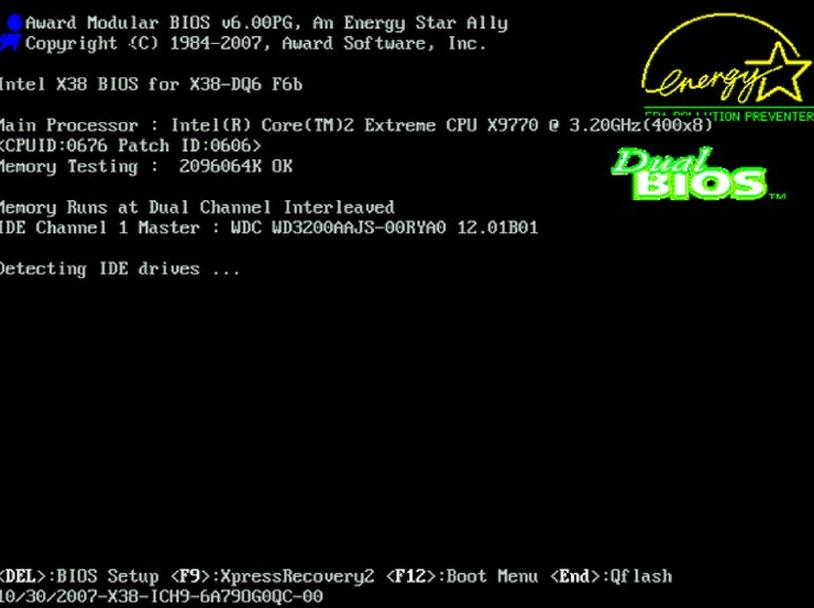
Który klawisz na klawiaturze należy nacisnąć, aby uruchomić program BIOS Setup w momencie pojawienia się na monitorze planszy POST?

Ilustracja do pytania
A. END
B. F9
C. DEL
D. F12
Klawisz DEL jest powszechnie używany do uruchamiania programu BIOS Setup na wielu płytach głównych. Jest to standardowa procedura, która znalazła zastosowanie w wielu systemach komputerowych. Podczas uruchamiania komputera, na etapie POST (Power-On Self-Test), użytkownik może wcisnąć klawisz DEL, co pozwala na dostęp do zaawansowanych ustawień systemowych. Umożliwia to m.in. konfigurowanie urządzeń bootujących, ustawień zegara systemowego czy zarządzanie parametrami wydajnościowymi. Warto zauważyć, że różne modele płyt głównych mogą używać różnych klawiszy, takich jak F2, ESC czy F10, ale DEL jest jednym z najczęściej stosowanych. Dlatego znajomość tego klawisza jest istotna dla każdego użytkownika komputera. Dodatkowo, w kontekście zabezpieczeń, dostęp do BIOS Setup pozwala na modyfikację haseł oraz ustawień zabezpieczeń, co jest kluczowe w przypadku dostępu do systemów wrażliwych.

Pytanie 33

Aby zapewnić prawidłowe funkcjonowanie urządzeń w serwerowni, konieczne jest dostarczenie powietrza o takich parametrach:

A. temperatura (0 ÷ 5°C), wilgotność (40 ÷ 45%)
B. temperatura (19 ÷ 25°C), wilgotność (40 ÷ 45%)
C. temperatura (45 ÷ 55°C), wilgotność (40 ÷ 45%)
D. temperatura (19 ÷ 25°C), wilgotność (90 ÷ 95%)
Optymalna temperatura dla urządzeń w serwerowni powinna wynosić od 19 do 25°C, a wilgotność powinna być utrzymywana na poziomie 40 do 45%. Taki zakres zapewnia efektywne chłodzenie sprzętu oraz minimalizuje ryzyko kondensacji wody, co mogłoby prowadzić do uszkodzeń. Utrzymanie właściwej wilgotności jest kluczowe, ponieważ zbyt wysoka może prowadzić do korozji komponentów elektronicznych, natomiast zbyt niska wilgotność może zwiększać ryzyko elektrostatycznych wyładowań. Przykładem są centra danych, które implementują systemy monitorowania temperatury i wilgotności, aby dostosować warunki do specyfikacji producentów sprzętu, co jest zgodne z wytycznymi ASHRAE (American Society of Heating, Refrigerating and Air-Conditioning Engineers). Standardowe praktyki obejmują także regularne przeglądy i kalibrację systemów klimatyzacyjnych, aby zapewnić stałe parametry, co przyczynia się do dłuższej żywotności i niezawodności infrastruktury IT.

Pytanie 34

Jak można ochronić komputer przed nieautoryzowanym dostępem z sieci lokalnej lub Internetu?

A. zawsze pracować na koncie z uprawnieniami administratora
B. korzystając z Internetu, używać konta Gość
C. zainstalować oprogramowanie proxy oraz skaner online
D. zainstalować i odpowiednio skonfigurować firewall
Zainstalowanie i skonfigurowanie firewalla jest kluczowym krokiem w zabezpieczaniu komputera przed niepożądanym dostępem z Internetu lub sieci lokalnej. Firewall działa jako bariera między zaufanym a nieznanym środowiskiem, kontrolując ruch sieciowy i blokując nieautoryzowane połączenia. Przykładowo, w przypadku systemów operacyjnych Windows, wbudowany firewall można skonfigurować tak, aby automatycznie blokował połączenia przychodzące, które nie spełniają określonych reguł. Istotne jest również regularne aktualizowanie reguł i monitorowanie logów, co pozwala na identyfikację potencjalnych zagrożeń. Zgodnie z najlepszymi praktykami branżowymi, ochrona powinna obejmować także inne warstwy bezpieczeństwa, takie jak oprogramowanie antywirusowe oraz systemy wykrywania włamań (IDS). Tego typu wielowarstwowe podejście do bezpieczeństwa znacznie zwiększa skuteczność ochrony danych i zasobów informacyjnych.

Pytanie 35

Jaki będzie efekt wykonania w systemie Windows pliku wsadowego o podanej składni?

@echo off
cd C:
del C:KAT1*.txt
pause
A. Usunie wszystkie pliki z rozszerzeniem txt z katalogu KAT1
B. Usunie wszystkie pliki z rozszerzeniem txt z katalogu bieżącego
C. Wyświetli wszystkie pliki z rozszerzeniem txt z katalogu bieżącego
D. Wyświetli wszystkie pliki z rozszerzeniem txt z katalogu KAT1
Wybór odpowiedzi, która wskazuje na usunięcie wszystkich plików z rozszerzeniem .txt z katalogu KAT1, jest prawidłowy z kilku powodów. Skrypt wsadowy, który analizujemy, zawiera polecenie 'del C:\KAT1\*.txt', co oznacza, że program zleca systemowi operacyjnemu usunięcie wszystkich plików tekstowych z katalogu KAT1 na dysku C. Ta operacja jest nieodwracalna, dlatego ważne jest, aby przed jej wykonaniem upewnić się, że nie są tam przechowywane istotne dane. W kontekście administracji systemem, umiejętność pisania i rozumienia skryptów wsadowych jest kluczowa dla automatyzacji czynności związanych z zarządzaniem plikami. Przykładem zastosowania może być regularne czyszczenie folderów z tymczasowymi lub niepotrzebnymi plikami, co jest częścią utrzymania porządku w systemie. Ponadto, standardy dotyczące zarządzania plikami i bezpieczeństwa sugerują, że przed usunięciem plików warto wykonać ich backup, aby zminimalizować ryzyko utraty ważnych danych.

Pytanie 36

Które z opcji w menu głównym BIOS-u należy wybrać, aby poprawić efektywność energetyczną systemu komputerowego?

A. Standard CMOS Features
B. Advanced BIOS Features
C. Advanced Chipset Features
D. Power Management Setup
Odpowiedź 'Power Management Setup' jest prawidłowa, ponieważ ten element menu BIOS-u umożliwia konfigurację ustawień zarządzania energią, co jest kluczowe dla optymalizacji poboru mocy systemu komputerowego. W tym menu użytkownik może dostosować różne parametry, takie jak stany oszczędzania energii (np. S1, S3) oraz czas oczekiwania na wyłączenie komponentów, takich jak dyski twarde czy monitor. Dzięki tym ustawieniom, system może dynamicznie dostosowywać zużycie energii w zależności od aktualnych potrzeb użytkownika, co prowadzi do obniżenia kosztów eksploatacji oraz zmniejszenia wpływu na środowisko. Przykład praktyczny to włączenie opcji 'Suspend to RAM', która pozwala na szybkie wstrzymywanie pracy komputera, co znacznie obniża jego pobór mocy podczas nieużywania. Ustawienia te są zgodne z najlepszymi praktykami w zakresie zarządzania energią, które zaleca się stosować w celu zwiększenia efektywności energetycznej systemów komputerowych. Zastosowanie odpowiednich ustawień przynosi korzyści zarówno finansowe, jak i ekologiczne.

Pytanie 37

Weryfikację ustawień protokołu TCP/IP w systemie Windows XP można przeprowadzić za pomocą komendy

A. cmd
B. winipcfg
C. ipconfig
D. msconfig
No, to polecenie 'ipconfig' to naprawdę dobry wybór. Dzięki niemu można zobaczyć, jak wygląda konfiguracja TCP/IP w Windowsie, w tym adresy IP i maski podsieci. To takie podstawowe narzędzie dla każdego, kto zajmuje się sieciami. Jak wpiszesz 'ipconfig' w wierszu poleceń, to dostajesz całą masę informacji o twojej sieci, co jest super ważne, zwłaszcza gdy coś nie działa. Możesz też użyć 'ipconfig /all', żeby zobaczyć więcej szczegółów, jak na przykład serwery DNS. Z mojego doświadczenia, umiejętność korzystania z 'ipconfig' to podstawa, gdy chcesz mieć pełną kontrolę nad ustawieniami sieci.

Pytanie 38

Przed przystąpieniem do wymiany w komputerze uszkodzonej karty sieciowej należy

A. wymontować płytę główną
B. odłączyć kabel zasilający komputer z sieci
C. zdjąć obudowę komputera
D. odłączyć zasilacz od płyty głównej urządzenia
Odłączenie kabla zasilającego komputera od gniazdka sieciowego jest kluczowym krokiem w procesie wymiany uszkodzonej karty sieciowej. W praktyce, przed przystąpieniem do jakichkolwiek czynności związanych z otwieraniem obudowy komputera i manipulowaniem komponentami, należy zawsze zapewnić, że urządzenie jest całkowicie odłączone od zasilania. Taki krok minimalizuje ryzyko porażenia prądem oraz zapobiega przypadkowemu uszkodzeniu komponentów w wyniku niekontrolowanego przepływu prądu. Standardy bezpieczeństwa, takie jak te określone przez organizacje takie jak IEC (Międzynarodowa Komisja Elektrotechniczna), podkreślają znaczenie takich praktyk. Przykładowo, w przypadku konieczności wymiany karty sieciowej, upewnij się również, że kondensatory na płycie głównej zostały rozładowane, co można osiągnąć poprzez naciśnięcie przycisku zasilania po odłączeniu zasilania. Wymiana części komputera powinna być przeprowadzana w odpowiednich warunkach: na stabilnej powierzchni, w pomieszczeniu o niskiej wilgotności, oraz z użyciem odpowiednich narzędzi, by zapewnić bezpieczeństwo i prawidłowe działanie urządzenia po zakończeniu prac.

Pytanie 39

Jaką funkcję pełni zapora systemu Windows?

A. Weryfikuje nazwę konta użytkownika oraz hasło podczas logowania do systemu
B. Uniemożliwia dostęp do wybranych ustawień systemowych osobom bez uprawnień administratora
C. Nadzoruje wszystkie operacje na komputerze w celu zabezpieczenia przed złośliwym oprogramowaniem
D. Chroni komputer, blokując nieautoryzowanym użytkownikom dostęp do systemu przez sieć LAN lub Internet
Zapora systemu Windows (Windows Firewall) pełni kluczową rolę w ochronie komputerów przed nieautoryzowanym dostępem zarówno z sieci lokalnej, jak i z Internetu. Jej głównym zadaniem jest monitorowanie i kontrolowanie ruchu sieciowego, co pozwala na zablokowanie potencjalnych zagrożeń, takich jak ataki hakerskie czy złośliwe oprogramowanie. Zapora analizuje pakiety danych przychodzące i wychodzące oraz stosuje zasady bezpieczeństwa, aby zdecydować, które z nich powinny być dopuszczone, a które zablokowane. Przykładowo, jeśli aplikacja próbuje połączyć się z Internetem, zapora sprawdza, czy ta aplikacja jest zaufana i czy ma odpowiednie uprawnienia do nawiązywania takich połączeń. Dzięki tym mechanizmom, zapora nie tylko chroni przed włamanie, ale również ogranicza rozprzestrzenianie się wirusów i innego rodzaju szkodliwego oprogramowania, które mogłyby próbować korzystać z połączenia sieciowego. W praktyce, prawidłowa konfiguracja zapory systemowej jest jedną z podstawowych linii obrony w strategii zabezpieczeń IT, co jest zgodne z najlepszymi praktykami branżowymi w zakresie cyberbezpieczeństwa.

Pytanie 40

Jaką rolę pełni Zapora Systemu Windows w komputerze?

A. Filtrowanie połączeń przychodzących oraz wychodzących
B. Uruchamianie aplikacji stworzonych dla wcześniejszych wersji systemu
C. Przekazywanie pakietów z sieci źródłowej do sieci docelowej
D. Pobieranie dostępnych aktualizacji dla systemu
Zapora Systemu Windows, znana również jako firewall, pełni kluczową rolę w zabezpieczaniu systemu komputerowego przed nieautoryzowanym dostępem oraz zagrożeniami pochodzącymi z sieci. Jej główną funkcją jest filtrowanie połączeń wchodzących i wychodzących, co oznacza, że analizuje dane przesyłane przez sieć i decyduje, które z nich mają być dopuszczone do systemu a które zablokowane. Dzięki temu zapora może chronić użytkowników przed atakami hakerskimi, złośliwym oprogramowaniem oraz innymi zagrożeniami. Działa na zasadzie reguł, które można dostosować do indywidualnych potrzeb użytkownika. Na przykład, jeżeli użytkownik korzysta z oprogramowania do pracy zdalnej, może skonfigurować zaporę tak, aby zezwalała na połączenia tylko z określonymi adresami IP. W standardach branżowych, takich jak ISO/IEC 27001, zarządzanie ryzykiem związanym z bezpieczeństwem informacji zaleca wdrażanie rozwiązań takich jak zapory sieciowe, aby minimalizować potencjalne zagrożenia. Zastosowanie zapory jest zatem niezbędne w każdym systemie operacyjnym, aby zapewnić integralność, poufność oraz dostępność danych.