Wyniki egzaminu

Informacje o egzaminie:
  • Zawód: Technik informatyk
  • Kwalifikacja: INF.02 - Administracja i eksploatacja systemów komputerowych, urządzeń peryferyjnych i lokalnych sieci komputerowych
  • Data rozpoczęcia: 17 kwietnia 2026 10:46
  • Data zakończenia: 17 kwietnia 2026 11:05

Egzamin zdany!

Wynik: 25/40 punktów (62,5%)

Wymagane minimum: 20 punktów (50%)

Nowe
Analiza przebiegu egzaminu- sprawdź jak rozwiązywałeś pytania
Pochwal się swoim wynikiem!
Szczegółowe wyniki:
Pytanie 1

Obrazek ilustruje rezultat działania programu

│       ├── Checkbox_checked.svg
│       └── Checkbox_unchecked.svg
│   ├── revisions.txt
│   ├── tools
│   │   ├── howto.txt
│   │   ├── Mangler
│   │   │   ├── make.sh
│   │   │   └── src
│   │   │       └── Mangler.java
│   │   └── WiFi101
│   │       ├── tool
│   │       │   └── firmwares
│   │       │       ├── 19.4.4
│   │       │       │   ├── m2m_aio_2b0.bin
│   │       │       │   └── m2m_aio_3a0.bin
│   │       │       └── 19.5.2
│   │       │           └── m2m_aio_3a0.bin
│   │       └── WiFi101.jar
│   ├── tools-builder
│   │   └── ctags
│   │       └── 5.8-arduino11
│   │           └── ctags
│   └── uninstall.sh
└── brother
    └── PTouch
        └── ql570
            └── cupswrapper
                ├── brcupsconfpt1
                └── cupswrapperql570pt1
A. tree
B. vol
C. dir
D. sort
Polecenie tree jest używane w systemach operacyjnych do wyświetlania struktury katalogów w formie drzewa. Prezentuje hierarchię plików i folderów, co jest przydatne do wizualizacji złożonych struktur. Przykładowo, administracja serwerami Linux często wykorzystuje tree do szybkiego przeglądu struktury katalogów aplikacji lub danych. W porównaniu do polecenia dir, które wyświetla tylko listę plików w bieżącym katalogu, tree oferuje bardziej kompleksowy widok obejmujący podkatalogi. To narzędzie jest zgodne z dobrymi praktykami w zarządzaniu plikami, ponieważ umożliwia szybkie identyfikowanie ścieżek dostępu, co jest kluczowe w systemach, gdzie struktura danych ma krytyczne znaczenie. Dodatkowo, użycie tree ułatwia zrozumienie organizacji plików w projektach programistycznych, co jest przydatne dla deweloperów w celu szybkiej nawigacji i odnajdywania odpowiednich zasobów. Tree można również zintegrować ze skryptami automatyzacji, aby dynamicznie tworzyć dokumentację struktury katalogów, co wspiera zarządzanie konfiguracjami i kontrolę wersji. Polecenie to jest więc niezwykle użyteczne w wielu aspektach profesjonalnej administracji systemami informatycznymi.
Pytanie 2

Obniżenie ilości jedynek w masce pozwala na zaadresowanie

A. mniejszej liczby sieci i mniejszej liczby urządzeń
B. mniejszej liczby sieci i większej liczby urządzeń
C. większej liczby sieci i mniejszej liczby urządzeń
D. większej liczby sieci i większej liczby urządzeń
Rozumienie, jak modyfikacja maski podsieci wpływa na liczbę dostępnych adresów IP, jest bardzo istotne. Kiedy zwiększamy liczbę jedynek w masce, to w rzeczywistości ograniczamy liczbę dostępnych adresów w sieci, co sprawia, że możemy obsłużyć tylko kilka urządzeń. Niektórzy mogą myśleć, że więcej jedynek=więcej sieci, ale tak nie jest. Mniejsza liczba jedynek w masce to większa liczba adresów dla konkretnej podsieci, ale nie zwiększa liczby sieci. Na przykład w masce /24 mamy 256 adresów, ale już w masce /25 (255.255.255.128), która ma więcej jedynek, liczba dostępnych adresów dla urządzeń spada, co może być frustracją w dużych sieciach. Doświadczeni administratorzy dobrze znają te zasady i stosują subnetting zgodnie z potrzebami swojej sieci, bo nieprzemyślane zmiany mogą narobić niezłych kłopotów.

Pytanie 3

W systemie Windows przy użyciu polecenia assoc można

A. zmieniać powiązania z rozszerzeniami plików
B. zmienić listę kontroli dostępu do plików
C. zobaczyć atrybuty plików
D. sprawdzić zawartość dwóch plików
Pomimo tego, że zarządzanie plikami w systemie Windows jest kluczowym aspektem, polecenia opisane w odpowiedziach nie są związane z funkcją 'assoc'. Nie jest prawdą, że 'assoc' pozwala na porównanie zawartości dwóch plików, ponieważ do tego celu służą inne narzędzia, takie jak 'fc' (file compare). Użycie 'fc' umożliwia użytkownikom analizę różnic między plikami tekstowymi, co jest przydatne w kontekście programowania i analizy danych. Z kolei modyfikacja listy kontroli dostępu do plików (ACL) jest realizowana za pomocą innych narzędzi, takich jak 'icacls'. ACL pozwala na precyzyjne zarządzanie uprawnieniami dostępu do plików, co jest istotne dla bezpieczeństwa danych. Zmiana atrybutów plików, na przykład ich ukrycie czy oznaczenie jako tylko do odczytu, również nie jest funkcją 'assoc', lecz można to zrobić za pomocą polecenia 'attrib'. Warto zrozumieć, że każde z tych narzędzi ma swoją specyfikę i jest przeznaczone do konkretnych zadań. Ignorowanie tego faktu może prowadzić do błędów w zarządzaniu systemem oraz nieefektywności w pracy z danymi. Dlatego kluczowe jest zrozumienie różnic i zastosowań poszczególnych poleceń w systemie Windows.

Pytanie 4

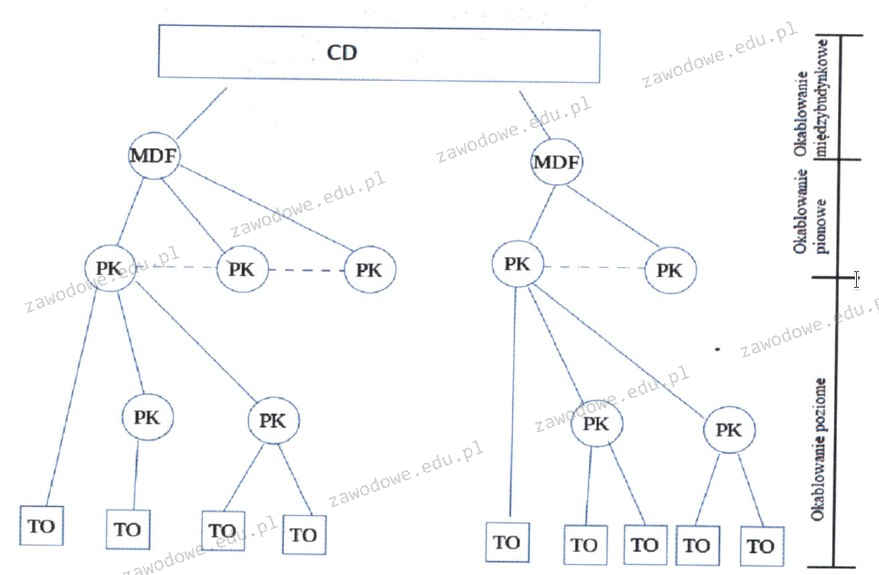
Na zaprezentowanym schemacie logicznym sieci przedstawiono

Ilustracja do pytania
A. 9 gniazd telekomunikacyjnych
B. 2 kampusowe punkty dystrybucji
C. 4 kondygnacyjne punkty sieciowe
D. 7 budynkowych punktów dystrybucji
Odpowiedź jest prawidłowa ponieważ na schemacie logicznym sieci przedstawiono dokładnie 9 gniazd telekomunikacyjnych oznaczonych jako TO czyli Telecommunications Outlet. Gniazda te stanowią końcowy punkt dostępu do sieci dla użytkowników i urządzeń. W praktyce są to fizyczne połączenia takie jak złącza RJ-45 które umożliwiają podłączenie urządzeń sieciowych do sieci LAN. Umiejętne rozmieszczenie gniazd telekomunikacyjnych jest kluczowe w projektowaniu sieci zapewniając optymalny dostęp i minimalizując ryzyko przeciążenia sieci. Standardy takie jak ISO/IEC 11801 wskazują na właściwe rozmieszczenie i ilość gniazd w zależności od przeznaczenia pomieszczeń i ich wielkości co wpływa na efektywność i skalowalność infrastruktury sieciowej. Znajomość liczby i rozmieszczenia gniazd jest istotna dla techników odpowiedzialnych za utrzymanie i rozwój sieci ponieważ umożliwia to prawidłowe planowanie okablowania i rozmieszczenia urządzeń sieciowych.

Pytanie 5

Jak nazywa się urządzenie wskazujące, które współpracuje z monitorami CRT i ma końcówkę z elementem światłoczułym, a jego dotknięcie ekranu monitora skutkuje przesłaniem sygnału do komputera, co umożliwia lokalizację kursora?

A. Trackball
B. Touchpad
C. Pióro świetlne
D. Ekran dotykowy
Pióro świetlne to specjalistyczne urządzenie wskazujące, które współpracuje z monitorami CRT, wykorzystując światłoczułe elementy do lokalizowania kursora na ekranie. Działa na zasadzie wykrywania punktu dotknięcia ekranu, co pozwala użytkownikowi na precyzyjne wskazywanie obiektów bezpośrednio na wyświetlaczu. Pióra świetlne są szczególnie przydatne w zastosowaniach, gdzie wymagana jest wysoka precyzja, takich jak projektowanie graficzne czy aplikacje edukacyjne. W praktyce, pióro świetlne było szeroko stosowane przed popularyzacją ekranów dotykowych oraz myszek komputerowych, a jego zasada działania opierała się na skanowaniu w poziomie i w pionie przez monitor, co umożliwiało dokładne określenie pozycji wskazania. Pióra świetlne są zgodne ze standardami interfejsów użytkownika, gdzie ergonomia i efektywność wskazywania są kluczowe dla doświadczenia użytkowników. Obecnie technologia ta została w dużej mierze wyparte przez nowsze rozwiązania, ale nadal ma swoje miejsce w określonych obszarach, takich jak szkolenia czy profesjonalne prezentacje.

Pytanie 6

Protokół SNMP (Simple Network Management Protocol) służy do

A. odbierania wiadomości e-mail
B. przydzielania adresów IP, bramy oraz DNS-a
C. szyfrowania połączenia terminalowego z komputerami zdalnymi
D. konfiguracji urządzeń sieciowych i zbierania informacji o nich
Protokół SNMP (Simple Network Management Protocol) jest kluczowym narzędziem w zarządzaniu sieciami komputerowymi, umożliwiającym administratorom monitorowanie i konfigurację urządzeń sieciowych, takich jak routery, przełączniki czy serwery. SNMP działa na zasadzie modelu klient-serwer, gdzie agent SNMP na urządzeniu zbiera dane o stanie i wydajności oraz wysyła je do menedżera SNMP, który gromadzi i analizuje te informacje. Dzięki temu administratorzy mogą na bieżąco śledzić parametry takie jak wykorzystanie pasma, stany portów czy błędy urządzeń. Praktycznym zastosowaniem SNMP jest automatyczne tworzenie raportów oraz alertów w przypadku awarii, co podnosi efektywność zarządzania infrastrukturą IT. Standardowe wersje protokołu, takie jak SNMPv1, SNMPv2c i SNMPv3, różnią się poziomem zabezpieczeń, co daje możliwość wyboru odpowiedniego rozwiązania w zależności od wymagań bezpieczeństwa w danej organizacji. W kontekście dobrych praktyk, zaleca się stosowanie SNMPv3, który wprowadza silniejsze mechanizmy autoryzacji i szyfrowania, co jest niezbędne w dzisiejszych, coraz bardziej złożonych środowiskach sieciowych.

Pytanie 7

Podstawowym celem użycia przełącznika /renew w poleceniu ipconfig w systemie Windows jest

A. pokazywanie informacji o adresie MAC karty sieciowej
B. odnowienie dynamicznego adresu IP poprzez interakcję z serwerem DHCP
C. pokazywanie danych dotyczących adresu IP
D. wystąpienie o odpowiedź z określonego adresu IP w celu diagnozy połączenia sieciowego
Komenda 'ipconfig /renew' w systemie Windows ma za zadanie odnowienie dynamicznego adresu IP przez komunikację z serwerem DHCP (Dynamic Host Configuration Protocol). Kiedy komputer łączy się z siecią, często korzysta z DHCP, aby automatycznie uzyskać adres IP oraz inne istotne informacje konfiguracyjne, takie jak maska podsieci czy brama domyślna. Kiedy wygasa dzierżawa adresu IP, system operacyjny może skorzystać z komendy /renew, aby nawiązać ponowną komunikację z serwerem DHCP w celu uzyskania nowego adresu. To szczególnie przydatne w dynamicznych sieciach, gdzie adresy IP mogą się zmieniać, co zapewnia elastyczność i efektywne zarządzanie zasobami sieciowymi. Dobre praktyki w zarządzaniu siecią zalecają regularne odnawianie adresów IP, aby uniknąć konfliktów adresowych oraz zapewnić stabilność i ciągłość usługi. Przykładowo, w przypadku mobilnych urządzeń lub laptopów, które często zmieniają sieci, korzystanie z tej komendy może pomóc w szybkim uzyskaniu dostępu do Internetu.

Pytanie 8

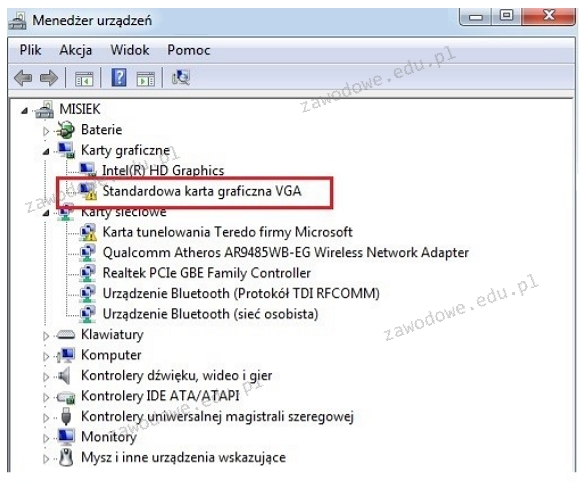
Na ilustracji ukazany jest komunikat systemowy. Jakie kroki powinien podjąć użytkownik, aby naprawić błąd?

Ilustracja do pytania
A. Odświeżyć okno Menedżera urządzeń
B. Podłączyć monitor do złącza HDMI
C. Zainstalować sterownik do karty graficznej
D. Zainstalować sterownik do Karty HD Graphics
Zainstalowanie sterownika do karty graficznej jest kluczowe, ponieważ urządzenia komputerowe, takie jak karty graficzne, wymagają odpowiednich sterowników do prawidłowego działania. Sterownik to oprogramowanie, które umożliwia komunikację między systemem operacyjnym a sprzętem. Gdy system operacyjny nie posiada odpowiednich sterowników, nie jest w stanie w pełni wykorzystać możliwości sprzętu, co może prowadzić do problemów z wydajnością czy błędami w działaniu. Zainstalowanie najnowszego sterownika od producenta karty graficznej pozwoli na optymalizację jej działania, zapewniając poprawne wyświetlanie grafiki oraz wsparcie dla zaawansowanych funkcji, takich jak akceleracja sprzętowa. Dodatkowo, aktualizacja sterowników jest zgodna z dobrymi praktykami w zarządzaniu IT i zwiększa bezpieczeństwo systemu, gdyż nowoczesne sterowniki często zawierają poprawki zabezpieczeń. Warto regularnie sprawdzać dostępność nowych wersji sterowników i instalować je, aby uniknąć potencjalnych konfliktów systemowych i poprawić stabilność komputera.

Pytanie 9

Zgodnie z normą Fast Ethernet 100Base-TX, maksymalna długość kabla miedzianego UTP kategorii 5e, który łączy bezpośrednio dwa urządzenia sieciowe, wynosi

A. 300 m
B. 150 m
C. 100 m
D. 1000 m
Maksymalna długość kabla miedzianego UTP kat. 5e, jeśli mówimy o standardzie Fast Ethernet 100Base-TX, to 100 metrów. To bardzo ważna informacja, szczególnie dla tych, którzy projektują sieci komputerowe. Przekroczenie tej długości może spowodować, że sygnał się pogorszy, a to może wpłynąć na działanie całej sieci. Kabel kat. 5e jest często używany w lokalnych sieciach (LAN) i pozwala na przesyłanie danych z prędkością do 100 Mbps. Standard 100Base-TX korzysta z skręconych par, więc dla najlepszego działania długość kabla nie powinna być większa niż 100 metrów. W praktyce warto pamiętać, że musimy brać pod uwagę nie tylko sam kabel, ale także różne elementy, takie jak gniazdka, złącza czy urządzenia aktywne, bo to też wpływa na długość połączenia. Co więcej, planując instalację, dobrze jest unikać zakłóceń elektrycznych, które mogą obniżyć jakość sygnału. To są dobre praktyki w branży IT – warto o tym pamiętać.

Pytanie 10

Które z kont nie jest standardowym w Windows XP?

A. użytkownik gość
B. asystent
C. admin
D. administrator
Wybór konta 'gość', 'pomocnik' lub 'administrator' jako nie-wbudowanego w systemie Windows XP jest niepoprawny, ponieważ wszystkie te konta są integralną częścią tego systemu operacyjnego. Konto 'gość' to konto z ograniczonymi uprawnieniami, które pozwala na dostęp do systemu bez konieczności posiadania pełnego konta użytkownika. Konto 'administrator' jest kluczowe, ponieważ zapewnia pełny dostęp do zasobów systemowych oraz możliwość zarządzania innymi kontami użytkowników. Konto 'pomocnik' jest wykorzystywane do wsparcia technicznego i również jest wbudowane. Błędem jest myślenie, że 'admin' to standardowe konto w Windows XP; w rzeczywistości, system stosuje termin 'administrator' maksymalnie. Tego rodzaju pomyłki mogą wynikać z nieznajomości dokumentacji technicznej lub faktu, że wiele osób korzysta z różnych wersji systemów operacyjnych, które mogą mieć różne domyślne konta użytkowników. W praktyce, zrozumienie struktury kont użytkowników w systemie operacyjnym jest kluczowe dla administratorów, aby móc efektywnie zabezpieczać system oraz zarządzać dostępem do zasobów. Dlatego ważne jest, aby zdobywać wiedzę na temat uprawnień użytkowników i najlepszych praktyk w zakresie zarządzania kontami, co w znaczący sposób wpływa na bezpieczeństwo i stabilność całego środowiska IT.

Pytanie 11

Która z poniższych informacji odnosi się do profilu tymczasowego użytkownika?

A. Pozwala na dostęp do ustawień i danych użytkownika z dowolnego komputera w sieci, które są przechowywane na serwerze
B. Tworzy się go w trakcie pierwszego logowania do systemu i zapisuje na lokalnym dysku twardym komputera
C. Po wylogowaniu użytkownika, modyfikacje dokonane przez niego w ustawieniach pulpitu oraz plikach nie będą zachowane
D. Jest zakładany przez administratora systemu i magazynowany na serwerze, zmiany mogą w nim wprowadzać jedynie administratorzy
Profil tymczasowy użytkownika pojawia się, gdy logujesz się na komputerze po raz pierwszy, a system nie może znaleźć twojego stałego profilu. To dość ważne, żeby wiedzieć, że wszystko, co robisz, jak zmiany w ustawieniach pulpitu czy instalacja aplikacji, jest przechowywane tylko na krótko. Po wylogowaniu te ustawienia znikną i przy następnym logowaniu nie będziesz miał pojęcia, co zmieniałeś, co może być trochę irytujące, zwłaszcza jak zależy ci na stałych preferencjach. Profil tymczasowy pomaga w zarządzaniu dostępem użytkowników i zasadami bezpieczeństwa, bo dzięki niemu administratorzy mogą ograniczyć to, co użytkownicy mogą zmieniać, a przy okazji nie ma ryzyka, że dysk twardy się zapełni niepotrzebnymi danymi. Warto pamiętać, że zaleca się monitorowanie sytuacji, kiedy użytkownicy korzystają z tych profili, żeby uniknąć frustracji związanej z utratą ważnych ustawień.

Pytanie 12

Przy zgrywaniu filmu kamera cyfrowa przesyła na dysk 220 MB na minutę. Wybierz z diagramu interfejs o najniższej prędkości transferu, który umożliwia taką transmisję

Ilustracja do pytania
A. 1394b
B. USB 2
C. USB 1
D. 1394a
Interfejs 1394a, znany również jako FireWire 400, oferuje prędkość transferu do 400 megabitów na sekundę (Mbps), co przekłada się na około 50 megabajtów na sekundę (MB/s). Zgrywanie filmu, które wymaga 220 MB na minutę, oznacza zapotrzebowanie na prędkość około 3,67 MB/s. Interfejs 1394a z prędkością 50 MB/s zdecydowanie spełnia te wymagania, zapewniając stabilne przesyłanie danych. W praktyce FireWire 400 był popularnym wyborem w branży wideo i audio, oferując niezawodność i wysoką jakość transferu danych, co jest kluczowe podczas edycji materiałów multimedialnych. W porównaniu do alternatyw, takich jak USB 1, które oferuje zaledwie 1,5 Mbps, 1394a jest bardziej efektywnym rozwiązaniem. Wybór odpowiedniego interfejsu w oparciu o jego przepustowość jest krytyczny w zapewnieniu płynnej pracy urządzeń cyfrowych, co jest dobrą praktyką zawodową, szczególnie w produkcji wideo.

Pytanie 13

Wskaż poprawną wersję maski podsieci?

A. 255.255.255.255
B. 0.0.0..0
C. 255.255.0.128
D. 255.255.252.255
Maski podsieci odgrywają kluczową rolę w konfiguracji i zarządzaniu sieciami komputerowymi. Odpowiedzi takie jak 0.0.0.0, 255.255.0.128 czy 255.255.252.255 są nieprawidłowe z kilku powodów. Maska 0.0.0.0 jest szczególnie myląca, ponieważ oznacza brak zdefiniowanej sieci, co nie jest akceptowane w standardowych konfiguracjach. W praktyce, taki adres jest używany do określenia domyślnej trasy w niektórych zastosowaniach, jednak nie może pełnić roli maski podsieci. Z kolei 255.255.0.128 jest niepoprawnie skonstruowaną maską, ponieważ nie spełnia zasad dotyczących bitów, które powinny być ustawione na 1 w części identyfikującej sieć, a 0 w części identyfikującej hosty. Ostatnia z odpowiedzi, 255.255.252.255, również jest problematyczna, ponieważ nie jest zgodna z konwencją maskowania, w której bity jedności muszą być ciągłe od lewej do prawej, a nie zmieniać się w trakcie. Typowe błędy myślowe prowadzące do tych błędnych odpowiedzi obejmują mylenie maski podsieci z adresem IP, zrozumienie różnicy między częścią sieci a częścią hostów oraz brak znajomości konwencji dotyczących masek. Dobrze skonstruowana maska podsieci powinna jasno określać, które bity adresu IP identyfikują sieć, a które hosta, co jest podstawowym wymogiem w zarządzaniu sieciami.

Pytanie 14

Instalacja systemów Linux oraz Windows 7 przebiegła bez żadnych problemów. Systemy zainstalowały się poprawnie z domyślnymi ustawieniami. Na tym samym komputerze, przy tej samej konfiguracji, podczas instalacji systemu Windows XP pojawił się komunikat o braku dysków twardych, co może sugerować

A. brak sterowników
B. błędnie skonfigurowane bootowanie napędów
C. nieprawidłowe ułożenie zworek w dysku twardym
D. uszkodzenie logiczne dysku twardego
Brak sterowników jest najprawdopodobniejszą przyczyną wyświetlenia komunikatu o braku dysków twardych podczas instalacji systemu Windows XP na tym samym komputerze, na którym Windows 7 i Linux zainstalowały się bez problemów. Windows XP, jako starszy system operacyjny, może nie posiadać wbudowanej obsługi nowoczesnych kontrolerów dysków, które były używane w komputerze. W praktyce oznacza to, że jeśli płyta główna wykorzystuje kontroler dysków SATA, Windows XP może wymagać zewnętrznych sterowników, które muszą być dostarczone w trakcie instalacji, najczęściej z wykorzystaniem dyskietki lub innego nośnika. Aby temu zapobiec, przed instalacją należy upewnić się, że wszystkie niezbędne sterowniki są dostępne. W branży IT standardem jest regularne pobieranie najnowszych sterowników i dokumentacji technicznej płyty głównej, aby uniknąć problemów z kompatybilnością. Przykładem dobrych praktyk jest tworzenie bootowalnych nośników instalacyjnych, które zawierają wszystkie wymagane sterowniki dla systemu operacyjnego, co zmniejsza ryzyko wystąpienia podobnych problemów.

Pytanie 15

Według modelu TCP/IP protokoły DNS, FTP i SMTP są przypisane do warstwy

A. dostępu do sieci
B. transportowej
C. aplikacji
D. internetowej
Protokół DNS (Domain Name System), FTP (File Transfer Protocol) oraz SMTP (Simple Mail Transfer Protocol) są klasycznymi przykładami protokołów działających na poziomie warstwy aplikacji w modelu TCP/IP. Warstwa aplikacji jest odpowiedzialna za interakcję z użytkownikami oraz aplikacjami, co oznacza, że to w tej warstwie odbywa się wymiana danych w formacie zrozumiałym dla użytkownika. Protokół DNS jest niezbędny do przekształcania nazw domen na adresy IP, co umożliwia przeglądanie stron internetowych. FTP pozwala na transfer plików pomiędzy komputerami, a SMTP jest używany do wysyłania wiadomości e-mail. Zgodnie z najlepszymi praktykami branżowymi, protokoły te muszą być zgodne z określonymi standardami, co zapewnia interoperacyjność oraz bezpieczeństwo. Na przykład, FTP może być zabezpieczony przez użycie FTPS lub SFTP, co chroni dane podczas transferu. Zrozumienie funkcji i zastosowania tych protokołów jest kluczowe dla każdej osoby zajmującej się sieciami komputerowymi.

Pytanie 16

Do wykonywania spawów włókien światłowodowych nie jest konieczne:

A. stripper
B. zaciskarka
C. cleaver
D. pigtail
Zaciskarka nie jest narzędziem wymaganym w procesie spawania włókien światłowodowych. Włókna światłowodowe są łączone głównie za pomocą technik spawania, które wymagają precyzyjnego dopasowania końcówek włókien. Kluczowe narzędzia do tego procesu to cleaver, który służy do precyzyjnego cięcia włókien na odpowiednią długość i kąt, oraz stripper, który usuwa osłonę z włókna, umożliwiając dostęp do rdzenia. Pigtail z kolei to krótki kawałek włókna światłowodowego z zakończonymi końcówkami, który często jest używany w instalacjach do łączenia z urządzeniami. Zaciskarka jest narzędziem używanym w przypadku kabli elektrycznych, a nie w kontekście spawania włókien, co czyni ją zbędnym elementem tego procesu. Wiedza o narzędziach i ich zastosowaniach jest kluczowa, aby zapewnić prawidłowe wykonanie połączeń światłowodowych, co jest zgodne z normami branżowymi, jak na przykład IEC 61300-3-34.

Pytanie 17

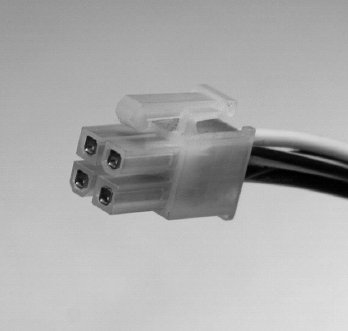
Wtyczka zaprezentowana na fotografie stanowi element obwodu elektrycznego zasilającego

Ilustracja do pytania
A. stację dyskietek
B. dyski wewnętrzne SATA
C. procesor ATX12V
D. napędy CD-ROM
Wtyczka ATX12V, w przeciwieństwie do złączy używanych do zasilania stacji dyskietek, napędów CD-ROM czy dysków SATA, jest przeznaczona do zasilania procesorów, co wynika z rosnących potrzeb energetycznych nowoczesnych CPU. Stacje dyskietek oraz napędy CD-ROM wykorzystywały starsze standardy zasilania, takie jak Molex lub Berg, które dostarczały napięcia 5V i 12V, ale ich zastosowanie zostało wyparte przez bardziej zaawansowane technologie. Dyski SATA, z kolei, używają specyficznych złącz SATA power, które dostarczają napięcia 3.3V, 5V oraz 12V, co jest niezbędne dla ich prawidłowego funkcjonowania. Błędne przekonanie, że wtyczka ATX12V mogłaby być używana do takich celów, wynika z niedostatecznego zrozumienia specyfikacji złączy oraz ich zastosowań. Każde złącze w komputerze ma przypisaną unikalną rolę, która jest zgodna ze specyfikacjami producentów i standardami branżowymi. Dlatego zrozumienie różnic między nimi jest kluczowe dla prawidłowego montażu i użytkowania komponentów komputerowych oraz unikania potencjalnych problemów związanych z nieprawidłowym zasilaniem elementów sprzętowych.

Pytanie 18

Wykonanie polecenia net use z:\\192.168.20.2\data /delete, spowoduje

A. przyłączenie katalogu data  do dysku Z:
B. odłączenie zasobów hosta 192.168.20.2 od dysku Z:
C. przyłączenie zasobów hosta 192.168.20.2 do dysku Z:
D. odłączenie katalogu  data92 od dysku Z:
W kontekście polecenia 'net use z:\\192.168.20.2\data /delete' istnieje wiele nieporozumień dotyczących jego działania oraz celu. W pierwszej kolejności, odpowiedzi sugerujące przyłączenie zasobów do dysku Z: są mylne, ponieważ użycie słowa '/delete' jednoznacznie wskazuje na operację usunięcia, a nie dodania. Osoby mogące mylić te pojęcia mogą sądzić, że wykonując operację, nawiązują nowe połączenie z zasobem, co jest fundamentalnym błędem w rozumieniu działania tego polecenia. Ponadto, istotnym aspektem jest zrozumienie, że 'data92' nie jest katalogiem, który odnosi się do zasobu wskazanego w pytaniu. Brak precyzyjnego określenia ścieżek i zasobów w pytaniach o połączenia sieciowe może prowadzić do nieporozumień, a w konsekwencji do błędnych decyzji. Często użytkownicy są nieświadomi, że litery dysków przypisuje się dla wygody i organizacji, a ich nieprawidłowe zarządzanie może prowadzić do utraty dostępu do ważnych zasobów. Ważne jest, aby przed wykonaniem operacji upewnić się, jakie zasoby są aktualnie połączone i jakie są ich przypisania, co jest kluczowym elementem zarządzania w sieci. Wpływa to na efektywność operacyjną oraz bezpieczeństwo systemu, więc zrozumienie tych zależności jest niezbędne dla każdego administratora systemu.

Pytanie 19

Który adres IP reprezentuje hosta działającego w sieci o adresie 192.168.160.224/28?

A. 192.168.160.239
B. 192.168.160.225
C. 192.168.160.192
D. 192.168.160.240
Wybrane adresy IP, takie jak 192.168.160.192, 192.168.160.239 oraz 192.168.160.240, nie są poprawnymi adresami hostów w sieci 192.168.160.224/28 z kilku powodów. Adres 192.168.160.192 leży w innej podsieci (192.168.160.192/28 ma swój własny zakres adresów), co oznacza, że nie może być użyty do komunikacji w ramach podsieci 192.168.160.224/28. Z tego powodu, wybierając adresy, istotne jest zrozumienie zasady podsieci, gdzie każdy adres IP jest częścią określonej sieci. Adres 192.168.160.239, będący ostatnim adresem hosta, nie powinien być mylony z adresem rozgłoszeniowym, który dla tej sieci to 192.168.160.240. Adres rozgłoszeniowy nie może być używany jako adres hosta, ponieważ jest zarezerwowany do rozsyłania wiadomości do wszystkich hostów w danej podsieci. Typowym błędem w takiej analizie jest nieprawidłowe rozpoznanie granic podsieci oraz zrozumienie, że każdy adres musi być unikalny i odpowiednio przypisany, aby zapewnić właściwe funkcjonowanie sieci. Dlatego kluczowe jest, aby podczas przydzielania adresów IP, mieć pełne zrozumienie struktury podsieci oraz zasad, które nią rządzą.

Pytanie 20

W systemie Linux do bieżącego monitorowania aktywnych procesów wykorzystuje się polecenie

A. ps
B. sysinfo
C. sed
D. proc
'ps' to jedno z tych podstawowych narzędzi, które warto znać, gdy pracujesz w Linuxie. Dzięki niemu możesz na bieżąco śledzić, co się dzieje z procesami na twoim systemie. To naprawdę przydatne, szczególnie, gdy próbujesz ogarnąć, które aplikacje zajmują najwięcej zasobów, jak CPU czy pamięć. Możesz na przykład użyć opcji 'ps aux', żeby zobaczyć wszystkie uruchomione procesy, niezależnie od tego, kto je uruchomił. To daje ci pełen widok na sytuację. Używanie 'ps' to chyba jeden z najlepszych sposobów na ogarnięcie, co się dzieje w systemie, a jak do tego dodasz 'grep', to już w ogóle masz super narzędzie do filtrowania wyników. Naprawdę warto się tym pobawić i nauczyć, bo na pewno przyda się w codziennej pracy z systemem.

Pytanie 21

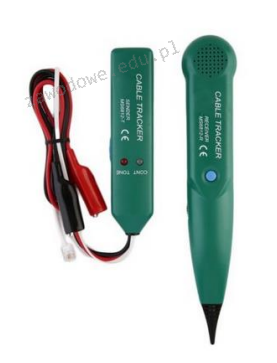
Na załączonym rysunku przedstawiono

Ilustracja do pytania
A. nóż do terminacji
B. ściągacz do izolacji
C. lokalizator kabli
D. złączak konektorów
Zaciskacz konektorów to narzędzie, które możemy używać do zaciskania złączy na przewodach. Służy to głównie do zapewnienia trwałego połączenia mechanicznego i elektrycznego, ale powiem szczerze, że to coś zupełnie innego niż lokalizator przewodów, który ma zupełnie inne zadanie. Nóż terminujący używa się do przycinania i łączenia przewodów w terminalach blokowych, co jest ważne, gdy pracujemy przy połączeniach telefonicznych czy komputerowych. Tylko, że jego rola to bardziej obróbka końcówek przewodów, a nie ich lokalizacja. Ściągacz izolacji z kolei służy do usuwania warstwy izolacyjnej z przewodów, co musimy zrobić przed montowaniem złączy lub lutowaniem. To podstawowe narzędzie, ale jego funkcja też różni się od lokalizacji. Często mylimy te narzędzia, co potem prowadzi do błędnych odpowiedzi – trzeba zrozumieć, jakie są konkretne zastosowania każdego z nich, bo to klucz do efektywnej pracy z sieciami elektrycznymi i telekomunikacyjnymi.

Pytanie 22

Magistrala komunikacyjna PCI ver. 2.2 (Peripheral Component Interconnect) jest standardem magistrali, zgodnie z którym szyna danych ma maksymalną szerokość

A. 128 bitów.
B. 64 bitów.
C. 32 bitów.
D. 16 bitów.
W temacie szerokości szyny danych PCI wersji 2.2 pojawia się sporo nieporozumień, które łatwo mogą wprowadzić w błąd podczas nauki o architekturze komputerowej. Często myli się różne generacje magistrali albo zakłada, że im wyższa liczba bitów, tym nowocześniejszy albo bardziej wydajny standard – choć nie zawsze tak jest. Część osób błędnie wybiera 16 bitów, bo kojarzy to ze starszymi magistralami, jak ISA, które rzeczywiście miały takie parametry, ale PCI od początku była projektowana jako bardziej zaawansowana i 16-bitowe wersje nigdy nie były powszechne. Z kolei opcja 64 bity to już domena rozwiązań specjalnych, typowych dla serwerów czy stacji roboczych klasy enterprise, gdzie faktycznie taki wariant PCI istniał, ale nie był to główny standard przemysłowy – domowe komputery obsługiwały niemal wyłącznie 32-bitowe karty i sloty. Czasem też spotyka się pomysł z 128 bitami, co najpewniej wynika z mylenia PCI z zupełnie innymi, nowszymi standardami (np. PCI Express albo architekturami wewnętrznymi pamięci RAM), gdzie szyny danych są dużo szersze, ale to już inna technologia. Moim zdaniem, taki błąd jest typowy dla osób, które próbują zgadywać, nie znając specyfikacji – warto pamiętać, że PCI 2.2 to klasyczne 32 bity, a wszelkie odstępstwa od tej reguły są raczej wyjątkiem niż regułą. W codziennej praktyce technika komputerowego, rozumienie tych różnic pomaga uniknąć niepotrzebnych pomyłek przy dobieraniu i diagnozowaniu kart rozszerzeń, a także podczas rozmów z klientami, którzy często mają niejasne oczekiwania co do modernizacji starszego sprzętu.

Pytanie 23

Aby po załadowaniu systemu Windows program Kalkulator uruchamiał się automatycznie, konieczne jest dokonanie ustawień

A. harmonogramu zadań
B. pliku wymiany
C. pulpitu systemowego
D. funkcji Snap i Peak
Harmonogram zadań w systemie Windows to zaawansowane narzędzie, które umożliwia automatyzację zadań, takich jak uruchamianie aplikacji w określonych momentach. Aby skonfigurować automatyczne uruchamianie programu Kalkulator przy starcie systemu, należy otworzyć Harmonogram zadań, utworzyć nowe zadanie, a następnie wskazać, że ma się ono uruchamiać przy starcie systemu. Użytkownik powinien określić ścieżkę do pliku kalkulatora (calc.exe) oraz ustawić odpowiednie warunki, takie jak uruchamianie zadania tylko wtedy, gdy komputer jest zasilany z sieci elektrycznej. Użycie Harmonogramu zadań jest zgodne z najlepszymi praktykami administracyjnymi, ponieważ pozwala na zarządzanie różnymi procesami w sposób zautomatyzowany, co zwiększa efektywność operacyjną systemu. Dodatkowo, użytkownik może dostosować parametry zadania, co pozwala na lepsze zarządzanie zasobami systemowymi oraz ich optymalizację.

Pytanie 24

Aby przetestować funkcjonowanie serwera DNS w systemach Windows Server, można skorzystać z narzędzia nslookup. Jeśli w poleceniu podamy nazwę komputera, np. nslookup host.domena.com, to dojdzie do weryfikacji

A. obu stref przeszukiwania, najpierw wstecz, a później do przodu
B. strefy przeszukiwania do przodu
C. aliasu przypisanego do rekordu adresu domeny
D. strefy przeszukiwania wstecz
Nieprawidłowe odpowiedzi wskazują na szereg nieporozumień dotyczących działania systemu DNS. Idea przeszukiwania wstecz polega na konwersji adresu IP na nazwę hosta, co jest zupełnie innym procesem niż przeszukiwanie do przodu. Użytkownicy mogą mylnie twierdzić, że podczas korzystania z nslookup można uzyskać informacje o aliasach, co jest możliwe, ale wymaga dodatkowych kroków i odpowiednich rekordów CNAME w konfiguracji DNS. Warto również podkreślić, że przeszukiwanie strefy wstecz nie ma zastosowania w przypadku standardowego polecenia nslookup bez odpowiednich parametrów. Często pojawia się błąd polegający na myśleniu, że narzędzie to automatycznie przeszukuje wszystkie dostępne strefy, co nie jest prawdą. Należy pamiętać, że każda strefa DNS jest zdefiniowana niezależnie, a nslookup działa na podstawie konkretnych zapytań skierowanych do właściwego serwera, co podkreśla znaczenie precyzyjnego formułowania zapytań. Istotne jest również zrozumienie, że w praktyce konfiguracja i zarządzanie strefami DNS powinny być zgodne z zasadami organizacyjnymi i wymaganiami sieciowymi, co podkreśla znaczenie odpowiedniego zarządzania i monitorowania DNS w kontekście bezpieczeństwa i dostępności usług.

Pytanie 25

Router w sieci LAN posiada przypisany adres IP 192.168.50.1. Został skonfigurowany w taki sposób, że przydziela komputerom wszystkie dostępne adresy IP w sieci 192.168.50.0 z maską 255.255.255.0. Jaka jest maksymalna liczba komputerów, które mogą działać w tej sieci?

A. 255
B. 256
C. 254
D. 253
Odpowiedzi 254, 256 oraz 255 są nieprawidłowe z powodu nieprawidłowego rozumienia zasad adresacji IP i zarządzania przestrzenią adresową w sieciach lokalnych. W przypadku adresu IP 192.168.50.1 z maską 255.255.255.0, sieć ma zakres adresów od 192.168.50.0 do 192.168.50.255. Adres 192.168.50.0 jest adresem sieci, a 192.168.50.255 jest adresem rozgłoszeniowym, co oznacza, że nie mogą być one przydzielane urządzeniom w sieci. Przyjmując, że całkowita liczba adresów w tej podsieci wynosi 256 (od 0 do 255), musimy pamiętać o tych dwóch zarezerwowanych adresach, co pozostawia 254 adresy do dyspozycji. Jednak maksymalna liczba komputerów, które mogą jednocześnie korzystać z tej sieci to 253. Odpowiedź 254 jest błędna, ponieważ sugeruje, że można przydzielić również adres rozgłoszeniowy, co w praktyce jest niemożliwe. Odpowiedzi 256 oraz 255 są również wynikiem błędnych założeń, ponieważ nie uwzględniają zasady rezerwacji adresów w sieciach IP. Przy projektowaniu i zarządzaniu siecią lokalną, zgodność z normami adresacji oraz zrozumienie mechanizmów przydzielania adresów IP jest kluczowe dla zapewnienia stabilności i wydajności sieci.

Pytanie 26

Jakiego rodzaju papieru należy użyć, aby wykonać "naprasowankę" na T-shircie z własnym zdjęciem przy pomocy drukarki atramentowej?

A. Photo Glossy
B. samoprzylepnego
C. Photo Matt
D. transferowego
Użycie papieru transferowego jest kluczowe przy tworzeniu naprasowanek na koszulki T-shirt z własnymi zdjęciami. Ten typ papieru jest specjalnie zaprojektowany do przenoszenia atramentowych wydruków na tkaniny. Proces ten polega na nadrukowaniu obrazu na papier transferowy, a następnie nałożeniu go na materiał za pomocą ciepła, najczęściej za pomocą prasy termicznej. Dzięki temu, obraz staje się integralną częścią tkaniny, co zapewnia trwałość i odporność na pranie. Warto zaznaczyć, że papier transferowy może być dostępny w wersjach jasnych i ciemnych, co pozwala na dostosowanie do koloru podstawy, na której będzie umieszczany nadruk. W praktyce, uzyskanie wysokiej jakości naprasowanki wymaga również odpowiedniego ustawienia drukarki oraz dobrania odpowiednich parametrów druku, takich jak jakość i profil koloru. Standardy w branży zalecają korzystanie z papierów transferowych od sprawdzonych producentów, co gwarantuje uzyskanie optymalnych rezultatów.

Pytanie 27

W filmie przedstawiono konfigurację ustawień maszyny wirtualnej. Wykonywana czynność jest związana z

A. ustawieniem rozmiaru pamięci wirtualnej karty graficznej.
B. dodaniem drugiego dysku twardego.
C. konfigurowaniem adresu karty sieciowej.
D. wybraniem pliku z obrazem dysku.
W konfiguracji maszyny wirtualnej bardzo łatwo pomylić różne opcje, bo wszystko jest w jednym oknie i wygląda na pierwszy rzut oka dość podobnie. Ustawienia pamięci wideo, dodawanie dysków, obrazy ISO, karty sieciowe – to wszystko siedzi zwykle w kilku zakładkach i początkujący użytkownicy mieszają te pojęcia. Ustawienie rozmiaru pamięci wirtualnej karty graficznej dotyczy tylko tego, ile pamięci RAM zostanie przydzielone emulatorowi GPU. Ta opcja znajduje się zazwyczaj w sekcji „Display” lub „Ekran” i pozwala poprawić płynność pracy środowiska graficznego, ale nie ma nic wspólnego z wybieraniem pliku obrazu dysku czy instalacją systemu operacyjnego. To jest po prostu parametr wydajnościowy. Z kolei dodanie drugiego dysku twardego polega na utworzeniu nowego wirtualnego dysku (np. nowy plik VDI, VHDX) lub podpięciu już istniejącego i przypisaniu go do kontrolera dyskowego w maszynie. Ta operacja rozszerza przestrzeń magazynową VM, ale nie wskazuje konkretnego obrazu instalacyjnego – zwykle nowy dysk jest pusty i dopiero system w maszynie musi go sformatować. Kolejne częste nieporozumienie dotyczy sieci: konfigurowanie adresu karty sieciowej w maszynie wirtualnej to zupełnie inna para kaloszy. W ustawieniach hypervisora wybieramy tryb pracy interfejsu (NAT, bridge, host‑only, internal network itd.), a adres IP najczęściej i tak ustawia się już wewnątrz systemu operacyjnego, tak samo jak na zwykłym komputerze. To nie ma żadnego związku z plikami obrazów dysków – sieć służy do komunikacji, a nie do uruchamiania czy montowania nośników. Typowy błąd myślowy polega na tym, że użytkownik widząc „dysk”, „pamięć” albo „kontroler”, zakłada, że każda z tych opcji musi dotyczyć tego samego obszaru konfiguracji. W rzeczywistości standardowe podejście w wirtualizacji jest takie, że wybór pliku obrazu dysku odbywa się w sekcji pamięci masowej: tam dodaje się wirtualny napęd (HDD lub CD/DVD) i dopiero przy nim wskazuje konkretny plik obrazu. Oddzielenie tych funkcji – grafiki, dysków, sieci – jest kluczowe, żeby świadomie konfigurować maszyny i unikać później dziwnych problemów z uruchamianiem systemu czy brakiem instalatora.

Pytanie 28

W tabeli przedstawiono pobór mocy poszczególnych podzespołów zestawu komputerowego. Zestaw składa się z:
- płyty głównej,
- procesora,
- 2 modułów pamięci DDR3,
- dysku twardego SSD,
- dysku twardego z prędkością obrotową 7200,
- karty graficznej,
- napędu optycznego,
- myszy i klawiatury,
- wentylatora.
Który zasilacz należy zastosować dla przedstawionego zestawu komputerowego, uwzględniając co najmniej 20% rezerwy poboru mocy?

PodzespółPobór mocy [W]PodzespółPobór mocy [W]
Procesor Intel i560Płyta główna35
Moduł pamięci DDR36Karta graficzna310
Moduł pamięci DDR23Dysk twardy SSD7
Monitor LCD80Dysk twardy 7200 obr./min16
Wentylator5Dysk twardy 5400 obr./min12
Mysz i klawiatura2Napęd optyczny30
A. be quiet! 500W System Power 8 BOX
B. Zalman ZM600-LX 600W BOX
C. Corsair VS550 550W 80PLUS BOX
D. Thermaltake 530W SMART SE Modular BOX
Właściwie wybrałeś zasilacz Zalman ZM600-LX 600W BOX i to jest bardzo sensowne podejście w praktyce. Sumując pobór mocy poszczególnych podzespołów z tabeli (płyta główna 35 W, procesor 60 W, 2x DDR3 po 6 W, SSD 7 W, HDD 7200 obr./min 16 W, karta graficzna 310 W, napęd optyczny 30 W, mysz i klawiatura 2 W, wentylator 5 W), otrzymujesz łącznie 447 W. Zgodnie z dobrymi praktykami, zawsze dodaje się rezerwę – minimum te 20% – żeby zasilacz nie pracował na granicy swoich możliwości. To ważne nie tylko dla stabilności systemu, ale też dla jego żywotności i bezpieczeństwa. 20% zapasu od 447 W to +89,4 W, więc minimalna wymagana moc zasilacza to około 536,4 W. W branży przyjęło się zaokrąglać wynik w górę i wybierać kolejny wyższy standardowy model. Zasilacz 600 W jest tutaj wyborem optymalnym, bo zapewnia nie tylko zapas mocy, ale również cichszą pracę i więcej komfortu na przyszłość (np. wymiana na mocniejszą kartę graficzną). Warto pamiętać, że tanie zasilacze często nie dają faktycznie podanej mocy – stąd wybór markowego modelu to też ważny aspekt. Z mojego doświadczenia lepiej zainwestować w lepszy zasilacz niż potem borykać się z problemami wywołanymi przeciążeniem. Dobra praktyka mówi, że zasilacz pracujący w zakresie 50–70% nominalnej mocy ma najlepszą wydajność i żywotność. Także wybór 600 W jest bardzo rozsądny!

Pytanie 29

Aby zapewnić największe bezpieczeństwo danych przy wykorzystaniu dokładnie 3 dysków, powinny one być zapisywane w macierzy dyskowej

A. RAID 50
B. RAID 5
C. RAID 10
D. RAID 6
RAID 5 to jeden z najpopularniejszych sposobów na zabezpieczenie danych przy ograniczonej liczbie dysków, zwłaszcza gdy mamy ich dokładnie trzy. W tym trybie informacje są rozkładane na wszystkie dostępne dyski, a dodatkowo rozprowadzana jest suma kontrolna (parzystość), która umożliwia odtworzenie danych nawet jeśli jeden z dysków ulegnie awarii. To bardzo praktyczne rozwiązanie, wykorzystywane w małych serwerach plików, NAS-ach czy nawet w środowiskach biurowych, gdzie liczy się kompromis między pojemnością, wydajnością a bezpieczeństwem. Moim zdaniem RAID 5 to taki trochę złoty środek – nie poświęcamy aż tyle przestrzeni jak w RAID 1, a i tak zyskujemy ochronę przed utratą danych. Zwróć uwagę, że uruchomienie RAID 5 na trzech dyskach jest zgodne z dokumentacją producentów i normami branżowymi – to jest absolutne minimum i żaden inny z popularnych trybów nie działa z tak małą liczbą dysków, zapewniając jednocześnie pełne bezpieczeństwo przy awarii jednego z nich. Warto zapamiętać też, że RAID 5 pozwala na równoczesny odczyt z wielu dysków, więc wydajność też nie jest zła, zwłaszcza przy pracy z dużymi plikami. Oczywiście przy większej liczbie dysków efektywność i odporność na awarie może się jeszcze zwiększyć, ale przy trzech RAID 5 wyciska maksimum z tego, co mamy.

Pytanie 30

Ile wynosi pojemność jednowarstwowej płyty Blu-ray?

A. 50GB
B. 25MB
C. 25GB
D. 100GB
Pojemność jednowarstwowej płyty Blu-ray wynosząca 25GB jest standardem, który został ustalony przez organizację BDA (Blu-ray Disc Association). Ten format zapisu danych został wprowadzony w 2006 roku i stanowi istotny krok w kierunku nowoczesnego magazynowania informacji w porównaniu do wcześniej stosowanych formatów, takich jak DVD. Płyty Blu-ray wykorzystują technologię laserową o krótszej długości fali (405 nm), co pozwala na zapisanie większej ilości danych na tej samej powierzchni niż w przypadku DVD, które używają lasera o długości 650 nm. Praktyczne zastosowanie płyt Blu-ray z pojemnością 25GB obejmuje przechowywanie filmów w wysokiej rozdzielczości, gier komputerowych oraz różnorodnych aplikacji multimedialnych. Dzięki większej pojemności możliwe jest także umieszczanie dodatkowych materiałów, takich jak komentarze reżyserów czy materiały za kulisami. W kontekście branżowym, standard ten zyskał uznanie wśród producentów filmowych i gier, stając się preferowanym nośnikiem do dystrybucji treści cyfrowych.

Pytanie 31

Jakie cyfry należy wprowadzić na klawiaturze telefonu podłączonego do bramki VoIP po wcześniejszym wpisaniu *** aby ustalić adres bramy domyślnej sieci?

Aby wejść w tryb konfiguracji należy wprowadzić *** po podniesieniu słuchawki.
Tabela przedstawia wszystkie parametry oraz ich opis
ParametrInformacjaOpcje
Menu główne po wprowadzeniu ***Wejście w tryb programowania- następna opcja
+ powrót do menu głównego
Należy wybrać parametr 01-05, 07, 12-17, 47 lub 99
01„DHCP" lub „statyczny IP"Używając cyfry „9" przełączanie pomiędzy : statycznym i dynamicznym adresem.
02Statyczny adres IPZostanie wyemitowany komunikat z adresem IP
Należy wprowadzić nowy adres 12 cyfrowy za pomocą klawiatury numerycznej.
03Maska podsieci + adresTak samo jak w przypadku 02
04Brama domyślna + adresTak samo jak w przypadku 02
05Adres serwera DNSTak samo jak w przypadku 02
A. 04
B. 02
C. 03
D. 01
Poprawna odpowiedź to 04 z powodu specyficznego parametru konfiguracyjnego w systemie VoIP. Brama domyślna jest kluczowym elementem w sieciach IP, umożliwiającym przekazywanie pakietów do innych sieci. Aby skonfigurować bramkę VoIP, konieczne jest przejście do odpowiedniego menu konfiguracyjnego poprzez wprowadzenie serii kodów na klawiaturze telefonu. W tym przypadku, po wpisaniu ***, wprowadzenie numeru 04 pozwala na dostęp do konfiguracji bramy domyślnej. Praktyczne zastosowanie tej wiedzy obejmuje możliwość efektywnego zarządzania ruchem w sieci, a także zapewnienie, że urządzenia w sieci mogą komunikować się z innymi sieciami, co jest niezbędne w przypadku połączeń VoIP. Znajomość konfiguracji bramy jest podstawowym elementem zarządzania siecią i wpływa na wydajność oraz bezpieczeństwo transmisji danych. W branży IT standardy konfiguracyjne są kluczowe, ponieważ zapewniają zgodność i interoperacyjność różnych urządzeń i systemów, a także umożliwiają elastyczne dostosowywanie się do zmian infrastruktury sieciowej.

Pytanie 32

Wskaż rodzaj konserwacji, który powinien być przeprowadzony, gdy na wydruku z drukarki atramentowej pojawiają się smugi, kolory są nieprawidłowe lub brakuje niektórych barw.

A. Czyszczenie głowicy drukującej
B. Unowocześnienie oprogramowania drukarki
C. Kalibracja przesuwu papieru
D. Zamiana taśmy barwiącej
Wymiana taśmy barwiącej jest techniką konserwacyjną właściwą dla drukarek igłowych lub termicznych, gdzie taśma jest kluczowym elementem odpowiedzialnym za przenoszenie atramentu na papier. Jednak w przypadku drukarek atramentowych, taśmy barwiące nie są stosowane, co sprawia, że ta odpowiedź jest nieadekwatna do problemu opisanego w pytaniu. Kalibrowanie przesuwu papieru dotyczy głównie problemów z podawaniem papieru lub niewłaściwym ustawieniem druku, a nie jakości samego wydruku, co czyni to podejście nieefektywnym w kontekście smużenia lub zniekształceń kolorów. Aktualizacja oprogramowania drukarki, choć może wprowadzać nowe funkcje lub poprawiać wydajność, nie rozwiązuje bezpośrednio problemów związanych z zatykaną głowicą lub jakością atramentu. Dlatego stosowanie tych podejść w sytuacji, gdy głównym problemem jest zanieczyszczenie głowicy, prowadzi do nieefektywnej konserwacji oraz marnowania zasobów. Ważne jest, aby w takich przypadkach korzystać z praktyk zgodnych z zaleceniami producentów, koncentrując się na czyszczeniu i konserwacji głowic drukujących, co jest kluczowe dla uzyskania wysokiej jakości wydruków oraz długotrwałego użytkowania drukarki.

Pytanie 33

Które z urządzeń nie powinno być serwisowane podczas korzystania z urządzeń antystatycznych?

A. Zasilacz.
B. Pamięć.
C. Modem.
D. Dysk twardy.
Odpowiedź wskazująca na zasilacz jako urządzenie, które nie powinno być naprawiane podczas używania urządzeń antystatycznych, jest prawidłowa. Zasilacz komputerowy ma bezpośredni kontakt z siecią elektryczną, co stwarza ryzyko porażenia prądem, a także uszkodzenia podzespołów. W przypadku pracy z zasilaczem, ważne jest, aby zawsze odłączyć go od źródła zasilania przed przystąpieniem do jakiejkolwiek naprawy. Zastosowanie urządzeń antystatycznych, takich jak opaski czy maty antystatyczne, ma na celu zabezpieczenie komponentów przed wyładowaniami elektrostatycznymi, które mogą być szkodliwe dla wrażliwych podzespołów, takich jak pamięci RAM czy procesory. Jednak zasilacz, z uwagi na jego konstrukcję i funkcję, wymaga innego podejścia, które nie powinno zachodzić w czasie, gdy zasilanie jest aktywne. Ponadto, według standardów bezpieczeństwa, takich jak IEC 60950, kluczowe jest unikanie manipulacji przy urządzeniach wymagających zasilania, co podkreśla znaczenie odpowiednich procedur podczas pracy z zasilaczami.

Pytanie 34

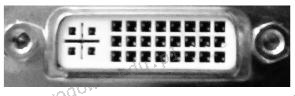
Na ilustracji pokazano interfejs w komputerze dedykowany do podłączenia

Ilustracja do pytania
A. monitora LCD
B. skanera lustrzanego
C. drukarki laserowej
D. plotera tnącego
Złącza w komputerach pełnią różne funkcje i są projektowane z myślą o konkretnych zastosowaniach. Ploter tnący, drukarka laserowa oraz skaner lustrzany wymagają specjalistycznych interfejsów do komunikacji z komputerem. Ploter tnący często korzysta z interfejsów takich jak USB lub Ethernet, które umożliwiają przesyłanie danych sterujących potrzebnych do precyzyjnego cięcia materiałów. Drukarki laserowe zazwyczaj wykorzystują złącza USB, Ethernet lub czasami Wi-Fi do przesyłania dokumentów do druku, co jest zgodne z protokołami drukowania sieciowego. Skanery lustrzane, które działają na zasadzie odbijania światła od dokumentu w celu digitalizacji obrazu, najczęściej łączą się z komputerami za pomocą USB, co umożliwia szybkie przesyłanie dużych plików graficznych. Błędne identyfikowanie złącza DVI jako odpowiedniego dla tych urządzeń wynika z nieporozumienia na temat ich funkcji i specyfikacji technicznych. Każde z tych urządzeń wymaga interfejsu spełniającego określone wymagania dotyczące transmisji danych i kompatybilności sprzętowej, co jest kluczowe dla ich prawidłowego działania. Dlatego zrozumienie specyfikacji i zastosowań różnych złącz jest istotne przy konfigurowaniu systemów komputerowych i ich peryferiów. Warto również pamiętać, że wybór odpowiedniego interfejsu wpływa na efektywność i jakość pracy tych urządzeń.

Pytanie 35

W systemach Windows XP Pro/Windows Vista Business/Windows 7 Pro/Windows 8 Pro, funkcją zapewniającą ochronę danych dla użytkowników dzielących ten sam komputer, których informacje mogą być wykorzystywane wyłącznie przez nich, jest

A. korzystanie z osobistych kont z ograniczonymi uprawnieniami
B. przypisywanie plikom atrybutu: zaszyfrowany osobiście
C. przypisywanie plikom atrybutu: ukryty na własną rękę
D. używanie indywidualnych kont z uprawnieniami administratora
Wybór opcji polegającej na samodzielnym przypisywaniu plikom atrybutu 'zaszyfrowany' umożliwia skuteczną ochronę danych przed nieautoryzowanym dostępem na komputerach, z których korzystają różni użytkownicy. W systemach operacyjnych Windows, takich jak Windows XP Pro, Vista Business, Windows 7 Pro oraz Windows 8 Pro, funkcja szyfrowania plików (EFS - Encrypting File System) pozwala na zabezpieczenie wybranych plików i folderów. Użytkownik przypisując atrybut zaszyfrowany, sprawia, że tylko on ma możliwość ich odczytu i modyfikacji, co znacząco zwiększa bezpieczeństwo osobistych danych. Jest to niezwykle przydatne w środowisku, gdzie dostęp do systemu mają różne osoby, co czyni dane bardziej podatnymi na nieautoryzowany dostęp. W praktyce, aby zaszyfrować plik, wystarczy kliknąć prawym przyciskiem myszy na dany plik, wybrać 'Właściwości', następnie 'Zaawansowane' i zaznaczyć opcję 'Szyfruj zawartość, aby zabezpieczyć dane'. Warto również pamiętać, że korzystanie z szyfrowania jest zgodne z najlepszymi praktykami w zakresie ochrony danych, a także z wymaganiami prawnymi dotyczącymi ochrony informacji osobowych.

Pytanie 36

Która z wymienionych czynności konserwacyjnych związana jest wyłącznie z drukarką laserową?

A. Czyszczenie luster i soczewek
B. Oczyszczenie traktora
C. Czyszczenie prowadnic karetki
D. Usunięcie zabrudzeń z zespołu czyszczącego głowice
Czyszczenie luster i soczewek to naprawdę ważna sprawa, jeśli chodzi o dbanie o drukarki laserowe. Te elementy są kluczowe, bo to one odpowiadają za kierowanie lasera, co wpływa na to, jak dobrze wydruk wygląda. Z czasem mogą się na nich gromadzić różne zanieczyszczenia, co może sprawić, że obraz będzie mniej wyraźny. Dlatego warto regularnie je czyścić, najlepiej stosując się do zaleceń producentów, jak na przykład ISO 9001. Używanie odpowiednich środków czyszczących i narzędzi jest istotne, bo chcemy uniknąć uszkodzenia tych delikatnych powierzchni. Ciekawe jest też to, że niektóre drukarki laserowe mają systemy, które monitorują stan optyki, co znacznie ułatwia dbanie o sprzęt.

Pytanie 37

Podaj polecenie w systemie Linux, które umożliwia wyświetlenie identyfikatora użytkownika.

A. who
B. whoami
C. id
D. users
Polecenie 'id' w systemie Linux jest najskuteczniejszym sposobem na uzyskanie informacji o użytkowniku, w tym jego unikalnego identyfikatora, czyli UID (User Identifier). To polecenie nie tylko wyświetla UID, ale także grupy, do których użytkownik należy, co jest niezwykle przydatne w kontekście zarządzania uprawnieniami i dostępem do zasobów systemowych. Przykładowo, po wpisaniu 'id' w terminalu, użytkownik otrzymuje informacje takie jak: uid=1000(nazwa_użytkownika) gid=1000(grupa) groups=1000(grupa),27(dodatkowa_grupa). Wiedza o UID jest kluczowa, gdyż pozwala administratorom na efektywne zarządzanie uprawnieniami i kontrolę dostępu do plików oraz procesów. W praktyce, zrozumienie działania polecenia 'id' pozwala na lepsze rozwiązywanie problemów związanych z uprawnieniami, co jest istotnym elementem codziennej administracji systemami Linux. Dobrą praktyką jest regularne korzystanie z tego polecenia w kontekście audytów bezpieczeństwa czy podczas konfigurowania nowych użytkowników.

Pytanie 38

Jaka usługa sieciowa domyślnie wykorzystuje port 53?

A. FTP
B. HTTP
C. DNS
D. POP3
Odpowiedź DNS jest poprawna, ponieważ Domain Name System (DNS) jest protokołem używanym do tłumaczenia nazw domen na adresy IP, co umożliwia komunikację w sieci. Standardowo korzysta on z portu 53 zarówno dla protokołu UDP, jak i TCP. W praktyce, gdy użytkownik wpisuje adres strony internetowej, jego komputer wysyła zapytanie do serwera DNS, który odpowiada, zwracając odpowiedni adres IP. To kluczowy element działania internetu, ponieważ umożliwia użytkownikom korzystanie z przyjaznych nazw zamiast trudnych do zapamiętania adresów numerycznych. Dobre praktyki w konfiguracji serwerów DNS obejmują zapewnienie redundancji poprzez posiadanie kilku serwerów DNS oraz zabezpieczenie ich przed atakami, na przykład przez zastosowanie protokołu DNSSEC, który chroni przed manipulacjami w odpowiedziach DNS. Zrozumienie działania DNS i portu 53 jest niezbędne dla administratorów sieci oraz specjalistów IT, aby zapewnić prawidłowe funkcjonowanie usług internetowych.

Pytanie 39

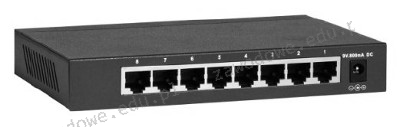
Na ilustracji zaprezentowane jest urządzenie, które to

Ilustracja do pytania
A. bramka VoIP.
B. koncentrator.
C. router.
D. wtórnik.
Router to zaawansowane urządzenie sieciowe pracujące w trzeciej warstwie modelu OSI. Jego główną funkcją jest kierowanie pakietów danych między różnymi sieciami co jest kluczowe dla połączeń internetowych. Routery mogą analizować adresy IP i podejmować decyzje o trasowaniu na podstawie informacji o stanie sieci co czyni je bardziej inteligentnymi niż koncentratory. Wtórnik natomiast to urządzenie stosowane w technice analogowej które wzmacnia sygnał wejściowy nie zmieniając jego fazy ani amplitudy. W kontekście sieci komputerowych wtórnik nie jest używany do przesyłania danych pomiędzy urządzeniami. Bramka VoIP to urządzenie lub oprogramowanie umożliwiające konwersję sygnałów głosowych na dane cyfrowe w celu przesyłania ich przez Internet. Bramka działa na wyższych warstwach modelu OSI i jest kluczowa dla technologii telefonii internetowej. Mylenie tych urządzeń wynika często z braku zrozumienia ich specyficznych funkcji oraz działania w różnych warstwach modelu OSI. Ważne jest aby odróżniać urządzenia na podstawie ich przeznaczenia oraz technologii które wspierają. Koncentrator działa na najniższej warstwie modelu OSI i nie analizuje przesyłanych danych co odróżnia go od bardziej zaawansowanych urządzeń jak routery czy bramki VoIP które realizują funkcje na wyższych poziomach sieciowych.

Pytanie 40

Proces zapisywania kluczy rejestru do pliku określamy jako

A. kopiowaniem rejestru
B. edycją rejestru
C. modyfikacją rejestru
D. eksportowaniem rejestru
Eksportowanie rejestru to proces, w którym klucze rejestru systemu Windows są zapisywane do pliku. Taki plik może być później wykorzystany do przywracania ustawień lub przenoszenia ich między różnymi systemami operacyjnymi. Eksportowanie rejestru odbywa się najczęściej za pomocą narzędzia Regedit, gdzie użytkownik ma możliwość zaznaczenia konkretnego klucza i wyboru opcji eksportu. Praktyczne zastosowania eksportowania rejestru obejmują przenoszenie konfiguracji programów, kopie zapasowe ustawień systemowych oraz ułatwienie migracji do nowego komputera. W kontekście dobrych praktyk, regularne eksportowanie kluczy rejestru przed wprowadzeniem zmian pozwala na szybkie przywrócenie poprzednich ustawień w przypadku wystąpienia problemów. Warto również podkreślić, że pliki rejestru mają rozszerzenie .reg, co pozwala na ich łatwe rozpoznanie i edytowanie w razie potrzeby. Zrozumienie procesu eksportowania rejestru jest kluczowe dla administratorów systemów, którzy muszą zarządzać konfiguracjami oraz zapewnić bezpieczeństwo i stabilność systemu.