Wyniki egzaminu

Informacje o egzaminie:
  • Zawód: Technik informatyk
  • Kwalifikacja: INF.02 - Administracja i eksploatacja systemów komputerowych, urządzeń peryferyjnych i lokalnych sieci komputerowych
  • Data rozpoczęcia: 6 maja 2026 11:15
  • Data zakończenia: 6 maja 2026 11:47

Egzamin zdany!

Wynik: 38/40 punktów (95,0%)

Wymagane minimum: 20 punktów (50%)

Nowe
Analiza przebiegu egzaminu- sprawdź jak rozwiązywałeś pytania
Pochwal się swoim wynikiem!
Szczegółowe wyniki:
Pytanie 1

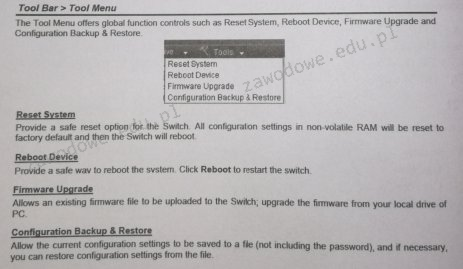
Którą opcję w menu przełącznika należy wybrać, aby przywrócić ustawienia do wartości fabrycznych?
Ilustracja do pytania
A. Reboot Device
B. Reset System
C. Firmware Upgrade
D. Save Configuration
Opcja Reset System jest prawidłowym wyborem, gdyż odpowiada za przywrócenie urządzenia do ustawień fabrycznych. Przywracanie ustawień fabrycznych polega na zresetowaniu wszystkich skonfigurowanych parametrów do wartości, które były pierwotnie ustawione przez producenta. Proces ten jest niezbędny, gdy występują problemy z działaniem urządzenia lub gdy chcemy przygotować sprzęt do nowej konfiguracji. Przykład praktycznego zastosowania to usunięcie błędów konfiguracyjnych lub zabezpieczenie danych osobowych przed sprzedażą urządzenia. W kontekście dobrych praktyk branżowych, regularne przywracanie ustawień fabrycznych pomaga utrzymać optymalną wydajność i bezpieczeństwo urządzeń sieciowych, minimalizując ryzyko wystąpienia niepożądanych zachowań wynikających z błędnych konfiguracji. Odpowiednie procedury resetowania powinny być opisane w dokumentacji technicznej urządzenia i stanowią ważny element zarządzania cyklem życia sprzętu IT.

Pytanie 2

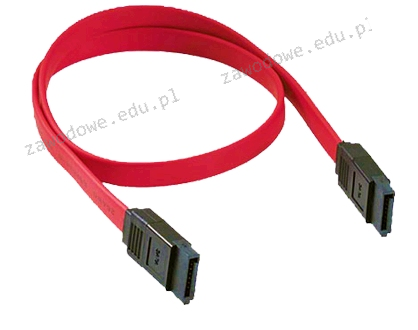
Na ilustracji przedstawiono przewód z wtykami

Ilustracja do pytania
A. SATA
B. Molex
C. Berg
D. ATA
Kabel przedstawiony na rysunku to kabel SATA co oznacza Serial ATA Serial Advanced Technology Attachment Jest to nowoczesny standard interfejsu służący do podłączania dysków twardych SSD oraz napędów optycznych do płyt głównych komputerów osobistych W odróżnieniu od starszych interfejsów takich jak PATA SATA charakteryzuje się znacznie wyższą przepustowością co pozwala na szybszy transfer danych Obecnie SATA jest powszechnie stosowanym standardem ze względu na swoją wydajność i niezawodność Wtyczki SATA są wąskie i płaskie co umożliwia łatwe podłączanie i odłączanie kabli nawet w ciasnych obudowach komputerowych Warto zaznaczyć że kable SATA transmitują dane na zasadzie punkt-punkt co eliminuje konieczność stosowania zworek w przeciwieństwie do PATA Dodatkowo standard SATA wspiera funkcje takie jak Hot Plugging co pozwala na podłączanie i odłączanie urządzeń bez konieczności wyłączania komputera Dzięki zdolności obsługi różnorodnych technologii dyskowych oraz zwiększonej przepustowości SATA stał się nieodzownym elementem nowoczesnych infrastruktur komputerowych W praktyce zastosowanie kabli SATA przyczynia się do zwiększenia wydajności systemu i optymalizacji pracy dysków twardych

Pytanie 3

Jak określa się w systemie Windows profil użytkownika, który jest tworzony przy pierwszym logowaniu do komputera i zapisywany na lokalnym dysku twardym, a wszelkie jego modyfikacje dotyczą tylko tego konkretnego komputera?

A. Czasowy
B. Lokalny
C. Przenośny
D. Obowiązkowy
Odpowiedź "Lokalny" jest poprawna, ponieważ w systemie Windows profil lokalny użytkownika jest tworzony podczas pierwszego logowania do komputera. Profil ten przechowuje wszystkie ustawienia, pliki i konfiguracje specyficzne dla danego użytkownika, a jego zmiany są ograniczone do komputera, na którym został utworzony. Oznacza to, że jeśli użytkownik zaloguje się na innym komputerze, nie będą miały zastosowania żadne z jego lokalnych ustawień. Przykładem zastosowania profilu lokalnego jest sytuacja, w której użytkownik instaluje oprogramowanie lub ustawia preferencje systemowe – wszystkie te zmiany są przechowywane w folderze profilu lokalnego na dysku twardym. To podejście jest zgodne z dobrymi praktykami zabezpieczeń, ponieważ ogranicza dostęp do danych użytkownika na poziomie lokalnym, co może być istotne w środowiskach wieloużytkownikowych. Dodatkowo, lokalne profile użytkowników są często wykorzystywane w organizacjach, gdzie każdy pracownik ma swoje indywidualne ustawienia, co pozwala na większą elastyczność w zarządzaniu stacjami roboczymi.

Pytanie 4

Wskaż porty płyty głównej przedstawione na ilustracji.

Ilustracja do pytania
A. 1 x RJ45, 4 x USB 3.0, 1 x SATA, 1 x Line Out, 1 x Microfon In, 1 x DVI-I, 1 x DP
B. 1 x RJ45, 4 x USB 2.0, 1.1, 1 x eSATA, 1 x Line Out, 1 x Microfon In, 1 x DVI-A, 1 x HDMI
C. 1 x RJ45, 2 x USB 2.0, 2 x USB 3.0, 1 x eSATA, 1 x Line Out, 1 x Microfon In, 1 x DVI-I, 1 x HDMI
D. 1 x RJ45, 2 x USB 2.0, 2 x USB 3.0, 1 x eSATA, 1 x Line Out, 1 x Microfon In, 1 x DVI-D, 1 x HDMI
Prawidłowa odpowiedź zawiera zestaw portów: 1 x RJ45 2 x USB 2.0 2 x USB 3.0 1 x eSATA 1 x Line Out 1 x Microfon In 1 x DVI-I 1 x HDMI co dokładnie odpowiada widocznym na rysunku interfejsom. RJ45 to standardowy port sieciowy używany do połączeń Ethernet które są kluczowe dla komunikacji sieciowej w komputerach stacjonarnych i serwerach. USB 2.0 i USB 3.0 to powszechne interfejsy do podłączania urządzeń peryferyjnych takich jak klawiatury myszy i dyski zewnętrzne przy czym USB 3.0 oferuje znacznie szybsze prędkości transferu danych. eSATA to zewnętrzny interfejs dla SATA pozwalający na podłączanie zewnętrznych dysków twardych z dużą prędkością transmisji danych używany w środowiskach gdzie wymagana jest wysoka wydajność dyskowa. Line Out i Microfon In to standardowe porty audio umożliwiające podłączenie głośników i mikrofonów. DVI-I i HDMI to interfejsy wideo z których DVI-I obsługuje zarówno sygnały analogowe jak i cyfrowe co pozwala na większą elastyczność przy podłączaniu monitorów. HDMI to z kolei nowoczesny standard umożliwiający przesyłanie nieskompresowanego sygnału wideo i audio często używany w konfiguracjach multimedialnych.

Pytanie 5

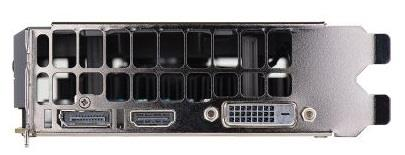
W które złącze, umożliwiające podłączenie monitora, wyposażona jest karta graficzna przedstawiona na ilustracji?

Ilustracja do pytania
A. DVI-D (Dual Link), HDMI, DP
B. DVI-A, S-VIDEO, DP
C. DVI-D (Single Link), DP, HDMI
D. DVI-I, HDMI, S-VIDEO
Wybrałeś zestaw złącz: DVI-D (Dual Link), HDMI, DP – i to jest właśnie prawidłowa odpowiedź. Takie złącza to obecnie standard na kartach graficznych średniej i wyższej klasy, szczególnie jeśli chodzi o komputery do pracy i grania. DVI-D (Dual Link) pozwala podłączyć monitory o wyższej rozdzielczości, nawet 2560x1600, co ma duże znaczenie gdy ktoś pracuje z grafiką albo edytuje wideo. HDMI jest bardzo uniwersalne – praktycznie każde nowoczesne urządzenie multimedialne, od monitorów, przez telewizory, po projektory, korzysta z tego interfejsu. DP, czyli DisplayPort, to z kolei złącze, które świetnie sprawdza się w zastosowaniach profesjonalnych i wielomonitorowych, ma dużą przepustowość i obsługuje szereg zaawansowanych funkcji, np. daisy chaining. Z mojego doświadczenia wynika, że dobór takiego zestawu złącz pozwala uniknąć wielu problemów kompatybilności w biurze czy domu. Moim zdaniem, jeżeli mamy do czynienia z nowym sprzętem, warto zawsze patrzeć czy jest DP, bo to daje największą elastyczność na przyszłość. W branży IT uznaje się, że karta graficzna wyposażona w DVI-D (Dual Link), HDMI i DP spełnia większość wymagań użytkowników zarówno domowych, jak i półprofesjonalnych. Swoją drogą, w praktyce to złącze DVI-D (Dual Link) jest coraz rzadziej spotykane w nowszych modelach, wypierane przez HDMI i DP, ale na komputerach z kilkuletnim stażem nadal jest bardzo przydatne.

Pytanie 6

Po zainstalowaniu z domyślnymi uprawnieniami, system Windows XP nie obsługuje formatu systemu plików

A. EXT
B. FAT16
C. NTFS
D. FAT32
Odpowiedź "EXT" jest poprawna, ponieważ system Windows XP nie obsługuje systemu plików EXT, który jest standardowym systemem plików stosowanym w systemach operacyjnych Linux. Windows XP obsługuje inne systemy plików, takie jak NTFS, FAT16 i FAT32, ale nie EXT. Praktyczne zastosowanie tej wiedzy polega na tym, że podczas pracy z systemem Windows XP nie będzie możliwości montowania partycji sformatowanych w systemie EXT, co może być istotne dla administratorów systemów, którzy muszą integrować urządzenia z różnymi systemami operacyjnymi. Zrozumienie poszczególnych systemów plików jest kluczowe w kontekście zarządzania danymi i dostępem do nich w złożonych środowiskach informatycznych. Stosowanie odpowiedniego systemu plików w zależności od OS zapewnia optymalną wydajność oraz bezpieczeństwo danych.

Pytanie 7

Wskaż rysunek ilustrujący symbol używany do oznaczania portu równoległego LPT?

Ilustracja do pytania
A. rys. C
B. rys. D
C. rys. B
D. rys. A
Wskaźnik A przedstawia symbol USB który jest nowoczesnym interfejsem komunikacyjnym stosowanym w większości współczesnych urządzeń do transmisji danych i zasilania. W przeciwieństwie do portu LPT USB oferuje znacznie wyższą przepustowość, wsparcie dla hot-swappingu oraz uniwersalność. Symbol B z kolei ilustruje złącze audio powszechnie używane w urządzeniach dźwiękowych takich jak słuchawki czy głośniki. Złącza te nie są powiązane z komunikacją równoległą ani przesyłem danych typowym dla portów LPT. Natomiast C symbolizuje złącze FireWire, które jest interfejsem komunikacyjnym opracowanym przez Apple do szybkiego przesyłu danych głównie w urządzeniach multimedialnych. FireWire choć szybkie i wydajne zastąpiło porty równoległe w kontekście przesyłu dużych plików multimedialnych ale nie było używane w kontekście tradycyjnej komunikacji z drukarkami tak jak porty LPT. Błędne wybory mogą wynikać z mylenia nowoczesnych technologii z tradycyjnymi standardami. Rozpoznawanie odpowiednich symboli portów i ich kontekstu zastosowania jest kluczowe w zrozumieniu historycznego i technicznego rozwoju interfejsów komputerowych co pomaga w efektywnym rozwiązywaniu problemów sprzętowych.

Pytanie 8

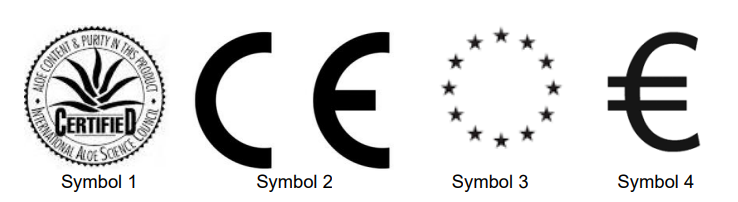
Jakim symbolem powinien być oznaczony sprzęt komputerowy, aby spełniał wymogi prawne konieczne do sprzedaży w Unii Europejskiej?

Ilustracja do pytania
A. Symbolem 3
B. Symbolem 4
C. Symbolem 1
D. Symbolem 2
Symbol CE oznacza zgodność sprzętu z wymaganiami Unii Europejskiej dotyczącymi bezpieczeństwa zdrowia i ochrony środowiska. Oznaczenie to jest wymagane dla produktów takich jak sprzęt elektroniczny aby mogły być sprzedawane na rynku unijnym. CE to skrót od "Conformité Européenne" co oznacza zgodność europejską. Producent umieszczając ten symbol deklaruje że produkt spełnia wszystkie odpowiednie dyrektywy europejskie takie jak dyrektywa niskonapięciowa czy dyrektywa EMC dotycząca kompatybilności elektromagnetycznej. Przed wprowadzeniem produktu na rynek producent musi przeprowadzić ocenę zgodności która może obejmować testy wewnętrzne i dokumentację techniczną. Symbol CE jest powszechnie rozpoznawany i stanowi potwierdzenie że produkt przeszedł proces oceny zgodności. Dla konsumentów to gwarancja że produkt spełnia minimalne wymagania prawne związane z bezpieczeństwem oraz ochroną zdrowia i środowiska. Oznaczenie CE nie jest jednak znakiem jakości lecz jedynie potwierdzeniem zgodności z regulacjami UE co oznacza że każdy produkt oznaczony CE może być legalnie sprzedawany i użytkowany w krajach członkowskich. Przykładami produktów które muszą mieć oznaczenie CE są komputery sprzęt AGD i urządzenia medyczne.

Pytanie 9

Który z wymienionych elementów stanowi część mechanizmu drukarki igłowej?

A. Traktor.
B. Lustro.
C. Soczewka.
D. Filtr ozonowy.
Traktor w drukarce igłowej to naprawdę kluczowy element, który często jest niedoceniany, a przecież bez niego cała praca z papierem by się rozpadła. Traktor to taki specjalny mechanizm podający, który służy do przesuwania papieru perforowanego (z dziurkami na bokach) przez mechanizm drukujący. Dzięki niemu papier przesuwa się równo, nie przesuwa się na boki i nie zacina, co jest mega ważne szczególnie przy wydrukach wielostronicowych czy fakturach ciągłych. W praktyce traktor działa na zasadzie zestawu rolek i zębatek, które zazębiają się z otworami w papierze, pozwalając na bardzo precyzyjny ruch. Moim zdaniem, bez tego rozwiązania drukarki igłowe nie sprawdziłyby się w zastosowaniach biurowych czy magazynowych, gdzie liczy się niezawodność i szybkość. W branży jest to standard – praktycznie każda drukarka igłowa, która obsługuje papier ciągły, ma swój traktor. Warto też wiedzieć, że to właśnie dzięki temu systemowi możliwe jest drukowanie na specjalistycznych papierach samokopiujących albo drukowanie wielu kopii na raz, co kiedyś było powszechne w księgowości czy logistyce. Traktor jest więc nie tylko częścią mechaniczną, ale wręcz fundamentem działania drukarki igłowej w praktycznych zastosowaniach.

Pytanie 10

Przedstawiony skaner należy podłączyć do komputera przy użyciu złącza

Ilustracja do pytania
A. Micro USB
B. Mini USB
C. USB-B
D. USB-A
Wybrałeś poprawnie – w tym konkretnym modelu skanera zastosowano złącze Mini USB. To złącze, choć dziś rzadziej spotykane, było niegdyś prawdziwym standardem w urządzeniach peryferyjnych takich jak skanery, aparaty cyfrowe czy niektóre starsze dyski zewnętrzne. Złącze Mini USB pozwala na stabilne połączenie z komputerem, zapewniając nie tylko transfer danych, ale często także zasilanie urządzenia. W praktyce, kiedy widzisz urządzenia z pierwszej dekady XXI wieku, bardzo prawdopodobne jest właśnie użycie Mini USB, zanim na dobre zastąpiono je Micro USB i, później, USB-C. Moim zdaniem Mini USB jest dość wygodny w podłączaniu – nie tak delikatny jak Micro, ale mniejszy i zgrabniejszy od klasycznego USB-B, które częściej występuje w drukarkach. Dużo osób myli Mini USB z Micro USB, bo oba są dość małe, ale różnią się kształtem i grubością. Od strony technicznej Mini USB spełnia standardy USB 2.0, co pozwala na prędkości transferu do 480 Mb/s – zupełnie wystarczające w przypadku nawet szybkich skanerów dokumentów. Branżowe dobre praktyki zawsze zalecają stosowanie oryginalnego przewodu z właściwą końcówką, bo różnice w kształcie mogą prowadzić do uszkodzeń portu. Jeśli więc masz do czynienia ze sprzętem tego typu, pamiętaj o Mini USB – to właśnie ten typ wtyku jest najodpowiedniejszy.

Pytanie 11

Jaki skrót oznacza rodzaj licencji Microsoft dedykowanej dla szkół, uczelni, instytucji rządowych oraz dużych firm?

A. VLSC
B. OEM
C. MOLP
D. BOX
MOLP, czyli Microsoft Open License Program, to typ licencji stworzony z myślą o organizacjach takich jak szkoły, uczelnie wyższe, instytucje rządowe oraz duże przedsiębiorstwa. Program ten oferuje elastyczność w zakresie zakupu oprogramowania, umożliwiając nabycie licencji na wiele komputerów w ramach jednej umowy. W praktyce oznacza to, że instytucje mogą korzystać z programów Microsoft, takich jak Windows i Office, w sposób dostosowany do ich specyficznych potrzeb oraz budżetu. Dodatkowo, MOLP zapewnia organizacjom dostęp do aktualizacji oprogramowania, co jest kluczowe w kontekście bezpieczeństwa i wydajności systemów informatycznych. Tego typu licencjonowanie jest zgodne z dobrymi praktykami w zarządzaniu IT, zapewniając jednocześnie wsparcie techniczne oraz opcje szkoleniowe, co jest istotne dla zwiększenia efektywności pracy użytkowników. Program MOLP promuje również odpowiedzialne korzystanie z oprogramowania, co jest zgodne z polityką Microsoft dotyczącą zrównoważonego rozwoju i etyki w biznesie.

Pytanie 12

Głowica drukująca, składająca się z wielu dysz zintegrowanych z mechanizmem drukarki, wykorzystywana jest w drukarce

A. igłowej.
B. termosublimacyjnej.
C. laserowej.
D. atramentowej.
Głowica drukująca z wieloma dyszami to absolutny fundament działania drukarki atramentowej. W praktyce każda nowoczesna drukarka tego typu posiada głowicę wyposażoną w dziesiątki, czasem setki mikroskopijnych otworków – to przez nie precyzyjnie dozowany jest tusz bezpośrednio na papier. Cały proces pozwala na uzyskanie bardzo wysokiej rozdzielczości wydruków, co jest szczególnie cenione w zastosowaniach domowych i biurowych, a także w grafice czy fotografii. Moim zdaniem właśnie możliwość takiej kontroli nad dozowaniem atramentu sprawia, że drukarki atramentowe są nadal popularne mimo postępu w technologii laserowej. Branżowe standardy, takie jak normy ISO/IEC 24711 (pomiar wydajności wkładów atramentowych), uwzględniają te cechy technologii. Warto też wiedzieć, że konstrukcja głowic ma znaczenie dla kosztów eksploatacji – w niektórych modelach jest ona na stałe zintegrowana z urządzeniem, w innych wymieniana razem z wkładem. To bardzo praktyczny aspekt, bo od tego zależy długowieczność i jakość wydruków. Osobiście często spotykałem się z opinią, że drukarki atramentowe są najlepsze do druku kolorowych zdjęć właśnie dzięki tej technologii dysz. Dla mnie to taki złoty środek między jakością a ceną. Zdecydowanie, jeśli chodzi o wykorzystanie głowicy z wieloma dyszami, drukarka atramentowa nie ma sobie równych.

Pytanie 13

Rysunek obrazuje zasadę działania drukarki

Ilustracja do pytania
A. atramentowej.
B. sublimacyjnej.
C. igłowej.
D. laserowej.
Rysunek doskonale oddaje zasadę działania drukarki atramentowej, co widać po obecności głowicy z elementem grzejnym oraz ruchem kropli atramentu. Głowica drukująca wyposażona jest w malutkie rezystory, które nagrzewają się bardzo szybko. Kiedy taki rezystor się rozgrzewa, powoduje gwałtowne podgrzanie niewielkiej ilości atramentu, prowadząc do powstania pęcherzyka pary. Ten pęcherzyk wypycha kroplę atramentu przez mikroskopijną dyszę bezpośrednio na papier. Na rysunku widać sekwencję zdarzeń: najpierw spoczywający atrament, potem tworzenie pęcherzyka, a na końcu wyrzucenie kropli. W praktyce właśnie dzięki tej technologii możliwe są bardzo precyzyjne wydruki – szczególnie dobre do zdjęć czy kolorowej grafiki. Standardy branżowe, takie jak ISO/IEC 29183, opisują dokładnie parametry wydruków, które drukarki atramentowe są w stanie osiągnąć. Moim zdaniem, atramentówki to świetny wybór do domu i małego biura – są relatywnie tanie i pozwalają na druk wysokiej jakości bez większego kombinowania. No i co ciekawe, w niektórych modelach można już samemu dolewać atrament, co mocno ogranicza koszty eksploatacji. Tak czy inaczej, mechanizm z grzałką i wyrzucaniem kropli jest bardzo charakterystyczny właśnie dla tej technologii.

Pytanie 14

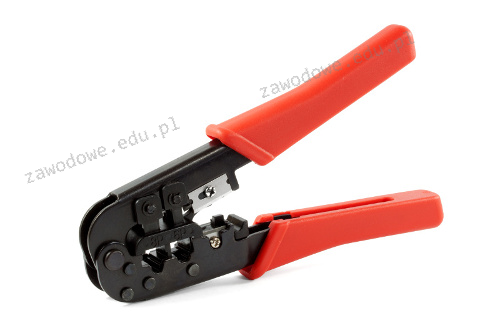
Urządzenie zaprezentowane na ilustracji jest wykorzystywane do zaciskania wtyków:

Ilustracja do pytania
A. RJ 45
B. SC
C. E 2000
D. BNC
Przyrząd przedstawiony na rysunku to zaciskarka do wtyków RJ 45 które są powszechnie stosowane w technologii Ethernet do tworzenia sieci komputerowych. Wtyk RJ 45 jest standardem w kablach kategorii 5 6 i 6a umożliwiając przesył danych z dużą szybkością. Proces zaciskania polega na umieszczeniu przewodów w odpowiednich kanałach wtyku a następnie użyciu zaciskarki do zabezpieczenia połączenia. Zaciskarka jest specjalnie zaprojektowana aby zapewnić równomierny nacisk na wszystkie piny dzięki czemu połączenie jest niezawodne i trwałe. Ważnym aspektem podczas pracy z RJ 45 jest przestrzeganie norm takich jak EIA/TIA 568 które definiują kolorystykę przewodów co zapobiega błędnym połączeniom. Zaciskanie wtyków RJ 45 jest kluczową umiejętnością w pracy technika sieciowego ponieważ bezpośrednio wpływa na jakość i stabilność połączenia sieciowego. Prawidłowe zaciskanie zapewnia minimalizację strat sygnału i poprawę wydajności sieci.

Pytanie 15

Jakie urządzenie należy wykorzystać w sieci Ethernet, aby zredukować liczbę kolizji pakietów?

A. Koncentrator
B. Bramkę VoIP
C. Przełącznik
D. Regenerator
Przełącznik (switch) to urządzenie sieciowe, które działa na poziomie drugiego poziomu modelu OSI (warstwa łącza danych) i ma za zadanie przekazywanie ramek danych między różnymi urządzeniami w sieci Ethernet. Główną zaletą przełączników jest ich zdolność do tworzenia osobnych domen kolizji. Oznacza to, że każdy port przełącznika może działać jako odrębny kanał komunikacyjny, co znacznie minimalizuje ryzyko kolizji pakietów. Dzięki temu, w sieciach z dużym ruchem, przełączniki umożliwiają równoczesne przesyłanie danych przez wiele urządzeń bez zakłóceń. Przełączniki wykorzystują adresy MAC do zarządzania ruchem, co pozwala na efektywne kierowanie danych do odpowiednich odbiorców. W praktyce, wdrożenie przełączników w sieciach lokalnych (LAN) jest standardową praktyką, a ich użycie jest zgodne z normami IEEE 802.3, które definiują standardy dla Ethernetu. Używając przełączników, administratorzy sieci mogą nie tylko zwiększyć wydajność sieci, ale także uprościć zarządzanie ruchem i poprawić bezpieczeństwo poprzez segmentację sieci.

Pytanie 16

Jaką konfigurację sieciową może posiadać komputer, który należy do tej samej sieci LAN co komputer z adresem 192.168.1.10/24?

A. 192.168.1.11 i 255.255.255.0
B. 192.168.0.11 i 255.255.0.0
C. 192.168.0.11 i 255.255.255.0
D. 192.168.1.11 i 255.255.0.0
Adres IP 192.168.1.11 z maską 255.255.255.0 jest całkiem nieźle skonfigurowany. Działa, bo oba komputery są w tej samej podsieci, co znaczy, że mają wspólną część adresu. W przypadku tej maski, pierwsze trzy oktety (czyli 192.168.1) identyfikują sieć, a ostatni oktet (11) to jakby numer konkretnego komputera w tej sieci. Czyli można powiedzieć, że komputery z adresami w zakresie od 192.168.1.1 do 192.168.1.254 mogą się dogadać bez potrzeby używania routera, co jest dość ważne dla wydajności w lokalnych sieciach. Pamiętaj, żeby unikać konfliktów adresów, bo w tej samej podsieci każdy komp musi mieć unikalny adres IP. Maski podsieci, jak ta, są popularne w małych sieciach i ułatwiają konfigurację, więc to dobry wybór.

Pytanie 17

Aby użytkownik laptopa z systemem Windows 7 lub nowszym mógł korzystać z drukarki przez sieć WiFi, musi zainstalować drukarkę na porcie

A. COM3
B. LPT3
C. Nul
D. WSD
Wybór portu WSD (Web Services for Devices) do instalacji drukarki w systemie Windows 7 lub nowszym jest poprawny, ponieważ WSD to protokół zaprojektowany z myślą o prostocie i wygodzie w zarządzaniu urządzeniami sieciowymi. Umożliwia automatyczne wykrywanie i konfigurację drukarek w sieci bez potrzeby ręcznej konfiguracji. W praktyce oznacza to, że użytkownicy mogą łatwo podłączyć swoje drukarki do sieci WiFi, co pozwala na korzystanie z nich z różnych urządzeń bezpośrednio po zainstalowaniu. Protokół WSD jest zgodny z wieloma nowoczesnymi drukarkami, co czyni go standardem branżowym w kontekście urządzeń sieciowych. Dodatkowo, korzystając z portu WSD, użytkownicy mogą cieszyć się lepszą integracją z systemami Windows, zapewniającą m.in. automatyczne aktualizacje sterowników oraz wsparcie dla funkcji takich jak druk dwustronny czy zdalne zarządzanie zadaniami drukowania.

Pytanie 18

Pojemność pamięci 100 GiB odpowiada zapisowi

A. 10240000 KiB
B. 102400 MiB
C. 100240000 KiB
D. 12400 MiB
Pojemność 100 GiB to wartość zapisana w systemie binarnym, gdzie przedrostek „Gi” oznacza gibibajty, a nie gigabajty dziesiętne. Zgodnie ze standardem IEC 1 GiB = 1024 MiB, a 1 MiB = 1024 KiB. Dlatego żeby przeliczyć 100 GiB na MiB, trzeba pomnożyć 100 przez 1024. Otrzymujemy: 100 GiB × 1024 = 102400 MiB – dokładnie taka wartość pojawia się w poprawnej odpowiedzi. Kluczowe jest tu zrozumienie różnicy między przedrostkami binarnymi (Ki, Mi, Gi) a dziesiętnymi (k, M, G), bo w praktyce branżowej to bardzo często robi zamieszanie. W systemach operacyjnych, zwłaszcza Linux, narzędzia takie jak `df`, `lsblk`, `du` czy `free` często domyślnie pokazują wartości w KiB, MiB lub GiB, nawet jeśli w interfejsie graficznym producent dysku reklamuje pojemność w gigabajtach dziesiętnych (GB). Moim zdaniem warto od razu wyrobić sobie nawyk: jak widzisz literkę „i” w środku (MiB, GiB), to myślisz „mnożenie przez 1024”, a nie przez 1000. W praktyce administratora czy technika IT takie przeliczenia przydają się przy partycjonowaniu dysków, planowaniu przestrzeni na serwerach plików, konfiguracji maszyn wirtualnych czy tworzeniu backupów, gdzie trzeba dokładnie policzyć, ile miejsca realnie zajmą dane. Dobre praktyki mówią, żeby w dokumentacji technicznej i skryptach trzymać się notacji binarnej (KiB, MiB, GiB), bo jest jednoznaczna i zgodna ze standardami IEC 60027-2 i ISO/IEC 80000. Dzięki temu unikamy sytuacji, że ktoś spodziewa się „100 GB”, a w rzeczywistości dostaje trochę mniej lub więcej, bo ktoś inny liczył w innej jednostce. Poprawne zrozumienie tego zadania to tak naprawdę fundament pracy z pamięcią i przestrzenią dyskową w całej informatyce.

Pytanie 19

Podczas realizacji projektu sieci LAN zastosowano medium transmisyjne zgodne ze standardem Ethernet 1000Base-T. Które z poniższych stwierdzeń jest prawdziwe?

A. Ten standard pozwala na transmisję typu full-duplex przy maksymalnym zasięgu 100m
B. Ten standard pozwala na transmisję typu half-duplex przy maksymalnym zasięgu 1000m
C. To standard sieci optycznych, które działają na światłowodzie wielomodowym
D. To standard sieci optycznych, którego maksymalny zasięg wynosi 1000m
Standard 1000Base-T, znany też jako Gigabit Ethernet, to jeden z tych standardów, które są naprawdę popularne w sieciach lokalnych, czyli LAN. Umożliwia przesyłanie danych z prędkością do 1 Gbps, a do tego potrzebujemy skrętki miedzianej kategorii 5e lub lepszej. Fajną sprawą przy tym standardzie jest to, że działa w trybie full-duplex, co oznacza, że można jednocześnie przesyłać i odbierać dane, co bardzo poprawia efektywność komunikacji w sieci. Zasięg maksymalny to 100 metrów, co pasuje do większości naszych biurowych i przemysłowych instalacji. Kiedy projektujemy sieć, trzeba pamiętać o standardach, bo dzięki nim wszystkie urządzenia mogą ze sobą działać. Standard 1000Base-T świetnie sprawdza się w nowoczesnych biurach, gdzie szybki transfer danych jest kluczowy dla różnych urządzeń, jak komputery, serwery czy sprzęt multimedialny. To czyni go naprawdę dobrym wyborem dla takich zastosowań.

Pytanie 20

Okablowanie pionowe w sieci strukturalnej łączy się

A. w gnieździe abonenckim
B. w pośrednim punkcie rozdzielczym do gniazda abonenckiego
C. w głównym punkcie rozdzielczym z pośrednimi punktami rozdzielczymi
D. w głównym punkcie rozdzielczym do gniazda abonenckiego
Okablowanie pionowe w sieci strukturalnej to naprawdę ważny element, łączący główny punkt rozdzielczy z pośrednimi punktami. Ten główny punkt, zwany MDF, to jakby centrum, gdzie schodzą się różne sygnały, a jego rola to rozdzielanie ich do różnych miejsc w budynku. Pośrednie punkty, IDF, pomagają w dostarczaniu tych sygnałów do konkretnych lokalizacji, co sprawia, że cała sieć działa lepiej i jest bardziej elastyczna. W dużych obiektach, jak biura czy centra handlowe, ma to ogromne znaczenie, bo ułatwia zarządzanie siecią i zmniejsza zakłócenia sygnału. Warto pamiętać, że projektując takie okablowanie, trzeba trzymać się norm, takich jak ANSI/TIA-568, które mówią, jakie trasy kablowe są najlepsze oraz jakie wymagania powinny spełniać przewody, żeby wszystko działało jak należy.

Pytanie 21

Aby sprawdzić minimalny czas ważności hasła w systemie Windows, stosuje się polecenie

A. net user
B. net time
C. net accounts
D. net group
Polecenie 'net accounts' służy do konfigurowania różnych ustawień kont użytkowników w systemie Windows, w tym minimalnego okresu ważności hasła. Umożliwia administratorowi określenie, jak długo hasło musi być używane przed tym, jak użytkownik będzie zobowiązany do jego zmiany. Dzięki temu można zwiększyć bezpieczeństwo systemu, zmniejszając ryzyko, że hasła zostaną użyte przez osoby nieuprawnione przez długi czas. Na przykład, standardowe praktyki bezpieczeństwa sugerują, aby minimalny okres ważności hasła wynosił co najmniej 30 dni, co można ustawić przy pomocy tego polecenia. W kontekście zarządzania bezpieczeństwem IT, regularna zmiana haseł i ich minimalny okres ważności są kluczowe dla ochrony przed atakami, takimi jak brute force czy phishing. Warto także pamiętać, że po ustawieniu minimalnego okresu ważności, użytkownicy nie będą mogli zmieniać haseł częściej niż ustalono, co zapobiega potencjalnym nadużyciom.

Pytanie 22

Jakie polecenie należy wprowadzić w wierszu polecenia systemów Windows Server, aby zaktualizować dzierżawy adresów DHCP oraz przeprowadzić rejestrację nazw w systemie DNS?

A. ipconfig /registerdns
B. ipconfig /renew
C. ipconfig /release
D. ipconfig /flushdns
Polecenie 'ipconfig /registerdns' jest kluczowe w kontekście aktualizacji rejestracji nazw DNS w systemach Windows. Użycie tego polecenia powoduje, że komputer zgłasza się do serwera DNS, rejestrując swoją nazwę i przypisany adres IP. Jest to istotne w przypadku, gdy komputer otrzymuje nowy adres IP lub zmienia się jego konfiguracja sieciowa. Przykładowo, w środowisku z dynamicznym przydzielaniem adresów IP przez DHCP, to polecenie pozwala utrzymać aktualne wpisy DNS, dzięki czemu inne urządzenia w sieci mogą je łatwo znaleźć. W praktyce, administratorzy sieci często korzystają z tego polecenia po zmianach w konfiguracji sieci, aby upewnić się, że rejestracja w DNS jest zgodna z aktualną konfiguracją sprzętu, co znacząco poprawia efektywność komunikacji w sieci. Standardy branżowe, takie jak RFC 2136, podkreślają znaczenie dynamicznej aktualizacji DNS, co czyni to poleceniem niezbędnym w zarządzaniu siecią.

Pytanie 23

Adres IP urządzenia umożliwiającego innym komputerom w sieci lokalnej dostęp do Internetu, to adres

A. bramy (routera)
B. DNS
C. WINS
D. proxy
Adres IP bramy, czyli routera, to coś, co naprawdę ma znaczenie w sieci lokalnej. Dzięki niemu możemy łączyć się z różnymi urządzeniami na zewnątrz, w tym z Internetem. Router działa jak taki pośrednik, który przekazuje dane między naszą lokalną siecią a zewnętrznymi adresami IP. Na przykład, gdy komputer w naszej sieci chce otworzyć stronę internetową, to wysyła pakiety do routera, który dalej przesyła je do odpowiedniego serwera w Internecie, a potem odsyła odpowiedź. Fajnie jest, gdy brama jest ustawiona w taki sposób, by łatwo zarządzać ruchem danych i jednocześnie dbać o bezpieczeństwo, na przykład przez różne zapory sieciowe. W branży często wykorzystuje się standardowe protokoły, takie jak TCP/IP, co sprawia, że komunikacja jest spójna i działa jak należy.

Pytanie 24

Ile bitów zawiera adres MAC karty sieciowej?

A. 16
B. 32
C. 48
D. 64
Adres fizyczny MAC (Media Access Control) karty sieciowej składa się z 48 bitów, co odpowiada 6 bajtom. Adres ten jest unikalnym identyfikatorem przypisanym do każdej karty sieciowej, co pozwala na jednoznaczną identyfikację urządzenia w sieci lokalnej. MAC jest kluczowym elementem komunikacji w warstwie łącza danych modelu OSI, gdzie odpowiada za adresowanie i przesyłanie ramki danych w sieciach Ethernet oraz Wi-Fi. Dzięki standardowi IEEE 802.3, adresy MAC są formatowane w postaci szesnastkowej, co oznacza, że każdy bajt jest reprezentowany przez dwie cyfry szesnastkowe, co w sumie daje 12 znaków w zapisie heksadecymalnym. Przykładowy adres MAC to 00:1A:2B:3C:4D:5E. Zrozumienie struktury adresu MAC oraz jego funkcji jest istotne dla administratorów sieci, którzy muszą zarządzać dostępem do sieci oraz diagnozować problemy z połączeniami. Ponadto, znajomość adresów MAC jest niezbędna w kontekście zabezpieczeń sieciowych, w tym filtracji adresów MAC oraz monitoringu ruchu sieciowego.

Pytanie 25

Plik zajmuje 2KB. Jakie to jest?

A. 2048 bitów
B. 16384 bity
C. 2000 bitów
D. 16000 bitów
Odpowiedź '16384 bity' jest poprawna, ponieważ plik o rozmiarze 2KB odpowiada 2048 bajtom. Zgodnie z zasadami konwersji jednostek w informatyce, 1 bajt składa się z 8 bitów. W związku z tym, aby obliczyć liczbę bitów w 2KB, należy wykonać następujące obliczenia: 2048 bajtów x 8 bitów/bajt = 16384 bity. W praktyce, zrozumienie tych konwersji jest istotne w kontekście projektowania systemów komputerowych, zarządzania pamięcią oraz optymalizacji wydajności. W branży technologicznej, standardy takie jak IEC 60027-2 i ISO/IEC 80000-13 zapewniają jasne wytyczne dotyczące jednostek miary stosowanych w obliczeniach informatycznych. Znajomość tych zasad pozwala na efektywniejsze zarządzanie danymi, co jest kluczowe w erze big data i chmur obliczeniowych, gdzie precyzyjne obliczenia mają ogromne znaczenie.

Pytanie 26

Liczba BACA zapisana w systemie szesnastkowym odpowiada liczbie

A. 1011101011001010₍₂₎
B. 4782₍₁₀₎
C. 135316₍₈₎
D. 1100101010111010₍₂₎
Liczba BACA w systemie szesnastkowym, czyli heksadecymalnym, to doskonały przykład tego, jak istotne jest zrozumienie konwersji między różnymi systemami liczbowymi. Każda cyfra heksadecymalna reprezentuje dokładnie 4 bity – stąd często mówi się, że zapis szesnastkowy jest bardzo przyjazny do przedstawiania wartości binarnych, zwłaszcza w elektronice czy informatyce. Żeby przeliczyć BACA16 na system binarny, rozbijamy ją na cyfry: B=1011, A=1010, C=1100, A=1010. Po połączeniu tych grup otrzymujemy ciąg 1011101011001010, czyli dokładnie tak, jak w poprawnej odpowiedzi. Często w praktyce, zwłaszcza przy pracy z mikrokontrolerami lub analizie pamięci, takie przeliczanie robi się niemal automatycznie. Przyznam szczerze, że na początku może się to wydawać trochę żmudne, ale z czasem to już wchodzi w nawyk – trochę jak szybkie zamienianie złotówek na grosze w głowie. Z mojego doświadczenia wynika, że znajomość tej metody bardzo się przydaje przy debugowaniu kodu maszynowego i czytaniu wyjść narzędzi do analizy pamięci. Warto też pamiętać, że standardy takie jak IEEE 754 dla liczb zmiennoprzecinkowych czy różne formaty plików (np. nagłówki PE w Windows) często używają zapisu szesnastkowego właśnie ze względu na jego czytelność. Poza tym, gdy ktoś pracuje z assemblerem, to praktycznie nie da się bez tego obyć. Tak więc, nie jest to tylko teoria ze szkoły, ale umiejętność, którą naprawdę wykorzystuje się w praktyce!

Pytanie 27

Jakie czynności należy wykonać, aby przygotować nowego laptopa do użytkowania?

A. Podłączenie zasilania zewnętrznego, uruchomienie laptopa, instalacja systemu, zainstalowanie baterii, wyłączenie laptopa po zakończeniu instalacji systemu operacyjnego
B. Zainstalowanie baterii, podłączenie zasilania zewnętrznego, uruchomienie laptopa, instalacja systemu, wyłączenie laptopa po zakończeniu instalacji systemu operacyjnego
C. Podłączenie zasilania zewnętrznego, uruchomienie laptopa, zainstalowanie baterii, instalacja systemu, wyłączenie laptopa po zakończeniu instalacji systemu operacyjnego
D. Uruchomienie laptopa, zainstalowanie baterii, instalacja systemu operacyjnego, podłączenie zasilania zewnętrznego, wyłączenie laptopa po zakończeniu instalacji systemu operacyjnego
Montaż baterii przed przystąpieniem do podłączania zewnętrznego zasilania sieciowego jest kluczowy, ponieważ pozwala na uruchomienie laptopa w przypadku braku dostępu do źródła energii. Wprowadzenie laptopa w tryb działania z baterią jako pierwszym krokiem zapewnia, że urządzenie nie straci energii podczas początkowej konfiguracji. Następnie, po podłączeniu zasilania, można włączyć laptopa, co jest niezbędne do rozpoczęcia procesu instalacji systemu operacyjnego. Instalacja systemu powinna być przeprowadzana w pełni naładowanym urządzeniu, by uniknąć problemów związanych z zasilaniem w trakcie instalacji. Po zakończeniu instalacji, wyłączenie laptopa to standardowa procedura, która pozwala na zakończenie wszystkich procesów związanych z konfiguracją. Dobre praktyki w zakresie przygotowania sprzętu do pracy wskazują, że zawsze należy upewnić się, że urządzenie jest w pełni skonfigurowane i gotowe do użycia przed rozpoczęciem pracy, aby zapewnić optymalną wydajność i stabilność systemu operacyjnego.

Pytanie 28

Ataki na systemy komputerowe, które odbywają się poprzez podstępne pozyskiwanie od użytkowników ich danych osobowych, często wykorzystywane są w postaci fałszywych komunikatów z różnych instytucji lub od dostawców usług e-płatności i innych znanych organizacji, to

A. brute force
B. SYN flooding
C. DDoS
D. phishing
Phishing to technika oszustwa internetowego, która ma na celu wyłudzenie poufnych informacji, takich jak hasła czy dane osobowe, poprzez podszywanie się pod zaufane instytucje. Atakujący często stosują fałszywe e-maile lub strony internetowe, które wyglądają na autentyczne. Na przykład, użytkownik może otrzymać e-mail rzekomo od banku, w którym znajduje się link do strony, która imituje stronę logowania. Kliknięcie w ten link może prowadzić do wprowadzenia danych logowania na nieautoryzowanej stronie, co skutkuje ich przejęciem przez cyberprzestępców. Aby zabezpieczyć się przed phishingiem, należy stosować dobre praktyki, takie jak sprawdzanie adresu URL przed wprowadzeniem danych oraz korzystanie z dwuskładnikowej autoryzacji. Znajomość tej techniki jest kluczowa w kontekście ochrony danych osobowych i bezpieczeństwa transakcji online, a organizacje powinny regularnie szkolić swoich pracowników w zakresie rozpoznawania i reagowania na takie zagrożenia.

Pytanie 29

Jakie oprogramowanie należy zainstalować, aby serwer Windows mógł obsługiwać usługi katalogowe?

A. rolę serwera Web
B. usługi zarządzania prawami
C. rolę serwera DHCP
D. kontroler domeny
Kontroler domeny jest kluczowym elementem infrastruktury sieciowej opartej na systemach Windows, który zarządza usługami katalogowymi w sieci. Głównym zadaniem kontrolera domeny jest przechowywanie informacji o członkach domeny, w tym komputerach i użytkownikach, oraz zarządzanie ich uwierzytelnianiem i autoryzacją. Dzięki Active Directory, które jest głównym komponentem usługi katalogowej, administratorzy mogą zarządzać dostępem do zasobów sieciowych, co jest niezbędne w każdej organizacji. Przykładem zastosowania kontrolera domeny w praktyce może być sytuacja, gdy pracownik loguje się do swojego komputera w sieci korporacyjnej; kontroler domeny weryfikuje jego dane uwierzytelniające i przyznaje dostęp do odpowiednich zasobów. Zgodnie z najlepszymi praktykami, w większych organizacjach zaleca się posiadanie co najmniej dwóch kontrolerów domeny dla zapewnienia redundancji i zwiększonej dostępności usług. Dzięki temu organizacja może zminimalizować ryzyko utraty dostępu do krytycznych zasobów w przypadku awarii jednego z kontrolerów.

Pytanie 30

Plik ma przypisane uprawnienia: rwxr-xr--. Jakie uprawnienia będzie miał plik po zastosowaniu polecenia chmod 745?

A. rwxr-xr-x
B. r-xrwxr--
C. rwx--xr-x
D. rwxr--r-x
Niepoprawne odpowiedzi wynikają z błędnych interpretacji sposobu działania polecenia chmod oraz znaczenia uprawnień plikowych w systemach UNIX i Linux. Każda z proponowanych opcji nieprawidłowo interpretuje zmiany, które wprowadza kod chmod 745. Ważne jest, aby zrozumieć, że liczby w poleceniu chmod reprezentują uprawnienia w systemie oktalnym, gdzie każda cyfra odpowiada zestawowi uprawnień: 4 dla odczytu (r), 2 dla zapisu (w) i 1 dla wykonywania (x). Możliwości kombinacji tych wartości mogą prowadzić do nieporozumień, zwłaszcza podczas analizy uprawnień grupy oraz innych użytkowników. Na przykład, odpowiedź 'r-xrwxr--' sugeruje, że grupa ma pełne uprawnienia, co jest sprzeczne z zamysłem polecenia chmod 745, które ogranicza te uprawnienia. Natomiast 'rwx--xr-x' pomija uprawnienia grupy, co również jest niezgodne z zastosowaniem. Kluczowym błędem myślowym jest pomijanie zasady, że zmiana uprawnień dotyczy trzech głównych kategorii: właściciela, grupy oraz innych użytkowników. Każda z tych grup ma swoje zdefiniowane uprawnienia, które są ściśle kontrolowane przez system. Aby skutecznie zarządzać uprawnieniami, ważne jest dokładne rozumienie oraz praktykowanie koncepcji związanych z bezpieczeństwem systemów, co prowadzi do lepszego zarządzania dostępem do danych i aplikacji. Zrozumienie tego procesu jest niezbędne dla każdego administratora systemu oraz użytkownika dbającego o bezpieczeństwo danych.

Pytanie 31

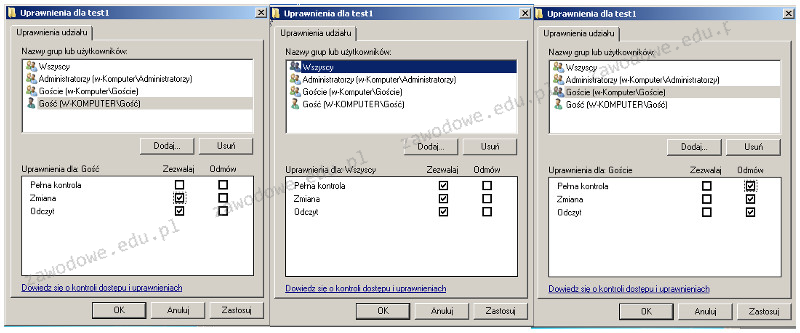
Użytkownik o nazwie Gość należy do grupy o nazwie Goście. Grupa Goście jest częścią grupy Wszyscy. Jakie ma uprawnienia użytkownik Gość w folderze test1?

Ilustracja do pytania
A. Użytkownik Gość ma uprawnienia tylko do odczytu folderu test1
B. Użytkownik Gość nie ma uprawnień do folderu test1
C. Użytkownik Gość posiada tylko uprawnienia zapisu do folderu test1
D. Użytkownik Gość ma pełne uprawnienia do folderu test1
W systemach operacyjnych, takich jak Windows, uprawnienia do folderów i plików są zarządzane poprzez przypisywanie ich użytkownikom i grupom. Użytkownik Gość, jako członek grupy Goście, dziedziczy uprawnienia przypisane tej grupie. Na załączonym obrazku widać, że grupa Goście ma odmówione wszelkie uprawnienia do folderu test1. W praktyce oznacza to, że żadna operacja, taka jak odczyt, zapis czy zmiana, nie jest dozwolona dla użytkowników tej grupy. Zasada dziedziczenia uprawnień oznacza, że jeśli grupa, do której należy użytkownik, ma odmówione uprawnienia, to pojedynczy użytkownik także ich nie posiada, chyba że ma nadane uprawnienia indywidualne, co tutaj nie ma miejsca. To podejście do zarządzania uprawnieniami jest zgodne z najlepszymi praktykami, które zalecają minimalizację dostępu do niezbędnego minimum, co zwiększa bezpieczeństwo systemu. Dzięki temu administracja dostępem do zasobów jest bardziej przewidywalna i łatwiejsza w zarządzaniu, a użytkownicy nie mają niepotrzebnych lub nieintencjonalnych uprawnień.

Pytanie 32

Jakie polecenie należy wykorzystać w systemie Linux, aby zlokalizować wszystkie pliki z rozszerzeniem txt, które znajdują się w katalogu /home/user i mają w nazwie ciąg znaków abc?

A. ls /home/user/[abc].txt
B. ls /home/user/?abc?.txt
C. ls /home/user/[a-c].txt
D. ls /home/user/*abc*.txt
Polecenie 'ls /home/user/*abc*.txt' jest poprawne, ponieważ używa symbolu wieloznacznego '*' do wyszukiwania plików, które zawierają ciąg znaków 'abc' w swojej nazwie, a także mają rozszerzenie '.txt'. W systemach Unix/Linux symbole wieloznaczne są kluczowym narzędziem do operacji na plikach, umożliwiając elastyczne dopasowanie nazw. W tym przypadku '*' reprezentuje dowolny ciąg znaków, co sprawia, że polecenie jest niezwykle efektywne w wyszukiwaniu plików zgodnych z określonym wzorcem. W praktyce, takie podejście jest bardzo przydatne, zwłaszcza w dużych zbiorach danych, gdzie ręczne przeszukiwanie plików jest czasochłonne. Na przykład, w środowisku programistycznym można szybko znaleźć pliki konfiguracyjne lub dokumenty, które zawierają określone słowa kluczowe, co znacznie ułatwia zarządzanie projektem. Wiedza o tym, jak korzystać z symboli wieloznacznych, jest istotnym elementem efektywnej pracy w systemie Linux.

Pytanie 33

Jakim sposobem zapisuje się dane na nośnikach BD-R?

A. z wykorzystaniem lasera czerwonego
B. poprzez zastosowanie lasera niebieskiego
C. dzięki głowicy magnetycznej
D. przy użyciu światła UV
Odpowiedź 'lasera niebieskiego' jest prawidłowa, ponieważ zapis na dyskach BD-R (Blu-ray Disc Recordable) wykorzystuje laser o długości fali około 405 nm, co plasuje go w zakresie niebieskiego światła. Ta technologia jest kluczowa dla osiągnięcia wysokiej gęstości zapisu, co pozwala na pomieszczenie znacznie większej ilości danych w porównaniu do tradycyjnych nośników optycznych takich jak DVD czy CD. W praktyce, dzięki zastosowaniu lasera niebieskiego, możliwe jest zredukowanie wielkości piksela, co przyczynia się do zwiększenia pojemności dysków Blu-ray. Standard BD-R pozwala na zapis do 25 GB na jedną warstwę i 50 GB na dwie warstwy, co czyni go idealnym rozwiązaniem dla przechowywania wysokiej jakości filmów w rozdzielczości HD. Dobre praktyki w branży filmowej czy muzycznej często wymagają używania dysków Blu-ray dla archiwizacji oraz dystrybucji multimediów, ze względu na ich niezawodność i jakość. W związku z tym, znajomość technologii zapisu na dyskach BD-R oraz jej przewag nad innymi nośnikami jest istotna dla profesjonalistów w obszarze mediów cyfrowych.

Pytanie 34

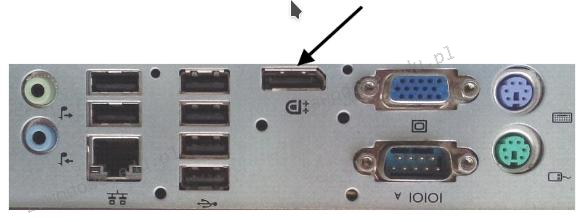
Na ilustracji ukazany jest tylny panel stacji roboczej. Strzałką wskazano port

Ilustracja do pytania
A. HDMI
B. USB 3.0
C. eSATA
D. DisplayPort
Oznaczony port na rysunku to DisplayPort który jest szeroko stosowanym złączem cyfrowym w nowoczesnych komputerach i urządzeniach multimedialnych. DisplayPort został zaprojektowany przez VESA (Video Electronics Standards Association) jako standard do przesyłania sygnałów audio i wideo z komputera do monitora. Wyróżnia się wysoką przepustowością co umożliwia przesyłanie obrazu w rozdzielczościach 4K i wyższych oraz obsługę technologii HDR. DisplayPort wspiera również przesyłanie wielokanałowego dźwięku cyfrowego co czyni go idealnym rozwiązaniem dla zaawansowanych zastosowań multimedialnych. W kontekście praktycznym DisplayPort umożliwia podłączenie wielu monitorów do jednego źródła wideo dzięki technologii Daisy Chain co jest korzystne w środowiskach pracy wymagających rozszerzonego pulpitu. Dodatkowo złącze to jest kompatybilne z innymi interfejsami takimi jak HDMI dzięki adapterom co zwiększa jego uniwersalność. Warto zauważyć że w porównaniu z innymi portami wideo DisplayPort oferuje bardziej niezawodną blokadę mechaniczną zapobiegającą przypadkowemu odłączeniu kabla co jest szczególnie ważne w środowiskach korporacyjnych. Zrozumienie funkcjonalności i zastosowań DisplayPort jest kluczowe dla specjalistów IT i inżynierów systemowych którzy muszą zapewnić optymalną jakość obrazu i dźwięku w swoich projektach.

Pytanie 35

Jaki jest adres rozgłoszeniowy w sieci, w której działa host z adresem IP 195.120.252.32 i maską podsieci 255.255.255.192?

A. 195.120.252.0
B. 195.120.252.255
C. 195.120.252.63
D. 195.120.255.255
Adres rozgłoszeniowy (broadcast) dla danej sieci jest kluczowym elementem w zarządzaniu ruchem w sieci IP. W przypadku adresu IP 195.120.252.32 z maską podsieci 255.255.255.192, musimy najpierw określić, w jakiej podsieci znajduje się ten adres. Maska 255.255.255.192 oznacza, że ostatnie 6 bitów jest używane do adresowania hostów, co daje nam 2^6 = 64 adresy w tej podsieci. Adresy te mieszczą się w przedziale od 195.120.252.0 do 195.120.252.63. Adres 195.120.252.0 jest adresem sieciowym, a 195.120.252.63 jest adresem rozgłoszeniowym. Adres rozgłoszeniowy jest używany do wysyłania pakietów do wszystkich urządzeń w danej podsieci, co jest przydatne w scenariuszach takich jak aktualizacje oprogramowania lub komunikaty systemowe. Zatem prawidłowy adres rozgłoszeniowy dla tej sieci to 195.120.252.63, co czyni tę odpowiedź poprawną.

Pytanie 36

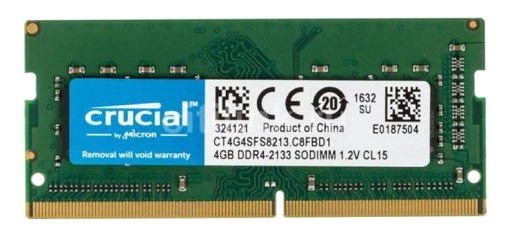
Przedstawiony moduł pamięci należy zamontować na płycie głównej w gnieździe

Ilustracja do pytania
A. DDR2
B. DDR
C. SO-DIMM DDR4
D. SO-RIMM
Wybrałeś SO-DIMM DDR4 – i bardzo dobrze, bo dokładnie tego typu moduł masz przedstawiony na zdjęciu. SO-DIMM DDR4 to pamięć stosowana głównie w laptopach, komputerach typu mini PC i niektórych systemach embedded, gdzie liczy się kompaktowość oraz efektywność energetyczna. Wyróżnia się mniejszym rozmiarem w porównaniu do klasycznych DIMM-ów (stosowanych w desktopach), a także niższym napięciem zasilania (najczęściej 1.2V), co przekłada się na mniejsze zużycie energii. DDR4 jest obecnie standardem w nowych konstrukcjach, bo zapewnia lepszą przepustowość i wyższą wydajność niż starsze DDR3. Praktyka pokazuje, że montaż SO-DIMM DDR4 to już niemal codzienność przy serwisowaniu laptopów. Osobiście uważam, że rozpoznawanie tych modułów po etykiecie i wycięciach w laminacie to jedna z podstawowych umiejętności technika IT. Warto wiedzieć, że SO-DIMM występuje też w wersjach DDR3, jednak różnią się liczbą pinów i nie są kompatybilne – standard branżowy nie pozwala na pomyłkę przy montażu, bo wycięcia są w innych miejscach. Moduły DDR4 przynoszą też większą stabilność pracy dzięki niższym temperaturom i lepszym parametrom timingów. W praktyce – jeśli masz laptopa z wejściem na DDR4, to tylko taki SO-DIMM da się tam zamontować. Branżowa dobra praktyka to zawsze sprawdzanie specyfikacji płyty głównej przed zakupem pamięci – zwłaszcza w laptopach, gdzie miejsce na rozbudowę jest mocno ograniczone.

Pytanie 37

Toner stanowi materiał eksploatacyjny w drukarce

A. atramentowej
B. laserowej
C. sublimacyjnej
D. igłowej
Toner to taki proszek, którego używają drukarki laserowe. Działa to trochę inaczej niż w atramentówkach, gdzie mamy tusz w płynnej formie. W laserówkach toner jest przyciągany przez naładowany bęben i dzięki temu powstaje obraz na papierze. To wszystko dzieje się szybko i sprawnie, dlatego laserówki są super, jeśli trzeba wydrukować dużo stron. Żeby wszystko działało dobrze, warto czyścić drukarkę regularnie i korzystać z oryginalnych tonerów. Dzięki temu uzyskasz lepszą jakość druku i twój sprzęt posłuży dłużej. Pamiętaj też, że różne drukarki mogą potrzebować różnych rodzajów tonera, więc lepiej to sprawdzić, żeby nie było problemów z jakością druku.

Pytanie 38

W dokumentacji dotyczącej karty dźwiękowej można znaleźć informację: częstotliwość próbkowania 22 kHz oraz rozdzielczość próbkowania 16 bitów. Jaka będzie przybliżona objętość pliku audio z 10-sekundowym nagraniem mono (jednokanałowym)?

A. 80000 B
B. 440000 B
C. 160000 B
D. 220000 B
Aby obliczyć wielkość pliku dźwiękowego, należy wziąć pod uwagę dwa kluczowe parametry: częstotliwość próbkowania oraz rozdzielczość próbkowania. Częstotliwość próbkowania 22 kHz oznacza, że w ciągu jednej sekundy dźwięk jest próbkowany 22000 razy. Rozdzielczość próbkowania 16 bitów oznacza, że każda próbka dźwięku jest reprezentowana przez 16 bitów informacji. W przypadku nagrania mono, które zawiera tylko jeden kanał audio, całkowita wielkość pliku można obliczyć według wzoru: wielkość pliku = czas (w sekundach) × częstotliwość próbkowania × rozdzielczość próbkowania / 8 (ponieważ 1 bajt = 8 bitów). Dla 10-sekundowego nagrania mono, obliczenia wyglądają następująco: 10 s × 22000 próbek/s × 16 bitów = 3520000 bitów. Przekształcając to na bajty, dzielimy przez 8, co daje 440000 bajtów. To podejście jest zgodne z dobrymi praktykami w inżynierii dźwięku i pomaga w planowaniu pamięci na przechowywanie nagrań w jakości, jakiej oczekuje się w produkcji audio.

Pytanie 39

Do interfejsów pracujących równolegle należy interfejs

A. RS-232
B. DVI
C. AGP
D. FireWire
AGP (Accelerated Graphics Port) jest interfejsem równoległym, który został zaprojektowany z myślą o przyspieszeniu komunikacji pomiędzy płytą główną a kartą graficzną. W przeciwieństwie do interfejsów szeregowych, które przesyłają dane jeden po drugim, interfejsy równoległe przesyłają wiele bitów jednocześnie, co pozwala na zwiększenie wydajności w aplikacjach graficznych. AGP, wprowadzony w 1997 roku przez Intela, był powszechnie stosowany w komputerach osobistych do późnych lat 2000. Interfejs AGP umożliwiał transfer danych z prędkością do 2.1 GB/s, co stanowiło znaczną poprawę w porównaniu do poprzednich technologii. AGP jest szczególnie przydatny w zastosowaniach wymagających intensywnej grafiki, takich jak gry komputerowe oraz aplikacje CAD. Dzięki swoim cechom, AGP stał się standardem w branży komputerowej, dopóki nie został zastąpiony przez PCI Express, który oferuje jeszcze większe prędkości transferu.

Pytanie 40

W filmie przedstawiono konfigurację ustawień maszyny wirtualnej. Wykonywana czynność jest związana z

A. dodaniem drugiego dysku twardego.
B. konfigurowaniem adresu karty sieciowej.
C. ustawieniem rozmiaru pamięci wirtualnej karty graficznej.
D. wybraniem pliku z obrazem dysku.
Poprawnie – w tej sytuacji chodzi właśnie o wybranie pliku z obrazem dysku (ISO, VDI, VHD, VMDK itp.), który maszyna wirtualna będzie traktować jak fizyczny nośnik. W typowych programach do wirtualizacji, takich jak VirtualBox, VMware czy Hyper‑V, w ustawieniach maszyny wirtualnej przechodzimy do sekcji dotyczącej pamięci masowej lub napędów optycznych i tam wskazujemy plik obrazu. Ten plik może pełnić rolę wirtualnego dysku twardego (system zainstalowany na stałe) albo wirtualnej płyty instalacyjnej, z której dopiero instalujemy system operacyjny. W praktyce wygląda to tak, że zamiast wkładać płytę DVD do napędu, podłączasz plik ISO z obrazu instalacyjnego Windowsa czy Linuxa i ustawiasz w BIOS/UEFI maszyny wirtualnej bootowanie z tego obrazu. To jest podstawowa i zalecana metoda instalowania systemów w VM – szybka, powtarzalna, zgodna z dobrymi praktykami. Dodatkowo, korzystanie z plików obrazów dysków pozwala łatwo przenosić całe środowiska między komputerami, robić szablony maszyn (tzw. template’y) oraz wykonywać kopie zapasowe przez zwykłe kopiowanie plików. Moim zdaniem to jedna z najważniejszych umiejętności przy pracy z wirtualizacją: umieć dobrać właściwy typ obrazu (instalacyjny, systemowy, LiveCD, recovery), poprawnie go podpiąć do właściwego kontrolera (IDE, SATA, SCSI, NVMe – zależnie od hypervisora) i pamiętać o odpięciu obrazu po zakończonej instalacji, żeby maszyna nie startowała ciągle z „płyty”.