Wyniki egzaminu

Informacje o egzaminie:
  • Zawód: Technik informatyk
  • Kwalifikacja: INF.02 - Administracja i eksploatacja systemów komputerowych, urządzeń peryferyjnych i lokalnych sieci komputerowych
  • Data rozpoczęcia: 27 maja 2026 14:53
  • Data zakończenia: 27 maja 2026 15:08

Egzamin zdany!

Wynik: 27/40 punktów (67,5%)

Wymagane minimum: 20 punktów (50%)

Nowe
Analiza przebiegu egzaminu- sprawdź jak rozwiązywałeś pytania
Pochwal się swoim wynikiem!
Szczegółowe wyniki:
Pytanie 1

Martwy piksel, który jest defektem w monitorach LCD, to punkt, który ciągle ma ten sam kolor

A. szarym
B. czarnym
C. żółtym
D. fioletowym
Martwy piksel to problem, który występuje w monitorach LCD, polegający na tym, że pojedynczy piksel pozostaje w stanie 'martwym', czyli niezmiennie wyświetla kolor czarny. Z definicji martwy piksel to piksel, który nie reaguje na sygnały z karty graficznej, co skutkuje jego stałym brakiem emisji światła. W praktyce martwy piksel jest widoczny jako mały czarny punkt na ekranie, co może być bardzo irytujące, zwłaszcza w przypadku monitorów o wysokiej rozdzielczości. W branży stosuje się różne metody diagnostyki i naprawy takich usterek, w tym testy wizualne i narzędzia do identyfikacji problematycznych pikseli. Warto zaznaczyć, że martwe piksele mogą różnić się od tzw. 'zapalonych' pikseli, które cały czas świecą w jednym, konkretnym kolorze. W standardach jakości monitorów LCD, takich jak ISO 9241-302, określono, że akceptowalne są pewne limity wad pikseli, co jest istotne dla producentów przy ocenie jakości ich produktów. Dlatego rozumienie problematyki martwych pikseli jest kluczowe zarówno dla użytkowników, jak i producentów sprzętu elektronicznego.
Pytanie 2

Do ilu sieci należą komputery o podanych w tabeli adresach IP i standardowej masce sieci?

KomputerAdres IP
Komputer 1172.16.15.5
Komputer 2172.18.15.6
Komputer 3172.18.16.7
Komputer 4172.20.16.8
Komputer 5172.20.16.9
Komputer 6172.21.15.10
A. Czterech
B. Dwóch
C. Jednej
D. Sześciu
Wybór jakiejkolwiek liczby mniejszej niż cztery wskazuje na niezrozumienie zasady klasyfikacji adresów IP oraz ich maskowania. W przypadku wyboru jednej sieci można by założyć, że wszystkie adresy IP są w jednej podsieci, co jest błędne, ponieważ każdy z wymienionych adresów IP zaczyna się od innego drugiego oktetu. Wybór dwóch lub trzech sieci sugeruje, że moglibyśmy zgrupować niektóre z tych adresów IP, co również nie jest zgodne z rzeczywistością. Na przykład, adresy 172.16.15.5 oraz 172.18.15.6 należą do różnych sieci, ponieważ różnią się w pierwszym lub drugim oktetach. Ponadto, przy zastosowaniu klasycznej metody maskowania dla klasy A, adresy IP o różnym pierwszym oktetach nie mogą być w tej samej sieci. Typowym błędem jest także mylenie pojęcia sieci z pojęciem adresu IP. W praktyce, aby poprawnie zarządzać siecią, ważne jest, aby mieć pełne zrozumienie, jak adresy IP są strukturalnie podzielone i jak wpływa to na ich klasyfikację. Bez właściwego zrozumienia tych zasad, można łatwo wpaść w pułapkę nieprawidłowych założeń, co w efekcie prowadzi do błędnych decyzji w zakresie konfiguracji i zarządzania siecią.

Pytanie 3

Podczas wymiany uszkodzonej karty graficznej, która współpracowała z monitorem posiadającym jedynie wejście analogowe, jaką kartę należy wybrać?

A. Sapphire Radeon R7 250, 1GB GDDR5 (128 Bit), microHDMI, DVI, miniDP LP, BULK
B. Sapphire Radeon R7 250X FLEX, 1GB GDDR5 (128 Bit), HDMI, 2xDVI, DP, LITE
C. Gigabyte GeForce GT 740 OC, 1GB GDDR5 (128 Bit), HDMI, DVI, D-Sub
D. ZOTAC GeForce GT 730 Synergy Edition, 4GB DDR3 (128 Bit), 2xDVI, miniHDMI
Wybór innych kart graficznych, takich jak Sapphire Radeon R7 250X FLEX, ZOTAC GeForce GT 730 Synergy Edition czy Sapphire Radeon R7 250, jest błędny ze względu na brak analogowego złącza D-Sub. Karty te oferują różne porty, takie jak HDMI, DVI czy DisplayPort, ale nie zapewniają połączenia, które jest niezbędne do współpracy z monitorami mającymi jedynie wejście analogowe. Użytkownicy często mogą mylnie sądzić, że DVI to wystarczające złącze, nie zdając sobie sprawy, że typ DVI-D nie obsługuje sygnału analogowego, co czyni go nieodpowiednim dla starszych monitorów bez wbudowanego dekodera. Często popełnianym błędem jest niedostateczne zrozumienie różnicy pomiędzy analogowymi a cyfrowymi sygnałami wideo; nie wszystkie porty DVI są stworzone do przekazywania sygnałów analogowych. Ponadto, mimo że karty z portem HDMI mogą współpracować z odpowiednimi adapterami, to złącze D-Sub pozostaje kluczowym elementem w kontekście starszej technologii. Dlatego wybierając kartę graficzną, warto skupić się na jej specyfikacji i dostępnych złączach, by uniknąć problemów podczas podłączania sprzętu. Pominięcie tego aspektu może prowadzić do frustracji oraz dodatkowych kosztów związanych z zakupem niezbędnych adapterów lub całkowitą wymianą monitorów.

Pytanie 4

Jaki interfejs umożliwia transfer danych w formie cyfrowej i analogowej między komputerem a monitorem?

A. DVI-I
B. HDMI
C. DFP
D. DISPLAY PORT
Wybór interfejsu HDMI nie jest poprawny, ponieważ HDMI (High-Definition Multimedia Interface) przesyła jedynie sygnał cyfrowy. To sprawia, że jest on całkowicie niekompatybilny z urządzeniami, które wymagają sygnału analogowego, co można zauważyć w przypadku starszych monitorów i projektorów. Również DFP (Digital Flat Panel) oraz DisplayPort są interfejsami cyfrowymi, które nie obsługują sygnału analogowego, co ogranicza ich zastosowanie w kontekście urządzeń, które potrzebują takiej funkcjonalności. Typowy błąd myślowy, który prowadzi do pomyłek w tej kwestii, to założenie, że każdy nowoczesny port do przesyłania obrazu może zastąpić starsze technologie. W rzeczywistości, wiele nowoczesnych rozwiązań, takich jak DisplayPort, oferuje zaawansowane funkcje, jednak są one odpowiednie wyłącznie dla urządzeń cyfrowych. Warto pamiętać, że w kontekście rozwoju infrastruktury technologicznej, znaczna część sprzętu musi być w stanie współpracować z różnymi standardami, co czyni DVI-I jedynym interfejsem, który łączy cyfrowe i analogowe przesyłanie sygnału. W związku z tym, nieprawidłowe odpowiedzi wynikają z braku zrozumienia różnic pomiędzy różnymi interfejsami oraz ich zastosowaniem w praktyce.

Pytanie 5

Aby poprawić wydajność procesora serii Intel za pomocą 'podkręcania' (ang. overclocking), należy użyć procesora oznaczonego

A. literą K
B. literą B
C. literą U
D. literą Y
Odpowiedź literą K wskazuje na procesory Intel, które są fabrycznie odblokowane, co umożliwia ich podkręcanie, czyli overclocking. Procesory te są często wykorzystywane przez entuzjastów komputerowych oraz profesjonalnych graczy, którzy pragną maksymalizować wydajność swoich systemów. W praktyce, podkręcanie polega na zwiększeniu częstotliwości pracy rdzeni procesora ponad nominalne wartości, co skutkuje lepszą wydajnością w wymagających aplikacjach oraz grach. Standardowe narzędzia, takie jak Intel Extreme Tuning Utility (XTU), pozwalają na monitorowanie i dostosowanie parametrów pracy procesora w bezpieczny sposób. Warto również zauważyć, że niektóre procesory, oznaczone literami U lub Y, są zoptymalizowane pod kątem oszczędności energii i mobilności, co czyni je mniej odpowiednimi do podkręcania. Dlatego litera K w oznaczeniach procesorów Intel jest kluczowym wskaźnikiem dla tych, którzy pragną osiągnąć wyższą wydajność poprzez overclocking.

Pytanie 6

Jakie procesory można wykorzystać w zestawie komputerowym z płytą główną wyposażoną w gniazdo procesora typu Socket AM3?

A. Phenom II
B. Pentium D
C. Itanium
D. Core i7
Procesor Phenom II jest zgodny z gniazdem Socket AM3, co czyni go odpowiednim wyborem do montażu na płycie głównej obsługującej ten standard. Socket AM3 został zaprojektowany z myślą o procesorach AMD, w tym rodzinie Phenom, Phenom II oraz Athlon II. Użycie procesora Phenom II w zestawie komputerowym zapewnia dobrą wydajność w zastosowaniach multimedialnych oraz gier, co czyni go popularnym wyborem wśród entuzjastów. Przykładowo, procesory z tej serii oferują wielordzeniową architekturę, co pozwala na równoległe przetwarzanie zadań, co jest istotne w dzisiejszych aplikacjach wymagających dużej mocy obliczeniowej. Warto dodać, że Phenom II obsługuje także pamięć DDR2 i DDR3, co pozwala na większą elastyczność w konfiguracji systemu. W kontekście standardów branżowych, zgodność z gniazdem jest kluczowa dla zapewnienia stabilności i wydajności, a wybór odpowiednich komponentów zgodnych z płytą główną to fundamentalna zasada w budowie komputerów.

Pytanie 7

Jakie polecenie w terminalu systemu operacyjnego Microsoft Windows umożliwi wyświetlenie szczegółów wszystkich zasobów udostępnionych na komputerze lokalnym?

A. net share
B. net file
C. net session
D. net print
Polecenie 'net share' w Windowsie pokazuje, co takiego mamy udostępnione na naszym komputerze. Dzięki temu administratorzy mogą szybko sprawdzić, jakie foldery czy drukarki są dostępne dla innych w sieci. To przydatne, kiedy chcemy się upewnić, że wszystko jest dobrze ustawione i nikt nie ma dostępu, kto nie powinien. Jak uruchomisz 'net share' w wierszu poleceń, to dostaniesz listę wszystkich aktualnych zasobów. To jest też świetne narzędzie do audytu, bo można zobaczyć, czy wszystko jest zgodne z tym, co powinno być. Pamiętaj, zarządzanie udostępnianiem to super ważny aspekt bezpieczeństwa w sieci, więc warto to regularnie monitorować i sprawdzać.

Pytanie 8

Narzędziem do zarządzania usługami katalogowymi w systemach Windows Server, które umożliwia przeniesienie komputerów do jednostki organizacyjnej wskazanej przez administratora, jest polecenie

A. dcdiag
B. dsrm
C. redirusr
D. redircmp
Polecenie redircmp jest narzędziem wykorzystywanym w systemach Windows Server do przekierowywania komputerów do określonej jednostki organizacyjnej (OU) w Active Directory. Umożliwia to administratorom automatyzację procesu przypisywania nowych komputerów do odpowiednich OU, co jest kluczowe dla utrzymywania porządku w strukturze katalogowej oraz zapewniania właściwych zasad grupowych na poziomie kolejnych jednostek. Przykładowo, jeśli w organizacji istnieje potrzeba, aby wszystkie nowe komputery były automatycznie przypisywane do OU odpowiedzialnej za dział IT, administrator może użyć polecenia redircmp, aby skonfigurować to przekierowanie. Umożliwia to również uproszczenie zarządzania politykami grupowymi, ponieważ każda jednostka organizacyjna może mieć przypisane odmienne zasady. Dobre praktyki w zakresie zarządzania Active Directory zalecają stosowanie takich narzędzi, aby minimalizować błędy ludzkie i usprawniać procesy administracyjne. W skrajnych przypadkach, brak prawidłowego przypisania komputerów do OU może prowadzić do problemów z dostępem do zasobów czy zastosowaniem polityk bezpieczeństwa.

Pytanie 9

Które środowisko graficzne przeznaczone dla systemu Linux charakteryzuje się najmniejszymi wymaganiami parametrów pamięci RAM?

A. AERO
B. UNITY
C. XFCE
D. GNOME
XFCE to środowisko graficzne, które naprawdę wyróżnia się niskim zużyciem zasobów, zwłaszcza pamięci RAM. I to nie jest tylko teoria, bo w praktyce na starszych komputerach, laptopach czy nawet na Raspberry Pi, XFCE działa bardzo sprawnie. Moim zdaniem to świetny wybór, jeśli zależy komuś na szybkim systemie, bez zbędnych efektów graficznych, ale z zachowaniem funkcjonalności i wygody. XFCE projektowane jest od lat zgodnie z filozofią prostoty i stabilności. Programiści postawili na minimalizm i kompatybilność nawet z bardzo starym sprzętem, co widać na przykład w poradnikach branżowych – wielu specjalistów zaleca XFCE przy ograniczonych zasobach systemowych. Dobre praktyki mówią, że przy komputerach z mniej niż 2 GB RAM lepiej postawić właśnie na XFCE niż na cięższe środowiska, bo różnica w szybkości jest po prostu kolosalna. Warto też wiedzieć, że XFCE często wykorzystywany jest w dystrybucjach typu Xubuntu czy Manjaro XFCE, które dedykowane są komputerom o słabszych parametrach. Niektórzy mogą narzekać, że oprawa graficzna jest mniej efektowna niż u konkurencji, ale z mojego doświadczenia – stabilność i prostota to klucz przy ograniczonych zasobach. No i przy okazji można się sporo nauczyć o Linuxie, bo XFCE bywa bardzo konfigurowalny.

Pytanie 10

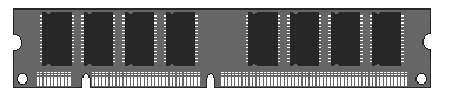
Ilustracja przedstawia rodzaj pamięci

Ilustracja do pytania
A. SIMM
B. SDRAM DIMM
C. Compact Flash
D. DDR DIMM
SDRAM DIMM czyli Synchronous Dynamic Random Access Memory jest rodzajem pamięci dynamicznej RAM, która synchronizuje się z magistralą systemową komputera co pozwala na większą wydajność przez zmniejszenie opóźnień. SDRAM DIMM jest szeroko stosowany w komputerach PC i serwerach. Jej architektura pozwala na równoczesne przetwarzanie wielu poleceń poprzez dzielenie pamięci na różne banki co zwiększa efektywność transmisji danych. Przykładowo SDRAM umożliwia lepsze zarządzanie danymi w systemach wymagających dużej przepustowości jak aplikacje multimedialne gry komputerowe czy systemy baz danych. Pamięć ta wspiera technologię burst mode co oznacza że może przetwarzać serie danych bez dodatkowego oczekiwania na kolejne sygnały zegarowe co jest kluczowe w zastosowaniach wymagających szybkiej transmisji danych. Standardy takie jak PC100 czy PC133 określają prędkości magistrali wyrażone w megahercach co dodatkowo ułatwia integrację z różnymi systemami komputerowymi. Wybór SDRAM DIMM jest zgodny z dobrymi praktykami branżowymi szczególnie w kontekście starszych systemów które nadal są w użyciu w wielu profesjonalnych środowiskach. Znajomość specyfikacji i kompatybilności SDRAM jest kluczowa przy modernizacji starszych jednostek komputerowych.

Pytanie 11

Jaką inną formą można zapisać 2^32 bajtów?

A. 1 GiB
B. 4 GiB
C. 8 GB
D. 2 GB
Wybór odpowiedzi, która nie jest poprawna, może wynikać z nieporozumienia dotyczącego różnic między bajtami, gigabajtami i gibibajtami. Odpowiedź 2 GB może być mylona z 2 GiB, jednak warto zauważyć, że 1 GB to 10^9 bajtów. Zatem 2 GB to 2 000 000 000 bajtów, co przekłada się na 1,86 GiB (2 000 000 000 / 1 073 741 824). Stąd wynika, że 2 GB to znacznie mniej niż 2^32 bajtów. Odpowiedź 8 GB również jest błędna, ponieważ 8 GB to 8 000 000 000 bajtów, co również nie odpowiada 2^32 bajtom. Z kolei 4 GiB, choć wydaje się bliskie poprawnej odpowiedzi, jest mylone z 4 GB, co jest niepoprawne. 4 GiB, jak wcześniej wyjaśniono, wynika z faktu, że 1 GiB = 2^30 bajtów, a zatem 4 GiB = 4 * 1 073 741 824 bajtów, co daje 4 294 967 296 bajtów, czyli 2^32 bajtów. Zrozumienie różnicy między tymi jednostkami jest kluczowe w kontekście zarządzania danymi oraz ich transferu, na przykład w systemach operacyjnych oraz w inżynierii oprogramowania, gdzie precyzyjne użycie jednostek ma wpływ na wydajność oraz zgodność z normami.

Pytanie 12

Norma PN-EN 50173 rekomenduje montaż przynajmniej

A. jednego punktu rozdzielczego na cały budynek wielopiętrowy
B. jednego punktu rozdzielczego na każde 100m2 powierzchni
C. jednego punktu rozdzielczego na każde 250m2 powierzchni
D. jednego punktu rozdzielczego na każde piętro
Odpowiedź, że norma PN-EN 50173 zaleca instalowanie minimum jednego punktu rozdzielczego na każde piętro, jest zgodna z praktykami stosowanymi w infrastrukturze telekomunikacyjnej. Normy te mają na celu zapewnienie odpowiedniej jakości sygnału oraz dostępności usług telekomunikacyjnych w budynkach. W praktyce oznacza to, że na każdym piętrze powinien znajdować się punkt, który umożliwia efektywne zarządzanie połączeniami oraz dystrybucję sygnału. Przykładowo, w budynkach biurowych, gdzie często występuje duża koncentracja urządzeń sieciowych, zainstalowanie punktów rozdzielczych na każdym piętrze znacząco ułatwia dostęp do infrastruktury sieciowej, a także pozwala na sprawniejsze przeprowadzanie ewentualnych prac serwisowych. Ważne jest również to, że taki układ pozwala na elastyczność w planowaniu rozwoju sieci, co jest istotne w kontekście przyszłych modernizacji i rozbudowy systemów telekomunikacyjnych. Dodatkowo, zgodność z tą normą wspiera również integrację z innymi systemami sieciowymi, co przyczynia się do zwiększenia efektywności ogólnej infrastruktury budynku.

Pytanie 13

Który z adresów IPv4 jest odpowiedni do ustawienia interfejsu serwera DNS zarejestrowanego w lokalnych domenach?

A. 192.168.15.165
B. 111.16.10.1
C. 172.16.7.126
D. 240.100.255.254
Adres 111.16.10.1 jest prawidłowym adresem do konfiguracji interfejsu serwera DNS, ponieważ należy do zakresu publicznych adresów IPv4, co oznacza, że może być używany w Internecie i jest globalnie routowalny. W przeciwieństwie do adresów prywatnych, takich jak 192.168.15.165 czy 172.16.7.126, które są przeznaczone do użytku w sieciach lokalnych, adres 111.16.10.1 może być przypisany publicznemu interfejsowi serwera DNS, który obsługuje zapytania od klientów w sieci globalnej. Praktyczne zastosowanie tego adresu wiąże się z możliwością rejestracji w systemach nazw domen (DNS) oraz jego dostępnością z dowolnego miejsca w Internecie, co jest kluczowe dla działania usług takich jak hosting stron internetowych czy obsługa e-maili. W kontekście dobrych praktyk zaleca się, aby serwery DNS były konfigurowane z publicznymi adresami IP, aby mogły koordynować tranzyt zapytań DNS i odpowiedzi w sposób efektywny oraz aby były zgodne ze standardami IETF, które definiują protokół DNS.

Pytanie 14

Jakim materiałem eksploatacyjnym dysponuje ploter solwentowy?

A. farba na bazie rozpuszczalników
B. atrament w żelu
C. element tnący
D. zestaw metalowych narzędzi tnących
Farba na bazie rozpuszczalników jest kluczowym materiałem eksploatacyjnym w ploterach solwentowych, które są powszechnie stosowane w reklamie, grafice i produkcji druku wielkoformatowego. Ta technologia druku wykorzystuje farby, które zawierają rozpuszczalniki organiczne, co umożliwia uzyskiwanie intensywnych kolorów oraz wysokiej odporności na czynniki zewnętrzne, takie jak promieniowanie UV czy wilgoć. W praktyce oznacza to, że wydruki wykonane za pomocą ploterów solwentowych są idealne do użycia na zewnątrz. Dobrze dobrane materiały eksploatacyjne, takie jak farby solwentowe, są zgodne z normami branżowymi i pozwalają na uzyskanie zarówno estetycznych, jak i trwałych efektów wizualnych. Ważne jest również, aby użytkownicy ploterów solwentowych przestrzegali zaleceń producentów dotyczących stosowania odpowiednich farb oraz technik druku, co wpływa na jakość końcowego produktu oraz wydajność maszyn.

Pytanie 15

W systemie Linux komendą, która jednocześnie podnosi uprawnienia dla procesu uruchamianego z terminala, jest

A. sudo
B. uname
C. passwd
D. users
Polecenie 'sudo' w systemie Linux jest kluczowym narzędziem do podnoszenia uprawnień dla procesów uruchamianych z konsoli. Skrót 'sudo' oznacza 'superuser do', co pozwala na wykonywanie poleceń z uprawnieniami administratora (root) bez konieczności logowania się na konto administratora. Używanie 'sudo' jest zgodne z zasadą najmniejszych uprawnień, co oznacza, że użytkownicy powinni otrzymywać tylko te uprawnienia, które są im niezbędne do wykonywania swoich zadań. Przykład zastosowania: jeśli chcesz zainstalować nowy pakiet oprogramowania przy użyciu menedżera pakietów, musisz mieć odpowiednie uprawnienia. W takim przypadku można użyć polecenia 'sudo apt install <nazwa_pakietu>'. Jest to również praktyka zgodna z politykami bezpieczeństwa, ponieważ 'sudo' zapisuje wszystkie wykonane polecenia w dzienniku, co pozwala na audyt i monitoring działań użytkowników. Dzięki temu administratorzy systemu mogą lepiej zarządzać dostępem do krytycznych funkcji oraz szybko identyfikować potencjalne problemy z bezpieczeństwem.

Pytanie 16

Aby stworzyć partycję w systemie Windows, należy skorzystać z narzędzia

A. devmgmt.msc
B. dfsgui.msc
C. diskmgmt.msc
D. dsa.msc
Odpowiedź 'diskmgmt.msc' jest poprawna, ponieważ jest to narzędzie systemowe w systemie Windows, które umożliwia zarządzanie dyskami i partycjami. Użytkownicy mogą za jego pomocą tworzyć, usuwać, formatować i zmieniać rozmiar partycji, co jest kluczowe przy organizacji przestrzeni dyskowej. Przykładowo, jeśli użytkownik chce podzielić dysk twardy na kilka mniejszych jednostek, aby lepiej zarządzać danymi, może to zrobić przy użyciu tego narzędzia. Dobrą praktyką jest regularne sprawdzanie stanu dysków oraz optymalizacja ich struktury, co może przyczynić się do lepszej wydajności systemu. Ponadto, diskmgmt.msc pozwala na przypisywanie liter dysków, co ułatwia ich identyfikację przez system oraz użytkowników. Używając tego narzędzia, można również zarządzać wolnym miejscem na dysku, co jest istotne w kontekście zachowania integralności danych oraz efektywności operacyjnej całego systemu operacyjnego. Warto zaznaczyć, że dostęp do tego narzędzia można uzyskać, wpisując 'diskmgmt.msc' w oknie uruchamiania (Win + R), co czyni go łatwo dostępnym dla użytkowników.

Pytanie 17

Jakie polecenie w systemie operacyjnym Linux umożliwia sprawdzenie bieżącej konfiguracji interfejsu sieciowego na komputerze?

A. ifconfig
B. ping
C. tracert
D. ipconfig
Polecenie 'ifconfig' jest kluczowym narzędziem w systemie Linux, które pozwala na wyświetlenie aktualnej konfiguracji interfejsów sieciowych. Umożliwia ono administratorom i użytkownikom systemów operacyjnych monitorowanie i zarządzanie ustawieniami sieciowymi, takimi jak adresy IP, maski podsieci, adresy MAC oraz statystyki przesyłu danych. Przykładowo, wpisanie komendy 'ifconfig' w terminalu wyświetli listę wszystkich dostępnych interfejsów sieciowych oraz ich aktualne parametry, co jest nieocenione w diagnostyce problemów z połączeniem. Dodatkowo, 'ifconfig' może być używane do konfigurowania interfejsów, na przykład do przypisywania nowych adresów IP, co jest częstą praktyką w zarządzaniu serwerami i urządzeniami sieciowymi. Warto zaznaczyć, że w nowszych dystrybucjach Linuxa zaleca się korzystanie z narzędzia 'ip', które oferuje szersze możliwości zarządzania siecią, zwiększając elastyczność i efektywność konfiguracji.

Pytanie 18

Jakie medium transmisyjne nosi nazwę 100BaseTX i jaka jest maksymalna prędkość danych, która może być w nim osiągnięta?

A. Światłowód jednomodowy o prędkości transmisji do 1000 Mb/s
B. Światłowód wielomodowy o prędkości transmisji do 100 Mb/s
C. Kabel UTP kategorii 5e o prędkości transmisji do 1000 Mb/s
D. Kabel UTP kategorii 5 o prędkości transmisji do 100 Mb/s
Kiedy analizujemy inne opcje, które nie są związane z 100BaseTX, możemy zauważyć różnice w rodzaju medium transmisyjnego oraz jego zdolności do obsługi różnych prędkości. Kabel UTP kategorii 5e jest w stanie przesyłać dane z prędkością do 1000 Mb/s, co odnosi się do standardu 1000BaseT, a nie 100BaseTX. Światłowód wielomodowy, wspomniany w jednej z odpowiedzi, również wspiera prędkości do 100 Mb/s, jednak technologia ta nie jest oznaczona jako 100BaseTX, a raczej 100BaseFX, co jest istotnym rozróżnieniem. Światłowód jednomodowy, z kolei, mimo że może osiągać prędkości do 1000 Mb/s, jest stosowany w zupełnie innych kontekstach, głównie w bardziej wymagających zastosowaniach, takich jak długodystansowe połączenia internetowe. Typowym błędem myślowym przy wyborze medium transmisyjnego jest mylenie standardów i technologii, co prowadzi do nieefektywnych decyzji projektowych. Kluczowe jest zrozumienie, jakie medium najlepiej odpowiada konkretnym wymaganiom sieciowym, a także znajomość różnic między nimi, aby móc efektywnie planować i implementować infrastrukturę sieciową.

Pytanie 19

Które z poniższych kont nie jest wbudowane w system Windows XP?

A. Admin
B. Asystent
C. Użytkownik
D. Administrator
Wybór odpowiedzi 'Gość' lub 'Administrator' może być mylący, ponieważ oba te konta są wbudowane w system Windows XP i pełnią określone funkcje. Konto 'Gość' umożliwia tymczasowy dostęp do systemu z ograniczonymi uprawnieniami, co jest przydatne w przypadku, gdy użytkownicy potrzebują dostępu do zasobów bez potrzeby logowania się na pełne konto. Warto jednak pamiętać, że to konto powinno być używane ostrożnie, aby nie narażać systemu na nieautoryzowany dostęp. Konto 'Administrator' to natomiast konto z pełnymi uprawnieniami, które jest kluczowe w zarządzaniu systemem, instalacji oprogramowania oraz konfigurowaniu ustawień systemowych. Zakładając, że 'Admin' to zdrobnienie od 'Administrator', może prowadzić to do błędnych wniosków. Tworzenie konta 'Admin' jako nowego konta z uprawnieniami administracyjnymi nie jest standardową praktyką w Windows XP, co potwierdza, że taki typ konta nie istnieje w tej wersji systemu. Kluczowe jest zrozumienie, jakie konta są dostępne w systemie i jak ich uprawnienia wpływają na bezpieczeństwo i funkcjonalność całego środowiska komputerowego. Niezrozumienie różnic między tymi kontami może prowadzić do niewłaściwego zarządzania uprawnieniami, co może zwiększać ryzyko naruszeń bezpieczeństwa i problemów z dostępem do danych.

Pytanie 20

Zbiór zasad określających metodę wymiany danych w sieci to

A. standard.
B. zasada.
C. reguła.
D. protokół.
Protokół to zestaw reguł i standardów, które definiują sposób komunikacji między urządzeniami w sieci. Umożliwia on przesyłanie danych w sposób zrozumiały dla obu stron, co jest kluczowe dla funkcjonowania różnych aplikacji internetowych. Przykładem protokołu jest HTTP (Hypertext Transfer Protocol), który jest fundamentem działania stron internetowych. Dzięki niemu przeglądarki mogą pobierać i wyświetlać zawartość z serwerów. Inne istotne protokoły to TCP/IP, które odpowiadają za niezawodne przesyłanie danych w sieci. Dobre praktyki w zakresie projektowania protokołów obejmują zapewnienie ich elastyczności, bezpieczeństwa oraz efektywności, co jest niezbędne w dzisiejszym złożonym środowisku sieciowym. W miarę rozwoju technologii i zwiększania się liczby urządzeń podłączonych do internetu, znaczenie protokołów będzie tylko rosło, co sprawia, że znajomość tego tematu jest niezbędna dla każdego specjalisty IT.

Pytanie 21

Jakim skrótem określa się połączenia typu punkt-punkt w ramach publicznej infrastruktury telekomunikacyjnej?

A. WLAN
B. PAN
C. VPN
D. VLAN
Odpowiedzi takie jak PAN, VLAN i WLAN dotyczą różnych rodzajów sieci, które nie są związane z koncepcją bezpiecznych połączeń przez publiczne infrastruktury. PAN, czyli Personal Area Network, odnosi się do lokalnych sieci, zazwyczaj używanych w kontekście urządzeń osobistych, takich jak telefony czy laptopy, a więc nie zapewnia połączeń przez publiczną infrastrukturę. VLAN, czyli Virtual Local Area Network, to technologia, która umożliwia segregację ruchu w ramach lokalnych sieci, ale nie dotyczy bezpośrednio bezpieczeństwa połączeń w przestrzeni publicznej. WLAN, czyli Wireless Local Area Network, odnosi się do sieci bezprzewodowych, które również nie są skoncentrowane na zapewnieniu bezpieczeństwa w połączeniach punkt-punkt przez Internet. Wybierając te odpowiedzi, można dojść do błędnego wniosku, że te technologie są podobne do VPN, co jest mylne. Kluczowym błędem myślowym jest zrozumienie różnicy pomiędzy lokalnymi i wirtualnymi sieciami, jak również nieodróżnianie ścisłych zabezpieczeń, które VPN oferuje, od mniej zabezpieczonych lokalnych połączeń, które nie wykorzystują szyfrowania. Warto zrozumieć, że każde z tych pojęć ma swoje specyficzne zastosowania i cele, które nie pokrywają się z funkcjonalnością VPN.

Pytanie 22

System S.M.A.R.T. służy do śledzenia funkcjonowania oraz identyfikacji usterek

A. dysków twardych
B. płyty głównej
C. kart rozszerzeń
D. napędów płyt CD/DVD
S.M.A.R.T. to taki system, który pomaga w monitorowaniu twardych dysków i SSD-ów. Co on robi? Zbiera różne dane, jak temperatura, czas pracy czy liczba uruchomień. To super ważne, bo dzięki temu możemy przewidzieć, kiedy dysk może się zepsuć. W serwerach często sprawdzają te informacje, bo jak coś zaczyna szwankować, to lepiej zawczasu podjąć jakieś kroki, jak na przykład przenieść dane na nowy dysk. Jak dla mnie, korzystanie z S.M.A.R.T. jest naprawdę mądrym rozwiązaniem w IT, bo pomaga uniknąć utraty danych i sprawia, że sprzęt działa niezawodniej.

Pytanie 23

Rejestr procesora, znany jako licznik rozkazów, przechowuje

A. liczbę cykli zegara od momentu rozpoczęcia programu
B. adres rozkazu, który ma być wykonany następnie
C. ilość rozkazów zrealizowanych przez procesor do tego momentu
D. liczbę rozkazów, które pozostały do zrealizowania do zakończenia programu
Niepoprawne odpowiedzi dotyczące rejestru licznika rozkazów mogą prowadzić do istotnych nieporozumień dotyczących architektury komputerów. Na przykład, stwierdzenie, że licznik rozkazów przechowuje liczbę cykli zegara liczoną od początku pracy programu jest mylące. Cykl zegara jest miarą czasu, w którym procesor wykonuje operacje, ale nie ma bezpośredniego związku z tym, co przechowuje licznik rozkazów. Licznik ten jest odpowiedzialny za wskazywanie adresu następnego rozkazu, a nie za śledzenie czasu wykonania. Kolejna błędna koncepcja, mówiąca o przechowywaniu liczby rozkazów pozostałych do wykonania, także jest nieprawidłowa. Licznik rozkazów nie informuje procesora o tym, ile instrukcji jeszcze czeka na wykonanie; jego rolą jest jedynie wskazanie następnego rozkazu. Zupełnie mylnym podejściem jest też rozumienie licznika rozkazów jako miejsca, które zlicza liczbę rozkazów wykonanych przez procesor. Choć możliwe jest implementowanie liczników wydajności w architekturze procesora, to jednak licznik rozkazów nie pełni tej funkcji. Typowe błędy myślowe to mylenie roli rejestrów i ich funkcji w procesorze. Wiedza o działaniu licznika rozkazów jest kluczowa dla zrozumienia podstaw działania procesorów i ich architektur, a błędne postrzeganie tej kwestii może prowadzić do trudności w programowaniu oraz projektowaniu systemów informatycznych.

Pytanie 24

W systemie Windows ochrona polegająca na ostrzeganiu przed uruchomieniem nierozpoznanych aplikacji i plików pobranych z Internetu jest realizowana przez

A. zaporę systemu Windows
B. Windows Update
C. Windows SmartScreen
D. Windows Ink
Windows SmartScreen to bardzo przydatna funkcja, która odgrywa kluczową rolę w codziennej ochronie systemu Windows przed potencjalnie niebezpiecznymi aplikacjami i plikami pobieranymi z Internetu. Został on wprowadzony jako element bezpieczeństwa już w czasach Windows 8 i od tej pory jest stale rozwijany. Mechanizm ten polega na analizie reputacji pliku – jeśli aplikacja jest nierozpoznana lub nieznana, SmartScreen wyświetla ostrzeżenie, zanim użytkownik ją uruchomi. Pozwala to uniknąć wielu zagrożeń, takich jak ransomware, wirusy czy inne malware. Praktycznie każda próba uruchomienia pobranego z sieci pliku, który nie ma odpowiedniej liczby pozytywnych opinii w bazie Microsoftu, kończy się komunikatem ostrzegawczym. Warto dodać, że SmartScreen współpracuje też z przeglądarką Edge, blokując dostęp do znanych stron phishingowych i niebezpiecznych witryn. Moim zdaniem, korzystanie z tej funkcji to już standard i dobra praktyka w środowiskach firmowych, ale również w domowych komputerach. Wielu administratorów IT wręcz wymusza pozostawienie SmartScreen aktywnego, żeby ograniczyć ryzyko przypadkowego zainfekowania systemu. Z mojego doświadczenia, większość incydentów w sieciach wynika właśnie z ignorowania takich ostrzeżeń – dlatego warto zaufać temu narzędziu.

Pytanie 25

Jakie polecenie w systemie Windows pozwala na zmianę zarówno nazwy pliku, jak i jego lokalizacji?

A. rename
B. move
C. set
D. mkdir
Polecenie 'move' w systemie Windows jest używane do przenoszenia plików i folderów z jednej lokalizacji do innej, co często wiąże się ze zmianą ich nazwy. Gdy używasz tego polecenia, masz możliwość jednoczesnego zmienienia zarówno ścieżki, jak i samej nazwy pliku. Na przykład, jeśli chcesz przenieść plik 'dokument.txt' z folderu 'Dokumenty' do folderu 'Archiwum' i zmienić jego nazwę na 'stary_dokument.txt', użyjesz polecenia w następujący sposób: 'move C:\Dokumenty\dokument.txt C:\Archiwum\stary_dokument.txt'. Warto zauważyć, że polecenie to jest zgodne z zasadami efektywnego zarządzania plikami w systemie, co jest istotne w kontekście organizacji danych. Dobra praktyka zaleca, aby przy przenoszeniu plików zawsze sprawdzać, czy nowa lokalizacja jest odpowiednia, aby uniknąć przypadkowego ich zgubienia lub nadpisania. Istotnym aspektem jest również pamiętanie o prawach dostępu do folderu docelowego, co może wpłynąć na powodzenie operacji.

Pytanie 26

Wskaź, które zdanie dotyczące zapory sieciowej jest nieprawdziwe?

A. Jest narzędziem ochronnym sieci przed atakami
B. Stanowi składnik systemu operacyjnego Windows
C. Jest częścią oprogramowania wielu routerów
D. Jest zainstalowana na każdym przełączniku
Stwierdzenie, że zapora sieciowa jest zainstalowana na każdym przełączniku, jest fałszywe, ponieważ nie wszystkie przełączniki posiadają funkcjonalność zapory. Zaporą sieciową nazywamy system zabezpieczeń, który kontroluje ruch sieciowy na podstawie ustalonych reguł. W przypadku większości przełączników, ich podstawową rolą jest przekazywanie pakietów danych w sieci lokalnej, a nie filtrowanie ruchu. Zabezpieczenie sieciowe często jest realizowane na poziomie routerów lub dedykowanych urządzeń zaporowych. Praktyczne zastosowanie zapór sieciowych obejmuje ochronę przed atakami z zewnątrz, co jest kluczowe w kontekście bezpieczeństwa informacji oraz zgodności z regulacjami takimi jak RODO czy PCI DSS. Dlatego zrozumienie, gdzie i jak umieszczać zapory, jest kluczowe dla budowy bezpiecznej infrastruktury IT.

Pytanie 27

Moduł funkcjonalny, który nie znajduje się w kartach dźwiękowych, to skrót

A. DAC
B. GPU
C. DSP
D. ROM
Tak, wybrałeś GPU, co jest jak najbardziej w porządku! Karty dźwiękowe nie mają w sobie modułów do przetwarzania grafiki, bo GPU to specjalny chip do obliczeń związanych z grafiką. No i wiadomo, że jego głównym zadaniem jest renderowanie obrazów i praca z 3D. A karty dźwiękowe? One mają inne zadania, jak DAC, który zamienia sygnały cyfrowe na analogowe, oraz DSP, który ogarnia różne efekty dźwiękowe. To właśnie dzięki nim możemy cieszyć się jakością dźwięku w muzyce, filmach czy grach. Warto zrozumieć, jak te wszystkie elementy działają, bo to bardzo ważne dla ludzi zajmujących się dźwiękiem i multimediami.

Pytanie 28

Aby umożliwić transfer danych między siecią w pracowni a siecią ogólnoszkolną o innej adresacji IP, należy zastosować

A. access point
B. hub
C. switch
D. router
Ruter jest urządzeniem sieciowym, które służy do łączenia różnych segmentów sieci oraz przekazywania danych pomiędzy nimi. W kontekście wymiany danych pomiędzy siecią w pracowni a siecią ogólnoszkolną, które mają różne adresacje IP, ruter pełni kluczową rolę, umożliwiając komunikację między tymi odrębnymi sieciami. Ruter analizuje adresy IP przesyłanych pakietów i podejmuje decyzje o ich dalszym kierowaniu na podstawie zdefiniowanych tras. Przykładem zastosowania rutera może być sytuacja, w której w jednej części szkoły znajduje się sieć lokalna (LAN) z adresacją 192.168.1.0/24, a w innej część z adresacją 10.0.0.0/24. Ruter, który łączy te dwie sieci, będzie odpowiedzialny za odpowiednie przesyłanie danych między nimi. Ponadto, w przypadku zastosowań edukacyjnych, rutery mogą wspierać różne technologie, takie jak NAT (Network Address Translation) czy DHCP (Dynamic Host Configuration Protocol), co zwiększa elastyczność i zarządzanie adresacją IP w złożonych środowiskach szkolnych.

Pytanie 29

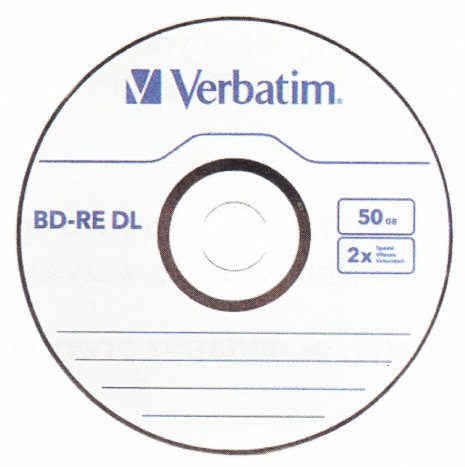
Aby nagrać dane na nośniku przedstawionym na ilustracji, konieczny jest odpowiedni napęd

Ilustracja do pytania
A. Blu-ray
B. HD-DVD
C. DVD-R/RW
D. CD-R/RW
Płyta przedstawiona na rysunku to Blu-ray o oznaczeniu BD-RE DL co oznacza że jest to płyta wielokrotnego zapisu (BD-RE) oraz dwuwarstwowa (DL - Dual Layer) o pojemności 50 GB. Blu-ray to format optyczny stworzony do przechowywania dużych ilości danych szczególnie materiałów wideo wysokiej rozdzielczości takich jak filmy w jakości HD czy 4K. W porównaniu do starszych formatów jak DVD czy CD Blu-ray oferuje znacznie większą pojemność co umożliwia zapis nie tylko filmów ale także dużych projektów multimedialnych i archiwizację danych. Nagrywarki Blu-ray są specjalnie zaprojektowane aby obsługiwać te płyty wymagają niebieskiego lasera o krótszej długości fali w porównaniu do czerwonych laserów używanych w napędach DVD. Dzięki temu są w stanie odczytywać i zapisywać dane z większą gęstością. Standard Blu-ray jest powszechnie uznawany w przemyśle filmowym i technologicznym za wysokowydajny i przyszłościowy format dlatego jego znajomość i umiejętność obsługi jest ceniona w branży IT i multimedialnej.

Pytanie 30

Jak najlepiej chronić zgromadzone dane przed ich odczytem w przypadku kradzieży komputera?

A. ustawić atrybut ukryty dla wszystkich ważnych plików
B. wdrożyć szyfrowanie partycji
C. chronić konta silnym hasłem
D. przygotować punkt przywracania systemu
Zabezpieczenie konta hasłem, choć kluczowe dla podstawowej ochrony dostępu, nie chroni danych w przypadku kradzieży fizycznej urządzenia. Hasło może być łatwo złamane lub skradzione, zwłaszcza jeśli nie stosuje się dodatkowych metod autoryzacji, takich jak uwierzytelnianie dwuskładnikowe. Ukrywanie plików poprzez atrybut 'ukryty' również nie zapewnia realnej ochrony, gdyż osoby z odpowiednią wiedzą mogą łatwo je wyświetlić. Tworzenie punktu przywracania systemu to działanie, które ma na celu przywrócenie systemu operacyjnego do wcześniejszego stanu, a nie ochronę danych przed dostępem. Tego rodzaju podejście jest mylące, ponieważ może dawać poczucie bezpieczeństwa, jednak nie chroni przed złośliwym dostępem czy kradzieżą danych. Kluczowym błędem jest założenie, że zabezpieczenia na poziomie użytkownika są wystarczające, podczas gdy profesjonalne szyfrowanie danych oferuje znacznie wyższy poziom ochrony, umożliwiając zabezpieczenie informacji przed nieautoryzowanym dostępem w przypadku zagubienia lub kradzieży sprzętu.

Pytanie 31

Najskuteczniejszym sposobem na dodanie skrótu do konkretnego programu na pulpitach wszystkich użytkowników w domenie jest

A. wykonanie ponownej instalacji programu
B. zastosowanie zasad grupy
C. ściągnięcie aktualizacji Windows
D. przypisanie dysku
Użycie zasad grupy (Group Policy) to najskuteczniejszy i najszybszy sposób do wstawienia skrótu do konkretnego programu na pulpitach wszystkich użytkowników domenowych. Dzięki zasadom grupy administratorzy mogą centralnie zarządzać ustawieniami systemów operacyjnych, aplikacji i użytkowników w obrębie całej domeny. Przykładowo, można utworzyć zasadę, która automatycznie dodaje skrót do aplikacji, takiej jak edytor tekstu, na pulpicie każdego użytkownika, co znacząco ułatwia dostęp do oprogramowania i zmniejsza czas potrzebny na jego ręczną konfigurację. W praktyce, stosowanie zasad grupy pozwala na zgodność z dobrymi praktykami zarządzania systemami informatycznymi, takimi jak standaryzacja i automatyzacja procesów, a także zapewnia łatwość w aktualizowaniu i modyfikowaniu ustawień w przyszłości. Dodatkowo, zasady grupy wspierają zarządzanie bezpieczeństwem w organizacji, umożliwiając wprowadzenie restrykcji i polityk, które są automatycznie wdrażane dla wszystkich użytkowników.

Pytanie 32

Aby poprawić niezawodność oraz efektywność przesyłania danych na serwerze, należy

A. zainstalować macierz dyskową RAID1
B. trzymać dane na innym dysku niż systemowy
C. ustawić automatyczne wykonywanie kopii zapasowej
D. stworzyć punkt przywracania systemu
Zainstalowanie macierzy dyskowej RAID1 jest jedną z najskuteczniejszych metod zwiększania niezawodności i wydajności transmisji danych na serwerze. RAID1, znany również jako mirroring, polega na tworzeniu kopii zapasowej danych na dwóch fizycznych dyskach. W przypadku awarii jednego z dysków, system automatycznie przełącza się na drugi, co minimalizuje ryzyko utraty danych i przestojów. W praktyce, implementacja RAID1 jest stosunkowo prosta i często zalecana dla serwerów, które wymagają wysokiej dostępności danych, na przykład w środowiskach produkcyjnych czy w zastosowaniach biznesowych. Dodatkowo, macierze RAID przyczyniają się do poprawy wydajności odczytu, ponieważ dane mogą być jednocześnie odczytywane z dwóch dysków. Standardy branżowe, takie jak te opracowane przez Storage Networking Industry Association (SNIA), podkreślają znaczenie stosowania technologii RAID w kontekście ochrony danych. Warto również zaznaczyć, że RAID1 jest tylko jednym z wielu poziomów RAID, a jego zastosowanie zależy od specyficznych wymagań systemu i budżetu. W przypadku większych potrzeb można rozważyć inne konfiguracje RAID, takie jak RAID5 czy RAID10, które oferują jeszcze lepszą wydajność i redundancję.

Pytanie 33

Aktualizacja systemów operacyjnych to proces, którego głównym zadaniem jest

A. obniżenie bezpieczeństwa danych użytkownika.
B. instalacja nowych aplikacji użytkowych.
C. zmniejszenia fragmentacji danych.
D. naprawa luk systemowych, które zmniejszają poziom bezpieczeństwa systemu.
Aktualizacja systemów operacyjnych to coś, czego nie można lekceważyć, szczególnie w dzisiejszych czasach, gdzie zagrożenia cybernetyczne pojawiają się praktycznie codziennie. Główne zadanie aktualizacji to właśnie łatanie luk bezpieczeństwa, które mogą być wykorzystane przez złośliwe oprogramowanie lub atakujących. Producenci systemów regularnie analizują zgłoszenia dotyczące błędów i podatności, reagując szybko poprzez wydawanie tzw. „łatek bezpieczeństwa”. Moim zdaniem warto pamiętać, że nawet najlepszy system bez aktualizacji staje się z czasem ryzykowny – to trochę jak zostawianie otwartego okna w domu, licząc, że nikt nie zauważy. Przykład z życia: wyobraź sobie, że masz Windowsa 10 i przez kilka miesięcy ignorujesz aktualizacje – w tym czasie cyberprzestępcy mogą już znać sposoby na obejście zabezpieczeń, które Microsoft już dawno naprawił, tylko Ty nie pobrałeś tej poprawki. W branży IT uznaje się, że regularne aktualizacje to podstawa tzw. „hardeningu” systemów, czyli wzmacniania ich odporności na ataki. Dodatkowo, aktualizacje czasem wprowadzają inne udoskonalenia, ale to właśnie eliminacja podatności jest kluczowa z punktu widzenia bezpieczeństwa danych i zgodności z normami, np. RODO czy ISO/IEC 27001. Z mojego doświadczenia warto także automatyzować ten proces, żeby nie zostawiać niczego przypadkowi.

Pytanie 34

Jaką maksymalną ilość rzeczywistych danych można przesłać w ciągu 1 sekundy przez łącze synchroniczne o wydajności 512 kbps, bez użycia sprzętowej i programowej kompresji?

A. W przybliżeniu 5 kB
B. Więcej niż 500 kB
C. Ponad 64 kB
D. W przybliżeniu 55 kB
Odpowiedź "Około 55 kB" jest prawidłowa, ponieważ łącze synchroniczne o przepustowości 512 kbps oznacza, że w ciągu jednej sekundy możemy przesłać 512 kilobitów danych. Aby przekształcić kilobity na kilobajty, należy podzielić tę wartość przez 8, ponieważ 1 bajt to 8 bitów. Wykonując obliczenia: 512 kbps / 8 = 64 kB. Jednakże, ze względu na protokoły przesyłania danych, rzeczywista ilość danych, która może być skutecznie przesyłana, jest nieco niższa. Przy uwzględnieniu strat i overheadu, można oszacować, że rzeczywista ilość danych wynosi około 55 kB na sekundę. To zrozumienie jest istotne w kontekście projektowania systemów komunikacyjnych, gdzie należny jest dobór odpowiednich parametrów do przewidywania efektywności przesyłu danych. W praktyce, takie obliczenia są kluczowe w planowaniu infrastruktury sieciowej, gdzie należy zapewnić odpowiednią przepustowość dla różnych aplikacji, takich jak transmisja wideo, VoIP czy przesyłanie dużych plików. Warto również zwrócić uwagę na standardy, takie jak ITU-T G.1020, które dostarczają wytycznych dotyczących obliczeń przepustowości w różnych scenariuszach przesyłania danych.

Pytanie 35

W filmie przedstawiono konfigurację ustawień maszyny wirtualnej. Wykonywana czynność jest związana z

A. ustawieniem rozmiaru pamięci wirtualnej karty graficznej.
B. wybraniem pliku z obrazem dysku.
C. dodaniem drugiego dysku twardego.
D. konfigurowaniem adresu karty sieciowej.
Poprawnie – w tej sytuacji chodzi właśnie o wybranie pliku z obrazem dysku (ISO, VDI, VHD, VMDK itp.), który maszyna wirtualna będzie traktować jak fizyczny nośnik. W typowych programach do wirtualizacji, takich jak VirtualBox, VMware czy Hyper‑V, w ustawieniach maszyny wirtualnej przechodzimy do sekcji dotyczącej pamięci masowej lub napędów optycznych i tam wskazujemy plik obrazu. Ten plik może pełnić rolę wirtualnego dysku twardego (system zainstalowany na stałe) albo wirtualnej płyty instalacyjnej, z której dopiero instalujemy system operacyjny. W praktyce wygląda to tak, że zamiast wkładać płytę DVD do napędu, podłączasz plik ISO z obrazu instalacyjnego Windowsa czy Linuxa i ustawiasz w BIOS/UEFI maszyny wirtualnej bootowanie z tego obrazu. To jest podstawowa i zalecana metoda instalowania systemów w VM – szybka, powtarzalna, zgodna z dobrymi praktykami. Dodatkowo, korzystanie z plików obrazów dysków pozwala łatwo przenosić całe środowiska między komputerami, robić szablony maszyn (tzw. template’y) oraz wykonywać kopie zapasowe przez zwykłe kopiowanie plików. Moim zdaniem to jedna z najważniejszych umiejętności przy pracy z wirtualizacją: umieć dobrać właściwy typ obrazu (instalacyjny, systemowy, LiveCD, recovery), poprawnie go podpiąć do właściwego kontrolera (IDE, SATA, SCSI, NVMe – zależnie od hypervisora) i pamiętać o odpięciu obrazu po zakończonej instalacji, żeby maszyna nie startowała ciągle z „płyty”.

Pytanie 36

Wykonanie polecenia fsck w systemie Linux będzie skutkować

A. znalezieniem pliku
B. prezentacją parametrów plików
C. weryfikacją integralności systemu plików
D. zmianą uprawnień do pliku
Polecenie fsck (file system check) jest narzędziem w systemie Linux, które służy do sprawdzania integralności systemu plików. Jego głównym zadaniem jest wykrywanie i naprawianie błędów w strukturze systemu plików, co jest kluczowe dla utrzymania stabilności i wydajności systemu. Regularne używanie fsck jest zalecane, zwłaszcza po nieprawidłowym zamknięciu systemu, np. w wyniku awarii zasilania. Dzięki fsck administratorzy mogą zidentyfikować uszkodzone sektory, które mogą prowadzić do utraty danych, a także naprawić niezgodności w metadanych systemu plików. Użycie fsck może również obejmować dodatkowe opcje, takie jak automatyczna naprawa wykrytych błędów, co czyni to narzędzie nieocenionym w zarządzaniu serwerami i systemami plików. W praktyce, aby uruchomić fsck, często używa się polecenia w formie: 'fsck /dev/sda1', gdzie '/dev/sda1' to partycja, która ma być sprawdzona. Należy jednak pamiętać, aby unikać jego używania na zamontowanych systemach plików, ponieważ może to prowadzić do dalszych uszkodzeń.

Pytanie 37

Aby wyświetlić listę wszystkich zainstalowanych urządzeń w systemie Windows lub zmienić ich właściwości, należy skorzystać z narzędzia

A. devmgmt.msc
B. diskmgmt.msc
C. dnsmgmt.msc
D. dhcpmgmt.msc
Wybór odpowiedzi dhcpmgmt.msc, dnsmgmt.msc oraz diskmgmt.msc wskazuje na pewne nieporozumienia dotyczące funkcji tych narzędzi. Narzędzie dhcpmgmt.msc jest używane do zarządzania serwerem DHCP, co pozwala na przydzielanie adresów IP w sieci. W kontekście zarządzania urządzeniami nie ma zastosowania, ponieważ nie dotyczy lokalnych zasobów sprzętowych, a jedynie przydzielania adresów IP. Z kolei dnsmgmt.msc służy do zarządzania serwerami DNS, co oznacza, że zajmuje się kwestiami związanymi z tłumaczeniem nazw domen na adresy IP. To również nie ma związku z zarządzaniem fizycznymi i logicznymi urządzeniami w systemie operacyjnym, co narzuca błędne myślenie, że każde narzędzie administracyjne może być użyte do zarządzania sprzętem. Natomiast diskmgmt.msc odnosi się do zarządzania dyskami w systemie, co obejmuje formatowanie, partycjonowanie i zarządzanie przestrzenią dyskową, a nie bezpośrednio urządzeniami jako takimi. Kluczowym błędem jest przypisywanie funkcji związanych z zarządzaniem siecią lub przestrzenią dyskową do narzędzi, które powinny być stosowane wyłącznie w zakresie zarządzania sprzętem. Zrozumienie różnic między tymi narzędziami jest istotne dla efektywnego zarządzania systemem oraz unikania nieporozumień podczas diagnostyki i rozwiązywania problemów.

Pytanie 38

Aby wymusić na użytkownikach lokalnych systemów z rodziny Windows Server regularną zmianę hasła oraz stosowanie haseł o odpowiedniej długości i spełniających wymagania dotyczące złożoności, należy ustawić

A. konta użytkowników w Ustawieniach
B. zasady blokady kont w politykach grup
C. zasady haseł w lokalnych zasadach zabezpieczeń
D. właściwości konta użytkownika w zarządzaniu systemem
Zarządzanie polityką haseł w Windows Server to temat z jednej strony ciekawy, a z drugiej dość skomplikowany. Można pomyśleć, że zasady blokady konta są kluczowe, ale w rzeczywistości nie do końca to wystarcza. Te zasady mają na celu raczej ochronę użytkowników po zbyt wielu nieudanych logowaniach, a nie wymuszanie, by hasła były bardziej skomplikowane. Co do zarządzania użytkownikami w Panelu Sterowania, to raczej podstawowa sprawa, która nie daje możliwości wprowadzenia bardziej zaawansowanych zasad. W związku z tym, właściwości konta w zarządzaniu komputerem dają tylko ograniczone opcje, co nie jest idealne, jeśli myślimy o większym bezpieczeństwie. W praktyce, złe podejście do polityki haseł może naprawdę narazić system na różne problemy, dlatego ważne jest, by administratorzy zdawali sobie sprawę, że muszą korzystać z odpowiednich narzędzi i metod, żeby skutecznie chronić dostęp do systemów.

Pytanie 39

Uzyskanie przechowywania kopii często odwiedzanych witryn oraz zwiększenia bezpieczeństwa przez odfiltrowanie konkretnych treści w sieci Internet można osiągnąć dzięki

A. konfiguracji serwera pośredniczącego proxy
B. zainstalowaniu oprogramowania antywirusowego oraz aktualnej bazy wirusów
C. automatycznemu zablokowaniu plików cookies
D. użytkowaniu systemu z uprawnieniami administratora
Automatyczne wyłączenie plików cookies nie przyczynia się do poprawy bezpieczeństwa ani do efektywnego przechowywania kopii stron. Pliki cookies są małymi plikami danych przechowywanymi na urządzeniu użytkownika, które pomagają w personalizacji doświadczenia przeglądania. Ich wyłączenie może prowadzić do gorszej ergonomii korzystania z internetu, ponieważ strony nie będą mogły zapamiętywać preferencji użytkownika. Ponadto, wyłączenie cookies nie zapewnia ochrony przed zagrożeniami, a wręcz może zwiększyć ryzyko, gdyż użytkownicy mogą być bardziej narażeni na phishing i inne formy oszustw. Instalacja programu antywirusowego oraz aktualizacja bazy wirusów to kluczowe elementy zapewniania bezpieczeństwa, jednak te działania koncentrują się na ochronie przed złośliwym oprogramowaniem, a nie na przechowywaniu kopii stron. Sam program antywirusowy nie oferuje funkcji buforowania treści ani filtrowania stron, co jest kluczowe dla omawianego pytania. Korzystanie z systemu z uprawnieniami administratora również nie ma związku z tematem, ponieważ uprawnienia dotyczą zarządzania systemem operacyjnym, a nie poprawy wydajności czy bezpieczeństwa przeglądania sieci. Właściwe podejście wymaga umiejętności rozróżnienia między różnymi technologiami i metodami zabezpieczeń, co pozwala na skuteczniejszą ochronę oraz optymalizację doświadczenia użytkowników.

Pytanie 40

Jakie narzędzie w systemie Windows umożliwia kontrolę prób logowania do systemu?

A. programów
B. zabezpieczeń
C. instalacji
D. systemu
Wybór odpowiedzi dotyczących dziennika aplikacji, systemu lub setupu wskazuje na niezrozumienie roli, jaką odgrywają różne dzienniki w systemie Windows. Dziennik aplikacji rejestruje zdarzenia generowane przez aplikacje uruchomione na komputerze, co nie jest związane bezpośrednio z próbami logowania i zabezpieczeniami systemu. W przypadku dziennika systemu, rejestruje on ogólne zdarzenia systemowe, takie jak uruchamianie i zatrzymywanie usług, co również nie obejmuje szczegółowych informacji o próbach logowania. Dziennik setupu natomiast zawiera informacje dotyczące instalacji oprogramowania oraz zmian w konfiguracji systemu, co również nie ma związku z bezpieczeństwem logowania. Typowym błędem jest mylenie funkcji dzienników oraz ich celów: każdy typ dziennika ma swoje specyficzne zadania i zastosowania, co należy uwzględnić przy wyborze odpowiednich narzędzi do monitorowania systemu. Aby efektywnie zarządzać bezpieczeństwem, konieczne jest korzystanie ze wszystkich dostępnych narzędzi zgodnie z ich przeznaczeniem, co pozwala na pełniejszą analizy i lepsze zabezpieczenie danych. W kontekście bezpieczeństwa informacji, kluczowe jest posiadanie systemu monitorowania zdarzeń i ich analizy, co umożliwia identyfikację oraz odpowiedź na zagrożenia w czasie rzeczywistym. Każde z tych narzędzi, jeżeli jest używane w nieodpowiedni sposób, może prowadzić do luk w zabezpieczeniach i utraty danych, dlatego ważne jest, aby administratorzy systemów byli świadomi różnic w funkcjach dzienników i potrafili je odpowiednio wykorzystać.