Wyniki egzaminu

Informacje o egzaminie:
  • Zawód: Technik informatyk
  • Kwalifikacja: INF.02 - Administracja i eksploatacja systemów komputerowych, urządzeń peryferyjnych i lokalnych sieci komputerowych
  • Data rozpoczęcia: 21 kwietnia 2026 20:17
  • Data zakończenia: 21 kwietnia 2026 20:17

Egzamin niezdany

Wynik: 0/40 punktów (0,0%)

Wymagane minimum: 20 punktów (50%)

Nowe
Analiza przebiegu egzaminu- sprawdź jak rozwiązywałeś pytania
Udostępnij swój wynik
Szczegółowe wyniki:
Pytanie 1

Komputer zainstalowany w domenie Active Directory nie jest w stanie nawiązać połączenia z kontrolerem domeny, na którym znajduje się profil użytkownika. Jaki rodzaj profilu użytkownika zostanie stworzony na tym urządzeniu?

A. Obowiązkowy
B. Lokalny
C. Mobilny
D. Tymczasowy

Brak odpowiedzi na to pytanie.

Wyjaśnienie poprawnej odpowiedzi:
Kiedy komputer pracuje w domenie Active Directory, jego możliwość połączenia z kontrolerem domeny jest kluczowa dla uwierzytelnienia użytkownika oraz załadowania odpowiedniego profilu użytkownika. Jeśli komputer nie może nawiązać takiego połączenia, system automatycznie tworzy tymczasowy profil użytkownika. Tymczasowe profile są używane, gdy nie można uzyskać dostępu do profilu przechowywanego na serwerze. Użytkownik może zalogować się i korzystać z komputera, ale wszelkie zmiany dokonane w tym profilu nie będą zapisywane po wylogowaniu. W praktyce oznacza to, że użytkownik nie ma stałych ustawień czy plików na tym komputerze, co może być problematyczne w środowiskach, gdzie zależy nam na zachowaniu osobistych preferencji. Zgodnie z dobrymi praktykami zarządzania systemami, regularne monitorowanie połączeń z kontrolerem domeny i poprawne konfigurowanie ustawień sieciowych jest kluczowe dla uniknięcia sytuacji, w których użytkownicy muszą korzystać z tymczasowych profili.
Pytanie 2

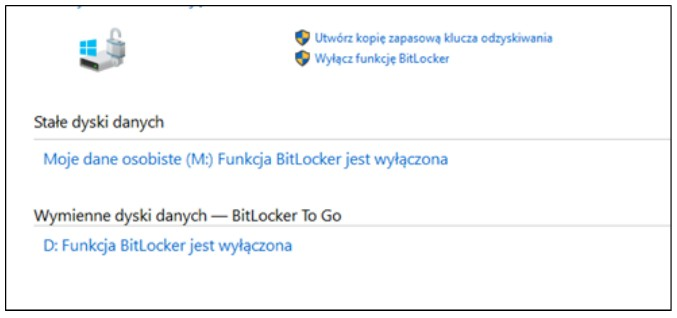
Narzędzie wbudowane w systemy Windows w edycji Enterprise lub Ultimate ma na celu

Ilustracja do pytania
A. kryptograficzną ochronę danych na dyskach
B. kompresję dysku
C. tworzenie kopii dysku
D. konsolidację danych na dyskach

Brak odpowiedzi na to pytanie.

Wyjaśnienie poprawnej odpowiedzi:
Funkcja BitLocker jest narzędziem wbudowanym w systemy Windows w wersjach Enterprise i Ultimate, które służy do kryptograficznej ochrony danych na dyskach twardych. Stosuje ona zaawansowane algorytmy szyfrowania, aby zabezpieczyć dane przed nieautoryzowanym dostępem. Szyfrowanie całych woluminów dyskowych uniemożliwia dostęp do danych bez odpowiedniego klucza szyfrującego, co jest szczególnie istotne w kontekście ochrony danych osobowych i poufnych informacji biznesowych. Praktyczne zastosowanie BitLockera obejmuje ochronę danych na laptopach i innych urządzeniach przenośnych, które są narażone na kradzież. Dzięki funkcji BitLocker To Go możliwe jest również szyfrowanie dysków wymiennych, takich jak pendrive'y, co zwiększa bezpieczeństwo podczas przenoszenia danych między różnymi urządzeniami. BitLocker jest zgodny z wieloma standardami bezpieczeństwa, co czyni go narzędziem rekomendowanym w wielu organizacjach, które dążą do spełnienia wymogów prawnych dotyczących ochrony danych.

Pytanie 3

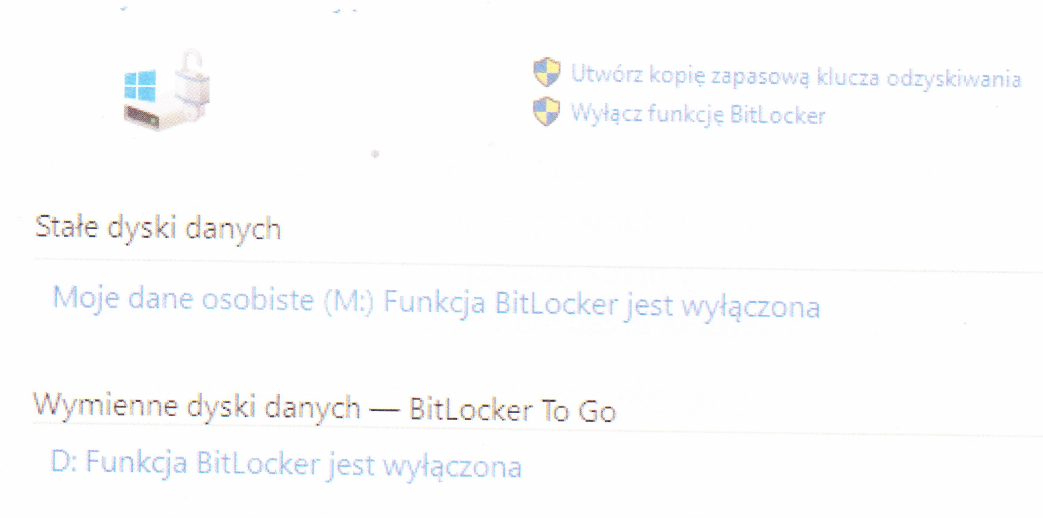
Wbudowane narzędzie dostępne w systemach Windows w edycji Enterprise lub Ultimate jest przeznaczone do

Ilustracja do pytania
A. konsolidacji danych na dyskach
B. kryptograficznej ochrony danych na dyskach
C. kompresji dysku
D. tworzenia kopii dysku

Brak odpowiedzi na to pytanie.

Wyjaśnienie poprawnej odpowiedzi:
W systemach Windows w wersji Enterprise oraz Ultimate funkcja BitLocker służy do kryptograficznej ochrony danych na dyskach twardych. BitLocker to narzędzie, które umożliwia szyfrowanie całych woluminów dysku, zapewniając, że tylko uprawnieni użytkownicy mogą uzyskać dostęp do danych. Zastosowanie technologii szyfrowania AES (Advanced Encryption Standard) czyni dane praktycznie niedostępnymi dla osób nieupoważnionych nawet w przypadku fizycznej kradzieży dysku. Praktyczne zastosowanie BitLockera jest powszechne w środowiskach korporacyjnych, gdzie ochrona danych jest kluczowa. Implementacja tego narzędzia jest zgodna z najlepszymi praktykami branżowymi, które rekomendują szyfrowanie danych wrażliwych. BitLocker obsługuje także funkcje TPM (Trusted Platform Module), co dodatkowo wzmacnia bezpieczeństwo przez weryfikację integralności systemu przy uruchamianiu. Dzięki BitLockerowi możliwe jest zabezpieczenie zarówno stałych dysków wewnętrznych, jak i przenośnych nośników danych poprzez funkcję BitLocker To Go. Jest to narzędzie nie tylko efektywne, ale i łatwe w zarządzaniu, co czyni je odpowiednim wyborem dla organizacji ceniących bezpieczeństwo danych.

Pytanie 4

Jakie narzędzie pozwala na zarządzanie menadżerem rozruchu w systemach Windows od wersji Vista?

A. LILO
B. GRUB
C. AFFS
D. BCDEDIT

Brak odpowiedzi na to pytanie.

Wyjaśnienie poprawnej odpowiedzi:
BCDEDIT to naprawdę przydatne narzędzie w Windowsie, zwłaszcza od wersji Vista. Dzięki niemu można dość łatwo ogarnąć ustawienia związane z uruchamianiem systemu – to znaczy, że można ustawić, ile czasu system ma czekać na wybór, czy zmienić parametry startowe. To jest mega ważne, gdy działa się z wieloma systemami operacyjnymi. Na przykład, jeżeli chcesz uruchomić system w trybie awaryjnym albo dodać jakieś nowe opcje do rozruchu, BCDEDIT jest złotym środkiem. Z mojego doświadczenia, regularne sprawdzanie i dopasowywanie tych ustawień to klucz do stabilności i wydajności systemu. Dobrze też, że to narzędzie trzyma się zasad Microsoftu, co sprawia, że zarządzanie rozruchem w różnych wersjach Windowsa jest spójne.

Pytanie 5

Użytkownik systemu Windows wybrał opcję powrót do punktu przywracania. Które pliki powstałe po wybranym punkcie nie zostaną naruszone przez tę akcję?

A. Pliki sterowników.
B. Pliki aplikacji.
C. Pliki aktualizacji.
D. Pliki osobiste.

Brak odpowiedzi na to pytanie.

Wyjaśnienie poprawnej odpowiedzi:
Pliki osobiste to takie dokumenty, zdjęcia, filmy i inne dane użytkownika, które przechowujesz np. na pulpicie, w folderach Dokumenty, Obrazy itp. Funkcja przywracania systemu Windows została zaprojektowana tak, by nie ingerować w te pliki podczas cofania zmian. To naprawdę ważne, bo czasami przywrócenie systemu pozwala rozwiązać różne problemy techniczne, a jednocześnie użytkownik nie traci własnych, często bardzo cennych danych. Moim zdaniem to jedna z kluczowych zalet tej funkcji – skupia się na systemowych plikach, rejestrze, sterownikach i ustawieniach, zostawiając w spokoju Twoje prywatne rzeczy. Praktycznie wygląda to tak, że jeśli zainstalujesz jakąś aplikację, sterownik czy aktualizację po utworzeniu punktu przywracania, to po cofnięciu systemu mogą one zniknąć lub wrócić do wcześniejszej wersji, ale zdjęcia czy dokumenty, które zrobiłeś w międzyczasie, pozostaną na dysku. W środowisku korporacyjnym uznaje się, że przywracanie systemu nie jest substytutem backupu danych użytkownika, lecz mechanizmem do szybkiego odzyskiwania sprawności systemu operacyjnego. Warto więc regularnie korzystać z kopii zapasowych osobistych plików, bo przywracanie systemu nie chroni przed ich przypadkową utratą, np. przez wirusa czy fizyczne uszkodzenie dysku. Tak czy inaczej, narzędzie przywracania systemu celowo pomija zmiany w plikach użytkownika, bo to po prostu najbardziej sensowne i bezpieczne podejście.

Pytanie 6

W systemie Windows do przeprowadzania aktualizacji oraz przywracania sterowników sprzętowych należy wykorzystać narzędzie

A. certmgr.msc
B. wmimgmt.msc
C. fsmgmt.msc
D. devmgmt.msc

Brak odpowiedzi na to pytanie.

Wyjaśnienie poprawnej odpowiedzi:
Devmgmt.msc to narzędzie, które otwiera Menedżera urządzeń w systemie Windows. Jest to kluczowa przystawka do zarządzania sprzętem zainstalowanym w komputerze, umożliwiająca użytkownikom instalację, aktualizację, a także przywracanie sterowników urządzeń. W praktyce, Menedżer urządzeń pozwala na identyfikację problemów ze sprzętem, takich jak nieprawidłowo działające urządzenia czy brakujące sterowniki. Na przykład, jeśli zainstalujesz nową drukarkę, ale nie działa ona poprawnie, możesz użyć devmgmt.msc do zaktualizowania sterownika lub przywrócenia go do wcześniejszej wersji. Dobrą praktyką jest regularne sprawdzanie stanu urządzeń oraz aktualizowanie sterowników, aby zapewnić optymalną wydajność sprzętu. W kontekście standardów branżowych, zarządzanie sterownikami z wykorzystaniem Menedżera urządzeń jest zgodne z zaleceniami dotyczącymi utrzymania systemu operacyjnego, co wpływa na stabilność i bezpieczeństwo całego środowiska komputerowego.

Pytanie 7

Jakie polecenie należy zastosować w systemach operacyjnych z rodziny Windows, aby ustawić plik w trybie tylko do odczytu?

A. attrib
B. chmod
C. ftype
D. set

Brak odpowiedzi na to pytanie.

Wyjaśnienie poprawnej odpowiedzi:
Polecenie 'attrib' jest standardowym narzędziem w systemach operacyjnych Windows, które pozwala na modyfikację atrybutów plików. Umożliwia ustawienie różnych właściwości, w tym atrybutu 'tylko do odczytu', co zapobiega przypadkowemu usunięciu lub modyfikacji plików. Aby ustawić plik jako tylko do odczytu, należy użyć polecenia 'attrib +r nazwa_pliku'. Dzięki temu system operacyjny będzie traktował plik jako nieedytowalny, co jest szczególnie użyteczne w kontekście zarządzania danymi, które są krytyczne lub powinny pozostać niezmienione. W praktyce, użytkownicy często stosują ten atrybut przy plikach konfiguracyjnych czy dokumentach, które nie powinny być przypadkowo edytowane. Zastosowanie polecenia 'attrib' jest zgodne z najlepszymi praktykami zarządzania danymi, ponieważ pozwala na lepszą kontrolę nad dostępnością i bezpieczeństwem plików. Warto również zaznaczyć, że można użyć 'attrib' w skryptach i automatyzacji zadań, co zwiększa efektywność w zarządzaniu zasobami systemowymi.

Pytanie 8

Aby powiększyć lub zmniejszyć rozmiar ikony na pulpicie, trzeba obracać rolką myszki, trzymając jednocześnie klawisz

A. TAB
B. SHIFT
C. ALT
D. CTRL

Brak odpowiedzi na to pytanie.

Wyjaśnienie poprawnej odpowiedzi:
Odpowiedź 'CTRL' jest poprawna, ponieważ przy użyciu klawisza CTRL w połączeniu z rolką myszki można efektywnie zmieniać rozmiar ikon na pulpicie systemu operacyjnego Windows. Działa to w sposób bardzo intuicyjny: przytrzymując klawisz CTRL i jednocześnie przewijając rolkę myszki w górę, ikony stają się większe, natomiast przewijanie w dół powoduje ich zmniejszenie. Ta funkcjonalność jest szczególnie przydatna dla użytkowników, którzy preferują dostosowanie wyglądu pulpitu do własnych potrzeb, co może poprawić zarówno estetykę, jak i użyteczność interfejsu. Warto również zauważyć, że ta technika jest zgodna z ogólnymi zasadami dostosowywania interfejsów użytkownika, które zakładają, że użytkownicy powinni mieć możliwość wpływania na prezentację i organizację danych w sposób, który im odpowiada. W praktyce, jeśli na przykład masz wiele ikon na pulpicie i chcesz, aby były bardziej czytelne, użycie tej kombinacji klawiszy sprawi, że szybko dostosujesz ich rozmiar, co może znacząco ułatwić codzienną pracę na komputerze.

Pytanie 9

Które systemy operacyjne są atakowane przez wirusa MS Blaster?

A. Linux
B. MS Windows 9x
C. DOS
D. MS Windows 2000/NT/XP

Brak odpowiedzi na to pytanie.

Wyjaśnienie poprawnej odpowiedzi:
Wirus MS Blaster, znany również jako Lovsan i MSBlast, był szczególnie niebezpiecznym złośliwym oprogramowaniem, które celowało w systemy operacyjne Microsoftu, a w szczególności w wersje takie jak Windows 2000, NT oraz XP. Jego głównym celem były luki w zabezpieczeniach systemów operacyjnych, które pozwalały na zdalne zainfekowanie komputera. Użytkownicy Windows 2000, NT i XP mogli być narażeni na atak w wyniku aktywacji usługi DCOM, która była odpowiedzialna za komunikację między aplikacjami. W momencie, gdy wirus zainfekował system, mógł wywołać nie tylko zakłócenia w pracy komputera, ale także aktywować masowy atak DDoS na serwer Windows Update. Aby zabezpieczyć się przed podobnymi zagrożeniami, zaleca się regularne aktualizowanie systemu operacyjnego oraz stosowanie zapór ogniowych i oprogramowania antywirusowego, co zgodne jest z najlepszymi praktykami w zakresie zabezpieczeń IT.

Pytanie 10

Jakie oprogramowanie do wirtualizacji jest dostępne jako rola w systemie Windows Server 2012?

A. Virtual PC
B. Virtual Box
C. Hyper-V
D. VMware

Brak odpowiedzi na to pytanie.

Wyjaśnienie poprawnej odpowiedzi:
Hyper-V to natywne oprogramowanie do wirtualizacji, które jest dostępne jako rola w systemie Windows Server 2012. Umożliwia tworzenie, zarządzanie i uruchamianie wielu maszyn wirtualnych na jednym fizycznym serwerze. Hyper-V wspiera różne systemy operacyjne gościa, zarówno Windows, jak i Linux, co czyni go elastycznym rozwiązaniem w środowiskach serwerowych. Przykładowe zastosowanie Hyper-V obejmuje konsolidację serwerów, co pozwala na zmniejszenie kosztów sprzętu i energii, a także na zwiększenie efektywności wykorzystania zasobów. Hyper-V oferuje również funkcje takie jak migracja na żywo, które pozwalają na przenoszenie maszyn wirtualnych między hostami bez przerywania ich pracy. Warto także zwrócić uwagę na zgodność Hyper-V z wieloma standardami branżowymi, co zapewnia bezpieczeństwo i niezawodność. Użycie Hyper-V w środowisku produkcyjnym staje się coraz bardziej popularne, a jego integracja z innymi rozwiązaniami Microsoft, takimi jak System Center, umożliwia efektywne zarządzanie infrastrukturą IT.

Pytanie 11

Włączenie systemu Windows w trybie diagnostycznym umożliwia

A. usuwanie błędów w funkcjonowaniu systemu
B. generowanie pliku dziennika LogWin.txt podczas uruchamiania systemu
C. uruchomienie systemu z ostatnią poprawną konfiguracją
D. zapobieganie automatycznemu ponownemu uruchomieniu systemu w razie wystąpienia błędu

Brak odpowiedzi na to pytanie.

Wyjaśnienie poprawnej odpowiedzi:
Uruchomienie systemu Windows w trybie debugowania jest kluczowym narzędziem dla programistów oraz administratorów systemów, które pozwala na głębszą analizę działania systemu operacyjnego. Tryb debugowania umożliwia identyfikację i eliminację błędów w działaniu systemu poprzez analizę logów i zachowania oprogramowania w czasie rzeczywistym. Przykładowo, kiedy system operacyjny napotyka na problem podczas uruchamiania, tryb debugowania może dostarczyć szczegółowych informacji o stanie pamięci, rejestrach oraz funkcjach, które zostały wywołane przed wystąpieniem błędu. Umiejętność korzystania z tego trybu jest nieoceniona w kontekście diagnostyki oraz rozwoju oprogramowania, ponieważ pozwala na precyzyjne określenie przyczyny problemu i szybsze wprowadzenie poprawek. Standardy branżowe zalecają wykorzystanie narzędzi debugujących w procesie testowania oprogramowania, co wpływa na jakość i stabilność finalnych produktów.

Pytanie 12

Aby przeprowadzić diagnozę systemu operacyjnego Windows oraz stworzyć plik z listą wszystkich ładujących się sterowników, konieczne jest uruchomienie systemu w trybie

A. przywracania usług katalogowych
B. rejestrowania rozruchu
C. awaryjnym
D. debugowania

Brak odpowiedzi na to pytanie.

Wyjaśnienie poprawnej odpowiedzi:
Odpowiedź "rejestrowania rozruchu" jest prawidłowa, ponieważ tryb ten umożliwia dokładne monitorowanie i analizowanie procesu uruchamiania systemu Windows. Włączenie rejestrowania rozruchu pozwala na zapisanie informacji o wszystkich wczytywanych sterownikach oraz innych komponentach systemowych w pliku dziennika, co jest niezwykle przydatne w przypadku diagnozowania problemów z uruchamianiem. Przykładowo, jeśli system nie uruchamia się poprawnie, administrator może przeanalizować ten plik, aby zidentyfikować, które sterowniki lub usługi mogą być odpowiedzialne za awarię. Praktyczne zastosowanie tego trybu można znaleźć w procesach utrzymania systemów, gdzie regularne analizy logów rozruchowych pomagają w optymalizacji i zapewnieniu stabilności środowiska. Standardy branżowe, takie jak ITIL, podkreślają znaczenie analizy danych dla utrzymania usług IT, co czyni tę odpowiedzią zgodną z najlepszymi praktykami w dziedzinie zarządzania systemami operacyjnymi.

Pytanie 13

Która z grup w systemie Windows Serwer dysponuje najmniejszymi uprawnieniami?

A. Wszyscy
B. Użytkownicy
C. Administratorzy
D. Operatorzy kont

Brak odpowiedzi na to pytanie.

Wyjaśnienie poprawnej odpowiedzi:
Grupa "Wszyscy" w systemie Windows Serwer rzeczywiście posiada najmniejsze uprawnienia i jest to poprawna odpowiedź. Użytkownicy należący do tej grupy nie mają przydzielonych żadnych uprawnień administracyjnych ani do modyfikacji systemu operacyjnego, co sprawia, że ich dostęp jest ściśle ograniczony. Z perspektywy bezpieczeństwa, ograniczenie uprawnień do minimum jest jedną z podstawowych zasad zarządzania dostępem, znaną jako zasada minimalnych uprawnień (least privilege principle). Przykładowo, użytkownicy z grupy "Wszyscy" mogą mieć dostęp do określonych zasobów, takich jak publiczne foldery, ale nie mogą ich zmieniać ani usuwać, co zapobiega nieautoryzowanym zmianom w systemie. W praktyce, dobrym podejściem jest przydzielanie użytkownikom jedynie niezbędnych uprawnień do wykonywania ich zadań, co znacząco zwiększa bezpieczeństwo całej infrastruktury IT.

Pytanie 14

Do jakiej grupy w systemie Windows Server 2008 powinien być przypisany użytkownik odpowiedzialny jedynie za archiwizację danych zgromadzonych na dysku serwera?

A. Użytkownicy domeny
B. Użytkownicy zaawansowani
C. Użytkownicy pulpitu zdalnego
D. Operatorzy kopii zapasowych

Brak odpowiedzi na to pytanie.

Wyjaśnienie poprawnej odpowiedzi:
Operatorzy kopii zapasowych w Windows Server 2008 to naprawdę ważna grupa. Mają specjalne uprawnienia, które pozwalają im na tworzenie kopii zapasowych oraz przywracanie danych. Użytkownicy, którzy są w tej grupie, mogą korzystać z narzędzi, jak Windows Server Backup, żeby zabezpieczyć istotne dane na serwerze. Na przykład, mogą ustawić harmonogram regularnych kopii zapasowych, co jest super istotne dla ciągłości działania organizacji. Warto, żeby każda firma miała swoje procedury dotyczące tworzenia kopii zapasowych, w tym ustalanie, co powinno być archiwizowane i jak często to robić. Ciekawe jest podejście 3-2-1, gdzie przechowujesz trzy kopie danych na dwóch różnych nośnikach, z jedną kopią w innym miejscu. To wszystko pokazuje, że przypisanie użytkownika do grupy operatorów kopii zapasowych jest nie tylko zgodne z technicznymi wymaganiami, ale też z najlepszymi praktykami w zarządzaniu danymi.

Pytanie 15

Aby przygotować ikony zaprezentowane na załączonym obrazku do wyświetlania na Pasku zadań w systemie Windows, należy skonfigurować

Ilustracja do pytania
A. funkcję Pokaż pulpit
B. funkcję Snap i Peek
C. obszar Action Center
D. obszar powiadomień

Brak odpowiedzi na to pytanie.

Wyjaśnienie poprawnej odpowiedzi:
Obszar powiadomień w systemie Windows, znany również jako zasobnik systemowy, jest częścią paska zadań, która wyświetla ikony dla uruchomionych aplikacji działających w tle oraz dostarcza użytkownikom istotnych informacji dotyczących systemu. W jego skład wchodzą między innymi ikony dotyczące ustawień sieciowych, głośności, zasilania i innych usług systemowych. Aby dostosować jego zawartość, użytkownik może przejść do ustawień paska zadań i skonfigurować, które ikony mają być widoczne. Takie podejście stanowi dobrą praktykę, ponieważ pozwala na szybki dostęp do często używanych funkcji i zwiększa efektywność pracy. Obszar powiadomień umożliwia również otrzymywanie powiadomień w czasie rzeczywistym, co jest szczególnie istotne w środowisku biznesowym, gdzie szybki dostęp do informacji jest kluczowy. Dodatkowo, możliwość dostosowania tego obszaru do indywidualnych potrzeb użytkownika jest zgodna ze współczesnymi standardami personalizacji w systemach operacyjnych, co daje większą kontrolę nad środowiskiem pracy.

Pytanie 16

Narzędzie systemów operacyjnych Windows używane do zmiany ustawień interfejsów sieciowych, na przykład przekształcenie dynamicznej konfiguracji karty sieciowej w konfigurację statyczną, to

A. netstat
B. ipconfig
C. nslookup
D. netsh

Brak odpowiedzi na to pytanie.

Wyjaśnienie poprawnej odpowiedzi:
Odpowiedź "netsh" jest poprawna, ponieważ to narzędzie systemowe w systemach Windows służy do konfigurowania oraz monitorowania interfejsów sieciowych. Umożliwia administratorom sieci m.in. zmianę ustawień kart sieciowych z dynamicznych na statyczne, co jest kluczowe w wielu scenariuszach, takich jak zarządzanie serwerami lub sieciami o stałych adresach IP. Przykładowo, aby ustawić statyczny adres IP dla karty sieciowej, można użyć polecenia: "netsh interface ip set address name='Ethernet' static 192.168.1.10 255.255.255.0 192.168.1.1", gdzie 'Ethernet' to nazwa interfejsu, a pozostałe parametry to odpowiednio adres IP, maska podsieci i brama domyślna. Narzędzie to jest zgodne z najlepszymi praktykami administracyjnymi, które zalecają precyzyjne zarządzanie oraz dokumentowanie konfiguracji sieciowych. Dodatkowo, "netsh" ma szereg możliwości, takich jak konfigurowanie zapory systemowej, zarządzanie połączeniami bezprzewodowymi, a także dostęp do zaawansowanych opcji DHCP, co czyni je wszechstronnym narzędziem w arsenale administratora sieci.

Pytanie 17

Jakie narzędzie w systemie Windows Server umożliwia zarządzanie zasadami grupy?

A. Menedżer procesów
B. Ustawienia systemowe
C. Serwer DNS
D. Konsola GPMC

Brak odpowiedzi na to pytanie.

Wyjaśnienie poprawnej odpowiedzi:
Konsola GPMC, czyli Group Policy Management Console, jest kluczowym narzędziem w systemie Windows Server do zarządzania zasadami grupy. Umożliwia administratorom centralne zarządzanie politykami, które mogą być stosowane do użytkowników i komputerów w domenie. GPMC oferuje graficzny interfejs, który ułatwia tworzenie, edytowanie i wdrażanie zasad grupy oraz monitorowanie ich stanu. Dzięki GPMC administratorzy mogą wdrażać zabezpieczenia, konfiguracje systemu oraz inne ustawienia w sposób zunifikowany, co jest zgodne z najlepszymi praktykami zarządzania infrastrukturą IT. Przykładem zastosowania GPMC jest możliwość skonfigurowania zasad dotyczących polityki haseł, co wpływa na bezpieczeństwo organizacji. W praktyce, posługiwanie się GPMC wspiera realizację standardów takich jak ISO/IEC 27001, które podkreślają znaczenie zarządzania bezpieczeństwem informacji. Dodatkowo, GPMC wspiera tworzenie raportów, co umożliwia audyt efektywności wdrożonych zasad w organizacji.

Pytanie 18

Który aplet w panelu sterowania systemu Windows 7 pozwala na ograniczenie czasu, jaki użytkownik spędza przed komputerem?

A. Konta użytkowników
B. Windows Defender
C. Kontrola rodzicielska
D. Centrum akcji

Brak odpowiedzi na to pytanie.

Wyjaśnienie poprawnej odpowiedzi:
Kontrola rodzicielska w systemie Windows 7 to zaawansowane narzędzie, które umożliwia rodzicom zarządzanie czasem, jaki ich dzieci spędzają przed komputerem. Funkcjonalność ta pozwala na ustawienie ograniczeń czasowych, co jest szczególnie istotne w kontekście zdrowia psychicznego i fizycznego młodych użytkowników. Rodzice mogą określić konkretne dni i godziny, w których komputer jest dostępny dla ich dzieci, co pomaga w utrzymaniu równowagi pomiędzy nauką a rozrywką. Przykładowo, można zaplanować, że dziecko może korzystać z komputera tylko w godzinach popołudniowych, a w weekendy dostęp jest rozszerzony. Tego typu rozwiązania są zgodne z najlepszymi praktykami w zakresie bezpieczeństwa cyfrowego i ochrony dzieci w sieci, a także spełniają normy dotyczące odpowiedzialności rodzicielskiej. Oprócz zarządzania czasem, Kontrola rodzicielska umożliwia również monitorowanie aktywności online oraz zarządzanie dostępem do określonych aplikacji i gier, co czyni ją kompleksowym narzędziem do ochrony najmłodszych użytkowników.

Pytanie 19

Jakie funkcje pełni usługa katalogowa Active Directory w systemach Windows Server?

A. Centralnie kieruje adresami IP oraz związanymi informacjami i automatycznie udostępnia je klientom
B. Umożliwia transfer plików pomiędzy odległymi komputerami przy użyciu protokołu komunikacyjnego
C. Przechowuje dane o obiektach w sieci
D. Zarządza żądaniami protokołu komunikacyjnego

Brak odpowiedzi na to pytanie.

Wyjaśnienie poprawnej odpowiedzi:
Usługa katalogowa Active Directory (AD) w systemach Windows Server odgrywa kluczową rolę w zarządzaniu zasobami i użytkownikami w sieci. Jej głównym zadaniem jest przechowywanie informacji o obiektach znajdujących się w sieci, takich jak użytkownicy, grupy, komputery, drukarki oraz inne zasoby sieciowe. Obiekty te są zorganizowane w hierarchiczną strukturę, co ułatwia zarządzanie i dostęp do danych. Przykładowo, dzięki AD administratorzy mogą szybko odnaleźć konta użytkowników, przypisać im odpowiednie uprawnienia lub zresetować hasła. Dodatkowo, Active Directory umożliwia implementację polityk grupowych (Group Policies), co pozwala na centralne zarządzanie ustawieniami systemów operacyjnych i aplikacji w organizacji. W kontekście bezpieczeństwa, AD bazuje na standardach takich jak LDAP (Lightweight Directory Access Protocol), co umożliwia interoperacyjność z innymi systemami katalogowymi. Zastosowanie AD w codziennej pracy IT przynosi korzyści w postaci uproszczenia administracji oraz zwiększenia bezpieczeństwa dostępu do zasobów sieciowych.

Pytanie 20

W systemie Windows, aby udostępnić folder jako ukryty, należy na końcu nazwy udostępniania umieścić znak

A. $
B. ~
C. #
D. @

Brak odpowiedzi na to pytanie.

Wyjaśnienie poprawnej odpowiedzi:
Poprawnie – w systemie Windows, żeby udostępniany folder był „ukryty” w sieci, na końcu nazwy udziału dodaje się znak dolara, czyli „$”. Taki udział nazywa się udziałem ukrytym (hidden share). Mechanizm działa tak, że komputer nadal udostępnia ten folder po SMB, ale nie jest on widoczny na liście udziałów sieciowych przy zwykłym przeglądaniu zasobów (np. w Eksploratorze Windows po wejściu w \nazwa_komputera). Żeby się do niego dostać, trzeba znać jego dokładną nazwę i wpisać ją ręcznie, np.: \\SERWER\DANE$ albo \\192.168.0.10\BACKUP$. To jest typowa praktyka administratorów Windows – używają tego m.in. do udziałów administracyjnych, takich jak C$, D$, ADMIN$, które system tworzy automatycznie. Dzięki temu zasoby są trochę „schowane” przed zwykłym użytkownikiem, ale pamiętaj, że to nie jest żadna ochrona bezpieczeństwa, tylko ukrycie przed przypadkowym podejrzeniem. Prawdziwe zabezpieczenie realizują uprawnienia NTFS i lista ACL udziału. W pracy z serwerami plików warto łączyć udziały ukryte z dobrze ustawionymi prawami dostępu, sensowną strukturą katalogów i logowaniem dostępu. Moim zdaniem jest to wygodne narzędzie porządkowe: pozwala oddzielić udziały „dla wszystkich” od tych technicznych, administracyjnych czy roboczych, które nie powinny się rzucać w oczy użytkownikom końcowym, ale nadal muszą być dostępne dla administratorów czy usług systemowych.

Pytanie 21

Jakiej funkcji powinno się użyć, aby utworzyć kopię zapasową rejestru systemowego w programie regedit?

A. Skopiuj nazwę klucza
B. Importuj
C. Eksportuj
D. Załaduj gałąź rejestru

Brak odpowiedzi na to pytanie.

Wyjaśnienie poprawnej odpowiedzi:
Odpowiedź 'Eksportuj' jest poprawna, ponieważ jest to funkcja w edytorze rejestru systemowego (regedit), która pozwala na utworzenie kopii zapasowej konkretnego klucza rejestru lub całej gałęzi rejestru. Proces eksportowania polega na zapisaniu wybranego klucza do pliku z rozszerzeniem .reg, co jest zgodne z dobrymi praktykami zarządzania systemem, pozwalając na łatwe przywrócenie ustawień rejestru w razie potrzeby. Aby wykonać eksport, najpierw należy zaznaczyć odpowiedni klucz lub gałąź, następnie wybiera się opcję 'Eksportuj' z menu 'Plik'. Po zapisaniu pliku można go otworzyć w dowolnym edytorze tekstowym, co ułatwia przeglądanie czy też edytowanie jego zawartości przed ewentualnym importem. Taki sposób tworzenia kopii zapasowej jest szczególnie przydatny przed wprowadzeniem istotnych zmian w rejestrze, co pozwala na minimalizację ryzyka uszkodzenia systemu. Warto również pamiętać, aby regularnie tworzyć kopie zapasowe rejestru, co jest standardem w dobrych praktykach administracji systemów.

Pytanie 22

Cechą charakterystyczną pojedynczego konta użytkownika w systemie Windows Serwer jest

A. numer telefonu, pod który powinien oddzwonić serwer, gdy użytkownik nawiąże połączenie telefoniczne.
B. maksymalna wielkość pulpitu przypisanego użytkownikowi.
C. maksymalna wielkość pojedynczego pliku, który użytkownik ma prawo zapisać na dysku serwera.
D. maksymalna wielkość profilu użytkownika.

Brak odpowiedzi na to pytanie.

Wyjaśnienie poprawnej odpowiedzi:
Prawidłowa odpowiedź dotyczy numeru telefonu, pod który serwer ma oddzwonić w przypadku nawiązania połączenia telefonicznego przez użytkownika. W systemach Windows Server, zarządzanie kontami użytkowników obejmuje różnorodne ustawienia, w tym możliwość integrowania różnych form komunikacji. Przykładowo, w przypadku zastosowania zdalnego dostępu lub funkcji VoIP, ważne jest, aby serwer potrafił zidentyfikować i zarządzać połączeniami telefonicznymi. Integracja z systemami telekomunikacyjnymi pozwala na automatyczne przekierowywanie połączeń do odpowiednich użytkowników, co znacząco poprawia efektywność komunikacji. W praktyce, takie rozwiązania są stosowane w środowiskach korporacyjnych, gdzie komunikacja zdalna z pracownikami jest niezbędna. Standardy branżowe, takie jak ITIL, podkreślają znaczenie integracji różnych systemów w celu zapewnienia płynności operacyjnej oraz zwiększenia wydajności zarządzania. W związku z tym, rozumienie i właściwe konfigurowanie takich ustawień jest kluczowe dla administratorów systemów.

Pytanie 23

Moduł w systemie Windows, który odpowiada za usługi informacyjne w Internecie, to

A. IIS
B. ISA
C. IIU
D. OSI

Brak odpowiedzi na to pytanie.

Wyjaśnienie poprawnej odpowiedzi:
IIS, czyli Internet Information Services, to taki serwer internetowy, który stworzyła firma Microsoft. Umożliwia hostowanie różnych aplikacji internetowych i zarządzanie usługami związanymi z dostępem do sieci. Jest częścią systemu operacyjnego Windows, więc jego konfiguracja jest dość zintegrowana z innymi funkcjami systemu. Obsługuje sporo protokołów, jak HTTP, HTTPS, FTP, czy SMTP. Dzięki temu można z niego korzystać w wielu różnych sytuacjach. Administratorzy mają ułatwione życie, bo mogą łatwo wdrażać aplikacje ASP.NET, zarządzać certyfikatami SSL i ustawiać reguły bezpieczeństwa. To wszystko jest ważne, żeby zapewnić bezpieczny dostęp do różnych zasobów w sieci. Przykładowo, w firmach korzystających z intranetów, IIS odgrywa naprawdę ważną rolę w dostarczaniu aplikacji webowych i zarządzaniu danymi użytkowników. Moim zdaniem, to bardzo przydatne narzędzie, które dobrze sprawdza się w praktyce.

Pytanie 24

W systemie Windows do instalacji aktualizacji oraz przywracania sterowników urządzeń należy użyć przystawki

A. wmimgmt.msc
B. devmgmt.msc
C. certmgr.msc
D. fsmgmt.msc

Brak odpowiedzi na to pytanie.

Wyjaśnienie poprawnej odpowiedzi:
devmgmt.msc to przystawka Menedżera urządzeń w systemie Windows, która jest absolutnie kluczowa, jeśli chodzi o zarządzanie sterownikami oraz sprzętem w komputerze. To właśnie tutaj można łatwo zaktualizować sterowniki, a także – co bywa bardzo przydatne – przywrócić starszą wersję sterownika, jeśli po aktualizacji coś przestało działać. Z mojego doświadczenia najczęściej korzysta się z tej przystawki, gdy pojawiają się problemy ze zgodnością sprzętu albo system nagle nie widzi jakiegoś urządzenia. Branżowe standardy mówią, żeby zawsze przed aktualizacją krytycznych sterowników (np. karty graficznej, sieciowej) wykonać backup lub przynajmniej sprawdzić, czy opcja przywrócenia jest dostępna – i właśnie devmgmt.msc to umożliwia. Co ciekawe, za pomocą Menedżera urządzeń możesz też wyłączyć problematyczne urządzenia, odinstalować sterowniki czy sprawdzić szczegóły dotyczące identyfikatorów sprzętu, co ułatwia późniejsze szukanie odpowiednich driverów w internecie. Moim zdaniem każdy administrator lub technik powinien znać devmgmt.msc na pamięć, bo to podstawa w każdej firmie czy serwisie. To jest narzędzie pierwszego wyboru przy kłopotach ze sprzętem pod Windowsem i szczerze – trudno sobie bez niego radzić w codziennej pracy. Warto też wspomnieć, że inne przystawki Windowsa mają zupełnie inne przeznaczenie i żaden certmgr czy fsmgmt nie zastąpi devmgmt w tym konkretnym zakresie.

Pytanie 25

Jakie polecenie należy użyć w wierszu poleceń systemu Windows, aby utworzyć nowy katalog?

A. dir
B. rmdir
C. md
D. mv

Brak odpowiedzi na to pytanie.

Wyjaśnienie poprawnej odpowiedzi:
Komenda 'md' w Windows to naprawdę fajne narzędzie do tworzenia nowych katalogów. W praktyce, jeśli chcesz zrobić folder o nazwie 'Dokumenty', wystarczy, że wpiszesz 'md Dokumenty' w wierszu poleceń. To się przydaje, zwłaszcza gdy masz dużo plików do ogarnięcia. Co więcej, 'md' działa na różnych wersjach Windows, więc nie musisz się martwić, że to nie zadziała na starszym sprzęcie. Z mojego doświadczenia, warto dbać o to, żeby nazwy katalogów były sensowne – to naprawdę ułatwia późniejsze szukanie. No i pamiętaj, że możesz też tworzyć złożone struktury folderów, na przykład 'md folder1\folder2', co jest super, gdy chcesz mieć wszystko dobrze poukładane.

Pytanie 26

Jak sprawdzić, który z programów w systemie Windows generuje największe obciążenie dla procesora?

A. menedżer zadań
B. regedit
C. dxdiag
D. msconfig

Brak odpowiedzi na to pytanie.

Wyjaśnienie poprawnej odpowiedzi:
Menedżer zadań jest kluczowym narzędziem w systemie Windows, które umożliwia monitorowanie i zarządzanie procesami działającymi na komputerze. Dzięki niemu użytkownicy mogą uzyskać wgląd w aktualne obciążenie procesora przez poszczególne aplikacje oraz procesy systemowe. W zakładce 'Procesy' można zobaczyć zarówno zużycie CPU, jak i pamięci RAM przez różne aplikacje, co jest niezwykle pomocne w identyfikacji programów, które obciążają system. Przykładowo, jeśli zauważysz, że jeden z procesów, jak przeglądarka internetowa, zużywa znaczną część CPU, można podjąć decyzję o jego zamknięciu lub optymalizacji. Dobre praktyki sugerują regularne sprawdzanie Menedżera zadań w celu utrzymania optymalnej wydajności systemu. Dodatkowo, program ten pozwala na zakończenie nieodpowiadających aplikacji oraz zarządzanie uruchamianiem programów przy starcie systemu, co również wpływa na ogólną wydajność komputera.

Pytanie 27

Zarządzanie partycjami w systemach operacyjnych Windows

A. przydzielają etykietę (np. C) dla konkretnej partycji
B. przydzielają partycje na nośnikach
C. umożliwiają określenie maksymalnej wielkości przestrzeni dyskowej dla kont użytkowników
D. oferują podstawowe funkcje diagnostyczne, defragmentację oraz checkdisk

Brak odpowiedzi na to pytanie.

Wyjaśnienie poprawnej odpowiedzi:
Odpowiedź, że przydziały dyskowe w systemach Windows pozwalają na zdefiniowanie maksymalnej przestrzeni dyskowej dla kont użytkowników, jest prawidłowa, ponieważ przydziały dyskowe to mechanizm zarządzania przestrzenią dyskową, który umożliwia administratorom systemu kontrolowanie ilości miejsca na dysku, jakie może wykorzystywać każdy użytkownik. Dzięki tej funkcjonalności, można zapobiec sytuacjom, w których jeden użytkownik zajmuje całą dostępną przestrzeń dyskową, co może prowadzić do problemów z wydajnością oraz dostępnością zasobów dla innych użytkowników. Na przykład, w środowisku korporacyjnym, przydziały dyskowe mogą być ustalane na poziomie kont użytkowników, co pozwala na efektywne zarządzanie zasobami i minimalizowanie ryzyka, że dany użytkownik przekroczy dozwoloną limitację. Tego typu praktyki są zgodne z najlepszymi standardami zarządzania systemami, które zakładają, że kontrola dostępu oraz zasobów jest kluczowa dla utrzymania stabilności i bezpieczeństwa systemów operacyjnych. Warto również dodać, że przydziały dyskowe mogą być monitorowane i dostosowywane w miarę potrzeb, co czyni je elastycznym narzędziem w zarządzaniu infrastrukturą IT.

Pytanie 28

Po zainstalowaniu systemu Windows 7 zmieniono konfigurację dysku SATA w BIOS-ie komputera z AHCI na IDE. Przy ponownym uruchomieniu komputera system będzie

A. uruchamiał się bez zmian
B. restartował się podczas uruchamiania
C. działał wolniej
D. działał szybciej

Brak odpowiedzi na to pytanie.

Wyjaśnienie poprawnej odpowiedzi:
Zmienność konfiguracji SATA z AHCI na IDE w BIOSie po zainstalowaniu systemu Windows 7 prowadzi do problemów z uruchamianiem systemu operacyjnego. Gdy system Windows 7 zostaje zainstalowany w trybie AHCI, oczekuje on, że sterowniki dysków będą pracować w tym trybie. Przełączenie na IDE powoduje, że system nie może załadować odpowiednich sterowników, co skutkuje restartowaniem się podczas uruchamiania. W praktyce, aby uniknąć takich problemów, zawsze należy upewnić się, że BIOS jest skonfigurowany zgodnie z trybem, w którym został zainstalowany system operacyjny. Współczesne standardy branżowe zalecają korzystanie z AHCI, ponieważ oferuje on lepszą wydajność i zaawansowane funkcje, takie jak Native Command Queuing (NCQ). Stąd zmiana trybu pracy po zainstalowaniu systemu może skutkować nieprawidłowością w uruchamianiu, dlatego kluczowe jest zachowanie spójności między tymi ustawieniami.

Pytanie 29

Funkcja System Image Recovery dostępna w zaawansowanych opcjach uruchamiania systemu Windows 7 pozwala na

A. naprawę uszkodzonych plików rozruchowych
B. przywrócenie działania systemu z jego kopii zapasowej
C. naprawę działania systemu przy użyciu punktów przywracania
D. uruchomienie systemu w trybie diagnostycznym

Brak odpowiedzi na to pytanie.

Wyjaśnienie poprawnej odpowiedzi:
Narzędzie System Image Recovery w systemie Windows 7 jest kluczowym elementem w zarządzaniu kopiami zapasowymi i przywracaniu systemu. Odpowiedź, która wskazuje na możliwość przywrócenia systemu z kopii zapasowej, jest prawidłowa, ponieważ to właśnie to narzędzie pozwala na przywrócenie pełnej wersji systemu operacyjnego do stanu, w jakim był w momencie tworzenia kopii zapasowej. W praktyce, użytkownicy mogą korzystać z tej funkcji, aby odzyskać dane po poważnej awarii systemu, usunięciu ważnych plików czy też przy problemach z działaniem systemu. Standardowa procedura rekomendowana przez Microsoft dotycząca tworzenia kopii zapasowych obejmuje regularne tworzenie obrazów systemu, co jest uznawane za najlepszą praktykę w kontekście zarządzania danymi. Taka kopia zapasowa zawiera wszystkie pliki systemowe, programy oraz ustawienia, co znacząco ułatwia przywrócenie systemu do wcześniejszego stanu. W związku z tym, w sytuacjach kryzysowych, posiadanie aktualnej kopii zapasowej umożliwia nie tylko przywrócenie funkcjonalności systemu, ale także minimalizuje ryzyko utraty danych.

Pytanie 30

W systemie Windows do wyświetlenia treści pliku tekstowego służy polecenie

A. cat.
B. more.
C. echo.
D. type.

Brak odpowiedzi na to pytanie.

Wyjaśnienie poprawnej odpowiedzi:
Polecenie 'type' w systemie Windows jest używane do wyświetlania zawartości plików tekstowych w oknie konsoli. To narzędzie jest szczególnie przydatne w przypadku, gdy chcemy szybko sprawdzić zawartość pliku bez potrzeby jego otwierania w edytorze tekstu. Użycie polecenia 'type' jest proste; wystarczy wpisać 'type [nazwa_pliku.txt]' w wierszu poleceń. Na przykład, aby zobaczyć zawartość pliku 'dane.txt', należy wpisać 'type dane.txt'. W praktyce, jest to szybka metoda na przeszukiwanie zawartości plików konfiguracyjnych czy logów, co jest nieocenione w codziennej pracy administratorów systemów. Dodatkowo, polecenie 'type' pozwala na wprowadzenie potoku z innymi narzędziami, co zwiększa jego funkcjonalność. Na przykład, możemy przekierować zawartość pliku do polecenia 'find', aby wyszukać konkretny ciąg tekstowy. Zastosowanie tego narzędzia jest zgodne z dobrymi praktykami w zakresie zarządzania danymi i automatyzacji zadań w systemie Windows.

Pytanie 31

Do jakiej grupy w systemie Windows Server 2008 powinien być przypisany użytkownik odpowiedzialny wyłącznie za archiwizację danych przechowywanych na serwerowym dysku?

A. Operatorzy kopii zapasowych
B. Użytkownicy pulpitu zdalnego
C. Użytkownicy zaawansowani
D. Użytkownicy domeny

Brak odpowiedzi na to pytanie.

Wyjaśnienie poprawnej odpowiedzi:
Odpowiedź 'Operatorzy kopii zapasowych' jest poprawna, ponieważ w systemie Windows Server 2008 użytkownicy przypisani do tej grupy mają uprawnienia do wykonywania kopii zapasowych i przywracania danych. Operatorzy kopii zapasowych są odpowiedzialni za zarządzanie procesem archiwizacji danych na serwerze, co jest kluczowe dla zapewnienia integralności i dostępności informacji. W praktyce oznacza to, że użytkownik w tej roli może korzystać z narzędzi takich jak Windows Server Backup, które umożliwia planowanie i wykonywanie kopii zapasowych lokalnych oraz zdalnych. Dobre praktyki w zakresie bezpieczeństwa danych wskazują na konieczność regularnego tworzenia kopii zapasowych, co minimalizuje ryzyko utraty danych. Dodatkowo, zgodnie z najlepszymi praktykami w zarządzaniu danymi, operatorzy kopii zapasowych powinni być przeszkoleni w zakresie polityk backupowych oraz procedur przywracania, aby byli w stanie skutecznie reagować w razie awarii systemu lub utraty danych.

Pytanie 32

Wskaż cechę platformy wirtualizacji Hyper-V.

A. Bezpośrednie funkcjonowanie na sprzęcie fizycznym.
B. Bezpośrednie uruchamianie aplikacji na systemie Linux.
C. Brak kompatybilności z systemami z rodziny Windows.
D. Brak integracji z chmurą.

Brak odpowiedzi na to pytanie.

Wyjaśnienie poprawnej odpowiedzi:
Poprawnie wskazana cecha Hyper‑V to bezpośrednie funkcjonowanie na sprzęcie fizycznym. Hyper‑V jest tzw. hipernadzorcą typu 1 (bare‑metal), co oznacza, że działa bezpośrednio na warstwie sprzętowej, a nie jako zwykła aplikacja w systemie operacyjnym. W praktyce wygląda to tak, że po włączeniu serwera startuje najpierw hypervisor, a system Windows (np. Windows Server z rolą Hyper‑V) jest traktowany jako jedna z maszyn wirtualnych – tzw. partycja nadrzędna. Dzięki temu Hyper‑V ma bezpośredni dostęp do CPU, pamięci RAM, kontrolerów dyskowych i kart sieciowych, co znacząco poprawia wydajność i stabilność całego środowiska wirtualizacji. Z mojego doświadczenia w środowiskach produkcyjnych to właśnie ta architektura pozwala na bezpieczne uruchamianie wielu maszyn wirtualnych, z izolacją zasobów i możliwością stosowania takich funkcji jak migracja na żywo (Live Migration), wirtualne przełączniki, czy zaawansowane mechanizmy wysokiej dostępności oparte o klaster Windows Server. W dobrych praktykach administracji serwerami przyjmuje się, że hypervisor typu 1, taki jak Hyper‑V, instaluje się na dedykowanym sprzęcie, bez „śmieciowego” oprogramowania, żeby nie obniżać wydajności warstwy wirtualizacji. W firmach wykorzystuje się Hyper‑V m.in. do konsolidacji serwerów (kilkanaście serwerów logicznych na jednym fizycznym), tworzenia środowisk testowych, a także budowy prywatnej chmury. To bezpośrednie działanie na sprzęcie jest fundamentem tych zastosowań i odróżnia Hyper‑V od prostych rozwiązań typu „virtual PC” działających jak zwykłe programy.

Pytanie 33

W systemie Windows aktualne ustawienia użytkownika komputera przechowywane są w gałęzi rejestru o skrócie

A. HKCR
B. HKCU
C. HKCC
D. HKLM

Brak odpowiedzi na to pytanie.

Wyjaśnienie poprawnej odpowiedzi:
Odpowiedź HKCU, co oznacza HKEY_CURRENT_USER, jest poprawna, ponieważ ta gałęź rejestru w systemie Windows przechowuje ustawienia konfiguracyjne bieżącego użytkownika. Wszelkie preferencje dotyczące aplikacji, ustawienia pulpitu, a także informacje o profilach użytkowników są gromadzone w tej sekcji. Przykłady obejmują zapamiętane hasła w przeglądarkach, zmiany ustawień kolorów i czcionek, preferencje dotyczące motywów systemowych oraz inne spersonalizowane ustawienia. W praktyce, zarządzanie tymi ustawieniami odbywa się najczęściej za pośrednictwem Panelu sterowania lub aplikacji Ustawienia, które w rzeczywistości modyfikują wartości w rejestrze w gałęzi HKCU. To podejście jest zgodne z najlepszymi praktykami w zakresie bezpieczeństwa i zarządzania systemem, które zalecają, aby każdy użytkownik miał swoją własną przestrzeń konfiguracyjną, niezależnie od innych użytkowników na tym samym komputerze.

Pytanie 34

Jakie polecenie jest wysyłane do serwera DHCP, aby zwolnić wszystkie adresy przypisane do interfejsów sieciowych?

A. ipconfig /release
B. ipconfig /displaydns
C. ipconfig /flushdns
D. ipconfig /renew

Brak odpowiedzi na to pytanie.

Wyjaśnienie poprawnej odpowiedzi:
Polecenie 'ipconfig /release' jest używane do zwolnienia aktualnie przypisanych adresów IP przez klienta DHCP, co oznacza, że informuje serwer DHCP o zwolnieniu dzierżawy. Użycie tego polecenia jest kluczowe w sytuacjach, gdy użytkownik chce zmienić adres IP lub zresetować konfigurację sieciową. Na przykład, po zakończeniu korzystania z sieci Wi-Fi w biurze, użytkownik może użyć tego polecenia, aby zwolnić adres IP, który został mu przypisany. Dzięki temu serwer DHCP może przydzielić go innym urządzeniom w sieci. To podejście jest zgodne z dobrymi praktykami, ponieważ umożliwia efektywne zarządzanie zasobami adresów IP, szczególnie w dynamicznych środowiskach, gdzie urządzenia często łączą się i rozłączają z siecią. Dodatkowo, korzystanie z tego polecenia pomaga unikać konfliktów adresów IP, które mogą wystąpić, gdy dwa urządzenia próbują używać tego samego adresu jednocześnie, co jest szczególnie ważne w dużych sieciach.

Pytanie 35

Po wykonaniu podanego polecenia w systemie Windows:

net accounts /MINPWLEN:11
liczba 11 zostanie przydzielona dla:
A. minimalnej liczby znaków w hasłach użytkowników.
B. maksymalnej liczby dni ważności konta.
C. maksymalnej liczby dni pomiędzy zmianami haseł użytkowników.
D. minimalnej liczby minut, przez które użytkownik może być zalogowany.

Brak odpowiedzi na to pytanie.

Wyjaśnienie poprawnej odpowiedzi:
Wartość 11 ustawiona przez komendę 'net accounts /MINPWLEN:11' odnosi się do minimalnej liczby znaków, które muszą być zawarte w hasłach użytkowników systemu Windows. Praktyka ustalania minimalnej długości haseł jest kluczowym elementem polityki bezpieczeństwa, mającym na celu ochronę kont użytkowników przed atakami typu brute force, w których hakerzy próbują odgadnąć hasła przez generowanie różnych kombinacji. Zgodnie z najlepszymi praktykami w zakresie bezpieczeństwa, zaleca się, aby hasła miały co najmniej 12 znaków, co dodatkowo zwiększa ich odporność na przełamanie. Ustawienie minimalnej długości hasła na 11 znaków jest krokiem w kierunku zapewnienia użytkownikom większego poziomu bezpieczeństwa. Warto pamiętać, że im dłuższe i bardziej złożone hasło, tym trudniej je złamać, dlatego organizacje powinny regularnie aktualizować polityki haseł oraz edukować użytkowników na temat znaczenia silnych haseł oraz stosowania menedżerów haseł.

Pytanie 36

Jakie korzyści płyną z zastosowania systemu plików NTFS?

A. opcja formatowania nośnika o niewielkiej pojemności (od 1,44 MB)
B. funkcja szyfrowania folderów oraz plików
C. przechowywanie jedynie jednej kopii tabeli plików
D. możliwość zapisywania plików z nazwami dłuższymi niż 255 znaków

Brak odpowiedzi na to pytanie.

Wyjaśnienie poprawnej odpowiedzi:
Zgłoszona odpowiedź na temat szyfrowania folderów i plików w NTFS jest całkiem trafna. NTFS, czyli New Technology File System, naprawdę ma kilka super fajnych funkcji zabezpieczeń, w tym szyfrowanie danych przez EFS (Encrypting File System). Dzięki temu można szyfrować pojedyncze pliki albo nawet całe foldery, co znacznie podnosi bezpieczeństwo danych, zwłaszcza w sytuacjach, gdzie informacje są narażone na nieautoryzowany dostęp. Na przykład w firmach, które przetwarzają wrażliwe dane, szyfrowanie staje się wręcz koniecznością, aby spełniać regulacje, jak RODO. Poza tym NTFS ma też inne ciekawe funkcje, jak zarządzanie uprawnieniami, więc można precyzyjnie kontrolować kto ma dostęp do różnych zasobów. W praktyce szyfrowanie w NTFS to coś, co może bardzo pomóc w ochronie danych, a to jest zgodne z najlepszymi praktykami bezpieczeństwa informacji.

Pytanie 37

Zainstalowanie serwera WWW w środowisku Windows Server zapewnia rola

A. serwer sieci Web
B. usługi plików
C. serwer aplikacji
D. usługi pulpitu zdalnego

Brak odpowiedzi na to pytanie.

Wyjaśnienie poprawnej odpowiedzi:
Instalacja serwera stron internetowych w systemach Windows Server to coś, co ma kluczowe znaczenie w zarządzaniu treściami w sieci. Serwer WWW, taki jak Internet Information Services (IIS), odgrywa tu główną rolę w przetwarzaniu żądań HTTP i dostarczaniu stron do użytkowników. Z mojego doświadczenia, IIS jest naprawdę wszechstronny – pozwala na hostowanie nie tylko prostych stron, ale też bardziej skomplikowanych aplikacji webowych. Dobrze jest wiedzieć, że obsługuje różne technologie, jak ASP.NET czy PHP, co daje adminom duże możliwości w tworzeniu zróżnicowanych treści. Warto też pamiętać o bezpieczeństwie i stosować SSL/TLS do szyfrowania danych, bo nikt nie chce, żeby jego strony były narażone na ataki. Jeśli chodzi o wydajność, to serwery w Windows Server można łatwo skalować, co daje możliwość obsługi dużych ruchów bez problemów. Moim zdaniem, to wiedza, która naprawdę się przydaje w IT.

Pytanie 38

W wyniku wykonania komendy: net user w terminalu systemu Windows, pojawi się

A. nazwa obecnego użytkownika oraz jego hasło
B. lista kont użytkowników
C. dane o parametrach konta bieżącego użytkownika
D. informacje pomocnicze dotyczące polecenia net

Brak odpowiedzi na to pytanie.

Wyjaśnienie poprawnej odpowiedzi:
Odpowiedź 'lista kont użytkowników' jest poprawna, ponieważ polecenie 'net user' w wierszu poleceń systemu Windows jest używane do wyświetlania listy kont użytkowników znajdujących się na danym komputerze lub w danej domenie. To narzędzie jest niezwykle istotne dla administratorów systemów, ponieważ pozwala na szybkie przeglądanie kont, co jest kluczowe w zarządzaniu dostępem do zasobów. Na przykład, administrator może użyć tego polecenia, aby zweryfikować, którzy użytkownicy mają dostęp do systemu, a następnie podjąć odpowiednie działania, takie jak zmiana uprawnień czy usunięcie kont nieaktywnych. Dodatkowo, w kontekście najlepszych praktyk w zakresie bezpieczeństwa, regularne sprawdzanie listy użytkowników może pomóc w identyfikacji nieautoryzowanych kont, co jest ważnym krokiem w zapewnieniu integralności systemu. Warto również zauważyć, że polecenie to może być używane w skryptach automatyzacyjnych, co przyspiesza proces zarządzania użytkownikami.

Pytanie 39

Do zarządzania konfiguracją grup komputerowych oraz użytkowników w systemach Windows Server, należy wykorzystać narzędzie

A. UNC
B. MMC
C. RDP
D. GPMC

Brak odpowiedzi na to pytanie.

Wyjaśnienie poprawnej odpowiedzi:
GPMC, czyli Group Policy Management Console, jest narzędziem stworzonym do zarządzania politykami grupowymi w systemach Windows Server. Umożliwia administratorom centralne zarządzanie konfiguracją komputerów i użytkowników w ramach domeny. Dzięki GPMC można tworzyć, edytować i usuwać zasady grupowe, a także przeglądać ich dziedziczenie i zastosowanie. Przykładem zastosowania GPMC jest konfigurowanie polityki bezpieczeństwa, takiej jak wymaganie silnych haseł dla użytkowników. GPMC integruje się z Active Directory, co pozwala na łatwe przypisanie polityk do odpowiednich jednostek organizacyjnych. Użycie GPMC jest zgodne z najlepszymi praktykami w zarządzaniu infrastrukturą IT, ponieważ pozwala na spójne i wydajne zarządzanie konfiguracją, co jest kluczowe w dużych środowiskach. Dodatkowo, znajomość GPMC jest istotna dla certyfikacji związanych z Windows Server, co podkreśla jego znaczenie w obszarze IT.

Pytanie 40

Po wykonaniu eksportu klucza HKCR zostanie zapisana kopia rejestru, zawierająca informacje dotyczące konfiguracji

A. powiązań między typami plików a aplikacjami.
B. sprzętowej komputera.
C. pulpitu zalogowanego użytkownika.
D. kont użytkowników.

Brak odpowiedzi na to pytanie.

Wyjaśnienie poprawnej odpowiedzi:
Wybrałeś poprawnie – eksportując klucz HKCR z rejestru Windows, tworzysz kopię informacji, które odpowiadają za powiązania typów plików z aplikacjami. Taki eksport w praktyce przydaje się chociażby wtedy, kiedy administrujesz większą liczbą komputerów i chcesz szybko odtworzyć powiązania plików po reinstalacji systemu albo przy naprawie uszkodzonego rejestru. HKCR, czyli HKEY_CLASSES_ROOT, przechowuje dane, dzięki którym Windows wie, jaką aplikację uruchomić po kliknięciu np. na plik .docx czy .jpg. Moim zdaniem to jeden z ważniejszych obszarów rejestru dla administratora, bo błędne powiązania mogą skutkować dziwnym zachowaniem systemu lub pojawianiem się nieoczekiwanych programów przy otwieraniu plików. Warto też wiedzieć, że HKCR łączy informacje z HKLM\Software\Classes i HKCU\Software\Classes, więc zmiany w nim mogą mieć wpływ zarówno na cały system, jak i na konkretnego użytkownika. To standardowa praktyka – przed większymi zmianami zawsze dobrze zrobić eksport klucza, żeby w razie czego mieć do czego wrócić. W codziennej pracy często spotykałem się z sytuacjami, gdzie ręczna edycja HKCR była jedynym ratunkiem na uparte błędy z przypisaniem aplikacji do plików."
{# Core JS - self-host Bootstrap bundle + wlasne skrypty. Bundlowane przez django-compressor offline mode na produkcji (refs #50). #}