Wyniki egzaminu

Informacje o egzaminie:
  • Zawód: Technik informatyk
  • Kwalifikacja: INF.02 - Administracja i eksploatacja systemów komputerowych, urządzeń peryferyjnych i lokalnych sieci komputerowych
  • Data rozpoczęcia: 8 czerwca 2026 17:58
  • Data zakończenia: 8 czerwca 2026 18:05

Egzamin zdany!

Wynik: 23/40 punktów (57,5%)

Wymagane minimum: 20 punktów (50%)

Nowe
Analiza przebiegu egzaminu- sprawdź jak rozwiązywałeś pytania
Pochwal się swoim wynikiem!
Szczegółowe wyniki:
Pytanie 1

Jakie funkcje posiada program tar?

A. ustawianie parametrów karty sieciowej
B. obsługa pakietów
C. pokazywanie listy aktywnych procesów
D. archiwizowanie plików
Program tar (tape archive) jest standardowym narzędziem w systemach Unix i Linux, które służy do archiwizowania plików. Jego głównym zadaniem jest tworzenie jednego pliku archiwum z wielu plików i katalogów, co ułatwia ich przechowywanie i przenoszenie. Tar jest niezwykle przydatny w sytuacjach, gdy trzeba zarchiwizować duże zbiory danych, na przykład podczas tworzenia kopii zapasowych, przenoszenia aplikacji między serwerami czy też przygotowywania plików do dystrybucji. W praktyce, użytkownicy często wykorzystują tar w połączeniu z innymi narzędziami, takimi jak gzip lub bzip2, aby kompresować archiwa i zaoszczędzić miejsce na dysku. Dobrą praktyką jest również dodawanie opcji do tar, takich jak -v (verbose), aby monitorować postęp archiwizacji. Rekomenduje się regularne archiwizowanie ważnych danych za pomocą narzędzi takich jak tar, co jest zgodne z zasadami zarządzania danymi i bezpieczeństwa, a także z politykami dotyczącymi tworzenia kopii zapasowych.
Pytanie 2

Który z poniższych interfejsów komputerowych stosuje transmisję równoległą do przesyłania danych?

A. SATA
B. IEEE-1394
C. LAN
D. PCI
Rozważając inne interfejsy wymienione w pytaniu, warto przyjrzeć się ich zasadom działania. IEEE-1394, znany również jako FireWire, jest interfejsem, który wykorzystuje transmisję szeregową do przesyłania danych. Ten standard został zaprojektowany z myślą o szybkim transferze danych pomiędzy urządzeniami, np. kamerami cyfrowymi a komputerami. Jego główną zaletą jest możliwość łączenia wielu urządzeń w topologii gwiazdy bez potrzeby skomplikowanej konfiguracji. W kontekście SATA (Serial ATA), również korzysta on z transmisji szeregowej, co pozwala na osiągnięcie wysokich prędkości przesyłu danych, szczególnie w przypadku dysków twardych. SATA wprowadza wiele rozwiązań, takich jak hot-swapping, co jest bardzo praktyczne w przypadku serwerów i urządzeń przechowujących dane. Interfejs LAN (Local Area Network) także opiera się na transmisji szeregowej i jest używany do komunikacji między komputerami w sieciach lokalnych. Często mylone jest pojęcie równoległej i szeregowej transmisji, co prowadzi do nieporozumień. Równoległa transmisja, jak w przypadku PCI, wymaga wielu linii do przesyłania danych jednocześnie, a szeregowa wysyła je jedna po drugiej, co w praktyce może prowadzić do różnych poziomów wydajności i zastosowań. Zrozumienie tych różnic jest kluczowe dla skutecznej analizy i projektowania systemów komputerowych.

Pytanie 3

Magistrala komunikacyjna PCI ver. 2.2 (Peripheral Component Interconnect) jest standardem magistrali, zgodnie z którym szyna danych ma maksymalną szerokość

A. 16 bitów.
B. 32 bitów.
C. 128 bitów.
D. 64 bitów.
Magistrala PCI w wersji 2.2 rzeczywiście korzysta z szyny danych o szerokości 32 bitów, co przez długie lata było standardem w komputerach osobistych i serwerach klasy PC. Takie rozwiązanie zapewniało kompromis pomiędzy przepustowością a złożonością układów elektronicznych, pozwalając na przesyłanie danych z prędkością nawet do 133 MB/s przy częstotliwości 33 MHz. W praktyce, większość kart rozszerzeń PCI – jak np. sieciówki, karty dźwiękowe czy kontrolery dysków – wykorzystywała właśnie 32-bitowy interfejs, bo to było wystarczające do ich zastosowań. Co ciekawe, standard PCI przewidywał też opcjonalne rozszerzenie do 64 bitów, ale było to spotykane głównie w sprzęcie serwerowym, gdzie liczyła się maksymalna wydajność. W domowych pecetach niemal zawsze była to magistrala 32-bitowa, bo takie płyty główne i karty były najłatwiej dostępne i najtańsze. Sam standard PCI 2.2 ustalił szereg wymagań kompatybilnościowych i dotyczących zasilania, co umożliwiło obsługę nowych urządzeń bez ryzyka uszkodzenia starszych płyt głównych. Moim zdaniem, wiedza o szerokości szyny danych bardzo się przydaje podczas diagnostyki sprzętu albo planowania rozbudowy komputera – pozwala lepiej zrozumieć, gdzie mogą leżeć ograniczenia wydajności i jak różne generacje sprzętu współpracują ze sobą.

Pytanie 4

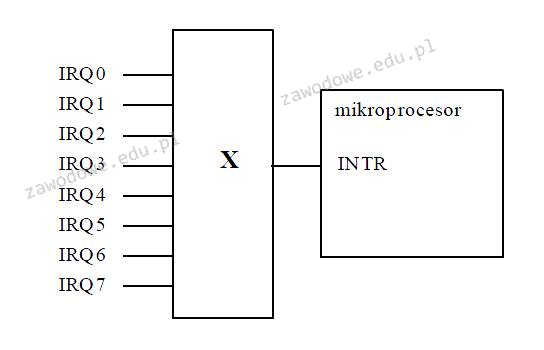
Na podstawie nazw sygnałów sterujących zidentyfikuj funkcję komponentu komputera oznaczonego na schemacie symbolem X?

Ilustracja do pytania
A. Układ generatorów programowalnych
B. Kontroler DMA
C. Kontroler przerwań
D. Zegar czasu rzeczywistego
Kontroler DMA, czyli Direct Memory Access, jest podzespołem wykorzystywanym do bezpośredniego przesyłania danych między pamięcią a urządzeniami peryferyjnymi bez angażowania procesora. Choć DMA znacząco zwiększa efektywność przesyłu danych, nie jest związany z obsługą przerwań, które dotyczą sygnalizacji zdarzeń do procesora. Układ generatorów programowalnych z kolei pełni funkcję tworzenia różnorodnych sygnałów zegarowych, które są kluczowe w synchronizacji operacji w różnych częściach systemu komputerowego, ale nie ma on bezpośredniego związku z mechanizmem przerwań. Zegar czasu rzeczywistego (RTC) dostarcza informacji o bieżącym czasie i dacie, co jest niezbędne dla prawidłowego funkcjonowania systemów operacyjnych w kontekście zarządzania czasem, jednak nie pełni on roli w zarządzaniu przerwaniami sprzętowymi. Często błędnie identyfikuje się te elementy jako powiązane z mechanizmem przerwań, co może wynikać z niezrozumienia ich specyficznych funkcji i zastosowań w architekturze systemu komputerowego. Rozpoznanie roli kontrolera przerwań jest kluczowe dla zrozumienia, jak system komputerowy zarządza współbieżnością i priorytetyzacją zadań, co jest kluczowe zwłaszcza w systemach wymagających wysokiej responsywności i efektywności przetwarzania danych.

Pytanie 5

W filmie przedstawiono konfigurację ustawień maszyny wirtualnej. Wykonywana czynność jest związana z

A. konfigurowaniem adresu karty sieciowej.
B. ustawieniem rozmiaru pamięci wirtualnej karty graficznej.
C. dodaniem drugiego dysku twardego.
D. wybraniem pliku z obrazem dysku.
W konfiguracji maszyny wirtualnej bardzo łatwo pomylić różne opcje, bo wszystko jest w jednym oknie i wygląda na pierwszy rzut oka dość podobnie. Ustawienia pamięci wideo, dodawanie dysków, obrazy ISO, karty sieciowe – to wszystko siedzi zwykle w kilku zakładkach i początkujący użytkownicy mieszają te pojęcia. Ustawienie rozmiaru pamięci wirtualnej karty graficznej dotyczy tylko tego, ile pamięci RAM zostanie przydzielone emulatorowi GPU. Ta opcja znajduje się zazwyczaj w sekcji „Display” lub „Ekran” i pozwala poprawić płynność pracy środowiska graficznego, ale nie ma nic wspólnego z wybieraniem pliku obrazu dysku czy instalacją systemu operacyjnego. To jest po prostu parametr wydajnościowy. Z kolei dodanie drugiego dysku twardego polega na utworzeniu nowego wirtualnego dysku (np. nowy plik VDI, VHDX) lub podpięciu już istniejącego i przypisaniu go do kontrolera dyskowego w maszynie. Ta operacja rozszerza przestrzeń magazynową VM, ale nie wskazuje konkretnego obrazu instalacyjnego – zwykle nowy dysk jest pusty i dopiero system w maszynie musi go sformatować. Kolejne częste nieporozumienie dotyczy sieci: konfigurowanie adresu karty sieciowej w maszynie wirtualnej to zupełnie inna para kaloszy. W ustawieniach hypervisora wybieramy tryb pracy interfejsu (NAT, bridge, host‑only, internal network itd.), a adres IP najczęściej i tak ustawia się już wewnątrz systemu operacyjnego, tak samo jak na zwykłym komputerze. To nie ma żadnego związku z plikami obrazów dysków – sieć służy do komunikacji, a nie do uruchamiania czy montowania nośników. Typowy błąd myślowy polega na tym, że użytkownik widząc „dysk”, „pamięć” albo „kontroler”, zakłada, że każda z tych opcji musi dotyczyć tego samego obszaru konfiguracji. W rzeczywistości standardowe podejście w wirtualizacji jest takie, że wybór pliku obrazu dysku odbywa się w sekcji pamięci masowej: tam dodaje się wirtualny napęd (HDD lub CD/DVD) i dopiero przy nim wskazuje konkretny plik obrazu. Oddzielenie tych funkcji – grafiki, dysków, sieci – jest kluczowe, żeby świadomie konfigurować maszyny i unikać później dziwnych problemów z uruchamianiem systemu czy brakiem instalatora.

Pytanie 6

W systemach Microsoft Windows komenda netstat -a pokazuje

A. statystyki odwiedzin witryn internetowych
B. aktualne ustawienia konfiguracyjne sieci TCP/IP
C. wszystkie aktywne połączenia protokołu TCP
D. tabelę trasowania
Polecenie netstat -a w systemach Microsoft Windows służy do wyświetlania wszystkich aktywnych połączeń oraz portów nasłuchujących w protokole TCP i UDP. Umożliwia administratorom sieci oraz użytkownikom identyfikację otwartych portów, co jest istotne dla monitorowania bezpieczeństwa sieci oraz diagnozowania problemów z połączeniami. Przykładem praktycznego zastosowania tego polecenia jest sytuacja, w której administrator chce sprawdzić, czy na serwerze nie są otwarte nieautoryzowane porty, co mogłoby sugerować możliwe zagrożenie bezpieczeństwa. Dodatkowo, wynik polecenia może być użyty do analizy wydajności sieci, wskazując na problemy z przepustowością lub zbyt dużą ilością połączeń do jednego z serwisów. Stosowanie narzędzi takich jak netstat jest zgodne z najlepszymi praktykami w zarządzaniu sieciami, umożliwiając proaktywne podejście do bezpieczeństwa i wydajności sieci. Warto pamiętać, że zrozumienie wyjścia netstat jest kluczowe w kontekście zarządzania siecią i odpowiedzi na incydenty bezpieczeństwa.

Pytanie 7

Jaka usługa, opracowana przez firmę Microsoft, pozwala na konwersję nazw komputerów na adresy URL?

A. IMAP
B. WINS
C. ARP
D. DHCP
Wybór IMAP jako odpowiedzi na pytanie o usługi tłumaczące nazwy komputerów na adresy IP jest niepoprawny, ponieważ IMAP (Internet Message Access Protocol) to protokół używany do odbierania wiadomości e-mail z serwera pocztowego. Jego funkcjonalność nie obejmuje zarządzania adresami IP ani tłumaczenia nazw komputerów. Z kolei DHCP (Dynamic Host Configuration Protocol) to usługa, która dynamicznie przydziela adresy IP urządzeniom w sieci, ale nie zajmuje się tłumaczeniem nazw na adresy; jest odpowiedzialny jedynie za konfigurację sieci. ARP (Address Resolution Protocol) również nie jest odpowiednią odpowiedzią, ponieważ jego głównym zadaniem jest mapowanie adresów IP na adresy MAC, co dotyczy warstwy łącza danych w modelu OSI. Typowym błędem myślowym jest mylenie różnych protokołów i usług w kontekście ich funkcji. Wiele osób może przypisać funkcję tłumaczenia nazw komputerów do DHCP lub ARP z powodu ich związku z zarządzaniem adresami w sieci, jednak ich role są całkowicie różne. Aby uniknąć takich nieporozumień, ważne jest zrozumienie specyfiki każdej usługi sieciowej oraz ich zastosowań w infrastrukturze IT. Rekomendowane jest również zapoznanie się z dokumentacją i podręcznikami technicznymi, które szczegółowo opisują funkcje i zastosowanie protokołów oraz usług w sieciach komputerowych.

Pytanie 8

Na nowym urządzeniu komputerowym program antywirusowy powinien zostać zainstalowany

A. zaraz po zainstalowaniu systemu operacyjnego
B. przed instalacją systemu operacyjnego
C. po zainstalowaniu aplikacji pobranych z Internetu
D. w trakcie instalacji systemu operacyjnego
Zainstalowanie programu antywirusowego zaraz po zainstalowaniu systemu operacyjnego jest kluczowym krokiem w procesie zabezpieczania nowego komputera. Program antywirusowy pełni fundamentalną rolę w ochronie przed złośliwym oprogramowaniem, wirusami oraz innymi zagrożeniami, które mogą pojawić się w trakcie korzystania z Internetu. Przykładowo, popularne programy antywirusowe, takie jak Norton, Kaspersky czy Bitdefender, oferują zaawansowane funkcje skanowania w czasie rzeczywistym oraz ochrony przed phishingiem. W momencie, gdy system operacyjny jest zainstalowany, komputer jest już gotowy do połączenia z siecią, co naraża go na potencjalne ataki. Dlatego zgodnie z najlepszymi praktykami w zakresie bezpieczeństwa IT, zaleca się natychmiastowe zainstalowanie i zaktualizowanie oprogramowania antywirusowego, aby zapewnić maksymalną ochronę. Dodatkowo, podczas instalacji warto skonfigurować zaporę sieciową, co stanowi kolejny krok w tworzeniu bezpiecznego środowiska pracy.

Pytanie 9

Komunikat tekstowy BIOS POST od firmy Award o treści "Display switch is set incorrectly" sugeruje

A. nieprawidłowy tryb wyświetlania obrazu
B. problem z pamięcią operacyjną
C. usterkę podczas inicjalizacji dysku twardego
D. brak urządzenia do bootowania
Komunikat BIOS POST 'Display switch is set incorrectly' wskazuje na problem z konfiguracją trybu wyświetlania obrazu. Zazwyczaj oznacza to, że system operacyjny nie jest w stanie prawidłowo zainicjować karty graficznej, co może być spowodowane błędną konfiguracją w BIOS-ie. Użytkownicy często mogą napotkać ten problem po zmianie karty graficznej lub po aktualizacji sterowników. Aby rozwiązać ten problem, warto upewnić się, że ustawienia dotyczące wyjścia wideo w BIOS-ie są zgodne z posiadanym sprzętem, na przykład, czy wybrany jest odpowiedni port wyjściowy (HDMI, DVI, VGA). Można również przeprowadzić reset ustawień BIOS do wartości domyślnych, co może pomóc w przywróceniu prawidłowej konfiguracji. Dobrą praktyką jest również aktualizacja BIOS-u, co może rozwiązać problemy z kompatybilnością sprzętu. Warto pamiętać, że prawidłowe ustawienia wyświetlania są kluczowe dla stabilności działania systemu oraz jego wydajności.

Pytanie 10

Aby zwiększyć lub zmniejszyć rozmiar ikony na pulpicie, należy obracać kółkiem myszy, trzymając jednocześnie wciśnięty klawisz

A. CTRL
B. ALT
C. SHIFT
D. TAB
Przytrzymywanie klawisza CTRL podczas kręcenia kółkiem myszy jest standardowym sposobem na zmianę rozmiaru ikon na pulpicie w systemach operacyjnych Windows. Gdy użytkownik przytrzymuje klawisz CTRL, a następnie używa kółka myszy, zmienia on skalę ikon w systemie, co pozwala na ich powiększenie lub pomniejszenie. Taka funkcjonalność jest szczególnie przydatna, gdy użytkownik chce dostosować wygląd pulpitu do własnych potrzeb lub zwiększyć widoczność ikon, co może być pomocne dla osób z problemami ze wzrokiem. Zmiana rozmiaru ikon jest również zastosowaniem w kontekście organizacji przestrzeni roboczej, co jest zgodne z dobrą praktyką w zakresie ergonomii cyfrowej. Warto dodać, że możliwość ta jest częścią większego zestawu funkcji personalizacji, które można znaleźć w menu kontekstowym pulpitu, ale użycie klawisza CTRL sprawia, że ta operacja staje się bardziej intuicyjna i szybsza.

Pytanie 11

Urządzenie komputerowe, które powinno być koniecznie podłączone do zasilania za pomocą UPS, to

A. ploter
B. dysk zewnętrzny
C. serwer sieciowy
D. drukarka atramentowa
Ploter, drukarka atramentowa oraz dysk zewnętrzny to urządzenia, które z reguły nie wymagają takiej samej niezawodności i dostępności jak serwer sieciowy. Plotery, używane głównie w grafice i projektowaniu, zazwyczaj nie są krytyczne dla codziennej operacyjności firmy i ich przerwy w pracy mogą być tolerowane. Użytkownicy mogą w takich przypadkach po prostu poczekać na wznowienie pracy urządzenia lub ewentualnie skorzystać z alternatywnych metod wydruku. Podobnie, drukarki atramentowe, które często służą do niewielkich zadań biurowych, nie mają tak wysokich wymagań w zakresie zasilania nieprzerwanego. To samo dotyczy dysków zewnętrznych, które są używane głównie jako nośniki danych. Choć zasilanie jest ważne, wykorzystanie UPS nie jest tak krytyczne, ponieważ dane mogą być tymczasowo przechowywane na lokalnym urządzeniu, a ich ewentualna utrata nie ma na ogół tak poważnych konsekwencji jak w przypadku serwera. Często błędne jest myślenie, że wszystkie urządzenia komputerowe wymagają takiego samego poziomu ochrony przed przerwami w zasilaniu, co może prowadzić do niepotrzebnych wydatków na infrastrukturę, która nie jest niezbędna w danym środowisku pracy. Należy pamiętać, aby podejść do kwestii zasilania i ochrony danych w sposób zrównoważony, biorąc pod uwagę specyfikę i krytyczność używanych urządzeń.

Pytanie 12

W zestawieniu przedstawiono istotne parametry techniczne dwóch typów interfejsów. Z powyższego wynika, że SATA w porównaniu do ATA charakteryzuje się

Table Comparison of parallel ATA and SATA
Parallel ATASATA 1.5 Gb/s
Bandwidth133 MB/s150 MB/s
Volts5V250 mV
Number of pins407
Cable length18 in. (45.7 cm)39 in. (1 m)
A. większą przepustowością oraz mniejszą liczbą pinów w złączu
B. mniejszą przepustowością oraz mniejszą liczbą pinów w złączu
C. mniejszą przepustowością oraz większą liczbą pinów w złączu
D. większą przepustowością oraz większą liczbą pinów w złączu
Interfejs SATA (Serial ATA) oferuje większą przepustowość niż jego poprzednik ATA (Parallel ATA). Przepustowość SATA 1.5 Gb/s wynosi około 150 MB/s, podczas gdy ATA oferuje 133 MB/s. Różnica związana jest z zastosowaniem sygnału szeregowego w SATA, co zwiększa efektywność przesyłu danych. Dzięki temu można osiągnąć lepszą wydajność we współczesnych systemach komputerowych. Co więcej SATA używa znacznie mniejszej liczby wyprowadzeń w złączu - tylko 7 pinów w porównaniu do 40 w ATA. To uproszczenie interfejsu zmniejsza jego złożoność i zwiększa niezawodność połączeń. Mniejsza liczba pinów pozwala na bardziej kompaktowe i elastyczne kable, co jest korzystne w kontekście organizacji przestrzeni wewnątrz obudowy komputera. Dodatkowo mniejsze napięcie zasilania w SATA (250 mV) w porównaniu do 5V w ATA pozwala na mniejsze zużycie energii co jest istotne w nowoczesnych laptopach i systemach oszczędzających energię. W praktyce wybór SATA nad ATA jest standardem, gdyż umożliwia on łatwiejszą instalację i lepszą wydajność w codziennym użytkowaniu.

Pytanie 13

W wyniku wykonania komendy: net user w terminalu systemu Windows, pojawi się

A. dane o parametrach konta bieżącego użytkownika
B. informacje pomocnicze dotyczące polecenia net
C. nazwa obecnego użytkownika oraz jego hasło
D. lista kont użytkowników
Odpowiedzi sugerujące, że polecenie 'net user' wyświetla pomoc dotyczącą polecenia, informację o parametrach konta zalogowanego użytkownika, czy nazwę aktualnego użytkownika i jego hasło, wynikają z nieporozumienia dotyczącego funkcji tego narzędzia. Przede wszystkim, polecenie 'net user' nie generuje dokumentacji ani pomocy do jego użycia. Użytkownicy mogą uzyskać pomoc dotyczącą poleceń Windows, używając 'net help' lub 'net user /?', co pozwala na wyświetlenie opisu dostępnych opcji. To zamieszanie często prowadzi do błędnych założeń, że każde polecenie powinno dostarczać szczegółowych informacji o sobie. Ponadto, nie jest prawdą, że 'net user' wyświetla parametry konta zalogowanego użytkownika. To narzędzie skupia się na wszystkich kontach w systemie, bez względu na to, które z nich jest aktualnie zalogowane. Wreszcie, 'net user' nigdy nie ujawnia haseł użytkowników, co jest zgodne z zasadami bezpieczeństwa i prywatności w systemie Windows. Zrozumienie, jak działa to polecenie, jest kluczowe dla efektywnego zarządzania kontami użytkowników i ochrony danych w systemach operacyjnych.

Pytanie 14

Udostępnienie drukarki sieciowej codziennie o tej samej porze należy ustawić we właściwościach drukarki, w zakładce

A. udostępnianie.
B. ogólne.
C. zabezpieczenia.
D. zaawansowane.
W systemie Windows każda zakładka we właściwościach drukarki ma swoje konkretne przeznaczenie i to właśnie zrozumienie logiki ich podziału pozwala szybko odnaleźć właściwą opcję. Ustawienie udostępniania drukarki tylko o określonej porze dnia nie jest ani parametrem ogólnym, ani zwykłym przełącznikiem „udostępnij / nie udostępniaj”, tylko elementem bardziej zaawansowanej konfiguracji pracy urządzenia i kolejki wydruku. Dlatego nie znajdzie się go w zakładce „Ogólne”. Tam są głównie informacje opisowe: nazwa drukarki, lokalizacja, podstawowy test wydruku, ewentualnie krótki opis. To są rzeczy widoczne dla użytkownika końcowego, a nie szczegółowe reguły działania w czasie. Podobny błąd myślowy dotyczy zakładki „Udostępnianie”. Wiele osób zakłada, że skoro chodzi o drukarkę sieciową, to wszystko co z siecią związane musi być właśnie tam. Tymczasem w „Udostępnianiu” definiuje się, czy drukarka jest w ogóle dostępna w sieci, pod jaką nazwą udziału, ewentualnie dodatkowe sterowniki dla innych systemów. To jest poziom „włącz/wyłącz” oraz podstawowe parametry sieciowe, ale bez harmonogramu godzinowego. To trochę tak, jak z udziałami sieciowymi folderów – tam też sam udział nie definiuje, w jakich godzinach wolno korzystać, tylko czy w ogóle jest dostępny i dla kogo. Zakładka „Zabezpieczenia” również bywa myląca, bo dotyczy uprawnień użytkowników. Tam konfiguruje się, kto może drukować, kto może zarządzać drukarką czy kolejką, zgodnie z mechanizmem list ACL w Windows. Jednak uprawnienia nie określają czasu – one mówią „kto” i „co może”, ale nie „kiedy”. Ograniczenia czasowe są inną klasą reguł i standardowo w Windows są przenoszone do sekcji zaawansowanych danego komponentu. Typowy błąd to mieszanie pojęcia uprawnień z harmonogramem. Harmonogram pracy drukarki, czyli dostępność w określonych godzinach, to już konfiguracja wyższego poziomu – dlatego trafia do zakładki „Zaawansowane”, razem z opcjami priorytetu drukarki, zarządzania kolejką, buforowaniem i wyborem sterownika. Z mojego doświadczenia, jeśli coś brzmi jak „ustawienie zachowania w czasie” lub „reguła działania”, to w Windows prawie zawsze ląduje w ustawieniach zaawansowanych, a nie w prostych kartach ogólnych, udostępniania czy zabezpieczeń.

Pytanie 15

Jak można zwolnić miejsce na dysku, nie tracąc przy tym danych?

A. backup dysku
B. oczyszczanie dysku
C. defragmentację dysku
D. sprawdzanie dysku
Oczyszczanie dysku to proces, który pozwala na zwolnienie miejsca na dysku twardym poprzez usunięcie zbędnych plików, takich jak pliki tymczasowe, cache przeglądarek, pliki logów, a także pliki w koszu. Jest to kluczowy krok w utrzymaniu sprawności systemu operacyjnego oraz optymalizacji jego działania. Oczyszczanie dysku można wykonać za pomocą wbudowanego narzędzia w systemie Windows, które umożliwia skanowanie systemu i wybór elementów do usunięcia. Dobrą praktyką jest regularne przeprowadzanie tego procesu, co nie tylko zwalnia miejsce na dysku, ale także poprawia wydajność systemu. W kontekście standardów branżowych, regularne oczyszczanie dysku zaleca się w ramach utrzymania infrastruktury IT, co wpływa na długowieczność sprzętu. Warto również pamiętać, że przed przystąpieniem do oczyszczania, użytkownicy powinni wykonać kopię zapasową ważnych danych, co jest elementem ogólnych zasad zarządzania danymi.

Pytanie 16

Wykonując w konsoli systemu Windows Server komendę convert, co można zrealizować?

A. naprawę logicznej struktury dysku
B. zmianę systemu plików
C. defragmentację dysku
D. naprawę systemu plików
Wydając polecenie 'convert' w systemie Windows Server, nie można przeprowadzić defragmentacji dysku. Defragmentacja to proces, który reorganizuje fragmenty danych na dysku, aby poprawić wydajność i skrócić czas dostępu do plików. Jest to zadanie realizowane przez inne narzędzia, takie jak 'defrag', a nie przez polecenie 'convert', które ma zupełnie inną funkcję. Ponadto, zmiana systemu plików na NTFS poprzez polecenie 'convert' nie wiąże się z naprawą systemu plików ani z jego struktury logicznej, co również błędnie sugerują niektóre odpowiedzi. Naprawa systemu plików to proces bardziej złożony, który wymaga użycia narzędzi takich jak 'chkdsk', które skanują i naprawiają uszkodzenia w strukturze plików oraz danych. Często osoby, które wybierają tę odpowiedź, mylą konwersję systemu plików z operacjami naprawczymi lub optymalizacyjnymi, co może prowadzić do nieporozumień w zarządzaniu systemem. Ważne jest, aby zrozumieć, że każda z tych operacji ma swoje specyficzne zastosowanie oraz narzędzia, które najlepiej nadają się do ich realizacji. Właściwe rozróżnianie tych procesów jest kluczowe dla efektywnego zarządzania systemami operacyjnymi oraz zapewnienia ich prawidłowego funkcjonowania.

Pytanie 17

Który z trybów nie jest dostępny dla narzędzia powiększenia w systemie Windows?

A. Lupy
B. Zadokowany
C. Płynny
D. Pełnoekranowy
Tryb płynny nie jest dostępny w narzędziu lupa w systemie Windows, co oznacza, że użytkownicy nie mogą korzystać z opcji, która automatycznie dostosowuje powiększenie do ruchu kursora. Zamiast tego, dostępne są tryby takie jak pełnoekranowy i zadokowany, które pozwalają na różne metody powiększania obrazu na ekranie. Tryb pełnoekranowy umożliwia maksymalne wykorzystanie przestrzeni roboczej, co jest szczególnie przydatne w przypadku pracy z dokumentami lub obrazami, podczas gdy tryb zadokowany pozwala na umieszczenie okna narzędzia lupa w dowolnym miejscu na ekranie. Użytkownicy mogą korzystać z tych dwóch opcji, aby dostosować sposób wyświetlania treści, co pozytywnie wpływa na komfort pracy oraz dostępność informacji. Warto zaznaczyć, że zrozumienie dostępnych trybów w narzędziu lupa jest istotne z perspektywy dostępności cyfrowej, co jest zgodne z wytycznymi WCAG (Web Content Accessibility Guidelines).

Pytanie 18

Urządzenie sieciowe działające w trzeciej warstwie modelu ISO/OSI, obsługujące adresy IP, to

A. bridge
B. hub
C. router
D. repeater
Wybór urządzenia sieciowego, które nie działa na trzeciej warstwie modelu ISO/OSI, często prowadzi do nieporozumień. Hub jest urządzeniem działającym w warstwie fizycznej, co oznacza, że nie potrafi przetwarzać ani kierować pakietów danych. Jego funkcja ogranicza się do retransmisji sygnału elektrycznego do wszystkich podłączonych urządzeń, co rodzi problemy z efektywnością i bezpieczeństwem sieci. Repeater, również związany z warstwą fizyczną, służy jedynie do wzmacniania sygnału, co sprawia, że nie ma on zdolności do zarządzania ruchem na poziomie adresów IP. Z kolei bridge działa na drugiej warstwie modelu ISO/OSI, czyli warstwie łącza danych, gdzie jego zadaniem jest łączenie dwóch segmentów sieci lokalnej i redukcja kolizji. Choć bridge jest bardziej zaawansowany od huba, nie ma możliwości routingu pakietów między różnymi sieciami. W praktyce błędny wybór urządzenia prowadzi do spowolnienia sieci, trudności w zarządzaniu adresacją IP oraz narażenia na ataki, ponieważ brak odpowiednich mechanizmów zabezpieczeń nie pozwala na kontrolowanie dostępu do sieci. Dlatego kluczowe jest zrozumienie różnic między tymi urządzeniami i ich zastosowaniem, aby unikać typowych pułapek w projektowaniu i implementacji sieci.

Pytanie 19

Aby dezaktywować transmitowanie nazwy sieci Wi-Fi, należy w punkcie dostępowym wyłączyć opcję

A. Wide Channel
B. SSID
C. Filter IDENT
D. UPnP AV
Odpowiedź SSID (Service Set Identifier) jest prawidłowa, ponieważ to właśnie ta funkcja pozwala na rozgłaszanie lub ukrywanie nazwy sieci bezprzewodowej. W przypadku, gdy administratorzy sieci chcą zwiększyć bezpieczeństwo, decydują się na wyłączenie rozgłaszania SSID, co sprawia, że nazwa sieci nie jest widoczna dla użytkowników próbujących połączyć się z siecią. W praktyce oznacza to, że urządzenia muszą znać dokładną nazwę sieci, aby nawiązać połączenie, co może chronić przed nieautoryzowanym dostępem. Zgodnie z najlepszymi praktykami w branży, takie działanie ogranicza możliwość dostępu do sieci tylko dla znanych urządzeń, co jest szczególnie ważne w środowiskach, gdzie bezpieczeństwo danych jest kluczowe. Wyłączenie rozgłaszania SSID jest często stosowane w sieciach korporacyjnych oraz w miejscach publicznych, gdzie ochrona prywatności i danych jest priorytetem.

Pytanie 20

Najlepszą metodą ochrony danych przedsiębiorstwa, którego biura znajdują się w różnych, odległych miejscach, jest wdrożenie

A. kompresji strategicznych danych
B. kopii analogowych
C. kopii przyrostowych
D. backupu w chmurze firmowej
Backup w chmurze firmowej stanowi najefektywniejsze zabezpieczenie danych dla firm z wieloma lokalizacjami, ponieważ umożliwia centralne zarządzanie danymi w sposób, który jest jednocześnie bezpieczny i dostępny. Wykorzystując chmurę, firmy mogą automatycznie synchronizować i archiwizować dane w czasie rzeczywistym, co minimalizuje ryzyko ich utraty. Przykładowo, w przypadku awarii lokalnego serwera, dane przechowywane w chmurze są nadal dostępne, co pozwala na szybkie przywrócenie operacyjności firmy. Standardy takie jak ISO/IEC 27001 w zakresie zarządzania bezpieczeństwem informacji podkreślają znaczenie regularnych kopii zapasowych oraz ich przechowywania w zewnętrznych, bezpiecznych lokalizacjach, co czyni backup w chmurze najlepszym rozwiązaniem z punktu widzenia zgodności z regulacjami branżowymi. Dodatkowo, chmura oferuje elastyczność w skalowaniu zasobów, co pozwala firmom na dostosowywanie swoich potrzeb w miarę ich rozwoju, a także na lepsze zarządzanie kosztami związanymi z infrastrukturą IT. W praktyce, wiele organizacji korzysta z rozwiązań takich jak Microsoft Azure, Amazon AWS czy Google Cloud, które zapewniają zaawansowane funkcje bezpieczeństwa oraz dostępności danych.

Pytanie 21

Jakie adresy mieszczą się w zakresie klasy C?

A. 224.0.0.1 - 239.255.255.0
B. 1.0.0.1 - 126.255.255.254
C. 192.0.0.0 - 223.255.255.255
D. 128.0.0.1 - 191.255.255.254
Adresy klasy C obejmują zakres od 192.0.0.0 do 223.255.255.255, co oznacza, że są one przeznaczone głównie dla małych i średnich sieci. Ta klasa addressów IP charakteryzuje się tym, że pierwsze trzy oktety (192-223) są wykorzystywane do identyfikacji sieci, a ostatni oktet służy do identyfikacji hostów w tej sieci. Dzięki temu, możliwe jest zdefiniowanie do 2^21 (około 2 miliony) unikalnych adresów sieciowych, co jest wystarczające dla wielu organizacji. Klasa C jest szeroko stosowana w praktyce, szczególnie w środowiskach lokalnych (LAN), gdzie niezbędne są ograniczone zasoby adresowe dla komputerów i urządzeń sieciowych. Warto również zauważyć, że w klasycznej hierarchii adresacji IP, klasa C wspiera protokoły takie jak TCP/IP oraz standardy routingu, co czyni ją kluczowym elementem w budowie sieci komputerowych.

Pytanie 22

W systemie Linux polecenie chmod służy do

A. pokazywania danych o ostatniej modyfikacji pliku
B. przywracania poprawności systemu plików
C. określenia praw dostępu do pliku
D. zmiany właściciela pliku
Polecenie chmod w systemie Linux jest kluczowym narzędziem służącym do zarządzania prawami dostępu do plików i katalogów. Umożliwia administratorom i użytkownikom systemu określenie, kto może odczytywać, zapisywać lub wykonywać dany plik. Prawa dostępu są reprezentowane przez trzy główne kategorie: właściciela pliku, grupy, do której należy plik, oraz pozostałych użytkowników. Przykładowo, komenda 'chmod 755 plik.txt' ustawia pełne prawa (czytanie, pisanie, wykonywanie) dla właściciela oraz prawa do czytania i wykonywania dla grupy i innych. Ważne jest, aby świadome zarządzanie prawami dostępu przyczyniło się do ochrony danych, a także do zapobiegania nieautoryzowanemu dostępowi do wrażliwych informacji. Dobrym nawykiem jest regularne audytowanie praw dostępu i dostosowywanie ich zgodnie z zasadą najmniejszych uprawnień, co jest praktyką rekomendowaną w bezpieczeństwie informatycznym.

Pytanie 23

W systemie Windows po wykonaniu polecenia systeminfo nie otrzyma się informacji o

A. liczbie partycji podstawowych
B. liczbie procesorów
C. zamontowanych kartach sieciowych
D. zainstalowanych aktualizacjach
Polecenie systeminfo w systemie Windows jest użytecznym narzędziem do uzyskiwania szczegółowych informacji o systemie operacyjnym, w tym takich danych jak liczba procesorów, zainstalowane poprawki oraz zamontowane karty sieciowe. Jednakże, nie dostarcza ono informacji o liczbie partycji podstawowych. Partycje podstawowe są kluczowe w kontekście zarządzania dyskami, a ich konfiguracja i ilość można zweryfikować za pomocą narzędzi takich jak Disk Management lub polecenia diskpart. Te narzędzia są bardziej precyzyjne w analizie struktury dysku, co pozwala administratorom lepiej zarządzać przestrzenią dyskową i organizacją danych. Przykładowo, w sytuacji, gdy konieczne jest dodanie nowej partycji, znajomość liczby partycji podstawowych oraz ich typu jest kluczowa, aby uniknąć problemów z zarządzaniem danymi. Dobre praktyki w administracji systemami Windows obejmują regularne sprawdzanie i aktualizowanie tych informacji za pomocą odpowiednich narzędzi, co pozwala na optymalizację wydajności systemu oraz zapewnienie jego stabilności.

Pytanie 24

Protokół SNMP (Simple Network Management Protocol) jest wykorzystywany do

A. konfiguracji sprzętu sieciowego i zbierania danych na jego temat
B. przydzielania adresów IP oraz ustawień bramy i DNS
C. odbierania wiadomości e-mail
D. szyfrowania połączeń terminalowych z odległymi komputerami
Odpowiedzi sugerujące, że protokół SNMP służy do szyfrowania połączeń terminalowych, przydzielania adresów IP czy odbioru poczty elektronicznej, wynikają z nieporozumienia dotyczącego podstawowych funkcji tego protokołu. SNMP nie jest przeznaczony do szyfrowania, lecz do zarządzania urządzeniami w sieci. Szyfrowanie połączeń zdalnych zazwyczaj realizowane jest za pomocą protokołów takich jak SSH lub TLS, które zapewniają bezpieczną komunikację poprzez szyfrowanie transmisji danych. Odpowiedzi dotyczące przydzielania adresów IP i konfiguracji bram oraz DNS-a są mylące, ponieważ te funkcje są obsługiwane przez protokół DHCP, a nie SNMP. SNMP ma inne zastosowanie, skupiając się na monitorowaniu stanu i operacji urządzeń sieciowych. Natomiast odbiór poczty elektronicznej jest zarezerwowany dla protokołów takich jak POP3, IMAP czy SMTP, które są odpowiedzialne za przesyłanie i zarządzanie wiadomościami e-mail. Wszelkie te niepoprawne odpowiedzi pokazują, że chodzi o mylenie różnych protokołów i ich funkcji w infrastrukturze IT, co może prowadzić do poważnych błędów w projektowaniu oraz zarządzaniu systemami sieciowymi. Zrozumienie specyfiki każdego z protokołów i ich zastosowań jest kluczowe dla efektywnego zarządzania i optymalizacji sieci.

Pytanie 25

Jakiego parametru wymaga konfiguracja serwera DHCP?

A. Czas trwania dzierżawy adresu MAC
B. Adres MAC karty sieciowej serwera DHCP
C. Czas trwania dzierżawy adresu IP
D. Poziom zabezpieczeń IPSec (ang. Internet Protocol Security)
Jak się nad tym zastanowić, to inne opcje nie bardzo pasują do tematu konfiguracji serwera DHCP. Na przykład poziom zabezpieczeń IPSec jest ważny dla bezpieczeństwa, ale nie ma bezpośredniego związku z DHCP. IPSec to protokoły, które zabezpieczają komunikację IP, a nie coś, co ustalamy na serwerze DHCP. Adres MAC serwera też nie jest potrzebny w kontekście jego konfiguracji. Adres MAC to właściwie coś, co przypisane jest do interfejsu sieciowego, a serwer DHCP nie potrzebuje go, żeby przydzielać adresy IP. I jeszcze jedno - mówienie o czasie dzierżawy adresu MAC to mylny trop, bo DHCP zajmuje się dzierżawą adresów IP, nie MAC. Tego typu nieporozumienia mogą prowadzić do błędów w interpretacji tego, do czego DHCP służy, co potem może skutkować złym ustawieniem i problemami w sieci. Ważne jest, aby zrozumieć, że DHCP to protokół, który ma na celu automatyczne przydzielanie adresów IP i zarządzanie ich dzierżawą, a nie coś z adresami MAC czy sprawami bezpieczeństwa.

Pytanie 26

Adware to program komputerowy

A. bezpłatny bez żadnych ograniczeń
B. płatny po upływie określonego okresu próbnego
C. płatny na zasadzie dobrowolnych wpłat
D. bezpłatny z wbudowanymi reklamami
Wielu ludzi myli adware z totalnie darmowym oprogramowaniem i to jest nieco mylące. Takie myślenie prowadzi do problemów przy rozumieniu, jak działa adware. Owszem, często możesz je dostać bez płacenia, ale jego finansowanie pochodzi z reklam, które przynoszą dochody twórcom. To reklama jest tym, co napędza adware, żaden brak opłat. A te porównania adware do płatnych programów to też nie jest najlepszy pomysł, bo adware nie ma opcji próby, tylko od początku do końca wyświetla reklamy. I to zestawienie z aplikacjami, które możesz wspierać darowiznami, też nie pasuje, bo tam masz wybór, a w przypadku adware, musisz znosić te reklamy, chyba że zapłacisz. Kluczowe jest zrozumienie, jak adware wpływa na korzystanie z aplikacji, bo to pozwala podejmować lepsze decyzje. Ludzie powinni być bardziej czujni i myśleć, jakie programy instalują, zwłaszcza te, które obiecują coś za darmo, a w praktyce mogą przynieść kłopoty z reklamami i prywatnością.

Pytanie 27

Narzędzie, które chroni przed nieautoryzowanym dostępem do sieci lokalnej, to

A. analizator pakietów
B. zapora sieciowa
C. analityk sieci
D. oprogramowanie antywirusowe
Zapora sieciowa, znana również jako firewall, jest kluczowym narzędziem zabezpieczającym sieć przed nieautoryzowanym dostępem. Działa na zasadzie monitorowania i kontrolowania ruchu sieciowego, zarówno przychodzącego, jak i wychodzącego, na podstawie ustalonych reguł bezpieczeństwa. W praktyce, zapory sieciowe mogą być konfigurowane, aby zezwalać lub blokować określone protokoły, porty oraz adresy IP. Użycie zapory sieciowej jest zgodne z najlepszymi praktykami w zakresie bezpieczeństwa sieci, takimi jak model zaufania zero (Zero Trust), który zakłada, że każda próba dostępu powinna być traktowana jako potencjalnie niebezpieczna, niezależnie od lokalizacji. Zapory sieciowe są szczególnie ważne w środowiskach korporacyjnych, gdzie ochrona danych i zasobów jest priorytetem. Przykładem zastosowania zapory sieciowej może być blokowanie dostępu do nieautoryzowanych serwisów internetowych czy ochrona przed atakami DDoS. Standardy takie jak ISO/IEC 27001 oraz NIST SP 800-53 podkreślają znaczenie stosowania zapór sieciowych w ramowych zasadach zarządzania bezpieczeństwem informacji.

Pytanie 28

W wyniku polecenia net accounts /MINPWLEN:11 w systemie Windows, wartość 11 będzie przypisana do

A. minimalnej liczby minut, przez które użytkownik może być zalogowany
B. minimalnej liczby znaków w hasłach użytkowników
C. maksymalnej liczby dni między zmianami haseł użytkowników
D. maksymalnej liczby dni ważności konta
Polecenie net accounts /MINPWLEN:11 w systemie Windows ustawia minimalną długość haseł użytkowników na 11 znaków. Ustanowienie takiego wymogu jest kluczowe dla zwiększenia bezpieczeństwa haseł, ponieważ dłuższe hasła są trudniejsze do złamania przez atakujących, co znacząco zmniejsza ryzyko nieautoryzowanego dostępu. Praktyka ta jest zgodna z zaleceniami organizacji zajmujących się bezpieczeństwem, jak NIST (National Institute of Standards and Technology), które zaleca stosowanie haseł o długości co najmniej 12 znaków. Wdrażając politykę minimalnej długości haseł, administratorzy mogą wymusić na użytkownikach tworzenie bardziej złożonych i bezpiecznych haseł, co jest podstawowym elementem strategii zarządzania tożsamością i dostępem. Warto również rozważyć zastosowanie dodatkowych zabezpieczeń, takich jak wymuszanie złożoności haseł (użycie wielkich i małych liter, cyfr oraz znaków specjalnych) oraz regularna ich zmiana. Przykładem zastosowania tego rozwiązania w praktyce jest wprowadzenie polityki bezpieczeństwa w organizacjach, co może pomóc w obronie przed atakami typu brute force oraz innymi formami cyberzagrożeń.

Pytanie 29

Z jakiego oprogramowania NIE można skorzystać, aby przywrócić dane w systemie Windows na podstawie wcześniej wykonanej kopii?

A. Acronis True Image
B. Norton Ghost
C. Clonezilla
D. FileCleaner
Wybór Acronis True Image jako narzędzia do odzyskiwania danych jest poprawny, ponieważ oprogramowanie to oferuje pełne wsparcie w zakresie tworzenia kopii zapasowych, które można następnie przywrócić w razie awarii systemu lub utraty danych. Użytkownicy mogą tworzyć obrazy dysków, które zawierają wszystkie dane oraz konfiguracje systemowe, co znacznie ułatwia proces odzyskiwania. Podobnie Clonezilla jest narzędziem, które pozwala na klonowanie dysków i partycji oraz ich późniejsze przywracanie, co czyni je użytecznym w sytuacji, gdy zachodzi potrzeba odzyskania danych. Norton Ghost, choć nieco starsze, nadal jest popularne w środowisku IT jako jedno z rozwiązań do tworzenia obrazów dysków. Często użytkownicy mylą te programy z FileCleaner ze względu na mylne przeświadczenie, że każdy program, który ma w swojej ofercie jakiekolwiek funkcje związane z danymi, musi również obsługiwać ich odzyskiwanie. W rzeczywistości FileCleaner jest narzędziem o zupełnie innym przeznaczeniu, skupiającym się na optymalizacji dysku poprzez usuwanie niepotrzebnych plików, co jest niezbędne dla utrzymania sprawności systemu, ale nie ma to nic wspólnego z odzyskiwaniem danych. Kluczowym błędem jest zatem utożsamianie funkcji czyszczenia z funkcjami odzyskiwania, co prowadzi do nieporozumień w zakresie wyboru odpowiednich narzędzi dla różnych zadań.

Pytanie 30

Podczas wyłączania systemu operacyjnego na monitorze pojawił się błąd, znany jako bluescreen 0x000000F3 Bug Check 0xF3 DISORDERLY_SHUTDOWN - nieudane zamykanie systemu, spowodowane niewystarczającą ilością pamięci. Co ten błąd może oznaczać?

A. przegrzanie CPU
B. niewystarczający rozmiar pamięci wirtualnej
C. uruchamianie zbyt wielu programów podczas startu komputera
D. uszkodzenie systemowej partycji
Przegrzanie procesora, uszkodzenie partycji systemowej oraz uruchamianie zbyt wielu aplikacji przy starcie komputera mogą być przyczynami różnych problemów z komputerem, lecz nie są one bezpośrednio związane z błędem 0x000000F3. Przegrzanie procesora prowadzi do ograniczenia wydajności oraz tymczasowego wyłączania systemu w celu zapobieżenia uszkodzeniom sprzętu. Choć może to powodować problemy z działaniem systemu, nie jest przyczyną błędów podczas zamykania systemu. Uszkodzenie partycji systemowej może skutkować różnymi błędami, jednak zazwyczaj objawia się to innymi komunikatami błędów, a nie specyficznie błędem o kodzie F3. Uruchamianie nadmiaru aplikacji przy starcie może rzeczywiście prowadzić do wolniejszego działania systemu, ale nie jest bezpośrednio przyczyną problemu z zamykaniem. Typowym błędem myślowym jest przypisywanie różnych objawów systemowych do jednego problemu bez analizy ich rzeczywistych przyczyn. W rzeczywistości, skuteczne zarządzanie pamięcią systemową i odpowiednie ustawienia pamięci wirtualnej powinny być kluczowym elementem w diagnostyce problemów z zamykaniem systemu. Aby skutecznie rozwiązywać problemy związane z wydajnością systemu, warto wykorzystywać narzędzia diagnostyczne oraz analizować logi systemowe w celu zidentyfikowania rzeczywistych przyczyn problemów.

Pytanie 31

W systemie Linux narzędzie, które umożliwia śledzenie trasy pakietów od źródła do celu, pokazując procentowe straty oraz opóźnienia, to

A. mtr
B. route
C. tracert
D. ping
Wybór polecenia ping, mimo że jest to powszechnie używane narzędzie do testowania dostępności hostów w sieci, nie jest odpowiedni dla opisanego pytania. Ping jedynie wysyła pakiety ICMP Echo Request do docelowego hosta i oczekuje na odpowiedź, co pozwala na sprawdzenie, czy dany adres IP jest osiągalny. Nie dostarcza jednak informacji o trasie, jaką pokonują pakiety, ani nie monitoruje strat pakietów w czasie rzeczywistym. Kolejne polecenie, route, jest narzędziem służącym do zarządzania tablicą routingu w systemie operacyjnym. Umożliwia przeglądanie i modyfikację ścieżek routingu, jednak nie jest używane do analizy opóźnień czy strat pakietów. Natomiast tracert (w systemie Windows) jest odpowiednikiem traceroute, ale jest to narzędzie, które działa na innej zasadzie i może nie dostarczać tak szczegółowych danych o czasie odpowiedzi w sposób, w jaki robi to mtr. Typowym błędem w rozumieniu tych narzędzi jest przypuszczenie, że każde z nich pełni tę samą funkcję, podczas gdy każde z nich ma swoje specyficzne zastosowania w diagnostyce i zarządzaniu sieciami. Kluczowe jest zrozumienie, jakie konkretne informacje są potrzebne do analizy problemów z łącznością, aby wybrać odpowiednie narzędzie do rozwiązania danego problemu.

Pytanie 32

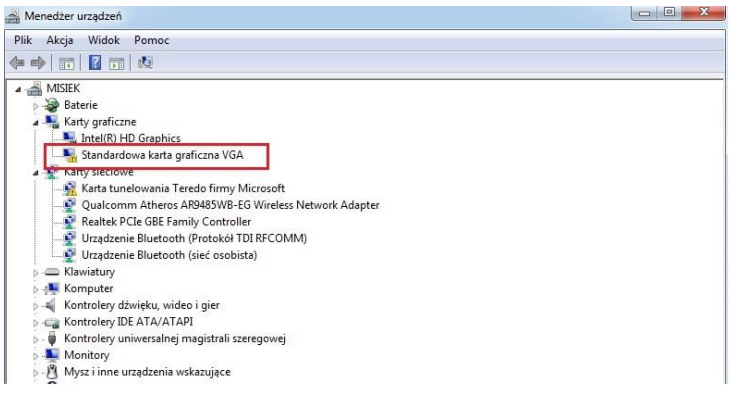
Jakie kroki powinien podjąć użytkownik, aby wyeliminować błąd zaznaczony na rysunku ramką?

Ilustracja do pytania
A. Usunąć kartę graficzną z Menedżera urządzeń
B. Zainstalować sterownik do karty graficznej
C. Zainstalować uaktualnienie Service Pack systemu operacyjnego Service Pack 1
D. Podłączyć monitor do portu HDMI
Zainstalowanie sterownika do karty graficznej jest kluczowym krokiem w zapewnieniu prawidłowego działania sprzętu graficznego w komputerze. Sterowniki to oprogramowanie umożliwiające systemowi operacyjnemu komunikację z urządzeniem. Bez właściwego sterownika karta graficzna może działać w ograniczonym trybie, jak na przykład standardowa karta graficzna VGA, co znacznie ogranicza jej możliwości. Instalacja sterownika zazwyczaj poprawia wydajność, umożliwia korzystanie z zaawansowanych funkcji karty oraz rozwiązuje problemy z kompatybilnością i stabilnością. W przypadku zewnętrznych kart graficznych, takich jak NVIDIA lub AMD, najważniejsze jest pobranie najnowszych sterowników bezpośrednio z oficjalnej strony producenta. Jest to zgodne z dobrą praktyką utrzymywania aktualności oprogramowania, co często jest wymagane w profesjonalnych środowiskach IT. Dodatkowo, regularne aktualizacje sterowników mogą wprowadzać optymalizacje dla nowych gier i aplikacji, co jest szczególnie istotne dla graczy i profesjonalistów korzystających z oprogramowania do edycji wideo czy grafiki.

Pytanie 33

Komunikat o błędzie KB/Interface, wyświetlany na monitorze komputera podczas BIOS POST firmy AMI, wskazuje na problem

A. pamięci GRAM
B. sterownika klawiatury
C. rozdzielczości karty graficznej
D. baterii CMOS
Wybrana przez Ciebie odpowiedź dotycząca baterii CMOS, pamięci RAM czy rozdzielczości karty graficznej jest nietrafiona, bo nie odnosi się do problemu z komunikatem KB/Interface error. Bateria CMOS jest ważna, bo przechowuje ustawienia BIOS-u, jak czas czy konfiguracje, ale nie zajmuje się rozpoznawaniem urządzeń, takich jak klawiatura. Jej uszkodzenie może spowodować problemy z ustawieniami, ale nie spowoduje błędu odnośnie klawiatury. Pamięć RAM działa w tle, kiedy system już działa i jej problemy dają inne błędy, a nie te związane z BIOS-em. Rozdzielczość karty graficznej mówi tylko o tym, jak obraz wygląda na monitorze. Dlatego to wcale nie wpływa na działanie klawiatury. Warto zrozumieć te różnice, bo to klucz do prawidłowej diagnostyki sprzętu. Często popełniamy błąd, myśląc, że usterki jednego elementu mają związki z innym, co prowadzi do pomyłek przy rozwiązywaniu problemów. Dobrze jest znać funkcje poszczególnych części komputera, żeby łatwiej diagnozować i naprawiać usterek.

Pytanie 34

Polecenie uname -s w systemie Linux jest wykorzystywane do sprawdzenia

A. ilości wolnej pamięci.
B. statusu aktywnych interfejsów sieciowych.
C. nazwy jądra systemu operacyjnego.
D. wolnego miejsca na dyskach twardych.
Polecenie uname -s faktycznie służy do sprawdzania nazwy jądra systemu operacyjnego w systemach opartych na Unix/Linux. To bardzo przydatne narzędzie, szczególnie gdy pracujesz w środowiskach, gdzie istotne jest szybkie rozpoznanie, na jakim jądrze działa dana maszyna – np. Linux, Darwin (macOS), czy może BSD. Moim zdaniem, znajomość tego polecenia to podstawa dla każdego admina albo nawet zwykłego użytkownika Linuksa, który chce zrozumieć, co dzieje się pod maską jego systemu. W praktyce, często używa się uname w skryptach do automatycznego wykrywania środowiska i podejmowania decyzji, czy odpalić dane narzędzie, czy może wymaga ono innego podejścia ze względu na różnice jądra. Zwracana przez uname -s wartość jak „Linux”, „FreeBSD” albo „SunOS” pozwala od razu rozpoznać bazowy system. Przy okazji – polecenie uname ma sporo innych przydatnych opcji, np. -r do wersji jądra, -a do pełnej informacji o systemie. To taka mała rzecz, a bardzo często się przydaje, szczególnie przy debugowaniu problemów czy pisaniu bardziej uniwersalnych skryptów. Warto wyrobić sobie nawyk używania uname w codziennej pracy – to po prostu ułatwia życie i pozwala uniknąć irytujących pomyłek przy pracy na różnych maszynach.

Pytanie 35

Na ilustracji widać panel ustawień bezprzewodowego punktu dostępu, który pozwala na

Ilustracja do pytania
A. nadanie nazwy hosta
B. konfigurację serwera DHCP
C. przypisanie maski podsieci
D. przypisanie adresów MAC kart sieciowych
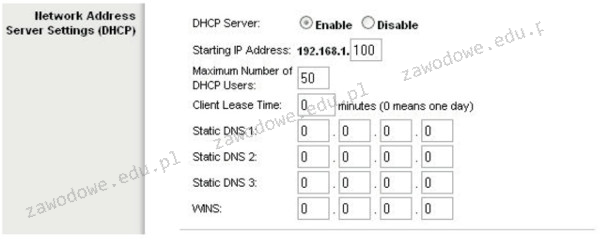
No dobra, jeśli chodzi o konfigurację serwera DHCP na bezprzewodowym urządzeniu dostępowym, to wiesz, że to naprawdę kluczowa rzecz, żeby wszystko działało sprawnie w sieci lokalnej. Serwer DHCP, czyli Dynamic Host Configuration Protocol, sprawia, że urządzenia klienckie dostają swoje adresy IP na bieżąco. Dzięki temu, jak nowe urządzenie łączy się z siecią, to automatycznie dostaje adres IP, maskę podsieci i inne potrzebne rzeczy jak brama domyślna czy serwery DNS. To mega ułatwia życie, bo nie musimy biegać i konfigurować każdego z osobna, co znacząco zmniejsza szansę na jakieś problemy z konfliktami adresów IP. W panelu, gdzie konfigurujemy to wszystko, można ustawić zakresy adresów do przydzielenia, czas dzierżawy i inne opcje jak DNS czy WINS. Jak się robi to zgodnie z najlepszymi praktykami, to wszędzie to tak właśnie działa, szczególnie w sieciach, gdzie często coś się zmienia lub jest więcej użytkowników. A tak w ogóle, jak konfigurujesz DHCP, to łatwo jest dodać nowe urządzenia bez zbędnej roboty, co jest super w większych sieciach, gdzie wszystko się dzieje szybko. Dobrze zarządzany serwer DHCP to też lepsze wykorzystanie IP, co ma znaczenie, jak masz dużą sieć.

Pytanie 36

Aby umożliwić jedynie wybranym urządzeniom dostęp do sieci WiFi, konieczne jest w punkcie dostępowym

A. zmienić rodzaj szyfrowania z WEP na WPA
B. zmienić kanał radiowy
C. skonfigurować filtrowanie adresów MAC
D. zmienić hasło
Skonfigurowanie filtrowania adresów MAC w punkcie dostępowym to jedna z najskuteczniejszych metod ograniczenia dostępu do sieci WiFi. Adres MAC (Media Access Control) to unikalny identyfikator przypisany do każdego interfejsu sieciowego. Filtrowanie adresów MAC pozwala administratorowi na dokładne określenie, które urządzenia mogą łączyć się z siecią, poprzez dodanie ich adresów MAC do listy dozwolonych urządzeń. W praktyce, po dodaniu adresu MAC konkretnego urządzenia do białej listy, tylko to urządzenie będzie mogło uzyskać dostęp do sieci, nawet jeśli inne urządzenia znają hasło WiFi. Takie podejście jest zgodne z najlepszymi praktykami w zakresie bezpieczeństwa sieci, ponieważ ogranicza ryzyko nieautoryzowanego dostępu. Warto jednak pamiętać, że filtrowanie MAC nie jest rozwiązaniem w pełni bezpiecznym, ponieważ adresy MAC mogą być sfałszowane przez zewnętrznych atakujących. Dlatego zaleca się stosowanie tej metody w połączeniu z innymi środkami bezpieczeństwa, takimi jak silne szyfrowanie WPA2 lub WPA3 oraz regularna aktualizacja haseł dostępu.

Pytanie 37

Ile gniazd RJ45 podwójnych powinno być zainstalowanych w pomieszczeniu o wymiarach 8 x 5 m, aby spełniały wymagania normy PN-EN 50173?

A. 4 gniazda
B. 10 gniazd
C. 8 gniazd
D. 5 gniazd
W pomieszczeniu o wymiarach 8 x 5 m, zgodnie z normą PN-EN 50173, zaleca się instalację 4 podwójnych gniazd RJ45. Norma ta określa, że dla pomieszczenia o powierzchni do 40 m² powinno przypadać co najmniej jedno gniazdo na każde 10 m². W przypadku naszego pomieszczenia, jego powierzchnia wynosi 40 m² (8 m x 5 m), co sugeruje potrzebę zainstalowania minimum 4 gniazd, aby zapewnić odpowiednią infrastrukturę sieciową. Przy takiej liczbie gniazd można wygodnie zaspokoić potrzeby w zakresie dostępu do sieci w typowych zastosowaniach biurowych, takich jak praca z komputerami, drukarkami sieciowymi oraz innymi urządzeniami wymagającymi łączności z Internetem. Ponadto, przy odpowiedniej liczbie gniazd możliwe jest łatwe rozbudowywanie systemu w przyszłości, co jest zgodne z zasadami elastyczności i skalowalności w projektowaniu sieci. Zastosowanie norm PN-EN 50173 zapewnia, że projektowana sieć będzie nie tylko funkcjonalna, ale także zgodna z najlepszymi praktykami branżowymi, co jest kluczowe dla długoterminowej niezawodności całej infrastruktury.

Pytanie 38

Jaka liczba hostów może być podłączona w sieci o adresie 192.168.1.128/29?

A. 16 hostów
B. 8 hostów
C. 6 hostów
D. 12 hostów
Żeby dobrze zrozumieć liczbę hostów w sieci, trzeba znać zasady adresacji IP i maskowania podsieci. W przypadku 192.168.1.128/29 maksymalnie możesz mieć 8 adresów. Jeśli wybierasz 12, 16 czy nawet 8 hostów, to możesz źle rozumieć, jak się oblicza dostępne adresy. Często zapomina się o tym, że w każdej podsieci musisz zarezerwować jeden adres dla samej sieci, a drugi na rozgłoszenie. Jak wybierasz 8 hostów, to nie pamiętasz, że dwa adresy są zajęte, co tak naprawdę daje ci 6 dostępnych. A jak myślisz, że masz 12 czy 16 hostów, to tak, jakbyś widział więcej adresów, niż w ogóle możesz mieć przy tej masce, co nie jest możliwe. Ważne jest, by wiedzieć, że liczba hostów to 2^(liczba bitów hosta) - 2. To odejmowanie dwóch adresów jest kluczowe. Umiejętność prawidłowego obliczania liczby hostów jest super ważna w pracy sieciowca oraz w projektowaniu sieci, ma to spore znaczenie dla efektywności i bezpieczeństwa.

Pytanie 39

Do wykonania końcówek kabla UTP wykorzystuje się wtyczkę

A. DVI
B. 8P8C
C. RS232
D. BNC
Wtyk 8P8C, znany również jako RJ-45, jest standardowym złączem stosowanym w kablach UTP (Unshielded Twisted Pair), które służą do transmisji danych w sieciach komputerowych. Dzięki swojej konstrukcji, 8P8C umożliwia podłączenie do ośmiu żył, co jest kluczowe dla wydajnej komunikacji w sieciach Ethernet, które obsługują różne prędkości, takie jak 10/100/1000 Mbps. Złącze to jest zgodne z normami T568A i T568B, które określają sposób okablowania żył w kablu, co ma istotne znaczenie dla uzyskania prawidłowej transmisji sygnału i eliminacji potencjalnych zakłóceń. Użycie 8P8C jest powszechne w różnych zastosowaniach, od domowych sieci lokalnych po rozbudowane systemy w przedsiębiorstwach. Posiadanie wiedzy na temat wtyku 8P8C i zasad jego użycia jest niezbędne dla każdego specjalisty zajmującego się instalacjami sieciowymi, ponieważ zapewnia to trwałość i niezawodność połączeń w sieci.

Pytanie 40

Jaki rodzaj dysków jest podłączany do złącza IDE na płycie głównej komputera?

A. FLASH
B. SCSI
C. ATA
D. SSD
Odpowiedź ATA jest prawidłowa, ponieważ ATA (Advanced Technology Attachment) to standard interfejsu, który umożliwia podłączenie dysków twardych do płyty głównej komputera przez gniazdo IDE (Integrated Drive Electronics). ATA jest szczególnie znane ze swojej prostoty i efektywności, a także ze wsparcia dla funkcji takich jak PIO (Programmed Input/Output) oraz DMA (Direct Memory Access), które poprawiają wydajność transferu danych. Przykładem zastosowania ATA są tradycyjne dyski twarde (HDD) oraz napędy optyczne, które często korzystają z tego interfejsu. W praktyce, pomimo rozwoju nowszych technologii, takich jak SATA (Serial ATA), wiele starszych systemów wciąż współpracuje z dyskami ATA, co czyni tę wiedzę istotną dla zrozumienia historii i ewolucji technologii przechowywania danych. Dodatkowo, znajomość standardów interfejsów dyskowych jest kluczowa przy projektowaniu i modernizacji systemów komputerowych, a także przy rozwiązywaniu problemów związanych z kompatybilnością sprzętową.