Wyniki egzaminu

Informacje o egzaminie:
  • Zawód: Technik informatyk
  • Kwalifikacja: INF.02 - Administracja i eksploatacja systemów komputerowych, urządzeń peryferyjnych i lokalnych sieci komputerowych
  • Data rozpoczęcia: 7 maja 2026 14:34
  • Data zakończenia: 7 maja 2026 15:11

Egzamin zdany!

Wynik: 20/40 punktów (50,0%)

Wymagane minimum: 20 punktów (50%)

Nowe
Analiza przebiegu egzaminu- sprawdź jak rozwiązywałeś pytania
Pochwal się swoim wynikiem!
Szczegółowe wyniki:
Pytanie 1

Który z poniższych systemów operacyjnych nie jest wspierany przez system plików ext4?

A. Mandriva
B. Fedora
C. Gentoo
D. Windows
Wybór jednej z dystrybucji Linuxa, jak Fedora, Gentoo czy Mandriva, jako systemu operacyjnego, który nie obsługuje systemu plików ext4, to nieporozumienie. Te systemy operacyjne działają z ext4 i często używają go jako domyślnego systemu plików. Na przykład Fedora jest znana z wprowadzania nowości, w tym systemów plików, a ext4 jest jednym z nich. Gentoo z kolei pozwala użytkownikom dostosować swój system, a ext4 często wybiera się ze względu na wydajność i dodatkowe funkcje, jak journaling, co pomaga w zachowaniu integralności danych. Mandriva, mimo że może nie jest tak popularna, też obsługuje ext4, co czyni ją dobrą opcją dla tych, co szukają nowoczesnych rozwiązań w zarządzaniu danymi. Z mojego punktu widzenia, źle zrozumieć, które systemy operacyjne wspierają dany system plików, może prowadzić do problemów z dostępem do danych. Dobrze jest kierować się nie tylko funkcjami systemu plików, ale też jego kompatybilnością z danym systemem operacyjnym, bo to klucz do stabilności i niezawodności pracy.
Pytanie 2

Aby dostęp do systemu Windows Serwer 2016 był możliwy dla 50 urządzeń, bez względu na liczbę użytkowników, należy w firmie zakupić licencję

A. User CAL.
B. Public Domain.
C. Device CAL.
D. External Connection.
W tym zadaniu kluczowe jest zrozumienie logiki licencjonowania Windows Server 2016, a nie samo odgadnięcie nazwy licencji. Microsoft rozdziela liczenie użytkowników i urządzeń, bo różne firmy mają różne modele pracy. Typowym błędem jest myślenie, że User CAL będzie zawsze lepszy, bo przecież „licencjonujemy ludzi”. To nie zawsze prawda. User CAL przypisuje się do konkretnej osoby i jest idealny tam, gdzie jeden użytkownik korzysta z wielu urządzeń, na przykład administrator systemu mający laptopa, komputer stacjonarny i zdalny dostęp z domu. W pytaniu chodzi jednak wyraźnie o 50 urządzeń, niezależnie od liczby użytkowników. To jest odwrotna sytuacja: jedno urządzenie może mieć wielu użytkowników, np. w systemie zmianowym albo w pracowni szkolnej. W takim wypadku User CAL powodowałby przepłacanie albo wręcz niezgodność z licencją, jeśli użytkowników jest więcej niż wykupionych CAL. Z kolei określenia typu Public Domain nie mają żadnego związku z licencjonowaniem Windows Server. Public domain dotyczy praw autorskich i oznacza utwory, które nie są chronione prawem autorskim, a nie komercyjnych produktów serwerowych Microsoftu. W praktyce używanie tego pojęcia przy licencjach serwerowych to kompletne nieporozumienie. Podobnie mylące jest hasło External Connection. Istnieje co prawda licencja External Connector, ale jej zastosowanie jest inne: dotyczy dostępu zewnętrznych użytkowników spoza organizacji (np. klienci, partnerzy), i jest rozliczana na serwer, a nie na konkretne urządzenie czy osobę. Nie rozwiązuje to więc problemu 50 urządzeń wewnątrz firmy. Częsty błąd polega na wrzucaniu wszystkich „jakichś tam licencji” do jednego worka, bez czytania dokładnych definicji. Dobre podejście to zawsze zadanie sobie pytania: co liczę – ludzi czy sprzęt, oraz czy mówimy o użytkownikach wewnętrznych czy zewnętrznych. Dopiero wtedy wybór między User CAL, Device CAL a ewentualnie External Connector zaczyna być logiczny i zgodny z dobrymi praktykami oraz dokumentacją Microsoftu.

Pytanie 3

Ile wyniesie całkowity koszt wymiany karty sieciowej w komputerze, jeżeli cena karty to 40 zł, czas pracy serwisanta wyniesie 90 minut, a koszt każdej rozpoczętej roboczogodziny to 60 zł?

A. 130 zł
B. 40 zł
C. 200 zł
D. 160 zł
Koszt wymiany karty sieciowej w komputerze wynosi 160 zł, co wynika z sumy kosztów samej karty oraz kosztów robocizny. Karta sieciowa kosztuje 40 zł, a czas pracy technika serwisowego to 90 minut. Ponieważ każda rozpoczęta roboczogodzina kosztuje 60 zł, 90 minut to 1,5 godziny, co po zaokrągleniu do pełnych roboczogodzin daje 2 godziny. Zatem koszt robocizny wynosi 2 * 60 zł = 120 zł. Łącząc te kwoty, 40 zł (cena karty) + 120 zł (koszt robocizny) daje 160 zł. Ta kalkulacja jest zgodna z dobrymi praktykami w branży IT, które zalecają zawsze uwzględniać zarówno materiały, jak i robociznę przy obliczaniu całkowitych kosztów usług serwisowych. Tego typu obliczenia są niezwykle istotne w kontekście zarządzania budżetem w IT oraz przy podejmowaniu decyzji o inwestycjach w infrastrukturę technologiczną.

Pytanie 4

W biurze należy zamontować 5 podwójnych gniazd abonenckich. Średnia odległość od lokalnego punktu dystrybucyjnego do gniazda abonenckiego wynosi 10m. Jaki będzie przybliżony koszt zakupu kabla UTP kategorii 5e do utworzenia sieci lokalnej, jeśli cena brutto za 1m kabla UTP kategorii 5e wynosi 1,60 zł?

A. 800,00 zł
B. 160,00 zł
C. 320,00 zł
D. 80,00 zł
Poprawną odpowiedzią jest 160,00 zł, ponieważ w obliczeniach należy uwzględnić zarówno liczbę gniazd abonenckich, jak i średnią odległość od lokalnego punktu dystrybucyjnego. W tym przypadku mamy 5 podwójnych gniazd, co oznacza 10 pojedynczych gniazd. Przy średniej odległości 10 m od punktu dystrybucyjnego, całkowita długość kabla wynosi 10 m x 10 = 100 m. Zakładając, że cena metra kabla UTP kategorii 5e wynosi 1,60 zł, całkowity koszt zakupu kabla wyniesie 100 m x 1,60 zł/m = 160,00 zł. Kabel UTP kategorii 5e jest powszechnie stosowany w lokalnych sieciach komputerowych, a jego wykorzystanie przy instalacjach biurowych jest zgodne z normami branżowymi, co zapewnia odpowiednią jakość i wydajność przesyłania danych. Przykłady praktycznych zastosowań obejmują biura, szkoły oraz wszelkie miejsca, gdzie wymagane jest niezawodne połączenie sieciowe.

Pytanie 5

Medium transmisyjne oznaczone symbolem S/FTP to skrętka

A. nieekranowaną
B. z ekranem na każdej parze oraz z folią ekranową na czterech parach przewodów
C. z folią ekranową na każdej parze przewodów oraz z siatką na czterech parach
D. wyłącznie z folią ekranową na czterech parach przewodów
Wybór odpowiedzi, który wskazuje na ekranowanie z folii dla każdej pary przewodów oraz ekran z siatki dla czterech par w S/FTP jest jak najbardziej słuszny. S/FTP, czyli Shielded Foiled Twisted Pair, oznacza, że każda para przewodów jest osobno ekranowana folią, co daje dodatkową ochronę przed elektrycznymi zakłóceniami. Do tego jeszcze mamy zewnętrzny ekran z siatki, który obejmuje wszystkie cztery pary, co zwiększa odporność na wszelkie zakłócenia z zewnątrz. To jest szczególnie ważne w miejscach, gdzie jest dużo urządzeń elektronicznych, na przykład w biurach czy fabrykach. Takie środowiska wymagają dobrego ekranowania, bo tam łatwo o zakłócenia. Używa się S/FTP w sieciach, które potrzebują dużej wydajności, jak te gigabitowe Ethernet, co pozwala na stabilne przesyłanie danych nawet na większe odległości. No i nie zapominajmy, że zastosowanie odpowiednich norm, jak ISO/IEC 11801, naprawdę podkreśla, jak ważne jest ekranowanie dla jakości transmisji.

Pytanie 6

Jak najlepiej chronić zebrane dane przed dostępem w przypadku kradzieży komputera?

A. ustawić atrybut ukryty dla wszystkich istotnych plików
B. wdrożyć szyfrowanie partycji
C. przygotować punkt przywracania systemu
D. ochronić konta za pomocą hasła
Zastosowanie atrybutu ukrytego dla plików nie zapewnia odpowiedniego poziomu ochrony danych. Chociaż pliki z atrybutem ukrytym są mniej widoczne dla przeciętnego użytkownika, nie są one chronione przed dostępem, a to oznacza, że osoba z odpowiednią wiedzą techniczną może je łatwo odkryć. Z kolei punkt przywracania systemu służy głównie do przywracania stanu systemu operacyjnego w przypadku awarii, co nie ma bezpośredniego wpływu na bezpieczeństwo danych w kontekście ich kradzieży. Zabezpieczenie kont hasłem również nie jest wystarczające, ponieważ w przypadku kradzieży sprzętu, fizyczny dostęp do komputera umożliwia potencjalnemu złodziejowi ominięcie zabezpieczeń systemowych. Oparcie się tylko na hasłach nie chroni przed atakami typu brute force czy phishing, które mogą prowadzić do utraty dostępu do danych. Dlatego ważne jest, aby podejść do ochrony danych w sposób kompleksowy, stosując szyfrowanie, które nie tylko ukrywa dane, ale i skutecznie je zabezpiecza przed nieautoryzowanym dostępem. Współczesne standardy bezpieczeństwa wskazują, że szyfrowanie jest podstawowym elementem każdego systemu ochrony informacji, co czyni je niezastąpionym narzędziem w ochronie danych.

Pytanie 7

W dokumentacji dotyczącej karty dźwiękowej można znaleźć informację: częstotliwość próbkowania 22 kHz oraz rozdzielczość próbkowania 16 bitów. Jaka będzie przybliżona objętość pliku audio z 10-sekundowym nagraniem mono (jednokanałowym)?

A. 80000 B
B. 440000 B
C. 220000 B
D. 160000 B
Wielkość pliku dźwiękowego jest determinowana przez parametry takie jak częstotliwość próbkowania i rozdzielczość próbkowania, a nie przez proste przybliżenia. Często, przy obliczaniu rozmiaru pliku, błędnie pomijane są kluczowe elementy, takie jak liczba kanałów. Dobre praktyki w obliczaniu rozmiaru pliku audio zaczynają się od zrozumienia, że częstotliwość próbkowania wskazuje, jak często próbki są przechwytywane, a rozdzielczość próbkowania informuje o jakości tych próbek. Przykładowo, rozważając odpowiedzi, które podały błędne wartości, można zauważyć, że niektóre z nich mogły przyjąć niewłaściwe założenia o czasie trwania nagrania lub liczbie kanałów. Gdyby ktoś błędnie założył, że nagranie jest w formacie stereo (co podwajałoby ilość danych), mogłoby to prowadzić do znacznego przeszacowania wielkości pliku. Również błędy obliczeniowe, takie jak pominięcie konwersji bitów na bajty, mogą prowadzić do takich nieporozumień. Dlatego kluczowe jest, aby przy obliczeniach poświęcić uwagę każdemu parametrowi, aby uzyskać dokładny wynik. Używając wzoru na obliczenie wielkości pliku, można uniknąć błędnych konkluzji i lepiej dostosować się do standardów branżowych dotyczących analizy danych dźwiękowych.

Pytanie 8

Obudowa oraz wyświetlacz drukarki fotograficznej są bardzo zabrudzone. W celu ich oczyszczenia, należy zastosować

A. wilgotną ściereczkę oraz pianki do czyszczenia plastiku
B. suchą chusteczkę oraz patyczki do czyszczenia
C. ściereczkę nasączoną IPA oraz smar
D. mokrą chusteczkę oraz sprężone powietrze z rurką przedłużającą zasięg
Stosowanie mokrej chusteczki oraz sprężonego powietrza z rurką zwiększającą zasięg może wydawać się praktyczne, jednak takie podejście niesie ze sobą ryzyko uszkodzenia delikatnych elementów urządzenia. Mokre chusteczki, zwłaszcza te przeznaczone do innych zastosowań, mogą zawierać substancje chemiczne, które są nieodpowiednie do czyszczenia elektroniki i mogą pozostawić smugi lub uszkodzić powłokę wyświetlacza. Sprężone powietrze może być użyteczne do usuwania kurzu z trudno dostępnych miejsc, ale jego stosowanie na powierzchniach wrażliwych, jak wyświetlacze, może prowadzić do ich uszkodzenia poprzez nadmierne ciśnienie lub nawet wprowadzenie wilgoci. W przypadku ściereczki nasączonej IPA oraz środka smarującego również pojawia się problem, ponieważ izopropanol w nadmiarze może rozpuścić niektóre rodzaje powłok ochronnych na wyświetlaczach. Zastosowanie smaru na powierzchniach, które nie wymagają smarowania, prowadzi do zbierania kurzu i brudu, co w dłuższym czasie może wpłynąć na funkcjonalność urządzenia. Suche chusteczki i patyczki do czyszczenia mogą wydawać się bezpieczną opcją, ale mogą powodować zarysowania, zwłaszcza jeśli patyczki są zbyt sztywne. Typowe błędy w myśleniu przy wyborze metody czyszczenia to brak analizy materiałów, które używamy, oraz niewłaściwe dopasowanie środków do konkretnego typu urządzenia. Dobrą praktyką jest zawsze wybieranie produktów stworzonych z myślą o elektronice, co zapewnia skuteczne i bezpieczne czyszczenie.

Pytanie 9

Drukarka, która zapewnia zdjęcia o wysokiej jakości to drukarka

A. igłowa
B. termiczna
C. termotransferowa
D. sublimacyjna
Wybór nieodpowiednich technologii druku do uzyskania wysokiej jakości fotografii może prowadzić do rozczarowujących rezultatów. Drukarki termiczne, mimo że używane w różnych zastosowaniach, takich jak druk etykiet czy paragonów, nie są przeznaczone do fotografii. Ich mechanizm oparty na podgrzewaniu termicznych elementów, co prowadzi do reakcji z papierem termoczułym, nie zapewnia odpowiedniej jakości kolorów ani szczegółowości, jaką wymaga fotografia. Z kolei drukarki termotransferowe, chociaż mogą oferować lepszą jakość niż drukarki termiczne, wciąż nie dorównują technologii sublimacyjnej w zakresie reprodukcji kolorów i gładkości tonalnej. Metoda ta polega na przenoszeniu barwnika z taśmy na papier, co ogranicza głębię kolorów i może prowadzić do efektu „ziarnistości” w porównaniu do sublimacji. Drukarki igłowe, znane z użycia w drukowaniu dokumentów oraz formularzy, także nie są odpowiednie do fotografii. Ich zasada działania bazuje na mechanizmie uderzeniowym, co skutkuje mniejszą precyzją i jakością wydruków. W przypadku druku fotograficznego, kluczowe jest zrozumienie, że technologie muszą być dostosowane do specyfiki materiałów oraz oczekiwań w zakresie jakości, co wyjaśnia, dlaczego inne technologie druku nie są w stanie spełnić wymagań fotografii wysokiej jakości.

Pytanie 10

Który z wymienionych systemów operacyjnych nie obsługuje wielozadaniowości?

A. UNIX
B. DOS
C. Windows
D. Linux
W przypadku wybrania odpowiedzi dotyczącej systemów takich jak Linux, Windows czy UNIX, można dostrzec powszechne nieporozumienie w zakresie definicji systemów operacyjnych i ich architektur. Wszystkie wymienione systemy operacyjne to następcze rozwiązania, które obsługują wielozadaniowość, co oznacza, że mogą równolegle wykonywać wiele procesów. Linux, na przykład, jest oparty na architekturze wielozadaniowej, co pozwala użytkownikom na uruchamianie wielu aplikacji jednocześnie, co jest niezwykle przydatne w środowiskach serwerowych i stacjonarnych. Również Windows, który dominował na rynku systemów operacyjnych dla komputerów osobistych, od swoich wczesnych wersji wprowadzał zaawansowane mechanizmy zarządzania pamięcią i procesami, umożliwiając efektywne działanie wielu programów w tym samym czasie. UNIX z kolei, będący fundamentem wielu nowoczesnych systemów operacyjnych, również wprowadzał zaawansowane mechanizmy wielozadaniowości, co jest zgodne z najlepszymi praktykami w dziedzinie inżynierii oprogramowania. Typowym błędem myślowym jest utożsamianie architektury systemu operacyjnego z jego funkcjonalnościami. Warto zwrócić uwagę, że systemy silnie oparte na modelu wielozadaniowym przekształciły sposób, w jaki użytkownicy korzystają z komputerów, wprowadzając wygodę oraz zwiększając efektywność pracy."

Pytanie 11

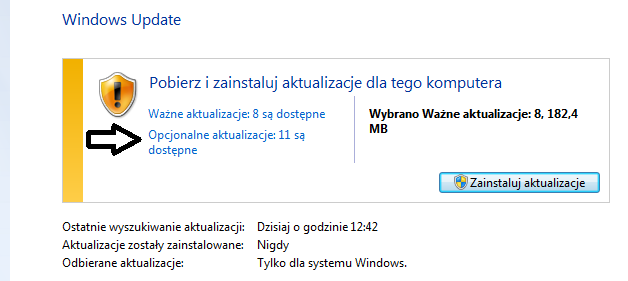
Jeśli użytkownik wybierze pozycję wskazaną strzałką, będzie mógł zainstalować aktualizacje

Ilustracja do pytania
A. powodujące uaktualnienie Windows 8.1 do systemu Windows 10.
B. dotyczące sterowników lub nowego oprogramowania firmy Microsoft.
C. usuwające usterkę krytyczną, niezwiązaną z zabezpieczeniami.
D. dotyczące luk w zabezpieczeniach o priorytecie krytycznym.
To jest właśnie dobre podejście do tematu aktualizacji w Windows Update. Opcjonalne aktualizacje, do których prowadzi wskazana strzałka, to najczęściej sterowniki lub dodatkowe oprogramowanie udostępnione przez Microsoft lub producentów sprzętu. Często zdarza się, że wśród tych aktualizacji pojawiają się na przykład nowe wersje sterowników do karty graficznej, drukarki albo jakieś poprawki dla funkcji systemowych, które nie są niezbędne do bezpieczeństwa ani stabilności systemu. Instalowanie takich aktualizacji bywa przydatne, zwłaszcza gdy mamy problemy z kompatybilnością sprzętu po podłączeniu nowego urządzenia czy potrzebujemy obsługi najnowszych funkcji. Z mojego doświadczenia – czasem lepiej sprawdzić, co w tych opcjonalnych się kryje, bo można trafić na coś, co na danym sprzęcie rzeczywiście poprawi komfort pracy. W środowisku IT, zgodnie z dobrymi praktykami, zaleca się regularne sprawdzanie i instalowanie aktualizacji opcjonalnych, jeśli wiemy, że mogą rozwiązać konkretne problemy lub poprawić wydajność komputera. To świetny nawyk, bo niektóre nowości pojawiają się właśnie tam, zanim zostaną oznaczone jako „ważne”. Dobrze wiedzieć, że aktualizacje opcjonalne nie dotyczą krytycznych luk ani nie prowadzą do zmiany wersji systemu operacyjnego – one mają bardziej charakter rozszerzający albo usprawniający.

Pytanie 12

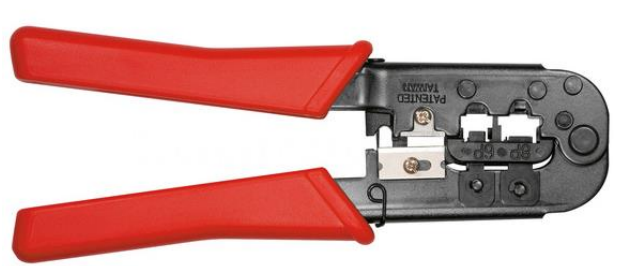
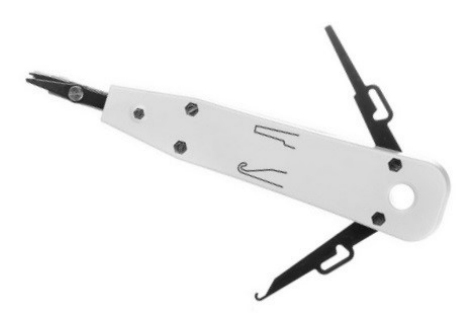
Narzędzie pokazane na ilustracji służy do

Ilustracja do pytania
A. ściągania izolacji z kabla
B. zaciskania wtyków RJ45
C. instalacji przewodów w złączach LSA
D. weryfikacji poprawności połączenia
Narzędzie przedstawione na rysunku to tzw. punch down tool, które jest niezbędnym wyposażeniem każdego technika zajmującego się instalacjami telekomunikacyjnymi i sieciowymi. Służy ono do montażu przewodów w złączach typu LSA, które są standardem w gniazdach sieciowych i panelach krosowych. Złącza LSA, nazywane również złączami IDC (Insulation Displacement Connector), umożliwiają szybkie i pewne połączenie przewodów bez konieczności zdejmowania izolacji. Punch down tool umożliwia wciśnięcie przewodu w złącze, zapewniając trwały i niezawodny kontakt. Narzędzie to jest wyposażone w ostrze, które automatycznie przycina nadmiar przewodu, co minimalizuje ryzyko zwarć i zapewnia estetykę instalacji. Zastosowanie punch down tool jest zgodne ze standardami telekomunikacji, takimi jak TIA/EIA-568, które określają zasady poprawnej instalacji kabli i urządzeń sieciowych. Dzięki temu narzędziu można szybko skalibrować i zoptymalizować działanie sieci, co jest kluczowe w nowoczesnych rozwiązaniach IT, gdzie niezawodność połączeń jest priorytetem. Stosowanie punch down tool jest zalecane szczególnie w miejscach o dużym natężeniu ruchu sieciowego, gdzie jakość połączeń ma bezpośredni wpływ na wydajność całego systemu.

Pytanie 13

Jakie kable powinny być używane z narzędziem pokazanym na fotografii?

Ilustracja do pytania
A. Jednomodowe światłowodowe.
B. Kable koncentryczne.
C. Kable U/UTP.
D. Wielomodowe światłowodowe.
Narzędzie przedstawione na zdjęciu to zaciskarka służąca do zakończania kabli U/UTP, które są powszechnie wykorzystywane w instalacjach sieci komputerowych. Kable U/UTP, znane jako kable nieekranowane, są popularne ze względu na swoją elastyczność i łatwość instalacji. Zaciskarka umożliwia przymocowanie wtyków RJ-45 na końcach przewodów, co jest niezbędne do prawidłowego funkcjonowania sieci Ethernet. Proces ten wymaga odpowiedniego ułożenia przewodów we wtyku zgodnie ze standardem T568A lub T568B, co zapewnia niezawodne połączenie. Narzędzie to jest kluczowe dla techników sieciowych, umożliwiając szybkie i efektywne zakończenie przewodów oraz diagnostykę problemów z połączeniami. Zastosowanie zaciskarki zgodnie z najlepszymi praktykami branżowymi, takimi jak testowanie połączeń po zakończeniu, zwiększa trwałość i niezawodność sieci. Wiedza na temat obsługi tego narzędzia jest fundamentalna dla każdego specjalisty zajmującego się instalacją i utrzymaniem sieci komputerowych.

Pytanie 14

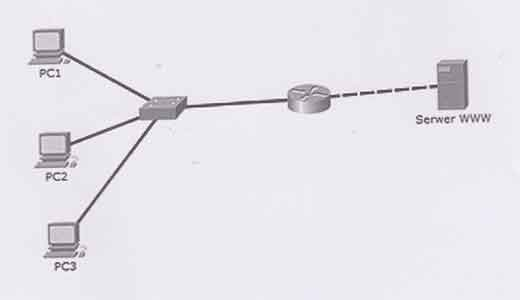
Użytkownicy w sieci lokalnej mogą się komunikować między sobą, lecz nie mają możliwości połączenia z serwerem WWW. Wynik polecenia ping z komputerów do bramy jest pozytywny. Który element sieci nie może być źródłem problemu?

Ilustracja do pytania
A. Router.
B. Kabel między ruterem a przełącznikiem
C. Kabel między ruterem a serwerem WWW
D. Przełącznik.
Router pełni kluczową rolę w komunikacji sieciowej, kierując ruch między różnymi sieciami, w tym lokalną siecią użytkowników i zewnętrznymi sieciami, takimi jak Internet. Jeśli użytkownicy nie mogą połączyć się z serwerem WWW, potencjalną przyczyną mogą być problemy z trasowaniem, konfiguracją NAT lub regułami zapory na routerze. Kabel łączący router z przełącznikiem jest kluczowym elementem, ponieważ umożliwia przesyłanie danych między urządzeniami lokalnymi a siecią zewnętrzną. Awaria tego kabla mogłaby skutkować całkowitym brakiem łączności, jednak w scenariuszu opisanym w pytaniu komunikacja wewnętrzna działa poprawnie. Kabel między routerem a serwerem WWW jest również krytyczny dla nawiązania połączenia z serwerem. Jeśli jest uszkodzony lub źle podłączony, użytkownicy mogą doświadczać problemów z dostępem do zasobów serwera. Typowy błąd polega na założeniu, że lokalna komunikacja wewnętrzna gwarantuje, że cała infrastruktura sieciowa działa poprawnie. W rzeczywistości każdy segment sieci pełni unikalną rolę, a problemy mogą wystąpić nawet przy częściowej sprawności systemu. Kluczowe jest rozumienie roli poszczególnych komponentów sieci oraz ich wzajemnych zależności, co pozwala na szybką diagnostykę i rozwiązanie problemów komunikacyjnych.

Pytanie 15

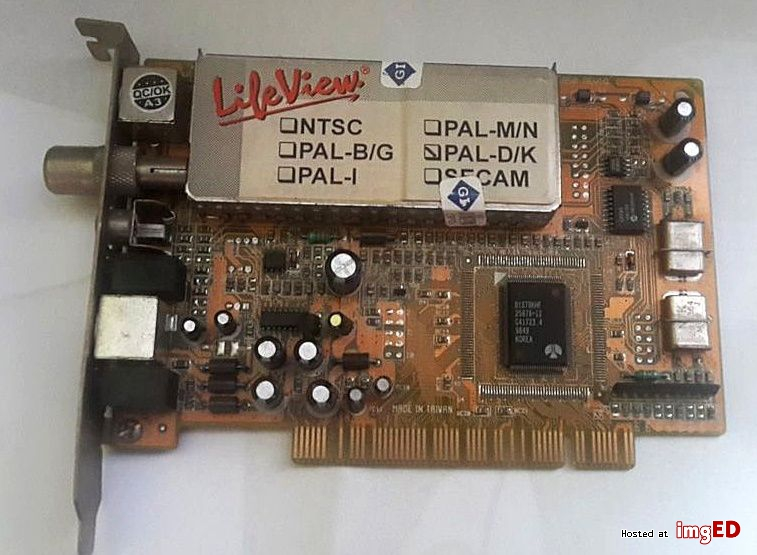
Zainstalowanie w komputerze wskazanej karty pozwoli na

Ilustracja do pytania
A. bezprzewodowe połączenie z siecią LAN przy użyciu interfejsu BNC
B. podłączenie dodatkowego urządzenia peryferyjnego, na przykład skanera lub plotera
C. rejestrację, przetwarzanie oraz odtwarzanie obrazu telewizyjnego
D. zwiększenie przepustowości magistrali komunikacyjnej w komputerze
Zwiększenie przepustowości magistrali komunikacyjnej komputera nie jest funkcją karty telewizyjnej przedstawionej na zdjęciu. Takie działanie związane jest raczej z montażem kart sieciowych lub kontrolerów dysków które mogą mieć wpływ na szybkość transferu danych w systemie. Błędnym jest również stwierdzenie że karta ta umożliwia bezprzewodowe podłączenie do sieci LAN za pomocą interfejsu BNC. Interfejs BNC służy głównie do transmisji sygnałów wideo w systemach analogowych i nie jest stosowany w standardowych połączeniach LAN. Technologia bezprzewodowego dostępu do sieci wymaga zastosowania kart WLAN które używają interfejsów jak Wi-Fi nie BNC. Ostatnia z błędnych odpowiedzi dotyczy możliwości podłączania dodatkowych urządzeń peryferyjnych takich jak skanery czy plotery. Tego typu urządzenia łączą się zazwyczaj przez porty jak USB lub interfejsy drukarek a nie za pomocą karty telewizyjnej. Częstym błędem jest przypisywanie kartom telewizyjnym funkcji które są bardziej związane z urządzeniami peryferyjnymi lub sieciowymi co wynika z niezrozumienia specyficznej roli jaką pełnią w systemach komputerowych. Karty te są projektowane do przetwarzania sygnałów wideo co jest ich głównym zadaniem i nie powinny być mylone z urządzeniami przeznaczonymi do komunikacji czy zwiększenia możliwości rozszerzeń sprzętowych komputerów. Zrozumienie ich roli pozwala na efektywne wykorzystanie ich możliwości w odpowiednich zastosowaniach multimedialnych i systemach nadzoru wideo a także w domowych centrach rozrywki.

Pytanie 16

Jak nazywa się magistrala, która w komputerze łączy procesor z kontrolerem pamięci i składa się z szyny adresowej, szyny danych oraz linii sterujących?

A. ISA – Industry Standard Architecture
B. AGP – Accelerated Graphics Port
C. FSB – Front Side Bus
D. PCI – Peripheral Component Interconnect
FSB, czyli Front Side Bus, jest kluczowym elementem architektury komputera, który pełni funkcję magistrali łączącej procesor z kontrolerem pamięci. W skład FSB wchodzą szyna adresowa, szyna danych oraz linie sterujące, co pozwala na efektywną wymianę informacji pomiędzy procesorem a pamięcią operacyjną. FSB jest istotne dla wydajności systemu, ponieważ zapewnia odpowiednią przepustowość dla danych przesyłanych pomiędzy kluczowymi komponentami. Na przykład, w systemach opartych na procesorach Intel, FSB pozwala na synchronizację pracy CPU z pamięcią RAM, co jest kluczowe dla realizacji zadań obliczeniowych. W praktyce, lepsze parametry FSB przekładają się na szybsze działanie aplikacji, co jest szczególnie zauważalne w wymagających zadaniach, takich jak edycja wideo czy gry komputerowe. Warto również zauważyć, że w miarę rozwoju technologii, FSB został zastąpiony przez inne standardy, takie jak QPI (QuickPath Interconnect) w nowszych architekturach, co wskazuje na ciągły postęp i innowacje w dziedzinie projektowania systemów komputerowych.

Pytanie 17

echo off
echo ola.txt >> ala.txt
pause
Jakie będą skutki wykonania podanego skryptu?
A. zostanie dodany tekst ala.txt do pliku ola.txt
B. zawartość pliku ola.txt zostanie przeniesiona do pliku ala.txt
C. zawartość pliku ala.txt zostanie przeniesiona do pliku ola.txt
D. zostanie dopisany tekst ola.txt do pliku ala.txt
Wykonanie skryptu przedstawionego w pytaniu polega na użyciu polecenia "echo" w systemie operacyjnym Windows, które jest często wykorzystywane do wypisywania tekstu na standardowe wyjście lub do plików. W tym przypadku, polecenie "echo ola.txt >> ala.txt" powoduje, że tekst "ola.txt" zostaje dopisany na końcu pliku "ala.txt". Operator ">>" oznacza, że tekst będzie dodany na końcu pliku, zamiast go nadpisywać, co różni się od operatora ">". Przykładowo, jeśli plik "ala.txt" miał wcześniej jakąś zawartość, to po wykonaniu skryptu, zawartość ta pozostanie, a na końcu pliku zostanie dopisany nowy tekst. Takie podejście jest zgodne z dobrymi praktykami programowania, kiedy chcemy zachować dotychczasowe dane zamiast je trwale utracić. W kontekście automatyzacji procesów, tego rodzaju operacje są niezwykle przydatne, na przykład przy tworzeniu logów lub zbieraniu danych w plikach tekstowych. Warto zauważyć, że jeśli plik "ala.txt" nie istniał wcześniej, zostanie on automatycznie utworzony przez system.

Pytanie 18

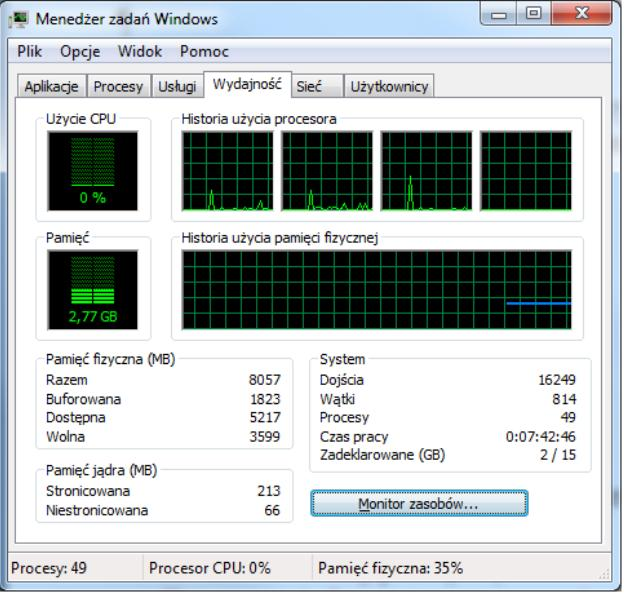
Aby uruchomić przedstawione narzędzie w systemie Windows, jakie polecenie należy zastosować?

Ilustracja do pytania
A. secpol
B. dcomcnfg
C. taskmgr
D. resmon
Dobra robota, odpowiedź na taskmgr jest właściwa! To polecenie włącza Menedżera zadań w Windowsie, co jest narzędziem mega przydatnym do śledzenia i zarządzania aplikacjami oraz procesami. Dzięki niemu możemy zamykać programy, które „zawieszają się” czy analizować użycie zasobów, jak CPU, pamięć czy dysk. Bardzo fajnie jest mieć kontrolę nad tym, co się dzieje w tle, szczególnie gdy komputer zaczyna działać wolno. Można w ten sposób zakończyć działanie procesów, które mogą namieszać w stabilności systemu. Regularne sprawdzanie obciążenia systemu to świetny pomysł, bo pozwala na utrzymanie płynności pracy. Zrozumienie działania Menedżera zadań i umiejętność jego używania to naprawdę ważna umiejętność w IT.

Pytanie 19

Symbol przedstawiony na ilustracji oznacza produkt

Ilustracja do pytania
A. przeznaczony do wielokrotnego użycia
B. łatwo rozkładalny
C. przeznaczony do recyklingu
D. groźny
Symbol przedstawiony na rysunku to znany na całym świecie znak recyklingu. Składa się z trzech strzałek ułożonych w trójkąt, co symbolizuje cykl recyklingu: zbieranie, przetwarzanie i ponowne wykorzystanie materiałów. Jest to powszechnie stosowany symbol mający na celu promowanie świadomości ekologicznej i zrównoważonego rozwoju. Znak ten został stworzony w 1970 roku przez Gary'ego Andersona i od tego czasu jest używany do identyfikacji produktów i opakowań, które można poddać recyklingowi. Praktyczne zastosowanie tego symbolu obejmuje jego umieszczanie na opakowaniach produktów, co ułatwia konsumentom segregację odpadów i wspiera ich w podejmowaniu świadomych decyzji zakupowych. Użycie symbolu recyklingu jest również zgodne ze standardami i regulacjami prawnymi wielu krajów, które promują zrównoważone praktyki gospodarki odpadami. Organizacje często implementują ten system jako część strategii CSR (Corporate Social Responsibility), co pomaga w budowaniu odpowiedzialnego wizerunku marki. Stosowanie się do tego symbolu jest nie tylko korzystne dla środowiska, ale również wspiera globalne dążenia do redukcji ilości odpadów i ochrony zasobów naturalnych.

Pytanie 20

Do czego służy program firewall?

A. zapobiegania przeciążeniu procesora przez system
B. ochrony dysku przed przepełnieniem
C. ochrony sieci LAN oraz systemów przed intruzami
D. zabezpieczenia systemu przed błędnymi aplikacjami
Firewall, lub zapora sieciowa, to kluczowy element zabezpieczeń, który chroni sieci LAN oraz systemy przed nieautoryzowanym dostępem i atakami intruzów. Pełni on funkcję filtrowania ruchu sieciowego, analizując pakiety danych, które przychodzą i wychodzą z sieci. Dzięki regułom skonfigurowanym przez administratorów, firewall może blokować niebezpieczne połączenia oraz zezwalać na ruch zgodny z politykami bezpieczeństwa. Przykładem zastosowania firewallu może być jego użycie w przedsiębiorstwie, gdzie zabezpiecza on wewnętrzną sieć przed atakami z zewnątrz, takimi jak skanowania portów czy ataki DDoS. Istnieją różne typy firewalli, w tym zapory sprzętowe oraz programowe, które są stosowane w zależności od potrzeb organizacji. Dobre praktyki w zarządzaniu firewallami obejmują regularne aktualizacje reguł, monitorowanie logów oraz audyty bezpieczeństwa, aby zminimalizować ryzyko nieautoryzowanego dostępu. W kontekście rosnących zagrożeń w cyberprzestrzeni, odpowiednia konfiguracja i utrzymanie firewalli jest niezbędne dla zapewnienia integralności i poufności danych.

Pytanie 21

Tworzenie obrazu dysku ma na celu

A. ochronę aplikacji przed nieuprawnionymi użytkownikami
B. ochronę danych przed nieuprawnionym dostępem
C. przyspieszenie pracy z wybranymi plikami znajdującymi się na tym dysku
D. zabezpieczenie systemu, aplikacji oraz danych przed poważną awarią komputera
Zrozumienie roli obrazu dysku w kontekście zabezpieczania danych często prowadzi do błędnych wniosków. Niektóre podejścia skupiają się jedynie na przyspieszaniu pracy z plikami, co jest mylnym założeniem. Obraz dysku nie jest zaprojektowany do poprawy wydajności dostępu do plików, lecz raczej do ich zabezpieczenia. Próba ochrony danych przed nieupoważnionymi użytkownikami na poziomie plików, jak sugeruje jedna z odpowiedzi, również nie jest adekwatna. Właściwe zabezpieczenie danych powinno angażować zarówno aspekty fizyczne, jak i systemowe, a nie tylko na poziomie dostępu do plików. Ponadto odpowiedzi sugerujące zabezpieczenie aplikacji przed nieupoważnionymi użytkownikami pomijają kontekst, w którym obrazy dysku są stosowane. Obraz dysku służy jako kompleksowe narzędzie do przyszłej odbudowy całego systemu, a nie jedynie jako bariera dostępu do pojedynczych aplikacji. Często spotykane jest również myślenie, że wystarczy zabezpieczyć aplikacje bądź pliki, aby chronić cały system. Jest to błędne, ponieważ awarie mogą prowadzić do utraty danych w całym systemie, co sprawia, że kluczowym jest posiadanie pełnego obrazu systemu, który obejmuje wszystkie komponenty. Dlatego też, aby skutecznie zarządzać ryzykiem utraty danych, konieczne jest podejście całościowe, które uwzględnia tworzenie obrazów dysków, co jest zgodne z najlepszymi praktykami w zakresie zarządzania danymi i ciągłości działania.

Pytanie 22

Czym jest postcardware?

A. rodzajem wirusa komputerowego
B. typem karty sieciowej
C. formą licencji oprogramowania
D. typem usługi poczty elektronicznej
Postcardware to termin odnoszący się do specyficznego rodzaju licencji oprogramowania, który jest stosunkowo rzadki, ale istotny w kontekście marketingu i dystrybucji produktów cyfrowych. W ramach tej licencji, użytkownicy mogą korzystać z oprogramowania za darmo, pod warunkiem, że wyślą pocztówkę do autora lub dostawcy oprogramowania, co stanowi formę komunikacji zwrotnej lub podziękowania. Tego rodzaju licencje są często wykorzystywane przez programistów indywidualnych lub małe firmy, które chcą promować swoje produkty, a jednocześnie uzyskać informacje zwrotne od użytkowników. Przykładem może być prosty program graficzny, który można pobrać bezpłatnie, ale jego producent oczekuje, że użytkownicy przynajmniej raz skontaktują się z nim, aby wyrazić swoje opinie. Postcardware jest związane z praktykami freeware, ale różni się od nich tym, że wymaga aktywnego działania ze strony użytkownika, co może również zwiększyć zaangażowanie i lojalność w stosunku do produktu. Warto zwrócić uwagę, że chociaż postcardware nie jest szczególnie powszechnym modelem licencyjnym, ilustruje różnorodność podejść do dystrybucji oprogramowania, które mogą być dostosowane do potrzeb deweloperów i użytkowników.

Pytanie 23

Aby zwiększyć wydajność komputera, można zainstalować procesor obsługujący technologię Hyper-Threading, która pozwala na

A. automatyczne dostosowanie częstotliwości rdzeni procesora w zależności od jego obciążenia
B. podniesienie częstotliwości pracy zegara
C. wykonywanie przez jeden rdzeń procesora dwóch niezależnych zadań równocześnie
D. przesył danych pomiędzy procesorem a dyskiem twardym z szybkością działania procesora
Wiele z niepoprawnych odpowiedzi może wprowadzać w błąd, gdyż opierają się na nieporozumieniach dotyczących podstawowych funkcji procesorów. Na przykład, wymiana danych pomiędzy procesorem a dyskiem twardym z prędkością pracy procesora nie jest bezpośrednio związana z Hyper-Threading. Ta koncepcja odnosi się bardziej do interfejsów komunikacyjnych, takich jak SATA czy NVMe, które mają za zadanie maksymalizować przepustowość danych, a nie do wielowątkowości w procesorze. Z kolei zwiększenie szybkości pracy zegara odnosi się do taktowania procesora, które jest inną cechą wydajności. Zmiana częstotliwości pracy nie jest tożsama z obsługą wielu wątków; w rzeczywistości, podwyższanie taktowania może prowadzić do zwiększonego zużycia energii i generacji ciepła, co wymaga zaawansowanych systemów chłodzenia. Automatyczna regulacja częstotliwości rdzeni procesora, często nazywana technologią Turbo Boost, również nie ma związku z Hyper-Threading. Ta technologia pozwala na dynamiczne zwiększenie wydajności jednego lub więcej rdzeni w odpowiedzi na zapotrzebowanie, ale nie pozwala na równoległe przetwarzanie zadań na jednym rdzeniu. Zrozumienie tych różnic jest kluczowe dla efektywnego zarządzania zasobami komputerowymi oraz dla podejmowania świadomych decyzji przy wyborze komponentów komputerowych.

Pytanie 24

Rejestry procesora są resetowane poprzez

A. konfigurację parametru w BIOS-ie
B. użycie sygnału RESET
C. ustawienie licznika rozkazów na adres zerowy
D. wyzerowanie bitów rejestru flag
Zerowanie rejestrów procesora jest procesem, który wymaga precyzyjnego podejścia, a niektóre koncepcje związane z tym zagadnieniem mogą prowadzić do mylnych wniosków. Ustawienie licznika rozkazów na adresie zerowym nie jest skutecznym sposobem zerowania rejestrów. Licznik rozkazów, który wskazuje na następny rozkaz do wykonania, nie ma bezpośredniego wpływu na stan rejestrów procesora, a jedynie kieruje wykonywanie instrukcji w pamięci. Kolejnym mylnym podejściem jest wyzerowanie bitów rejestru flag, co jest działaniem ograniczonym do konkretnego kontekstu działania programu. Flagowy rejestr jest używany do wskazywania stanu operacji arytmetycznych, a jego modyfikacja nie zmienia zawartości pozostałych rejestrów procesora. Ustawienie parametru w BIOS-ie również nie ma związku z bezpośrednim zerowaniem rejestrów, ponieważ BIOS jest odpowiedzialny za podstawowe zarządzanie sprzętem i uruchamianie systemu operacyjnego, a nie za zarządzanie stanem rejestrów. Warto zrozumieć, że błędne podejście do tematu może prowadzić do nieefektywnego rozwiązywania problemów oraz trudności w programowaniu niskopoziomowym, co w konsekwencji wpływa na wydajność i stabilność systemów. Aby uniknąć tych pułapek, ważne jest, aby mieć solidne zrozumienie architektury komputerowej i procesów inicjalizacji oraz resetowania, które są fundamentalne dla działania procesora.

Pytanie 25

Przypisanie licencji oprogramowania do pojedynczego komputera lub jego komponentów stanowi charakterystykę licencji

A. AGPL
B. OEM
C. TRIAL
D. BOX
Licencja OEM (Original Equipment Manufacturer) jest specyficznym rodzajem licencji, która jest przypisana do konkretnego komputera lub jego podzespołów, co oznacza, że oprogramowanie może być używane tylko na tym urządzeniu. W praktyce, licencje OEM są często stosowane w przypadku preinstalowanego oprogramowania, takiego jak systemy operacyjne czy aplikacje biurowe, które są dostarczane przez producentów sprzętu. Warto zauważyć, że licencje OEM są zazwyczaj tańsze niż licencje BOX, które można przenosić między urządzeniami. Licencje te mają również ograniczenia w zakresie wsparcia technicznego, które najczęściej zapewnia producent sprzętu, a nie twórca oprogramowania. W przypadku wymiany kluczowych podzespołów, takich jak płyta główna, może być konieczne nabycie nowej licencji. Standardy branżowe, takie jak Microsoft Software License Terms, szczegółowo określają zasady stosowania licencji OEM, co jest kluczowe dla zrozumienia ich zastosowania w praktyce.

Pytanie 26

Najwyższy stopień zabezpieczenia sieci bezprzewodowej zapewnia szyfrowanie

A. WPA
B. WPA2
C. WEP
D. ROT13
WPA2 (Wi-Fi Protected Access 2) to najnowszy i najbezpieczniejszy standard szyfrowania w sieciach bezprzewodowych, który zastępuje wcześniejsze protokoły, takie jak WEP i WPA. WPA2 wprowadza silniejsze algorytmy szyfrowania, korzystając z AES (Advanced Encryption Standard), co zapewnia znacznie wyższy poziom ochrony danych przesyłanych w sieciach Wi-Fi. Przykładem zastosowania WPA2 jest wiele nowoczesnych routerów oraz urządzeń mobilnych, które standardowo obsługują ten protokół, co pozwala użytkownikom na bezpieczne łączenie się z Internetem w domach oraz w miejscach publicznych. Warto zaznaczyć, że WPA2 jest również zgodne z wymogami bezpieczeństwa dla przedsiębiorstw, które często przechowują wrażliwe informacje, dzięki czemu immanentnie ogranicza ryzyko nieautoryzowanego dostępu. Dobre praktyki w zakresie bezpieczeństwa Wi-Fi zalecają używanie WPA2 z silnym hasłem oraz regularne aktualizowanie oprogramowania routera, co dodatkowo podnosi poziom ochrony sieci.

Pytanie 27

Jaka jest maksymalna prędkość przesyłania danych w sieci lokalnej, w której wykorzystano przewód UTP kat.5e do budowy infrastruktury kablowej?

A. 10 Mb/s
B. 10 Gb/s
C. 100 Mb/s
D. 1 Gb/s
Wybór odpowiedzi, która podaje maksymalne prędkości transmisji danych dotyczące innych kategorii przewodów, może wprowadzać w błąd z uwagi na różnice w specyfikacji i zastosowaniach. Odpowiedź mówiąca o 100 Mb/s odnosi się do standardu 100BASE-T, który jest obsługiwany przez przewody kat. 5, ale nie wykorzystuje pełnych możliwości przewodu kat. 5e. W przypadku 10 Mb/s, to prędkość odpowiada standardowi 10BASE-T, który był popularny w przeszłości, ale nie jest już powszechnie stosowany w nowoczesnych instalacjach. Z kolei odpowiedź wskazująca na 10 Gb/s dotyczy standardu 10GBASE-T, który wymaga przewodów wyższej kategorii, takich jak UTP kat. 6a lub 7, aby zapewnić stabilną transmisję na dłuższych dystansach. Trzeba pamiętać, że wybór odpowiedniego okablowania i standardu transmisji jest kluczowy w projektowaniu sieci, a stosowanie przewodów, które nie spełniają wymagań dla określonej prędkości, może prowadzić do ograniczeń w zakresie wydajności i jakości sygnału. Ważne jest zrozumienie różnic między tymi standardami oraz ich odpowiednich zastosowań w praktyce, aby uniknąć problemów z wydajnością w złożonych środowiskach sieciowych.

Pytanie 28

Zidentyfikuj powód pojawienia się komunikatu, który widoczny jest na ilustracji.

Ilustracja do pytania
A. Nieodpowiednia przeglądarka
B. Brak zainstalowanego oprogramowania antywirusowego
C. Wyłączony Firewall
D. Problem z weryfikacją certyfikatu bezpieczeństwa
Komunikat o problemie z weryfikacją certyfikatu bezpieczeństwa pojawia się, gdy przeglądarka nie może potwierdzić ważności certyfikatu SSL serwera. SSL (Secure Sockets Layer) oraz jego następca TLS (Transport Layer Security) to protokoły zapewniające szyfrowane połączenie między serwerem a klientem. Certyfikaty SSL są wydawane przez zaufane urzędy certyfikacji (CA) i mają na celu potwierdzenie tożsamości serwera oraz zabezpieczenie przesyłanych danych. Praktyczne zastosowanie tego mechanizmu obejmuje bankowość internetową, sklepy online oraz inne witryny wymagające przesyłania danych osobowych. Jeśli certyfikat jest nieaktualny, niepochodzący od zaufanego CA lub jego konfiguracja jest niewłaściwa, przeglądarka wyświetla ostrzeżenie o niezabezpieczonym połączeniu. Standardy branżowe, takie jak PCI DSS, wymagają używania aktualnych i poprawnie skonfigurowanych certyfikatów SSL/TLS w celu ochrony danych użytkowników. Użytkownik, widząc taki komunikat, powinien zachować ostrożność, unikać przesyłania poufnych informacji i sprawdzić poprawność certyfikatu na stronie dostawcy usługi internetowej. Regularne aktualizowanie certyfikatów oraz stosowanie odpowiednich praktyk zarządzania nimi są kluczowe dla bezpieczeństwa online.

Pytanie 29

Jakie jest najwyższe możliwe tempo odczytu płyt CD-R w urządzeniu o oznaczeniu x48?

A. 10000 kB/s
B. 4800 kB/s
C. 480 kB/s
D. 7200 kB/s
Nieprawidłowe odpowiedzi wynikają z błędnego zrozumienia prędkości odczytu napędów CD. Odpowiedź 10000 kB/s sugeruje, że napęd mógłby odczytywać dane znacznie szybciej niż to możliwe w standardzie x48. Warto zauważyć, że prędkość odczytu jest definiowana w odniesieniu do bazowej prędkości 150 kB/s, co oznacza, że prędkości powyżej 7200 kB/s są niemożliwe do osiągnięcia w przypadku standardowych napędów CD. Odpowiedź 4800 kB/s odnosi się do prędkości x32 (32 x 150 kB/s), co również jest błędne w kontekście oznaczenia x48. Odpowiedź 480 kB/s jest kolejnym zrozumieniem prędkości, które odpowiada prędkości x3, co również nie ma związku z napędem x48. Typowe błędy myślowe, które prowadzą do takich niepoprawnych wniosków, to zakładanie, że prędkości są sumowane lub mnożone w sposób niezgodny z przyjętymi standardami. Użytkownicy muszą być świadomi, że oznaczenia takie jak x48 nie odnoszą się do bezpośrednich wartości transferu, ale są mnożnikami bazowej prędkości, co wymaga znajomości podstawowych zasad dotyczących technologii CD oraz standardów branżowych.

Pytanie 30

Które urządzenie należy zainstalować, w celu zwiększenia obszaru zasięgu sieci bezprzewodowej?

A. Punkt dostępowy.
B. Konwerter światłowodowy.
C. Koncentrator.
D. Przełącznik.
W tym pytaniu łatwo wpaść w pułapkę myślenia: „skoro chcę większą sieć, to dokładam jakieś urządzenie sieciowe” i automatycznie wybiera się przełącznik albo koncentrator. Problem w tym, że zarówno switch, jak i hub działają wyłącznie w sieci przewodowej, w oparciu o medium miedziane i ramki Ethernet, i w ogóle nie generują sygnału radiowego Wi‑Fi. One oczywiście mogą rozbudować liczbę portów w sieci LAN, ale nie powiększą fizycznego zasięgu sieci bezprzewodowej, bo po prostu nie mają interfejsu radiowego zgodnego z IEEE 802.11. Przełącznik sieciowy pracuje w warstwie 2 modelu ISO/OSI, filtruje ruch na podstawie adresów MAC i łączy segmenty sieci przewodowej. To podstawowe urządzenie w każdej infrastrukturze LAN, ale w kontekście zasięgu Wi‑Fi jest tylko zapleczem kablowym, do którego dopiero podłączamy punkty dostępowe. Moim zdaniem częsty błąd polega na wrzucaniu do jednego worka wszystkich „pudełek z portami RJ‑45” i zakładaniu, że każde z nich „wzmacnia sieć”. Tymczasem switch to zupełnie inne zadanie niż obsługa ruchu radiowego. Koncentrator (hub) to jeszcze starsza technologia, praktycznie nieużywana we współczesnych, poprawnie zaprojektowanych sieciach. Działa jak elektryczny rozgałęźnik sygnału – powiela wszystkie ramki na wszystkie porty, co generuje kolizje i obniża wydajność. Z punktu widzenia nowoczesnych standardów i dobrych praktyk jest to rozwiązanie niezalecane, a już na pewno nie nadaje się do rozbudowy infrastruktury bezprzewodowej. On nie ma żadnych funkcji radiowych, więc jego wybór wynika zwykle z nieporozumienia pojęć: „rozszerzam sieć” kontra „rozszerzam zasięg Wi‑Fi”. Konwerter światłowodowy (media converter) z kolei służy do zmiany medium transmisyjnego, np. z miedzi (Ethernet po skrętce) na światłowód i odwrotnie. Wykorzystuje się go przy łączeniu odległych segmentów sieci, przełączników w różnych budynkach albo w infrastrukturze szkieletowej. To bardzo pożyteczne urządzenie, ale jego rola kończy się na warstwie fizycznej przewodowej sieci. Nie dodaje żadnego interfejsu radiowego, więc nie ma możliwości, żeby zwiększał zasięg sieci bezprzewodowej. Typowy błąd myślowy w tym typie zadań polega na skupieniu się na „rozbudowie sieci” w ogóle, zamiast na słowie kluczowym: „bezprzewodowej”. Jeśli w treści jest mowa o Wi‑Fi, zasięgu, sygnale radiowym, to od razu powinna zapalić się lampka: potrzebne jest urządzenie z radiem, czyli punkt dostępowy lub router z funkcją AP. Cała reszta urządzeń z portami Ethernet, nawet bardzo zaawansowanych, nie zapewni samodzielnie zasięgu Wi‑Fi, bo po prostu nie obsługuje standardu 802.11. W praktyce dobre projektowanie sieci polega właśnie na poprawnym łączeniu warstwy przewodowej (switche, media konwertery) z warstwą bezprzewodową (punkty dostępowe), a nie na zastępowaniu jednego drugim.

Pytanie 31

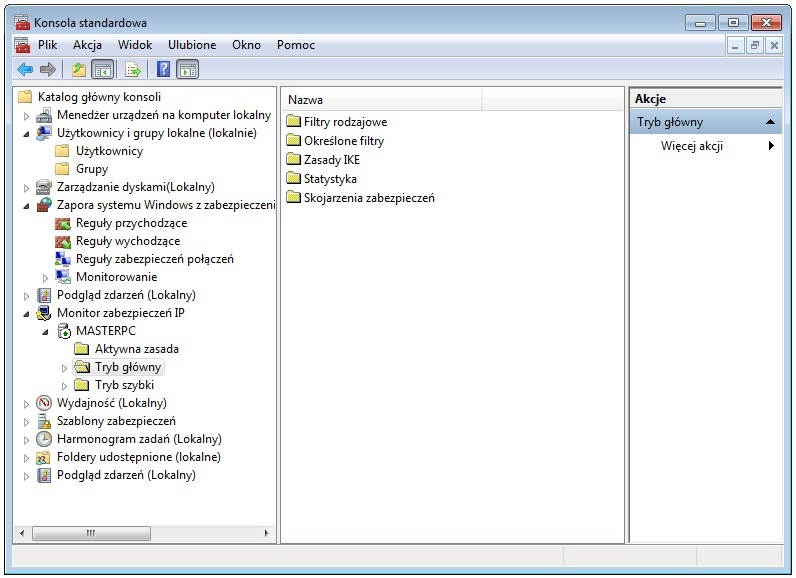
Okno narzędzia przedstawionego na ilustracji można uzyskać poprzez wykonanie polecenia

Ilustracja do pytania
A. sysdm.cpl
B. mmc
C. perfmon.msc
D. control admintools
Na zrzucie ekranu widoczne jest rozbudowane okno konsoli administracyjnej z drzewem po lewej stronie i wieloma różnymi narzędziami w jednym miejscu: Zapora systemu Windows z zabezpieczeniami, Podgląd zdarzeń, Monitor zabezpieczeń IP, Harmonogram zadań, Szablony zabezpieczeń itd. To nie jest pojedynczy moduł konfiguracji systemu, tylko kontener dla przystawek administracyjnych, czyli właśnie Microsoft Management Console, uruchamiana komendą „mmc”. Częsty błąd polega na myleniu konkretnych paneli sterowania albo pojedynczych przystawek z samą konsolą MMC. Polecenie „sysdm.cpl” otwiera klasyczne okno Właściwości systemu (m.in. nazwa komputera, wydajność, zdalny dostęp, zmienna PATH), ale to ma zupełnie inny wygląd – kilka zakładek, brak drzewa po lewej i żadnych dodatkowych przystawek. Jest to pojedynczy aplet Panelu sterowania, a nie środowisko do hostowania wielu narzędzi. Z kolei „perfmon.msc” uruchamia konkretną przystawkę Monitor wydajności, czyli tylko jeden element widoczny na prezentowanej konsoli. Owszem, ten moduł również działa wewnątrz MMC, ale komenda wskazuje na gotowy plik .msc, a nie na ogólne środowisko, w którym można dodawać kolejne przystawki. To subtelna, ale istotna różnica, szczególnie z punktu widzenia administracji większą liczbą komputerów. Komenda „control admintools” otwiera folder Narzędzia administracyjne w Panelu sterowania, czyli listę skrótów do różnych plików .msc i innych narzędzi, a nie jedną wspólną konsolę taką, jak na obrazku. Typowy błąd myślowy polega tutaj na tym, że użytkownik kojarzy nazwę konkretnego narzędzia (np. Monitor wydajności) albo ogólnie „narzędzia administracyjne” i automatycznie przypisuje je do widocznego okna, nie zwracając uwagi, że to jest nadrzędny kontener MMC, a nie pojedyncza funkcja. Świadome rozróżnianie: środowisko MMC, przystawki .msc i aplety Panelu sterowania to ważna umiejętność przy pracy z systemami Windows i przy rozwiązywaniu zadań egzaminacyjnych.

Pytanie 32

Podczas pracy wskaźnik przewodowej myszy optycznej nie reaguje na przesuwanie urządzenia po padzie, dopiero po odpowiednim ułożeniu myszy kursor zaczyna zmieniać położenie. Objawy te wskazują na uszkodzenie

A. przycisków.
B. baterii.
C. ślizgaczy.
D. kabla.
To właśnie uszkodzenie kabla najczęściej powoduje sytuację, w której przewodowa mysz optyczna zachowuje się niestabilnie – kursor zupełnie się nie rusza, dopiero po poruszeniu lub odpowiednim ustawieniu kabla mysz „ożywa”. Spotkałem się z tym nie raz, szczególnie w starszych myszach lub takich, które były intensywnie używane i kabel był narażony na zginanie, szarpanie czy nawet przytrzaśnięcia pod blatem. Przewód w takich urządzeniach jest bardzo newralgicznym punktem. Wewnątrz znajduje się kilka cienkich żyłek, które mogą się łamać albo rozlutować w środku, przez co czasem dochodzi do przerw w zasilaniu lub transmisji sygnału. Standardowo, jeśli myszka nagle przestaje reagować albo działa tylko w określonej pozycji kabla, to praktycznie zawsze świadczy to o mechanicznym uszkodzeniu przewodu. W branży IT dobrym nawykiem jest zawsze sprawdzanie kabla przy diagnostyce problemów z myszami przewodowymi, zanim zaczniemy podejrzewać coś poważniejszego lub wymieniać całe urządzenie. Jeśli tylko kabel jest uszkodzony w widocznym miejscu, czasem można go przelutować, ale w większości przypadków wymiana myszy jest prostsza. No i warto pamiętać, że odpowiednia organizacja przewodów na biurku naprawdę pomaga wydłużyć żywotność akcesoriów – to taka prosta rzecz, a często pomijana.

Pytanie 33

Ikona z wykrzyknikiem, którą widać na ilustracji, pojawiająca się przy nazwie urządzenia w Menedżerze urządzeń, wskazuje, że to urządzenie

Ilustracja do pytania
A. funkcjonuje poprawnie
B. sterowniki zainstalowane na nim są w nowszej wersji
C. zostało dezaktywowane
D. nie funkcjonuje prawidłowo
Ikona z wykrzyknikiem w Menedżerze urządzeń nie oznacza że urządzenie działa poprawnie. W rzeczywistości wskazuje na problem z jego działaniem. Sądząc że urządzenie działa poprawnie można przeoczyć potrzebę podjęcia działań naprawczych co może prowadzić do dalszych problemów z systemem. Wykrzyknik nie wskazuje także że urządzenie zostało wyłączone. Wyłączone urządzenie w Menedżerze zazwyczaj przedstawiane jest z ikoną strzałki skierowanej w dół. To nieporozumienie może wynikać z błędnego utożsamiania ikon z rzeczywistym stanem operacyjnym urządzenia. Co więcej mylne jest twierdzenie że ikona sugeruje posiadanie nowszej wersji sterowników. Taka sytuacja zwykle nie jest sygnalizowana żadnym wyróżnieniem w Menedżerze urządzeń. U podstaw tych błędnych przekonań leży brak wiedzy o tym jak system operacyjny sygnalizuje różne stany sprzętu. Dlatego tak ważne jest zrozumienie komunikatów i ikon systemowych by skutecznie diagnozować i rozwiązywać problemy sprzętowe. Dzięki temu można uniknąć niepotrzebnych komplikacji i utrzymać optymalną wydajność komputera.

Pytanie 34

Na podstawie filmu wskaż z ilu modułów składa się zainstalowana w komputerze pamięć RAM oraz jaką ma pojemność.

A. 2 modułów, każdy po 16 GB.
B. 2 modułów, każdy po 8 GB.
C. 1 modułu 32 GB.
D. 1 modułu 16 GB.
Poprawnie wskazana została konfiguracja pamięci RAM: w komputerze zamontowane są 2 moduły, każdy o pojemności 16 GB, co razem daje 32 GB RAM. Na filmie zwykle widać dwa fizyczne moduły w slotach DIMM na płycie głównej – to są takie długie wąskie kości, wsuwane w gniazda obok procesora. Liczbę modułów określamy właśnie po liczbie tych fizycznych kości, a pojemność pojedynczego modułu odczytujemy z naklejki na pamięci, z opisu w BIOS/UEFI albo z programów diagnostycznych typu CPU‑Z, HWiNFO czy Speccy. W praktyce stosowanie dwóch modułów po 16 GB jest bardzo sensowne, bo pozwala uruchomić tryb dual channel. Płyta główna wtedy może równolegle obsługiwać oba kanały pamięci, co realnie zwiększa przepustowość RAM i poprawia wydajność w grach, programach graficznych, maszynach wirtualnych czy przy pracy z dużymi plikami. Z mojego doświadczenia lepiej mieć dwie takie same kości niż jedną dużą, bo to jest po prostu zgodne z zaleceniami producentów płyt głównych i praktyką serwisową. Do tego 2×16 GB to obecnie bardzo rozsądna konfiguracja pod Windows 10/11 i typowe zastosowania profesjonalne: obróbka wideo, programowanie, CAD, wirtualizacja. Warto też pamiętać, że moduły powinny mieć te same parametry: częstotliwość (np. 3200 MHz), opóźnienia (CL) oraz najlepiej ten sam model i producenta. Taka konfiguracja minimalizuje ryzyko problemów ze stabilnością i ułatwia poprawne działanie profili XMP/DOCP. W serwisie i przy montażu zawsze zwraca się uwagę, żeby moduły były w odpowiednich slotach (zwykle naprzemiennie, np. A2 i B2), bo to bezpośrednio wpływa na tryb pracy pamięci i osiąganą wydajność.

Pytanie 35

Aplikacją, która umożliwia wyświetlenie listy aktywnych urządzeń w sieci LAN, jest

A. Netstat
B. Advanced IP Scaner
C. Ultimate Boot
D. Ace Utilities
Advanced IP Scanner to narzędzie do skanowania sieci, które umożliwia identyfikację aktywnych urządzeń w lokalnej sieci LAN. Program ten przepuszcza pakiety do różnych adresów IP w podanym zakresie, co pozwala na wykrycie wszystkich urządzeń podłączonych do sieci. Użytkownicy mogą korzystać z zaawansowanych opcji, takich jak wykrywanie adresów MAC, a także uzyskiwanie informacji o dostawcach sprzętu. Advanced IP Scanner jest szczególnie przydatny dla administratorów sieci, którzy chcą szybko ocenić stan swojej infrastruktury, a także dla użytkowników domowych, którzy chcą mieć kontrolę nad urządzeniami w swojej sieci. Dzięki prostemu interfejsowi i możliwości eksportowania wyników do plików CSV, narzędzie to staje się wygodne do codziennego użytku. W kontekście dobrych praktyk branżowych, regularne skanowanie sieci pozwala na zidentyfikowanie nieautoryzowanych urządzeń oraz zapewnia lepsze bezpieczeństwo sieciowe.

Pytanie 36

W drukarce laserowej do utrwalenia wydruku na papierze stosuje się

A. taśmy transmisyjne
B. głowice piezoelektryczne
C. rozgrzane wałki
D. promienie lasera
Wybór promieni lasera jako metody utrwalania obrazu w drukarce laserowej jest mylny i wynika z nieporozumienia dotyczącego działania tego typu urządzeń. Promień lasera nie jest wykorzystywany do utrwalania obrazu na papierze, lecz do tworzenia naświetlenia bębna światłoczułego, na którym toner jest przyciągany i następnie przenoszony na kartkę. Laser jest kluczowy w etapach tworzenia obrazu, ale to rozgrzane wałki są odpowiedzialne za rzeczywiste utrwalenie tonera na papierze. Taśmy transmisyjne są elementami stosowanymi w drukarkach igłowych, a nie laserowych, co dodatkowo myli koncepcję działania drukarek. Z kolei głowice piezoelektryczne występują w drukarkach atramentowych i nie mają zastosowania w technologii druku laserowego. Pojmowanie, że laser mógłby pełnić funkcję utrwalającą, prowadzi do błędnych wniosków o mechanizmach działania drukarki. Ważne jest, aby zrozumieć, że każdy typ drukarki operuje na odmiennych zasadach technologicznych i nie można ich mylić. Poza tym, zrozumienie roli poszczególnych komponentów w procesie druku jest kluczowe dla oceny wydajności i jakości wydruków, a także dla dokonywania świadomych wyborów związanych z zakupem i eksploatacją sprzętu drukującego.

Pytanie 37

Atak typu hijacking na serwer internetowy charakteryzuje się

A. przejęciem kontroli nad połączeniem pomiędzy komputerami, które się komunikują
B. łamaniem zabezpieczeń, które chronią przed nieautoryzowanym dostępem do programów
C. zbieraniem danych na temat atakowanej sieci oraz poszukiwaniem jej słabości
D. przeciążeniem aplikacji, która udostępnia konkretne dane
Atak typu hijacking na serwer sieciowy polega na przejęciu kontroli nad połączeniem między komunikującymi się komputerami. Tego rodzaju ataki mogą wykorzystywać różne metody, takie jak ataki typu Man-in-the-Middle, w których atakujący wstawia się między dwie strony komunikujące się, uzyskując dostęp do przesyłanych danych i mogąc je modyfikować. Przykładem tego rodzaju ataku może być przechwycenie sesji HTTPS, co pozwala na kradzież danych uwierzytelniających, takich jak hasła czy numery kart kredytowych. Ważne jest, aby stosować odpowiednie środki zabezpieczające, takie jak szyfrowanie komunikacji (np. TLS), autoryzację dwuetapową oraz regularne audyty bezpieczeństwa, aby minimalizować ryzyko takich incydentów. Przemysł IT zaleca także stosowanie certyfikatów SSL/TLS oraz unikanie korzystania z publicznych sieci Wi-Fi do przesyłania wrażliwych danych, co jest zgodne z najlepszymi praktykami w zakresie cyberbezpieczeństwa.

Pytanie 38

Jaką liczbę warstw określa model ISO/OSI?

A. 7
B. 9
C. 5
D. 3
Model ISO/OSI to naprawdę podstawowa rzecz, jaką trzeba znać w sieciach komputerowych. Obejmuje on siedem warstw, każda z nich ma swoje zadanie. Mamy tu warstwę fizyczną, która przesyła bity, potem łącza danych, sieciową, transportową, sesji, prezentacji i na końcu aplikacji. Dobrze jest zrozumieć, jak te warstwy działają, bo każda z nich ma swoje miejsce i rolę. Na przykład warstwa aplikacji to ta, z którą użytkownicy bezpośrednio pracują, a warstwa transportowa dba o przesyłanie danych. Bez znajomości tych warstw, ciężko byłoby poradzić sobie z problemami w sieci. To trochę jak z budowaniem domu – nie można ignorować fundamentów, jeśli chcemy, żeby całość stała. A model OSI jest właśnie takim fundamentem dla przyszłych inżynierów sieciowych.

Pytanie 39

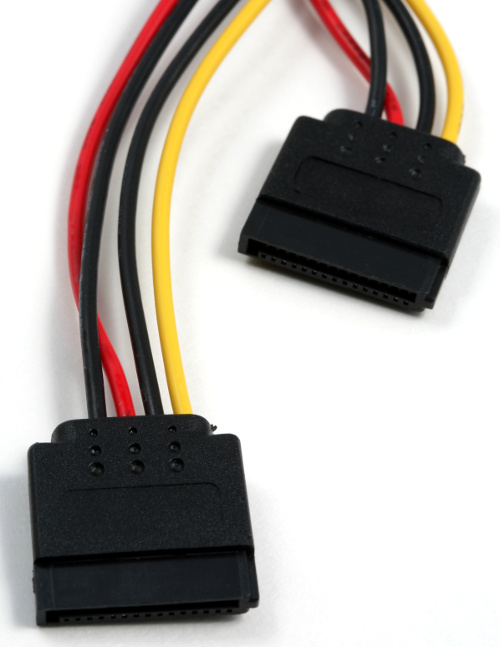
Na przedstawionym zdjęciu złącza pozwalają na

Ilustracja do pytania
A. zapewnienie zasilania dla urządzeń PATA
B. zapewnienie zasilania dla urządzeń SATA
C. zapewnienie zasilania dla urządzeń ATA
D. zapewnienie dodatkowego zasilania dla kart graficznych
Złącza zasilania przedstawione na fotografii nie są przeznaczone do urządzeń ATA PATA ani do podłączania dodatkowego zasilania kart graficznych. ATA to starszy standard interfejsu równoległego który używa szerokich 40-pinowych kabli i dużych złączy Molex do zasilania. PATA (Parallel ATA) jest wcześniejszą wersją SATA i nie jest kompatybilna z nowoczesnymi złączami zasilania SATA. Ponadto zasilanie kart graficznych odbywa się za pomocą specjalnych złączy PCI-Express które posiadają większą ilość pinów zdolnych do dostarczenia większej mocy. Karty graficzne o wyższej wydajności mogą wymagać dodatkowego zasilania które nie jest dostarczane przez standardowe złącza SATA. Złącza PCI-Express mogą występować w konfiguracjach 6-pinowych i 8-pinowych co pozwala na dostarczenie odpowiedniej ilości energii do wymagających kart graficznych. Wybierając zasilacz warto zwrócić uwagę na ilość i rodzaj dostępnych złączy aby dopasować je do specyfikacji technicznej posiadanego sprzętu. Przy projektowaniu systemu komputerowego należy brać pod uwagę kompatybilność złączy zasilania z poszczególnymi komponentami co jest kluczowe dla stabilności i bezpieczeństwa systemu.

Pytanie 40

Do stworzenia projektu sieci komputerowej dla obiektu szkolnego najlepiej użyć edytora grafiki wektorowej, którym jest oprogramowanie

A. MS Publisher
B. MS Excel
C. AutoCad
D. Adobe Photoshop
Wybór niewłaściwego narzędzia do projektowania sieci komputerowej często wynika z niepełnego zrozumienia wymogów technicznych oraz specyfiki danego oprogramowania. MS Publisher to program, który głównie służy do edycji publikacji i materiałów drukowanych. Jego funkcje nie są wystarczające do precyzyjnego planowania sieci, ponieważ brakuje mu zaawansowanych opcji rysunkowych i narzędzi CAD, które są kluczowe w projektowaniu inżynieryjnym. Z drugiej strony, Adobe Photoshop to program graficzny, który doskonale nadaje się do edytowania zdjęć i tworzenia grafiki rastrowej, ale nie jest przystosowany do tworzenia rysunków technicznych ani schematów inżynieryjnych, co ogranicza jego zastosowanie w kontekście projektowania sieci. MS Excel, mimo że jest potężnym narzędziem do analizy danych, nie posiada funkcji rysunkowych ani możliwości przestrzennego modelowania, co czyni go nieodpowiednim do wizualizacji i projektowania infrastruktury sieciowej. Powszechnym błędem jest mylenie tych programów, które są dedykowane innym zadaniom, z narzędziami właściwymi do profesjonalnego projektowania, co prowadzi do niewłaściwego podejścia i potencjalnych problemów w realizacji projektu.