Wyniki egzaminu

Informacje o egzaminie:
  • Zawód: Technik informatyk
  • Kwalifikacja: INF.02 - Administracja i eksploatacja systemów komputerowych, urządzeń peryferyjnych i lokalnych sieci komputerowych
  • Data rozpoczęcia: 16 lutego 2026 17:42
  • Data zakończenia: 16 lutego 2026 17:55

Egzamin zdany!

Wynik: 32/40 punktów (80,0%)

Wymagane minimum: 20 punktów (50%)

Pochwal się swoim wynikiem!
Szczegółowe wyniki:
Pytanie 1

Kiedy użytkownik systemu Windows wybiera opcję przywrócenia do określonego punktu, które pliki utworzone po tym punkcie nie będą podlegać zmianom w wyniku tej operacji?

A. Pliki osobiste
B. Pliki aplikacji
C. Pliki sterowników
D. Pliki aktualizacji
Wybór błędnych odpowiedzi może prowadzić do nieporozumień dotyczących funkcji przywracania systemu Windows. Pierwsza z błędnych opcji, pliki aplikacji, wskazuje na nieporozumienie dotyczące zakresu ochrony danych w czasie przywracania. Podczas tego procesu, aplikacje zainstalowane po utworzeniu punktu przywracania są usuwane, co może prowadzić do utraty danych związanych z tymi aplikacjami. Oznacza to, że aplikacje, które zostały zainstalowane po danym punkcie przywracania, przestaną działać, i ich dane mogą zostać utracone, co jest kluczowym aspektem, o którym użytkownicy powinni wiedzieć. Drugą nieprawidłową koncepcją są pliki aktualizacji, które również mają wpływ na stabilność systemu. Aktualizacje, które zostały zainstalowane po utworzeniu punktu przywracania, zostaną odinstalowane, co może spowodować, że system nie będzie działał na najnowszych poprawkach bezpieczeństwa, co stwarza potencjalne ryzyko dla użytkownika. Co więcej, pliki sterowników również nie są chronione, ponieważ przywracanie systemu może cofnąć zmiany wprowadzone przez nowe sterowniki, co może prowadzić do problemów z działaniem sprzętu. To zrozumienie, że przywracanie systemu dotyczy głównie plików systemowych i aplikacji, a nie osobistych danych, jest kluczowe dla skutecznego zarządzania systemem operacyjnym i ochrony danych.
Pytanie 2

Jaką funkcjonalność oferuje program tar?

A. ustawianie karty sieciowej
B. pokazywanie listy aktualnych procesów
C. archiwizowanie plików
D. administrowanie pakietami
Program tar (tape archive) jest narzędziem, które umożliwia archiwizowanie plików, co oznacza, że potrafi łączyć wiele plików w jeden plik archiwum, często stosowany w celu łatwiejszego zarządzania danymi oraz ich przenoszenia. Jest to niezwykle przydatne w systemach Unix i Linux, gdzie użytkownicy często muszą wykonywać kopie zapasowe, przesyłać pliki przez sieć lub przechowywać dane w sposób zorganizowany. Narzędzie tar obsługuje różne formaty kompresji, co pozwala na zmniejszenie rozmiaru archiwum, a także na ich szybsze przesyłanie i przechowywanie. W praktyce, archiwizacja za pomocą tar jest standardową procedurą, stosowaną w wielu firmach do zabezpieczania danych krytycznych. Na przykład, archiwizacja kodu źródłowego projektu przed jego wdrożeniem pozwala na łatwe przywrócenie wcześniejszej wersji w razie potrzeby. Dodatkowo, tar wspiera operacje takie jak rozpakowywanie archiwów, co czyni go wszechstronnym narzędziem do zarządzania plikami. W branży IT, zarządzanie danymi i archiwizacja stanowią kluczowy element strategii w zakresie bezpieczeństwa danych oraz ciągłości biznesowej.

Pytanie 3

Serwis serwerowy, który pozwala na udostępnianie usług drukowania w systemie Linux oraz plików dla stacji roboczych Windows, to

A. CUPS
B. Samba
C. Postfix
D. Vsftpd
Vsftpd, Postfix i CUPS to narzędzia, które posiadają różne funkcje i zastosowania, ale żadna z nich nie jest odpowiednia do zadania opisanego w pytaniu. Vsftpd jest serwerem FTP, który służy do przesyłania plików przez protokół FTP. Jest to bardzo wydajne i bezpieczne narzędzie do takiej wymiany, ale nie oferuje wsparcia dla udostępniania zasobów sieciowych między systemami Linux a Windows. Z drugiej strony, Postfix to system pocztowy, który zarządza przesyłaniem wiadomości email. Oferuje funkcje takie jak filtrowanie poczty i zarządzanie adresami, ale również nie ma związków z udostępnianiem plików czy drukarek. CUPS, choć jest systemem do zarządzania drukowaniem w systemach Unix i Linux, nie oferuje wsparcia dla udostępniania tych usług w kontekście stacji roboczych Windows. Użytkownicy mogą zainstalować sterowniki CUPS oraz skonfigurować drukarki, ale aby umożliwić dostęp do tych drukarek z systemu Windows, potrzebna jest dodatkowa konfiguracja oraz często integracja z Sambą. Typowym błędem w myśleniu jest utożsamianie różnych narzędzi do zarządzania zasobami z funkcjami, które nie są ze sobą bezpośrednio powiązane, co prowadzi do mylnych wniosków na temat ich możliwości i zastosowania. W kontekście zintegrowanych środowisk IT, kluczowe jest zrozumienie, jakie narzędzia są odpowiednie do konkretnego zadania oraz jakie protokoły i standardy zapewniają ich efektywne działanie.

Pytanie 4

Do czego służy oprogramowanie Microsoft Hyper-V?

A. wirtualizacji komputerów fizycznych
B. lokalizacji zasobów w sieci
C. zdalnego łączenia z innymi hostami
D. identyfikacji komputerów w sieci
Oprogramowanie Microsoft Hyper-V służy przede wszystkim do wirtualizacji fizycznych komputerów, co oznacza, że umożliwia uruchamianie wielu wirtualnych maszyn na jednym fizycznym serwerze. Dzięki Hyper-V można tworzyć, zarządzać i izolować różne środowiska wirtualne, co znacznie zwiększa efektywność wykorzystania zasobów sprzętowych. Przykładem zastosowania Hyper-V może być firma, która potrzebuje testować różne aplikacje na różnych systemach operacyjnych. Dzięki wirtualizacji, można zainstalować wiele systemów operacyjnych na jednej maszynie fizycznej, co zmniejsza koszty zakupu sprzętu oraz uproszcza zarządzanie infrastrukturą IT. Ponadto, Hyper-V wspiera standardy takie jak Virtual Machine Monitoring (VMM) oraz oferuje funkcje, takie jak żywe migracje maszyn wirtualnych, co pozwala na przenoszenie maszyn bez przerywania ich pracy. To oprogramowanie jest zgodne z najlepszymi praktykami branżowymi, takimi jak wykorzystanie wirtualizacji do zwiększenia elastyczności i dostępności zasobów IT.

Pytanie 5

Gdy komputer się uruchamia, na ekranie wyświetla się komunikat "CMOS checksum error press F1 to continue press DEL to setup". Naciśnięcie klawisza DEL spowoduje

A. usunięcie pliku konfiguracyjnego.
B. wyczyszczenie zawartości pamięci CMOS.
C. przejście do ustawień systemu Windows.
D. wejście do BIOS-u komputera.
Wciśnięcie klawisza DEL podczas pojawienia się komunikatu 'CMOS checksum error' pozwala na wejście do BIOS-u (Basic Input/Output System) komputera. BIOS jest oprogramowaniem niskiego poziomu, które zarządza sprzętem komputera i umożliwia konfigurację podstawowych ustawień systemowych. Gdy występuje błąd związany z checksumą CMOS, oznacza to, że dane przechowywane w pamięci CMOS są uszkodzone lub niepoprawne. Wchodząc do BIOS-u, użytkownik ma możliwość zresetowania ustawień lub dokonania niezbędnych zmian, co może być kluczowe dla prawidłowego funkcjonowania systemu. Przykładem może być konieczność ustawienia daty i godziny, które mogły zostać zresetowane. Rekomendacje branżowe sugerują, aby regularnie sprawdzać ustawienia BIOS-u, zwłaszcza po wystąpieniu błędów, aby zapewnić stabilność i bezpieczeństwo systemu operacyjnego.

Pytanie 6

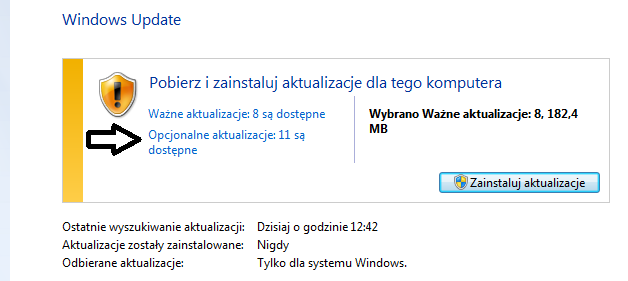
Jeśli użytkownik wybierze pozycję wskazaną strzałką, będzie mógł zainstalować aktualizacje

Ilustracja do pytania
A. dotyczące luk w zabezpieczeniach o priorytecie krytycznym.
B. usuwające usterkę krytyczną, niezwiązaną z zabezpieczeniami.
C. powodujące uaktualnienie Windows 8.1 do systemu Windows 10.
D. dotyczące sterowników lub nowego oprogramowania firmy Microsoft.
To jest właśnie dobre podejście do tematu aktualizacji w Windows Update. Opcjonalne aktualizacje, do których prowadzi wskazana strzałka, to najczęściej sterowniki lub dodatkowe oprogramowanie udostępnione przez Microsoft lub producentów sprzętu. Często zdarza się, że wśród tych aktualizacji pojawiają się na przykład nowe wersje sterowników do karty graficznej, drukarki albo jakieś poprawki dla funkcji systemowych, które nie są niezbędne do bezpieczeństwa ani stabilności systemu. Instalowanie takich aktualizacji bywa przydatne, zwłaszcza gdy mamy problemy z kompatybilnością sprzętu po podłączeniu nowego urządzenia czy potrzebujemy obsługi najnowszych funkcji. Z mojego doświadczenia – czasem lepiej sprawdzić, co w tych opcjonalnych się kryje, bo można trafić na coś, co na danym sprzęcie rzeczywiście poprawi komfort pracy. W środowisku IT, zgodnie z dobrymi praktykami, zaleca się regularne sprawdzanie i instalowanie aktualizacji opcjonalnych, jeśli wiemy, że mogą rozwiązać konkretne problemy lub poprawić wydajność komputera. To świetny nawyk, bo niektóre nowości pojawiają się właśnie tam, zanim zostaną oznaczone jako „ważne”. Dobrze wiedzieć, że aktualizacje opcjonalne nie dotyczą krytycznych luk ani nie prowadzą do zmiany wersji systemu operacyjnego – one mają bardziej charakter rozszerzający albo usprawniający.

Pytanie 7

W jakim oprogramowaniu trzeba zmienić konfigurację, aby użytkownik mógł wybrać z listy i uruchomić jeden z różnych systemów operacyjnych zainstalowanych na swoim komputerze?

A. GRUB
B. GEDIT
C. QEMU
D. CMD
GRUB, czyli Grand Unified Bootloader, to jeden z najpopularniejszych bootloaderów używanych w systemach operacyjnych, zwłaszcza w środowisku Linux. Jego główną funkcją jest umożliwienie użytkownikowi wyboru pomiędzy różnymi systemami operacyjnymi zainstalowanymi na tym samym komputerze. GRUB działa na poziomie rozruchu, co oznacza, że uruchamia się jako pierwszy, jeszcze przed załadowaniem jakiegokolwiek systemu operacyjnego. Użytkownik może w prosty sposób skonfigurować plik konfiguracyjny GRUB-a, aby dodać, usunąć lub zmienić kolejność dostępnych systemów operacyjnych. Przykładowo, jeśli masz zainstalowane zarówno Windows, jak i Ubuntu, GRUB pozwoli Ci na wybranie, który z tych systemów chcesz uruchomić. Korzystanie z GRUB-a jest zgodne z najlepszymi praktykami zarządzania złożonymi środowiskami IT, gdzie często występuje potrzeba uruchamiania różnych systemów operacyjnych na tym samym sprzęcie. Dzięki GRUB-owi, proces rozruchu staje się elastyczny i dostosowany do potrzeb użytkownika, co jest kluczowe w środowiskach serwerowych oraz w zastosowaniach deweloperskich.

Pytanie 8

Po zainstalowaniu Windows 10, aby skonfigurować połączenie internetowe z ograniczeniem danych, w ustawieniach sieci i Internetu należy ustawić typ połączenia

A. taryfowe
B. przewodowe
C. bezprzewodowe
D. szerokopasmowe
Odpowiedź taryfowe jest poprawna, ponieważ w systemie Windows 10 istnieje możliwość skonfigurowania połączenia internetowego w taki sposób, aby monitorować i kontrolować zużycie danych. Ustawienie połączenia jako taryfowego pozwala użytkownikowi ograniczyć transfer danych, co jest szczególnie ważne w przypadku połączeń z limitem, takich jak mobilne dane komórkowe. Praktycznie oznacza to, że system operacyjny będzie informować użytkownika o zbliżającym się limicie oraz potencjalnie ograniczać niektóre funkcje, które mogą generować duże zużycie danych, takie jak automatyczne aktualizacje czy pobieranie dużych plików. Warto również dodać, że użytkownicy mogą ręcznie ustawić limity na użycie danych, co umożliwia lepsze zarządzanie kosztami. Tego rodzaju funkcjonalność jest zgodna z wytycznymi branżowymi, które zalecają użytkownikom ostrożne podejście do zarządzania danymi w celu unikania nieprzyjemnych niespodzianek na rachunkach. Dobrą praktyką jest również regularne monitorowanie użycia danych oraz dostosowywanie ustawień w zależności od zmieniających się potrzeb.

Pytanie 9

Wartości 1001 i 100 w pliku /etc/passwd wskazują na

student:x:1001:100:Jan Kowalski:/home/student:/bin/bash
A. liczbę udanych oraz nieudanych prób logowania
B. numer koloru tekstu i numer koloru tła w terminalu
C. identyfikatory użytkownika oraz grupy w systemie
D. liczbę dni od ostatniej zmiany hasła oraz liczbę dni do wygaszenia hasła
W pliku /etc/passwd każda linia reprezentuje konto użytkownika w systemie UNIX lub Linux. Jest ona podzielona na pola oddzielone dwukropkami. Kluczowym elementem są identyfikatory UID (User ID) i GID (Group ID) które są używane do przypisywania uprawnień oraz dostępu do plików i zasobów. UID 1001 identyfikuje konkretnego użytkownika systemowego a GID 100 wskazuje na jego domyślną grupę. Dzięki tym identyfikatorom system operacyjny może efektywnie zarządzać uprawnieniami i izolacją użytkowników co jest kluczowe w systemach wieloużytkownikowych. Praktyczne zastosowanie obejmuje zarządzanie dostępem do plików gdzie właścicielem pliku jest użytkownik z określonym UID a grupa z GID może mieć różne prawa do tego pliku. W środowiskach produkcyjnych dobrze jest stosować zasady nadawania uprawnień zgodnie z minimalnymi wymaganiami oraz używać mechanizmów takich jak umask czy ACL do dalszej kontroli dostępu co podnosi poziom bezpieczeństwa systemu

Pytanie 10

Dysk znajdujący się w komputerze ma zostać podzielony na partycje. Jaką maksymalną liczbę partycji rozszerzonych można utworzyć na jednym dysku?

A. 4
B. 3
C. 1
D. 2
Dobra robota! Odpowiedź, którą wybrałeś, jest jak najbardziej trafna. Zgodnie z zasadami MBR (Master Boot Record) można mieć tylko jedną partycję rozszerzoną na dysku. To taka partycja, która pozwala na stworzenie wielu partycji logicznych w jej obrębie. W praktyce oznacza to, że na jednym dysku możesz mieć do 4 partycji podstawowych, albo jedną partycję rozszerzoną, w której można zrobić więcej partycji logicznych. Ułatwia to zarządzanie przestrzenią dyskową i pozwala lepiej organizować dane. Fajnie jest dzielić różne pliki na partycjach logicznych, bo to później bardzo pomocne przy robieniu backupów czy przywracaniu systemu. Ważne jest, żebyś nie mylił partycji podstawowych z rozszerzonymi, bo mają one zupełnie różne zadania i zastosowanie w strukturze dysku.

Pytanie 11

Rodzaj połączenia VPN obsługiwany przez system Windows Server, w którym użytkownicy są uwierzytelniani za pomocą niezabezpieczonych połączeń, a szyfrowanie zaczyna się dopiero po wymianie uwierzytelnień, to

A. L2TP
B. IPSEC
C. PPTP
D. SSTP
Wybór SSTP, L2TP czy IPSEC do opisania połączenia VPN, które najpierw korzysta z niezabezpieczonego połączenia, a następnie przechodzi w szyfrowane, jest niewłaściwy. SSTP (Secure Socket Tunneling Protocol) to protokół, który wykorzystuje HTTPS do ustanowienia bezpiecznego tunelu, co oznacza, że uwierzytelnienie i szyfrowanie odbywają się równolegle. Charakteryzuje się dużym poziomem bezpieczeństwa, jednak jego działanie nie odpowiada opisowi pytania, ponieważ nie ma etapu niezabezpieczonego połączenia. L2TP (Layer 2 Tunneling Protocol) często mylony jest z IPSEC, ponieważ zazwyczaj jest używany razem z nim do zapewnienia bezpiecznego transportu danych. L2TP sam w sobie nie ma mechanizmu szyfrowania, a więc wymaga dodatkowych protokołów, co również nie wpisuje się w schemat opisany w pytaniu. IPSEC to standardowy protokół zabezpieczający, który działa na poziomie sieciowym i służy do szyfrowania i uwierzytelniania pakietów IP. Choć IPSEC jest niezwykle skuteczny, również nie pasuje do koncepcji stopniowego przejścia od niezabezpieczonego do zabezpieczonego połączenia. Mylne przekonanie o funkcjonalności tych protokołów często wynika z ich skomplikowanej natury oraz różnorodności zastosowań w praktyce. Ważne jest, aby zrozumieć, że wybór odpowiedniego protokołu VPN zależy od specyficznych potrzeb i wymaganych standardów bezpieczeństwa, co dodatkowo podkreśla znaczenie świadomości dotyczącej zastosowań każdego z tych protokołów.

Pytanie 12

Jakie narzędzie wraz z odpowiednimi parametrami należy zastosować w systemie Windows, aby uzyskać przedstawione informacje o dysku twardym?

ST9500420AS
Identyfikator dysku      : A67B7C06
Typ                      : ATA
Stan                     : Online
Ścieżka                  : 0
Element docelowy         : 0
Identyfikator jednostki LUN: 0
Ścieżka lokalizacji      : PCIROOT(0)#ATA(C00T00L00)
Bieżący stan tylko do odczytu  : Nie
Tylko do odczytu: Nie
Dysk rozruchowy : Tak
Dysk plików stronicowania: Tak
Dysk plików hibernacji: Nie
Dysk zrzutów awaryjnych: Tak
Dysk klastrowany: Nie

  Wolumin ###  Lit  Etykieta     Fs      Typ         Rozmiar  Stan     Info
  ----------- ---  -----------  -----  ------------  -------  -------  --------
  Wolumin 1          SYSTEM       NTFS   Partycja     300 MB  Zdrowy   System

  Wolumin 2    C                  NTFS   Partycja     445 GB  Zdrowy   Rozruch

  Wolumin 3    D     HP_RECOVERY  NTFS   Partycja      15 GB  Zdrowy

  Wolumin 4    E     HP_TOOLS     FAT32  Partycja    5122 MB  Zdrowy
A. diskpart
B. hdparm
C. DiskUtility
D. ScanDisc
Diskpart to wbudowane narzędzie w systemie Windows, które pozwala zarządzać dyskami twardymi i partycjami. Dzięki niemu można wyświetlać szczegółowe informacje o strukturze dysków, takie jak identyfikator dysku, typ, stan online, ścieżki lokalizacji, a także listę dostępnych woluminów wraz z ich etykietami, systemem plików i stanem zdrowotnym. W praktyce diskpart jest używany do takich operacji jak tworzenie nowych partycji, zmiana ich rozmiaru, a także przypisywanie liter dysków. Jest to narzędzie liniowe, co oznacza, że wszystkie komendy wpisuje się w wierszu poleceń. Przykładowo, aby uzyskać informacje o wszystkich dyskach, używamy polecenia list disk, a aby zobaczyć woluminy, wpisujemy list volume. Diskpart jest preferowanym narzędziem w środowiskach, gdzie wymagana jest precyzyjna kontrola nad dyskami, np. w serwerach czy zaawansowanych konfiguracjach systemowych. Dobrze znać jego funkcje i możliwości, ponieważ jest integralną częścią administracji systemami Windows, co czyni je niezbędnym narzędziem dla profesjonalistów IT.

Pytanie 13

Jakie polecenie w systemie Linux jest używane do planowania zadań?

A. top
B. cron
C. shred
D. taskschd
Polecenie 'cron' w systemie Linux jest narzędziem służącym do harmonogramowania zadań, co oznacza, że umożliwia automatyczne uruchamianie skryptów lub programów w określonych interwałach czasowych. Jest to niezwykle przydatne w administracji systemami, gdzie rutynowe zadania, takie jak tworzenie kopii zapasowych, aktualizacje oprogramowania czy monitorowanie systemu, muszą być wykonywane regularnie. 'Cron' opiera się na plikach konfiguracyjnych, które określają, kiedy i co ma być wykonywane. Użytkownicy mogą dodawać swoje zadania do pliku crontab, który jest specyficzny dla danego użytkownika. Przykład użycia to dodanie zadania, które co godzinę wykonuje skrypt bash: '0 * * * * /path/to/script.sh'. W ten sposób administratorzy mogą zaoszczędzić czas i zminimalizować ryzyko błędów ludzkich poprzez automatyzację powtarzalnych zadań. Dobrą praktyką jest także używanie 'cron' w połączeniu z logowaniem, aby mieć pełen obraz na temat wykonań zadań oraz ich potencjalnych problemów.

Pytanie 14

Umożliwienie stacjom roboczym Windows, OS X oraz Linux korzystania z usług drukowania Linuxa i serwera plików zapewnia serwer

A. POSTFIX
B. SAMBA
C. APACHE
D. SQUID
SQUID to serwer proxy, który zajmuje się buforowaniem i udostępnianiem treści internetowych, a jego głównym celem jest zwiększenie wydajności przeglądania sieci, a nie zarządzanie drukowaniem czy udostępnianiem plików. Użycie SQUID w kontekście współdzielenia zasobów pomiędzy różnymi systemami operacyjnymi prowadzi do nieporozumień, ponieważ nie jest on zaprojektowany do pracy z protokołem SMB/CIFS, który jest kluczowy dla tego typu zadań. APACHE to serwer WWW, który obsługuje protokół HTTP i nie ma zastosowania w kontekście zarządzania drukiem ani plikami w sieci lokalnej. Postfix z kolei to serwer pocztowy, który służy do obsługi wiadomości e-mail i nie ma nic wspólnego z udostępnianiem plików czy usług drukowania. Typowym błędem jest mylenie ról poszczególnych programów i zrozumienie, że każdy z nich pełni specyficzne funkcje, które nie są wymienne. Dlatego kluczowe jest zrozumienie, jakie zadania spełniają różne komponenty w infrastrukturze IT oraz ich odpowiednie zastosowanie zgodnie z ich przeznaczeniem. Właściwe przypisanie zadań do odpowiednich narzędzi jest fundamentem efektywnego zarządzania systemami informatycznymi.

Pytanie 15

Wszystkie ustawienia użytkowników komputera są przechowywane w gałęzi rejestru oznaczonej akronimem

A. HKLM
B. HKCU
C. HKCC
D. HKCR
HKCU, czyli HKEY_CURRENT_USER, to gałąź rejestru systemu Windows, która zawiera ustawienia konfiguracyjne dla zalogowanego użytkownika. W tej gałęzi przechowywane są dane dotyczące preferencji użytkownika, takie jak ustawienia pulpitu, preferencje aplikacji oraz inne osobiste ustawienia, co czyni ją kluczowym elementem w zarządzaniu środowiskiem użytkownika. Przykładowo, jeśli użytkownik zmienia tapetę na pulpicie, zmiany te są zapisywane w HKCU, umożliwiając systemowi Windows przywrócenie tych ustawień przy kolejnej sesji. Z perspektywy administracji systemem, zrozumienie i umiejętność manipulacji danymi w tej gałęzi rejestru są niezbędne, szczególnie podczas rozwiązywania problemów związanych z ustawieniami użytkownika. Dobrą praktyką jest regularne tworzenie kopii zapasowych rejestru przed wprowadzeniem jakichkolwiek zmian, co pozwoli na łatwe przywrócenie wcześniejszych konfiguracji w przypadku niepożądanych skutków.

Pytanie 16

Jakim poleceniem w systemie Linux można ustawić powłokę domyślną użytkownika egzamin na sh?

A. chmod egzamin /etc/shadow sh
B. groupmod /users/egzamin /bin/sh
C. usermod -s /bin/sh egzamin
D. vi /etc/passwd -sh egzamin
Polecenie usermod -s /bin/sh egzamin to naprawdę dobry sposób na zmianę domyślnej powłoki użytkownika w Linuxie. Dzięki opcji -s możemy wskazać, która powłoka ma być używana przez naszego użytkownika 'egzamin'. W tym przypadku to /bin/sh. Warto pamiętać, że najlepiej robić takie zmiany z uprawnieniami administratora, czyli użyć polecenia z prefiksem sudo, czyli np. sudo usermod -s /bin/sh egzamin. Co do powłok, każda z nich ma swoje unikalne funkcje. Na przykład powłoka bash ma świetne opcje jak autouzupełnianie i możliwość pisania skryptów, a w sh może być z tym gorzej. Warto więc przed zmianą powłoki zastanowić się, jakie funkcje będą nam potrzebne, żeby wszystko działało tak, jak chcemy.

Pytanie 17

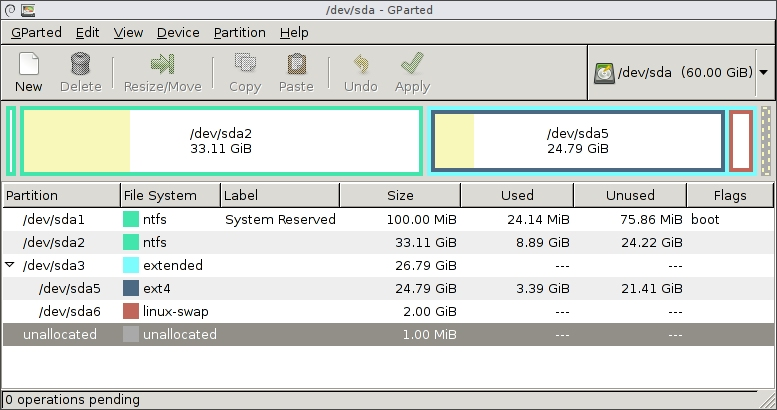
Badanie danych przedstawionych przez program umożliwia dojście do wniosku, że

Ilustracja do pytania
A. jeden dysk twardy podzielono na 6 partycji podstawowych
B. partycja wymiany ma rozmiar 2 GiB
C. partycja rozszerzona ma pojemność 24,79 GiB
D. zainstalowano trzy dyski twarde oznaczone jako sda1, sda2 oraz sda3
No więc, ta partycja wymiany, znana też jako swap, to naprawdę ważny element, jeśli mówimy o zarządzaniu pamięcią w systemach operacyjnych, zwłaszcza w Linuxie. Jej głównym zadaniem jest wspomaganie pamięci RAM, kiedy brakuje zasobów. Swap działa jak dodatkowa pamięć, przechowując dane, które nie mieszczą się w pamięci fizycznej. W tym przypadku mamy partycję /dev/sda6 o rozmiarze 2.00 GiB, która jest typowa dla linux-swap. To oznacza, że została ustawiona, żeby działać jako partycja wymiany. 2 GiB to standardowy rozmiar, szczególnie jeśli RAM jest ograniczony, a użytkownik chce mieć pewność, że aplikacje, które potrzebują więcej pamięci, działają stabilnie. Dobór rozmiaru swapu zależy od tego, ile pamięci RAM się ma i co się na tym komputerze robi. W maszynach z dużą ilością RAM swap może nie być tak bardzo potrzebny, ale w tych, gdzie pamięci jest mało, jest nieoceniony, bo zapobiega problemom z pamięcią. W branży mówi się, że dobrze jest dostosować rozmiar swapu do tego, jak używasz systemu, niezależnie czy to serwer, czy komputer osobisty.

Pytanie 18

W systemie Linux komenda chmod pozwala na

A. ustawienie praw dostępu do pliku
B. naprawę systemu plików
C. zmianę właściciela pliku
D. wyświetlenie informacji o ostatniej aktualizacji pliku
Polecenie chmod w systemie Linux jest kluczowym narzędziem do zarządzania uprawnieniami dostępu do plików i katalogów. Umożliwia ono określenie, kto może czytać, pisać lub wykonywać dany plik. W systemach Unix/Linux uprawnienia są przypisywane w trzech kategoriach: właściciel pliku, grupa oraz pozostali użytkownicy. Przykładowo, użycie polecenia 'chmod 755 plik.txt' ustawia prawa dostępu na: pełne uprawnienia dla właściciela, prawo do odczytu i wykonywania dla grupy oraz prawo do odczytu i wykonywania dla wszystkich innych użytkowników. Zrozumienie działania chmod jest nie tylko istotne dla ochrony danych, ale także dla zapewnienia bezpieczeństwa systemu. Stosowanie najniższych wymaganych uprawnień jest dobrą praktyką, co pomaga zminimalizować ryzyko nieautoryzowanego dostępu do wrażliwych informacji. W kontekście administracji systemami, umiejętność efektywnego zarządzania uprawnieniami jest kluczowa do zapewnienia integralności i bezpieczeństwa danych."

Pytanie 19

Jednym z zaleceń w zakresie ochrony przed wirusami jest przeprowadzanie skanowania całego systemu. W związku z tym należy skanować komputer

A. tylko po zaktualizowaniu baz danych oprogramowania antywirusowego
B. regularnie, na przykład co siedem dni
C. jedynie w sytuacji, gdy w systemie nie działa monitor antywirusowy
D. wyłącznie w przypadkach, gdy istnieje podejrzenie infekcji wirusem
Skanowanie całego komputera systematycznie, na przykład raz w tygodniu, jest kluczowym zaleceniem w zakresie ochrony antywirusowej i zabezpieczania systemu przed zagrożeniami. Regularne skanowanie pozwala na wczesne wykrywanie i eliminowanie potencjalnych wirusów oraz innych szkodliwych programów, zanim zdążą one wyrządzić poważne szkody. Przykładowo, wiele złośliwych oprogramowań potrafi się ukrywać w systemie przez dłuższy czas, a ich działanie może być wykryte dopiero po pewnym czasie. Dlatego skanowanie w regularnych odstępach czasu, zgodnie z dobrymi praktykami branżowymi, takimi jak zalecenia NIST (National Institute of Standards and Technology) dotyczące zarządzania ryzykiem, zapewnia, że system jest stale monitorowany i zabezpieczony. Dodatkowo warto zaznaczyć, że niektóre programy antywirusowe oferują funkcje automatycznego skanowania, które można skonfigurować do działania w wybranych porach, co ułatwia przestrzeganie tego zalecenia.

Pytanie 20

Po zainstalowaniu systemu z domyślnymi parametrami, Windows XP nie obsługuje tego systemu plików.

A. FAT32
B. NTFS
C. EXT
D. FAT16
Wszystkie inne odpowiedzi wskazują na systemy plików, które są rzeczywiście obsługiwane przez system Windows XP. NTFS to nowoczesny system plików, który oferuje zaawansowane funkcje zarządzania danymi, takie jak uprawnienia do plików, kompresja czy szyfrowanie. Jest to zalecany wybór dla współczesnych instalacji systemów Windows, zwłaszcza dla systemów operacyjnych powyżej XP. FAT16 i FAT32 to starsze systemy plików, które były powszechnie używane w wcześniejszych wersjach Windows i są nadal wykorzystywane w niektórych urządzeniach przenośnych oraz do obsługi rozruchowych nośników USB. FAT32 ma ograniczenia dotyczące maksymalnego rozmiaru pliku (do 4 GB), dlatego w przypadku zarządzania dużymi zasobami danych lepszym wyborem byłby NTFS. Typowym błędem w rozumieniu systemów plików jest mylenie ich z ich zastosowaniami i funkcjonalnościami. Warto pamiętać, że wybór systemu plików powinien być uzależniony od wymagań użytkownika oraz środowiska, w którym system operacyjny będzie funkcjonował, a nie tylko od popularności danej technologii. System EXT, który jest wspierany przez wiele dystrybucji Linuksa, nie ma zastosowania w kontekście systemu Windows, co pokazuje, że kluczowe jest rozumienie, do jakiego systemu operacyjnego dany system plików jest dedykowany.

Pytanie 21

Aby ustalić fizyczny adres karty sieciowej, w terminalu systemu Microsoft Windows należy wpisać komendę

A. show mac
B. get mac
C. ipconfig /all
D. ifconfig -a
Polecenie 'ipconfig /all' jest kluczowe w systemie Windows do uzyskiwania szczegółowych informacji dotyczących konfiguracji sieci, w tym adresów IP, masek podsieci, bram domyślnych oraz adresów fizycznych (MAC) kart sieciowych. Adres MAC jest unikalnym identyfikatorem przypisanym do interfejsu sieciowego, który służy do komunikacji w lokalnej sieci. Użycie 'ipconfig /all' pozwala na szybkie i efektywne sprawdzenie wszystkich tych informacji w jednym miejscu, co jest niezwykle przydatne w diagnozowaniu problemów sieciowych. W praktyce, jeśli na przykład komputer nie łączy się z siecią, administrator może użyć tego polecenia, aby upewnić się, że karta sieciowa ma przypisany adres MAC oraz inne niezbędne informacje. To podejście jest zgodne z najlepszymi praktykami w zarządzaniu siecią, które zalecają dokładne monitorowanie ustawień interfejsów sieciowych w celu zapewnienia ich prawidłowego działania oraz bezpieczeństwa.

Pytanie 22

Jakie korzyści płyną z zastosowania systemu plików NTFS?

A. możliwość zapisywania plików z nazwami dłuższymi niż 255 znaków
B. przechowywanie jedynie jednej kopii tabeli plików
C. opcja formatowania nośnika o niewielkiej pojemności (od 1,44 MB)
D. funkcja szyfrowania folderów oraz plików
Zgłoszona odpowiedź na temat szyfrowania folderów i plików w NTFS jest całkiem trafna. NTFS, czyli New Technology File System, naprawdę ma kilka super fajnych funkcji zabezpieczeń, w tym szyfrowanie danych przez EFS (Encrypting File System). Dzięki temu można szyfrować pojedyncze pliki albo nawet całe foldery, co znacznie podnosi bezpieczeństwo danych, zwłaszcza w sytuacjach, gdzie informacje są narażone na nieautoryzowany dostęp. Na przykład w firmach, które przetwarzają wrażliwe dane, szyfrowanie staje się wręcz koniecznością, aby spełniać regulacje, jak RODO. Poza tym NTFS ma też inne ciekawe funkcje, jak zarządzanie uprawnieniami, więc można precyzyjnie kontrolować kto ma dostęp do różnych zasobów. W praktyce szyfrowanie w NTFS to coś, co może bardzo pomóc w ochronie danych, a to jest zgodne z najlepszymi praktykami bezpieczeństwa informacji.

Pytanie 23

Zjawisko, w którym pliki przechowywane na dysku twardym są zapisywane w klastrach, które nie sąsiadują ze sobą, określane jest mianem

A. defragmentacją danych
B. kodowaniem danych
C. fragmentacją danych
D. konsolidacją danych
Fragmentacja danych to proces, w wyniku którego pliki są przechowywane w niesąsiadujących ze sobą klastrach na dysku twardym. Może to prowadzić do obniżenia wydajności systemu, ponieważ dysk musi przeskakiwać między różnymi miejscami na nośniku w celu odczytu lub zapisu danych. Fragmentacja występuje naturalnie, gdy pliki są wielokrotnie edytowane, usuwane lub dodawane, co sprawia, że nowe fragmenty plików są zapisywane w dostępnych przestrzeniach, które niekoniecznie sąsiadują ze sobą. Aby zminimalizować skutki fragmentacji, zaleca się regularne przeprowadzanie defragmentacji, co jest praktyką polegającą na reorganizacji danych na dysku w taki sposób, by pliki były zapisane w sąsiadujących klastrach. Przykładem dobrych praktyk jest korzystanie z oprogramowania do defragmentacji, które automatycznie identyfikuje i eliminuje fragmentację, co w rezultacie poprawia wydajność systemu operacyjnego. Zrozumienie fragmentacji danych jest kluczowe, ponieważ wpływa na czas ładowania aplikacji i ogólną responsywność systemu, zwłaszcza w środowiskach o intensywnym dostępie do danych.

Pytanie 24

W systemie Linux, jakie polecenie służy do zmiany hasła użytkownika?

A. passwd
B. passchange
C. newpassword
D. changepass
Polecenie <code>passwd</code> w systemie Linux jest podstawowym narzędziem do zmiany hasła użytkownika. Działa ono zarówno dla aktualnie zalogowanego użytkownika, jak i dla innych użytkowników, jeżeli mamy odpowiednie uprawnienia (zazwyczaj poprzez konto root). Gdy użytkownik wpisze <code>passwd</code>, system poprosi o nowe hasło i jego potwierdzenie. Ważne jest, by hasło było mocne, co oznacza, że powinno zawierać kombinację liter, cyfr oraz znaków specjalnych. Dobre praktyki branżowe zalecają regularną zmianę haseł, aby zwiększyć bezpieczeństwo systemu. Polecenie <code>passwd</code> jest integralną częścią systemów uniksowych i jest dostępne w większości dystrybucji Linuxa. Może być używane także w skryptach do automatyzacji administracji systemem. Moim zdaniem, znajomość tego polecenia jest kluczowa dla każdego administratora systemu, ponieważ hasła są podstawą bezpieczeństwa w sieci komputerowej.

Pytanie 25

W systemie Linux, polecenie usermod -s dla danego użytkownika umożliwia

A. blokadę jego konta
B. zmianę jego powłoki systemowej
C. zmianę jego katalogu domowego
D. przypisanie go do innej grupy
Polecenie usermod -s w systemie Linux jest używane do zmiany powłoki systemowej (shell) dla określonego użytkownika. Powłoka systemowa to program, który interpretuje polecenia wprowadzane przez użytkownika, a jej zmiana ma duże znaczenie w kontekście zarządzania użytkownikami oraz bezpieczeństwa. Przykładem zastosowania może być sytuacja, gdy administrator chce, aby użytkownik korzystał z innej powłoki, takiej jak /bin/bash zamiast domyślnej powłoki. Zmiana powłoki może wpływać na dostęp do różnych narzędzi czy skryptów, które są specyficzne dla danej powłoki. Dobre praktyki w zarządzaniu kontami użytkowników zalecają, aby powłoka była odpowiednia do zadań, jakie użytkownik ma wykonywać. Warto również zauważyć, że zmiana powłoki może wymagać ponownego zalogowania się użytkownika, aby zmiany mogły być w pełni zastosowane, co jest istotne w kontekście użytkowania systemu. Przykład użycia polecenia: 'usermod -s /bin/bash username', gdzie 'username' to nazwa konta użytkownika, którego powłokę chcemy zmienić.

Pytanie 26

Aby poprawić niezawodność i efektywność przesyłu danych na serwerze, należy

A. ustawić automatyczne tworzenie kopii zapasowych
B. przechowywać dane na innym dysku niż ten z systemem
C. stworzyć punkt przywracania systemu
D. zainstalować macierz dyskową RAID1
Zainstalowanie macierzy dyskowej RAID1 jest kluczowym krokiem w zwiększaniu niezawodności oraz wydajności transmisji danych na serwerze. RAID1, czyli macierz lustrzana, polega na duplikowaniu danych na dwóch dyskach twardych, co zapewnia wysoką dostępność i ochronę przed utratą danych. W przypadku awarii jednego z dysków, system kontynuuje działanie dzięki drugiemu, co minimalizuje ryzyko przestojów. Przykładem zastosowania RAID1 może być serwer obsługujący bazę danych, gdzie utrata danych mogłaby prowadzić do ogromnych strat finansowych. Dodatkowo, RAID1 poprawia wydajność odczytu danych, ponieważ system może jednocześnie odczytywać z dwóch dysków. W branży IT zaleca się stosowanie RAID1 w sytuacjach, gdzie niezawodność i dostępność danych są kluczowe, zgodnie z najlepszymi praktykami zarządzania danymi. Implementacja takiego rozwiązania powinna być częścią szerszej strategii zabezpieczeń, obejmującej również regularne wykonywanie kopii zapasowych.

Pytanie 27

Który z poniższych programów nie jest wykorzystywany do zdalnego administrowania komputerami w sieci?

A. Rdesktop
B. Virtualbox
C. UltraVNC
D. Team Viewer
VirtualBox to oprogramowanie służące do wirtualizacji, które pozwala na uruchamianie wielu systemów operacyjnych na jednym fizycznym komputerze. W odróżnieniu od programów do zdalnego zarządzania, takich jak TeamViewer, UltraVNC czy Rdesktop, które umożliwiają zdalny dostęp do już działających systemów, VirtualBox tworzy wirtualne maszyny. W praktyce oznacza to, że użytkownik może testować różne systemy operacyjne lub oprogramowanie w zamkniętym środowisku, co jest szczególnie przydatne w programowaniu, testowaniu oprogramowania, a także w edukacji, gdzie studenci mogą eksperymentować bez wpływu na główny system. Wirtualizacja staje się kluczowym elementem w infrastrukturze IT, pozwalając na efektywne wykorzystanie zasobów sprzętowych, zgodnie z zasadami zarządzania zasobami w środowiskach chmurowych. Warto zaznaczyć, że standardy takie jak ISO/IEC 27001 kładą nacisk na bezpieczeństwo i zarządzanie danymi, co w kontekście wirtualizacji również ma swoje znaczenie.

Pytanie 28

Aby sprawdzić statystyki użycia pamięci wirtualnej w systemie Linux, należy sprawdzić zawartość pliku

A. /proc/vmstat
B. /etc/inittab
C. pagefile.sys
D. xload
Plik /proc/vmstat to zdecydowanie właściwe miejsce, jeśli chcesz sprawdzić szczegółowe statystyki dotyczące pamięci wirtualnej w systemie Linux. Ten plik jest częścią tzw. systemu plików procfs, który udostępnia informacje o stanie i parametrach jądra oraz procesów bezpośrednio z pamięci operacyjnej – praktycznie w czasie rzeczywistym. Co ciekawe, możesz go przeglądać zwykłym cat czy mniej wygodnym less (osobiście korzystam z cat, bo jest szybciej). Znajdziesz tam takie szczegóły jak liczba page faultów, operacje swapowania, wykorzystanie cache, a nawet liczba stron pamięci, które zostały załadowane lub zapisane na swap. W praktyce, w środowiskach produkcyjnych bardzo często monitoruje się /proc/vmstat w skryptach automatyzujących wykrywanie problemów z pamięcią czy wydajnością systemu. W mojej opinii, korzystanie z /proc/vmstat to już taki trochę must-have, jeśli ktoś zajmuje się administrowaniem serwerami Linux. No i jeszcze – to źródło jest niezależne od narzędzi zewnętrznych, więc nawet jak nie masz zainstalowanego top czy vmstat, zawsze możesz tu zajrzeć. Warto poeksperymentować i samemu zobaczyć, jak zmieniają się tam wartości podczas dużego obciążenia systemu. To naprawdę daje sporo do myślenia, jak działa zarządzanie pamięcią pod spodem.

Pytanie 29

Na komputerze, na którym zainstalowane są dwa systemy – Windows i Linux, po przeprowadzeniu reinstalacji systemu Windows drugi system przestaje się uruchamiać. Aby ponownie umożliwić uruchamianie systemu Linux oraz aby zachować wszystkie dane i ustawienia w nim zawarte, co należy zrobić?

A. wykonać reinstalację systemu Linux
B. ponownie zainstalować bootloadera GRUB
C. wykonać ponowną instalację systemu Windows
D. przeprowadzić skanowanie dysku programem antywirusowym
Reinstalacja bootloadera GRUB (Grand Unified Bootloader) jest kluczowym krokiem w przywracaniu możliwości uruchamiania systemu Linux po reinstalacji Windows. Reinstalacja Windows zazwyczaj nadpisuje MBR (Master Boot Record) lub EFI (Extensible Firmware Interface), co sprawia, że bootloader Linuxa nie jest już dostępny. GRUB jest odpowiedzialny za zarządzanie wieloma systemami operacyjnymi na komputerze, umożliwiając użytkownikowi wybór, który system ma być uruchomiony. Aby ponownie zainstalować GRUB, można użyć nośnika instalacyjnego Linuxa (np. Live CD lub USB), uruchomić terminal i użyć komendy 'grub-install' w odpowiednim systemie plików. Praktycznie, po zainstalowaniu GRUB, można również zaktualizować jego konfigurację za pomocą 'update-grub', co zapewni, że wszystkie dostępne systemy operacyjne zostaną poprawnie wykryte. Dobrą praktyką jest regularne tworzenie kopii zapasowych ważnych danych, co pozwala uniknąć ich utraty w przypadku problemów z systemem operacyjnym.

Pytanie 30

Jakie polecenie w systemie operacyjnym Linux służy do monitorowania komunikacji pakietów TCP/IP lub protokołów wysyłanych lub odbieranych w sieci komputerowej, do której podłączony jest komputer użytkownika?

A. ipconfig
B. ssh
C. route
D. tcpdump
tcpdump to potężne narzędzie w systemach Unix i Linux, które umożliwia przechwytywanie i analizowanie pakietów komunikacyjnych w sieciach komputerowych. Działa na poziomie warstwy sieciowej modelu OSI, co pozwala na monitorowanie ruchu TCP/IP oraz innych protokołów. Użytkownicy mogą za pomocą tcpdump śledzić, które pakiety są wysyłane i odbierane przez ich system, co jest niezwykle cenne w procesie diagnozowania problemów z siecią, analizy bezpieczeństwa czy audytów. Przykładowe użycie tcpdump może wyglądać tak: "tcpdump -i eth0 -n port 80", co umożliwia przechwytywanie ruchu HTTP na interfejsie sieciowym eth0, bez rozwiązywania adresów IP do nazw. Narzędzie to jest zgodne z wieloma standardami sieciowymi i jest często używane przez administratorów sieci oraz specjalistów od bezpieczeństwa. Umożliwia ono nie tylko monitorowanie ruchu, ale także filtrowanie go według różnych kryteriów, co ułatwia analizę dużych zbiorów danych.

Pytanie 31

W filmie przedstawiono konfigurację ustawień maszyny wirtualnej. Wykonywana czynność jest związana z

A. dodaniem drugiego dysku twardego.
B. konfigurowaniem adresu karty sieciowej.
C. ustawieniem rozmiaru pamięci wirtualnej karty graficznej.
D. wybraniem pliku z obrazem dysku.
Poprawnie – w tej sytuacji chodzi właśnie o wybranie pliku z obrazem dysku (ISO, VDI, VHD, VMDK itp.), który maszyna wirtualna będzie traktować jak fizyczny nośnik. W typowych programach do wirtualizacji, takich jak VirtualBox, VMware czy Hyper‑V, w ustawieniach maszyny wirtualnej przechodzimy do sekcji dotyczącej pamięci masowej lub napędów optycznych i tam wskazujemy plik obrazu. Ten plik może pełnić rolę wirtualnego dysku twardego (system zainstalowany na stałe) albo wirtualnej płyty instalacyjnej, z której dopiero instalujemy system operacyjny. W praktyce wygląda to tak, że zamiast wkładać płytę DVD do napędu, podłączasz plik ISO z obrazu instalacyjnego Windowsa czy Linuxa i ustawiasz w BIOS/UEFI maszyny wirtualnej bootowanie z tego obrazu. To jest podstawowa i zalecana metoda instalowania systemów w VM – szybka, powtarzalna, zgodna z dobrymi praktykami. Dodatkowo, korzystanie z plików obrazów dysków pozwala łatwo przenosić całe środowiska między komputerami, robić szablony maszyn (tzw. template’y) oraz wykonywać kopie zapasowe przez zwykłe kopiowanie plików. Moim zdaniem to jedna z najważniejszych umiejętności przy pracy z wirtualizacją: umieć dobrać właściwy typ obrazu (instalacyjny, systemowy, LiveCD, recovery), poprawnie go podpiąć do właściwego kontrolera (IDE, SATA, SCSI, NVMe – zależnie od hypervisora) i pamiętać o odpięciu obrazu po zakończonej instalacji, żeby maszyna nie startowała ciągle z „płyty”.

Pytanie 32

Które z poniższych stwierdzeń odnosi się do sieci P2P - peer to peer?

A. Komputer w tej sieci może jednocześnie działać jako serwer i klient
B. Udostępnia jedynie zasoby dyskowe
C. Ma charakter sieci hierarchicznej
D. Wymaga centrali z dedykowanym oprogramowaniem
Odpowiedź, że komputer w sieci może równocześnie pełnić rolę serwera i klienta, jest prawidłowa, ponieważ w architekturze P2P (peer-to-peer) każdy uczestnik sieci pełni równocześnie obie te funkcje. W przeciwieństwie do tradycyjnych modeli klient-serwer, w których istnieje wyraźny podział ról oraz centralny serwer, w sieciach P2P każdy węzeł może zarówno udostępniać zasoby (np. pliki, moc obliczeniową), jak i korzystać z tych zasobów oferowanych przez inne węzły. Przykłady zastosowań technologii P2P obejmują systemy wymiany plików, takie jak BitTorrent, gdzie każdy użytkownik pobiera i udostępnia dane, co zwiększa efektywność i szybkość transferu. P2P jest również stosowane w kryptowalutach, takich jak Bitcoin, gdzie każdy uczestnik sieci, zwany węzłem, ma pełne prawo do walidacji transakcji i uczestniczenia w procesie konsensusu. Z punktu widzenia bezpieczeństwa i decentralizacji, P2P eliminuje ryzyko pojedynczego punktu awarii, co jest kluczowe w nowoczesnych aplikacjach.

Pytanie 33

Rejestry procesora są resetowane poprzez

A. użycie sygnału RESET
B. konfigurację parametru w BIOS-ie
C. wyzerowanie bitów rejestru flag
D. ustawienie licznika rozkazów na adres zerowy
Użycie sygnału RESET jest kluczowym procesem w architekturze komputerowej, który pozwala na zainicjowanie stanu początkowego rejestrów procesora. Sygnał ten uruchamia rutynę resetującą, która ustawia wszystkie rejestry w procesorze na wartości domyślne, co najczęściej oznacza zera. Reset procesora jest niezwykle istotny w kontekście uruchamiania systemu operacyjnego, ponieważ zapewnia, że nie będą one zawierały przypadkowych danych, które mogłyby wpłynąć na działanie systemu. Na przykład, w komputerach osobistych, proces resetowania może być wywoływany poprzez przyciśnięcie przycisku reset, co skutkuje ponownym uruchomieniem systemu oraz wyczyszczeniem stanu rejestrów. W zastosowaniach wbudowanych, takich jak mikrokontrolery, sygnał RESET może być używany do restartowania urządzenia w przypadku wystąpienia błędu. Kluczowym standardem dotyczącym tego procesu jest architektura von Neumanna, która podkreśla znaczenie resetowania w kontekście organizacji pamięci i przetwarzania instrukcji. Właściwe użycie sygnału RESET jest zgodne z najlepszymi praktykami inżynieryjnymi, zapewniającymi niezawodność i stabilność systemów komputerowych.

Pytanie 34

Skrypt o nazwie wykonaj w systemie Linux zawiera: echo -n "To jest pewien parametr " echo $? Wykonanie poleceń znajdujących się w pliku spowoduje wyświetlenie podanego tekstu oraz

A. stanu ostatniego wykonanego polecenia
B. listy wszystkich parametrów
C. numeru procesu, który był ostatnio uruchomiony w tle
D. numeru procesu aktualnie działającej powłoki

Brak odpowiedzi na to pytanie.

Wyjaśnienie poprawnej odpowiedzi:
Odpowiedź 'stanu ostatnio wykonanego polecenia' jest poprawna, ponieważ polecenie '$?' w systemie Linux zwraca status zakończenia ostatniego polecenia. Wartość ta jest kluczowa w skryptach oraz w codziennej pracy w powłoce, ponieważ pozwala na kontrolowanie i reagowanie na wyniki wcześniejszych operacji. Na przykład, jeśli poprzednie polecenie zakończyło się sukcesem, '$?' zwróci wartość 0, co oznacza, że skrypt może kontynuować dalsze operacje. Natomiast jeśli wystąpił błąd, zwróci inną wartość (np. 1 lub wyższą), co może być podstawą do podjęcia odpowiednich działań, takich jak logowanie błędów lub wykonanie alternatywnych kroków. Tego rodzaju kontrola przepływu jest standardową praktyką w programowaniu skryptów bash, umożliwiającą tworzenie bardziej elastycznych i odpornych na błędy aplikacji. Dobrą praktyką jest zawsze sprawdzenie stanu zakończenia polecenia przed kontynuowaniem dalszych operacji, co pozwala na lepsze zarządzanie potencjalnymi problemami w skryptach.

Pytanie 35

Co oznacza standard ACPI w BIOSie komputera?

A. modyfikację ustawień BIOSu
B. zapamiętanie sekwencji rozruchu
C. weryfikowanie prawidłowości działania kluczowych komponentów płyty głównej
D. zarządzanie energią oraz konfiguracją
Wybór odpowiedzi związanej z „sprawdzaniem poprawności działania podstawowych podzespołów płyty głównej” jest niepoprawny, ponieważ nie odnosi się do funkcji standardu ACPI. ACPI nie jest odpowiedzialne za diagnostykę sprzętu, ale raczej za zarządzanie energią i konfiguracją systemu. Istnieją inne komponenty BIOS, takie jak POST (Power-On Self-Test), które wykonują kontrolę i diagnostykę podstawowych podzespołów, jednak nie są one częścią ACPI. Zatem pomylenie funkcji ACPI z testowaniem sprzętu jest typowym błędem, który wynika z niepełnego zrozumienia roli, jaką ACPI odgrywa w architekturze systemów komputerowych. Wspomnienie o „zapamiętywaniu kolejności bootowania” również nie odnosi się do zasadniczego celu ACPI, który koncentruje się na zarządzaniu energią, a nie na konfiguracji rozruchu. Chociaż BIOS posiada funkcję ustalania kolejności bootowania, to jednak realizują ją inne mechanizmy wewnętrzne, a nie ACPI. Wreszcie, odpowiedź dotycząca „zmiany ustawień BIOSu” nie jest również zgodna z rolą ACPI, który nie zajmuje się modyfikacją ustawień BIOS, lecz raczej zarządzaniem energią i konfiguracją systemów operacyjnych oraz urządzeń. ACPI działa na poziomie zarządzania energią w kontekście operacyjnym, a nie na poziomie podstawowych ustawień BIOS, co potwierdza jego specyfikacja i zastosowanie w nowoczesnych technologiach komputerowych.

Pytanie 36

Aby uzyskać dostęp do adresu serwera DNS w ustawieniach karty sieciowej w systemie z rodziny Windows, należy wprowadzić polecenie

A. ipconfig
B. ping
C. ipconfig /all
D. arp -a
Polecenie 'ipconfig /all' jest kluczowym narzędziem w systemach operacyjnych Windows, które umożliwia uzyskanie szczegółowych informacji o konfiguracji sieciowej. Wykorzystując to polecenie, użytkownik może zobaczyć adresy serwerów DNS, maski podsieci, adresy IP, oraz inne istotne dane dotyczące połączenia sieciowego. To szczególnie przydatne w diagnostyce problemów z połączeniem internetowym lub w przypadku konfigurowania sieci lokalnej. Dodatkowo, w kontekście praktycznych zastosowań, administratorzy systemów oraz technicy IT regularnie korzystają z 'ipconfig /all', aby zweryfikować konfigurację urządzeń oraz wprowadzone zmiany. Zgodnie z najlepszymi praktykami, znajomość tych poleceń jest niezbędna dla każdego, kto zajmuje się zarządzaniem siecią, a umiejętność ich wykorzystania może znacznie ułatwić proces rozwiązywania problemów. Warto również wspomnieć, że 'ipconfig' bez dodatkowych parametrów pokaże jedynie podstawowe informacje, co czyni 'ipconfig /all' bardziej wszechstronnym narzędziem do analizy.

Pytanie 37

Użytkownik systemu Windows doświadcza komunikatów o niewystarczającej pamięci wirtualnej. Jak można rozwiązać ten problem?

A. zwiększenie pamięci RAM
B. powiększenie rozmiaru pliku virtualfile.sys
C. rozbudowa pamięci cache procesora
D. dodanie kolejnego dysku
Zwiększenie rozmiaru pliku virtualfile.sys może się wydawać mądrym pomysłem, ale tak naprawdę to tylko częściowo pomoże z pamięcią wirtualną, a na fizyczną pamięć RAM to nie ma większego wpływu. Powiększenie pliku wymiany może pomóc, gdy RAM-u brakuje, ale to nie rozwiązuje całego problemu. Windows korzysta z pliku wymiany, jak RAM jest pełen, ale prace na dysku twardym są dużo wolniejsze, co przecież obniża wydajność. Poza tym, jak podłączysz dodatkowy dysk, to może i zwiększysz miejsce na plik wymiany, ale na fizyczną pamięć RAM to nie wpłynie. Nawet dodatkowa pamięć cache procesora nie załatwi sprawy z pamięcią wirtualną, bo cache jest do trzymania danych blisko CPU, a to nie przyspiesza samej pamięci. Myślę, że zwiększenie RAM-u to najważniejszy krok przy zarządzaniu pamięcią systemu, a inne metody mogą tylko ukrywać objawy problemu, ale go nie rozwiążą. Często ludzie mylą RAM z pamięcią wirtualną, co prowadzi do złych decyzji o powiększaniu plików wymiany czy dokupowaniu dysków, nie rozumiejąc, że kluczowa jest sama fizyczna pamięć operacyjna.

Pytanie 38

Na ilustracji zobrazowano okno ustawień rutera. Wprowadzone parametry sugerują, że

Ilustracja do pytania
A. komputer z adresem MAC 44-8A-5B-5A-56-D0 oraz adresem IP 192.168.17.30 nie będzie w stanie połączyć się z urządzeniami w tej sieci
B. komputer z adresem MAC 44-8A-5B-5A-56-D0 oraz adresem IP 192.168.17.30 został usunięty z sieci
C. komputerowi o adresie MAC 44-8A-5B-5A-56-D0 usługa DHCP rutera przydzieli adres IP 192.168.17.30
D. na komputerze z adresem MAC 44-8A-5B-5A-56-D0 skonfigurowano adres IP 192.168.17.30 przy użyciu Panelu Sterowania
Prawidłowa odpowiedź wskazuje na to że usługa DHCP rutera została skonfigurowana w taki sposób aby przypisywać komputerowi o adresie MAC 44-8A-5B-5A-56-D0 stały adres IP 192.168.17.30. Tego typu konfiguracja jest znana jako rezerwacja DHCP i pozwala na przypisanie określonego adresu IP do konkretnego urządzenia w sieci co jest użyteczne w przypadku gdy chcemy zapewnić urządzeniu zawsze ten sam adres IP bez konieczności ręcznej konfiguracji na każdym urządzeniu. Przykładowo serwery drukarki czy inne urządzenia wymagające stałego adresu IP mogą korzystać z tej funkcji aby zapewnić stabilne i przewidywalne działanie w sieci. Rezerwacja IP jest kluczowym elementem zarządzania siecią pozwalającym na lepszą kontrolę nad alokacją zasobów sieciowych oraz uniknięcie konfliktów IP. Jest to szczególnie ważne w środowiskach biznesowych gdzie stabilność sieci ma bezpośredni wpływ na ciągłość operacyjną przedsiębiorstwa. Zgodnie z najlepszymi praktykami branżowymi rezerwacja DHCP jest preferowanym rozwiązaniem w porównaniu do ręcznego przypisywania adresów IP na urządzeniach co minimalizuje ryzyko błędów konfiguracyjnych.

Pytanie 39

Komenda "mmc" w systemach Windows 2000 oraz Windows XP uruchamia aplikację do tworzenia, zapisywania i otwierania

A. plików multimedialnych, zawierających filmy
B. katalogu oraz jego podkatalogów na partycji sformatowanej w systemie plików NTFS
C. dziennika operacji dyskowych w systemie plików NTFS
D. zestawu narzędzi administracyjnych zwanych konsolami, służących do zarządzania sprzętem i oprogramowaniem
Polecenie "mmc" (Microsoft Management Console) w systemie Windows 2000 i Windows XP uruchamia platformę umożliwiającą zarządzanie różnymi aspektami systemu operacyjnego oraz zainstalowanych aplikacji. Konsola MMC jest narzędziem, które pozwala administrującym na tworzenie i organizowanie narzędzi zarządzania, zwanych 'snap-in'. Przykłady zastosowania obejmują dodawanie narzędzi takich jak Menedżer dysków, Usługi, Zasady grupy, a także wiele innych, co znacznie ułatwia centralne zarządzanie systemami. Dzięki elastyczności konsoli, administratorzy mogą dostosowywać swe środowisko pracy według własnych potrzeb, co jest zgodne z najlepszymi praktykami zarządzania systemami IT. Umożliwia to efektywne monitorowanie, konfigurowanie i zarządzanie sprzętem oraz oprogramowaniem w środowisku Windows, co z kolei przekłada się na zwiększenie wydajności i bezpieczeństwa infrastruktury IT.

Pytanie 40

Jaki port jest ustawiony jako domyślny dla serwera WWW?

A. 8080
B. 80
C. 8081
D. 800
Domyślny port serwera usługi WWW to 80. Jest to standardowy port, na którym działają serwery HTTP, co zostało określone w dokumentach RFC, w tym w RFC 7230, które definiują protokół HTTP/1.1. Użycie portu 80 jest powszechne i praktycznie każdy serwer WWW, taki jak Apache, Nginx czy Microsoft IIS, nasłuchuje na tym porcie dla przychodzących żądań. Gdy użytkownik wpisuje adres URL w przeglądarce, a nie określa portu, domyślnie używana jest właśnie liczba 80. Oznacza to, że aby uzyskać dostęp do strony internetowej, wystarczające jest podanie samego adresu bez dodatkowego portu. W praktyce, umiejętność zarządzania portami i konfiguracji serwera WWW jest kluczowa dla administracji sieci, co wpływa na bezpieczeństwo oraz efektywność dostępu do zasobów internetowych. Również w kontekście zapór sieciowych, zrozumienie, dlaczego port 80 jest istotny, pozwala na lepsze zarządzanie regułami i politykami bezpieczeństwa w sieci.