Wyniki egzaminu

Informacje o egzaminie:
  • Zawód: Technik informatyk
  • Kwalifikacja: INF.02 - Administracja i eksploatacja systemów komputerowych, urządzeń peryferyjnych i lokalnych sieci komputerowych
  • Data rozpoczęcia: 23 kwietnia 2026 19:17
  • Data zakończenia: 23 kwietnia 2026 19:39

Egzamin zdany!

Wynik: 29/40 punktów (72,5%)

Wymagane minimum: 20 punktów (50%)

Nowe
Analiza przebiegu egzaminu- sprawdź jak rozwiązywałeś pytania
Pochwal się swoim wynikiem!
Szczegółowe wyniki:
Pytanie 1

Serwisant zrealizował w ramach zlecenia działania przedstawione w poniższej tabeli. Całkowity koszt zlecenia obejmuje wartość usług wymienionych w tabeli oraz koszt pracy serwisanta, którego stawka za godzinę wynosi 60,00 zł netto. Oblicz całkowity koszt zlecenia brutto. Stawka VAT na usługi wynosi 23%.

LPCzynnośćCzas wykonania w minutachCena usługi netto w zł
1.Instalacja i konfiguracja programu3520,00
2.Wymiana płyty głównej8050,00
3.Wymiana karty graficznej3025,00
4.Tworzenie kopii zapasowej i archiwizacja danych6545,00
5.Konfiguracja rutera3020,00
A. 436,80 zł
B. 400,00 zł
C. 492,00 zł
D. 455,20 zł
Całkowity koszt zlecenia brutto wynosi 492,00 zł i jest obliczany na podstawie sumy kosztów netto usług oraz wynagrodzenia serwisanta, a następnie dodania odpowiedniego podatku VAT. W pierwszej kolejności obliczamy całkowity koszt usług netto, co wymaga zsumowania wszystkich kosztów usług wymienionych w tabeli: 20,00 zł za instalację i konfigurację programu, 50,00 zł za wymianę płyty głównej, 25,00 zł za wymianę karty graficznej, 45,00 zł za tworzenie kopii zapasowej i archiwizację danych oraz 20,00 zł za konfigurację rutera. Suma ta wynosi 160,00 zł netto. Następnie obliczamy czas pracy serwisanta, który wynosi 35 minut + 80 minut + 30 minut + 65 minut + 30 minut, co daje 240 minut. Przy stawce 60,00 zł netto za godzinę (1 godzina = 60 minut), koszt pracy serwisanta wynosi 240 minut / 60 * 60,00 zł = 240,00 zł netto. Łączny koszt netto zlecenia to 160,00 zł + 240,00 zł = 400,00 zł. Ażeby otrzymać koszt brutto, musimy doliczyć 23% VAT: 400,00 zł * 0,23 = 92,00 zł. Całkowity koszt brutto wynosi 400,00 zł + 92,00 zł = 492,00 zł. Takie obliczenia są standardem w branży serwisowej, co pozwala na precyzyjne ustalanie kosztów oraz transparentność w relacjach z klientami.
Pytanie 2

Użycie skrętki kategorii 6 (CAT 6) o długości 20 metrów w sieci LAN oznacza jej maksymalną przepustowość wynoszącą

A. 100 Mb/s
B. 10 Gb/s
C. 10 Mb/s
D. 100 Gb/s
Skrętka kategorii 6 (CAT 6) jest standardem przewodów stosowanych w sieciach lokalnych (LAN), który zapewnia wyspecjalizowaną wydajność transmisji danych. Maksymalna przepustowość skrętki CAT 6 wynosi 10 Gb/s na dystansie do 55 metrów, co czyni ją odpowiednią do zastosowań wymagających dużych prędkości, takich jak przesyłanie strumieniowe wideo w jakości HD, gry online czy intensywne aplikacje chmurowe. Oprócz tego, CAT 6 jest zgodna z protokołami Ethernet, co oznacza, że może być używana w różnych konfiguracjach sieciowych. Standard ten również obsługuje częstotliwości do 250 MHz, co zwiększa jego zdolność do pracy w środowiskach o dużym zakłóceniu elektromagnetycznym. W praktyce, instalacje wykorzystujące CAT 6 są idealne dla biur i domów, gdzie wymagane są stabilne i szybkie połączenia, a ich konfiguracja jest stosunkowo prosta, co czyni je popularnym wyborem wśród inżynierów i techników. Dodatkowo, stosowanie odpowiednich komponentów, takich jak złącza i gniazda zaprojektowane dla kategorii 6, zapewnia uzyskanie maksymalnej wydajności.

Pytanie 3

W ustawieniach karty graficznej w sekcji Zasoby znajduje się jeden z zakresów pamięci tej karty, który wynosi od A0000h do BFFFFh. Ta wartość odnosi się do obszaru pamięci wskazanego adresem fizycznym

A. 1011 0000 0000 0000 0000 – 1100 1111 1111 1111 1111
B. 1100 1111 1111 1111 1111 – 1110 1111 1111 1111 1111
C. 1010 0000 0000 0000 0000 – 1011 1111 1111 1111 1111
D. 1001 1111 1111 1111 1111 – 1010 0000 0000 0000 0000
Wszystkie niepoprawne odpowiedzi bazują na błędnych założeniach dotyczących zakresów adresów pamięci, co prowadzi do mylnych wniosków o lokalizacji pamięci dla kart graficznych. W przedstawionych odpowiedziach pojawiają się różne przedziały, które nie odpowiadają rzeczywistym adresom dla pamięci wideo. Kluczowym błędem jest nieuznanie, że zakres pamięci od A0000h do BFFFFh jest dedykowany dla kart graficznych, co wprowadza w błąd w kontekście obliczeń i programowania. Na przykład, zakresy takie jak 1000 0000 0000 0000 0000 do 1010 0000 0000 0000 0000 nie odpowiadają rzeczywistemu adresowi pamięci wideo, ponieważ są zbyt niskie w porównaniu do adresu A0000h. Ponadto, zakresy wykraczające poza A0000h i BFFFFh, takie jak 1100 1111 1111 1111 1111, również są niepoprawne, ponieważ przekraczają maksymalny adres dla tego obszaru. Pojmowanie architektury pamięci oraz poprawnych zakresów adresowania jest kluczowe w projektowaniu i programowaniu systemów komputerowych. W kontekście dobrych praktyk, istotne jest, aby programiści i inżynierowie znali standardy dotyczące adresowania pamięci, co zapobiega błędom w kodzie oraz zapewnia efektywność działania aplikacji wykorzystujących zasoby sprzętowe.

Pytanie 4

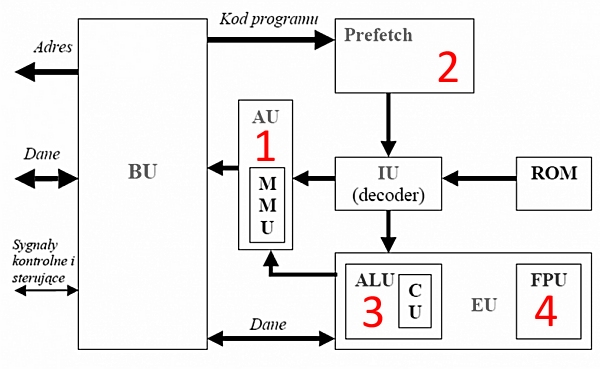
Koprocesor arytmetyczny, który pełni funkcję wykonywania obliczeń na liczbach zmiennoprzecinkowych w mikroprocesorze, został na schemacie oznaczony cyfrą

Ilustracja do pytania
A. 4
B. 2
C. 3
D. 1
Rozumienie, jak działa mikroprocesor i jego różne elementy, jest mega ważne, jeśli chcesz efektywnie projektować i diagnozować systemy komputerowe. Każda część ma swoją rolę, ale musisz umieć odróżnić jednostkę obliczeniową od jednostki wspomagającej, jak FPU. Prefetch, który znajdziesz jako cyfrę 2, to moduł, który wstępnie pobiera instrukcje z pamięci, co pomaga zwiększyć efektywność, bo zmniejsza opóźnienia. Z kolei ALU, oznaczone jako 3, zajmuje się podstawowymi operacjami arytmetycznymi i logicznymi, ale nie ma za bardzo możliwości do obliczeń zmiennoprzecinkowych, co ogranicza jego użycie w bardziej skomplikowanych zadaniach. Układ oznaczony cyfrą 1 to zazwyczaj MMU, czyli jednostka zarządzająca pamięcią, która zajmuje się translacją adresów czy ochroną pamięci. To istotne dla stabilności systemu, ale niekoniecznie ma związek z obliczeniami zmiennoprzecinkowymi. Często w błędach chodzi o mylenie zadań jednostek obliczeniowych i zarządzających, co prowadzi do nieefektywnego wykorzystania procesora. Nowoczesne procesory łączą różne jednostki, żeby maksymalizować wydajność, więc naprawdę ważne jest, żeby zrozumieć, jak one działają, gdy projektujesz oprogramowanie i systemy komputerowe.

Pytanie 5

Router Wi-Fi działający w technologii 802.11n umożliwia osiągnięcie maksymalnej prędkości przesyłu danych

A. 600 Mb/s
B. 1000 Mb/s
C. 11 Mb/s
D. 54 Mb/s
Odpowiedzi 11 Mb/s, 54 Mb/s oraz 1000 Mb/s są nieprawidłowe w kontekście maksymalnej prędkości transmisji dostępnej dla standardu 802.11n. Standard 802.11b, który działa na prędkości 11 Mb/s, był jednym z pierwszych standardów Wi-Fi, a jego ograniczenia w zakresie prędkości są znane i zrozumiałe w kontekście starszych technologii. Z kolei standard 802.11g, który osiąga maksymalnie 54 Mb/s, zapewnia lepszą wydajność od 802.11b, ale nadal nie dorównuje możliwościom 802.11n. Zrozumienie tych wartości jest kluczowe, aby uniknąć mylnych wniosków o wydajności sieci. Ponadto, odpowiedź wskazująca na 1000 Mb/s jest myląca, ponieważ odnosi się do standardów, które nie są jeszcze powszechnie implementowane w użytkowanych routerach. W rzeczywistości maksymalna prędkość 1000 Mb/s odnosi się do standardu 802.11ac, który wprowadza jeszcze bardziej zaawansowane technologie, takie jak MU-MIMO oraz lepsze wykorzystanie pasma 5 GHz. Typowym błędem jest postrzeganie routerów Wi-Fi jako jedynie komponentów sprzętowych, bez zrozumienia ich pełnych możliwości oraz ograniczeń wynikających z zastosowanych technologii. Użytkownicy powinni być świadomi, że różne standardy mają różne zastosowania i mogą wpływać na to, jak wpływają na codzienne korzystanie z internetu. Dobrze jest również regularnie monitorować wydajność swojego routera oraz dostosowywać jego ustawienia, aby zapewnić optymalną prędkość i niezawodność połączenia.

Pytanie 6

Cena wydrukowania jednej strony tekstu to 95 gr, a koszt przygotowania jednej płyty CD wynosi 1,54 zł. Jakie wydatki poniesie firma, tworząca płytę z prezentacjami oraz 120-stronicowy poradnik?

A. 145,54 zł
B. 120,95 zł
C. 154,95 zł
D. 115,54 zł
Poprawna odpowiedź wynosi 115,54 zł, co jest sumą kosztów przygotowania płyty CD oraz wydruku 120 stron poradnika. Koszt przygotowania płyty CD wynosi 1,54 zł, natomiast koszt wydrukowania jednej strony tekstu to 0,95 zł. Aby obliczyć całkowity koszt wydruku 120 stron, mnożymy 120 przez 0,95, co daje 114 zł. Następnie dodajemy koszt płyty CD: 114 zł + 1,54 zł = 115,54 zł. Tego rodzaju obliczenia są niezwykle ważne w kontekście przedsiębiorstw, które regularnie przygotowują materiały promocyjne i edukacyjne. Znajomość kosztów produkcji i ich zarządzanie jest kluczowa dla optymalizacji wydatków oraz efektywności operacyjnej. Przykładowo, aby zwiększyć rentowność, firma może dążyć do obniżenia kosztów druku, na przykład poprzez zakupienie papieru w większych ilościach lub współpracę z tańszymi dostawcami usług poligraficznych.

Pytanie 7

Emisja dźwięków: jednego długiego oraz dwóch krótkich przez BIOS firmy AMI wskazuje na

A. błąd parzystości w pamięci
B. awarię pamięci
C. defekt zegara systemowego
D. usterkę karty graficznej
Emisja sygnałów dźwiękowych przez BIOS AMI w postaci jednego długiego i dwóch krótkich sygnałów jednoznacznie wskazuje na problem z kartą graficzną. W kontekście standardów POST (Power-On Self-Test), które są wykonywane przez BIOS podczas uruchamiania systemu, takie sygnały dźwiękowe są używane do diagnostyki sprzętu. W przypadku wykrycia uszkodzenia karty graficznej, BIOS sygnalizuje to przez specyficzny wzór sygnałów akustycznych. W praktyce, jeśli ten wzór zostanie zidentyfikowany, zaleca się sprawdzenie połączeń karty graficznej, jej fizycznego stanu oraz, ewentualnie, wymianę na nową. Wiedza na temat interpretacji sygnałów BIOS jest kluczowa dla techników komputerowych, ponieważ pozwala na szybką lokalizację problemów hardware'owych, co z kolei przyspiesza proces naprawy i minimalizuje czas przestoju systemu. Konsekwentne stosowanie się do standardów diagnostycznych, takich jak te opracowane przez AMI, jest niezbędne w profesjonalnym wsparciu technicznym.

Pytanie 8

Który standard w połączeniu z odpowiednią kategorią kabla skrętki jest skonfigurowany w taki sposób, aby umożliwiać maksymalny transfer danych?

A. 10GBASE-T oraz Cat 5
B. 1000BASE-T oraz Cat 5
C. 1000BASE-T oraz Cat 3
D. 10GBASE-T oraz Cat 7
Odpowiedź, która mówi o 10GBASE-T i kablu Cat 7, jest na pewno trafna. Standard 10GBASE-T jest stworzony do przesyłania danych z prędkością do 10 Gb/s na odległość do 100 metrów. Używa się go zazwyczaj z kablami kategorii 6a albo 7. Skrętka Cat 7 ma naprawdę niezłe parametry, bo świetnie chroni przed zakłóceniami i pozwala na większą przepustowość. To czyni ją dobrym wyborem, zwłaszcza w miejscach, gdzie mamy dużo sprzętu generującego zakłócenia, jak na przykład w serwerowniach. Dzięki temu mamy stabilniejsze połączenia, co jest super ważne, gdy trzeba przesyłać sporo danych. Warto też wiedzieć, że 10GBASE-T jest zgodny z normą IEEE 802.3an, co podkreśla jego rolę w sieciach Ethernet. Przy użyciu tego standardu, można dobrze zrealizować połączenia między serwerami wirtualnymi, a to wpływa na lepszą wydajność działań IT.

Pytanie 9

Jakie będą całkowite wydatki na materiały potrzebne do stworzenia 20 kabli połączeniowych typu patchcord, z których każdy ma długość 1,5m, jeśli cena 1 metra bieżącego kabla wynosi 1zł, a cena wtyku to 50 gr?

A. 60 zł
B. 30 zł
C. 40 zł
D. 50 zł
Próba obliczenia łącznego kosztu materiałów do wykonania kabli połączeniowych często prowadzi do błędów, które wynikają z niewłaściwego zrozumienia zastosowanych jednostek oraz ilości potrzebnych materiałów. Na przykład, jeśli ktoś błędnie oszacuje ilość kabla, mogą przyjść do wniosku, że 30 zł to wystarczająca kwota tylko za kabel, co jest nieprawidłowe, ponieważ nie uwzględniają dodatkowego kosztu wtyków. Warto również zauważyć, że pomyłki w obliczeniach mogą wynikać z mylnego założenia, że koszt wtyków jest zbyt niski lub został pominięty całkowicie. Ponadto, odpowiedzi takie jak 40 zł, 60 zł czy 30 zł mogą wynikać z przypadkowego dodawania różnych wartości, które nie odpowiadają rzeczywistym potrzebom projektu. Na przykład, osoba mogąca wybrać opcję 60 zł mogła dodać koszt kabla jako 40 zł, myląc jednostki lub nie uwzględniając ilości kabli. Ważne jest, aby przy obliczeniach materiałowych stosować odpowiednie metodyki kosztorysowania oraz mieć na uwadze standardy branżowe, które sugerują dokładne obliczenia i kalkulacje oparte na rzeczywistych potrzebach projektu. Prawidłowe podejście do wyceniania zasobów jest kluczowe dla efektywnego zarządzania budżetem w projektach inżynieryjnych i technologicznych.

Pytanie 10

W jakim urządzeniu elektronicznym znajduje się układ RAMDAC?

A. w karcie graficznej
B. w zasilaczu
C. w procesorze
D. w karcie dźwiękowej
RAMDAC, czyli ten konwerter cyfrowo-analogowy, to naprawdę ważny element w kartach graficznych. Ta mała część ma za zadanie zamieniać sygnały cyfrowe z procesora graficznego na analogowe, które możemy zobaczyć na monitorze. Działa to w ten sposób, że bierze bitowe dane, które reprezentują obraz cyfrowy i przekształca je w napięcia analogowe, a potem wysyła je do wyświetlacza. Weźmy na przykład karty graficzne PCI Express – RAMDAC to kluczowy kawałek tej architektury, dzięki czemu obraz jest naprawdę dobrej jakości i płynny. Ciekawe, że RAMDAC w nowoczesnych kartach graficznych wspiera nie tylko standardowe monitory, ale również te super nowoczesne, jak 4K i VR. Z tego, co widzę, zrozumienie, jak działa RAMDAC, jest mega ważne dla wszystkich, którzy chcą dobrze projektować systemy wideo czy dla zapaleńców gier, którzy chcą mieć najlepszą jakość obrazu.

Pytanie 11

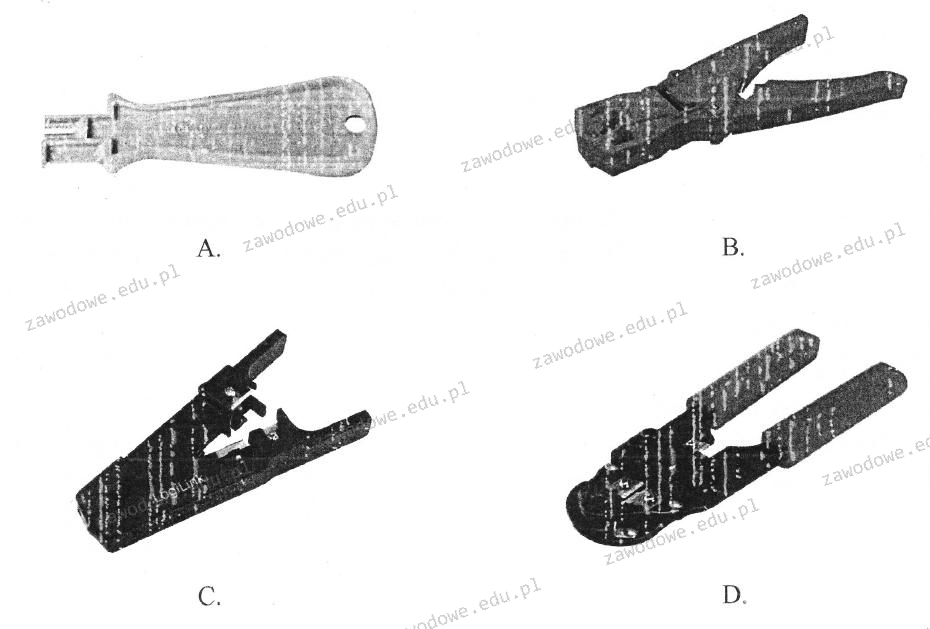
Jaki instrument jest używany do usuwania izolacji?

Ilustracja do pytania
A. Rys. A
B. Rys. B
C. Rys. C
D. Rys. D
Rysunek C przedstawia przyrząd do ściągania izolacji, znany jako ściągacz izolacji lub stripper. Jest to narzędzie powszechnie stosowane w pracach elektrycznych i elektronicznych do usuwania izolacji z przewodów elektrycznych. Prawidłowe użycie ściągacza izolacji pozwala na precyzyjne usunięcie izolacji bez uszkadzania przewodników, co jest kluczowe dla zapewnienia dobrego połączenia elektrycznego i uniknięcia awarii. Ściągacze izolacji mogą być ręczne lub automatyczne i są dostępne w różnych rozmiarach, aby pasować do różnorodnych średnic kabli. Dobre praktyki branżowe sugerują użycie odpowiedniego narzędzia dopasowanego do typu i grubości izolacji, aby zapobiec przedwczesnemu uszkodzeniu przewodów. Narzędzie to jest niezbędne dla każdego profesjonalisty zajmującego się instalacjami elektrycznymi, ponieważ przyspiesza proces przygotowania przewodów do montażu. Automatyczne ściągacze izolacji dodatkowo zwiększają efektywność pracy, eliminując potrzebę ręcznego ustawiania głębokości cięcia. Ergonomia tego narzędzia sprawia, że jest wygodne w użyciu, zmniejszając zmęczenie użytkownika podczas długotrwałej pracy.

Pytanie 12

Jakość skanowania można poprawić poprzez zmianę

A. typ formatu pliku wejściowego
B. wielkości skanowanego dokumentu
C. rozmiaru wydruku
D. rozdzielczości
Poprawa jakości skanowania poprzez zmianę rozdzielczości jest kluczowym aspektem, który bezpośrednio wpływa na detale i klarowność skanowanych dokumentów. Rozdzielczość skanowania, mierzona w punktach na cal (dpi), określa liczbę szczegółów, które skanowane urządzenie jest w stanie zarejestrować. Wyższa rozdzielczość pozwala na uchwycenie mniejszych detali, co jest szczególnie ważne w skanowaniu dokumentów tekstowych, zdjęć czy rysunków. Przykładowo, skanowanie dokumentu w rozdzielczości 300 dpi zapewnia odpowiednią jakość dla większości zastosowań biurowych, podczas gdy skanowanie archiwalnych fotografii lub szczegółowych rysunków technicznych może wymagać wartości powyżej 600 dpi. Warto również pamiętać, że wyższa rozdzielczość skutkuje większym rozmiarem pliku, co może wymagać efektywnych metod zarządzania i przechowywania danych. Standardy branżowe wskazują na dobór rozdzielczości w zależności od celu skanowania, co podkreśla znaczenie świadomego wyboru tej wartości.

Pytanie 13

Aby zrealizować sieć komputerową w pomieszczeniu zastosowano 25 metrów skrętki UTP, 5 gniazd RJ45 oraz odpowiednią ilość wtyków RJ45 niezbędnych do stworzenia 5 kabli połączeniowych typu patchcord. Jaki jest całkowity koszt użytych materiałów do budowy sieci? Ceny jednostkowe stosowanych materiałów można znaleźć w tabeli.

MateriałCena jednostkowaKoszt
Skrętka UTP1,00 zł/m25 zł
Gniazdo RJ455,00 zł/szt.25 zł
Wtyk RJ453,00 zł/szt.30 zł
A. 75 zł
B. 90 zł
C. 50 zl
D. 80 zł
Koszt wykonanych materiałów do sieci komputerowej obliczamy na podstawie jednostkowych cen podanych w tabeli. Wykorzystano 25 metrów skrętki UTP, co przy cenie 1 zł za metr daje 25 zł. Następnie mamy 5 gniazd RJ45, które kosztują 10 zł za sztukę, co daje łącznie 50 zł. Jeśli chodzi o wtyki RJ45, musimy zarobić 5 kabli patchcord, a każdy kabel wymaga jednego wtyku na każdym końcu, co oznacza, że potrzebujemy 10 wtyków. Cena jednego wtyku wynosi 0,50 zł, więc 10 wtyków kosztuje 5 zł. Teraz sumując wszystkie koszty: 25 zł (skrętka UTP) + 50 zł (gniazda) + 5 zł (wtyki) = 80 zł. To podejście ilustruje, jak ważne jest dokładne przeliczenie kosztów materiałów w projektach sieciowych oraz zastosowanie praktycznej znajomości cen jednostkowych w budżetowaniu. Dobrze jest również mieć świadomość, że w branży IT i telekomunikacyjnej, precyzyjne szacowanie kosztów materiałów przyczynia się do efektywnego zarządzania budżetami projektów.

Pytanie 14

Standard zwany IEEE 802.11, używany w lokalnych sieciach komputerowych, określa typ sieci:

A. Wireless LAN
B. Token Ring
C. Fiber Optic FDDI
D. Ethernet
Odpowiedź 'Wireless LAN' jest poprawna, ponieważ standard IEEE 802.11 definiuje technologię bezprzewodowych lokalnych sieci komputerowych, umożliwiając komunikację między urządzeniami bez użycia kabli. Technologia ta opiera się na falach radiowych, co pozwala na elastyczność w rozmieszczaniu urządzeń oraz na łatwe podłączanie nowych klientów do sieci. Standard IEEE 802.11 obejmuje różne warianty, takie jak 802.11a, 802.11b, 802.11g, 802.11n oraz 802.11ac, każdy z nich dostosowując się do różnorodnych potrzeb w zakresie prędkości przesyłu danych oraz zasięgu. Przykładem zastosowania technologii 802.11 są hotspoty w kawiarniach, biurach oraz domach, które umożliwiają użytkownikom dostęp do internetu bez konieczności stosowania okablowania. Ponadto, rozwoju tej technologii sprzyja rosnące zapotrzebowanie na mobilność oraz zwiększoną liczbę urządzeń mobilnych, co czyni standard 802.11 kluczowym elementem w architekturze nowoczesnych sieci komputerowych.

Pytanie 15

Dane z HDD, którego sterownik silnika SM jest uszkodzony, można odzyskać

A. Przy użyciu komendy fixmbr
B. Poprzez wymianę silnika SM
C. Z wykorzystaniem zewnętrznego oprogramowania do odzyskiwania danych, na przykład TestDisk
D. Przez wymianę płytki elektronicznej dysku na inną z identycznego modelu
Istnieje wiele nieporozumień dotyczących metod odzyskiwania danych z uszkodzonego dysku twardego, które mogą prowadzić do błędnych wniosków i nieefektywnych działań. Przykładowo, wymiana silnika SM, choć teoretycznie możliwa, nie rozwiązuje problemu, jeśli przyczyną uszkodzenia są błędy w elektronice, a nie mechanice. Silnik nie działa w izolacji, a jego efektywność jest ściśle związana z poprawnym działaniem pozostałych komponentów. Zastosowanie zewnętrznego programu do odzyskiwania danych, takiego jak TestDisk, również nie przyniesie oczekiwanych rezultatów, gdyż programy te operują na wysokim poziomie systemu plików i nie są w stanie skomunikować się z dyskiem, który ma poważne uszkodzenia fizyczne czy elektroniczne. Polecenie fixmbr jest narzędziem systemowym służącym do naprawy tablicy partycji, a nie do odzyskiwania danych z uszkodzonych dysków. Użycie go w tym kontekście może wręcz pogorszyć sytuację, prowadząc do utraty danych. Te podejścia pokazują typowe błędy myślowe, takie jak nadmierne poleganie na oprogramowaniu lub uproszczone zrozumienie problemów technicznych. Kluczem do skutecznego odzyskiwania danych jest zrozumienie specyfiki uszkodzenia oraz stosowanie odpowiednich metod w oparciu o konkretne uszkodzenia, co wymaga profesjonalnej diagnozy i interwencji.

Pytanie 16

Technologia procesorów serii Intel Core stosowana w modelach i5, i7 oraz i9, pozwalająca na zwiększenie taktowania w przypadku gdy komputer potrzebuje wyższej mocy obliczeniowej, to

A. Turbo Boost
B. BitLocker
C. CrossFire
D. Hyper Threading
Turbo Boost to technologia opracowana przez Intela, która pozwala procesorom automatycznie zwiększać częstotliwość taktowania ponad bazowe wartości, jeśli tylko warunki termiczne oraz pobór energii na to pozwalają. Dzięki temu, gdy komputer potrzebuje większej mocy, np. podczas renderowania grafiki, gier albo kompilowania kodu, procesor dynamicznie przyspiesza, dostarczając dodatkową wydajność bez konieczności ręcznego podkręcania. W praktyce to przekłada się na płynniejsze działanie systemu, szczególnie w sytuacjach, gdzie pojedynczy wątek wymaga dużych zasobów. Moim zdaniem Turbo Boost to jedna z takich funkcji, które nie rzucają się w oczy na co dzień, ale bardzo poprawiają komfort pracy – nie trzeba w ogóle o niej myśleć, a różnica bywa naprawdę odczuwalna, zwłaszcza na laptopach, gdzie procesor musi balansować między mocą a zużyciem baterii. Warto też wiedzieć, że Turbo Boost działa automatycznie i nie wymaga żadnej konfiguracji ze strony użytkownika. Współcześnie praktycznie każdy nowoczesny procesor Intela z serii Core i5, i7 czy i9 korzysta z tej technologii i to wpisuje się w dobre praktyki projektowania sprzętu, gdzie wydajność jest skalowana dynamicznie. Często w dokumentacji Intela można znaleźć szczegółowe informacje o maksymalnych częstotliwościach Turbo dla poszczególnych modeli, bo dla profesjonalistów to czasem kluczowa sprawa.

Pytanie 17

Podczas tworzenia sieci kablowej o maksymalnej prędkości przesyłu danych wynoszącej 1 Gb/s, w której maksymalna odległość między punktami sieci nie przekracza 100 m, należy zastosować jako medium transmisyjne

A. fale radiowe o częstotliwości 2,4 GHz
B. kabel UTP kategorii 5e
C. fale radiowe o częstotliwości 5 GHz
D. kabel koncentryczny o średnicy 1/4 cala
Kabel UTP kategorii 5e to naprawdę dobry wybór, jeśli chodzi o sieci przewodowe. Jego maksymalna prędkość to 1 Gb/s na odległości do 100 metrów, co jest całkiem spoko. Ten kabel działa według standardu 1000BASE-T, który jest częścią tych wszystkich norm IEEE 802.3. Co ciekawe, jak użyjesz go w sieci, to zapewni ci stabilność, a przesył danych będzie bardzo wysokiej jakości. W biurach i różnych instytucjach, gdzie potrzebna jest szybka komunikacja, ten kabel sprawdza się świetnie. W praktyce często widzę, że w biurach instalują go zgodnie z normami TIA/EIA-568. Dzięki temu można łatwo zaktualizować sieć do wyższych kategorii kabli, jak kategoria 6, co jest na pewno fajne na przyszłość.

Pytanie 18

Drukarka do zdjęć ma mocno zabrudzoną obudowę oraz ekran. Aby oczyścić zanieczyszczenia bez ryzyka ich uszkodzenia, należy zastosować

A. wilgotną ściereczkę oraz piankę do czyszczenia plastiku
B. ściereczkę nasączoną IPA oraz środek smarujący
C. mokrą chusteczkę oraz sprężone powietrze z rurką wydłużającą zasięg
D. suchą chusteczkę oraz patyczki do czyszczenia
Użycie suchej chusteczki oraz patyczków do czyszczenia jest nieodpowiednie, ponieważ takie metody mogą prowadzić do zarysowań oraz uszkodzeń delikatnych powierzchni. Suche chusteczki często zawierają włókna, które mogą zarysować ekran lub obudowę, a patyczki mogą nie dotrzeć do trudno dostępnych miejsc, co skutkuje niewłaściwym czyszczeniem. W przypadku mokrej chusteczki oraz sprężonego powietrza z rurką zwiększającą zasięg, istnieje ryzyko, że nadmiar wilgoci z chusteczki może przedostać się do wnętrza urządzenia, co mogłoby prowadzić do uszkodzeń elektronicznych. Dodatkowo sprężone powietrze w nieodpowiednich warunkach może wprawić zanieczyszczenia w ruch, a nie je usunąć, co może jeszcze bardziej zanieczyścić sprzęt. Z kolei ściereczka nasączona IPA (izopropanol) oraz środkiem smarującym są również niewłaściwym wyborem. Izopropanol, choć skuteczny jako środek czyszczący, może zniekształcić niektóre powłoki ochronne na ekranach, a środki smarujące mogą pozostawiać resztki, które są trudne do usunięcia i mogą przyciągać kurz. Kluczowe jest więc korzystanie z dedykowanych produktów czyszczących, które są zgodne z zaleceniami producentów oraz standardami branżowymi, aby zapewnić bezpieczeństwo i skuteczność czyszczenia sprzętu fotograficznego.

Pytanie 19

Czym jest NAS?

A. serwer do synchronizacji czasu
B. technologia pozwalająca na podłączenie zasobów dyskowych do sieci komputerowej
C. protokół używany do tworzenia połączenia VPN
D. dynamiczny protokół przydzielania adresów DNS
Technologia NAS, czyli Network Attached Storage, to system, który pozwala na przechowywanie danych w sieci. Dzięki temu każdy, kto jest w tej samej sieci, może zdalnie uzyskać dostęp do plików – to naprawdę ułatwia życie! Możemy wykorzystać NAS do trzymania naszych filmów czy zdjęć, które potem można bezproblemowo streamować do różnych urządzeń, czy to w domu, czy w biurze. Poza tym, bardzo często używa się NAS jako głównego miejsca do robienia kopii zapasowych z różnych komputerów. Co ciekawe, wiele urządzeń NAS obsługuje takie protokoły jak NFS czy SMB, co sprawia, że wszystko działa sprawnie, nawet na różnych systemach. Z mojego doświadczenia, warto pamiętać o regularnych aktualizacjach oprogramowania, monitorowaniu dysków i zapewnieniu odpowiednich zabezpieczeń, na przykład szyfrowania danych czy kontrolowania dostępu.

Pytanie 20

Jakie czynności należy wykonać, aby przygotować nowego laptopa do użytkowania?

A. Podłączenie zasilania zewnętrznego, uruchomienie laptopa, zainstalowanie baterii, instalacja systemu, wyłączenie laptopa po zakończeniu instalacji systemu operacyjnego
B. Podłączenie zasilania zewnętrznego, uruchomienie laptopa, instalacja systemu, zainstalowanie baterii, wyłączenie laptopa po zakończeniu instalacji systemu operacyjnego
C. Uruchomienie laptopa, zainstalowanie baterii, instalacja systemu operacyjnego, podłączenie zasilania zewnętrznego, wyłączenie laptopa po zakończeniu instalacji systemu operacyjnego
D. Zainstalowanie baterii, podłączenie zasilania zewnętrznego, uruchomienie laptopa, instalacja systemu, wyłączenie laptopa po zakończeniu instalacji systemu operacyjnego
Montaż baterii przed przystąpieniem do podłączania zewnętrznego zasilania sieciowego jest kluczowy, ponieważ pozwala na uruchomienie laptopa w przypadku braku dostępu do źródła energii. Wprowadzenie laptopa w tryb działania z baterią jako pierwszym krokiem zapewnia, że urządzenie nie straci energii podczas początkowej konfiguracji. Następnie, po podłączeniu zasilania, można włączyć laptopa, co jest niezbędne do rozpoczęcia procesu instalacji systemu operacyjnego. Instalacja systemu powinna być przeprowadzana w pełni naładowanym urządzeniu, by uniknąć problemów związanych z zasilaniem w trakcie instalacji. Po zakończeniu instalacji, wyłączenie laptopa to standardowa procedura, która pozwala na zakończenie wszystkich procesów związanych z konfiguracją. Dobre praktyki w zakresie przygotowania sprzętu do pracy wskazują, że zawsze należy upewnić się, że urządzenie jest w pełni skonfigurowane i gotowe do użycia przed rozpoczęciem pracy, aby zapewnić optymalną wydajność i stabilność systemu operacyjnego.

Pytanie 21

Jakie czynności należy wykonać, aby oczyścić zatkane dysze kartridża w drukarce atramentowej?

A. wyczyścić dysze za pomocą drucianych zmywaków
B. oczyścić dysze przy użyciu sprężonego powietrza
C. przeczyścić dysze drobnym papierem ściernym
D. przemyć dyszę specjalnym środkiem chemicznym
Przemywanie dyszy specjalnym środkiem chemicznym to najlepsza metoda na rozwiązywanie problemu z zatkanymi dyszami w atramentowej drukarce. Te chemikalia, zwykle na bazie alkoholu, są stworzone tak, żeby rozpuszczać zaschnięte krople atramentu, które mogą blokować przepływ tuszu. Wiele firm produkujących drukarki poleca stosowanie takich preparatów, bo nie tylko przywracają działanie drukarki, ale też zmniejszają szansę na uszkodzenie delikatnych części. Na przykład spustoszenie sprężonym powietrzem może pomóc usunąć zanieczyszczenia, ale nie zawsze załatwia sprawę z zatykającym tuszem, a źle użyte może nawet zrujnować dyszę. Regularne korzystanie z tych chemicznych środków powinno być częścią dbania o drukarki atramentowe. To pozwoli na dłuższe korzystanie z kartridży i lepszą jakość druku. Dobrze też pamiętać, żeby często używać drukarki, bo to zapobiega wysychaniu tuszu oraz gromadzeniu się brudu w dyszy.

Pytanie 22

Klient dostarczył wadliwy sprzęt komputerowy do serwisu. W trakcie procedury przyjmowania sprzętu, ale przed rozpoczęciem jego naprawy, serwisant powinien

A. przygotować rewers serwisowy i opieczętowany przedłożyć do podpisu
B. sporządzić rachunek z naprawy w dwóch kopiach
C. wykonać ogólny przegląd sprzętu oraz przeprowadzić rozmowę z klientem
D. przeprowadzić testy powykonawcze sprzętu
Wykonanie przeglądu ogólnego sprzętu oraz przeprowadzenie wywiadu z klientem to kluczowe kroki w procesie serwisowym. Przegląd ogólny pozwala na wstępne zidentyfikowanie widocznych uszkodzeń czy nieprawidłowości, które mogą wpływać na funkcjonowanie urządzenia. Dodatkowo, przeprowadzenie wywiadu z klientem umożliwia uzyskanie informacji o objawach usterki, okolicznościach jej wystąpienia oraz ewentualnych wcześniejszych naprawach. Te informacje są niezwykle cenne, ponieważ mogą naprowadzić serwisanta na konkretne problemy, które mogą być trudne do zdiagnozowania w trakcie samego przeglądu. Przykładowo, klient może zauważyć, że sprzęt wydaje nietypowe dźwięki w określonych warunkach, co może sugerować problem z wentylacją lub zasilaczem. W branży serwisowej kierowanie się najlepszymi praktykami, takimi jak podejście oparte na badaniach oraz komunikacja z klientem, zwiększa efektywność napraw i zadowolenie klientów. Standardy ISO 9001 sugerują, że proces przyjmowania reklamacji powinien być systematyczny i oparty na szczegółowej dokumentacji, co obejmuje m.in. sporządzenie notatek z wywiadu i przeglądu.

Pytanie 23

Drukarka ma przypisany stały adres IP 172.16.0.101 oraz maskę 255.255.255.0. Jaki adres IP powinien być ustawiony dla komputera, aby nawiązać komunikację z drukarką w lokalnej sieci?

A. 255.255.255.1
B. 172.16.1.101
C. 172.16.0.100
D. 173.16.0.101
Adres IP 172.16.0.100 jest prawidłowy do przypisania komputerowi w celu umożliwienia komunikacji z drukarką o stałym adresie IP 172.16.0.101. Oba urządzenia są w tej samej podsieci, co jest kluczowym aspektem dla komunikacji w sieci lokalnej. Przy masce 255.255.255.0, znanej również jako /24, oznacza to, że pierwsze trzy oktety (172.16.0) definiują adres podsieci, a ostatni oktet definiuje konkretne urządzenie. Adresy IP w tej samej podsieci muszą różnić się w ostatnim oktetcie przy użyciu wartości z zakresu 1 do 254 (0 i 255 są zarezerwowane). Adres 172.16.0.100 jest poprawny, ponieważ nie koliduje z adresem drukarki i znajduje się w tym samym zakresie, co umożliwia wysyłanie i odbieranie pakietów między tymi urządzeniami. W praktyce, przydzielając adres IP komputerowi, należy również rozważyć przypisanie dynamicznego adresu IP przez DHCP, aby uniknąć kolizji adresów, ale w przypadku stałych adresów, jak w tym przypadku, kluczowe jest, aby adresy były unikalne w danej sieci.

Pytanie 24

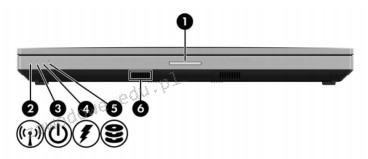
Na ilustracji zaprezentowane jest oznaczenie sygnalizacji świetlnej w dokumentacji technicznej laptopa. Podaj numer kontrolki, która świeci się w czasie ładowania akumulatora?

Ilustracja do pytania
A. Kontrolka 5
B. Kontrolka 2
C. Kontrolka 4
D. Kontrolka 3
Wybór Rys. C jako odpowiedzi wskazującej kontrolkę zapalającą się podczas ładowania baterii jest prawidłowy z kilku powodów. Po pierwsze w wielu modelach laptopów oraz w dokumentacji technicznej producenci stosują standardowe ikony ułatwiające użytkownikom identyfikację funkcji. Symbol przypominający błyskawicę lub strzałkę skierowaną w dół jest powszechnie używany do oznaczania stanu ładowania baterii. Takie ikony są często projektowane zgodnie z normami branżowymi jak np. IEC 60417 co zapewnia ich zrozumiałość na poziomie międzynarodowym. Praktyczne zastosowanie tej wiedzy jest nieocenione w codziennej obsłudze urządzeń elektronicznych. Znając oznaczenia użytkownik może szybko zdiagnozować stan urządzenia bez konieczności uruchamiania systemu co jest szczególnie przydatne w sytuacjach gdy laptop jest wyłączony. Ponadto prawidłowa identyfikacja kontrolek pozwala na efektywne zarządzanie zasilaniem co jest kluczowe dla wydłużenia żywotności baterii. Znajomość tych oznaczeń jest również istotna dla techników i serwisantów którzy muszą szybko zidentyfikować stan urządzenia podczas diagnozy technicznej

Pytanie 25

Zamiana taśmy barwiącej wiąże się z eksploatacją drukarki

A. laserowej
B. termicznej
C. igłowej
D. atramentowej
Drukarki igłowe wykorzystują taśmy barwiące jako kluczowy element do reprodukcji tekstu i obrazów. W przeciwieństwie do drukarek laserowych czy atramentowych, które używają toneru czy atramentu, drukarki igłowe działają na zasadzie mechanicznego uderzenia igieł w taśmę barwiącą, co pozwala na przeniesienie atramentu na papier. Wymiana taśmy barwiącej jest konieczna, gdy jakość wydruku zaczyna się pogarszać, co może objawiać się niewyraźnym tekstem lub niedoborem koloru. Przykładem zastosowania drukarek igłowych są systemy księgowe, które wymagają wielokrotnego drukowania takich dokumentów jak faktury czy raporty, gdzie trwałość druku jest kluczowa. Dobre praktyki sugerują, aby regularnie kontrolować stan taśmy barwiącej oraz wymieniać ją zgodnie z zaleceniami producenta, co zapewnia optymalną jakość wydruków i wydajność sprzętu.

Pytanie 26

Po zainstalowaniu Systemu Windows 7 dokonano zmiany w BIOS-ie komputera, skonfigurowano dysk SATA z AHCI na IDE. Po ponownym uruchomieniu systemu komputer będzie

A. działał z większą szybkością
B. resetował się podczas uruchamiania
C. pracował z mniejszą prędkością
D. uruchamiał się tak jak wcześniej
Wybór odpowiedzi wskazujących na to, że system będzie działał wolniej lub szybciej, jest błędny, ponieważ nie odnosi się do kluczowego aspektu zmiany ustawień BIOS. Zmiana z AHCI na IDE nie wpływa na wydajność systemu w sposób, który moglibyśmy przypisać do ogólnych pojęć 'wolniej' lub 'szybciej'. W rzeczywistości, AHCI zazwyczaj zapewnia lepszą wydajność niż IDE, co może prowadzić do mylnych wniosków o wpływie na prędkość działania systemu. Kolejna niepoprawna koncepcja to stwierdzenie, że system uruchomi się bez zmian. Po zmianie konfiguracji z AHCI na IDE, system operacyjny, który był dostosowany do pracy w środowisku AHCI, nie znajdzie odpowiednich sterowników, co skutkuje błędem przy uruchomieniu. Typowym błędem myślowym jest przekonanie, że zmiany BIOSu są subtelnymi korektami, które nie mają znaczącego wpływu na funkcjonowanie systemu. W rzeczywistości BIOS zarządza podstawowymi ustawieniami sprzętu, a jakiekolwiek zmiany, które wpływają na interfejs komunikacyjny z dyskiem twardym, mogą prowadzić do krytycznych problemów. Aby uniknąć takich sytuacji, zawsze powinno się dokonywać zmian w BIOS z pełnym zrozumieniem potencjalnych konsekwencji technicznych.

Pytanie 27

Układ cyfrowy wykonujący operację logiczną koniunkcji opiera się na bramce logicznej

A. AND
B. EX-OR
C. NOT
D. OR
Bramka AND to taki podstawowy element w układach cyfrowych, który działa na zasadzie, że wyjście jest wysokie (1), jeśli wszystkie sygnały wejściowe też są wysokie (1). W praktyce używa się jej w różnych projektach inżynieryjnych, na przykład w budowie procesorów czy systemów alarmowych. Działa to tak, że w systemie alarmowym, żeby alarm się włączył, muszą działać wszystkie czujniki, na przykład czujnik ruchu i czujnik dymu. Ogólnie rzecz biorąc, rozumienie bramek logicznych, jak AND, OR, NOT, jest kluczowe, kiedy projektujesz bardziej skomplikowane układy. Bez dobrego zrozumienia tych podstawowych elementów, ciężko robić coś bardziej zaawansowanego. Więc to jest naprawdę istotne dla każdego, kto chce się zajmować elektroniką i automatyką.

Pytanie 28

Jakim procesem jest nieodwracalne usunięcie możliwości odzyskania danych z hard dysku?

A. zalanie dysku
B. niezamierzone skasowanie plików
C. zerowanie dysku
D. uszkodzenie łożyska dysku
Każda z pozostałych odpowiedzi na to pytanie odnosi się do sytuacji, które mogą prowadzić do utraty danych, jednak nie są one procesami całkowicie nieodwracalnymi. Przypadkowe usunięcie plików to powszechny problem, z którym borykają się użytkownicy komputerów. Wiele systemów operacyjnych oferuje możliwość przywracania skasowanych plików, przynajmniej do momentu, w którym nie zostaną nadpisane nowymi danymi. W przypadku zatarcia łożyska dysku, uszkodzenie mechaniczne może prowadzić do utraty dostępu do danych, jednak w wielu przypadkach specjalistyczne laboratoria są w stanie przeprowadzić odzyskiwanie danych z uszkodzonych dysków. Z kolei zalanie dysku stwardnionym ciałem obcym może wpłynąć na jego działanie, ale nie zawsze oznacza całkowitą utratę danych. W zależności od stopnia uszkodzeń oraz zastosowanych technik odzyskiwania, niektóre dane mogą być uratowane. Kluczowym błędem jest zatem myślenie, że wszystkie te sytuacje są równoznaczne z całkowitą utratą danych. W praktyce, zrozumienie różnic między tymi sytuacjami może pomóc w podjęciu odpowiednich kroków w przypadku awarii i zastosowaniu działań naprawczych. Zamiast tego, kluczowe jest regularne wykonywanie kopii zapasowych, co pozwala na minimalizowanie ryzyka utraty cennych informacji.

Pytanie 29

Podczas pracy wskaźnik przewodowej myszy optycznej nie reaguje na przesuwanie urządzenia po padzie, dopiero po odpowiednim ułożeniu myszy kursor zaczyna zmieniać położenie. Objawy te wskazują na uszkodzenie

A. ślizgaczy.
B. baterii.
C. przycisków.
D. kabla.
Dość łatwo pomylić objawy uszkodzonego kabla z innymi możliwymi problemami, ale warto przyjrzeć się każdej z alternatyw. Bateria, mimo że często pada w myszach bezprzewodowych, tutaj nie ma znaczenia, bo urządzenie jest przewodowe, więc zasila się przez kabel. To dość częsty błąd w rozumowaniu – niektórzy automatycznie kojarzą brak reakcji z „rozładowaniem”, ale przewodowa mysz nie ma baterii w ogóle. Ślizgacze, czyli te plastikowe czy teflonowe elementy pod spodem myszy, odpowiadają za płynny ruch po powierzchni. Kiedy się zużyją, rzeczywiście mysz może się gorzej przesuwać po podkładce, ale nawet najbardziej zjechane ślizgacze nie wpływają bezpośrednio na przerwę w transmisji sygnału do komputera – kursor co najwyżej przeskakuje czy się ścina z powodu zabrudzonego sensora, a nie z powodu mechanicznego ustawienia myszy względem kabla. Przycisków natomiast dotyczy zupełnie inny rodzaj usterek – jeśli nie działają, nie ma kliknięć albo są „zawieszki” podczas podwójnego kliknięcia, ale nie wpływają one na ruch kursora. Wielu początkujących użytkowników szuka problemu w widocznych, dotykanych elementach urządzenia, a tymczasem problemy z kablem są bardziej podstępne. Uszkodzenia wewnątrz przewodu mogą powodować przerywanie zasilania lub sygnału, przez co mysz będzie wykrywana i znikała z systemu albo działała tylko w określonych pozycjach, gdy przewody się stykają. Moim zdaniem najczęstszy błąd to pominięcie tej podstawowej diagnostyki i nieprzemyślane zamienianie myszy bez sprawdzenia kabla lub portu USB. To taka techniczna klasyka – zanim wymienisz sprzęt, sprawdź najprostsze rzeczy.

Pytanie 30

W filmie przedstawiono konfigurację ustawień maszyny wirtualnej. Wykonywana czynność jest związana z

A. dodaniem drugiego dysku twardego.
B. konfigurowaniem adresu karty sieciowej.
C. wybraniem pliku z obrazem dysku.
D. ustawieniem rozmiaru pamięci wirtualnej karty graficznej.
Poprawnie – w tej sytuacji chodzi właśnie o wybranie pliku z obrazem dysku (ISO, VDI, VHD, VMDK itp.), który maszyna wirtualna będzie traktować jak fizyczny nośnik. W typowych programach do wirtualizacji, takich jak VirtualBox, VMware czy Hyper‑V, w ustawieniach maszyny wirtualnej przechodzimy do sekcji dotyczącej pamięci masowej lub napędów optycznych i tam wskazujemy plik obrazu. Ten plik może pełnić rolę wirtualnego dysku twardego (system zainstalowany na stałe) albo wirtualnej płyty instalacyjnej, z której dopiero instalujemy system operacyjny. W praktyce wygląda to tak, że zamiast wkładać płytę DVD do napędu, podłączasz plik ISO z obrazu instalacyjnego Windowsa czy Linuxa i ustawiasz w BIOS/UEFI maszyny wirtualnej bootowanie z tego obrazu. To jest podstawowa i zalecana metoda instalowania systemów w VM – szybka, powtarzalna, zgodna z dobrymi praktykami. Dodatkowo, korzystanie z plików obrazów dysków pozwala łatwo przenosić całe środowiska między komputerami, robić szablony maszyn (tzw. template’y) oraz wykonywać kopie zapasowe przez zwykłe kopiowanie plików. Moim zdaniem to jedna z najważniejszych umiejętności przy pracy z wirtualizacją: umieć dobrać właściwy typ obrazu (instalacyjny, systemowy, LiveCD, recovery), poprawnie go podpiąć do właściwego kontrolera (IDE, SATA, SCSI, NVMe – zależnie od hypervisora) i pamiętać o odpięciu obrazu po zakończonej instalacji, żeby maszyna nie startowała ciągle z „płyty”.

Pytanie 31

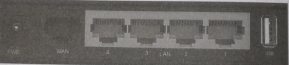
Na który port rutera należy podłączyć kabel od zewnętrznej sieci, aby uzyskać dostęp pośredni do Internetu?

Ilustracja do pytania
A. WAN
B. LAN
C. PWR
D. USB
Port WAN jest przeznaczony do podłączania zewnętrznych sieci do lokalnej sieci, umożliwiając tym samym dostęp do Internetu. WAN to skrót od Wide Area Network, co oznacza sieć rozległą. W typowym routerze domowym lub biurowym port WAN łączy się z modemem dostarczanym przez dostawcę usług internetowych, co pozwala na przesyłanie danych do i od Internetu. Jest to standardowe połączenie w większości urządzeń sieciowych, a jego celem jest odseparowanie sieci lokalnej (LAN) od sieci globalnej. Praktycznym przykładem jest konfiguracja routera w domu, gdzie podłączenie kabla od modemu do portu WAN umożliwia wszystkim urządzeniom w sieci LAN dostęp do Internetu. Zastosowanie portu WAN zgodne jest z dobrymi praktykami sieciowymi, gdzie zabezpieczenia i przepustowość są zarządzane w sposób efektywny. Router konfiguruje wtedy bramę domyślną, która pozwala na prawidłowe kierowanie ruchu sieciowego do odpowiednich miejsc docelowych. W przypadku firm korzystanie z portu WAN zapewnia bezpieczny dostęp do zasobów zewnętrznych, co jest kluczowe dla odpowiedniego zarządzania siecią.

Pytanie 32

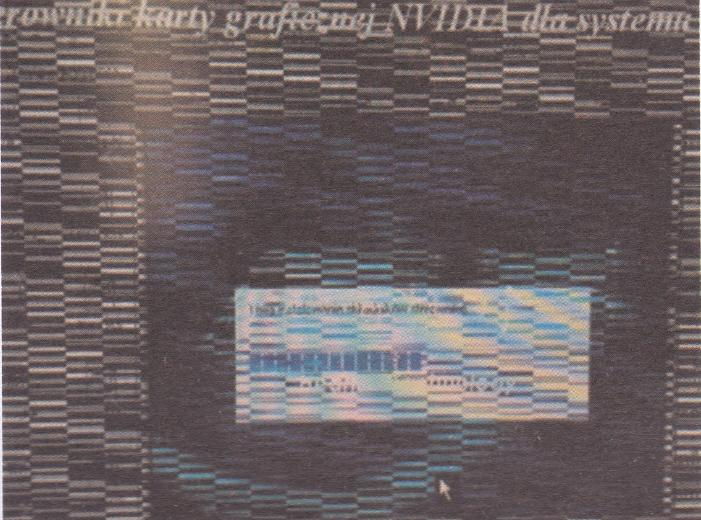
Usterka przedstawiona na ilustracji, widoczna na monitorze komputera, nie może być spowodowana przez

Ilustracja do pytania
A. przegrzanie karty graficznej
B. nieprawidłowe napięcie zasilacza
C. spalenie rdzenia lub pamięci karty graficznej po overclockingu
D. uszkodzenie modułów pamięci operacyjnej
Uszkodzenie modułów pamięci operacyjnej nie za często objawia się jako jakieś dziwne artefakty na ekranie. RAM to taki element, który przechowuje dane do bieżącej pracy procesora, a jak coś w tym nie gra, to przeważnie pojawiają się problemy z systemem, jak np. nieprzewidywalne zamknięcia programów czy blue screeny. Te artefakty graficzne to zazwyczaj kwestia karty graficznej, bo to ona generuje obraz, a pamięć RAM wpływa bardziej na stabilność całego systemu, a nie na sam wyświetlany obraz. Gdy mamy podejrzenia, że coś z RAM-em jest nie tak, dobrze jest przeprowadzić testy diagnostyczne, jak Memtest86, które mogą pomóc znaleźć błędy w pamięci. Prawidłowe działanie pamięci RAM jest istotne dla płynnej pracy komputera, ale uszkodzenia tego podzespołu raczej nie wywołają problemów graficznych bezpośrednio.

Pytanie 33

Aby sygnały pochodzące z dwóch routerów w sieci WiFi pracującej w standardzie 802.11g nie wpływały na siebie nawzajem, należy skonfigurować kanały o numerach

A. 2 i 7
B. 3 i 6
C. 1 i 5
D. 5 i 7
Ustawienie kanałów 2 i 7 w sieci WiFi standardu 802.11g jest zgodne z zasadami minimalizacji zakłóceń między sygnałami. W standardzie 802.11g, który operuje w paśmie 2,4 GHz, dostępnych jest 14 kanałów, z których tylko pięć (1, 6, 11) jest tak zwanych 'nienakładających się'. To oznacza, że użycie kanałów 2 i 7, które są oddalone od siebie, znacząco zmniejsza ryzyko interferencji. Przykładem może być sytuacja, w której dwa routery znajdują się w bliskiej odległości od siebie; ustawienie ich na kanały 2 i 7 pozwoli na współdzielenie pasma bez zauważalnego pogorszenia jakości sygnału. W praktyce, stosując takie ustawienia, można zrealizować lepszą wydajność sieci w środowiskach o dużym zagęszczeniu urządzeń bezprzewodowych, co jest szczególnie istotne w biurach czy mieszkaniach wielorodzinnych. Dobrą praktyką jest również regularne monitorowanie jakości sygnału i kanałów, aby dostosować ustawienia w razie potrzeby.

Pytanie 34

Podczas skanowania reprodukcji obrazu z czasopisma, na skanie obrazu pojawiły się regularne wzory, tak zwana mora. Z jakiej funkcji skanera należy skorzystać, aby usunąć morę?

A. Rozdzielczości interpolowanej.
B. Odrastrowywania.
C. Korekcji Gamma.
D. Skanowania według krzywej tonalnej.
Odpowiedź dotycząca odrastrowywania to naprawdę trafiony wybór. Odrastrowywanie (często w skanerach nazywane funkcją „descreen” lub „de-moire”) to proces, który został zaprojektowany specjalnie z myślą o usuwaniu efektu mory powstającego przy skanowaniu drukowanych reprodukcji, zwłaszcza tych z prasy, czasopism czy katalogów, gdzie stosuje się druk rastrowy. Ten efekt powstaje, gdy dwa wzory rastrowe – jeden z oryginału, drugi generowany przez matrycę sensora skanera – nakładają się na siebie, tworząc nieestetyczne, powtarzające się wzory. Skanery z wyższej półki posiadają opcję odrastrowywania, która za pomocą algorytmów cyfrowych rozpoznaje i usuwa ten niepożądany wzór, wygładzając obraz i przywracając mu naturalność. Moim zdaniem, w praktyce bez tej funkcji prawie zawsze będziemy się irytować wyglądem zeskanowanego zdjęcia z gazety. Warto wiedzieć, że profesjonalni retuszerzy również czasem stosują specjalne filtry w programach graficznych (np. w Photoshopie), ale wbudowane odrastrowywanie w skanerze to najprostsza i najskuteczniejsza metoda na tym etapie. Z mojego doświadczenia wynika, że aktywowanie tej funkcji daje bardzo dobre rezultaty bez potrzeby dalszej, czasochłonnej obróbki. Warto poszukać tej opcji nawet w domowych urządzeniach – często jest „schowana” pod zaawansowanymi ustawieniami. To taka mała rzecz, a naprawdę ratuje jakość skanów z materiałów drukowanych.

Pytanie 35

Instalacja systemów Linux oraz Windows 7 przebiegła bez problemów. Oba systemy zainstalowały się prawidłowo z domyślnymi konfiguracjami. Na tym samym komputerze, o tej samej konfiguracji, podczas instalacji systemu Windows XP pojawił się komunikat o braku dysków twardych, co może sugerować

A. nieprawidłowe ustawienie zworek w dysku twardym
B. logiczne uszkodzenie dysku twardego
C. błędnie skonfigurowane bootowanie urządzeń
D. niedobór sterowników
Wybór złego ułożenia zworek w dysku twardym jako przyczyny braku wykrywania dysków twardych jest mylny, ponieważ współczesne dyski twarde, szczególnie te wykorzystujące interfejs SATA, nie korzystają z zworków do ustawiania trybu pracy. Zworki były używane głównie w starszych dyskach IDE, gdzie ich poprawne ustawienie miało kluczowe znaczenie dla ustalenia, który dysk jest główny (Master), a który podrzędny (Slave). W przypadku, gdy w systemie BIOS prawidłowo wykrywane są dyski, ułożenie zworków nie powinno mieć wpływu na ich widoczność w systemie operacyjnym. Ponadto, uszkodzenie logiczne dysku twardego również nie jest bezpośrednią przyczyną braku wykrywania go przez system instalacyjny Windows XP. Takie uszkodzenia mogą prowadzić do problemów z dostępem do danych, ale nie do sytuacji, w której dysk jest całkowicie niewykrywalny. Warto również zauważyć, że źle ustawione bootowanie napędów może prowadzić do problemów z uruchamianiem systemu operacyjnego, ale nie do braku wykrywania dysków podczas instalacji. Kluczowe jest zrozumienie, że system operacyjny wymaga odpowiednich sterowników do rozpoznawania sprzętu, a brak ich instalacji jest najczęstszą przyczyną napotykanych problemów, co potwierdzają praktyki branżowe. Właściwe dobranie sterowników jest niezbędne, aby zapewnić pełną funkcjonalność zainstalowanego systemu operacyjnego.

Pytanie 36

Scandisk to narzędzie, które wykorzystuje się do

A. formatowania dysku
B. oczyszczania dysku
C. defragmentacji dysku
D. sprawdzania dysku
Scandisk to narzędzie systemowe, które jest wykorzystywane do diagnostyki i naprawy błędów na dyskach twardych oraz nośnikach pamięci. Jego główną funkcją jest sprawdzanie integralności systemu plików oraz fizycznego stanu dysku. Scandisk skanuje dysk w poszukiwaniu uszkodzonych sektorów oraz problemów z systemem plików, takich jak błędy logiczne, które mogą prowadzić do utraty danych. Przykładem zastosowania Scandisk może być sytuacja, w której użytkownik doświadcza problemów z dostępem do plików, co może być sygnałem uszkodzeń na dysku. W ramach dobrych praktyk, regularne używanie narzędzi takich jak Scandisk może pomóc w zapobieganiu poważniejszym problemom z danymi i zwiększyć stabilność systemu operacyjnego. Standardy branżowe rekomendują korzystanie z takich narzędzi w celu zminimalizowania ryzyka awarii sprzętu oraz utraty ważnych informacji, co czyni Scandisk istotnym elementem zarządzania dyskiem i bezpieczeństwa danych.

Pytanie 37

Jak można zwolnić miejsce na dysku, nie tracąc przy tym danych?

A. backup dysku
B. defragmentację dysku
C. sprawdzanie dysku
D. oczyszczanie dysku
Oczyszczanie dysku to proces, który pozwala na zwolnienie miejsca na dysku twardym poprzez usunięcie zbędnych plików, takich jak pliki tymczasowe, cache przeglądarek, pliki logów, a także pliki w koszu. Jest to kluczowy krok w utrzymaniu sprawności systemu operacyjnego oraz optymalizacji jego działania. Oczyszczanie dysku można wykonać za pomocą wbudowanego narzędzia w systemie Windows, które umożliwia skanowanie systemu i wybór elementów do usunięcia. Dobrą praktyką jest regularne przeprowadzanie tego procesu, co nie tylko zwalnia miejsce na dysku, ale także poprawia wydajność systemu. W kontekście standardów branżowych, regularne oczyszczanie dysku zaleca się w ramach utrzymania infrastruktury IT, co wpływa na długowieczność sprzętu. Warto również pamiętać, że przed przystąpieniem do oczyszczania, użytkownicy powinni wykonać kopię zapasową ważnych danych, co jest elementem ogólnych zasad zarządzania danymi.

Pytanie 38

Przedstawiony skaner należy podłączyć do komputera przy użyciu złącza

Ilustracja do pytania
A. Mini USB
B. USB-A
C. Micro USB
D. USB-B
Wybór innego rodzaju złącza niż Mini USB często wynika z kilku mylnych założeń lub potocznych skojarzeń z innymi urządzeniami. W praktyce bardzo często spotykamy się ze złączami USB-A, USB-B, Micro USB czy Mini USB, jednak trzeba umieć je rozróżniać według konkretnych zastosowań i epoki, w której urządzenie zostało wyprodukowane. USB-A to najbardziej klasyczny port znany z komputerów, laptopów, a także starszych ładowarek – ale stosuje się go tylko po stronie komputera jako gniazdo, nigdy jako wejście do urządzenia peryferyjnego. USB-B z kolei kojarzy się głównie z drukarkami i większymi skanerami biurowymi – jest masywny, wytrzymały, ale praktycznie nie występuje w urządzeniach mobilnych i kieszonkowych. Micro USB natomiast to standard wprowadzony trochę później, szczególnie popularny w smartfonach i małych gadżetach – faktycznie jest jeszcze mniejszy od Mini USB, ale konstrukcyjnie nie pasuje do starszych skanerów. Częstym błędem jest wrzucanie do jednego worka Mini i Micro USB, mimo że różnią się one wyraźnie wymiarami i kształtem końcówki. Praktyka pokazuje, że niewłaściwe rozpoznanie portu prowadzi do nieudanego podłączenia lub nawet uszkodzenia gniazda. Moim zdaniem, zanim wybierzesz przewód czy adapter do danego urządzenia, warto dokładnie przyjrzeć się fizycznemu kształtowi portu i sprawdzić specyfikację producenta. Standardy branżowe jasno określają, że Mini USB był przez wiele lat podstawowym wyborem wszędzie tam, gdzie liczył się kompromis między wielkością a wytrzymałością. W przypadku tego skanera wybór innego portu niż Mini USB nie zapewni kompatybilności ani poprawnego działania.

Pytanie 39

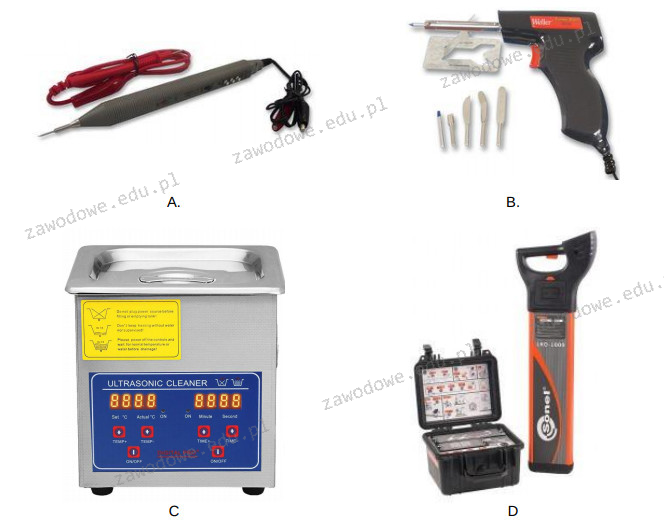
Wskaź zestaw wykorzystywany do diagnozowania logicznych systemów elektronicznych na płycie głównej komputera, który nie reaguje na próbę uruchomienia zasilania?

Ilustracja do pytania
A. Rys. A
B. Rys. D
C. Rys. C
D. Rys. B
Rysunek A przedstawia logiczny analizator stanów, który jest niezbędnym narzędziem w diagnostyce komputerowych układów elektronicznych. Jest to urządzenie pozwalające na obserwację i rejestrację przebiegów logicznych na pinach układów scalonych, takich jak mikrokontrolery czy procesory na płycie głównej. W przypadku problemów z uruchomieniem komputera, takich jak brak reakcji na włączenie zasilania, analizator stanów umożliwia technikowi sprawdzenie, czy sygnały kontrolne i zegarowe są generowane prawidłowo. Dzięki takiemu narzędziu możliwe jest diagnozowanie błędów w komunikacji między komponentami, jak również identyfikacja problematycznych obwodów. Profesjonalne analizatory stanów oferują wiele funkcji, takich jak wyzwalanie zdarzeń, analiza protokołów komunikacyjnych oraz możliwość podłączenia do komputera w celu zaawansowanej analizy danych. Zgodnie z najlepszymi praktykami, użycie analizatora stanów jest kluczowym elementem w procesie testowania i walidacji projektów elektronicznych. Pozwala to na wczesne wykrycie problemów, co jest zgodne z zasadami efektywnej diagnostyki i konserwacji sprzętu elektronicznego. Narzędzie to jest standardem w branży elektronicznej, używane zarówno w serwisach naprawczych, jak i podczas projektowania nowych urządzeń.

Pytanie 40

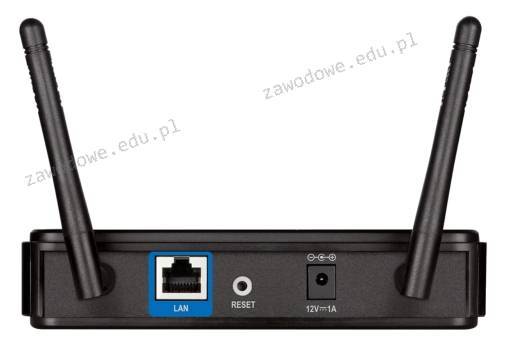
Jakie urządzenie jest pokazane na ilustracji?

Ilustracja do pytania
A. Ruter
B. Przełącznik
C. Modem
D. Punkt dostępu
Punkt dostępu, znany również jako Access Point (AP), to urządzenie sieciowe, które umożliwia bezprzewodowe połączenie urządzeń z istniejącą siecią przewodową. Jego główną funkcją jest rozszerzenie zasięgu sieci Wi-Fi, co jest szczególnie przydatne w dużych budynkach lub miejscach, gdzie sygnał jest tłumiony przez przeszkody. Punkt dostępu może być podłączony do routera za pomocą kabla Ethernet, co pozwala mu na przekazywanie sygnału bezprzewodowego do obszarów, które wymagają zasięgu. W praktyce punkty dostępu są szeroko stosowane w miejscach publicznych, takich jak lotniska, hotele czy biura, gdzie zapewniają ciągłość i stabilność połączenia dla wielu użytkowników jednocześnie. Ponadto punkty dostępu mogą oferować zaawansowane funkcje, takie jak zarządzanie pasmem, kontrola dostępu i monitorowanie ruchu, co czyni je kluczowymi elementami w zarządzaniu nowoczesnymi sieciami bezprzewodowymi. Standardem komunikacji dla punktów dostępu są protokoły IEEE 802.11, które definiują sposób przesyłania danych w sieciach bezprzewodowych. Dzięki możliwościom skalowania i adaptacji do różnych środowisk punkty dostępu są nieodzowne w profesjonalnym wdrażaniu sieci bezprzewodowych.