Wyniki egzaminu

Informacje o egzaminie:
  • Zawód: Technik informatyk
  • Kwalifikacja: INF.02 - Administracja i eksploatacja systemów komputerowych, urządzeń peryferyjnych i lokalnych sieci komputerowych
  • Data rozpoczęcia: 8 czerwca 2026 19:03
  • Data zakończenia: 8 czerwca 2026 19:23

Egzamin zdany!

Wynik: 27/40 punktów (67,5%)

Wymagane minimum: 20 punktów (50%)

Nowe
Analiza przebiegu egzaminu- sprawdź jak rozwiązywałeś pytania
Pochwal się swoim wynikiem!
Szczegółowe wyniki:
Pytanie 1

Która topologia fizyczna umożliwia nadmiarowe połączenia pomiędzy urządzeniami w sieci?

A. Pierścienia
B. Siatki
C. Gwiazdy
D. Magistrali
Topologia siatki zapewnia połączenia nadmiarowe pomiędzy urządzeniami sieci, co oznacza, że każde urządzenie może być połączone z wieloma innymi. W przypadku awarii jednego z połączeń, sieć nadal może funkcjonować dzięki alternatywnym ścieżkom. Tego typu topologia jest często stosowana w dużych organizacjach oraz w środowiskach wymagających wysokiej dostępności i niezawodności, takich jak centra danych czy sieci telekomunikacyjne. Przykładem zastosowania topologii siatki może być sieć rozległa (WAN), gdzie zapewnia się połączenia między różnymi lokalizacjami firmy, umożliwiając jednocześnie równoległe przesyłanie danych. Z punktu widzenia standardów branżowych, takie podejście jest zgodne z zasadami projektowania sieci, które podkreślają znaczenie redundancji w architekturze sieciowej. W praktyce, implementacja topologii siatki może wiązać się z wyższymi kosztami ze względu na większą liczbę wymaganych połączeń i urządzeń, jednak korzyści w postaci większej odporności na awarie są nieocenione.
Pytanie 2

Komunikat biosu POST od firmy Award o treści "Display switch is set incorrectly" sugeruje

A. brak nośnika rozruchowego
B. problem z pamięcią operacyjną
C. nieprawidłowy tryb wyświetlania obrazu
D. błąd w inicjalizacji dysku twardego
Komunikat BIOS POST "Display switch is set incorrectly" rzeczywiście wskazuje na problem z ustawieniami trybu wyświetlania obrazu. Może to oznaczać, że system nie rozpoznaje prawidłowo urządzenia wyświetlającego lub że parametr wyświetlania nie jest zgodny z konfiguracją sprzętową. Na przykład, jeśli komputer jest podłączony do telewizora, a ustawienia są skonfigurowane na monitor, może wystąpić ten błąd. Użytkownicy powinni upewnić się, że wszystkie kable są prawidłowo podłączone, a w BIOSie ustawienia wyświetlania odpowiadają używanemu urządzeniu. W praktyce często zaleca się przywrócenie domyślnych ustawień BIOS lub aktualizację sterowników graficznych, jeśli problem się powtarza. To podejście jest zgodne z najlepszymi praktykami w diagnostyce problemów z wyświetlaniem, co może znacznie ułatwić rozwiązywanie podobnych problemów w przyszłości.

Pytanie 3

Aplikacja komputerowa, która umożliwia zarządzanie plikami oraz folderami, to:

A. menedżer sprzętu
B. edytor tekstu
C. system plików
D. menedżer plików
Menedżer plików to aplikacja, która umożliwia użytkownikom zarządzanie plikami i katalogami na komputerze lub innym urządzeniu. Jego głównym zadaniem jest umożliwienie przeglądania, organizowania, kopiowania, przenoszenia oraz usuwania plików. Przykładem menedżera plików są narzędzia takie jak Windows Explorer czy Finder w systemie macOS. Użytkownicy mogą wizualizować strukturę folderów, co ułatwia nawigację i zarządzanie danymi. Dobre praktyki w korzystaniu z menedżera plików obejmują organizowanie plików w logiczne katalogi, co zwiększa efektywność pracy i ułatwia lokalizację potrzebnych danych. Warto również zaznaczyć, że nowoczesne menedżery plików często oferują dodatkowe funkcje, takie jak tagowanie plików, co pozwala na ich łatwiejsze wyszukiwanie. Używanie menedżerów plików to standardowa praktyka w codziennej pracy z komputerem, co podkreśla ich znaczenie w zarządzaniu danymi.

Pytanie 4

Menedżer usług IIS (Internet Information Services) w systemie Windows stanowi graficzny interfejs do konfiguracji serwera

A. wydruku
B. terminali
C. DNS
D. WWW
Menedżer usług IIS (Internet Information Services) jest kluczowym narzędziem do zarządzania serwerem WWW w systemie Windows. Umożliwia on administratorom łatwe i intuicyjne konfigurowanie, monitorowanie oraz zarządzanie aplikacjami webowymi. IIS obsługuje różne protokoły, takie jak HTTP, HTTPS, FTP, co czyni go wszechstronnym narzędziem do publikacji treści w Internecie. Przykładowo, poprzez interfejs użytkownik może tworzyć nowe strony internetowe, konfigurować zabezpieczenia SSL oraz zarządzać połączeniami do baz danych. Dobrym przykładem zastosowania IIS jest hosting stron internetowych, na przykład w przypadku małych firm, które chcą mieć własną stronę bez konieczności posiadania zaawansowanej wiedzy technicznej. Ponadto, w kontekście najlepszych praktyk, korzystanie z IIS zgodnie z wytycznymi Microsoftu pozwala na optymalizację wydajności oraz bezpieczeństwa serwera, co jest kluczowe w ochronie danych użytkowników i zapewnieniu nieprzerwanego dostępu do usług online.

Pytanie 5

W sytuacji, gdy brakuje odpowiedniej ilości pamięci RAM do przeprowadzenia operacji, takiej jak uruchomienie aplikacji, system Windows pozwala na przeniesienie nieużywanych danych z pamięci RAM do pliku

A. nvraid.sys
B. config.sys
C. tpm.sys
D. pagefile.sys
Odpowiedź 'pagefile.sys' jest jak najbardziej trafna! To plik, który bardzo mocno pomaga w zarządzaniu pamięcią w Windows. Kiedy aplikacje potrzebują więcej pamięci RAM, niż mamy w komputerze, system przenosi mniej używane dane do tego pliku na dysku. Dzięki temu możemy uruchomić więcej programów, nawet te bardziej wymagające. To naprawdę ważne, bo zapobiega zamrażaniu się systemu. Dobrze jest też wiedzieć, że można zmieniać rozmiar tego pliku w ustawieniach, co pozwala dostosować wydajność do własnych potrzeb. Moim zdaniem, warto monitorować, jak używamy pamięci, aby wszystko działało płynnie – od codziennych zadań po bardziej zaawansowane programy.

Pytanie 6

Wykorzystanie polecenia net accounts w konsoli systemu Windows, które ustawia maksymalny okres ważności hasła, wymaga zastosowania opcji

A. /FORCELOGOFF
B. /EXPIRES
C. /MAXPWAGE
D. /TIMES
Opcje /TIMES, /EXPIRES i /FORCELOGOFF niestety nie są odpowiednie, gdy mówimy o ustalaniu maksymalnej liczby dni ważności hasła. /TIMES służy do określenia godzin, w których użytkownicy mogą logować się do systemu, ale to zupełnie inny temat. /EXPIRES dotyczy daty wygaszenia konta użytkownika, a nie hasła, więc nie ma to wpływu na politykę haseł. Z kolei /FORCELOGOFF to opcja do wymuszania wylogowania użytkownika po pewnym czasie, co znowu mało ma wspólnego z hasłami. Często wybór tych opcji wynika z braku pełnego zrozumienia zasad bezpieczeństwa w systemach. Administratorzy powinni bardziej skupić się na zarządzaniu hasłami, żeby zapewnić odpowiedni poziom bezpieczeństwa.

Pytanie 7

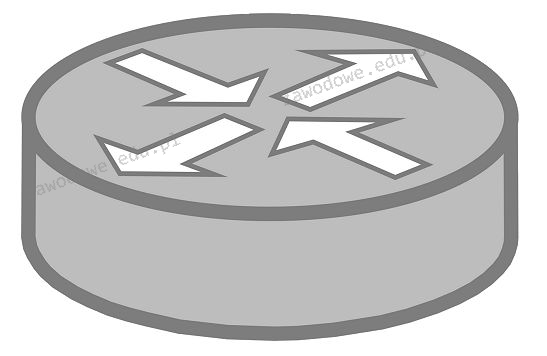
Na ilustracji widoczny jest symbol graficzny

Ilustracja do pytania
A. rutera
B. koncentratora
C. mostu
D. regeneratora
Symbol graficzny przedstawiony na rysunku to ikona rutera. Ruter jest urządzeniem sieciowym, które kieruje ruch danych w sieci komputerowej. Działa na warstwie trzeciej modelu OSI, co oznacza, że obsługuje adresowanie IP i trasowanie pakietów między różnymi sieciami. Ruter analizuje adresy IP w nagłówkach pakietów i używa tablic trasowania do określenia najlepszej ścieżki dla przesyłanego ruchu. Dzięki temu może łączyć różne sieci lokalne (LAN) i rozległe (WAN), umożliwiając efektywną transmisję danych. Praktyczne zastosowania ruterów obejmują zarówno sieci domowe, gdzie zarządzają ruchem między urządzeniami, jak i duże sieci korporacyjne, gdzie zapewniają redundancję i równoważenie obciążenia. Standardowe praktyki obejmują zabezpieczanie ruterów przed nieautoryzowanym dostępem poprzez użycie silnych haseł i szyfrowania. Ruter odgrywa kluczową rolę w zapewnieniu stabilności i bezpieczeństwa sieci, co czyni go integralnym elementem infrastruktury IT w każdej nowoczesnej firmie.

Pytanie 8

W systemie Windows Server, możliwość udostępnienia folderu jako zasobu sieciowego, który jest widoczny na stacji roboczej jako dysk oznaczony literą, można uzyskać poprzez realizację czynności

A. zerowania
B. oczywiście
C. defragmentacji
D. mapowania
Mapowanie folderu jako zasobu sieciowego w systemie Windows Server polega na przypisaniu litery dysku do określonego folderu udostępnionego w sieci. Dzięki tej operacji użytkownicy na stacjach roboczych mogą łatwo uzyskiwać dostęp do zasobów, traktując je jak lokalne dyski. Proces ten jest standardową praktyką w zarządzaniu siecią, która zwiększa wygodę oraz efektywność pracy. Na przykład, jeśli administrator sieci udostępni folder \\serwer\udział jako dysk Z:, użytkownicy mogą w prosty sposób otworzyć Eksplorator plików, a następnie wybrać dysk Z: bez potrzeby znajomości pełnej ścieżki folderu. Mapowanie pozwala również na zastosowanie różnych uprawnień dostępu, co jest kluczowe dla bezpieczeństwa danych. Warto również wspomnieć, że mapowanie dysków można zautomatyzować przy użyciu skryptów logowania, co ułatwia zarządzanie zasobami w dużych środowiskach. Zgodnie z najlepszymi praktykami w zarządzaniu infrastrukturą IT, mapowanie dysków to skuteczna metoda organizacji i dostępu do zasobów sieciowych."

Pytanie 9

Aby zmienić port drukarki zainstalowanej w systemie Windows, która funkcja powinna zostać użyta?

A. Preferencje drukowania
B. Ostatnia znana dobra konfiguracja
C. Menedżer zadań
D. Właściwości drukarki
Jak widzisz, odpowiedź "Właściwości drukarki" to strzał w dziesiątkę! W tym miejscu można zmieniać ustawienia drukarki, łącznie z portem, który służy do komunikacji. W systemie Windows zmiana portu jest dość prosta. Trzeba po prostu otworzyć Panel sterowania, iść do "Urządzenia i drukarki", kliknąć prawym przyciskiem myszy na drukarkę i wybrać "Właściwości drukarki". Potem w zakładce "Porty" zobaczysz wszystkie dostępne porty i możesz zmienić ten, na którym masz drukarkę. Na przykład, jeśli drukarka działa teraz na USB, a chcesz, żeby działała na sieci, to zrobisz to bez problemu. W biurach to dosyć istotne, bo jak jest dużo urządzeń w sieci, to dobrze skonfigurowane porty pomagają w utrzymaniu sprawnej komunikacji, no i ogólnej wydajności. Warto też zapisywać, jakie zmiany się robi, żeby potem łatwiej było rozwiązywać problemy, które mogą się pojawić.

Pytanie 10

Jakie polecenie w systemach Linux służy do przedstawienia konfiguracji interfejsów sieciowych?

A. ping
B. tracert
C. ipconfig
D. ifconfig
Polecenie 'ifconfig' jest używane w systemach Linux do wyświetlania oraz konfigurowania interfejsów sieciowych. Dzięki niemu administratorzy mogą uzyskać informacje o aktywnych interfejsach, ich adresach IP, maskach podsieci oraz innych istotnych parametrach, takich jak prędkość połączenia czy statystyki przesyłania danych. Na przykład, polecenie 'ifconfig' uruchomione bez żadnych argumentów wyświetli listę wszystkich interfejsów, ich status (aktywny lub nieaktywny) oraz przypisane adresy IP. W praktyce administracja sieci często korzysta z 'ifconfig' do diagnozowania problemów z połączeniem, monitorowania aktywności interfejsów oraz do aktualizacji ustawień sieciowych. Warto zauważyć, że 'ifconfig' jest częścią pakietu net-tools, który jest deprecjonowany na rzecz bardziej nowoczesnego narzędzia 'ip'. Mimo to, 'ifconfig' pozostaje popularnym narzędziem w wielu środowiskach. Zaleca się znajomość obu narzędzi w kontekście zarządzania siecią w systemach Linux.

Pytanie 11

Podczas skanowania reprodukcji obrazu z magazynu, na skanie pojawiły się regularne wzory, zwane morą. Jaką funkcję skanera należy zastosować, aby pozbyć się mory?

A. Rozdzielczości interpolowanej
B. Odrastrowywania
C. Korekcji Gamma
D. Skanowania według krzywej tonalnej
Odpowiedzi, które podałeś, jak korekcja gamma, rozdzielczość interpolowana czy skanowanie według krzywej tonalnej, niestety nie są dobre do eliminacji efektu mori. Korekcja gamma to sprawa związana z jasnością i kontrastem obrazu, a nie z rozwiązywaniem problemów z nakładającymi się wzorami. To może poprawić widoczność detali, ale nie pomoże w przypadku strukturalnych problemów, jak mora. Rozdzielczość interpolowana to wypełnianie brakujących pikseli, co często prowadzi do rozmycia szczegółów, a w skanowaniu reprodukcji, gdzie detale są najważniejsze, to może wręcz pogorszyć jakość. A to skanowanie według krzywej tonalnej to po prostu manipulowanie tonami, co poprawia kontrast, ale nie ma nic wspólnego z usuwaniem wzorów mori. Fajnie jest znać różne techniki edycyjne, ale trzeba wiedzieć, że nie wszystkie mogą rozwiązać każdy problem z jakością obrazu. To zrozumienie funkcji skanera i ich zastosowań jest kluczowe, żeby osiągnąć dobre wyniki.

Pytanie 12

Zanim przystąpisz do modernizacji komputerów osobistych oraz serwerów, polegającej na dodaniu nowych modułów pamięci RAM, powinieneś zweryfikować

A. gniazdo interfejsu karty graficznej oraz moc zainstalowanego źródła zasilania
B. markę pamięci RAM oraz zewnętrzne interfejsy zamontowane na płycie głównej
C. typ pamięci RAM, maksymalną pojemność oraz ilość modułów, które obsługuje płyta główna
D. pojemność i typ interfejsu twardego dysku oraz rodzaj gniazda zainstalowanej pamięci RAM
Wybór właściwej odpowiedzi jest kluczowy, ponieważ przed modernizacją komputerów osobistych oraz serwerów ważne jest, aby upewnić się, że nowa pamięć RAM jest kompatybilna z płytą główną. Należy zwrócić uwagę na model pamięci RAM, maksymalną pojemność, jaką płyta główna może obsłużyć oraz liczbę modułów pamięci, które mogą być zainstalowane jednocześnie. Na przykład, jeśli płyta główna obsługuje maksymalnie 32 GB pamięci RAM w czterech gniazdach, a my chcemy zainstalować cztery moduły po 16 GB, to taka modyfikacja nie będzie możliwa. Niektóre płyty główne mogą również wspierać różne typy pamięci, takie jak DDR3, DDR4 lub DDR5, co dodatkowo wpływa na wybór odpowiednich modułów. Przykładowo, wprowadzając nowe moduły pamięci, które są niekompatybilne z istniejącymi, można napotkać problemy z bootowaniem systemu, błędy pamięci, a nawet uszkodzenie komponentów. Dlatego ważne jest, aby przed zakupem nowych modułów dokładnie sprawdzić specyfikacje płyty głównej, co jest zgodne z dobrymi praktykami w branży komputerowej.

Pytanie 13

Narzędzie w systemie Windows umożliwiające monitorowanie prób logowania do systemu to dziennik

A. System
B. aplikacji
C. Setup
D. zabezpieczeń
Odpowiedź "zabezpieczeń" jest poprawna, ponieważ to właśnie dziennik zabezpieczeń w systemie Windows rejestruje wszystkie zdarzenia związane z bezpieczeństwem, w tym próby logowania. Dziennik ten zawiera informacje o skutecznych i nieudanych próbach logowania, co jest kluczowe dla monitorowania i analizy incydentów związanych z bezpieczeństwem. Administratorzy systemów mogą korzystać z tego dziennika do identyfikacji podejrzanych działań, takich jak wielokrotne nieudane próby logowania, które mogą wskazywać na próby włamania. Aby uzyskać dostęp do dziennika zabezpieczeń, można użyć narzędzia 'Podgląd zdarzeń', które pozwala na przeszukiwanie, filtrowanie i analizowanie zarejestrowanych zdarzeń. Dobrą praktyką jest regularne sprawdzanie tego dziennika, co w połączeniu z innymi metodami zabezpieczeń, takimi jak stosowanie silnych haseł i autoryzacji wieloskładnikowej, może znacząco zwiększyć poziom ochrony systemu.

Pytanie 14

Które środowisko graficzne przeznaczone dla systemu Linux charakteryzuje się najmniejszymi wymaganiami parametrów pamięci RAM?

A. GNOME
B. XFCE
C. AERO
D. UNITY
Wybór środowiska graficznego dla systemu Linux to temat, który często budzi emocje, zwłaszcza gdy komuś zależy na wydajności. Czasami można wpaść w pułapkę wyboru środowisk, które wyglądają efektownie lub są popularne, ale mają zupełnie inne priorytety niż oszczędność zasobów. Przykładowo, GNOME uchodzi za jedno z najcięższych środowisk – oferuje masę nowoczesnych funkcji, animacji i interfejsów, ale przez to ma wysokie wymagania sprzętowe, szczególnie jeśli chodzi o pamięć RAM. Niektórzy myślą, że nowoczesność równa się lekkość, ale to raczej odwrotnie. Podobnie UNITY, które przez lata było domyślnym środowiskiem w Ubuntu – również stawia na rozbudowaną funkcjonalność i integracje, co niestety odbija się na wydajności na słabszych komputerach. Z kolei AERO nie jest nawet środowiskiem dla Linuxa – to interfejs znany z Windowsa Vista i 7, więc jego wybór wynika chyba z zamieszania nazewnictwa. W branży IT przyjęło się, że dobór środowiska powinien być zgodny z przeznaczeniem sprzętu – jeśli ktoś chce uruchomić Linuxa na starszym komputerze, nie warto sięgać po środowiska, które wymagają sporo RAM-u na sam start. Typowym błędem jest też ocenianie środowiska po wyglądzie zamiast po realnym zużyciu zasobów. Dobre praktyki mówią jasno: jeśli wydajność jest priorytetem, lepiej postawić na coś minimalistycznego, jak XFCE lub podobne lekkie środowiska, bo to przekłada się na płynniejszą pracę i mniejsze ryzyko „zamulenia” systemu.

Pytanie 15

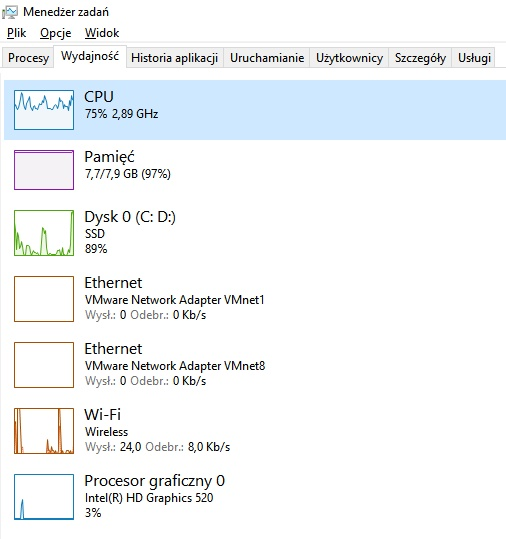
Grafik komputerowy sygnalizuje bardzo wolną pracę komputera. Z ilustracji przedstawiającej okno wydajności komputera wynika, że przyczyną tego może być

Ilustracja do pytania
A. wolne łącze internetowe.
B. niska wydajność procesora graficznego.
C. zbyt mała ilości pamięci RAM.
D. wolna praca dysku twardego.
Tutaj kluczowa jest obserwacja z okna „Wydajność” w Menedżerze zadań: pamięć RAM jest zajęta w 97%. To bardzo wyraźny sygnał, że komputer po prostu „dusi się” z powodu zbyt małej ilości dostępnej pamięci operacyjnej. System nie ma gdzie trzymać danych potrzebnych programom (tu: aplikacjom graficznym), więc zaczyna intensywnie korzystać z pliku stronicowania na dysku. A dostęp do dysku – nawet SSD – jest o rząd wielkości wolniejszy niż dostęp do RAM. Efekt użytkownik widzi jako przycinki, lagi przy przełączaniu okien, wolne renderowanie podglądu, opóźnienia przy zapisywaniu dużych projektów.
Z mojego doświadczenia, przy pracy grafika komputerowego RAM jest często ważniejszy niż sam procesor graficzny, szczególnie przy wielu otwartych aplikacjach: Photoshop, Illustrator, przeglądarka z kilkoma kartami, komunikator, czasem jeszcze wirtualna maszyna. Standardem branżowym jest dziś co najmniej 16 GB RAM do wygodnej pracy z grafiką 2D, a przy dużych plikach, wysokich rozdzielczościach, plikach PSD z wieloma warstwami – nawet 32 GB lub więcej. Dobre praktyki mówią też, żeby podczas diagnozowania wydajności patrzeć nie tylko na chwilowe obciążenie CPU czy GPU, ale właśnie na procent zajętości pamięci i ilość pamięci „zarezerwowanej” przez system. Gdy widzisz wartości rzędu 90–100%, pierwszym krokiem jest zamknięcie zbędnych aplikacji, a długofalowo – rozbudowa RAM.
Na screenie widać, że CPU jest obciążony umiarkowanie, GPU praktycznie się nudzi, dysk SSD pracuje, ale nie jest „przyklejony” do 100%. Natomiast pamięć RAM jest praktycznie pełna. To klasyczny przypadek, gdy ograniczeniem jest właśnie jej ilość. W praktyce, po dołożeniu pamięci komputer nagle „odżywa”, programy graficzne przestają się zacinać, a przełączanie między projektami staje się płynne – i to bez żadnych innych zmian sprzętowych.

Pytanie 16

Aby stworzyć skompresowane archiwum danych w systemie Linux, jakie polecenie należy zastosować?

A. tar -zcvf
B. tar -jxvf
C. tar -xvf
D. tar -tvf
Chociaż polecenia 'tar -jxvf', 'tar -tvf' oraz 'tar -xvf' są związane z programem tar, nie są one odpowiednie do tworzenia skompresowanego archiwum w kontekście zadania. Polecenie 'tar -jxvf' wykorzystuje kompresję bzip2, co jest inną metodą kompresji, a nie gzip, który jest oczekiwany w tym przypadku. Używanie polecenia 'tar -tvf' nie tworzy archiwum, lecz jedynie wyświetla zawartość już istniejącego archiwum. Z kolei 'tar -xvf' służy do ekstrakcji plików z archiwum, a nie do jego tworzenia. Typowym błędem myślowym jest założenie, że wszystkie opcje tar są równoważne. Każda z nich ma specyficzne zastosowanie i zrozumienie ich różnic jest kluczowe dla efektywnej pracy z archiwum. Znajomość tych niuansów jest istotna dla każdego administratora systemów, ponieważ nieprawidłowe użycie poleceń może prowadzić do utraty danych lub nieefektywnego zarządzania przestrzenią dyskową. Dlatego tak ważne jest, aby dobrze zrozumieć każde z tych poleceń i ich właściwe zastosowanie w różnych scenariuszach.

Pytanie 17

Jest to najnowsza edycja klienta wieloplatformowego, docenianego przez użytkowników na całym świecie, serwera wirtualnej sieci prywatnej, umożliwiającego nawiązanie połączenia między hostem a komputerem lokalnym, obsługującego uwierzytelnianie z wykorzystaniem kluczy, certyfikatów, nazwy użytkownika oraz hasła, a także, w wersji dla Windows, dodatkowych zakładek. Który z programów został wcześniej opisany?

A. TinghtVNC
B. Ethereal
C. OpenVPN
D. Putty
OpenVPN to wiodący projekt oprogramowania typu open source, który zapewnia bezpieczne połączenia VPN (Virtual Private Network). Najnowsza wersja klienta OpenVPN wyposaża użytkowników w możliwość korzystania z silnych protokołów szyfrujących, co zapewnia wysoką ochronę danych przesyłanych pomiędzy hostem a komputerem lokalnym. Wspiera on autoryzację z użyciem kluczy publicznych oraz certyfikatów, a także umożliwia logowanie przy użyciu nazw użytkowników i haseł. Dzięki temu OpenVPN jest często stosowany w środowiskach korporacyjnych oraz przez osoby prywatne pragnące zwiększyć swoje bezpieczeństwo w Internecie. Użytkownicy mogą korzystać z dodatkowych funkcji, takich jak obsługa wielu protokołów oraz integracja z różnymi systemami operacyjnymi, co czyni go niezwykle elastycznym rozwiązaniem. Przykładowe zastosowanie obejmuje zdalny dostęp do zasobów firmowych, zabezpieczanie połączeń podczas korzystania z publicznych sieci Wi-Fi czy też obejście geoblokad. OpenVPN jest zgodny z najlepszymi praktykami branżowymi dotyczącymi bezpieczeństwa, co czyni go preferowanym wyborem dla wielu profesjonalistów.

Pytanie 18

Aby przeprowadzić aktualizację zainstalowanego systemu operacyjnego Linux Ubuntu, należy wykorzystać komendę

A. yum upgrade
B. system update
C. kernel update
D. apt-get upgrade albo apt upgrade
Odpowiedź 'apt-get upgrade albo apt upgrade' jest całkowicie na miejscu, bo te komendy to jedne z podstawowych narzędzi do aktualizacji programów w systemie Linux, zwłaszcza w Ubuntu. Obie służą do zarządzania pakietami, co znaczy, że można nimi instalować, aktualizować i usuwać oprogramowanie. Komenda 'apt-get upgrade' w zasadzie aktualizuje wszystkie zainstalowane pakiety do najnowszych wersji, które można znaleźć w repozytoriach. Natomiast 'apt upgrade' to nowocześniejsza wersja, bardziej przystępna dla użytkownika, ale robi praktycznie to samo, tylko może w bardziej zrozumiały sposób. Warto pamiętać, żeby regularnie sprawdzać dostępność aktualizacji, bo można to zrobić przez 'apt update', co synchronizuje nasze lokalne dane o pakietach. Używanie tych poleceń to naprawdę dobry nawyk, bo pozwala utrzymać system w dobrym stanie i zmniejsza ryzyko związane z lukami bezpieczeństwa.

Pytanie 19

W filmie przedstawiono konfigurację ustawień maszyny wirtualnej. Wykonywana czynność jest związana z

A. konfigurowaniem adresu karty sieciowej.
B. ustawieniem rozmiaru pamięci wirtualnej karty graficznej.
C. wybraniem pliku z obrazem dysku.
D. dodaniem drugiego dysku twardego.
Poprawnie – w tej sytuacji chodzi właśnie o wybranie pliku z obrazem dysku (ISO, VDI, VHD, VMDK itp.), który maszyna wirtualna będzie traktować jak fizyczny nośnik. W typowych programach do wirtualizacji, takich jak VirtualBox, VMware czy Hyper‑V, w ustawieniach maszyny wirtualnej przechodzimy do sekcji dotyczącej pamięci masowej lub napędów optycznych i tam wskazujemy plik obrazu. Ten plik może pełnić rolę wirtualnego dysku twardego (system zainstalowany na stałe) albo wirtualnej płyty instalacyjnej, z której dopiero instalujemy system operacyjny. W praktyce wygląda to tak, że zamiast wkładać płytę DVD do napędu, podłączasz plik ISO z obrazu instalacyjnego Windowsa czy Linuxa i ustawiasz w BIOS/UEFI maszyny wirtualnej bootowanie z tego obrazu. To jest podstawowa i zalecana metoda instalowania systemów w VM – szybka, powtarzalna, zgodna z dobrymi praktykami. Dodatkowo, korzystanie z plików obrazów dysków pozwala łatwo przenosić całe środowiska między komputerami, robić szablony maszyn (tzw. template’y) oraz wykonywać kopie zapasowe przez zwykłe kopiowanie plików. Moim zdaniem to jedna z najważniejszych umiejętności przy pracy z wirtualizacją: umieć dobrać właściwy typ obrazu (instalacyjny, systemowy, LiveCD, recovery), poprawnie go podpiąć do właściwego kontrolera (IDE, SATA, SCSI, NVMe – zależnie od hypervisora) i pamiętać o odpięciu obrazu po zakończonej instalacji, żeby maszyna nie startowała ciągle z „płyty”.

Pytanie 20

Wskaż znak umieszczany na urządzeniach elektrycznych przeznaczonych do obrotu i sprzedaży w Unii Europejskiej.

A. Znak 3
Ilustracja do odpowiedzi A
B. Znak 4
Ilustracja do odpowiedzi B
C. Znak 2
Ilustracja do odpowiedzi C
D. Znak 1
Ilustracja do odpowiedzi D
Znak CE jest tym, którego szukasz, jeśli chodzi o urządzenia elektryczne przeznaczone do obrotu i sprzedaży na terenie Unii Europejskiej. To oznaczenie jest potwierdzeniem, że wyrób spełnia wszystkie wymagania dyrektyw Unii Europejskiej dotyczących bezpieczeństwa, ochrony zdrowia oraz ochrony środowiska. Co ważne, to nie tylko formalność, ale realny dowód, że produkt przeszedł odpowiednią ocenę zgodności – czasem nawet bardzo rygorystyczną, zależnie od rodzaju urządzenia. Moim zdaniem, znak CE jest już tak powszechny w branży, że trudno wyobrazić sobie poważnego producenta, który by go zignorował. Przykładowo, bez tego oznaczenia żaden sprzęt elektryczny czy elektroniczny nie zostanie legalnie wprowadzony do obrotu na terenie UE. Samo umieszczenie znaku CE zobowiązuje producenta do prowadzenia dokumentacji technicznej, a także do przechowywania jej przez określony czas. W praktyce – spotkasz go praktycznie na wszystkim: od czajnika elektrycznego, poprzez ładowarki, aż po skomplikowane maszyny przemysłowe. To taki branżowy „paszport” dla produktów, bez którego nie ma mowy o handlu w krajach UE. Warto też dodać, że za niewłaściwe oznakowanie czy stosowanie bez spełnienia wymagań grożą poważne konsekwencje prawne. Dobrze wiedzieć, że to nie tylko naklejka, a cała filozofia bezpieczeństwa i jakości.

Pytanie 21

W środowisku Linux uruchomiono skrypt przy użyciu dwóch argumentów. Uzyskanie dostępu do wartości drugiego argumentu z wnętrza skryptu możliwe jest przez

A. %2%
B. %2
C. $2
D. $2$
Zrozumienie, jak przekazywać parametry do skryptów w systemie Linux, jest kluczowe dla skutecznego programowania w powłoce. Pojęcia takie jak %2, %2% i $2$ są niepoprawne, ponieważ nie są zgodne z konwencjami używanymi w powłokach Unixowych. W przypadku %2 i %2%, znaki procentu są stosowane w kontekście innych języków programowania lub systemów, ale nie w skryptach powłoki, gdzie stosuje się dolary ($) do oznaczania zmiennych. Użycie $2 jest właściwe, ale dodawanie dodatkowych znaków, jak % czy $, zmienia semantykę zmiennej i prowadzi do błędów w interpretacji. Często takie pomyłki wynikają z nieznajomości konwencji i reguł, które rządzą danym językiem. Warto zwrócić uwagę, że nie tylko w przypadku zmiennych, ale również w kontekście innych komponentów skryptów, takich jak funkcje czy pętle, posługiwanie się nieprawidłowymi symbolami może prowadzić do nieoczekiwanych rezultatów oraz problemów z debugowaniem. Dlatego kluczowe jest, aby szczegółowo zrozumieć, jak działa system, w którym pracujemy, oraz stosować się do jego zasad i dobrych praktyk programistycznych.

Pytanie 22

Jaki procesor powinien być zastosowany przy składaniu komputera osobistego z płytą główną Asus M5A78L-M/USB3 AMD760G socket AM3+?

A. AMD APU A4 6320 3800MHz FM2
B. AMD APU A8 7650K 3300MHz FM2+ BOX
C. AMD FX 8300 3300MHz AM3+ Oem
D. AMD A8-7600 S.FM2 BOX
Poprawna odpowiedź to AMD FX 8300 3300MHz AM3+ Oem, ponieważ jest to procesor kompatybilny z gniazdem AM3+, które znajduje się na płycie głównej Asus M5A78L-M/USB3. Gniazdo AM3+ obsługuje szereg procesorów z rodziny AMD FX, które oferują wyższą wydajność w porównaniu do procesorów z gniazda FM2. Wybór FX 8300 pozwala na lepsze zarządzanie wieloma wątkami dzięki architekturze, która obsługuje do ośmiu rdzeni, co jest szczególnie cenne w zastosowaniach wymagających dużej mocy obliczeniowej, takich jak gry czy edycja wideo. Dodatkowo, procesor ten wspiera technologię Turbo Core, co umożliwia dynamiczne zwiększenie częstotliwości taktowania, co przekłada się na lepszą wydajność w zastosowaniach jednowątkowych. W praktyce oznacza to, że użytkownicy mogą oczekiwać płynniejszej pracy systemu oraz lepszej odpowiedzi w zadaniach, które są intensywne obliczeniowo. Zastosowanie procesora zgodnego z gniazdem AM3+ jest zgodne z najlepszymi praktykami budowy komputera, gdzie kluczowym aspektem jest dobór komponentów zapewniających ich współpracę.

Pytanie 23

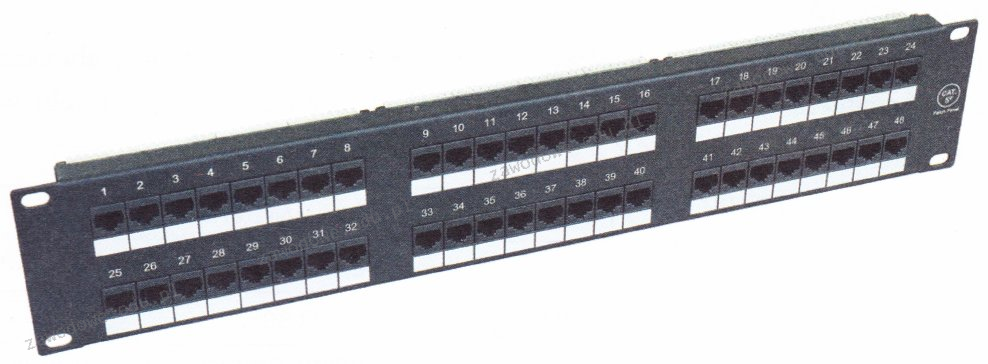
Na ilustracji widoczny jest

Ilustracja do pytania
A. hub
B. switch
C. router
D. patch panel
Panel krosowy jest kluczowym elementem w infrastrukturze sieciowej, umożliwiającym organizację i zarządzanie kablami sieciowymi w szafie serwerowej. Pozwala na łatwe łączenie i przełączanie połączeń kablowych pomiędzy różnymi urządzeniami sieciowymi, takimi jak serwery, przełączniki czy routery. Dzięki numeracji i etykietowaniu gniazd, panel krosowy ułatwia identyfikację i śledzenie połączeń, co jest niezbędne w dużych instalacjach. Powszechnie stosowany jest w centrach danych oraz korporacyjnych serwerowniach, gdzie standaryzacja i utrzymanie porządku w okablowaniu są kluczowe dla wydajności i bezpieczeństwa sieci. Dobre praktyki obejmują regularne audyty i aktualizację dokumentacji, co zapobiega błędom i przestojom w przypadku konieczności rekonfiguracji. Użycie panelu krosowego pozwala także na elastyczne skalowanie infrastruktury sieciowej wraz z rosnącymi potrzebami organizacji. Jest zgodny ze standardami okablowania strukturalnego, takimi jak TIA/EIA, zapewniając niezawodność i spójność w projektowaniu oraz wdrażaniu sieci komputerowych. W praktyce, panele krosowe są dostępne w różnych kategoriach, np. Cat 5e, Cat 6, co umożliwia dopasowanie do wymagań przepustowości sieci.

Pytanie 24

Jak nazywa się identyfikator, który musi być jednakowy, aby urządzenia sieciowe mogły współpracować w danej sieci bezprzewodowej?

A. IP
B. URL
C. SSID
D. MAC
SSID, czyli Service Set Identifier, to unikalna nazwa, która identyfikuje sieć bezprzewodową. Jest kluczowym elementem w kontekście łączności w sieciach WLAN, ponieważ urządzenia klienckie muszą znać SSID, aby mogły się połączyć z odpowiednią siecią. Przykładowo, gdy użytkownik próbuje połączyć swój laptop z domową siecią Wi-Fi, wybiera z listy dostępnych sieci ten, który ma zgodny SSID z routerem. Zgodność SSID jest niezbędna, ponieważ pozwala na odróżnienie różnych sieci bezprzewodowych działających w tym samym obszarze. Standardy IEEE 802.11, na których opierają się sieci Wi-Fi, definiują SSID jako ciąg znaków o długości do 32 bajtów, co umożliwia tworzenie łatwych do zapamiętania nazw. W praktyce administratorzy sieci często zmieniają domyślne SSID routerów, aby zwiększyć bezpieczeństwo sieci, unikając ujawnienia informacji o producencie urządzenia. Wiedza o SSID jest kluczowa dla każdego użytkownika sieci bezprzewodowej, zarówno w kontekście konfiguracji, jak i zabezpieczeń.

Pytanie 25

Który z podanych adresów należy do kategorii publicznych?

A. 192.168.255.1
B. 11.0.0.1
C. 10.0.0.1
D. 172.31.0.1
Adres 11.0.0.1 to jeden z tych adresów publicznych, które można znaleźć w Internecie. To znaczy, że można go używać do komunikacji z innymi urządzeniami, które są podłączone do sieci globalnej. Takie adresy są unikalne i przydzielane przez organizacje, jak IANA. To różni je od adresów prywatnych, które są zdefiniowane w standardzie RFC 1918, i tak naprawdę nie mogą być używane w Internecie. Na przykład, adresy w zakresach 10.0.0.0/8, 172.16.0.0/12 i 192.168.0.0/16 to prywatne numery, które są dostępne tylko w lokalnych sieciach. W sytuacjach, gdy urządzenie ma być widoczne z zewnątrz, jak na przykład serwery, potrzebuje właśnie publicznego adresu IP. Przykładowo, różne webserwisy czy aplikacje wymagają takich adresów, by mogły działać z klientami. W skrócie, jeśli chcesz, aby coś było dostępne w sieci, musisz mieć publiczny adres.

Pytanie 26

W systemie Linux wykonanie polecenia chmod 321 start spowoduje przyznanie następujących uprawnień plikowi start:

A. pełna kontrola dla użytkownika root, zapis i odczyt dla użytkownika standardowego, odczyt dla pozostałych
B. zapis, odczyt i wykonanie dla użytkownika root, odczyt i wykonanie dla użytkownika standardowego, odczyt dla pozostałych
C. czytanie, zapis i wykonanie dla właściciela pliku, zapis i wykonanie dla grupy i czytanie dla pozostałych
D. wykonanie i zapis dla właściciela pliku, zapis dla grupy, wykonanie dla pozostałych
Odpowiedź, która wskazuje na nadanie uprawnień wykonania i zapisu dla właściciela pliku, zapisu dla grupy oraz wykonania dla pozostałych użytkowników jest poprawna. W systemie Linux uprawnienia są reprezentowane przez trzy grupy: właściciel pliku, grupa i inni użytkownicy. Wartości w systemie chmod są określane w formacie oktalnym, gdzie każda cyfra reprezentuje poziom dostępu dla odpowiedniej grupy. W przypadku chmod 321 pierwsza cyfra '3' oznacza, że właściciel pliku ma uprawnienia do zapisu (2) i wykonania (1), co w sumie daje 3. Druga cyfra '2' wskazuje, że grupa ma jedynie prawo do zapisu, a ostatnia cyfra '1' oznacza, że pozostali użytkownicy mają uprawnienie do wykonania pliku. Takie ustawienia są często stosowane w sytuacjach, gdzie pliki muszą być edytowane przez określoną grupę użytkowników, podczas gdy inni mogą je jedynie uruchamiać. Przykładem może być skrypt wykonywalny, który użytkownicy mogą uruchamiać, ale tylko wybrana grupa ma możliwość jego edytowania.

Pytanie 27

W tabeli zaprezentowano parametry trzech dysków twardych w standardzie Ultra320 SCSI. Te dyski są w stanie osiągnąć maksymalny transfer wewnętrzny

Rotational Speed10,025 rpm
Capacity (Formatted)73.5GB147GB300GB
Number of Heads258
Number of Disks134
Internal Transfer RateUp to 132 MB/s
Interface Transfer RateNP/NC = 320MB/s, FC = 200MB/s
Buffer Size
Average Seek (Read/Write)4.5/5.0 ms
Track-to-Track Seek/Read/Write0.2ms/0.4ms
Maximum Seek (Read/Write)10/11 ms
Average Latency2.99 ms
Power Consumption (Idle)NP/NC = 9.5W, FC = 10.5W
Acoustic Noise3.4 bels
Shock - Operating/Non-Operating65G/225G 2ms
A. 200MB/S
B. 320MB/S
C. 132 MB/s
D. 320 GB/s
Odpowiedź 132 MB/s jest prawidłowa, ponieważ odnosi się do maksymalnego transferu wewnętrznego dysków standardu Ultra320 SCSI. Transfer wewnętrzny to prędkość, z jaką dysk twardy przesyła dane między talerzami a buforem dysku. Ważne jest, aby odróżnić transfer wewnętrzny od transferu interfejsu, który w przypadku Ultra320 SCSI wynosi do 320 MB/s, ale dotyczy komunikacji między dyskiem a kontrolerem. Transfer wewnętrzny jest zazwyczaj niższy, ponieważ zależy od fizycznych ograniczeń dysku, takich jak prędkość obrotowa talerzy i gęstość zapisu. Dyski o wyższym transferze wewnętrznym mogą być bardziej wydajne w stosunku do operacji odczytu i zapisu danych, co jest istotne w serwerach i systemach wymagających szybkiego dostępu do danych. Zrozumienie różnicy między transferem wewnętrznym a interfejsowym jest kluczowe dla optymalnego doboru dysków twardych do specyficznych zastosowań, takich jak bazy danych czy serwery plików, gdzie wydajność ma kluczowe znaczenie.

Pytanie 28

Komenda systemowa ipconfig pozwala na konfigurację

A. mapowania dysków sieciowych
B. atrybutów uprawnień dostępu
C. rejestru systemu
D. interfejsów sieciowych
Polecenie systemowe ipconfig jest kluczowym narzędziem w systemach operacyjnych Windows, które umożliwia użytkownikom oraz administratorom sieci zarządzanie interfejsami sieciowymi. Przy jego pomocy można uzyskać informacje o konfiguracji sieci, takie jak adresy IP, maski podsieci oraz bramy domyślne dla wszystkich interfejsów sieciowych w systemie. Na przykład, kiedy użytkownik chce sprawdzić, czy komputer ma prawidłowo przydzielony adres IP lub czy połączenie z siecią lokalną jest aktywne, może użyć polecenia ipconfig /all, aby zobaczyć szczegółowe informacje o każdym interfejsie, w tym o kartach Ethernet i połączeniach bezprzewodowych. Ponadto, narzędzie to pozwala na odświeżenie konfiguracji DHCP za pomocą polecenia ipconfig /release oraz ipconfig /renew, co jest szczególnie przydatne w sytuacjach, gdy zmiana adresu IP jest konieczna. W kontekście bezpieczeństwa sieci, regularne monitorowanie konfiguracji interfejsów sieciowych za pomocą ipconfig jest zgodne z najlepszymi praktykami w zarządzaniu infrastrukturą IT.

Pytanie 29

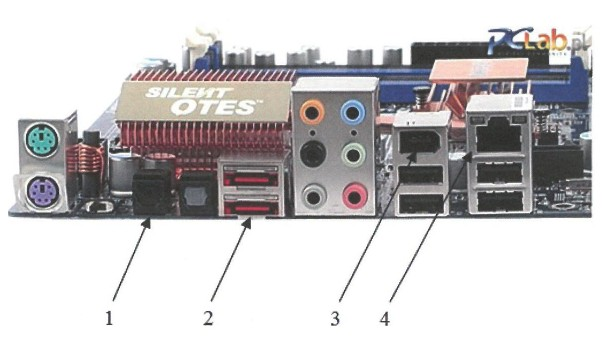
Który z portów na zaprezentowanej płycie głównej umożliwia podłączenie zewnętrznego dysku przez interfejs e-SATA?

Ilustracja do pytania
A. 3
B. 4
C. 1
D. 2
Możliwe, że wybór innych portów niż e-SATA do podłączenia dysku wynika z braku znajomości, jak to wszystko działa. Port 1 to typowy USB, który z jednej strony jest bardzo uniwersalny i potrafi nawet zasilać różne urządzenia, ale ma swoje ograniczenia. USB, zwłaszcza starsze wersje, nie dorównują prędkości e-SATA. Port 3 to raczej złącze audio, a to do przesyłania sygnałów dźwiękowych, więc do dysków się nie nadaje. Z kolei port 4 to prawdopodobnie RJ-45, które służy do sieci. Ethernet jest spoko do przesyłania danych w sieci, ale do dysków to się już nie nadaje. Zamieszanie przy wyborze portów pokazuje, że warto znać specyfikacje i funkcje tych złączy. Takie podstawy są niesamowicie ważne w IT, żeby móc dobrze skonfigurować sprzęt. Im lepiej znamy porty, tym lepiej wykorzystujemy to, co mamy dostępne na sprzęcie.

Pytanie 30

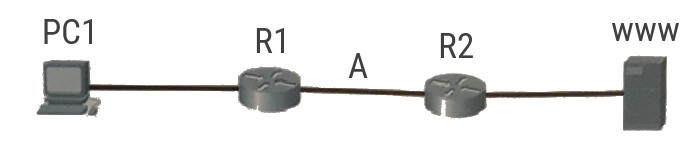
Ramka danych przesyłanych z komputera PC1 do serwera www znajduje się pomiędzy ruterem R1 a ruterem R2 (punkt A). Jakie adresy są w niej zawarte?

Ilustracja do pytania
A. Źródłowy adres IP komputera PC1, docelowy adres IP serwera, adres źródłowy MAC komputera PC1, adres docelowy MAC serwera
B. Źródłowy adres IP rutera R1, docelowy adres IP rutera R2, adres źródłowy MAC komputera PC1, adres docelowy MAC serwera
C. Źródłowy adres IP komputera PC1, docelowy adres IP serwera, adres źródłowy MAC rutera R1, adres docelowy MAC rutera R2
D. Źródłowy adres IP komputera PC1, docelowy adres rutera R2, adres źródłowy MAC komputera PC1, adres docelowy MAC serwera
Niektóre niepoprawne odpowiedzi sugerują, że adresy MAC urządzeń końcowych, takich jak komputer PC1 lub serwer, są używane bezpośrednio w komunikacji między ruterami. To nieporozumienie wynika z braku zrozumienia, jak protokoły sieciowe działają na różnych poziomach modelu OSI. Adresy MAC są używane do komunikacji w obrębie tej samej sieci lokalnej i zmieniają się przy każdym przejściu przez ruter. Dlatego gdy ramka danych przemieszcza się od jednego rutera do drugiego, to adresy MAC tych ruterów służą do prawidłowego dostarczenia danych w obrębie tego segmentu sieci. Inne błędne odpowiedzi mogą wskazywać na niepoprawne przypisanie adresów IP, na przykład do routingu urządzeń pośrednich jak rutery, co jest mylące ponieważ adresy IP pozostają stałe dla urządzeń końcowych w trakcie całej sesji komunikacyjnej w sieci rozległej. Zrozumienie, że IP i MAC pełnią różne role, jest kluczowe: IP umożliwia identyfikację celowego urządzenia w sieci globalnej, a MAC zapewnia dostarczenie danych w obrębie segmentu sieciowego. Taki podział ról jest podstawą efektywnego działania protokołów routingu i przesyłania danych w nowoczesnych sieciach komputerowych. Typowym błędem jest także zakładanie, że adres MAC komputera PC1 lub serwera jest wykorzystywany na całej długości trasy, co nie jest możliwe z technicznego punktu widzenia, ze względu na ograniczenia w zakresie działania protokołu Ethernet oraz wymagań dotyczących wydajności sieci. Praktyka sieciowa wymaga zrozumienia, że każdy segment sieci ma swoje własne warunki routingu, co jest niezwykle istotne dla optymalizacji działania sieci i unikania potencjalnych problemów z wydajnością lub bezpieczeństwem transmisji danych. Zrozumienie tego jest kluczowe dla każdego specjalisty zajmującego się zarządzaniem i konfiguracją sieci komputerowych.

Pytanie 31

Głównym celem realizowanej przez program antywirusowy funkcji ochrony przed ransomware jest zapewnienie zabezpieczenia systemu przed zagrożeniami

A. podmieniającymi strony startowe przeglądarek i dodającymi paski narzędzi.
B. szyfrującymi dane oraz domagającymi się okupu za ich odblokowanie.
C. wykorzystującymi błędy w oprogramowaniu do przejęcia kontroli nad systemem.
D. wyświetlającymi w natrętny sposób niepożądane reklamy.
Wydaje mi się, że sporo osób myli poszczególne typy zagrożeń komputerowych, bo rzeczywiście bywają do siebie trochę podobne na pierwszy rzut oka. Na przykład, programy wyświetlające natrętne reklamy (czyli adware) faktycznie potrafią być uciążliwe, ale ich głównym celem nie jest szyfrowanie danych ani żądanie okupu. One raczej zarabiają na klikaniach i śledzeniu zachowań użytkownika, co jest irytujące, ale raczej niesie mniejsze ryzyko utraty cennych plików. Z kolei podmiana strony startowej w przeglądarce, czy dorzucenie paska narzędzi, to typowe działania tzw. browser hijackerów – złośliwych dodatków, które zmieniają ustawienia przeglądarki bez zgody użytkownika. To też jest poważny problem, bo może prowadzić do kradzieży danych czy przekierowania na niebezpieczne strony, ale podstawowa ochrona przed ransomware ich nie zatrzyma. Ostatnia z wymienionych sytuacji – wykorzystanie błędów w oprogramowaniu, by przejąć kontrolę nad systemem – dotyczy raczej exploitów, czyli ataków na luki w zabezpieczeniach. One co prawda mogą być wykorzystywane przez ransomware do infekcji systemu, ale sama funkcja ochrony przed ransomware skupia się głównie na blokowaniu procesu szyfrowania i próbach wyłudzenia okupu. Często w praktyce ludzie wrzucają wszystkie zagrożenia do jednego worka, ale warto rozróżniać, jakie narzędzia i funkcje chronią przed konkretnymi atakami. Przykładowo, specjalne moduły anty-exploit są osobne od ochrony przed ransomware, a adblockery nie powstrzymają zaszyfrowania plików. Moim zdaniem, dobre zrozumienie tych różnic pozwala skuteczniej zabezpieczać systemy i świadomie wybierać narzędzia do ochrony.

Pytanie 32

W drukarce laserowej do utrwalania obrazu na papierze stosuje się

A. rozgrzane wałki
B. głowice piezoelektryczne
C. taśmy transmisyjne
D. promienie lasera
Pomimo tego, że inne techniki i technologie są stosowane w różnych typach urządzeń drukujących, w kontekście drukarek laserowych wybrane odpowiedzi są niepoprawne. Głowice piezoelektryczne są wykorzystywane w drukarkach atramentowych, gdzie ich zadaniem jest precyzyjne nanoszenie kropli atramentu na papier. Nie mają one zastosowania w laserowym procesie utrwalania, ponieważ mechanizm działania drukarek laserowych opiera się na innej zasadzie. Promienie lasera w rzeczywistości służą do naświetlania bębna, co pozwala na stworzenie obrazu, który następnie jest pokrywany tonerem. Choć jest to kluczowy etap, nie jest to proces utrwalania, a raczej wcześniejszy etap formowania wydruku. Taśmy transmisyjne, z kolei, nie mają związku z procesem utrwalania w drukarkach laserowych. Ich zastosowanie można zaobserwować w starszych rozwiązaniach technicznych, ale nie są one efektywne w kontekście nowoczesnych drukarek. Współczesne urządzenia opierają się na standardach, które wymagają dokładnych i efektywnych metod utrwalania, które nie mogłyby być osiągnięte za pomocą technologii taśmowej. Często błędnie interpretowane są różnice między tymi technologiami, co prowadzi do nieporozumień. Aby poprawnie zrozumieć mechanizmy działania drukarek laserowych, istotne jest zaznajomienie się z każdym etapem procesu, w tym z zasadami utrwalania, które są kluczowe dla uzyskania wysokiej jakości wydruku.

Pytanie 33

Do wymiany uszkodzonych kondensatorów w karcie graficznej potrzebne jest

A. klej cyjanoakrylowy
B. lutownica z cyną i kalafonią
C. żywica epoksydowa
D. wkrętak krzyżowy oraz opaska zaciskowa
Wymiana uszkodzonych kondensatorów na karcie graficznej wymaga precyzyjnych narzędzi, a lutownica z cyną i kalafonią jest kluczowym elementem tego procesu. Lutownica dostarcza odpowiednią temperaturę, co jest niezbędne do stopienia cyny, która łączy kondensator z płytą główną karty graficznej. Kalafonia pełni rolę topnika, ułatwiając równomierne pokrycie miedzi lutowiem oraz poprawiając przyczepność, co jest istotne dla długotrwałej niezawodności połączenia. Używając lutownicy, ważne jest, aby pracować w dobrze wentylowanym pomieszczeniu i stosować techniki, które minimalizują ryzyko uszkodzenia innych komponentów, np. poprzez stosowanie podstawki do lutowania, która izoluje ciepło. Obecne standardy w naprawie elektroniki, takie jak IPC-A-610, zalecają również przeprowadzenie testów połączeń po zakończeniu lutowania, aby upewnić się, że nie występują zimne luty lub przerwy w połączeniach. Takie podejście zapewnia nie tylko poprawne działanie karty graficznej, ale również wydłuża jej żywotność.

Pytanie 34

Aby skopiować katalog c: est z podkatalogami na dysk przenośny f: w systemie Windows 7, jakie polecenie należy zastosować?

A. xcopy c: est f: est/E
B. copy f: est c: est/E
C. copy c: est f: est/E
D. xcopy f: est c: est/E
Wybór polecenia copy c:\est f:\est /E jest błędny z kilku powodów. Po pierwsze, narzędzie copy jest przeznaczone głównie do kopiowania plików, a nie katalogów, co sprawia, że w kontekście tego zadania nie jest ono odpowiednie. Copy nie jest w stanie obsłużyć podkatalogów, co prowadziłoby do utraty struktury folderów podczas kopiowania. Dodatkowo, jeżeli użytkownik próbuje użyć /E z copy, napotyka na problem, ponieważ ta flaga nie jest obsługiwana przez to polecenie. Taki błąd może wynikać z nieznajomości różnic między podstawowymi a bardziej zaawansowanymi poleceniami systemu Windows. Odpowiedzi oparte na poleceniach, które wykorzystują copy w kontekście kopiowania katalogów, często nie uwzględniają, że dla tego konkretnego zadania wymagane jest zastosowanie bardziej złożonego narzędzia, jak xcopy, które jest specjalnie zaprojektowane do zarządzania zarówno plikami, jak i strukturą folderów. Warto również zauważyć, że pewne nieporozumienia mogą wynikać z przyzwyczajenia do używania prostych poleceń, co może ograniczać zdolność użytkownika do efektywnego zarządzania systemem plików. W praktyce, dla użytkowników zarządzających danymi w bardziej złożony sposób, kluczowe jest zrozumienie, kiedy i jak używać odpowiednich narzędzi oraz technik, aby uniknąć niezamierzonych błędów w trakcie operacji kopiowania. Zachęcam do eksploracji dokumentacji Windows w celu lepszego zrozumienia różnic między tymi poleceniami.

Pytanie 35

Licencja CAL (Client Access License) uprawnia użytkownika do

A. modyfikacji kodu aplikacji
B. przenoszenia programu na zewnętrzne nośniki
C. nielimitowanego użytkowania programu
D. korzystania z usług oferowanych przez serwer
Licencja CAL (Client Access License) to kluczowy element w zarządzaniu dostępem do usług serwerowych. Poprawna odpowiedź, dotycząca korzystania z usług udostępnionych przez serwer, odzwierciedla istotę CAL, która umożliwia użytkownikom korzystanie z zasobów i aplikacji dostępnych na serwerze. Licencje CAL są stosowane w różnych środowiskach, szczególnie w przypadku systemów Microsoft, gdzie każda osoba lub urządzenie, które uzyskuje dostęp do serwera, musi być objęte odpowiednią licencją CAL. Przykładem praktycznym może być sytuacja w firmie, która korzysta z serwera plików. Każdy pracownik, który loguje się do tego serwera w celu uzyskania dostępu do plików, musi posiadać licencję CAL, co zapewnia zgodność z przepisami i ochronę przed potencjalnymi karami finansowymi. Dobre praktyki wskazują, że organizacje powinny regularnie przeglądać i aktualizować licencje CAL, aby zapewnić optymalną kontrolę dostępu oraz efektywność operacyjną.

Pytanie 36

Rekord typu A w systemie DNS

A. mapuje nazwę hosta na odpowiadający jej 32-bitowy adres IPv4
B. zawiera dane o serwerze DNS nadrzędnym
C. przypisuje nazwę domeny DNS do adresu serwera pocztowego
D. przechowuje alias dla danej nazwy domeny
Wszystkie zaproponowane odpowiedzi, z wyjątkiem poprawnej, odnoszą się do różnych typów rekordów DNS, co prowadzi do istotnego nieporozumienia. Pierwsza odpowiedź, mówiąca o przechowywaniu aliasów, dotyczy rekordu typu CNAME (Canonical Name), który służy do tworzenia aliasów dla innych domen. Użycie aliasów jest przydatne, gdy chcemy, aby kilka nazw domenowych wskazywało na ten sam adres IP. Druga odpowiedź, odnosząca się do informacji o nadrzędnym serwerze DNS, dotyczy rekordu NS (Name Server), który wskazuje na serwery odpowiedzialne za dany obszar DNS. Rekordy NS są kluczowe w zarządzaniu w hierarchii DNS, ale nie mają związku z mapowaniem nazwy hosta na adres IP. Ostatnia odpowiedź, która sugeruje, że rekord A mapuje nazwę domeny na adres serwera poczty, jest błędna, ponieważ takie zadanie pełnią rekordy MX (Mail Exchange), które są dedykowane dla usług pocztowych. Typowe błędy myślowe, które prowadzą do takich nieprawidłowych wniosków, wynikają z mylenia funkcji poszczególnych rekordów DNS. Zrozumienie różnic między różnymi typami rekordów DNS jest kluczowe dla efektywnego zarządzania domenami i zapewnienia stabilności usług internetowych. Posiadanie wiedzy na temat tych różnic wspiera nie tylko administratorów, ale również cały ekosystem internetu poprzez poprawne konfigurowanie i zarządzanie infrastrukturą sieciową.

Pytanie 37

Komputer posiada mysz bezprzewodową, ale kursor nie porusza się gładko, tylko "skacze" na ekranie. Możliwą przyczyną problemu z urządzeniem może być

A. brak zasilania.
B. uszkodzenie prawego przycisku.
C. awaria mikroprzełącznika.
D. wyczerpywanie się baterii zasilającej.
Brak baterii oraz uszkodzenie lewego przycisku i mikroprzełącznika to bardzo powszechne przyczyny nieprawidłowego działania myszy, jednak w kontekście problemu opisanego w pytaniu, nie wyjaśniają one w pełni zjawiska 'skakania' kursora. W przypadku braku baterii, mysz przestaje działać zupełnie, co jest łatwe do zdiagnozowania. Podobnie, uszkodzenie lewego przycisku nie wpływa na stabilność pracy kursora, lecz może uniemożliwiać wykonanie kliknięć. Uszkodzenie mikroprzełącznika również nie prowadzi do takiego zachowania, a jedynie może powodować problemy z rejestrowaniem naciśnięć. Typowe błędy myślowe prowadzące do takich niepoprawnych wniosków obejmują mylenie objawów związanych z zasilaniem oraz uszkodzeniami mechanicznymi. Właściwe diagnozowanie problemów z myszą wymaga analizy objawów, które są wynikiem spadku stabilności sygnału. Zrozumienie, że wyczerpanie baterii oddziałuje na wydajność urządzenia, a nie uszkodzenia mechaniczne, jest kluczowe dla prawidłowego zdiagnozowania i naprawy problemów z urządzeniami peryferyjnymi.

Pytanie 38

Aby przygotować do pracy skaner, którego opis zawarto w tabeli, należy w pierwszej kolejności

Skaner przenośny IRIScanBook 3
Bezprzewodowy, zasilany baterią i bardzo lekki. Można go przenosić w dowolne miejsce!
Idealny do skanowania książek, czasopism i gazet
Rozdzielczość skanowania 300/600/900 dpi
Prędkość skanowania: 2 sek. dla tekstów biało-czarnych / 3 sek. dla tekstów kolorowych
Bezpośrednie skanowanie do formatu PDF i JPEG
Zapis skanu na kartę microSD ™ (w zestawie)
Kolorowy ekran (do podglądu zeskanowanych obrazów)
3 baterie alkaliczne AAA (w zestawie)
A. podłączyć skaner do komputera za pomocą kabla Ethernet.
B. włożyć baterię i kartę pamięci do odpowiedniego gniazda skanera.
C. podłączyć ładowarkę i całkowicie naładować akumulator.
D. włączyć urządzenie i rozpocząć bezpośrednie skanowanie do formatu PDF.
W przygotowaniu skanera przenośnego pojawiają się pewne pułapki, które wynikają najczęściej z automatycznego przenoszenia nawyków z innych typów urządzeń. Jednym z typowych błędów jest założenie, że urządzenie trzeba najpierw podłączyć do ładowarki i naładować akumulator – rzeczywiście, sporo sprzętu wymaga ładowania przed pierwszym użyciem, ale IRIScanBook 3 jest zasilany klasycznymi bateriami AAA, które umieszczamy w urządzeniu. Tu nie ma akumulatora, więc nie musimy nic ładować, co jest dość wygodne, zwłaszcza w terenie. Często też pojawia się przekonanie, że skanery, jak drukarki czy niektóre skanery biurkowe, muszą być połączone z komputerem kablem (na przykład przez Ethernet czy USB). W tym przypadku urządzenie jest w pełni bezprzewodowe i nie wymaga żadnego połączenia z komputerem do działania – wszystko zapisywane jest na kartę microSD, więc niepotrzebne są żadne przewody podczas pracy. Jeszcze innym błędem jest założenie, że wystarczy tylko włączyć urządzenie i zacznie ono działać. Jednak bez zainstalowanych baterii oraz karty pamięci, skaner albo w ogóle nie zareaguje, albo nie będzie miał gdzie zapisywać zeskanowanych plików. W mojej opinii to wynika z tego, że użytkownicy przyzwyczajeni są do sprzętu stacjonarnego lub smartfonów, gdzie pamięć jest wbudowana. W przypadku urządzeń mobilnych standardem jest, by użytkownik sam zadbał o źródło zasilania i nośnik danych – to podstawa, bez której nie ruszymy dalej z żadną operacją, nawet najprostszą. Warto więc pamiętać, by zawsze przed włączeniem takiego sprzętu sprawdzić, czy bateria i karta microSD są na miejscu – to nie tylko oszczędność czasu, ale i uniknięcie zbędnych problemów w przyszłości.

Pytanie 39

Drukarka została zainstalowana w systemie z rodziny Windows. Aby skonfigurować m.in. domyślną orientację druku, ilość stron na arkusz oraz kolory, w trakcie jej ustawiania należy skorzystać z opcji

A. udostępniania urządzenia
B. uprawnień do drukowania
C. ochrony drukarki
D. preferencji drukowania
Preferencje drukowania to kluczowy element konfiguracji drukarki w systemie Windows, który umożliwia użytkownikom dostosowanie zaawansowanych ustawień wydruku. Wybierając tę opcję, można ustawić domyślną orientację wydruku (pionową lub poziomą), co jest istotne w kontekście przygotowywania dokumentów do prezentacji czy archiwizacji. Ponadto, preferencje drukowania pozwalają na określenie liczby stron na arkusz, co jest przydatne w przypadku tworzenia broszur lub raportów. Użytkownicy mogą również dostosować kolory oraz jakość wydruku, co pozwala na uzyskanie optymalnych rezultatów zgodnych z wymaganiami projektu. Stosowanie preferencji drukowania jest zgodne z najlepszymi praktykami w dziedzinie zarządzania dokumentami, gdyż pozwala na efektywne zarządzanie zasobami oraz oszczędność tuszu i papieru. Odpowiednie skonfigurowanie tych ustawień przyczynia się do zwiększenia wydajności pracy oraz obniżenia kosztów eksploatacji sprzętu drukującego. Warto również zaznaczyć, że w zależności od modelu drukarki, dostępne opcje mogą się różnić, co daje możliwość personalizacji zależnie od potrzeb użytkownika.

Pytanie 40

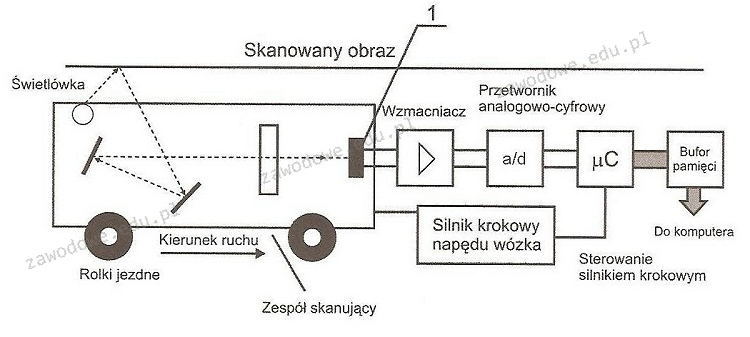
Na diagramie działania skanera, element oznaczony numerem 1 odpowiada za

Ilustracja do pytania
A. zamiana sygnału analogowego na sygnał cyfrowy
B. zamiana sygnału optycznego na sygnał elektryczny
C. wzmacnianie sygnału optycznego
D. wzmacnianie sygnału elektrycznego
Zamiana sygnału optycznego na sygnał elektryczny jest kluczowym etapem działania skanera, który umożliwia dalsze przetwarzanie zeskanowanego obrazu. Proces ten zachodzi w detektorze światła, który jest elementem przetwarzającym odbity lub przechodzący strumień świetlny na sygnał elektryczny. W skanerach wykorzystuje się najczęściej fotodiody lub matryce CCD/CMOS, które są czułe na zmiany intensywności światła. Dzięki temu skaner jest w stanie odczytać różnice w jasności i kolorze na skanowanym dokumencie. Praktycznym zastosowaniem tej technologii jest tworzenie cyfrowych kopii dokumentów, które można łatwo przechowywać, edytować i przesyłać. Precyzyjna zamiana sygnału optycznego na elektryczny jest zgodna ze standardami branżowymi i jest podstawą dla dalszych operacji, takich jak wzmacnianie sygnału czy jego digitalizacja. Wykorzystanie odpowiednich detektorów światła zapewnia wysoką jakość skanowania oraz dokładność odtwarzanych barw i szczegółów, co jest szczególnie ważne w zastosowaniach graficznych i archiwizacji dokumentów.