Wyniki egzaminu

Informacje o egzaminie:
  • Zawód: Technik informatyk
  • Kwalifikacja: INF.02 - Administracja i eksploatacja systemów komputerowych, urządzeń peryferyjnych i lokalnych sieci komputerowych
  • Data rozpoczęcia: 27 lipca 2026 17:08
  • Data zakończenia: 27 lipca 2026 17:21

Egzamin niezdany

Wynik: 12/40 punktów (30,0%)

Wymagane minimum: 20 punktów (50%)

Nowe
Analiza przebiegu egzaminu- sprawdź jak rozwiązywałeś pytania
Udostępnij swój wynik
Szczegółowe wyniki:
Pytanie 1

W pierwszym oktecie adresów IPv4 klasy B znajdują się liczby mieszczące się w przedziale

A. od 192 do 223
B. od 128 do 191
C. od 64 do 127
D. od 32 do 63
Wybór nieprawidłowych odpowiedzi może wynikać z nieporozumienia dotyczącego klasyfikacji adresów IPv4. Adresy klasy A mają pierwszy oktet w zakresie od 1 do 126, co oznacza, że odpowiedzi dotyczące wartości od 32 do 63 oraz od 64 do 127 są błędne, ponieważ mieszczą się one w zasięgu adresów klasy A. Podobnie, zakres od 192 do 223 dotyczy klasy C, a nie B. Klasa C jest z reguły używana w mniejszych sieciach, gdzie potrzebne są mniejsze pule adresowe, podczas gdy klasa B jest przeznaczona dla średnich do dużych sieci. Typowe błędy myślowe mogą obejmować mylenie różnych klas adresów oraz nieuwzględnienie ich przeznaczenia. Ważne jest, aby zrozumieć, że klasy adresów IP są zdefiniowane na podstawie specyficznych wartości w pierwszym oktetcie, a nie tylko ich liczbowych zakresów. W kontekście nowoczesnych praktyk sieciowych, znajomość i umiejętność rozróżniania klas adresów IP jest kluczowa dla odpowiedniego projektowania i zarządzania infrastrukturą sieciową.
Pytanie 2

W celu zbudowania sieci komputerowej w danym pomieszczeniu wykorzystano 25 metrów kabli UTP, 5 gniazd RJ45 oraz odpowiednią liczbę wtyków RJ45 potrzebnych do stworzenia 5 kabli połączeniowych typu patchcord. Jaki jest całkowity koszt zastosowanych materiałów do budowy sieci? Ceny jednostkowe materiałów są przedstawione w tabeli.

MaterialJednostka miaryCena
Skrętka UTPm1 zł
Gniazdo RJ45szt.10 zł
Wtyk RJ45szt.50 gr
A. 75 zł
B. 50 zł
C. 80 zł
D. 90 zł
Obliczanie kosztów materiałów do sieci komputerowej wymaga precyzyjnego podejścia oraz uwzględnienia wszystkich komponentów i ich cen jednostkowych Błąd w kalkulacjach może wynikać z pominięcia jednego z elementów lub zastosowania nieprawidłowych cen jednostkowych Częstym błędem jest niedoszacowanie liczby wtyków RJ45 które są niezbędne do zakończenia kabli patchcord co może prowadzić do nieprawidłowej odpowiedzi W przypadku skrętki UTP należy zawsze sprawdzić dokładną długość potrzebną do instalacji oraz uwzględnić wszystkie zapasy które mogą być niezbędne do prawidłowego położenia kabli Warto również pamiętać że dobór komponentów musi być zgodny z obowiązującymi normami branżowymi takimi jak TIA EIA 568 Często osoby uczące się mogą mylnie zakładać że koszt wtyków jest pomijalny lub stosunkowo niski co prowadzi do błędnych kalkulacji Ponadto przy obliczaniu kosztów warto uwzględniać również potencjalne dodatkowe koszty związane z instalacją takie jak narzędzia lub inne akcesoria chociaż nie są one tutaj wymagane do obliczenia końcowego kosztu Właściwe zrozumienie wszystkich tych elementów i skrupulatne podejście do obliczeń jest kluczowe dla powodzenia w tego typu zadaniach

Pytanie 3

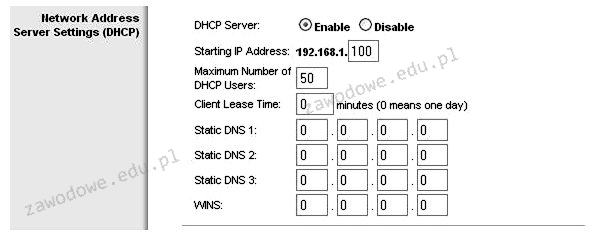
Ilustracja pokazuje panel ustawień bezprzewodowego urządzenia dostępowego, który umożliwia

Ilustracja do pytania
A. przypisanie adresów MAC do kart sieciowych
B. konfigurację serwera DHCP
C. określenie maski podsieci
D. ustawienie nazwy hosta
Konfiguracja serwera DHCP na panelu konfiguracyjnym bezprzewodowego urządzenia dostępowego jest kluczowym krokiem w zarządzaniu siecią. DHCP, czyli Dynamic Host Configuration Protocol, automatycznie przydziela adresy IP urządzeniom w sieci, co upraszcza procesy administracyjne i zmniejsza ryzyko konfliktów adresów IP. W panelu konfiguracyjnym można ustawić początkowy adres IP, co pozwala na zdefiniowanie zakresu adresów, które będą przydzielane klientom. Można też określić maksymalną liczbę użytkowników DHCP, co zapewnia kontrolę nad zasobami sieciowymi. Ustawienia te są kluczowe w sieciach zarówno domowych, jak i korporacyjnych, gdzie automatyzacja przydzielania adresów IP oszczędza czas administratorów. Dobre praktyki zalecają również ustawienie czasu dzierżawy, co wpływa na to, jak długo dany adres IP pozostaje przypisany do urządzenia. Praktyczne zastosowanie tego polega na unikaniu ręcznego przydzielania adresów IP, co w przypadku dużych sieci jest czasochłonne i podatne na błędy. Serwery DHCP są integralnym elementem nowoczesnych sieci, a ich konfiguracja według najlepszych praktyk zwiększa efektywność i niezawodność połączeń sieciowych

Pytanie 4

Metoda przesyłania danych między urządzeniem CD/DVD a pamięcią komputera w trybie bezpośredniego dostępu do pamięci to

A. PIO
B. DMA
C. IDE
D. SATA
DMA, czyli Direct Memory Access, to sposób na przesyłanie danych między urządzeniami, jak napędy CD/DVD, a pamięcią RAM, bez angażowania procesora. To świetna sprawa, bo dzięki temu procesor może skupić się na innych rzeczach, co podnosi wydajność całego systemu. W praktyce DMA przydaje się szczególnie, kiedy przesyłasz sporo danych, na przykład podczas oglądania filmów czy kopiowania plików. W systemach operacyjnych, które wykorzystują DMA, transfer odbywa się w trybie burst, co znaczy, że dane przesyłane są w większych blokach, co zmniejsza czas oczekiwania. Standardy jak IDE mogą wspierać DMA, ale pamiętaj, że sama technika DMA nie zależy od żadnych interfejsów. Dlatego znajomość DMA i tego, jak można go wykorzystać w architekturze komputerowej, jest naprawdę ważna, żeby poprawić wydajność systemu i lepiej zarządzać zasobami.

Pytanie 5

Który z profili w systemie Windows umożliwia migrację ustawień konta pomiędzy stacjami roboczymi?

A. Lokalny.
B. Mobilny.
C. Globalny.
D. Rozproszony.
W systemach Windows pojęcie profilu użytkownika jest ściśle zdefiniowane i wynika z architektury systemu oraz sposobu zarządzania kontami w środowisku domenowym. Typowy błąd polega na mieszaniu potocznych określeń z faktycznymi rodzajami profili obsługiwanych przez Windows. Profil lokalny istnieje tylko na danej stacji roboczej – wszystkie ustawienia, pulpit, dokumenty, lokalne dane aplikacji są zapisane na dysku tego konkretnego komputera. Jeśli użytkownik zaloguje się na innym komputerze, tworzony jest tam nowy, niezależny profil. Taki profil nie służy do migracji ustawień między stacjami, choć można go ręcznie kopiować narzędziami administratora, ale to już zupełnie inny proces niż automatyczna migracja. Pojęcia „globalny” czy „rozproszony” nie występują jako oficjalne typy profili użytkownika w Windows. Czasem komuś kojarzy się „globalny” z kontem domenowym, bo jest widoczne w całej domenie, ale to dotyczy konta w Active Directory, a nie samego profilu użytkownika. Konto domenowe może mieć nadal profil lokalny, jeśli administrator nie skonfiguruje profilu mobilnego lub innego mechanizmu, jak przekierowanie folderów. Z kolei słowo „rozproszony” bywa mylone z architekturą rozproszoną usług czy z replikacją między serwerami, ale to zupełnie inny obszar niż profile użytkowników. W praktyce w środowisku Windows mamy przede wszystkim profil lokalny, mobilny (roaming) i czasem obowiązkowy (mandatory), który jest tylko do odczytu. Migracja ustawień między stacjami roboczymi w sposób zautomatyzowany i przejrzysty dla użytkownika jest domeną właśnie profilu mobilnego, skonfigurowanego w domenie i wskazanego do przechowywania na serwerze plików. Błędne odpowiedzi wynikają często z intuicyjnego rozumienia nazw, a nie z faktycznej znajomości sposobu działania systemu Windows i standardów administracji domeną.

Pytanie 6

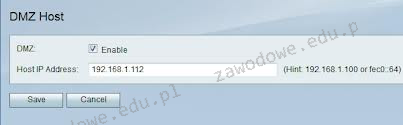
Na ilustracji widać zrzut ekranu ustawień strefy DMZ na routerze. Aktywacja opcji "Enable DMZ" spowoduje, że komputer z adresem IP 192.168.0.106

Ilustracja do pytania
A. będzie zabezpieczony firewallem
B. straci dostęp do Internetu
C. będzie publicznie widoczny w Internecie
D. zostanie zamaskowany w lokalnej sieci
Istnieje kilka błędnych przekonań dotyczących funkcji DMZ na routerze. Przede wszystkim warto zrozumieć, że włączenie DMZ nie powoduje utraty dostępu do Internetu dla wybranego komputera. W rzeczywistości, DMZ zapewnia, że komputer ma pełny dostęp do sieci zewnętrznej, co może być konieczne dla serwerów wymagających swobodnej komunikacji z wieloma zewnętrznymi klientami. Kolejnym błędnym przekonaniem jest to, że komputer w strefie DMZ jest chroniony przez firewall. W rzeczywistości, funkcja DMZ działa poprzez wykluczenie danego hosta z reguł firewalla, czyniąc go bardziej narażonym na ataki z Internetu. Należy także wyjaśnić, że umiejscowienie komputera w DMZ nie powoduje jego ukrycia w sieci lokalnej. DMZ ma na celu umożliwienie komputerowi komunikacji z zewnętrznym światem, co jest przeciwieństwem ukrywania go w sieci wewnętrznej. Ważne jest także zrozumienie, że DMZ jest używane w specyficznych przypadkach, gdzie wymagany jest bezpośredni dostęp do usług hostowanych na komputerze, dlatego nie należy stosować tego rozwiązania bez odpowiedniego zabezpieczenia i rozważenia potencjalnych zagrożeń związanych z bezpieczeństwem. Kluczowe jest zachowanie środków bezpieczeństwa i zgodność z najlepszymi praktykami, aby zminimalizować ryzyko związane z korzystaniem z DMZ, jak również regularne monitorowanie i audytowanie aktywności na DMZ w celu zapewnienia integralności systemów i danych. Te wszystkie elementy są kluczowe dla właściwego zarządzania infrastrukturą IT, zwłaszcza w kontekście ochrony przed cyberzagrożeniami.

Pytanie 7

Obecnie pamięci podręczne drugiego poziomu procesora (ang. "L-2 cache") są zbudowane z układów pamięci

A. ROM
B. EEPROM
C. DRAM
D. SRAM
Odpowiedź SRAM (Static Random-Access Memory) jest poprawna, ponieważ pamięci podręczne drugiego poziomu (L2) w nowoczesnych procesorach korzystają z tej technologii. SRAM charakteryzuje się szybką dostępnością oraz brakiem potrzeby odświeżania, co czyni ją idealnym wyborem dla pamięci cache, gdzie kluczowe są niskie opóźnienia i wysokie prędkości. Przykładem zastosowania SRAM w praktyce jest jego wykorzystanie w układach CPU, gdzie pamięć L2 przechowuje często używane dane i instrukcje, co znacząco przyspiesza operacje procesora. W przeciwieństwie do DRAM, która jest wolniejsza i wymaga odświeżania, SRAM zapewnia nieprzerwaną dostępność informacji, co wspiera efektywność obliczeń. Dobre praktyki inżynieryjne w projektowaniu układów scalonych preferują SRAM do implementacji pamięci cache ze względu na jej wyższe parametry wydajnościowe. Warto również wspomnieć, że rozwój technologii SRAM dąży do miniaturyzacji i zwiększenia gęstości, co wpływa na ogólną wydajność systemów obliczeniowych.

Pytanie 8

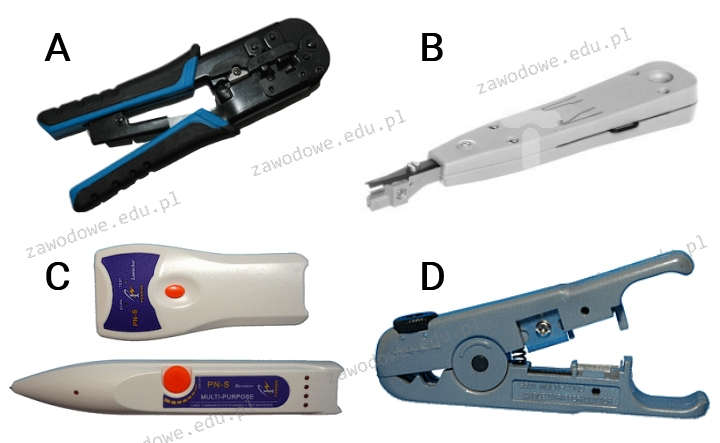
Jakie urządzenie jest używane do mocowania pojedynczych żył kabla miedzianego w złączach?

Ilustracja do pytania
A. nóż KRONE
B. zaciskarka RJ45
C. obcinacz izolacji
D. szukacz kabli
Zaciskarka RJ45 służy do zarabiania wtyków RJ45, typowo stosowanych w instalacjach sieciowych Ethernet. Proces ten polega na zaciskaniu końcówek przewodów na stykach wtyku, co nie znajduje zastosowania przy mocowaniu pojedynczych żył w złączach typu IDC. Szukacz kabli jest narzędziem diagnostycznym, którego główną funkcją jest identyfikacja i śledzenie przebiegu kabli w ścianach lub innych trudno dostępnych miejscach, co nie ma związku z fizycznym mocowaniem przewodów. Obcinacz izolacji z kolei, jak sama nazwa wskazuje, wykorzystywany jest do usuwania zewnętrznej powłoki izolacyjnej z kabli, nie zaś do ich mocowania w złączach. Błędne postrzeganie funkcji tych narzędzi często wynika z niedostatecznego zrozumienia ich specjalistycznych zastosowań oraz różnych etapów pracy z instalacjami kablowymi. Kluczowe jest rozpoznanie narzędzi właściwych dla danego zadania w telekomunikacji oraz ich prawidłowe użycie, co bezpośrednio wpływa na jakość i trwałość instalacji. Prawidłowe przypisanie narzędzi do ich funkcji operacyjnych jest niezbędne dla efektywnej pracy technicznej w każdej instalacji sieciowej.

Pytanie 9

Wyższą efektywność aplikacji multimedialnych w systemach z rodziny Windows zapewnia technologia

A. CUDA
B. GPU
C. DirectX
D. jQuery
Technologia DirectX to zestaw aplikacji programistycznych (API) opracowanych przez firmę Microsoft, które umożliwiają wykorzystanie sprzętowej akceleracji w aplikacjach multimedialnych, szczególnie w grach i programach graficznych. DirectX zapewnia jednolitą platformę dla rozwoju gier i aplikacji 3D, co pozwala programistom na tworzenie bardziej zaawansowanych oraz wydajnych rozwiązań. Dzięki DirectX, programy mogą lepiej zarządzać zasobami sprzętowymi, co przekłada się na wyższą jakość grafiki oraz płynność działania. Przykładem mogą być gry komputerowe, które wykorzystują DirectX do renderowania trójwymiarowych światów, co pozwala na realizację złożonych efektów wizualnych, takich jak cienie, oświetlenie czy tekstury. Warto również zauważyć, że standardy DirectX są regularnie aktualizowane, co oznacza, że programiści mają dostęp do najnowszych technologii i funkcji, które poprawiają wydajność i jakość dźwięku oraz obrazu. Użycie DirectX w grach stało się niemalże normą, tworząc w ten sposób standardy branżowe, do których dostosowują się inne technologie multimedialne.

Pytanie 10

Która z kopii w trakcie archiwizacji plików pozostawia ślad archiwizacji?

A. Zwykła
B. Przyrostowa
C. Całkowita
D. Różnicowa
Kopia różnicowa w procesie archiwizacji plików jest jednym z kluczowych podejść, które zapewniają efektywność w zarządzaniu danymi. Główna cecha kopii różnicowej polega na tym, że archiwizuje ona tylko te pliki, które zmieniły się od ostatniej pełnej kopii zapasowej, co pozwala zaoszczędzić czas i przestrzeń dyskową. W praktyce oznacza to, że po wykonaniu pełnej kopii zapasowej, każda kolejna kopia różnicowa będzie zawierała jedynie te dane, które zostały zmodyfikowane lub dodane po tej pełnej archiwizacji. Umożliwia to szybsze przywracanie danych, ponieważ użytkownik musi przywrócić tylko ostatnią pełną kopię oraz ostatnią kopię różnicową. W branży IT uznaje się, że takie podejście jest zgodne z zasadą 3-2-1, czyli posiadania trzech kopii danych w dwóch różnych miejscach, z jedną kopią przechowywaną w lokalizacji zewnętrznej. To nie tylko minimalizuje ryzyko utraty danych, ale również ułatwia ich ochronę i zarządzanie, co jest zgodne z dobrymi praktykami w zakresie zarządzania danymi.

Pytanie 11

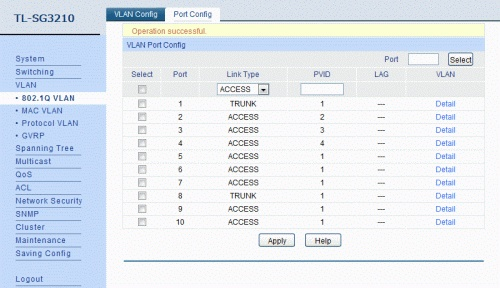
Na ilustracji przedstawiono konfigurację przełącznika z utworzonymi sieciami VLAN. Którymi portami można przesyłać oznaczone ramki z różnych sieci VLAN?

Ilustracja do pytania
A. 2 i 3
B. 5 i 6
C. 1 i 5
D. 1 i 8
Klucz do tego pytania leży w zrozumieniu różnicy między portem typu ACCESS a portem typu TRUNK. Na ilustracji wszystkie porty oprócz 1 i 8 mają w kolumnie „Link Type” ustawione ACCESS. Port ACCESS jest przeznaczony do obsługi jednego, konkretnego VLAN-u. Taki port przyjmuje od urządzenia końcowego ramki nietagowane i przypisuje je do VLAN-u określonego przez PVID, a jeśli trafi na ramkę z tagiem 802.1Q, to zazwyczaj ją odrzuci albo potraktuje jako niepoprawną. Dlatego nie nadaje się do przenoszenia oznaczonych ramek z wielu VLAN-ów jednocześnie.
Częsty błąd polega na myleniu PVID z możliwością obsługi wielu VLAN-ów. To, że PVID jest ustawiony np. na 1, nie znaczy, że port może przesyłać tagowane ramki z różnych sieci VLAN. PVID określa tylko, do jakiego VLAN-u trafią ramki przychodzące bez taga. Jeżeli ktoś wybiera porty skonfigurowane jako ACCESS (np. 2 i 3, 5 i 6 albo 1 i 5), to zwykle zakłada, że skoro VLAN jest „jakiś tam przypisany”, to ruch wielu VLAN-ów też przejdzie. W praktyce jest odwrotnie: port access z definicji ma być „jedno-VLAN-owy”.
Inne nieporozumienie to traktowanie wszystkich portów przełącznika jako równorzędnych łączy, które „po prostu przenoszą Ethernet”. W sieciach z VLAN-ami tak nie jest. Tylko port trunk przenosi ramki z tagiem 802.1Q dla wielu VLAN-ów. Na obrazku właśnie porty 1 i 8 mają typ TRUNK, więc tylko one spełniają warunek z treści pytania. Wybór kombinacji zawierających wyłącznie porty ACCESS wynika najczęściej z przeoczenia tej kolumny „Link Type” albo z założenia, że VLAN-y są konfigurowane gdzieś indziej, a port to tylko „kabel w ścianie”.
W dobrze zaprojektowanej sieci przyjmuje się zasadę: uplinki między przełącznikami, połączenia do routerów i serwerów wielo-VLAN-owych – jako TRUNK; porty do stacji roboczych i prostych urządzeń – jako ACCESS. To nie jest tylko teoria z podręcznika, ale konkretna praktyka zgodna z IEEE 802.1Q i zaleceniami producentów sprzętu. Zrozumienie tej różnicy pozwala unikać sytuacji, w których ruch z różnych VLAN-ów „miesza się” lub w ogóle nie przechodzi przez łącza, które wyglądają na poprawnie podłączone, ale są źle skonfigurowane pod względem typu portu.

Pytanie 12

Co oznacza standard 100Base-T?

A. standard sieci Ethernet o prędkości 1000MB/s
B. standard sieci Ethernet o prędkości 1000Mb/s
C. standard sieci Ethernet o prędkości 1GB/s
D. standard sieci Ethernet o prędkości 100Mb/s
Wybór błędnych odpowiedzi, które sugerują, że standard 100Base-T oferuje przepustowość 1000 megabitów na sekundę lub 1 gigabit na sekundę, wynika z powszechnego nieporozumienia dotyczącego klasyfikacji różnych standardów Ethernet. Standardy takie jak 1000Base-T, które są znane jako Gigabit Ethernet, rzeczywiście umożliwiają przesył danych z prędkością 1000 Mb/s, co jest znacznie wyższą przepustowością niż 100Base-T. Jednakże, kluczowym aspektem, który należy zrozumieć, jest fakt, że te różne standardy są zaprojektowane do różnych zastosowań oraz mają różne wymagania techniczne. 100Base-T został zaprojektowany w czasach, gdy większość aplikacji sieciowych nie wymagała tak dużej przepustowości, a jego wdrożenie pozwoliło na znaczną poprawę wydajności w porównaniu do wcześniejszych rozwiązań. Błędne odpowiedzi mogą również wynikać z mylenia jednostek miary – gigabit (Gb) to 1000 megabitów (Mb), co może prowadzić do stosowania niewłaściwych wartości w kontekście różnych standardów. Dla zapewnienia optymalnej wydajności sieci, kluczowe jest dobieranie standardów zgodnie z rzeczywistymi potrzebami i możliwościami sprzętowymi, a także znajomość różnic między nimi, co pozwoli na świadome podejmowanie decyzji w zakresie budowy i rozbudowy sieci.

Pytanie 13

Jakim wynikiem jest suma liczb binarnych 1001101 oraz 11001?

A. 1100110
B. 1000111
C. 1100111
D. 1000110
Wybór innej odpowiedzi mógł być spowodowany tym, że nie do końca zrozumiałeś zasady sumowania w systemie binarnym. Odpowiedzi jak 1000110 czy 1000111 wydają się być efektem błędnych obliczeń, bo nie uwzględniają przeniesień, które są kluczowe w dodawaniu. W binarnym, kiedy dodajemy dwie jedynki, musimy przenieść, co jest normalne. Jak sumujesz 1001101 i 11001, musisz pamiętać, że w każdej kolumnie, jeżeli suma jest większa niż 1, przenosimy 1 do następnej kolumny. Na przykład, dodając 1 + 1 w drugiej kolumnie, dostajemy 10, więc musimy przenieść. Ignorując przeniesienia, można łatwo popsuć wynik, co widać w odpowiedziach jak 1000110 (gdzie przeniesienia nie są brane pod uwagę) czy 1100111 (gdzie źle zsumowano bity). Dobrym pomysłem przy dodawaniu binarnym jest zapisanie każdego kroku, bo to pomoże dostrzec błędy. W programowaniu ważne jest, żeby zrozumieć jak konwertować między systemami liczbowymi i operacje na bitach, bo to przydaje się przy algorytmach i strukturach danych. Warto też wiedzieć, że błędne zrozumienie sumowania binarnego w kontekście komputerów może prowadzić do poważnych problemów z działaniem oprogramowania.

Pytanie 14

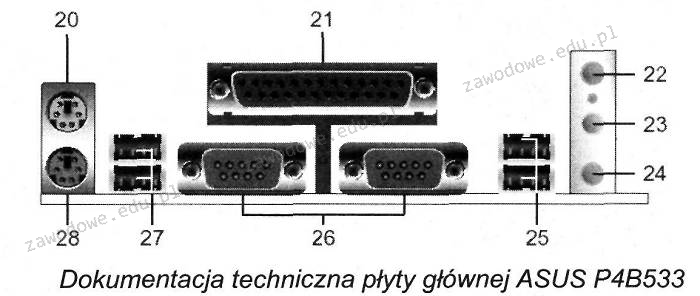
Na zaprezentowanej płycie głównej komputera złącza oznaczono cyframi 25 i 27

Ilustracja do pytania
A. USB
B. LPT
C. PS 2
D. RS 232
Złącza USB, oznaczone na płycie głównej jako 25 i 27, są jednym z najpopularniejszych interfejsów do podłączania urządzeń peryferyjnych do komputera. USB, czyli Universal Serial Bus, jest wszechstronnym złączem, które pozwala na podłączenie różnorodnych urządzeń, takich jak myszki, klawiatury, drukarki, kamery, a nawet dyski zewnętrzne. Dzięki swojej uniwersalności i szerokiej kompatybilności, USB stało się standardem przemysłowym. Złącza te zapewniają nie tylko transfer danych, ale także zasilanie dla podłączonych urządzeń. Istnieją różne wersje USB, w tym USB 1.0, 2.0, 3.0, a także najnowsze USB-C, które oferuje jeszcze szybszy transfer danych i większą moc zasilania. Złącza USB różnią się także kształtem i przepustowością, co jest istotne przy doborze odpowiednich kabli i urządzeń. Cechą charakterystyczną złączy USB jest ich zdolność do hot-pluggingu, co oznacza, że urządzenia można podłączać i odłączać bez konieczności wyłączania komputera. Współczesne urządzenia często korzystają z USB do ładowania i wymiany danych, co czyni je niezwykle praktycznymi w codziennym użytkowaniu. Dlatego złącza USB są kluczowym elementem współczesnych komputerów i ich poprawne rozpoznanie jest istotne w pracy technika informatyka.

Pytanie 15

Jak na diagramach sieciowych LAN oznaczane są punkty dystrybucyjne znajdujące się na różnych kondygnacjach budynku, zgodnie z normą PN-EN 50173?

A. BD (BuildingDistributor)
B. MDF (Main Distribution Frame)
C. FD (Floor Distribution)
D. CD (Campus Distribution)
Wybór BD (Building Distributor) może prowadzić do nieporozumień, ponieważ ten termin odnosi się do głównych punktów dystrybucyjnych, które łączą różne piętra w budynku, a nie do punktów rozdzielczych na poszczególnych poziomach. BD z reguły znajduje się na poziomie parteru lub w piwnicy i odpowiada za prowadzenie sygnałów do różnych punktów na piętrach. Każde piętro wymaga jednak osobnych punktów dystrybucyjnych, aby zapewnić optymalne połączenie i w każdej chwili umożliwić dostęp do sieci. CD (Campus Distribution) to termin dotyczący zewnętrznej dystrybucji między różnymi budynkami na terenie kampusu, co jest zupełnie inną koncepcją, nie mającą zastosowania w kontekście pojedynczego budynku. MDF (Main Distribution Frame) to natomiast główny punkt, w którym odbywa się dystrybucja sygnału w sieci telekomunikacyjnej, a nie dystrybucja na poziomie piętera. Zrozumienie tych różnic jest kluczowe dla prawidłowego projektowania infrastruktury sieciowej. W praktyce, błędne przypisanie terminologii może prowadzić do komplikacji w instalacji i administrowaniu systemami, co z kolei może wpłynąć na wydajność pracy całej organizacji. Właściwe rozumienie i zastosowanie standardów, takich jak PN-EN 50173, jest istotne dla zapewnienia efektywności i organizacji sieci LAN.

Pytanie 16

Zgodnie z aktualnymi normami BHP, zalecana odległość oczu od ekranu monitora powinna wynosić

A. 40-75 cm
B. 75-110 cm
C. 20-39 cm
D. 39-49 cm
Zgodnie z obowiązującymi przepisami BHP, optymalna odległość oczu od ekranu monitora powinna wynosić od 40 do 75 cm. Ta zasada opiera się na badaniach dotyczących ergonomii oraz zdrowia wzroku. Utrzymywanie tej odległości pomaga zminimalizować zmęczenie oczu oraz pozwala na lepszą ostrość widzenia, co ma kluczowe znaczenie dla osób spędzających długie godziny przed komputerem. Praktyczne zastosowanie tej zasady polega na dostosowaniu miejsca pracy, w tym na właściwej regulacji wysokości i kątów nachylenia monitora, aby zapewnić komfortowe warunki pracy. Warto zainwestować również w odpowiednie oświetlenie, aby zredukować odblaski na ekranie. Dodatkowo, regularne przerwy oraz ćwiczenia dla oczu mogą wspierać zdrowie wzroku i zapobiegać dolegliwościom związanym z długotrwałym korzystaniem z monitorów. Standardy ergonomiczne takie jak ISO 9241-3 podkreślają znaczenie odpowiedniego ustawienia monitora w kontekście zachowania zdrowia użytkowników.

Pytanie 17

W przypadku planowania wykorzystania przestrzeni dyskowej komputera do przechowywania oraz udostępniania danych, takich jak pliki oraz aplikacje dostępne w internecie, a także ich zarządzania, komputer powinien być skonfigurowany jako

A. serwer terminali
B. serwer DHCP
C. serwer aplikacji
D. serwer plików
Kiedy rozważamy inne typy serwerów, warto zrozumieć, na czym polegają ich funkcje oraz dlaczego nie są one odpowiednie do przechowywania i udostępniania plików. Serwer DHCP (Dynamic Host Configuration Protocol) jest odpowiedzialny za przydzielanie adresów IP urządzeniom w sieci. Jego głównym celem jest automatyzacja procesu konfiguracji sieci, co nie ma związku z przechowywaniem plików. Niewłaściwym podejściem jest myślenie, że serwer DHCP mógłby pełnić rolę serwera plików, ponieważ jego funkcjonalność jest zupełnie inna. Serwer aplikacji to platforma, która umożliwia uruchamianie aplikacji na zdalnych serwerach i nie zajmuje się przechowywaniem plików jako takich. Przyjęcie, że serwer aplikacji może zaspokoić potrzeby dotyczące plików, jest błędne, ponieważ jego głównym celem jest zarządzanie aplikacjami i ich zasobami. Serwer terminali, z kolei, to system, który umożliwia wielu użytkownikom dostęp do zdalnych desktopów i aplikacji, ale nie jest przeznaczony do udostępniania plików. Rozumienie tych różnic jest kluczowe, aby właściwie skonfigurować infrastrukturę IT w zależności od potrzeb organizacji. Właściwy wybór serwera jest fundamentalny dla efektywności operacyjnej i bezpieczeństwa danych.

Pytanie 18

Jaką maskę domyślną posiada adres IP klasy B?

A. 255.255.0.0
B. 255.0.0.0
C. 255.255.255.0
D. 255.255.255.255
Wybór innej maski podsieci niż 255.255.0.0 dla adresu IP klasy B może prowadzić do wielu problemów związanych z zarządzaniem siecią i dostępnością hostów. Na przykład, maska 255.0.0.0 jest charakterystyczna dla klasy A, co skutkuje nieprawidłowym przypisaniem adresów oraz ograniczeniem możliwości podziału sieci. Przypisanie maski 255.255.255.255 prowadziłoby do sytuacji, w której każdy adres byłby traktowany jako odrębna sieć, co stwarzałoby ogromne trudności w zarządzaniu zasobami i komunikacji między hostami. Ponadto, maska 255.255.255.0 jest odpowiednia dla klasy C, która przeznaczona jest do mniejszych sieci, a jej zastosowanie w kontekście klasy B znacznie ogranicza liczbę dostępnych adresów. W praktyce, niepoprawne podejście do konfiguracji maski podsieci może prowadzić do problemów z routingiem oraz komunikacją, co jest szczególnie istotne w większych środowiskach sieciowych. Kluczowe jest przestrzeganie standardów dotyczących adresacji IP, aby zapewnić właściwe funkcjonowanie sieci oraz optymalizację dostępnych zasobów.

Pytanie 19

Jakie polecenie należy wprowadzić w konsoli, aby skorygować błędy na dysku?

A. SUBST
B. CHKDSK
C. DISKCOMP
D. CHDIR
Polecenie CHKDSK (Check Disk) jest narzędziem używanym w systemach operacyjnych Windows do analizy i naprawy błędów na dysku twardym. Jego podstawową funkcją jest sprawdzanie integralności systemu plików oraz struktury dysku, co pozwala na identyfikację i naprawę uszkodzeń, takich jak błędne sektory. Użycie CHKDSK jest zalecane w sytuacjach, gdy występują problemy z dostępem do plików lub gdy system operacyjny zgłasza błędy związane z dyskiem. Przykład zastosowania tego polecenia to uruchomienie go w wierszu polecenia jako administrator z parametrem '/f', co automatycznie naprawia błędy, które zostaną wykryte. Przykład użycia: 'chkdsk C: /f' naprawi błędy na dysku C. Warto również zaznaczyć, że regularne korzystanie z CHKDSK jest dobrą praktyką w utrzymaniu systemu, ponieważ pozwala na proaktywne zarządzanie stanem dysku, co może zapobiec utracie danych oraz wydłużyć żywotność sprzętu.

Pytanie 20

Do czego służy nóż uderzeniowy?

A. Do przecinania przewodów światłowodowych
B. Do montażu złącza F na kablu koncentrycznym
C. Do instalacji skrętki w gniazdach sieciowych
D. Do przecinania przewodów miedzianych
Zastosowanie noża uderzeniowego w cięciu przewodów miedzianych, światłowodowych, czy montażu złącza F na kablu koncentrycznym jest nieodpowiednie i niezgodne z przeznaczeniem tego narzędzia. Nóż uderzeniowy, jak sama nazwa wskazuje, został zaprojektowany w celu precyzyjnego montażu kabli skrętkowych, a nie do obróbki innych typów przewodów. Cięcie przewodów miedzianych wymaga innego typu narzędzi, takich jak nożyce do kabli, które są dostosowane do grubości oraz materiału przewodów, co zapewnia czyste cięcie i minimalizuje ryzyko uszkodzenia żył. Z kolei przewody światłowodowe wymagają stosowania precyzyjnych narzędzi optycznych, które pozwalają na odpowiednie przygotowanie końcówek włókien, co jest kluczowe dla jakości transmisji światła. Montaż złącza F na kablu koncentrycznym również nie jest związany z użyciem noża uderzeniowego; do tego celu stosuje się inne narzędzia, takie jak zaciskarki czy narzędzia do ściągania izolacji. Wybór niewłaściwego narzędzia może prowadzić do problemów z jakością połączeń, co w dłuższym czasie przekłada się na awarie i straty sygnału, podkreślając znaczenie używania odpowiednich narzędzi do konkretnego zadania.

Pytanie 21

Tusz żelowy wykorzystywany jest w drukarkach

A. termotransferowych
B. fiskalnych
C. sublimacyjnych
D. igłowych
Wybór tuszy do drukarek nie jest prostym zadaniem i często prowadzi do nieporozumień co do kompatybilności z różnymi typami urządzeń. Drukarki igłowe, które stosują technologię druku matrycowego, wykorzystują zupełnie inny system tuszy, oparty na wkładach atramentowych lub taśmach barwiących, które są nanoszone na papier poprzez uderzenie igieł w taśmę. Takie podejście skutkuje innym rodzajem wykończenia wydruków, które nie osiągają jakości porównywalnej z drukiem sublimacyjnym. Z kolei drukarki termotransferowe działają na zasadzie przenoszenia tuszu na papier za pomocą wysokiej temperatury, co również nie jest związane z tuszami żelowymi. Drukarka ta wykorzystuje tusze w formie taśm barwiących, co różni się diametralnie od technologii sublimacyjnej. Natomiast drukarki fiskalne, przeznaczone do drukowania paragonów i innych dokumentów finansowych, w ogóle nie wykorzystują tuszy żelowych ani sublimacyjnych, ponieważ opierają się na technologii termicznej, która generuje obraz poprzez podgrzewanie papieru termicznego. Te różnice w technologii druku przyczyniają się do powszechnych nieporozumień, gdzie użytkownicy mogą mylnie sądzić, że tusze żelowe mogą być stosowane w różnych typach drukarek, co jest niezgodne z rzeczywistością techniczną oraz standardami branżowymi. Zrozumienie tych różnic jest kluczowe dla prawidłowego doboru materiałów eksploatacyjnych i uzyskania satysfakcjonujących efektów druku.

Pytanie 22

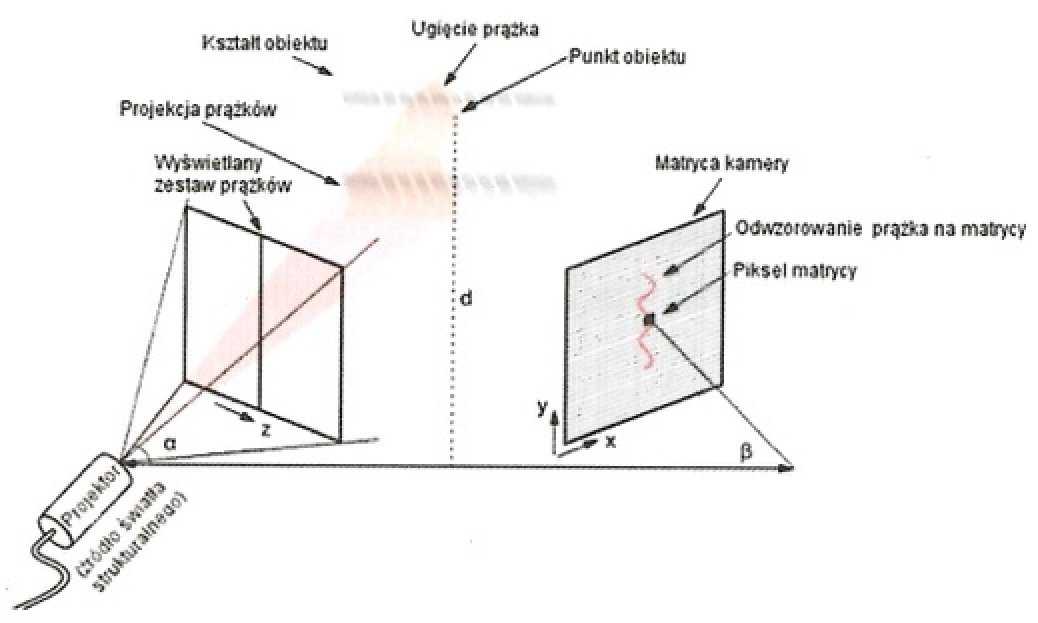
Zaprezentowany diagram ilustruje zasadę funkcjonowania skanera

Ilustracja do pytania
A. 3D
B. ręcznego
C. płaskiego
D. bębnowego
Skanery bębnowe, płaskie i ręczne są całkiem różne od skanerów 3D, zarówno jeśli chodzi o działanie, jak i zastosowanie. Skanery bębnowe działają na zasadzie fotopowielaczy, co pozwala na rejestrowanie obrazów w wysokiej rozdzielczości i jest super do digitalizacji dzieł sztuki czy archiwum. Ich zasada działania polega na obracaniu bębna, na którym leży skanowany materiał, co daje szczegółowy efekt odwzorowania kolorów i detali. Skanery płaskie to najczęściej opcja do skanowania dokumentów i zdjęć. Działają pod szklaną powierzchnią, więc skanują tylko płaskie rzeczy. A skanery ręczne to przenośne urządzenia, które przydają się do szybkiego skanowania w podróży. Ale w przeciwieństwie do skanerów 3D, nie potrafią stworzyć modeli trójwymiarowych, a ich użycie ogranicza się do 2D. Dużym błędem jest mylenie tych skanerów z ich 3D odpowiednikami, co może prowadzić do nieporozumień w profesjonalnych zastosowaniach, gdzie precyzja i trójwymiarowość są kluczowe.

Pytanie 23

Użycie polecenia net accounts w Wierszu poleceń systemu Windows, które ustawia maksymalny czas ważności hasła, wymaga zastosowania opcji

A. /TIMES
B. /EXPIRES
C. /FORCELOGOFF
D. /MAXPWAGE
Odpowiedzi, które nie dotyczą opcji /MAXPWAGE, pokazują powszechnie występujące nieporozumienia dotyczące polecenia net accounts oraz zarządzania hasłami w systemie Windows. Opcja /TIMES jest używana do definiowania godzin, w których konto użytkownika może być używane, co jest zupełnie inną funkcjonalnością. Jej zastosowanie nie wpływa na politykę wymiany haseł, ale raczej na dostępność konta w określonych porach. Z kolei opcja /EXPIRES, która ustala datę wygaśnięcia konta użytkownika, również nie ma bezpośredniego związku z zarządzaniem hasłami, a raczej dotyczy całkowitego zablokowania dostępu do konta. Natomiast /FORCELOGOFF to opcja, która wymusza wylogowanie użytkownika po upływie określonego czasu, co może być pomocne w zarządzaniu sesjami użytkowników, ale nie dotyczy mechanizmu wymiany haseł. Te nieprawidłowe odpowiedzi mogą prowadzić do błędnych wniosków na temat bezpieczeństwa systemów informatycznych. Administratorzy powinni zrozumieć, że skoncentrowanie się na zarządzaniu hasłami jako kluczowym elemencie polityki bezpieczeństwa to klucz do ochrony danych. Użycie niewłaściwych opcji przy konfiguracji haseł może prowadzić do luk w zabezpieczeniach, dlatego tak ważne jest, aby dobrze znać dostępne polecenia i ich funkcje.

Pytanie 24

Zużyty sprzęt elektryczny lub elektroniczny, na którym znajduje się symbol zobrazowany na ilustracji, powinien być

Ilustracja do pytania
A. wyrzucony do pojemników na odpady domowe
B. przekazany do punktu odbioru zużytej elektroniki
C. wrzucony do pojemników oznaczonych tym symbolem
D. przekazany do miejsca skupu złomu
Znak przekreślonego kosza wskazuje, że urządzenia elektryczne nie mogą być wyrzucane razem z odpadami komunalnymi. Jest to istotne, ponieważ wiele urządzeń elektronicznych zawiera niebezpieczne substancje, które mogą zanieczyszczać środowisko, jeśli nie zostaną przetworzone w odpowiedni sposób. Wyrzucenie ich do pojemników na śmieci bytowe nie tylko narusza przepisy dotyczące gospodarowania odpadami, ale także może prowadzić do skażenia ziemi i wody. Przekazanie do punktu skupu złomu również nie jest odpowiednią opcją, ponieważ tego typu punkty nie są przystosowane do bezpiecznego demontażu i przetwarzania urządzeń elektronicznych. Mogą one jedynie odzyskać surowce w sposób, który nie gwarantuje ochrony środowiska przed szkodliwymi substancjami. Z kolei pojemniki oznaczone znakiem przekreślonego kosza nie istnieją, ponieważ znak ten informuje jedynie o zakazie wyrzucania do śmieci komunalnych, a nie wskazuje konkretnego miejsca utylizacji. Właściwym rozwiązaniem jest przekazanie urządzenia do wyspecjalizowanego punktu odbioru zużytej elektroniki, co zapewnia jego odpowiednie przetworzenie i minimalizuje negatywny wpływ na środowisko zgodnie z dyrektywą WEEE.

Pytanie 25

W filmie przedstawiono konfigurację ustawień maszyny wirtualnej. Wykonywana czynność jest związana z

A. konfigurowaniem adresu karty sieciowej.
B. dodaniem drugiego dysku twardego.
C. ustawieniem rozmiaru pamięci wirtualnej karty graficznej.
D. wybraniem pliku z obrazem dysku.
W konfiguracji maszyny wirtualnej bardzo łatwo pomylić różne opcje, bo wszystko jest w jednym oknie i wygląda na pierwszy rzut oka dość podobnie. Ustawienia pamięci wideo, dodawanie dysków, obrazy ISO, karty sieciowe – to wszystko siedzi zwykle w kilku zakładkach i początkujący użytkownicy mieszają te pojęcia. Ustawienie rozmiaru pamięci wirtualnej karty graficznej dotyczy tylko tego, ile pamięci RAM zostanie przydzielone emulatorowi GPU. Ta opcja znajduje się zazwyczaj w sekcji „Display” lub „Ekran” i pozwala poprawić płynność pracy środowiska graficznego, ale nie ma nic wspólnego z wybieraniem pliku obrazu dysku czy instalacją systemu operacyjnego. To jest po prostu parametr wydajnościowy. Z kolei dodanie drugiego dysku twardego polega na utworzeniu nowego wirtualnego dysku (np. nowy plik VDI, VHDX) lub podpięciu już istniejącego i przypisaniu go do kontrolera dyskowego w maszynie. Ta operacja rozszerza przestrzeń magazynową VM, ale nie wskazuje konkretnego obrazu instalacyjnego – zwykle nowy dysk jest pusty i dopiero system w maszynie musi go sformatować. Kolejne częste nieporozumienie dotyczy sieci: konfigurowanie adresu karty sieciowej w maszynie wirtualnej to zupełnie inna para kaloszy. W ustawieniach hypervisora wybieramy tryb pracy interfejsu (NAT, bridge, host‑only, internal network itd.), a adres IP najczęściej i tak ustawia się już wewnątrz systemu operacyjnego, tak samo jak na zwykłym komputerze. To nie ma żadnego związku z plikami obrazów dysków – sieć służy do komunikacji, a nie do uruchamiania czy montowania nośników. Typowy błąd myślowy polega na tym, że użytkownik widząc „dysk”, „pamięć” albo „kontroler”, zakłada, że każda z tych opcji musi dotyczyć tego samego obszaru konfiguracji. W rzeczywistości standardowe podejście w wirtualizacji jest takie, że wybór pliku obrazu dysku odbywa się w sekcji pamięci masowej: tam dodaje się wirtualny napęd (HDD lub CD/DVD) i dopiero przy nim wskazuje konkretny plik obrazu. Oddzielenie tych funkcji – grafiki, dysków, sieci – jest kluczowe, żeby świadomie konfigurować maszyny i unikać później dziwnych problemów z uruchamianiem systemu czy brakiem instalatora.

Pytanie 26

Z wykorzystaniem polecenia dxdiag uruchomionego z linii komend systemu Windows można

A. zweryfikować prędkość zapisu oraz odczytu napędów DVD
B. sprawdzić parametry karty graficznej
C. przeprowadzić pełną diagnostykę karty sieciowej
D. przeskanować dysk twardy w poszukiwaniu błędów
Polecenie dxdiag, znane również jako Diagnostyka DirectX, umożliwia użytkownikom systemu Windows uzyskanie szczegółowych informacji na temat sprzętu oraz oprogramowania związanych z grafiką, dźwiękiem i innymi komponentami systemowymi. Gdy uruchamiamy to polecenie, generowany jest raport, który zawiera informacje o zainstalowanej karcie graficznej, jej producentze oraz wersji sterownika, co jest niezwykle przydatne w przypadku rozwiązywania problemów z wyświetlaniem lub wydajnością gier. Na przykład, gdy użytkownik doświadcza zacięć w grach, wskazanie konkretnej karty graficznej oraz jej parametrów pozwala na szybsze identyfikowanie problemów, takich jak starzejące się sterowniki czy niezgodności sprzętowe. W kontekście dobrych praktyk, regularne sprawdzanie i aktualizowanie sterowników graficznych jest kluczowe dla zapewnienia optymalnej wydajności oraz zgodności z nowymi grami i aplikacjami. Użycie dxdiag jest standardowym krokiem w diagnostyce systemu, co czyni to narzędziem nieocenionym dla techników i zwykłych użytkowników.

Pytanie 27

W komputerach obsługujących wysokowydajne zadania serwerowe, konieczne jest użycie dysku z interfejsem

A. SATA
B. USB
C. SAS
D. ATA
Wybór nieprawidłowego interfejsu dysku może znacznie wpłynąć na wydajność i niezawodność systemu serwerowego. Dyski ATA (Advanced Technology Attachment) są przestarzałym rozwiązaniem stosowanym głównie w komputerach stacjonarnych, a ich wydajność nie spełnia wymogów nowoczesnych aplikacji serwerowych. ATA ma ograniczoną prędkość transferu danych, co czyni go niewłaściwym wyborem dla zadań wymagających intensywnego dostępu do danych. USB (Universal Serial Bus) jest interfejsem zaprojektowanym głównie do podłączania urządzeń peryferyjnych, a nie do pracy z dyskami twardymi w środowisku serwerowym, gdzie liczy się szybkość i wydajność. Użycie USB w tym kontekście może prowadzić do wąskich gardeł i niskiej wydajności. Z kolei SATA (Serial ATA) jest lepszym wyborem niż ATA, ale nadal nie dorównuje SAS, szczególnie w środowiskach, gdzie wymagana jest wysoka dostępność i niezawodność. SATA jest bardziej odpowiedni dla jednostek desktopowych i mniejszych serwerów, gdzie wymagania dotyczące wydajności są mniejsze. Wybierając dysk do serwera, należy zwrócić szczególną uwagę na specyfikacje i charakterystykę obciążenia, aby uniknąć typowych błędów myślowych, które mogą prowadzić do niewłaściwych decyzji. Rekomendowane jest korzystanie z dysków SAS w poważnych zastosowaniach serwerowych, aby zapewnić optymalną wydajność i niezawodność.

Pytanie 28

Jednym z programów ochronnych, które zabezpieczają system przed oprogramowaniem, które bez zgody użytkownika zbiera i przesyła jego dane osobowe, numery kart kredytowych, informacje o odwiedzanych stronach WWW, hasła oraz używane adresy e-mail, jest aplikacja

A. Reboot Restore Rx
B. FakeFlashTest
C. HDTune
D. Spyboot Search & Destroy
Wybór HDTune jako narzędzia zabezpieczającego nie jest właściwy, ponieważ to program, który służy głównie do monitorowania i analizy wydajności dysków twardych. Jego funkcjonalność koncentruje się na testowaniu prędkości zapisu i odczytu, a nie na ochronie użytkownika przed oprogramowaniem szpiegującym czy innymi zagrożeniami. FakeFlashTest to narzędzie służące do testowania prawdziwości pamięci USB; jego funkcje nie obejmują ochrony przed zagrożeniami informatycznymi, co sprawia, że nie ma zastosowania w kontekście zabezpieczania danych osobowych. Reboot Restore Rx to program, który co prawda przywraca system do określonego stanu po każdym restarcie, ale jego głównym celem jest zarządzanie systemem operacyjnym, a nie ochrona przed wirusami czy innym złośliwym oprogramowaniem. Tego typu narzędzia mogą prowadzić do błędnego myślenia, że zabezpieczenia systemu są wystarczające, co w praktyce naraża użytkowników na niebezpieczeństwo. Ważne jest, aby przy wyborze oprogramowania zabezpieczającego kierować się jego przeznaczeniem oraz funkcjonalnością, a nie ogólnymi cechami, które nie odnoszą się do ochrony danych. Użytkownicy często popełniają błąd, myląc narzędzia do monitorowania z programami ochronnymi, co może prowadzić do poważnych konsekwencji w przypadku ataku cybernetycznego.

Pytanie 29

Do przechowywania fragmentów dużych plików programów oraz danych, które nie mieszczą się w całości w pamięci, wykorzystywany jest

A. menedżer zadań
B. plik stronicowania
C. edytor rejestru
D. schowek systemu
Plik stronicowania jest kluczowym elementem zarządzania pamięcią w systemach operacyjnych, który pozwala na przechowywanie części danych oraz programów, które są zbyt duże, aby zmieścić się w pamięci RAM. Kiedy system operacyjny potrzebuje więcej pamięci, niż jest dostępne w RAM, wykorzystuje plik stronicowania, aby przenieść rzadziej używane dane na dysk twardy, zwalniając tym samym miejsce dla aktywnych procesów. Przykładem zastosowania pliku stronicowania jest uruchamianie aplikacji graficznych lub gier, które wymagają dużych zasobów pamięci. W tym przypadku, plik stronicowania umożliwia systemowi operacyjnemu dynamiczne zarządzanie pamięcią, co zwiększa wydajność oraz stabilność aplikacji. Zgodnie z dobrymi praktykami, zaleca się, aby wielkość pliku stronicowania była co najmniej równa ilości zainstalowanej pamięci RAM, co pozwala na efektywne zarządzanie pamięcią oraz zapewnia płynne działanie systemu operacyjnego. Dodatkowo, monitorowanie użycia pliku stronicowania może pomóc w identyfikacji problemów z pamięcią, takich jak zbyt mała ilość RAM, co może prowadzić do spadku wydajności systemu.

Pytanie 30

Moduł funkcjonalny, który nie znajduje się w kartach dźwiękowych, to skrót

A. DAC
B. ROM
C. DSP
D. GPU
Wybór ROM, DSP i DAC jako części kart dźwiękowych może być trochę mylący. Każdy z tych komponentów ma swoją rolę, chociaż nie zawsze jest to oczywiste. ROM to w sumie pamięć stała, gdzie trzymane są różne rzeczy, w tym firmware, co sprawia, że karta działa jak należy. Potem mamy DSP, czyli procesor, który zajmuje się obróbką sygnału audio i pozwala na różne efekty i analizy dźwięku. DAC to ten element, który zamienia cyfrowe sygnały na analogowe, co jest niezbędne do odtwarzania dźwięku przez głośniki. Jak więc widzisz, wybierając błędne odpowiedzi, można pomyśleć, że te komponenty nie mają znaczenia w kartach dźwiękowych, ale każdy z nich wpływa na jakość i efektywność dźwięku. Zrozumienie ich ról jest istotne, zwłaszcza dla inżynierów i techników w branży audio.

Pytanie 31

Główną metodą ochrony sieci komputerowej przed zagrożeniem z zewnątrz jest zastosowanie

A. blokady portu 80
B. zapory sieciowej
C. serwera Proxy
D. programu antywirusowego
Wybór odpowiedzi innej niż zapora sieciowa wskazuje na pewne nieporozumienia dotyczące podstawowych metod zabezpieczenia sieci. Blokada portu 80, która jest używana głównie do uniemożliwienia dostępu do standardowych usług HTTP, może być skuteczna w bardzo specyficznych scenariuszach, jednak nie stanowi kompleksowego rozwiązania. Ograniczenie dostępu do jednego portu nie chroni przed innymi wektory ataku, które mogą wykorzystywać różne porty, a także metody takie jak socjotechnika. Programy antywirusowe, choć istotne, skupiają się głównie na wykrywaniu i eliminowaniu złośliwego oprogramowania na poziomie końcowych urządzeń, a nie na zabezpieczaniu całej sieci przed atakami z zewnątrz. Serwery Proxy mogą pełnić rolę pośredników w transmisji danych, poprawiając prywatność i wydajność, ale nie są przeznaczone do ochrony przed atakami. Właściwe zrozumienie roli poszczególnych komponentów zabezpieczeń jest kluczowe dla stworzenia skutecznej architektury ochrony. Dlatego ważne jest, aby skupić się na wielowarstwowych strategiach zabezpieczeń, włączających zapory, systemy detekcji intruzów, a także regularne aktualizacje i audyty zabezpieczeń, co stanowi fundament nowoczesnej ochrony sieciowej.

Pytanie 32

Na podstawie wskazanego cennika oblicz, jaki będzie łączny koszt brutto jednego podwójnego natynkowego gniazda abonenckiego w wersji dwumodułowej?

Lp.Nazwaj.m.Cena jednostkowa brutto
1.Puszka natynkowa 45x45mm dwumodułowaszt.4,00 zł
2.Ramka + suport 45x45mm dwumodułowaszt.4,00 zł
3.Adapter 22,5x45mm do modułu keystoneszt.3,00 zł
4.Moduł keystone RJ45 kategorii 5eszt.7,00 zł
A. 25,00 zł
B. 32,00 zł
C. 28,00 zł
D. 18,00 zł
Błędy w odpowiedzi często wynikają z tego, że nie do końca rozumiesz, jak to wszystko zsumować. Zwykle coś umykają – może pomijamy jeden z elementów albo źle je łączymy. Kiedy skompletujemy dwumodułowe gniazdo abonenckie, musimy mieć na uwadze, że składa się ono z kilku rzeczy: puszki natynkowej, ramki z supportem, dwóch adapterów i dwóch modułów keystone. Każda część ma swoją cenę, więc brakuje tu zrozumienia, jak to wszystko policzyć. Jeśli pominiesz któryś element albo go źle zinterpretujesz, to możesz dostać błędne kwoty. Z moich doświadczeń wynika, że warto zawsze przyjrzeć się tym elementom, żeby dobrze zsumować koszty. Również ważne jest, by znać kontekst, w jakim te części są używane – chodzi o standardy, które wpływają na to, jak to całe gniazdo zadziała.

Pytanie 33

W komputerach stacjonarnych zamontowane są karty sieciowe Ethernet 10/100/1000 z gniazdem RJ45. Jakie medium transmisyjne powinno się zastosować w celu zbudowania sieci komputerowej zapewniającej najwyższą przepustowość?

A. Kabel UTP kategorii 5
B. Kabel UTP kategorii 5e
C. Światłowód wielomodowy
D. Światłowód jednomodowy
Wybór kabla UTP kategorii 5 nie jest optymalnym rozwiązaniem dla budowy sieci komputerowej obsługującej karty sieciowe Ethernet 10/100/1000. Chociaż kabel ten może obsługiwać prędkości do 100 Mbps, jego ograniczenia w zakresie jakości sygnału i podatności na zakłócenia sprawiają, że nie jest wystarczająco wydajny dla nowoczesnych aplikacji, które wymagają prędkości do 1 Gbps. Użytkownicy często zakładają, że kable kategorii 5 będą wystarczające do codziennych zadań, jednak w praktyce mogą napotkać problemy z jakością połączenia, co prowadzi do spadków prędkości i utraty danych. Z kolei wybór światłowodu wielomodowego jest odpowiedni do transmisji na większe odległości i w środowiskach przemysłowych, ale jest zbyteczny w biurach, gdzie kabel UTP 5e wystarczy. Światłowód jednomodowy, choć oferuje najwyższe prędkości i zasięg, jest również kosztowny i nieopłacalny w małych sieciach lokalnych. Powszechnym błędem jest zakładanie, że droższe rozwiązania zawsze są najlepsze; w rzeczywistości, dla stacji roboczych, kabel UTP kategorii 5e zapewnia najbardziej zrównoważoną opcję pod względem kosztów i wydajności. Zrozumienie wymagań sieci oraz standardów branżowych, takich jak TIA/EIA-568, jest kluczowe dla podejmowania właściwych decyzji dotyczących infrastruktury sieciowej.

Pytanie 34

Licencja CAL (Client Access License) uprawnia użytkownika do

A. użytkowania programu bez ograniczeń czasowych
B. przenoszenia programu na zewnętrzne nośniki
C. modyfikacji kodu oprogramowania
D. korzystania z usług dostępnych na serwerze
Wiele osób myli pojęcie licencji CAL z innymi formami użytkowania oprogramowania, co prowadzi do nieporozumień dotyczących jej funkcji. Przykładowo, twierdzenie, że licencja CAL umożliwia kopiowanie programu na nośniki zewnętrzne, jest błędne, ponieważ CAL nie daje prawa do dystrybucji ani instalacji oprogramowania na innych urządzeniach. Tylko odpowiednie licencje na oprogramowanie (np. licencje OEM lub licencje detaliczne) mogą zezwalać na takie działania. Kolejnym błędnym założeniem jest stwierdzenie, że CAL zapewnia prawo do korzystania z programu bezterminowo. Licencje CAL są zazwyczaj związane z określonym okresem użytkowania i mogą wymagać odnawiania, co jest typowe dla modelu subskrypcyjnego, takiego jak Microsoft 365. Ponadto, zmiana kodu programu jest całkowicie niezgodna z zasadami licencjonowania; większość licencji (w tym CAL) zabrania modyfikacji oprogramowania. Typowe błędy myślowe, które prowadzą do takich konkluzji, często wynikają z mylenia różnych rodzajów licencji oraz braku zrozumienia struktury prawnej związanej z oprogramowaniem. Edukacja w zakresie zasad licencjonowania jest niezbędna w obliczu rosnącej złożoności środowisk IT i zmieniających się regulacji prawnych.

Pytanie 35

Który z poniższych zapisów reprezentuje adres strony internetowej oraz przypisany do niego port?

A. 100.168.0.1-AH1
B. 100.168.0.1:AH1
C. 100.168.0.1-8080
D. 100.168.0.1:8080
Odpowiedzi takie jak 100.168.0.1:AH1, 100.168.0.1-AH1 oraz 100.168.0.1-8080 są niepoprawne z kilku powodów. Przede wszystkim, w kontekście adresacji IP, ważne jest zrozumienie, że port jest oddzielany od adresu IP za pomocą dwukropka (:). Odpowiedzi z użyciem myślnika (-) zamiast dwukropka są niezgodne z przyjętymi standardami i mogą prowadzić do nieporozumień w interpretacji adresów w sieci. Typowym błędem jest mylenie znaku separatora, co może skutkować błędnymi próbkami połączenia czy złą konfiguracją serwera. W przypadku zapisów takich jak 100.168.0.1:AH1, 'AH1' nie jest poprawnym numerem portu, ponieważ numery portów są wartościami całkowitymi w zakresie od 0 do 65535, z zastrzeżeniem, że porty 0-1023 są zarezerwowane dla protokołów systemowych. Dodatkowo, mylenie formatu adresu IP może prowadzić do trudności w diagnostyce problemów z połączeniem, utrudniając administrację sieciową. Warto również zauważyć, że porty takie jak 8080 są często używane w kontekście lokalnych serwerów aplikacji, co czyni zrozumienie właściwego formatu adresacji kluczowym dla efektywnej pracy w IT.

Pytanie 36

Jakie oprogramowanie do wirtualizacji jest dostępne jako rola w systemie Windows Server 2012?

A. Virtual PC
B. Hyper-V
C. Virtual Box
D. VMware
Hyper-V to natywne oprogramowanie do wirtualizacji, które jest dostępne jako rola w systemie Windows Server 2012. Umożliwia tworzenie, zarządzanie i uruchamianie wielu maszyn wirtualnych na jednym fizycznym serwerze. Hyper-V wspiera różne systemy operacyjne gościa, zarówno Windows, jak i Linux, co czyni go elastycznym rozwiązaniem w środowiskach serwerowych. Przykładowe zastosowanie Hyper-V obejmuje konsolidację serwerów, co pozwala na zmniejszenie kosztów sprzętu i energii, a także na zwiększenie efektywności wykorzystania zasobów. Hyper-V oferuje również funkcje takie jak migracja na żywo, które pozwalają na przenoszenie maszyn wirtualnych między hostami bez przerywania ich pracy. Warto także zwrócić uwagę na zgodność Hyper-V z wieloma standardami branżowymi, co zapewnia bezpieczeństwo i niezawodność. Użycie Hyper-V w środowisku produkcyjnym staje się coraz bardziej popularne, a jego integracja z innymi rozwiązaniami Microsoft, takimi jak System Center, umożliwia efektywne zarządzanie infrastrukturą IT.

Pytanie 37

W systemie Windows mechanizm ostrzegający przed uruchamianiem nieznanych aplikacji oraz plików pobranych z Internetu funkcjonuje dzięki

A. Windows Update
B. zaporze systemu Windows
C. Windows Ink
D. Windows SmartScreen
Windows SmartScreen to funkcja zabezpieczeń w systemie Windows, która ma na celu ochronę użytkowników przed uruchamianiem potencjalnie niebezpiecznych aplikacji i plików pobranych z Internetu. Działa ona poprzez analizowanie plików w czasie rzeczywistym i porównywanie ich z bazą danych znanych zagrożeń. Gdy użytkownik próbuje uruchomić program, SmartScreen ocenia ryzyko, a w przypadku zidentyfikowania zagrożenia wyświetla alert ostrzegawczy. Jest to niezwykle przydatne w codziennym użytkowaniu, szczególnie w kontekście wzrastającej liczby cyberataków i złośliwego oprogramowania. Przykładem zastosowania może być sytuacja, w której użytkownik pobiera plik z mniej znanej strony internetowej i przed jego uruchomieniem SmartScreen informuje o potencjalnym ryzyku, co pozwala na podjęcie świadomej decyzji o dalszym działaniu. Warto podkreślić, że ta funkcjonalność jest częścią zalecanych praktyk w zakresie zarządzania bezpieczeństwem IT, które sugerują stosowanie wielowarstwowych metod ochrony, w tym ograniczenie uruchamiania nieznanych aplikacji. Włączenie SmartScreen w systemie Windows jest zgodne z najlepszymi praktykami w zakresie minimalizacji ryzyka związanego z cyberzagrożeniami.

Pytanie 38

W systemie Windows 7 aby skopiować folder c:\test wraz z jego podfolderami na dysk zewnętrzny f:\, należy zastosować polecenie

A. xcopy c:\test f:\test /E
B. copy c:\test f:\test /E
C. xcopy f:\test c:\test /E
D. copy f:\test c:\test /E
Wybór odpowiedzi, które opierają się na poleceniu 'copy', jest błędny, ponieważ to narzędzie nie ma możliwości rekurencyjnego kopiowania całych katalogów wraz z ich podkatalogami. Użycie 'copy c:\test f:\test /E' nie zadziała, ponieważ 'copy' jest przeznaczone do kopiowania pojedynczych plików lub grup plików, ale nie obsługuje struktur katalogów. Dlatego opcja '/E' w tym kontekście nie ma sensu, ponieważ nie jest to poprawna flaga dla tego polecenia. Dodatkowo, próba zastosowania 'copy f:\test c:\test /E' również nie będzie skuteczna, ponieważ obie lokalizacje są odwrotne od zamierzonego działania - kopiowanie katalogu z dysku przenośnego do miejsca lokalnego. W odniesieniu do standardów branżowych i dobrych praktyk, zaleca się korzystanie z narzędzi, które są specjalnie dostosowane do złożonych operacji na systemach plików, co czyni xcopy bardziej odpowiednim wyborem w tym przypadku. Zrozumienie różnicy między tymi dwoma poleceniami jest kluczowe dla efektywnego zarządzania plikami w systemach Windows.

Pytanie 39

Jakie właściwości charakteryzują pojedyncze konto użytkownika w systemie Windows Serwer?

A. maksymalna objętość pojedynczego pliku, który użytkownik może zapisać na serwerowym dysku
B. maksymalna objętość pulpitu użytkownika
C. maksymalna objętość profilu użytkownika
D. numer telefonu, na który serwer powinien oddzwonić w razie nawiązania połączenia telefonicznego przez tego użytkownika
W analizowanych odpowiedziach znajdują się różne nieporozumienia dotyczące cech kont użytkowników w systemie Windows Server. W szczególności, maksymalna wielkość pojedynczego pliku, jaką użytkownik może zapisać na dysku serwera, nie jest specyfiką konta użytkownika, lecz wynikiem ustawień systemu plików oraz polityk bezpieczeństwa, które są stosowane w danym środowisku. W kontekście serwerów Windows, te parametry są regulowane przez system operacyjny, a nie przez indywidualne konta użytkowników. Dodatkowo, maksymalna wielkość profilu użytkownika, choć istotna, nie jest bezpośrednio powiązana z podstawową funkcjonalnością i identyfikacją konta w systemie. Profile użytkowników są zarządzane przez system, który ustala limity i zarządza przestrzenią potrzebną na dane użytkownika. Podobnie, maksymalna wielkość pulpitu użytkownika jest pojęciem dość nieprecyzyjnym, ponieważ pulpity są z reguły statyczne i nie mają ograniczeń w kontekście przechowywania, a jedynie w kontekście ilości aplikacji, które mogą być jednocześnie uruchomione. Te błędne interpretacje mogą prowadzić do nieporozumień, które w praktyce skutkują niewłaściwą konfiguracją kont użytkowników oraz ograniczeniem ich efektywności w codziennej pracy. Właściwe zrozumienie tych aspektów jest kluczowe dla administratorów systemów, którzy muszą zarządzać kontami użytkowników w sposób, który maksymalizuje ich wydajność i bezpieczeństwo.

Pytanie 40

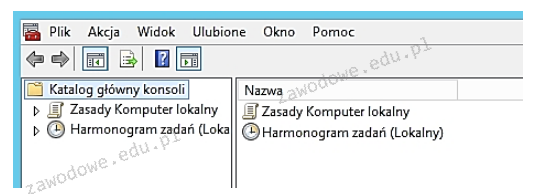
Aby otworzyć konsolę przedstawioną na ilustracji, należy wpisać w oknie poleceń

Ilustracja do pytania
A. gpupdate
B. eventvwr
C. gpedit
D. mmc
Polecenie gpedit jest używane do otwierania Edytora Zasad Grup (Group Policy Editor), który pozwala na modyfikowanie zasad bezpieczeństwa i ustawień komputerów w sieci. Nie jest ono odpowiednie do uruchamiania konsoli pokazanej na rysunku, gdyż gpedit dotyczy tylko zarządzania politykami grupowymi. Z kolei gpupdate służy do odświeżania ustawień zasad grupowych na komputerze lokalnym lub w domenie, a nie do uruchamiania konsol zarządzania. To polecenie jest użyteczne w przypadku, gdy wprowadzone zmiany w zasadach grupowych muszą być szybko zastosowane bez konieczności restartu systemu. Polecenie eventvwr otwiera Podgląd Zdarzeń, który pozwala na monitorowanie i analizowanie zdarzeń systemowych, aplikacyjnych czy związanych z bezpieczeństwem, ale nie jest ono związane z uruchamianiem konsoli zarządzania przedstawionej na rysunku. Częstym błędem jest zakładanie, że wszystkie narzędzia zarządzania systemem Windows mogą być dostępne za pomocą jednego polecenia. Różne funkcje zarządzania są rozdzielone na różne narzędzia i polecenia, każde z określonym zakresem działania i przeznaczeniem. Rozumienie specyfiki i zastosowań każdego z tych poleceń jest kluczowe w efektywnym zarządzaniu systemami operacyjnymi, co pozwala na lepsze wykorzystanie dostępnych zasobów i narzędzi.