Wyniki egzaminu

Informacje o egzaminie:
  • Zawód: Technik informatyk
  • Kwalifikacja: INF.02 - Administracja i eksploatacja systemów komputerowych, urządzeń peryferyjnych i lokalnych sieci komputerowych
  • Data rozpoczęcia: 16 kwietnia 2026 11:55
  • Data zakończenia: 16 kwietnia 2026 12:12

Egzamin niezdany

Wynik: 17/40 punktów (42,5%)

Wymagane minimum: 20 punktów (50%)

Nowe
Analiza przebiegu egzaminu- sprawdź jak rozwiązywałeś pytania
Udostępnij swój wynik
Szczegółowe wyniki:
Pytanie 1

Urządzenie, które pozwala komputerom na bezprzewodowe łączenie się z siecią komputerową przewodową, to

A. modem
B. punkt dostępowy
C. koncentrator
D. regenerator
Regenerator, koncentrator i modem to urządzenia, które pełnią różne funkcje w sieciach komputerowych, ale nie są odpowiednie do zapewnienia bezprzewodowego dostępu do sieci przewodowej. Regenerator jest używany do wzmacniania sygnału elektrycznego w sieciach kablowych, co może być istotne w przypadku długich odległości, jednak nie ma funkcji bezprzewodowego dostępu. Należy zrozumieć, że jego działanie polega na odbiorze i przesyłaniu sygnału, a nie na tworzeniu połączenia z urządzeniami mobilnymi. Koncentrator (hub), z kolei, to urządzenie, które łączy wiele komputerów w sieci przewodowej, ale działa w sposób pasywny, przesyłając wszystkie dane do wszystkich podłączonych urządzeń, co nie jest efektywne w kontekście nowoczesnych sieci. Modem, czyli urządzenie do modemu/demodulacji, ma na celu łączenie sieci lokalnej z Internetem, ale również nie umożliwia komunikacji bezprzewodowej. Typowe błędy myślowe prowadzące do wyboru tych odpowiedzi to mylenie ról tych urządzeń i brak zrozumienia, że punkt dostępowy jest jedynym rozwiązaniem, które umożliwia sprzętom mobilnym dostęp do sieci LAN poprzez komunikację radiową. Współczesne rozwiązania sieciowe wymagają znajomości funkcji i zastosowań różnych urządzeń, aby prawidłowo je integrować i korzystać z ich możliwości.
Pytanie 2

Jakie polecenie w systemie Windows dedykowane dla stacji roboczej, umożliwia skonfigurowanie wymagań dotyczących logowania dla wszystkich użytkowników tej stacji roboczej?

A. Net file
B. Net computer
C. Net session
D. Net accounts
Polecenie 'Net accounts' jest kluczowym narzędziem w systemie Windows, które umożliwia administratorom zarządzanie politykami związanymi z kontami użytkowników na poziomie stacji roboczej. Dzięki temu poleceniu można określić wymogi dotyczące logowania, takie jak minimalna długość hasła, maksymalny czas, przez jaki hasło może być używane, oraz ilość nieudanych prób logowania przed zablokowaniem konta. Na przykład, w organizacjach, gdzie bezpieczeństwo danych jest priorytetem, administracja może ustawić politykę, która wymaga, aby hasła miały co najmniej 12 znaków i zawierały zarówno cyfry, jak i znaki specjalne. Ponadto, zgodnie z dobrymi praktykami w zakresie bezpieczeństwa IT, regularna zmiana haseł oraz wprowadzenie ograniczeń dotyczących prób logowania pomagają zminimalizować ryzyko nieautoryzowanego dostępu. Warto również zauważyć, że polecenie to jest często używane w połączeniu z innymi narzędziami, takimi jak 'Local Security Policy', co pozwala na kompleksowe zarządzanie bezpieczeństwem kont użytkowników w systemie. W ten sposób polecenie 'Net accounts' pełni istotną rolę w zapewnieniu zgodności z wewnętrznymi politykami bezpieczeństwa oraz standardami branżowymi.

Pytanie 3

Procesory AMD z gniazdem AM2+ będą prawidłowo funkcjonować na płycie głównej, która ma podstawkę socket

A. FM2
B. AM2
C. AM3
D. AM3+
Odpowiedź AM2 jest poprawna, ponieważ procesory AMD z gniazdem AM2+ są kompatybilne z płytami głównymi wyposażonymi w podstawkę AM2. Złącze AM2+ wprowadza większe możliwości w zakresie wydajności, ale wciąż jest wstecznie kompatybilne z AM2. W praktyce oznacza to, że użytkownicy mogą zainstalować procesor AM2+ na płycie głównej obsługującej AM2, co pozwala na dalsze wykorzystanie istniejącego sprzętu bez potrzeby wymiany całej platformy. Dobrą praktyką jest sprawdzenie listy obsługiwanych procesorów na stronie producenta płyty głównej, aby upewnić się, że dany model chipsetu obsługuje dany procesor. Warto również zwrócić uwagę na to, że procesory AM2+ mogą oferować lepszą wydajność, ale ich pełen potencjał można wykorzystać na płytach AM2+, które oferują więcej funkcji, takich jak wsparcie dla pamięci DDR2 i DDR3. To ułatwia przyszłą rozbudowę systemu oraz zwiększa jego żywotność.

Pytanie 4

Okablowanie wertykalne w sieci strukturalnej łączy

A. pośredni punkt dystrybucji z gniazdem abonenta
B. główny punkt dystrybucji z gniazdem abonenta
C. główny punkt dystrybucji z pośrednimi punktami dystrybucji
D. dwa gniazda abonentów
Okablowanie pionowe w sieci strukturalnej, które łączy główny punkt rozdzielczy z pośrednimi punktami rozdzielczymi, jest kluczowym elementem architektury sieci. W praktyce oznacza to, że główny punkt rozdzielczy, często zlokalizowany w serwerowni, jest połączony z różnymi pośrednimi punktami rozdzielczymi rozmieszczonymi w budynku. Te pośrednie punkty zapewniają dostęp do różnych obszarów, umożliwiając podłączenie gniazd abonenckich. Zgodnie z normą ISO/IEC 11801, tak zaprojektowana struktura okablowania pozwala na efektywną organizację sieci, zwiększając jej elastyczność oraz skalowalność. Dzięki takiemu podejściu, w razie potrzeby można łatwo zainstalować dodatkowe gniazda abonenckie w różnych lokalizacjach bez konieczności zmiany całej infrastruktury. Tego typu okablowanie jest także kluczowe w kontekście modernizacji i rozbudowy systemów, ponieważ pozwala na łatwe aktualizacje technologii oraz dostosowywanie do rosnących wymagań użytkowników.

Pytanie 5

Czym jest postcardware?

A. formą licencji oprogramowania
B. typem usługi poczty elektronicznej
C. rodzajem wirusa komputerowego
D. typem karty sieciowej
Wybór odpowiedzi dotyczącej karty sieciowej jest nieprawidłowy, ponieważ karta sieciowa to fizyczne urządzenie, które umożliwia komputerowi komunikację w sieci komputerowej. Jej rola polega na przesyłaniu danych pomiędzy urządzeniami w sieci, a w kontekście oprogramowania nie ma związku z jego licencjonowaniem. Odpowiedzi związane z wirusami komputerowymi są również niewłaściwe; wirusy to złośliwe oprogramowanie, które infekuje systemy komputerowe i narusza ich integralność oraz bezpieczeństwo. W odróżnieniu od postcardware, które jest formą licencji, wirusy są uważane za zagrożenie, a ich tworzenie i rozprzestrzenianie jest nielegalne i nieetyczne. W przypadku usługi poczty elektronicznej, chociaż jest to ważne narzędzie w komunikacji, nie ma związku z licencjonowaniem oprogramowania. Poczta elektroniczna służy do wysyłania wiadomości, a nie jako forma licencji. Typowym błędem myślowym prowadzącym do takich nieporozumień jest brak zrozumienia kontekstu, w jakim dane terminy są używane. Wiedza na temat różnych kategorii technologii, takich jak sprzęt, oprogramowanie i komunikacja, jest kluczowa dla skutecznej analizy i rozumienia zagadnień związanych z IT oraz ich praktycznego zastosowania. W ten sposób można uniknąć mylnych skojarzeń i lepiej rozumieć różnice w pojęciach w świecie technologii.

Pytanie 6

Na płycie głównej uszkodzona została zintegrowana karta sieciowa. Komputer nie ma zainstalowanego dysku twardego ani żadnych innych napędów, takich jak stacja dysków czy CD-ROM. Klient informuje, że w firmowej sieci komputery nie mają napędów, a wszystko "czyta" się z serwera. W celu przywrócenia utraconej funkcji należy zainstalować

A. kartę sieciową  samodzielnie wspierającą funkcję Preboot Execution Environment w gnieździe rozszerzeń
B. kartę sieciową samodzielnie wspierającą funkcję Postboot Execution Enumeration w gnieździe rozszerzeń
C. napęd CD-ROM w komputerze
D. dysk twardy w komputerze
Zainstalowanie dysku twardego lub napędu CD-ROM nie rozwiąże problemu, ponieważ urządzenia te są fizycznymi nośnikami danych, których brak w opisanej sytuacji. Klient wskazuje, że w sieci firmowej komputery nie korzystają z lokalnych napędów, co oznacza, że system operacyjny oraz aplikacje ładowane są bezpośrednio z serwera. Dlatego montaż dysku twardego byłby zbędny i nieefektywny, a dodatkowo nie pasowałby do opisanego scenariusza, gdzie lokalne nośniki nie są wykorzystywane. Karty sieciowe, które nie obsługują funkcji PXE, są niewystarczające, ponieważ nie umożliwiają zdalnego uruchamiania systemu. Różnica między PXE a innymi metodami rozruchu polega na tym, że PXE wykorzystuje protokoły sieciowe do załadowania obrazu systemu operacyjnego z serwera, co jest niezbędne w tym przypadku. Wybór karty sieciowej, która obsługuje tylko POST i nie oferuje PXE, również nie byłby właściwy, gdyż nie zapewniałby pożądanej funkcjonalności. Zrozumienie różnicy między różnymi typami kart sieciowych oraz ich funkcjami jest kluczowe w kontekście zarządzania infrastrukturą IT. Prawidłowe podejście do problemu wymaga analizy potrzeb i warunków pracy w danej sieci, a wybór odpowiedniego sprzętu powinien być dostosowany do specyficznych wymagań środowiska operacyjnego.

Pytanie 7

Element płyty głównej, który jest odpowiedzialny za wymianę danych między procesorem a innymi komponentami płyty, to

A. układ chłodzenia
B. BIOS ROM
C. pamięć RAM
D. chipset
Chipset jest naprawdę ważnym elementem płyty głównej. Odpowiada za to, jak różne części komputera ze sobą rozmawiają, na przykład procesor, pamięć RAM czy karty graficzne. Można powiedzieć, że to taki pośrednik, który sprawia, że wszystko działa razem. Weźmy na przykład gry komputerowe - bez chipsetu przesyłanie danych między procesorem a kartą graficzną byłoby chaosem, a przecież każdy chce płynnej grafiki. Chipsety są różne, bo mają różne architektury, co ma potem wpływ na to, jak działają z różnymi procesorami. W branży mamy standardy jak Intel czy AMD, które mówią, jakie chipsety są dostępne i co potrafią. Moim zdaniem, dobrze dobrany chipset to podstawa, żeby cały system działał stabilnie i wydajnie, zwłaszcza gdy korzystamy z aplikacji wymagających sporo mocy obliczeniowej.

Pytanie 8

Aby w systemie Windows nadać użytkownikowi możliwość zmiany czasu systemowego, potrzebna jest przystawka

A. certmgr.msc
B. secpol.msc
C. eventvwr.msc
D. services.msc
Odpowiedź 'secpol.msc' jest poprawna, ponieważ to narzędzie, znane jako Zasady zabezpieczeń lokalnych, umożliwia administratorom zarządzanie uprawnieniami użytkowników w systemie Windows. W ramach tego narzędzia można skonfigurować różne polityki bezpieczeństwa, w tym przydzielanie praw użytkownikom, które są niezbędne do zmiany czasu systemowego. W praktyce, aby przydzielić użytkownikowi to prawo, należy otworzyć 'secpol.msc', przejść do sekcji 'Zasady lokalne', a następnie do 'Przydzielanie praw użytkowników'. Tutaj można znaleźć i edytować prawo 'Zmień systemowy czas'. Przykład zastosowania to sytuacja, w której użytkownik musi dostosować czas na serwerze lub komputerze w celu synchronizacji z innymi systemami, co jest kluczowe w środowiskach, gdzie precyzyjny czas jest istotny, jak w serwerach do baz danych. Zgodnie z dobrymi praktykami bezpieczeństwa, ograniczanie dostępu do takich uprawnień powinno być realizowane z rozwagą, aby nie dopuścić do nieautoryzowanych zmian w systemie.

Pytanie 9

Komunikat "BIOS checksum error" pojawiający się podczas uruchamiania komputera zazwyczaj wskazuje na

A. Uszkodzoną lub rozładowaną baterię na płycie głównej
B. Brak nośnika z systemem operacyjnym
C. Uszkodzony wentylator CPU
D. Błąd w pamięci RAM
Błąd "BIOS checksum error" może prowadzić do nieporozumień, szczególnie w kontekście jego przyczyn. Wiele osób może mylnie sądzić, że problem z wentylatorem procesora jest przyczyną tego komunikatu. Chociaż wentylatory odgrywają istotną rolę w chłodzeniu podzespołów, ich uszkodzenie nie ma bezpośredniego wpływu na pamięć BIOS. Wentylatory mogą powodować przegrzewanie się komponentów, ale nie wpływają na sumę kontrolną BIOS. Kolejnym błędnym przekonaniem jest przypisywanie błędu pamięci operacyjnej, co również jest mylące. Choć pamięć RAM jest kluczowym elementem w działaniu systemu, problemy z jej funkcjonowaniem objawiają się w inny sposób, często w postaci błędów podczas ładowania systemu operacyjnego, a nie przez komunikaty BIOS. Użytkownicy mogą także pomylić błędne wskazanie braku nośnika z systemem operacyjnym z błędem BIOS, podczas gdy ten ostatni dotyczy specyficznych problemów z konfiguracją BIOS, a nie z samym systemem operacyjnym. Kluczowym błędem myślowym jest zatem łączenie różnych problemów sprzętowych, które mają różne przyczyny, co prowadzi do nieefektywnej diagnozy i nieprawidłowych działań naprawczych. Właściwe zrozumienie i odróżnienie tych problemów jest kluczowe dla skutecznego rozwiązywania problemów w systemach komputerowych.

Pytanie 10

W systemie Windows 7 narzędzie linii poleceń Cipher.exe jest wykorzystywane do

A. wyświetlania plików tekstowych
B. zarządzania uruchamianiem systemu
C. przełączania monitora w stan uśpienia
D. szyfrowania i odszyfrowywania plików i katalogów
Narzędzie Cipher.exe w systemie Windows 7 jest dedykowane do szyfrowania oraz odszyfrowywania plików i katalogów, co jest kluczowe dla zapewnienia bezpieczeństwa danych. Użytkownicy mogą wykorzystać to narzędzie do ochrony poufnych informacji, takich jak dokumenty finansowe lub dane osobowe, poprzez szyfrowanie ich w systemie plików NTFS. Przykładowo, używając polecenia 'cipher /e C:\folder', użytkownik może zaszyfrować wszystkie pliki w określonym folderze, co uniemożliwia dostęp do nich osobom nieuprawnionym. Cipher wspiera także zarządzanie kluczami szyfrowania i pozwala na łatwe odszyfrowanie plików za pomocą polecenia 'cipher /d C:\folder'. W kontekście dobrych praktyk branżowych, szyfrowanie danych to standard w ochronie informacji, spełniający wymagania regulacji dotyczących ochrony danych, takich jak RODO. Dodatkowo, znajomość narzędzi takich jak Cipher jest niezbędna dla administratorów systemów w celu zabezpieczenia infrastruktury IT.

Pytanie 11

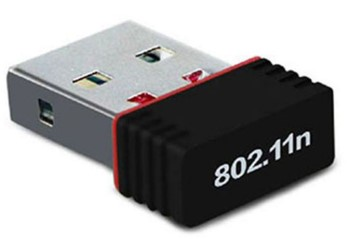
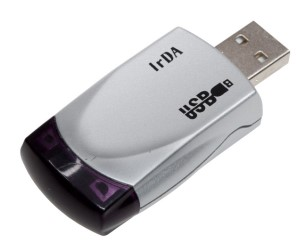
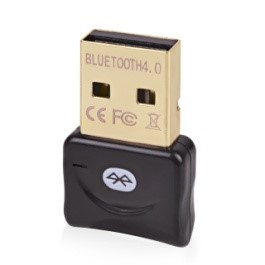
Wskaż urządzenie, które należy wykorzystać do połączenia drukarki wyposażonej w interfejs Wi-Fi z komputerem stacjonarnym bez interfejsu Wi-Fi, ale z interfejsem USB.

A. Urządzenie 2
Ilustracja do odpowiedzi A
B. Urządzenie 4
Ilustracja do odpowiedzi B
C. Urządzenie 3
Ilustracja do odpowiedzi C
D. Urządzenie 1
Ilustracja do odpowiedzi D
Zadanie polegało na dobraniu odpowiedniego urządzenia, które pozwoli na połączenie komputera stacjonarnego bez Wi-Fi z drukarką mającą moduł Wi-Fi, przy założeniu że komputer posiada tylko port USB. Częstym błędem jest wybieranie adapterów, które wyglądają podobnie lub wykorzystują inne popularne technologie łączności bezprzewodowej, ale nie są zgodne ze standardem Wi-Fi. Przykład stanowią adaptery Bluetooth (ostatnie zdjęcie) – owszem, Bluetooth jest powszechny i używany do łączenia różnych urządzeń, takich jak klawiatury, myszy, czy głośniki, ale zupełnie nie nadaje się do obsługi drukarek Wi-Fi, które komunikują się wyłącznie w standardzie 802.11. Równie częstym błędem jest sięganie po adaptery IrDA (drugie zdjęcie) – podczerwień była wykorzystywana w starszych urządzeniach, lecz dziś to zabytek i nie funkcjonuje już praktycznie nigdzie poza bardzo niszowymi zastosowaniami. Osoby mniej obyte z technologiami mogą także wybierać różnego typu przejściówki dedykowane innym ekosystemom (jak te z pierwszego zdjęcia, przeznaczone do urządzeń Apple z portem Lightning), jednak taki adapter w żaden sposób nie doda funkcji Wi-Fi komputerowi PC. Typowym źródłem pomyłek jest nieumiejętność rozróżnienia standardów komunikacji i zamienne stosowanie pojęć Bluetooth oraz Wi-Fi albo zakładanie, że „byle bezprzewodowe” urządzenie wystarczy do połączenia z drukarką sieciową. W codziennej pracy technika IT warto zawsze upewnić się, jaki standard łączności obsługują urządzenia końcowe i dobrać sprzęt zgodnie z ich specyfikacją. To nie tylko ułatwia konfigurację, ale też zapobiega frustracjom i niepotrzebnie straconym godzinom na szukanie przyczyn niedziałającego połączenia.

Pytanie 12

AES (ang. Advanced Encryption Standard) to?

A. wykorzystuje symetryczny algorytm szyfrujący
B. nie można go zaimplementować sprzętowo
C. jest poprzednikiem DES (ang. Data Encryption Standard)
D. nie może być używany do szyfrowania plików
Pierwsza z niepoprawnych odpowiedzi sugeruje, że AES jest poprzednikiem DES (Data Encryption Standard). To stwierdzenie jest mylące, ponieważ AES nie jest bezpośrednim następcą DES, lecz zupełnie innym algorytmem, który powstał w odpowiedzi na ograniczenia DES, takie jak jego wrażliwość na ataki brute force z powodu krótkiego klucza (56 bitów). DES został uznany za przestarzały, a AES został wprowadzony jako standard szyfrowania, aby zapewnić wyższy poziom bezpieczeństwa. Kolejna odpowiedź twierdzi, że AES nie może być wykorzystywany przy szyfrowaniu plików, co jest całkowicie nieprawdziwe. W rzeczywistości AES jest bardzo często wykorzystywany do szyfrowania plików w różnych aplikacjach, takich jak oprogramowanie do szyfrowania dysków czy archiwizowania danych. Innym błędnym stwierdzeniem jest to, że AES nie może być zaimplementowany sprzętowo. AES jest szeroko stosowany w sprzętowych modułach bezpieczeństwa (HSM), a także w rozwiązaniach takich jak karty inteligentne. Warto zauważyć, że błędne przekonania mogą wynikać z niezrozumienia różnicy między algorytmem a jego zastosowaniem w różnych kontekstach, co prowadzi do mylnych wniosków dotyczących możliwości i ograniczeń AES.

Pytanie 13

Jakie jednostki stosuje się do wyrażania przesłuchu zbliżonego NEXT?

A. A
B. V
C. ?
D. dB
Przesłuch zbliżny NEXT (Near-end crosstalk) jest miarą zakłóceń, które pochodzą z pobliskich torów komunikacyjnych w systemach telekomunikacyjnych i jest wyrażany w decybelach (dB). Jest to jednostka logarytmiczna, która pozwala na określenie stosunku dwóch wartości mocy sygnału, co czyni ją niezwykle użyteczną w kontekście analizy jakości sygnału. W przypadku przesłuchu zbliżnego, im niższa wartość w dB, tym lepsza jakość sygnału, ponieważ oznacza mniejsze zakłócenia. Przykładem zastosowania tej miary może być ocena jakości okablowania w systemach LAN, gdzie standardy takie jak ANSI/TIA-568 wymagają określonych wartości NEXT dla zapewnienia minimalnych zakłóceń. Analiza przesłuchów w systemach telekomunikacyjnych jest kluczowa dla zapewnienia wysokiej wydajności i niezawodności komunikacji. Zrozumienie wartości NEXT oraz ich pomiar jest niezbędne dla inżynierów zajmujących się projektowaniem i wdrażaniem sieci telekomunikacyjnych.

Pytanie 14

Diagnostykę systemu Linux można przeprowadzić za pomocą komendy

Thread(s) per core:1
Core(s) per socket:4
Socket(s):1
NUMA node(s):1
A. pwd
B. cat
C. whoami
D. lscpu
Polecenie lscpu jest używane do wyświetlania szczegółowych informacji o architekturze procesora w systemie Linux. Jest to narzędzie, które zbiera dane z systemu operacyjnego na temat jednostek obliczeniowych takich jak liczba rdzeni na gniazdo liczba wątków na rdzeń liczba gniazd procesorowych oraz inne kluczowe parametry. Dzięki temu administratorzy systemów mogą lepiej zrozumieć zasoby sprzętowe dostępne na serwerze co jest niezbędne przy planowaniu wdrażania aplikacji optymalizacji wydajności oraz monitorowaniu zasobów. Praktyczne zastosowanie lscpu obejmuje scenariusze w których konieczne jest dostosowanie aplikacji do dostępnych zasobów czy też optymalizacja ustawień systemowych. Standardowa praktyka to używanie lscpu w ramach audytu sprzętowego co pozwala na efektywne zarządzanie zasobami oraz unikanie potencjalnych problemów związanych z nieadekwatnym przydzieleniem zasobów. Dodatkowo lscpu może być używane w skryptach automatyzujących procesy docierania do szczegółowych danych sprzętowych co wspiera administratorów w codziennych operacjach związanych z zarządzaniem infrastrukturą IT. Rozumienie tych informacji jest kluczowe dla efektywnego zarządzania i planowania zasobów komputerowych w nowoczesnych środowiskach IT.

Pytanie 15

Zgodnie z podanym cennikiem, przeciętny koszt zakupu wyposażenia stanowiska komputerowego wynosi:

Nazwa sprzętuCena minimalnaCena maksymalna
Jednostka centralna1300,00 zł4550,00 zł
Monitor650,00 zł2000,00 zł
Klawiatura28,00 zł100,00 zł
Myszka22,00 zł50,00 zł
A. 6700,00 zł
B. 5000,50 zł
C. 2000,00 zł
D. 4350,00 zł
Niepoprawne odpowiedzi mogą wynikać z błędnego zrozumienia, jak oblicza się średni koszt wyposażenia stanowiska komputerowego. Przy obliczaniu średnich kosztów należy uwzględnić zarówno cenę minimalną, jak i maksymalną dla każdego elementu. Częstym błędem jest wybieranie jednej z wartości bez ich uśrednienia, co prowadzi do nieprawidłowych wniosków. Może to wynikać z przekonania, że sprzęt komputerowy powinien być wyceniany tylko na podstawie cen minimalnych lub maksymalnych, co ignoruje fakt, że rzeczywiste koszty zwykle mieszczą się pomiędzy tymi wartościami. Niepoprawne podejścia mogą także wynikać z niedokładnego dodania cen poszczególnych komponentów, co powoduje niepełne zrozumienie całkowitych kosztów. Prawidłowe obliczenie wymaga sumowania uśrednionych cen wszystkich elementów: jednostki centralnej, monitora, klawiatury i myszy. Dokładność w takich obliczeniach jest niezbędna, aby w pełni zrozumieć koszty związane z wyposażeniem biura czy pracowni komputerowej i jest kluczowym umiejętnością w zarządzaniu zasobami IT.

Pytanie 16

Który program pozwoli na zarządzanie zasobami i czasem oraz stworzenie harmonogramu prac montażowych zgodnie z projektem sieci lokalnej w budynku?

A. MS Project
B. GNS3
C. MS Visio
D. Packet Tracer
Prawidłowa odpowiedź to MS Project, bo w tym pytaniu chodzi nie o samo projektowanie sieci czy jej symulację, tylko o zarządzanie całym procesem wdrożenia: czasem, zasobami i harmonogramem prac montażowych w budynku. MS Project jest właśnie narzędziem klasy software do zarządzania projektami. Pozwala tworzyć harmonogram w formie wykresu Gantta, przypisywać zadania konkretnym osobom lub zespołom, określać czas trwania czynności, zależności między nimi (np. montaż szaf rackowych przed układaniem patchcordów, testy okablowania dopiero po zakończeniu zarabiania gniazd), a także śledzić postęp prac. W praktyce, przy projekcie sieci lokalnej w budynku, w MS Project można rozbić cały projekt na fazy: inwentaryzacja pomieszczeń, prowadzenie tras kablowych, montaż gniazd RJ-45, instalacja przełączników, konfiguracja urządzeń, testy i odbiory. Do każdego zadania przypisuje się zasoby – techników, sprzęt, czas pracy, a nawet koszty. Z mojego doświadczenia dobrze przygotowany harmonogram w MS Project bardzo ułatwia koordynację z innymi branżami na budowie, np. z elektrykami czy ekipą od wykończeniówki, oraz pomaga unikać przestojów i konfliktów terminów. To też zgodne z dobrymi praktykami zarządzania projektami według metodyk takich jak PMBOK czy PRINCE2, gdzie planowanie zasobów i czasu jest kluczowym etapem. Narzędzia typu Packet Tracer, GNS3 czy Visio wspierają głównie projektowanie logiczne i dokumentację, natomiast MS Project służy typowo do planowania i nadzoru realizacji, co w tym pytaniu jest sednem sprawy.

Pytanie 17

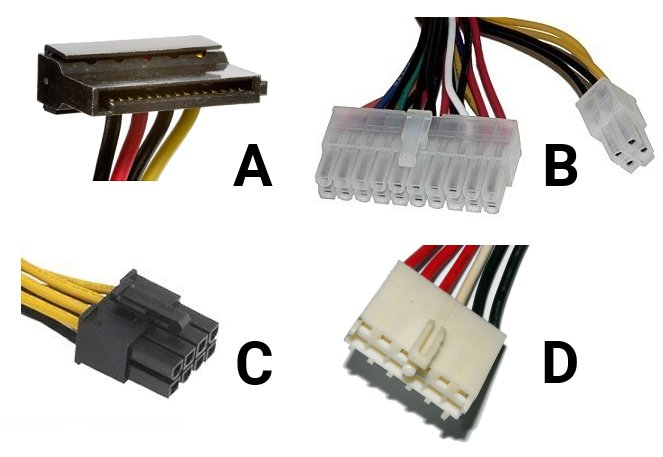
Wskaż rodzaj wtyczki zasilającej, którą należy podłączyć do napędu optycznego podczas montażu komputera.

Ilustracja do pytania
A. A
B. C
C. D
D. B
Podczas analizy różnych typów złączy zasilających można napotkać na kilka typowych błędów wynikających z niewłaściwego rozpoznania ich zastosowania. Jednym z kluczowych złączy które nie jest odpowiednie do podłączenia napędu optycznego jest złącze ATX pokazane jako opcja B. Złącze ATX służy głównie do zasilania płyty głównej i dostarcza różne napięcia potrzebne do pracy procesora i innych komponentów. Często przez swoją wielkość i złożoność wtyk ATX jest mylony z innymi złączami jednak jego specyficzna budowa i liczba pinów jednoznacznie wskazują na jego zastosowanie w obrębie głównego zasilania płyty głównej co wyklucza jego zastosowanie przy napędach optycznych. Kolejnym przykładem błędnego złącza jest złącze PCIe widoczne jako opcja C często używane do zasilania kart graficznych które wymagają dodatkowej mocy. Złącze to dostarcza napięcia 12V i jest wyprofilowane w sposób umożliwiający jego łatwe łączenie z kartami graficznymi które wymagają znacznie większego zasilania niż napędy optyczne. Ostatnim nieprawidłowym odpowiednikiem jest złącze Molex oznaczone jako opcja D jest to standardowe starsze złącze zasilające powszechnie stosowane w komputerach lat 90-tych i wczesnych 2000-tych do zasilania różnych komponentów takich jak dyski twarde i wentylatory. Choć złącze to może zasilać niektóre starsze napędy optyczne jego stosowanie w nowoczesnych systemach jest ograniczone i niezgodne z aktualnymi standardami SATA. Każde z tych złączy ma specyficzne zastosowanie w systemach komputerowych i ich niewłaściwe użycie może prowadzić do problemów z zasilaniem lub uszkodzenia komponentów co podkreśla wagę prawidłowego doboru złączy podczas montażu zestawu komputerowego. Wybór odpowiedniego złącza jest kluczowy dla zapewnienia stabilnej i bezpiecznej pracy systemu komputerowego.

Pytanie 18

Na podstawie danych przedstawionych w tabeli dotyczącej twardego dysku, ustal, który z wniosków jest poprawny?

Wolumin (C:)
    Rozmiar woluminu            = 39,06 GB
    Rozmiar klastra             =  4 KB
    Zajęte miejsce              = 31,60 GB
    Wolne miejsce               =  7,46 GB
    Procent wolnego miejsca     = 19 %
    
    Fragmentacja woluminu
    Fragmentacja całkowita       =  9 %
    Fragmentacja plików          = 19 %
    Fragmentacja wolnego miejsca =  0 %
A. Dysk należy zdefragmentować, ponieważ fragmentacja wolnego miejsca wynosi 19%
B. Defragmentacja jest niepotrzebna, fragmentacja plików wynosi 0%
C. Defragmentacja nie jest potrzebna, całkowita fragmentacja wynosi 9%
D. Wymagana jest defragmentacja dysku, całkowita fragmentacja wynosi 19%
Defragmentacja nie jest konieczna w przypadku, gdy fragmentacja całkowita wynosi jedynie 9%. Fragmentacja dysku twardego polega na rozproszeniu danych, co może spowolnić odczyt i zapis. Jednak poziom 9% jest uznawany za niski i nie wpływa znacząco na wydajność. Współczesne systemy operacyjne często mają wbudowane mechanizmy zarządzania fragmentacją, które automatycznie optymalizują strukturę danych. Przy tak niskim poziomie fragmentacji użytkownicy nie zauważą różnicy w działaniu systemu, dlatego zgodnie z dobrymi praktykami branżowymi, defragmentacja nie jest konieczna w tym przypadku. Warto też zrozumieć, że nadmierna defragmentacja może skracać żywotność dysku, szczególnie w przypadku dysków SSD, które działają inaczej niż tradycyjne dyski HDD. W przypadku SSD defragmentacja może być wręcz szkodliwa. Dostosowanie się do standardów, które zalecają przeprowadzanie analizy przed defragmentacją, pozwala na wydłużenie żywotności sprzętu i oszczędność zasobów systemowych. W tym kontekście lepiej skupić się na regularnym monitorowaniu stanu dysku oraz ocenie konieczności działań optymalizacyjnych.

Pytanie 19

Na komputerze, na którym zainstalowane są dwa systemy – Windows i Linux, po przeprowadzeniu reinstalacji systemu Windows drugi system przestaje się uruchamiać. Aby ponownie umożliwić uruchamianie systemu Linux oraz aby zachować wszystkie dane i ustawienia w nim zawarte, co należy zrobić?

A. ponownie zainstalować bootloadera GRUB
B. przeprowadzić skanowanie dysku programem antywirusowym
C. wykonać reinstalację systemu Linux
D. wykonać ponowną instalację systemu Windows
Wykonywanie reinstalacji systemu Linux nie jest konieczne i może prowadzić do niepotrzebnej utraty danych oraz skomplikowania procesu przywracania dostępu do systemu. Reinstalacja systemu operacyjnego zazwyczaj wymaga formatu dysku lub partycji, co z kolei prowadzi do usunięcia zapisanych danych, w tym osobistych plików oraz konfiguracji użytkownika. Przeprowadzanie skanowania dysku programem antywirusowym nie ma wpływu na dostępność systemu Linux, ponieważ infekcje wirusowe nie są głównym problemem przy wielo-systemowych konfiguracjach BOOT. Skanowanie może być przydatne w przypadku problemów z bezpieczeństwem, ale nie rozwiąże problemów z bootowaniem systemu operacyjnego. Instalacja systemu Windows po raz drugi również nie jest skutecznym rozwiązaniem, ponieważ skutkuje ponownym nadpisaniem bootloadera, co jedynie pogłębi istniejący problem. Zrozumienie, jak działa bootloader i jakie ma zadania w systemach wielo-bootowych, jest kluczowe. Dobre praktyki w zarządzaniu systemami operacyjnymi obejmują nie tylko odpowiednie kopie zapasowe, ale także znajomość procedur przywracania bootloadera, co powinno być częścią umiejętności każdego administratora systemu.

Pytanie 20

Który z podanych elementów jest częścią mechanizmu drukarki igłowej?

A. Filtr ozonowy
B. Soczewka
C. Lustro
D. Traktor
Wybór odpowiedzi związanych z filtrami ozonowymi, lusterkami i soczewkami sugeruje pewne nieporozumienia dotyczące funkcji elementów używanych w drukarkach igłowych. Filtr ozonowy, chociaż mógłby wydawać się istotny w kontekście ochrony środowiska, nie jest bezpośrednio związany z mechanizmem drukowania w drukarkach igłowych. Jego główną rolą jest redukcja emisji ozonu, co jest bardziej istotne w kontekście urządzeń emitujących ozon, a nie w drukowaniu. Lustra są wykorzystywane w technologii optycznej, ale nie mają zastosowania w pracy drukarek igłowych, które opierają się na mechanizmie wybijania tuszu przez igły na papier. Soczewki, na ogół używane w aparatach fotograficznych czy projektorach, również nie mają zastosowania w tej technologii. Często błędem myślowym jest mylenie różnych technologii druku, co prowadzi do przypisania nieodpowiednich elementów do mechanizmów drukujących. Kluczową kwestią jest zrozumienie, że drukarki igłowe działają na zasadzie mechanicznego zderzenia igieł z taśmą drukującą, co różni się od technologii wykorzystujących światło lub tusz w inny sposób. Uznanie tych różnic jest niezbędne do prawidłowego zrozumienia działania różnych technologii druku.

Pytanie 21

Po skompresowaniu adresu 2001:0012:0000:0000:0AAA:0000:0000:000B w protokole IPv6 otrzymujemy formę

A. 2001:12::AAA:0:0:B
B. 2001:12::0E98::B
C. 2001::AAA:0000:000B
D. 2001:0012::000B
Patrząc na inne odpowiedzi, można zauważyć, że są tam spore błędy w interpretacji zasad kompresji IPv6. Na przykład, w odpowiedzi 2001:0012::000B, adres został skompresowany w niewłaściwy sposób, bo w skompresowanej wersji można usuwać wiodące zera tylko w segmentach, a nie w całym adresie. Jeszcze ten podwójny dwukropek jest niepoprawny, bo niby wskazuje na kompresję dwóch grup zer, a to łamie zasady adresacji IPv6. W innym przypadku, 2001:12::0E98::B, mamy nawet dwa podwójne dwukropki, co jest totalnie niezgodne z regułami, bo IPv6 powinno mieć tylko jedną taką sekwencję. W adresie 2001:12::AAA:0:0:B jest błąd z użyciem segmentu '0' – można by go pominąć, a to prowadzi do nieefektywności. Zrozumienie tych zasad jest ważne, bo błędy mogą powodować problemy z routingiem i komunikacją w sieciach.

Pytanie 22

Który z interfejsów stanowi port równoległy?

A. RS232
B. USB
C. IEEE1284
D. IEEE1394
USB (Universal Serial Bus) to interfejs szeregowy, a nie równoległy. Choć USB jest szeroko stosowane w różnych urządzeniach, takich jak klawiatury, myszy czy pamięci masowe, działa na zasadzie przesyłania danych po jednym bicie w danym czasie, co nie odpowiada definicji portu równoległego. IEEE1394, znany również jako FireWire, jest innym interfejsem szeregowym, który obsługuje szybką transmisję danych, ale również nie jest portem równoległym. RS232 to standard komunikacji szeregowej, używany głównie w aplikacjach przemysłowych do komunikacji z urządzeniami takimi jak modemy, ale nie spełnia kryteriów portu równoległego. Pojęcie portu równoległego opiera się na koncepcji przesyłania wielu bitów danych jednocześnie, co jest niemożliwe w interfejsach szeregowych. Typowym błędem jest mylenie interfejsów szeregowych z równoległymi, co często wynika z nieznajomości podstawowych różnic w zakresie architektury przesyłania danych. Zrozumienie tych różnic jest kluczowe w kontekście projektowania i implementacji systemów komunikacyjnych.

Pytanie 23

W systemie Windows dany użytkownik oraz wszystkie grupy, do których on przynależy, posiadają uprawnienia "odczyt" do folderu XYZ. Czy ten użytkownik będzie mógł zrealizować operacje

A. zmiany nazwy folderu XYZ
B. odczytu uprawnień do folderu XYZ
C. usunięcia folderu XYZ
D. kopiowania plików do folderu XYZ
Odpowiedź dotycząca odczytu uprawnień do folderu XYZ jest poprawna, ponieważ w systemie Windows uprawnienie 'odczyt' pozwala użytkownikowi na przeglądanie zawartości folderu oraz sprawdzanie jego właściwości, w tym uprawnień. Użytkownik może zobaczyć, jakie inne konta mają dostęp do folderu oraz jakie operacje mogą w nim wykonywać. Przykładowo, administrator może chcieć zweryfikować, które grupy użytkowników mają dostęp do konkretnego folderu, aby odpowiednio zarządzać uprawnieniami. Zgodnie z dobrymi praktykami w zarządzaniu systemami operacyjnymi, regularne audyty uprawnień pozwalają na zabezpieczenie danych oraz minimalizację ryzyka nieautoryzowanego dostępu. Warto również zauważyć, że odczyt uprawnień jest kluczowy dla zachowania zgodności z regulacjami dotyczącymi ochrony danych, takimi jak RODO, które wymuszają transparentność w zarządzaniu danymi osobowymi.

Pytanie 24

Dane przedstawione na ilustracji są rezultatem działania komendy

 1    <10 ms    <10 ms    <10 ms  128.122.198.1
 2    <10 ms    <10 ms    <10 ms  NYUGWA-FDDI-2-0.NYU.NET [128.122.253.65]
 3     10 ms     10 ms    <10 ms  ny-nyc-3-H4/0-T3.nysernet.net [169.130.13.17]
 4     10 ms     10 ms    <10 ms  ny-nyc-9-F1/0.nysernet.net [169.130.10.9]
 5    <10 ms    <10 ms     10 ms  ny-pen-1-H4/1/0-T3.nysernet.net [169.130.1.101]
 6    <10 ms    <10 ms    <10 ms  sl-pen-11-F8/0/0.sprintlink.net [144.228.60.11]
 7    <10 ms     10 ms     10 ms  144.228.180.10
 8     10 ms     20 ms     20 ms  cleveland1-br2.bbnplanet.net [4.0.2.13]
 9     20 ms     30 ms     30 ms  cleveland1-br1.bbnplanet.net [4.0.2.5]
10     40 ms    220 ms    221 ms  chicago1-br1.bbnplanet.net [4.0.2.9]
11    150 ms     70 ms     70 ms  paloalto-br1.bbnplanet.net [4.0.1.1]
12     70 ms     70 ms     70 ms  su-pr1.bbnplanet.net [131.119.0.199]
13     70 ms     71 ms     70 ms  sunet-gateway.stanford.edu [198.31.10.1]
14     70 ms     70 ms     70 ms  Core-gateway.Stanford.EDU [171.64.1.33]
15     70 ms     80 ms     80 ms  www.Stanford.EDU [171.64.14.251]
A. tracert
B. nslookup
C. ipconfig
D. ping
Polecenie ping jest podstawowym narzędziem diagnostycznym służącym do sprawdzania dostępności hosta w sieci oraz mierzenia czasu odpowiedzi. Jednak w przeciwieństwie do tracert nie dostarcza informacji o trasie jaką pakiety pokonują do celu. Ping jest często używany do szybkiego sprawdzenia czy dany host jest osiągalny oraz do oceny jakości połączenia lecz nie pozwala na analizę poszczególnych węzłów sieciowych. Polecenie ipconfig jest narzędziem stosowanym do wyświetlania konfiguracji sieciowej komputera w systemach Windows. Pozwala ono uzyskać informacje o adresie IP masce podsieci i bramie domyślnej co jest przydatne w lokalnej konfiguracji sieci ale nie ma związku z trasowaniem pakietów przez sieć. Natomiast nslookup jest narzędziem służącym do sprawdzania nazw domenowych i ich przypisanych adresów IP co jest przydatne szczególnie przy diagnozowaniu problemów z DNS. Chociaż wszystkie te narzędzia są istotne dla administratorów sieci do różnych celów tracert jest wyjątkowe w kontekście analizy trasy pakietów i identyfikacji problematycznych węzłów w sieci. Zrozumienie różnic między tymi narzędziami pozwala na ich efektywne zastosowanie w praktyce i unikanie błędów diagnostycznych co jest kluczowe w utrzymaniu prawidłowego funkcjonowania sieci komputerowych. Dzięki świadomej nawigacji po dostępnych narzędziach możliwe jest szybkie i precyzyjne identyfikowanie problemów co minimalizuje ryzyko długotrwałych przestojów w sieci oraz zwiększa jej wydajność i niezawodność. Dlatego tak istotne jest aby znać specyfikę każdego narzędzia i umieć je zastosować w odpowiednim kontekście diagnostycznym i administracyjnym.

Pytanie 25

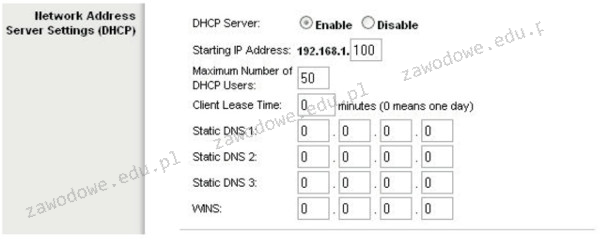
Na ilustracji widać panel ustawień bezprzewodowego punktu dostępu, który pozwala na

Ilustracja do pytania
A. nadanie nazwy hosta
B. konfigurację serwera DHCP
C. przypisanie adresów MAC kart sieciowych
D. przypisanie maski podsieci
No dobra, jeśli chodzi o konfigurację serwera DHCP na bezprzewodowym urządzeniu dostępowym, to wiesz, że to naprawdę kluczowa rzecz, żeby wszystko działało sprawnie w sieci lokalnej. Serwer DHCP, czyli Dynamic Host Configuration Protocol, sprawia, że urządzenia klienckie dostają swoje adresy IP na bieżąco. Dzięki temu, jak nowe urządzenie łączy się z siecią, to automatycznie dostaje adres IP, maskę podsieci i inne potrzebne rzeczy jak brama domyślna czy serwery DNS. To mega ułatwia życie, bo nie musimy biegać i konfigurować każdego z osobna, co znacząco zmniejsza szansę na jakieś problemy z konfliktami adresów IP. W panelu, gdzie konfigurujemy to wszystko, można ustawić zakresy adresów do przydzielenia, czas dzierżawy i inne opcje jak DNS czy WINS. Jak się robi to zgodnie z najlepszymi praktykami, to wszędzie to tak właśnie działa, szczególnie w sieciach, gdzie często coś się zmienia lub jest więcej użytkowników. A tak w ogóle, jak konfigurujesz DHCP, to łatwo jest dodać nowe urządzenia bez zbędnej roboty, co jest super w większych sieciach, gdzie wszystko się dzieje szybko. Dobrze zarządzany serwer DHCP to też lepsze wykorzystanie IP, co ma znaczenie, jak masz dużą sieć.

Pytanie 26

Który protokół jest wykorzystywany do konwersji między adresami IP publicznymi a prywatnymi?

A. ARP
B. NAT
C. SNMP
D. RARP
Niektóre z wymienionych protokołów, takie jak ARP (Address Resolution Protocol), SNMP (Simple Network Management Protocol) oraz RARP (Reverse Address Resolution Protocol), pełnią zupełnie inne funkcje w kontekście sieci komputerowych, co może prowadzić do nieporozumień w ich zastosowaniu. ARP jest używany do mapowania adresów IP na fizyczne adresy MAC, co jest niezbędne dla komunikacji w lokalnej sieci Ethernet. Tymczasem SNMP jest protokołem do zarządzania i monitorowania urządzeń w sieciach, a RARP służy do tłumaczenia adresów MAC na adresy IP. Zrozumienie tych różnic jest kluczowe dla prawidłowego posługiwania się protokołami sieciowymi. Częstym błędem jest utożsamianie NAT z innymi protokołami, co wynika z mylnego przekonania, że wszystkie protokoły sieciowe dotyczą translacji adresów. W rzeczywistości NAT jest jedynym z wymienionych, którego zadaniem jest działanie jako most pomiędzy siecią lokalną a Internetem poprzez zmianę adresów IP. Aby uniknąć takich nieporozumień, warto zgłębić każdy z wymienionych protokołów oraz ich konkretne zastosowania w praktyce. Zrozumienie kontekstu, w którym każdy z tych protokołów funkcjonuje, oraz ich roli w sieci pomoże w uniknięciu błędnych wniosków przy rozwiązywaniu problemów związanych z adresowaniem i komunikacją w sieciach komputerowych.

Pytanie 27

W dokumentacji powykonawczej dotyczącej fizycznej oraz logicznej struktury sieci lokalnej powinny być zawarte

A. schemat sieci z wyróżnionymi punktami dystrybucji i gniazdami
B. wstępny kosztorys materiałów oraz robocizny
C. plan prac realizacyjnych
D. umowa pomiędzy zlecającym a wykonawcą
Dokumentacja powykonawcza sieci lokalnej powinna być kompleksowa i dokładna, jednak niektóre z wymienionych elementów są nieadekwatne w kontekście specyfikacji, które powinny znaleźć się w takim dokumencie. Harmonogram prac wykonawczych, mimo że istotny dla zarządzania projektem, nie jest elementem, który powinien być częścią dokumentacji powykonawczej sieci. Jego rolą jest wyłącznie planowanie i organizacja prac, a nie szczegółowe przedstawienie struktury sieci. Podobnie umowa zlecającego pracę z wykonawcą, choć ma znaczenie prawne i organizacyjne, nie dostarcza informacji niezbędnych do zrozumienia i zarządzania siecią. W kontekście sieci lokalnych, istotniejsze jest posiadanie precyzyjnych danych dotyczących samej infrastruktury. Wstępny kosztorys materiałów i robocizny jest również mało przydatnym elementem w dokumentacji powykonawczej, gdyż ma głównie charakter szacunkowy, a nie operacyjny. Kluczowe w dokumentacji powykonawczej jest zrozumienie, że schemat sieci z oznaczeniem punktów dystrybucyjnych i gniazd jest niezbędny do przyszłego zarządzania i konserwacji infrastruktury. Brak tego elementu może prowadzić do trudności w diagnozowaniu problemów, co w dłuższym czasie może generować znaczne koszty operacyjne dla organizacji. Użytkownicy często popełniają błąd, myląc dokumentację projektową z dokumentacją powykonawczą, co podkreśla znaczenie zrozumienia ich różnicy w kontekście zarządzania siecią.

Pytanie 28

Nowe komponenty komputerowe, takie jak dyski twarde czy karty graficzne, są umieszczane w metalizowanych opakowaniach foliowych, których głównym celem jest zabezpieczenie

A. komponentów przed nagłymi zmianami temperatur w trakcie transportu
B. komponentów przed wilgocią
C. elementów elektronicznych przed ładunkami elektrostatycznymi
D. elementów elektronicznych przed promieniowaniem słonecznym
Odpowiedzi, które mówią o wilgoci, temperaturze czy słońcu, nie do końca rozumieją, po co są te metalizowane opakowania. Ochrona przed wilgocią jest ważna, ale to nie jest główny cel takiego pakowania. Często podzespoły komputerowe pakowane są w hermetyczne torebki, które lepiej chronią przed wilgocią. Zmiany temperatury też mogą być problemem, ale te opakowania nie są do tego przystosowane; tutaj lepiej sprawdzają się jakieś izotermiczne kontenery. Jeśli chodzi o światło słoneczne, to może szkodzić materiałom wrażliwym na UV, ale w transporcie podzespołów nie jest to kluczowa kwestia. Największym zagrożeniem są ładunki elektrostatyczne, ale jeżeli nie uwzględniamy ochrony przed innymi czynnikami, to można źle zrozumieć, jak działają normy i procedury pakowania. Dlatego ważne, by w logistyce i produkcji pamiętać o zasadach ochrony przed ESD, żeby nie narażać inwestycji w nowe technologie i utrzymywać dobrą jakość produktów.

Pytanie 29

W przypadku, gdy w tej samej przestrzeni będą funkcjonować jednocześnie dwie sieci WLAN zgodne ze standardem 802.11g, w celu zminimalizowania ryzyka wzajemnych zakłóceń, powinny one otrzymać kanały o numerach różniących się o

A. 5
B. 4
C. 2
D. 3
Przydzielenie kanałów różniących się o 2, 3 lub 4 nie jest właściwym podejściem do eliminacji zakłóceń w przypadku równocześnie działających sieci WLAN standardu 802.11g. Zakłócenia w sieciach bezprzewodowych wynikają z interferencji, które mogą mieć miejsce, gdy sieci korzystają z zbyt bliskich kanałów. Przydzielając kanały różniące się o 2, na przykład kanał 1 i 3, nie zyskujemy wystarczającej separacji, co prowadzi do nakładania się sygnałów i wzajemnych zakłóceń. Podobnie, różnice o 3 lub 4 kanały, na przykład kanał 1 i 4, również nie są wystarczające, aby zapewnić stabilną i wyraźną komunikację. Tego typu podejście może prowadzić do spadku wydajności sieci, zwiększonego opóźnienia w transferze danych oraz wyższej liczby błędów w transmisji. Często administratorzy sieci popełniają błąd, zakładając, że im większa liczba kanałów przypisanych do dwoma sieciom, tym lepsza ich wydajność. W rzeczywistości, aby zminimalizować interferencje, konieczne jest skupienie się na odpowiednich, dobrze zdefiniowanych kanałach, które są od siebie wystarczająco oddalone. Standardy WLAN, takie jak 802.11g, zalecają użycie kanałów 1, 6 i 11 w celu zminimalizowania zakłóceń, a zatem przydzielanie kanałów różniących się o mniej niż 5 nie jest zgodne z najlepszymi praktykami w zakresie projektowania i zarządzania sieciami bezprzewodowymi.

Pytanie 30

W systemie Windows do wyświetlenia treści pliku tekstowego służy polecenie

A. type.
B. cat.
C. more.
D. echo.
Choć polecenia 'more', 'cat', i 'echo' mogą wydawać się logicznymi alternatywami w kontekście wyświetlania zawartości plików tekstowych, każde z nich ma różne zastosowania i funkcjonalności. 'More' jest poleceniem, które wyświetla zawartość pliku strona po stronie, co jest przydatne w przypadku dużych plików, ale nie jest zaprojektowane do prostego wyświetlania zawartości. Użytkownicy mogą mylnie myśleć, że jest to bezpośredni zamiennik polecenia 'type', jednak jego głównym celem jest umożliwienie przewijania zawartości. 'Cat', z kolei, jest poleceniem z systemu Unix/Linux, które nie jest dostępne w systemie Windows; dlatego jego wybór w kontekście tego pytania jest nieprawidłowy. Założenie, że 'cat' można użyć w Windows, świadczy o braku znajomości różnic między systemami operacyjnymi. Natomiast 'echo' służy do wyświetlania tekstu lub zmiennych na ekranie, a nie do odczytywania zawartości plików, co czyni tę odpowiedź błędną. Typowym błędem myślowym, który prowadzi do tych niepoprawnych odpowiedzi, jest utożsamianie funkcji wyświetlania z różnymi kontekstami użycia poleceń w różnych systemach operacyjnych. Kluczowe jest zrozumienie specyfiki poleceń i ich przeznaczenia, ponieważ każdy z tych elementów ma swoje miejsce i zastosowanie w odpowiednich środowiskach.

Pytanie 31

Drukarką przeznaczoną do druku etykiet i kodów kreskowych, która drukuje poprzez roztapianie pokrycia specjalnej taśmy, w wyniku czego barwnik z niej zostaje przyklejony do materiału, na którym następuje drukowanie jest drukarka

A. igłowa.
B. laserowa.
C. atramentowa.
D. termostransferowa.
Drukarka termotransferowa to naprawdę sprytne urządzenie, które świetnie sprawdza się w zadaniach, gdzie liczy się trwałość wydruku, jak choćby etykietowanie produktów czy drukowanie kodów kreskowych w magazynach i logistyce. W całym procesie kluczowa jest specjalna taśma barwiąca – tzw. ribbon – której pokrycie pod wpływem wysokiej temperatury zostaje roztopione i przeniesione bezpośrednio na powierzchnię etykiety, najczęściej papierowej lub foliowej. Dzięki temu nadruk jest odporny na ścieranie, wilgoć czy działanie niektórych chemikaliów, co jest nie do przecenienia na przykład w przemyśle spożywczym albo w laboratoriach. Z mojego doświadczenia wynika, że ta technologia jest praktycznie bezkonkurencyjna tam, gdzie trzeba drukować duże ilości czytelnych i trwałych oznaczeń. Warto dodać, że standardy branżowe, np. GS1 dotyczące kodów kreskowych, mocno rekomendują stosowanie druku termotransferowego właśnie z powodu wysokiej jakości i odporności oznaczeń. Zgrabne jest też to, że można dobrać różne typy taśm – woskowe, żywiczne albo mieszane – w zależności od powierzchni etykiety i wymagań wytrzymałościowych. Sam proces jest też niezbyt skomplikowany i przy sprawnej obsłudze praktycznie bezawaryjny. Czasem ludzie nie doceniają, jak ważny w praktyce jest trwały wydruk na etykiecie, a w wielu firmach to podstawa sprawnych procesów logistycznych.

Pytanie 32

Aby podłączyć drukarkę z interfejsem równoległym do komputera, który ma jedynie porty USB, należy użyć adaptera

A. USB na LPT
B. USB na COM
C. USB na RS-232
D. USB na PS/2
Podczas wyboru adaptera do podłączenia drukarki z portem równoległym do komputera z portami USB, niepoprawne odpowiedzi, takie jak adaptery USB na PS/2, USB na COM oraz USB na RS-232, wskazują na nieporozumienia dotyczące typów portów i ich właściwych zastosowań. Złącze PS/2, używane głównie do podłączania klawiatur i myszy, nie ma zastosowania w przypadku drukarek, ponieważ nie obsługuje protokołów komunikacyjnych wymaganych do drukowania. Adapter USB na COM, który konwertuje sygnały USB na złącze szeregowe (COM), jest również niewłaściwym rozwiązaniem, gdyż urządzenia równoległe używają innego modelu komunikacji, który nie jest wspierany przez ten typ adaptera. Podobnie, adapter USB na RS-232, również przeznaczony do komunikacji szeregowej, tego samego błędu nie naprawia, a złącze RS-232 jest przestarzałe i rzadko spotykane w nowoczesnych drukarkach. Wybierając adapter, kluczowe jest zrozumienie, że porty równoległe i szeregowe operują na różnych zasadach; port równoległy przesyła dane równolegle, co jest bardziej efektywne dla urządzeń takich jak drukarki, podczas gdy porty szeregowe przesyłają dane w jednym ciągłym strumieniu, co znacząco wpływa na wydajność i szybkość transferu. Używając nieodpowiednich adapterów, można prowadzić do problemów z komunikacją, które będą powodować błędy w drukowaniu lub całkowity brak reakcji drukarki na polecenia z komputera.

Pytanie 33

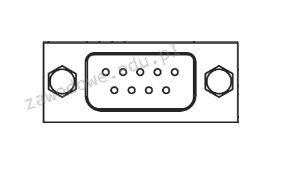
Obrazek ilustruje rodzaj złącza

Ilustracja do pytania
A. COM
B. USB
C. FireWire
D. LPT
Złącza USB są wszechstronnymi portami używanymi do łączenia różnorodnych urządzeń peryferyjnych z komputerami, oferując znacznie wyższe prędkości transmisji danych niż tradycyjne porty szeregowe takie jak COM. USB stało się standardem w komputerach osobistych ze względu na prostotę obsługi i zdolność do zasilania podłączonych urządzeń. Istotnym błędem przy rozpoznawaniu złączy jest mylenie ich wyglądu, ponieważ kształt i liczba pinów złączy USB różnią się znacznie od złączy COM. LPT, znane jako port równoległy, to kolejny starszy standard interfejsu, zwykle używany do podłączania drukarek. Charakteryzuje się większą liczbą pinów oraz szerszym kształtem, co czyni go łatwym do odróżnienia od portu szeregowego. FireWire, znany również jako IEEE 1394, to technologia, która była popularna w branży multimedialnej, zwłaszcza w przypadku kamer cyfrowych i zewnętrznych dysków twardych, oferując wysokie prędkości transmisji danych. Złącze to ma odmienny kształt i jest mniej powszechne w nowszych urządzeniach, ponieważ zostało zastąpione przez USB i Thunderbolt. Kluczowym błędem jest nieznajomość fizycznych i funkcjonalnych różnic między tymi złączami, co prowadzi do błędnej identyfikacji i wyboru nieodpowiednich interfejsów do konkretnych zastosowań. Poprawne rozpoznanie złącza wymaga wiedzy na temat standardów i ich charakterystycznych cech fizycznych oraz funkcjonalnych, co jest podstawą dla każdej osoby pracującej w branży IT i elektronice użytkowej.

Pytanie 34

W filmie przedstawiono konfigurację ustawień maszyny wirtualnej. Wykonywana czynność jest związana z

A. wybraniem pliku z obrazem dysku.
B. dodaniem drugiego dysku twardego.
C. ustawieniem rozmiaru pamięci wirtualnej karty graficznej.
D. konfigurowaniem adresu karty sieciowej.
W konfiguracji maszyny wirtualnej bardzo łatwo pomylić różne opcje, bo wszystko jest w jednym oknie i wygląda na pierwszy rzut oka dość podobnie. Ustawienia pamięci wideo, dodawanie dysków, obrazy ISO, karty sieciowe – to wszystko siedzi zwykle w kilku zakładkach i początkujący użytkownicy mieszają te pojęcia. Ustawienie rozmiaru pamięci wirtualnej karty graficznej dotyczy tylko tego, ile pamięci RAM zostanie przydzielone emulatorowi GPU. Ta opcja znajduje się zazwyczaj w sekcji „Display” lub „Ekran” i pozwala poprawić płynność pracy środowiska graficznego, ale nie ma nic wspólnego z wybieraniem pliku obrazu dysku czy instalacją systemu operacyjnego. To jest po prostu parametr wydajnościowy. Z kolei dodanie drugiego dysku twardego polega na utworzeniu nowego wirtualnego dysku (np. nowy plik VDI, VHDX) lub podpięciu już istniejącego i przypisaniu go do kontrolera dyskowego w maszynie. Ta operacja rozszerza przestrzeń magazynową VM, ale nie wskazuje konkretnego obrazu instalacyjnego – zwykle nowy dysk jest pusty i dopiero system w maszynie musi go sformatować. Kolejne częste nieporozumienie dotyczy sieci: konfigurowanie adresu karty sieciowej w maszynie wirtualnej to zupełnie inna para kaloszy. W ustawieniach hypervisora wybieramy tryb pracy interfejsu (NAT, bridge, host‑only, internal network itd.), a adres IP najczęściej i tak ustawia się już wewnątrz systemu operacyjnego, tak samo jak na zwykłym komputerze. To nie ma żadnego związku z plikami obrazów dysków – sieć służy do komunikacji, a nie do uruchamiania czy montowania nośników. Typowy błąd myślowy polega na tym, że użytkownik widząc „dysk”, „pamięć” albo „kontroler”, zakłada, że każda z tych opcji musi dotyczyć tego samego obszaru konfiguracji. W rzeczywistości standardowe podejście w wirtualizacji jest takie, że wybór pliku obrazu dysku odbywa się w sekcji pamięci masowej: tam dodaje się wirtualny napęd (HDD lub CD/DVD) i dopiero przy nim wskazuje konkretny plik obrazu. Oddzielenie tych funkcji – grafiki, dysków, sieci – jest kluczowe, żeby świadomie konfigurować maszyny i unikać później dziwnych problemów z uruchamianiem systemu czy brakiem instalatora.

Pytanie 35

Drukarka została zainstalowana w systemie z rodziny Windows. Aby skonfigurować m.in. domyślną orientację druku, ilość stron na arkusz oraz kolory, w trakcie jej ustawiania należy skorzystać z opcji

A. udostępniania urządzenia
B. preferencji drukowania
C. uprawnień do drukowania
D. ochrony drukarki
Zabezpieczenia drukarki nie mają związku z konfiguracją ustawień wydruku. Skupiają się one głównie na zapewnieniu bezpieczeństwa przesyłanych danych oraz ochronie dostępu do urządzenia. Użytkownicy mogą mylić te opcje, myśląc, że zabezpieczenia mogą wpływać na efektywność wydruku, jednak są one istotne jedynie w kontekście ochrony prywatności i danych. Problem z udostępnianiem drukarki dotyczy przede wszystkim sytuacji, w których drukarka ma być współdzielona przez wielu użytkowników w sieci. Opcje te koncentrują się na konfiguracji dostępu oraz uprawnień użytkowników, a nie na indywidualnych preferencjach dotyczących ustawień wydruku. W kontekście praw drukowania, odnosi się to do uprawnień nadawanych poszczególnym użytkownikom, co również nie wpływa na konkretne ustawienia wydruku. Często pojawia się nieporozumienie, że prawa drukowania i preferencje drukowania są tożsame, jednak różnią się one zasadniczo, ponieważ pierwsze dotyczą autoryzacji użytkowników, a drugie odnoszą się do technicznych aspektów samego procesu wydruku. To prowadzi do błędnych wniosków dotyczących zarządzania ustawieniami drukarki, ponieważ nie wszystkie aspekty konfiguracji są ze sobą powiązane. Zrozumienie tego podziału jest kluczowe dla prawidłowej obsługi drukarki oraz wykorzystania jej możliwości w sposób, który przyczyni się do zwiększenia efektywności pracy.

Pytanie 36

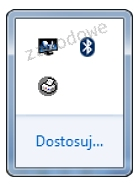
Aby przygotować ikony zaprezentowane na załączonym obrazku do wyświetlania na Pasku zadań w systemie Windows, należy skonfigurować

Ilustracja do pytania
A. obszar Action Center
B. funkcję Pokaż pulpit
C. funkcję Snap i Peek
D. obszar powiadomień
Obszar powiadomień w systemie Windows, znany również jako zasobnik systemowy, jest częścią paska zadań, która wyświetla ikony dla uruchomionych aplikacji działających w tle oraz dostarcza użytkownikom istotnych informacji dotyczących systemu. W jego skład wchodzą między innymi ikony dotyczące ustawień sieciowych, głośności, zasilania i innych usług systemowych. Aby dostosować jego zawartość, użytkownik może przejść do ustawień paska zadań i skonfigurować, które ikony mają być widoczne. Takie podejście stanowi dobrą praktykę, ponieważ pozwala na szybki dostęp do często używanych funkcji i zwiększa efektywność pracy. Obszar powiadomień umożliwia również otrzymywanie powiadomień w czasie rzeczywistym, co jest szczególnie istotne w środowisku biznesowym, gdzie szybki dostęp do informacji jest kluczowy. Dodatkowo, możliwość dostosowania tego obszaru do indywidualnych potrzeb użytkownika jest zgodna ze współczesnymi standardami personalizacji w systemach operacyjnych, co daje większą kontrolę nad środowiskiem pracy.

Pytanie 37

Aby połączyć projektor multimedialny z komputerem, należy unikać użycia złącza

A. SATA
B. HDMI
C. D-SUB
D. USB
SATA, czyli Serial ATA, to interfejs wykorzystywany głównie do podłączania dysków twardych i napędów optycznych do płyty głównej komputera. Trochę nie na miejscu jest go używać w kontekście projektorów multimedialnych, bo SATA nie przesyła ani wideo, ani audio. Jak chcesz przesłać obraz i dźwięk z komputera do projektora, to lepiej sięgnąć po D-SUB albo HDMI. D-SUB, znane też jako VGA, obsługuje tylko sygnał wideo, więc przy projektorach sprawdza się całkiem nieźle. Z kolei HDMI to nowszy standard, który daje ci zarówno wideo, jak i audio w naprawdę wysokiej jakości. Z mojego doświadczenia wynika, że używając odpowiednich złączy, można znacząco poprawić jakość obrazu i dźwięku, co jest bardzo ważne, gdy prezentujesz coś przed publicznością. Fajnie jest rozumieć, jak działają różne interfejsy, bo to pomaga uniknąć niepotrzebnych problemów podczas konfiguracji sprzętu.

Pytanie 38

Urządzeniem wejściowym komputera, realizującym z najwyższą precyzją funkcje wskazujące w środowisku graficznym 3D, jest

A. mysz bezprzewodowa.
B. touchpad.
C. trackball.
D. manipulator przestrzenny.
Prawidłowa odpowiedź to manipulator przestrzenny, bo właśnie to urządzenie zostało stworzone specjalnie do precyzyjnego sterowania w środowiskach 3D. W odróżnieniu od klasycznej myszy, która działa głównie w dwóch osiach (X i Y) plus ewentualnie rolka, manipulator przestrzenny pozwala na jednoczesne sterowanie aż sześcioma stopniami swobody: przesunięciami w trzech osiach oraz obrotami wokół tych osi. W praktyce oznacza to, że w programach CAD 3D, systemach modelowania 3D, wizualizacjach architektonicznych czy przy obsłudze robotów i symulatorów można bardzo płynnie przesuwać, obracać i przybliżać obiekty, bez kombinowania z klawiaturą i dodatkowymi skrótami. Moim zdaniem, jeśli ktoś poważnie pracuje z 3D, to manipulator przestrzenny jest po prostu standardem branżowym – w wielu biurach projektowych, studiach inżynierskich czy przy pracy z oprogramowaniem typu SolidWorks, AutoCAD 3D, Blender czy 3ds Max, takie urządzenia są normalnym wyposażeniem stanowiska. Producenci, tacy jak 3Dconnexion, dostarczają dedykowane sterowniki i pluginy do popularnych aplikacji, co dodatkowo zwiększa precyzję i ergonomię. Dzięki temu ruchy wirtualnej kamery czy modelu są dużo bardziej naturalne i zbliżone do realnej manipulacji obiektem w przestrzeni. Z praktycznego punktu widzenia manipulator przestrzenny odciąża też nadgarstek i dłoń, bo nie trzeba wykonywać długich, powtarzalnych ruchów jak myszą. Użytkownik delikatnie naciska, odchyla lub skręca głowicę manipulatora, a oprogramowanie interpretuje to jako ruch w przestrzeni 3D. To jest bardzo wygodne przy długiej pracy projektowej, gdzie liczy się dokładność ustawienia widoku i komfort. W dobrych praktykach ergonomii stanowiska komputerowego, szczególnie dla projektantów i inżynierów, często zaleca się właśnie wykorzystanie myszy do typowych operacji i manipulatora przestrzennego do sterowania widokiem 3D. Dlatego spośród podanych opcji to właśnie manipulator przestrzenny najlepiej spełnia kryterium najwyższej precyzji wskazywania w środowisku graficznym 3D.

Pytanie 39

Jakie jest nominalne wyjście mocy (ciągłe) zasilacza o parametrach przedstawionych w tabeli?

Napięcie wyjściowe+5 V+3.3 V+12 V1+12 V2-12 V+5 VSB
Prąd wyjściowy18,0 A22,0 A18,0 A17,0 A0,3 A2,5 A
Moc wyjściowa120 W336 W3,6 W12,5 W
A. 336,0 W
B. 456,0 W
C. 472,1 W
D. 576,0 W
Wybór innych odpowiedzi może wynikać z błędnych obliczeń albo tego, że nie wzięto pod uwagę wszystkich parametrów zasilacza. Przykładowo, jeśli ktoś podaje moc 336,0 W, to pewnie zsumował tylko część napięć albo pominął prąd dla jakiegoś napięcia, co prowadzi do niższej wartości. Inny błąd to złe pomnożenie napięcia przez prąd, co może spowodować, że wynik wyjdzie za wysoki. Mnożenie prądu dla -12 V jest problematyczne, bo tam prąd jest ujemny, więc to może wprowadzać w błąd; moc w zasilaczu powinna być traktowana tak, by sumować wartości dodatnie, a nie robić prostą sumę. Często ludzie też nie biorą pod uwagę, że zasilacz z różnymi napięciami może mieć wspólne linie zasilające, co znowu wpływa na końcową moc. Właściwe zaprojektowanie zasilacza wymaga zrozumienia, jak działają różne napięcia i co one znaczą dla całkowitej mocy wyjściowej. Błędy w obliczeniach często pojawiają się przez nieodpowiednie odczytywanie danych technicznych, niezrozumienie jednostek miary czy brak umiejętności łączenia wyników z różnych napięć. Kiedy budujesz coś elektronicznego, musisz brać pod uwagę nie tylko nominalne wartości, ale też ich tolerancje i szczytowe obciążenia, bo to jest ważne dla stabilności i bezpieczeństwa systemu.

Pytanie 40

Rodzajem macierzy RAID, która nie jest odporna na awarię dowolnego z dysków wchodzących w jej skład, jest

A. RAID 2
B. RAID 6
C. RAID 0
D. RAID 4
RAID 0 to taka ciekawa konfiguracja, która teoretycznie kusi szybkością, ale niestety totalnie nie zapewnia żadnego poziomu bezpieczeństwa danych. W praktyce polega to na tym, że wszystkie dane są dzielone na bloki i rozrzucane po wszystkich dyskach należących do macierzy. Dzięki temu odczyt i zapis są szybsze, bo operacje wykonują się równolegle, jednak – i tu jest właśnie ten haczyk – awaria chociażby jednego dysku sprawia, że cała macierz staje się bezużyteczna. Nie ma żadnych sum kontrolnych ani parzystości, więc nie ma jak odtworzyć danych. Moim zdaniem RAID 0 to raczej rozwiązanie do zastosowań, gdzie dane nie są ważne lub można je bardzo łatwo odtworzyć – np. montaż wideo na surowych plikach, które i tak mamy backupowane gdzieś indziej, albo czasami w grach na szybkim dysku. W profesjonalnym środowisku IT raczej nikt nie zaleca RAID 0 jako jedynej formy magazynowania czegoś wartościowego. Standardy branżowe typowo mówią wprost: RAID 0 nie zapewnia redundancji, nie jest odporny na żadne awarie i nie powinien być stosowany tam, gdzie bezpieczeństwo danych ma jakiekolwiek znaczenie. Co ciekawe, często początkujący administratorzy sięgają po RAID 0, bo daje lepsze wyniki syntetyczne w benchmarkach, ale w realnym świecie to trochę jak jazda bez pasów – póki nie ma wypadku, jest fajnie, ale potem może być bardzo nieprzyjemnie. Dlatego zawsze warto pamiętać o backupie i rozumieć ograniczenia tej technologii.