Wyniki egzaminu

Informacje o egzaminie:
  • Zawód: Technik informatyk
  • Kwalifikacja: INF.02 - Administracja i eksploatacja systemów komputerowych, urządzeń peryferyjnych i lokalnych sieci komputerowych
  • Data rozpoczęcia: 29 kwietnia 2026 20:08
  • Data zakończenia: 29 kwietnia 2026 20:25

Egzamin zdany!

Wynik: 32/40 punktów (80,0%)

Wymagane minimum: 20 punktów (50%)

Nowe
Analiza przebiegu egzaminu- sprawdź jak rozwiązywałeś pytania
Pochwal się swoim wynikiem!
Szczegółowe wyniki:
Pytanie 1

Program Mozilla Firefox jest udostępniany na zasadach licencji

A. GNU MPL
B. Liteware
C. MOLP
D. OEM
Jakieś odpowiedzi wskazujące na inne typy licencji jak OEM, MOLP czy Liteware, to dosyć duże nieporozumienia, jeśli chodzi o zasady licencjonowania oprogramowania. Licencja OEM, czyli Original Equipment Manufacturer, jest zazwyczaj oferowana razem z urządzeniami i raczej nie pozwala na korzystanie z oprogramowania niezależnie. Takie licencje często są spotykane w komercyjnych produktach i nie umożliwiają ludziom modyfikacji kodu źródłowego. Z kolei MOLP, czyli Microsoft Open License Program, dotyczy głównie produktów Microsoftu, a nie takich jak Firefox. A Liteware to termin dotyczący programów, które mają jakieś ograniczone funkcje za darmo, by przekonać użytkowników do zakupu pełnej wersji. Te odpowiedzi pokazują typowe błędy w myśleniu, bo mylą różne modele licencjonowania. Ważne jest, żeby zrozumieć te różnice, żeby nie popełniać błędów. Licencje open source jak GNU MPL wspierają współpracę i rozwój, podczas gdy inne modele mogą być bardziej restrykcyjne, co ogranicza możliwości dla użytkowników i programistów. W kontekście oprogramowania, które ma być podstawą dla innowacji i dostosowywania, takie ograniczenia mogą naprawdę hamować rozwój technologii.
Pytanie 2

Jakie ustawienia dotyczące protokołu TCP/IP zostały zastosowane dla karty sieciowej, na podstawie rezultatu uruchomienia polecenia IPCONFIG /ALL w systemie Windows?

Karta bezprzewodowej sieci LAN Połączenie sieci bezprzewodowej:

   Sufiks DNS konkretnego połączenia :
   Opis. . . . . . . . . . . . . . . : Atheros AR5006EG Wireless Network Adapter
   Adres fizyczny. . . . . . . . . . : 00-15-AF-35-65-98
   DHCP włączone . . . . . . . . . . : Tak
   Autokonfiguracja włączona . . . . : Tak
   Adres IPv6 połączenia lokalnego . : fe80::8c5e:5e80:f376:fbax9(Preferowane)
   Adres IPv4. . . . . . . . . . . . : 192.168.1.102(Preferowane)
   Maska podsieci. . . . . . . . . . : 255.255.255.0
   Dzierżawa uzyskana. . . . . . . . : 16 lutego 2009 16:51:02
   Dzierżawa wygasa. . . . . . . . . : 17 lutego 2009 16:51:01
   Brama domyślna. . . . . . . . . . : 192.168.1.1
   Serwer DHCP . . . . . . . . . . . : 192.168.1.1
   Serwery DNS . . . . . . . . . . . : 194.204.159.1
                                       194.204.152.34
   NetBIOS przez Tcpip. . . . . . . : Włączony
A. Karta sieciowa nie posiada skonfigurowanego adresu serwera DNS
B. Karta sieciowa ma przypisany statyczny adres IP
C. Karta sieciowa otrzymała adres IP w sposób automatyczny
D. Karta sieciowa nie ma zdefiniowanego adresu bramy
Prawidłowa odpowiedź wskazuje, że karta sieciowa uzyskała adres IP automatycznie. W systemie Windows polecenie IPCONFIG /ALL pozwala na wyświetlenie szczegółowych informacji o konfiguracji sieciowej. W przedstawionym wyniku można zauważyć, że opcja DHCP jest włączona, co oznacza, że karta sieciowa pobiera swój adres IP z serwera DHCP automatycznie. DHCP (Dynamic Host Configuration Protocol) jest standardowym protokołem używanym do automatycznego przydzielania adresów IP oraz innych parametrów sieciowych, takich jak maska podsieci i brama domyślna, do urządzeń w sieci. Dzięki DHCP zarządzanie dużymi sieciami staje się bardziej efektywne, a błędy wynikające z ręcznego przypisywania adresów IP są zminimalizowane. Używanie DHCP jest szczególnie korzystne w środowiskach, gdzie urządzenia często się zmieniają, jak w biurach czy instytucjach edukacyjnych. Dzięki temu sieć jest bardziej elastyczna i mniej podatna na problemy związane z konfliktami adresów IP. Włączenie DHCP jest zgodne z dobrymi praktykami zarządzania siecią w większości współczesnych infrastruktur IT.

Pytanie 3

W systemie Linux plik posiada uprawnienia ustawione na 765. Grupa przypisana do tego pliku ma możliwość

A. odczytu i zapisu
B. odczytu i wykonania
C. odczytu, zapisu oraz wykonania
D. tylko odczytu
Odpowiedź "odczytać i zapisać" jest prawidłowa, ponieważ w systemie Linux uprawnienia plików są reprezentowane przez trzy grupy: właściciela, grupę oraz pozostałych użytkowników. Liczba 765 w systemie uprawnień oznacza, że właściciel ma pełne uprawnienia (7 - odczyt, zapis, wykonanie), grupa ma uprawnienia do odczytu i zapisu (6 - odczyt, zapis, brak wykonania), a pozostałych użytkowników mają tylko prawo do wykonania (5 - odczyt, brak zapisu, wykonanie). Dlatego grupa przypisana do pliku może jedynie odczytywać oraz zapisywać plik, ale nie może go wykonać. Przykładem zastosowania takich uprawnień może być plik konfiguracyjny, gdzie administrator chciałby, aby członkowie grupy mogli go edytować, ale nie uruchamiać. Dobre praktyki wskazują, że należy starannie dobierać uprawnienia, aby zminimalizować ryzyko nieautoryzowanego dostępu oraz zapewnić odpowiednią kontrolę nad danymi. Utrzymywanie właściwych uprawnień plików jest kluczowe dla bezpieczeństwa systemu.

Pytanie 4

Aby w edytorze Regedit przywrócić stan rejestru systemowego za pomocą wcześniej utworzonej kopii zapasowej, należy użyć funkcji

A. Kopiuj nazwę klucza.
B. Importuj
C. Załaduj gałąź rejestru.
D. Eksportuj
Funkcja „Importuj” w Regedit to właśnie to narzędzie, które umożliwia przywracanie rejestru systemowego z wcześniej utworzonej kopii zapasowej. W praktyce wygląda to tak, że gdy mamy już plik z rozszerzeniem .reg, który został wygenerowany podczas eksportowania określonych kluczy lub całego rejestru, możemy go później łatwo wczytać z powrotem do systemu, klikając w Regedit opcję „Plik”, a następnie „Importuj”. Po wskazaniu ścieżki do pliku .reg zostaje on scalony z aktualnym rejestrem, przywracając zapisane wartości. To bardzo popularny sposób zabezpieczania się przed ewentualnymi błędami czy eksperymentami przy pracy z rejestrem, zwłaszcza w środowiskach produkcyjnych czy podczas konfiguracji stanowisk firmowych. Moim zdaniem to jedna z podstawowych umiejętności administratora Windows – umiejętność tworzenia kopii zapasowej rejestru i jej późniejszego przywracania za pomocą tej funkcji. Należy pamiętać, żeby zawsze mieć świeżą kopię przed poważniejszymi modyfikacjami. Z mojego doświadczenia wynika, że wielu użytkowników ignoruje tę kwestię, a później żałuje, kiedy pojawią się poważne kłopoty z systemem. Dobra praktyka to także testowanie importu na maszynie testowej przed wdrożeniem zmian na produkcji, żeby zminimalizować ryzyko utraty danych lub destabilizacji systemu operacyjnego. Importowanie pliku .reg jest szybkie, bezpieczne (o ile mamy pewność co do źródła tego pliku) i zgodne z dokumentacją Microsoft.

Pytanie 5

Ustawa z dnia 14 grudnia 2012 roku dotycząca odpadów zobowiązuje

A. neutralizację odpadów w sposób dowolny w możliwie najkrótszym czasie
B. spalanie odpadów w jak najwyższej temperaturze
C. poddanie odpadów przede wszystkim odzyskowi
D. przechowywanie odpadów maksymalnie przez rok
Ustawa z dnia 14 grudnia 2012 roku o odpadach kładzie szczególny nacisk na hierarchię postępowania z odpadami, w której odzysk zajmuje priorytetową pozycję. To oznacza, że odpady powinny być poddawane odzyskowi, co może obejmować recykling, kompostowanie czy inne formy ponownego wykorzystania materiałów. Praktyczne zastosowanie tej zasady można zaobserwować w programach segregacji odpadów, które wdrażane są w wielu gminach i przedsiębiorstwach. Odpowiednie wdrożenie procedur odzysku nie tylko przyczynia się do ograniczenia ilości odpadów kierowanych na składowisko, ale także sprzyja zrównoważonemu rozwojowi i oszczędności surowców naturalnych. Na przykład, w przypadku odpadów papierowych, ich recykling pozwala na zmniejszenie zużycia drzew oraz energii potrzebnej do produkcji nowego papieru. Zgodnie z najlepszymi praktykami branżowymi, kluczowe jest podejście oparte na zasadzie „zero waste”, które promuje maksymalne wykorzystanie zasobów i minimalizowanie ich odpadów, co jest zgodne z dyrektywami Unii Europejskiej w zakresie gospodarki odpadami.

Pytanie 6

W systemie operacyjnym Fedora foldery domowe użytkowników znajdują się w folderze

A. /bin
B. /user
C. /home
D. /users
Katalog domowy użytkowników w systemie operacyjnym Fedora znajduje się w katalogu /home. Jest to standardowa praktyka w wielu dystrybucjach systemu Linux, co umożliwia łatwe zarządzanie danymi użytkowników. Katalogi domowe służą jako osobiste przestrzenie dla użytkowników, gdzie mogą przechowywać swoje pliki, dokumenty oraz konfiguracje aplikacji. Na przykład, po utworzeniu nowego użytkownika w systemie, jego katalog domowy będzie automatycznie tworzony jako /home/nazwa_użytkownika. Dobrą praktyką jest również nadawanie odpowiednich uprawnień do tych katalogów, co zapewnia prywatność i bezpieczeństwo danych użytkowników. Oprócz tego, katalog /home może być konfigurowany na osobnej partycji, co zwiększa bezpieczeństwo danych w przypadku, gdy system operacyjny wymaga reinstalacji. Poznanie struktury katalogów w systemie Linux jest kluczowe dla efektywnego zarządzania systemem i optymalizacji codziennych zadań administracyjnych.

Pytanie 7

Jakie oprogramowanie zabezpieczające przed nieautoryzowanym dostępem do sieci powinno być zainstalowane na serwerze, który udostępnia dostęp do internetu?

A. FireWall
B. DHCP
C. DNS
D. Active Directory
FireWall, czyli zapora sieciowa, jest kluczowym elementem bezpieczeństwa w sieciach komputerowych, pełniąc rolę filtra, który kontroluje ruch przychodzący i wychodzący na serwerze udostępniającym połączenie z internetem. Jego głównym zadaniem jest ochrona przed nieautoryzowanym dostępem oraz atakami z sieci, takimi jak DDoS czy próby włamań. Działanie Firewalla opiera się na regułach, które określają, jakie połączenia są dozwolone, a jakie zablokowane. Dzięki temu można skutecznie minimalizować ryzyko ataków. Przykładem zastosowania Firewalla może być konfiguracja reguł blokujących dostęp do portów, które nie są używane przez aplikacje działające na serwerze, co znacząco zwiększa jego bezpieczeństwo. W kontekście standardów branżowych, wiele organizacji stosuje najlepsze praktyki, takie jak regularne aktualizacje oprogramowania zapory oraz audyty bezpieczeństwa, aby zapewnić, że FireWall skutecznie chroni przed nowymi zagrożeniami.

Pytanie 8

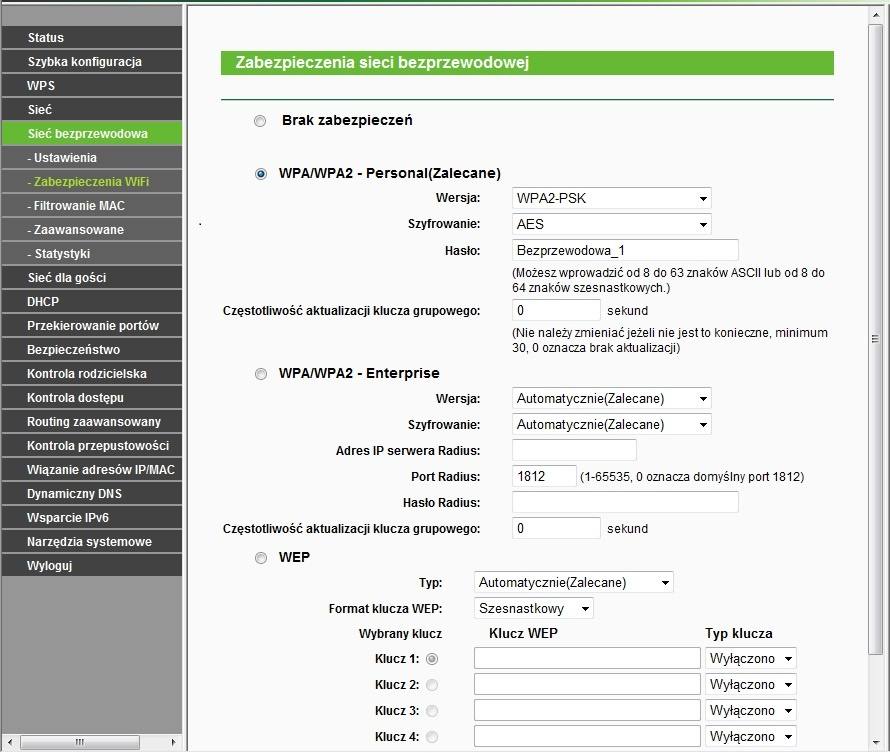
Na ilustracji przedstawiono konfigurację dostępu do sieci bezprzewodowej, która dotyczy

Ilustracja do pytania
A. nadania SSID sieci i określenia ilości dostępnych kanałów.
B. ustawienia zabezpieczeń przez wpisanie adresów MAC urządzeń mających dostęp do tej sieci.
C. podziału pasma przez funkcję QoS.
D. ustawienia zabezpieczeń poprzez nadanie klucza dostępu do sieci Wi-Fi.
Na zrzucie ekranu widać typowy panel konfiguracyjny routera w sekcji „Zabezpieczenia sieci bezprzewodowej”. Kluczowe elementy to wybór metody zabezpieczeń (Brak zabezpieczeń, WPA/WPA2-Personal, WPA/WPA2-Enterprise, WEP), wybór rodzaju szyfrowania (np. AES) oraz przede wszystkim pole „Hasło”, w którym definiuje się klucz dostępu do sieci Wi‑Fi. To właśnie ta konfiguracja decyduje, czy użytkownik, który widzi SSID sieci, będzie musiał podać poprawne hasło, żeby się połączyć. Dlatego poprawna odpowiedź mówi o ustawieniu zabezpieczeń poprzez nadanie klucza dostępu do sieci Wi‑Fi. W standardach Wi‑Fi (IEEE 802.11) przyjęło się, że najbezpieczniejszym rozwiązaniem dla użytkownika domowego i małego biura jest tryb WPA2-Personal (lub nowszy WPA3-Personal), z szyfrowaniem AES i silnym hasłem. Tutaj dokładnie to widzimy: wybrany jest WPA/WPA2-Personal, szyfrowanie AES i pole na hasło o długości od 8 do 63 znaków ASCII. To hasło jest w praktyce kluczem pre-shared key (PSK), z którego urządzenia wyliczają właściwe klucze kryptograficzne używane w transmisji radiowej. Z mojego doświadczenia warto stosować hasła długie, przypadkowe, z mieszanką liter, cyfr i znaków specjalnych, a unikać prostych fraz typu „12345678” czy „mojawifi”. W małych firmach i domach to jest absolutna podstawa bezpieczeństwa – bez poprawnie ustawionego klucza każdy sąsiad mógłby podłączyć się do sieci, wykorzystać nasze łącze, a nawet próbować ataków na inne urządzenia w LAN. Dobrą praktyką jest też okresowa zmiana hasła oraz wyłączenie przestarzałych metod, jak WEP, które są uznawane za złamane kryptograficznie. W środowiskach bardziej zaawansowanych stosuje się dodatkowo WPA2-Enterprise z serwerem RADIUS, ale tam również fundamentem jest poprawne zarządzanie kluczami i uwierzytelnianiem użytkowników. Patrząc na panel, widać też opcję częstotliwości aktualizacji klucza grupowego – to dodatkowy mechanizm bezpieczeństwa, który co jakiś czas zmienia klucz używany do ruchu broadcast/multicast. W praktyce w sieciach domowych rzadko się to rusza, ale w sieciach firmowych ma to znaczenie. Cały ten ekran jest więc klasycznym przykładem konfiguracji zabezpieczeń Wi‑Fi opartej właśnie na nadaniu i zarządzaniu kluczem dostępu.

Pytanie 9

Gdy wykonanie polecenia ping 127.0.0.1 nie przynosi żadnej odpowiedzi, to

A. serwer DHCP w sieci nie funkcjonuje
B. system DNS w sieci jest niedostępny lub podano błędny adres
C. komputer o adresie 127.0.0.1 z lokalnej sieci jest obecnie wyłączony
D. karta sieciowa urządzenia, z którego wysłano ping, nie działa, co oznacza błąd w konfiguracji stosu TCP/IP
Odpowiedź wskazująca na problem z kartą sieciową jest właściwa, ponieważ adres 127.0.0.1 jest adresem loopback, który odnosi się do samego komputera. Jeśli polecenie ping na ten adres nie zwraca odpowiedzi, może to świadczyć o awarii karty sieciowej lub nieprawidłowej konfiguracji stosu TCP/IP. W takim przypadku, komputer nie jest w stanie komunikować się sam ze sobą, co może być wynikiem uszkodzenia sprzętowego, np. uszkodzenia kabla, portu, lub błędów w oprogramowaniu, takich jak niewłaściwie zainstalowane sterowniki karty sieciowej. Aby rozwiązać ten problem, warto zacząć od sprawdzenia konfiguracji sieci w systemie operacyjnym oraz zainstalowanych sterowników. Często pomocne jest także skorzystanie z narzędzi diagnostycznych, jak 'ipconfig' w systemach Windows, aby zweryfikować poprawność ustawień IP. Dobre praktyki w zarządzaniu siecią zalecają regularne aktualizowanie sterowników oraz monitorowanie stanu sprzętu, co może znacząco wpłynąć na stabilność i wydajność połączenia sieciowego.

Pytanie 10

Adware to rodzaj oprogramowania

A. płatnego w formie dobrowolnego wsparcia
B. darmowego z wplecionymi reklamami
C. darmowego bez żadnych ograniczeń
D. płatnego po upływie ustalonego okresu próbnego
Adware to taki typ oprogramowania, które często dostajemy za darmo, ale z jednym haczykiem – pojawiają się reklamy. Główna zasada adware to zarabianie na tych reklamach, które można spotkać w różnych miejscach, jak przeglądarki czy aplikacje mobilne. Ludzie często się na to decydują, bo w zamian za reklamy dostają coś, co jest fajne i darmowe. Na przykład, są aplikacje do odtwarzania muzyki, które można ściągnąć za darmo, ale musimy się liczyć z tym, że co chwila wyskakuje jakaś reklama. Ważne, żebyśmy wiedzieli, że korzystając z adware, możemy mieć problemy z prywatnością, bo takie programy często zbierają nasze dane. Dlatego warto znać różne rodzaje oprogramowania, a zwłaszcza adware, żeby być bezpiecznym w sieci i podejmować mądre decyzje przy instalowaniu aplikacji.

Pytanie 11

Wskaż błędny sposób podziału dysku MBR na partycje

A. 3 partycje podstawowe oraz jedna rozszerzona
B. 1 partycja podstawowa i dwie rozszerzone
C. 2 partycje podstawowe i jedna rozszerzona
D. 1 partycja podstawowa oraz jedna rozszerzona
W przypadku systemu partycjonowania MBR (Master Boot Record), maksymalna liczba partycji podstawowych, które można utworzyć, wynosi cztery. Spośród nich można również stworzyć jedną partycję rozszerzoną, która może zawierać wiele partycji logicznych. Odpowiedź wskazująca na jedną partycję podstawową i dwie rozszerzone jest poprawna, ponieważ w MBR można mieć maksymalnie jedną rozszerzoną partycję. Przykładowo, jeśli chcesz podzielić dysk na partycje do instalacji różnych systemów operacyjnych lub dla organizacji danych, przestrzeganie tych zasad jest kluczowe. Zwróć uwagę, że partycjonowanie dysku powinno być zaplanowane zgodnie z wymaganiami i przeznaczeniem danych, dlatego warto przyjrzeć się, jakie systemy planujesz zainstalować i jakie dane przechowywać. Przykładem zastosowania może być podział dysku na partycje dla systemu Windows i Linux, gdzie każda z tych partycji ma swoje specyficzne potrzeby. Warto pamiętać, że w przypadku większych dysków lub bardziej złożonych konfiguracji, zaleca się korzystanie z systemu GPT (GUID Partition Table), który oferuje znacznie większą elastyczność w partycjonowaniu.

Pytanie 12

Który z protokołów zapewnia bezpieczne połączenie między klientem a witryną internetową banku, zachowując prywatność użytkownika?

A. FTPS (File Transfer Protocol Secure)
B. HTTP (Hypertext Transfer Protocol)
C. HTTPS (Hypertext Transfer Protocol Secure)
D. SFTP (SSH File Transfer Protocol)
HTTPS (Hypertext Transfer Protocol Secure) jest protokołem, który zapewnia bezpieczne połączenie między klientem a serwerem, co jest szczególnie istotne w kontekście bankowości internetowej. W porównaniu do podstawowego protokołu HTTP, HTTPS stosuje warstwę bezpieczeństwa opartą na protokołach SSL (Secure Sockets Layer) lub TLS (Transport Layer Security). Dzięki temu przesyłane dane są szyfrowane, co uniemożliwia ich przechwycenie przez osoby trzecie. W praktyce oznacza to, że podczas logowania się do banku, dane takie jak hasła i numery kont są chronione. Wiele przeglądarek internetowych wyświetla także symbol kłódki obok adresu URL, co informuje użytkowników o tym, że połączenie jest zabezpieczone. Przy korzystaniu z usług bankowości online, odnalezienie adresu URL zaczynającego się od 'https://' jest kluczowe, aby upewnić się, że transakcje są dokonywane w bezpiecznym środowisku. Korzystanie z HTTPS jest obecnie standardem w branży i jest rekomendowane przez organizacje zajmujące się bezpieczeństwem sieciowym.

Pytanie 13

Jakie polecenie w systemie Linux pozwala na zarządzanie uprawnieniami do plików oraz katalogów?

A. gedit
B. mkdir
C. adduser
D. chmod
Polecenie 'chmod' w systemie Linux służy do modyfikowania praw dostępu do plików i katalogów. Umożliwia ono określenie, które grupy użytkowników mogą odczytywać, zapisywać lub wykonywać dany plik. System operacyjny Linux stosuje model ochrony oparty na trzech grupach użytkowników: właścicielu pliku, grupie, do której należy plik, oraz innym użytkownikom. Dzięki 'chmod' można na przykład zmienić uprawnienia tak, aby tylko właściciel mógł edytować plik, podczas gdy pozostali użytkownicy mogliby jedynie go odczytywać. Przykładowe polecenie 'chmod 755 plik.txt' przydziela pełne prawa dla właściciela (odczyt, zapis, wykonanie), podczas gdy grupa i pozostali użytkownicy mają jedynie prawo do odczytu i wykonania. W praktyce dobre zarządzanie uprawnieniami jest kluczowe dla zapewnienia bezpieczeństwa systemu oraz ochrony danych. Warto zwrócić uwagę na zasady minimalnych uprawnień, które zalecają, aby użytkownicy mieli dostęp tylko do tych plików i katalogów, które są im niezbędne do wykonywania ich zadań.

Pytanie 14

Aby zatrzymać wykonywanie programu zapisanego w pliku wsadowym Windows do momentu naciśnięcia dowolnego klawisza, należy zastosować komendę

A. echo on
B. stop
C. pause
D. echo off
Odpowiedzi 'echo off' oraz 'echo on' dotyczą wyświetlania komunikatów w plikach wsadowych, a nie zatrzymywania działania programu. Komenda 'echo off' wyłącza wyświetlanie kolejnych poleceń na ekranie, co może być przydatne w sytuacjach, gdy chcemy, aby nasz skrypt był bardziej estetyczny i nie zaśmiecał ekranu zbędnymi informacjami. Z kolei 'echo on' przywraca to wyświetlanie. Użycie tych komend może prowadzić do błędnych założeń, jakoby były one w stanie zatrzymać wykonanie skryptu, co jest absolutnie nieprawidłowe. Komenda 'stop' nie istnieje w kontekście plików wsadowych Windows, co czyni ją zupełnie niewłaściwą odpowiedzią. Stosowanie tego typu niepoprawnych komend może prowadzić do frustracji i błędów w procesie automatyzacji, ponieważ nie tylko nie spełniają one zamierzonej funkcji, ale mogą także generować błędy wykonania. Warto zwrócić uwagę, że niektóre polecenia mogą być mylone z innymi, stąd istotne jest dobrze zrozumienie funkcji, jakie poszczególne komendy pełnią. Właściwe korzystanie z 'pause' zamiast prób stosowania niewłaściwych komend, jak 'stop' czy 'echo', jest kluczowe dla efektywności i prawidłowego działania skryptów wsadowych.

Pytanie 15

W systemie Windows 7 program Cipher.exe w trybie poleceń jest używany do

A. sterowania rozruchem systemu
B. szyfrowania i odszyfrowywania plików oraz katalogów
C. przełączania monitora w tryb uśpienia
D. wyświetlania plików tekstowych
Odpowiedź odnosząca się do szyfrowania i odszyfrowywania plików oraz katalogów za pomocą narzędzia Cipher.exe w systemie Windows 7 jest prawidłowa, ponieważ Cipher.exe to wbudowane narzędzie do zarządzania szyfrowaniem danych w systemie plików NTFS. Umożliwia użytkownikom zabezpieczanie wrażliwych danych przed nieautoryzowanym dostępem, co jest szczególnie istotne w kontekście ochrony danych osobowych oraz zgodności z regulacjami prawnymi, takimi jak RODO. W praktyce, można używać Cipher.exe do szyfrowania plików, co chroni je w przypadku kradzieży lub utraty nośnika danych. Na przykład, używając polecenia 'cipher /e <ścieżka do pliku>', można szybko zaszyfrować dany plik, a następnie, przy użyciu 'cipher /d <ścieżka do pliku>', odszyfrować go. Dobrą praktyką jest przechowywanie kluczy szyfrujących w bezpiecznym miejscu oraz regularne audyty systemu zabezpieczeń, aby zapewnić ciągłość ochrony danych.

Pytanie 16

W czterech różnych sklepach dostępny jest ten sam komputer w odmiennych cenach. Gdzie można go kupić najtaniej?

SklepCena nettoPodatekInformacje dodatkowe
A.1500 zł23%Rabat 5%
B.1600 zł23%Rabat 15%
C.1650 zł23%Rabat 20%
D.1800 zł23%Rabat 25 %
A. D
B. A
C. C
D. B
Wybór sklepu C jako najtańszej opcji zakupu komputera jest prawidłowy ze względu na najwyższy rabat procentowy w stosunku do ceny netto. Pomimo iż cena netto w sklepie C (1650 zł) jest wyższa niż w sklepach A i B, zastosowanie 20% rabatu znacząco obniża cenę końcową. W praktyce należy pamiętać, że cena netto to kwota przed doliczeniem podatku VAT, a ostateczna cena brutto uwzględnia podatek oraz potencjalne rabaty. Aby obliczyć cenę końcową, najpierw należy dodać podatek VAT do ceny netto, a następnie odjąć wartość rabatu. W sklepie C cena po doliczeniu VAT wynosi 2029,5 zł, ale po zastosowaniu 20% rabatu cena spada do około 1623,6 zł. Wiedza o kalkulacji cen jest kluczowa przy podejmowaniu decyzji zakupowych oraz negocjacjach handlowych. Dobre praktyki biznesowe zalecają zawsze przeliczenie całkowitych kosztów, uwzględniając wszystkie czynniki cenotwórcze, co pozwala na dokonanie najbardziej ekonomicznego wyboru.

Pytanie 17

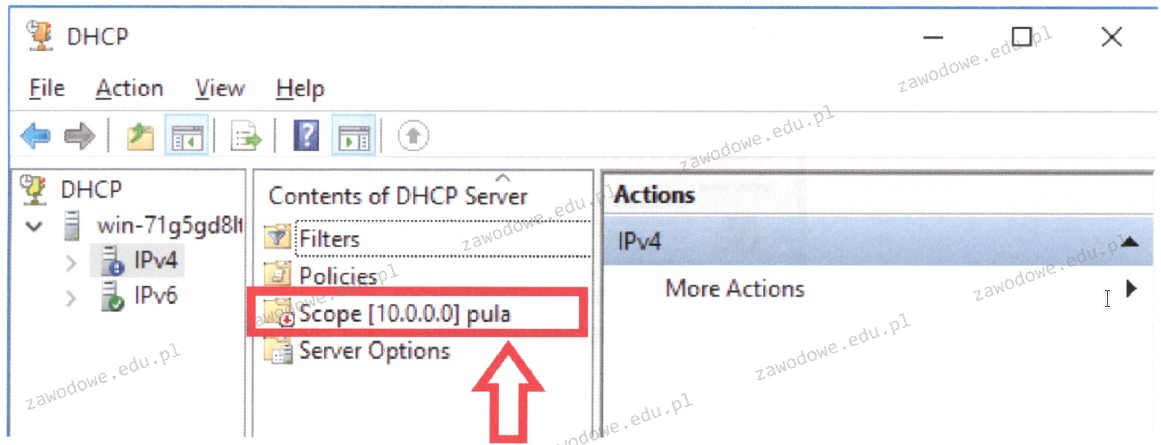
W systemie serwerowym Windows widoczny jest zakres adresów IPv4. Ikona umieszczona obok jego nazwy sugeruje, że

Ilustracja do pytania
A. ten zakres jest nieaktywny
B. pula adresów w tym zakresie została wyczerpana całkowicie
C. ten zakres jest aktywny
D. pula adresów w tym zakresie jest prawie w pełni wyczerpana
Zakres adresów IP w systemie serwerowym Windows przy opisywanej ikonie jest nieaktywny co oznacza że serwer nie przydziela adresów IP z tej puli. Przekonanie że zakres jest aktywny wynika często z niewłaściwego zrozumienia ikon i interfejsów użytkownika. Jest to typowy błąd wynikający z założenia że wszystkie widoczne elementy w interfejsie są aktywne co nie zawsze jest zgodne z rzeczywistością. Zakładając że pula jest wyczerpana w 100% może wynikać z niedostatecznej analizy sytuacji. Taki stan byłby sygnalizowany innymi wskaźnikami a nie wyłącznie ikoną sugerującą nieaktywność. Użytkownicy mogą mylnie identyfikować problemy z dostępnością adresów zamiast sprawdzać stan aktywności zakresu i jego konfigurację. Myślenie że pula jest bliska wyczerpania również odzwierciedla niedostateczne rozumienie mechanizmów zarządzania DHCP. Właściwa interpretacja ikon i wskaźników pozwala na efektywne zarządzanie zasobami sieciowymi i unikanie błędów które mogą skutkować przestojami w pracy sieci. Poprawna analiza wymaga zarówno teoretycznej wiedzy jak i praktycznego doświadczenia w administracji serwerami co jest kluczowe dla utrzymania sprawnie działającej infrastruktury IT. Zrozumienie kiedy i dlaczego zakresy są aktywne lub nieaktywne jest fundamentem skutecznego zarządzania DHCP i zapewnienia ciągłości działania sieci komputerowej.

Pytanie 18

W systemie Linux komenda usermod -s umożliwia dla danego użytkownika

A. przypisanie go do innej grupy
B. zmianę jego katalogu domowego
C. zablokowanie jego konta
D. zmianę jego powłoki systemowej
Polecenie usermod -s w systemie Linux służy do zmiany powłoki systemowej użytkownika. Powłoka systemowa to interfejs, który umożliwia komunikację między użytkownikiem a systemem operacyjnym. Domyślnie użytkownicy mogą korzystać z różnych powłok, takich jak bash, zsh czy sh. Zmiana powłoki może być istotna w kontekście dostępu do specyficznych funkcji lub programów, które są dostępne tylko w danej powłoce. Na przykład, jeśli użytkownik korzysta z zaawansowanych skryptów bash, zmiana powłoki na bash może ułatwić pracę. W praktyce, aby zmienić powłokę, administrator może wykorzystać polecenie: usermod -s /bin/bash nazwa_użytkownika, co przypisuje powłokę bash do określonego użytkownika. Kluczowe jest, aby administratorzy byli świadomi, jak różne powłoki wpływają na środowisko użytkownika, a także jakie są ich funkcjonalności i ograniczenia. Dobre praktyki sugerują, aby użytkownicy mieli przypisaną odpowiednią powłokę zgodnie z ich potrzebami oraz zadaniami, które wykonują.

Pytanie 19

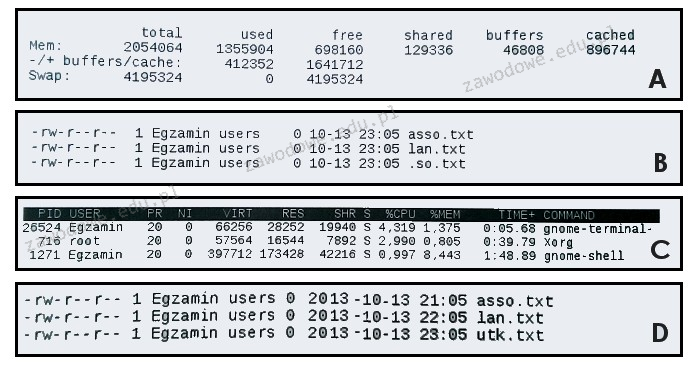
Wynik wykonania polecenia ```ls -l``` w systemie Linux przedstawia poniższy rysunek

Ilustracja do pytania
A. C
B. A
C. B
D. D
Polecenie ls -l w systemie Linux jest używane do wyświetlania szczegółowych informacji o plikach i katalogach w danym katalogu. Poprawna odpowiedź to D ponieważ wynik tego polecenia pokazuje informacje takie jak prawa dostępu do plików liczbę dowiązań użytkownika właściciela grupę właściciela rozmiar pliku datę i czas ostatniej modyfikacji oraz nazwę pliku. W przykładzie D mamy trzy pliki z odpowiednimi informacjami: prawa dostępu -rw-r--r-- które oznaczają że właściciel ma prawo do odczytu i zapisu grupa oraz inni użytkownicy mają tylko prawo do odczytu. Liczba dowiązań wynosi 1 co jest typowe dla plików. Użytkownik właściciel i grupa to Egzamin users. Rozmiar plików wynosi 0 bajtów co oznacza że są puste. Daty i godziny wskazują na czas ostatniej modyfikacji. Zrozumienie wyjścia polecenia ls -l jest kluczowe w codziennej administracji systemu Linux ponieważ pozwala na szybkie sprawdzenie uprawnień i właścicieli plików oraz monitorowanie zmian zachodzących w systemie. To także dobry punkt wyjścia do nauki o zarządzaniu prawami dostępu przy użyciu poleceń chmod i chown co stanowi fundament bezpieczeństwa w systemach opartych na Unixie.

Pytanie 20

Użytkownik systemu Windows doświadcza komunikatów o niewystarczającej pamięci wirtualnej. Jak można rozwiązać ten problem?

A. rozbudowa pamięci cache procesora
B. zwiększenie pamięci RAM
C. dodanie kolejnego dysku
D. powiększenie rozmiaru pliku virtualfile.sys
Dodanie więcej pamięci RAM to chyba najlepszy sposób na pozbycie się problemu z tymi komunikatami o za małej pamięci wirtualnej w Windowsie. Pamięć RAM, czyli Random Access Memory, ma ogromny wpływ na to, jak działa cały system. Jak jakieś aplikacje się uruchamiają, to korzystają właśnie z RAM-u do trzymania danych na chwilę. Kiedy RAM-u jest mało, system zaczyna sięgać po pamięć wirtualną, co jest dużo wolniejsze, bo opiera się na dysku twardym. Więcej RAM-u sprawi, że aplikacje będą działały płynniej, a opóźnienia związane z przenoszeniem danych między pamięcią a dyskiem znikną. Dobrze jest też dostosować ilość RAM-u do wymagań programów, z których korzystasz, oraz do liczby programów, które masz otwarte jednocześnie. Jak intensywnie używasz komputera, na przykład do edycji wideo czy grania, to myślę, że 16 GB RAM-u to minimum. Taki poziom pozwoli na stabilne działanie aplikacji bez strachu o za małą pamięć wirtualną.

Pytanie 21

Jaką funkcję należy wybrać, aby utworzyć kopię zapasową rejestru systemowego w edytorze regedit?

A. Eksportuj
B. Kopiuj nazwę klucza
C. Importuj
D. Załaduj sekcję rejestru
Wybór opcji 'Eksportuj' jest poprawny, ponieważ ta funkcja umożliwia użytkownikom edytora rejestru Windows (regedit) wykonanie kopii zapasowej konkretnych kluczy rejestru lub całych gałęzi. Eksportując dane, tworzony jest plik z rozszerzeniem .reg, który zawiera wszystkie niezbędne informacje, aby w razie potrzeby przywrócić stan rejestru do wcześniejszego momentu. Praktyka ta jest standardem w zarządzaniu systemem, ponieważ umożliwia użytkownikom zabezpieczenie się przed potencjalnymi problemami, które mogą wystąpić po wprowadzeniu zmian w rejestrze. Na przykład, przed instalacją nowego oprogramowania, które może wprowadzić zmiany w rejestrze, warto wykonać jego eksport, aby móc szybko cofnąć te zmiany, jeśli zajdzie taka potrzeba. Eksportowanie rejestru jest również często stosowane w zadaniach administracyjnych, gdzie wymagane jest przeniesienie ustawień systemowych pomiędzy różnymi komputerami. To podejście jest zgodne z najlepszymi praktykami w zakresie zarządzania IT, gdzie regularne kopie zapasowe są kluczowe dla zapewnienia integralności systemu.

Pytanie 22

Którego programu nie można użyć do przywrócenia danych w systemie Windows na podstawie wcześniej wykonanej kopii?

A. Clonezilla
B. Norton Ghost
C. Acronis True Image
D. FileCleaner
FileCleaner to narzędzie, które służy głównie do oczyszczania systemu operacyjnego z niepotrzebnych plików, takich jak tymczasowe dane, pliki cache, czy niepotrzebne dane z przeglądarek internetowych. Jego głównym celem jest poprawa wydajności systemu poprzez zwalnianie miejsca na dysku, a nie odzyskiwanie danych. W przeciwieństwie do Acronis True Image, Norton Ghost czy Clonezilla, które są programami do tworzenia obrazów dysków oraz zarządzania kopiami zapasowymi, FileCleaner nie ma funkcji przywracania danych z kopii zapasowej. Przykład praktycznego zastosowania FileCleaner to sytuacja, w której użytkownik zauważa spadek wydajności systemu z powodu nagromadzenia dużej ilości zbędnych plików i decyduje się na ich usunięcie. W kontekście odzyskiwania danych, standardy branżowe podkreślają znaczenie użycia odpowiednich narzędzi do zabezpieczania danych, a FileCleaner nie spełnia tych wymagań.

Pytanie 23

Wykonanie polecenia NET USER GRACZ * /ADD zapisanego w wierszu poleceń Windows spowoduje

A. dodanie konta GRA CZ z hasłem *
B. dodanie konta GRA CZ bez hasła i przypisanie mu uprawnień administratora komputera.
C. wyświetlenie monitu o podanie hasła.
D. wyświetlenie komunikatu o niewłaściwej składni polecenia.
Wiele osób zakłada, że polecenie NET USER przyjmie hasło bezpośrednio po nazwie użytkownika, albo że gwiazdka * ma inne znaczenie niż faktycznie. To jednak prowadzi do kilku popularnych nieporozumień. Po pierwsze, NET USER GRACZ * /ADD nie utworzy konta o nazwie „GRA CZ” – Windows nie rozdziela tej nazwy, spacje w nazwie użytkownika są możliwe, ale wtedy trzeba całość ująć w cudzysłów, np. "GRA CZ", czego tu nie ma. Gwiazdka * w tej składni nie jest symbolem hasła, lecz specjalnym poleceniem oznaczającym „wyświetl monit o wpisanie hasła”, co jest zgodne z dokumentacją Microsoftu. Niektórzy mogą sądzić, że wprowadzenie * wywoła błąd składni, jednak narzędzie NET USER rozpoznaje ten parametr – to jeden z oficjalnych, udokumentowanych sposobów bezpiecznego przekazania hasła. Jeśli chodzi o uprawnienia administratora: żadne polecenie NET USER z samą opcją /ADD nie przypisuje nowo utworzonemu kontu uprawnień administratora. Aby dodać konto do grupy administratorów, trzeba użyć innego polecenia, np. NET LOCALGROUP Administratorzy GRACZ /ADD. W praktyce błędem jest także przekonanie, że * jako hasło zostanie przyjęte dosłownie. System zamiast tego otworzy tryb interaktywny, gdzie administrator wpisuje hasło „na ślepo”, bez wyświetlania znaków, co jest zgodne z dobrymi praktykami bezpieczeństwa. Warto też podkreślić, że wpisanie błędnej składni w NET USER rzeczywiście skutkuje komunikatem o błędzie, ale tutaj składnia jest poprawna. Wszystkie te typowe błędy wynikają raczej z powierzchownego korzystania z narzędzi administracyjnych lub braku doświadczenia z zarządzaniem kontami przez wiersz poleceń. Dobrze więc odróżniać składnię polecenia od jego faktycznej funkcjonalności, szczególnie w kontekście bezpieczeństwa i zarządzania użytkownikami w środowisku Windows.

Pytanie 24

Dostosowywanie parametrów TCP/IP hosta w oparciu o adres MAC karty sieciowej to funkcjonalność jakiego protokołu?

A. DNS
B. DHCP
C. HTTP
D. FTP
Protokół DHCP, czyli Dynamic Host Configuration Protocol, jest super ważny do zarządzania adresami IP w sieciach komputerowych. Jego główna rola to to, że przypisuje adresy IP do urządzeń na podstawie ich adresów MAC. Dzięki temu nie musimy każdorazowo ręcznie ustawiać wszystkiego, co jest naprawdę wygodne. Z automatycznym przypisywaniem przychodzi też kilka innych informacji jak maska podsieci czy serwery DNS. To, moim zdaniem, znacząco ułatwia pracę administratorów sieci, bo w większych biurach, gdzie jest dużo urządzeń, takie coś jak DHCP przyspiesza cały proces. Serio, wyobraź sobie, że masz w biurze setki laptopów i smartfonów – DHCP po prostu robi swoje, a ty nie musisz się martwić o każde urządzenie oddzielnie. Całość działa na wymianie wiadomości między klientami a serwerem, co jest zgodne z nowoczesnymi standardami. Jakbyś chciał wiedzieć, to DHCP trzyma się też norm z RFC 2131 i RFC 2132, które dokładnie mówią, jak to działa, co czyni ten protokół naprawdę popularnym w dzisiejszych sieciach IP.

Pytanie 25

W systemie Linux komenda, która pozwala na wyświetlenie informacji o aktywnych procesach, to

A. ls
B. su
C. ps
D. rm
Polecenie 'ps' w systemie Linux jest kluczowym narzędziem służącym do wyświetlania informacji o aktualnie uruchomionych procesach. Jego pełna forma to 'process status', co dosłownie odnosi się do statusu procesów. Dzięki temu poleceniu możemy uzyskać szczegółowe dane, takie jak identyfikatory procesów (PID), zużycie pamięci, czas działania oraz stan procesów. Na przykład, użycie polecenia 'ps aux' pozwala na wyświetlenie wszystkich procesów działających na systemie wraz z dodatkowymi informacjami o użytkownikach, którzy je uruchomili. Jest to niezwykle przydatne w administracji systemem, umożliwiając monitorowanie obciążenia systemu i diagnostykę problemów. W praktyce, dobrą praktyką jest regularne sprawdzanie procesów, aby identyfikować ewentualne problemy z wydajnością. Narzędzie to jest zgodne z ogólnymi standardami administracji systemem i jest szeroko stosowane w różnych dystrybucjach systemów Unix/Linux.

Pytanie 26

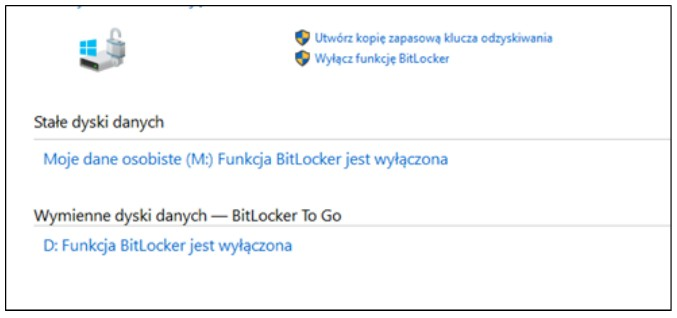
Narzędzie wbudowane w systemy Windows w edycji Enterprise lub Ultimate ma na celu

Ilustracja do pytania
A. kryptograficzną ochronę danych na dyskach
B. kompresję dysku
C. tworzenie kopii dysku
D. konsolidację danych na dyskach
Funkcja BitLocker jest narzędziem wbudowanym w systemy Windows w wersjach Enterprise i Ultimate, które służy do kryptograficznej ochrony danych na dyskach twardych. Stosuje ona zaawansowane algorytmy szyfrowania, aby zabezpieczyć dane przed nieautoryzowanym dostępem. Szyfrowanie całych woluminów dyskowych uniemożliwia dostęp do danych bez odpowiedniego klucza szyfrującego, co jest szczególnie istotne w kontekście ochrony danych osobowych i poufnych informacji biznesowych. Praktyczne zastosowanie BitLockera obejmuje ochronę danych na laptopach i innych urządzeniach przenośnych, które są narażone na kradzież. Dzięki funkcji BitLocker To Go możliwe jest również szyfrowanie dysków wymiennych, takich jak pendrive'y, co zwiększa bezpieczeństwo podczas przenoszenia danych między różnymi urządzeniami. BitLocker jest zgodny z wieloma standardami bezpieczeństwa, co czyni go narzędziem rekomendowanym w wielu organizacjach, które dążą do spełnienia wymogów prawnych dotyczących ochrony danych.

Pytanie 27

W jakim trybie pracy znajduje się system Linux, kiedy osiągalny jest tylko minimalny zestaw funkcji systemowych, często używany do napraw?

A. Tryb normalny
B. Tryb użytkownika
C. Tryb serwisowy
D. Tryb awaryjny
Tryb awaryjny w systemie Linux, znany również jako tryb pojedynczego użytkownika, to specjalny tryb operacyjny, w którym uruchamiany jest minimalny zestaw funkcji systemowych. Jest to zwykle stosowane do diagnostyki i naprawy systemu, kiedy normalne uruchomienie nie jest możliwe. W trybie awaryjnym, system uruchamia się bez interfejsu graficznego i niektórych usług sieciowych, co pozwala na wykonanie niezbędnych napraw bez zakłóceń. Administratorzy mogą w tym trybie modyfikować pliki konfiguracyjne, usuwać zbędne pliki czy naprawiać problemy z uprawnieniami. Dzięki temu, że system działa z ograniczoną ilością procesów, zmniejsza się ryzyko wystąpienia błędów, które mogłyby przeszkodzić w naprawie. Tryb awaryjny jest więc nieocenionym narzędziem dla każdego administratora systemów Linux, którzy muszą przywrócić system do pełnej funkcjonalności.

Pytanie 28

Podaj właściwe przyporządkowanie usługi z warstwy aplikacji oraz standardowego numeru portu, na którym ta usługa działa?

A. IMAP - 8080
B. SMTP - 80
C. DNS - 53
D. DHCP - 161
Odpowiedzi wskazujące na inne usługi są nieprawidłowe z kilku powodów. Przykładowo, SMTP, czyli Simple Mail Transfer Protocol, służy do przesyłania wiadomości e-mail i standardowo działa na porcie 25, a nie 80. Port 80 jest zarezerwowany dla HTTP, co oznacza, że jest używany do przesyłania danych stron internetowych. W przypadku DHCP, to Dynamic Host Configuration Protocol, jego standardowy port to 67 dla serwera i 68 dla klienta, a nie 161, który jest zarezerwowany dla SNMP (Simple Network Management Protocol). IMAP, czyli Internet Message Access Protocol, używa portu 143 lub 993 w przypadku zabezpieczonej komunikacji SSL/TLS. Wybierając błędne odpowiedzi, można doświadczyć typowych pułapek myślowych, takich jak mylenie portów przypisanych do różnych protokołów lub nieznajomość standardów RFC, które dokładnie definiują te ustawienia. Zrozumienie, które porty są przypisane do konkretnych protokołów, jest kluczowe dla prawidłowej konfiguracji sieci oraz bezpieczeństwa, a mylenie tych wartości prowadzi do problemów z komunikacją w sieci oraz zwiększa ryzyko wystąpienia luk bezpieczeństwa.

Pytanie 29

Jednym z rezultatów wykonania poniższego polecenia jest:

sudo passwd -n 1 -x 5 test
A. Wymuszenie konieczności stosowania haseł o długości minimum pięciu znaków.
B. Zmiana aktualnego hasła użytkownika na "test".
C. Ustawienie możliwości zmiany hasła po jednym dniu.
D. Automatyczne zablokowanie konta użytkownika "test" po pięciokrotnym wprowadzeniu błędnego hasła.
Pomimo że niektóre odpowiedzi mogą wydawać się logiczne, każda z nich nie oddaje rzeczywistego działania polecenia. Zmiana hasła bieżącego użytkownika na 'test' nie jest możliwa przez to polecenie. Komenda 'passwd' służy do zarządzania hasłami użytkowników, ale nie zmienia hasła bezpośrednio na wartość określoną w poleceniu. Ustawianie wymogu minimalnej długości hasła na pięć znaków nie jest też zadaniem tej komendy, ponieważ '-n' i '-x' dotyczą tylko czasu ważności haseł, a nie ich długości. Dodatkowo, automatyczna blokada konta po pięciokrotnym błędnym podaniu hasła jest zupełnie inną funkcjonalnością, która nie jest realizowana przez polecenie 'passwd'. W rzeczywistości takie zabezpieczenia ustawia się w konfiguracji PAM (Pluggable Authentication Module) lub w plikach konfiguracyjnych systemu, a nie poprzez tego rodzaju polecenia. Te nieporozumienia mogą wynikać z mylnego przekonania, że każda komenda dotycząca haseł ma szeroką funkcjonalność, podczas gdy każda z opcji ma swoje specyficzne zastosowanie. W kontekście bezpieczeństwa systemów operacyjnych kluczowe jest zrozumienie funkcji, jakie pełnią poszczególne komendy oraz ich parametry, aby właściwie zarządzać polityką bezpieczeństwa haseł i kont użytkowników.

Pytanie 30

Do przeprowadzenia ręcznej konfiguracji interfejsu sieciowego w systemie Linux konieczne jest użycie polecenia

A. ipconfig
B. ifconfig
C. eth()
D. route add
Odpowiedź 'ifconfig' jest prawidłowa, ponieważ to polecenie jest standardowym narzędziem w systemie Linux do konfiguracji interfejsów sieciowych. Umożliwia ono użytkownikom przeglądanie i ustawianie informacji o interfejsach, takich jak adresy IP, maski podsieci oraz inne parametry. Na przykład, aby ustawić adres IP dla interfejsu eth0, można użyć polecenia 'ifconfig eth0 192.168.1.10 netmask 255.255.255.0 up', co aktywuje interfejs z określonym adresem IP. W przypadku starszych systemów Linux, ifconfig był głównym narzędziem do zarządzania interfejsami sieciowymi, jednak w nowszych dystrybucjach zaleca się stosowanie polecenia 'ip', które jest bardziej rozbudowane i oferuje szersze możliwości. Pomimo tego, ifconfig pozostaje powszechnie używanym narzędziem i jego znajomość jest istotna dla każdego administratora systemów. Ważne jest również, aby pamiętać, że zmiany wprowadzone przez ifconfig są tymczasowe i nie przetrwają restartu, chyba że zostaną zapisane w plikach konfiguracyjnych.

Pytanie 31

Jakie oprogramowanie jest wykorzystywane do dynamicznej obsługi urządzeń w systemie Linux?

A. ulink
B. udev
C. uname
D. uptime
Odpowiedzi "ulink", "uname" oraz "uptime" są błędne i nie odnoszą się do dynamicznego zarządzania sprzętem w systemie Linux. Ulink jest terminem, który nie odnosi się do żadnego znanego systemu lub narzędzia w kontekście Linuxa, co może prowadzić do nieporozumień dotyczących zarządzania urządzeniami. Z kolei uname to narzędzie służące do wyświetlania informacji o systemie operacyjnym, takich jak nazwa jądra, wersja, architektura czy nazwa hosta, ale nie ma bezpośredniego związku z zarządzaniem urządzeniami. Uptime z kolei informuje o czasie działania systemu od ostatniego uruchomienia, co jest przydatne w kontekście monitorowania stabilności, ale również nie ma związku z dynamicznym zarządzaniem sprzętem. Typowym błędem myślowym przy wyborze tych odpowiedzi jest mylenie funkcji systemowych z narzędziami do zarządzania urządzeniami. Kluczowe w zrozumieniu roli udev jest rozpoznanie, że zarządzanie sprzętem wymaga dynamicznej interakcji z urządzeniami, co udev umożliwia, a inne wymienione narzędzia nie są do tego przystosowane. Wiedza ta jest istotna w kontekście administrowania systemami Linux oraz ich efektywnego zarządzania w środowisku produkcyjnym.

Pytanie 32

Aby poprawić bezpieczeństwo prywatnych danych sesji na stronie internetowej, zaleca się dezaktywację w ustawieniach przeglądarki

A. informowania o wygasłych certyfikatach
B. funkcji zapisywania haseł
C. blokady działania skryptów
D. blokady okienek wyskakujących
Funkcja zapamiętywania haseł w przeglądarkach to rzeczywiście wygodne rozwiązanie, ale może być dość ryzykowne dla naszej prywatności. Kiedy przeglądarka zapamiętuje hasła, zazwyczaj są one w jakiejś formie zabezpieczone, ale w przypadku, gdy ktoś dostanie się do naszego komputera, te hasła da się odszyfrować. Jak się okazuje, jeżeli ktoś fizycznie dostaje się do naszego sprzętu, to bez problemu może przejąć kontrolę nad naszymi zapisanymi danymi, w tym hasłami. Teraz, kiedy patrzymy na różne badania, widać, że ataki phishingowe mogą być skuteczniejsze, jeżeli użytkownicy polegają na funkcjach zapamiętywania haseł, ponieważ stają się mniej ostrożni w stosunku do prób kradzieży danych. Dlatego moim zdaniem warto pomyśleć o korzystaniu z menedżerów haseł – one oferują znacznie lepsze zabezpieczenia. A do tego dobrze byłoby wprowadzić podwójną autoryzację przy ważniejszych kontach. To wszystko przypomina mi o potrzebie świadomego zarządzania swoimi danymi, na przykład regularnie zmieniając hasła i nie zapisując ich w przeglądarkach. To jest zgodne z tym, co mówią standardy bezpieczeństwa, jak NIST Special Publication 800-63.

Pytanie 33

Technik serwisowy, po przeprowadzeniu testu na serwerze NetWare, otrzymał informację, że obiekt dysponuje prawem

Ilustracja do pytania
A. porównania swoich atrybutów
B. odczytywania swoich atrybutów
C. dodawania lub usuwania swoich atrybutów
D. dodawania swoich atrybutów
Analizując dostępne opcje uprawnień, ważne jest zrozumienie różnic między nimi. Prawo porównania swoich właściwości odnosi się do możliwości sprawdzenia zgodności różnych atrybutów, co jest użyteczne w kontekście walidacji danych, ale nie pozwala na ich modyfikację. Czytanie swoich właściwości natomiast dotyczy uprawnienia do przeglądania danych, co jest podstawowym poziomem dostępu, umożliwiającym użytkownikowi wgląd w swoje ustawienia bez możliwości ich zmiany. Uprawnienie do dodawania swoich właściwości bez komponentu usuwania sugeruje jednostronne działanie, które może prowadzić do gromadzenia nadmiarowych, nieaktualnych danych, co stoi w sprzeczności z zasadami efektywnego zarządzania danymi w katalogu. Typowym błędem podczas wyboru uprawnień jest nieuwzględnianie pełnego cyklu zarządzania atrybutami, który obejmuje zarówno tworzenie, jak i usuwanie niepotrzebnych danych, co jest kluczowe dla utrzymania porządku i użyteczności systemów informatycznych. Właściwe zrozumienie różnorodności praw dostępu i ich zastosowań jest fundamentalne dla efektywnego zarządzania zasobami w środowisku IT, co wymaga nie tylko technicznej wiedzy, ale także strategicznego podejścia do administrowania danymi w organizacji.

Pytanie 34

W filmie przedstawiono konfigurację ustawień maszyny wirtualnej. Wykonywana czynność jest związana z

A. dodaniem drugiego dysku twardego.
B. wybraniem pliku z obrazem dysku.
C. ustawieniem rozmiaru pamięci wirtualnej karty graficznej.
D. konfigurowaniem adresu karty sieciowej.
Poprawnie – w tej sytuacji chodzi właśnie o wybranie pliku z obrazem dysku (ISO, VDI, VHD, VMDK itp.), który maszyna wirtualna będzie traktować jak fizyczny nośnik. W typowych programach do wirtualizacji, takich jak VirtualBox, VMware czy Hyper‑V, w ustawieniach maszyny wirtualnej przechodzimy do sekcji dotyczącej pamięci masowej lub napędów optycznych i tam wskazujemy plik obrazu. Ten plik może pełnić rolę wirtualnego dysku twardego (system zainstalowany na stałe) albo wirtualnej płyty instalacyjnej, z której dopiero instalujemy system operacyjny. W praktyce wygląda to tak, że zamiast wkładać płytę DVD do napędu, podłączasz plik ISO z obrazu instalacyjnego Windowsa czy Linuxa i ustawiasz w BIOS/UEFI maszyny wirtualnej bootowanie z tego obrazu. To jest podstawowa i zalecana metoda instalowania systemów w VM – szybka, powtarzalna, zgodna z dobrymi praktykami. Dodatkowo, korzystanie z plików obrazów dysków pozwala łatwo przenosić całe środowiska między komputerami, robić szablony maszyn (tzw. template’y) oraz wykonywać kopie zapasowe przez zwykłe kopiowanie plików. Moim zdaniem to jedna z najważniejszych umiejętności przy pracy z wirtualizacją: umieć dobrać właściwy typ obrazu (instalacyjny, systemowy, LiveCD, recovery), poprawnie go podpiąć do właściwego kontrolera (IDE, SATA, SCSI, NVMe – zależnie od hypervisora) i pamiętać o odpięciu obrazu po zakończonej instalacji, żeby maszyna nie startowała ciągle z „płyty”.

Pytanie 35

Użytkownik systemu Windows napotyka komunikaty o niewystarczającej pamięci wirtualnej. Jak można rozwiązać ten problem?

A. dodanie dodatkowej pamięci cache procesora
B. zwiększenie pamięci RAM
C. dodanie nowego dysku
D. powiększenie rozmiaru pliku virtualfile.sys
Zwiększenie pamięci RAM to kluczowy element w zarządzaniu pamięcią w systemach operacyjnych, w tym w Windows. Gdy użytkownik otrzymuje komunikaty o zbyt małej pamięci wirtualnej, oznacza to, że system operacyjny nie ma wystarczającej ilości dostępnej pamięci do uruchomienia aplikacji lub przetwarzania danych. Zwiększenie pamięci RAM pozwala na jednoczesne uruchamianie większej liczby programów oraz poprawia ogólną wydajność systemu. Przykładowo, przy intensywnym użytkowaniu programów do edycji wideo lub gier komputerowych, więcej pamięci RAM umożliwia płynniejsze działanie, ponieważ aplikacje mają bezpośredni dostęp do bardziej dostępnych zasobów. Warto również zaznaczyć, że standardowe praktyki w branży zalecają, aby dla systemów operacyjnych Windows 10 i nowszych co najmniej 8 GB RAM było minimum, aby zapewnić komfortową pracę. W kontekście rozwiązywania problemów z pamięcią wirtualną, zwiększenie RAM jest najbardziej efektywnym i bezpośrednim rozwiązaniem.

Pytanie 36

Grupa, w której członkom można nadawać uprawnienia jedynie w obrębie tej samej domeny, co domena nadrzędna lokalnej grupy domeny, nosi nazwę grupa

A. globalna
B. lokalna komputera
C. lokalna domeny
D. uniwersalna
Grupa lokalna domeny to typ grupy, której członkowie i uprawnienia są ograniczone do danej domeny. Oznacza to, że możesz przypisywać uprawnienia tylko w kontekście tej samej domeny, co jest zgodne z modelami zarządzania tożsamością i dostępem. Kluczowym zastosowaniem grup lokalnych domeny jest możliwość zarządzania dostępem do zasobów w sieci, co jest istotne w środowiskach korporacyjnych. Na przykład, jeśli masz zasoby, takie jak foldery lub drukarki, które powinny być dostępne tylko dla użytkowników tej samej domeny, wykorzystanie grup lokalnych domeny jest odpowiednim rozwiązaniem. Stosując grupy lokalne, administracja może łatwiej kontrolować dostęp do tych zasobów, co zwiększa bezpieczeństwo i efektywność zarządzania. W praktyce, grupy lokalne są często wykorzystywane w połączeniu z kontrolą dostępu opartą na rolach (RBAC), co pozwala na bardziej granularne zarządzanie uprawnieniami, zgodne z najlepszymi praktykami w zakresie bezpieczeństwa IT.

Pytanie 37

Wskaż usługę, którą należy skonfigurować na serwerze aby blokować ruch sieciowy?

A. DNS
B. Zarządca SMNP.
C. Zapora sieciowa.
D. IIS
Prawidłowo – aby blokować ruch sieciowy na serwerze, konfigurujemy zaporę sieciową (firewall). To właśnie firewall decyduje, które pakiety sieciowe są przepuszczane, a które odrzucane, na podstawie zdefiniowanych reguł. Można filtrować ruch po adresach IP, portach, protokołach (TCP/UDP/ICMP), kierunku (ruch przychodzący/wychodzący), a nawet po aplikacjach. W praktyce administracji serwerami to jedno z absolutnie podstawowych narzędzi bezpieczeństwa. W systemach Windows rolę tę pełni „Zapora systemu Windows z zabezpieczeniami zaawansowanymi” albo firewall wbudowany w rozwiązania typu Windows Server, często zarządzany przez zasady grup (GPO). W Linuksie najczęściej używa się iptables, nftables, firewalld czy ufw. Niezależnie od konkretnego narzędzia, idea zawsze jest ta sama: domyślnie zamykamy wszystko, a otwieramy tylko to, co jest naprawdę potrzebne (np. port 80/443 dla serwera WWW, 22 dla SSH, 3389 dla RDP). To jest taka podstawowa dobra praktyka – zasada najmniejszych uprawnień, ale w kontekście ruchu sieciowego. W środowiskach produkcyjnych zapora sieciowa bywa warstwowa: mamy firewalle sprzętowe na brzegu sieci (np. w routerach, UTM-ach) oraz lokalne zapory programowe na każdym serwerze. Moim zdaniem sensownie skonfigurowany firewall to jedna z najskuteczniejszych i najtańszych form ochrony – chroni przed skanowaniem portów, prostymi atakami z zewnątrz, ogranicza skutki przejęcia jednego hosta, bo nie pozwala mu swobodnie gadać z całą resztą sieci. Standardy bezpieczeństwa, takie jak dobre praktyki CIS Benchmarks czy wytyczne OWASP, wyraźnie wskazują na konieczność stosowania filtracji ruchu sieciowego i separacji usług właśnie poprzez zapory. W codziennej pracy administratora konfiguracja firewall’a to chleb powszedni przy wystawianiu nowych serwerów do sieci lokalnej lub Internetu.

Pytanie 38

Nawiązywanie szyfrowanych połączeń pomiędzy hostami w sieci publicznej Internet, wykorzystywane w kontekście VPN (Virtual Private Network), to

A. trasowanie
B. mostkowanie
C. mapowanie
D. tunelowanie
Tunelowanie to kluczowa technika stosowana w tworzeniu zaszyfrowanych połączeń w architekturze VPN (Virtual Private Network). Proces ten polega na tworzeniu bezpiecznego 'tunelu' przez publiczną sieć, co pozwala na przesyłanie danych w sposób zaszyfrowany i prywatny. W praktyce, tunelowanie angażuje różne protokoły, takie jak IPsec, L2TP czy SSTP, które zapewniają ochronę danych przed podsłuchiwaniem oraz integralność przesyłanych informacji. Na przykład, w organizacjach, które umożliwiają pracownikom zdalny dostęp do wewnętrznych zasobów, tunelowanie odgrywa kluczową rolę w zapewnieniu bezpieczeństwa tych połączeń. Dzięki tunelowaniu, każdy pakiet danych podróżujący przez Internet jest chroniony, co stosuje się w dobrych praktykach bezpieczeństwa sieci. Dodatkowo, standardy takie jak IETF RFC 4301 definiują zasady dotyczące bezpieczeństwa tuneli, co czyni tę technikę nie tylko efektywną, ale również zgodną z uznawanymi normami branżowymi.

Pytanie 39

Aby zabezpieczyć system przed atakami z sieci nazywanymi phishingiem, nie powinno się

A. stosować przestarzałych przeglądarek internetowych
B. posługiwać się stronami WWW korzystającymi z protokołu HTTPS
C. wykorzystywać bankowości internetowej
D. aktualizować oprogramowania do obsługi poczty elektronicznej
Starsze przeglądarki to tak naprawdę zły wybór, jeśli chodzi o chronienie się przed atakami phishingowymi. Wiesz, te starsze wersje nie mają wszystkich nowinek, które są potrzebne do wykrywania niebezpiecznych stron. Na przykład przeglądarki, takie jak Chrome, Firefox czy Edge, regularnie dostają aktualizacje, które pomagają walczyć z nowymi zagrożeniami, w tym phishingiem. Nowoczesne przeglądarki ostrzegają nas o podejrzanych witrynach, a czasem nawet same blokują te niebezpieczne treści. Wiadomo, że jeśli korzystasz z bankowości elektronicznej, musisz mieć pewność, że robisz to w bezpiecznym środowisku. Dlatego tak ważne jest, żeby mieć zaktualizowaną przeglądarkę. Regularne aktualizowanie oprogramowania, w tym przeglądarek, to kluczowy krok, żeby ograniczyć ryzyko. No i nie zapominaj o serwisach HTTPS – to daje dodatkową pewność, że twoje dane są szyfrowane i bezpieczne.

Pytanie 40

Jakiego narzędzia wraz z parametrami, należy użyć w systemie Windows, aby wyświetlić przedstawione informacje o dysku twardym?

ST950420AS
Identyfikator dysku: A67B7C06
Typ: ATA
Stan: Online
Ścieżka: 0
Element docelowy: 0
Identyfikator jednostki LUN: 0
Ścieżka lokalizacji: PCIROOT(0)#ATA(C00T00L00)
Bieżący stan tylko do odczytu: Nie
Tylko do odczytu: Nie
Rozruchowy: Tak
Dysk plików stronicowania: Tak
Dysk plików hibernacji: Nie
Dysk zrzutów awaryjnych: Tak
Dysk klastrowany: Nie
Wolumin ###LitEtykietaFsTypRozmiarStanInfo
Wolumin 1SYSTEMNTFSPartycja300 MBZdrowySystem
Wolumin 2CNTFSPartycja445 GBZdrowyRozruch
Wolumin 3DHP_RECOVERYNTFSPartycja15 GBZdrowy
Wolumin 4EHP_TOOLSFAT32Partycja5122 MBZdrowy
A. DiskUtility
B. diskpart
C. ScanDisc
D. hdparm
Diskpart to narzędzie wiersza poleceń dostępne w systemach Windows, które pozwala na szczegółowe zarządzanie dyskami i partycjami. To, co jest tu ważne, to fakt, że diskpart umożliwia nie tylko tworzenie, usuwanie lub modyfikowanie partycji, ale też wyświetlanie bardzo szczegółowych informacji o dyskach fizycznych, takich jak identyfikator dysku, typ interfejsu (np. ATA), status online/offline, czy szczegółowa lista woluminów na danym dysku razem z ich literami, systemem plików, rozmiarem i typem. Moim zdaniem, to jedno z najbardziej uniwersalnych narzędzi administracyjnych dostępnych „od ręki” w każdym Windowsie – nie wymaga dodatkowego oprogramowania. W praktyce, żeby uzyskać takie dane, wpisuje się po prostu w konsoli: diskpart, potem komendę 'list disk' wybiera się dysk poleceniem 'select disk X' i dalej 'detail disk'. Wtedy właśnie pojawiają się tak szczegółowe informacje jak w tabeli. To narzędzie jest stosowane zarówno przez profesjonalistów przy pracy z serwerami, jak i przez domowych użytkowników przy problemach z dyskiem czy partycjami. Z mojego doświadczenia, warto pamiętać, że diskpart wymaga uprawnień administratora – to też element bezpieczeństwa, bo pozwala ingerować bezpośrednio w strukturę dysku. Wielu administratorów poleca korzystanie z diskpart, bo daje dużo większe możliwości niż graficzne narzędzia do zarządzania dyskami. Dodatkowo, polecenia diskpart są bardzo logiczne, a wyniki czytelne, co ułatwia diagnostykę i codzienną pracę.