Wyniki egzaminu

Informacje o egzaminie:
  • Zawód: Technik informatyk
  • Kwalifikacja: INF.02 - Administracja i eksploatacja systemów komputerowych, urządzeń peryferyjnych i lokalnych sieci komputerowych
  • Data rozpoczęcia: 12 czerwca 2026 08:36
  • Data zakończenia: 12 czerwca 2026 08:58

Egzamin niezdany

Wynik: 18/40 punktów (45,0%)

Wymagane minimum: 20 punktów (50%)

Nowe
Analiza przebiegu egzaminu- sprawdź jak rozwiązywałeś pytania
Udostępnij swój wynik
Szczegółowe wyniki:
Pytanie 1

Jaką topologię fizyczną sieci komputerowej przedstawia rysunek?
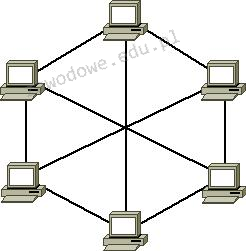
Ilustracja do pytania
A. Pierścienia
B. Gwiazd
C. Siatki
D. Magistrali
Topologia gwiazdy jest jedną z najbardziej popularnych i najczęściej stosowanych struktur sieciowych. W jej architekturze wszystkie urządzenia są połączone do centralnego punktu, którym jest najczęściej koncentrator lub przełącznik sieciowy. W przypadku awarii centralnego urządzenia cała sieć przestaje działać, co jest jednym z głównych ograniczeń tego rozwiązania. Jednakże prostota instalacji i zarządzania sprawia, że jest to często preferowany wybór w małych i średnich firmach. Topologia magistrali, z kolei, polega na tym, że wszystkie urządzenia są podłączone do jednego przewodu komunikacyjnego, co czyni ją mniej kosztowną pod względem okablowania. Jednakże trudności z diagnozowaniem problemów oraz ograniczona przepustowość sprawiają, że ta topologia jest coraz rzadziej stosowana w nowoczesnych sieciach. Topologia pierścienia, gdzie każde urządzenie jest połączone z dwoma innymi, tworząc zamkniętą pętlę, również ma swoje ograniczenia. W przypadku przerwania pierścienia cała sieć może przestać działać, chyba że zastosuje się dodatkowe mechanizmy redundancji. Każda z tych topologii ma swoje unikalne właściwości, które sprawiają, że są one stosowane w różnych scenariuszach, jednak żadna z nich nie oferuje poziomu niezawodności i skalowalności charakterystycznych dla topologii siatki, stąd wybór innej odpowiedzi byłby błędny w kontekście przedstawionego rysunku.
Pytanie 2

Przerzutnik bistabilny pozwala na przechowywanie bitu danych w pamięci

A. SRAM
B. DRAM
C. DDR SDRAM
D. SDRAM
DRAM, SDRAM oraz DDR SDRAM to różne formy pamięci dynamicznej, które nie wykorzystują przerzutników bistabilnych do przechowywania danych. DRAM przechowuje informacje w kondensatorach, które muszą być regularnie odświeżane, aby utrzymać zawartość. To fundamentalnie różni się od SRAM, gdzie dane są przechowywane w stabilnych stanach przerzutników, co pozwala na szybszy dostęp do przechowywanych informacji. SDRAM, czyli synchroniczna pamięć DRAM, synchronizuje operacje z zegarem systemowym, co poprawia wydajność w porównaniu do tradycyjnego DRAM, jednak nadal wymaga odświeżania. DDR SDRAM, czyli podwójnie szybka SDRAM, zwiększa przepustowość pamięci poprzez przesyłanie danych w obu cyklach zegara, ale również nie jest w stanie utrzymać bitów informacji bez ciągłego odświeżania. W związku z tym, każda z tych pamięci ma swoje ograniczenia, które uniemożliwiają jej wykorzystanie jako trwałej pamięci do przechowywania informacji w sposób jaki robi to SRAM. Wiele osób myli różne typy pamięci ze względu na ich nazwę, nie zdając sobie sprawy z ich zasadniczych różnic w sposobie działania i zastosowania. Kluczowe jest zrozumienie, że podczas gdy SRAM jest idealny do zastosowań wymagających niskiego opóźnienia, DRAM i jego pochodne są bardziej odpowiednie do zastosowań, gdzie większa pojemność pamięci jest ważniejsza niż szybkość dostępu.

Pytanie 3

Aby możliwe było skierowanie wydruku na twardy dysk, konieczne jest w ustawieniach drukarki wybranie opcji drukowania do portu

A. FILE
B. LPT
C. COM
D. USB001
Wybór opcji FILE w ustawieniach drukarki to całkiem sprytna opcja, bo pozwala na zapisanie dokumentu jako pliku na dysku, zamiast go od razu drukować. To może być mega przydatne, zwłaszcza jak chcesz mieć kopię dokumentu do przeglądania, edytowania czy wysyłania znajomym. Dużo ludzi korzysta z tego w biurach albo wtedy, gdy muszą archiwizować swoje dokumenty. Dzięki tej funkcji możesz też wybrać format zapisu, na przykład PDF, co sprawia, że dokument wygląda super. Z mojego doświadczenia, wiele firm wprowadza digitalizację dokumentów, co jest naprawdę na czasie, biorąc pod uwagę, jak wiele teraz robimy w formie elektronicznej. Żeby to ustawić, musisz przejść do opcji drukarki w systemie, a potem wybrać port, na którym zapiszesz plik. To naprawdę ułatwia życie i poprawia wydajność pracy, bo nie musisz drukować niepotrzebnych rzeczy na papierze.

Pytanie 4

W systemie Linux, aby przejść do głównego katalogu w strukturze drzewiastej, używa się komendy

A. cd /
B. cd ..
C. cd\
D. cd/
Odpowiedzi, które nie prowadzą do przejścia do korzenia drzewa katalogów, mogą wydawać się logiczne, ale nie odpowiadają rzeczywistości działania systemu Linux. 'cd/' bez spacji może wydawać się poprawne, jednak pomija standardy dotyczące formatowania poleceń, co może prowadzić do nieporozumień. W systemie Linux ważne jest, aby polecenia były poprawnie sformatowane, aby mogły być zrozumiane przez powłokę. Jest to przykład typowego błędu, gdzie użytkownicy zapominają o konieczności użycia spacji po 'cd' przed znakiem '/', co obniża czytelność i może prowadzić do niezamierzonych błędów. Z kolei 'cd\' jest poleceniem, które nie jest rozpoznawane w systemach Linux, ponieważ backslash (\) jest używany jako separator ścieżek w systemach Windows, a nie w Unix-like. Stąd, jego użycie w Linuxie prowadzi do niepoprawnego działania, co jest częstym błędem w myśleniu, gdy użytkownicy przenoszą nawyki z jednego systemu na drugi. Wreszcie, 'cd ..' przenosi nas do katalogu nadrzędnego, a nie do korzenia, co może prowadzić do frustracji, gdy użytkownicy próbują uzyskać dostęp do najwyższego poziomu hierarchii plików. Kluczowym aspektem nawigacji w systemie Linux jest zrozumienie, jak działa hierarchia plików i jakie polecenia są odpowiednie do wykonania określonych zadań, co jest podstawą efektywnego zarządzania systemem.

Pytanie 5

Bęben działający na zasadzie reakcji fotochemicznych jest wykorzystywany w drukarkach

A. laserowych
B. atramentowych
C. termosublimacyjnych
D. igłowych
Bęben światłoczuły jest kluczowym elementem w drukarkach laserowych, gdyż odgrywa fundamentalną rolę w procesie obrazowania. Jego powierzchnia jest pokryta materiałem światłoczułym, który reaguje na światło laserowe. Gdy laser skanuje bęben, naświetla go w określonych miejscach, tworząc na jego powierzchni obraz do wydruku. Następnie na bębnie osadza się toner, który jest przyciągany do naświetlonych obszarów. W procesie drukowania, bęben obraca się i przenosi toner na papier, gdzie jest następnie utrwalany przez działanie wysokiej temperatury. To podejście zapewnia wysoką jakość wydruków, doskonałą ostrość detali oraz dużą prędkość drukowania. W praktyce, drukarki laserowe są szeroko stosowane w biurach i środowiskach, gdzie wymagana jest wydajność przy dużych nakładach, co czyni je popularnym wyborem w branży drukarskiej. Dodatkowo, stosowanie bębna w technologii laserowej przyczynia się do mniejszej liczby problemów związanych z zatykanie się papieru, co jest częstym problemem w drukarkach atramentowych.

Pytanie 6

W systemie Windows, domyślne konto administratora po jego dezaktywowaniu oraz ponownym uruchomieniu komputera

A. jest niedostępne, gdy system wstąpi w tryb awaryjny
B. pozostaje dostępne po włączeniu systemu w trybie awaryjnym
C. pozwala na uruchomienie niektórych usług z tego konta
D. nie umożliwia zmiany hasła dostępu do konta
W systemie Windows konto administratora ma złożoną naturę, która może prowadzić do nieporozumień, zwłaszcza jeśli chodzi o różne tryby uruchamiania systemu. Pierwsza z niepoprawnych koncepcji sugeruje, że wyłączenie konta administratora w normalnym trybie uniemożliwia zmianę hasła dostępu do tego konta. W rzeczywistości wyłączenie konta nie wpływa na jego dostępność w trybie awaryjnym, co pozwala na przeprowadzenie operacji administracyjnych, w tym zmianę hasła, jeżeli użytkownik ma odpowiednie uprawnienia. Kolejną błędną myślą jest przekonanie, że konto administratora jest niedostępne w trybie awaryjnym. W rzeczywistości właśnie w tym trybie, z minimalnym zestawem usług uruchomionych, konto to staje się kluczowym narzędziem do rozwiązywania problemów. Użytkownicy często mylą działanie konta administratora w różnych trybach uruchamiania, co może prowadzić do błędnych wniosków o jego funkcjonalności. Również stwierdzenie, że konto umożliwia uruchomienie niektórych usług, jest mylące, ponieważ w trybie awaryjnym uruchamiane są tylko niezbędne usługi, co ogranicza dostępność niektórych funkcji systemowych. Ważne jest, aby użytkownicy rozumieli mechanikę działania konta administratora i różnice w trybach uruchamiania, co jest kluczowe dla efektywnego zarządzania i zabezpieczania systemów operacyjnych.

Pytanie 7

Dezaktywacja automatycznych aktualizacji systemu Windows skutkuje

A. uniemożliwieniem jakiejkolwiek formy pobierania aktualizacji systemu
B. automatycznym ściąganiem aktualizacji bez ich instalacji
C. automatycznym weryfikowaniem dostępności aktualizacji i informowaniem o tym użytkownika
D. zablokowaniem samodzielnego pobierania uaktualnień przez system
Wybór odpowiedzi wskazującej na automatyczne pobieranie aktualizacji bez instalacji nie jest prawidłowy, ponieważ nie uwzględnia istoty wyłączenia automatycznych aktualizacji. Gdy automatyczne aktualizacje są wyłączone, system nie podejmuje żadnych działań w celu pobrania aktualizacji, co wyklucza automatyczne pobieranie, niezależnie od jego statusu instalacji. Również stwierdzenie, że wyłączenie automatycznych aktualizacji zablokowuje każdy sposób pobierania aktualizacji, jest błędne. Użytkownik ma wciąż możliwość ręcznego sprawdzenia dostępnych aktualizacji i ich pobrania, co sugeruje, że pewne formy aktualizacji są wciąż dostępne. Dodatkowo, zablokowanie samodzielnego pobierania uaktualnień przez system nie oznacza również, że użytkownik nie może być informowany o dostępności aktualizacji, co sugeruje kolejna błędna odpowiedź. Użytkownicy powinni wiedzieć, że wyłączenie automatycznych aktualizacji wiąże się z odpowiedzialnością za ręczne monitorowanie oraz zarządzanie aktualizacjami, co jest kluczowe dla utrzymania ogólnej sprawności i bezpieczeństwa systemu operacyjnego. Wysokiej jakości praktyka zarządzania aktualizacjami obejmuje zarówno automatyzację procesu, jak i odpowiednią kontrolę, aby minimalizować ryzyko związane z lukami w zabezpieczeniach.

Pytanie 8

Komputer, którego serwis ma być wykonany u klienta, nie odpowiada na naciśnięcie przycisku POWER. Jakie powinno być pierwsze zadanie w planie działań związanych z identyfikacją i naprawą tej awarii?

A. opracowanie kosztorysu naprawy
B. odłączenie wszystkich komponentów, które nie są potrzebne do działania komputera
C. sprawdzenie, czy zasilanie w gniazdku sieciowym jest prawidłowe
D. przygotowanie rewersu serwisowego
Sprawdzenie zasilania w gniazdku sieciowym jest kluczowym krokiem w procesie diagnozy problemów z komputerem, który nie reaguje na wciśnięcie przycisku POWER. W praktyce, wiele usterek sprzętowych związanych jest z brakiem zasilania, co może wynikać z różnych przyczyn, takich jak uszkodzenie kabla zasilającego, problem z gniazdkiem sieciowym lub awaria listwy zasilającej. Zgodnie z dobrymi praktykami branżowymi, przed przystąpieniem do bardziej skomplikowanych działań naprawczych, należy upewnić się, że urządzenie jest prawidłowo zasilane. Na przykład, jeśli gniazdko nie dostarcza energii, może to być spowodowane przepalonym bezpiecznikiem lub uszkodzonym przewodem zasilającym. W takich przypadkach, zanim przejdziemy do demontażu urządzenia, sprawdzenie zasilania jest szybką i efektywną metodą na wyeliminowanie najprostszych przyczyn problemu. Dodatkowo, w przypadku sprzętu biurowego, często wykorzystuje się multimetry do pomiaru napięcia w gniazdku, co pozwala na szybką identyfikację problemu. Przestrzeganie procedur diagnostycznych, takich jak ta, jest niezbędne dla efektywnego rozwiązywania problemów i minimalizowania przestojów sprzętowych.

Pytanie 9

W systemie Linux plik posiada uprawnienia ustawione na 541. Właściciel ma możliwość pliku

A. odczytu, zapisu oraz wykonania.
B. odczytu i wykonania.
C. modyfikacji.
D. jedynie wykonania.
Daną odpowiedzią, w której stwierdza się, że właściciel pliku może modyfikować, tylko wykonać lub odczytać, zapisać i wykonać, można dostrzec typowe nieporozumienia związane z interpretacją systemu uprawnień w Linuxie. Przede wszystkim, uprawnienia w formacie liczbowym (541) są interpretowane w kontekście trzech grup użytkowników: właściciela, grupy i pozostałych. Właściciel ma przypisane uprawnienie 5, co oznacza, że ma prawo do odczytu (4) oraz wykonania (1), jednak nie ma uprawnienia do zapisu (0). To kluczowy aspekt, który często bywa mylnie interpretowany, co prowadzi do wniosku, że właściciel może modyfikować plik. W rzeczywistości brak uprawnień do zapisu sprawia, że nie ma możliwości wprowadzenia jakichkolwiek zmian w zawartości pliku. Ponadto, odpowiedź sugerująca, że właściciel pliku ma jedynie uprawnienia do wykonania, jest niepełna, ponieważ nie uwzględnia możliwości odczytu. Tego typu uproszczenia mogą skutkować poważnymi błędami w administracji systemami, zwłaszcza w kontekście bezpieczeństwa, gdzie ważne jest, aby jasno rozumieć, jakie operacje można na plikach przeprowadzać. Warto również zwrócić uwagę na to, że wykonywanie pliku bez uprawnienia do jego odczytu jest niemożliwe, ponieważ system operacyjny musi najpierw zinterpretować kod, zanim go wykona. Zrozumienie zasadności nadawania uprawnień i ich właściwego przydzielania jest kluczowe w kontekście efektywnego zarządzania bezpieczeństwem w systemach Unix/Linux.

Pytanie 10

W systemie operacyjnym Linux, aby sprawdzić ilość dostępnego miejsca na dyskach, można użyć polecenia

A. du
B. fstab
C. mkfs
D. df
Wybór opcji 'du' jako odpowiedzi na pytanie o sprawdzanie wolnego miejsca na dyskach jest mylący, ponieważ to polecenie służy do oceny rozmiarów używanych przestrzeni w katalogach, a nie do raportowania ogólnej dostępności miejsca na całych systemach plików. 'du' może być użyteczne w kontekście zrozumienia, które katalogi zajmują najwięcej miejsca, co jest istotne podczas optymalizacji przestrzeni, ale nie dostarcza informacji o całkowitej pojemności dysków. Z kolei 'fstab' to plik konfiguracyjny, który definiuje, które systemy plików mają być montowane podczas uruchamiania systemu, i nie jest narzędziem do monitorowania wolnego miejsca. Zrozumienie roli 'fstab' jest kluczowe dla administratorów, którzy konfigurują systemy Linux, ale nie ma on zastosowania w kontekście tego pytania. Aspekt 'mkfs', który służy do formatowania nowych systemów plików, również nie odnosi się do monitorowania dostępności przestrzeni. Typowym błędem jest mylenie narzędzi administracyjnych, co może prowadzić do nieefektywnego zarządzania zasobami. W przypadku systemów operacyjnych, istotne jest zrozumienie, które narzędzia i polecenia są odpowiednie do konkretnych zadań, aby uniknąć nieporozumień i zapewnić optymalne działanie systemu.

Pytanie 11

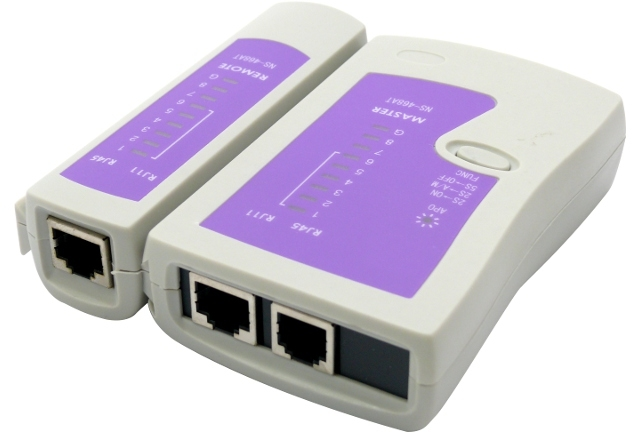
Urządzenie pokazane na ilustracji to

Ilustracja do pytania
A. Tester długości przewodów
B. Zaciskarka do wtyków RJ45
C. Tester diodowy kabla UTP
D. Narzędzie do uderzeń typu krone
Tester diodowy przewodu UTP jest niezbędnym narzędziem w diagnostyce i weryfikacji poprawności połączeń w kablach sieciowych. Działanie tego urządzenia polega na sprawdzaniu ciągłości przewodów oraz wykrywaniu ewentualnych błędów takich jak przerwy zwarcia czy niewłaściwe skręcenia żył. W przypadku sieci Ethernet poprawne połączenia są kluczowe dla zapewnienia niezawodnego przesyłu danych i utrzymania wysokiej jakości usług sieciowych. Tester diodowy jest często wykorzystywany podczas instalacji okablowania w nowych lokalizacjach oraz w trakcie konserwacji już istniejących sieci. Przykładem zastosowania może być testowanie patch cordów oraz kabli w strukturach sieciowych budynków biurowych. Standardowe testery mogą również sprawdzać zgodność z normami sieciowymi takimi jak TIA/EIA-568 i pomagają uniknąć problemów związanych z nieprawidłową transmisją danych. Dzięki jego użyciu można zidentyfikować i zlokalizować błędy bez konieczności wprowadzania zmian w konfiguracji sieci co jest zgodne z dobrymi praktykami w zarządzaniu infrastrukturą IT.

Pytanie 12

Liczba 22 umieszczona w adresie http://www.adres_serwera.pl:22 wskazuje na numer

A. sekwencyjny pakietu przesyłającego dane
B. aplikacji, do której wysyłane jest zapytanie
C. portu, innego niż standardowy numer dla danej usługi
D. PID procesu działającego na serwerze
No, wybór odpowiedzi dotyczącej aplikacji, sekwencyjnego pakietu czy PID procesu to małe nieporozumienie, jeśli chodzi o porty w komunikacji sieciowej. Porty nie są bezpośrednio powiązane z aplikacjami jako takimi, bardziej to punkty końcowe, które pozwalają aplikacjom na komunikację przez sieć. Na przykładowo, masz aplikację działającą na serwerze, ale żeby się połączyć, musi ona używać konkretnego portu. A sekwencyjne pakiety danych to też inna sprawa, związane z transportem informacji, a nie z numerami portów. Każdy pakiet przesyłany w sieci korzysta z adresów IP i numerów portów, ale to właśnie porty decydują, dokąd ten ruch ma trafić. A co do PID procesu, to jest zupełnie błędne, bo PID to identyfikator procesu w systemie, a nie pokazuje, jak usługi są dostępne dla klientów w sieci. Naprawdę warto zrozumieć, jak działają porty i ich użycie w architekturze sieciowej, bo to klucz do sprawnego zarządzania i zabezpieczania komunikacji. Jak się tego nie ogarnie, to można narobić sobie poważnych problemów z bezpieczeństwem i wydajnością.

Pytanie 13

Członkostwo komputera w danej sieci wirtualnej nie może być ustalane na podstawie

A. nazwa komputera w sieci lokalnej
B. numeru portu w przełączniku
C. adresu MAC karty sieciowej danego komputera
D. znacznika ramki Ethernet 802.1Q
Nazwa komputera w sieci lokalnej, zwana także identyfikatorem hosta, jest używana do rozpoznawania urządzenia w danej sieci, ale nie ma bezpośredniego wpływu na przypisanie komputera do konkretnej sieci wirtualnej. Sieci wirtualne, takie jak VLAN (Virtual Local Area Network), są definiowane na podstawie bardziej technicznych atrybutów, jak numer portu przełącznika czy znacznik ramki Ethernet 802.1Q, które są stosowane w infrastrukturze sieciowej. Na przykład, w przypadku VLAN, administratorzy konfigurują porty przełączników, aby przypisać do nich różne sieci wirtualne, co pozwala na izolację ruchu między różnymi segmentami sieci. Z kolei znaczniki Ethernet 802.1Q umożliwiają etykietowanie ramek Ethernet, aby mogły być rozróżnione przez przełączniki w kontekście różnych VLAN-ów. Nazwa komputera jest zatem zbyt ogólną informacją, aby określić jego przynależność do konkretnej sieci wirtualnej.

Pytanie 14

W systemie Windows, aby uruchomić usługę związaną z wydajnością komputera, należy użyć polecenia

A. secpol.msc
B. services.msc
C. perfmon.msc
D. compmgmt.msc
Wybór polecenia secpol.msc, które otwiera lokalne zasady zabezpieczeń, jest nieodpowiedni w kontekście monitorowania wydajności komputera. To narzędzie służy do zarządzania politykami bezpieczeństwa, takimi jak zasady kontroli dostępu czy konfiguracje zabezpieczeń, a nie do analizy wydajności systemu. Użytkownicy, którzy skupiają się na bezpieczeństwie i zarządzaniu uprawnieniami, mogą mylnie przyjąć, że to narzędzie także dostarcza informacji o wydajności. Natomiast polecenie services.msc, które wyświetla listę usług systemowych, również nie jest właściwym wyborem w kontekście monitorowania wydajności. Choć administracja usługami jest kluczowym elementem zarządzania systemem, to nie dostarcza ono szczegółowych danych o wydajności komponentów systemowych. Z kolei compmgmt.msc, czyli Menedżer komputera, oferuje szereg narzędzi do zarządzania, ale nie koncentruje się na monitorowaniu wydajności. Wybór niewłaściwego narzędzia może prowadzić do błędnych diagnoz, a tym samym do niewłaściwych działań naprawczych, co jest sprzeczne z najlepszymi praktykami w dziedzinie zarządzania zasobami IT. Dlatego kluczowe jest, aby użytkownicy potrafili identyfikować odpowiednie narzędzia do konkretnych potrzeb, aby zminimalizować ryzyko błędnych interpretacji danych i decyzji, które mogą negatywnie wpłynąć na wydajność systemu.

Pytanie 15

W celu kontrolowania przepustowości sieci, administrator powinien zastosować aplikację typu

A. quality manager
B. bandwidth manager
C. package manager
D. task manager
Odpowiedź 'bandwidth manager' jest poprawna, ponieważ narzędzia tego typu są zaprojektowane specjalnie do zarządzania przepustowością sieci. Bandwidth manager pozwala administratorom monitorować i kontrolować ilość danych przesyłanych przez sieć w danym czasie, co jest kluczowe w środowiskach, gdzie istnieje wiele aplikacji i użytkowników korzystających z zasobów sieciowych. Przykłady zastosowania obejmują sytuacje, w których administratorzy muszą ograniczyć przepustowość dla mniej istotnych aplikacji lub użytkowników, aby zapewnić odpowiednie zasoby dla krytycznych procesów, takich jak VoIP czy transmisje wideo. Dobre praktyki sugerują stosowanie bandwidth managerów w celu uniknięcia problemów z opóźnieniem i przeciążeniem sieci, co ma bezpośredni wpływ na jakość usług w organizacji. Narzędzia te często oferują funkcje analityczne, które pomagają administratorom w podejmowaniu decyzji dotyczących priorytetyzacji ruchu w sieci, co jest zgodne z podejściem do zarządzania jakością usług (QoS).

Pytanie 16

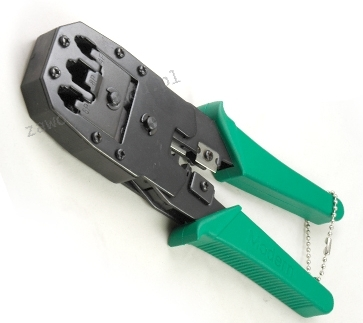
Urządzenie pokazane na ilustracji służy do zgrzewania wtyków

Ilustracja do pytania
A. BNC
B. E 2000
C. RJ 45
D. SC
Narzędzie przedstawione na rysunku to zaciskarka do wtyków RJ 45 wykorzystywana w sieciach komputerowych opartych na kablach typu skrętka. Wtyki RJ 45 są standardowymi złączami stosowanymi w kablach ethernetowych kategorii 5 6 i wyższych umożliwiającymi połączenia w sieciach LAN. Zaciskarka umożliwia właściwe umiejscowienie przewodów w złączu oraz zapewnia odpowiednie połączenie elektryczne dzięki zaciskaniu metalowych styków na izolacji przewodów. Proces ten wymaga precyzyjnego narzędzia które pozwala na równomierne rozłożenie siły co minimalizuje ryzyko uszkodzenia złącza. Przy prawidłowym użyciu zaciskarki możliwe jest uzyskanie niezawodnych połączeń które charakteryzują się wysoką odpornością na zakłócenia elektromagnetyczne. Warto również zwrócić uwagę na zastosowanie odpowiedniej kategorii kabli zgodnie z obowiązującymi standardami branżowymi jak np. ANSI TIA EIA 568 co zapewnia optymalne parametry transmisji danych. W codziennej praktyce instalatora sieciowego znajomość i umiejętność używania takiego narzędzia jest kluczowa dla zapewnienia jakości i niezawodności połączeń sieciowych.

Pytanie 17

Po uruchomieniu komputera, procedura POST wskazuje 512 MB RAM. Natomiast w ogólnych właściwościach systemu operacyjnego Windows wyświetla się wartość 480 MB RAM. Jakie są powody tej różnicy?

A. W komputerze znajduje się karta graficzna zintegrowana z płytą główną, która używa części pamięci RAM
B. Jedna z modułów pamięci może być uszkodzona lub jedno z gniazd pamięci RAM na płycie głównej może być niesprawne
C. Rozmiar pliku stronicowania został niewłaściwie przypisany w ustawieniach pamięci wirtualnej
D. System operacyjny jest niepoprawnie zainstalowany i nie potrafi obsłużyć całego dostępnego obszaru pamięci
Kiedy komputer uruchamia się, procedura POST (Power-On Self-Test) identyfikuje i testuje wszystkie komponenty sprzętowe, w tym pamięć RAM. W przypadku, gdy procedura POST wskazuje 512 MB RAM, a system operacyjny Windows pokazuje 480 MB, różnica ta najczęściej wynika z faktu, że część pamięci RAM jest wykorzystywana przez zintegrowaną kartę graficzną. Wiele płyt głównych z wbudowaną grafiką rezerwuje część dostępnej pamięci systemowej na potrzeby przetwarzania graficznego. To podejście jest standardową praktyką, szczególnie w komputerach, które nie są wyposażone w osobną kartę graficzną. W sytuacji, gdy zintegrowana grafika jest aktywna, system operacyjny ma dostęp tylko do pozostałej ilości pamięci, stąd różnica, która jest naturalnym zjawiskiem w architekturze komputerowej. Warto również zwrócić uwagę, że w BIOS-ie można często skonfigurować ilość pamięci RAM przydzielonej do grafiki, co pozwala na lepsze dopasowanie zasobów w zależności od potrzeb użytkownika.

Pytanie 18

Natychmiast po dostrzeżeniu utraty istotnych plików na dysku twardym, użytkownik powinien

A. uchronić dysk przed zapisaniem nowych danych
B. przeprowadzić defragmentację dysku
C. wykonać test S.M.A.R.T. tego dysku
D. zainstalować narzędzie diagnostyczne
Przeprowadzenie testu S.M.A.R.T. na dysku twardym jest istotne, ale nie jest pierwszym krokiem, który należy wykonać po wykryciu utraty plików. S.M.A.R.T. (Self-Monitoring, Analysis, and Reporting Technology) to technologia, która monitoruje stan dysku w celu przewidywania potencjalnych awarii. Choć test ten może dostarczyć cennych informacji o kondycji dysku, jego wyniki nie mają wpływu na odzyskiwanie danych. W przypadku utraty plików, kluczowe jest ich zabezpieczenie przed nadpisywaniem, a nie diagnozowanie stanu sprzętu. Właściwe postępowanie powinno skupić się na wykorzystaniu narzędzi do odzyskiwania danych, które mogą zminimalizować ryzyko utraty informacji. Instalacja oprogramowania diagnostycznego również nie jest priorytetem, ponieważ w momencie, gdy zauważasz utratę plików, najważniejsze jest ich zabezpieczenie. Defragmentacja dysku z kolei jest procesem, który służy do optymalizacji wydajności dysku poprzez organizację fragmentów plików, ale w przypadku utraty danych jest całkowicie nieodpowiednia. Defragmentacja może prowadzić do nadpisania obszarów, gdzie znajdowały się utracone pliki, co czyni ten krok jeszcze bardziej ryzykownym. Typowe błędy myślowe związane z tymi odpowiedziami obejmują skupienie się na diagnostyce sprzętu zamiast na ochronie danych oraz niewłaściwe zrozumienie, jakie czynności są krytyczne w sytuacjach awaryjnych związanych z danymi.

Pytanie 19

Po skompresowaniu adresu 2001:0012:0000:0000:0AAA:0000:0000:000B w protokole IPv6 otrzymujemy formę

A. 2001:12::AAA:0:0:B
B. 2001:12::0E98::B
C. 2001::AAA:0000:000B
D. 2001:0012::000B
Odpowiedź 2001:12::AAA:0:0:B jest super, bo trzyma się zasad kompresji adresów IPv6, co potwierdzają normy z RFC 5952. W tym przypadku udało się ładnie uprościć adres, bo w segmentach można pozbyć się wiodących zer. Czyli '2001:12' to rezultat usunięcia zer z '0012', a 'AAA' jak był, tak jest. Kompresja w IPv6 jest naprawdę ważna, bo sprawia, że adresy są krótsze i łatwiejsze do wprowadzenia ręcznie, a to zmniejsza ryzyko błędów. Z mojego doświadczenia, kto zna te zasady, ten ma dużo łatwiej, zwłaszcza przy konfiguracji sprzętu czy podczas projektowania nowych systemów komunikacyjnych, gdzie IPv6 to norma. No i przy okazji, dobrze zrobiona kompresja sprawia, że adresy są bardziej czytelne, co jest przydatne w dużych sieciach.

Pytanie 20

Aby zatrzymać wykonywanie programu zapisanego w pliku wsadowym Windows do momentu naciśnięcia dowolnego klawisza, należy zastosować komendę

A. echo on
B. stop
C. pause
D. echo off
Komenda 'pause' w plikach wsadowych systemu Windows służy do wstrzymywania działania programu do momentu naciśnięcia dowolnego klawisza przez użytkownika. Kiedy zostanie wydana ta komenda, na ekranie pojawi się komunikat 'Press any key to continue...', co wskazuje użytkownikowi, aby interweniował. Jest to szczególnie przydatne w sytuacjach, gdy program wykonuje długotrwałe operacje, a użytkownik chce upewnić się, że wszystkie informacje na ekranie zostały zrozumiane, zanim przejdzie do następnego kroku. W praktyce, 'pause' można używać na końcu skryptów, aby dać użytkownikowi czas na zapoznanie się z wynikami operacji. Zastosowanie tej komendy sprzyja lepszemu zarządzaniu interakcją z użytkownikiem i zwiększa użyteczność skryptów, co jest zgodne z dobrymi praktykami w programowaniu wsadowym. Warto także zauważyć, że stosowanie 'pause' w skryptach automatyzacyjnych pozwala na lepsze debugowanie i śledzenie działania kodu, co jest kluczowe w procesie tworzenia efektywnych rozwiązań. Dodatkowo, istnieją inne komendy, które mogą wspierać interakcję z użytkownikiem, takie jak 'input', jednak 'pause' pozostaje najprostszym i najczęściej stosowanym rozwiązaniem.

Pytanie 21

Jakie jest tempo transferu danych dla napędu DVD przy prędkości x48?

A. 32400 KiB/s
B. 54000 KiB/s
C. 64800 KiB/s
D. 10800 KiB/s
Transfer danych napędu DVD przy prędkości x48 wynosi 64800 KiB/s. To dość sporo! Tak naprawdę, prędkość przesyłu danych dla DVD jest ustalona w jednostkach, gdzie 1x to jakieś 1350 KiB/s. Więc jak sobie to przeliczymy: 48 x 1350 KiB/s równa się właśnie 64800 KiB/s. Super to wiedzieć, bo zrozumienie prędkości transferu jest mega ważne, zwłaszcza przy pracy z multimediami czy dużymi plikami. To wpływa na to, jak szybko coś się ładuje, jak dobra jest jakość odtwarzania i czy możemy np. przesyłać dane na raz. W praktyce, wyższe prędkości są kluczowe, gdy zajmujemy się edytowaniem wideo albo archiwizowaniem danych, bo czas się liczy. Dobrze jest też monitorować rzeczywiste prędkości transferu za pomocą specjalnych narzędzi — to pomaga w optymalizacji działania sprzętu i programów.

Pytanie 22

Chusteczki nasączone substancją o właściwościach antystatycznych służą do czyszczenia

A. rolek prowadzących papier w drukarkach atramentowych
B. wyświetlaczy monitorów CRT
C. wyświetlaczy monitorów LCD
D. wałków olejowych w drukarkach laserowych
Wybór niewłaściwych odpowiedzi do pytania związane jest z błędnymi przekonaniami na temat zastosowania chusteczek antystatycznych w kontekście czyszczenia różnych komponentów sprzętu komputerowego. Ekrany monitorów LCD, w przeciwieństwie do CRT, charakteryzują się inną konstrukcją i materiałami, które nie wymagają stosowania środków antystatycznych w takim samym stopniu. LCD jest mniej podatny na gromadzenie ładunków elektrostatycznych, przez co lepiej sprawdzają się w ich przypadku neutralne środki czyszczące, które nie zawierają substancji mogących uszkodzić ich delikatną powierzchnię. Ponadto, rolki prowadzące papier w drukarkach atramentowych oraz wałki olejowe w drukarkach laserowych wymagają stosowania specjalistycznych środków czyszczących, które są zaprojektowane w celu utrzymania ich funkcjonalności. Zastosowanie chusteczek antystatycznych w tych obszarach może nie tylko być nieskuteczne, ale także prowadzić do zatykania lub uszkodzenia tych elementów. Ważne jest, aby użytkownicy sprzętu technicznego rozumieli różnice między różnymi typami urządzeń i stosowali odpowiednie metody czyszczenia oraz środki zgodne z zaleceniami producentów, aby uniknąć niepożądanych skutków. Ignorowanie tych zasad może prowadzić do kosztownych napraw lub przedwczesnej wymiany sprzętu.

Pytanie 23

Na podstawie wskazanego cennika oblicz, jaki będzie łączny koszt brutto jednego podwójnego natynkowego gniazda abonenckiego w wersji dwumodułowej?

Lp.Nazwaj.m.Cena jednostkowa brutto
1.Puszka natynkowa 45x45mm dwumodułowaszt.4,00 zł
2.Ramka + suport 45x45mm dwumodułowaszt.4,00 zł
3.Adapter 22,5x45mm do modułu keystoneszt.3,00 zł
4.Moduł keystone RJ45 kategorii 5eszt.7,00 zł
A. 18,00 zł
B. 28,00 zł
C. 25,00 zł
D. 32,00 zł
Błędy w odpowiedzi często wynikają z tego, że nie do końca rozumiesz, jak to wszystko zsumować. Zwykle coś umykają – może pomijamy jeden z elementów albo źle je łączymy. Kiedy skompletujemy dwumodułowe gniazdo abonenckie, musimy mieć na uwadze, że składa się ono z kilku rzeczy: puszki natynkowej, ramki z supportem, dwóch adapterów i dwóch modułów keystone. Każda część ma swoją cenę, więc brakuje tu zrozumienia, jak to wszystko policzyć. Jeśli pominiesz któryś element albo go źle zinterpretujesz, to możesz dostać błędne kwoty. Z moich doświadczeń wynika, że warto zawsze przyjrzeć się tym elementom, żeby dobrze zsumować koszty. Również ważne jest, by znać kontekst, w jakim te części są używane – chodzi o standardy, które wpływają na to, jak to całe gniazdo zadziała.

Pytanie 24

Która z licencji pozwala każdemu użytkownikowi na wykorzystywanie programu bez ograniczeń związanych z prawami autorskimi?

A. Public domain
B. Volume
C. MOLP
D. Shareware
Licencja Public Domain, znana również jako domena publiczna, jest to status, który pozwala każdemu użytkownikowi na korzystanie z oprogramowania bez żadnych ograniczeń wynikających z autorskich praw majątkowych. Oznacza to, że użytkownicy mogą swobodnie pobierać, modyfikować, dystrybuować oraz wykorzystywać dane oprogramowanie w dowolny sposób. Przykładem zastosowania oprogramowania w domenie publicznej mogą być różne biblioteki, narzędzia programistyczne oraz zasoby edukacyjne, takie jak projekty stworzone przez społeczność open source. Dobrą praktyką jest korzystanie z oprogramowania w domenie publicznej, ponieważ umożliwia to innowację oraz rozwój w różnych dziedzinach, bez obaw o łamanie przepisów prawnych. Warto zaznaczyć, że chociaż oprogramowanie w domenie publicznej jest dostępne dla wszystkich, jego twórcy mogą zachować prawa do ich pomysłów, co stanowi doskonały przykład zrównoważonego podejścia do innowacji i ochrony prawnej.

Pytanie 25

Przedstawiony symbol znajdujący się na obudowie komputera stacjonarnego oznacza ostrzeżenie przed

Ilustracja do pytania
A. możliwym zagrożeniem radiacyjnym.
B. promieniowaniem niejonizującym.
C. porażeniem prądem elektrycznym.
D. możliwym urazem mechanicznym.
To ostrzeżenie przed porażeniem prądem elektrycznym jest jednym z najważniejszych symboli bezpieczeństwa, z jakimi spotykamy się w świecie techniki. Ten żółty trójkąt z czarną błyskawicą według normy PN-EN ISO 7010 jest międzynarodowo rozpoznawanym znakiem ostrzegawczym. Umieszcza się go na obudowach komputerów, zasilaczach, rozdzielniach i wszędzie tam, gdzie nawet przypadkowy kontakt z elementami pod napięciem może spowodować poważne obrażenia, a nawet zagrożenie życia. Moim zdaniem, w codziennej pracy z komputerami czy innymi urządzeniami, trochę za rzadko zwracamy uwagę na te znaki. A przecież to nie tylko teoria z lekcji BHP – napięcie 230 V, które jest standardem w naszych gniazdkach, jest już śmiertelnie niebezpieczne. W praktyce, otwierając obudowę komputera lub serwera, zanim sięgniesz do środka, powinieneś zawsze odłączyć urządzenie od zasilania i odczekać chwilę, bo niektóre elementy mogą magazynować ładunek (chociażby kondensatory w zasilaczu). Takie symbole nie są tam bez powodu – one przypominają, że bezpieczeństwo to nie formalność, tylko rzecz absolutnie podstawowa. Osobiście uważam, że nawet najprostsze czynności, jak czyszczenie wnętrza komputera, warto wykonywać świadomie, mając na uwadze te ostrzeżenia. Podejście zgodne z normami i zdrowym rozsądkiem naprawdę procentuje – lepiej stracić minutę niż zdrowie.

Pytanie 26

Aby stworzyć partycję w systemie Windows, należy skorzystać z narzędzia

A. dfsgui.msc
B. devmgmt.msc
C. dsa.msc
D. diskmgmt.msc
Odpowiedź 'diskmgmt.msc' jest poprawna, ponieważ jest to narzędzie systemowe w systemie Windows, które umożliwia zarządzanie dyskami i partycjami. Użytkownicy mogą za jego pomocą tworzyć, usuwać, formatować i zmieniać rozmiar partycji, co jest kluczowe przy organizacji przestrzeni dyskowej. Przykładowo, jeśli użytkownik chce podzielić dysk twardy na kilka mniejszych jednostek, aby lepiej zarządzać danymi, może to zrobić przy użyciu tego narzędzia. Dobrą praktyką jest regularne sprawdzanie stanu dysków oraz optymalizacja ich struktury, co może przyczynić się do lepszej wydajności systemu. Ponadto, diskmgmt.msc pozwala na przypisywanie liter dysków, co ułatwia ich identyfikację przez system oraz użytkowników. Używając tego narzędzia, można również zarządzać wolnym miejscem na dysku, co jest istotne w kontekście zachowania integralności danych oraz efektywności operacyjnej całego systemu operacyjnego. Warto zaznaczyć, że dostęp do tego narzędzia można uzyskać, wpisując 'diskmgmt.msc' w oknie uruchamiania (Win + R), co czyni go łatwo dostępnym dla użytkowników.

Pytanie 27

W filmie przedstawiono konfigurację ustawień maszyny wirtualnej. Wykonywana czynność jest związana z

A. dodaniem drugiego dysku twardego.
B. wybraniem pliku z obrazem dysku.
C. ustawieniem rozmiaru pamięci wirtualnej karty graficznej.
D. konfigurowaniem adresu karty sieciowej.
Poprawnie – w tej sytuacji chodzi właśnie o wybranie pliku z obrazem dysku (ISO, VDI, VHD, VMDK itp.), który maszyna wirtualna będzie traktować jak fizyczny nośnik. W typowych programach do wirtualizacji, takich jak VirtualBox, VMware czy Hyper‑V, w ustawieniach maszyny wirtualnej przechodzimy do sekcji dotyczącej pamięci masowej lub napędów optycznych i tam wskazujemy plik obrazu. Ten plik może pełnić rolę wirtualnego dysku twardego (system zainstalowany na stałe) albo wirtualnej płyty instalacyjnej, z której dopiero instalujemy system operacyjny. W praktyce wygląda to tak, że zamiast wkładać płytę DVD do napędu, podłączasz plik ISO z obrazu instalacyjnego Windowsa czy Linuxa i ustawiasz w BIOS/UEFI maszyny wirtualnej bootowanie z tego obrazu. To jest podstawowa i zalecana metoda instalowania systemów w VM – szybka, powtarzalna, zgodna z dobrymi praktykami. Dodatkowo, korzystanie z plików obrazów dysków pozwala łatwo przenosić całe środowiska między komputerami, robić szablony maszyn (tzw. template’y) oraz wykonywać kopie zapasowe przez zwykłe kopiowanie plików. Moim zdaniem to jedna z najważniejszych umiejętności przy pracy z wirtualizacją: umieć dobrać właściwy typ obrazu (instalacyjny, systemowy, LiveCD, recovery), poprawnie go podpiąć do właściwego kontrolera (IDE, SATA, SCSI, NVMe – zależnie od hypervisora) i pamiętać o odpięciu obrazu po zakończonej instalacji, żeby maszyna nie startowała ciągle z „płyty”.

Pytanie 28

Ustawienie rutingu statycznego na ruterze polega na

A. określeniu adresu IP serwera DNS dostarczanego przez serwer DHCP
B. wskazaniu adresu sieci docelowej z odpowiednią maską oraz podaniu adresu lub interfejsu do przesłania danych do wyznaczonej sieci
C. zarządzaniu jakością usług przez definiowanie priorytetu przesyłu dla poszczególnych portów urządzenia
D. przesyłaniu kopii informacji z wybranych portów rutera na określony port docelowy
Wszystkie pozostałe odpowiedzi nie odnoszą się bezpośrednio do pojęcia rutingu statycznego, co prowadzi do nieporozumień. Na przykład, stwierdzenie o zdefiniowaniu adresu IP serwera DNS przekazywanego przez serwer DHCP jest związane z dynamicznym przydzielaniem adresów IP i konfiguracji DNS, a nie z rutingiem. Ruting statyczny nie dotyczy mechanizmów DHCP ani serwerów DNS, które mają inne cele w sieci. Ponadto, idea przesyłania kopii danych z wybranych portów rutera odnosi się do funkcji takich jak mirror port, co jest użyteczne w monitorowaniu ruchu, ale nie ma związku z ustalaniem tras dla pakietów. Kolejnym błędnym podejściem jest zarządzanie jakością usług (QoS) poprzez określanie priorytetów dla transmisji. Chociaż QoS jest istotnym aspektem zarządzania ruchem w sieci, nie jest to element rutingu statycznego. Ruting statyczny koncentruje się na ustalaniu tras, a nie na ich priorytetyzacji. Te błędne odpowiedzi mogą wynikać z pomylenia różnych pojęć z zakresu administracji sieciami, co prowadzi do nieprawidłowego rozumienia funkcji poszczególnych protokołów i mechanizmów w sieci. Zrozumienie tych różnic jest kluczowe dla efektywnego zarządzania siecią i wykorzystania odpowiednich narzędzi w zależności od potrzeb organizacji.

Pytanie 29

Użytkownicy w sieciach bezprzewodowych mogą być uwierzytelniani zdalnie przy pomocy usługi

A. RADIUS
B. NNTP
C. IMAP
D. HTTPS
No to widzę, że wybrałeś odpowiedzi jak IMAP, HTTPS i NNTP, ale muszę przyznać, że są one nieco mylące w kontekście zdalnego uwierzytelniania w sieciach bezprzewodowych. IMAP to protokół do zarządzania e-mailami, więc nie ma tu mowy o uwierzytelnianiu w sieci. Użycie go w tym przypadku to trochę nietrafione posunięcie, bo nie ma żadnych mechanizmów, które by pomogły w autoryzacji dostępu do sieci. HTTPS z kolei to protokół, który dba o bezpieczne przesyłanie danych w internecie, ale znów nie jest to coś, co służy do uwierzytelniania w sieci lokalnej. Może się wydawać, że jest to jakiś sposób na ochronę, ale w tym kontekście po prostu nie pasuje. NNTP natomiast to protokół do wymiany wiadomości w grupach dyskusyjnych, i to też nie ma nic wspólnego z procesem uwierzytelniania w sieciach. Tutaj błędnie myślisz, myląc funkcje tych protokołów, które tak naprawdę mają różne zadania. Zrozumienie, jak te protokoły działają i do czego służą, jest kluczowe, szczególnie w kontekście bezpieczeństwa sieci.

Pytanie 30

Jakie jest połączenie używane do wymiany informacji pomiędzy urządzeniami mobilnymi, które stosuje cyfrową transmisję optyczną w trybie bezprzewodowym do przesyłania danych na stosunkowo krótką odległość?

A. IEEE 1394c
B. IrDA
C. Bluetooth
D. IEEE 1394a
Wybór IEEE 1394a i IEEE 1394c jako odpowiedzi na to pytanie jest błędny, ponieważ te standardy dotyczą interfejsu FireWire, który zazwyczaj jest używany w kontekście łączności przewodowej pomiędzy urządzeniami, takimi jak kamery cyfrowe, dyski twarde i urządzenia audio-wideo. FireWire umożliwia transfer danych na dużą odległość, zazwyczaj do 4.5 metra, co jest znacznie więcej niż typowy zasięg technologii IrDA. Dodatkowo, FireWire obsługuje wiele urządzeń podłączonych w szereg, co czyni go odpowiednim dla zastosowań multimedialnych, jednak nie jest to technologia bezprzewodowa. Z kolei Bluetooth to technologia bezprzewodowa, ale jest stworzona do komunikacji na średnie odległości, zazwyczaj do 100 metrów, i nie wykorzystuje technologii optycznej, lecz radiowej. Bluetooth jest powszechnie stosowany w urządzeniach audio, słuchawkach i smartfonach do przesyłania danych, jednak w kontekście krótkodystansowej transmisji optycznej, jak w przypadku IrDA, nie jest właściwym rozwiązaniem. Typowym błędem myślowym jest nieodróżnienie technologii bezprzewodowej od przewodowej oraz mylenie różnych standardów komunikacyjnych pod względem ich zastosowania i charakterystyki. Warto zrozumieć, że każdy z tych standardów ma swoje unikalne cechy i zastosowania, które należy brać pod uwagę przy wyborze odpowiedniego rozwiązania dla określonego problemu komunikacyjnego.

Pytanie 31

W modelu RGB, kolor w systemie szesnastkowym przedstawia się w ten sposób: ABCDEF. Wartość natężenia koloru niebieskiego w tym zapisie odpowiada liczbie dziesiętnej

A. 205
B. 239
C. 171
D. 186
Odpowiedzi 171, 186 i 205 wynikają z nieprecyzyjnego zrozumienia sposobu konwersji zapisu szesnastkowego na dziesiętny, co może prowadzić do poważnych błędów w obliczeniach. Typowym błędem jest niewłaściwe odczytanie wartości zawartych w ostatnich dwóch znakach zapisu szesnastkowego. Wartości szesnastkowe są złożone z cyfr od 0 do 9 oraz liter od A do F, gdzie A, B, C, D, E i F odpowiadają kolejno wartościom dziesiętnym 10, 11, 12, 13, 14 i 15. W przypadku koloru ABCDEF, ostatnie dwa znaki EF powinny być przeliczone na wartość dziesiętną, co prowadzi do obliczeń, że E = 14 i F = 15. Przeliczając 'EF' na system dziesiętny, otrzymujemy 14 * 16^1 + 15 * 16^0 = 224 + 15 = 239. Jeżeli ktoś obliczy natężenie koloru niebieskiego jako 171, 186 lub 205, może to wynikać z błędów w zrozumieniu hierarchii wartości w systemie szesnastkowym lub pomyłek obliczeniowych, na przykład ignorując, że każda cyfra w zapisie szesnastkowym ma przypisaną odpowiednią wagę w zależności od jej pozycji. Rozpoznawanie i unikanie tych typowych pułapek jest kluczowe dla skutecznego operowania w dziedzinie przetwarzania kolorów i grafiki komputerowej, gdzie precyzyjne określenie kolorów może znacząco wpłynąć na estetykę i funkcjonalność projektów.

Pytanie 32

Wykonanie polecenia net use z:\\192.168.20.2\data /delete, spowoduje

A. odłączenie katalogu  data92 od dysku Z:
B. odłączenie zasobów hosta 192.168.20.2 od dysku Z:
C. przyłączenie zasobów hosta 192.168.20.2 do dysku Z:
D. przyłączenie katalogu data  do dysku Z:
Polecenie 'net use z:\\192.168.20.2\data /delete' ma na celu odłączenie wcześniej przypisanego zasobu sieciowego do litery dysku Z:. W tym kontekście, podanie konkretnego katalogu (data) oraz hosta (192.168.20.2) sugeruje, że operacja ta dotyczy usunięcia połączenia z tym zasobem. Praktyczne zastosowanie tej komendy występuje w sytuacjach, gdy użytkownik chce zwolnić literę dysku Z: dla innych operacji lub gdy zasób jest już niepotrzebny. Dobrą praktyką jest regularne zarządzanie połączeniami sieciowymi, aby uniknąć konfliktów i niepotrzebnych obciążeń w sieci. Użytkownicy administrujący systemami Windows często wykorzystują polecenie 'net use' do monitorowania i zarządzania zasobami sieciowymi, co jest zgodne ze standardami zarządzania siecią i bezpieczeństwem. Warto również pamiętać, że niewłaściwe zarządzanie połączeniami może prowadzić do problemów z dostępem do zasobów oraz obniżenia wydajności systemu."

Pytanie 33

Aby uzyskać informacje na temat aktualnie działających procesów w systemie Linux, można użyć polecenia

A. su
B. ps
C. ls
D. rm
W systemie Linux istnieje wiele poleceń, które służą do różnych zadań, ale nie każde z nich jest odpowiednie do wyświetlania informacji o uruchomionych procesach. Polecenie 'rm' jest używane do usuwania plików i katalogów, co jest całkowicie różną funkcjonalnością. Używanie 'rm' w kontekście monitorowania procesów może prowadzić do nieporozumień, ponieważ zamiast uzyskać informacje o działających procesach, można przypadkowo usunąć pliki, co może prowadzić do utraty danych. Kolejne polecenie, 'ls', służy do wyświetlania zawartości katalogów, a nie do monitorowania procesów. Zrozumienie tego polecenia jest ważne w kontekście nawigacji w systemie plików, ale nie ma związku z zarządzaniem procesami. Z kolei 'su' (switch user) pozwala na zmianę użytkownika w bieżącej sesji terminala, co również nie dostarcza informacji o procesach. Typowym błędem, który prowadzi do błędnych odpowiedzi, jest mylenie funkcji poszczególnych poleceń oraz ich zastosowania w zarządzaniu systemem. Kluczowe jest zrozumienie, że każde polecenie w systemie Linux ma swoje specyficzne zastosowanie, a efektywne zarządzanie systemem wymaga znajomości tych narzędzi i ich przeznaczenia w kontekście administracji systemem oraz monitorowania jego wydajności.

Pytanie 34

Administrator systemu Linux wydał komendę mount /dev/sda2 /mnt/flash. Co to spowoduje?

A. podłączenie dysku SATA do katalogu flash
B. odłączenie pamięci typu flash z lokalizacji /dev/sda2
C. podłączenie pamięci typu flash do lokalizacji /dev/sda2
D. odłączenie dysku SATA z katalogu flash
Odpowiedzi, które wskazują na odłączenie urządzeń lub zmiany w katalogach, wynikają z nieporozumienia dotyczącego działania polecenia 'mount'. Polecenie to nie służy do odłączania urządzeń, lecz do ich podłączania do określonego punktu w systemie plików. Kiedy mówimy o odłączeniu, właściwym poleceniem byłoby 'umount', które jest odpowiedzialne za usunięcie montowania urządzenia, a nie 'mount'. Ponadto, pomylenie partycji (jak '/dev/sda2') i lokalizacji montowania (jak '/mnt/flash') prowadzi do nieprawidłowych wniosków. Gdy użytkownik wybiera katalog montowania, powinien być świadomy, że to właśnie w tym katalogu będą dostępne pliki z zamontowanej partycji. Oznaczenie katalogu '/mnt/flash' sugeruje, że użytkownik zamierza zamontować tam pamięć flash, lecz w rzeczywistości odnosi się to do partycji dysku. Dlatego tak istotne jest zrozumienie, że montowanie nie polega na podłączaniu pamięci flash do partycji, lecz na odwrotnym procesie - podłączaniu partycji do systemu plików pod określonym punktem dostępu. Ignorowanie tych zasad prowadzi do nieporozumień, które mogą wpłynąć na prawidłowe zarządzanie danymi w systemie.

Pytanie 35

Fizyczna architektura sieci, inaczej określana jako topologia fizyczna sieci komputerowych, definiuje

A. standardy komunikacji w sieciach komputerowych
B. interakcję komputerów między sobą
C. przesył informacji pomiędzy protokołami w modelu OSI
D. metodę łączenia komputerów
Wydaje mi się, że Twoje niepoprawne odpowiedzi wynikają z niepełnego zrozumienia architektury fizycznej sieci. Pierwsza z nich wskazuje na standardy komunikacyjne, które dotyczą protokołów, ale nie mówią nic o samej strukturze sieci. Standardy, jak TCP/IP, mówią, jak dane są przesyłane, ale nie wyjaśniają, jak urządzenia są ze sobą połączone. Druga odpowiedź dotyczy przekazu informacji między protokołami w modelu OSI, ale to też nie wyjaśnia topologii fizycznej. Moim zdaniem, model OSI to bardziej kwestia zarządzania danymi na różnych poziomach, a nie opis architektury fizycznej. Z kolei, komunikacja pomiędzy komputerami wynika z odpowiedniej konfiguracji, ale to nie definiuje samej topologii. Różne topologie pozwalają na różne interakcje, które są wynikiem zarówno architektury fizycznej, jak i protokołów. Kluczowy błąd to mylenie pojęć dotyczących fizycznej struktury sieci z zasadami działania, co może prowadzić do niepełnego zrozumienia tematu.

Pytanie 36

Jaka jest maksymalna ilość pamięci RAM w GB, do której może uzyskać dostęp 32-bitowa wersja systemu Windows?

A. 8GB
B. 12GB
C. 4GB
D. 2GB
Wybór 2GB jako odpowiedzi opiera się na błędnym zrozumieniu architektury 32-bitowej oraz jej ograniczeń. Użytkownicy często sądzą, że 2GB to wystarczająca ilość pamięci RAM dla współczesnych aplikacji, jednak w rzeczywistości wiele z nich, w tym systemy operacyjne, wymaga więcej pamięci, aby działać płynnie. W przypadku 4GB, niektórzy mogą mylić te wartości z poszczególnymi aplikacjami czy grami, które mogą działać w 32-bitowym środowisku, ale nie potrafią wykorzystać pełnych możliwości. Odpowiedzi takie jak 8GB i 12GB z kolei wynikają z błędnych założeń co do możliwości 32-bitowych systemów. Użytkownicy mogą być przekonani, że większa ilość pamięci RAM jest zawsze lepsza, ale w rzeczywistości 32-bitowe systemy operacyjne mają fizyczne ograniczenie w dostępie do pamięci, które uniemożliwia im rozpoznawanie i wykorzystanie więcej niż 4GB. Zatem, wybierając te wartości, użytkownicy ignorują fundamentalne zasady dotyczące adresowania pamięci, które są kluczowe w architekturze komputerowej. Dlatego też ważne jest zrozumienie, na czym polegają te ograniczenia oraz ich wpływ na wydajność systemu.

Pytanie 37

Klawiatura w układzie QWERTY, która pozwala na wpisywanie znaków typowych dla języka polskiego, jest znana jako klawiatura

A. programisty
B. polska
C. maszynistki
D. diakrytyczna
Odpowiedź 'programisty' jest poprawna, ponieważ klawiatura QWERTY, która umożliwia wprowadzanie polskich znaków diakrytycznych, określana jest jako klawiatura programisty. W praktyce oznacza to, że ta odmiana klawiatury została zaprojektowana z myślą o ułatwieniu pisania kodu oraz wprowadzaniu tekstu w języku polskim, co jest kluczowe dla programistów pracujących w środowiskach, gdzie użycie znaków takich jak ą, ć, ę, ł, ń, ó, ś, ź, ż jest niezbędne. Aby skorzystać z tej klawiatury, użytkownicy mogą na przykład łatwo wprowadzać polskie znaki bez konieczności korzystania z dodatkowych skrótów czy aplikacji. To znacznie przyspiesza pracę oraz minimalizuje ryzyko błędów typograficznych, co jest szczególnie istotne w branży IT, gdzie precyzja i efektywność są kluczowe. Klawiatura ta jest zgodna z normami i standardami ergonomii, co sprawia, że jest wygodna w użyciu przez dłuższy czas.

Pytanie 38

Jakie medium transmisyjne powinno być użyte do połączenia dwóch punktów dystrybucyjnych oddalonych od siebie o 600m?

A. Przewód koncentryczny
B. Skrętkę UTP
C. Skrętkę STP
D. Światłowód
Światłowód jest najodpowiedniejszym medium transmisyjnym do połączenia dwóch punktów dystrybucyjnych oddalonych od siebie o 600 metrów z kilku powodów. Przede wszystkim, światłowody oferują znacznie większą przepustowość w porównaniu do tradycyjnych przewodów miedzianych, co czyni je idealnym rozwiązaniem w sytuacjach wymagających przesyłania dużych ilości danych. Dodatkowo, światłowody charakteryzują się niską tłumiennością, co oznacza, że sygnał może być przesyłany na dużą odległość bez znacznych strat jakości. W przypadku zastosowań komercyjnych, takich jak sieci lokalne (LAN) czy połączenia między budynkami, światłowody są standardem, który wspiera rozwój infrastruktury telekomunikacyjnej. Przykładem zastosowania światłowodów może być łączenie oddziałów firm w różnych lokalizacjach, gdzie stabilność i prędkość połączenia są kluczowe dla efektywnej pracy. Ponadto, korzystanie ze światłowodów obniża ryzyko zakłóceń elektromagnetycznych, co jest istotne w środowiskach o dużym natężeniu zakłóceń, takich jak centra danych. Wybór światłowodu jako medium transmisyjnego jest zgodny z najlepszymi praktykami branżowymi, co potwierdzają standardy takie jak ISO/IEC 11801, które zalecają jego wykorzystanie w nowoczesnych instalacjach sieciowych.

Pytanie 39

Grupa, w której członkom można nadawać uprawnienia jedynie w obrębie tej samej domeny, co domena nadrzędna lokalnej grupy domeny, nosi nazwę grupa

A. lokalna komputera
B. globalna
C. lokalna domeny
D. uniwersalna
Wybór innych typów grup może prowadzić do nieporozumień dotyczących zarządzania dostępem i uprawnieniami w środowisku domeny. Grupa uniwersalna, na przykład, jest używana do zarządzania użytkownikami i grupami w wielu domenach, co sprawia, że nie nadaje się do przypisywania uprawnień tylko w obrębie jednej domeny. Grupy uniwersalne są bardziej elastyczne, ale są projektowane głównie do współpracy między różnymi domenami, co nie odpowiada wymaganiu dotyczącym ograniczenia do jednej domeny. Grupa globalna ma na celu przypisywanie użytkowników i uprawnień w obrębie jednej domeny, ale wymaga, aby członkowie tej grupy byli również z tej samej domeny, co oznacza, że nie można ich używać do zarządzania dostępem do zasobów specyficznych dla lokalnych grup. Grupa lokalna komputera z kolei jest ograniczona do jednego komputera, co sprawia, że nie jest użyteczna w kontekście zarządzania uprawnieniami w ramach całej domeny. Te rozróżnienia ilustrują, dlaczego wybranie niewłaściwego rodzaju grupy może prowadzić do błędnych konfiguracji i problemów z dostępem do zasobów, co jest niezgodne z najlepszymi praktykami w zakresie zarządzania IT.

Pytanie 40

Wskaż zakres adresów hostów w sieci 172.16.4.0/24?

A. 172.16.4.0 ÷ 172.16.4.255
B. 172.16.4.1 ÷ 172.16.4.254
C. 172.16.4.1 ÷ 172.16.4.255
D. 172.16.4.0 ÷ 172.16.4.126
Adresacja IPv4 w notacji z maską, takiej jak 172.16.4.0/24, opiera się na bardzo konkretnej zasadzie: w każdej podsieci istnieje adres sieci i adres rozgłoszeniowy, których nie wolno używać jako adresów hostów. To jest zapisane w standardowym sposobie interpretowania masek i nie jest tylko „umową”, którą można zignorować. W tym przykładzie maska /24 oznacza, że pierwsze 24 bity to część sieciowa, a pozostałe 8 bitów to część hosta. Daje to łącznie 2^8 = 256 adresów w podsieci. Z mojego doświadczenia typowy błąd polega na tym, że ktoś patrzy tylko na zakres liczbowy od .0 do .255 i zakłada, że wszystkie te adresy da się przydzielić urządzeniom. To prowadzi do błędnego wniosku, że hostem może być np. 172.16.4.0 lub 172.16.4.255. Tymczasem 172.16.4.0 to adres identyfikujący samą sieć 172.16.4.0/24, używany w konfiguracjach routerów, tablicach routingu czy dokumentacji. Z kolei 172.16.4.255 to adres rozgłoszeniowy, na który wysyłane są pakiety broadcast w obrębie tej jednej podsieci, np. zapytania ARP czy różne protokoły usługowe. Gdyby taki adres przypisać hostowi, ruch broadcastowy zacząłby się zachowywać nieprzewidywalnie. Innym typowym nieporozumieniem jest mylenie „zakresu sieci” z „zakresem hostów”. Cała sieć obejmuje rzeczywiście adresy od 172.16.4.0 do 172.16.4.255, ale to nie oznacza, że każdy z nich może być wykorzystany przez komputer. Dobre praktyki sieciowe, stosowane w realnych firmowych sieciach, mówią jasno: zakres hostów zaczyna się od pierwszego adresu po adresie sieci i kończy na ostatnim adresie przed broadcastem. W tym przypadku jest to 172.16.4.1–172.16.4.254. Warto też uważać na odpowiedzi, które „uczynnie” obcinają tylko część z końca lub z początku zakresu, ale nie biorą pod uwagę obu zarezerwowanych adresów. Jeśli w przyszłości będziesz projektować bardziej złożone podsieci (np. /25, /26), dokładnie ta sama logika dalej obowiązuje: zawsze pierwszy adres w podsieci to sieć, ostatni to broadcast, a hosty są pomiędzy nimi.