Wyniki egzaminu

Informacje o egzaminie:
  • Zawód: Technik informatyk
  • Kwalifikacja: INF.02 - Administracja i eksploatacja systemów komputerowych, urządzeń peryferyjnych i lokalnych sieci komputerowych
  • Data rozpoczęcia: 8 czerwca 2026 08:26
  • Data zakończenia: 8 czerwca 2026 08:39

Egzamin zdany!

Wynik: 24/40 punktów (60,0%)

Wymagane minimum: 20 punktów (50%)

Nowe
Analiza przebiegu egzaminu- sprawdź jak rozwiązywałeś pytania
Pochwal się swoim wynikiem!
Szczegółowe wyniki:
Pytanie 1

Aby zobaczyć datę w systemie Linux, można skorzystać z komendy

A. awk
B. irc
C. joe
D. cal
Odpowiedzi 'awk', 'irc' oraz 'joe' nie są odpowiednie w kontekście wyświetlania daty w systemie Linux, co wynika z ich specyfikacji i przeznaczenia. 'awk' jest potężnym narzędziem do przetwarzania tekstu, które pozwala na analizę i manipulację danymi wejściowymi, a jego głównym zastosowaniem jest programowanie w celu przetwarzania plików tekstowych i danych, a nie wyświetlanie dat. Użytkownicy często mylą jego funkcje z prostymi operacjami wyświetlania, co prowadzi do nieporozumień. Z kolei 'irc' oznacza protokół komunikacji (Internet Relay Chat), który służy do czatowania w czasie rzeczywistym, więc nie ma zastosowania w kontekście prezentacji daty. W przypadku 'joe', jest to edytor tekstu, który jest używany do edytowania plików tekstowych, co również nie ma związku z wyświetlaniem daty. Takie myślenie może wynikać z braku zrozumienia różnic między narzędziami i ich zastosowaniami w systemie Linux. Właściwe zrozumienie, kiedy i jak stosować różne polecenia, jest kluczowe w codziennej pracy z systemami operacyjnymi opartymi na Unixie, aby uniknąć błędów i efektywnie wykorzystywać dostępne narzędzia.
Pytanie 2

Jaką usługę trzeba zainstalować na serwerze, aby umożliwić korzystanie z nazw domen?

A. SNTP
B. AD
C. DNS
D. DHCP
Usługa DNS, czyli System Nazw Domenowych, to naprawdę ważny element internetu. Dzięki niej mamy możliwość wpisywania prostych nazw, jak www.przyklad.pl, zamiast męczyć się z trudnymi adresami IP. Kiedy wchodzisz na stronę, przeglądarka pyta serwer DNS o odpowiedni adres IP, a ten mu go zwraca. To świetnie działa w praktyce i pozwala nam szybko łączyć się z serwerami. Korzystanie z DNS to też dobra praktyka, bo daje nam możliwość zarządzania nazwami w sieciach lokalnych, co bardzo ułatwia życie. Aha, i warto też wiedzieć, że DNS obsługuje różne rodzaje rekordów, jak A, CNAME czy MX, co daje nam sporą elastyczność przy zarządzaniu domenami.

Pytanie 3

Zarządzanie konfiguracją karty sieciowej w systemie Windows 7 realizuje polecenie

A. ipconfig
B. winipcfg
C. iwconfig
D. ifconfig
Odpowiedź 'ipconfig' jest poprawna, ponieważ to narzędzie w systemie Windows 7 umożliwia zarządzanie ustawieniami karty sieciowej. Użycie polecenia ipconfig pozwala na wyświetlenie informacji o konfiguracji IP, takich jak adres IPv4, maska podsieci oraz brama domyślna. Przykładowo, wpisując 'ipconfig /all', użytkownik uzyskuje pełne informacje o wszystkich interfejsach sieciowych, w tym o adresach MAC, DNS oraz DHCP. To narzędzie jest szczególnie przydatne w diagnostyce problemów z połączeniami sieciowymi, pozwalając na szybkie sprawdzenie, czy urządzenie ma przypisany adres IP oraz czy jest poprawnie skonfigurowane. W praktyce, administratorzy często wykorzystują ipconfig w połączeniu z innymi poleceniami, takimi jak ping czy tracert, aby skuteczniej diagnozować i rozwiązywać problemy z siecią, co jest zgodne z najlepszymi praktykami w zarządzaniu sieciami komputerowymi.

Pytanie 4

Aby zapewnić łączność urządzenia mobilnego z komputerem za pośrednictwem interfejsu Bluetooth, konieczne jest

A. stworzyć sieć WAN dla tych urządzeń
B. wykonać parowanie urządzeń
C. ustawić urządzenie mobilne przez przeglądarkę
D. zestawić połączenie między urządzeniami kablem krosowym
Wykonanie parowania urządzeń jest kluczowym krokiem w nawiązywaniu połączenia Bluetooth pomiędzy urządzeniem mobilnym a komputerem. Proces ten polega na wymianie danych zabezpieczających, takich jak kody PIN lub hasła, które są niezbędne do autoryzacji połączenia. Parowanie zapewnia, że tylko zaufane urządzenia mogą wymieniać dane, co jest zgodne z najlepszymi praktykami bezpieczeństwa. Po zakończeniu parowania, urządzenia będą mogły automatycznie się łączyć bez potrzeby ponownego wprowadzania danych. Przykładem zastosowania może być sytuacja, w której użytkownik chce przesłać pliki z telefonu na komputer. Po parowaniu, takie operacje stają się znacznie łatwiejsze, a użytkownik oszczędza czas. Ponadto, Bluetooth ma różne profile, takie jak A2DP do przesyłania dźwięku czy SPP do przesyłania danych, co pozwala na różnorodne zastosowania w zależności od potrzeb użytkownika.

Pytanie 5

Gdy użytkownik systemu Windows nie ma możliwości skorzystania z drukarki, może skorzystać z opcji druku do pliku. Plik utworzony w ten sposób posiada rozszerzenie

A. csv
B. bin
C. tar
D. prn
Wybór odpowiedzi csv, bin lub tar wskazuje na pewne nieporozumienia związane z formatami plików i ich zastosowaniem w kontekście druku w systemie Windows. Plik csv (comma-separated values) jest formatem używanym głównie do przechowywania danych tabelarycznych, które można otworzyć w arkuszach kalkulacyjnych, takich jak Microsoft Excel. To rozszerzenie nie jest związane z procesem drukowania ani z jego symulowaniem. W związku z tym, wybór csv jako odpowiedzi nie jest zgodny z funkcjonalnością opcji druku do pliku. Rozszerzenie bin jest bardziej ogólnym formatem, który odnosi się do plików binarnych i nie jest specyficzne dla drukowania. Pliki te mogą zawierać różne typy danych, ale nie mają bezpośredniego zastosowania w kontekście przenoszenia danych do drukarki. Ostatecznie, tar to format archiwizacji, który jest wykorzystywany do grupowania wielu plików w jeden archiwum, głównie w systemach Unix. Tak więc, wybór tar w kontekście druku do pliku również nie jest prawidłowy, ponieważ ten format nie jest przeznaczony do reprezentacji danych w formacie, który mógłby zostać odczytany przez drukarkę. Warto zwrócić uwagę na to, że zrozumienie odpowiednich formatów plików i ich zastosowań jest kluczowe dla skutecznego korzystania z technologii, zwłaszcza w biurze czy w pracy z dokumentami cyfrowymi.

Pytanie 6

Zewnętrzny dysk 3,5 cala o pojemności 5 TB, przeznaczony do archiwizacji lub tworzenia kopii zapasowych, dysponuje obudową z czterema różnymi interfejsami komunikacyjnymi. Który z tych interfejsów powinno się użyć do podłączenia do komputera, aby uzyskać najwyższą prędkość transferu?

A. eSATA 6G
B. WiFi 802.11n
C. FireWire80
D. USB 3.1 gen 2
Wybór eSATA 6G, WiFi 802.11n lub FireWire80 jako interfejsu do podłączenia dysku zewnętrznego nie jest optymalnym rozwiązaniem, gdyż żaden z tych interfejsów nie oferuje tak wysokich prędkości przesyłu danych jak USB 3.1 gen 2. eSATA 6G może osiągnąć prędkości do 6 Gbps, co jest zbliżone, ale nadal niższe niż maksymalne możliwości USB 3.1 gen 2. Dodatkowo, eSATA nie obsługuje zasilania, co może wymagać dodatkowego zasilania dla dysku zewnętrznego, co jest niepraktyczne w wielu sytuacjach. WiFi 802.11n oferuje prędkości do 600 Mbps, ale z racji na zmienne warunki sygnału, opóźnienia i zakłócenia, rzeczywista wydajność przesyłu danych jest znacznie niższa. WiFi nie jest więc odpowiednie do transferu dużych plików, gdzie stabilność i szybkość są kluczowe. FireWire 80, mimo że był szybszy od wcześniejszych standardów FireWire, nie osiąga prędkości USB 3.1 gen 2, co czyni go przestarzałym wyborem w kontekście nowoczesnych zastosowań. Często pojawiającym się błędem w myśleniu jest przekonanie, że starsze standardy mogą wciąż konkurować z nowymi technologiami; rzeczywistość technologiczna zmienia się z dnia na dzień, a zatem korzystanie z przestarzałych interfejsów może prowadzić do znaczących opóźnień i utraty danych.

Pytanie 7

Określ prawidłową sekwencję działań, które należy wykonać, aby nowy laptop był gotowy do użycia?

A. Włączenie laptopa, montaż baterii, instalacja systemu operacyjnego, podłączenie zewnętrznego zasilania sieciowego, wyłączenie laptopa po instalacji systemu operacyjnego
B. Montaż baterii, podłączenie zewnętrznego zasilania sieciowego, włączenie laptopa, instalacja systemu operacyjnego, wyłączenie laptopa po instalacji systemu operacyjnego
C. Podłączenie zewnętrznego zasilania sieciowego, włączenie laptopa, instalacja systemu operacyjnego, montaż baterii, wyłączenie laptopa po instalacji systemu operacyjnego
D. Podłączenie zewnętrznego zasilania sieciowego, włączenie laptopa, montaż baterii, instalacja systemu operacyjnego, wyłączenie laptopa po instalacji systemu operacyjnego
Właściwa kolejność operacji przy uruchamianiu nowego laptopa zaczyna się od montażu baterii, co jest kluczowe, ponieważ bateria zapewnia mobilność urządzenia oraz pozwala na jego działanie bez zewnętrznego zasilania. Następnie podłączenie zewnętrznego zasilania sieciowego jest istotne, ponieważ zapewnia odpowiednią moc podczas pierwszego uruchomienia laptopa, co może być pomocne w przypadku, gdy bateria nie jest w pełni naładowana. Kolejnym krokiem jest włączenie laptopa, co umożliwia rozpoczęcie procesu konfiguracji systemu operacyjnego. Instalacja systemu operacyjnego jest kluczowym etapem, ponieważ to właśnie od niego zależy, jakie oprogramowanie i funkcje będą dostępne dla użytkownika. Po zakończeniu instalacji ważne jest, aby wyłączyć laptopa, co kończy proces przygotowania urządzenia do pracy. Taka sekwencja stanowi dobry przykład przestrzegania standardów i najlepszych praktyk w branży IT, które podkreślają znaczenie odpowiedniego przygotowania sprzętu przed jego użyciem, co przekłada się na dłuższą żywotność urządzenia oraz optymalną wydajność.

Pytanie 8

Która z wymienionych czynności konserwacyjnych związana jest wyłącznie z drukarką laserową?

A. Czyszczenie luster i soczewek
B. Czyszczenie prowadnic karetki
C. Oczyszczenie traktora
D. Usunięcie zabrudzeń z zespołu czyszczącego głowice
Wiesz, usuwanie brudu z zespołu czyszczącego głowice to nie jest coś, co robimy przy drukarkach laserowych. Tak naprawdę to dotyczy atramentówek, bo tam głowice drukujące odpowiadają za nanoszenie atramentu na papier. Ich czyszczenie jest mega ważne, żeby jakość druku była dobra i uniknąć takich problemów jak smużenie. Czyszcenie prowadnic karetki to też nie jest coś, co tylko w laserówkach się robi — jest to standardowa procedura dla obu typów technologii. Mówiąc o czyszczeniu traktora, to zazwyczaj dotyczy ciągłego podawania papieru, a nie tylko laserów. Tak więc, w przypadku laserówek, czyszczenie luster i soczewek to kluczowe zadanie, a inne czynności to już inna bajka. Dlatego ważne jest, aby mieć świadomość, że wymagania konserwacyjne różnią się w zależności od technologii druku.

Pytanie 9

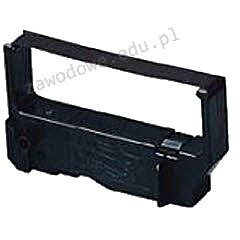
Na zamieszczonym zdjęciu widać

Ilustracja do pytania
A. tuner
B. kartridż
C. taśmę barwiącą
D. tusz
Taśma barwiąca, często stosowana w drukarkach igłowych oraz maszynach do pisania, pełni kluczową rolę w procesie druku. Jest to materiał eksploatacyjny, który przenosi tusz na papier za pomocą igieł drukarki lub uderzeń maszyny do pisania. W odróżnieniu od tuszów i kartridżów używanych w drukarkach atramentowych i laserowych, taśma barwiąca wykorzystuje fizyczny mechanizm transferu tuszu. Typowy przykład zastosowania to drukarki igłowe używane w miejscach, gdzie wymagane są trwałe i wielowarstwowe wydruki, takie jak faktury czy paragony. Przemysłowe standardy dotyczące taśm barwiących obejmują aspekt ich wytrzymałości i wydajności, co jest kluczowe dla zapewnienia długotrwałej jakości druku i minimalizacji kosztów operacyjnych. Przy wybieraniu taśmy barwiącej, warto zwracać uwagę na jej zgodność z urządzeniem oraz na jakość wydruku, jaką zapewnia. Prawidłowe stosowanie taśm barwiących wymaga również znajomości ich montażu oraz regularnej konserwacji sprzętu, co jest dobrym przykładem praktyki zgodnej z zasadami utrzymania technicznego urządzeń biurowych.

Pytanie 10

Jak należy postąpić z wiadomością e-mail od nieznanej osoby, która zawiera podejrzany załącznik?

A. Otworzyć załącznik i zapisać go na dysku, a następnie przeskanować plik programem antywirusowym
B. Otworzyć załącznik, a jeśli znajduje się w nim wirus, natychmiast go zamknąć
C. Otworzyć wiadomość i odpowiedzieć, pytając o zawartość załącznika
D. Nie otwierać wiadomości, od razu ją usunąć
Usuwanie wiadomości od nieznanych nadawców, zwłaszcza tych, które zawierają niepewne załączniki, to kluczowy element w utrzymaniu bezpieczeństwa w sieci. Wiele złośliwego oprogramowania jest rozprzestrzenianych poprzez phishing, gdzie cyberprzestępcy podszywają się pod znane źródła w celu wyłudzenia danych osobowych lub zainstalowania wirusów na komputerach użytkowników. Kluczową zasadą bezpieczeństwa jest unikanie interakcji z wiadomościami, które budzą wątpliwości co do ich autentyczności. Na przykład, jeśli otrzymasz e-mail od nieznanego nadawcy z załącznikiem, który nie został wcześniej zapowiedziany, najlepiej jest go natychmiast usunąć. Standardy bezpieczeństwa IT, takie jak te określone przez NIST (National Institute of Standards and Technology), podkreślają znaczenie weryfikacji źródła wiadomości oraz unikania podejrzanych linków i plików. Działania te pomagają minimalizować ryzyko infekcji złośliwym oprogramowaniem i utratą danych. Warto również zainwestować w oprogramowanie antywirusowe oraz edukację na temat rozpoznawania zagrożeń. Przyjmowanie proaktywnego podejścia do bezpieczeństwa informacji jest niezbędne w dzisiejszym, technologicznym świecie.

Pytanie 11

Który kolor żyły znajduje się w kablu skrętkowym?

A. biało - fioletowy
B. biało - żółty
C. biało - pomarańczowy
D. biało - czarny
Odpowiedź 'biało-pomarańczowy' jest prawidłowa, ponieważ w standardzie TIA/EIA-568, który reguluje kable skrętkowe, żyła o kolorze pomarańczowym jest jedną z dwóch żył sygnałowych w parze, która jest zazwyczaj używana w połączeniach Ethernet. W praktyce oznacza to, że żyła pomarańczowa jest odpowiedzialna za przesyłanie danych w lokalnych sieciach komputerowych. W standardzie tym przy użyciu skrętki U/FTP lub U/UTP, biało-pomarańczowy oznacza pierwszą żyłę w parze, podczas gdy żyła pomarańczowa pełni rolę drugiej żyły w tej samej parze, co jest kluczowe dla zapewnienia wysokiej jakości sygnału oraz minimalizacji zakłóceń. Zastosowanie odpowiedniego kolorowania żył w kablu jest istotne nie tylko dla właściwego okablowania, ale także dla późniejszej diagnostyki i konserwacji sieci. Dobrą praktyką przy instalacji kabli skrętkowych jest zawsze przestrzeganie standardów kolorów, co ułatwia identyfikację żył oraz ich funkcji w systemie. W przypadku audytów i serwisów sieciowych, zgodność z tymi standardami przyczynia się do zwiększenia efektywności i niezawodności infrastruktury sieciowej.

Pytanie 12

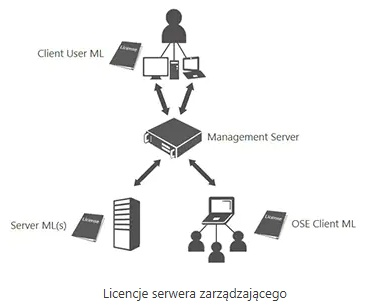
Wskaż model licencjonowania serwera zarządzającego (Management Serwer), oferowanego firmom przez Microsoft, którego schemat przedstawiono na ilustracji.

Ilustracja do pytania
A. MOLP
B. ML
C. BOX
D. CAL
Poprawnie wskazany został model ML (Management License / Management License – ML), który w przypadku serwera zarządzającego Microsoft oznacza licencjonowanie oparte na tzw. licencjach zarządzanych jednostek. Na schemacie wyraźnie widać Client User ML, Server ML(s) oraz OSE Client ML – czyli różne typy licencji ML przypisanych odpowiednio do użytkownika, serwera oraz środowisk systemu operacyjnego (OSE – Operating System Environment). Kluczowa idea jest taka, że nie licencjonujesz samego serwera zarządzającego „na sztukę”, tylko każdy element, który jest przez ten serwer monitorowany, administrowany lub w inny sposób zarządzany, musi mieć odpowiednią Management License.
W praktyce spotkasz to np. przy System Center Configuration Manager, System Center Operations Manager czy innych narzędziach klasy System Center. Administratorzy, planując wdrożenie, muszą policzyć, ile mają serwerów, ile stacji roboczych, ile maszyn wirtualnych i dopiero na tej podstawie dobrać odpowiednią liczbę ML. Moim zdaniem to trochę uciążliwe przy większych środowiskach, ale za to jest dość elastyczne – możesz dokładnie dopasować licencje do tego, co naprawdę zarządzasz.
Z punktu widzenia dobrych praktyk licencjonowania w firmie ważne jest, żeby dokumentować, które urządzenia, użytkownicy i OSE są objęte Management Serverem. Dzięki temu przy audycie producenta albo wewnętrznej kontroli nie ma chaosu. Warto też pamiętać, że ML jest innym mechanizmem niż klasyczne CAL-e do Windows Server – CAL dotyczy dostępu do usług serwera, a ML dotyczy zarządzania tymi urządzeniami i systemami. W dobrze zaprojektowanej infrastrukturze sieciowo–serwerowej licencje ML planuje się razem z architekturą usług, zarządzaniem zasobami IT i automatyzacją, bo potem łatwiej skalować środowisko bez łamania warunków licencyjnych. Z mojego doświadczenia w technikum i w praktyce serwisowej, zrozumienie różnicy między ML, CAL, BOX i MOLP naprawdę pomaga uniknąć kosztownych pomyłek przy zakupach oprogramowania.

Pytanie 13

Układ na karcie graficznej, którego zadaniem jest zamiana cyfrowego sygnału generowanego poprzez kartę na sygnał analogowy, który może być wyświetlony poprzez monitor to

A. multiplekser
B. głowica FM
C. RAMBUS
D. RAMDAC
Wielu osobom, zwłaszcza na początku nauki, potrafią się pomylić pojęcia związane z budową kart graficznych i innymi układami elektronicznymi, bo ich nazwy czasem brzmią podobnie lub kojarzą się ze sprzętem komputerowym. Często osoby mylą RAMDAC z RAMBUS – RAMBUS to jednak zupełnie inna technologia, bo chodzi o rodzaj pamięci operacyjnej (RAM), która kiedyś była stosowana jako szybka pamięć systemowa, ale nie spełnia roli konwersji sygnału graficznego. Nie przekształca sygnałów na analogowe, więc nie ma nic wspólnego z wyświetlaniem obrazu na monitorze. Z kolei głowica FM, choć brzmi bardzo technicznie, związana jest raczej z urządzeniami radiowymi lub magnetofonami – jej funkcją jest odczytywanie danych zapisanych na taśmach magnetycznych za pomocą modulacji częstotliwości, więc nie występuje w kartach graficznych. Natomiast multiplekser to układ cyfrowy, który pozwala wybierać jeden z wielu sygnałów wejściowych i przekazywać go na wyjście, ale sam w sobie nie przetwarza sygnału cyfrowego na analogowy – używa się go głównie do sterowania przepływem danych, a nie ich konwersji. Takie pomyłki biorą się najczęściej z nieprecyzyjnego kojarzenia nazw albo założenia, że każdy układ na karcie graficznej odpowiada za przetwarzanie obrazu, co nie jest prawdą. Praktyka pokazuje, że warto dobrze rozróżniać funkcje poszczególnych komponentów, bo w zawodzie informatyka czy technika elektronika takie niuanse mają naprawdę duże znaczenie – zwłaszcza podczas diagnozowania usterek czy projektowaniu rozwiązań. RAMDAC był dedykowany właśnie zamianie sygnału cyfrowego na analogowy i to jego należy szukać w tym konkretnym zastosowaniu.

Pytanie 14

Jak należy ustawić w systemie Windows Server 2008 parametry protokołu TCP/IP karty sieciowej, aby komputer mógł jednocześnie łączyć się z dwiema różnymi sieciami lokalnymi posiadającymi odrębne adresy IP?

A. Wprowadzić dwie bramy, korzystając z zakładki "Zaawansowane"
B. Wybrać opcję "Uzyskaj adres IP automatycznie"
C. Wprowadzić dwa adresy IP, korzystając z zakładki "Zaawansowane"
D. Wprowadzić dwa adresy serwerów DNS
Poprawna odpowiedź to wpisanie dwóch adresów IP w zakładce 'Zaawansowane', co pozwala na konfigurację karty sieciowej do pracy w dwóch różnych sieciach lokalnych. W systemie Windows Server 2008, aby dodać drugi adres IP, należy otworzyć właściwości karty sieciowej, przejść do zakładki 'Ogólne', a następnie kliknąć 'Właściwości protokołu internetowego (TCP/IP)'. W otwartym oknie należy wybrać 'Zaawansowane' i w sekcji 'Adresy IP' można dodać dodatkowy adres IP. Taka konfiguracja jest przydatna w środowiskach, gdzie serwer musi komunikować się z różnymi podsieciami, na przykład w przypadku integracji z różnymi systemami lub wirtualizacją. Zgodnie z najlepszymi praktykami, użycie wielu adresów IP na jednej karcie sieciowej jest często stosowane w serwerach, które obsługują usługi oparte na protokołach TCP/IP, co zwiększa ich elastyczność i możliwości administracyjne.

Pytanie 15

Które z poniższych stwierdzeń dotyczących konta użytkownika Active Directory w systemie Windows jest prawdziwe?

A. Nazwa logowania użytkownika powinna mieć nie więcej niż 20 znaków
B. Nazwa logowania użytkownika nie może mieć długości większej niż 100 bajtów
C. Nazwa logowania użytkownika może zawierać mniej niż 21 znaków
D. Nazwa logowania użytkownika może mieć długość przekraczającą 100 bajtów
Odpowiedzi sugerujące, że nazwa logowania użytkownika w Active Directory musi mieć mniej niż 20 lub 21 znaków, są błędne. W rzeczywistości, Active Directory nie wprowadza takiego ograniczenia, co jest kluczowe dla zrozumienia elastyczności systemu. Użytkownicy mogą być wprowadzani do systemu z bardziej złożonymi i dłuższymi nazwami, co jest szczególnie istotne w dużych organizacjach, gdzie unikalne identyfikatory są często niezbędne. Utrzymywanie krótszych nazw logowania może prowadzić do zamieszania i niejednoznaczności, zwłaszcza gdy w danej organizacji pracuje wiele osób o podobnych imionach i nazwiskach. Ponadto, nieprawdziwe jest stwierdzenie, że nazwa logowania nie może mieć długości większej niż 100 bajtów. W rzeczywistości, Active Directory pozwala na dłuższe nazwy, co wspiera różnorodność i unikalność kont użytkowników. Błędne koncepcje związane z długością nazw logowania mogą prowadzić do problemów z integracją systemów oraz zwiększać ryzyko błędów przy logowaniu. Użytkownicy muszą być świadomi właściwych praktyk, aby zminimalizować nieporozumienia i poprawić bezpieczeństwo systemów.

Pytanie 16

W sytuacji, gdy nie ma możliwości uruchomienia programu BIOS Setup, jak przywrócić domyślne ustawienia płyty głównej?

A. przełożyć zworkę na płycie głównej
B. naładować baterię na płycie głównej
C. ponownie uruchomić system
D. zaktualizować BIOS Setup
Przełożenie zworki na płycie głównej to właściwa metoda przywracania ustawień domyślnych BIOS-u, zwana również "resetowaniem BIOS-u". Zworki zazwyczaj znajdują się w pobliżu baterii CMOS i są oznaczone jako CLRTC, CLEAR, lub podobnie. Poprzez przestawienie zworki na odpowiednią pozycję przez kilka sekund, można zresetować wszystkie ustawienia BIOS-u do wartości fabrycznych. To szczególnie przydatne, gdy płyta główna nie odpowiada, a użytkownik stracił dostęp do ustawień BIOS. Po przywróceniu ustawień, ważne jest, aby z powrotem ustawić zworkę w pierwotnej pozycji, aby BIOS działał poprawnie. Dotyczy to także sytuacji, gdy na przykład zmieniono ustawienia overclockingu, które mogą uniemożliwić uruchomienie systemu. Resetowanie BIOS-u przez zworkę jest zgodne z najlepszymi praktykami i jest powszechnie stosowane przez techników komputerowych. Warto znać tę metodę, aby móc skutecznie radzić sobie z problemami płyty głównej.

Pytanie 17

Aby zwiększyć bezpieczeństwo prywatnych danych podczas przeglądania stron WWW, zaleca się dezaktywację w ustawieniach przeglądarki

A. blokowania okienek typu popup
B. monitów o uruchamianiu skryptów
C. funkcji zapamiętywania haseł
D. powiadamiania o nieaktualnych certyfikatach
Funkcja zapamiętywania haseł w przeglądarkach internetowych jest wygodnym narzędziem, ale może stanowić poważne zagrożenie dla bezpieczeństwa prywatnych danych. Kiedy przeglądarka przechowuje hasła, istnieje ryzyko, że w przypadku złośliwego oprogramowania, ataku hakerskiego czy nawet fizycznego dostępu do urządzenia, nieautoryzowane osoby będą mogły uzyskać dostęp do tych danych. Osoby korzystające z publicznych komputerów lub dzielące urządzenia z innymi powinny być szczególnie ostrożne, ponieważ tego typu funkcje mogą prowadzić do niezamierzonego ujawnienia danych. Standardy bezpieczeństwa, takie jak OWASP (Open Web Application Security Project), zalecają przechowywanie haseł w sposób zaszyfrowany, a każda przeglądarka oferująca funkcję zapamiętywania haseł powinna być używana z rozwagą. W praktyce, zamiast polegać na przeglądarkach, warto korzystać z menedżerów haseł, które oferują lepsze zabezpieczenia, takie jak wielowarstwowe szyfrowanie oraz możliwość generowania silnych haseł.

Pytanie 18

Urządzenia wykorzystujące port USB 2.0 są zasilane napięciem, którego wartość znajduje się w przedziale

A. 4,75 V - 5,35 V
B. 4,15 V - 4,75 V
C. 5,35 V - 5,95 V
D. 3,55 V - 4,15 V
Rozważając wartości napięcia zasilania urządzeń USB 2.0, warto zwrócić uwagę na to, że odpowiedzi niezgodne z poprawnym zakresem 4,75 V - 5,35 V mogą wynikać z kilku powszechnych nieporozumień. Napięcie zasilania dla standardu USB 2.0 zostało precyzyjnie zdefiniowane w normach USB, aby zapewnić stabilność i bezpieczeństwo urządzeń. Podawanie wartości niższych, jak 4,15 V - 4,75 V, może prowadzić do twierdzeń, że urządzenia będą funkcjonować w obszarze, który nie spełnia wymogów technicznych, co z kolei może skutkować niestabilnością pracy urządzeń. Przy zasilaniu napięciem poniżej 4,75 V, wiele urządzeń może napotkać na trudności w operacjach wymagających większej mocy, co może prowadzić do ich nieprawidłowego działania. Z kolei wartości powyżej 5,35 V, jak 5,35 V - 5,95 V, mogą prowadzić do ryzyka uszkodzenia podłączonych komponentów z powodu przekroczenia dopuszczalnego napięcia. Należy również pamiętać, że urządzenia USB muszą być projektowane z myślą o pracy w określonym zakresie napięcia, aby zapewnić zgodność z normami. Niewłaściwe napięcia mogą nie tylko wpłynąć na wydajność, ale mogą również prowadzić do uszkodzenia komponentów, co jest istotnym czynnikiem w projektowaniu elektroniki. Dlatego zrozumienie zakresu 4,75 V - 5,35 V jest kluczowe dla zarówno inżynierów projektujących nowe urządzenia, jak i użytkowników, którzy muszą być świadomi potencjalnych zagrożeń związanych z nieodpowiednim zasilaniem.

Pytanie 19

Adres IP jest przypisywany przełącznikowi warstwy drugiej w celu

A. skonfigurowania portu bezpieczeństwa
B. konfiguracji domeny rozgłoszeniowej
C. uzyskania zdalnego dostępu
D. ograniczenia pasma na portach
Przełączniki warstwy drugiej nie mają na celu ograniczania pasma na portach. Ograniczanie pasma, znane jako rate limiting, jest funkcjonalnością bardziej typową dla przełączników warstwy trzeciej lub urządzeń takich jak routery, które operują na poziomie IP. Przełączniki warstwy drugiej operują głównie na adresach MAC i nie podejmują decyzji o kierunkowaniu pakietów na podstawie informacji zawartych w nagłówkach IP. W kontekście zarządzania pasmem, na portach przełącznika można skonfigurować polityki QoS (Quality of Service), które jednak również wymagają wsparcia ze strony warstwy trzeciej. Kolejną błędną koncepcją jest stwierdzenie, że adres IP jest nadawany w celu konfiguracji domeny rozgłoszeniowej. W rzeczywistości konfiguracja domeny rozgłoszeniowej opiera się na protokole IGMP (Internet Group Management Protocol) na poziomie warstwy trzeciej, a nie na przypisaniu adresu IP przełącznika. Adres IP w kontekście przełącznika nie ma również nic wspólnego z konfiguracją portu bezpieczeństwa, który jest zwykle stosowany w przełącznikach, aby kontrolować, jakie urządzenia mogą komunikować się przez dany port. Bezpośrednio związane z tym jest zrozumienie, że porty bezpieczeństwa operują na warstwie drugiej, podczas gdy adres IP i jego konfiguracja są związane z warstwą trzecią, co czyni te odpowiedzi niepoprawnymi w kontekście pytania.

Pytanie 20

Funkcja narzędzia tracert w systemach Windows polega na

A. pokazywaniu i modyfikowaniu tablicy trasowania pakietów w sieci
B. nawiązywaniu połączenia ze zdalnym serwerem na wskazanym porcie
C. śledzeniu drogi przesyłania pakietów w sieci
D. uzyskiwaniu szczegółowych danych dotyczących serwerów DNS
Pozostałe odpowiedzi nie są poprawne, ponieważ każda z nich odnosi się do różnych funkcji, które nie są związane z działaniem narzędzia 'tracert'. Wyszukiwanie szczegółowych informacji o serwerach DNS jest procesem, który można wykonać przy użyciu narzędzi takich jak 'nslookup' lub 'dig', które umożliwiają zapytania do systemu nazw domen (DNS) w celu uzyskania informacji o domenach internetowych, ich adresach IP oraz rekordach DNS. Wyświetlanie i zmiana tablicy trasowania pakietów sieciowych to funkcje związane z narzędziami do zarządzania siecią, takimi jak 'route' w systemach Windows, które pozwalają administratorom na przeglądanie i manipulowanie trasami, ale nie mają one związku z funkcjonalnością 'tracert'. Nawiązywanie połączenia ze zdalnym serwerem na określonym porcie jest realizowane przy użyciu narzędzi takich jak 'telnet' lub 'ssh', które służą do komunikacji z innymi systemami w sieci. Typowym błędem myślowym jest mylenie funkcji diagnostycznych i narzędzi służących do analizy tras z narzędziami do zarządzania połączeniami i trasowaniem, co może prowadzić do nieporozumień w zakresie ich zastosowania i funkcji w zarządzaniu siecią.

Pytanie 21

Po podłączeniu działającej klawiatury do jednego z portów USB nie ma możliwości wybrania awaryjnego trybu uruchamiania systemu Windows. Mimo to klawiatura działa prawidłowo po uruchomieniu systemu w standardowym trybie. Co to sugeruje?

A. uszkodzony kontroler klawiatury
B. uszkodzony zasilacz
C. nieprawidłowe ustawienia BOIS-u
D. wadliwe porty USB
Kiedy użytkownik nie może wybrać awaryjnego trybu uruchomienia systemu Windows za pomocą klawiatury podłączonej do portu USB, istnieje kilka możliwych przyczyn. Rozważając uszkodzony zasilacz, należy pamiętać, że jego awaria zazwyczaj wpływa na stabilność całego systemu, co objawia się nie tylko problemami z klawiaturą, ale również z innymi komponentami. Zasilacz, który dostarcza niewłaściwe napięcie lub nie jest w stanie utrzymać odpowiedniego obciążenia, może prowadzić do ogólnego braku wydajności, jednak nie jest to typowa przyczyna problemów z uruchamianiem w trybie awaryjnym. Ustawienia portów USB również są mało prawdopodobnym źródłem błędu, ponieważ jeśli porty byłyby uszkodzone, klawiatura z pewnością nie działałaby w normalnym trybie, a tym bardziej nie byłaby w stanie zainicjować bootowania. Uszkodzony kontroler klawiatury również nie jest odpowiednią odpowiedzią, ponieważ kontroler odpowiedzialny za komunikację między klawiaturą a komputerem powinien działać niezależnie od trybu, w którym system się uruchamia, a jego uszkodzenie zazwyczaj wykluczałoby działanie urządzenia w jakimkolwiek kontekście. Takie myślenie prowadzi do błędnych wniosków, które nie uwzględniają złożoności działania sprzętu i oprogramowania. Należy skupić się na ustawieniach BIOS-u, które mają kluczowe znaczenie dla rozpoznawania urządzeń podczas uruchamiania systemu, co jest niezbędne do właściwego działania klawiatury w trybie awaryjnym.

Pytanie 22

Ile minimalnie pamięci RAM powinien mieć komputer, aby możliwe było uruchomienie 32-bitowego systemu operacyjnego Windows 7 w trybie graficznym?

A. 256 MB
B. 1 GB
C. 2 GB
D. 512 MB
Wybór odpowiedzi innej niż 1 GB, w kontekście minimalnych wymagań dla 32-bitowego systemu operacyjnego Windows 7, oparty jest na nieporozumieniach dotyczących zarządzania pamięcią oraz wydajności systemu. Odpowiedzi takie jak 512 MB czy 256 MB są zdecydowanie niewystarczające. System operacyjny Windows 7, nawet w wersji 32-bitowej, wymaga co najmniej 1 GB pamięci RAM, aby móc uruchomić graficzny interfejs użytkownika, co wiąże się z potrzebą obsługi wielu procesów jednocześnie, co jest typowe w nowoczesnych systemach operacyjnych. W przypadku 512 MB RAM, użytkownik napotka poważne ograniczenia w wydajności, a system może nie być w stanie uruchomić wymaganych komponentów graficznych oraz aplikacji. Ponadto, korzystanie z 256 MB RAM w dzisiejszych czasach jest skrajnie niezalecane i praktycznie niemożliwe, ponieważ wiele współczesnych aplikacji i przeglądarek internetowych wymaga znacznie więcej pamięci. Wybór niewłaściwej odpowiedzi najczęściej wynika z błędnej interpretacji wymagań systemowych oraz niewłaściwego postrzegania minimalnych standardów, co jest typową pułapką w edukacji związanej z technologiami informacyjnymi. Warto zwrócić uwagę na wytyczne producenta sprzętu oraz dokumentację techniczną, aby lepiej zrozumieć wymagania dotyczące pamięci RAM, co jest kluczowe dla zrozumienia architektury systemu operacyjnego.

Pytanie 23

Reprezentacja koloru RGB(255, 170, 129) odpowiada formatowi

A. #AA18FF
B. #18FAAF
C. #FFAA81
D. #81AAFF
Kiedy się spojrzy na inne odpowiedzi, widać, że proponowane notacje szesnastkowe wcale nie pasują do RGB(255, 170, 129). Na przykład, #18FAAF ma za mało czerwonego, bo wartość 18 oznacza za niski poziom czerwonego, więc kolor wychodzi zupełnie inny. W #81AAFF mamy wartość 81, co też nie pokrywa się z 255, przez co dominuje niebieski odcień. No i #AA18FF, gdzie jest za dużo zielonego i niebieskiego, przez co wychodzi fioletowy, a nie pomarańczowy, który chcieliśmy. Przez te przykłady widać, że czasem nie łatwo jest ogarnąć proporcje kolorów, a to może prowadzić do błędów w kolorystyce. Projektanci i programiści muszą mieć to na uwadze, jak różne formaty wpływają na to, co widzimy. To ważne, szczególnie w nowoczesnym designie.

Pytanie 24

Jak można zaktualizować wprowadzone zmiany w konfiguracji systemu operacyjnego Windows, korzystając z edytora zasad grup?

A. restore
B. services
C. dompol
D. gpupdate
Polecenie 'gpupdate' jest właściwym narzędziem do aktualizacji zasad grup w systemie Windows. Gdy dokonujesz zmian w edytorze zasad grup, te zmiany nie są od razu stosowane w systemie. Aby wymusić aktualizację, użycie polecenia 'gpupdate' w wierszu poleceń sprawi, że system przetworzy nowe zasady i zastosuje je do bieżącej sesji. Na przykład, jeśli administrator zmienił politykę dotycząca haseł użytkowników, jak długo powinny być przechowywane lub jakie mają spełniać kryteria, użycie 'gpupdate' natychmiast wprowadzi te zmiany w życie. Dobrą praktyką jest również użycie parametru '/force', który wymusza ponowne zastosowanie wszystkich zasad, nawet tych, które się nie zmieniły. Warto również zwrócić uwagę, że 'gpupdate' działa zarówno dla polityk lokalnych, jak i tych skonfigurowanych na serwerze Active Directory, co czyni go niezwykle uniwersalnym narzędziem do zarządzania ustawieniami systemu operacyjnego.

Pytanie 25

Złącze o rozmiarze ferruli 1,25 to jakie?

A. MT-RJ
B. RJ45
C. SC
D. LC
Wybór innych typów złączy, takich jak MT-RJ, SC czy RJ45, nie jest zgodny z opisanym standardem ferruli o wielkości 1,25 mm. Złącze MT-RJ, choć stosunkowo małe, wykorzystuje inną konstrukcję, która różni się od LC, a jego ferrula ma szerszą średnicę. MT-RJ jest złączem wielodrożnym, co sprawia, że w praktyce jego zastosowanie jest ograniczone w kontekście gęstości połączeń. Złącze SC, natomiast, ma ferrulę o średnicy 2,5 mm, co czyni je większym i mniej odpowiednim do aplikacji o dużym zagęszczeniu. RJ45 to z kolei złącze stosowane w sieciach miedzianych, a nie w instalacjach światłowodowych, przez co nie można go porównywać pod względem technicznym z złączami optycznymi. W kontekście nowoczesnych instalacji telekomunikacyjnych, wybór odpowiedniego złącza jest kluczowy dla osiągnięcia wysokiej wydajności i niezawodności sieci. Zrozumienie różnic między tymi typami złączy oraz ich odpowiednich zastosowań w praktyce jest fundamentalne dla inżynierów zajmujących się projektowaniem i wdrażaniem rozwiązań telekomunikacyjnych.

Pytanie 26

Planując prace modernizacyjne komputera przenośnego, związane z wymianą procesora, należy w pierwszej kolejności

A. rozkręcić obudowę laptopa i rozpocząć montaż.
B. sprawdzić typ gniazda procesora oraz specyfikację techniczną płyty głównej.
C. zdemontować kartę graficzną, kartę Wi-Fi oraz moduły pamięci RAM.
D. zakupić znacząco wydajniejszy procesor pasujący do gniazda na płycie głównej.
Wymiana procesora w laptopie to zadanie wymagające nie tylko zdolności manualnych, ale też pewnej wiedzy technicznej. Najważniejsza jest weryfikacja typu gniazda procesora (socket) oraz dokładne sprawdzenie specyfikacji technicznej płyty głównej. To właśnie od tego powinno się zacząć, bo nie każdy procesor pasuje do każdej płyty – nawet jeśli gniazdo wygląda podobnie, mogą występować różnice w obsługiwanych generacjach CPU, TDP czy wersji BIOS-u. Z mojego doświadczenia wynika, że wielu ludzi nieświadomie kupuje procesor pasujący tylko fizycznie, a potem pojawia się problem z kompatybilnością, cichym brakiem wsparcia lub ograniczeniami zasilania. Branżowe standardy, jak np. zalecenia producentów płyt głównych, zawsze podkreślają konieczność sprawdzenia listy wspieranych CPU („CPU support list”). Dopiero po analizie specyfikacji ma sens rozważać demontaż czy zakupy nowych podzespołów. Praktycznym przykładem jest sytuacja, gdy laptop obsługuje procesory do max 35W TDP – jeśli wybierzesz mocniejszy, urządzenie może nawet nie wystartować. Zawsze warto też spojrzeć na fora techniczne czy dokumentacje serwisowe, bo czasem nawet ten sam model płyty w różnych rewizjach ma inne ograniczenia. Takie podejście oszczędza czas, pieniądze, a często i nerwy. Bez tego kroku każda dalsza modernizacja to trochę jazda "na ślepo".

Pytanie 27

Aby naprawić wskazaną awarię, należy

  • Dwa komputery pracują w sieci lokalnej.
  • Mają skonfigurowane protokoły TCP/IP.
  • Jednemu z nich przypisano numer IP 192.168.1.1, drugiemu – 192.168.2.1.
  • Komputery „widzą się" w otoczeniu sieciowym, natomiast próba połączenia się z wykorzystaniem protokołu TCP/IP kończy się niepowodzeniem, np. wynik polecenie ping jest negatywny.
A. zmienić ustawienia adresów IP i/lub masek podsieci odpowiadających im w taki sposób, aby oba komputery były w tej samej podsieci
B. dezaktywować system NetBIOS NWLink w ustawieniach połączeń LAN komputerów
C. wyłączyć system NetBIOS przez TCP/IP w zaawansowanych opcjach TCP/IP kart sieciowych
D. sprawdzić, czy PROXY jest włączone i ewentualnie je aktywować
Aby komputery mogły się komunikować w sieci lokalnej, muszą znajdować się w tej samej podsieci. Podsieć jest częścią sieci IP, której identyfikator jest określany przez maskę podsieci. W przypadku adresów IP 192.168.1.1 oraz 192.168.2.1, jeśli używana jest maska podsieci 255.255.255.0, oznacza to, że komputery są w różnych podsieciach, co uniemożliwia ich komunikację przez protokół TCP/IP. Aby rozwiązać ten problem, należy zmienić konfigurację adresów IP lub masek podsieci tak, aby oba komputery znalazły się w tej samej podsieci, na przykład zmieniając adres IP drugiego komputera na 192.168.1.x z maską 255.255.255.0. Dzięki temu adresy IP będą miały ten sam identyfikator sieciowy, co umożliwi skuteczne przesyłanie pakietów TCP/IP między nimi. Taka konfiguracja jest zgodna z dobrą praktyką projektowania sieci lokalnych, gdzie segmentacja sieci odbywa się zgodnie z potrzebami organizacyjnymi i funkcjonalnymi. Ponadto, właściwa konfiguracja podsieci ułatwia zarządzanie ruchem sieciowym i zwiększa jej wydajność.

Pytanie 28

W filmie przedstawiono konfigurację ustawień maszyny wirtualnej. Wykonywana czynność jest związana z

A. wybraniem pliku z obrazem dysku.
B. ustawieniem rozmiaru pamięci wirtualnej karty graficznej.
C. dodaniem drugiego dysku twardego.
D. konfigurowaniem adresu karty sieciowej.
Poprawnie – w tej sytuacji chodzi właśnie o wybranie pliku z obrazem dysku (ISO, VDI, VHD, VMDK itp.), który maszyna wirtualna będzie traktować jak fizyczny nośnik. W typowych programach do wirtualizacji, takich jak VirtualBox, VMware czy Hyper‑V, w ustawieniach maszyny wirtualnej przechodzimy do sekcji dotyczącej pamięci masowej lub napędów optycznych i tam wskazujemy plik obrazu. Ten plik może pełnić rolę wirtualnego dysku twardego (system zainstalowany na stałe) albo wirtualnej płyty instalacyjnej, z której dopiero instalujemy system operacyjny. W praktyce wygląda to tak, że zamiast wkładać płytę DVD do napędu, podłączasz plik ISO z obrazu instalacyjnego Windowsa czy Linuxa i ustawiasz w BIOS/UEFI maszyny wirtualnej bootowanie z tego obrazu. To jest podstawowa i zalecana metoda instalowania systemów w VM – szybka, powtarzalna, zgodna z dobrymi praktykami. Dodatkowo, korzystanie z plików obrazów dysków pozwala łatwo przenosić całe środowiska między komputerami, robić szablony maszyn (tzw. template’y) oraz wykonywać kopie zapasowe przez zwykłe kopiowanie plików. Moim zdaniem to jedna z najważniejszych umiejętności przy pracy z wirtualizacją: umieć dobrać właściwy typ obrazu (instalacyjny, systemowy, LiveCD, recovery), poprawnie go podpiąć do właściwego kontrolera (IDE, SATA, SCSI, NVMe – zależnie od hypervisora) i pamiętać o odpięciu obrazu po zakończonej instalacji, żeby maszyna nie startowała ciągle z „płyty”.

Pytanie 29

Co oznacza oznaczenie kabla skrętkowego U/FTP?

A. ekran wykonany z folii oraz siatki dla 4 par
B. skrętka bez ekranu
C. każda para zabezpieczona folią i 4 pary razem w osłonie z siatki
D. każda para posiada ekranowanie folią
Wybór odpowiedzi zakładającej, że ekran z folii i siatki na 4 parach lub ekranowanie całych czterech par jest kluczowym błędem w zrozumieniu klasyfikacji kabli skrętkowych. Typowe oznaczenie U/FTP odnosi się wyłącznie do ekranowania poszczególnych par, a nie do całego kabla. Zgubienie tej różnicy prowadzi do fałszywego przekonania, że kabel U/FTP ma większy stopień ochrony, niż rzeczywiście ma. W praktyce, ekranowanie całego kabla (oznaczenie S/FTP) zapewnia wyższy poziom zabezpieczenia, ponieważ każda z par przewodów jest dodatkowo chroniona przed zakłóceniami z zewnątrz, co nie jest przywilejem kabli U/FTP. Wybór nieekranowanego kabla (UTP) w sytuacjach, gdzie zakłócenia są obecne, może prowadzić do znacznych strat w jakości sygnału, co w przypadku zastosowań profesjonalnych, takich jak transmisje danych w sieciach LAN, może skutkować błędami i przerwami w komunikacji. Kluczowe znaczenie ma zrozumienie, że odpowiednie ekranowanie, jak w U/FTP, jest stosowane w celu minimalizacji wpływu zakłóceń, co bezpośrednio wpływa na wydajność i stabilność systemów komunikacyjnych. Błąd logiczny polega na myleniu różnych typów ekranowania i ich zastosowań, co prowadzi do niewłaściwych decyzji przy wyborze odpowiedniego kabla do danego środowiska.

Pytanie 30

Po przeprowadzeniu diagnostyki komputerowej ustalono, że temperatura pracy karty graficznej z wyjściami HDMI oraz D-SUB, zainstalowanej w gnieździe PCI Express komputera stacjonarnego, wynosi 87°C. W związku z tym, serwisant powinien

A. wymienić dysk twardy na nowy, o porównywalnej pojemności i prędkości obrotowej
B. sprawdzić, czy wentylator działa prawidłowo i nie jest zabrudzony
C. zmienić kabel sygnałowy D-SUB na HDMI
D. dodać dodatkowy moduł pamięci RAM, aby zmniejszyć obciążenie karty
Temperatura pracy karty graficznej na poziomie 87°C jest zbyt wysoka i może prowadzić do przegrzania lub uszkodzenia podzespołu. W takim przypadku pierwszym krokiem serwisanta powinno być sprawdzenie wentylatora chłodzącego kartę graficzną. Wentylatory są kluczowe dla utrzymania odpowiedniej temperatury pracy komponentów komputerowych. Jeśli wentylator nie działa prawidłowo lub jest zakurzony, może to ograniczać jego wydajność, co w konsekwencji prowadzi do wzrostu temperatury. W praktyce, regularne czyszczenie i konserwacja wentylatorów oraz sprawdzanie ich działania to standardowa procedura w utrzymaniu sprzętu komputerowego w dobrym stanie. Dbałość o chłodzenie karty graficznej jest zgodna z najlepszymi praktykami w branży, które zalecają monitorowanie temperatury podzespołów oraz ich regularną konserwację, aby zapobiegać awariom i wydłużać żywotność sprzętu. Warto również rozważyć dodanie dodatkowych wentylatorów do obudowy komputera, aby poprawić cyrkulację powietrza.

Pytanie 31

Dezaktywacja automatycznych aktualizacji systemu Windows skutkuje

A. zablokowaniem wszelkich metod pobierania aktualizacji systemu
B. automatycznym ściąganiem aktualizacji bez ich instalacji
C. automatycznym sprawdzeniem dostępności aktualizacji i informowaniem o tym użytkownika
D. zablokowaniem samodzielnego ściągania uaktualnień przez system
Wyłączenie automatycznej aktualizacji systemu Windows rzeczywiście skutkuje zablokowaniem samodzielnego pobierania uaktualnień przez system. W praktyce oznacza to, że użytkownik musi ręcznie sprawdzać dostępność aktualizacji oraz decydować, kiedy i jakie aktualizacje zainstalować. Jest to szczególnie istotne w kontekście zarządzania systemem operacyjnym, gdzie niektóre aktualizacje mogą wprowadzać zmiany w funkcjonalności systemu lub wpływać na jego stabilność. W sytuacjach, gdy organizacje preferują mieć pełną kontrolę nad aktualizacjami, wyłączenie automatycznych aktualizacji może być uzasadnione. Przykładem może być środowisko produkcyjne, gdzie nagłe zmiany mogą prowadzić do nieprzewidzianych problemów. Zgodnie z najlepszymi praktykami w zakresie zarządzania IT, zaleca się regularne wykonywanie ręcznych aktualizacji, aby zapewnić, że system jest zabezpieczony przed najnowszymi zagrożeniami. Ponadto, administratorzy powinni monitorować dostępność aktualizacji, co może być realizowane za pomocą narzędzi zarządzania systemami, takich jak SCCM czy WSUS, co pozwala na efektywniejsze zarządzanie cyklem życia oprogramowania.

Pytanie 32

AES (ang. Advanced Encryption Standard) to?

A. nie może być używany do szyfrowania plików
B. nie można go zaimplementować sprzętowo
C. wykorzystuje symetryczny algorytm szyfrujący
D. jest poprzednikiem DES (ang. Data Encryption Standard)
Pierwsza z niepoprawnych odpowiedzi sugeruje, że AES jest poprzednikiem DES (Data Encryption Standard). To stwierdzenie jest mylące, ponieważ AES nie jest bezpośrednim następcą DES, lecz zupełnie innym algorytmem, który powstał w odpowiedzi na ograniczenia DES, takie jak jego wrażliwość na ataki brute force z powodu krótkiego klucza (56 bitów). DES został uznany za przestarzały, a AES został wprowadzony jako standard szyfrowania, aby zapewnić wyższy poziom bezpieczeństwa. Kolejna odpowiedź twierdzi, że AES nie może być wykorzystywany przy szyfrowaniu plików, co jest całkowicie nieprawdziwe. W rzeczywistości AES jest bardzo często wykorzystywany do szyfrowania plików w różnych aplikacjach, takich jak oprogramowanie do szyfrowania dysków czy archiwizowania danych. Innym błędnym stwierdzeniem jest to, że AES nie może być zaimplementowany sprzętowo. AES jest szeroko stosowany w sprzętowych modułach bezpieczeństwa (HSM), a także w rozwiązaniach takich jak karty inteligentne. Warto zauważyć, że błędne przekonania mogą wynikać z niezrozumienia różnicy między algorytmem a jego zastosowaniem w różnych kontekstach, co prowadzi do mylnych wniosków dotyczących możliwości i ograniczeń AES.

Pytanie 33

Do jednoczesnej zmiany tła pulpitu, kolorów okien, dźwięków oraz wygaszacza ekranu na komputerze z zainstalowanym systemem Windows należy wykorzystać

A. schematy dźwiękowe.
B. kompozycje.
C. plan zasilania.
D. centrum ułatwień dostępu.
Dobrze wybrałeś – kompozycje w systemie Windows to właśnie rozwiązanie, które umożliwia jednoczesną zmianę kilku elementów wyglądu systemu. Chodzi tutaj nie tylko o tło pulpitu (czyli popularną tapetę), ale też o kolory okien, zestawy dźwiękowe czy nawet wygaszacz ekranu. Dzięki kompozycjom użytkownik może w kilka sekund przełączyć cały wygląd środowiska, co jest bardzo wygodne, zwłaszcza jeśli na jednym komputerze korzysta kilka osób lub po prostu lubisz zmieniać klimat pulpitu. Kompozycje są dostępne w ustawieniach personalizacji – wystarczy kliknąć prawym przyciskiem na pulpicie, wybrać „Personalizuj” i już mamy mnóstwo gotowych motywów, a można też tworzyć własne. To jest właśnie zgodne z dobrymi praktykami – systemy operacyjne coraz częściej stawiają na elastyczność i szybkie dostosowywanie interfejsu do potrzeb użytkownika, bez konieczności grzebania w kilku różnych miejscach. Moim zdaniem kompozycje to też świetny sposób na zachowanie swojej ulubionej konfiguracji po reinstalacji systemu albo nawet przeniesienie na inny sprzęt – da się je eksportować do pliku. Warto pamiętać, że niektóre kompozycje mogą też zmieniać wskaźniki myszy czy układ ikon, co czyni je bardzo wszechstronnym narzędziem ułatwiającym personalizację.

Pytanie 34

Który z poniższych adresów IPv4 wraz z prefiksem reprezentuje adres sieci?

A. 46.18.10.19/30
B. 64.77.199.192/26
C. 208.99.255.134/28
D. 127.100.100.67/27
Wybór adresów IPv4 46.18.10.19/30, 208.99.255.134/28 oraz 127.100.100.67/27 jako potencjalnych adresów sieciowych jest błędny, ponieważ nie rozumie się, jak działa maskowanie podsieci i identyfikacja adresów sieciowych. Dla adresu 46.18.10.19/30 maska podsieci wynosi 255.255.255.252, co oznacza, że mamy do dyspozycji tylko 2 adresy hostów w tej podsieci (2^2 - 2 = 2, ze względu na zarezerwowane adresy). To sprawia, że ten adres nie może być użyty jako adres sieci, ponieważ nie będzie w stanie obsłużyć dodatkowych hostów. Podobnie, adres 208.99.255.134/28 wskazuje na maskę 255.255.255.240, co również ogranicza liczbę hostów w tej podsieci do 14, co czyni go nieodpowiednim do funkcji adresu sieciowego. W przypadku adresu 127.100.100.67/27, mamy maskę 255.255.255.224, co również nie odpowiada standardom dla adresów sieciowych. Typowym błędem w analizie tych adresów jest brak zrozumienia, że adres sieciowy to zawsze pierwszy adres w danej podsieci, a jego identyfikacja powinna bazować na odpowiednim zrozumieniu relacji między prefiksem a adresami hostów. W praktyce niewłaściwe określenie adresu sieciowego prowadzi do problemów z routingiem oraz zarządzaniem adresami IP, co może skutkować konfliktami w sieci oraz obniżeniem wydajności. Umiejętność prawidłowego obliczania adresów sieciowych jest kluczowa w administracji sieciami oraz w projektowaniu infrastruktury sieciowej.

Pytanie 35

Jaka będzie suma liczb binarnych 1010 oraz 111, gdy przeliczymy ją na system dziesiętny?

A. 16
B. 17
C. 19
D. 18
Aby obliczyć sumę liczb binarnych 1010 i 111, najpierw przekształcamy je na system dziesiętny. Liczba binarna 1010 reprezentuje wartość dziesiętną 10, ponieważ: 1*2^3 + 0*2^2 + 1*2^1 + 0*2^0 = 8 + 0 + 2 + 0 = 10. Liczba 111 w systemie binarnym to 7 w systemie dziesiętnym, ponieważ: 1*2^2 + 1*2^1 + 1*2^0 = 4 + 2 + 1 = 7. Teraz dodajemy te wartości w systemie dziesiętnym: 10 + 7 = 17. W kontekście praktycznym, znajomość konwersji między systemami liczbowymi jest kluczowa w programowaniu, elektronice oraz w obszarach takich jak algorytmy komputerowe czy projektowanie systemów cyfrowych, gdzie operacje na danych binarnych są powszechne. Zrozumienie i poprawne wykonywanie tych obliczeń jest fundamentalne dla każdego technika zajmującego się informatyką czy inżynierią komputerową.

Pytanie 36

Technologia opisana w systemach należących do rodziny Windows to

Jest to technologia obsługująca automatyczną konfigurację komputera PC i wszystkich zainstalowanych w nim urządzeń. Umożliwia ona rozpoczęcie korzystania z nowego urządzenia (na przykład karty dźwiękowej lub modemu) natychmiast po jego zainstalowaniu bez konieczności przeprowadzania ręcznej jego konfiguracji. Technologia ta jest implementowana w warstwach sprzętowej i systemu operacyjnego, a także przy użyciu sterowników urządzeń i BIOS-u.
A. Hardware Abstraction Layer
B. File Allocation Table
C. Plug and Play
D. Wywołanie systemowe
Plug and Play to naprawdę fajna technologia! Umożliwia ona szybkie i łatwe podłączanie nowych urządzeń do komputera z systemem Windows. Dzięki niej nie musisz się martwić o ręczne instalowanie sterowników, bo system sam od razu rozpozna nowe sprzęty, jak drukarki czy karty dźwiękowe. To według mnie spory plus, bo oszczędza czas i unika różnych błędów przy konfiguracji. Plug and Play działa w Windows od wersji 95, więc jest już dobrze znana i wspiera sporo różnych urządzeń. Kiedy na przykład podłączysz nową drukarkę, Windows sam zainstaluje potrzebne sterowniki, więc możesz od razu zacząć ją używać. Dzisiaj, kiedy mamy tyle różnych urządzeń, ta technologia jest naprawdę przydatna i daje dużą elastyczność, bo użytkownicy często montują i demontują różny sprzęt.

Pytanie 37

Co należy zrobić, aby chronić dane przesyłane w sieci przed działaniem sniffera?

A. Skanowanie komputerów za pomocą programu antywirusowego
B. Szyfrowanie danych w sieci
C. Użycie antydialera
D. Zmiana hasła konta
Szyfrowanie danych w sieci jest kluczowym mechanizmem ochrony informacji przesyłanych pomiędzy urządzeniami. Dzięki zastosowaniu algorytmów szyfrujących, takie jak AES (Advanced Encryption Standard) czy TLS (Transport Layer Security), dane stają się nieczytelne dla osób, które mogą próbować je przechwycić za pomocą snifferów. W praktyce, szyfrowanie danych zapewnia poufność komunikacji, co jest szczególnie istotne w kontekście transmisji informacji wrażliwych, takich jak hasła czy dane osobowe. Przykładem zastosowania szyfrowania jest korzystanie z HTTPS podczas przeglądania stron internetowych, co zapewnia, że wszelkie dane przesyłane pomiędzy przeglądarką a serwerem są chronione przed nieautoryzowanym dostępem. Warto również pamiętać, że szyfrowanie nie tylko zabezpiecza dane w trakcie ich przesyłania, ale również może być stosowane do ochrony danych w spoczynku, co jest zgodne z najlepszymi praktykami w zakresie bezpieczeństwa danych.

Pytanie 38

Protokół TCP (Transmission Control Protocol) funkcjonuje w trybie

A. połączeniowym
B. hybrydowym
C. sekwencyjnym
D. bezpołączeniowym
Protokół TCP (Transmission Control Protocol) działa w trybie połączeniowym, co oznacza, że przed przesłaniem danych nawiązywane jest połączenie między nadawcą a odbiorcą. Ten proces nazywa się handshaking, który zapewnia, że obie strony są gotowe do komunikacji. TCP gwarantuje dostarczenie pakietów danych, zapewniając ich kolejność i integralność. Dzięki mechanizmowi kontroli błędów oraz retransmisji utraconych pakietów, TCP jest idealnym protokołem dla aplikacji wymagających niezawodności, takich jak przeglądanie stron internetowych czy przesyłanie e-maili. Standardy takie jak RFC 793 definiują działanie protokołu TCP, co czyni go fundamentem komunikacji w Internecie. W praktyce oznacza to, że użytkownicy mogą być pewni, że dane dotrą w całości i w odpowiedniej kolejności, co jest kluczowe w przypadku transakcji finansowych czy przesyłania ważnych informacji. W przeciwieństwie do protokołu UDP, który działa w trybie bezpołączeniowym, TCP zapewnia bardziej stabilne i przewidywalne połączenie.

Pytanie 39

Do efektywnego zrealizowania macierzy RAID 1 wymagane jest minimum

A. 4 dysków
B. 2 dysków
C. 5 dysków
D. 3 dysków
RAID 1, czyli mirroring, potrzebuje co najmniej dwóch dysków. W tym układzie wszystkie dane są kopiowane na oba dyski, co daje nam naprawdę dobry poziom bezpieczeństwa i dostępności. Jak jeden z dysków padnie, to system dalej działa dzięki temu, co jest na drugim. To dlatego RAID 1 jest często wybierany tam, gdzie bezpieczeństwo danych jest mega ważne, na przykład w serwerach plików czy bazach danych. Co ciekawe, RAID 1 ma też lepsze czasy odczytu, bo możesz zczytywać dane z dwóch dysków jednocześnie. Z mojego doświadczenia wynika, że korzystanie z RAID 1 to bardzo dobra praktyka, gdy chcemy mieć pewność, że nasze dane są w bezpiecznych rękach.

Pytanie 40

Tester strukturalnego okablowania umożliwia weryfikację

A. liczby komputerów w sieci
B. mapy połączeń
C. ilości przełączników w sieci
D. obciążenia ruchu w sieci
Tester okablowania strukturalnego to coś w rodzaju detektywa w sieci. Sprawdza, jak różne elementy, jak kable, gniazda czy przełączniki, są połączone. Dzięki temu można znaleźć błędy, takie jak przerwy czy zbyt duże tłumienie sygnału. Wyobraź sobie, że zakładasz nową sieć. Po zrobieniu wszystkiego, dobrze jest użyć testera, żeby upewnić się, że wszystko działa jak należy i nic się nie rozłącza. W końcu, jeśli coś jest źle podłączone, sieć może kuleć. Sprawdzanie mapy połączeń to podstawa, bo błędy mogą prowadzić do kłopotów z prędkością i dostępnością internetu. Regularne testowanie to też dobry sposób, żeby mieć pewność, że wszystko działa jak trzeba i że gdzieś tam nie ma jakichś żmudnych problemów, które mogłyby namieszać w infrastrukturze informatycznej.