Wyniki egzaminu

Informacje o egzaminie:
  • Zawód: Technik informatyk
  • Kwalifikacja: INF.02 - Administracja i eksploatacja systemów komputerowych, urządzeń peryferyjnych i lokalnych sieci komputerowych
  • Data rozpoczęcia: 8 maja 2026 23:57
  • Data zakończenia: 9 maja 2026 00:12

Egzamin niezdany

Wynik: 17/40 punktów (42,5%)

Wymagane minimum: 20 punktów (50%)

Nowe
Analiza przebiegu egzaminu- sprawdź jak rozwiązywałeś pytania
Udostępnij swój wynik
Szczegółowe wyniki:
Pytanie 1

W których nośnikach pamięci masowej jedną z najczęstszych przyczyn uszkodzeń jest uszkodzenie powierzchni?

A. W kartach pamięci SD
B. W dyskach SSD
C. W pamięciach zewnętrznych Flash
D. W dyskach twardych HDD
Każdy z wymienionych nośników ma swoją specyfikę, jeśli chodzi o awaryjność i typowe przyczyny uszkodzeń. SSD oraz pamięci flash, jak np. karty SD, nie mają ruchomych części ani powierzchni, po których porusza się głowica (tak jak w HDD). Ich awarie najczęściej wynikają z zużycia komórek pamięci, problemów z kontrolerem lub uszkodzeń elektroniki, a nie fizycznego zarysowania czy uszkodzenia powierzchni. To jest bardzo częsty mit, że każdy nośnik da się „porysować” – w rzeczywistości SSD i flash działają na zasadzie zapisu elektronicznego, więc mechaniczne uszkodzenie powierzchni praktycznie nie występuje. Pamięci typu SD są dość odporne na wstrząsy i upadki, a jeśli już się psują, to głównie przez przepięcia, złe warunki pracy albo zwyczajne zużycie cykli zapisu/odczytu. Z mojego doświadczenia, to dość częsty błąd myślowy: wiele osób wrzuca wszystkie nośniki do jednego worka i traktuje jak delikatne płyty CD, a przecież konstrukcja SSD czy kart SD to zupełnie inna technologia niż stare, mechaniczne HDD. W branży uznaje się, że typowe uszkodzenia dla SSD i flash to błędy logiczne, np. bad blocki czy awarie kontrolera, a nie uszkodzenia powierzchni. Dlatego odpowiedź wskazująca na SSD, karty SD czy pamięci flash jako podatne na uszkodzenia powierzchni nie znajduje potwierdzenia ani w praktyce serwisowej, ani w dokumentacji technicznej producentów. Warto oddzielać technologie mechaniczne od elektronicznych – to klucz do zrozumienia, jak i dlaczego psują się różne typy nośników.
Pytanie 2

Po wykonaniu eksportu klucza HKCR zostanie zapisana kopia rejestru, zawierająca informacje dotyczące konfiguracji

A. sprzętowej komputera.
B. powiązań między typami plików a aplikacjami.
C. kont użytkowników.
D. pulpitu zalogowanego użytkownika.
Temat rejestru Windows potrafi zmylić, bo różne klucze odpowiadają za różne aspekty systemu i nie zawsze jest oczywiste, co gdzie się znajduje. Często spotykam się z przekonaniem, że HKCR przechowuje dane dotyczące użytkowników czy konfiguracji sprzętowej, ale to nie do końca tak działa. HKCR, czyli HKEY_CLASSES_ROOT, skupia się przede wszystkim na powiązaniach typów plików z aplikacjami – to on sprawia, że klikając na plik, Windows wie, jaki program powinien się otworzyć. Jeśli chodzi o konta użytkowników, to te informacje są raczej w HKLM\SAM, HKLM\Security czy HKCU (HKEY_CURRENT_USER), natomiast sprzęt komputera opisuje HKLM\Hardware, a pulpit zalogowanego użytkownika i jego personalizacje znajdują się w HKCU\Software\Microsoft\Windows\CurrentVersion\Explorer\Shell Folders. W praktyce, kiedy eksportujesz HKCR, nie wyciągasz żadnych danych personalnych, ustawień pulpitu ani specyfikacji sprzętu, tylko właśnie definicje rozszerzeń plików i ich powiązań. Typowym błędem jest mieszanie pojęć – HKCR wydaje się 'ogólny', ale w rzeczywistości to bardzo specyficzna gałąź, kluczowa dla asocjacji plików w Windowsie. Jeżeli ktoś doświadcza problemów z otwieraniem plików przez niewłaściwe aplikacje, to najczęściej właśnie tutaj należy szukać i przywrócenie właściwego eksportu HKCR potrafi błyskawicznie rozwiązać problem. Warto o tym pamiętać przy administracji systemami Windows.

Pytanie 3

Aby zabezpieczyć system przed oprogramowaniem mającym możliwość reprodukcji, konieczne jest zainstalowanie

A. programu diagnostycznego
B. programu szpiegowskiego
C. programu narzędziowego
D. programu antywirusowego
Program antywirusowy to naprawdę ważna rzecz, jeśli chodzi o ochronę komputerów przed różnymi zagrożeniami, jak wirusy czy robaki. Jego główną rolą jest znajdowanie i usuwanie tych problemów. Żeby to działało dobrze, programy antywirusowe muszą być regularnie aktualizowane, bo tylko wtedy mogą rozpoznać nowe zagrożenia. W praktyce, programy te nie tylko skanują pliki na dysku, ale też analizują ruch w sieci. Dzięki temu można szybko wykryć i zablokować coś podejrzanego. Dobrze jest też pamiętać o aktualizowaniu systemu operacyjnego i programów, bo to zmniejsza ryzyko ataków. Ważne jest, żeby mieć kilka różnych warstw zabezpieczeń oraz nauczyć się, jak rozpoznawać potencjalne zagrożenia. W dzisiejszych czasach, kiedy zagrożeń jest coraz więcej, posiadanie sprawnego programu antywirusowego to podstawa, jeśli chodzi o bezpieczeństwo w sieci.

Pytanie 4

Do jednoczesnej zmiany tła pulpitu, kolorów okien, dźwięków oraz wygaszacza ekranu na komputerze z zainstalowanym systemem Windows należy wykorzystać

A. kompozycje.
B. centrum ułatwień dostępu.
C. plan zasilania.
D. schematy dźwiękowe.
Warto na spokojnie przyjrzeć się każdej z opcji wymienionych w pytaniu, bo wiele osób myli pojęcia związane z personalizacją w systemie Windows. Centrum ułatwień dostępu jest przeznaczone do wspierania osób z niepełnosprawnościami – pozwala powiększać elementy interfejsu, uruchamiać narrator czy kontrastowe kolory, ale nie służy do kompleksowej zmiany wyglądu pulpitu ani dźwięków. Schematy dźwiękowe natomiast dotyczą wyłącznie sfery akustycznej – możesz tam wybrać zestaw dźwięków przypisanych do różnych zdarzeń systemowych, ale nie zmienisz w ten sposób tła, kolorów okien czy wygaszacza ekranu. Jeśli komuś się wydaje, że plan zasilania wpłynie na wygląd systemu – to typowa pomyłka wynikająca z mylenia ustawień systemowych. Plany zasilania regulują sposób zarządzania energią, na przykład to, jak szybko komputer przechodzi w stan uśpienia albo jak bardzo ogranicza jasność ekranu przy pracy na baterii. Nie mają jednak nic wspólnego z warstwą wizualną czy dźwiękową. Z mojego doświadczenia wynika, że najczęściej wybierane błędne odpowiedzi dotyczą właśnie schematów dźwiękowych, bo wiele osób utożsamia je z ogólnymi motywami systemu. Tymczasem tylko kompozycje (motywy) zapewniają kompleksową zmianę stylistyki środowiska Windows w jednym miejscu, zgodnie z praktykami user-friendly, jakie są promowane przez Microsoft i innych dużych graczy na rynku. Dlatego warto zapamiętać: jeśli chcemy szybko odmienić wygląd i brzmienie pulpitu oraz ustawić wygaszacz, zawsze szukajmy zakładki z kompozycjami w ustawieniach personalizacji.

Pytanie 5

Użytkownicy z grupy Pracownicy nie mają możliwości drukowania dokumentów za pośrednictwem serwera drukarskiego w systemie operacyjnym Windows Server. Przysługuje im jedynie uprawnienie 'Zarządzanie dokumentami'. Co należy uczynić, aby rozwiązać przedstawiony problem?

A. Dla grupy Pracownicy należy przyznać uprawnienia 'Drukuj'
B. Dla grupy Pracownicy należy wycofać uprawnienia 'Zarządzanie dokumentami'
C. Dla grupy Administratorzy należy wycofać uprawnienia 'Zarządzanie dokumentami'
D. Dla grupy Administratorzy należy wycofać uprawnienia 'Drukuj'
Odpowiedź, która sugeruje nadanie grupie Pracownicy uprawnienia 'Drukuj', jest prawidłowa, ponieważ użytkownicy tej grupy muszą mieć odpowiednie uprawnienia, aby móc wykonywać operacje związane z drukowaniem dokumentów. W systemie Windows Server uprawnienia do drukowania są kluczowe dla poprawnego funkcjonowania serwera wydruku. Użytkownicy, którzy posiadają jedynie uprawnienia 'Zarządzanie dokumentami', mogą jedynie zarządzać zadaniami drukowania (takimi jak zatrzymywanie lub usuwanie dokumentów z kolejki drukowania), ale nie mają możliwości fizycznego wydruku. Aby umożliwić użytkownikom z grupy Pracownicy drukowanie, administrator musi dodać im uprawnienia 'Drukuj'. To podejście jest zgodne z najlepszymi praktykami zarządzania uprawnieniami w systemach operacyjnych, które zalecają przydzielanie minimalnych, ale wystarczających uprawnień dla użytkowników, co zwiększa bezpieczeństwo i kontrolę nad zasobami. Na przykład, w organizacjach, gdzie dostęp do drukarek jest ograniczony, uprawnienia te powinny być nadawane na poziomie grupy, aby uprościć proces zarządzania i audytu. Zastosowanie tego rozwiązania powinno poprawić efektywność pracy w biurze oraz zminimalizować problemy związane z niewłaściwym dostępem do zasobów wydruku.

Pytanie 6

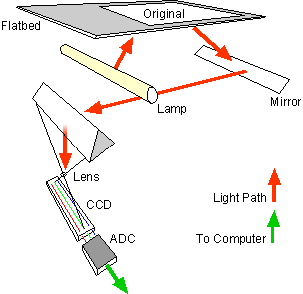
Przedstawiony schemat przedstawia zasadę działania

Ilustracja do pytania
A. drukarki 3D.
B. drukarki laserowej.
C. skanera płaskiego.
D. plotera grawerującego.
Patrząc na ten schemat, bardzo łatwo pomylić go z mechanizmem np. drukarki laserowej czy drukarki 3D albo nawet plotera grawerującego, bo wszędzie tam mamy jakąś precyzyjną optykę i konwersję sygnałów. Jednak w rzeczywistości każdy z tych sprzętów działa zupełnie inaczej i opiera się na innych technologiach. Drukarka 3D nie korzysta z luster ani lamp do odczytu obrazu – tam cały proces polega na nakładaniu materiału warstwa po warstwie na podstawie modelu cyfrowego, a nie na analizie światła odbitego od papieru. W drukarce laserowej natomiast kluczowym elementem jest bęben światłoczuły i laser, który rysuje obraz na bębnie, a nie odczyt optyczny – światło lasera tworzy ładunek elektrostatyczny w odpowiednich miejscach, do których potem przykleja się toner. Z kolei ploter grawerujący, chociaż może wykorzystywać precyzyjne sterowanie, to jednak nie używa matrycy CCD ani przetwornika ADC do analizy obrazu – tam chodzi o mechaniczne lub laserowe usuwanie materiału z powierzchni, według wcześniej przygotowanego wzoru. Typowym błędem jest utożsamianie obecności luster czy soczewek z technologią drukującą albo grawerującą, ale w rzeczywistości takie układy optyczne, jak na schemacie, stosuje się do przetwarzania obrazu z postaci analogowej na cyfrową, czyli przy skanowaniu. Często spotykam się z opinią, że skoro jest tam lampa i coś wygląda na laser, to musi być drukarka – jednak tutaj nie ma ani procesu nanoszenia toneru, ani materiałów eksploatacyjnych typowych dla druku. W praktyce tylko skaner płaski korzysta z tak rozbudowanego toru optycznego do rejestracji obrazu, zgodnie z normami branżowymi dotyczącymi digitalizacji. No i jeszcze jedno – plotery czy drukarki nie wymagają umieszczania dokumentu na szklanej tafli, co jest przecież nieodłączną cechą skanerów płaskich. Takie mylenie funkcji bierze się moim zdaniem głównie z podobieństwa zewnętrznego albo powierzchownego oglądu, ale technicznie to zupełnie inne światy.

Pytanie 7

Jak nazywa się współpracujące z monitorami CRT urządzenie wskazujące z końcówką wyposażoną w światłoczuły element, która poprzez dotknięcie ekranu monitora powoduje przesłanie sygnału do komputera, umożliwiając w ten sposób lokalizację kursora?

A. Trackball.
B. Pióro świetlne.
C. Touchpad.
D. Ekran dotykowy.
Wiele osób słysząc pytanie o urządzenie do wskazywania na ekranie, od razu myśli o ekranach dotykowych, touchpadach czy trackballach – i nic dziwnego, bo to najpopularniejsze technologie obecnie. Jednak w kontekście monitorów CRT sytuacja wyglądała trochę inaczej. Ekran dotykowy, choć dziś powszechny, działa zupełnie inaczej – wykorzystuje najczęściej technologię pojemnościową lub rezystancyjną i nie wymaga światłoczułego elementu ani pracy z CRT, lecz jest integralną częścią nowoczesnych, płaskich wyświetlaczy. Touchpad natomiast to płaska płytka używana głównie w laptopach jako zamiennik myszy – tutaj w ogóle nie ma kontaktu z ekranem, a lokalizacja kursora odbywa się na zupełnie innej zasadzie, raczej poprzez przesuwanie palca po powierzchni. Trackball zaś przypomina odwróconą myszkę – kulka obracana palcem pozwala przesuwać kursor, ale urządzenie to jest niezależne od ekranu i nie wymaga dotykania samego wyświetlacza. Łatwo wpaść w pułapkę myślenia, że każde urządzenie, które pozwala przesuwać kursor, musi mieć jakieś związki z ekranem, ale technicznie rzecz biorąc, tylko pióro świetlne korzystało z bezpośredniej interakcji ze światłem z kineskopu CRT. Częstym błędem jest też utożsamianie ekranów dotykowych z każdą formą wskazywania na ekranie – tymczasem te technologie powstały znacznie później i nie mają związku z sygnałem światłoczułym. Branżowe dobre praktyki podkreślają, by rozpoznawać urządzenia wejściowe nie tylko po funkcji (wskazywanie kursora), ale przede wszystkim po zasadzie działania i technologii, z jakiej korzystają – to pomaga lepiej zrozumieć, dlaczego pewne rozwiązania stosowano w konkretnych epokach rozwoju sprzętu komputerowego. Gdyby ktoś dziś chciał uruchomić stare oprogramowanie CAD na oryginalnym sprzęcie, pióro świetlne byłoby wręcz niezbędnym narzędziem, podczas gdy pozostałe wymienione urządzenia nie mają tu zastosowania. Moim zdaniem warto to zapamiętać, bo taka wiedza pokazuje, jak dynamicznie zmieniają się interfejsy człowiek-komputer i jaką rolę odgrywają ograniczenia techniczne epoki.

Pytanie 8

Druk z drukarki igłowej realizowany jest z wykorzystaniem zestawu stalowych igieł w liczbie

A. 10,20 lub 30
B. 9,15 lub 45
C. 9,24 lub 48
D. 6,9 lub 15
Wybór odpowiedzi z zestawów igieł 6, 9 lub 15 oraz 10, 20 lub 30 jest błędny, ponieważ te konfiguracje igieł są rzadko spotykane w kontekście drukarek igłowych. W przypadku 6 igieł nie jest to standardowa liczba, co może skutkować ograniczeniami w jakości druku, szczególnie przy wymagających zadaniach. Liczba 10, 20 lub 30 igieł również nie odpowiada powszechnie stosowanym praktykom, ponieważ większość drukarek igłowych operuje na liczbach, które pozwalają na lepsze przeniesienie obrazu na papier. Typowym błędem podczas wyboru drukarki jest mylenie igieł z innymi technologiami, takimi jak drukarki atramentowe czy laserowe, które nie opierają się na mechanizmach igłowych. Poprzez zrozumienie, że to liczby 9, 24 lub 48 są standardem w branży, można uniknąć zakupu nieodpowiednich urządzeń. Wiedza na temat tego, jak liczba igieł wpływa na jakość druku, również jest istotna. Zbyt mała liczba igieł może prowadzić do problemów z odwzorowaniem szczegółów, a także do wydłużenia czasu druku. Dlatego ważne jest, aby przy wyborze drukarki igłowej kierować się informacjami branżowymi oraz analizować, jakie wymagania będzie miało dane środowisko pracy.

Pytanie 9

Adapter USB do LPT może być użyty w przypadku braku kompatybilności złączy podczas podłączania starszych urządzeń

A. myszy
B. klawiatury
C. drukarki
D. monitora
Wybór innych urządzeń, takich jak myszy, klawiatury czy monitory, jest nieprawidłowy, ponieważ nie wymagają one użycia portu równoległego (LPT) do podłączenia do nowoczesnych komputerów. Myszy i klawiatury zazwyczaj korzystają z interfejsu USB, co czyni użycie adaptera USB na LPT zbędnym. W przypadku podłączenia myszki czy klawiatury, nie występuje problem niekompatybilności, gdyż te urządzenia są zaprojektowane z myślą o współczesnych standardach komunikacji. Podobnie sytuacja wygląda z monitorami, które najczęściej wykorzystują złącza HDMI, DisplayPort lub DVI, a nie port równoległy. Użycie adaptera do podłączenia tych urządzeń do portu LPT byłoby technicznie niemożliwe, co prowadzi do błędnych wniosków o ich potencjalnej kompatybilności. Kluczowym błędem jest nieznajomość różnorodności standardów złączy używanych w różnych typach urządzeń oraz ignorowanie faktu, że adaptery USB na LPT są dedykowane wyłącznie do urządzeń, które rzeczywiście korzystają z portów równoległych. W kontekście praktycznym, niepoprawne odpowiedzi mogą prowadzić do nieefektywnego wykorzystania zasobów oraz frustracji użytkowników, którzy mogą nie być świadomi ograniczeń technologicznych w zakresie podłączania sprzętu.

Pytanie 10

Udostępniono w sieci lokalnej jako udział specjalny folder o nazwie egzamin znajdujący się na komputerze o nazwie SERWER_2 w katalogu głównym dysku C:. Jak powinna wyglądać ścieżka dostępu do katalogu egzamin, w którym przechowywany jest folder macierzysty dla konta użytkownika o określonym loginie?

A. \\SERWER_2\egzamin$\%USERNAME%
B. \\SERWER_2\$egzamin\%USERNAME%
C. \\SERWER_2\egzamin$\%USERNAME%
D. \\SERWER_2\$egzamin$\%USERNAME%
Wiele osób myli składnię ścieżek sieciowych w Windows, szczególnie jeśli chodzi o udziały specjalne i dynamiczne odwoływanie się do katalogów użytkowników. Często pojawia się zamieszanie z miejscem umieszczenia znaku dolara oraz zastosowaniem zmiennych systemowych. W niektórych błędnych odpowiedziach dolara dodano w złym miejscu, np. przy nazwie folderu zamiast udziału, albo pominięto go całkowicie, co sprawia, że zasób nie jest ukryty i nie spełnia funkcji udziału specjalnego. Inny typowy błąd to używanie znaku dolara przed nazwą udziału czy folderu bez zrozumienia, jak Windows interpretuje udostępnianie – system wymaga, by znak ten był na końcu nazwy udziału w definicji udziału, nie w ścieżce fizycznej. Bywa także, że osoby myślą, iż użycie 'egzamin$' w ścieżce, gdy fizyczny folder nie ma znaku dolara w nazwie, jest błędem, jednak to właśnie logika udziałów sieciowych pozwala rozróżnić nazwę udziału od folderu na dysku. Niekiedy można się też pomylić przy używaniu zmiennej %USERNAME%. Jej brak w ścieżce skutkuje, że każdy użytkownik trafiałby nie do swojego, a wspólnego katalogu, co zupełnie rozmija się z zasadami bezpieczeństwa i praktyką pracy w domenach. Praktyka pokazuje, że administratorzy powinni zawsze sprawdzać, jak nazywają udziały i przekazywać jasne instrukcje użytkownikom, bo nieintuicyjne nazewnictwo i niestandardowe ścieżki mogą prowadzić do frustracji albo – co gorsza – do przypadkowego ujawnienia poufnych danych. Z mojego doświadczenia źle skonfigurowane ścieżki sieciowe potrafią być powodem wielu niejasności w pracy zespołów czy w procesie nadawania uprawnień, dlatego warto dobrze opanować tę tematykę.

Pytanie 11

Wskaż program w systemie Linux, który jest przeznaczony do kompresji plików?

A. gzip
B. tar
C. arj
D. shar
Odpowiedzi na to pytanie, takie jak tar, shar czy arj, odnoszą się do różnych aspektów zarządzania plikami w systemach Linux, ale nie są one dedykowanymi programami kompresji danych. Tar jest narzędziem do tworzenia archiwów, które nie wykonuje kompresji, chyba że jest używane w połączeniu z gzip lub innymi programami kompresującymi. Shar to format skryptów UNIX do przesyłania plików, który służy głównie do dystrybucji plików źródłowych, a nie ich kompresji. Z kolei arj to starszy program archiwizacyjny, który był popularny w latach 90., ale nie jest tak powszechnie używany w systemach Linux. Typowym błędem jest mylenie archiwizacji z kompresją – archiwizacja organizuje pliki w jednym miejscu, natomiast kompresja zmniejsza ich rozmiar. Właściwe zrozumienie różnicy między tymi pojęciami jest kluczowe dla efektywnego zarządzania danymi w systemach operacyjnych, a także dla wyboru odpowiednich narzędzi do zadań związanych z przechowywaniem i przesyłaniem informacji.

Pytanie 12

Poleceniem systemu Linux służącym do wyświetlenia informacji, zawierających aktualną godzinę, czas działania systemu oraz liczbę zalogowanych użytkowników, jest

A. history
B. uptime
C. chmod
D. echo
Polecenie uptime jest jednym z podstawowych narzędzi do szybkiego uzyskania informacji o stanie systemu Linux bez konieczności przekopywania się przez różne pliki czy logi. Wywołując je w terminalu, otrzymujesz od razu kilka ważnych danych: aktualną godzinę, jak długo system działa nieprzerwanie od ostatniego uruchomienia (czyli tzw. czas uptime), liczbę aktualnie zalogowanych użytkowników oraz średnie obciążenie procesora z ostatnich 1, 5 i 15 minut. To bardzo praktyczne narzędzie, szczególnie podczas administrowania serwerami lub diagnozowania problemów ze stabilnością. Moim zdaniem uptime świetnie sprawdza się też przy monitoringu środowisk produkcyjnych – pozwala szybko zorientować się, czy system nie był przypadkiem restartowany niedawno, co może być ważne np. po aktualizacjach. Przykładowo, gdy ktoś zgłasza, że coś przestało działać, szybki rzut oka na uptime pozwala stwierdzić, czy powodem był restart. Standardy branżowe zalecają korzystanie z prostych, szybkoroszczytowych narzędzi takich właśnie jak uptime podczas podstawowego audytu systemu. Jeśli chcesz zagłębić się bardziej, uptime często jest używany razem z poleceniami takimi jak w, top czy who – razem tworzą bardzo fajny zestaw do pierwszej analizy kondycji systemu. Dość powiedzieć, że nawet automatyczne skrypty monitorujące wykorzystują wyjście uptime do raportowania dostępności i stabilności systemu. Osobiście polecam zapamiętać to polecenie, bo jest naprawdę wygodne i uniwersalne.

Pytanie 13

Wyższą efektywność aplikacji multimedialnych w systemach z rodziny Windows zapewnia technologia

A. DirectX
B. GPU
C. jQuery
D. CUDA
Technologia DirectX to zestaw aplikacji programistycznych (API) opracowanych przez firmę Microsoft, które umożliwiają wykorzystanie sprzętowej akceleracji w aplikacjach multimedialnych, szczególnie w grach i programach graficznych. DirectX zapewnia jednolitą platformę dla rozwoju gier i aplikacji 3D, co pozwala programistom na tworzenie bardziej zaawansowanych oraz wydajnych rozwiązań. Dzięki DirectX, programy mogą lepiej zarządzać zasobami sprzętowymi, co przekłada się na wyższą jakość grafiki oraz płynność działania. Przykładem mogą być gry komputerowe, które wykorzystują DirectX do renderowania trójwymiarowych światów, co pozwala na realizację złożonych efektów wizualnych, takich jak cienie, oświetlenie czy tekstury. Warto również zauważyć, że standardy DirectX są regularnie aktualizowane, co oznacza, że programiści mają dostęp do najnowszych technologii i funkcji, które poprawiają wydajność i jakość dźwięku oraz obrazu. Użycie DirectX w grach stało się niemalże normą, tworząc w ten sposób standardy branżowe, do których dostosowują się inne technologie multimedialne.

Pytanie 14

Jakim portem domyślnie odbywa się przesyłanie poleceń (command) serwera FTP?

A. 20
B. 110
C. 21
D. 25
Port 21 jest domyślnym portem dla protokołu FTP (File Transfer Protocol), który jest standardem służącym do transferu plików w sieciach. Użycie portu 21 jako portu kontrolnego jest zgodne z ustaleniami IETF (Internet Engineering Task Force) i jest szeroko stosowane w branży IT. Na tym porcie klient FTP nawiązuje połączenie z serwerem, aby wysłać polecenia, takie jak logowanie czy przeglądanie folderów. Przykładowo, podczas korzystania z oprogramowania FTP, takiego jak FileZilla, wpisując adres serwera, automatycznie używa portu 21, chyba że użytkownik wskaże inny. To standardowe podejście zapewnia łatwość konfiguracji i zgodność z różnorodnymi serwerami FTP. Warto również zauważyć, że dla bezpieczniejszego transferu danych, można używać FTP Secure (FTPS) lub SSH File Transfer Protocol (SFTP), które zajmują inne porty, jednak dla klasycznego FTP port 21 pozostaje powszechnie uznawanym standardem.

Pytanie 15

Menedżer usług IIS (Internet Information Services) w systemie Windows stanowi graficzny interfejs do konfiguracji serwera

A. wydruku
B. DNS
C. terminali
D. WWW
Wybór odpowiedzi związanych z terminalami, wydrukiem i DNS wskazuje na pewne nieporozumienia dotyczące funkcji i zastosowań różnych technologii sieciowych. Terminale są związane z interakcją użytkownika z systemem operacyjnym, głównie w kontekście administracji serwerami i komputerami, a nie bezpośrednio z zarządzaniem usługami sieciowymi. W przypadku wydruku, zarządzanie drukarkami i zleceniami wydruku odbywa się za pomocą innych narzędzi, takich jak Menedżer drukowania, a nie IIS. Z kolei DNS (Domain Name System) jest systemem pozwalającym na tłumaczenie nazw domen na adresy IP, co jest zupełnie innym aspektem zarządzania sieciami. Użytkownicy często mylą te pojęcia z powodu powiązań między nimi w kontekście dostępności usług w Internecie, jednak każde z tych narzędzi i technologii ma swoje specyficzne zadania i zastosowania. Prawidłowe zarządzanie różnymi aspektami infrastruktury IT wymaga zrozumienia ich ról; mylenie ich funkcji może prowadzić do nieefektywnej konfiguracji systemów oraz problemów z wydajnością i bezpieczeństwem. Właściwe zrozumienie celu i funkcji IIS jako serwera WWW jest kluczowe dla skutecznego zarządzania aplikacjami internetowymi oraz zapewnienia ich dostępności dla użytkowników.

Pytanie 16

Aby określić rozmiar wolnej oraz zajętej pamięci RAM w systemie Linux, można skorzystać z polecenia

A. cat /proc/meminfo
B. tail -n 10 /var/log/messages
C. dmidecode -t baseboard
D. lspci | grep -i raid
Polecenie 'cat /proc/meminfo' jest jedną z podstawowych metod monitorowania pamięci w systemie Linux. Plik '/proc/meminfo' zawiera szczegółowe informacje na temat wykorzystania pamięci, w tym ilość wolnej pamięci, pamięci zajętej, pamięci wymiany (swap) oraz buforów i pamięci podręcznej. Używanie tego polecenia jest zgodne z dobrymi praktykami administracyjnymi, ponieważ pozwala na szybkie uzyskanie informacji o stanie pamięci, co jest kluczowe dla diagnozowania problemów z wydajnością systemu. Na przykład, jeśli podczas monitorowania zauważysz, że wykorzystanie pamięci operacyjnej zbliża się do 100%, może to wskazywać na konieczność optymalizacji aplikacji działających na serwerze, zwiększenia pamięci RAM lub przeprowadzenia analizy procesów consuming memory. Rekomenduje się również regularne sprawdzanie tych danych w celu utrzymania stabilności systemu oraz planowania przyszłych zasobów. W kontekście standardów branżowych, monitorowanie pamięci powinno być częścią rutynowych audytów systemu operacyjnego.

Pytanie 17

Modułem pamięci RAM, kompatybilnym z płytą główną GIGABYTE GA-X99- ULTRA GAMING/ X99/ 8x DDR4 2133, ECC, max 128GB/ 4x PCI-E 16x/ RAID/ USB 3.1/ S-2011-V3/ATX, jest pamięć

A. HPE 32GB (1x16GB) Dual Rank x4 PC3L-10600R (DDR3-1333) Registered CAS-9 , Non-ECC
B. HPE 32GB (1x32GB) Quad Rank x4 PC3-14900L (DDR3-1866) Load Reduced CAS-13 Memory Kit
C. HPE 16GB (1x16GB) Dual Rank x4 PC3-14900R (DDR3-1866) Registered CAS-13 Memory Kit
D. HPE 32GB (1x32GB) Quad Rank x4 DDR4-2133 CAS-15-15-15 Load Reduced Memory Kit, ECC
Tutaj wybór odpowiedniej pamięci RAM sprowadza się nie tylko do pojemności czy parametrów, ale też do zgodności standardów, które płyta główna obsługuje. Płyta GIGABYTE GA-X99-ULTRA GAMING wspiera wyłącznie pamięci DDR4, co jest obecnie już takim rynkowym minimum w tej klasie sprzętu. Dodatkowo, obsługuje pamięci o taktowaniu 2133MHz, a więc dokładnie taka, jaką oferuje wybrany moduł. Co ważne, wsparcie dla ECC (Error Correcting Code) oraz pamięci Load Reduced (LRDIMM) jest zgodne ze specyfikacją tej płyty, co pozwala budować bardziej stabilne, wydajne zestawy szczególnie do zastosowań profesjonalnych, np. w serwerach, stacjach roboczych czy mocnych PC dla twórców. Z moich obserwacji wynika, że wiele osób nie docenia roli stabilności w długotrwałym użytkowaniu – a pamięci ECC+LRDIMM naprawdę robią robotę przy dużych obciążeniach, gdzie każdy błąd może być kosztowny. Warto też pamiętać, że dobierając RAM warto sugerować się nie tylko samym taktowaniem, ale też tym, czy płyta dobrze obsługuje konkretne typy modułów (Registered, Unbuffered, Load Reduced, itd.), bo czasami można się zdziwić – nawet jak fizycznie pasuje, sprzęt po prostu nie ruszy. Generalnie, jeśli chodzi o X99 – najlepiej trzymać się wytycznych producenta i wybierać dokładnie takie pamięci, jak opisane w tej odpowiedzi. To po prostu działa bezproblemowo i pozwala wyciągnąć maksimum z platformy.

Pytanie 18

Aby w systemie Windows, przy użyciu wiersza poleceń, zmienić partycję FAT na NTFS bez utraty danych, powinno się zastosować polecenie

A. change
B. format
C. recover
D. convert
Wybór polecenia 'format' sugeruje, że użytkownik chce sformatować partycję, co w rzeczywistości prowadzi do usunięcia wszystkich danych na niej zawartych. Formatowanie jest procesem, który przygotowuje partycję do użycia przez system operacyjny, ale skutkuje to całkowitym skasowaniem wszelkich plików i folderów. W praktyce, zastosowanie polecenia 'format' w kontekście zmiany systemu plików bez utraty danych jest niewłaściwe, ponieważ nie ma możliwości przywrócenia danych po tym procesie. Odpowiedź 'change' wprowadza dodatkowe zamieszanie, ponieważ nie jest to rzeczywiste polecenie w wierszu poleceń systemu Windows, co może prowadzić do frustracji użytkowników szukających konkretnego rozwiązania. Dodatkowo, wybór 'recover' również jest mylący, ponieważ sugeruje, że użytkownik chce odzyskać dane, co w kontekście zmiany systemu plików nie ma zastosowania. Niestety, nie jest to odpowiednia metoda do zmiany systemu plików, a jej użycie nie przyniesie oczekiwanych rezultatów. Zrozumienie tych koncepcji jest kluczowe dla prawidłowego zarządzania partycjami i danymi w systemie Windows. Wybór niewłaściwych poleceń może prowadzić do poważnych problemów, a brak znajomości odpowiednich komend może skutkować utratą danych lub nieefektywnym zarządzaniem systemem plików.

Pytanie 19

Jak nazywa się jednostka przeprowadzająca obliczenia stałoprzecinkowe?

A. FPU
B. RPU
C. ALU
D. AND
Odpowiedzi takie jak FPU i RPU, chociaż dotyczą jednostek obliczeniowych, nie są odpowiednie w kontekście obliczeń stałoprzecinkowych. FPU, czyli jednostka zmiennoprzecinkowa, jest zaprojektowana do wykonywania obliczeń na liczbach zmiennoprzecinkowych, co oznacza, że operacje takie jak dodawanie, mnożenie czy dzielenie realizuje na liczbach, które mogą mieć zmienny zakres wartości i precyzję. Zastosowanie FPU jest kluczowe w aplikacjach wymagających dużej precyzji, takich jak symulacje naukowe czy obliczenia w inżynierii, ale nie jest ona odpowiednia do obliczeń stałoprzecinkowych, które operują na liczbach całkowitych. RPU, z kolei, nie jest standardowym terminem w architekturze komputerowej i można go mylić z innymi jednostkami, jak DSP (procesor sygnałowy). Ostatecznie, AND jest operatorem logicznym, który również nie jest jednostką obliczeniową, lecz częścią zestawu operacji, które mogą być wykonywane przez ALU. Zrozumienie różnicy między tymi jednostkami jest kluczowe dla efektywnego projektowania systemów komputerowych oraz ich optymalizacji w zależności od wymagań aplikacji. Często popełnianym błędem jest mylenie jednostek obliczeniowych i funkcji logicznych, co prowadzi do nieprawidłowych wniosków na temat ich zastosowania i funkcji w systemie komputerowym.

Pytanie 20

Funkcje z różnych dziedzin (data i czas, finanse, tekst, matematyka, statystyka) są składnikiem

A. programów do tworzenia prezentacji multimedialnych
B. edytora tekstowego
C. przeglądarki internetowej
D. arkusza kalkulacyjnego
Funkcje różnych kategorii, takich jak daty i czasu, finansowe, tekstowe, matematyczne oraz statystyczne, są integralnym elementem arkuszy kalkulacyjnych, takich jak Microsoft Excel czy Google Sheets. Arkusze kalkulacyjne zostały zaprojektowane z myślą o obliczeniach, analizie danych oraz automatyzacji zadań, co czyni je niezwykle użytecznymi narzędziami w biznesie i nauce. Przykładowo, funkcje finansowe pozwalają na obliczanie wartości obecnej netto (NPV) lub przyszłej wartości (FV), co jest kluczowe przy podejmowaniu decyzji inwestycyjnych. Funkcje tekstowe umożliwiają manipulację danymi tekstowymi, co jest istotne podczas analizy danych pochodzących z różnych źródeł. Ponadto, funkcje statystyczne, takie jak ŚREDNIA czy MEDIANA, ułatwiają analizę zbiorów danych, co jest nieocenione w badaniach rynkowych. Stosowanie tych funkcji zgodnie z dobrymi praktykami poprawia efektywność pracy i minimalizuje ryzyko błędów, co jest istotne w kontekście profesjonalnego zarządzania danymi.

Pytanie 21

Jak określana jest transmisja w obie strony w sieci Ethernet?

A. Full duplex
B. Simplex
C. Duosimplex
D. Half duplex
Analizując inne odpowiedzi, warto zwrócić uwagę na pojęcie simplex, które oznacza transmisję jednostronną. W tej konfiguracji dane mogą być przesyłane tylko w jednym kierunku, co ogranicza efektywność komunikacji, zwłaszcza w nowoczesnych zastosowaniach, gdzie interaktywność jest kluczowa. Duosimplex to termin, który nie jest powszechnie używany w kontekście sieci Ethernet i nie posiada uznania w standardach branżowych. Termin ten może wprowadzać w błąd, sugerując, że istnieje forma transmisji, która umożliwia dwukierunkową komunikację, ale w sposób ograniczony. Half duplex to kolejny termin, który odnosi się do transmisji dwukierunkowej, lecz tylko na przemian; urządzenie może wysyłać lub odbierać dane, lecz nie równocześnie. Takie rozwiązanie, choć czasami stosowane w starszych technologiach, nie jest zgodne z wymaganiami nowoczesnych aplikacji, które wymagają pełnej komunikacji w czasie rzeczywistym. Użycie half duplex prowadzi do opóźnień i może być źródłem kolizji w sieci. Rozumienie różnic między tymi pojęciami jest kluczowe dla efektywnego projektowania i implementacji sieci komputerowych, zwłaszcza w kontekście rosnących wymagań na przepustowość i jakość usług.

Pytanie 22

W której warstwie modelu ISO/OSI odbywa się segmentacja danych, komunikacja w trybie połączeniowym z użyciem protokołu TCP oraz komunikacja w trybie bezpołączeniowym z zastosowaniem UDP?

A. Fizycznej
B. Łącza danych
C. Sieciowej
D. Transportowej
Zrozumienie warstw modelu ISO/OSI jest kluczowe dla efektywnego projektowania i zarządzania sieciami komputerowymi. Warstwa fizyczna jest odpowiedzialna za przesył sygnałów przez medium fizyczne, takie jak kable czy fale radiowe, i nie ma ona nic wspólnego z segmentowaniem danych. Jej zadaniem jest przesyłanie bitów, a nie zarządzanie pakietami danych czy ich kolejnością. Z kolei warstwa łącza danych zajmuje się komunikacją pomiędzy sąsiednimi urządzeniami w sieci lokalnej, zapewniając funkcje takie jak detekcja błędów czy kontrola dostępu do medium, ale również nie jest związana z segmentowaniem danych w sensie transportu. Warstwa sieciowa koncentruje się na routing danych pomiędzy różnymi sieciami oraz na ich adresowaniu, co również nie obejmuje segmentacji czy zarządzania połączeniem. Często błędne odpowiedzi wynikają z mylenia funkcji poszczególnych warstw, co może prowadzić do nieporozumień na temat tego, jak organizowane są dane w sieci. Kluczowe jest, aby zrozumieć, że segmentacja danych i zarządzanie połączeniami są wyłącznie domeną warstwy transportowej, ponieważ to ona zajmuje się komunikacją między aplikacjami oraz zapewnia różne poziomy niezawodności w transmisji danych.

Pytanie 23

Drukarka została zainstalowana w systemie Windows. Aby ustawić między innymi domyślną orientację wydruku, liczbę stron na arkusz oraz kolorystykę, podczas jej konfiguracji należy skorzystać z opcji

A. zabezpieczenia drukarki
B. udostępniania drukarki
C. preferencji drukowania
D. prawa drukowania
Preferencje drukowania to istotna opcja w systemach operacyjnych rodziny Windows, która pozwala na dostosowanie ustawień dotyczących procesu wydruku. W ramach tej opcji można skonfigurować takie parametry jak domyślna orientacja wydruku (pionowa lub pozioma), liczba stron na arkusz, format papieru, a także tryb kolorów (kolorowy lub czarno-biały). Na przykład, jeśli często drukujesz dokumenty w formacie PDF, możesz ustawić orientację na poziomą, co ułatwi czytelność zawartości. Dodatkowo, ludzie często wykorzystują możliwość drukowania kilku stron na jednym arkuszu, co jest przydatne w przypadku oszczędności papieru i kosztów druku. Dobrą praktyką jest także dostosowanie kolorów w zależności od rodzaju dokumentów – do dokumentów roboczych lepiej sprawdza się wydruk czarno-biały, natomiast do projektów graficznych warto korzystać z trybu kolorowego. Zrozumienie i umiejętne korzystanie z preferencji drukowania może znacząco poprawić efektywność i jakość wydruku, co jest zgodne z zaleceniami dobrych praktyk w zarządzaniu dokumentami.

Pytanie 24

Według modelu TCP/IP, protokoły DNS, FTP oraz SMTP zaliczają się do warstwy

A. internetowej
B. transportowej
C. aplikacji
D. dostępu do sieci
Wybór odpowiedzi wskazujący na warstwę dostępu do sieci, transportową lub internetową jest nieprawidłowy, ponieważ każdy z tych poziomów modelu TCP/IP pełni inne funkcje i nie obejmuje bezpośrednio protokołów takich jak DNS, FTP czy SMTP. Warstwa dostępu do sieci odpowiada za fizyczne połączenie i przesyłanie danych pomiędzy urządzeniami, obejmując technologie takie jak Ethernet czy Wi-Fi, co nie ma związku z protokołami aplikacyjnymi. Z kolei warstwa transportowa, która obejmuje protokoły takie jak TCP (Transmission Control Protocol) i UDP (User Datagram Protocol), zajmuje się zapewnieniem niezawodności i zarządzaniem połączeniami, ale nie dostarcza funkcji bezpośredniego przesyłania danych na poziomie aplikacji. Warstwa internetowa koncentruje się na przesyłaniu pakietów danych poprzez różne sieci, używając protokołu IP (Internet Protocol), co również nie odnosi się do funkcji protokołów DNS, FTP i SMTP. Typowe błędy myślowe w tym zakresie obejmują mylenie funkcji każdego z poziomów modelu TCP/IP oraz pomijanie istotnych różnic w ich zastosowaniu. Zrozumienie, że protokoły warstwy aplikacji są odpowiedzialne za konkretne interakcje użytkowników z aplikacjami, jest kluczowe dla prawidłowego zrozumienia działania całego modelu TCP/IP.

Pytanie 25

Jaką operację można wykonać podczas konfiguracji przełącznika CISCO w interfejsie CLI, nie przechodząc do trybu uprzywilejowanego, w zakresie dostępu widocznym w ramce?

Switch>
A. Wyświetlenie tabeli ARP
B. Ustalanie haseł dostępowych
C. Zmiana nazwy hosta
D. Tworzenie VLAN-ów
Określanie haseł dostępu wymaga przejścia do trybu konfiguracji globalnej, co odbywa się poprzez tryb uprzywilejowany. Zmiana nazwy systemowej również wymaga dostępu do trybu konfiguracji globalnej, gdyż jest to zmiana w konfiguracji urządzenia, wpływająca na jego identyfikację w sieci. Tworzenie sieci VLAN wiąże się z wprowadzeniem zmian w konfiguracji przełącznika i również wymaga trybu uprzywilejowanego, a następnie przejścia do trybu konfiguracji VLAN. Wszystkie te operacje są konfiguracyjne i jako takie wymagają wyższych uprawnień, które są dostępne dopiero po zalogowaniu się do trybu uprzywilejowanego za pomocą polecenia 'enable'. Typowym błędem jest założenie, że dostęp do podstawowego poziomu CLI pozwala na dowolne operacje konfiguracyjne. Jednak w rzeczywistości dostęp na poziomie użytkownika jest ściśle ograniczony do operacji monitorujących i diagnostycznych, co zabezpiecza przełącznik przed nieautoryzowanymi zmianami konfiguracji, chroniąc integralność sieci. Zrozumienie uprawnień na różnych poziomach dostępu jest kluczowe dla efektywnej i bezpiecznej administracji urządzeniami sieciowymi.

Pytanie 26

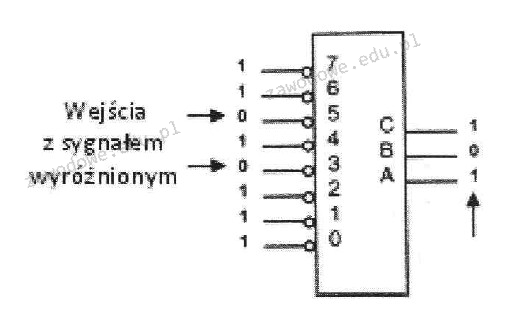
Na ilustracji przedstawiono symbol urządzenia cyfrowego

Ilustracja do pytania
A. dekodera priorytetowego
B. kodera priorytetowego
C. multipleksera priorytetowego
D. demultipleksera priorytetowego
Dekoder priorytetu, multiplekser priorytetu oraz demultiplekser priorytetu pełnią różne funkcje w systemach cyfrowych, które nie pasują do opisu kodera priorytetu. Dekoder priorytetu w rzeczywistości nie jest standardowym elementem układów cyfrowych. Dekoder ogólnie przekształca kod wejściowy na unikalny sygnał wyjściowy, ale nie jest stosowany do priorytetyzacji sygnałów. Multiplekser priorytetu łączy wiele wejść w jedno wyjście, wybierając jedno z wejść na podstawie sygnału sterującego, ale nie jest związany z hierarchią priorytetów. Jego funkcja to selekcja kanału, a nie ustalanie priorytetu. W przypadku demultipleksera priorytetu mamy do czynienia z procesem odwrotnym do multipleksera gdzie jeden sygnał wejściowy jest kierowany na jedno z wielu wyjść, ponownie bez uwzględnienia priorytetu. Błędne przypisanie funkcji może wynikać z braku zrozumienia, że priorytetyzacja jest specyficzna dla zastosowań, które wymagają rozstrzygania konfliktów między równoczesnymi żądaniami systemowymi co jest istotne w kontekście przerwań sprzętowych i zarządzania zasobami w systemach komputerowych. Zrozumienie różnic między tymi elementami jest kluczowe dla projektowania wydajnych układów cyfrowych zgodnie z najlepszymi praktykami inżynierskimi.

Pytanie 27

W systemie Windows, aby założyć nową partycję podstawową, trzeba skorzystać z przystawki

A. gpedit.msc
B. certmgr.msc
C. fsmgmt.msc
D. diskmgmt.msc
Wybór niepoprawnych przystawek do zarządzania systemem Windows, takich jak certmgr.msc, fsmgmt.msc czy gpedit.msc, może prowadzić do nieporozumień oraz nieefektywnego zarządzania zasobami systemowymi. Certmgr.msc jest narzędziem do zarządzania certyfikatami bezpieczeństwa, co czyni je zupełnie nieprzydatnym w kontekście partycjonowania dysków. Fsmgmt.msc służy do zarządzania udostępnianiem folderów i plików w sieci, a nie do modyfikowania struktury dysków. Z kolei gpedit.msc to edytor zasad grupy, który umożliwia konfigurowanie polityk bezpieczeństwa oraz ustawień systemowych, ale również nie ma związku z zarządzaniem partycjami. Wybór tych narzędzi może wynikać z mylnego przekonania, że są one uniwersalne w zakresie zarządzania systemem, co jest błędnym podejściem. Praktyka pokazuje, że skuteczne zarządzanie partycjami wymaga znajomości dedykowanych narzędzi, takich jak diskmgmt.msc, które oferuje wszystkie niezbędne funkcjonalności w tym zakresie. Ignorowanie tej zasady może prowadzić do utraty danych lub problemów z wydajnością systemu.

Pytanie 28

Protokół używany do zarządzania urządzeniami w sieci to

A. Simple Mail Transfer Protocol (SMTP)
B. Internet Group Management Protocol (IGMP)
C. Intenet Control Message Protocol (ICMP)
D. Simple Network Management Protocol (SNMP)
Wybór odpowiedzi, która nie jest zgodna z definicją protokołu do zarządzania urządzeniami sieciowymi, wskazuje na niepełne zrozumienie funkcji i zastosowań protokołów sieciowych. Protokół Internet Control Message Protocol (ICMP) służy przede wszystkim do przesyłania komunikatów kontrolnych oraz diagnostycznych w sieci, takich jak ping, który sprawdza dostępność urządzeń. Nie ma on jednak mechanizmów zarządzania urządzeniami, co jest kluczowe dla SNMP. Z kolei Internet Group Management Protocol (IGMP) jest używany do zarządzania grupami multicastowymi w sieciach IP, co również nie dotyczy zarządzania urządzeniami. Z kolei Simple Mail Transfer Protocol (SMTP) to protokół do przesyłania wiadomości e-mail, a nie do zarządzania urządzeniami sieciowymi. Poprzez wybór tych odpowiedzi, można zauważyć typowy błąd polegający na myleniu protokołów związanych z różnymi aspektami funkcjonowania sieci. Ważne jest, aby zrozumieć, że każde z tych protokołów ma swoje unikalne zastosowanie i nie można ich stosować zamiennie. Właściwe zrozumienie, jakie protokoły są przeznaczone do zarządzania urządzeniami, a jakie do innych funkcji, jest kluczowe dla efektywnego zarządzania sieciami i ich bezpieczeństwem.

Pytanie 29

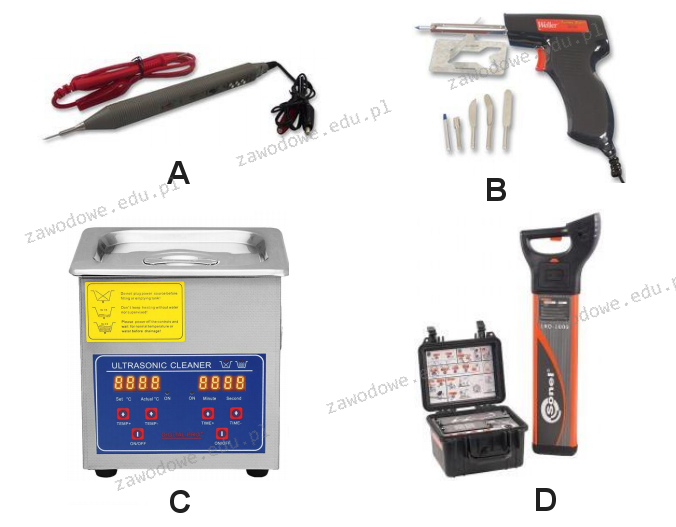
Wskaź zestaw do diagnostyki logicznych układów elektronicznych umiejscowionych na płycie głównej komputera, który nie reaguje na próby uruchomienia zasilania?

Ilustracja do pytania
A. C
B. A
C. D
D. B
Zestaw oznaczony literą A przedstawia sondę logiczną, która jest niezbędnym narzędziem przy diagnozowaniu problemów z logicznymi układami elektronicznymi na płytach głównych komputerów. Sonda logiczna umożliwia testowanie i analizowanie stanów logicznych w cyfrowych obwodach elektronicznych takich jak bramki logiczne, układy scalone, czy procesory. Użycie sondy logicznej pozwala na szybkie i precyzyjne zidentyfikowanie miejsc, w których następują zaniki napięcia lub błędne sygnały, co jest kluczowe w przypadku, gdy komputer nie reaguje na próby włączenia zasilania. Poprzez podłączenie do różnych punktów testowych na płycie głównej, technik może określić, które komponenty działają prawidłowo, a które nie. W praktyce, sonda logiczna jest szeroko stosowana w serwisach komputerowych oraz podczas prac związanych z projektowaniem układów cyfrowych, ponieważ pozwala na szybkie zlokalizowanie błędów. Dobrą praktyką jest również stosowanie sondy logicznej w połączeniu z innymi urządzeniami pomiarowymi, co zwiększa dokładność i efektywność diagnozowania usterek.

Pytanie 30

Rysunek obrazuje zasadę działania drukarki

Ilustracja do pytania
A. atramentowej.
B. igłowej.
C. laserowej.
D. sublimacyjnej.
Rysunek doskonale oddaje zasadę działania drukarki atramentowej, co widać po obecności głowicy z elementem grzejnym oraz ruchem kropli atramentu. Głowica drukująca wyposażona jest w malutkie rezystory, które nagrzewają się bardzo szybko. Kiedy taki rezystor się rozgrzewa, powoduje gwałtowne podgrzanie niewielkiej ilości atramentu, prowadząc do powstania pęcherzyka pary. Ten pęcherzyk wypycha kroplę atramentu przez mikroskopijną dyszę bezpośrednio na papier. Na rysunku widać sekwencję zdarzeń: najpierw spoczywający atrament, potem tworzenie pęcherzyka, a na końcu wyrzucenie kropli. W praktyce właśnie dzięki tej technologii możliwe są bardzo precyzyjne wydruki – szczególnie dobre do zdjęć czy kolorowej grafiki. Standardy branżowe, takie jak ISO/IEC 29183, opisują dokładnie parametry wydruków, które drukarki atramentowe są w stanie osiągnąć. Moim zdaniem, atramentówki to świetny wybór do domu i małego biura – są relatywnie tanie i pozwalają na druk wysokiej jakości bez większego kombinowania. No i co ciekawe, w niektórych modelach można już samemu dolewać atrament, co mocno ogranicza koszty eksploatacji. Tak czy inaczej, mechanizm z grzałką i wyrzucaniem kropli jest bardzo charakterystyczny właśnie dla tej technologii.

Pytanie 31

Kable łączące dystrybucyjne punkty kondygnacyjne z głównym punktem dystrybucji są określane jako

A. połączeniami systemowymi
B. okablowaniem pionowym
C. połączeniami telekomunikacyjnymi
D. okablowaniem poziomym
Okablowanie poziome odnosi się do kabli, które łączą urządzenia końcowe, takie jak komputery i telefony, z punktami dystrybucji w danym piętrze, co jest odmiennym zagadnieniem. W kontekście architektury sieci, okablowanie poziome jest zorganizowane w ramach kondygnacji budynku i nie obejmuje połączeń między kondygnacjami, co jest kluczowe w definicji okablowania pionowego. Połączenia systemowe czy telekomunikacyjne są terminami szerszymi, które mogą obejmować różne formy komunikacji, ale nie identyfikują jednoznacznie specyficznych typów okablowania. Typowym błędem myślowym przy wyborze tych odpowiedzi jest mylenie lokalizacji i funkcji kabli. Każde okablowanie ma swoje specyficzne zadania, a zrozumienie ich ról w systemie telekomunikacyjnym jest kluczowe. Na przykład, projektując sieć w budynku, inżynierowie muszą precyzyjnie określić, które połączenia są pionowe, aby zainstalować odpowiednie komponenty, takie jak serwery czy routery, w głównych punktach dystrybucyjnych, a nie na poziomie pięter. Dlatego poprawne zrozumienie koncepcji okablowania pionowego jest niezbędne dla prawidłowego projektowania infrastruktury sieciowej.

Pytanie 32

Co oznacza oznaczenie kabla skrętkowego U/FTP?

A. ekran wykonany z folii oraz siatki dla 4 par
B. każda para posiada ekranowanie folią
C. skrętka bez ekranu
D. każda para zabezpieczona folią i 4 pary razem w osłonie z siatki
Oznaczenie U/FTP oznacza, że w tej konstrukcji każda z par przewodów jest ekranowana folią, co znacząco poprawia odporność na zakłócenia elektromagnetyczne. Dzięki folii ochronnej, sygnał przesyłany przez skrętkę jest mniej podatny na interferencje, co jest kluczowe w środowiskach z dużą ilością urządzeń elektronicznych. Ekranowanie par przewodów pozwala również na osiągnięcie lepszej jakości sygnału, co jest istotne w zastosowaniach wymagających wysokiej wydajności, takich jak sieci komputerowe czy systemy telefoniczne. Przykłady zastosowania takiej skrętki obejmują lokalne sieci komputerowe, gdzie wysoka jakość sygnału jest niezbędna do prawidłowego działania. W standardach takich jak ISO/IEC 11801, wskazuje się na użycie ekranowanych kabli w miejscach narażonych na zakłócenia, co potwierdza korzyści wynikające z zastosowania U/FTP. Właściwe dobieranie kabli do środowiska pracy to klucz do utrzymania stabilności i wydajności systemów telekomunikacyjnych.

Pytanie 33

Podczas konfiguracji nowego routera, użytkownik został poproszony o skonfigurowanie WPA2. Czego dotyczy to ustawienie?

A. Bezpieczeństwa sieci bezprzewodowej
B. Konfiguracji VLAN
C. Trasy routingu
D. Przepustowości łącza
WPA2 to skrót od Wi-Fi Protected Access 2 i jest to protokół bezpieczeństwa stosowany w sieciach bezprzewodowych. Jego głównym zadaniem jest zapewnienie bezpiecznego połączenia pomiędzy urządzeniami a punktem dostępu. WPA2 wykorzystuje zaawansowane szyfrowanie AES (Advanced Encryption Standard), które jest uważane za bardzo bezpieczne. Dzięki temu, że WPA2 chroni dane przesyłane w sieci, istotnie zmniejsza ryzyko przechwycenia informacji przez osoby nieuprawnione. W praktyce oznacza to, że bez odpowiedniego klucza szyfrującego, nieautoryzowane urządzenia nie będą mogły połączyć się z siecią, co jest kluczowe dla ochrony poufności przesyłanych danych. Konfiguracja WPA2 powinna być jednym z pierwszych kroków przy ustawianiu nowego routera, aby zapewnić bezpieczeństwo sieci od samego początku. Dla administratorów sieci, zrozumienie i wdrożenie WPA2 jest częścią podstawowych obowiązków związanych z utrzymaniem i ochroną infrastruktury IT. Moim zdaniem, stosowanie WPA2 to standardowa praktyka w dzisiejszych czasach, szczególnie w środowiskach, gdzie bezpieczeństwo danych jest priorytetem.

Pytanie 34

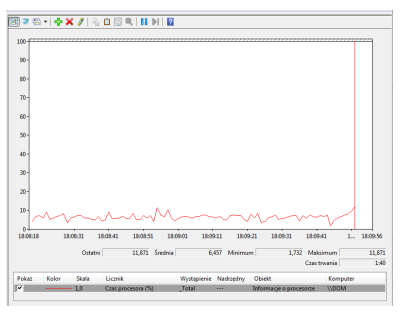
Aby zainicjować w systemie Windows oprogramowanie do monitorowania wydajności komputera przedstawione na ilustracji, należy otworzyć

Ilustracja do pytania
A. perfmon.msc
B. taskschd.msc
C. gpedit.msc
D. devmgmt.msc
Pozostałe polecenia nie są związane z uruchamianiem narzędzia Monitor wydajności. Devmgmt.msc służy do uruchomienia Menedżera urządzeń, który jest używany do zarządzania sprzętem i sterownikami w systemie. Menedżer urządzeń pozwala użytkownikom instalować, aktualizować i diagnozować problemy ze sprzętem, ale nie oferuje funkcji monitorowania wydajności systemu. Polecenie gpedit.msc uruchamia Edytor lokalnych zasad grupy, które służy do zarządzania ustawieniami polityk bezpieczeństwa i konfiguracji systemu w środowiskach Windows, ale nie ma bezpośredniego związku z monitorowaniem wydajności. Taskschd.msc uruchamia Harmonogram zadań, który jest narzędziem do automatyzacji wykonywania zadań w systemie, takich jak uruchamianie programów w określonym czasie czy reagowanie na określone zdarzenia. Choć Harmonogram zadań może być używany do uruchamiania skryptów monitorujących wydajność, to sam w sobie nie jest narzędziem do tego dedykowanym. Błędne zrozumienie funkcji tych narzędzi może prowadzić do ich niewłaściwego zastosowania. Znajomość ich zastosowań i ograniczeń jest kluczowa dla efektywnego zarządzania systemem operacyjnym oraz minimalizowania ryzyka wystąpienia błędów związanych z wydajnością i bezpieczeństwem systemu. Prawidłowa identyfikacja i użycie odpowiednich narzędzi systemowych są istotne dla skutecznego zarządzania i monitorowania infrastruktury IT w środowiskach profesjonalnych.

Pytanie 35

Aby uniknąć utraty danych w systemie do ewidencji uczniów, po zakończeniu codziennej pracy należy wykonać

A. aktualizację systemu operacyjnego
B. bezpieczne zamknięcie systemu operacyjnego
C. aktualizację programu
D. kopię zapasową danych programu
Dokonanie kopii zapasowej danych programu to kluczowy krok w zapewnieniu ochrony danych, który powinien być realizowany regularnie, a szczególnie po zakończeniu pracy każdego dnia. Kopia zapasowa to zapisana forma danych, która pozwala na ich przywrócenie w przypadku utraty lub uszkodzenia oryginalnych plików. W kontekście programów do ewidencji uczniów, takich jak systemy zarządzania danymi uczniów, wykonanie kopii zapasowej pozwala na zabezpieczenie istotnych informacji, takich jak dane osobowe uczniów, wyniki ocen, frekwencja oraz inne ważne statystyki. Przykładem dobrych praktyk w tej dziedzinie jest wdrożenie strategii 3-2-1, która zakłada posiadanie trzech kopii danych, na dwóch różnych nośnikach (np. dysk twardy i chmura) oraz jednej kopii przechowywanej w innej lokalizacji. Regularne tworzenie kopii zapasowych powinno być częścią polityki zarządzania danymi w każdej instytucji edukacyjnej.

Pytanie 36

Procesem nieodwracalnym, całkowicie uniemożliwiającym odzyskanie danych z dysku twardego, jest

A. przypadkowe usunięcie plików.
B. zerowanie dysku.
C. zatarcie łożyska dysku.
D. zalanie dysku.
Zerowanie dysku, znane też jako nadpisywanie zerami albo low-level format, to dziś jedna z najskuteczniejszych i najbardziej rekomendowanych metod trwałego usuwania danych z nośników magnetycznych (czyli typowych talerzowych dysków twardych). Polega na tym, że specjalne narzędzia – np. programy typu DBAN, Blancco czy nawet komendy systemowe jak 'dd' w Linuksie – nadpisują całą powierzchnię dysku ciągami zer (czasem też innymi wzorcami). Po wykonaniu takiej operacji odzyskanie jakichkolwiek plików staje się praktycznie niemożliwe, nawet z użyciem zaawansowanej elektroniki i laboratoriów informatyki śledczej. W standardach branżowych, np. amerykańskiego Departamentu Obrony (DoD 5220.22-M), takie metody są wskazane jako zgodne z wymogami bezpiecznego usuwania danych. W praktyce firmowej i w administracji publicznej taki sposób niszczenia informacji jest stosowany przed utylizacją czy sprzedażą sprzętu. Moim zdaniem to w ogóle podstawowa rzecz, którą powinien znać każdy, kto pracuje z danymi wrażliwymi – bo przypadkowe kasowanie czy nawet fizyczna awaria mechaniki wcale nie gwarantuje, że ktoś nie dostanie się do naszych danych. Swoją drogą, na nowoczesnych dyskach SSD rekomenduje się raczej używanie dedykowanej funkcji Secure Erase, bo zwykłe zerowanie nie zawsze działa w 100%. Ale dla klasycznych HDD – nie ma lepszej metody niż gruntowne zerowanie.

Pytanie 37

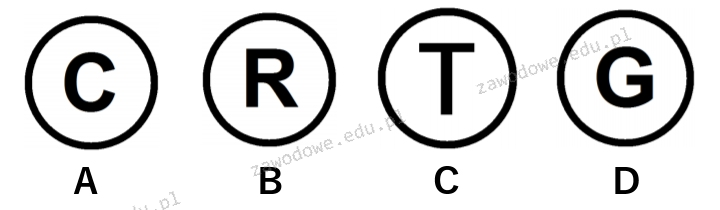
Który z symboli wskazuje na zastrzeżenie praw autorskich?

Ilustracja do pytania
A. C
B. D
C. A
D. B
Symbol ©, który wygląda jak litera C w okręgu, mówi nam, że coś jest chronione prawem autorskim. To taki międzynarodowy znak, który potwierdza, że autor ma wszelkie prawa do swojego dzieła. W praktyce oznacza to, że nikt nie może kopiować, rozprzestrzeniać ani zmieniać tego, co stworzył, bez zgody twórcy. Prawo autorskie chroni twórców i daje im szansę na zarabianie na swojej pracy. W biznesie, jeśli dobrze oznaczysz swoje dzieło tym symbolem, to może to podnieść jego wartość na rynku i zabezpieczyć cię przed nieautoryzowanym użyciem. Warto pamiętać, że rejestrowanie prac w odpowiednich urzędach może zwiększyć twoją ochronę prawną. Szczególnie w branżach kreatywnych, jak wydawnictwa czy agencje reklamowe, znajomość tych zasad jest mega ważna, żeby dobrze chronić swoje pomysły i strategie.

Pytanie 38

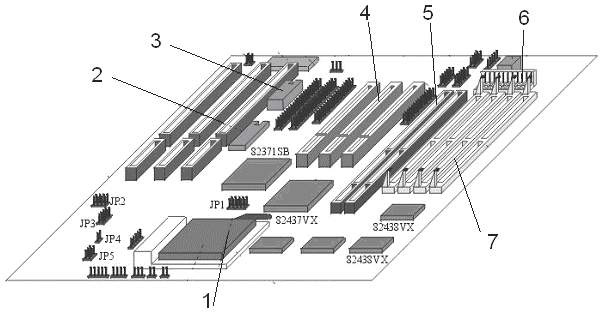
Na schemacie płyty głównej port PCI oznaczony jest numerem

Ilustracja do pytania
A. 4
B. 2
C. 1
D. 3
W przypadku rozpoznawania złącz na płycie głównej kluczowe jest zrozumienie różnic pomiędzy poszczególnymi standardami złączy oraz ich fizycznymi cechami. Złącze PCI, używane tradycyjnie do podłączania kart rozszerzeń, charakteryzuje się specyficzną długością i ilością pinów, które odróżniają je od innych typów złączy takich jak AGP czy PCI Express. Częstym błędem jest mylenie złącza PCI z nowszymi standardami ze względu na podobny wygląd, jednak PCI Express, mimo że częściowo bazuje na koncepcji PCI, posiada różnice w architekturze i funkcjonalności. Ponadto, AGP, które było popularnym złączem dla kart graficznych, ma inną konstrukcję i pozycję na płycie głównej, co może prowadzić do błędnych wniosków, jeśli nie jesteśmy z nimi dobrze zaznajomieni. Myślenie, że każde wolne złącze na płycie może być złączem PCI, wynika z niewystarczającej wiedzy o różnicach w pinach, długości i szerokości złączy. W kontekście serwisowania komputerów ważne jest, by technicy byli świadomi tych różnic, co pozwala uniknąć błędów przy instalacji sprzętu. Dodatkowo, zrozumienie standardów przemysłowych i ich ewolucji może pomóc w lepszym zarządzaniu sprzętem komputerowym, umożliwiając skuteczne diagnozowanie problemów i planowanie modernizacji. Dlatego rozpoznawanie i poprawna identyfikacja złącz na płytach głównych jest kluczowa w pracy z komputerami.

Pytanie 39

Na podstawie filmu wskaż z ilu modułów składa się zainstalowana w komputerze pamięć RAM oraz jaką ma pojemność.

A. 1 modułu 32 GB.
B. 1 modułu 16 GB.
C. 2 modułów, każdy po 16 GB.
D. 2 modułów, każdy po 8 GB.
Poprawnie wskazana została konfiguracja pamięci RAM: w komputerze zamontowane są 2 moduły, każdy o pojemności 16 GB, co razem daje 32 GB RAM. Na filmie zwykle widać dwa fizyczne moduły w slotach DIMM na płycie głównej – to są takie długie wąskie kości, wsuwane w gniazda obok procesora. Liczbę modułów określamy właśnie po liczbie tych fizycznych kości, a pojemność pojedynczego modułu odczytujemy z naklejki na pamięci, z opisu w BIOS/UEFI albo z programów diagnostycznych typu CPU‑Z, HWiNFO czy Speccy. W praktyce stosowanie dwóch modułów po 16 GB jest bardzo sensowne, bo pozwala uruchomić tryb dual channel. Płyta główna wtedy może równolegle obsługiwać oba kanały pamięci, co realnie zwiększa przepustowość RAM i poprawia wydajność w grach, programach graficznych, maszynach wirtualnych czy przy pracy z dużymi plikami. Z mojego doświadczenia lepiej mieć dwie takie same kości niż jedną dużą, bo to jest po prostu zgodne z zaleceniami producentów płyt głównych i praktyką serwisową. Do tego 2×16 GB to obecnie bardzo rozsądna konfiguracja pod Windows 10/11 i typowe zastosowania profesjonalne: obróbka wideo, programowanie, CAD, wirtualizacja. Warto też pamiętać, że moduły powinny mieć te same parametry: częstotliwość (np. 3200 MHz), opóźnienia (CL) oraz najlepiej ten sam model i producenta. Taka konfiguracja minimalizuje ryzyko problemów ze stabilnością i ułatwia poprawne działanie profili XMP/DOCP. W serwisie i przy montażu zawsze zwraca się uwagę, żeby moduły były w odpowiednich slotach (zwykle naprzemiennie, np. A2 i B2), bo to bezpośrednio wpływa na tryb pracy pamięci i osiąganą wydajność.

Pytanie 40

Wskaż podzespół niekompatybilny z płytą główną o przedstawionych w tabeli parametrach.

PodzespółParametry
Płyta główna GIGABYTE4x DDR4, 4x PCI-E 16x, RAID, HDMI, D-Port, D-SUB, 2x USB 3.1, 8x USB 2.0, S-AM3+
A. Procesor: INTEL CORE i3-4350, 3.60 GHz, x2/4, 4 MB, 54W, HD 4600, BOX, s-1150
B. Karta graficzna: Gigabyte GeForce GTX 1050 OC, 2GB, GDDR5, 128 bit, PCI-Express 3.0 x16
C. Monitor: Dell, 34”, 1x DisplayPort, 1x miniDP, 2x USB 3.0 Upstream, 4x USB 3.0 Downstream
D. Pamięć RAM: Corsair Vengeance LPX, DDR4, 2x16GB, 3000MHz, CL15 Black
Monitor Dell, karta graficzna Gigabyte GeForce GTX 1050 OC i pamięć RAM Corsair Vengeance LPX są komponentami, które zazwyczaj są zgodne z systemami komputerowymi, ale mogą prowadzić do mylnych wniosków o ich komplementarności z płytą główną GIGABYTE. Monitor nie wymaga zgodności z płytą główną w tradycyjnym rozumieniu, gdyż łączy się z komputerem za pomocą portów HDMI lub DisplayPort, które są powszechnie dostępne w nowoczesnych kartach graficznych. Karta graficzna o standardzie PCI-Express 3.0 x16 jest w pełni kompatybilna z płytą główną, która obsługuje PCI-E 16x, co oznacza, że będzie działać bez problemów. Pamięć RAM DDR4 również jest właściwa dla tej płyty głównej, która obsługuje ten standard pamięci. Typowymi błędami myślowymi, które mogą prowadzić do niepoprawnych odpowiedzi, są zbytnie uogólnienia i nieuwzględnienie szczegółowych specyfikacji komponentów. Użytkownicy często ulegają wrażeniu, że wszystkie komponenty są ze sobą kompatybilne, a nie analizują dokładnie wymagań technicznych i gniazd. W związku z tym, przed dokonaniem wyboru, warto dokładnie przeanalizować specyfikacje techniczne każdego z elementów systemu komputerowego, aby uniknąć niezgodności, które mogą prowadzić do problemów z instalacją i wydajnością systemu.