Wyniki egzaminu

Informacje o egzaminie:
  • Zawód: Technik informatyk
  • Kwalifikacja: INF.02 - Administracja i eksploatacja systemów komputerowych, urządzeń peryferyjnych i lokalnych sieci komputerowych
  • Data rozpoczęcia: 26 kwietnia 2026 20:28
  • Data zakończenia: 26 kwietnia 2026 20:35

Egzamin zdany!

Wynik: 27/40 punktów (67,5%)

Wymagane minimum: 20 punktów (50%)

Nowe
Analiza przebiegu egzaminu- sprawdź jak rozwiązywałeś pytania
Pochwal się swoim wynikiem!
Szczegółowe wyniki:
Pytanie 1

Na komputerze, na którym zainstalowane są dwa systemy – Windows i Linux, po przeprowadzeniu reinstalacji systemu Windows drugi system przestaje się uruchamiać. Aby ponownie umożliwić uruchamianie systemu Linux oraz aby zachować wszystkie dane i ustawienia w nim zawarte, co należy zrobić?

A. ponownie zainstalować bootloadera GRUB
B. wykonać ponowną instalację systemu Windows
C. przeprowadzić skanowanie dysku programem antywirusowym
D. wykonać reinstalację systemu Linux
Reinstalacja bootloadera GRUB (Grand Unified Bootloader) jest kluczowym krokiem w przywracaniu możliwości uruchamiania systemu Linux po reinstalacji Windows. Reinstalacja Windows zazwyczaj nadpisuje MBR (Master Boot Record) lub EFI (Extensible Firmware Interface), co sprawia, że bootloader Linuxa nie jest już dostępny. GRUB jest odpowiedzialny za zarządzanie wieloma systemami operacyjnymi na komputerze, umożliwiając użytkownikowi wybór, który system ma być uruchomiony. Aby ponownie zainstalować GRUB, można użyć nośnika instalacyjnego Linuxa (np. Live CD lub USB), uruchomić terminal i użyć komendy 'grub-install' w odpowiednim systemie plików. Praktycznie, po zainstalowaniu GRUB, można również zaktualizować jego konfigurację za pomocą 'update-grub', co zapewni, że wszystkie dostępne systemy operacyjne zostaną poprawnie wykryte. Dobrą praktyką jest regularne tworzenie kopii zapasowych ważnych danych, co pozwala uniknąć ich utraty w przypadku problemów z systemem operacyjnym.
Pytanie 2

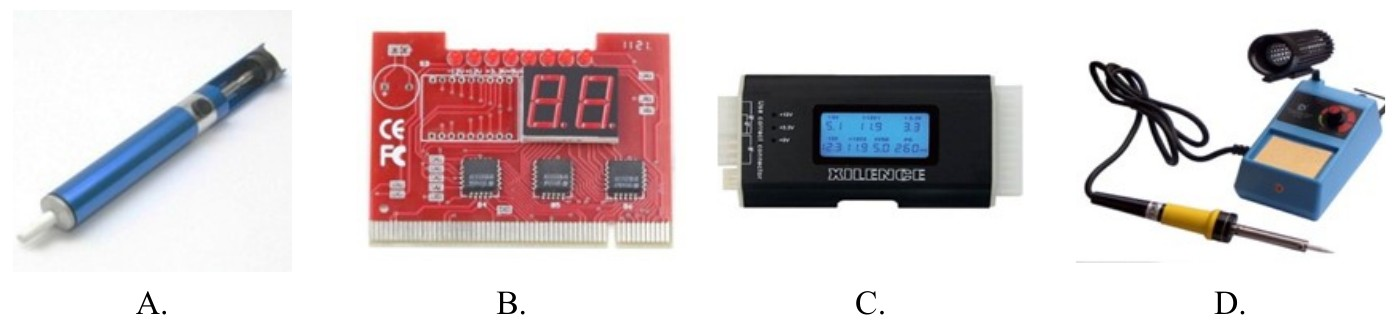
Jakie narzędzie powinno być użyte do zbadania wyników testu POST dla modułów na płycie głównej?

Ilustracja do pytania
A. Rys. C
B. Rys. A
C. Rys. D
D. Rys. B
Prawidłowa odpowiedź to Rys. B. Jest to specjalne narzędzie diagnostyczne znane jako karta POST, używane do testowania i diagnozowania problemów z płytą główną komputera. Kiedy komputer jest uruchamiany, przechodzi przez test POST (Power-On Self-Test), który sprawdza podstawowe komponenty sprzętowe. Karta POST wyświetla kody wyników testu, co umożliwia technikom zidentyfikowanie problemów, które mogą uniemożliwiać prawidłowy rozruch systemu. Karty POST są niezwykle przydatne w środowiskach serwisowych, gdzie szybka diagnostyka jest kluczowa. Dają one bezpośredni wgląd w proces rozruchu płyty głównej i wskazują na potencjalne awarie sprzętowe, takie jak uszkodzone moduły pamięci RAM, problemy z procesorem czy kartą graficzną. W praktyce, kody wyświetlane przez kartę POST mogą być porównywane z tabelami kodów POST producenta płyty głównej, co pozwala na szybkie i precyzyjne określenie przyczyny awarii i przystąpienie do jej usunięcia. Warto zaznaczyć, że użycie karty POST jest standardem w diagnostyce komputerowej i stanowi dobrą praktykę w pracy serwisanta.

Pytanie 3

Uruchomienie polecenia msconfig w systemie Windows

A. zarządzanie zadaniami
B. narzędzie konfiguracji systemu
C. zarządzanie plikami
D. sekcja ustawień
Odpowiedzi, które wskazują na inne funkcje systemu Windows, takie jak panel sterowania, menedżer zadań czy menedżer plików, nie są związane z poleceniem msconfig. Panel sterowania skupia się na zarządzaniu ustawieniami systemowymi, takimi jak dodawanie i usuwanie programów, modyfikacja ustawień sieciowych czy konfiguracja sprzętu. Jest to narzędzie bardziej ogólne, które nie koncentruje się na aspektach związanych z rozruchem systemu. Menedżer zadań, z kolei, jest używany do monitorowania bieżących procesów, zarządzania uruchomionymi aplikacjami i kończenia nieodpowiadających programów, ale nie oferuje opcji konfiguracji startowych. Menedżer plików (Eksplorator Windows) jest narzędziem do zarządzania plikami i folderami w systemie, co również nie ma związku z zarządzaniem usługami czy programami startowymi. Typowe błędy myślowe prowadzące do tych nietrafnych odpowiedzi często wynikają z mylenia funkcji narzędzi systemowych. Użytkownicy mogą nie dostrzegać różnic między nimi, co skutkuje błędną interpretacją ich roli. Warto podkreślić, że zrozumienie specyfiki każdego z tych narzędzi jest kluczowe do efektywnego zarządzania systemem Windows i jego optymalizacji. Powodzenie w diagnostyce problemów z systemem wymaga znajomości właściwych narzędzi, ich zastosowań oraz umiejętności ich użycia.

Pytanie 4

Która z poniższych wskazówek nie jest właściwa w kontekście konserwacji skanera płaskiego?

A. Używać do czyszczenia szyby acetonu lub alkoholu etylowego wylewając bezpośrednio na szybę
B. Sprawdzać, czy kurz nie zgromadził się na powierzchni tacy dokumentów
C. Dbać, aby podczas prac nie uszkodzić szklanej powierzchni tacy dokumentów
D. Zachować ostrożność, aby podczas prac nie wylać płynu na mechanizm skanera oraz na elementy elektroniczne
Czyszczenie szyby skanera acetonu czy alkoholem etylowym to kiepski pomysł, bo te substancje mogą zniszczyć specjalne powłoki ochronne. Najlepiej sięgnąć po środki czyszczące zaprojektowane do urządzeń optycznych. Są one dostosowane, żeby skutecznie wyczyścić, a przy tym nie zaszkodzić powierzchni. Na przykład, roztwór alkoholu izopropylowego w odpowiednim stężeniu to bezpieczna i skuteczna opcja. Ważne jest też, żeby używać miękkiej ściereczki z mikrofibry – dzięki temu unikniemy zarysowań. Regularne czyszczenie szyby skanera wpływa na jego dłuższą żywotność i lepszą jakość skanów, co jest kluczowe, gdy pracujemy z ważnymi dokumentami.

Pytanie 5

Zastosowanie programu firewall ma na celu ochronę

A. dysku przed przepełnieniem
B. sieci LAN oraz systemów przed atakami intruzów
C. systemu przed szkodliwymi aplikacjami
D. procesora przed przeciążeniem przez system
Odpowiedź dotycząca zastosowania programu firewall w celu zabezpieczenia sieci LAN oraz systemów przed intruzami jest prawidłowa, ponieważ firewall działa jako bariera ochronna między siecią a potencjalnymi zagrożeniami z zewnątrz. Systemy te monitorują i kontrolują ruch sieciowy, filtrując pakiety danych na podstawie zdefiniowanych reguł bezpieczeństwa. Przykład zastosowania firewalla to ochrona sieci firmowej przed atakami z Internetu, które mogą prowadzić do nieautoryzowanego dostępu do wrażliwych danych. Standardy takie jak ISO/IEC 27001 wskazują na znaczenie zabezpieczeń sieciowych, a praktyki takie jak segmentacja sieci mogą być wspierane przez odpowiednio skonfigurowane firewalle. Oprócz blokowania niepożądanego ruchu, firewalle mogą również monitorować działania użytkowników i generować logi, które są niezbędne do analizy incydentów bezpieczeństwa. Zastosowanie firewalla w środowiskach chmurowych oraz w modelach Zero Trust staje się coraz bardziej powszechne, co podkreśla ich kluczową rolę w nowoczesnych systemach bezpieczeństwa IT.

Pytanie 6

Niekorzystną właściwością macierzy RAID 0 jest

A. replikacja danych na n-dyskach.
B. brak odporności na awarię chociażby jednego dysku.
C. konieczność posiadania dodatkowego dysku zapisującego sumy kontrolne.
D. zmniejszenie prędkości zapisu/odczytu w porównaniu do pojedynczego dysku.
RAID 0, znany również jako striping, to konfiguracja macierzy dyskowej, która łączy kilka dysków w jeden logiczny wolumin, co znacznie zwiększa wydajność zapisu i odczytu danych. Jednak jedną z kluczowych cech RAID 0 jest brak odporności na awarię, co oznacza, że w przypadku awarii nawet jednego z dysków, wszystkie dane przechowywane w tej macierzy mogą zostać utracone. W praktyce, RAID 0 jest często wykorzystywany w zastosowaniach, gdzie priorytetem jest szybkość, takich jak edycja wideo czy gry komputerowe, gdzie czas dostępu do danych ma kluczowe znaczenie. Z tego powodu, przed wdrożeniem RAID 0, istotne jest, aby użytkownicy zdawali sobie sprawę z ryzyka utraty danych i zapewnili odpowiednią strategię backupową. Dobre praktyki branżowe rekomendują użycie RAID 0 w połączeniu z innymi metodami ochrony danych, takimi jak regularne kopie zapasowe lub stosowanie RAID 1 czy 5 w sytuacjach, gdzie bezpieczeństwo danych jest równie ważne co wydajność.

Pytanie 7

Recykling można zdefiniować jako

A. oszczędność
B. odzysk
C. produkcję
D. segregację
Recykling można zdefiniować jako proces odzyskiwania surowców z odpadów, co ma na celu ich ponowne wykorzystanie w produkcji nowych produktów. Odzysk jest kluczowym elementem gospodarki cyrkularnej, która promuje minimalizację odpadów poprzez ich ponowne wykorzystanie, a także zmniejszenie zapotrzebowania na surowce pierwotne. Przykładem procesu odzysku może być przetwarzanie plastikowych butelek, które po zebraniu i przetworzeniu stają się surowcem do produkcji nowych przedmiotów, takich jak odzież, meble czy materiały budowlane. Dobre praktyki w recyklingu wskazują na konieczność odpowiedniej segregacji odpadów, co zwiększa efektywność odzysku. Organizacje takie jak Europejska Agencja Środowiska promują standardy, które zachęcają do wdrażania systemów recyklingowych, co nie tylko przynosi korzyści środowiskowe, ale również ekonomiczne, zmniejszając koszty związane z utylizacją odpadów i pozyskiwaniem nowych surowców.

Pytanie 8

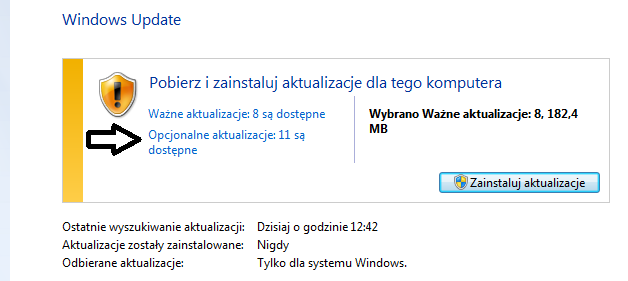
Jeśli użytkownik wybierze pozycję wskazaną strzałką, będzie mógł zainstalować aktualizacje

Ilustracja do pytania
A. powodujące uaktualnienie Windows 8.1 do systemu Windows 10.
B. dotyczące sterowników lub nowego oprogramowania firmy Microsoft.
C. dotyczące luk w zabezpieczeniach o priorytecie krytycznym.
D. usuwające usterkę krytyczną, niezwiązaną z zabezpieczeniami.
Sprawa z aktualizacjami w Windows Update jest trochę bardziej złożona, niż się wydaje na pierwszy rzut oka. Odpowiedzi sugerujące, że opcjonalne aktualizacje dotyczą na przykład naprawiania krytycznych luk w zabezpieczeniach, są mylące. Takie poprawki trafiają do kategorii aktualizacji ważnych, a nie opcjonalnych – to jest jasno rozgraniczone przez Microsoft. W przypadku poważnych usterek, które nie są związane z bezpieczeństwem, ale mogą wpływać na stabilność systemu, również pojawiają się one wśród aktualizacji ważnych, żeby użytkownik miał pewność, że nie przegapi istotnych poprawek. Myślenie, że przez opcjonalne aktualizacje można zrobić aktualizację systemu do nowszej wersji, jak z Windows 8.1 do Windows 10, to dość popularny błąd – tego typu „duże” aktualizacje są wyraźnie oznaczane i promowane osobno, a nie pojawiają się wśród zwykłych aktualizacji opcjonalnych. Typowym problemem jest traktowanie wszystkiego, co nie jest aktualizacją krytyczną, jako opcjonalne, a to jest pułapka – Microsoft wręcz zaleca traktować aktualizacje opcjonalne jako szansę na poprawienie działania sprzętu czy aplikacji, ale nie jako element niezbędny do zapewnienia bezpieczeństwa czy zgodności systemu. Najlepiej pamiętać, że opcjonalne dotyczą przede wszystkim sterowników oraz dodatkowych narzędzi lub składników, które mogą, ale nie muszą być zainstalowane. W praktyce warto regularnie zaglądać do tej sekcji, jednak decyzję o instalacji podejmować po analizie opisu każdej aktualizacji – to daje największą kontrolę nad tym, co dzieje się w systemie, i pozwala uniknąć niepotrzebnych problemów z kompatybilnością.

Pytanie 9

W filmie przedstawiono konfigurację ustawień maszyny wirtualnej. Wykonywana czynność jest związana z

A. wybraniem pliku z obrazem dysku.
B. ustawieniem rozmiaru pamięci wirtualnej karty graficznej.
C. dodaniem drugiego dysku twardego.
D. konfigurowaniem adresu karty sieciowej.
Poprawnie – w tej sytuacji chodzi właśnie o wybranie pliku z obrazem dysku (ISO, VDI, VHD, VMDK itp.), który maszyna wirtualna będzie traktować jak fizyczny nośnik. W typowych programach do wirtualizacji, takich jak VirtualBox, VMware czy Hyper‑V, w ustawieniach maszyny wirtualnej przechodzimy do sekcji dotyczącej pamięci masowej lub napędów optycznych i tam wskazujemy plik obrazu. Ten plik może pełnić rolę wirtualnego dysku twardego (system zainstalowany na stałe) albo wirtualnej płyty instalacyjnej, z której dopiero instalujemy system operacyjny. W praktyce wygląda to tak, że zamiast wkładać płytę DVD do napędu, podłączasz plik ISO z obrazu instalacyjnego Windowsa czy Linuxa i ustawiasz w BIOS/UEFI maszyny wirtualnej bootowanie z tego obrazu. To jest podstawowa i zalecana metoda instalowania systemów w VM – szybka, powtarzalna, zgodna z dobrymi praktykami. Dodatkowo, korzystanie z plików obrazów dysków pozwala łatwo przenosić całe środowiska między komputerami, robić szablony maszyn (tzw. template’y) oraz wykonywać kopie zapasowe przez zwykłe kopiowanie plików. Moim zdaniem to jedna z najważniejszych umiejętności przy pracy z wirtualizacją: umieć dobrać właściwy typ obrazu (instalacyjny, systemowy, LiveCD, recovery), poprawnie go podpiąć do właściwego kontrolera (IDE, SATA, SCSI, NVMe – zależnie od hypervisora) i pamiętać o odpięciu obrazu po zakończonej instalacji, żeby maszyna nie startowała ciągle z „płyty”.

Pytanie 10

Do jakiej grupy w systemie Windows Server 2008 powinien być przypisany użytkownik odpowiedzialny wyłącznie za archiwizację danych przechowywanych na serwerowym dysku?

A. Użytkownicy zaawansowani
B. Użytkownicy domeny
C. Użytkownicy pulpitu zdalnego
D. Operatorzy kopii zapasowych
Odpowiedź 'Operatorzy kopii zapasowych' jest poprawna, ponieważ w systemie Windows Server 2008 użytkownicy przypisani do tej grupy mają uprawnienia do wykonywania kopii zapasowych i przywracania danych. Operatorzy kopii zapasowych są odpowiedzialni za zarządzanie procesem archiwizacji danych na serwerze, co jest kluczowe dla zapewnienia integralności i dostępności informacji. W praktyce oznacza to, że użytkownik w tej roli może korzystać z narzędzi takich jak Windows Server Backup, które umożliwia planowanie i wykonywanie kopii zapasowych lokalnych oraz zdalnych. Dobre praktyki w zakresie bezpieczeństwa danych wskazują na konieczność regularnego tworzenia kopii zapasowych, co minimalizuje ryzyko utraty danych. Dodatkowo, zgodnie z najlepszymi praktykami w zarządzaniu danymi, operatorzy kopii zapasowych powinni być przeszkoleni w zakresie polityk backupowych oraz procedur przywracania, aby byli w stanie skutecznie reagować w razie awarii systemu lub utraty danych.

Pytanie 11

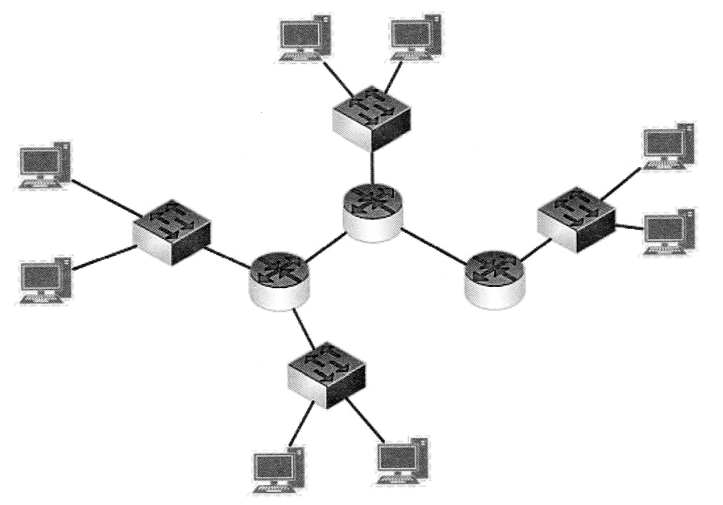
Ile symboli routerów i przełączników występuje na diagramie?

Ilustracja do pytania
A. 4 przełączniki i 8 ruterów
B. 4 przełączniki i 3 rutery
C. 3 przełączniki i 4 rutery
D. 8 przełączników i 3 rutery
Prawidłowa odpowiedź wskazuje 4 przełączniki i 3 rutery. To kluczowe, by zrozumieć strukturę sieci komputerowej i jej komponenty. Przełączniki służą do łączenia urządzeń w tej samej podsieci i pracują na warstwie 2 modelu OSI. Rutery natomiast działają na warstwie 3 i są używane do łączenia różnych sieci. Na schemacie widzimy wyraźne rozgraniczenie między tymi urządzeniami dzięki ich symbolom. Prawidłowe rozpoznanie ich ilości jest istotne dla prawidłowej konfiguracji i diagnozowania sieci. W praktyce, wiedza o liczbie i rodzaju użytych urządzeń pozwala na ich efektywne zarządzanie, a także planowanie rozbudowy infrastruktury. Używanie właściwych urządzeń zgodnie z ich przeznaczeniem zgodnie z najlepszymi praktykami branżowymi, takimi jak te opisane w dokumentach IEEE, zapewnia stabilność i wydajność sieci. Dlatego znajomość funkcji i umiejętność rozróżniania przełączników i ruterów jest niezbędna dla każdego specjalisty IT, co może bezpośrednio wpływać na jakość i bezpieczeństwo sieci komputerowej.

Pytanie 12

Wskaż standard interfejsu stosowanego do przewodowego połączenia dwóch urządzeń.

A. IEEE 802.15.1
B. IrDA
C. WiMAX
D. IEEE 1394
IEEE 1394, znany szerzej jako FireWire, to faktycznie jeden z ważniejszych standardów przewodowych do łączenia urządzeń cyfrowych, szczególnie w profesjonalnych zastosowaniach multimedialnych. Moim zdaniem warto wiedzieć, że był on bardzo popularny szczególnie w komputerach Apple i w kamerach cyfrowych – tam gdzie potrzeba przesłać szybko duże pliki wideo lub audio bez strat jakości. FireWire miał tę przewagę nad USB, że przez długi czas oferował wyższą przepustowość (szczególnie w wersji 800) i bardziej stabilne zasilanie urządzeń. Z mojego doświadczenia – wiele rozwiązań do profesjonalnej edycji filmów czy nagrywania dźwięku opierało się właśnie na tym interfejsie, zanim standard USB 3.0 i nowsze zaczęły dominować. Warto też pamiętać, że IEEE 1394 pozwalał na tzw. połączenia daisy-chain, czyli szeregowe podłączanie kilku urządzeń do jednego portu, co znacznie ułatwiało organizację pracy w studio. Standard ten do dziś uchodzi za bezpieczny i niezawodny tam, gdzie liczy się stabilność transmisji i odporność na zakłócenia, zwłaszcza w środowiskach audio-wideo. Takie praktyczne zastosowania świetnie pokazują, dlaczego właśnie IEEE 1394 to typowy przykład przewodowego interfejsu do łączenia sprzętu cyfrowego.

Pytanie 13

Aby użytkownik notebooka z systemem Windows 7 lub nowszym mógł używać drukarki za pośrednictwem sieci WiFi, powinien zainstalować drukarkę na porcie

A. LPT3
B. Nul
C. WSD
D. COM3
Często spotykam się z tym, że użytkownicy próbują instalować drukarki sieciowe na portach typu LPT3, COM3 czy nawet wybierają port Nul z przyzwyczajenia do starszych rozwiązań lub dlatego, że podpowiada im to intuicja z czasów drukarek podłączanych bezpośrednio do komputera. To podejście niestety nie sprawdzi się w przypadku współczesnych urządzeń sieciowych – zwłaszcza gdy mówimy o drukowaniu przez WiFi w środowisku Windows 7 lub nowszym. Porty LPT (równoległe) i COM (szeregowe) były standardem w komputerach kilkanaście lat temu, ale obecnie praktycznie nie występują w laptopach. Służyły do podłączania sprzętów na kablu bezpośrednio do fizycznych portów w komputerze, a nie przez sieć. Port Nul natomiast to wirtualny port, który nie przesyła żadnych danych do drukarki – po prostu je „kasuje”. Czasem był używany do testowania lub odciążania systemu od prób wydruku. Użycie tych portów w kontekście drukarek sieciowych to błąd – nie da się przez nie obsłużyć urządzenia podłączonego przez WiFi. Współczesne drukarki sieciowe korzystają z portów sieciowych jak TCP/IP lub właśnie WSD, bo to one umożliwiają dwukierunkową, automatyczną komunikację między komputerem a drukarką w sieci lokalnej. Z mojego punktu widzenia, najczęstszą przyczyną wyboru złego portu jest niewiedza o nowych standardach lub trzymanie się dawnych nawyków. Dobra praktyka jest taka, że zawsze przed instalacją drukarki warto sprawdzić, jakie typy połączenia obsługuje sprzęt i korzystać z tych, które są najlepiej zintegrowane z systemem operacyjnym – dziś to właśnie porty WSD zapewniają najwyższą kompatybilność i wygodę użytkowania.

Pytanie 14

Jaką konfigurację sieciową może posiadać komputer, który należy do tej samej sieci LAN co komputer z adresem 192.168.1.10/24?

A. 192.168.1.11 i 255.255.255.0
B. 192.168.0.11 i 255.255.0.0
C. 192.168.0.11 i 255.255.255.0
D. 192.168.1.11 i 255.255.0.0
Adres IP 192.168.1.11 z maską 255.255.255.0 jest całkiem nieźle skonfigurowany. Działa, bo oba komputery są w tej samej podsieci, co znaczy, że mają wspólną część adresu. W przypadku tej maski, pierwsze trzy oktety (czyli 192.168.1) identyfikują sieć, a ostatni oktet (11) to jakby numer konkretnego komputera w tej sieci. Czyli można powiedzieć, że komputery z adresami w zakresie od 192.168.1.1 do 192.168.1.254 mogą się dogadać bez potrzeby używania routera, co jest dość ważne dla wydajności w lokalnych sieciach. Pamiętaj, żeby unikać konfliktów adresów, bo w tej samej podsieci każdy komp musi mieć unikalny adres IP. Maski podsieci, jak ta, są popularne w małych sieciach i ułatwiają konfigurację, więc to dobry wybór.

Pytanie 15

Jak nazywa się protokół, który pozwala na ściąganie wiadomości e-mail z serwera?

A. POP3
B. DNS
C. SMTP
D. FTP
Protokół POP3 (Post Office Protocol version 3) jest standardem komunikacyjnym, który umożliwia pobieranie wiadomości e-mail z serwera pocztowego na lokalny komputer użytkownika. Używając POP3, użytkownicy mogą pobierać swoje wiadomości, które następnie są przechowywane lokalnie, co sprawia, że dostęp do nich jest możliwy także bez połączenia z internetem. Protokół ten działa w trybie 'pobierania', co oznacza, że po ściągnięciu wiadomości z serwera, są one zazwyczaj usuwane z serwera, co zmniejsza jego obciążenie. Praktyczna aplikacja POP3 jest szczególnie przydatna w przypadku użytkowników, którzy korzystają z jednego urządzenia do przeglądania poczty i nie potrzebują synchronizacji wiadomości między różnymi urządzeniami. W kontekście branżowych standardów, POP3 jest często używany w połączeniu z protokołami zabezpieczeń, takimi jak SSL/TLS, aby zapewnić bezpieczeństwo przesyłanych danych. Zrozumienie działania POP3 i jego zastosowania jest kluczowe dla każdej osoby zajmującej się administracją systemów pocztowych lub dla użytkowników, którzy pragną efektywnie zarządzać swoją korespondencją.

Pytanie 16

Monolityczne jądro (kernel) występuje w którym systemie?

A. QNX
B. Linux
C. Mac OS
D. Windows
Systemy operacyjne takie jak Windows, Mac OS i QNX mają różne architektury jądra, które nie są monolityczne. Windows, na przykład, wykorzystuje jądro hybrydowe, które łączy elementy zarówno jądra monolitycznego, jak i mikrojądra. Taka konstrukcja pozwala na większą elastyczność w zarządzaniu zasobami systemowymi, ale także wprowadza złożoność, która może prowadzić do problemów z wydajnością. Użytkownicy mogą mylnie zakładać, że jądro hybrydowe działa jak monolityczne, co jest nieprawidłowe, gdyż w rzeczywistości operacje są zorganizowane w bardziej złożony sposób, aby zapewnić lepsze przetwarzanie zadań, co wiąże się z większym narzutem czasowym ze względu na komunikację pomiędzy różnymi komponentami. Mac OS, bazujący na jądrze XNU, również łączy różne podejścia, co czyni go systemem bardziej skomplikowanym pod względem architektury. Z kolei QNX, będący systemem czasu rzeczywistego, opiera się na architekturze mikrojądra, co różni go od monolitycznych rozwiązań. Problemy z identyfikowaniem typu jądra mogą wynikać z mylnego przekonania, że wszystkie systemy operacyjne operują na tej samej zasadzie, co prowadzi do nieporozumień. W kontekście nauki o systemach operacyjnych ważne jest zrozumienie, jak różne architektury wpływają na wydajność, bezpieczeństwo i stabilność systemów, co jest kluczowe w praktycznych zastosowaniach informatycznych.

Pytanie 17

Podczas zamykania systemu operacyjnego na ekranie pojawił się błąd, tak zwany bluescreen, 0x000000F3 Bug Check 0xF3 DISORDERLY_SHUTDOWN – niepowodzenie zamykania systemu, spowodowane brakiem pamięci. Błąd ten może wskazywać na

A. niewystarczający rozmiar pamięci wirtualnej.
B. uszkodzenie partycji systemowej.
C. uruchamianie zbyt wielu aplikacji przy starcie komputera.
D. przegrzanie procesora.
Warto się na chwilę zatrzymać przy pozostałych opcjach, bo każda z nich wydaje się mieć sens w kontekście ogólnych problemów z komputerem, ale w przypadku konkretnego błędu bluescreen 0x000000F3 ich wybór prowadzi na manowce diagnostyki. Przegrzanie procesora rzeczywiście może powodować niestabilność systemu czy nagłe wyłączanie komputera, ale skutkuje to raczej automatycznym restartem lub zawieszeniem, a nie wyskoczeniem błędu związanego stricte z pamięcią. Uszkodzenie partycji systemowej to poważny problem, prowadzący najczęściej do błędów podczas uruchamiania systemu, problemów z odczytem plików lub komunikatów typu „brak boot device”. Nie jest jednak bezpośrednio powiązany z brakami pamięci ani nie manifestuje się kodem F3. Uruchamianie zbyt wielu aplikacji przy starcie może obciążyć pamięć i procesor, ale samo w sobie nie jest źródłem tego konkretnego błędu – raczej prowadzi do spowolnień lub zawieszania systemu, jeśli już. Typowym błędem myślowym jest utożsamianie każdego problemu z zamykaniem systemu z fizycznymi uszkodzeniami sprzętu lub błędami dysku, podczas gdy w praktyce bardzo często sprawcą jest nieprawidłowa konfiguracja środowiska systemowego – zwłaszcza ustawienia pamięci wirtualnej. Fachowcy zalecają regularną kontrolę dostępnych zasobów oraz aktualizowanie sterowników i systemu, bo to właśnie niedopatrzenia w takich obszarach najczęściej owocują trudnymi do zdiagnozowania problemami podczas zamykania lub uruchamiania komputera. Podsumowując, kluczowa jest tu świadomość roli pamięci wirtualnej i jej ustawień – zaniedbanie tego aspektu może prowadzić do poważnych i trudnych do naprawy błędów systemowych.

Pytanie 18

Tryb użytkownika w przełączniku CISCO (User EXEC Mode) umożliwia

A. tylko przeglądanie konfiguracji i monitorowanie stanu przełącznika.
B. zmianę konfiguracji i przeglądanie ustawień.
C. przeglądanie konfiguracji szczegółowej wymagające wcześniejszego podania hasła.      
D. tylko konfigurowanie podstawowych parametrów przełącznika.    
Poprawnie – tryb użytkownika w przełączniku Cisco (User EXEC Mode, znak zachęty z symbolem '>') służy wyłącznie do podstawowego dostępu: przeglądania konfiguracji i monitorowania stanu urządzenia. W tym trybie możesz wykonywać tylko nieinwazyjne polecenia, czyli takie, które nie zmieniają działania przełącznika. Typowe komendy to na przykład `show version`, `show interfaces`, `show mac address-table`, `ping`, czasem `traceroute`. Pozwalają one sprawdzić, czy urządzenie działa, jaka jest wersja IOS, jakie interfejsy są up/up, jak wygląda tablica MAC i ogólnie – czy sieć żyje. Nie masz tu dostępu do komendy `configure terminal`, nie możesz zapisać konfiguracji poleceniem `write` ani `copy running-config startup-config`. To jest bardzo świadomie zrobione w standardach pracy sieciowej: tryb użytkownika traktuje się jako bezpieczny poziom dostępu np. dla technika, który tylko sprawdza stan, robi podstawową diagnostykę, ale nie ma prawa nic „zepsuć” konfiguracyjnie. W dobrych praktykach administracji sieci Cisco przyjmuje się podział: User EXEC Mode do monitoringu, Privileged EXEC Mode (prompt z `#`) do zaawansowanej diagnostyki i przejścia do konfiguracji oraz Configuration Mode do faktycznych zmian w ustawieniach. Moim zdaniem to bardzo logiczny model – ogranicza ryzyko przypadkowego wprowadzenia błędów przez osoby mniej doświadczone. W praktyce w firmach często daje się wielu pracownikom dostęp tylko do User EXEC, żeby mogli np. sprawdzić status portu, odpytać urządzenie z SNMP, zrobić prosty ping, ale już nie dotkną konfiguracji VLAN-ów, trunków czy list ACL. Warto też kojarzyć, że już samo przejście z trybu użytkownika do trybu uprzywilejowanego (`enable`) zwykle wymaga hasła – i to jest dodatkowa warstwa bezpieczeństwa zgodna z zaleceniami Cisco i ogólnie dobrymi praktykami w sieciach korporacyjnych.

Pytanie 19

Aby stworzyć archiwum danych w systemie operacyjnym Ubuntu, należy użyć programu

A. tar
B. sed
C. set
D. awk
Program tar, będący skrótem od "tape archive", jest standardowym narzędziem w systemach Unix i Linux, w tym Ubuntu, do tworzenia oraz zarządzania archiwami danych. Jego główną funkcją jest łączenie wielu plików i katalogów w jeden plik archiwum, co upraszcza przechowywanie i transport danych. Tar umożliwia również kompresję danych za pomocą różnych algorytmów, takich jak gzip czy bzip2, co nie tylko zmniejsza rozmiar archiwum, ale także przyspiesza transfer plików. Osoby pracujące z systemami operacyjnymi opartymi na Unixie często wykorzystują tar do tworzenia kopii zapasowych oraz przenoszenia systemów i aplikacji. Przykładowe polecenie do utworzenia archiwum to: tar -cvf nazwa_archiwum.tar /ścieżka/do/katalogu, gdzie -c oznacza tworzenie archiwum, -v wyświetla postęp operacji, a -f wskazuje nazwę pliku archiwum. Dobre praktyki sugerują tworzenie archiwów w regularnych odstępach czasu oraz ich przechowywanie w bezpiecznych lokalizacjach, aby zabezpieczyć ważne dane.

Pytanie 20

Które z tych określeń nie odpowiada charakterystyce kabla światłowodowego?

A. ekranowany
B. wielomodowy
C. 12 - włóknowy
D. jednomodowy
Wybór odpowiedzi, które wskazują na "jednomodowy", "wielomodowy" czy "12-włóknowy" jako niepasujące do kabli światłowodowych, opiera się na błędnym zrozumieniu ich konstrukcji i funkcji. Kable światłowodowe są klasyfikowane głównie na podstawie sposobu przesyłania sygnału – jednomodowego lub wielomodowego. Kable jednomodowe, które mają pojedyncze włókno, są idealne do długodystansowego przesyłania sygnału, ponieważ umożliwiają znacznie mniejsze straty optyczne oraz eliminują problemy z rozpraszaniem sygnału. Z kolei kable wielomodowe, które posiadają wiele włókien, są bardziej odpowiednie w zastosowaniach, gdzie odległości są krótsze, a koszt budowy sieci musi być niższy. Określenie "12-włóknowy" odnosi się do liczby włókien w kablu i jest istotnym parametrem dla planowania i projektowania sieci optycznych. Prawidłowe zrozumienie tych klasyfikacji jest kluczowe w kontekście planowania infrastruktury telekomunikacyjnej oraz optymalizacji wydajności sieci. Zatem, każdy z tych terminów jest istotny i ma odpowiednie zastosowanie w kontekście kabli światłowodowych, co pokazuje, że odpowiedzi te nie pasują do postawionego pytania.

Pytanie 21

Aby skonfigurować wolumin RAID 5 w serwerze, wymagane jest co najmniej

A. 3 dyski
B. 5 dysków
C. 4 dyski
D. 2 dyski
Twierdzenie, że do utworzenia woluminu RAID 5 potrzeba mniejszej liczby dysków, takich jak dwa, jest błędne z powodu fundamentalnych zasad działania macierzy RAID. RAID 5 polega na rozpraszaniu danych oraz informacji parzystości między co najmniej trzema dyskami, co jest kluczowe dla zapewnienia odporności na awarie. Użycie dwóch dysków nie tylko uniemożliwia realizację parzystości, ale również naraża system na większe ryzyko utraty danych, gdyż w przypadku awarii jednego z dysków, wszystkie dane mogą zostać utracone. Kolejnym błędnym założeniem jest myślenie o RAID jako o prostym rozwiązaniu, które można łatwo wdrożyć bez pełnego zrozumienia jego architektury. Użytkownicy często nie zdają sobie sprawy, że RAID 5 wymaga dodatkowych zasobów obliczeniowych do obliczenia parzystości, co w przypadku niewłaściwej konfiguracji może prowadzić do spadku wydajności. Ostatecznie, wybór liczby dysków w RAID powinien być podyktowany nie tylko wymaganiami dotyczącymi wydajności, ale także potrzebami w zakresie bezpieczeństwa danych oraz architekturą systemu. Myślenie o RAID jako o sposobie na minimalizację kosztów poprzez użycie mniejszej liczby dysków może prowadzić do błędnych decyzji i zwiększonego ryzyka awarii systemu.

Pytanie 22

Płyta główna z gniazdem G2 będzie kompatybilna z procesorem

A. Intel Pentium 4 EE
B. Intel Core i7
C. AMD Opteron
D. AMD Trinity
Gniazdo G2, znane również jako LGA 1156, zostało zaprojektowane z myślą o wspieraniu procesorów Intel, a szczególnie serii Core i7. Procesory te charakteryzują się architekturą Nehalem lub Westmere, co zapewnia ich wysoką wydajność oraz wsparcie dla technologii Hyper-Threading i Turbo Boost. Płyta główna z gniazdem G2 może obsługiwać procesory o wysokiej wydajności, co czyni ją idealnym wyborem dla użytkowników wymagających mocy obliczeniowej, na przykład do gier, obróbki wideo czy aplikacji inżynieryjnych. Dzięki tej architekturze, system może jednocześnie obsługiwać wiele wątków, co przyspiesza wykonywanie skomplikowanych zadań. W praktyce, wybierając płytę główną z gniazdem G2 i procesor Intel Core i7, użytkownik może liczyć na stabilność i doskonałą wydajność, co jest zgodne z najlepszymi praktykami w budowie komputerów osobistych.

Pytanie 23

Które z poniższych stwierdzeń odnosi się do sieci P2P - peer to peer?

A. Udostępnia jedynie zasoby dyskowe
B. Wymaga centrali z dedykowanym oprogramowaniem
C. Komputer w tej sieci może jednocześnie działać jako serwer i klient
D. Ma charakter sieci hierarchicznej
Odpowiedź, że komputer w sieci może równocześnie pełnić rolę serwera i klienta, jest prawidłowa, ponieważ w architekturze P2P (peer-to-peer) każdy uczestnik sieci pełni równocześnie obie te funkcje. W przeciwieństwie do tradycyjnych modeli klient-serwer, w których istnieje wyraźny podział ról oraz centralny serwer, w sieciach P2P każdy węzeł może zarówno udostępniać zasoby (np. pliki, moc obliczeniową), jak i korzystać z tych zasobów oferowanych przez inne węzły. Przykłady zastosowań technologii P2P obejmują systemy wymiany plików, takie jak BitTorrent, gdzie każdy użytkownik pobiera i udostępnia dane, co zwiększa efektywność i szybkość transferu. P2P jest również stosowane w kryptowalutach, takich jak Bitcoin, gdzie każdy uczestnik sieci, zwany węzłem, ma pełne prawo do walidacji transakcji i uczestniczenia w procesie konsensusu. Z punktu widzenia bezpieczeństwa i decentralizacji, P2P eliminuje ryzyko pojedynczego punktu awarii, co jest kluczowe w nowoczesnych aplikacjach.

Pytanie 24

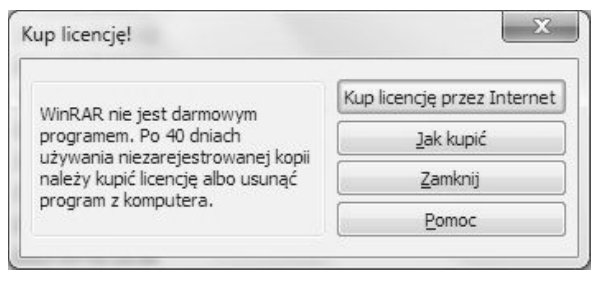
Program WinRAR pokazał okno informacyjne widoczne na ilustracji. Jakiego rodzaju licencją posługiwał się do tej pory użytkownik?

Ilustracja do pytania
A. Program typu Freeware
B. Program typu Shareware
C. Program z Public domain
D. Program typu Adware
WinRAR to program komputerowy, który jest dostępny w modelu licencyjnym typu shareware. Shareware to rodzaj licencji, który pozwala użytkownikom na wypróbowanie programu przez określony czas, zanim zdecydują się na zakup pełnej wersji. W przypadku WinRAR, użytkownik ma możliwość korzystania z programu przez 40 dni bez konieczności zakupu. Po upływie tego okresu pojawia się komunikat zachęcający do zakupu licencji, co jest typowym podejściem w modelu shareware. Ten typ licencji jest korzystny zarówno dla twórców oprogramowania, jak i użytkowników, ponieważ pozwala użytkownikom na przetestowanie pełnej funkcjonalności programu przed podjęciem decyzji o zakupie. Model shareware promuje także uczciwe praktyki w branży oprogramowania, umożliwiając twórcom generowanie dochodów niezbędnych do dalszego rozwoju i wsparcia produktu. Przykładem zastosowania shareware jest również promocja nowych funkcji, które mogą być dodane w przyszłych aktualizacjach, a użytkownicy mogą dokonać świadomego wyboru, czy chcą inwestować w dalszy rozwój aplikacji. Praktyczne podejście do shareware wskazuje na jego skuteczność w promocji i dystrybucji oprogramowania, co czyni go popularnym wyborem wśród wielu firm deweloperskich.

Pytanie 25

W metodzie dostępu do medium CSMA/CD (Carrier Sense Multiple Access with Collision Detection) stacja planująca rozpoczęcie transmisji sprawdza, czy w sieci ma miejsce ruch, a następnie

A. czeka na żeton pozwalający na rozpoczęcie nadawania
B. po zauważeniu ruchu w sieci czeka, aż medium stanie się dostępne
C. wysyła prośbę o rozpoczęcie transmisji
D. oczekuje na przydzielenie priorytetu transmisji przez koncentrator
W metodzie CSMA/CD, kiedy stacja zamierza rozpocząć nadawanie, kluczowym etapem jest nasłuch na obecność sygnału w sieci. Gdy stacja wykryje ruch, musi czekać, aż nośnik będzie wolny. To podejście zapobiega kolizjom, które mogą wystąpić, gdy więcej niż jedna stacja podejmuje próbę nadawania jednocześnie. Czekanie na wolny nośnik jest istotne, ponieważ w przeciwnym razie dane mogą zostać usunięte lub zniekształcone, co wymagałoby ponownego nadawania, prowadząc do obniżenia efektywności sieci. Przykładem zastosowania tej zasady jest tradycyjna sieć Ethernet, gdzie kolizje są sygnalizowane przez specjalny sygnał zwrotny, a stacje muszą ponownie spróbować nadawania po losowym czasie. W praktyce, stosowanie CSMA/CD w sieciach lokalnych jest zgodne z normą IEEE 802.3, która definiuje ramy dla Ethernetu. Przestrzeganie tego wzorca działania jest kluczowe dla utrzymania płynności transmisji danych i minimalizacji opóźnień w komunikacji.

Pytanie 26

Jaką postać ma liczba dziesiętna 512 w systemie binarnym?

A. 100000
B. 10000000
C. 1000000
D. 1000000000
Odpowiedź 1000000000 jest poprawna, ponieważ 512 w systemie dziesiętnym jest równoważne z 1000000000 w systemie binarnym. Aby to zrozumieć, można posłużyć się konwersją liczby dziesiętnej na binarną, co polega na dzieleniu liczby przez 2 i zapisywaniu reszt. Proces ten wygląda następująco: 512 dzielimy przez 2, co daje 256 i resztę 0. Następnie 256 dzielimy przez 2, otrzymując 128 z resztą 0, i kontynuujemy ten proces, aż dojdziemy do 1. Gdy zarejestrujemy reszty w odwrotnej kolejności, uzyskujemy 1000000000. System binarny jest podstawą działania nowoczesnych komputerów i urządzeń cyfrowych. W praktyce wiedza ta jest niezbędna przy programowaniu, inżynierii oprogramowania i sieciach komputerowych. Zrozumienie konwersji między systemami liczbowymi jest kluczowe dla efektywnego rozwiązywania problemów w obszarze technologii informacyjnej.

Pytanie 27

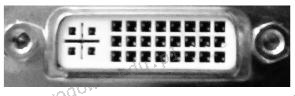
Na ilustracji pokazano interfejs w komputerze dedykowany do podłączenia

Ilustracja do pytania
A. monitora LCD
B. skanera lustrzanego
C. drukarki laserowej
D. plotera tnącego
Przedstawiony na rysunku interfejs to złącze DVI (Digital Visual Interface) powszechnie używane do podłączania monitorów LCD do komputera. Jest to cyfrowy standard przesyłania sygnału wideo, co zapewnia wysoką jakość obrazu bez strat wynikających z konwersji sygnału, w przeciwieństwie do starszych analogowych interfejsów takich jak VGA. DVI występuje w różnych wariantach takich jak DVI-D, DVI-I czy DVI-A w zależności od rodzaju przesyłanego sygnału, jednak najczęściej stosowane jest DVI-D do przesyłu czysto cyfrowego obrazu. Stosowanie DVI jest zgodne z wieloma standardami branżowymi, a jego popularność wynika z szerokiego wsparcia dla wysokiej rozdzielczości oraz łatwości obsługi. Współczesne monitory często wykorzystują bardziej zaawansowane złącza takie jak HDMI czy DisplayPort, jednak DVI nadal znajduje zastosowanie szczególnie w środowiskach biurowych i starszych konfiguracjach sprzętowych. Podłączenie monitora za pomocą DVI może być również korzystne w kontekście profesjonalnych zastosowań graficznych, gdzie istotna jest precyzja wyświetlanego obrazu i synchronizacja sygnału cyfrowego.

Pytanie 28

W adresie IP z klasy A, wartość pierwszego bajtu mieści się w zakresie

A. 128 - 191
B. 0 - 127
C. 224 - 240
D. 192 - 223
Adresy IP klasy A charakteryzują się pierwszym bajtem, który mieści się w przedziale od 0 do 127. Umożliwia to przypisanie dużej liczby adresów dla pojedynczych organizacji, co jest istotne w kontekście rozwoju internetu i dużych sieci. Przykładem może być adres 10.0.0.1, który znajduje się w tym przedziale i jest często wykorzystywany w sieciach lokalnych. Ponadto, adresy klasy A są często używane w dużych przedsiębiorstwach, które potrzebują dużej liczby unikalnych adresów IP. Zgodnie z RFC 791, klasyfikacja adresów IP jest kluczowa dla struktury i routingu w sieci. Wiedza o klasach adresów IP jest niezbędna dla administratorów sieci oraz specjalistów IT, aby móc efektywnie planować i zarządzać adresowaniem w organizacji.

Pytanie 29

Jakie medium transmisyjne powinno być użyte do połączenia dwóch punktów dystrybucyjnych oddalonych od siebie o 600m?

A. Przewód koncentryczny
B. Światłowód
C. Skrętkę STP
D. Skrętkę UTP
Światłowód jest najodpowiedniejszym medium transmisyjnym do połączenia dwóch punktów dystrybucyjnych oddalonych od siebie o 600 metrów z kilku powodów. Przede wszystkim, światłowody oferują znacznie większą przepustowość w porównaniu do tradycyjnych przewodów miedzianych, co czyni je idealnym rozwiązaniem w sytuacjach wymagających przesyłania dużych ilości danych. Dodatkowo, światłowody charakteryzują się niską tłumiennością, co oznacza, że sygnał może być przesyłany na dużą odległość bez znacznych strat jakości. W przypadku zastosowań komercyjnych, takich jak sieci lokalne (LAN) czy połączenia między budynkami, światłowody są standardem, który wspiera rozwój infrastruktury telekomunikacyjnej. Przykładem zastosowania światłowodów może być łączenie oddziałów firm w różnych lokalizacjach, gdzie stabilność i prędkość połączenia są kluczowe dla efektywnej pracy. Ponadto, korzystanie ze światłowodów obniża ryzyko zakłóceń elektromagnetycznych, co jest istotne w środowiskach o dużym natężeniu zakłóceń, takich jak centra danych. Wybór światłowodu jako medium transmisyjnego jest zgodny z najlepszymi praktykami branżowymi, co potwierdzają standardy takie jak ISO/IEC 11801, które zalecają jego wykorzystanie w nowoczesnych instalacjach sieciowych.

Pytanie 30

Jak nazywa się urządzenie wskazujące, które współpracuje z monitorami CRT i ma końcówkę z elementem światłoczułym, a jego dotknięcie ekranu monitora skutkuje przesłaniem sygnału do komputera, co umożliwia lokalizację kursora?

A. Pióro świetlne
B. Touchpad
C. Ekran dotykowy
D. Trackball
Wybór opcji takich jak touchpad, ekran dotykowy czy trackball jest zrozumiały, jednak każda z tych odpowiedzi odnosi się do zupełnie innego rodzaju urządzenia wejściowego. Touchpad, na przykład, to urządzenie, które umożliwia kontrolowanie kursora poprzez przesuwanie palca po jego powierzchni. Jest standardowo stosowane w laptopach, gdzie przestrzeń na tradycyjną mysz jest ograniczona. Ekran dotykowy natomiast to technologia, która pozwala na interakcję z urządzeniem przez dotyk, ale nie jest to tożsame z piórem świetlnym, które działa wyłącznie w kontekście monitorów CRT. Trackball to urządzenie, które pozwala na kontrolowanie ruchu kursora za pomocą kulki osadzonej w obudowie, co wymaga innej techniki użytkowania. Wybór tych opcji zamiast pióra świetlnego może wynikać z nieporozumienia dotyczącego ich funkcji i zastosowania. Każde z wymienionych urządzeń ma swoje specyficzne zastosowania i różnice w interakcji z użytkownikiem. Warto pamiętać, że pióro świetlne jest unikalne, ponieważ bezpośrednio współpracuje z obrazem wyświetlanym na monitorze, co czyni je idealnym narzędziem do precyzyjnego wskazywania, a nie tylko do nawigacji, jak inne wymienione urządzenia.

Pytanie 31

Podstawowym warunkiem archiwizacji danych jest

A. kompresja oraz kopiowanie danych
B. kopiowanie danych
C. kompresja danych
D. kompresja i kopiowanie danych z równoczesnym ich szyfrowaniem
Kompresja danych jest techniką związaną z redukcją rozmiaru plików, co może być użyteczne w kontekście archiwizacji, ale nie jest to warunek niezbędny do jej przeprowadzenia. Wiele osób myli archiwizację z optymalizacją przestrzeni dyskowej, co prowadzi do błędnego przekonania, że kompresja jest kluczowym elementem tego procesu. Mimo że kompresja może ułatwić przechowywanie większej ilości danych w ograniczonej przestrzeni, sama w sobie nie zabezpiecza danych ani nie umożliwia ich odtworzenia, co jest głównym celem archiwizacji. Również kopiowanie danych jest istotne, ale można archiwizować dane bez kompresji, co czyni tę odpowiedź niekompletną. W przypadku odpowiedzi, które łączą kompresję z kopiowaniem, należy zauważyć, że chociaż te elementy mogą być użyte w procesie archiwizacji, ich jednoczesne stosowanie nie jest konieczne dla zapewnienia skutecznej archiwizacji. Użytkownicy często mylą niezbędne kroki archiwizacji z dodatkowymi technikami, co prowadzi do nieprawidłowych wniosków. Archiwizacja powinna koncentrować się na zabezpieczeniu danych poprzez ich kopiowanie w sposób umożliwiający ich późniejsze odzyskanie, bez względu na to, czy dane te zostaną skompresowane.

Pytanie 32

W systemie Linux komenda cd ~ umożliwia

A. przejście do folderu głównego
B. stworzenie katalogu /~
C. przejście do katalogu domowego użytkownika
D. odnalezienie znaku ~ w zapisanych danych
Wszystkie pozostałe odpowiedzi są nieprawidłowe i opierają się na błędnych założeniach dotyczących działania polecenia 'cd ~'. Twierdzenie, że 'cd ~' tworzy katalog '/~', jest całkowicie nieporozumieniem. W rzeczywistości polecenie 'cd' (change directory) nie ma funkcji tworzenia katalogów; jego głównym zadaniem jest zmiana bieżącego katalogu roboczego na podany w argumentach. Podobnie, stwierdzenie, że polecenie to przenosi użytkownika do katalogu głównego, jest mylące. Katalog główny, reprezentowany przez '/', jest odrębnym pojęciem w systemie plików, a 'cd ~' odnosi się wyłącznie do katalogu domowego aktualnie zalogowanego użytkownika. Próba zrozumienia tego polecenia jako wyszukiwania znaku '~' w zapisanych danych jest także błędna. Symbol '~' nie jest traktowany jako tekst do wyszukiwania, lecz jako specyficzny skrót w kontekście powłoki systemu Linux. Typowe błędy myślowe mogą wynikać z nieznajomości podstawowych koncepcji struktury systemu plików w Linuxie oraz domyślnych zachowań powłoki. Dlatego kluczowe jest zrozumienie, że polecenia w Linuxie są często kontekstowe i mają przypisane specyficzne znaczenie, które mogą różnić się od oczekiwań użytkownika, co podkreśla znaczenie znajomości dokumentacji oraz praktyki w codziennej pracy z systemem.

Pytanie 33

Aby zapobiec uszkodzeniom układów scalonych przy serwisie sprzętu komputerowego, należy korzystać z

A. skórzanych rękawiczek
B. okularów ochronnych
C. opaski antystatycznej
D. gumowych rękawiczek
Opaska antystatyczna jest kluczowym elementem ochrony przy naprawach sprzętu komputerowego, ponieważ ma na celu zminimalizowanie ryzyka uszkodzenia układów scalonych w wyniku wyładowań elektrostatycznych (ESD). Wyładowania te mogą prowadzić do trwałego uszkodzenia komponentów elektronicznych, co jest szczególnie niebezpieczne w przypadku wrażliwych układów scalonych. Opaska antystatyczna działa na zasadzie przewodzenia ładunków elektrycznych ze skóry technika do uziemienia, co zapobiega gromadzeniu się ładunków na ciele. W praktyce, podczas pracy z komputerami, technicy powinni nosić taką opaskę, aby zachować bezpieczeństwo zarówno dla urządzeń, jak i dla samego siebie. Dobrą praktyką jest również stosowanie mat antystatycznych oraz uziemionych narzędzi, co razem pozwala na stworzenie bezpiecznego środowiska pracy. Warto pamiętać, że nieprzestrzeganie tych zasad może prowadzić do kosztownych napraw i strat związanych z uszkodzonym sprzętem.

Pytanie 34

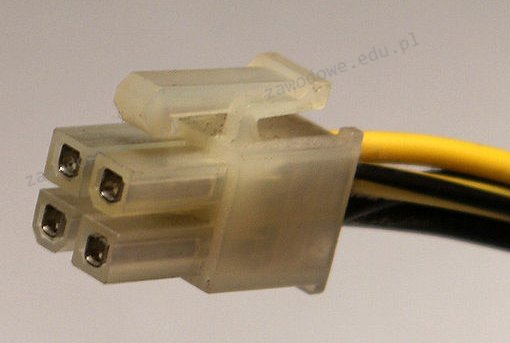
Na ilustracji ukazano złącze zasilające

Ilustracja do pytania
A. ATX12V do zasilania CPU
B. stacji dysków 3.5"
C. Molex do HDD
D. dysków SATA wewnętrznych
Złącze ATX12V jest kluczowym elementem w zasilaniu nowoczesnych komputerów osobistych. Przeznaczone jest do dostarczania dodatkowej mocy bezpośrednio do procesora. Złącze to zazwyczaj składa się z czterech pinów, choć istnieją również wersje ośmiopinowe, które zapewniają jeszcze większą moc. Zastosowanie tego typu złącza stało się standardem w płytach głównych ATX, aby sprostać rosnącym wymaganiom energetycznym nowoczesnych procesorów. ATX12V dostarcza napięcie 12V, które jest kluczowe dla stabilnej pracy CPU, zwłaszcza podczas intensywnych zadań, takich jak obróbka wideo czy gry komputerowe. Dzięki temu złączu możliwe jest stabilne dostarczenie dużej ilości mocy, co minimalizuje ryzyko niestabilności systemu. Podczas instalacji istotne jest, aby upewnić się, że konektor jest prawidłowo osadzony, co gwarantuje poprawne działanie całego systemu. Warto również zaznaczyć, że zasilacze komputerowe są projektowane zgodnie z normami ATX, co zapewnia kompatybilność i bezpieczeństwo użytkowania urządzeń komputerowych.

Pytanie 35

Jaka wartość dziesiętna została zapisana na jednym bajcie w kodzie znak – moduł: 1 1111111?

A. –127
B. 256
C. 128
D. –100
Wartości 256, 128 oraz –100 są niepoprawne w kontekście przedstawionego pytania. Po pierwsze, liczba 256 nie mieści się w zakresie reprezentacji jednego bajtu, który może przechowywać maksymalnie 256 różnych wartości (0-255 dla liczb bez znaku lub –128 do 127 dla liczb ze znakiem). Zatem wartość ta nie jest możliwa do zapisania w jednym bajcie, ponieważ wykracza poza jego możliwości. Drugą nieprawidłową odpowiedzią jest 128, która w przypadku reprezentacji liczb ze znakiem odpowiada 10000000 w zapisie binarnym, co oznacza –128, a nie 128, więc również nie jest właściwa w tym kontekście. Co więcej, 128 w systemie ze znakiem może być mylące dla osób, które nie są zaznajomione z pojęciem uzupełnienia do dwóch. Ostatnią błędną odpowiedzią jest –100. Choć ta liczba mieści się w zakresie liczb, które można zapisać w bajcie, nie odpowiada ona wartości, która jest reprezentowana przez podany ciąg bitów. Zrozumienie sposobu reprezentacji liczb w pamięci komputerowej, a zwłaszcza w kontekście formatów binarnych, jest kluczowe dla programistów oraz inżynierów zajmujących się systemami komputerowymi. Błędy w interpretacji tych formatów mogą prowadzić do poważnych problemów w kodzie, dlatego tak istotne jest posiadanie solidnych podstaw teoretycznych oraz praktycznych w tym obszarze.

Pytanie 36

Jakie polecenie w systemie Windows powinno być użyte do sprawdzania aktywnych połączeń karty sieciowej w komputerze?

A. Netstat
B. Ipconfig
C. Ping
D. Telnet
Polecenie Netstat jest kluczowym narzędziem w systemie Windows do monitorowania i diagnozowania aktywnych połączeń sieciowych. Umożliwia ono wyświetlenie informacji na temat wszystkich aktywnych połączeń TCP/IP oraz UDP, a także statystyk dotyczących interfejsów sieciowych. Przykładowo, używając polecenia 'netstat -an', użytkownik może szybko zobaczyć wszystkie aktywne połączenia oraz ich statusy, co jest niezwykle przydatne w zarządzaniu bezpieczeństwem sieci. Dla administratorów systemów i specjalistów IT, monitorowanie takich połączeń pozwala na identyfikację potencjalnych zagrożeń, jak nieautoryzowane połączenia, czy też analizy wydajności aplikacji sieciowych. Dobrą praktyką jest regularne korzystanie z tego narzędzia w celu weryfikacji stanu sieci oraz wprowadzenia ewentualnych działań naprawczych. Ponadto, zrozumienie wyników generowanych przez polecenie Netstat jest fundamentalne w kontekście zarządzania ruchem sieciowym oraz optymalizacji jego wydajności.

Pytanie 37

Przed rozpoczęciem instalacji sterownika dla urządzenia peryferyjnego system Windows powinien weryfikować, czy dany sterownik ma podpis

A. zaufany
B. kryptograficzny
C. cyfrowy
D. elektroniczny
Wybranie odpowiedzi 'kryptograficzny', 'zaufany' lub 'elektroniczny' wskazuje na pewne nieporozumienia dotyczące terminologii związanej z bezpieczeństwem oprogramowania. Choć każdy z tych terminów może mieć swoje znaczenie w kontekście technologii informacyjnej, żaden z nich nie odnosi się bezpośrednio do specyficznego procesu weryfikacji, który stosuje system Windows. Termin 'kryptograficzny' odnosi się ogólnie do technik używanych do zabezpieczania informacji, ale nie jest wystarczająco precyzyjny, aby opisać, co rzeczywiście dzieje się podczas instalacji sterownika. Z kolei 'zaufany' to termin zbyt subiektywny i nieokreślony, który nie ma odniesienia do technicznych standardów weryfikacji. Ostatnia opcja, 'elektroniczny', również nie oddaje specyfiki podpisu, który jest cyfrowym mechanizmem potwierdzającym autentyczność i integralność pliku. Powoduje to mylne wrażenie, że każda forma weryfikacji, która obejmuje elektronikę, jest wystarczająca dla zapewnienia bezpieczeństwa, co jest nieprawidłowe. Kluczowym błędem jest pomieszanie pojęć związanych z różnymi metodami zabezpieczeń, co prowadzi do niepełnego zrozumienia istoty procesu. W rzeczywistości, cyfrowy podpis jest jedynym, właściwym mechanizmem w tym kontekście, który łączy kryptografię z praktycznym zastosowaniem weryfikacji sterowników.

Pytanie 38

Co należy zrobić, gdy podczas uruchamiania komputera procedura POST sygnalizuje błąd odczytu lub zapisu pamięci CMOS?

A. wyjąć moduł pamięci RAM, oczyścić styki modułu i ponownie zamontować pamięć
B. zapisać nowe dane w pamięci EEPROM płyty głównej
C. przywrócić domyślne ustawienia w BIOS Setup
D. wymienić baterię układu lub przeprowadzić wymianę płyty głównej
Przy błędzie odczytu/zapisu pamięci CMOS nie jest właściwe podejmowanie działań związanych z przywracaniem ustawień fabrycznych BIOS Setup. Choć przywracanie tych ustawień może czasami rozwiązać problemy konfiguracyjne, w kontekście błędu CMOS proces ten nie eliminuje przyczyny, jaką jest z reguły rozładowana bateria. Zmiana ustawień BIOS nie wpłynie na zapisanie danych w pamięci CMOS, która jest zależna od źródła zasilania. Ponadto, programowanie pamięci EEPROM płyty głównej również nie jest odpowiednim rozwiązaniem. EEPROM, choć przechowuje dane, jest bardziej skomplikowanym procesem, który zazwyczaj jest wykonywany w kontekście aktualizacji oprogramowania układowego, a nie w przypadku błędów w pamięci CMOS. Wymontowanie modułu pamięci RAM i czyszczenie jego styków nie ma związku z problemami dotyczącymi pamięci CMOS, gdyż RAM i CMOS to dwa różne typy pamięci, z różnymi funkcjami i mechanizmami działania. Pamięć RAM jest ulotna i nie przechowuje danych po wyłączeniu zasilania, podczas gdy pamięć CMOS jest zaprojektowana do przechowywania ustawień nawet po odłączeniu od zasilania. Dlatego podejmowanie działań związanych z RAM nie jest zasadne. Kluczowym błędem myślowym w tej sytuacji jest niedostrzeganie różnicy pomiędzy różnymi typami pamięci i ich funkcjonalnościami, co prowadzi do niewłaściwych wniosków odnośnie do przyczyn błędów i ich rozwiązań.

Pytanie 39

Jaki rodzaj portu może być wykorzystany do podłączenia zewnętrznego dysku do laptopa?

A. LPT
B. DMA
C. USB
D. AGP
Odpowiedź USB jest prawidłowa, ponieważ port USB (Universal Serial Bus) jest standardem szeroko stosowanym do podłączania różnych urządzeń peryferyjnych, w tym dysków zewnętrznych, do komputerów i laptopów. Porty USB pozwalają na szybkie przesyłanie danych oraz zasilanie podłączonych urządzeń, co czyni je niezwykle praktycznymi w codziennym użytkowaniu. Standardy USB, takie jak USB 3.0 i USB 3.1, oferują prędkości transferu danych odpowiednio do 5 Gbps oraz 10 Gbps, co umożliwia efektywne przenoszenie dużych plików, na przykład filmów czy baz danych. Ponadto, porty USB są uniwersalne i obsługują wiele różnych urządzeń, co sprawia, że są one preferowanym wyborem dla użytkowników poszukujących łatwego i niezawodnego sposobu na podłączenie dysków zewnętrznych. Przykładem zastosowania portu USB może być podłączenie przenośnego dysku twardego do laptopa w celu wykonania kopii zapasowej danych lub przeniesienia plików między urządzeniami, co jest szczególnie ważne w kontekście bezpieczeństwa danych w pracy oraz w życiu prywatnym.

Pytanie 40

Wartość liczby BACA w systemie heksadecymalnym to liczba

A. 135316(8)
B. 1011101011001010(2)
C. 47821(10)
D. 1100101010111010(2)
Odpowiedź 1011101011001010(2) jest naprawdę trafna! Liczba BACA w systemie heksadecymalnym faktycznie odpowiada 47821 w dziesiątkowym. Fajnie, że wiesz, jak to przeliczyć na binarny. Każda cyfra w heksadecymalnym to cztery bity – no wiesz, B to 11, A to 10, C to 12, a A znowu to 10. Kiedy przekształcisz to na bity, wychodzi: B = 1011, A = 1010, C = 1100, i jeszcze raz A = 1010. Łącząc to wszystko, dostajesz 1011101011001010. Te konwersje są mega ważne w programowaniu, bo różne systemy liczbowe pomagają w lepszym zarządzaniu danymi. Na przykład, komputery często używają heksadecymalnego i binarnego do zapisywania adresów w pamięci czy kolorów w grafice. Jak dla mnie, świetna robota!