Wyniki egzaminu

Informacje o egzaminie:
  • Zawód: Technik informatyk
  • Kwalifikacja: INF.02 - Administracja i eksploatacja systemów komputerowych, urządzeń peryferyjnych i lokalnych sieci komputerowych
  • Data rozpoczęcia: 8 czerwca 2026 17:46
  • Data zakończenia: 8 czerwca 2026 17:56

Egzamin zdany!

Wynik: 31/40 punktów (77,5%)

Wymagane minimum: 20 punktów (50%)

Nowe
Analiza przebiegu egzaminu- sprawdź jak rozwiązywałeś pytania
Pochwal się swoim wynikiem!
Szczegółowe wyniki:
Pytanie 1

Wykonanie polecenia net localgroup w systemie Windows skutkuje

A. prezentowaniem lokalnych grup użytkowników zdefiniowanych w systemie
B. tworzeniem dowolnej grupy użytkowników
C. kompresowaniem wszystkich plików
D. defragmentowaniem plików
Polecenie 'net localgroup' w systemie Windows jest narzędziem wiersza poleceń, które pozwala na zarządzanie lokalnymi grupami użytkowników na danym urządzeniu. Używając tego polecenia, administratorzy mogą wyświetlać listę wszystkich zdefiniowanych w systemie lokalnych grup użytkowników, co jest istotne dla zarządzania dostępem do zasobów i zapewnienia bezpieczeństwa systemu. Przykładem zastosowania może być sytuacja, w której administrator chce zweryfikować, jakie grupy użytkowników istnieją w systemie przed dodaniem nowego użytkownika do odpowiedniej grupy. To podejście jest zgodne z najlepszymi praktykami zarządzania użytkownikami i grupami w systemach Windows, umożliwia kontrolę nad uprawnieniami i dostosowanie ustawień bezpieczeństwa. Zrozumienie działania polecenia 'net localgroup' pozwala również na lepsze planowanie i audyt polityki bezpieczeństwa w organizacji.
Pytanie 2

Aby odzyskać dane ze sformatowanego dysku twardego, należy wykorzystać program

A. CDTrack Rescue
B. RECUVA
C. CD Recovery Toolbox Free
D. Acronis True Image
Program RECUVA to naprawdę konkretne narzędzie do odzyskiwania danych z nośników takich jak dyski twarde, pendrive’y czy nawet karty pamięci. Z mojego doświadczenia wynika, że warto znać jego możliwości, bo w praktyce szkolnej czy na stażu w serwisie komputerowym nie raz miałem okazję widzieć, jak Recuva radzi sobie z plikami usuniętymi przypadkowo albo po wstępnym formatowaniu partycji. To narzędzie działa na zasadzie przeszukiwania wolnych sektorów dysku i odnajdywania pozostałości po plikach, które nie zostały nadpisane. Ważne, że program działa z różnymi systemami plików, np. FAT, exFAT czy NTFS – co jest standardem w branży, bo przecież nie zawsze wiemy, z jakim dyskiem przyjdzie nam pracować. Praktyka pokazuje, że odzyskiwanie danych trzeba zaczynać jak najszybciej po utracie plików, zanim system nadpisze je nowymi danymi. Recuva jest często polecany przez specjalistów od informatyki śledczej czy administratorów IT właśnie dlatego, że jest stosunkowo prosty i nie wymaga specjalistycznej wiedzy. No i jeszcze jedno – zgodnie z dobrymi praktykami, zawsze warto korzystać z narzędzi, które działają tylko w trybie odczytu na uszkodzonym dysku, żeby nie pogorszyć sytuacji. Recuva tę zasadę spełnia, więc to wybór zgodny z profesjonalnym podejściem do odzyskiwania danych.

Pytanie 3

Który z protokołów umożliwia szyfrowane połączenia?

A. SSH
B. DNS
C. DHCP
D. TELNET
SSH, czyli Secure Shell, to super ważny protokół, który pozwala nam bezpiecznie łączyć się z komputerami zdalnie i przesyłać dane. Co to znaczy? Ano to, że wszystko co wysyłasz między swoim komputerem a serwerem jest zaszyfrowane. Dzięki temu nikt nie może łatwo podejrzeć, co robisz, ani nie ma szans na manipulację tymi danymi. W praktyce SSH jest często stosowane do logowania się do serwerów, co sprawia, że nawet twoje hasła są bezpieczne podczas przesyłania. Są różne standardy, jak RFC 4251, które mówią, jak powinno to wyglądać pod względem bezpieczeństwa i dlatego SSH to naprawdę niezbędne narzędzie w zarządzaniu IT. Co więcej, SSH umożliwia różne sposoby uwierzytelniania, na przykład klucze publiczne, co jeszcze bardziej podnosi poziom ochrony. Ostatecznie, SSH jest ulubieńcem wielu administratorów, zwłaszcza tam, gdzie ochrona danych jest kluczowa, jak w zarządzaniu bazami danych czy przy transferach plików za pomocą SCP.

Pytanie 4

Na podstawie filmu wskaż z ilu modułów składa się zainstalowana w komputerze pamięć RAM oraz jaką ma pojemność.

A. 1 modułu 16 GB.
B. 1 modułu 32 GB.
C. 2 modułów, każdy po 16 GB.
D. 2 modułów, każdy po 8 GB.
Poprawnie wskazana została konfiguracja pamięci RAM: w komputerze zamontowane są 2 moduły, każdy o pojemności 16 GB, co razem daje 32 GB RAM. Na filmie zwykle widać dwa fizyczne moduły w slotach DIMM na płycie głównej – to są takie długie wąskie kości, wsuwane w gniazda obok procesora. Liczbę modułów określamy właśnie po liczbie tych fizycznych kości, a pojemność pojedynczego modułu odczytujemy z naklejki na pamięci, z opisu w BIOS/UEFI albo z programów diagnostycznych typu CPU‑Z, HWiNFO czy Speccy. W praktyce stosowanie dwóch modułów po 16 GB jest bardzo sensowne, bo pozwala uruchomić tryb dual channel. Płyta główna wtedy może równolegle obsługiwać oba kanały pamięci, co realnie zwiększa przepustowość RAM i poprawia wydajność w grach, programach graficznych, maszynach wirtualnych czy przy pracy z dużymi plikami. Z mojego doświadczenia lepiej mieć dwie takie same kości niż jedną dużą, bo to jest po prostu zgodne z zaleceniami producentów płyt głównych i praktyką serwisową. Do tego 2×16 GB to obecnie bardzo rozsądna konfiguracja pod Windows 10/11 i typowe zastosowania profesjonalne: obróbka wideo, programowanie, CAD, wirtualizacja. Warto też pamiętać, że moduły powinny mieć te same parametry: częstotliwość (np. 3200 MHz), opóźnienia (CL) oraz najlepiej ten sam model i producenta. Taka konfiguracja minimalizuje ryzyko problemów ze stabilnością i ułatwia poprawne działanie profili XMP/DOCP. W serwisie i przy montażu zawsze zwraca się uwagę, żeby moduły były w odpowiednich slotach (zwykle naprzemiennie, np. A2 i B2), bo to bezpośrednio wpływa na tryb pracy pamięci i osiąganą wydajność.

Pytanie 5

Polecenie df w systemie Linux umożliwia

A. zarządzanie paczkami instalacyjnymi
B. wyświetlenie procesów o największym obciążeniu procesora
C. określenie dostępnej przestrzeni na dysku
D. sprawdzenie spójności systemu plików
Polecenie df (disk free) w systemie Linux jest kluczowym narzędziem używanym do monitorowania dostępnej i wykorzystanej przestrzeni na systemach plików. Dzięki niemu użytkownicy mogą łatwo uzyskać informacje na temat dostępnego miejsca na dyskach, co jest niezwykle istotne w kontekście zarządzania zasobami systemowymi. W praktyce, polecenie df może być używane do identyfikacji, które systemy plików są bliskie pełnego zapełnienia, co może prowadzić do spadku wydajności lub nawet awarii aplikacji. Użytkownicy mogą także wykorzystać opcję -h, aby uzyskać dane w bardziej przystępny sposób, wyrażone w jednostkach takich jak MB lub GB. Dobrym podejściem jest regularne monitorowanie przestrzeni dyskowej, co pozwala na prewencyjne działania, takie jak usuwanie niepotrzebnych plików lub przenoszenie danych na inne nośniki. Przestrzeganie dobrych praktyk w zarządzaniu przestrzenią dyskową, takich jak tworzenie kopii zapasowych, jest również kluczowe dla zapewnienia integralności danych oraz stabilności systemu.

Pytanie 6

Najbardziej nieinwazyjnym, a zarazem efektywnym sposobem naprawy komputera zainfekowanego wirusem typu rootkit jest

A. zainstalowanie najskuteczniejszego oprogramowania antywirusowego i uruchomienie go w trybie monitorowania - z biegiem czasu wirus zostanie automatycznie wykryty
B. uruchomienie specjalnego programu do wykrywania rootkitów z zewnętrznego nośnika (np. LiveCD)
C. ponowne zainstalowanie systemu operacyjnego
D. usunięcie podejrzanych procesów z Menedżera zadań
Uruchomienie specjalnego programu wykrywającego rootkity z zewnętrznego nośnika, takiego jak LiveCD, jest najmniej inwazyjnym i skutecznym sposobem na zdiagnozowanie i usunięcie infekcji. Rootkity są zaawansowanymi wirusami, które potrafią ukrywać swoją obecność, a tradycyjne programy antywirusowe mogą nie być w stanie ich wykryć, zwłaszcza jeśli już działają w systemie. LiveCD działa w środowisku, które nie jest zainfekowane, co umożliwia skuteczne skanowanie i usuwanie złośliwego oprogramowania. Przykłady takich narzędzi to Kaspersky Rescue Disk czy AVG Rescue CD, które oferują pełne skanowanie systemu bez wpływania na zainfekowaną instalację. Standardy branżowe rekomendują stosowanie tego podejścia w sytuacjach zainfekowania systemów krytycznych oraz tam, gdzie bezpieczeństwo danych jest kluczowe. Korzystając z LiveCD, można również zminimalizować ryzyko dalszego rozprzestrzeniania się wirusa, co czyni tę metodę bardzo efektywną i preferowaną w profesjonalnych środowiskach IT.

Pytanie 7

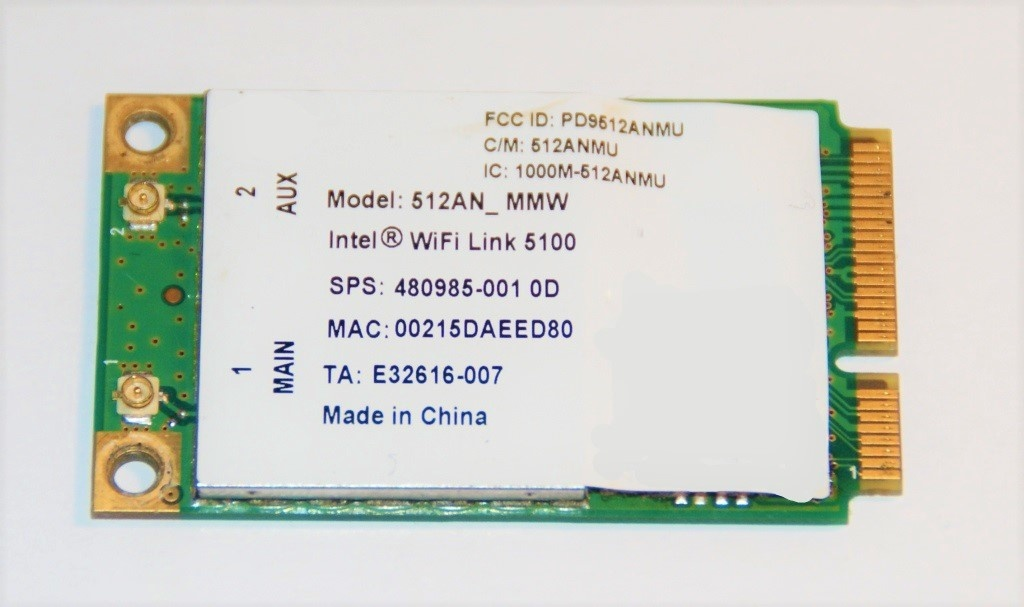
Na ilustracji przedstawiono

Ilustracja do pytania
A. dysk SSD.
B. modem.
C. pamięć SO-DIMM.
D. kartę sieciową.
Na ilustracji faktycznie widać kartę sieciową w formacie mini PCI Express, konkretnie bezprzewodową kartę Wi‑Fi (Intel WiFi Link 5100). Świadczy o tym kilka charakterystycznych elementów. Po pierwsze opis na etykiecie: nazwa modelu, oznaczenie „WiFi Link”, adres MAC oraz oznaczenia MAIN i AUX przy złączach antenowych. Te dwa małe, okrągłe gniazda służą do podłączenia przewodów antenowych prowadzących zwykle do anten w ramce matrycy laptopa. Po drugie – złote styki krawędziowe oraz wycięcie w laminacie odpowiadają standardowi złącza mini PCIe stosowanemu w notebookach. Karta sieciowa tego typu realizuje funkcję warstwy fizycznej i częściowo łącza danych w modelu ISO/OSI dla sieci bezprzewodowych zgodnych ze standardami IEEE 802.11 (np. 802.11n). Z punktu widzenia praktyki serwisowej taka karta jest jednym z typowych modułów wymiennych w laptopie: można ją łatwo zdemontować po odkręceniu jednej śrubki i wypięciu przewodów antenowych, a następnie zastąpić nowszym modelem obsługującym np. wyższe przepustowości lub standard 5 GHz. W konfiguracji systemu operacyjnego widoczna będzie jako interfejs sieciowy, dla którego instalujemy odpowiedni sterownik producenta – bez tego system nie będzie poprawnie obsługiwał transmisji radiowej. W projektowaniu i eksploatacji sieci dobrą praktyką jest zwracanie uwagi na obsługiwane standardy szyfrowania (WPA2, WPA3), pasma częstotliwości oraz moc nadawczą karty, bo to wpływa zarówno na bezpieczeństwo, jak i stabilność połączenia. Takie moduły mini PCIe są też często wykorzystywane w małych komputerach przemysłowych czy routerach z możliwością rozbudowy o Wi‑Fi, co pokazuje ich elastyczność i znaczenie w nowoczesnych rozwiązaniach sieciowych.

Pytanie 8

Jaką liczbę podwójnych gniazd RJ45 należy zainstalować w pomieszczeniu o wymiarach 8 x 5 m, aby spełniać wymagania normy PN-EN 50173?

A. 10 gniazd
B. 8 gniazd
C. 5 gniazd
D. 4 gniazda
Odpowiedzi wskazujące na 5, 8 lub 10 gniazd są wynikiem nieprawidłowego rozumienia standardów instalacji telekomunikacyjnych. Norma PN-EN 50173 jasno definiuje zasady dotyczące projektowania infrastruktury telekomunikacyjnej w budynkach, a jedna z kluczowych zasad dotyczy optymalizacji liczby gniazd w stosunku do dostępnej powierzchni. Przy pomieszczeniu o wymiarach 8 x 5 m, które daje 40 m², zasada mówiąca o jednej parze gniazd na każde 10 m² prowadzi do liczby czterech gniazd. Wybierając zbyt dużą liczbę gniazd, jak w przypadku odpowiedzi 5, 8 czy 10, można wprowadzić niepotrzebne komplikacje oraz zwiększyć koszty instalacji, a także zarządzania infrastrukturą. Przykładem jest sytuacja, w której zainstalowane gniazda są nieużywane, co obniża efektywność całej sieci. Powoduje to również niepotrzebne zagracanie przestrzeni roboczej, co może wpływać na komfort pracy. Kluczowe jest, aby dostosować liczbę gniazd do rzeczywistych potrzeb użytkowników, co wymaga wcześniejszej analizy korzystania z przestrzeni oraz planu zagospodarowania biura. W przeciwnym razie, nadmiar gniazd staje się obciążeniem zamiast zwiększać funkcjonalność.

Pytanie 9

Do przeprowadzenia aktualizacji systemów Linux można zastosować aplikacje

A. cron i mount
B. defrag i YaST
C. aptitude i amarok
D. apt-get i zypper
Aby zaktualizować systemy Linux, kluczowymi narzędziami, które można wykorzystać, są apt-get oraz zypper. Apt-get jest popularnym menedżerem pakietów w systemach opartych na Debianie, takich jak Ubuntu. Umożliwia on łatwe zarządzanie pakietami oprogramowania, w tym ich instalację, usuwanie oraz aktualizację. Przykładowe polecenie do aktualizacji systemu za pomocą apt-get to 'sudo apt-get update' oraz 'sudo apt-get upgrade', co pozwala na aktualizację dostępnych pakietów. Zypper, z kolei, jest menedżerem pakietów używanym w systemach opartych na openSUSE. Podobnie jak apt-get, umożliwia on zarządzanie pakietami, a do aktualizacji systemu służy polecenie 'sudo zypper refresh' oraz 'sudo zypper update'. Oba narzędzia są zgodne z zasadami zarządzania pakietami w ekosystemie Linux, co czyni je standardowym wyborem dla administratorów systemów oraz użytkowników dbających o aktualność swojego oprogramowania.

Pytanie 10

Jak skrót wskazuje na rozległą sieć komputerową, która obejmuje swoim zasięgiem miasto?

A. PAN
B. LAN
C. WAN
D. MAN
Wybór WAN (Wide Area Network) wskazuje na mylne zrozumienie zasięgu sieci. WAN definiuje sieci, które obejmują duże terytoria, takie jak całe kraje lub kontynenty, a nie konkretne obszary miejskie. Aplikacje takie jak wirtualne sieci prywatne (VPN) mogą działać w ramach WAN, jednak nie odpowiadają na wymagania dotyczące zasięgu miejskiego, które są kluczowe dla definicji MAN. PAN (Personal Area Network) odnosi się do minimalnych zasięgów, zazwyczaj obejmujących obszar od kilku centymetrów do kilku metrów, co czyni go zastosowaniem do połączeń między osobistymi urządzeniami, takimi jak smartfony i laptopy, ale nie nadaje się do opisu sieci miejskich. LAN (Local Area Network) natomiast, charakteryzuje się ograniczonym zasięgiem, zwykle w ramach pojedynczego budynku lub kampusu, i nie jest wystarczająco rozbudowany, aby odpowiadać na potrzeby dużej sieci miejskiej. Typowym błędem myślowym jest mylenie funkcji i zasięgów różnych typów sieci komputerowych, co prowadzi do niewłaściwego stosowania terminologii oraz koncepcji związanych z infrastrukturą sieciową.

Pytanie 11

Które cechy ma licencja bezpłatnego oprogramowania zwana freemium?

A. Daje nieograniczone prawo do użytkowania i rozpowszechniania oryginalnego lub zmodyfikowanego programu, pod warunkiem podania informacji o autorze.
B. Okresowo lub przy każdym uruchomieniu programu wyświetla komunikat zachęcający do dokonania dobrowolnej opłaty na rzecz instytucji edukacyjnych.
C. Regularnie emituje prośby o wniesienie dobrowolnego datku na określony cel charytatywny.
D. Daje możliwość zyskania dodatkowych funkcjonalności po wykupieniu wersji premium.
Model licencjonowania typu freemium to obecnie jeden z najpopularniejszych sposobów udostępniania oprogramowania na rynku, szczególnie w aplikacjach mobilnych, platformach SaaS czy nawet w grach komputerowych. Kluczową cechą freemium jest to, że użytkownik może korzystać z podstawowej wersji programu za darmo, bez żadnych zobowiązań i ograniczeń czasowych. Jednak dostęp do bardziej zaawansowanych funkcjonalności, rozszerzeń czy nawet usunięcia reklam wymaga już opłacenia tzw. wersji premium. Moim zdaniem to fajne rozwiązanie, bo pozwala każdemu najpierw sprawdzić, czy dane narzędzie faktycznie jest przydatne, zanim zdecyduje się na wydanie pieniędzy. Przykłady? Spotify, Dropbox, czy nawet Trello – wszystkie te aplikacje działają właśnie w modelu freemium. Z perspektywy branży IT to uczciwa praktyka, bo zachęca twórców do rozwijania narzędzi i odpowiadania na realne potrzeby użytkowników. Co ciekawe, model ten nie jest jednoznacznie utożsamiany z open source czy licencjami wolnego oprogramowania – tu użytkownik często nie dostaje prawa do modyfikowania kodu źródłowego. Z mojego doświadczenia wynika, że freemium świetnie sprawdza się tam, gdzie część użytkowników realnie potrzebuje tylko podstawowych funkcji, a bardziej wymagający chętnie zapłacą za coś więcej. Taki balans między darmowym a płatnym dostępem przyczynia się też do większej innowacyjności w branży.

Pytanie 12

Polecenie uname -s w systemie Linux jest wykorzystywane do sprawdzenia

A. statusu aktywnych interfejsów sieciowych.
B. nazwy jądra systemu operacyjnego.
C. ilości wolnej pamięci.
D. wolnego miejsca na dyskach twardych.
Polecenie uname -s faktycznie służy do sprawdzania nazwy jądra systemu operacyjnego w systemach opartych na Unix/Linux. To bardzo przydatne narzędzie, szczególnie gdy pracujesz w środowiskach, gdzie istotne jest szybkie rozpoznanie, na jakim jądrze działa dana maszyna – np. Linux, Darwin (macOS), czy może BSD. Moim zdaniem, znajomość tego polecenia to podstawa dla każdego admina albo nawet zwykłego użytkownika Linuksa, który chce zrozumieć, co dzieje się pod maską jego systemu. W praktyce, często używa się uname w skryptach do automatycznego wykrywania środowiska i podejmowania decyzji, czy odpalić dane narzędzie, czy może wymaga ono innego podejścia ze względu na różnice jądra. Zwracana przez uname -s wartość jak „Linux”, „FreeBSD” albo „SunOS” pozwala od razu rozpoznać bazowy system. Przy okazji – polecenie uname ma sporo innych przydatnych opcji, np. -r do wersji jądra, -a do pełnej informacji o systemie. To taka mała rzecz, a bardzo często się przydaje, szczególnie przy debugowaniu problemów czy pisaniu bardziej uniwersalnych skryptów. Warto wyrobić sobie nawyk używania uname w codziennej pracy – to po prostu ułatwia życie i pozwala uniknąć irytujących pomyłek przy pracy na różnych maszynach.

Pytanie 13

W celu doboru właściwej aktualizacji oprogramowania dla punktu dostępowego można skorzystać z identyfikacji

A. IP
B. MAC
C. FCC-ID
D. PIN
W przypadku doboru właściwej aktualizacji oprogramowania dla punktu dostępowego kluczowe jest zrozumienie, czym faktycznie są różne identyfikatory urządzenia i do czego służą. Wiele osób intuicyjnie sięga po adres MAC, bo jest unikalny i kojarzy się ze sprzętem sieciowym. MAC jest jednak identyfikatorem warstwy 2 modelu OSI, przypisanym do interfejsu sieciowego, a nie do konkretnej wersji sprzętowej w sensie konstrukcji radiowej. Na jego podstawie można filtrować dostęp w sieci, prowadzić ewidencję urządzeń, konfigurować rezerwacje DHCP, ale nie dobierać firmware. Adres MAC nie mówi producentowi, jaki dokładnie chipset radiowy, pasma, moc nadawania czy wariant konstrukcyjny znajduje się w środku, więc używanie go jako wyznacznika właściwej paczki aktualizacyjnej jest po prostu mylące. Podobnie PIN bywa kojarzony z urządzeniami sieciowymi, szczególnie w kontekście WPS. To jednak tylko kod uwierzytelniający do konfiguracji sieci bezprzewodowej, a nie stały identyfikator konstrukcyjny sprzętu. PIN może być nawet zmienny albo generowany, nie jest powiązany z konkretną wersją hardware’u, więc nie ma żadnej wartości przy doborze pliku firmware. To raczej element konfiguracji bezpieczeństwa niż oznaczenie techniczne urządzenia. Adres IP z kolei dotyczy wyłącznie warstwy 3, czyli logicznej adresacji w sieci. IP można zmieniać dowolnie, zależy od planu adresacji, serwera DHCP, konfiguracji administratora. Dwa różne punkty dostępowe, nawet różnych producentów, mogą chwilowo mieć ten sam adres IP w dwóch odseparowanych sieciach, co dobrze pokazuje, że IP w ogóle nie jest powiązany z fizyczną tożsamością sprzętu. Z mojego doświadczenia typowy błąd polega na mieszaniu identyfikatorów sieciowych (MAC, IP, PIN) z identyfikatorami sprzętowymi i regulacyjnymi. Przy firmware liczy się to, co opisuje konkretny model i wersję urządzenia zgodnie z dokumentacją i wymaganiami regulatorów, a nie to, co służy do routingu, autoryzacji czy logowania do panelu WWW. Dlatego opieranie wyboru aktualizacji na MAC, PIN czy IP jest merytorycznie błędne i w skrajnych przypadkach może prowadzić do wgrania niewłaściwego oprogramowania, co jest sprzeczne z dobrą praktyką administracji sieciowej.

Pytanie 14

Które dwa urządzenia sieciowe CISCO wyposażone w moduły z portami smart serial można połączyć przy użyciu kabla szeregowego?

A. Przełącznik - ruter.
B. Ruter - ruter.
C. Ruter - komputer.
D. Przełącznik - przełącznik.
W tym zadaniu łatwo wpaść w pułapkę skojarzeń, że skoro mówimy o kablu i porcie, to prawie każde urządzenie da się jakoś podłączyć do komputera albo przełącznika. W sieciach CISCO tak to jednak nie działa. Port smart serial to specjalistyczne złącze stosowane w modułach interfejsów szeregowych routerów, przeznaczone do realizacji połączeń WAN. Nie jest to uniwersalne złącze typu USB czy RJ-45, tylko element stricte sieciowy, związany z konkretnymi standardami transmisji szeregowej (V.35, EIA-530, X.21). Połączenie ruter – komputer kablem szeregowym smart serial nie ma sensu, bo typowy komputer PC nie ma interfejsu smart serial ani karty WAN tego typu. Do podłączenia komputera do rutera używa się standardowo Ethernetu (skrętka z wtykiem RJ-45) lub ewentualnie konsoli szeregowej (RS-232/USB–RJ-45) do zarządzania, ale to zupełnie inna klasa połączeń niż łącza WAN między routerami. Z mojego doświadczenia wielu uczniów myli też pojęcie „kabel szeregowy” z „kablem konsolowym”, a to są dwa różne światy. Przełączniki CISCO z kolei pracują głównie w warstwie 2 modelu OSI i wyposażone są w porty Ethernet (FastEthernet, GigabitEthernet, SFP dla światłowodów). Nie montuje się w nich modułów smart serial, bo ich rolą nie jest zakończanie łączy WAN, tylko przełączanie ramek w sieci lokalnej. Dlatego połączenia przełącznik – ruter czy przełącznik – przełącznik realizuje się zazwyczaj za pomocą Ethernetu, trunków 802.1Q, agregacji łączy itp., a nie za pomocą kabli szeregowych smart serial. Typowym błędem myślowym jest tu wrzucanie wszystkich kabli „do jednego worka” i założenie, że skoro przełącznik i ruter są urządzeniami sieciowymi, to każde specjalistyczne złącze będzie działało między nimi. W praktyce dobrym nawykiem jest zawsze sprawdzanie, do jakiej warstwy OSI należy interfejs, jaki standard fizyczny obsługuje i jakie urządzenia producent przewidział do jego wykorzystania. W przypadku smart serial odpowiedź jest jednoznaczna: służy do łączenia urządzeń klasy router–router w ramach łączy szeregowych WAN lub ich symulacji w laboratorium.

Pytanie 15

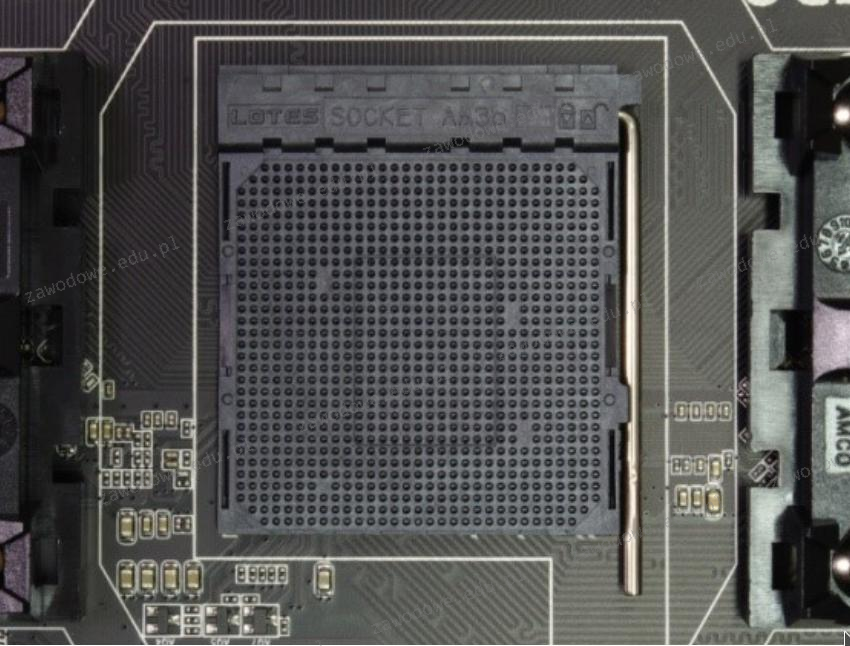
Na płycie głównej z gniazdem pokazanym na fotografii możliwe jest zainstalowanie procesora

Ilustracja do pytania
A. AMD Sempron 2800+, 1600 MHz, s-754
B. Intel Xeon E3-1240V5, 3.9GHz, s-1151
C. Intel i9-7940X, s-2066 3.10GHz 19.25MB
D. AMD FX-6300, s-AM3+, 3.5GHz, 14MB
Gniazdo AM3+ na płycie głównej jest zgodne z procesorami AMD, takimi jak AMD FX-6300. Gniazdo AM3+ jest ulepszoną wersją gniazda AM3, oferującą lepsze wsparcie dla procesorów z większą liczbą rdzeni i wyższymi częstotliwościami taktowania. Procesory FX są znane ze swojej wielowątkowości, co czyni je atrakcyjnymi dla użytkowników, którzy korzystają z aplikacji wymagających dużej mocy obliczeniowej, takich jak renderowanie grafiki 3D czy edycja wideo. Instalacja zgodnego procesora w odpowiednim gnieździe jest kluczowa dla stabilności i wydajności systemu. Wybierając odpowiedni procesor, użytkownik może skorzystać z możliwości overclockingu, co jest popularne w przypadku serii FX. Zastosowanie procesora w odpowiednim gnieździe zgodnym z jego specyfikacją techniczną zapewnia optymalne działanie systemu oraz długowieczność komponentów, co jest zgodne z dobrymi praktykami branżowymi. Zapewnia to także łatwiejsze aktualizacje i modernizacje, co jest istotnym aspektem planowania zasobów IT.

Pytanie 16

Aby uzyskać największą prędkość przepływu danych w przypadku, gdy domowy ruter pracuje w paśmie częstotliwości 5 GHz, do notebooka powinno się zamontować bezprzewodową kartę sieciową pracującą w standardzie

A. 802.11n
B. 802.11g
C. 802.11b
D. 802.11a
Standard 802.11n to obecnie (choć już nie najnowszy) bardzo popularny wybór do domowych sieci Wi-Fi, szczególnie jeśli zależy nam na wysokiej prędkości transferu i stabilnym połączeniu w paśmie 5 GHz. Co ciekawe, 802.11n pozwala na pracę zarówno w paśmie 2,4 GHz, jak i 5 GHz, ale to właśnie to drugie zazwyczaj oferuje mniejsze zakłócenia i większą wydajność. W praktyce, dobre routery i karty sieciowe w tym standardzie potrafią wyciągnąć prędkości nawet powyżej 300 Mb/s, oczywiście przy odpowiedniej konfiguracji (np. szerokości kanału 40 MHz i kilku antenach – MIMO). Sam często widzę, że stare laptopy po dołożeniu karty 802.11n zaczynają działać zdecydowanie szybciej, szczególnie przy dużym obciążeniu sieci (np. podczas oglądania filmów Full HD online albo kopiowania większych plików w sieci lokalnej). W branży IT już od dawna 802.11n jest uważany za taki złoty środek między dostępnością cenową a całkiem solidną wydajnością. Oczywiście są już szybsze standardy, jak 802.11ac czy nawet 802.11ax, ale do typowego użytku domowego 802.11n spokojnie wystarcza i współpracuje z większością obecnych routerów. Moim zdaniem, jeśli ktoś ma router pracujący na 5 GHz, a jego laptop jeszcze działa na starszym standardzie, to wymiana karty na 802.11n to naprawdę dobry krok. Dodatkowo, obsługa 5 GHz pozwala uniknąć sąsiadujących zakłóceń, na które pasmo 2,4 GHz jest bardzo podatne.

Pytanie 17

Jaka wartość dziesiętna została zapisana na jednym bajcie w kodzie znak – moduł: 1 1111111?

A. 256
B. –127
C. 128
D. –100
Odpowiedź –127 jest poprawna, ponieważ w systemie dwójkowym, w którym zapisane są liczby, jeden bajt składa się z 8 bitów. W przypadku użycia formatu znaku ze znakiem (np. w kodzie ASCII lub w zapisie liczb całkowitych), jeden bit jest przeznaczony na znak, co pozwala na reprezentację zarówno liczb dodatnich, jak i ujemnych. W przypadku użycia metody uzupełnienia do dwóch, co jest standardowym podejściem w programowaniu, największa wartość dodatnia, jaką można zapisać w takim formacie, to 01111111, co odpowiada 127, natomiast wartość najmniejsza to 10000000, co odpowiada –128. Dlatego w zakresie od –128 do 127, wartość –127 jest reprezentowana w postaci 10000001. Dlatego ta odpowiedź jest zgodna z praktycznymi zastosowaniami w programowaniu, a zrozumienie tego systemu jest kluczowe przy pracy z danymi w wielu aplikacjach oraz protokołach. Warto również zauważyć, że konwencja ta jest szeroko stosowana w językach niskopoziomowych, takich jak C, w operacjach na bajtach.

Pytanie 18

Na płycie głównej uszkodzona została zintegrowana karta sieciowa. Komputer nie ma możliwości uruchomienia systemu operacyjnego, ponieważ brakuje dysku twardego oraz napędów optycznych, a system operacyjny uruchamia się z lokalnej sieci. W celu odzyskania utraconej funkcjonalności należy zainstalować w komputerze

A. dysk twardy
B. napęd CD-ROM
C. najprostsza karta sieciowa obsługująca IEEE 802.3
D. kartę sieciową obsługującą funkcję Preboot Execution Environment
Karta sieciowa z obsługą PXE to naprawdę ważny element, jeśli chodzi o uruchamianie systemu z lokalnej sieci. Chodzi o to, że PXE pozwala komputerom na bootowanie z serwera, zamiast z lokalnych nośników, takich jak dyski twarde czy napędy optyczne. Gdy komputer nie ma dostępu do żadnych nośników, a zintegrowana karta sieciowa jest uszkodzona, to jedynym sposobem na uruchomienie systemu jest właśnie zamontowanie karty z obsługą PXE. Tego typu rozwiązania są mega przydatne w środowiskach serwerowych lub przy naprawach, bo dzięki nim można zarządzać wieloma urządzeniami bez potrzeby używania fizycznych nośników. No i nie zapominajmy, żeby ustawić wszystko w BIOS-ie, bo bez tego PXE nie zadziała. A serwer DHCP w sieci też jest konieczny, żeby wszystko działało jak należy. Dzięki PXE można centralnie przeprowadzać aktualizacje systemów operacyjnych, co znacząco zwiększa efektywność w zarządzaniu IT.

Pytanie 19

Które z poleceń systemu Linux nie umożliwia przeprowadzenia diagnostyki sprzętu komputerowego?

A. fsck
B. lspci
C. top
D. ls
Polecenie <b>ls</b> to chyba jedno z najbardziej podstawowych narzędzi w systemie Linux i praktycznie każdy użytkownik go zna. Służy ono do wyświetlania zawartości katalogów, czyli po prostu pokazuje pliki i foldery znajdujące się w określonym miejscu w systemie plików. Moim zdaniem, warto pamiętać, że choć <b>ls</b> jest przydatny na co dzień, to nie nadaje się do typowej diagnostyki sprzętu komputerowego. Nie pokaże nam listy urządzeń, nie sprawdzimy nim stanu dysku ani nie zobaczymy obciążenia procesora czy pamięci. To narzędzie jest zupełnie pozbawione funkcji diagnostycznych związanych ze sprzętem – jego rola ogranicza się do organizacji i przeglądania plików. W praktyce, gdy chcemy dowiedzieć się czegoś o naszym sprzęcie, sięgamy raczej po takie narzędzia jak <b>lspci</b> (do informacji o urządzeniach PCI), <b>top</b> (monitorowanie zasobów systemowych) czy <b>fsck</b> (sprawdzanie integralności systemu plików). Z mojego doświadczenia wynika, że wiele osób myli <b>ls</b> z narzędziami diagnostycznymi, bo jest tak powszechnie używane – ale pod względem sprzętowym nie wnosi ono żadnej wartości diagnostycznej. W dokumentacji administratorów systemów Linux czy w oficjalnych poradnikach <b>ls</b> nie pojawia się w kontekście diagnozowania sprzętu – i to jest zgodne z dobrą praktyką branżową. Dla porządku, jeśli zależy Ci na faktycznej diagnostyce, lepiej zapamiętać, które polecenia faktycznie się do tego nadają, a których lepiej nie używać do takich celów.

Pytanie 20

Po dokonaniu eksportu klucza HKCU powstanie kopia rejestru zawierająca dane dotyczące ustawień

A. procedur startujących system operacyjny
B. wszystkich aktywnie załadowanych profili użytkowników systemu
C. sprzętu komputera dla wszystkich użytkowników systemu
D. aktualnie zalogowanego użytkownika
Wybór odpowiedzi dotyczącej procedur uruchamiających system operacyjny, sprzętowej konfiguracji komputera lub profili użytkowników nie jest właściwy, ponieważ każdy z tych obszarów ma swoje unikalne klucze w rejestrze systemu Windows. Klucz HKLM (HKEY_LOCAL_MACHINE) przechowuje informacje dotyczące sprzętu oraz konfiguracji systemu operacyjnego dla wszystkich użytkowników, a nie tylko jednego. To może prowadzić do nieporozumień, ponieważ zakłada się, że eksportując HKCU, uzyskuje się dostęp do globalnych ustawień systemowych, co jest mylne. Sprzętowe informacje komputera są integralną częścią kluczy HKLM, które obejmują takie dane jak sterowniki, ustawienia BIOS oraz inne parametry sprzętowe wspólne dla wszystkich użytkowników. Kolejny błąd myślowy pojawia się przy pomyśle, że eksportuje się informacje o wszystkich aktywnie ładowanych profilach użytkowników. W rzeczywistości każdy profil użytkownika ma oddzielny klucz HKU (HKEY_USERS), a eksport HKCU dotyczy tylko profilu aktualnie zalogowanego użytkownika. Błędy te mogą prowadzić do poważnych pomyłek w zarządzaniu systemem, zwłaszcza w kontekście kopiowania i przywracania ustawień, co może skutkować utratą danych lub nieprawidłowym działaniem aplikacji. Zrozumienie struktury rejestru jest kluczowe dla efektywnego zarządzania systemem operacyjnym, a nieuwzględnienie tego aspektu może prowadzić do trudności w diagnostyce i rozwiązywaniu problemów.

Pytanie 21

W systemie operacyjnym pojawił się problem z driverem TWAIN, który może uniemożliwiać prawidłowe funkcjonowanie

A. drukarki
B. skanera
C. klawiatury
D. plotera
Sterownik TWAIN jest standardem, który umożliwia komunikację pomiędzy komputerem a urządzeniami skanującymi, takimi jak skanery. Kiedy występuje błąd związany z tym sterownikiem, może to prowadzić do problemów z poprawnym funkcjonowaniem skanera, co objawia się na przykład brakiem możliwości skanowania dokumentów lub niewłaściwym przetwarzaniem obrazów. W praktyce, aby rozwiązać problemy związane z błędami sterownika TWAIN, często zaleca się zaktualizowanie sterowników urządzenia do najnowszej wersji dostępnej na stronie producenta. Ponadto, warto sprawdzić, czy inne aplikacje, które korzystają z funkcji skanowania, mają dostęp do skanera, co może wpływać na jego wydajność. Zastosowanie standardów TWAIN jest szerokie; na przykład w biurach, gdzie skanery są powszechnie używane do digitalizacji dokumentów, zgodność z tym standardem pozwala na łatwiejszą integrację z różnorodnymi aplikacjami. Dobre praktyki obejmują regularne aktualizacje oprogramowania oraz monitorowanie stanu sprzętu, co pomoże uniknąć problemów w przyszłości.

Pytanie 22

Jakie urządzenie łączy sieć lokalną z siecią rozległą?

A. Przełącznik.
B. Router.
C. Most.
D. Koncentrator.
Router jest urządzeniem sieciowym, które pełni kluczową rolę w łączeniu sieci lokalnej (LAN) z siecią rozległą (WAN). Jego głównym zadaniem jest przekazywanie danych pomiędzy różnymi sieciami, a także zarządzanie ruchem w sieci. Router analizuje pakiety danych i decyduje, w którą stronę je skierować, co pozwala na efektywne użycie dostępnych zasobów sieciowych. Przykładem zastosowania routera jest konfiguracja domowej sieci Wi-Fi, gdzie router łączy domową sieć lokalną z Internetem. W praktyce routery korzystają z protokołów takich jak TCP/IP i implementują mechanizmy NAT (Network Address Translation), co umożliwia wielu urządzeniom korzystanie z jednego publicznego adresu IP. Dodatkowo, routery mogą zapewniać funkcje związane z bezpieczeństwem, takie jak zapory ogniowe (firewall) oraz filtrowanie ruchu, co jest zgodne z najlepszymi praktykami branżowymi w zakresie zabezpieczeń sieciowych. W kontekście standardów, wiele nowoczesnych routerów wspiera standardy takie jak IPv6, co jest istotne w obliczu wyczerpywania się adresów IPv4.

Pytanie 23

Użytkownik systemu Windows wybrał opcję powrót do punktu przywracania. Które pliki powstałe po wybranym punkcie nie zostaną naruszone przez tę akcję?

A. Pliki aplikacji.
B. Pliki aktualizacji.
C. Pliki sterowników.
D. Pliki osobiste.
Pliki osobiste to takie dokumenty, zdjęcia, filmy i inne dane użytkownika, które przechowujesz np. na pulpicie, w folderach Dokumenty, Obrazy itp. Funkcja przywracania systemu Windows została zaprojektowana tak, by nie ingerować w te pliki podczas cofania zmian. To naprawdę ważne, bo czasami przywrócenie systemu pozwala rozwiązać różne problemy techniczne, a jednocześnie użytkownik nie traci własnych, często bardzo cennych danych. Moim zdaniem to jedna z kluczowych zalet tej funkcji – skupia się na systemowych plikach, rejestrze, sterownikach i ustawieniach, zostawiając w spokoju Twoje prywatne rzeczy. Praktycznie wygląda to tak, że jeśli zainstalujesz jakąś aplikację, sterownik czy aktualizację po utworzeniu punktu przywracania, to po cofnięciu systemu mogą one zniknąć lub wrócić do wcześniejszej wersji, ale zdjęcia czy dokumenty, które zrobiłeś w międzyczasie, pozostaną na dysku. W środowisku korporacyjnym uznaje się, że przywracanie systemu nie jest substytutem backupu danych użytkownika, lecz mechanizmem do szybkiego odzyskiwania sprawności systemu operacyjnego. Warto więc regularnie korzystać z kopii zapasowych osobistych plików, bo przywracanie systemu nie chroni przed ich przypadkową utratą, np. przez wirusa czy fizyczne uszkodzenie dysku. Tak czy inaczej, narzędzie przywracania systemu celowo pomija zmiany w plikach użytkownika, bo to po prostu najbardziej sensowne i bezpieczne podejście.

Pytanie 24

Jeśli podczas podłączania stacji dysków elastycznych 1,44 MB kabel sygnałowy zostanie włożony odwrotnie, to

A. BIOS komputera prawidłowo zidentyfikuje stację dysków
B. BIOS komputera rozpozna stację dysków jako 2,88 MB
C. BIOS komputera zgłosi błąd w podłączeniu stacji dysków
D. stacja dysków zostanie uszkodzona
Odpowiedź wskazująca, że BIOS komputera zgłosi błąd podłączenia stacji dysków jest poprawna, ponieważ stacje dysków elastycznych, podobnie jak inne urządzenia peryferyjne, muszą być podłączone zgodnie z określonymi standardami złącz. W przypadku stacji dysków 1,44 MB, kabel danych ma określoną orientację, a odwrotne podłączenie spowoduje, że sygnały nie będą przesyłane prawidłowo. BIOS, jako oprogramowanie niskiego poziomu odpowiedzialne za inicjalizację sprzętu podczas uruchamiania komputera, wykonuje różne testy, w tym wykrywanie podłączonych urządzeń. W przypadku stacji dysków, jeśli sygnały są nieprawidłowe, BIOS nie jest w stanie ich zidentyfikować, co skutkuje błędem podłączenia. Praktyczny aspekt tej wiedzy odnosi się do codziennych czynności serwisowych, gdzie należy upewnić się, że wszystkie połączenia kablowe są przeprowadzone zgodnie z zaleceniami producenta. Wiedza ta jest kluczowa w kontekście napraw i konserwacji sprzętu komputerowego, gdzie błędne podłączenie urządzeń może prowadzić do nieprawidłowego działania systemu lub jego uszkodzenia.

Pytanie 25

Wykonanie polecenia fsck w systemie Linux będzie skutkować

A. weryfikacją integralności systemu plików
B. zmianą uprawnień do pliku
C. znalezieniem pliku
D. prezentacją parametrów plików
Polecenie fsck (file system check) jest narzędziem w systemie Linux, które służy do sprawdzania integralności systemu plików. Jego głównym zadaniem jest wykrywanie i naprawianie błędów w strukturze systemu plików, co jest kluczowe dla utrzymania stabilności i wydajności systemu. Regularne używanie fsck jest zalecane, zwłaszcza po nieprawidłowym zamknięciu systemu, np. w wyniku awarii zasilania. Dzięki fsck administratorzy mogą zidentyfikować uszkodzone sektory, które mogą prowadzić do utraty danych, a także naprawić niezgodności w metadanych systemu plików. Użycie fsck może również obejmować dodatkowe opcje, takie jak automatyczna naprawa wykrytych błędów, co czyni to narzędzie nieocenionym w zarządzaniu serwerami i systemami plików. W praktyce, aby uruchomić fsck, często używa się polecenia w formie: 'fsck /dev/sda1', gdzie '/dev/sda1' to partycja, która ma być sprawdzona. Należy jednak pamiętać, aby unikać jego używania na zamontowanych systemach plików, ponieważ może to prowadzić do dalszych uszkodzeń.

Pytanie 26

Jakie oprogramowanie dostarcza najwięcej informacji diagnostycznych na temat procesora CPU?

A. HWiNFO
B. GPU-Z
C. HD Tune
D. Memtest86+
HWiNFO to zaawansowane narzędzie diagnostyczne, które dostarcza szczegółowych informacji o sprzęcie komputerowym, w tym o procesorze CPU. Program ten umożliwia monitorowanie parametrów pracy procesora, takich jak temperatura, obciążenie, napięcia oraz prędkość zegara. HWiNFO obsługuje wiele różnych platform sprzętowych i jest często wykorzystywane przez profesjonalistów w dziedzinie IT oraz entuzjastów komputerowych. Dzięki jego funkcjom, użytkownicy mogą szybko zidentyfikować potencjalne problemy z wydajnością, co pozwala na ich szybsze rozwiązanie. Na przykład, w przypadku przegrzewania się procesora, HWiNFO może wskazać, czy jest to spowodowane zbyt wysokim obciążeniem lub niewystarczającym chłodzeniem. Dodatkowo, HWiNFO dostarcza informacji o temperaturach innych komponentów systemowych, co jest kluczowe dla utrzymania stabilności i wydajności całego systemu. W kontekście standardów branżowych, HWiNFO spełnia wymagania profesjonalnego monitorowania i diagnostyki, co czyni go zaufanym narzędziem w wielu zastosowaniach, od diagnostyki po tunning komputerów.

Pytanie 27

Wskaż złącze, które należy wykorzystać do podłączenia wentylatora, którego parametry przedstawiono w tabeli.

Wymiar radiatora123 x 133 x 163 mm
Wentylator120 mm + 135 mm
Złącze4-pin PWM
Napięcie zasilające12V
Żywotność300 000h
A. Złącze 2
Ilustracja do odpowiedzi A
B. Złącze 1
Ilustracja do odpowiedzi B
C. Złącze 3
Ilustracja do odpowiedzi C
D. Złącze 4
Ilustracja do odpowiedzi D
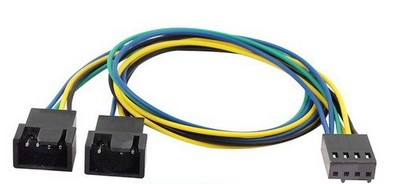
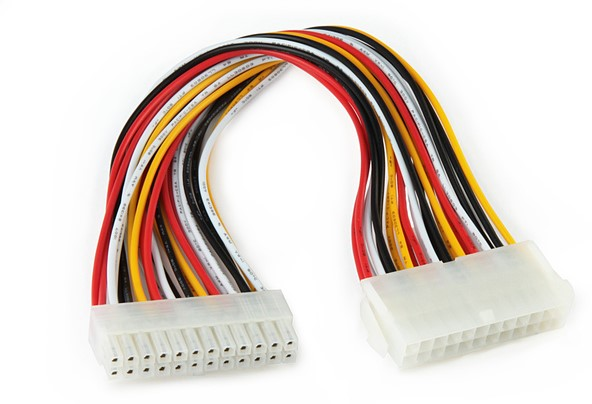
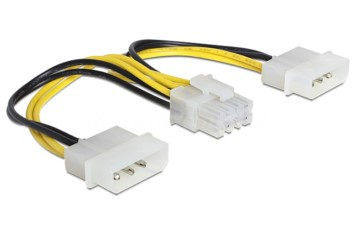
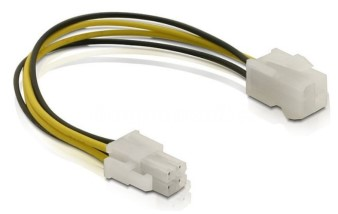
Wielu osobom zdarza się pomylić typy złącz do wentylatorów, bo rzeczywiście na pierwszy rzut oka wyglądają dość podobnie – zwłaszcza jeśli nie ma się jeszcze dużego doświadczenia z montażem komputerów czy modernizacją chłodzenia. Przykładowo, złącza typu Molex, które często spotykamy przy starszych dyskach twardych czy napędach optycznych, teoretycznie mogą dostarczać 12V, ale kompletnie nie umożliwiają kontroli obrotów wentylatora. W praktyce oznacza to, że wentylator podpięty do Molexa zawsze będzie pracował na pełnych obrotach, niezależnie od temperatury – a to wcale nie jest zalecane ani pod kątem kultury pracy, ani trwałości sprzętu. Z kolei 24-pinowe złącza ATX służą do zasilania całej płyty głównej – podłączenie tam wentylatora najzwyczajniej w świecie nie ma sensu, nie jest to nawet technicznie możliwe bez specjalnych przejściówek, a nawet wtedy byłoby to skrajnie niepraktyczne i ryzykowne. Z mojego doświadczenia wynika, że sporo osób myli też 6- lub 8-pinowe złącza PCI-E do zasilania kart graficznych z innymi typami, choć mają zupełnie inną funkcję oraz pinout. Najczęstszy błąd myślowy to też przekonanie, że każdy wentylator komputerowy będzie działać poprawnie na dowolnym złączu z 12V – a właśnie nie! Nowoczesne wentylatory CPU, takie jak te z tabeli, wymagają 4-pinowego złącza PWM, żeby mogły być inteligentnie sterowane przez płytę główną. Chodzi tu nie tylko o samo zasilanie, ale przede wszystkim o sygnał sterujący, który pozwala na automatyczne dostosowywanie obrotów do aktualnych warunków pracy. W praktyce – wybór innego złącza niż 4-pin PWM to rezygnacja z pełnej kontroli i komfortu pracy wentylatora, a także niepotrzebne narażanie się na większy hałas i szybsze zużycie podzespołów. Warto więc dobrze zapamiętać ten standard – to naprawdę się przydaje nie tylko przy składaniu własnego PC, ale i przy rozwiązywaniu problemów ze sprzętem znajomych czy w serwisie.

Pytanie 28

Aby określić długość prefiksu w adresie IPv4, należy ustalić

A. liczbę bitów o wartości 0 w trzech pierwszych oktetach adresu IPv4
B. liczbę początkowych bitów o wartości 1 w masce adresu IPv4
C. liczbę bitów o wartości 0 w pierwszych dwóch oktetach adresu IPv4
D. liczbę bitów o wartości 1 w części hosta adresu IPv4
Poprawna odpowiedź opiera się na zasadach klasyfikacji adresów IPv4 oraz maski podsieci. Długość prefiksu adresu sieci w IPv4 określa się poprzez liczenie liczby początkowych bitów mających wartość 1 w masce adresu. Maska podsieci dzieli adres IP na dwie części: część sieciową i część hosta. Przykładowo, dla adresu IP 192.168.1.1 z maską 255.255.255.0, maska w postaci binarnej to 11111111.11111111.11111111.00000000. W tym przypadku liczba początkowych bitów 1 wynosi 24, co oznacza, że długość prefiksu wynosi /24. Te informacje są kluczowe dla routingu oraz segmentacji sieci, ponieważ dobrze skonfigurowane maski wpływają na efektywność komunikacji w sieci. W praktyce, gdy administratorzy sieci definiują podsieci, muszą precyzyjnie określić zakresy adresowe, co jest realizowane właśnie poprzez maski i ich prefiksy. Ponadto, zgodnie z zaleceniami IETF, prawidłowe przypisanie adresów IP i masek jest istotne dla zapewnienia optymalnej wydajności oraz bezpieczeństwa w sieciach komputerowych.

Pytanie 29

Jak wygląda konwencja zapisu ścieżki do udziału w sieci, zgodna z UNC (Universal Naming Convention)?

A. //nazwa_zasobu/nazwa_komputera
B. //nazwa_komputera/nazwa_zasobu
C. \nazwa_zasobu\nazwa_komputera
D. \nazwa_komputera\nazwa_zasobu
Znajomość konwencji zapisu ścieżki UNC jest naprawdę istotna, jeśli chcesz korzystać z zasobów w sieci. Wiele osób myli tę konwencję, co czasami prowadzi do frustracji przy dostępie do plików. Na przykład, zapisy takie jak //nazwa_zasobu/nazwa_komputera są oparte na URL, a to zupełnie inna bajka. Użycie ukośników w przód (//) nie zadziała w Windows, więc lepiej unikać takich kombinacji. Również, zapis \nazwa_zasobu\nazwa_komputera jest błędny, bo to zamienia kolejność i nie zgadza się z tym, co mówi UNC. Ważne jest rozumienie tej struktury, bo to nie tylko dla adminów, ale też dla użytkowników, którzy chcą wiedzieć, jak się łączyć z plikami i folderami. Prawidłowe użycie tej konwencji umożliwia lepsze zarządzanie w sieci, a zła interpretacja może powodować problemy z dostępem do danych.

Pytanie 30

Symbol graficzny przedstawiony na rysunku wskazuje na opakowanie

Ilustracja do pytania
A. do ponownego użycia
B. odpowiednie do recyklingu
C. wykonane z materiałów wtórnych
D. zgodne z normą TCO
Błędne odpowiedzi wynikają z nieprawidłowej interpretacji symbolu który faktycznie oznacza możliwość recyklingu a nie inne właściwości opakowania Oznaczenie zgodnie z normą TCO zwykle odnosi się do standardów związanych z ergonomią oraz przyjaznością dla użytkownika w kontekście sprzętu elektronicznego a nie do opakowań Symbol mówiący o wielokrotnym użyciu różni się od symbolu recyklingu i ma formę trzech strzałek tworzących trójkąt co jasno informuje użytkownika o możliwości ponownego użycia danego opakowania lub produktu Wyprodukowanie z surowców wtórnych oznacza że materiał pochodzi z przetworzonego surowca co jest równie ważne w kontekście ochrony środowiska ale nie jest tym samym co recykling Recykling obejmuje proces przetwarzania zużytych materiałów na nowe produkty co różni się od samego wykorzystania surowców wtórnych Różnorodne symbole ekologiczne mają na celu edukację konsumentów i promowanie zrównoważonego rozwoju dlatego istotne jest aby prawidłowo je rozpoznawać i rozumieć ich znaczenie co pomaga w codziennym podejmowaniu bardziej świadomych i ekologicznych decyzji

Pytanie 31

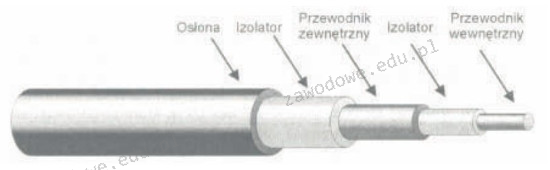
Na ilustracji przedstawiono przekrój kabla

Ilustracja do pytania
A. optycznego
B. S/UTP
C. koncentrycznego
D. U/UTP
Kabel koncentryczny charakteryzuje się specyficzną budową, która obejmuje centralny przewodnik wewnętrzny, otoczony izolacją dielektryczną, a następnie przewodnikiem zewnętrznym, który najczęściej jest wykonany z plecionki miedzianej lub folii aluminiowej. Całość zamknięta jest w zewnętrznej osłonie ochronnej. Ta konstrukcja pozwala na efektywne przesyłanie sygnałów o wysokiej częstotliwości z minimalnym tłumieniem i zakłóceniami zewnętrznymi. Kabel koncentryczny jest szeroko stosowany w systemach telewizji kablowej, instalacjach antenowych oraz w sieciach komputerowych do przesyłania sygnałów radiowych i telewizyjnych. Dzięki swojej budowie kabel ten jest odporny na wpływ zakłóceń elektromagnetycznych, co czyni go idealnym rozwiązaniem w sytuacjach, gdzie konieczne jest utrzymanie wysokiej jakości sygnału na długich dystansach. Dodatkowo kable koncentryczne są zgodne ze standardami takimi jak RG-6 i RG-59, co zapewnia ich szerokie zastosowanie w różnych dziedzinach technologii komunikacyjnej.

Pytanie 32

Jakie znaczenie mają zwory na dyskach z interfejsem IDE?

A. tempo obrotowe dysku
B. typ interfejsu dysku
C. tryb działania dysku
D. napięcie zasilające silnik
Udzielenie odpowiedzi, która odnosi się do rodzaju interfejsu dyskowego, prędkości obrotowej dysku lub napięcia zasilania silnika, może wynikać z mylnego zrozumienia funkcji zworek w systemach dyskowych. Rodzaj interfejsu dyskowego, jak IDE, SCSI czy SATA, jest określany przez fizyczne połączenie oraz protokół komunikacyjny, a nie przez ustawienia zworek. Dla przykładu, jeśli ktoś sądzi, że zworki mogą zmieniać charakterystykę interfejsu, to jest to nieporozumienie, ponieważ są one jedynie mechanizmem konfiguracyjnym w obrębie już ustalonego interfejsu. Z kolei prędkość obrotowa dysku, która jest mierzona w RPM (obrotach na minutę), zależy od konstrukcji silnika i technologii użytej w produkcji dysku, a nie od ustawienia zworek. Dodatkowo, napięcie zasilania silnika jest stałym parametrem, który również nie jest regulowany przez zworki, ale przez specyfikację zasilania. Użytkownicy mogą mylić te pojęcia z powodu niepełnej wiedzy na temat architektury komputerowej i funkcjonalności poszczególnych komponentów. Właściwe zrozumienie, jak zwory wpływają na konfigurację dysków i ich tryb pracy, jest kluczowe dla efektywnego zarządzania systemami komputerowymi i unikania problemów z kompatybilnością oraz wydajnością.

Pytanie 33

Elementem aktywnym w elektronice jest

A. rezystor
B. kondensator
C. cewka
D. tranzystor
Tranzystor to taki ważny element w elektronice, bo działa jak przełącznik albo wzmacniacz sygnału. Dzięki temu może kontrolować, jak prąd płynie w obwodach, co jest po prostu niezbędne w dzisiejszej elektronice. Używa się ich w układach analogowych i cyfrowych, jak na przykład w procesorach czy wzmacniaczach audio. We wzmacniaczach audio tranzystory potrafią wzmocnić sygnał dźwiękowy, co pozwala na czystszy dźwięk z głośników. W układach logicznych są podstawą działania bramek logicznych, które są kluczowe w komputerach. Tranzystory są też projektowane z myślą o ich parametrach pracy, co sprawia, że są niezawodne i wydajne. No i nie zapomnijmy, że to są fundamenty technologii półprzewodnikowej, więc są mega istotne w elektronice.

Pytanie 34

Zjawiskiem typowym, które może świadczyć o nadchodzącej awarii twardego dysku, jest wystąpienie

A. komunikatu Diskette drive A error
B. komunikatu CMOS checksum error
C. błędów przy zapisie i odczycie danych z dysku
D. trzech krótkich sygnałów dźwiękowych
Pojawienie się błędów zapisu i odczytu dysku jest jednym z najczęstszych i najważniejszych objawów, które mogą wskazywać na zbliżającą się awarię dysku twardego. Tego rodzaju błędy zazwyczaj oznaczają, że mechaniczne lub elektroniczne komponenty dysku zaczynają zawodzić, co prowadzi do problemów z dostępem do danych. W praktyce, gdy użytkownik zauważa takie błędy, ważne jest, aby natychmiast wykonać kopię zapasową danych, aby zminimalizować ryzyko ich utraty. Standardy dobrych praktyk w zarządzaniu danymi sugerują regularne tworzenie kopii zapasowych oraz monitorowanie stanu dysków za pomocą narzędzi diagnostycznych, które mogą wykrywać problemy, zanim staną się krytyczne. Dodatkowo, wiele nowoczesnych dysków twardych jest wyposażonych w technologie S.M.A.R.T. (Self-Monitoring, Analysis and Reporting Technology), które umożliwiają wczesne wykrywanie potencjalnych problemów. Takie podejście proaktywne jest kluczowe w zarządzaniu danymi w dzisiejszym środowisku technologicznym.

Pytanie 35

Jakie urządzenie wskazujące działa w reakcji na zmiany pojemności elektrycznej?

A. trackpoint
B. wskaźnik optyczny
C. touchpad
D. joystick
Touchpad to urządzenie wejściowe, które działa na zasadzie zmiany pojemności elektrycznej. W przeciwieństwie do tradycyjnych myszy, które wykorzystują mechaniczne kulki lub sensory optyczne do śledzenia ruchu, touchpady rozpoznają ruch palców użytkownika za pomocą czujników pojemnościowych. Te czujniki rejestrują zmiany w polu elektrycznym, gdy palce zbliżają się do powierzchni touchpada, co pozwala na precyzyjne wykrywanie ruchu i gestów. Dzięki temu touchpad jest szczególnie przydatny w laptopach i urządzeniach przenośnych, gdzie ograniczona przestrzeń nie pozwala na użycie tradycyjnej myszy. Standardowe zastosowania obejmują nawigację w interfejsie użytkownika, przewijanie stron internetowych oraz wykonywanie gestów wielodotyku, takich jak powiększanie lub obracanie obrazów. Dobre praktyki w projektowaniu touchpadów zakładają ergonomiczne rozmieszczenie przycisków oraz intuicyjne gesty, co znacząco poprawia komfort użytkowania i efektywność pracy na urządzeniach mobilnych.

Pytanie 36

Jak wygląda kolejność przewodów w wtyczce RJ-45 zgodnie z normą TIA/EIA-568 dla zakończeń typu T568B?

A. Biało-zielony, zielony, biało-pomarańczowy, pomarańczowy, niebieski, biało-niebieski, biało-brązowy, brązowy
B. Biało-pomarańczowy, pomarańczowy, biało-zielony, niebieski, biało-niebieski, zielony, biało-brązowy, brązowy
C. Biało-brązowy, brązowy, biało-pomarańczowy, pomarańczowy, biało-zielony, niebieski, biało-niebieski, zielony
D. Biało-niebieski, niebieski, biało-brązowy, brązowy, biało-zielony, zielony, biało-pomarańczowy, pomarańczowy
Odpowiedź "Biało-pomarańczowy, pomarańczowy, biało-zielony, niebieski, biało-niebieski, zielony, biało-brązowy, brązowy" jest właściwa zgodnie z normą TIA/EIA-568 dla zakończeń typu T568B. Standard ten określa kolory przewodów, które powinny być używane do tworzenia kabli sieciowych Ethernet. Przewody są rozmieszczone według określonej kolejności, aby zapewnić poprawną transmisję danych, co jest kluczowe w kontekście zarówno wydajności, jak i niezawodności sieci. Przykładowo, w przypadku błędnego podłączenia, może dojść do zakłóceń w komunikacji, co wpływa na przepustowość i stabilność połączenia. Stosowanie normy T568B jest powszechną praktyką w instalacjach sieciowych, co ułatwia identyfikację i diagnozowanie problemów. Zrozumienie tego standardu jest niezbędne dla specjalistów zajmujących się instalacją i konserwacją sieci, a także dla tych, którzy projektują infrastrukturę sieciową w różnych środowiskach, takich jak biura, szkoły czy obiekty przemysłowe. Poprawna kolejność przewodów ma wpływ na specyfikację zasilania PoE, co jest istotne w kontekście nowoczesnych rozwiązań sieciowych.

Pytanie 37

Firma świadcząca usługi sprzątania potrzebuje drukować faktury tekstowe w czterech kopiach równocześnie, na papierze samokopiującym. Jaką drukarkę powinna wybrać?

A. Atramentową
B. Igłową
C. Laserową
D. Termosublimacyjną
Drukarki igłowe są idealnym rozwiązaniem dla sytuacji, w których konieczne jest drukowanie na papierze samokopiującym, zwłaszcza w przypadku faktur. Działają one na zasadzie uderzeń głowicy drukującej w papier, co pozwala na jednoczesne przeniesienie obrazu na kilka warstw papieru. Dzięki temu można łatwo uzyskać kilka egzemplarzy dokumentu bez potrzeby ponownego drukowania. W kontekście wydajności, drukarki igłowe są również znane z niskich kosztów eksploatacji, co sprawia, że są preferowane w biurach, gdzie generuje się duże ilości dokumentów. Warto zauważyć, że w wielu branżach, takich jak logistyka czy rachunkowość, drukowanie na papierze samokopiującym w formie faktur jest standardem, co potwierdza wysoką użyteczność takiego sprzętu. Wybór drukarki igłowej gwarantuje również większą trwałość wydruków, co jest kluczowe w kontekście archiwizacji dokumentów.

Pytanie 38

Jak wygląda liczba 257 w systemie dziesiętnym?

A. F0 w systemie szesnastkowym
B. FF w systemie szesnastkowym
C. 1000 0000 w systemie binarnym
D. 1 0000 0001 w systemie binarnym
Odpowiedź 1 0000 0001 dwójkowo jest poprawna, ponieważ liczba 257 w systemie dziesiętnym jest równa liczbie 1 0000 0001 w systemie dwójkowym. Przekształcenie liczby dziesiętnej na system dwójkowy polega na wyznaczeniu wartości poszczególnych bitów. W przypadku liczby 257, zaczynamy od największej potęgi dwójki, która mieści się w tej liczbie, czyli 2^8 = 256, a następnie dodajemy 1 (2^0 = 1). W rezultacie otrzymujemy zapis: 1 (256) + 0 (128) + 0 (64) + 0 (32) + 0 (16) + 0 (8) + 0 (4) + 1 (2) + 1 (1), co daje nam ostatecznie 1 0000 0001. Praktyczne zastosowanie tej wiedzy można zauważyć w programowaniu oraz inżynierii komputerowej, gdzie konwersja między systemami liczbowymi jest często wymagana do efektywnego przetwarzania danych. Wiedza ta jest zgodna z ogólnymi standardami reprezentacji danych w systemach komputerowych, co czyni ją istotnym elementem w pracy programisty czy specjalisty IT.

Pytanie 39

Które z poniższych poleceń systemu Windows generuje wynik przedstawiony na rysunku?

Aktywne połączenia

  Protokół  Adres lokalny          Obcy adres                 Stan
  TCP       192.168.1.20:49490     fra16s14-in-f3:https       USTANOWIONO
  TCP       192.168.1.20:49519     fra16s08-in-f14:https      USTANOWIONO
  TCP       192.168.1.20:49588     fra16s08-in-f14:https      USTANOWIONO
  TCP       192.168.1.20:49599     fra15s12-in-f42:https      CZAS_OCZEKIWANIA
  TCP       192.168.1.20:49689     fra07s28-in-f3:https       CZAS_OCZEKIWANIA
  TCP       192.168.1.20:49732     fra15s12-in-f46:https      USTANOWIONO
  TCP       192.168.1.20:49733     fra15s16-in-f14:https      USTANOWIONO
  TCP       192.168.1.20:49743     fra16s07-in-f14:https      USTANOWIONO
  TCP       192.168.1.20:49752     fra16s07-in-f14:https      USTANOWIONO
  TCP       192.168.1.20:49753     fra16s08-in-f14:http       USTANOWIONO
  TCP       192.168.1.20:49755     public102925:http          USTANOWIONO
  TCP       192.168.1.20:49756     fra16s13-in-f1:https       USTANOWIONO
  TCP       192.168.1.20:49759     194.54.27.117:https        USTANOWIONO
  TCP       192.168.1.20:49760     194.54.27.117:https        USTANOWIONO
  TCP       192.168.1.20:49761     194.54.27.117:https        USTANOWIONO
  TCP       192.168.1.20:49762     194.54.27.117:https        USTANOWIONO
  TCP       192.168.1.20:49763     fra16s06-in-f138:https     USTANOWIONO
  TCP       192.168.1.20:49764     fra15s16-in-f3:https       USTANOWIONO
PS C:\Users\Administrator.SERVER.001> _
A. ipconfig
B. msconfig
C. netstat
D. tracert
Polecenie netstat w systemie Windows pozwala na wyświetlenie aktywnych połączeń sieciowych które są obecnie otwarte na komputerze. Umożliwia ono monitorowanie i diagnozowanie sieci poprzez pokazywanie aktualnego stanu połączeń TCP i UDP. Na załączonym obrazie widzimy wynik działania polecenia netstat które przedstawia listę aktualnych połączeń TCP z informacjami o lokalnym i zdalnym adresie oraz porcie jak również stanie połączenia. Takie dane są niezwykle użyteczne dla administratorów sieci i specjalistów IT gdyż pozwalają na śledzenie ruchu sieciowego oraz identyfikację potencjalnych problemów lub nieautoryzowanego dostępu. Dzięki netstat można również monitorować jakie aplikacje korzystają z konkretnych portów systemowych co jest kluczowe dla utrzymania bezpieczeństwa systemu. Netstat jest powszechnie stosowany w praktyce w celu diagnozowania problemów z siecią a także aby sprawdzić czy nie występują nieautoryzowane połączenia co jest standardem w dobrych praktykach zarządzania sieciami komputerowymi.

Pytanie 40

Po włączeniu komputera na ekranie wyświetlił się komunikat "Non-system disk or disk error. Replace and strike any key when ready". Możliwą przyczyną tego może być

A. brak pliku ntldr
B. uszkodzony kontroler DMA
C. usunięty BIOS komputera
D. dyskietka umieszczona w napędzie
W przypadku komunikatu "Non-system disk or disk error" jednym z najczęstszych powodów jest obecność dyskietki włożonej do napędu, co może prowadzić do tego, że system operacyjny nie potrafi zidentyfikować urządzenia rozruchowego. Gdy komputer uruchamia się, BIOS skanuje dostępne urządzenia w celu załadowania systemu operacyjnego. Jeśli w napędzie znajduje się dyskietka, komputer spróbuje z niej bootować, co może skutkować błędem, jeśli nie zawiera ona odpowiednich plików rozruchowych. Aby temu zapobiec, zawsze warto upewnić się, że podczas uruchamiania komputera nie ma w napędzie nośników, które mogą zakłócić proces rozruchu. W praktyce użytkownicy komputerów osobistych powinni regularnie kontrolować urządzenia podłączone do systemu oraz dbać o to, aby napędy były puste, gdy nie są używane. Znajomość działania BIOS-u oraz procesu rozruchu systemu operacyjnego jest kluczowa dla diagnostyki i zarządzania komputerem.