Wyniki egzaminu

Informacje o egzaminie:
  • Zawód: Technik fotografii i multimediów
  • Kwalifikacja: AUD.05 - Realizacja projektów graficznych i multimedialnych
  • Data rozpoczęcia: 5 sierpnia 2026 14:37
  • Data zakończenia: 5 sierpnia 2026 14:51

Egzamin zdany!

Wynik: 34/40 punktów (85,0%)

Wymagane minimum: 20 punktów (50%)

Nowe
Analiza przebiegu egzaminu- sprawdź jak rozwiązywałeś pytania
Pochwal się swoim wynikiem!
Szczegółowe wyniki:
Pytanie 1

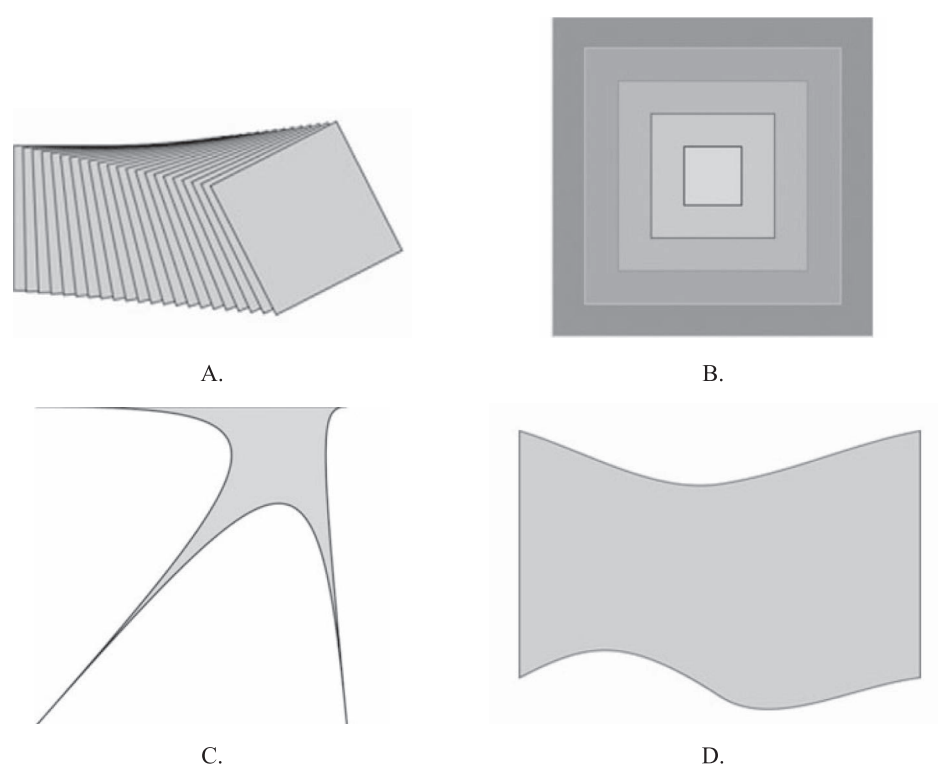
Który z rysunków przedstawia zastosowanie narzędzia metamorfoza?
Ilustracja do pytania
A. A.
B. D.
C. B.
D. C.
Narządzie metamorfoza jest kluczowym narzędziem w grafice komputerowej, które umożliwia transformację obiektów w sposób kontrolowany i kreatywny. Rysunek A doskonale ilustruje tę koncepcję, pokazując serię obrazów, w których obiekt przechodzi różne etapy transformacji. Umożliwia to artystom i projektantom nie tylko na wprowadzenie dynamiki do swojej pracy, ale także na eksperymentowanie z formą i strukturą obiektów. W praktyce, metamorfoza jest często wykorzystywana w animacji, gdzie postacie lub obiekty muszą zmieniać kształt w sposób płynny. W branży gier komputerowych, narzędzie to jest wykorzystywane do tworzenia efektów specjalnych, takich jak zmiana kształtu postaci w trakcie rozgrywki. Zastosowanie metamorfozy znajduje również odzwierciedlenie w sztuce cyfrowej, gdzie artyści mogą tworzyć unikalne dzieła poprzez manipulację i przekształcanie istniejących obiektów. Zrozumienie tego narzędzia jest niezbędne dla każdego, kto pragnie tworzyć zaawansowane projekty graficzne.

Pytanie 2

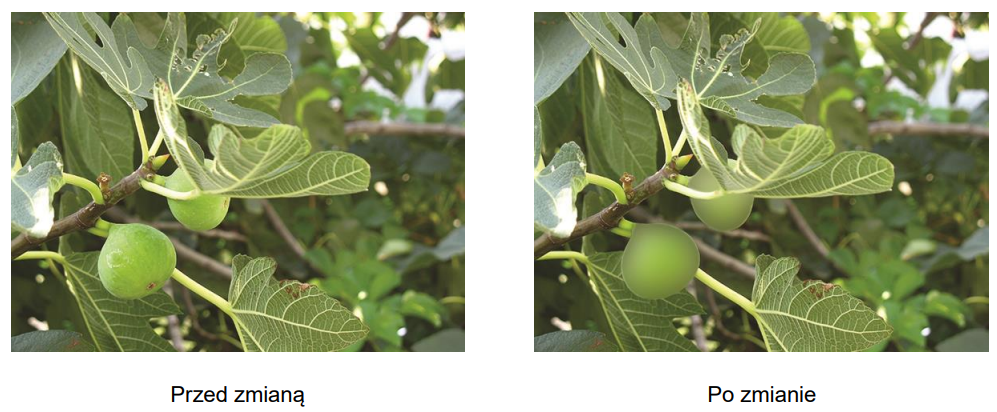
Który rodzaj przekształcenia bitmapy należy zastosować, aby uzyskać efekt przedstawiony na figach?

Ilustracja do pytania
A. Wyostrzanie obrazu.
B. Rozmycie gaussowskie.
C. Obrysowanie konturów.
D. Skraplanie obrazu.
Rozmycie gaussowskie to technika przetwarzania obrazu, która polega na zastosowaniu funkcji Gaussa do wygładzenia obrazu poprzez rozmycie kolorów. W kontekście przekształcenia bitmapy, rozmycie gaussowskie pozwala na uzyskanie efektu miękkiego przejścia między kolorami, co jest szczególnie przydatne w przypadku obiektów, które mają być mniej wyraźne lub w tle. Przykłady zastosowania obejmują portrety, gdzie rozmycie twarzy może nadać subtelny i estetyczny wygląd, a także w fotografii krajobrazowej, gdzie tło jest rozmyte, aby skupić uwagę na głównym obiekcie. W grafice komputerowej, ta technika jest szeroko stosowana w programach takich jak Adobe Photoshop czy GIMP, gdzie można łatwo dostosować promień rozmycia, aby uzyskać pożądany efekt. Rozmycie gaussowskie jest zgodne z najlepszymi praktykami w zakresie edycji obrazu, ponieważ pozwala na kontrolowane i estetyczne zarządzanie szczegółowością obrazu.

Pytanie 3

Polecenie Filtr/Korekta obiektywu w programie Adobe Photoshop umożliwia

A. usunięcie lub dodanie efektu ziarna.
B. usunięcie lub dodanie efektu winiety.
C. wzmocnienie lub osłabienie parametru ekspozycji.
D. wzmocnienie lub osłabienie parametru balansu bieli.
Filtr/Korekta obiektywu w Photoshopie to narzędzie, które zostało stworzone specjalnie do pracy z typowymi zniekształceniami soczewek w fotografii cyfrowej. Usuwanie lub dodawanie efektu winiety to jeden z jego najbardziej praktycznych zastosowań – chodzi o te charakterystyczne ciemnienie lub rozjaśnianie krawędzi zdjęcia, które często pojawia się w przypadku obiektywów szerokokątnych lub przy fotografowaniu na maksymalnie otwartej przysłonie. Moim zdaniem to jest jedna z tych funkcji, które najszybciej poprawiają profesjonalny wygląd zdjęć – czasem trzeba subtelnie dodać winietę dla podkreślenia klimatu, innym razem usunąć ją, jeśli zależy Ci na równomiernym oświetleniu kadru. W branży graficznej czy podczas retuszu dla druku ta korekta to właściwie standard. Co ciekawe, filtr ten pozwala nie tylko na sterowanie winietą, ale też na korektę dystorsji beczkowatej czy poduszkowej. Takie narzędzia bardzo usprawniają pracę, bo pozwalają szybko i precyzyjnie naprawić typowe wady optyczne bez konieczności ręcznej zabawy warstwami czy maskami. Jeśli ktoś pracuje przy obróbce zdjęć produktowych, architektury czy portretów, to korekta winiety z automatu jest prawie zawsze w workflow. Dobrze wiedzieć, że Photoshop trzyma się tu branżowych standardów i daje możliwość zarówno usuwania, jak i kreatywnego dodawania winiety.

Pytanie 4

Obiektów wektorowych nie wytwarza się w obrębie

A. grafiki 2D
B. grafiki obiektowej
C. grafiki rastrowej
D. grafiki 3D
Grafika rastrowa to taki obrazek, który powstaje na podstawie pikseli, co sprawia, że nie da się w tym przypadku tworzyć obiektów wektorowych. Te drugie są definiowane przez matematyczne formuły, co pozwala na ich skalowanie bez utraty jakości. Moim zdaniem, super przykładami grafiki wektorowej są logotypy i różne ilustracje, zwłaszcza te do druku, gdzie ważne jest, by wszystko wyglądało ostro, niezależnie od rozmiaru. Projektanci najczęściej używają programów jak Adobe Illustrator czy CorelDRAW do tworzenia tych wektorów. Z kolei grafika rastrowa, jak zdjęcia, jest ograniczona jakością rozdzielczości, więc nie można jej dowolnie powiększać bez efektu rozmazania. Dlatego warto znać różnice między tymi dwoma rodzajami, żeby lepiej wykorzystać je w swoich projektach artystycznych czy komercyjnych.

Pytanie 5

Która ikona w programie Adobe Photoshop oznacza narzędzie do tworzenia obiektów wektorowych?

Ilustracja do pytania
A. B.
B. C.
C. A.
D. D.
Ikona oznaczona literą B. przedstawia narzędzie prostokąta, które jest kluczowym elementem w pracy z obiektami wektorowymi w Adobe Photoshop. Narzędzie to pozwala na tworzenie prostokątów oraz innych kształtów geometrycznych, co jest fundamentem dla projektowania wektorowego. Użycie narzędzi wektorowych jest szczególnie istotne w grafice komputerowej, ponieważ obiekty wektorowe są skalowalne bez utraty jakości, co czyni je idealnym wyborem do tworzenia logo, ilustracji oraz elementów interfejsów użytkownika. W praktyce, korzystając z narzędzia prostokąta, możesz szybko tworzyć podstawowe formy, które następnie można modyfikować, łączyć, a także stosować różne style i efekty. Dodatkowo, umiejętność pracy z narzędziami wektorowymi jest niezbędna dla każdego projektanta, gdyż umożliwia to tworzenie estetycznych, profesjonalnych projektów zgodnych z aktualnymi standardami branżowymi.

Pytanie 6

Skalowanie to proces, który polega na zmianie

A. proporcjonalnie obrazu oraz rozdzielczości
B. rozmiaru obrazu bez zmiany rozdzielczości
C. rozdzielczości bez zmiany rozmiaru obrazu
D. stylu obrazu oraz rozdzielczości
Wszystkie odpowiedzi, które nie dotyczą bezpośrednio zmiany wielkości obrazu przy stałej rozdzielczości, wprowadzają w błąd co do definicji skalowania. Rozdzielczość obrazu odnosi się do liczby pikseli w danym obszarze, a zmiana rozdzielczości bez zmiany wielkości obrazu prowadzi do sytuacji, w której obraz może stać się niewyraźny lub zniekształcony. Na przykład, jeśli zmienimy rozdzielczość, obniżając liczbę pikseli na cal, a następnie zwiększymy rozmiar, uzyskamy obraz, który będzie wyglądał na rozmyty, ponieważ nie ma wystarczającej ilości informacji wizualnych do jego wyświetlenia. Również koncepcja zmiany stylu obrazu i rozdzielczości nie ma związku ze skalowaniem, ponieważ styl obrazu (np. kolory, efekty) nie powinien się zmieniać przy skalowaniu. Typowe błędy myślowe, które prowadzą do takich niepoprawnych wniosków, obejmują mylenie pojęcia rozdzielczości z wielkością obrazu oraz nieporozumienia dotyczące tego, jak różne parametry obrazu wpływają na jego jakość. Właściwe zrozumienie różnicy między tymi pojęciami jest kluczowe dla każdego, kto pracuje w dziedzinie grafiki komputerowej i edycji obrazów.

Pytanie 7

Program Adobe Lightroom pozwala na

A. wektoryzowanie cyfrowego obrazu.
B. tworzenie oraz edytowanie grafiki wektorowej.
C. tworzenie obrazu wektorowego.
D. definiowanie i modyfikowanie grafiki rastrowej.
Adobe Lightroom to naprawdę świetne narzędzie, które skupia się na edytowaniu i organizacji zdjęć rastrowych. Główna jego funkcja to to, że pomaga fotografom zarządzać zdjęciami oraz ich edytować. Możesz tu korzystać z różnych zaawansowanych narzędzi, jak na przykład korekcja kolorów, regulacja ekspozycji, retusz i inne. Co super, to to, że Lightroom pozwala na nieliniowe edytowanie, więc możesz wprowadzać zmiany bez obaw, że nadpiszesz oryginalne pliki. To jest ważne, bo zachowujesz jakość zdjęć. Używa się go w różnych sytuacjach, na przykład do przygotowania zdjęć do social mediów, tworzenia albumów fotograficznych, a nawet edytowania zdjęć do portfolio. Lightroom stosuje zasady zarządzania kolorem, co sprawia, że efekty wizualne są naprawdę spójne i profesjonalne. W fotografii stał się prawie standardem, z którego korzystają zarówno amatorzy, jak i zawodowcy, więc jeśli chcesz podnieść jakość swoich zdjęć, to na pewno jest to narzędzie dla Ciebie.

Pytanie 8

Wskaż przestrzenie kolorów, w których kolor definiowany jest przez trzy składowe.

A. RGB, CMYK
B. HSL, RGB, CMYK
C. CIELab, CMY, sRGB
D. CMYK, CIELab, HSB
Wybór innych przestrzeni barw, takich jak CMYK, HSL czy RGB, jest nieprawidłowy, ponieważ nie wszystkie z nich opierają się na definicji kolorów przy użyciu trzech składowych. CMYK, będący przestrzenią barw subtraktywnych, używa czterech składowych: cyjanu, magenty, żółci i czerni, co wprowadza zamieszanie w kontekście pytania dotyczącego przestrzeni zależnych od trzech komponentów. HSL i RGB są dwiema różnymi koncepcjami. RGB to przestrzeń barw addytywnych, która również korzysta z trzech składowych, jednak HSL (Hue, Saturation, Lightness) przekształca wartości RGB w inne formy odwzorowania kolorów, co czyni go bardziej złożonym w kontekście bezpośrednich składowych. Ponadto, użycie terminu „składowe” w kontekście różnych przestrzeni barw może prowadzić do mylenia ich funkcji oraz zastosowań. Istnieje tendencja do uproszczenia pojęć związanych z kolorami, co może prowadzić do pominięcia istotnych różnic pomiędzy różnymi modelami. Dlatego ważne jest, aby rozumieć, że każda przestrzeń barw ma swoje unikalne cechy i zastosowania, co czyni je odpowiednimi w różnych kontekstach, od wydruku po grafikę komputerową.

Pytanie 9

Jaki będzie rozmiar pliku BMP o wymiarach 800 x 600 zapisanym w 24-bitowej głębi kolorów?

A. 980 kB
B. 1,2 MB
C. 400 kB
D. 1,4 MB
Rozmiar pliku BMP zależy od kilku kluczowych czynników, w tym od rozdzielczości, głębi kolorów oraz nagłówków. Odpowiedzi sugerujące rozmiary takie jak 980 kB, 1,2 MB czy 400 kB są wynikiem niepełnego zrozumienia sposobu obliczania rozmiaru plików BMP. Na przykład, w przypadku 980 kB, pominięto kluczowe elementy, takie jak nagłówki pliku oraz faktyczna liczba bajtów potrzebnych na 24-bitową głębię kolorów. Odpowiedź 1,2 MB również nie uwzględnia poprawnych założeń dotyczących wielkości nagłówków oraz liczby bajtów przypadających na każdy piksel. Ponadto, 400 kB to drastyczne niedoszacowanie, które może wynikać z mylenia z innymi formatami plików, które wykorzystują kompresję, jak JPEG. BMP jest formatem nieskompresowanym i w przypadku 800 x 600 pikseli z 24-bitową głębią kolorów wymaga znacznie więcej pamięci. Typowe błędy przy obliczaniu rozmiaru pliku BMP obejmują pomijanie nagłówków i błędne obliczenia wynikające z mylenia głębi kolorów lub rozdzielczości z innymi formatami plików. Aby prawidłowo oszacować rozmiar pliku, należy zawsze uwzględnić wszystkie elementy, w tym nagłówki, co jest zgodne z najlepszymi praktykami w zakresie zarządzania danymi wizualnymi.

Pytanie 10

Czym jest model barw RGB?

A. model barw subtraktywnych, który powstaje na skutek odejmowania wiązek światła
B. model barw addytywnych, który powstaje na skutek odejmowania wiązek światła
C. model barw subtraktywnych, który powstaje na skutek sumowania wiązek światła
D. model barw addytywnych, który powstaje na skutek sumowania wiązek światła
Niepoprawne odpowiedzi wynikają z pomyłek w zrozumieniu podstawowych zasad działania modeli barw. Model subtraktywny, o którym mowa, odnosi się do procesów, w których barwy powstają wskutek odejmowania światła, co jest odwrotnością addytywnego modelu RGB. Na przykład, w modelu CMYK (Cyan, Magenta, Yellow, Key/Black) stosowanym w druku, kolory są tworzone poprzez odejmowanie składowych kolorów od białego światła, co prowadzi do uzyskania kolorów takich jak niebieski poprzez odejmowanie zieleni i czerwieni. Pojęcie sumowania wiązek światła w kontekście addytywnym jest kluczowe dla zrozumienia, jak kolory są tworzone w modelu RGB. Błędem jest zakładać, że sumowanie wiązek może być związane z modelem subtraktywnym, co prowadzi do nieprawidłowych wniosków. Warto również zauważyć, że w kontekście generowania kolorów w systemach cyfrowych, dodawanie kolorów jest bardziej zgodne z naturą wyświetlania kolorów na ekranach, niż odejmowanie, które nie znajduje zastosowania w technologiach wyświetlania. Zrozumienie tych różnic jest fundamentem dla każdego, kto chce pracować w dziedzinie grafiki komputerowej lub multimediów.

Pytanie 11

Który z przedstawionych obrazów posiada najmniejszą rozdzielczość?

Ilustracja do pytania
A. D.
B. A.
C. B.
D. C.
Obraz C został poprawnie zidentyfikowany jako ten o najmniejszej rozdzielczości z przedstawionych opcji. Rozdzielczość obrazu jest kluczowym parametrem w grafice komputerowej, definiującym liczbę pikseli na jednostkę powierzchni. W przypadku obrazu C wyraźnie widoczne piksele oraz rozmycie świadczą o jego niskiej rozdzielczości. W praktyce, rozdzielczość jest istotna w kontekście jakości wyświetlania i druku. Obrazy o wyższej rozdzielczości, takie jak A, B i D, są bardziej szczegółowe, co ma znaczenie w przypadkach takich jak projektowanie graficzne czy fotografia, gdzie detale są kluczowe. W branży zaleca się korzystanie z obrazów o rozdzielczości co najmniej 300 dpi do druku, aby zapewnić wysoką jakość wydruku. Zrozumienie różnicy w rozdzielczości pozwala na lepsze podejmowanie decyzji w zakresie doboru materiałów wizualnych, co jest istotne w profesjonalnych projektach.

Pytanie 12

Aby utworzyć reklamę w sieci o maksymalnej szerokości do 800 pikseli, należy ustawić właściwość

A. background-position
B. max-height
C. background size
D. max-widht
Wybór właściwości max-width jest kluczowy przy projektowaniu responsywnych stron internetowych. Umożliwia ona określenie maksymalnej szerokości elementu, co jest istotne w kontekście dostosowywania się do różnych rozmiarów ekranów. Ustalając max-width na 800 pikseli, zapewniasz, że elementy takie jak obrazy, kontenery czy sekcje tekstowe nie będą szersze niż określona wartość, co sprzyja estetyce i użyteczności strony. Na przykład, jeśli masz reklamę, która ma być wyświetlana na różnych urządzeniach, zastosowanie max-width pozwala na jej elastyczne dopasowanie do ekranów tabletów oraz smartfonów, co poprawia doświadczenia użytkowników. Dobrą praktyką jest również stosowanie max-width w połączeniu z width: 100%, aby elementy mogły dostosować się do dostępnej przestrzeni, niezależnie od rozmiaru ekranu. Dzięki temu unikasz problemów z nadmiarem treści, które mogą prowadzić do nieczytelności lub niewłaściwego wyświetlania na mniejszych urządzeniach. Zgodność z zasadami responsywnego designu oraz użycie max-width stanowi standard w nowoczesnym web designie.

Pytanie 13

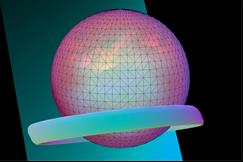
W celu wykonania w programie Adobe Photoshop zamieszczonej ilustracji należy na jednym z pierwszych etapów tworzenia pliku skorzystać z polecenia

Ilustracja do pytania
A. nowa siatka z warstwy.
B. nowa warstwa z pliku 3D.
C. nowy obraz na płytkach.
D. nowa pocztówka 3D z warstwy.
W pracy z trójwymiarowymi projektami w Photoshopie łatwo pomylić narzędzia, zwłaszcza gdy nie pracuje się z nimi na co dzień. Wybór polecenia „nowy obraz na płytkach” może sugerować, że chodzi o powielanie wzoru lub tekstury w układzie kafelkowym, co jest przydatne w grafice rastrowej, ale nie ma związku z budowaniem siatki 3D ani modelowaniem brył. Z kolei opcja „nowa warstwa z pliku 3D” pozwala zaimportować zewnętrzny model 3D do projektu, lecz nie generuje własnej siatki na podstawie obecnej warstwy, a tym bardziej nie daje kontroli nad kształtem bryły od zera. To narzędzie sprawdza się, gdy pracujesz z gotowymi obiektami, np. pobranymi z bibliotek, ale w żaden sposób nie spełnia wymagań zadania zaczynającego się od płaskiego obrazu. Często powtarzanym błędem jest także wybieranie „nowa pocztówka 3D z warstwy”. To polecenie tworzy iluzję przestrzeni, konwertując warstwę na płaską powierzchnię ustawioną w przestrzeni 3D, lecz nie tworzy ona siatki ani nie pozwala na modelowanie bryły, jak w przypadku sfery czy pierścienia z załączonej ilustracji. W praktyce wybór takich poleceń prowadzi do frustracji, bo efekt końcowy nie odpowiada oczekiwaniom – nie uzyskasz bryły, którą można by edytować pod kątem materiałów czy deformacji. Moim zdaniem te pomyłki biorą się z niejasnego nazewnictwa w polskiej wersji Photoshopa oraz braku rozróżnienia pomiędzy narzędziami do płaskiej grafiki a tymi do pracy z obiektami 3D. Dobrą praktyką jest więc zawsze sprawdzanie, czy dane polecenie rzeczywiście przekształca warstwę w bryłę 3D, a nie tylko manipuluje jej pozycją lub sposobem wyświetlania.

Pytanie 14

Które z poniższych stwierdzeń odnosi się do obrazów tworzonych w programach do edycji grafiki rastrowej?

A. Można je zmieniać wielokrotnie bez utraty jakości
B. Składają się z określonej liczby pikseli
C. Są opisane matematycznie z użyciem figur geometrycznych
D. Można je powiększać bez utraty jakości
Obrazy rastrowe, znane również jako bitmapy, są zbudowane z pikseli, które tworzą siatkę. Każdy piksel ma określony kolor, a ich liczba i rozmieszczenie dają efekt wizualny. W związku z tym obrazy rastrowe mają ściśle określoną rozdzielczość, np. 1920x1080 pikseli. Zmiana rozmiaru takiego obrazu, na przykład powiększanie go, prowadzi do utraty jakości, ponieważ program musi interpolować dodatkowe piksele, co może skutkować rozmyciem. W praktyce, obrazy rastrowe są często wykorzystywane w projektowaniu stron internetowych, grafice cyfrowej czy edycji zdjęć. Standardy takie jak JPEG, PNG czy GIF to popularne formaty plików rastrowych. Zrozumienie tego, jak działają obrazy rastrowe, jest kluczowe dla każdego grafika i projektanta, ponieważ pozwala na skuteczniejsze zarządzanie jakością i rozmiarem obrazów w projektach graficznych.

Pytanie 15

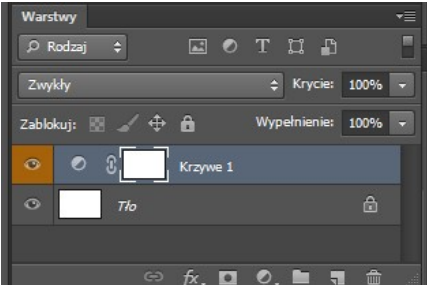
Ilustracja przedstawia panel programu Adobe Photoshop zawierający warstwę tła oraz

Ilustracja do pytania
A. obiekt wektorowy z utworzoną maską przycinającą.
B. warstwę dopasowania z dołączoną maską warstwy.
C. maskę przycinającą z dołączoną maską warstwy.
D. obiekt inteligentny z dołączoną maską wektorową.
Poprawna odpowiedź to "warstwę dopasowania z dołączoną maską warstwy". Warstwa dopasowania w programie Adobe Photoshop, taka jak "Krzywe", ma kluczowe znaczenie dla zaawansowanej edycji obrazów. Używana jest do modyfikacji kolorów i tonów zdjęcia na podstawie krzywej tonalnej. Maski warstw pozwalają na precyzyjne kontrolowanie, które obszary obrazu są poddawane edycji, co zapewnia elastyczność i nieniszczący charakter edycji. Dzięki zastosowaniu maski warstwy, możemy selektywnie zastosować efekty warstwy dopasowania tylko na wybranych fragmentach obrazu, co jest istotne przy retuszu czy korekcie kolorów. Dobrym przykładem zastosowania warstw dopasowania jest poprawa balansu kolorów w fotografii krajobrazowej, gdzie możemy zwiększyć nasycenie nieba, nie wpływając na resztę obrazu. Zastosowanie takich technik jest standardem w profesjonalnym edytowaniu zdjęć.

Pytanie 16

Jaką rozdzielczość powinno mieć zeskanowane zdjęcie negatywu, aby uzyskać obraz do druku powiększony 6 razy, przy rozdzielczości 300 ppi?

A. 300 ppi
B. 1 800 ppi
C. 6 400 ppi
D. 50 ppi
Jak chcesz przygotować obraz do druku i powiększyć go 6 razy przy rozdzielczości 300 ppi, to musisz zeskanować negatyw w rozdzielczości 1800 ppi. Rozdzielczość skanowania jest mega ważna, bo to od niej zależy jakość wydruku na końcu. Kiedy powiększasz obraz, liczba pikseli, jaką będziesz miał w druku, musi wystarczyć na wszystkie detale. Pamiętaj, że przy rozdzielczości 300 ppi każdy cal druku ma mieć 300 pikseli. Więc jak chcesz, żeby po powiększeniu obraz miał konkretne wymiary w pikselach, to musisz pomnożyć wymaganą rozdzielczość przez skalę powiększenia. W tym przypadku to 300 ppi razy 6 daje 1800 ppi. Weźmy na przykład zdjęcie, które w oryginalnej rozdzielczości 300 ppi miało wymiary 10x8 cali, a po powiększeniu do 60x48 cali. Musisz zeskanować w 1800 ppi, żeby każdy szczegół był widoczny w nowym formacie.

Pytanie 17

W programie Adobe Photoshop można wykonać zaznaczenie w kształcie tekstu korzystając z narzędzia

A. tekst poziomy.
B. maska tekstu.
C. tekst.
D. tekst pionowy.
Odpowiedź „maska tekstu” jest najbardziej trafna, bo właśnie to narzędzie w Photoshopie umożliwia stworzenie zaznaczenia na bazie kształtu liter. Działa to w ten sposób, że zamiast tworzyć standardową warstwę tekstową, program generuje od razu selekcję o konturze wpisanego tekstu. Potem możesz tę selekcję wykorzystać do dalszych operacji – na przykład wycięcia fragmentu obrazu, utworzenia maski warstwy lub nałożenia efektów tylko na tekstowe zaznaczenie. Takie podejście jest szczególnie przydatne w projektach graficznych, gdzie tekst ma być potraktowany bardziej jak element graficzny niż typowa czcionka – np. do tworzenia napisów z teksturami, wypełnionych zdjęciem lub gradientem. Z mojego doświadczenia, wielu projektantów korzysta z tego narzędzia przy pracach w branży reklamowej albo w przypadku bardziej kreatywnych kompozycji. Warto wiedzieć, że maska tekstu nie generuje obiektu tekstowego, więc później nie można już edytować liter jak zwykłego tekstu. To narzędzie jest bardzo elastyczne, bo pozwala na szybkie uzyskanie nietypowych efektów bez potrzeby ręcznego trasowania kształtu liter. Standardy branżowe przewidują właśnie takie rozwiązania, jeśli zależy nam na efektywnym zarządzaniu selekcjami i kreatywnym podejściu do typografii.

Pytanie 18

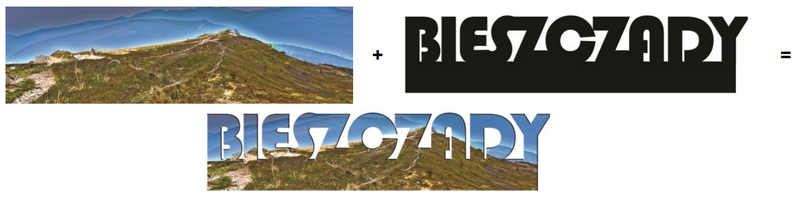
W celu wykonania w programie Adobe Photoshop montażu przedstawionego na ilustracji należy wybrać polecenie

Ilustracja do pytania
A. konwertuj na obiekt inteligentny.
B. wyłącz maskę wektorową.
C. włącz maskę warstwy.
D. utwórz maskę przycinającą.
Prawidłowa odpowiedź to utworzenie maski przycinającej, bo właśnie dzięki temu narzędziu uzyskasz efekt, gdzie zdjęcie wypełnia kształt napisu. Maska przycinająca (Clipping Mask) w Adobe Photoshop działa tak, że warstwa źródłowa (tu: zdjęcie krajobrazu) jest widoczna tylko w miejscach, gdzie warstwa pod spodem (tekst) ma zawartość. W praktyce wygląda to tak: najpierw tworzysz napis, umieszczasz go na osobnej warstwie, a potem nad tym napisem dodajesz zdjęcie i klikasz prawym przyciskiem na warstwę obrazu, wybierając 'Utwórz maskę przycinającą'. Efekt jest natychmiastowy – zdjęcie pojawia się tylko w obrębie liter, reszta zostaje przezroczysta. To jest jedno z najczęściej używanych rozwiązań w branży przy projektowaniu banerów, okładek czy plakatów. Z mojego doświadczenia – taki sposób pracy jest szybki i daje dużo większą kontrolę nad edycją, bo można niezależnie przesuwać zdjęcie i tekst, uzyskując dokładnie taki kadr, jakiego potrzebujesz. W codziennej pracy z Photoshopem maski przycinające są wręcz nieodzowne, jeśli zależy Ci na elastyczności i profesjonalnym wyglądzie projektów. Warto też pamiętać, że to rozwiązanie jest w pełni odwracalne – możesz w każdej chwili zmienić zdjęcie lub tekst bez ryzyka utraty jakości.

Pytanie 19

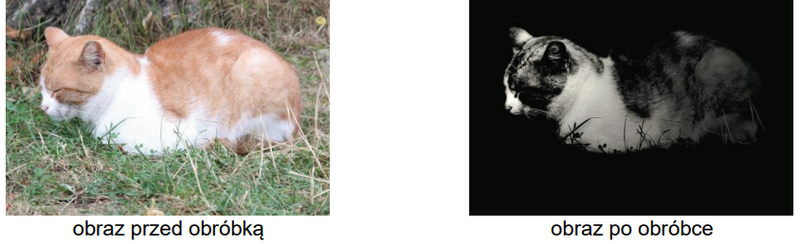
Wykonując w programie Adobe Photoshop stylizację zdjęcia w technice niskiego klucza należy w ostatnim etapie edycji pliku zastosować polecenie

Ilustracja do pytania
A. filtr/renderowanie/flara obiektywu.
B. filtr/renderowanie/efekty świetlne.
C. obraz/dopasowanie/cienie/podświetlenia.
D. obraz/dopasowanie/filtr fotograficzny.
Wybrałeś właściwe polecenie, bo w przypadku stylizacji zdjęcia w technice niskiego klucza kluczowe jest odpowiednie modelowanie światła na zdjęciu. Efekty świetlne dostępne w menu filtr/renderowanie/efekty świetlne w Photoshopie pozwalają precyzyjnie kontrolować, gdzie i jak silne światło pada na fotografię. To właśnie dzięki temu narzędziu można osiągnąć charakterystyczny, bardzo kontrastowy efekt niskiego klucza: ciemne tło, wydobyte jasne partie i wyraziste światłocienie na modelu czy obiekcie. W praktyce, branża fotograficzna i graficzna uznaje tę technikę za jedną z podstawowych przy zaawansowanym stylizowaniu zdjęć portretowych, artystycznych czy produktowych, gdzie klimat i dramatyzm zdjęcia są kluczowe. Moim zdaniem, dobrze jest nauczyć się korzystać z tego narzędzia właśnie w kontekście niskiego klucza, bo naprawdę daje sporo możliwości eksperymentowania, a jednocześnie uczy myślenia o świetle w sposób bardzo zbliżony do pracy z oświetleniem studyjnym. Warto też pamiętać, że w profesjonalnej postprodukcji umiejętne korzystanie z efektów świetlnych to często ten brakujący element, który pozwala uzyskać efekt „wow”, którego nie da się osiągnąć samą korektą jasności czy kontrastu. Nawet jeśli na początku wydaje się to trochę skomplikowane, to praktyka bardzo szybko daje efekty.

Pytanie 20

Który z typów plików graficznych stosuje bezstratny algorytm kompresji LZW?

A. PNG
B. BMP
C. TIFF
D. JPEG
Odpowiedź TIFF jest poprawna, ponieważ format ten obsługuje różne metody kompresji, w tym bezstratną kompresję LZW (Lempel-Ziv-Welch). Kompresja ta pozwala na zmniejszenie rozmiaru plików graficznych bez utraty jakości, co jest kluczowe w zastosowaniach profesjonalnych, takich jak fotografia i skanowanie obrazów. TIFF jest często wykorzystywany w branży drukarskiej oraz w archiwizacji, ponieważ zachowuje wszystkie detale obrazu, co jest istotne w przypadku dalszej obróbki. Dodatkowo, TIFF wspiera zarówno kompresję bezstratną, jak i stratną, co czyni go wszechstronnym narzędziem do przechowywania obrazów w różnych zastosowaniach. Przykładami zastosowań TIFF są skany dokumentów, archiwizacja zdjęć wysokiej jakości oraz jako format wymiany danych między różnymi aplikacjami graficznymi. W kontekście dobrych praktyk, użycie TIFF w sytuacjach, gdzie jakość obrazu jest najważniejsza, jest standardem w wielu branżach, co czyni go preferowanym formatem do profesjonalnej pracy z grafiką.

Pytanie 21

W programie Adobe Photoshop stosuje się do dzielenia obrazu na mniejsze sekcje w celu publikacji na stronach internetowych

A. cięcie na plasterki
B. stempel
C. kanały
D. ścieżki
Odpowiedź "cięcie na plasterki" jest poprawna, ponieważ ta funkcja w Adobe Photoshop pozwala na efektywne dzielenie dużych obrazów na mniejsze fragmenty, które mogą być łatwiej przesyłane i wyświetlane na stronach internetowych. Proces ten jest istotny, ponieważ zbyt duże pliki graficzne mogą znacznie spowolnić ładowanie stron, co negatywnie wpływa na doświadczenia użytkowników. Używając opcji cięcia na plasterki, można precyzyjnie określić, w jaki sposób obraz zostanie podzielony, co pozwala na optymalizację wydajności witryny. Dobre praktyki w projektowaniu stron internetowych zalecają ograniczenie rozmiaru plików graficznych oraz ich odpowiednie dzielenie, co jest szczególnie istotne dla mobilnych wersji stron. Dodatkowo, korzystając z tej metody, można łatwo dostosować format i jakość plików do różnych urządzeń, co jest kluczowe w dobie responsywnego designu. Cięcie na plasterki nie tylko zmniejsza rozmiar plików, ale także umożliwia naładowanie tylko niezbędnych fragmentów obrazu w odpowiednich momentach, co jest techniką znaną jako lazy loading.

Pytanie 22

Narzędzia w programie Adobe Photoshop, które pozwalają na tworzenie zaznaczenia na podstawie podobieństwa kolorów oraz jasności pomiędzy pikselami, to

A. ścieżki i lasso magnetyczne
B. lasso wielokątne i punktowy pędzel korygujący
C. różdżka i zakres koloru
D. magiczna gumka i smużenie
Różdżka i zakres koloru to narzędzia w Adobe Photoshop, które skutecznie wykorzystują zasadę podobieństwa barwy i jasności w procesie zaznaczania. Narzędzie różdżka automatycznie zaznacza obszary obrazu na podstawie koloru, co czyni je idealnym do szybkiego wybierania jednorodnych tła lub obiektów. Użytkownik może dostosować tolerancję, co pozwala na bardziej precyzyjne zaznaczenie, zwłaszcza w przypadkach, gdzie kolory są bliskie siebie. Z kolei opcja zakres koloru umożliwia zaznaczanie na podstawie większego zestawu kolorów, co jest szczególnie przydatne, gdy mamy do czynienia z gradientami lub złożonymi kolorami. Oba narzędzia są niezwykle przydatne w branży graficznej, gdzie precyzja zaznaczenia ma kluczowe znaczenie, na przykład podczas edycji zdjęć, projektowania grafiki i tworzenia efektów specjalnych. Efektywne stosowanie tych narzędzi pozwala na zaoszczędzenie czasu oraz uzyskanie profesjonalnych rezultatów.

Pytanie 23

W celu wykonania reklamy internetowej o maksymalnej szerokości do 800 pikseli należy zdefiniować właściwość

A. background size
B. background-position
C. max-width
D. max-height
Właściwość CSS max-width to jeden z najprostszych i najbardziej przydatnych sposobów, żeby ograniczyć szerokość elementu – na przykład reklamy internetowej – do maksymalnej wartości, jakiej sobie życzymy. Dzięki temu nawet jeśli ktoś otworzy naszą stronę na ogromnym monitorze albo reklama „wpadnie” do większego kontenera, nie rozciągnie się ona poza wskazany limit, czyli w tym przypadku 800 pikseli. Moim zdaniem to absolutna podstawa przy projektowaniu responsywnych interfejsów. max-width nie zmusza elementu do konkretnej szerokości, tylko pozwala mu się kurczyć i rosnąć do określonej granicy. To ma duże znaczenie, szczególnie gdy reklama ma wyglądać dobrze zarówno na desktopie, jak i na smartfonie. Takie podejście jest też zgodne z najnowszymi standardami CSS oraz rekomendacjami Google dotyczących reklam displayowych. Warto dodać, że max-width działa lepiej niż width w sytuacji, gdy zależy nam na elastyczności – width ustawia sztywną wartość, a max-width daje nam trochę więcej swobody, bo pozwala elementowi się automatycznie dopasowywać. Przykładowy kod: .banner { max-width: 800px; width: 100%; } – dzięki temu nawet jeśli użytkownik zmieni rozmiar okna, baner nigdy nie przekroczy 800 pikseli, ale nadal może się zmniejszyć na mniejszych ekranach. Szczerze mówiąc, ciężko mi sobie wyobrazić robienie serwisu bez tej właściwości.

Pytanie 24

Każdy obraz rastrowy umieszczony na stronach internetowych powinien mieć dodane opisy alternatywne

A. obrazy wektorowe
B. teksty
C. animacje
D. miniatury rastrowe
Dodanie zastępczych tekstów do obrazów rastrowych na stronach internetowych jest kluczowym elementem zapewnienia dostępności treści dla wszystkich użytkowników, w tym osób z niepełnosprawnościami wzrokowymi. Zastępczy tekst, znany również jako 'alt text', opisuje zawartość obrazu i umożliwia czytnikom ekranu właściwe interpretowanie jego znaczenia. Przykładowo, jeśli na stronie znajduje się obraz przedstawiający kotka, zastępczy tekst mógłby brzmieć 'czarny kot na zielonym tle'. Taki opis nie tylko informuje o tym, co znajduje się na obrazie, ale także może dostarczać kontekstu, który jest ważny dla zrozumienia treści strony. Zgodnie z wytycznymi WCAG (Web Content Accessibility Guidelines), dodawanie takich tekstów jest nie tylko zalecane, ale i wymagane dla zapewnienia dostępności strony. Ponadto, zastępczy tekst ma również wpływ na SEO, ponieważ wyszukiwarki mogą lepiej indeksować treści, kiedy zawierają odpowiednie opisy obrazów.

Pytanie 25

Narzędzia umożliwiające wykonanie miejscowego retuszu obrazu cyfrowego, to

A. kroplomierz i pędzel mieszający.
B. łatka i pędzel korygujący.
C. rączka i pędzel historii.
D. stempel ze wzorkiem i pędzel artystyczny.
Łatka i pędzel korygujący to absolutna podstawa, jeśli chodzi o miejscowy retusz w programach graficznych, takich jak Photoshop czy GIMP. Narzędzia te zostały specjalnie zaprojektowane właśnie do usuwania niedoskonałości na małych fragmentach obrazu, takich jak kurz, rysy, wypryski na skórze czy inne lokalne defekty. Działają na zasadzie inteligentnego dopasowywania tekstury, koloru oraz światła, dzięki czemu efekt końcowy wygląda bardzo naturalnie i nie widać śladów po ingerencji. Łatka pozwala zaznaczyć obszar do naprawy i przeciągnąć go nad miejsce, z którego pobierana jest poprawna tekstura – to często stosowana technika przy większych fragmentach skóry, tkanin czy tła. Pędzel korygujący natomiast umożliwia bardziej precyzyjną pracę na małych detalach, automatycznie mieszając wybrane obszary z otoczeniem. Moim zdaniem, jeśli ktoś zajmuje się retuszem profesjonalnie albo po prostu chce uzyskać estetyczny efekt bez widocznych poprawek, powinien naprawdę dobrze opanować te dwa narzędzia. Często też spotkałem się z tym, że nawet zawodowcy nie korzystają z nich w pełni – a szkoda, bo potrafią znacznie przyspieszyć pracę i sprawić, że rezultat będzie o klasę lepszy. Takie podejście to standard branżowy, szczególnie przy obróbce zdjęć portretowych czy produktowych. No i warto pamiętać, że kluczem jest subtelność i umiar – miejscowy retusz powinien być niewidoczny dla odbiorcy końcowego.

Pytanie 26

Który z poniższych paneli nie jest obecny w programie do edycji grafiki rastrowej?

A. Mikser
B. Próbki
C. Ścieżki
D. Kanały
Mikser to element, który nie jest typowym panelem w programach do obróbki grafiki rastrowej. W takich programach, jak Adobe Photoshop czy GIMP, użytkownicy najczęściej korzystają z paneli takich jak Ścieżki, Kanały oraz Próbki, które umożliwiają bardziej zaawansowane manipulacje obrazem. Mikser, jako pojęcie, może być bardziej związany z obróbką dźwięku lub w kontekście miksowania różnych warstw, jednak nie jest to standardowy termin używany w kontekście grafiki rastrowej. W praktyce, znajomość różnych paneli i ich zastosowań jest kluczowa, ponieważ umożliwia efektywne zarządzanie warstwami, kolorami oraz innymi parametrami obrazu, co jest istotne w profesjonalnym procesie edycji graficznej. Zrozumienie różnicy między tymi terminami pomaga użytkownikom lepiej orientować się w narzędziach i funkcjach dostępnych w popularnych programach do edycji grafiki.

Pytanie 27

Czernobiałą fotografię zeskanowaną, którą planuje się poddać dalszej obróbce w programie do grafiki rastrowej, należy zapisać w formacie

A. TIFF
B. SVG
C. AI
D. CDR
Wybór formatu AI do przechowywania obrazów rastrowych to nie najlepszy pomysł. Ten format jest stworzony do pracy z grafiką wektorową, więc nie nadaje się do zeskanowanych zdjęć. Zeskanowane obrazy czarno-białe są rastrowe, a nie wektorowe, a więc lepiej wybrać coś innego. Format CDR też odpada, bo jak AI, jest głównie do wektorów. Przechowywanie czarno-białego zdjęcia w SVG to też zły ruch, bo SVG obsługuje grafikę wektorową, a nie rastrową, chociaż mogą być tam obrazy rastrowe, to nie jest ich główne przeznaczenie. Decydując się na niewłaściwe formaty, można skończyć z kiepską jakością zdjęcia i utratą szczegółów przy edytowaniu, a to nie jest to, czego chcemy w profesjonalnej edycji graficznej.

Pytanie 28

Zastosowanie sekwencji wsadowej w programie Adobe Photoshop umożliwia

A. wykonanie animacji poklatkowej.
B. edycję obrazu HDR.
C. zaimportowanie pojedynczego pliku RAW z aparatu cyfrowego.
D. grupowe przetwarzanie wielu obrazów.
Sekwencja wsadowa w Adobe Photoshop to naprawdę praktyczne narzędzie, które pozwala na zautomatyzowanie powtarzalnych czynności wykonywanych na wielu plikach graficznych jednocześnie. Chodzi o tzw. batch processing, czyli grupowe przetwarzanie obrazów, co na dłuższą metę bardzo ułatwia pracę np. fotografom, grafików czy ludziom pracującym z dużą ilością materiałów. Wyobraź sobie, że masz do obrobienia setki zdjęć – zamiast otwierać każde osobno i powtarzać identyczne operacje, możesz nagrać akcję (ang. action), a potem przepuścić przez nią całą serię fotografii. Da się to wykorzystać do zmiany rozmiaru, konwersji formatu, automatycznego wyostrzania czy nakładania znaków wodnych. W środowisku profesjonalnym korzystanie z sekwencji wsadowych jest wręcz standardem – nikt nie robi takich rzeczy ręcznie, bo to po prostu strata czasu. Co ciekawe, batch processing można rozszerzać poprzez własne skrypty czy pluginy, przez co daje to olbrzymią elastyczność, szczególnie jeśli ktoś zna JavaScript czy inne języki obsługiwane przez Photoshopa. Z mojego doświadczenia każda osoba pracująca na poważnie z grafiką czy fotografią prędzej czy później zaczyna korzystać właśnie z takich automatycznych rozwiązań. Trochę szkoda, że wiele osób kojarzy Photoshopa tylko z ręczną edycją pojedynczych obrazków, a przecież możliwości automatyzacji są naprawdę szerokie.

Pytanie 29

Do tworzenia animacji obrazów w programie Adobe Photoshop stosuje się okno

A. ustawienia pędzla.
B. histogram.
C. nawigator.
D. oś czasu.
Poprawna odpowiedź to „oś czasu”, bo właśnie to okno w Adobe Photoshop służy do tworzenia i edycji animacji. W nowoczesnych wersjach Photoshopa mamy panel „Timeline” (Oś czasu), który pozwala pracować w dwóch trybach: animacji klatkowej (frame animation) oraz animacji wideo (video timeline). W praktyce wygląda to tak, że na osi czasu możesz dodawać klatki, zmieniać położenie obiektów, krycie warstw, styl warstw, a nawet filtry, a Photoshop zapisuje te zmiany jako kolejne etapy animacji. To jest w zasadzie standardowe podejście w większości programów multimedialnych – zawsze gdzieś pojawia się oś czasu, na której układasz ruch w czasie. Moim zdaniem warto od razu wyrabiać sobie nawyk pracy na warstwach i kluczowych klatkach (keyframes), bo to później bardzo ułatwia przesiadkę do programów typowo animacyjnych, jak After Effects czy Premiere Pro. W Photoshopie dobra praktyka jest taka, żeby każdą część ruchomego elementu mieć na osobnej warstwie, a dopiero potem animować ją w panelu Oś czasu. Dzięki temu masz pełną kontrolę: możesz precyzyjnie ustawiać czas trwania, opóźnienia, płynne przejścia oraz eksportować gotową animację np. do GIF-a albo do sekwencji wideo. W pracy komercyjnej, przy banerach internetowych czy prostych animowanych grafikach na social media, właśnie ten panel jest podstawowym narzędziem, bez którego praktycznie nie da się zrobić sensownej animacji w Photoshopie.

Pytanie 30

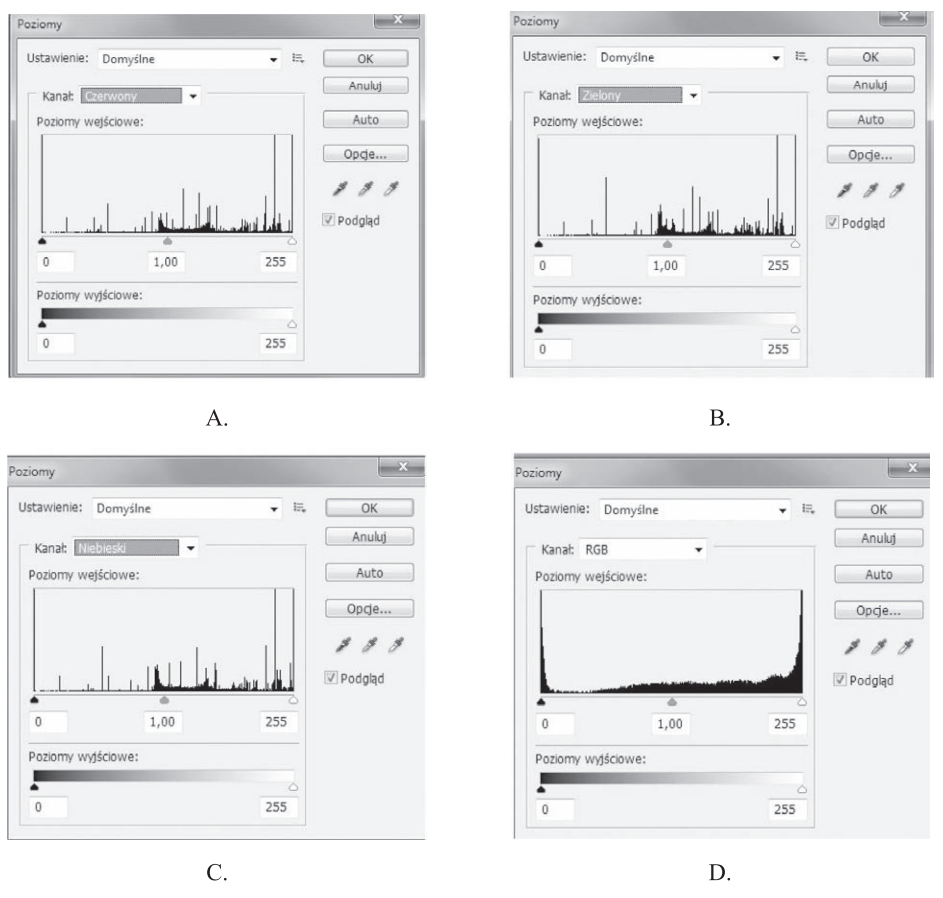
Który z histogramów (Adobe Photoshop) przedstawia pełny tryb kolorowy?

Ilustracja do pytania
A. C.
B. A.
C. D.
D. B.
Histogram przedstawiony na ilustracji D wyraźnie pokazuje rozkład tonów dla wszystkich trzech kanałów kolorowych: czerwonego, zielonego i niebieskiego, co jest charakterystyczne dla pełnego trybu kolorowego RGB. W kontekście obróbki graficznej w programach takich jak Adobe Photoshop, zrozumienie struktury histogramu jest kluczowe dla prawidłowego zarządzania kolorem i ekspozycją. Pełny tryb kolorowy RGB umożliwia uzyskanie szerokiej palety barw, co jest szczególnie ważne w projektach wymagających dużej precyzji kolorystycznej, takich jak fotografia cyfrowa czy projektowanie graficzne. Przy pracy z obrazami w trybie RGB, istotne jest, aby histogram nie tylko pokazywał rozkład jasności, ale także równomiernie rozkładał wartości tonów w trzech kanałach, co prowadzi do bardziej zbalansowanego i realistycznego obrazu. Znajomość histogramu pozwala na lepszą kontrolę nad procesem edycji zdjęć oraz wprowadzeniem korekt kolorystycznych, co jest zgodne z najlepszymi praktykami w branży graficznej.

Pytanie 31

Przeznaczony do wyświetlenia na stronie internetowej plakat, zaprojektowany w programie do grafiki wektorowej, należy wyeksportować do formatów

A. PPT, JPEG
B. XLS, CDR
C. PNG, JPEG
D. MP3, PDF
Poprawna odpowiedź to PNG i JPEG, bo właśnie te formaty są standardem przy publikowaniu grafiki na stronach internetowych. Plakat zaprojektowany w programie wektorowym (np. CorelDRAW, Illustrator, Inkscape) najpierw jest tworzony jako wektor, ale przeglądarka internetowa w większości przypadków potrzebuje grafiki rastrowej, czyli zbudowanej z pikseli. PNG i JPEG to typowe formaty rastrowe używane w webie. PNG dobrze sprawdza się przy grafice z płaskimi kolorami, tekstem, ikonami, logotypami, tam gdzie ważna jest ostrość krawędzi i brak strat jakości. Obsługuje też przezroczystość, co jest ogromnym plusem przy elementach interfejsu. JPEG natomiast jest formatem ze stratną kompresją, idealnym do zdjęć, dużych ilustracji, plakatów z gradientami i zdjęciowym tłem, gdzie zależy nam na małym rozmiarze pliku i szybkim ładowaniu strony. Z mojego doświadczenia w projektowaniu do internetu, typowy workflow wygląda tak: projekt w wektorze, potem eksport kilku wersji – np. plakat w JPEG w większej rozdzielczości jako główna grafika i dodatkowo fragmenty w PNG, jeśli coś wymaga ostrej typografii lub przezroczystego tła. Ważne jest też dobranie odpowiedniej rozdzielczości (np. szerokość w pikselach dopasowana do layoutu strony) oraz poziomu kompresji, żeby nie przesadzić ani z wagą pliku, ani z artefaktami. W branży webowej PNG i JPEG to po prostu podstawowy zestaw, a cała reszta – jak SVG, WebP czy AVIF – to rozszerzenie możliwości, ale nadal PNG/JPEG są absolutnym minimum, które musi ogarniać każdy grafik i webdesigner.

Pytanie 32

W jakiej przestrzeni kolorów przechowuje się grafikę bitową w trybie kolorowym?

A. PCS
B. RGB
C. CMYK
D. CIE LAB
Odpowiedź RGB jest poprawna, ponieważ jest to przestrzeń barw, która jest najbardziej powszechnie stosowana do przechowywania i wyświetlania grafik bitowych w trybie kolorowym. RGB, czyli Red, Green, Blue, to model kolorów addytywnych, w którym kolory są tworzone poprzez łączenie światła w trzech podstawowych barwach. W praktyce, każdy piksel w grafice bitowej reprezentowany jest jako kombinacja tych trzech kolorów, co pozwala na uzyskanie szerokiej gamy odcieni. Przykładowo, w grafice komputerowej i web designie, kolory są często definiowane za pomocą wartości RGB, co zapewnia spójność i precyzję w reprodukcji kolorów na różnych urządzeniach. Dobre praktyki w pracy z kolorami w grafice komputerowej zalecają korzystanie z modeli RGB dla wyświetlania kolorów na ekranie, gdyż to właśnie ten model najlepiej odwzorowuje sposób, w jaki nasze oczy postrzegają kolory w naturalnym świecie. W kontekście druku, RGB jest często konwertowane na model CMYK, aby dostosować kolory do specyfiki drukowanych materiałów.

Pytanie 33

Jakie wymiary zdjęcia panoramicznego ulegną zmianie w trakcie skalowania oraz dostosowywania proporcji do formatu 4:3?

A. Poziome
B. Wszystkie
C. Żadne
D. Pionowe
Podczas skalowania zdjęcia panoramicznego do formatu 4:3 wszystkie jego wymiary, zarówno poziome, jak i pionowe, ulegają zmianie. Format panoramiczny zazwyczaj ma szersze proporcje, co oznacza, że jego szerokość jest znacznie większa w porównaniu do wysokości. Przy dostosowywaniu do formatu 4:3, który ma proporcje szerokości do wysokości wynoszące 1.33:1, konieczne jest przeskalowanie zarówno szerokości, jak i wysokości, aby uzyskać właściwe proporcje. Przykładowo, jeśli pierwotne zdjęcie ma wymiary 3000x1000 pikseli, to w celu przekształcenia go do formatu 4:3, konieczne będzie przeskalowanie go do wymiarów około 3000x2250 pikseli, co oznacza zwiększenie wysokości obrazu. W praktyce, taki proces jest stosowany w edycji wideo, podczas konwersji filmów panoramicznych do standardowych formatów telewizyjnych, co umożliwia ich efektywne wyświetlanie na różnych urządzeniach. Zachowanie odpowiednich proporcji jest kluczowe, aby uniknąć zniekształceń obrazu, co jest zgodne z najlepszymi praktykami w zakresie obróbki graficznej i filmowej.

Pytanie 34

Jakie narzędzia do retuszu muszą mieć określone źródło klonowania przed ich pierwszym użyciem?

A. Pędzel korygujący i stempel
B. Wyostrzanie i rozjaśnianie
C. Pędzel korygujący punktowy i pędzel historii
D. Korekta czerwonych oczu i łatka
Pędzel korygujący i stempel to narzędzia, które wymagają zdefiniowanego źródła klonowania przed ich użyciem, ponieważ ich działanie opiera się na przenoszeniu lub kopiowaniu pikseli z jednego obszaru obrazu do drugiego. W przypadku pędzla korygującego, użytkownik wybiera obszar, który ma być użyty jako źródło do korygowania defektów na obrazie, co pozwala na precyzyjne poprawki, takie jak usuwanie niedoskonałości skóry czy plam. Stempel działa na podobnej zasadzie, kopiuje fragmenty obrazu z jednego miejsca i nakłada je na inne, co jest niezwykle przydatne w retuszu zdjęć. W praktyce, dobre praktyki retuszerskie nakazują, aby przed przystąpieniem do pracy z tymi narzędziami, dokładnie zdefiniować źródło klonowania, aby uzyskać naturalne i spójne efekty. Niezdefiniowanie źródła może prowadzić do nieestetycznych rezultatów i zwiększonego ryzyka niejednorodności, co jest niepożądane w profesjonalnej obróbce zdjęć.

Pytanie 35

Jakie formaty pozwalają na zapis obiektu z zachowaniem przezroczystości tła?

A. PNG, TIFF, PDF, GIF
B. SVG, WMF, DOC, TIFF
C. BMP, JPEG, PNG, GIF
D. JPEG, PDF, EPS, DOC
Odpowiedź 'PNG, TIFF, PDF, GIF' jest poprawna, ponieważ wszystkie te formaty obsługują przezroczystość tła, co oznacza, że pozwalają na zachowanie elementów grafiki bez tła, co jest szczególnie istotne w projektach graficznych. Format PNG (Portable Network Graphics) jest szeroko stosowany w internecie, ponieważ obsługuje zarówno przezroczystość, jak i kompresję bezstratną, co czyni go idealnym wyborem dla obrazów z logotypami czy grafikami wymagającymi precyzyjnych krawędzi. TIFF (Tagged Image File Format) jest często wykorzystywany w profesjonalnej fotografii i druku, a jego zdolność do obsługi przezroczystości czynią go praktycznym formatem dla archiwizacji obrazów. PDF (Portable Document Format) jest używany do tworzenia dokumentów, w których istotne jest zachowanie układu i jakości, a przezroczystość jest ważnym elementem w projektowaniu graficznym. GIF (Graphics Interchange Format) również obsługuje przezroczystość, choć w ograniczonym zakresie, co sprawia, że jest popularny w prostych animacjach i grafikach internetowych. Wybór odpowiedniego formatu jest kluczowy w kontekście optymalizacji plików do różnych zastosowań, co wpisuje się w najlepsze praktyki branżowe.

Pytanie 36

W programie Adobe Photoshop do selekcjonowania obszaru o nieregularnym konturze wykorzystuje się narzędzie

A. zaznaczanie prostokątne
B. lasso
C. zaznaczanie eliptyczne
D. kadrowanie
Narzędzie lasso w Adobe Photoshop jest dedykowane do zaznaczania nieregularnych obszarów w obrazie. Umożliwia ono użytkownikowi ręczne rysowanie konturów wokół wybranego obszaru, co jest szczególnie przydatne w sytuacjach, gdzie tradycyjne narzędzia zaznaczania, takie jak prostokątne czy eliptyczne, nie są wystarczające. Dzięki lasso można precyzyjnie wyodrębnić skomplikowane kształty, takie jak zarysy postaci lub obiekty złożone z wielu detali. W praktyce, narzędzie to jest wykorzystywane w retuszu zdjęć, montażu oraz tworzeniu kompozycji graficznych, gdzie zachodzi potrzeba manipulowania wybranymi elementami obrazu. Ponadto, Photoshop oferuje różne warianty narzędzia lasso, w tym lasso poligonowe i lasso magnetyczne, które dostosowują się do konturów obiektów, co zwiększa efektywność pracy. Umiejętność korzystania z narzędzia lasso jest zatem kluczowa dla każdego grafika, który chce osiągnąć wysoki poziom precyzji i jakości w swoich projektach graficznych.

Pytanie 37

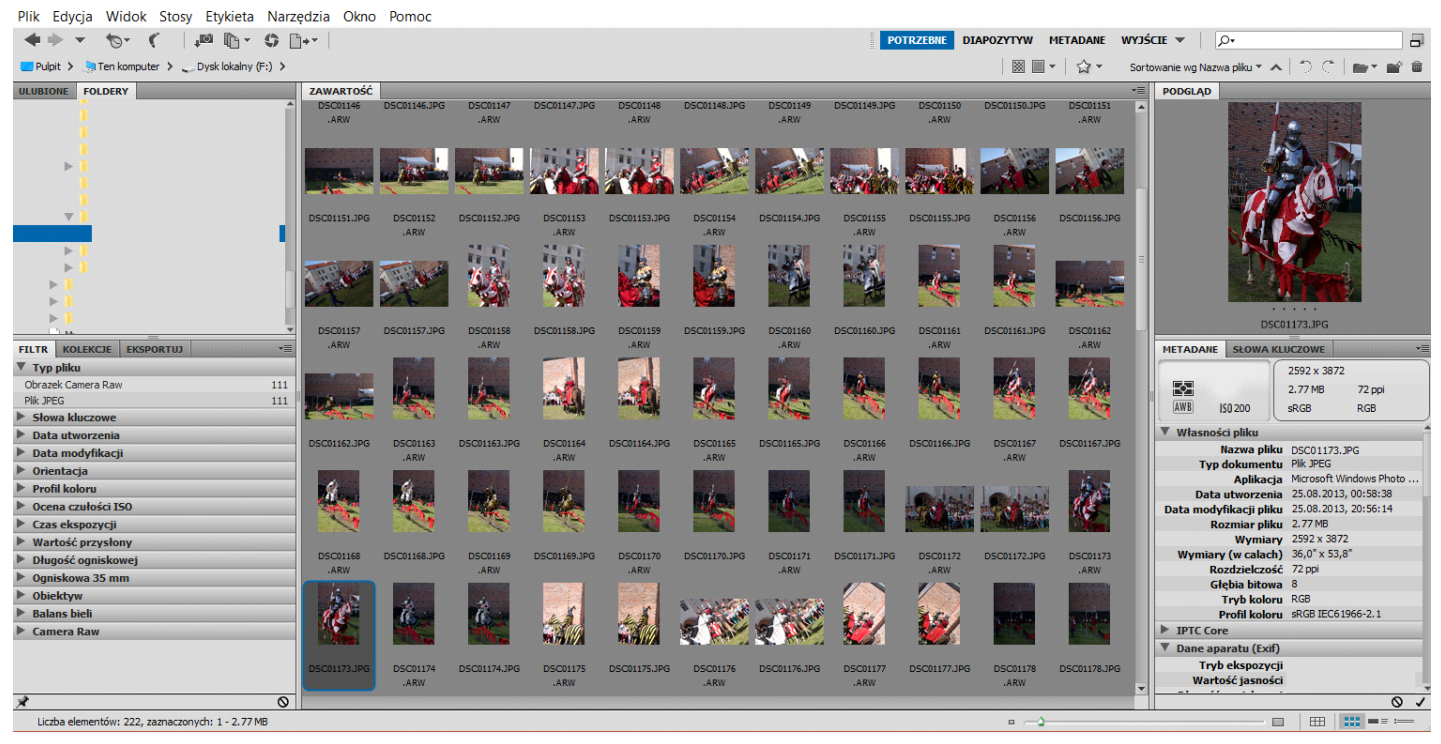
Na ilustracji przedstawiono interfejs użytkownika programu do

Ilustracja do pytania
A. katalogowania obrazów rastrowych.
B. tworzenia animacji.
C. tworzenia prezentacji.
D. katalogowania obiektów wektorowych.
Na ilustracji widoczny jest interfejs użytkownika dedykowanego programu do katalogowania obrazów rastrowych, co można zauważyć dzięki obecności miniatur zdjęć oraz opcji związanych z zarządzaniem metadanymi. Programy tego typu są powszechnie wykorzystywane w branży fotograficznej oraz w pracy z grafiką, gdzie kluczowe jest efektywne przechowywanie i organizowanie dużych zbiorów obrazów. Dobre praktyki w katalogowaniu obrazów rastrowych obejmują użycie systemów tagów, co pozwala na łatwiejsze przeszukiwanie i filtrowanie zbiorów. Dodatkowo, organizacja plików w odpowiednich folderach oraz stosowanie jednolitych nomenklatur przy nazwach plików to kolejne istotne aspekty, które pomagają w zarządzaniu zasobami wizualnymi. Programy do katalogowania obrazów rastrowych najczęściej oferują również funkcje eksportu i importu, co ułatwia współpracę pomiędzy różnymi aplikacjami graficznymi.

Pytanie 38

Jakie oprogramowanie graficzne pozwala na korzystanie z narzędzi do selekcji, rysowania, transformacji oraz edycji kolorów?

A. Paint i Adobe Lightroom
B. CorelDRAW oraz Excel
C. Adobe Illustrator oraz PowerPoint
D. Adobe Photoshop i GIMP
Photoshop i GIMP to naprawdę świetne programy do obróbki grafiki. Mają masę narzędzi, które pomagają w tworzeniu selekcji, rysowaniu czy edytowaniu kolorów. Photoshop jest takim standardem w branży, więc daje możliwość naprawdę precyzyjnego działanie na obrazach. Masz tam różne narzędzia, jak Lasso czy Magic Wand, a także różne pędzle, które ułatwiają robienie skomplikowanych selekcji. Z drugiej strony, GIMP jest darmowy i też ma sporo podobnych funkcji, np. pracę z warstwami czy maskami. Fajnie, że oba programy są wykorzystywane w różnych dziedzinach, od fotografii po projektowanie graficzne. Moim zdaniem warto poznać te narzędzia, bo ich umiejętne użycie przyda się w przyszłej pracy w branży kreatywnej. No i nie zapominaj, że w obu programach możesz korzystać z różnych pluginów i skryptów, co jeszcze bardziej zwiększa ich możliwości i dopasowuje je do osobistych potrzeb.

Pytanie 39

Które oprogramowanie umożliwia tworzenie i edytowanie grafiki rastrowej?

A. Adobe Photoshop, Adobe Lightroom, GIMP
B. Corel Painter, CorelDRAW, Inkscape
C. WinRAR, Audacity, Paint
D. Windows Movie Maker, Pinnacle Studio, Adobe Acrobat
Adobe Photoshop, Adobe Lightroom oraz GIMP to oprogramowanie, które od lat uchodzi za standardowe narzędzia do pracy z grafiką rastrową. Photoshop jest wykorzystywany praktycznie wszędzie – od obróbki zdjęć w profesjonalnych studiach fotograficznych, przez tworzenie grafik reklamowych, aż po przygotowanie tekstur do gier komputerowych. Lightroom z kolei, choć jest bardziej wyspecjalizowany w edycji zdjęć, pozwala na zaawansowaną korektę barw, kontrastu czy ekspozycji, a GIMP jest darmową alternatywą, którą doceniają zarówno początkujący, jak i zawodowcy. Moim zdaniem, znajomość tych programów to dziś podstawa – praktycznie każda agencja czy drukarnia wymaga umiejętności poruszania się w środowisku grafiki rastrowej. Ważne jest, że grafika rastrowa opiera się na pikselach, a nie na wektorach, więc narzędzia takie jak Photoshop są idealne do pracy z fotografiami, malunkami cyfrowymi czy tworzeniem efektów specjalnych. Korzystając z tych programów, można nie tylko edytować pojedyncze zdjęcia, ale też tworzyć złożone kompozycje, retuszować detale czy przygotowywać projekty do druku zgodnie z branżowymi standardami, takimi jak CMYK czy rozdzielczość 300 dpi. Dla mnie to taki podstawowy „zestaw narzędzi” każdego, kto chce działać w grafice komputerowej.

Pytanie 40

Co można wywnioskować z analizy histogramu?

A. rozkładu jasności pikseli w obrazie
B. rozdzielczości obrazu
C. liczby pikseli, które składają się na obraz
D. wymiarów liniowych obrazu
Analiza histogramu jest kluczowym narzędziem w przetwarzaniu obrazów, które dostarcza informacji o rozkładzie jasności pikseli w obrazie. Histogram przedstawia liczbę pikseli dla każdej wartości jasności, co umożliwia zrozumienie, jak światło i cienie są rozłożone w danym obrazie. Na przykład w przypadku zdjęć cyfrowych, histogram może pomóc w ocenie, czy obraz jest odpowiednio naświetlony, co jest kluczowe dla profesjonalnych fotografów. Poprzez analizę histogramu, możemy zidentyfikować obszary prześwietlone lub niedoświetlone, co może być pomocne w późniejszym etapie korekcji obrazu. Standardy takie jak sRGB i Adobe RGB opierają się na zarządzaniu kolorami, a histogramy dostarczają cennych informacji, które wspierają te procesy. Zrozumienie histogramu jest niezbędne dla każdego, kto pracuje z obrazami, ponieważ pozwala na lepsze podejmowanie decyzji w zakresie edycji i optymalizacji wizualnej.