Wyniki egzaminu

Informacje o egzaminie:
  • Zawód: Technik informatyk
  • Kwalifikacja: INF.02 - Administracja i eksploatacja systemów komputerowych, urządzeń peryferyjnych i lokalnych sieci komputerowych
  • Data rozpoczęcia: 12 sierpnia 2026 10:54
  • Data zakończenia: 12 sierpnia 2026 10:57

Egzamin zdany!

Wynik: 34/40 punktów (85,0%)

Wymagane minimum: 20 punktów (50%)

Nowe
Analiza przebiegu egzaminu- sprawdź jak rozwiązywałeś pytania
Pochwal się swoim wynikiem!
Szczegółowe wyniki:
Pytanie 1

W filmie przedstawiono konfigurację ustawień maszyny wirtualnej. Wykonywana czynność jest związana z

A. ustawieniem rozmiaru pamięci wirtualnej karty graficznej.
B. dodaniem drugiego dysku twardego.
C. wybraniem pliku z obrazem dysku.
D. konfigurowaniem adresu karty sieciowej.
Poprawnie – w tej sytuacji chodzi właśnie o wybranie pliku z obrazem dysku (ISO, VDI, VHD, VMDK itp.), który maszyna wirtualna będzie traktować jak fizyczny nośnik. W typowych programach do wirtualizacji, takich jak VirtualBox, VMware czy Hyper‑V, w ustawieniach maszyny wirtualnej przechodzimy do sekcji dotyczącej pamięci masowej lub napędów optycznych i tam wskazujemy plik obrazu. Ten plik może pełnić rolę wirtualnego dysku twardego (system zainstalowany na stałe) albo wirtualnej płyty instalacyjnej, z której dopiero instalujemy system operacyjny. W praktyce wygląda to tak, że zamiast wkładać płytę DVD do napędu, podłączasz plik ISO z obrazu instalacyjnego Windowsa czy Linuxa i ustawiasz w BIOS/UEFI maszyny wirtualnej bootowanie z tego obrazu. To jest podstawowa i zalecana metoda instalowania systemów w VM – szybka, powtarzalna, zgodna z dobrymi praktykami. Dodatkowo, korzystanie z plików obrazów dysków pozwala łatwo przenosić całe środowiska między komputerami, robić szablony maszyn (tzw. template’y) oraz wykonywać kopie zapasowe przez zwykłe kopiowanie plików. Moim zdaniem to jedna z najważniejszych umiejętności przy pracy z wirtualizacją: umieć dobrać właściwy typ obrazu (instalacyjny, systemowy, LiveCD, recovery), poprawnie go podpiąć do właściwego kontrolera (IDE, SATA, SCSI, NVMe – zależnie od hypervisora) i pamiętać o odpięciu obrazu po zakończonej instalacji, żeby maszyna nie startowała ciągle z „płyty”.
Pytanie 2

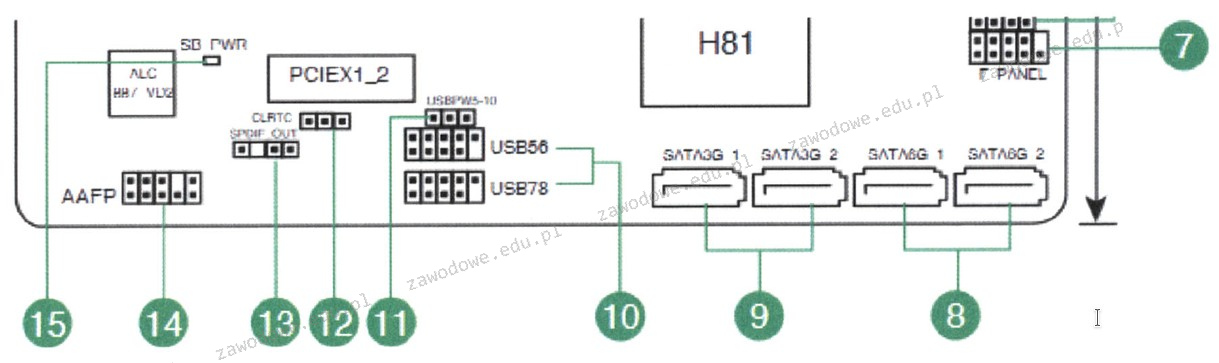
Na diagramie płyty głównej, który znajduje się w dokumentacji laptopa, złącza oznaczone numerami 8 i 9 to

Ilustracja do pytania
A. cyfrowe audio
B. USB 3.0
C. Serial ATA
D. M.2
Złącza Serial ATA, często określane jako SATA, są standardem interfejsu służącego do podłączania dysków twardych, dysków SSD oraz napędów optycznych do płyt głównych komputerów. Ich główną zaletą jest wysoka przepustowość, która w przypadku standardu SATA III sięga nawet 6 Gb/s. Złącza te charakteryzują się wąskim, płaskim kształtem, co umożliwia łatwe i szybkie podłączanie oraz odłączanie urządzeń. SATA jest powszechnie stosowany w komputerach stacjonarnych, laptopach oraz serwerach, co czyni go jednym z najczęściej używanych interfejsów w branży IT. W przypadku płyt głównych laptopów, złącza oznaczone na schemacie jako 8 i 9 są typowymi portami SATA, co pozwala na bezproblemową integrację z wewnętrznymi urządzeniami pamięci masowej. W codziennym użytkowaniu zrozumienie funkcji i możliwości złączy SATA jest kluczem do efektywnego zarządzania przestrzenią dyskową urządzenia, a także do optymalizacji jego wydajności poprzez zastosowanie odpowiednich konfiguracji, takich jak RAID. Warto również wspomnieć, że złącza SATA obsługują funkcję hot swapping, co umożliwia wymianę dysków bez konieczności wyłączania systemu, co jest szczególnie korzystne w środowiskach serwerowych.

Pytanie 3

W terminalu systemu Windows, do zarządzania parametrami konta użytkownika komputera, takimi jak okres ważności hasła, minimalna długość hasła, czas blokady konta i inne, wykorzystywane jest polecenie

A. NET CONFIG
B. NET ACCOUNTS
C. NET USE
D. NET USER
Polecenia NET ACCOUNTS, NET USE i NET CONFIG nie są przeznaczone do zarządzania ustawieniami kont użytkowników w systemie Windows w kontekście bezpieczeństwa haseł. NET ACCOUNTS dotyczy ogólnych ustawień konta użytkowników, takich jak ograniczenia dotyczące logowania, ale nie pozwala na szczegółowe zarządzanie hasłami. Użytkownicy często mylą to polecenie z NET USER, myśląc, że oba mają podobne funkcje, co prowadzi do błędnych wniosków. NET USE jest używane do mapowania zasobów sieciowych, co jest całkowicie innym zagadnieniem. Użytkownicy mogą mylić to z zarządzaniem kontami użytkowników, jednak to polecenie odnosi się do dostępności zasobów, a nie do polityki haseł. Z kolei NET CONFIG to polecenie, które służy do konfigurowania ustawień związanych z siecią i nie ma związku z zarządzaniem kontami użytkowników. Często zdarza się, że mylenie tych poleceń wynika z braku zrozumienia ich specyfiki i różnorodności zastosowań w administracji systemami operacyjnymi. Kluczowe jest zrozumienie różnicy między nimi, aby skutecznie zarządzać bezpieczeństwem i dostępem w środowisku Windows.

Pytanie 4

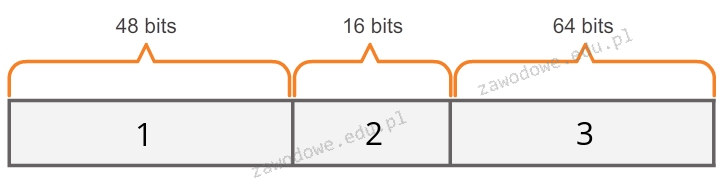
Jaką sekwencję mają elementy adresu globalnego IPv6 typu unicast ukazanym na diagramie?

Ilustracja do pytania
A. 1 - globalny prefiks, 2 - identyfikator interfejsu, 3 - identyfikator podsieci
B. 1 - globalny prefiks, 2 - identyfikator podsieci, 3 - identyfikator interfejsu
C. 1 - identyfikator interfejsu, 2 - globalny prefiks, 3 - identyfikator podsieci
D. 1 - identyfikator podsieci, 2 - globalny prefiks, 3 - identyfikator interfejsu
Często spotykanym błędem jest niewłaściwe zrozumienie struktury adresu IPv6. Globalny prefiks identyfikujący sieć jest najważniejszym elementem adresu IPv6 i jest przypisany przez dostawcę usług internetowych co zapewnia unikalność globalną. Niektórzy mylą go z identyfikatorem interfejsu co jest błędnym założeniem ponieważ identyfikator interfejsu jest specyficzny dla urządzenia w danej podsieci i jest generowany automatycznie. Kolejnym elementem jest identyfikator podsieci który pozwala na dalszy podział sieci w ramach globalnego prefiksu co zwiększa elastyczność konfiguracji sieci lokalnych. Często błędnie umiejscawiany jest na końcu adresu choć jego rola jest kluczowa w zarządzaniu ruchem sieciowym. Identyfikator interfejsu zajmujący ostatnie 64 bity jest istotny dla unikalności urządzeń w ramach podsieci i jest automatycznie generowany na bazie adresów fizycznych urządzeń co minimalizuje konflikty i ułatwia konfigurację. Zrozumienie tych elementów jest kluczowe dla efektywnego zarządzania siecią IPv6 i unikania problemów z alokacją adresów i routingiem. Poprawna organizacja adresów umożliwia efektywne wykorzystanie zasobów adresowych i wspiera nowe technologie w sieciach dużej skali.

Pytanie 5

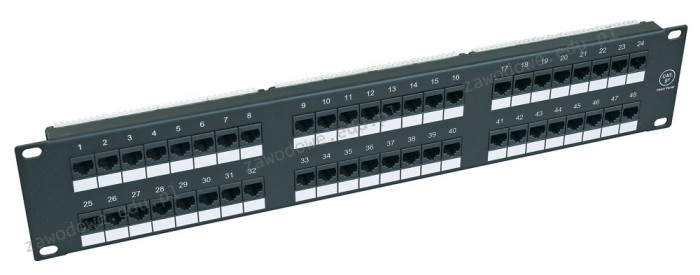
Na ilustracji widać

Ilustracja do pytania
A. switch
B. patch panel
C. hub
D. router
Panel krosowy to istotny element infrastruktury sieciowej stosowany w centrach danych oraz serwerowniach. Jego główną funkcją jest ułatwienie zarządzania okablowaniem poprzez centralizację punktów połączeń kabli sieciowych. Panel krosowy składa się z wielu portów, do których podłączane są przewody skrętkowe. Umożliwia to łatwą modyfikację połączeń bez konieczności bezpośredniej ingerencji w urządzenia końcowe. Panel krosowy poprawia organizację struktury kablowej i ułatwia jej zarządzanie. Jest zgodny ze standardami takimi jak TIA/EIA-568, które określają zasady dotyczące okablowania strukturalnego. Dzięki panelowi krosowemu można szybko i efektywnie zmieniać konfiguracje sieciowe, co jest szczególnie ważne w dynamicznym środowisku IT. W praktyce panele krosowe są wykorzystywane w połączeniach pomiędzy serwerami, przełącznikami i różnymi segmentami sieci, co pozwala na elastyczne zarządzanie zasobami sieciowymi. Dobre praktyki wskazują na regularne etykietowanie portów i przewodów w celu łatwiejszej identyfikacji i obsługi.

Pytanie 6

Wyższą efektywność aplikacji multimedialnych w systemach z rodziny Windows zapewnia technologia

A. jQuery
B. CUDA
C. GPU
D. DirectX
Wybór odpowiedzi spośród jQuery, GPU oraz CUDA często wynika z niepełnego zrozumienia różnic między technologiami. jQuery jest biblioteką JavaScript, która została stworzona do ułatwienia manipulacji dokumentami HTML oraz obsługi zdarzeń w aplikacjach webowych. Nie ma jednak bezpośredniego wpływu na wydajność programów multimedialnych w systemie Windows, ponieważ nie obsługuje akceleracji sprzętowej wymaganej dla zaawansowanej grafiki. Z kolei GPU, czyli procesor graficzny, jest kluczowy w renderowaniu grafiki, ale sam w sobie nie jest technologią, która ustala standardy wydajności w kontekście programów multimedialnych; to, jak efektywnie wykorzystywany jest GPU, zależy od interfejsów API, takich jak DirectX. CUDA to platforma obliczeniowa stworzona przez NVIDIĘ do programowania równoległego na GPU, która głównie służy do obliczeń naukowych i inżynieryjnych, a niekoniecznie do aplikacji multimedialnych. Wybór tych opcji jako odpowiedzi może wynikać z zamieszania między różnymi technologiami i ich zastosowaniami, a także z braku znajomości sposobów, w jakie technologie takie jak DirectX optymalizują pracę z multimediami w systemie Windows. Zrozumienie różnic między tymi technologiami jest kluczowe dla poprawnego określenia, która z nich rzeczywiście wpływa na wydajność programów multimedialnych.

Pytanie 7

Które z poniższych poleceń systemu Windows generuje wynik przedstawiony na rysunku?

Aktywne połączenia

  Protokół  Adres lokalny          Obcy adres                 Stan
  TCP       192.168.1.20:49490     fra16s14-in-f3:https       USTANOWIONO
  TCP       192.168.1.20:49519     fra16s08-in-f14:https      USTANOWIONO
  TCP       192.168.1.20:49588     fra16s08-in-f14:https      USTANOWIONO
  TCP       192.168.1.20:49599     fra15s12-in-f42:https      CZAS_OCZEKIWANIA
  TCP       192.168.1.20:49689     fra07s28-in-f3:https       CZAS_OCZEKIWANIA
  TCP       192.168.1.20:49732     fra15s12-in-f46:https      USTANOWIONO
  TCP       192.168.1.20:49733     fra15s16-in-f14:https      USTANOWIONO
  TCP       192.168.1.20:49743     fra16s07-in-f14:https      USTANOWIONO
  TCP       192.168.1.20:49752     fra16s07-in-f14:https      USTANOWIONO
  TCP       192.168.1.20:49753     fra16s08-in-f14:http       USTANOWIONO
  TCP       192.168.1.20:49755     public102925:http          USTANOWIONO
  TCP       192.168.1.20:49756     fra16s13-in-f1:https       USTANOWIONO
  TCP       192.168.1.20:49759     194.54.27.117:https        USTANOWIONO
  TCP       192.168.1.20:49760     194.54.27.117:https        USTANOWIONO
  TCP       192.168.1.20:49761     194.54.27.117:https        USTANOWIONO
  TCP       192.168.1.20:49762     194.54.27.117:https        USTANOWIONO
  TCP       192.168.1.20:49763     fra16s06-in-f138:https     USTANOWIONO
  TCP       192.168.1.20:49764     fra15s16-in-f3:https       USTANOWIONO
PS C:\Users\Administrator.SERVER.001> _
A. msconfig
B. netstat
C. tracert
D. ipconfig
Polecenie netstat w systemie Windows pozwala na wyświetlenie aktywnych połączeń sieciowych które są obecnie otwarte na komputerze. Umożliwia ono monitorowanie i diagnozowanie sieci poprzez pokazywanie aktualnego stanu połączeń TCP i UDP. Na załączonym obrazie widzimy wynik działania polecenia netstat które przedstawia listę aktualnych połączeń TCP z informacjami o lokalnym i zdalnym adresie oraz porcie jak również stanie połączenia. Takie dane są niezwykle użyteczne dla administratorów sieci i specjalistów IT gdyż pozwalają na śledzenie ruchu sieciowego oraz identyfikację potencjalnych problemów lub nieautoryzowanego dostępu. Dzięki netstat można również monitorować jakie aplikacje korzystają z konkretnych portów systemowych co jest kluczowe dla utrzymania bezpieczeństwa systemu. Netstat jest powszechnie stosowany w praktyce w celu diagnozowania problemów z siecią a także aby sprawdzić czy nie występują nieautoryzowane połączenia co jest standardem w dobrych praktykach zarządzania sieciami komputerowymi.

Pytanie 8

Który z systemów operacyjnych przeznaczonych do sieci jest dostępny na zasadach licencji GNU?

A. OS X Server
B. Windows Server 2012
C. Linux
D. Unix
Linux jest systemem operacyjnym, który jest udostępniony na licencji GNU General Public License (GPL), co oznacza, że jego kod źródłowy jest publicznie dostępny i może być modyfikowany oraz rozpowszechniany. Licencja ta umożliwia każdemu użytkownikowi na używanie, modyfikowanie oraz dystrybucję oprogramowania, co sprzyja innowacjom i rozwojowi technologii. Dzięki temu Linux stał się podstawą dla wielu dystrybucji, takich jak Ubuntu, Fedora czy Debian, które są szeroko stosowane w różnych środowiskach, od komputerów osobistych, przez serwery, aż po urządzenia wbudowane. Przykładem zastosowania Linuxa w praktyce jest jego dominacja w środowiskach serwerowych, gdzie zapewnia stabilność, bezpieczeństwo oraz elastyczność. Wiele dużych firm oraz organizacji wybiera Linux ze względu na niski koszt licencji i możliwość dostosowania systemu do swoich specyficznych potrzeb, co czyni go idealnym wyborem w kontekście rozwoju technologii open-source.

Pytanie 9

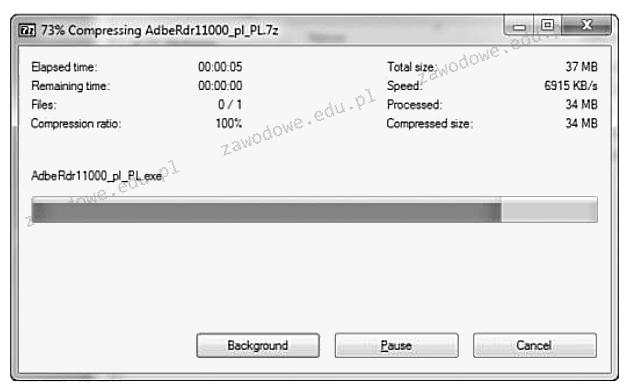
Na dołączonym obrazku pokazano działanie

Ilustracja do pytania
A. kompresji danych
B. kodu źródłowego
C. połączenia danych
D. usuwania danych
Kompresja danych to proces redukcji rozmiaru plików poprzez usuwanie redundancji w danych. Jest to kluczowy etap w zarządzaniu wielkimi zbiorami danych oraz w transmisji danych przez sieci, szczególnie gdy przepustowość jest ograniczona. Najczęściej stosowane algorytmy kompresji to ZIP RAR i 7z, które różnią się efektywnością i czasem kompresji. Kompresja jest szeroko stosowana w różnych dziedzinach techniki i informatyki, m.in. przy przesyłaniu plików w Internecie, gdzie ograniczenie wielkości plików przyspiesza ich przepływ. Proces ten jest również istotny w przechowywaniu danych, ponieważ zredukowane pliki zajmują mniej miejsca na dyskach twardych, co przyczynia się do oszczędności przestrzeni dyskowej oraz kosztów związanych z utrzymaniem infrastruktury IT. Przy kompresji plików istotne jest zachowanie integralności danych, co zapewniają nowoczesne algorytmy kompresji bezstratnej, które umożliwiają odtworzenie oryginalnych danych bez żadnych strat. Kompresja ma również zastosowanie w multimediach, gdzie algorytmy stratne są używane do zmniejszenia rozmiarów plików wideo i audio poprzez usuwanie mniej istotnych danych, co jest mniej zauważalne dla ludzkiego oka i ucha.

Pytanie 10

Korzystając z polecenia taskmgr, użytkownik systemu Windows może

A. przerwać działanie problematycznej aplikacji
B. odzyskać uszkodzone obszary dysku
C. naprawić błędy w systemie plików
D. przeprowadzić aktualizację sterowników systemowych
Polecenie taskmgr, czyli Menedżer zadań, jest narzędziem dostarczanym przez system Windows, które umożliwia użytkownikom monitorowanie i zarządzanie uruchomionymi procesami oraz aplikacjami. Jedną z kluczowych funkcji taskmgr jest możliwość zakończenia działania wadliwych aplikacji, które mogą powodować spowolnienie systemu lub jego całkowite zawieszenie. Użytkownik może zidentyfikować problematyczne aplikacje na liście procesów, a następnie skorzystać z opcji 'Zakończ zadanie', aby natychmiastowo przerwać ich działanie. Przykładowo, gdy program graficzny przestaje odpowiadać, użytkownik może szybko przejść do Menedżera zadań, aby go zamknąć, co pozwoli na powrót do normalnego funkcjonowania systemu. Dobrą praktyką jest regularne monitorowanie użycia zasobów przez aplikacje, co może pomóc w identyfikacji potencjalnych problemów zanim staną się one krytyczne, co jest szczególnie istotne w środowiskach produkcyjnych, gdzie stabilność systemu ma kluczowe znaczenie.

Pytanie 11

Kondygnacyjny punkt dystrybucji jest połączony z

A. centralnym punktem dystrybucji
B. budynkowym punktem dystrybucji
C. centralnym punktem sieci
D. gniazdem abonenckim
Kondygnacyjny punkt dystrybucyjny pełni kluczową rolę w strukturze sieci telekomunikacyjnej, służąc jako węzeł, który wspiera komunikację między różnymi elementami systemu. Jego głównym zadaniem jest efektywne przesyłanie sygnałów do gniazd abonenckich, które są bezpośrednio zainstalowane w pomieszczeniach użytkowników końcowych. Użycie okablowania poziomego, takiego jak kable typu U/FTP czy S/FTP, zapewnia wysoką jakość sygnału oraz zgodność z normami, takimi jak ISO/IEC 11801. W praktyce, funkcjonalność kondygnacyjnego punktu dystrybucyjnego jest kluczowa dla instalacji w biurach, budynkach mieszkalnych i obiektach komercyjnych, gdzie wymagana jest niezawodna i stabilna łączność. Dobrze zaprojektowany system okablowania poziomego nie tylko zwiększa wydajność sieci, ale także pozwala na łatwe skalowanie oraz modernizację bez konieczności dużych zmian infrastrukturalnych.

Pytanie 12

Aby zablokować hasło dla użytkownika egzamin w systemie Linux, jakie polecenie należy zastosować?

A. userdel –r egzamin
B. usermod –L egzamin
C. passwd –p egzamin
D. useradd –d egzamin
Polecenie 'usermod –L egzamin' jest poprawne, ponieważ używa opcji '-L', która blokuje konto użytkownika, co skutkuje zablokowaniem dostępu do systemu bez usuwania samego konta. To podejście jest zgodne z najlepszymi praktykami administracji systemami Linux, gdzie często lepiej jest zablokować konto niż je usuwać, aby zachować informacje o użytkowniku i możliwość późniejszego przywrócenia dostępu. Na przykład, w sytuacji, gdy użytkownik jest na długim urlopie, lepiej jest zablokować jego konto, niż je usuwać, co umożliwia późniejsze odblokowanie bez konieczności ponownej konfiguracji. Aby odblokować konto, wystarczy użyć polecenia 'usermod –U egzamin', co także pokazuje elastyczność i łatwość zarządzania kontami użytkowników w systemie Linux. Warto dodać, że dobra praktyka w zarządzaniu użytkownikami polega także na regularnym przeglądaniu i audytowaniu kont, aby upewnić się, że żadne nieaktywnych konta nie stwarzają zagrożeń dla bezpieczeństwa systemu.

Pytanie 13

Czym dokonuje się przekształcenia kodu źródłowego w program do wykonania?

A. kompilator.
B. debugger.
C. interpreter.
D. emulator.
Komplator, znany również jako kompilator, to program, który tłumaczy kod źródłowy, napisany w języku wysokiego poziomu, na kod maszynowy, który jest wykonywalny przez procesor. Proces kompilacji polega na analizie składniowej, semantycznej i generacji kodu. Przykładem zastosowania komplatora jest kompilacja programów napisanych w języku C lub C++ do plików wykonywalnych, które mogą być uruchamiane na systemach operacyjnych. Dzięki kompilacji programy mogą osiągnąć wysoką wydajność, ponieważ kod maszynowy jest bezpośrednio zrozumiały dla procesora, co eliminuje potrzebę interpretacji w czasie rzeczywistym. W branży programistycznej korzysta się z wielu standardów kompilacji, takich jak ANSI C, które zapewniają zgodność między różnymi platformami. Używanie komplatora jest również dobrą praktyką, gdyż umożliwia optymalizację kodu oraz jego weryfikację pod kątem błędów jeszcze przed uruchomieniem programu.

Pytanie 14

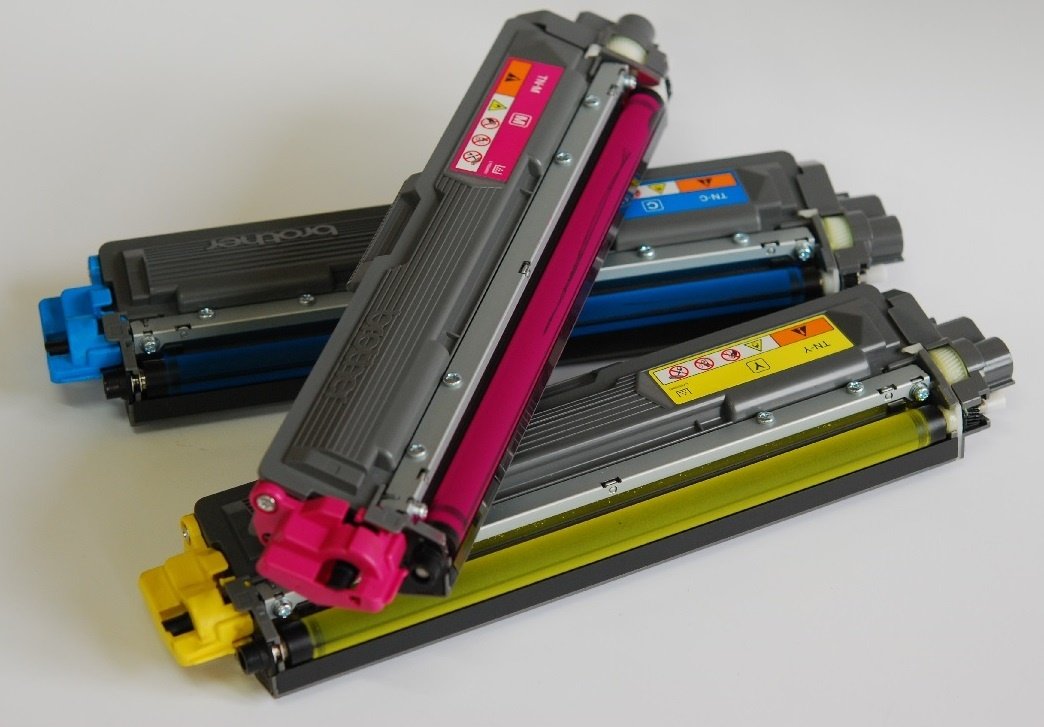
Na ilustracji przedstawiono

Ilustracja do pytania
A. pojemniki z kolorowym tuszem.
B. kasety z tonerem.
C. głowice drukujące.
D. taśmy barwiące.
Na ilustracji faktycznie widać kasety z tonerem do drukarki laserowej. Charakterystyczne są długie, podłużne moduły z oznaczeniami kolorów CMYK (C – cyan, M – magenta, Y – yellow, K – black) oraz mechaniczne elementy zębate z boku, które współpracują z mechanizmem drukarki. W takich kasetach znajduje się proszek tonerowy, czyli bardzo drobno zmielony materiał barwiący na bazie żywic i pigmentów. W procesie drukowania laserowego toner jest nanoszony na bęben światłoczuły, a następnie wprasowywany w papier w zespole utrwalania (fuser) przy wysokiej temperaturze i nacisku. W praktyce serwisowej rozróżnienie kasety z tonerem od np. pojemnika z tuszem jest kluczowe, bo inaczej planuje się konserwację: drukarki laserowe wymagają okresowej wymiany tonera, bębna, czasem pasa transferowego i fusera, natomiast atramentowe – głównie tuszu i ewentualnie głowicy. W dokumentacji producentów (HP, Brother, Canon i inni) zawsze znajdziesz osobne numery katalogowe dla kaset z tonerem oraz zestawów konserwacyjnych. Moim zdaniem warto też kojarzyć, że oryginalne kasety z tonerem zwykle mają chip zliczający wydruki i komunikują się z drukarką, co jest istotne przy diagnozowaniu komunikatów typu „brak tonera” mimo fizycznej obecności kasety. Rozpoznanie tych elementów na zdjęciu pomaga potem w praktyce – przy doborze zamienników, czyszczeniu wnętrza drukarki czy ocenie, czy problem z jakością wydruku wynika z kończącego się tonera czy np. uszkodzonego bębna.

Pytanie 15

Jakie funkcje realizuje system informatyczny?Kursy informatyczne

A. Ochrona przed wirusami
B. Zarządzanie monitorem CRT
C. Przetwarzanie danych
D. Nadzór nad działaniem oprogramowania diagnostycznego
Przetwarzanie danych to naprawdę ważna rzecz w systemach informatycznych. To całkiem sporo roboty, bo chodzi o zbieranie, analizowanie, przechowywanie i udostępnianie różnych informacji. Bez tego wielu aplikacji i systemów po prostu by nie działało. Na przykład, mamy systemy baz danych, które pozwalają firmom zbierać i analizować masę danych, co naprawdę pomaga w podejmowaniu lepszych decyzji. Pamiętajmy też, że wszystko musi być zgodne z przepisami, jak RODO, bo ochrona danych jest mega istotna. Dobrze jest też robić regularne audyty, korzystać z odpowiednich narzędzi do analizy i mieć strategię zarządzania danymi, żeby móc efektywnie wykorzystać informacje. Przetwarzanie danych to kluczowy element, który pokazuje, jak ważne są systemy informatyczne w naszym codziennym życiu.

Pytanie 16

Jakim protokołem jest protokół dostępu do sieci pakietowej o maksymalnej prędkości 2 Mbit/s?

A. ATM
B. VDSL
C. Frame Relay
D. X . 25
Jakbyś wybrał inne protokoły, na przykład ATM, VDSL albo Frame Relay, to mogłoby być trochę zamieszania, bo każdy z nich ma swoje specyfikacje i zastosowania. ATM, czyli Asynchronous Transfer Mode, jest protokołem, który potrafi obsługiwać różne dane jak głos czy wideo, ale jego minimalna prędkość to już 25 Mbit/s, co znacznie przewyższa 2 Mbit/s - więc nie nadaje się do sieci pakietowej o niskiej prędkości. VDSL, czyli Very High Bitrate Digital Subscriber Line, to kolejny przykład technologii, która też ma o wiele wyższe prędkości niż 2 Mbit/s, więc też źle by wypadł w tym kontekście. Frame Relay, chociaż dedykowany do przesyłania danych w rozległych sieciach, również operuje na prędkościach powyżej 2 Mbit/s, więc znów nie sprawdziłby się jako wybór. Wybierając coś, co się do tego nie nadaje, nie tylko byś miał słabą komunikację, ale też mogłyby się pojawić problemy z niezawodnością i zarządzaniem przepustowością. Duży błąd to mylenie różnych protokołów i ich zastosowań oraz ignorowanie wymagań o prędkości czy niezawodności, które są kluczowe w kontekście dostępu do sieci pakietowej.

Pytanie 17

Jaki protokół umożliwia terminalowe połączenie zdalne z urządzeniami, zapewniając przy tym transfer danych w sposób zaszyfrowany?

A. Telnet
B. Remote
C. SSH (Secure Shell)
D. SSL (Secure Socket Layer)
SSH (Secure Shell) to protokół używany do bezpiecznego łączenia się ze zdalnymi systemami, oferujący wysoki poziom zabezpieczeń dzięki szyfrowaniu danych. Działa na poziomie aplikacji i umożliwia zdalne logowanie oraz wykonywanie poleceń na serwerach. Zastosowanie SSH jest szerokie, od administracji serwerami, przez transfer plików przy użyciu SCP (Secure Copy Protocol), po zarządzanie infrastrukturą w chmurze. Protokół ten jest zgodny z najlepszymi praktykami w zakresie bezpieczeństwa, jako że zapewnia integralność, poufność oraz autoryzację użytkowników. W przeciwieństwie do protokołu Telnet, który przesyła dane w postaci niezaszyfrowanej, SSH chroni przed podsłuchem i atakami typu man-in-the-middle. Ponadto, SSH wspiera różne metody uwierzytelniania, w tym klucze publiczne i prywatne, co pozwala na znaczne podniesienie poziomu bezpieczeństwa. Dzięki standardom takim jak RFC 4251, SSH stał się podstawowym narzędziem w obszarze zdalnego dostępu, które powinno być stosowane w każdej organizacji.

Pytanie 18

Magistrala komunikacyjna PCI ver. 2.2 (Peripheral Component Interconnect) jest standardem magistrali, zgodnie z którym szyna danych ma maksymalną szerokość

A. 32 bitów.
B. 64 bitów.
C. 16 bitów.
D. 128 bitów.
Magistrala PCI w wersji 2.2 rzeczywiście korzysta z szyny danych o szerokości 32 bitów, co przez długie lata było standardem w komputerach osobistych i serwerach klasy PC. Takie rozwiązanie zapewniało kompromis pomiędzy przepustowością a złożonością układów elektronicznych, pozwalając na przesyłanie danych z prędkością nawet do 133 MB/s przy częstotliwości 33 MHz. W praktyce, większość kart rozszerzeń PCI – jak np. sieciówki, karty dźwiękowe czy kontrolery dysków – wykorzystywała właśnie 32-bitowy interfejs, bo to było wystarczające do ich zastosowań. Co ciekawe, standard PCI przewidywał też opcjonalne rozszerzenie do 64 bitów, ale było to spotykane głównie w sprzęcie serwerowym, gdzie liczyła się maksymalna wydajność. W domowych pecetach niemal zawsze była to magistrala 32-bitowa, bo takie płyty główne i karty były najłatwiej dostępne i najtańsze. Sam standard PCI 2.2 ustalił szereg wymagań kompatybilnościowych i dotyczących zasilania, co umożliwiło obsługę nowych urządzeń bez ryzyka uszkodzenia starszych płyt głównych. Moim zdaniem, wiedza o szerokości szyny danych bardzo się przydaje podczas diagnostyki sprzętu albo planowania rozbudowy komputera – pozwala lepiej zrozumieć, gdzie mogą leżeć ograniczenia wydajności i jak różne generacje sprzętu współpracują ze sobą.

Pytanie 19

Magistrala PCI-Express stosuje do przesyłania danych metodę komunikacji

A. asynchroniczną Simplex
B. synchroniczną Full duplex
C. asynchroniczną Full duplex
D. synchroniczną Half duplex
Magistrala PCI-Express (PCIe) wykorzystuje asynchroniczną metodę komunikacji Full duplex, co oznacza, że może jednocześnie przesyłać dane w obu kierunkach. To rozwiązanie pozwala na zwiększenie efektywności przesyłu danych, co jest kluczowe w przypadku nowoczesnych aplikacji, które wymagają dużej przepustowości, takich jak gry komputerowe, obróbka wideo czy serwery baz danych. W praktyce, wykorzystując asynchroniczność, PCIe nie wymaga synchronizacji sygnałów do przesyłu, co redukuje opóźnienia. Standard PCIe obsługuje różne wersje (np. PCIe 3.0, 4.0, 5.0), które różnią się przepustowością i mogą obsługiwać coraz większe ilości danych, co jest niezbędne w dobie rozwijających się technologii, takich jak sztuczna inteligencja czy chmura obliczeniowa. W związku z tym, zrozumienie architektury PCIe i jej mechanizmów transmisji jest kluczowe dla projektantów systemów komputerowych oraz inżynierów pracujących w dziedzinie IT.

Pytanie 20

Jakie oprogramowanie chroni komputer przed niechcianym softwarem pochodzącym z sieci?

A. Protokół HTTPS
B. Protokół SSL
C. Program antywirusowy
D. Program sniffer
Program antywirusowy jest kluczowym narzędziem w zabezpieczaniu komputerów przed niepożądanym oprogramowaniem, takim jak wirusy, trojany czy ransomware. Działa on poprzez skanowanie plików i programów na komputerze oraz monitorowanie aktywności w czasie rzeczywistym, co pozwala na szybką identyfikację i neutralizację zagrożeń. Programy antywirusowe często wykorzystują bazy danych sygnatur wirusów, które są regularnie aktualizowane, aby chronić użytkowników przed nowymi zagrożeniami. Przykładowo, w przypadku zainfekowanego pliku program antywirusowy może zablokować jego uruchomienie, a także usunąć lub kwarantannować zainfekowane pliki. Warto również wspomnieć o dodatkowych funkcjach, takich jak skanowanie w chmurze, które umożliwia szybsze wykrywanie najnowszych zagrożeń, oraz o technologii heurystycznej, która analizuje zachowanie programów, aby znaleźć nieznane wirusy. Stosowanie programów antywirusowych jest zgodne z najlepszymi praktykami bezpieczeństwa IT, które zalecają wielowarstwowe podejście do ochrony danych.

Pytanie 21

Skaner, który został przedstawiony, należy podłączyć do komputera za pomocą złącza

Ilustracja do pytania
A. USB-A
B. Mini USB
C. USB-B
D. Micro USB
Odpowiedź 'Mini USB' jest prawidłowa, ponieważ wiele urządzeń peryferyjnych starszej generacji, takich jak skanery przenośne, wykorzystuje złącze Mini USB do komunikacji z komputerem. Mini USB to starszy standard złącza, który był powszechnie stosowany w małych urządzeniach elektronicznych. Charakteryzuje się kompaktowym rozmiarem, które umożliwia łatwe podłączenie urządzeń bez potrzeby stosowania dużych portów. Mini USB był popularny zanim został zastąpiony przez Micro USB i USB-C w nowszych urządzeniach. Złącze to oferuje zarówno zasilanie, jak i możliwość przesyłania danych, co czyni je praktycznym wyborem dla przenośnych urządzeń, które potrzebują komunikacji z komputerami. W przypadku podłączenia skanera takim złączem użytkownik może łatwo przesyłać zeskanowane obrazy do komputera, co jest istotne w pracy biurowej lub podczas archiwizowania dokumentów. Mini USB jest także zgodne z wcześniejszymi wersjami standardu USB, co ułatwia integrację z różnymi systemami komputerowymi. Chociaż obecnie Mini USB jest mniej powszechne, jego znajomość jest istotna dla obsługi starszych urządzeń, które wciąż mogą być w użyciu w wielu biurach i aplikacjach specjalistycznych.

Pytanie 22

Na wyświetlaczu drukarki widnieje komunikat "PAPER JAM". Aby zlikwidować problem, należy w pierwszej kolejności

A. zidentyfikować miejsce zacięcia papieru w drukarce
B. zamontować podajnik papieru w drukarce
C. włożyć papier do podajnika
D. wymienić kartusz z materiałem drukującym
Aby skutecznie usunąć usterkę oznaczoną komunikatem 'PAPER JAM', kluczowym krokiem jest zlokalizowanie miejsca zacięcia papieru w drukarce. Zrozumienie, gdzie dokładnie doszło do zacięcia, pozwala na precyzyjne usunięcie przeszkody, co jest zgodne z najlepszymi praktykami w zakresie konserwacji sprzętu biurowego. W pierwszej kolejności warto sprawdzić obszary, takie jak podajnik papieru, strefa wyjścia oraz wnętrze drukarki, aby zidentyfikować zacięty papier. W przypadku braku wiedzy na temat lokalizacji elementów drukarki, można sięgnąć do instrukcji obsługi, która dostarcza niezbędnych informacji. Przykładem dobrego postępowania jest również systematyczne czyszczenie mechanizmów podających papier, co minimalizuje ryzyko zacięć. Pamiętaj także, aby podczas usuwania zacięcia delikatnie wyciągać zacięty papier, aby nie uszkodzić wnętrza urządzenia. Tego typu działania nie tylko zwiększają sprawność drukarki, ale również wydłużają jej żywotność.

Pytanie 23

Thunderbolt jest typem interfejsu:

A. szeregowym, asynchronicznym i bezprzewodowym
B. równoległym, asynchronicznym i przewodowym
C. szeregowym, dwukanałowym, dwukierunkowym i przewodowym
D. równoległym, dwukanałowym, dwukierunkowym i bezprzewodowym
Thunderbolt to naprawdę fajny interfejs, który działa na zasadzie szeregowego przesyłania danych. W praktyce oznacza to, że przesyłane są dane po jednej linii, co sprawia, że wszystko działa znacznie szybciej i sprawniej. Dzięki temu, że korzysta z dwóch kanałów, Thunderbolt może jednocześnie wysyłać i odbierać dane, co jest super, bo to zwiększa wydajność. Jest to zresztą przewodowy interfejs, a to znaczy, że połączenie jest stabilniejsze i z mniejszymi opóźnieniami niż w przypadku rozwiązań bezprzewodowych. Thunderbolt świetnie sprawdza się z różnymi urządzeniami, jak zewnętrzne dyski twarde czy monitory o wysokiej rozdzielczości. Używa się go coraz częściej w pracy z wideo i grafiką, co nie jest zaskoczeniem. Standardy Thunderbolt 3 i 4, które wprowadził Intel, jeszcze bardziej poprawiają jego funkcjonalność, bo można podłączyć różne sprzęty przez jeden kabel i dodatkowo ładować urządzenia. Warto to znać, bo to ułatwia życie w biurze czy podczas pracy kreatywnej.

Pytanie 24

Jak nazywa się magistrala, która w komputerze łączy procesor z kontrolerem pamięci i składa się z szyny adresowej, szyny danych oraz linii sterujących?

A. FSB – Front Side Bus
B. PCI – Peripheral Component Interconnect
C. AGP – Accelerated Graphics Port
D. ISA – Industry Standard Architecture
FSB, czyli Front Side Bus, jest kluczowym elementem architektury komputera, który pełni funkcję magistrali łączącej procesor z kontrolerem pamięci. W skład FSB wchodzą szyna adresowa, szyna danych oraz linie sterujące, co pozwala na efektywną wymianę informacji pomiędzy procesorem a pamięcią operacyjną. FSB jest istotne dla wydajności systemu, ponieważ zapewnia odpowiednią przepustowość dla danych przesyłanych pomiędzy kluczowymi komponentami. Na przykład, w systemach opartych na procesorach Intel, FSB pozwala na synchronizację pracy CPU z pamięcią RAM, co jest kluczowe dla realizacji zadań obliczeniowych. W praktyce, lepsze parametry FSB przekładają się na szybsze działanie aplikacji, co jest szczególnie zauważalne w wymagających zadaniach, takich jak edycja wideo czy gry komputerowe. Warto również zauważyć, że w miarę rozwoju technologii, FSB został zastąpiony przez inne standardy, takie jak QPI (QuickPath Interconnect) w nowszych architekturach, co wskazuje na ciągły postęp i innowacje w dziedzinie projektowania systemów komputerowych.

Pytanie 25

Aby dostęp do systemu Windows Serwer 2016 był możliwy dla 50 urządzeń, bez względu na liczbę użytkowników, należy w firmie zakupić licencję

A. External Connection.
B. Public Domain.
C. User CAL.
D. Device CAL.
Prawidłowo – w opisanej sytuacji chodzi dokładnie o model licencjonowania Device CAL. W Windows Server 2016 mamy dwa podstawowe typy licencji dostępowych: User CAL i Device CAL. Różnica jest prosta, ale w praktyce często mylona. User CAL przypisujemy do konkretnego użytkownika, który może łączyć się z serwerem z wielu urządzeń (np. komputer w biurze, laptop, tablet, czasem nawet telefon). Natomiast Device CAL przypisujemy do konkretnego urządzenia, niezależnie od tego, ile osób z niego korzysta. W pytaniu jest wyraźnie zaznaczone: dostęp ma być możliwy dla 50 urządzeń, bez względu na liczbę użytkowników. To jest klasyczny opis scenariusza Device CAL. Jeśli w firmie mamy np. 50 komputerów stacjonarnych w biurze, przy których pracują różne zmiany pracowników, to ekonomicznie i formalnie poprawnie jest kupić 50 Device CAL, a nie liczyć użytkowników. Z mojego doświadczenia w firmach produkcyjnych, call center czy w szkołach to właśnie Device CAL sprawdza się najlepiej, bo jedno stanowisko jest współdzielone przez wiele osób. Dobrą praktyką jest zawsze analizowanie, czy mamy więcej unikalnych użytkowników czy fizycznych urządzeń. Jeżeli więcej urządzeń – zwykle lepsze są User CAL, jeśli więcej użytkowników per jedno urządzenie – wtedy Device CAL. Do tego dochodzi jeszcze sprawa zgodności z zasadami licencjonowania Microsoftu: każdorazowy legalny dostęp do usług serwera (np. plików, drukarek, usług katalogowych AD) wymaga odpowiedniej liczby CAL. Model Device CAL pomaga też uprościć ewidencję: liczymy komputery, terminale, cienkie klienty, a nie śledzimy, kto aktualnie się loguje. W środowiskach terminalowych (RDS) też często stosuje się Device CAL, jeżeli stanowiska są współdzielone. W skrócie: w scenariuszu „liczy się liczba urządzeń, a nie osób” wybór Device CAL jest zgodny i z praktyką, i z dokumentacją producenta.

Pytanie 26

W systemach operacyjnych Windows konto z najwyższymi uprawnieniami domyślnymi przynależy do grupy

A. operatorzy kopii zapasowych
B. gości
C. administratorzy
D. użytkownicy zaawansowani
Odpowiedź "administratorzy" jest prawidłowa, ponieważ konta użytkowników w systemie operacyjnym Windows, które należą do grupy administratorów, posiadają najwyższe uprawnienia w zakresie zarządzania systemem. Administratorzy mogą instalować oprogramowanie, zmieniać konfigurację systemu, zarządzać innymi kontami użytkowników oraz uzyskiwać dostęp do wszystkich plików i zasobów na urządzeniu. Przykładowo, gdy administrator musi zainstalować nową aplikację, ma pełne uprawnienia do modyfikacji rejestru systemowego oraz dostępu do folderów systemowych, co jest kluczowe dla prawidłowego działania oprogramowania. W praktyce, w organizacjach, konta administratorów są często monitorowane i ograniczane do minimum, aby zminimalizować ryzyko nadużyć i ataków złośliwego oprogramowania. Dobre praktyki w zarządzaniu kontami użytkowników oraz przydzielaniu ról wskazują, że dostęp do konta administratora powinien być przyznawany wyłącznie potrzebującym go pracownikom, a także wdrażane mechanizmy audytowe w celu zabezpieczenia systemu przed nieautoryzowanym dostępem i działaniami. W kontekście bezpieczeństwa, standardy takie jak ISO/IEC 27001 mogą być stosowane do definiowania i utrzymywania polityk kontrolnych dla kont administratorów.

Pytanie 27

Aplikacją systemu Windows, która umożliwia analizę wpływu różnych procesów i usług na wydajność CPU oraz oceny stopnia obciążenia pamięci i dysku, jest

A. dcomcnfg
B. cleanmgr
C. credwiz
D. resmon
Odpowiedź 'resmon' to strzał w dziesiątkę! To narzędzie Monitor zasobów w Windows jest naprawdę przydatne. Dzięki niemu możesz dokładnie sprawdzić, jak różne aplikacje wpływają na wydajność twojego komputera. Na przykład, gdy zauważysz, że system zaczyna wolniej działać, wystarczy otworzyć Monitor zasobów. To pozwoli ci zobaczyć, które programy zużywają najwięcej mocy procesora czy pamięci. Możesz wtedy podjąć decyzję, czy jakieś aplikacje zamknąć lub zoptymalizować ich działanie. Regularne korzystanie z tego narzędzia to dobra praktyka, żeby utrzymać komputer w dobrej formie. No i dodatkowo, wizualizacja zasobów w czasie rzeczywistym może być pomocna, gdy próbujesz znaleźć przyczynę problemu lub planować, co będziesz potrzebować w przyszłości.

Pytanie 28

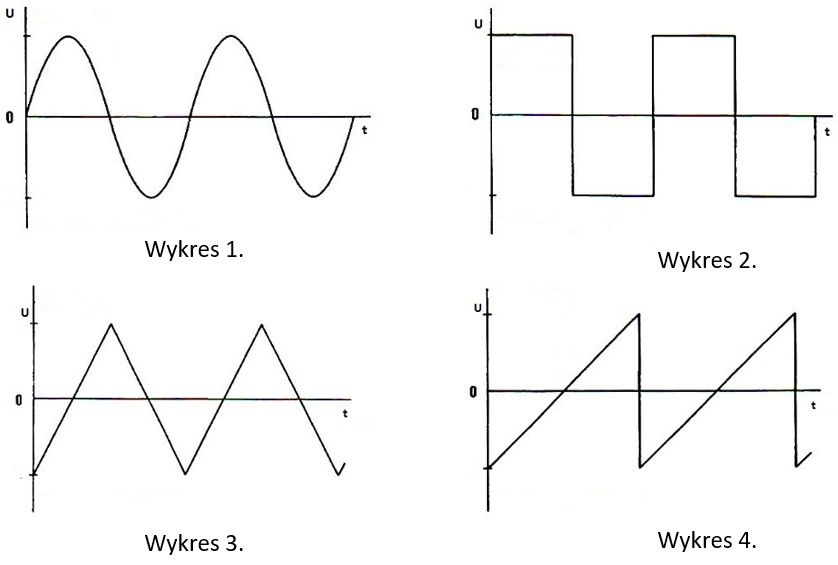
Na którym wykresie przedstawiono przebieg piłokształtny?

Ilustracja do pytania
A. Na wykresie 1.
B. Na wykresie 4.
C. Na wykresie 3.
D. Na wykresie 2.
Prawidłowo wskazany jest wykres 4, ponieważ przedstawia on klasyczny przebieg piłokształtny (sawtooth). Charakterystyczną cechą takiego sygnału jest liniowy, stały narost napięcia w czasie, a następnie nagły, bardzo szybki spadek do wartości początkowej. Ten gwałtowny zjazd przypomina właśnie ząb piły – stąd nazwa. W odróżnieniu od przebiegu trójkątnego, gdzie narastanie i opadanie są symetryczne i mają podobne nachylenie, w przebiegu piłokształtnym tylko jeden odcinek jest „łagodny”, a drugi jest prawie pionowy. W elektronice i technice cyfrowej taki sygnał stosuje się często w układach sterowania, generatorach przebiegów oraz w przetwornikach A/C jako sygnał odniesienia. Na przykład w klasycznym układzie sterowania PWM porównuje się napięcie piłokształtne z napięciem sterującym – od tego zależy szerokość impulsu kluczującego tranzystor w zasilaczu impulsowym. Podobne przebiegi spotyka się też w układach odchylania poziomego w starych monitorach CRT czy oscyloskopach analogowych, gdzie liniowy narost odpowiada równomiernemu przesuwaniu wiązki po ekranie. Moim zdaniem warto zapamiętać kształt piły właśnie przez tę asymetrię: wolno do góry, szybko w dół. W praktyce serwisowej, gdy patrzy się na ekran oscyloskopu, rozpoznanie piły od razu podpowiada, z jakim typem generatora lub układu synchronizacji mamy do czynienia, co bardzo przyspiesza diagnostykę.

Pytanie 29

Podczas normalnego działania systemu operacyjnego w laptopie pojawił się komunikat o konieczności formatowania wewnętrznego dysku twardego. Wskazuje on na

A. uszkodzoną pamięć RAM.
B. przegrzewanie się procesora.
C. niezainicjowany lub nieprzygotowany do pracy nośnik.
D. błędy systemu operacyjnego spowodowane szkodliwym oprogramowaniem.
Pojawienie się komunikatu o konieczności formatowania wewnętrznego dysku twardego może wprowadzać w błąd osoby mniej obeznane z technicznymi aspektami sprzętu komputerowego. Nierzadko pierwsze skojarzenie to poważna awaria sprzętowa, np. uszkodzona pamięć RAM czy przegrzewający się procesor. Fakty są jednak inne – uszkodzenia RAM-u objawiają się zazwyczaj błędami podczas ładowania systemu, zawieszaniem programów lub tzw. blue screenami (BSOD). RAM nie ma bezpośredniego wpływu na rozpoznawanie struktury partycji dysku, więc komunikat o formatowaniu nie będzie z tym związany. Z kolei przegrzewanie procesora prowadzi raczej do nagłych restartów lub spowolnień niż do problemów z wykrywaniem nośnika danych. Takie objawy są raczej typowe dla problemów z układem chłodzenia czy złą wentylacją, a nie dla kwestii logicznej organizacji dysku czy partycji. Jeśli chodzi o błędy spowodowane szkodliwym oprogramowaniem, to owszem, malware może namieszać w systemie plików, ale to bardzo rzadkie przypadki, by powodowało akurat komunikat o konieczności formatowania – częściej obserwuje się utratę dostępu do plików, szyfrowanie danych (ransomware) lub dziwne komunikaty systemowe. W zdecydowanej większości przypadków, gdy pojawia się prośba o formatowanie wewnętrznego dysku, przyczyną jest nieprawidłowa inicjalizacja nośnika lub uszkodzenie tablicy partycji. Warto w takich sytuacjach wykonać diagnostykę narzędziami takimi jak TestDisk, CrystalDiskInfo czy narzędzia producenta dysku, zanim zdecydujemy się na radykalne kroki typu format, bo to może prowadzić do nieodwracalnej utraty danych. Częsty błąd to szybkie podążanie za instrukcją systemu – a tu naprawdę lepiej chwilę się zastanowić i sprawdzić inne możliwości naprawy.

Pytanie 30

Jaki rodzaj licencji pozwala na swobodne modyfikacje, kopiowanie oraz rozpowszechnianie po dokonaniu dowolnej płatności na rzecz twórcy?

A. shareware
B. adware
C. postcardware
D. donationware
Donationware to typ licencji, który umożliwia użytkownikom modyfikowanie, kopiowanie i rozpowszechnianie oprogramowania po uiszczeniu dobrowolnej opłaty na rzecz autora. Tego typu licencja łączy elementy freeware z możliwością wsparcia finansowego twórcy, co jest korzystne dla rozwoju oprogramowania. Przykładem może być oprogramowanie, które oferuje pełny dostęp do wszystkich funkcji bezpłatnie, ale z zachętą do przekazania dobrowolnej darowizny. Dzięki temu, użytkownicy mają możliwość wspierania autorów, a jednocześnie korzystania z ich pracy bez ograniczeń. W praktyce, takie podejście sprzyja budowaniu społeczności wokół projektu, gdzie użytkownicy czują się zmotywowani do wspierania dalszego rozwoju. Warto zauważyć, że donationware jest zgodne z zasadami otwartego oprogramowania, które zachęca do dzielenia się wiedzą i zasobami. Licencja ta jest szczególnie popularna wśród twórców oprogramowania niezależnego i projektów non-profit, gdzie wsparcie finansowe może znacząco wpłynąć na kontynuację pracy twórczej.

Pytanie 31

Zakres operacji we/wy dla kontrolera DMA w notacji heksadecymalnej wynosi 0094-009F, a w systemie dziesiętnym?

A. 2368-2544
B. 73-249
C. 1168-3984
D. 148-159
Fajnie, że zajmujesz się zakresem adresów kontrolera DMA. Wiesz, wartość heksadecymalna 0094-009F w dziesiętnym to tak jakby 148 do 159. Przemiana z heksadecymalnego na dziesiętny to nie takie trudne, wystarczy pamietać, żeby każdą cyfrę pomnożyć przez 16 do odpowiedniej potęgi. Na przykład, jak mamy 0x0094, to się to rozkłada tak: 0*16^3 + 0*16^2 + 9*16^1 + 4*16^0, co daje 148. A z kolei 0x009F to 0*16^3 + 0*16^2 + 9*16^1 + 15*16^0 i wychodzi 159. Te zakresy są mega ważne, zwłaszcza przy programowaniu i zarządzaniu pamięcią, szczególnie w systemach wbudowanych, gdzie kontroler DMA musi być precyzyjny. Jak dobrze to rozumiesz, to możesz lepiej zarządzać pamięcią i unikać problemów z przesyłaniem danych, co naprawdę ma znaczenie, zwłaszcza w złożonych systemach.

Pytanie 32

Który element pasywny sieci powinien być użyty do połączenia okablowania ze wszystkich gniazd abonenckich z panelem krosowniczym umieszczonym w szafie rack?

A. Kabel połączeniowy
B. Adapter LAN
C. Organizer kabli
D. Przepust szczotkowy
Organizer kabli to kluczowy element pasywny w infrastrukturze sieciowej, który służy do uporządkowania i zarządzania okablowaniem. Poprawne ułożenie kabli w panelach krosowniczych oraz w szafach rackowych ma fundamentalne znaczenie dla efektywności i niezawodności całego systemu. Organizer kabli pozwala na uniknięcie splątania, co ułatwia identyfikację i konserwację okablowania. Dobrze zorganizowane kable zmniejszają ryzyko błędów podłączeniowych oraz poprawiają wentylację w szafie rackowej, co jest istotne dla utrzymania odpowiedniej temperatury urządzeń sieciowych. Zgodnie z normami ANSI/TIA-568 oraz ISO/IEC 11801, odpowiednie zarządzanie kablami jest kluczowe dla zapewnienia zgodności oraz optymalnej wydajności sieci. Przykładem praktycznego zastosowania organizera kabli jest wykorzystanie go w biurach oraz centrach danych, gdzie złożoność okablowania wymaga starannego zarządzania, aby zminimalizować przerwy w działaniu i ułatwić przyszłe rozbudowy systemu.

Pytanie 33

Toner stanowi materiał eksploatacyjny w drukarce

A. laserowej
B. sublimacyjnej
C. igłowej
D. atramentowej
Toner to taki proszek, którego używają drukarki laserowe. Działa to trochę inaczej niż w atramentówkach, gdzie mamy tusz w płynnej formie. W laserówkach toner jest przyciągany przez naładowany bęben i dzięki temu powstaje obraz na papierze. To wszystko dzieje się szybko i sprawnie, dlatego laserówki są super, jeśli trzeba wydrukować dużo stron. Żeby wszystko działało dobrze, warto czyścić drukarkę regularnie i korzystać z oryginalnych tonerów. Dzięki temu uzyskasz lepszą jakość druku i twój sprzęt posłuży dłużej. Pamiętaj też, że różne drukarki mogą potrzebować różnych rodzajów tonera, więc lepiej to sprawdzić, żeby nie było problemów z jakością druku.

Pytanie 34

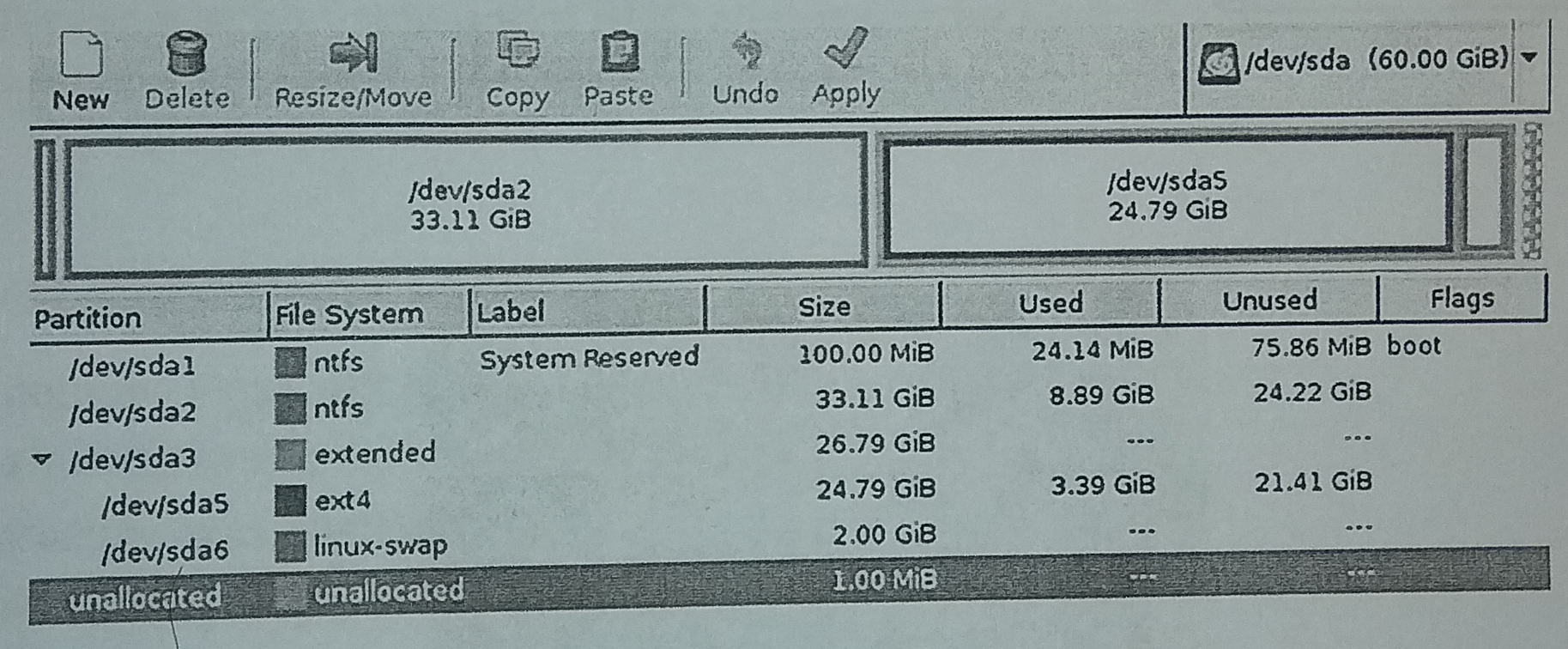
Analiza danych wyświetlonych przez program umożliwia stwierdzenie, że

Ilustracja do pytania
A. partycja wymiany ma pojemność 2 GiB
B. partycja rozszerzona zajmuje 24,79 GiB
C. zamontowano trzy dyski twarde oznaczone jako sda1, sda2 oraz sda3
D. jeden dysk twardy został podzielony na sześć partycji podstawowych
Analiza niepoprawnych opcji wymaga zrozumienia struktury partycji i ich funkcji. Pierwsza opcja sugeruje że jeden dysk twardy został podzielony na sześć partycji podstawowych co jest błędne w kontekście standardów MBR Master Boot Record gdzie maksymalna liczba partycji podstawowych wynosi cztery. Zrzut ekranu ukazuje jedną partycję rozszerzoną która umożliwia tworzenie dodatkowych partycji logicznych jak sda5 i sda6. Druga odpowiedź jest również niepoprawna ponieważ sda1 sda2 i sda3 nie są oddzielnymi dyskami a jedynie partycjami na tym samym dysku sda. Nazewnictwo oparte na literach i cyfrach odnosi się do struktury partycji na pojedynczym dysku twardym co jest standardową konwencją w systemach Linux. Trzecia opcja błędnie identyfikuje wielkość partycji rozszerzonej. Zrzut ekranu pokazuje że partycja rozszerzona sda3 ma wielkość 26.79 GiB a nie 24.79 GiB co jest zauważalne w danych. Te nieporozumienia mogą wynikać z błędnej interpretacji danych wyświetlanych w narzędziach do zarządzania dyskami co jest częstym błędem wśród mniej doświadczonych użytkowników systemów.

Pytanie 35

Jakie działanie może skutkować nieodwracalną utratą danych w przypadku awarii systemu plików?

A. Wykonanie skanowania za pomocą scandiska
B. Uruchomienie systemu operacyjnego
C. Przeskanowanie przy użyciu programu antywirusowego
D. Formatowanie dysku
Formatowanie dysku to proces, który polega na usunięciu wszystkich danych z nośnika oraz przygotowaniu go do ponownego zapisu. W praktyce oznacza to, że podczas formatowania system plików jest resetowany, co prowadzi do nieodwracalnej utraty wszelkich danych zgromadzonych na dysku. Standardowe formatowanie może być przeprowadzone na różne sposoby, w tym przez system operacyjny lub narzędzia do zarządzania dyskami. Dobrą praktyką przed formatowaniem jest wykonanie kopii zapasowej wszystkich ważnych danych, co pozwala uniknąć utraty informacji. Formatowanie jest często stosowane, gdy dysk ma problemy z systemem plików lub gdy chcemy przygotować go do nowej instalacji systemu operacyjnego. Należy jednak pamiętać, że nie należy formatować dysku, jeśli istnieje jakakolwiek możliwość przywrócenia danych korzystając z narzędzi do odzyskiwania danych, ponieważ każda operacja na dysku po formatowaniu może dodatkowo utrudnić ich odzyskanie.

Pytanie 36

Jakie polecenie w systemie Linux jest używane do planowania zadań?

A. taskschd
B. cron
C. shred
D. top
Polecenie 'cron' w systemie Linux jest narzędziem służącym do harmonogramowania zadań, co oznacza, że umożliwia automatyczne uruchamianie skryptów lub programów w określonych interwałach czasowych. Jest to niezwykle przydatne w administracji systemami, gdzie rutynowe zadania, takie jak tworzenie kopii zapasowych, aktualizacje oprogramowania czy monitorowanie systemu, muszą być wykonywane regularnie. 'Cron' opiera się na plikach konfiguracyjnych, które określają, kiedy i co ma być wykonywane. Użytkownicy mogą dodawać swoje zadania do pliku crontab, który jest specyficzny dla danego użytkownika. Przykład użycia to dodanie zadania, które co godzinę wykonuje skrypt bash: '0 * * * * /path/to/script.sh'. W ten sposób administratorzy mogą zaoszczędzić czas i zminimalizować ryzyko błędów ludzkich poprzez automatyzację powtarzalnych zadań. Dobrą praktyką jest także używanie 'cron' w połączeniu z logowaniem, aby mieć pełen obraz na temat wykonań zadań oraz ich potencjalnych problemów.

Pytanie 37

Osoba odpowiedzialna za zarządzanie siecią komputerową pragnie ustalić, jakie połączenia są aktualnie nawiązywane na komputerze z systemem operacyjnym Windows oraz które porty są wykorzystywane do nasłuchu. W tym celu powinna użyć polecenia

A. tracert
B. ping
C. netstat
D. arp
Polecenie 'netstat' jest niezwykle przydatnym narzędziem dla administratorów sieci komputerowych, gdyż pozwala na monitorowanie aktywnych połączeń sieciowych oraz portów, na których komputer nasłuchuje. Umożliwia to zrozumienie, które aplikacje komunikują się z siecią i jakie porty są otwarte, co jest kluczowe dla zarządzania bezpieczeństwem systemu. Dzięki 'netstat' można uzyskać informacje o wszystkich aktywnych połączeniach TCP oraz UDP, a także o lokalnych i zdalnych adresach IP oraz numerach portów. Używając opcji '-a', administratorzy mogą zobaczyć wszystkie połączenia oraz porty nasłuchujące, co pozwala na szybkie zidentyfikowanie potencjalnych problemów, takich jak otwarte porty, które mogą być narażone na ataki. W kontekście dobrych praktyk, korzystanie z 'netstat' powinno być regularnym elementem audytu bezpieczeństwa systemu, by upewnić się, że nieautoryzowane usługi nie zostaną uruchomione, co może prowadzić do poważnych luk w zabezpieczeniach.

Pytanie 38

W systemie Windows zastosowanie przedstawionego polecenia spowoduje chwilową zmianę koloru

Microsoft Windows [Wersja 6.1.7600]
Copyright (c) 2009 Microsoft Corporation. Wszelkie prawa zastrzeżone.

C:\Users\w>color 1_
A. tła okna wiersza poleceń
B. czcionki wiersza poleceń
C. paska tytułowego okna Windows
D. tła oraz czcionek okna Windows
Wiesz, polecenie color w Windows to naprawdę fajna sprawa, bo pozwala zmieniać kolory tekstu i tła w wierszu poleceń. Jak chcesz tego użyć, to wystarczy, że wpiszesz dwie cyfry szesnastkowe. Pierwsza to tło, a druga to kolor tekstu. Na przykład, jak wpiszesz color 1, to tekst będzie niebieski na czarnym tle, bo 1 to wartość szesnastkowa odpowiadająca tym kolorom. Pamiętaj, że to tylko tymczasowa zmiana – jak zamkniesz okno, to wróci do domyślnych ustawień. Z mojego doświadczenia, to polecenie jest mega przydatne w różnych skryptach, bo pozwala lepiej oznaczyć różne etapy czy poziomy logów. Dzięki kolorom łatwiej się ogarnąć, co skrypt teraz robi. Zresztą, jak użyjesz polecenia color bez żadnych argumentów, to wrócisz do domyślnych kolorów. Naprawdę warto to mieć na uwadze podczas pracy w wierszu poleceń!

Pytanie 39

Jakim parametrem definiuje się stopień zmniejszenia mocy sygnału w danej parze przewodów po przejściu przez cały tor kablowy?

A. przenik zdalny
B. przenik zbliżny
C. tłumienie
D. długość
Tłumienie jest kluczowym parametrem w telekomunikacji, który określa, o ile moc sygnału maleje podczas jego przejścia przez medium, takie jak przewody czy tor kablowy. W praktyce, tłumienie można opisać jako straty energii sygnału, które mogą wynikać z różnych czynników, takich jak opór, absorpcja materiału oraz zakłócenia elektromagnetyczne. Przykładowo, w instalacjach telekomunikacyjnych, takich jak światłowody lub kable miedziane, odpowiednie pomiary tłumienia są niezbędne do zapewnienia jakości sygnału. W branży telekomunikacyjnej standardy, takie jak ITU-T G.652 dla światłowodów, określają maksymalne poziomy tłumienia, aby gwarantować niezawodność transmisji. Zrozumienie tego parametru jest istotne dla projektowania sieci oraz doboru odpowiednich komponentów, co w efekcie przekłada się na lepszą jakość usług świadczonych użytkownikom.

Pytanie 40

Komunikat "BIOS checksum error" pojawiający się w trakcie startu komputera zazwyczaj wskazuje na

A. uszkodzoną lub wyczerpaną baterię na płycie głównej
B. wadliwy wentylator CPU
C. błąd pamięci RAM
D. brak urządzenia z systemem operacyjnym
Komunikat "BIOS checksum error" mówi nam, że coś jest nie tak z pamięcią CMOS, która trzyma ustawienia BIOS. Kiedy bateria na płycie głównej padnie lub jest uszkodzona, CMOS nie da rady zapisać danych, stąd pojawia się ten błąd. W praktyce to znaczy, że komputer nie może się uruchomić, bo mu brakuje ważnych danych do startu. Wymiana baterii na płycie głównej to prosta sprawa, którą można ogarnąć samemu. Fajnie jest też regularnie sprawdzać, w jakim stanie jest ta bateria, zwłaszcza u starszych komputerów. Warto również zapisywać ustawienia BIOS-u przed ich zmianą, w razie gdyby trzeba było je przywrócić. Jeśli ten komunikat się powtarza, to możliwe, że trzeba będzie zaktualizować BIOS, żeby wszystko działało stabilniej. Moim zdaniem, to bardzo przydatna wiedza dla każdego użytkownika komputera.