Wyniki egzaminu

Informacje o egzaminie:
  • Zawód: Technik informatyk
  • Kwalifikacja: INF.02 - Administracja i eksploatacja systemów komputerowych, urządzeń peryferyjnych i lokalnych sieci komputerowych
  • Data rozpoczęcia: 14 sierpnia 2026 20:14
  • Data zakończenia: 14 sierpnia 2026 20:25

Egzamin niezdany

Wynik: 16/40 punktów (40,0%)

Wymagane minimum: 20 punktów (50%)

Nowe
Analiza przebiegu egzaminu- sprawdź jak rozwiązywałeś pytania
Udostępnij swój wynik
Szczegółowe wyniki:
Pytanie 1

Który adres IP jest zaliczany do klasy B?

A. 198.15.10.112
B. 134.192.16.1
C. 96.15.2.4
D. 100.10.10.2
Adresy IP z pozostałych opcji nie są przypisane do klasy B, co może być źródłem nieporozumień wśród osób uczących się o adresacji IP. Na przykład, adres 96.15.2.4 należy do klasy A, ponieważ jego pierwszy oktet (96) znajduje się w zakresie od 1 do 126. Klasa A jest przeznaczona dla bardzo dużych sieci, gdzie możliwe jest przydzielenie ponad 16 milionów adresów IP. Adres 100.10.10.2 również należy do klasy A, co może być mylące, ponieważ podobnie jak w przypadku 96.15.2.4, jego pierwszy oktet (100) jest w tym samym zakresie. Klasa A składa się z adresów, które często są używane przez globalne organizacje, ponieważ ich struktura sieciowa wymaga dużej ilości adresów. Z kolei adres 198.15.10.112 należy do klasy C, która obejmuje zakres od 192.0.0.0 do 223.255.255.255. Klasa C jest stosowana w mniejszych sieciach, gdzie zwykle przypisuje się od 2 do 254 adresów IP. Osoby mogą mylnie interpretować klasy adresów IP, skupiając się na wartości liczbowej pierwszego oktetu, nie zdając sobie sprawy z ich klasyfikacji oraz zastosowań w praktyce. Zrozumienie różnic pomiędzy klasami A, B i C jest niezbędne do efektywnego zarządzania sieciami, co jest kluczowe w kontekście projektowania i administrowania infrastrukturą sieciową.
Pytanie 2

Na ilustracji przedstawiono część procesu komunikacji z serwerem, która została przechwycona przez aplikację Wireshark. Jaki to serwer?

Discover - Transaction ID 0x6a16b7a5
Offer    - Transaction ID 0x6a16b7a5
Request  - Transaction ID 0x6a16b7a5
ACK      - Transaction ID 0x6a16b7a5
A. FTP
B. WWW
C. DNS
D. DHCP
FTP jest protokołem sieciowym stosowanym do przesyłania plików pomiędzy klientem a serwerem. W odróżnieniu do DHCP FTP nie zajmuje się przydziałem adresów IP lecz umożliwia transfer danych w sieci. Charakteryzuje się operacjami takimi jak przesyłanie pobieranie i zarządzanie plikami na serwerze co czyni go nieodpowiednim do roli przypisywania adresów IP. Protokół DNS zajmuje się tłumaczeniem nazw domenowych na adresy IP co jest istotne dla wczytywania stron internetowych i usług sieciowych. Pomimo że DNS jest kluczową częścią działania internetu nie ma udziału w bezpośrednim przypisywaniu adresów IP urządzeniom w sieci co jest głównym zadaniem DHCP. Protokoły WWW takie jak HTTP czy HTTPS są używane do przesyłania stron internetowych i danych pomiędzy serwerem a przeglądarką użytkownika. WWW koncentruje się na dostarczaniu zawartości internetowej zamiast na zarządzaniu adresacją IP w sieci. Błędne przypisanie protokołów takich jak FTP DNS czy WWW do funkcji DHCP wynika z niezrozumienia ich podstawowych funkcji i różnic między nimi. Każdy z tych protokołów odgrywa unikalną rolę w sieci ale tylko DHCP jest odpowiedzialny za dynamiczne przydzielanie adresów IP co czyni go kluczowym składnikiem infrastruktury sieciowej. Zrozumienie różnic w zastosowaniach tych protokołów pomaga w zapewnieniu prawidłowej konfiguracji i optymalnego działania sieci komputerowej.

Pytanie 3

Aby zainstalować serwer FTP w systemach z rodziny Windows Server, konieczne jest dodanie roli serwera

A. sieci Web
B. aplikacji
C. DHCP
D. DNS
Instalacja serwera plików FTP wymaga zrozumienia, że wprawdzie są różne komponenty w systemach Windows Server, to jednak nie każdy z nich jest odpowiedni do tego zadania. Wybór roli DNS, czyli Domain Name System, jest błędny, ponieważ DNS odpowiada za tłumaczenie nazw domen na adresy IP, a nie za zarządzanie transferem plików. Rola DHCP, czyli Dynamic Host Configuration Protocol, również nie ma nic wspólnego z FTP, ponieważ odpowiada za automatyczne przydzielanie adresów IP urządzeniom w sieci. Rola aplikacji z kolei odnosi się do hostowania aplikacji webowych, co nie obejmuje funkcji FTP. Istnieje zatem powszechne nieporozumienie dotyczące ról serwerowych w Windows Server, gdzie użytkownicy mogą mylić zadania związane z obsługą sieci z funkcjami zarządzania plikami. Właściwe zrozumienie, które role są odpowiednie do konkretnych zadań, jest kluczowe dla efektywnego zarządzania infrastrukturą IT. Wybierając niewłaściwe role, można narazić system na problemy z wydajnością i bezpieczeństwem, co stanowi typowy błąd w podejściu do konfiguracji serwerów. Dlatego ważne jest, aby przed podjęciem decyzji o instalacji określonej roli serwera, dokładnie przeanalizować jej funkcje oraz zastosowanie w kontekście wymagań organizacyjnych.

Pytanie 4

Termin "PIO Mode" odnosi się do trybu operacyjnego

A. napędu FDD
B. modemu
C. kanału IDE
D. pamięci
Tryb "PIO Mode" to taki sposób pracy, który dotyczy kanału IDE, czyli tego, jak podłącza się dyski twarde i napędy optyczne w komputerach. PIO, czyli Programmed Input/Output, to metoda przesyłania danych, gdzie procesor zajmuje się transferem pomiędzy urządzeniem a pamięcią. Trochę to spowalnia transfer, szczególnie jak przesyłamy duże ilości informacji. Kiedyś PIO było dosyć popularne, ale teraz wolimy używać szybszych rozwiązań, jak DMA, bo one odciążają procesor. W standardach, takich jak ATA/ATAPI, znajdziesz różne tryby dla IDE, a PIO to jeden z nich, który sprawdzi się tam, gdzie nie potrzeba aż takiego wyczynu, a liczy się przede wszystkim prosta realizacja. Warto wiedzieć, jakie są różnice pomiędzy tymi trybami, by móc lepiej ustawić swój sprzęt i system operacyjny.

Pytanie 5

Jaką usługę należy aktywować w sieci, aby stacja robocza mogła automatycznie uzyskać adres IP?

A. DNS
B. DHCP
C. WINS
D. PROXY
Usługa DHCP (Dynamic Host Configuration Protocol) jest kluczowym elementem zarządzania adresami IP w sieciach komputerowych. Jej głównym zadaniem jest automatyczne przydzielanie adresów IP oraz innych istotnych informacji konfiguracyjnych, takich jak maska podsieci, brama domyślna czy serwery DNS. Dzięki DHCP, administratorzy sieci mogą łatwo zarządzać dużą liczbą urządzeń, eliminując potrzebę ręcznego konfigurowania każdego z nich. Przykładowo, w biurze z setkami komputerów, DHCP pozwala na dynamiczne przydzielanie adresów IP, co znacznie upraszcza proces administracji. Dodatkowo, usługa ta może być skonfigurowana tak, aby przydzielać te same adresy dla tych samych urządzeń, co wspiera stabilność i przewidywalność w zarządzaniu siecią. Zastosowanie DHCP jest zgodne z najlepszymi praktykami branżowymi, które rekomendują automatyzację w celu minimalizacji błędów ludzkich oraz zwiększenia efektywności zarządzania zasobami sieciowymi.

Pytanie 6

Jak nazywa się współpracujące z monitorami CRT urządzenie wskazujące z końcówką wyposażoną w światłoczuły element, która poprzez dotknięcie ekranu monitora powoduje przesłanie sygnału do komputera, umożliwiając w ten sposób lokalizację kursora?

A. Pióro świetlne.
B. Touchpad.
C. Trackball.
D. Ekran dotykowy.
Wiele osób słysząc pytanie o urządzenie do wskazywania na ekranie, od razu myśli o ekranach dotykowych, touchpadach czy trackballach – i nic dziwnego, bo to najpopularniejsze technologie obecnie. Jednak w kontekście monitorów CRT sytuacja wyglądała trochę inaczej. Ekran dotykowy, choć dziś powszechny, działa zupełnie inaczej – wykorzystuje najczęściej technologię pojemnościową lub rezystancyjną i nie wymaga światłoczułego elementu ani pracy z CRT, lecz jest integralną częścią nowoczesnych, płaskich wyświetlaczy. Touchpad natomiast to płaska płytka używana głównie w laptopach jako zamiennik myszy – tutaj w ogóle nie ma kontaktu z ekranem, a lokalizacja kursora odbywa się na zupełnie innej zasadzie, raczej poprzez przesuwanie palca po powierzchni. Trackball zaś przypomina odwróconą myszkę – kulka obracana palcem pozwala przesuwać kursor, ale urządzenie to jest niezależne od ekranu i nie wymaga dotykania samego wyświetlacza. Łatwo wpaść w pułapkę myślenia, że każde urządzenie, które pozwala przesuwać kursor, musi mieć jakieś związki z ekranem, ale technicznie rzecz biorąc, tylko pióro świetlne korzystało z bezpośredniej interakcji ze światłem z kineskopu CRT. Częstym błędem jest też utożsamianie ekranów dotykowych z każdą formą wskazywania na ekranie – tymczasem te technologie powstały znacznie później i nie mają związku z sygnałem światłoczułym. Branżowe dobre praktyki podkreślają, by rozpoznawać urządzenia wejściowe nie tylko po funkcji (wskazywanie kursora), ale przede wszystkim po zasadzie działania i technologii, z jakiej korzystają – to pomaga lepiej zrozumieć, dlaczego pewne rozwiązania stosowano w konkretnych epokach rozwoju sprzętu komputerowego. Gdyby ktoś dziś chciał uruchomić stare oprogramowanie CAD na oryginalnym sprzęcie, pióro świetlne byłoby wręcz niezbędnym narzędziem, podczas gdy pozostałe wymienione urządzenia nie mają tu zastosowania. Moim zdaniem warto to zapamiętać, bo taka wiedza pokazuje, jak dynamicznie zmieniają się interfejsy człowiek-komputer i jaką rolę odgrywają ograniczenia techniczne epoki.

Pytanie 7

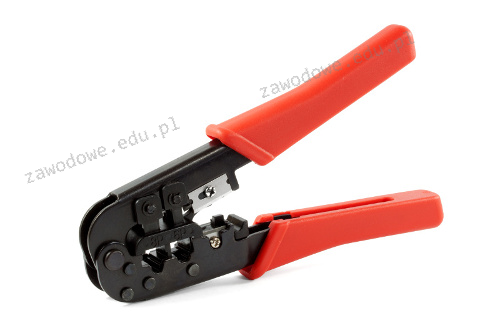
Urządzenie zaprezentowane na ilustracji jest wykorzystywane do zaciskania wtyków:

Ilustracja do pytania
A. RJ 45
B. E 2000
C. SC
D. BNC
Przyrząd przedstawiony na rysunku to zaciskarka do wtyków RJ 45 które są powszechnie stosowane w technologii Ethernet do tworzenia sieci komputerowych. Wtyk RJ 45 jest standardem w kablach kategorii 5 6 i 6a umożliwiając przesył danych z dużą szybkością. Proces zaciskania polega na umieszczeniu przewodów w odpowiednich kanałach wtyku a następnie użyciu zaciskarki do zabezpieczenia połączenia. Zaciskarka jest specjalnie zaprojektowana aby zapewnić równomierny nacisk na wszystkie piny dzięki czemu połączenie jest niezawodne i trwałe. Ważnym aspektem podczas pracy z RJ 45 jest przestrzeganie norm takich jak EIA/TIA 568 które definiują kolorystykę przewodów co zapobiega błędnym połączeniom. Zaciskanie wtyków RJ 45 jest kluczową umiejętnością w pracy technika sieciowego ponieważ bezpośrednio wpływa na jakość i stabilność połączenia sieciowego. Prawidłowe zaciskanie zapewnia minimalizację strat sygnału i poprawę wydajności sieci.

Pytanie 8

Złośliwe oprogramowanie, które może umożliwić atak na zainfekowany komputer, np. poprzez otwarcie jednego z portów, to

A. exploit
B. keylogger
C. trojan
D. wabbit
Trojan, czyli ten znany jako koń trojański, to rodzaj złośliwego oprogramowania, które udaje, że jest czymś normalnym i przydatnym. To trochę jak z fałszywym przyjacielem, który chce dostać się do twojego komputera. Trojany potrafią otwierać porty, co sprawia, że hakerzy mogą się włamać i przejąć kontrolę nad twoim systemem. Przykład? Wyobraź sobie, że ściągasz grę, a w środku ukryty jest trojan – to wcale nie jest takie rzadkie. W praktyce, te hity są często wykorzystywane przez cyberprzestępców, żeby kraść dane, instalować inne złośliwe oprogramowanie, albo tworzyć botnety. No i pamiętaj, zawsze warto mieć zaktualizowane oprogramowanie antywirusowe i nie ściągać niczego z niepewnych stron, żeby uniknąć takich niespodzianek.

Pytanie 9

Na podstawie filmu wskaż z ilu modułów składa się zainstalowana w komputerze pamięć RAM oraz jaką ma pojemność.

A. 2 modułów, każdy po 8 GB.
B. 2 modułów, każdy po 16 GB.
C. 1 modułu 32 GB.
D. 1 modułu 16 GB.
Poprawnie wskazana została konfiguracja pamięci RAM: w komputerze zamontowane są 2 moduły, każdy o pojemności 16 GB, co razem daje 32 GB RAM. Na filmie zwykle widać dwa fizyczne moduły w slotach DIMM na płycie głównej – to są takie długie wąskie kości, wsuwane w gniazda obok procesora. Liczbę modułów określamy właśnie po liczbie tych fizycznych kości, a pojemność pojedynczego modułu odczytujemy z naklejki na pamięci, z opisu w BIOS/UEFI albo z programów diagnostycznych typu CPU‑Z, HWiNFO czy Speccy. W praktyce stosowanie dwóch modułów po 16 GB jest bardzo sensowne, bo pozwala uruchomić tryb dual channel. Płyta główna wtedy może równolegle obsługiwać oba kanały pamięci, co realnie zwiększa przepustowość RAM i poprawia wydajność w grach, programach graficznych, maszynach wirtualnych czy przy pracy z dużymi plikami. Z mojego doświadczenia lepiej mieć dwie takie same kości niż jedną dużą, bo to jest po prostu zgodne z zaleceniami producentów płyt głównych i praktyką serwisową. Do tego 2×16 GB to obecnie bardzo rozsądna konfiguracja pod Windows 10/11 i typowe zastosowania profesjonalne: obróbka wideo, programowanie, CAD, wirtualizacja. Warto też pamiętać, że moduły powinny mieć te same parametry: częstotliwość (np. 3200 MHz), opóźnienia (CL) oraz najlepiej ten sam model i producenta. Taka konfiguracja minimalizuje ryzyko problemów ze stabilnością i ułatwia poprawne działanie profili XMP/DOCP. W serwisie i przy montażu zawsze zwraca się uwagę, żeby moduły były w odpowiednich slotach (zwykle naprzemiennie, np. A2 i B2), bo to bezpośrednio wpływa na tryb pracy pamięci i osiąganą wydajność.

Pytanie 10

Jakie będą całkowite wydatki na materiały potrzebne do wyprodukowania 20 kabli połączeniowych typu patchcord o długości 1,5 m każdy, jeżeli koszt jednego metra kabla wynosi 1 zł, a wtyk to 50 gr?

A. 30 zł
B. 60 zł
C. 40 zł
D. 50 zł
Prawidłowe obliczenie kosztów materiałów dla kabli połączeniowych wymaga precyzyjnego uwzględnienia wszystkich składników. W przypadku podanych odpowiedzi, na przykład 30 zł, 40 zł, czy 60 zł, pojawia się problem z oszacowaniem rzeczywistych kosztów zakupu zarówno kabli, jak i wtyków. Koszt jednego metra kabla wynosi 1 zł, co oznacza, że dla długości 1,5 m konieczne jest obliczenie odpowiednio 1,5 m x 1 zł = 1,5 zł na jeden kabel. Dodając koszt wtyku, który wynosi 0,5 zł, otrzymujemy całkowity koszt wynoszący 2 zł na jeden kabel. Przy wykonywaniu 20 kabli, łączny koszt musi być wynikiem pomnożenia 2 zł przez 20, co daje 40 zł. Błędne odpowiedzi pojawiają się z powodu nieprawidłowego zrozumienia, jak obliczyć całkowity koszt na podstawie długości kabli oraz liczby wtyków. Wiele osób może błędnie przyjąć, że koszt wtyków lub długości kabli może być pominięty lub źle obliczony, co prowadzi do znacznych rozbieżności w końcowej kalkulacji. W praktycznych zastosowaniach, takich jak instalacje sieciowe, kluczowe jest zrozumienie, że takie obliczenia powinny być dokładnie przeanalizowane, aby uniknąć niepotrzebnych błędów i zapewnić efektywność budżetu. W branży telekomunikacyjnej i informatycznej, precyzyjne oszacowanie kosztów materiałów jest kluczowe dla sukcesu projektu, a wiedza na temat cen rynkowych oraz wymagań technicznych stanowi istotny element procesu decyzyjnego.

Pytanie 11

Jaką usługę trzeba zainstalować na serwerze, aby umożliwić korzystanie z nazw domen?

A. DNS
B. SNTP
C. DHCP
D. AD
Usługa DNS, czyli System Nazw Domenowych, to naprawdę ważny element internetu. Dzięki niej mamy możliwość wpisywania prostych nazw, jak www.przyklad.pl, zamiast męczyć się z trudnymi adresami IP. Kiedy wchodzisz na stronę, przeglądarka pyta serwer DNS o odpowiedni adres IP, a ten mu go zwraca. To świetnie działa w praktyce i pozwala nam szybko łączyć się z serwerami. Korzystanie z DNS to też dobra praktyka, bo daje nam możliwość zarządzania nazwami w sieciach lokalnych, co bardzo ułatwia życie. Aha, i warto też wiedzieć, że DNS obsługuje różne rodzaje rekordów, jak A, CNAME czy MX, co daje nam sporą elastyczność przy zarządzaniu domenami.

Pytanie 12

W serwisie komputerowym dokumentem zawierającym informacje o sprzęcie, opis usterki, datę zgłoszenia i dane klienta jest

A. WZ
B. paragon
C. karta naprawy
D. PZ
W serwisie komputerowym kluczowe jest odróżnianie różnych typów dokumentów, bo każdy z nich pełni inną funkcję w obiegu sprzętu i informacji. Bardzo często uczniowie mieszają dokumenty magazynowe, sprzedażowe i serwisowe, bo z zewnątrz wszystko wygląda jak „papierek z podpisem”. Tymczasem dokument, którego szukamy w tym pytaniu, musi jednocześnie zawierać opis sprzętu, opis usterki, datę zgłoszenia i dane klienta. To nie jest ani typowy dokument magazynowy, ani dokument sprzedaży. PZ, czyli przyjęcie zewnętrzne, to klasyczny dokument magazynowy. Służy do wprowadzenia towaru na magazyn, np. gdy przyjeżdża dostawa komputerów od hurtowni. Tam zapisuje się ilości, symbole katalogowe, czasem numery seryjne, ale nie opisuje się usterek ani zgłoszeń serwisowych klientów. Mylenie PZ z dokumentem serwisowym wynika często z tego, że w niektórych firmach naprawiany sprzęt „przechodzi” przez magazyn, ale formalnie to zupełnie inny obieg dokumentów. Podobnie WZ, czyli wydanie zewnętrzne, to dokument potwierdzający wydanie towaru z magazynu na zewnątrz firmy, np. do klienta. Może dotyczyć komputera, ale dotyczy ruchu magazynowego, a nie opisu naprawy. Nie ma tam standardowo miejsca na opis usterki czy czynności serwisowych, bo to nie jest jego rola. Paragon z kolei to zwykły dowód sprzedaży, potwierdzenie zapłaty za usługę lub towar. Na paragonie fiskalnym nie ma pola na szczegółowy opis sprzętu ani rozpiski diagnostyki, to jest dokument wymagany przez prawo podatkowe, a nie przez procedury serwisowe. Typowym błędem jest myślenie: „skoro klient dostaje paragon, to pewnie tam jest wszystko”, ale w praktyce paragon tylko potwierdza kwotę i rodzaj usługi, a cała techniczna treść znajduje się właśnie w karcie naprawy. Dobrą praktyką w serwisach jest łączenie tych dokumentów: karta naprawy opisuje technikalia i przebieg zgłoszenia, a PZ/WZ i dokument sprzedaży obsługują magazyn i księgowość. Dopiero takie rozdzielenie ról sprawia, że system działa przejrzyście i zgodnie z normami organizacji pracy serwisu.

Pytanie 13

Aby aktywować tryb awaryjny w systemach z rodziny Windows, w trakcie uruchamiania komputera trzeba nacisnąć klawisz

A. F8
B. F10
C. F7
D. F1
Klawisz F8 jest odpowiedzialny za uruchamianie trybu awaryjnego w systemach operacyjnych Windows, szczególnie w wersjach do Windows 7. Umożliwia on użytkownikom załadowanie minimalnej wersji systemu, co jest szczególnie pomocne w diagnostyce i naprawie problemów z systemem. Tryb awaryjny uruchamia system z ograniczoną liczbą sterowników i funkcji, co pozwala na łatwiejsze zidentyfikowanie problemów, takich jak konflikty oprogramowania czy błędy sterowników. Użytkownicy mogą w nim również uruchomić narzędzia takie jak 'Przywracanie systemu' lub 'Zarządzanie urządzeniami', co zwiększa szansę na skuteczne naprawienie problemów. Warto zaznaczyć, że w systemach nowszych, takich jak Windows 8 i 10, dostęp do trybu awaryjnego uzyskuje się nieco inaczej, głównie poprzez menu rozruchowe. Niemniej jednak, znajomość klawisza F8 jest istotna dla użytkowników starszych systemów, którzy mogą napotkać problemy z działaniem systemu.

Pytanie 14

W systemach operacyjnych z rodziny Windows, funkcja EFS umożliwia ochronę danych poprzez ich

A. kopiowanie
B. przenoszenie
C. szyfrowanie
D. archiwizowanie
Wybór archiwizowania, przenoszenia czy kopiowania danych jako metod ich zabezpieczania nie jest najlepszym pomysłem. Dlaczego? Bo te metody nie zapewniają szyfrowania, więc archiwum może być łatwo dostępne dla osób, które nie powinny mieć do nich dostępu. Archiwizowanie danych to głównie tworzenie kopii, a nie ich zabezpieczenie. Przenoszenie danych zmienia tylko lokalizację pliku, a znowu, nie chroni tych plików. Kopiowanie plików też nie pomoże, jeśli nie zastosujesz szyfrowania. Często myli się te podejścia z realnym zabezpieczeniem danych, co może prowadzić do błędnych wniosków. Generalnie, aby dobrze zabezpieczyć dane, potrzebujesz bardziej zaawansowanych metod, jak szyfrowanie. Tylko wtedy będziesz miał pewność, że jedynie uprawnione osoby mogą do nich dotrzeć. W dzisiejszych czasach to szyfrowanie jest postrzegane jako coś, co naprawdę chroni przed nowymi zagrożeniami w cyberprzestrzeni.

Pytanie 15

Aby zredukować kluczowe zagrożenia związane z bezpieczeństwem podczas pracy na komputerze podłączonym do sieci Internet, należy przede wszystkim

A. sprawdzić temperaturę komponentów, podłączyć komputer do zasilacza UPS oraz unikać odwiedzania podejrzanych stron internetowych
B. zainstalować oprogramowanie antywirusowe, zaktualizować bazy wirusów, aktywować zaporę sieciową oraz przeprowadzić aktualizację systemu
C. odsunąć komputer od źródła ciepła, nie przygniatać przewodów zasilających zarówno komputera, jak i urządzeń peryferyjnych
D. wyczyścić wnętrze jednostki centralnej, unikać jedzenia i picia przy komputerze oraz nie udostępniać swojego hasła innym osobom
Wynikający z odpowiedzi, odsunienie komputera od źródła ciepła, czy dbanie o przewody zasilające, są ważnymi aspektami fizycznego bezpieczeństwa komputerów, ale nie chronią one przed zagrożeniami w sieci. W dzisiejszych czasach, kiedy większość ataków na systemy komputerowe odbywa się poprzez Internet, priorytetem powinno być zabezpieczenie oprogramowania. Podobnie, chociaż czyszczenie wnętrza jednostki centralnej oraz unikanie jedzenia przy komputerze są dobrymi praktykami, nie mają one wpływu na ochronę przed złośliwym oprogramowaniem. Używanie zasilaczy UPS jest przydatne w kontekście ochrony sprzętu przed skutkami przerw w zasilaniu, ale nie zabezpiecza przed cyberatakami. Skupienie się na fizycznej ochronie komputera, zaniedbując bezpieczeństwo oprogramowania, jest powszechnym błędem myślowym, który może prowadzić do poważnych konsekwencji. Ostatecznie, najważniejsze jest, aby użytkownicy zdawali sobie sprawę, że zagrożenia w sieci mają znacznie większy wpływ na funkcjonowanie systemów niż czynniki zewnętrzne. Właściwe podejście do bezpieczeństwa wymaga wielowarstwowej strategii, w której priorytetowo traktuje się aktualizacje oprogramowania i odpowiednią konfigurację zapór sieciowych.

Pytanie 16

Polecenie chmod +x test

A. pozwala na uruchomienie pliku test przez każdego użytkownika.
B. odbiera wszystkim użytkownikom prawo do zapisu do pliku test.
C. nadaje prawo do odczytu pliku test jego właścicielowi.
D. ustawia pełną kontrolę nad wszystkimi plikami znajdującymi sie w katalogu test.
Zagadnienie uprawnień w systemach plików Linux i Unix bywa mylące, bo każda literka i znak w poleceniu chmod ma znaczenie. Wiele osób zakłada, że +x zmienia coś więcej niż tylko prawo wykonywania. To jednak nieprawda – +x dokładnie oznacza tylko dodanie prawa uruchomienia dla wszystkich (czyli właściciela, grupy i innych). To nie ma nic wspólnego z dostępem do odczytu (czyli +r), dlatego nie sprawi, że właściciel nagle może czytać plik, jeśli wcześniej nie miał takiego prawa. Tak samo, jeśli ktoś myśli o zapisie – żadne +x nie odbiera nikomu prawa do zapisu, bo od tego jest -w. Często spotykam się z mylną opinią, że chmod +x pozwala zarządzać pełnymi uprawnieniami do katalogów, ale katalogi rządzą się swoimi prawami. Aby katalog był „pełnokontrolny”, potrzebujesz zupełnie innych uprawnień (na przykład chmod 777 katalog). Błąd wynika też z niezrozumienia, że polecenie działa na konkretny plik, a nie na jego zawartość czy całą strukturę katalogu. Wreszcie, polecenie chmod +x test nie nadaje uprawnień wykonania tylko właścicielowi, ale każdemu użytkownikowi, o ile nie ograniczają tego inne ustawienia systemowe, typu ACL albo SELinux. W praktyce błędy tego typu wynikają z nieodróżniania różnych flag uprawnień i nieczytania dokumentacji. Najlepszą metodą jest zawsze precyzyjnie sprawdzać, co dany parametr zmienia, zanim się go użyje – zwłaszcza jeśli pracujesz na produkcyjnych serwerach, gdzie każde nieprawidłowe uprawnienie może skończyć się poważnym naruszeniem bezpieczeństwa albo dostępności aplikacji. Warto pamiętać, że uprawnienia najlepiej nadawać możliwie najmniejsze, zgodnie z zasadą najmniejszych uprawnień, a chmod +x to tylko jedno z narzędzi do osiągnięcia tego celu.

Pytanie 17

Urządzeniem stworzonym do generowania etykiet oraz kodów kreskowych, które działa dzięki roztopieniu pokrywy specjalnej taśmy, co powoduje, że barwnik z taśmy przylega do materiału, na którym odbywa się drukowanie jest drukarka

A. atramentowa
B. igłowa
C. laserowa
D. termotransferowa
Drukarki igłowe, laserowe i atramentowe mają zupełnie inną zasadę działania niż termotransferowe, co niektórzy mogą mylić. Drukarki igłowe nie używają taśmy pokrytej barwnikiem, tylko przenoszą tusz na papier przez igły, więc do etykiet raczej się nie nadają, a bardziej do dokumentów. Ich rolą jest druki wielowarstwowe, a nie tworzenie etykiet, gdzie liczy się jakość i tożsamość marki. Zresztą, drukarki laserowe działają na zasadzie fuzji i nanoszą tonery na papier z wysoką temperaturą, co też nie zapewnia trwałości jak w termotransferowych. A drukarki atramentowe, mimo że potrafią robić ładne obrazy, często nie mają odpowiednich materiałów do druku etykiet, które muszą wytrzymywać różne warunki. Tak więc, jeśli ktoś wybiera te technologie do druku etykiet, to może mieć sporo problemów z jakością i trwałością, co w efekcie prowadzi do nieefektywności w logistyce. Dlatego lepiej przemyśleć, co się wybiera do druku etykiet.

Pytanie 18

Plik zajmuje 2KB. Jakie to jest?

A. 16000 bitów
B. 2048 bitów
C. 16384 bity
D. 2000 bitów
W przypadku odpowiedzi takich jak '2000 bitów', '2048 bitów' czy '16000 bitów', występują błędne interpretacje związane z konwersją rozmiaru plików. '2000 bitów' jest niewłaściwe, ponieważ nie uwzględnia właściwej konwersji bajtów na bity. Wartości te są zaniżone w porównaniu do rzeczywistych jednostek. Natomiast '2048 bitów' to błąd polegający na niepoprawnym przeliczeniu bajtów, gdzie zapomniano uwzględnić przelicznika 8 bitów na bajt. Odpowiedź '16000 bitów' również nie znajduje uzasadnienia, ponieważ nie istnieje bezpośredni związek z konwersjami jednostek w tym kontekście. Typowe błędy myślowe w takich sytuacjach obejmują pominięcie kluczowego kroku przeliczeniowego lub mylenie jednostek, co prowadzi do niepoprawnych wniosków. Aby unikać tych pomyłek, warto zaznajomić się z podstawowymi zasadami konwersji jednostek, które są fundamentalne w informatyce, w tym w programowaniu i administracji systemów, gdzie precyzyjne obliczenia są kluczowe dla działania oprogramowania oraz efektywności systemów komputerowych.

Pytanie 19

Aby zwiększyć lub zmniejszyć rozmiar ikony na pulpicie, trzeba obracać kółkiem myszy, jednocześnie trzymając klawisz

A. ALT
B. SHIFT
C. CTRL
D. TAB
Użycie klawisza CTRL w połączeniu z kręceniem kółkiem myszy to całkiem standardowy sposób w Windowsie na powiększanie lub zmniejszanie ikon na pulpicie. To fajna funkcjonalność, bo pozwala każdemu łatwo dostosować widok do swoich potrzeb. Na przykład, jeśli chcesz powiększyć ikonę, wystarczy przytrzymać CTRL i kręcić kółkiem myszy w górę. A jeśli kręcisz w dół, to ikona zrobi się mniejsza. To jest zgodne z zasadami użyteczności, czyli z tym, żeby wszystko było intuicyjne i łatwe do ogarnięcia. Co ciekawe, ta metoda nie tylko działa na pulpicie, ale też w wielu aplikacjach, jak edytory tekstu czy przeglądarki, gdzie możesz powiększać lub zmniejszać tekst. Dzięki temu masz większą kontrolę nad tym, co widzisz na ekranie, a to zdecydowanie poprawia komfort korzystania z komputera.

Pytanie 20

Który z podanych adresów IP należy do klasy A?

A. 169.255.2.1
B. 119.0.0.1
C. 192.0.2.1
D. 134.16.0.1
Adres IP 119.0.0.1 należy do klasy A, ponieważ pierwsza liczba w adresie (119) mieści się w zakresie od 1 do 126. Klasy adresów IP są klasyfikowane w oparciu o pierwsze bity ich wartości. Klasa A, która jest przeznaczona dla dużych sieci, posiada adresy, w których pierwszy bit jest ustawiony na 0, co oznacza, że możliwe wartości zaczynają się od 1. Adresy klasy A mogą obsługiwać ogromne ilości hostów, co czyni je idealnymi dla dużych organizacji lub dostawców usług internetowych. Przykładowe zastosowania adresów klasy A obejmują sieci korporacyjne, w których liczba urządzeń jest znacznie większa niż w typowych sieciach, a także w globalnych systemach zarządzania danymi. W praktyce, przydzielanie adresów IP klasy A powinno być zgodne z zasadami BGP i RFC 791, które regulują sposób rozdzielania i zarządzania przestrzenią adresową w Internecie. Dobrą praktyką jest również prowadzenie dokładnej dokumentacji przydzielonych adresów, co umożliwia ich efektywne wykorzystanie oraz uniknięcie kolizji.

Pytanie 21

Pomiar strukturalnego okablowania metodą Permanent Link polega na

A. pomiarze z użyciem 2 kabli krosowych
B. żadna z wymienionych odpowiedzi nie jest prawidłowa
C. pomiarze od gniazda z jednym kablem krosowym
D. pomiarze z gniazda do gniazda
Pomiar od gniazda z jednym kablem krosowym nie jest właściwym podejściem do metody Permanent Link. Główna zasada tej metody polega na tym, że pomiar powinien obejmować pełną trasę sygnału od gniazda do gniazda, co oznacza, że wszystkie elementy, w tym kable stałe, muszą być uwzględnione. Użycie jednego kabla krosowego wprowadza dodatkową zmienną, która może zafałszować wyniki pomiaru. Zmiany w topologii sieci, takie jak wprowadzenie krosowania, mogą prowadzić do zmniejszenia jakości sygnału, co jest szczególnie istotne w kontekście standardów dotyczących wydajności. Innym często popełnianym błędem jest pomiar z użyciem dwóch kabli krosowych, co również nie jest zgodne z definicją Permanent Link. W tym przypadku pomiar jest przeprowadzany przez dwa różne kable, co wpływa na dokładność oceny i może prowadzić do błędnych wniosków na temat jakości instalacji. Warto pamiętać, że standardy okablowania, takie jak ISO/IEC 11801, zaznaczają, jak ważne jest, aby pomiary były przeprowadzane w warunkach zbliżonych do rzeczywistych, co oznacza eliminację elementów, które mogłyby wpływać na wyniki, takich jak dodatkowe krosowania. Przy nieprawidłowych pomiarach, instalatorzy mogą nie zauważyć problemów, które mogą wystąpić podczas eksploatacji sieci, co w dłuższym okresie może prowadzić do poważnych awarii i problemów z wydajnością sieci.

Pytanie 22

Po podłączeniu działającej klawiatury do jednego z portów USB nie ma możliwości wyboru awaryjnego trybu uruchamiania systemu Windows. Mimo to po uruchomieniu systemu w standardowym trybie klawiatura funkcjonuje prawidłowo. Co to oznacza?

A. nieprawidłowe ustawienia BIOS
B. uszkodzony kontroler klawiatury
C. uszkodzony zasilacz
D. uszkodzone porty USB
Niepoprawne ustawienia BIOS mogą prowadzić do różnych problemów z rozruchem systemu operacyjnego, w tym do braku możliwości wyboru awaryjnego trybu uruchomienia. BIOS, czyli Basic Input/Output System, jest pierwszym oprogramowaniem, które uruchamia się po włączeniu komputera. Odpowiada za inicjalizację sprzętu i przekazanie kontroli do systemu operacyjnego. Jeśli ustawienia dotyczące klawiatury lub opcji rozruchu są niewłaściwe, może to skutkować brakiem reakcji na klawiaturę w momencie, gdy użytkownik próbuje wprowadzić polecenie wyboru trybu awaryjnego. W praktyce, aby rozwiązać ten problem, warto sprawdzić sekcje BIOS dotyczące opcji USB oraz bootowania. Upewnienie się, że porty USB są aktywne podczas rozruchu oraz, że klawiatura jest poprawnie wykrywana przez BIOS, powinno umożliwić jej użycie w tym kontekście. Dobre praktyki sugerują również resetowanie ustawień BIOS do domyślnych, co często rozwiązuje problemy związane z niepoprawnymi konfiguracjami. W kontekście standardów branżowych, istotne jest, aby regularnie aktualizować BIOS oraz mieć świadomość jego ustawień, co przyczynia się do stabilności systemu.

Pytanie 23

Która funkcja przełącznika zarządzalnego pozwala na łączenie kilku przełączników fizycznych w jedną wirtualną linię, aby zwiększyć przepustowość łącza?

A. Port mirroring
B. Agregacja łączy
C. Zarządzanie pasmem
D. Port trunk
Agregacja łączy, znana również jako link aggregation, to technika, która pozwala na połączenie wielu portów sieciowych w jedną logiczną jednostkę, co zwiększa przepustowość i zapewnia redundancję. W praktyce oznacza to, że administratorzy sieci mogą łączyć kilka połączeń fizycznych, co pozwala na osiągnięcie większej przepustowości, niż oferuje pojedyncze połączenie. Agregacja łączy jest szczególnie przydatna w środowiskach, gdzie wymagania dotyczące przepustowości są wysokie, na przykład w centrach danych, gdzie wiele serwerów może wymagać jednoczesnego dostępu do dużych zbiorów danych. Standardy takie jak IEEE 802.3ad (Link Aggregation Control Protocol - LACP) definiują, jak te połączenia powinny być zestawione i zarządzane. Stosowanie agregacji łączy nie tylko zwiększa wydajność, ale także zapewnia większą niezawodność, ponieważ jeśli jedno z połączeń ulegnie awarii, pozostałe połączenia dalej utrzymują komunikację. Warto zauważyć, że odpowiednia konfiguracja switchy jest kluczowa dla efektywnego wykorzystania tej technologii.

Pytanie 24

Bęben światłoczuły stanowi kluczowy element w funkcjonowaniu drukarki

A. atramentowej
B. sublimacyjnej
C. igłowej
D. laserowej
Bęben światłoczuły to naprawdę ważny element w drukarkach laserowych. Bez niego nie byłoby mowy o przenoszeniu obrazu na papier. Generalnie działa to tak, że bęben jest naładowany, a potem laser naświetla odpowiednie miejsca. Te naświetlone obszary tracą ładunek, przez co przyciągają toner, który potem ląduje na papierze. To wszystko ma ogromne znaczenie w biurach, gdzie liczy się jakość druku i koszt. W profesjonalnych drukarkach trwałość bębna przekłada się na to, jak dobrze drukarka działa. Warto też pamiętać, że są standardy, jak ISO/IEC 24712, które mówią o tym, jak ważna jest jakość obrazu i materiałów. To pokazuje, jak kluczowy jest bęben światłoczuły.

Pytanie 25

Użycie polecenia net accounts w Wierszu poleceń systemu Windows, które ustawia maksymalny czas ważności hasła, wymaga zastosowania opcji

A. /FORCELOGOFF
B. /MAXPWAGE
C. /EXPIRES
D. /TIMES
Odpowiedzi, które nie dotyczą opcji /MAXPWAGE, pokazują powszechnie występujące nieporozumienia dotyczące polecenia net accounts oraz zarządzania hasłami w systemie Windows. Opcja /TIMES jest używana do definiowania godzin, w których konto użytkownika może być używane, co jest zupełnie inną funkcjonalnością. Jej zastosowanie nie wpływa na politykę wymiany haseł, ale raczej na dostępność konta w określonych porach. Z kolei opcja /EXPIRES, która ustala datę wygaśnięcia konta użytkownika, również nie ma bezpośredniego związku z zarządzaniem hasłami, a raczej dotyczy całkowitego zablokowania dostępu do konta. Natomiast /FORCELOGOFF to opcja, która wymusza wylogowanie użytkownika po upływie określonego czasu, co może być pomocne w zarządzaniu sesjami użytkowników, ale nie dotyczy mechanizmu wymiany haseł. Te nieprawidłowe odpowiedzi mogą prowadzić do błędnych wniosków na temat bezpieczeństwa systemów informatycznych. Administratorzy powinni zrozumieć, że skoncentrowanie się na zarządzaniu hasłami jako kluczowym elemencie polityki bezpieczeństwa to klucz do ochrony danych. Użycie niewłaściwych opcji przy konfiguracji haseł może prowadzić do luk w zabezpieczeniach, dlatego tak ważne jest, aby dobrze znać dostępne polecenia i ich funkcje.

Pytanie 26

W systemie Linux, żeby ustawić domyślny katalog domowy dla nowych użytkowników na katalog /users/home/new, konieczne jest użycie polecenia

A. /users/home/new -n -D useradd
B. useradd /users/home/new -D -f
C. useradd -D -b /users/home/new
D. /users/home/new useradd -s -D
Polecenie 'useradd -D -b /users/home/new' jest poprawne, ponieważ używa opcji '-D' do ustawienia wartości domyślnych dla nowych użytkowników, a opcja '-b' pozwala na określenie katalogu domowego, który ma być używany w przyszłości dla nowych kont. Właściwe ustawienie katalogu domowego jest kluczowe dla organizacji plików użytkowników w systemie Linux. Dobrą praktyką jest unikanie używania domyślnych lokalizacji, takich jak '/home', aby zminimalizować ryzyko konfliktów oraz zapewnić lepszą strukturę zarządzania danymi. Aby zweryfikować zmiany, można użyć polecenia 'useradd -D' bez dodatkowych argumentów, co wyświetli aktualne ustawienia, w tym domyślny katalog domowy. Przykład użycia: po ustawieniu katalogu domowego w ten sposób, gdy stworzymy nowego użytkownika za pomocą 'useradd username', katalog '/users/home/new/username' zostanie automatycznie utworzony jako katalog domowy nowego użytkownika.

Pytanie 27

Technik serwisowy zrealizował w ramach zlecenia działania wymienione w zestawieniu. Całkowity koszt zlecenia obejmuje cenę usług wymienionych w zestawieniu oraz wynagrodzenie serwisanta, którego stawka godzinowa wynosi 60,00 zł netto. Oblicz całkowity koszt zlecenia brutto. Stawka VAT na usługi wynosi 23%

LPCzynnośćCzas wykonania w minutachCena usługi netto w zł
1.Instalacja i konfiguracja programu3520,00
2.Wymiana płyty głównej8050,00
3.Wymiana karty graficznej3025,00
4.Tworzenie kopii zapasowej
i archiwizacja danych
6545,00
5.Konfiguracja rutera3020,00
A. 455,20 zł
B. 436,80 zł
C. 492,00 zł
D. 400,00 zł
Widzę, że coś poszło nie tak z Twoimi obliczeniami. Główny błąd to pewnie to, że nie zliczyłeś dobrze kosztów netto i brutto. Koszty usług powinny dać 160,00 zł, a koszt pracy serwisanta to 240,00 zł, co razem daje 400,00 zł netto. Niektórzy mogą się mylić, bo nie uwzględnili pełnej stawki godzinowej serwisanta albo błędnie przeliczyli czas pracy. Pamiętaj, że przeliczanie minut na godziny jest ważne, bo stawki zazwyczaj podaje się za godzinę. Jak doliczasz VAT, też ważne, żeby dobrze ogarnąć tę stawkę. 23% to właściwie prawie jedna czwarta sumy, którą musisz dodać. Takie małe pomyłki mogą w końcu wpłynąć na wycenę, co z kolei może sprawić, że klient będzie niezadowolony albo firma straci na tym. Warto wiedzieć, jak to wszystko działa, żeby lepiej zarządzać finansami w serwisie i komunikować się z klientem.

Pytanie 28

Jakie zabezpieczenie w dokumentacji technicznej określa mechanizm zasilacza komputerowego zapobiegający przegrzaniu urządzenia?

A. OTP
B. UVP
C. SCP
D. OPP
Wybór UVP, SCP albo OPP jako mechanizmów ochrony przed przegrzaniem zasilacza to błąd z paru powodów. UVP to Under Voltage Protection, czyli zabezpieczenie przed za niskim napięciem, nie wysoką temperaturą. Jego rolą jest ochrona urządzeń, gdy napięcie spadnie za nisko, a to nie ma nic wspólnego z temperaturą. SCP, czyli Short Circuit Protection, dotyczy ochrony przed zwarciami, co też nie ma nic do przegrzewania. To zabezpieczenie wyłącza zasilacz, gdy wystąpi zwarcie, żeby chronić zarówno zasilacz, jak i inne komputery. OPP, czyli Over Power Protection, chroni zasilacz przed zbyt dużym poborem mocy. To ważne zabezpieczenie, ale nie ma związku z temperaturą. Często osoby, które podejmują złe decyzje w tym temacie, nie rozumieją, że każdy z tych mechanizmów pełni inną rolę w zasilaniu. Znajomość tych zabezpieczeń jest kluczowa, żeby zapewnić bezpieczeństwo i stabilność systemu komputerowego. Dobrze jest wiedzieć, jakie zabezpieczenie jest potrzebne, żeby zminimalizować ryzyko przegrzewania, przeciążenia czy zwarcia.

Pytanie 29

Urządzenie komputerowe, które powinno być koniecznie podłączone do zasilania za pomocą UPS, to

A. serwer sieciowy
B. drukarka atramentowa
C. dysk zewnętrzny
D. ploter
Ploter, drukarka atramentowa oraz dysk zewnętrzny to urządzenia, które z reguły nie wymagają takiej samej niezawodności i dostępności jak serwer sieciowy. Plotery, używane głównie w grafice i projektowaniu, zazwyczaj nie są krytyczne dla codziennej operacyjności firmy i ich przerwy w pracy mogą być tolerowane. Użytkownicy mogą w takich przypadkach po prostu poczekać na wznowienie pracy urządzenia lub ewentualnie skorzystać z alternatywnych metod wydruku. Podobnie, drukarki atramentowe, które często służą do niewielkich zadań biurowych, nie mają tak wysokich wymagań w zakresie zasilania nieprzerwanego. To samo dotyczy dysków zewnętrznych, które są używane głównie jako nośniki danych. Choć zasilanie jest ważne, wykorzystanie UPS nie jest tak krytyczne, ponieważ dane mogą być tymczasowo przechowywane na lokalnym urządzeniu, a ich ewentualna utrata nie ma na ogół tak poważnych konsekwencji jak w przypadku serwera. Często błędne jest myślenie, że wszystkie urządzenia komputerowe wymagają takiego samego poziomu ochrony przed przerwami w zasilaniu, co może prowadzić do niepotrzebnych wydatków na infrastrukturę, która nie jest niezbędna w danym środowisku pracy. Należy pamiętać, aby podejść do kwestii zasilania i ochrony danych w sposób zrównoważony, biorąc pod uwagę specyfikę i krytyczność używanych urządzeń.

Pytanie 30

Która z licencji umożliwia korzystanie przez każdego użytkownika z programu bez ograniczeń wynikających z autorskich praw majątkowych?

A. Public domain.
B. MOLP.
C. Volume.
D. Shareware.
Wiele osób myli różne rodzaje licencji, bo na pierwszy rzut oka nazwy mogą brzmieć podobnie czy sugerować jakąś otwartość. MOLP i Volume to komercyjne modele licencjonowania, głównie stosowane przez firmy takie jak Microsoft – najczęściej wykorzystywane w środowiskach korporacyjnych, gdzie software kupuje się na wiele stanowisk albo urządzeń. W praktyce te modele bardzo mocno ograniczają swobodę użytkownika, bo wymagają ścisłego przestrzegania zapisów umowy licencyjnej. Każda instalacja musi być udokumentowana, a naruszenia grożą poważnymi konsekwencjami prawnymi. To nie jest rozwiązanie dla kogoś, kto chce po prostu skorzystać z programu „bez żadnych warunków”. Shareware z kolei to taki model, gdzie możesz przez jakiś czas albo z ograniczoną funkcjonalnością używać programu bez płacenia, ale później twórca oczekuje zapłaty lub rejestracji. W wielu przypadkach shareware ma wręcz „blokady” ograniczające możliwości, jeśli nie wykupisz pełnej wersji. Częsty błąd to utożsamianie shareware z freeware – a to wcale nie jest to samo. Shareware to bardziej demo lub trial, a nie pełna wolność. Większość ekspertów branżowych podkreśla, że prawdziwa swoboda w korzystaniu z oprogramowania bez żadnych ograniczeń formalnych występuje tylko w przypadku public domain. Typowym błędem jest także przekonanie, że jeśli coś jest dostępne w internecie za darmo, to od razu można tego używać dowolnie – niestety, prawo autorskie działa nawet wtedy, gdy twórca nie pobiera pieniędzy. W praktyce najczęściej spotykane restrykcje dotyczą zarówno kopiowania, jak i modyfikacji oraz dalszej dystrybucji. Z mojego punktu widzenia, warto zawsze czytać dokładnie warunki licencji, bo nieporozumienia w tym obszarze potrafią bardzo szybko przerodzić się w poważne problemy, zwłaszcza gdy chodzi o większe projekty czy wdrożenia komercyjne. Podsumowując, wszystkie wymienione poza public domain mają istotne ograniczenia wynikające z autorskich praw majątkowych albo innych zapisów licencyjnych, i nie zapewniają pełnej swobody użytkownikowi końcowemu.

Pytanie 31

Menedżer urządzeń w systemie Windows pozwala na wykrycie

A. błędnej konfiguracji rozruchu systemu oraz wykonywanych usług.
B. nieprawidłowej konfiguracji oprogramowania użytkowego.
C. niewłaściwej pracy urządzeń podłączonych do komputera.
D. błędów systemu operacyjnego podczas jego pracy.
Wiele osób myli Menedżera urządzeń z innymi narzędziami administracyjnymi dostępnymi w systemie Windows, co prowadzi do błędnych założeń dotyczących jego możliwości. Powszechnym błędem jest przekonanie, że z jego poziomu można wykrywać ogólne błędy systemu operacyjnego czy problemy związane z oprogramowaniem użytkowym. Tymczasem Menedżer urządzeń został zaprojektowany stricte do zarządzania sprzętem oraz sterownikami. Oprogramowanie użytkowe, takie jak edytory tekstu, przeglądarki czy gry, nie są monitorowane przez to narzędzie i nie znajdziesz tam informacji o ich konfiguracji czy błędach działania. Również kwestie związane z rozruchem systemu, usługami czy błędami startowymi są domeną narzędzi takich jak Podgląd zdarzeń albo msconfig, a nie Menedżera urządzeń. Często można spotkać się z mylnym poglądem, że z poziomu tego narzędzia można zdiagnozować praktycznie każdy problem związany z komputerem, ale w rzeczywistości jego funkcjonalność jest dużo węższa i sprowadza się do wykrywania problemów sprzętowych oraz sterowników. Takie uproszczenie prowadzi do nieefektywnego diagnozowania usterek, a czasem wręcz do niepotrzebnego reinstalowania systemu lub programów. Dla serwisantów i administratorów kluczowe jest zrozumienie zakresu działania narzędzi Windows i stosowanie ich zgodnie z ich przeznaczeniem. Menedżer urządzeń to podstawowy panel do sprawdzania, czy komputer widzi wszystkie podzespoły i czy nie ma konfliktów sprzętowych – resztę problemów trzeba rozwiązywać w innych miejscach systemu.

Pytanie 32

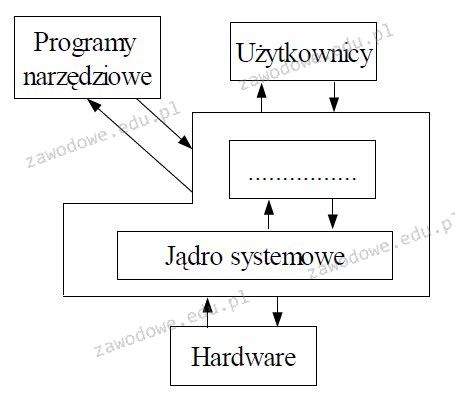
Jaki termin powinien zostać umieszczony w miejscu z kropkami na schemacie blokowym przedstawiającym strukturę systemu operacyjnego?

Ilustracja do pytania
A. Testy wydajnościowe
B. Sterowniki
C. Aplikacje użytkowe
D. Powłoka
Powłoka systemu operacyjnego, znana również jako shell, jest kluczowym elementem pośredniczącym między użytkownikiem a jądrem systemu. Funkcjonuje jako interfejs użytkownika, umożliwiając wprowadzanie komend oraz ich interpretację i przekazywanie do jądra w celu wykonania. Istnieją dwa główne typy powłok: powłoki tekstowe, takie jak Bash w systemach Linux, oraz powłoki graficzne, jak te w Windows. Powłoki pozwalają użytkownikom na uruchamianie programów, zarządzanie plikami, a nawet automatyzację zadań poprzez skrypty. Standardy branżowe podkreślają znaczenie intuicyjności i efektywności powłoki, co wpływa na ogólne doświadczenie użytkownika w interakcji z systemem operacyjnym. Dobrym przykładem praktycznego zastosowania powłoki jest jej wykorzystanie w serwerach, gdzie administratorzy często używają powłok tekstowych do zdalnego zarządzania systemem. Zrozumienie działania powłoki i jej interakcji z jądrem pozwala na bardziej efektywne wykorzystanie systemu operacyjnego i może prowadzić do optymalizacji procesów w środowisku IT. Dzięki powłokom użytkownicy i administratorzy mogą w pełni wykorzystać możliwości systemu operacyjnego, co jest kluczowe w profesjonalnym środowisku.

Pytanie 33

Jakie oprogramowanie służy do sprawdzania sterowników w systemie Windows?

A. verifier
B. debug
C. replace
D. sfc
Wybrane odpowiedzi sfc, debug oraz replace nie odnoszą się do kwestii weryfikacji sterowników w systemie Windows. Sfc, czyli System File Checker, jest narzędziem, które monitoruje integralność plików systemowych i naprawia uszkodzone lub brakujące pliki, co ma na celu zapewnienie stabilności i bezpieczeństwa samego systemu, a nie konkretnego monitorowania i analizowania sterowników. Debug, z kolei, to narzędzie do analizy i debugowania programów, które jest stosowane głównie przez programistów do diagnostyki kodu, a nie do weryfikacji działania sterowników systemowych. Natomiast replace to polecenie używane w kontekście zamiany plików, które również nie jest związane z testowaniem i analizą sterowników. Typowe błędy myślowe obejmują mylenie różnych narzędzi systemowych i ich funkcji, co prowadzi do wyciągania błędnych wniosków na temat ich zastosowania. Kluczowe jest zrozumienie, że każde z tych narzędzi pełni specyficzną rolę, a ich zastosowanie musi być zgodne z określonymi potrzebami diagnostycznymi systemu. W kontekście analizy sterowników, Driver Verifier jest jedynym odpowiednim narzędziem, które dostarcza informacji niezbędnych do rozwiązania problemów związanych z ich działaniem.

Pytanie 34

Jan, użytkownik, nie ma możliwości zmiany właściciela drukarki w systemie Windows. Aby zyskał taką opcję, konieczne jest nadanie mu w ustawieniach zabezpieczeń prawa do

A. specjalnych uprawnień
B. modyfikacji uprawnień drukowania
C. administrowania dokumentami
D. administrowania drukarkami
Wybierając zarządzanie drukarkami, użytkownik mógłby przypuszczać, że to wystarczy, aby zmienić właściciela drukarki. Jednak zarządzanie drukarkami dotyczy ogólnego dostępu do zasobów drukujących, co nie obejmuje specyficznych czynności takich jak zmiana właściciela. Z kolei zarządzanie dokumentami odnosi się do kontroli nad samymi dokumentami, które są wysyłane do druku, a nie do uprawnień związanych z konfiguracją drukarek. Jest to klasyczny błąd polegający na myleniu funkcji zarządzania z uprawnieniami, co może prowadzić do nieefektywnego korzystania z zasobów IT. W przypadku zmiany uprawnień drukowania, użytkownik może jedynie regulować, kto ma prawo do wysyłania dokumentów do druku, ale nie wpłynie to na możliwość modyfikacji właściwości drukarki. W praktyce, niewłaściwy poziom dostępu może prowadzić do nieporozumień i problemów w zarządzaniu infrastrukturą drukującą. W związku z tym, aby skutecznie zarządzać uprawnieniami i mieć pełną kontrolę nad drukarkami, warto zrozumieć, że podstawą jest przypisanie odpowiednich uprawnień specjalnych, które są kluczowe dla prawidłowego funkcjonowania i bezpieczeństwa systemu drukowania.

Pytanie 35

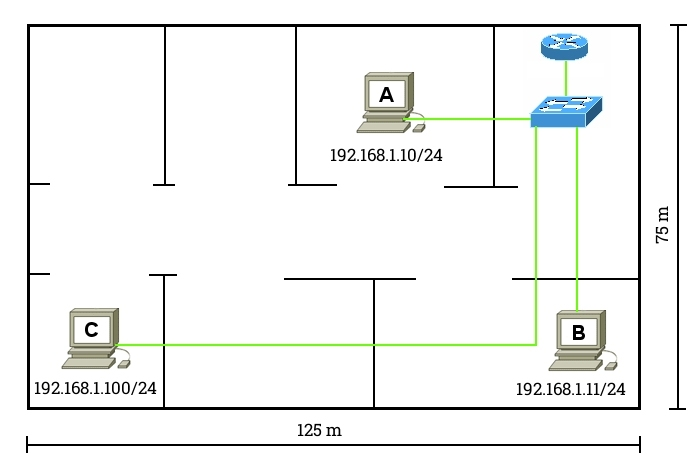
Na schemacie pokazano sieć LAN wykorzystującą okablowanie kategorii 6. Stacja robocza C nie może nawiązać połączenia z siecią. Jaki problem warstwy fizycznej może być przyczyną braku komunikacji?

Ilustracja do pytania
A. Zła długość kabla
B. Niewłaściwy typ switcha
C. Nieodpowiedni przewód
D. Błędny adres IP
Problemy z siecią często wynikają z nieprawidłowej konfiguracji lub zastosowania elementów sieciowych. Zły typ przełącznika to generalnie problem warstwy drugiej modelu OSI, podczas gdy pytanie dotyczy problemów warstwy fizycznej. Przełącznik musi oczywiście obsługiwać odpowiednią przepustowość i standardy sieciowe, ale jego typ nie wpływa bezpośrednio na fizyczną możliwość komunikacji. Nieodpowiedni kabel, na przykład użycie kabla kategorii niższej niż 5e dla gigabitowego Ethernetu, mógłby być problemem, ale w opisie użyto kabla kat. 6, który obsługuje transmisje do 10 Gbps na krótszych dystansach. Problem nieodpowiedniego kabla odnosi się raczej do niewłaściwego wyboru rodzaju kabla, a nie długości. Nieprawidłowy adres IP to kwestia konfiguracji warstwy trzeciej i nie wpływa na fizyczną zdolność przesyłania sygnału, choć uniemożliwia odpowiednią komunikację na poziomie sieciowym. Błędy w adresacji IP najczęściej prowadzą do sytuacji, w której urządzenia nie mogą się komunikować mimo poprawnej fizycznej instalacji sieci. Takie problemy są zazwyczaj rozwiązywane poprzez sprawdzenie ustawień adresacji i maski podsieci. Każda z tych odpowiedzi ignoruje fizyczne aspekty działania sieci, które są kluczowe w tym pytaniu i podkreślają znaczenie odpowiedniego planowania infrastruktury sieciowej.

Pytanie 36

Czym jest prefetching?

A. metoda działania procesora, która polega na przejściu do trybu pracy procesora Intel 8086
B. cecha systemu operacyjnego, która pozwala na równoczesne wykonywanie wielu procesów
C. wykonanie przez procesor etapu pobierania kolejnego rozkazu w trakcie realizacji etapu wykonania wcześniejszego rozkazu
D. właściwość procesorów, która umożliwia rdzeniom korzystanie ze wspólnych danych bez pomocy pamięci zewnętrznej
Prefetching to technika, która polega na pobieraniu danych lub instrukcji z pamięci, zanim będą one potrzebne do realizacji obliczeń przez procesor. Jest to ważny krok w optymalizacji wydajności procesora, ponieważ umożliwia skrócenie czasu oczekiwania na dane. W praktyce procesor może wykonać fazę pobrania następnego rozkazu podczas, gdy aktualnie wykonuje poprzedni, co przyspiesza działanie aplikacji oraz zmniejsza opóźnienia. Na przykład, w architekturze superskalarnych procesorów, w których realizowane są równocześnie różne instrukcje, prefetching pozwala na zwiększenie efektywności wykorzystania jednostek wykonawczych. Technika ta jest również stosowana w nowoczesnych systemach operacyjnych, które wykorzystują różne algorytmy prefetchingowe w pamięciach podręcznych. Dodatkowo, standardy takie jak Intel Architecture Optimization pozwalają na lepsze zrozumienie i implementację prefetchingu, co przyczynia się do korzystniejszego zarządzania pamięcią i zwiększenia wydajności aplikacji.

Pytanie 37

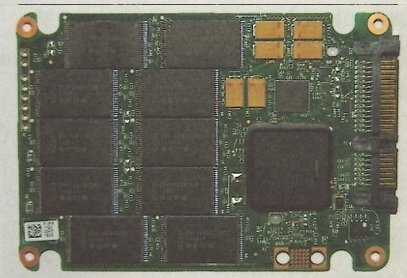
Element systemu komputerowego przedstawiony na ilustracji to

Ilustracja do pytania
A. GPU
B. dysk SSD
C. karta graficzna do laptopa
D. moduł pamięci Cache
Jak się zastanowić nad różnymi elementami komputerowymi, to można zauważyć, że karta graficzna do laptopów, czyli GPU, odpowiada za renderowanie grafiki. To ważne, zwłaszcza w grach czy aplikacjach multimedialnych, które potrzebują dużej mocy obliczeniowej. Ale trzeba pamiętać, że karta graficzna ma inną funkcję niż dysk SSD, który jest odpowiedzialny za przechowywanie danych. Moduł pamięci Cache to z kolei taka szybka pamięć, która pomaga w dostępie do najczęściej używanych danych przez procesor. Trochę to mylące, bo pamięć Cache nie przechowuje danych na stałe jak dysk SSD. Ich budowa też się różni, tak więc błąd w ich identyfikacji może wynikać z braku wiedzy o ich funkcjach. Warto wiedzieć, że dysk SSD, dzięki swojej budowie z chipów pamięci flash, jest naprawdę kluczowy w nowoczesnych komputerach i urządzeniach mobilnych, bo przyspiesza działanie systemu i aplikacji w porównaniu do HDD.

Pytanie 38

Jak brzmi nazwa profilu użytkownika w systemie Windows, który jest zakładany podczas pierwszego logowania do komputera i zapisany na lokalnym dysku twardym, a wszelkie jego modyfikacje odnoszą się wyłącznie do maszyny, na której zostały przeprowadzone?

A. Obowiązkowy
B. Lokalny
C. Mobilny
D. Tymczasowy
Wybór profilu mobilnego, tymczasowego lub obowiązkowego jest związany z innymi koncepcjami zarządzania użytkownikami w systemach Windows. Profil mobilny umożliwia użytkownikowi przenoszenie ustawień i danych między różnymi komputerami w sieci. Użytkownicy często mylą go z profilem lokalnym, zakładając, że interakcja z więcej niż jednym urządzeniem jest standardem. W rzeczywistości, profil mobilny synchronizuje zmiany za pośrednictwem serwera, co czyni go bardziej skomplikowanym w implementacji i zarządzaniu. Natomiast profil tymczasowy jest tworzony w sytuacji, gdy system nie może załadować istniejącego profilu użytkownika. Użytkownicy myślą, że tymczasowe profile są podobne do lokalnych, ale różnią się one w tym, że wszelkie zmiany wprowadzone w tym profilu nie są zapisywane po wylogowaniu. Z kolei profil obowiązkowy to typ, który jest zarządzany przez administratorów, a użytkownicy nie mogą wprowadzać w nim żadnych zmian. To podejście często wprowadza zamieszanie, ponieważ użytkownicy mogą mylić ideę z profilem lokalnym, gdzie ich zmiany są zapisywane. Zrozumienie różnic między tymi profilami jest kluczowe dla efektywnego zarządzania użytkownikami i ich zasobami w systemie Windows. W praktyce, administracja profilami użytkowników może być wyzwaniem, dlatego warto zaznajomić się z dokumentacją Microsoft oraz najlepszymi praktykami w zarządzaniu kontami.

Pytanie 39

Wskaź rysunek ilustrujący symbol bramki logicznej NOT?

Ilustracja do pytania
A. Rys. A
B. Rys. D
C. Rys. C
D. Rys. B
Symbol bramki logicznej NOT to trójkąt zakończony małym kółkiem na końcu. Jest to prosty i jednoelementowy symbol, który oznacza negację logiczną. Działa na jednym wejściu i zwraca przeciwną wartość logiczną na wyjściu; jeśli na wejściu jest 1 to na wyjściu otrzymujemy 0 i odwrotnie. W zastosowaniach praktycznych bramki NOT są powszechnie używane w układach cyfrowych do implementacji logiki negującej. Mogą być stosowane w konstrukcji bardziej złożonych funkcji logicznych, takich jak kombinacje z bramkami AND, OR i XOR. Bramki NOT są również wykorzystywane w technologii CMOS, gdzie niskie zużycie energii jest kluczowe. W standardach branżowych, takich jak TTL czy CMOS, bramki NOT są często symbolizowane jako inwertery. W systemach komputerowych i elektronicznych funkcja inwersji umożliwia przetwarzanie danych w bardziej złożony sposób, co jest niezbędne w algorytmach procesowania sygnałów i układach arytmetycznych. Inwertery są kluczowym elementem w projektowaniu układów sekwencyjnych i kombinacyjnych, gdzie wymagane jest odwracanie sygnałów elektrycznych w celu uzyskania odpowiednich stanów logicznych.

Pytanie 40

Protokół, który pozwala urządzeniom na uzyskanie od serwera informacji konfiguracyjnych, takich jak adres IP bramy sieciowej, to

A. DHCP
B. HTTPS
C. NFS
D. RTP
Wybór RTP, NFS czy HTTPS jako protokołów do uzyskania danych konfiguracyjnych jest błędny, ponieważ każdy z tych protokołów pełni zupełnie inną funkcję w ekosystemie sieciowym. RTP, czyli Real-time Transport Protocol, jest protokołem wykorzystywanym do przesyłania danych w czasie rzeczywistym, takich jak dźwięk czy wideo, i nie ma związku z zarządzaniem adresacją IP czy konfiguracją urządzeń w sieci. Z kolei NFS, czyli Network File System, to protokół umożliwiający zdalny dostęp do systemów plików, co również nie ma nic wspólnego z przydzielaniem adresów IP. HTTPS, będący zabezpieczoną wersją protokołu HTTP, skupia się na zapewnieniu bezpiecznej komunikacji w Internecie, a nie na dostarczaniu informacji konfiguracyjnych. Wybierając te odpowiedzi, można przeoczyć podstawową funkcję protokołu DHCP, który jest kluczowy w automatyzacji procesu konfiguracji sieci. Typowym błędem jest mylenie funkcji protokołów i przypisywanie im zadań, które są charakterystyczne dla innych protokołów, co może prowadzić do nieefektywnego zarządzania siecią oraz problemów z jej funkcjonowaniem.