Wyniki egzaminu

Informacje o egzaminie:
  • Zawód: Technik informatyk
  • Kwalifikacja: INF.02 - Administracja i eksploatacja systemów komputerowych, urządzeń peryferyjnych i lokalnych sieci komputerowych
  • Data rozpoczęcia: 28 kwietnia 2026 23:46
  • Data zakończenia: 28 kwietnia 2026 23:51

Egzamin zdany!

Wynik: 37/40 punktów (92,5%)

Wymagane minimum: 20 punktów (50%)

Nowe
Analiza przebiegu egzaminu- sprawdź jak rozwiązywałeś pytania
Pochwal się swoim wynikiem!
Szczegółowe wyniki:
Pytanie 1

Aby stworzyć nowego użytkownika o nazwie egzamin z hasłem qwerty w systemie Windows XP, należy wykorzystać polecenie

A. user net egzamin qwerty /add
B. useradd egzamin qwerty /add
C. net user egzamin qwerty /add
D. adduser egzamin qwerty /add
Polecenie 'net user egzamin qwerty /add' jest poprawne, ponieważ 'net user' to właściwe narzędzie do zarządzania kontami użytkowników w systemie Windows XP. Użycie tego polecenia pozwala administratorom szybko i efektywnie dodawać nowe konta użytkowników. W skład polecenia wchodzi: 'egzamin' jako nazwa nowego użytkownika oraz 'qwerty' jako hasło, które użytkownik będzie używał do logowania. Praktyczne zastosowanie tego polecenia obejmuje sytuacje, w których administratorzy muszą szybko dodać wielu użytkowników do systemu, na przykład w instytucjach edukacyjnych lub w większych firmach. Ważne jest, aby pamiętać o stosowaniu dobrych praktyk związanych z bezpieczeństwem, takich jak tworzenie silnych haseł oraz regularne monitorowanie kont użytkowników. Używanie polecenia 'net user' jest zgodne z najlepszymi praktykami w zarządzaniu systemem, ponieważ zapewnia spójność i łatwość w administracji użytkownikami. Dodatkowo, to polecenie jest częścią standardowych narzędzi systemowych, co czyni je łatwo dostępnym dla każdego administratora.

Pytanie 2

Jak nazywa się zestaw usług internetowych dla systemów operacyjnych Microsoft Windows, który pozwala na działanie jako serwer FTP i serwer WWW?

A. WINS
B. IIS
C. APACHE
D. PROFTPD
IIS, czyli Internet Information Services, to zestaw usług internetowych stworzonych przez firmę Microsoft, które umożliwiają hosting aplikacji webowych oraz pełnienie roli serwera FTP i serwera WWW. IIS jest głęboko zintegrowany z systemami operacyjnymi Windows Server, co zapewnia wysoką wydajność oraz łatwość w zarządzaniu. Dzięki jego elastyczności, IIS jest w stanie obsługiwać różnorodne aplikacje internetowe, w tym te oparte na technologii ASP.NET, co czyni go popularnym wyborem dla programistów .NET. Przykładem zastosowania IIS może być organizacja, która korzysta z niego do hostowania strony intranetowej oraz aplikacji webowych dla swoich pracowników. Warto również wspomnieć, że IIS wspiera protokoły takie jak HTTP, HTTPS, FTP, oraz FTPs, co sprawia, że jest to wszechstronny serwer. Ponadto, bezpieczeństwo jest kluczowym aspektem IIS, który zapewnia mechanizmy autoryzacji, uwierzytelniania oraz różnorodne opcje konfiguracji, co jest zgodne z najlepszymi praktykami w zakresie zabezpieczeń aplikacji webowych.

Pytanie 3

W programie Explorator systemu Windows, naciśnięcie klawisza F5 zazwyczaj powoduje wykonanie następującej operacji:

A. uruchamiania drukowania zrzutu ekranowego
B. otwierania okna wyszukiwania
C. odświeżania zawartości bieżącego okna
D. kopiowania
Klawisz F5 w programie Explorator systemu Windows jest standardowo przypisany do czynności odświeżania zawartości bieżącego okna. Oznacza to, że naciśnięcie tego klawisza spowoduje ponowne załadowanie aktualnych danych wyświetlanych w folderze lub na stronie internetowej. Ta funkcjonalność jest szczególnie przydatna w sytuacjach, gdy chcemy upewnić się, że widzimy najnowsze informacje, na przykład po dodaniu lub usunięciu plików. W praktyce, odświeżanie okna pozwala na szybkie sprawdzenie zmian w zawartości, co jest nieocenione w codziennej pracy z plikami i folderami. Warto zaznaczyć, że jest to zgodne z ogólnym standardem interakcji użytkownika w systemach operacyjnych, gdzie klawisz F5 jest powszechnie używany do odświeżania. W kontekście dobrych praktyk, znajomość skrótów klawiaturowych, takich jak F5, przyczynia się do zwiększenia efektywności pracy i oszczędności czasu, stanowiąc istotny element przeszkolenia użytkowników w zakresie obsługi systemu Windows.

Pytanie 4

W trakcie instalacji oraz konfiguracji serwera DHCP w systemach z rodziny Windows Server istnieje możliwość dodania zastrzeżeń adresów, które określą

A. adresy IP, które będą przydzielane w ramach zakresu DHCP dopiero po ich autoryzacji
B. konkretne adresy IP przypisywane urządzeniom na podstawie ich adresu MAC
C. adresy początkowy oraz końcowy zakresu serwera DHCP
D. adresy MAC, które nie będą przydzielane w ramach zakresu DHCP
Widzę, że odpowiedzi dotyczące zastrzeżeń adresów DHCP są trochę mylące. Zastrzeżenia nie dotyczą tak naprawdę zakresu adresów, które serwer DHCP może przydzielać. Ok, określenie zakresu jest ważne, ale zastrzeżenia to co innego. Zakres ustala, które adresy IP mogą być dynamicznie przydzielane, a nie mówi, które adresy są przypisane do konkretnych urządzeń odnośnie ich MAC. Ponadto, jest niejasne twierdzenie, że zastrzeżenia odnoszą się do adresów MAC, które nie będą przydzielane w ramach tego zakresu. W rzeczywistości by wykluczyć adresy MAC, używa się innych mechanizmów, jak rezerwacje. A sprawa z autoryzacją też jest nieprawidłowa, bo zastrzeżenia to bardziej przypisanie adresów do urządzeń, a nie autoryzacja. Zrozumienie, że zastrzeżenia umożliwiają przypisywanie stałych adresów IP do urządzeń na podstawie adresów MAC, jest kluczowe. W przeciwnym razie, można się pomylić przy konfiguracji serwera DHCP, co skutkuje problemami z adresami IP w sieci.

Pytanie 5

Po zainstalowaniu Windows 10, aby skonfigurować połączenie internetowe z ograniczeniem danych, w ustawieniach sieci i Internetu należy ustawić typ połączenia

A. taryfowe
B. bezprzewodowe
C. szerokopasmowe
D. przewodowe
Odpowiedź taryfowe jest poprawna, ponieważ w systemie Windows 10 istnieje możliwość skonfigurowania połączenia internetowego w taki sposób, aby monitorować i kontrolować zużycie danych. Ustawienie połączenia jako taryfowego pozwala użytkownikowi ograniczyć transfer danych, co jest szczególnie ważne w przypadku połączeń z limitem, takich jak mobilne dane komórkowe. Praktycznie oznacza to, że system operacyjny będzie informować użytkownika o zbliżającym się limicie oraz potencjalnie ograniczać niektóre funkcje, które mogą generować duże zużycie danych, takie jak automatyczne aktualizacje czy pobieranie dużych plików. Warto również dodać, że użytkownicy mogą ręcznie ustawić limity na użycie danych, co umożliwia lepsze zarządzanie kosztami. Tego rodzaju funkcjonalność jest zgodna z wytycznymi branżowymi, które zalecają użytkownikom ostrożne podejście do zarządzania danymi w celu unikania nieprzyjemnych niespodzianek na rachunkach. Dobrą praktyką jest również regularne monitorowanie użycia danych oraz dostosowywanie ustawień w zależności od zmieniających się potrzeb.

Pytanie 6

Po wykonaniu eksportu klucza HKCR zostanie zapisana kopia rejestru, zawierająca informacje dotyczące konfiguracji

A. sprzętowej komputera.
B. pulpitu zalogowanego użytkownika.
C. powiązań między typami plików a aplikacjami.
D. kont użytkowników.
Wybrałeś poprawnie – eksportując klucz HKCR z rejestru Windows, tworzysz kopię informacji, które odpowiadają za powiązania typów plików z aplikacjami. Taki eksport w praktyce przydaje się chociażby wtedy, kiedy administrujesz większą liczbą komputerów i chcesz szybko odtworzyć powiązania plików po reinstalacji systemu albo przy naprawie uszkodzonego rejestru. HKCR, czyli HKEY_CLASSES_ROOT, przechowuje dane, dzięki którym Windows wie, jaką aplikację uruchomić po kliknięciu np. na plik .docx czy .jpg. Moim zdaniem to jeden z ważniejszych obszarów rejestru dla administratora, bo błędne powiązania mogą skutkować dziwnym zachowaniem systemu lub pojawianiem się nieoczekiwanych programów przy otwieraniu plików. Warto też wiedzieć, że HKCR łączy informacje z HKLM\Software\Classes i HKCU\Software\Classes, więc zmiany w nim mogą mieć wpływ zarówno na cały system, jak i na konkretnego użytkownika. To standardowa praktyka – przed większymi zmianami zawsze dobrze zrobić eksport klucza, żeby w razie czego mieć do czego wrócić. W codziennej pracy często spotykałem się z sytuacjami, gdzie ręczna edycja HKCR była jedynym ratunkiem na uparte błędy z przypisaniem aplikacji do plików."

Pytanie 7

Jaką minimalną ilość pamięci RAM musi mieć komputer, aby móc uruchomić 64-bitowy system operacyjny Windows 7 w trybie graficznym?

A. 512MB
B. 256MB
C. 2GB
D. 1GB
Wybór 2GB jako minimalnej pamięci RAM do systemu Windows 7 w wersji 64-bitowej jest zgodny z wymaganiami technicznymi Microsoftu. Zgodnie z dokumentacją techniczną, Windows 7 64-bitowy wymaga minimum 2GB pamięci RAM dla optymalnej pracy w trybie graficznym, co pozwala na płynne uruchamianie aplikacji, korzystanie z interfejsu graficznego oraz obsługę podstawowych funkcji systemowych. Przykładowo, w przypadku uruchamiania aplikacji biurowych, przeglądarek internetowych czy programów multimedialnych, 2GB RAM pozwala na zachowanie odpowiedniej wydajności oraz komfortu użytkowania. Warto także zauważyć, że w praktyce, dla bardziej zaawansowanych zadań, takich jak obróbka grafiki czy gry, zalecana jest jeszcze większa ilość pamięci, co jest zgodne z aktualnymi standardami branżowymi. Użytkownicy powinni również pamiętać, że zainstalowanie większej ilości RAM może znacząco wpłynąć na ogólną wydajność systemu, pozwalając na jednoczesne uruchamianie większej liczby aplikacji oraz poprawiając szybkość działania systemu.

Pytanie 8

Jakie polecenie należy zastosować w systemach operacyjnych z rodziny Windows, aby zmienić właściwość pliku na tylko do odczytu?

A. ftype
B. chmod
C. set
D. attrib
Polecenie 'attrib' jest używane w systemach operacyjnych Windows do modyfikacji atrybutów plików. Umożliwia użytkownikom ustawienie różnych właściwości plików, w tym oznaczenie pliku jako tylko do odczytu. Gdy plik jest oznaczony jako tylko do odczytu, nie można go przypadkowo edytować ani usunąć, co jest szczególnie ważne w przypadku plików systemowych lub dokumentów, które nie powinny być zmieniane. Aby ustawić atrybut tylko do odczytu, w linii poleceń wystarczy wpisać 'attrib +r <nazwa_pliku>'. Przykładowo, aby ustawić plik 'dokument.txt' jako tylko do odczytu, należy użyć komendy 'attrib +r dokument.txt'. W praktyce, stosowanie atrybutu tylko do odczytu jest częścią dobrych praktyk w zarządzaniu danymi, co zapewnia dodatkową warstwę bezpieczeństwa przed niezamierzonymi zmianami i utratą wartościowych informacji.

Pytanie 9

Błędy systemu operacyjnego Windows spowodowane przez konflikty zasobów sprzętowych, takie jak przydział pamięci, przydział przerwań IRQ i kanałów DMA, najłatwiej jest wykryć za pomocą narzędzia

A. menedżer urządzeń.
B. edytor rejestru.
C. chkdsk.
D. przystawka Sprawdź dysk.
Wiele osób myli narzędzia Windowsa, bo faktycznie brzmią podobnie, ale tu chodzi o specyficzne zastosowanie. Chkdsk to narzędzie, które służy przede wszystkim do sprawdzania integralności i naprawy problemów z systemem plików na dysku twardym. Jego zadaniem nie jest kontrolowanie konfliktów sprzętowych, tylko raczej naprawa uszkodzonych sektorów czy błędów logicznych na partycji. Co ciekawe, niektórzy myślą, że ponieważ dysk twardy to sprzęt, to chkdsk znajdzie wszystkie błędy sprzętowe – to niestety nieporozumienie. Druga opcja, edytor rejestru, faktycznie pozwala głęboko ingerować w konfigurację Windowsa, ale to już bardzo zaawansowane narzędzie i zdecydowanie nie jest przeznaczone do szybkiego diagnozowania konfliktów IRQ czy DMA. Edytując rejestr, łatwo coś popsuć i trudno znaleźć tam informacje o konkretnych zasobach przydzielonych urządzeniom. Przystawka Sprawdź dysk, podobnie jak chkdsk, skupia się na problemach z dyskiem twardym, a nie na ustawieniach sprzętowych całego systemu. Typowym błędem jest założenie, że każde narzędzie do diagnostyki sprzętu znajdzie wszystko – niestety, one mają swoje konkretne zastosowania. W branży IT ważne jest, żeby szybko zidentyfikować właściwe narzędzie do danego problemu. Konflikty zasobów sprzętowych mają to do siebie, że objawiają się w działaniu urządzeń – na przykład brak dźwięku, niedziałająca karta sieciowa – i właśnie menedżer urządzeń daje najbardziej przejrzysty wgląd w to, co kto dostał i czy nie ma kolizji. Warto zapamiętać, że dobre praktyki branżowe zalecają najpierw sprawdzić właśnie to narzędzie przy wszelkich problemach z wykrywaniem, instalacją czy działaniem sprzętu. To trochę jak szybki rzut oka pod maskę samochodu, zanim zaczniemy rozkręcać silnik – proste, a często kluczowe.

Pytanie 10

Na której ilustracji przedstawiono Edytor rejestru w systemie Windows?

Ilustracja do pytania
A. Na ilustracji 1.
B. Na ilustracji 4.
C. Na ilustracji 3.
D. Na ilustracji 2.
Poprawnie wskazano ilustrację 1, ponieważ dokładnie pokazuje ona Edytor rejestru (regedit) w systemie Windows. Charakterystyczne są tu tzw. gałęzie rejestru widoczne w lewym panelu: HKEY_CLASSES_ROOT, HKEY_CURRENT_USER, HKEY_LOCAL_MACHINE, HKEY_USERS, HKEY_CURRENT_CONFIG. To właśnie ten widok – drzewiasta struktura kluczy i podkluczy – jest znakiem rozpoznawczym Edytora rejestru. Z mojego doświadczenia wynika, że jeśli w oknie widzisz te pięć głównych gałęzi, to na 99% jesteś w rejestrze Windows. Edytor rejestru służy do ręcznej modyfikacji ustawień systemu i zainstalowanych aplikacji zapisanych w postaci kluczy i wartości. Można tam zmieniać m.in. ustawienia logowania, konfigurację usług, parametry sterowników, a nawet zachowanie powłoki systemowej. W praktyce technik informatyk używa regedit np. do usuwania pozostałości po odinstalowanym programie, wyłączenia automatycznego startu problematycznej aplikacji, korekty błędnych wpisów po złośliwym oprogramowaniu czy wdrażania specyficznych ustawień dla danego stanowiska. Dobrą praktyką jest zawsze wykonanie kopii zapasowej wybranego klucza (Eksportuj) przed wprowadzeniem zmian oraz unikanie przypadkowego usuwania wpisów, których znaczenia do końca nie rozumiemy. W środowiskach produkcyjnych typowe jest też stosowanie szablonów .reg i zasad grupy (GPO), żeby te same ustawienia rejestru wdrażać masowo i w kontrolowany sposób, zamiast klikać ręcznie na każdym komputerze. Edytor rejestru jest więc narzędziem bardzo potężnym, ale wymaga ostrożności i świadomości, co się robi, bo błędna zmiana może unieruchomić system.

Pytanie 11

Programem wiersza poleceń w systemie Windows, który umożliwia kompresję oraz dekompresję plików i folderów, jest aplikacja

A. Expand.exe
B. CleanMgr.exe
C. DiskPart.exe
D. Compact.exe
Compact.exe to fajne narzędzie w Windowsie, które pozwala na kompresję i dekompresję plików oraz folderów. Dzięki temu zaoszczędzisz trochę miejsca na dysku, co często się przydaje, szczególnie jak mamy mało przestrzeni. Działa głównie na systemach plików NTFS, które właśnie to wspierają. Możesz na przykład użyć komendy 'compact /c folder', żeby skompresować wybrany folder. A jak chcesz sprawdzić, co jest skompresowane, po prostu wpisz 'compact' bez żadnych dodatkowych opcji. Z mojego doświadczenia, administratorzy korzystają z tego narzędzia, żeby lepiej zarządzać przestrzenią dyskową, a to też może podnieść wydajność systemu. Ogólnie, kompresja danych to dobra praktyka, zwłaszcza jeśli mamy do czynienia z serwerami czy archiwizowaniem istotnych danych - to na pewno pomoże lepiej uporządkować i zabezpieczyć informacje.

Pytanie 12

W systemie Windows, aby uruchomić usługę związaną z wydajnością komputera, należy użyć polecenia

A. compmgmt.msc
B. perfmon.msc
C. secpol.msc
D. services.msc
Polecenie perfmon.msc otwiera Monitor wydajności systemu Windows, który jest narzędziem umożliwiającym analizę i monitorowanie różnych parametrów wydajności komputera w czasie rzeczywistym. Dzięki temu użytkownicy mogą obserwować działanie procesora, pamięci, dysków oraz innych zasobów systemowych, co jest kluczowe w diagnozowaniu problemów z wydajnością. Monitor wydajności pozwala także na konfigurację liczników, które rejestrują dane historyczne, co jest szczególnie przydatne w długoterminowych analizach. Aby efektywnie zarządzać zasobami systemowymi, administratorzy mogą ustawiać powiadomienia oraz raporty, co przyczynia się do optymalizacji działania systemu. To narzędzie wspiera również standardy najlepszych praktyk w zakresie zarządzania infrastrukturą IT, umożliwiając administratorom podejmowanie świadomych decyzji na podstawie rzetelnych danych. Warto zaznaczyć, że umiejętność korzystania z Monitor wydajności jest niezbędna dla każdego specjalisty IT, aby skutecznie diagnozować i rozwiązywać problemy związane z wydajnością systemu.

Pytanie 13

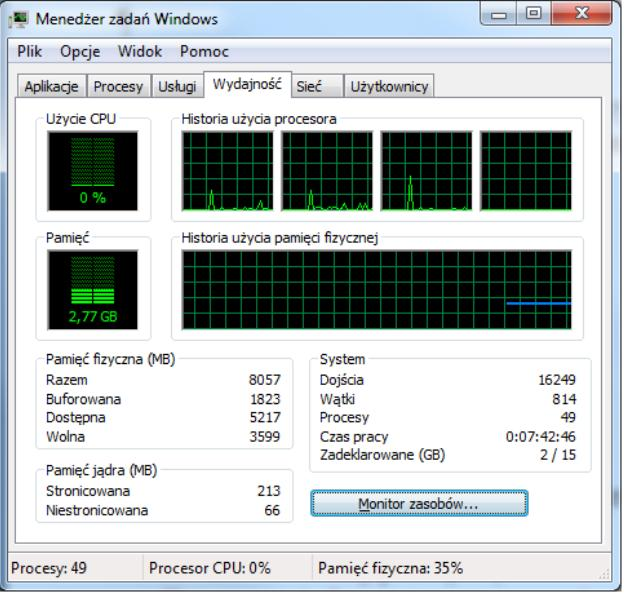
Aby uruchomić przedstawione narzędzie w systemie Windows, jakie polecenie należy zastosować?

Ilustracja do pytania
A. dcomcnfg
B. taskmgr
C. resmon
D. secpol
Dobra robota, odpowiedź na taskmgr jest właściwa! To polecenie włącza Menedżera zadań w Windowsie, co jest narzędziem mega przydatnym do śledzenia i zarządzania aplikacjami oraz procesami. Dzięki niemu możemy zamykać programy, które „zawieszają się” czy analizować użycie zasobów, jak CPU, pamięć czy dysk. Bardzo fajnie jest mieć kontrolę nad tym, co się dzieje w tle, szczególnie gdy komputer zaczyna działać wolno. Można w ten sposób zakończyć działanie procesów, które mogą namieszać w stabilności systemu. Regularne sprawdzanie obciążenia systemu to świetny pomysł, bo pozwala na utrzymanie płynności pracy. Zrozumienie działania Menedżera zadań i umiejętność jego używania to naprawdę ważna umiejętność w IT.

Pytanie 14

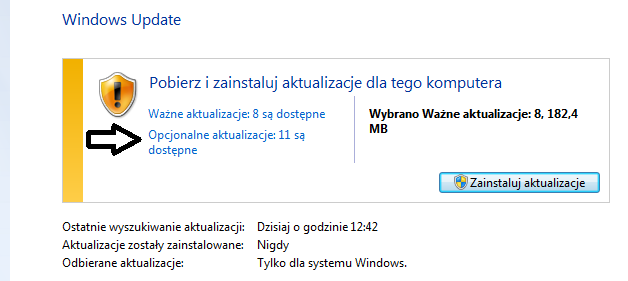
Jeśli użytkownik wybierze pozycję wskazaną strzałką, będzie mógł zainstalować aktualizacje

Ilustracja do pytania
A. powodujące uaktualnienie Windows 8.1 do systemu Windows 10.
B. dotyczące luk w zabezpieczeniach o priorytecie krytycznym.
C. usuwające usterkę krytyczną, niezwiązaną z zabezpieczeniami.
D. dotyczące sterowników lub nowego oprogramowania firmy Microsoft.
To jest właśnie dobre podejście do tematu aktualizacji w Windows Update. Opcjonalne aktualizacje, do których prowadzi wskazana strzałka, to najczęściej sterowniki lub dodatkowe oprogramowanie udostępnione przez Microsoft lub producentów sprzętu. Często zdarza się, że wśród tych aktualizacji pojawiają się na przykład nowe wersje sterowników do karty graficznej, drukarki albo jakieś poprawki dla funkcji systemowych, które nie są niezbędne do bezpieczeństwa ani stabilności systemu. Instalowanie takich aktualizacji bywa przydatne, zwłaszcza gdy mamy problemy z kompatybilnością sprzętu po podłączeniu nowego urządzenia czy potrzebujemy obsługi najnowszych funkcji. Z mojego doświadczenia – czasem lepiej sprawdzić, co w tych opcjonalnych się kryje, bo można trafić na coś, co na danym sprzęcie rzeczywiście poprawi komfort pracy. W środowisku IT, zgodnie z dobrymi praktykami, zaleca się regularne sprawdzanie i instalowanie aktualizacji opcjonalnych, jeśli wiemy, że mogą rozwiązać konkretne problemy lub poprawić wydajność komputera. To świetny nawyk, bo niektóre nowości pojawiają się właśnie tam, zanim zostaną oznaczone jako „ważne”. Dobrze wiedzieć, że aktualizacje opcjonalne nie dotyczą krytycznych luk ani nie prowadzą do zmiany wersji systemu operacyjnego – one mają bardziej charakter rozszerzający albo usprawniający.

Pytanie 15

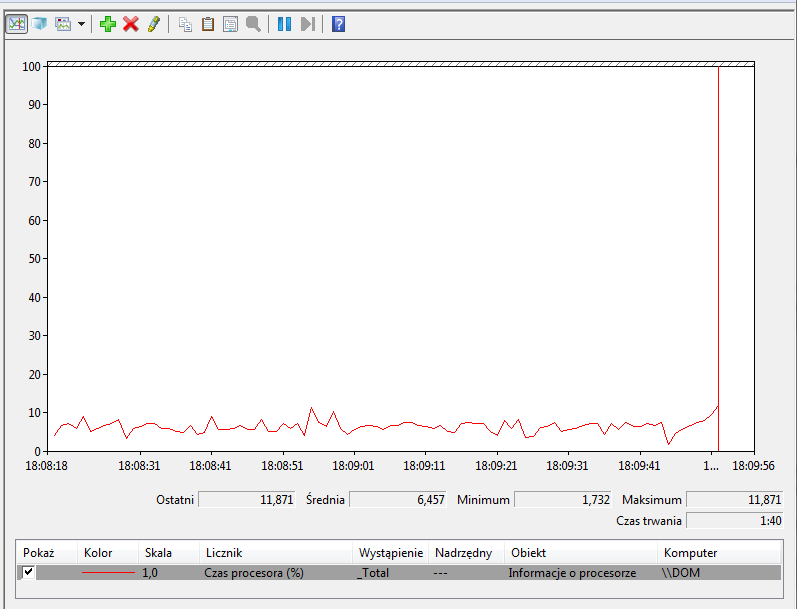
By uruchomić w systemie Windows oprogramowanie narzędziowe monitorujące wydajność komputera przedstawione na rysunku, należy uruchomić

Ilustracja do pytania
A. devmgmt.msc
B. gpedit.msc
C. perfmon.msc
D. taskschd.msc
Odpowiedź perfmon.msc jest trafiona, bo właśnie ta konsola służy do uruchamiania Monitorowania wydajności (Performance Monitor) w systemie Windows. Narzędzie to pozwala na bardzo szczegółowe śledzenie parametrów pracy komputera – nie tylko obciążenia procesora, jak na ekranie, ale też wykorzystania pamięci RAM, dysków, sieci i wielu innych liczników systemowych. Z mojego doświadczenia, to jest niezastąpione narzędzie w diagnostyce, optymalizacji oraz audycie wydajności zarówno w środowiskach domowych, jak i profesjonalnych, np. podczas analizy problemów wydajnościowych serwerów czy aplikacji. Umożliwia tworzenie własnych zestawów liczników, rejestrowanie wyników do dalszej analizy, a także generowanie raportów zgodnie z dobrymi praktykami IT. Nawiasem mówiąc, osoby pracujące w branży IT często korzystają z perfmon.msc nie tylko do bieżącego monitorowania, ale też do długoterminowej analizy trendów oraz planowania rozbudowy sprzętu. Ja sam nieraz używałem go do wykrywania tzw. wąskich gardeł (bottlenecków) – na przykład, kiedy serwer 'zamula', a Task Manager niewiele mówi. Warto znać to narzędzie, bo to podstawa przy rozwiązywaniu problemów z wydajnością sprzętu czy aplikacji.

Pytanie 16

Do usunięcia elementu Wszystkie programy z prostego Menu Start systemu Windows należy wykorzystać przystawkę

A. <i>gpedit.msc</i>
B. <i>ciadv.msc</i>
C. <i>lusrmgr.msc</i>
D. <i>azman.msc</i>
Przystawka gpedit.msc, czyli Edytor zasad grupy, to narzędzie wykorzystywane przez administratorów systemu Windows do zaawansowanej konfiguracji środowiska użytkownika oraz systemu operacyjnego. W praktyce, jeśli chcemy usunąć lub ukryć element „Wszystkie programy” z prostego Menu Start, właśnie gpedit.msc pozwala nam dostać się do odpowiednich polityk systemowych. To jedno z podstawowych narzędzi, które umożliwia sterowanie wyglądem i funkcjonalnością interfejsu użytkownika bez potrzeby edytowania rejestru na piechotę czy ręcznie podmieniać pliki systemowe – co według mnie jest nie tylko wygodne, ale przede wszystkim bezpieczne. W Edytorze zasad grupy znajdziesz bardzo dużo ustawień związanych z interfejsem, bezpieczeństwem czy zarządzaniem aplikacjami, co zresztą jest zgodne z dobrymi praktykami IT: ograniczamy użytkownikowi dostęp tylko do niezbędnych funkcji, żeby system był bardziej przewidywalny i odporny na błędy lub celowe modyfikacje. Używanie gpedit.msc to typowy sposób zarządzania komputerami w większych firmach lub w szkołach – pozwala administratorowi wprowadzać jednolite zasady na wielu stanowiskach na raz, co porządkuje zarządzanie całym środowiskiem. Fakt, że nie każdy wie, jak tam trafić i co ustawić, tylko pokazuje jak potężne i czasem niedoceniane jest to narzędzie. W sumie, znajomość gpedit.msc to taki must-have dla każdego, kto myśli o pracy administratora systemów Windows.

Pytanie 17

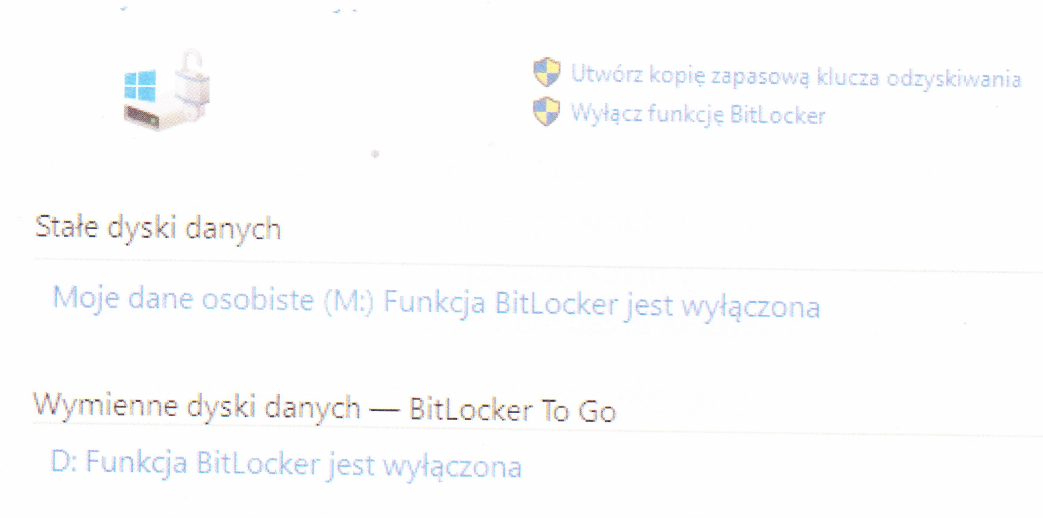
Wbudowane narzędzie dostępne w systemach Windows w edycji Enterprise lub Ultimate jest przeznaczone do

Ilustracja do pytania
A. kompresji dysku
B. kryptograficznej ochrony danych na dyskach
C. konsolidacji danych na dyskach
D. tworzenia kopii dysku
W systemach Windows w wersji Enterprise oraz Ultimate funkcja BitLocker służy do kryptograficznej ochrony danych na dyskach twardych. BitLocker to narzędzie, które umożliwia szyfrowanie całych woluminów dysku, zapewniając, że tylko uprawnieni użytkownicy mogą uzyskać dostęp do danych. Zastosowanie technologii szyfrowania AES (Advanced Encryption Standard) czyni dane praktycznie niedostępnymi dla osób nieupoważnionych nawet w przypadku fizycznej kradzieży dysku. Praktyczne zastosowanie BitLockera jest powszechne w środowiskach korporacyjnych, gdzie ochrona danych jest kluczowa. Implementacja tego narzędzia jest zgodna z najlepszymi praktykami branżowymi, które rekomendują szyfrowanie danych wrażliwych. BitLocker obsługuje także funkcje TPM (Trusted Platform Module), co dodatkowo wzmacnia bezpieczeństwo przez weryfikację integralności systemu przy uruchamianiu. Dzięki BitLockerowi możliwe jest zabezpieczenie zarówno stałych dysków wewnętrznych, jak i przenośnych nośników danych poprzez funkcję BitLocker To Go. Jest to narzędzie nie tylko efektywne, ale i łatwe w zarządzaniu, co czyni je odpowiednim wyborem dla organizacji ceniących bezpieczeństwo danych.

Pytanie 18

Narzędziem wykorzystywanym do diagnozowania połączeń między komputerami w systemie Windows jest

A. route
B. ping
C. traceroute
D. ipconfig
Odpowiedź 'ping' jest poprawna, ponieważ jest to podstawowe narzędzie diagnostyczne wykorzystywane do sprawdzania dostępności hostów w sieci IP. Ping działa na zasadzie wysyłania pakietów ICMP Echo Request do danego adresu IP i oczekiwania na odpowiedź w postaci ICMP Echo Reply. Dzięki temu administratorzy sieci mogą szybko ocenić, czy dany host jest osiągalny, a także zmierzyć czas odpowiedzi, co jest istotne w diagnostyce opóźnień sieciowych. Przykładowo, jeśli próbujesz nawiązać połączenie z serwerem i otrzymujesz odpowiedź ping, oznacza to, że serwer jest aktywny i dostępny w sieci. Narzędzie to jest powszechnie stosowane w praktykach monitorowania sieci oraz rozwiązywania problemów z połączeniami sieciowymi. Warto również dodać, że ping może być używane w różnych systemach operacyjnych, nie tylko w Windows, co czyni je wszechstronnym narzędziem w arsenale każdego specjalisty IT. Używanie ping jako pierwszego kroku w diagnostyce sieci jest zgodne z najlepszymi praktykami branżowymi, co podkreśla jego znaczenie w codziennej pracy administracyjnej.

Pytanie 19

W systemach operacyjnych z rodziny Windows odpowiednikiem programu fsck z systemu Linux jest aplikacja

A. tasklist
B. erase
C. icacls
D. chkdsk
'chkdsk' to rzeczywiście to, czego szukałeś. To narzędzie w Windows sprawdza dyski twarde i naprawia różne błędy. W sumie, można je porównać do 'fsck' w Linuxie, bo oba zajmują się sprawdzaniem systemu plików i naprawą uszkodzeń. To przydatna sprawa, zwłaszcza jak system ma problemy z czytaniem danych albo coś się psuje podczas pracy na plikach. Żeby użyć 'chkdsk', wystarczy otworzyć wiersz poleceń jako administrator i wpisać 'chkdsk C:', gdzie 'C' to litera dysku do sprawdzenia. Fajnie jest też robić to regularnie, szczególnie po awarii lub intensywnym użytkowaniu, żeby mieć pewność, że wszystko działa jak należy i że nasze dane są bezpieczne. Warto też wiedzieć, że 'chkdsk' można ustawić, żeby działał automatycznie przy starcie systemu, co pomaga w naprawie problemów jeszcze zanim użytkownik zdąży coś zrobić na problematycznym dysku.

Pytanie 20

Udostępnienie drukarki sieciowej codziennie o tej samej porze należy ustawić we właściwościach drukarki, w zakładce

A. udostępnianie.
B. ogólne.
C. zaawansowane.
D. zabezpieczenia.
Prawidłowo – ustawienie harmonogramu udostępniania drukarki sieciowej znajduje się we właściwościach drukarki w zakładce „Zaawansowane”. W systemach Windows (zwłaszcza w wersjach Pro/Server) właśnie ta karta służy do definiowania bardziej szczegółowych parametrów pracy drukarki niż tylko nazwa czy proste udostępnianie. Oprócz wyboru sterownika, kolejki wydruku czy priorytetu, można tam określić, w jakich godzinach drukarka ma być dostępna dla użytkowników sieci. W praktyce wygląda to tak, że administrator otwiera właściwości drukarki, przechodzi do karty „Zaawansowane” i w sekcji dotyczącej dostępności ustawia przedział czasowy, np. od 7:00 do 17:00 w dni robocze. Poza tym czasem zadania wydruku nie będą obsługiwane, co pomaga np. w firmach, gdzie drukarka jest w strefie dostępnej tylko w godzinach pracy lub gdy chce się ograniczyć nocne drukowanie dużych plików. Moim zdaniem to jedno z tych ustawień, o których wiele osób nie wie, a potrafi rozwiązać realne problemy – chociażby ograniczyć obciążenie sieci i serwera druku poza godzinami szczytu. Z punktu widzenia dobrych praktyk administracji systemami Windows, wszystko co dotyczy harmonogramu pracy urządzenia, priorytetów kolejek, obsługi sterowników i buforowania wydruku, jest logicznie skupione właśnie w zakładce „Zaawansowane”, a nie w prostych kartach typu „Ogólne” czy „Udostępnianie”. Warto też pamiętać, że podobnie działają inne role serwerowe – ustawienia podstawowe są w prostych zakładkach, a szczegółowe reguły czasowe i zaawansowane polityki zwykle lądują w sekcjach zaawansowanych.

Pytanie 21

Plik tekstowy wykonaj.txt w systemie Windows 7 zawiera

@echo off
echo To jest tylko jedna linijka tekstu
Aby wykonać polecenia zapisane w pliku, należy
A. zmienić nazwę pliku na wykonaj.bat
B. skompilować plik przy użyciu odpowiedniego kompilatora
C. zmienić nazwę pliku na wykonaj.exe
D. dodać uprawnienie +x
Odpowiedź jest poprawna, ponieważ plik tekstowy zawierający polecenia skryptowe w systemie Windows, zapisany z rozszerzeniem .bat (batch), może być bezpośrednio uruchamiany przez system operacyjny. Rozszerzenie .bat informuje system, że plik zawiera komendy do wykonania w interpreterze poleceń CMD. Gdy plik jest uruchamiany, interpreter odczytuje linie poleceń, w tym przypadku polecenie echo, które wyświetla tekst na ekranie. Przykładem praktycznego zastosowania plików .bat jest automatyzacja zadań, takich jak tworzenie kopii zapasowych, uruchamianie aplikacji lub konfigurowanie środowiska. Dobre praktyki w tworzeniu skryptów .bat obejmują dodawanie komentarzy dla lepszej czytelności oraz testowanie skryptów w bezpiecznym środowisku przed ich zastosowaniem w krytycznych systemach operacyjnych. Stosując te zasady, można znacząco zwiększyć efektywność pracy z systemem Windows oraz zminimalizować ryzyko błędów.

Pytanie 22

Wprowadzając w wierszu poleceń systemu Windows Server komendę convert, można wykonać

A. defragmentację dysku
B. reparację systemu plików
C. naprawę logicznej struktury dysku
D. zmianę systemu plików
Polecenie 'convert' w systemie Windows Server ma na celu zmianę systemu plików partycji. Umożliwia ono przekształcenie partycji formatowanej w systemie plików FAT32 na NTFS bez utraty danych. Przykładowo, gdy użytkownik ma pewne ograniczenia związane z pojemnością lub bezpieczeństwem danych w systemie FAT32, przekształcenie na NTFS pozwala na korzystanie z większych plików oraz zastosowanie bardziej zaawansowanych funkcji, takich jak szyfrowanie i uprawnienia dostępu. W kontekście administracji serwerami, znajomość polecenia 'convert' oraz jego zastosowania jest kluczowa, zwłaszcza w scenariuszach, gdzie dochodzi do migracji danych czy zmiany wymagań dotyczących przechowywania. Warto zaznaczyć, że przed przystąpieniem do użycia tego polecenia, zaleca się wykonanie kopii zapasowej danych, co jest zgodne z najlepszymi praktykami w zarządzaniu danymi.

Pytanie 23

Użytkownicy z grupy Pracownicy nie mają możliwości drukowania dokumentów za pośrednictwem serwera drukarskiego w systemie operacyjnym Windows Server. Przysługuje im jedynie uprawnienie 'Zarządzanie dokumentami'. Co należy uczynić, aby rozwiązać przedstawiony problem?

A. Dla grupy Administratorzy należy wycofać uprawnienia 'Zarządzanie dokumentami'
B. Dla grupy Pracownicy należy przyznać uprawnienia 'Drukuj'
C. Dla grupy Administratorzy należy wycofać uprawnienia 'Drukuj'
D. Dla grupy Pracownicy należy wycofać uprawnienia 'Zarządzanie dokumentami'
Odpowiedź, która sugeruje nadanie grupie Pracownicy uprawnienia 'Drukuj', jest prawidłowa, ponieważ użytkownicy tej grupy muszą mieć odpowiednie uprawnienia, aby móc wykonywać operacje związane z drukowaniem dokumentów. W systemie Windows Server uprawnienia do drukowania są kluczowe dla poprawnego funkcjonowania serwera wydruku. Użytkownicy, którzy posiadają jedynie uprawnienia 'Zarządzanie dokumentami', mogą jedynie zarządzać zadaniami drukowania (takimi jak zatrzymywanie lub usuwanie dokumentów z kolejki drukowania), ale nie mają możliwości fizycznego wydruku. Aby umożliwić użytkownikom z grupy Pracownicy drukowanie, administrator musi dodać im uprawnienia 'Drukuj'. To podejście jest zgodne z najlepszymi praktykami zarządzania uprawnieniami w systemach operacyjnych, które zalecają przydzielanie minimalnych, ale wystarczających uprawnień dla użytkowników, co zwiększa bezpieczeństwo i kontrolę nad zasobami. Na przykład, w organizacjach, gdzie dostęp do drukarek jest ograniczony, uprawnienia te powinny być nadawane na poziomie grupy, aby uprościć proces zarządzania i audytu. Zastosowanie tego rozwiązania powinno poprawić efektywność pracy w biurze oraz zminimalizować problemy związane z niewłaściwym dostępem do zasobów wydruku.

Pytanie 24

Jak skonfigurować dziennik w systemie Windows Server, aby rejestrować zarówno udane, jak i nieudane próby logowania użytkowników oraz działania na zasobach dyskowych?

A. zabezpieczeń.
B. ustawień.
C. aplikacji i usług.
D. systemu.
Odpowiedzi "systemu", "ustawień" oraz "aplikacji i usług" są nieprawidłowe, ponieważ nie odpowiadają wymaganiom dotyczącym rejestrowania prób logowania i operacji na zasobach dyskowych. Dziennik systemu rejestruje zdarzenia związane z samym systemem operacyjnym, takie jak błędy systemowe czy problemy z urządzeniami, ale nie zawiera szczegółowych informacji dotyczących zabezpieczeń lub aktywności użytkowników. Dziennik ustawień natomiast nie istnieje jako osobna kategoria w Windows Server i nie jest używany do monitorowania zdarzeń związanych z bezpieczeństwem. Dziennik aplikacji i usług rejestruje zdarzenia specyficzne dla aplikacji i usług, które mogą być pomocne, ale nie dostarcza informacji na temat prób logowania, które są kluczowe dla bezpieczeństwa systemu. Typowym błędem myślowym jest mylenie różnych typów dzienników i ich funkcji, co prowadzi do niepoprawnych wniosków o odpowiednich narzędziach do monitorowania bezpieczeństwa. W kontekście bezpieczeństwa informacji, kluczowe jest zrozumienie, które logi są odpowiednie do analizy zdarzeń związanych z dostępem i jak wykorzystać te informacje do ochrony zasobów organizacji.

Pytanie 25

Aby zmienić port drukarki zainstalowanej w systemie Windows, która funkcja powinna zostać użyta?

A. Właściwości drukarki
B. Menedżer zadań
C. Ostatnia znana dobra konfiguracja
D. Preferencje drukowania
Jak widzisz, odpowiedź "Właściwości drukarki" to strzał w dziesiątkę! W tym miejscu można zmieniać ustawienia drukarki, łącznie z portem, który służy do komunikacji. W systemie Windows zmiana portu jest dość prosta. Trzeba po prostu otworzyć Panel sterowania, iść do "Urządzenia i drukarki", kliknąć prawym przyciskiem myszy na drukarkę i wybrać "Właściwości drukarki". Potem w zakładce "Porty" zobaczysz wszystkie dostępne porty i możesz zmienić ten, na którym masz drukarkę. Na przykład, jeśli drukarka działa teraz na USB, a chcesz, żeby działała na sieci, to zrobisz to bez problemu. W biurach to dosyć istotne, bo jak jest dużo urządzeń w sieci, to dobrze skonfigurowane porty pomagają w utrzymaniu sprawnej komunikacji, no i ogólnej wydajności. Warto też zapisywać, jakie zmiany się robi, żeby potem łatwiej było rozwiązywać problemy, które mogą się pojawić.

Pytanie 26

Active Directory w systemach MS Windows Server 2000 oraz MS Windows Server 2003 to

A. usługa katalogowa, która przechowuje dane dotyczące obiektów w sieci i udostępnia je użytkownikom oraz administratorom sieci
B. grupa komputerów połączonych w infrastrukturę sieciową, składająca się z serwera działającego jako kontroler oraz stacji roboczych – klientów
C. logiczna zbiorowość komputerów, które mają możliwość wzajemnej komunikacji w sieci oraz dzielenia się zasobami
D. baza danych zawierająca dane o użytkownikach sieci, ich hasłach oraz uprawnieniach
Active Directory, czyli AD, to coś w stylu katalogu w systemach MS Windows Server 2000 i 2003. Pełni ważną rolę w zarządzaniu różnymi zasobami w sieci. Właściwie trzyma wszelkie info o obiektach, jak użytkownicy, grupy czy komputery, i to jest udostępnione dla administratorów i użytkowników. Dzięki AD, organizacje mogą lepiej zarządzać dostępem do różnych zasobów, przydzielając konkretne uprawnienia. Na przykład, administratorzy mają możliwość tworzenia grup użytkowników z różnymi uprawnieniami, co ułatwia zarządzanie dostępem do plików czy drukarek. AD wspiera też standardy LDAP, co jest fajne, bo można go zintegrować z innymi systemami. Dobrą praktyką jest regularne audytowanie kont użytkowników, co zwiększa bezpieczeństwo i zmniejsza ryzyko nieautoryzowanego dostępu. Wydaje mi się, że to bardzo przydatna funkcjonalność.

Pytanie 27

Które z kont nie jest standardowym w Windows XP?

A. administrator
B. admin
C. asystent
D. użytkownik gość
Odpowiedź 'admin' jest prawidłowa, ponieważ w systemie Windows XP nie ma standardowego konta o takiej nazwie. Wbudowane konta to 'gość', 'administrator' oraz 'pomocnik'. Konto 'administrator' ma pełne uprawnienia do zarządzania systemem, podczas gdy konto 'gość' jest ograniczone i nie pozwala na wprowadzanie zmian w systemie. Konto 'pomocnik' jest używane do wsparcia w rozwiązywaniu problemów. W praktyce, administratorzy systemów powinni być świadomi, jak zarządzać kontami użytkowników oraz ich uprawnieniami, aby zapewnić bezpieczeństwo i efektywność systemu. Warto również wiedzieć, że dobre praktyki sugerują ograniczenie liczby kont z pełnymi uprawnieniami oraz regularne aktualizowanie haseł, co przyczynia się do zwiększenia bezpieczeństwa danych. Zrozumienie różnych typów kont i ich zastosowania w systemie operacyjnym jest kluczowe dla efektywnego zarządzania środowiskiem IT.

Pytanie 28

Które wbudowane narzędzie systemu Windows pozwala rozwiązywać problemy z błędnymi sektorami i integralnością plików?

A. oczyszczanie dysku.
B. optymalizowanie dysków.
C. chkdsk
D. diskpart
Prawidłowo wskazałeś narzędzie chkdsk, które w systemie Windows jest klasycznym, wbudowanym mechanizmem do sprawdzania spójności systemu plików oraz wykrywania uszkodzonych sektorów na dysku. To polecenie analizuje strukturę logiczną woluminu (NTFS, dawniej też FAT32), czyli katalogi, wpisy MFT, alokację klastrów, a także może próbować oznaczać fizycznie uszkodzone sektory jako „bad sectors”, żeby system ich później nie używał. W praktyce, gdy użytkownik ma problem typu: „dysk dziwnie mieli”, „pliki znikają lub są uszkodzone”, „system zgłasza błędy odczytu/zapisu”, to jednym z pierwszych kroków diagnostycznych według dobrych praktyk administracji Windows jest właśnie uruchomienie chkdsk z odpowiednimi przełącznikami, np. chkdsk C: /f /r. Parametr /f naprawia błędy systemu plików, a /r dodatkowo wyszukuje uszkodzone sektory i próbuje odzyskać możliwe do odczytania dane. Moim zdaniem warto pamiętać, że chkdsk działa na poziomie logicznej struktury dysku, więc uzupełnia narzędzia firmware’owe producenta dysku i S.M.A.R.T., a nie je zastępuje. W środowiskach produkcyjnych i serwerowych wykorzystuje się go ostrożnie, najlepiej po wykonaniu kopii zapasowej, bo każda operacja naprawcza na systemie plików wiąże się z ryzykiem utraty części danych. Dobrą praktyką jest też uruchamianie chkdsk nie „na żywym” systemie, tylko podczas restartu, żeby wolumin nie był aktywnie używany. W administracji Windows przyjęło się, że przy podejrzeniu problemów z integralnością danych, spójnością katalogów lub po nieprawidłowym wyłączeniu zasilania, chkdsk jest jednym z podstawowych i najprostszych narzędzi pierwszej linii diagnostyki. To takie trochę „must know” dla każdego technika systemowego.

Pytanie 29

Uruchomienie systemu Windows jest niemożliwe z powodu awarii oprogramowania. W celu przeprowadzenia jak najmniej inwazyjnej diagnostyki i usunięcia tej usterki, zaleca się

A. wykonanie reinstalacji systemu Windows
B. uruchomienie komputera w trybie awaryjnym
C. przeprowadzenie wymiany komponentów
D. przeprowadzenie diagnostyki komponentów
Uruchomienie komputera w trybie awaryjnym jest jedną z najskuteczniejszych metod diagnozowania problemów z systemem operacyjnym Windows, zwłaszcza w sytuacjach, gdy system nie uruchamia się poprawnie z powodu usterki programowej. Tryb awaryjny włącza system Windows w minimalnej konfiguracji, co oznacza, że załadowane są jedynie podstawowe sterowniki i usługi. Dzięki temu można zidentyfikować, czy problem wynika z konfliktów z oprogramowaniem lub niewłaściwych ustawień. Przykładowo, jeśli nowo zainstalowane oprogramowanie lub aktualizacja systemu spowodowały awarię, uruchomienie w trybie awaryjnym umożliwi odinstalowanie takich komponentów bez ryzyka uszkodzenia systemu. Dodatkowo, w tym trybie można wykonać skanowanie systemu w poszukiwaniu wirusów lub złośliwego oprogramowania, które mogłyby być przyczyną problemów. Warto również pamiętać, że standardy diagnostyki informatycznej sugerują stosowanie trybu awaryjnego jako pierwszego kroku w przypadku awarii, co czyni go istotnym narzędziem w arsenale każdego technika komputerowego.

Pytanie 30

Jakie narzędzie wraz z odpowiednimi parametrami należy zastosować w systemie Windows, aby uzyskać przedstawione informacje o dysku twardym?

ST9500420AS
Identyfikator dysku      : A67B7C06
Typ                      : ATA
Stan                     : Online
Ścieżka                  : 0
Element docelowy         : 0
Identyfikator jednostki LUN: 0
Ścieżka lokalizacji      : PCIROOT(0)#ATA(C00T00L00)
Bieżący stan tylko do odczytu  : Nie
Tylko do odczytu: Nie
Dysk rozruchowy : Tak
Dysk plików stronicowania: Tak
Dysk plików hibernacji: Nie
Dysk zrzutów awaryjnych: Tak
Dysk klastrowany: Nie

  Wolumin ###  Lit  Etykieta     Fs      Typ         Rozmiar  Stan     Info
  ----------- ---  -----------  -----  ------------  -------  -------  --------
  Wolumin 1          SYSTEM       NTFS   Partycja     300 MB  Zdrowy   System

  Wolumin 2    C                  NTFS   Partycja     445 GB  Zdrowy   Rozruch

  Wolumin 3    D     HP_RECOVERY  NTFS   Partycja      15 GB  Zdrowy

  Wolumin 4    E     HP_TOOLS     FAT32  Partycja    5122 MB  Zdrowy
A. DiskUtility
B. diskpart
C. hdparm
D. ScanDisc
Diskpart to wbudowane narzędzie w systemie Windows, które pozwala zarządzać dyskami twardymi i partycjami. Dzięki niemu można wyświetlać szczegółowe informacje o strukturze dysków, takie jak identyfikator dysku, typ, stan online, ścieżki lokalizacji, a także listę dostępnych woluminów wraz z ich etykietami, systemem plików i stanem zdrowotnym. W praktyce diskpart jest używany do takich operacji jak tworzenie nowych partycji, zmiana ich rozmiaru, a także przypisywanie liter dysków. Jest to narzędzie liniowe, co oznacza, że wszystkie komendy wpisuje się w wierszu poleceń. Przykładowo, aby uzyskać informacje o wszystkich dyskach, używamy polecenia list disk, a aby zobaczyć woluminy, wpisujemy list volume. Diskpart jest preferowanym narzędziem w środowiskach, gdzie wymagana jest precyzyjna kontrola nad dyskami, np. w serwerach czy zaawansowanych konfiguracjach systemowych. Dobrze znać jego funkcje i możliwości, ponieważ jest integralną częścią administracji systemami Windows, co czyni je niezbędnym narzędziem dla profesjonalistów IT.

Pytanie 31

Zbiór usług sieciowych dla systemów z rodziny Microsoft Windows jest reprezentowany przez skrót

A. HTTP
B. FTPS
C. HTTPS
D. IIS
IIS, czyli Internet Information Services, to serwer WWW stworzony przez Microsoft, który jest integralną częścią systemów operacyjnych rodziny Windows. Umożliwia hosting aplikacji internetowych oraz stron WWW, a także zarządzanie nimi poprzez intuicyjny interfejs graficzny. IIS obsługuje różne protokoły, takie jak HTTP, HTTPS, FTP, a także pozwala na korzystanie z ASP.NET, co czyni go potężnym narzędziem do tworzenia dynamicznych aplikacji webowych. Przykłady zastosowania IIS obejmują serwisowanie stron internetowych dla małych firm, jak i dużych korporacji, które wymagają stabilnych i skalowalnych rozwiązań. Zastosowanie IIS w praktyce obejmuje również konfigurację zabezpieczeń, monitorowanie wydajności oraz integrację z innymi technologiami Microsoft, co czyni go standardowym rozwiązaniem w środowisku Windows. Warto także zaznaczyć, że IIS wspiera standardy branżowe, takie jak HTTP/2, co zwiększa efektywność transferu danych. W kontekście dobrych praktyk, ważne jest regularne aktualizowanie serwera, aby zapewnić bezpieczeństwo oraz wsparcie dla najnowszych protokołów i technologii.

Pytanie 32

Które słowo należy umieścić w miejscu znaków zapytania w poniższym poleceniu, aby utworzyć konta pracowników?

for %i in (1, 2, 3, 4, 5, 6, 7, 8, 9, 10) do
   net ??? "pracownik%i" zaq1@WSX /add
A. user
B. group
C. accounts
D. start
Poprawne słowo w tym poleceniu to „user”, ponieważ w systemach z rodziny Windows polecenie wiersza poleceń do zarządzania kontami użytkowników ma postać „net user”. Składnia jest dość sztywna: najpierw „net”, potem podpolecenie „user”, następnie nazwa konta, hasło i na końcu przełącznik „/add”, który wymusza utworzenie nowego konta. W tym przykładzie pętla „for %i in (1,2,...,10) do” generuje kolejno nazwy pracownik1, pracownik2, ..., pracownik10. Zatem pełne polecenie wewnątrz pętli będzie wyglądało np. tak: „net user pracownik1 zaq1@WSX /add”. Moim zdaniem to bardzo praktyczny sposób na automatyczne tworzenie wielu kont bez klikania w GUI. W administracji Windows jest to standardowe podejście: użycie narzędzia „net” lub PowerShella do masowych operacji na użytkownikach i grupach. Warto też wiedzieć, że do zarządzania grupami używa się „net localgroup”, a nie „net group” w systemach klienckich, co często myli początkujących. Dobra praktyka jest taka, żeby nie wpisywać produkcyjnych haseł na stałe w skryptach, tylko np. wymuszać zmianę hasła przy pierwszym logowaniu albo korzystać z polityk haseł w domenie. Tutaj w zadaniu chodzi jednak wyłącznie o rozpoznanie, że to ma być komenda do zakładania kont użytkowników lokalnych, czyli właśnie „net user”. Takie skrypty batch można później odpalać z uprawnieniami administratora, np. podczas przygotowywania nowych stanowisk pracy z Windows, co realnie oszczędza czas w większych firmach.

Pytanie 33

Której komendy wiersza poleceń z opcji zaawansowanych naprawy systemu Windows należy użyć, aby naprawić uszkodzony MBR dysku?

A. convert mbr
B. rebuild /mbr
C. repair mbr
D. bootrec /fixmbr
Komenda bootrec /fixmbr jest dokładnie tym narzędziem, które w środowisku naprawy systemu Windows służy do naprawy uszkodzonego MBR, czyli głównego rekordu rozruchowego dysku. To polecenie jest częścią zaawansowanych opcji odzyskiwania systemu i działa tylko wtedy, gdy uruchomisz wiersz poleceń z poziomu środowiska naprawczego Windows (np. z nośnika instalacyjnego lub partycji recovery). W praktyce, jeśli na przykład komputer przestał się uruchamiać po nieudanej instalacji Linuxa lub wirus nadpisał MBR, właśnie bootrec /fixmbr potrafi błyskawicznie przywrócić oryginalny sektor rozruchowy Windows bez zmiany danych użytkownika czy partycji. Co ciekawe, narzędzie to jest zgodne z zaleceniami Microsoftu dotyczącymi naprawy MBR w systemach Windows Vista, 7, 8, 10 i 11 i jest alternatywą dla starego polecenia fixmbr używanego w czasach Windows XP. Z mojego doświadczenia wynika, że bootrec /fixmbr jest pierwszym krokiem w każdej sytuacji, gdy pojawią się komunikaty typu „Operating System not found” lub „Missing operating system”, bo naprawia podstawową strukturę rozruchową bez naruszania partycji. Warto też pamiętać o innych przełącznikach bootrec, jak /fixboot czy /rebuildbcd, ale to właśnie /fixmbr odpowiada za sam MBR, więc wybór jest tu raczej jednoznaczny.

Pytanie 34

Które polecenie w systemie Windows Server 2008 pozwala na przekształcenie serwera w kontroler domeny?

A. dcpromo
B. gpedit
C. nslookup
D. gpresult
Odpowiedź 'dcpromo' jest poprawna, ponieważ jest to narzędzie w systemie Windows Server 2008, które służy do promowania serwera do roli kontrolera domeny. Proces ten jest kluczowy w kontekście zarządzania tożsamościami i dostępem w sieci. Użycie dcpromo uruchamia kreatora, który prowadzi administratora przez różne etapy konfiguracji, takie jak wybór strefy czasowej, domeny, a także ustawienie hasła dla konta administratora usługi Active Directory. Umożliwia to serwerowi przyłączenie się do istniejącej domeny lub utworzenie nowej. W praktyce, promowanie serwera do kontrolera domeny oznacza, że zaczyna on zarządzać politykami bezpieczeństwa, autoryzacją użytkowników oraz zasobami w obrębie danej domeny, co jest zgodne z najlepszymi praktykami w zakresie zarządzania infrastrukturą IT. Użycie dcpromo przyczynia się do bezpieczeństwa i spójności środowiska IT, co jest istotne dla każdej organizacji.

Pytanie 35

Aby użytkownik notebooka z systemem Windows 7 lub nowszym mógł używać drukarki za pośrednictwem sieci WiFi, powinien zainstalować drukarkę na porcie

A. Nul
B. COM3
C. WSD
D. LPT3
Port WSD (Web Services for Devices) to obecnie najbardziej uniwersalny sposób podłączania drukarek sieciowych w środowisku Windows, szczególnie od wersji 7 wzwyż. System samodzielnie wykrywa urządzenia obsługujące WSD, co mocno ułatwia życie – nie trzeba bawić się w manualne wpisywanie adresów IP czy wybieranie portów TCP/IP. W praktyce, jeżeli Twoja drukarka i komputer są w tej samej sieci WiFi, to instalacja przez WSD pozwala na automatyczną konfigurację – Windows sam nawiąże komunikację z drukarką, pobierze nawet sterowniki, o ile są dostępne. Z mojego doświadczenia, ten sposób sprawdza się świetnie w biurach i szkołach, gdzie użytkownicy nie zawsze znają się na konfiguracji sieci. Co ciekawe, WSD opiera się na protokołach takich jak WS-Discovery, więc integruje się z resztą ekosystemu Windows bardzo płynnie – nie trzeba korzystać z archaicznych rozwiązań jak LPT czy COM. Branżowe standardy od lat zalecają wykorzystywanie portów WSD do nowoczesnych drukarek sieciowych – to po prostu najwygodniejsze rozwiązanie. Warto przy tym pamiętać, że nie każda drukarka obsługuje WSD, ale w nowszych modelach to już praktycznie standard. Jeśli chodzi o bezpieczeństwo i wygodę użytkownika – trudno obecnie znaleźć lepszą opcję.

Pytanie 36

Jakie polecenie w systemie operacyjnym Windows służy do wyświetlenia konfiguracji interfejsów sieciowych?

A. ifconfig
B. hold
C. ipconfig
D. tracert
Odpowiedź 'ipconfig' jest prawidłowa, ponieważ jest to polecenie używane w systemach operacyjnych Windows do wyświetlania konfiguracji interfejsów sieciowych. Dzięki temu poleceniu użytkownik może uzyskać szczegółowe informacje na temat aktywnych połączeń sieciowych, takich jak adresy IP, maski podsieci oraz bramy domyślne. Jest to kluczowe narzędzie dla administratorów systemów oraz użytkowników, którzy chcą diagnozować problemy z siecią. Na przykład, używając polecenia 'ipconfig /all', można uzyskać szczegółowy widok wszystkich interfejsów sieciowych, w tym informacji o serwerach DNS i adresach MAC. Takie informacje są niezbędne w procesie rozwiązywania problemów oraz w konfiguracji złożonych sieci. W branży IT, znajomość narzędzi do zarządzania konfiguracją sieci jest uznawana za standardową umiejętność, co czyni 'ipconfig' jednym z podstawowych poleceń dla każdego specjalisty zajmującego się sieciami komputerowymi.

Pytanie 37

Jak brzmi nazwa klucza rejestru w systemie Windows, gdzie zapisane są relacje między typami plików a programami je obsługującymi?

A. HKEY_LOCAL_MACHINE
B. HKEY_CLASSES_ROT
C. HKEY_USERS
D. HKEY_CURRENT_PROGS
HKEY_LOCAL_MACHINE to klucz rejestru w systemie Windows, który zawiera informacje o zainstalowanych programach i konfiguracjach sprzętowych, w tym powiązania typów plików z odpowiednimi aplikacjami. Gdy użytkownik otwiera plik, system operacyjny odnosi się do tego klucza, aby ustalić, która aplikacja powinna obsłużyć dany typ pliku. Na przykład, jeśli plik ma rozszerzenie .txt, system będzie mógł odszukać w HKEY_LOCAL_MACHINE, jaki program jest przypisany do otwierania takich plików, jak Notatnik lub inny edytor tekstu. Zrozumienie tej struktury jest kluczowe dla administratorów systemów, którzy chcą dostosować środowisko pracy użytkowników, dodając nowe oprogramowanie lub zmieniając domyślne aplikacje. Praktycznie, modyfikując odpowiednie wartości w tym kluczu, można szybko zarządzać tym, jak system reaguje na różne typy plików, co jest niezbędne w kontekście rozwoju i utrzymania oprogramowania.

Pytanie 38

Aby zweryfikować indeks stabilności systemu Windows Server, należy zastosować narzędzie

A. Monitor niezawodności
B. Dziennik zdarzeń
C. Zasady grupy
D. Menedżer zadań
Monitor niezawodności to naprawdę fajne narzędzie w Windows Server. Pomaga sprawdzić, jak dobrze działa system, zbierając różne dane o wydajności i awariach aplikacji. Dzięki temu można zobaczyć, czy coś się powtarza, co ma wpływ na stabilność całej infrastruktury. Na przykład, analizując raporty o błędach aplikacji, można wcześniej zareagować, zanim wystąpią poważniejsze problemy. Monitor działa w czasie rzeczywistym, co jest super podejściem do zarządzania systemami IT. Jak często z niego korzystasz, to bez wątpienia pomoże w utrzymaniu dobrego poziomu dostępności usług oraz poprawi działanie serwerów. W branży to narzędzie wspiera standardy dotyczące ciągłego monitorowania i analizy, więc jest kluczowe dla stabilności IT.

Pytanie 39

Drukarka została zainstalowana w systemie Windows. Aby ustawić między innymi domyślną orientację wydruku, liczbę stron na arkusz oraz kolorystykę, podczas jej konfiguracji należy skorzystać z opcji

A. udostępniania drukarki
B. preferencji drukowania
C. prawa drukowania
D. zabezpieczenia drukarki
Preferencje drukowania to istotna opcja w systemach operacyjnych rodziny Windows, która pozwala na dostosowanie ustawień dotyczących procesu wydruku. W ramach tej opcji można skonfigurować takie parametry jak domyślna orientacja wydruku (pionowa lub pozioma), liczba stron na arkusz, format papieru, a także tryb kolorów (kolorowy lub czarno-biały). Na przykład, jeśli często drukujesz dokumenty w formacie PDF, możesz ustawić orientację na poziomą, co ułatwi czytelność zawartości. Dodatkowo, ludzie często wykorzystują możliwość drukowania kilku stron na jednym arkuszu, co jest przydatne w przypadku oszczędności papieru i kosztów druku. Dobrą praktyką jest także dostosowanie kolorów w zależności od rodzaju dokumentów – do dokumentów roboczych lepiej sprawdza się wydruk czarno-biały, natomiast do projektów graficznych warto korzystać z trybu kolorowego. Zrozumienie i umiejętne korzystanie z preferencji drukowania może znacząco poprawić efektywność i jakość wydruku, co jest zgodne z zaleceniami dobrych praktyk w zarządzaniu dokumentami.

Pytanie 40

Aby ocenić stabilność systemu Windows Server, należy użyć narzędzia

A. Zasady grupy
B. Monitor niezawodności
C. Menedżer zadań
D. Dziennik zdarzeń
Monitor niezawodności to narzędzie dostępne w systemie Windows Server, które umożliwia użytkownikom monitorowanie i analizowanie stabilności oraz wydajności systemu. Działa na zasadzie zbierania danych o zdarzeniach systemowych, aplikacjach oraz sprzęcie, co pozwala na identyfikację potencjalnych problemów, zanim staną się one krytyczne. Użytkownicy mogą przeglądać raporty, które przedstawiają dane dotyczące awarii aplikacji, problemów ze sprzętem oraz innych zdarzeń, co ułatwia podejmowanie decyzji dotyczących konserwacji i optymalizacji systemu. Zastosowanie Monitora niezawodności jest zgodne z najlepszymi praktykami zarządzania IT, które zalecają proaktywne podejście do monitorowania i zarządzania zasobami IT. Przykładem praktycznego zastosowania może być przygotowanie raportu dotyczącego historii awarii aplikacji, co pozwala na analizę trendów i podejmowanie działań naprawczych, zanim problemy wpłyną na użytkowników końcowych. Narzędzie to jest nieocenione w środowiskach produkcyjnych, gdzie stabilność i ciągłość działania systemów są kluczowe dla sukcesu operacyjnego.