Wyniki egzaminu

Informacje o egzaminie:
  • Zawód: Technik informatyk
  • Kwalifikacja: INF.02 - Administracja i eksploatacja systemów komputerowych, urządzeń peryferyjnych i lokalnych sieci komputerowych
  • Data rozpoczęcia: 26 kwietnia 2026 19:46
  • Data zakończenia: 26 kwietnia 2026 19:55

Egzamin zdany!

Wynik: 20/40 punktów (50,0%)

Wymagane minimum: 20 punktów (50%)

Nowe
Analiza przebiegu egzaminu- sprawdź jak rozwiązywałeś pytania
Pochwal się swoim wynikiem!
Szczegółowe wyniki:
Pytanie 1

Który z portów na pokazanej płycie głównej pozwala na podłączenie zewnętrznego dysku za pośrednictwem interfejsu e-SATA?
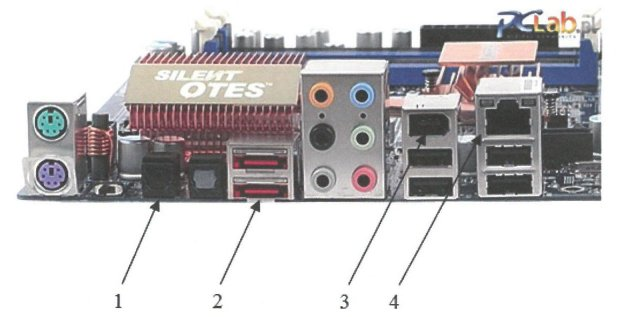
Ilustracja do pytania
A. 4
B. 2
C. 3
D. 1
Wybór innych portów na płycie głównej niż e-SATA może wynikać z pewnych nieporozumień związanych z funkcjonalnością i wyglądem różnych złączy. Port 1, który często może być mylony z e-SATA, to port FireWire (IEEE 1394), który choć również służy do podłączania urządzeń zewnętrznych, takich jak kamery wideo, nie oferuje takich samych prędkości transferu danych jak e-SATA, ani nie jest tak powszechnie używany w przypadku zewnętrznych dysków twardych. Port 3, będący złączem audio, jest często identyfikowalny po kolorowych gniazdach, które służą do podłączania urządzeń audio, takich jak mikrofony i głośniki. Port 4 to port Ethernet, który służy do połączeń sieciowych, oferując transmisję danych w sieciach lokalnych (LAN) i nie ma zastosowania w podłączaniu urządzeń pamięci masowej. Często osoby uczące się mogą mylnie interpretować różne kształty i kolory portów, co prowadzi do niewłaściwego dopasowania ich funkcji. Zrozumienie specyfikacji i przeznaczenia poszczególnych portów jest kluczowe dla skutecznego zarządzania infrastrukturą IT, szczególnie w środowiskach, gdzie szybkość i niezawodność dostępu do danych są priorytetowe. Wiedza ta jest istotna w kontekście projektowania i wdrażania systemów komputerowych, gdzie właściwe korzystanie z dostępnych interfejsów może znacząco wpłynąć na wydajność i funkcjonalność całego systemu.
Pytanie 2

Za przypisanie czasu procesora do wyznaczonych zadań odpowiada

A. system operacyjny
B. pamięć RAM.
C. cache procesora.
D. chipset.
Chociaż chipset, pamięć RAM i cache procesora mają kluczowe znaczenie w architekturze komputerów i wpływają na ich wydajność, nie są odpowiedzialne za przydzielanie czasu procesora do zadań. Chipset, będący zbiorem układów scalonych na płycie głównej, odpowiada za komunikację między procesorem, pamięcią i innymi komponentami, ale nie ma bezpośredniego wpływu na zarządzanie zadaniami. Pamięć RAM, będąca pamięcią operacyjną, służy do przechowywania danych i instrukcji dla procesora, a jej rola polega na tym, że udostępnia miejsce, w którym procesy mogą działać. Cache procesora to szybka pamięć, która przechowuje najczęściej używane dane i instrukcje, co przyspiesza ich dostępność, ale sama z siebie nie przydziela czasu procesora. Typowym błędem w myśleniu jest mylenie funkcji zarządzania zasobami z rolą komponentów sprzętowych. Właściwe zrozumienie, że to właśnie system operacyjny pełni rolę koordynatora, który decyduje, jak i kiedy procesy mają korzystać z procesora, jest kluczowe dla głębszego zrozumienia działania komputerów. Dlatego ważne jest, aby uczyć się nie tylko o komponentach hardware'owych, ale także o tym, jak oprogramowanie koordynuje ich działanie w celu osiągnięcia efektywności i stabilności systemu.

Pytanie 3

Gdy użytkownik zauważy, że ważne pliki zniknęły z dysku twardego, powinien

A. wykonać defragmentację tego dysku
B. zabezpieczyć dysk przed zapisaniem nowych danych
C. przeprowadzić test S.M.A.R.T. na tym dysku
D. zainstalować oprogramowanie diagnostyczne
Podjęcie działań takich jak przeprowadzenie testu S.M.A.R.T., defragmentacja dysku czy instalacja programów diagnostycznych nie jest odpowiednie w sytuacji utraty plików. Test S.M.A.R.T. (Self-Monitoring, Analysis, and Reporting Technology) ma na celu monitorowanie stanu technicznego dysku twardego, ale nie jest narzędziem do odzyskiwania danych. Pomimo że może wskazać na potencjalne problemy z dyskiem, nie zatrzyma procesu zapisu danych, który może prowadzić do ich nadpisania. Defragmentacja, z kolei, jest operacją mającą na celu uporządkowanie fragmentów plików na dysku, co w sytuacji utraty danych jest zupełnie nieodpowiednie. W trakcie defragmentacji również może dojść do nadpisania obszarów pamięci, gdzie znajdowały się utracone pliki. Zainstalowanie programów diagnostycznych, choć może być przydatne w długofalowym monitorowaniu stanu dysku, również nie jest działaniem, które powinno się podjąć natychmiast po zauważeniu utraty danych. Właściwe podejście w takiej sytuacji polega na minimalizacji ryzyka nadpisania danych, co wymaga natychmiastowego zaprzestania wszelkich operacji zapisu, a nie ich monitorowania czy reorganizacji. Ignorowanie tych zasad może prowadzić do trwałej utraty ważnych informacji, co potwierdzają standardy najlepszych praktyk w zakresie odzyskiwania danych.

Pytanie 4

Zrzut ekranu przedstawiony powyżej, który pochodzi z systemu Windows, stanowi efekt działania komendy

Aktywne połączenia

  Protokół  Adres lokalny          Obcy adres               Stan
  TCP       127.0.0.1:12295        Admin-Komputer:54013     CZAS_OCZEKIWANIA
  TCP       127.0.0.1:53778        Admin-Komputer:54015     CZAS_OCZEKIWANIA
  TCP       127.0.0.1:53778        Admin-Komputer:53779     USTANOWIONO
  TCP       127.0.0.1:53779        Admin-Komputer:53778     USTANOWIONO
  TCP       127.0.0.1:53780        Admin-Komputer:53781     USTANOWIONO
  TCP       127.0.0.1:53781        Admin-Komputer:53780     USTANOWIONO
  TCP       127.0.0.1:53786        Admin-Komputer:53787     USTANOWIONO
  TCP       127.0.0.1:53787        Admin-Komputer:53786     USTANOWIONO
  TCP       127.0.0.1:53796        Admin-Komputer:53797     USTANOWIONO
  TCP       127.0.0.1:53797        Admin-Komputer:53796     USTANOWIONO
  TCP       127.0.0.1:53974        Admin-Komputer:53975     USTANOWIONO
  TCP       127.0.0.1:53976        Admin-Komputer:53975     USTANOWIONO
A. route
B. ifconfig
C. netstat
D. ping
Polecenie netstat jest używane do wyświetlania bieżących połączeń sieciowych zarówno przychodzących jak i wychodzących na komputerze z systemem Windows. Generuje ono szczegółowy raport o wszystkich aktywnych połączeniach TCP oraz stanie portów. Jest to kluczowe narzędzie dla administratorów sieci do monitorowania i diagnostyki problemów związanych z siecią. Przykładowo netstat może pomóc w identyfikacji nieautoryzowanych połączeń, które mogą wskazywać na obecność złośliwego oprogramowania. Netstat umożliwia również sprawdzenie stanu połączeń w różnych stanach takich jak ustanowione zamykane czy oczekujące. Ta funkcjonalność jest niezwykle przydatna podczas analizy ruchu sieciowego w celu optymalizacji czy wykrywania nieprawidłowości. Jako dobra praktyka zaleca się regularne korzystanie z netstat w ramach rutynowych audytów bezpieczeństwa sieci by zrozumieć i kontrolować przepływ danych w infrastrukturze sieciowej. Netstat jest również narzędziem zgodnym z zasadami zarządzania konfiguracją sieci co czyni go wszechstronnym wyborem dla profesjonalistów IT. Dzięki jego zastosowaniu można uzyskać całościowy obraz stanu sieci co jest fundamentem skutecznego zarządzania i zabezpieczania środowiska IT.

Pytanie 5

Najczęstszym powodem, dla którego toner rozmazuje się na wydrukach z drukarki laserowej, jest

A. zanieczyszczenie wnętrza drukarki
B. zbyt niska temperatura utrwalacza
C. uszkodzenie rolek
D. zacięcie papieru
Uszkodzenie rolek nie jest główną przyczyną rozmazywania się tonera, choć mogą one wpływać na jakość wydruku. Rolki w utrwalaczu mają kluczowe znaczenie dla transportu papieru oraz równomiernego podgrzewania tonera. Uszkodzenie rolek może prowadzić do problemów z podawaniem papieru, co w niektórych przypadkach może skutkować zacięciami, ale nie jest bezpośrednio związane z rozmazywaniem tonera. Zacięcie papieru, chociaż może powodować różne problemy z wydrukiem, zazwyczaj nie prowadzi do rozmazywania, a bardziej do nieprawidłowego drukowania lub przerw w procesie. Zanieczyszczenie wnętrza drukarki również nie jest głównym czynnikiem odpowiedzialnym za ten problem. Choć kurz i zanieczyszczenia mogą wpływać na jakość druku, to nie są one bezpośrednią przyczyną rozmazywania, które do dużej mierze zależy od procesów termicznych. Powszechnym błędem myślowym jest łączenie jakości wydruku z różnymi uszkodzeniami, podczas gdy kluczowym czynnikiem w przypadku rozmazywania jest właśnie temperatura utrwalacza, której niewłaściwe ustawienia są najczęstszą przyczyną tego zjawiska w praktyce biurowej.

Pytanie 6

Które z poniższych twierdzeń na temat protokołu DHCP jest poprawne?

A. Jest to protokół konfiguracji hosta
B. Jest to protokół trasowania
C. Jest to protokół dostępu do bazy danych
D. Jest to protokół transferu plików
Zrozumienie, czym jest protokół DHCP, jest kluczowe dla prawidłowego zarządzania sieciami komputerowymi. Wybór odpowiedzi związanych z przesyłaniem plików, routowaniem czy dostępem do bazy danych wskazuje na nieporozumienia dotyczące podstawowych funkcji, jakie pełnią różne protokoły. Protokół przesyłania plików, jak FTP (File Transfer Protocol), jest zaprojektowany do transferu plików pomiędzy systemami, a nie do zarządzania adresami IP czy konfiguracją urządzeń. Z kolei protokoły routingu, takie jak OSPF (Open Shortest Path First) czy BGP (Border Gateway Protocol), są odpowiedzialne za definiowanie tras przesyłania pakietów w sieci, a nie za automatyczną konfigurację hostów. Protokół dostępu do bazy danych, na przykład SQL, służy do komunikacji z bazami danych, a nie do konfigurowania urządzeń sieciowych. Pojawienie się tych nieprawidłowych odpowiedzi może wynikać z zamieszania dotyczącego funkcji różnych protokołów sieciowych. Użytkownicy często mylą protokoły, co prowadzi do błędnych wniosków. Kluczowe jest zrozumienie, że DHCP koncentruje się na automatyzacji konfiguracji sieci, co jest zupełnie innym zadaniem niż przesyłanie plików, routing czy dostęp do baz danych. Właściwe rozróżnienie tych protokołów jest niezbędne w kontekście projektowania i utrzymania efektywnych i bezpiecznych sieci komputerowych.

Pytanie 7

W klasycznym adresowaniu, adres IP 74.100.7.8 przynależy do

A. klasy B
B. klasy D
C. klasy A
D. klasy C
Adres IP 74.100.7.8 należy do klasy A, ponieważ jego pierwszy oktet (74) mieści się w zakresie od 1 do 126. Klasa A przeznaczona jest dla dużych sieci, w których liczba hostów może wynosić do 16 milionów na jednej sieci. Adresy IP w klasie A charakteryzują się tym, że ich maska podsieci wynosi zazwyczaj 255.0.0.0, co oznacza, że pierwsze 8 bitów (1 oktet) jest wykorzystywane do identyfikacji sieci, a pozostałe 24 bity do identyfikacji hostów. Przykładowo, organizacje takie jak wielkie korporacje czy dostawcy usług internetowych mogą korzystać z adresów klasy A, aby obsługiwać ogromne bazy klientów. Wiedza na temat klasyfikacji adresów IP jest kluczowa w projektowaniu i zarządzaniu sieciami komputerowymi, co potwierdzają standardy RFC 791 oraz RFC 950. Zrozumienie tych podstawowych zasad adresowania IP pozwala na efektywne planowanie i wdrażanie infrastruktury sieciowej.

Pytanie 8

Na których urządzeniach do przechowywania danych uszkodzenia mechaniczne są najczęściej spotykane?

A. W kartach pamięci SD
B. W dyskach SSD
C. W dyskach HDD
D. W pamięciach Flash
Dyski twarde (HDD) są najbardziej narażone na uszkodzenia mechaniczne ze względu na ich konstrukcję. Wyposażone są w wirujące talerze oraz ruchome głowice, które odczytują i zapisują dane. Ta mechanika sprawia, że nawet niewielkie wstrząsy czy upadki mogą prowadzić do fizycznych uszkodzeń, takich jak zatarcie głowicy czy zgięcie talerzy. W praktyce oznacza to, że użytkownicy, którzy często transportują swoje urządzenia, powinni być szczególnie ostrożni z dyskami HDD. Warto zauważyć, że w przypadku zastosowań, gdzie mobilność jest kluczowa, np. w laptopach czy urządzeniach przenośnych, wiele osób decyduje się na dyski SSD, które nie mają ruchomych części, a więc są bardziej odporne na uszkodzenia mechaniczne. To podejście jest zgodne z branżowymi standardami bezpieczeństwa danych, które zalecają wybór odpowiednich nośników pamięci w zależności od warunków użytkowania.

Pytanie 9

Jak będzie wyglądać liczba 29A16 w systemie binarnym?

A. 1000011010
B. 1010011010
C. 1001011010
D. 1010010110
Podczas analizy błędnych odpowiedzi, należy zwrócić uwagę na kilka typowych pułapek, które mogą prowadzić do niepoprawnych wyników. Wiele osób popełnia błąd w interpretacji cyfr szesnastkowych, nie zdając sobie sprawy z ich wartości dziesiętnych. Na przykład, nie uwzględniając wartości cyfry A w systemie szesnastkowym, co skutkuje błędnym przeliczeniem. Zamiast traktować A jako 10, niektórzy mogą mylnie użyć wartości 11 lub innej, co prowadzi do błędnych wyników. Dodatkowo, konwersja z systemu szesnastkowego do binarnego wymaga znajomości odpowiednich reprezentacji binarnych dla każdej cyfry. W przypadku niepoprawnych odpowiedzi, mogły one wyniknąć z pomyłek w tej konwersji, na przykład poprzez złą kombinację binarną dla cyfr 2, 9 i A. Ważne jest również, aby przy konwersji nie zapominać o zerach wiodących, które są istotne w kontekście liczby binarnej. Błąd w dodawaniu lub pomijaniu zer może prowadzić do znacznej różnicy w końcowym wyniku. Takie pomyłki są częste wśród osób uczących się, dlatego warto zwracać uwagę na szczegóły i upewnić się, że każda cyfra jest poprawnie przetłumaczona na jej równowartość binarną. Zrozumienie tych koncepcji jest kluczowe w programowaniu oraz w pracy z systemami informatycznymi, gdzie precyzyjna reprezentacja danych jest niezbędna.

Pytanie 10

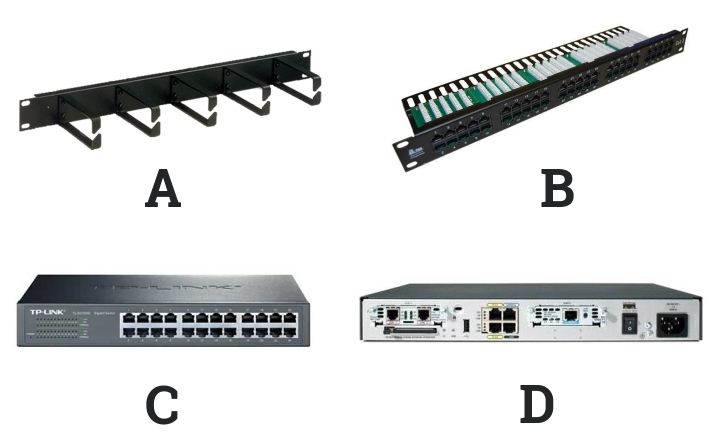
Na którym schemacie znajduje się panel krosowniczy?

Ilustracja do pytania
A. Opcja D
B. Opcja B
C. Opcja C
D. Opcja A
Panel krosowniczy, znany również jako patch panel, to kluczowy element infrastruktury sieciowej stosowany w centrach danych i serwerowniach. Na rysunku B przedstawiona jest urządzenie, które umożliwia organizację kabli sieciowych przez połączenie wielu przewodów w jednym miejscu. Panel ten zawiera rzędy gniazd, do których podłącza się kable, co umożliwia łatwe zarządzanie i rekonfigurację połączeń sieciowych. W praktyce panele krosownicze ułatwiają utrzymanie porządku w okablowaniu oraz szybkie identyfikowanie i rozwiązywanie problemów z połączeniami. Standardy branżowe, takie jak TIA/EIA-568, definiują specyfikacje dla tych urządzeń, zapewniając kompatybilność i efektywność pracy. Panele te są niezwykle ważne w utrzymaniu elastyczności infrastruktury sieciowej i minimalizacji czasu przestoju dzięki możliwości szybkiej rekonfiguracji połączeń. Dobre praktyki obejmują oznaczanie kabli i użycie odpowiednich narzędzi do zaciskania kabli, co zwiększa niezawodność systemu.

Pytanie 11

Plik ma rozmiar 2 KiB. Jest to

A. 16384 bity
B. 2048 bitów
C. 16000 bitów
D. 2000 bitów
Poprawna odpowiedź to 16 384 bity, ponieważ 1 kibibajt (KiB) to 1024 bajty, a każdy bajt składa się z 8 bitów. Dlatego, aby przeliczyć kilobajty na bity, należy wykonać następujące obliczenia: 2 KiB × 1024 bajty/KiB × 8 bitów/bajt = 16 384 bity. W kontekście przechowywania danych i zarządzania pamięcią takie przeliczenia są kluczowe dla programistów i specjalistów IT, gdyż wpływają na wydajność systemów komputerowych oraz efektywność przesyłania danych. Zrozumienie tych jednostek ma znaczenie także w standardach (np. SI, ANSI), które definiują sposoby zapisu i interpretacji wielkości danych. W praktyce znajomość zależności między bajtami a bitami jest niezbędna zarówno przy projektowaniu baz danych, jak i w komunikacji sieciowej, gdzie transfery mierzy się zwykle w bitach na sekundę (bps).

Pytanie 12

Na podstawie filmu wskaż z ilu modułów składa się zainstalowana w komputerze pamięć RAM oraz jaką ma pojemność.

A. 2 modułów, każdy po 16 GB.
B. 1 modułu 16 GB.
C. 1 modułu 32 GB.
D. 2 modułów, każdy po 8 GB.
Poprawnie wskazana została konfiguracja pamięci RAM: w komputerze zamontowane są 2 moduły, każdy o pojemności 16 GB, co razem daje 32 GB RAM. Na filmie zwykle widać dwa fizyczne moduły w slotach DIMM na płycie głównej – to są takie długie wąskie kości, wsuwane w gniazda obok procesora. Liczbę modułów określamy właśnie po liczbie tych fizycznych kości, a pojemność pojedynczego modułu odczytujemy z naklejki na pamięci, z opisu w BIOS/UEFI albo z programów diagnostycznych typu CPU‑Z, HWiNFO czy Speccy. W praktyce stosowanie dwóch modułów po 16 GB jest bardzo sensowne, bo pozwala uruchomić tryb dual channel. Płyta główna wtedy może równolegle obsługiwać oba kanały pamięci, co realnie zwiększa przepustowość RAM i poprawia wydajność w grach, programach graficznych, maszynach wirtualnych czy przy pracy z dużymi plikami. Z mojego doświadczenia lepiej mieć dwie takie same kości niż jedną dużą, bo to jest po prostu zgodne z zaleceniami producentów płyt głównych i praktyką serwisową. Do tego 2×16 GB to obecnie bardzo rozsądna konfiguracja pod Windows 10/11 i typowe zastosowania profesjonalne: obróbka wideo, programowanie, CAD, wirtualizacja. Warto też pamiętać, że moduły powinny mieć te same parametry: częstotliwość (np. 3200 MHz), opóźnienia (CL) oraz najlepiej ten sam model i producenta. Taka konfiguracja minimalizuje ryzyko problemów ze stabilnością i ułatwia poprawne działanie profili XMP/DOCP. W serwisie i przy montażu zawsze zwraca się uwagę, żeby moduły były w odpowiednich slotach (zwykle naprzemiennie, np. A2 i B2), bo to bezpośrednio wpływa na tryb pracy pamięci i osiąganą wydajność.

Pytanie 13

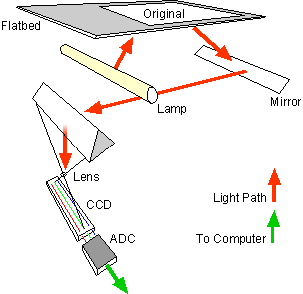
Przedstawiony schemat przedstawia zasadę działania

Ilustracja do pytania
A. plotera grawerującego.
B. drukarki laserowej.
C. drukarki 3D.
D. skanera płaskiego.
Patrząc na ten schemat, bardzo łatwo pomylić go z mechanizmem np. drukarki laserowej czy drukarki 3D albo nawet plotera grawerującego, bo wszędzie tam mamy jakąś precyzyjną optykę i konwersję sygnałów. Jednak w rzeczywistości każdy z tych sprzętów działa zupełnie inaczej i opiera się na innych technologiach. Drukarka 3D nie korzysta z luster ani lamp do odczytu obrazu – tam cały proces polega na nakładaniu materiału warstwa po warstwie na podstawie modelu cyfrowego, a nie na analizie światła odbitego od papieru. W drukarce laserowej natomiast kluczowym elementem jest bęben światłoczuły i laser, który rysuje obraz na bębnie, a nie odczyt optyczny – światło lasera tworzy ładunek elektrostatyczny w odpowiednich miejscach, do których potem przykleja się toner. Z kolei ploter grawerujący, chociaż może wykorzystywać precyzyjne sterowanie, to jednak nie używa matrycy CCD ani przetwornika ADC do analizy obrazu – tam chodzi o mechaniczne lub laserowe usuwanie materiału z powierzchni, według wcześniej przygotowanego wzoru. Typowym błędem jest utożsamianie obecności luster czy soczewek z technologią drukującą albo grawerującą, ale w rzeczywistości takie układy optyczne, jak na schemacie, stosuje się do przetwarzania obrazu z postaci analogowej na cyfrową, czyli przy skanowaniu. Często spotykam się z opinią, że skoro jest tam lampa i coś wygląda na laser, to musi być drukarka – jednak tutaj nie ma ani procesu nanoszenia toneru, ani materiałów eksploatacyjnych typowych dla druku. W praktyce tylko skaner płaski korzysta z tak rozbudowanego toru optycznego do rejestracji obrazu, zgodnie z normami branżowymi dotyczącymi digitalizacji. No i jeszcze jedno – plotery czy drukarki nie wymagają umieszczania dokumentu na szklanej tafli, co jest przecież nieodłączną cechą skanerów płaskich. Takie mylenie funkcji bierze się moim zdaniem głównie z podobieństwa zewnętrznego albo powierzchownego oglądu, ale technicznie to zupełnie inne światy.

Pytanie 14

Ile maksymalnie dysków twardych można bezpośrednio podłączyć do płyty głównej, której fragment specyfikacji jest przedstawiony w ramce?

  • 4 x DIMM, max. 16GB, DDR2 1200 / 1066 / 800 / 667 MHz, non-ECC, un-buffered memory Dual channel memory architecture
  • Five Serial ATA 3.0 Gb/s ports
  • Realtek ALC1200, 8-channel High Definition Audio CODEC - Support Jack-Detection, Multi-streaming, Front Panel Jack-Retasking - Coaxial S/PDIF_OUT ports at back I/O
A. 2
B. 5
C. 4
D. 8
Płyta główna wyposażona jest w pięć portów SATA 3.0 które umożliwiają podłączenie pięciu dysków twardych. Specyfikacja SATA 3.0 oferuje prędkość transferu danych do 6 Gb/s co jest istotne przy pracy z dużymi plikami lub aplikacjami wymagającymi dużej przepustowości danych. W praktyce takie porty są wykorzystywane nie tylko do podłączania dysków HDD czy SSD ale także do napędów optycznych co zwiększa wszechstronność zastosowania płyty. Ważnym aspektem jest również możliwość tworzenia macierzy RAID co pozwala na zwiększenie wydajności lub bezpieczeństwa przechowywania danych. Standard SATA 3.0 jest szeroko stosowany i zgodny z wcześniejszymi generacjami co oznacza że istnieje możliwość podłączania starszych urządzeń przy zachowaniu kompatybilności. Wybór płyty z wystarczającą liczbą portów SATA jest kluczowy w planowaniu rozbudowy komputera szczególnie w środowiskach profesjonalnych gdzie zapotrzebowanie na przestrzeń dyskową dynamicznie się zmienia. Dobre praktyki branżowe obejmują również przemyślane zarządzanie kablami i przestrzenią wewnątrz obudowy co ma znaczenie dla optymalizacji przepływu powietrza i tym samym chłodzenia podzespołów.

Pytanie 15

Ile minimalnie pamięci RAM powinien mieć komputer, aby możliwe było uruchomienie 32-bitowego systemu operacyjnego Windows 7 w trybie graficznym?

A. 256 MB
B. 512 MB
C. 1 GB
D. 2 GB
Minimalna ilość pamięci RAM, która jest wymagana dla 32-bitowego systemu operacyjnego Windows 7 w trybie graficznym, wynosi 1 GB. Taki stan wymaga, aby system mógł efektywnie zarządzać zasobami oraz zaspokoić podstawowe potrzeby użytkownika, takie jak uruchamianie aplikacji i obsługa graficznego interfejsu użytkownika. W praktyce, posiadanie 1 GB pamięci RAM pozwala na uruchomienie standardowych programów, przeglądanie internetu, a także korzystanie z podstawowych aplikacji biurowych. Warto zaznaczyć, że chociaż system będzie działał na 1 GB RAM, to jego wydajność może być ograniczona, co prowadzi do opóźnień przy intensywnym użytkowaniu. W branży IT i w dokumentacji technicznej Microsoftu, 1 GB RAM jest uznawane za minimalny standard dla komfortowego korzystania z tego systemu operacyjnego. Dlatego, aby zapewnić optymalną wydajność i komfort pracy, zaleca się posiadanie przynajmniej 2 GB RAM.

Pytanie 16

Osoba korzystająca z systemu Windows zdecydowała się na przywrócenie systemu do określonego punktu. Które pliki utworzone po tym punkcie NIE zostaną zmienione w wyniku tej operacji?

A. Pliki osobiste
B. Pliki sterowników
C. Pliki aktualizacji
D. Pliki aplikacji
Pliki aktualizacji, aplikacji oraz sterowników są ściśle związane z funkcjonowaniem systemu operacyjnego i jego komponentów. Przywracanie systemu do wcześniejszego punktu oznacza cofnięcie wszelkich zmian wprowadzonych w systemie od momentu utworzenia tego punktu. W przypadku plików aktualizacji, takie operacje mogą prowadzić do wycofania poprawek zabezpieczeń i stabilności, co może stwarzać zagrożenia dla bezpieczeństwa. Użytkownicy często błędnie zakładają, że przywracanie systemu jest neutralne wobec wszystkich plików, jednak w rzeczywistości dotyczy to głównie plików systemowych, a nie danych osobistych. Pliki aplikacji mogą również zostać usunięte lub przywrócone do wcześniejszych wersji, co często prowadzi do problemów z ich działaniem. Użytkownicy mogą nie zdawać sobie sprawy, że zmiana wersji sterowników może powodować problemy z kompatybilnością, co może skutkować błędami w działaniu sprzętu. Aby uniknąć tych problemów, ważne jest, aby przed przywróceniem systemu wykonać pełną kopię zapasową wszystkich istotnych plików i zrozumieć, jak działa proces przywracania. Zrozumienie różnic między plikami osobistymi a systemowymi oraz ich rolą w architekturze systemu operacyjnego jest kluczowe w zarządzaniu danymi i bezpieczeństwem ich przechowywania.

Pytanie 17

Liczba BACA zapisana w systemie heksadecymalnym odpowiada liczbie

A. 110010101111010₍₂₎
B. 47821₍₁₀₎
C. 101110101001010₍₂₎
D. 135316₍₈₎
Często spotykanym problemem jest mylenie systemów liczbowych podczas konwersji, co prowadzi do błędnych odpowiedzi, szczególnie gdy w grę wchodzą liczby zapisane w formacie heksadecymalnym, ósemkowym lub binarnym. W tym pytaniu można było łatwo się pomylić, uznając którąś z odpowiedzi dziesiętnych lub ósemkowych za poprawną, co wynika najczęściej z niedokładnego rozumienia, jak konkretne cyfry heksadecymalne przekładają się na bity. Część osób automatycznie przelicza liczbę BACA na system dziesiętny, wybierając pierwszą z brzegu odpowiedź z zapisem dziesiętnym, ale to nie odzwierciedla faktycznej wartości binarnej tej liczby. Zdarza się też, że ktoś próbuje przekształcić liczbę heksadecymalną na ósemkową, co jest dodatkowym źródłem pomyłek, bo te systemy mają inną podstawę i nie ma między nimi prostego, bezpośredniego przełożenia bez konwersji przez system dziesiętny lub binarny pośrednio. Problem pojawia się także przy zamianie na zapis binarny – czasami zamieniane są pojedyncze cyfry poprawnie, ale gubi się ich kolejność lub liczba bitów, przez co powstaje inny ciąg (np. 110010101111010), który nie odpowiada wartości BACA₁₆. Typowym błędem jest także nieuwzględnienie, że każda cyfra szesnastkowa to dokładnie cztery bity (zgodnie z międzynarodowymi standardami zapisu liczb w systemach pozycyjnych). Zamiast zgadywać, warto rozłożyć każdą cyfrę heksadecymalną na jej równoważnik binarny, a dopiero potem łączyć je w całość. Odpowiedzi niebinarne lub błędne warianty binarne często wynikają z automatycznego lub powierzchownego podejścia, a nie dokładnego przeliczenia. Ten temat przewija się stale w praktyce, szczególnie podczas pracy z kodem niskopoziomowym, rejestrami czy adresami sprzętowymi, więc warto zainwestować chwilę i wyrobić sobie nawyk dokładnego przeliczania, żeby nie popełniać takich błędów w przyszłości.

Pytanie 18

Aby skonfigurować wolumin RAID 5 na serwerze, wymagane jest minimum

A. 4 dyski
B. 3 dyski
C. 2 dyski
D. 5 dysków
Wybór pięciu dysków, dwóch lub czterech dysków w kontekście tworzenia woluminu RAID 5 jest nieprawidłowy z kilku powodów. RAID 5 wymaga minimalnie trzech dysków, co wynika z jego architektury i sposobu, w jaki dane i parzystość są rozprzestrzeniane. Użycie dwóch dysków jest niewystarczające, ponieważ nie umożliwia to implementacji parzystości, która jest kluczowym elementem RAID 5. W przypadku tylko dwóch dysków nie ma możliwości przechowywania danych i ich parzystości w sposób, który zapewni ochronę przed awarią jednego z dysków. Wybór czterech dysków jest technicznie możliwy, jednakże nie jest to najbardziej efektywna konfiguracja, ponieważ przy trzech dyskach można już utworzyć wolumin RAID 5, a każdy dodatkowy dysk tylko zwiększa koszt i złożoność systemu, nie dostarczając proporcjonalnych korzyści w zakresie redundancji. Typowym błędem myślowym jest założenie, że większa liczba dysków zawsze przekłada się na lepsze zabezpieczenie danych. W rzeczywistości, w przypadku RAID 5, kluczowe jest zrozumienie, że to właśnie minimalna liczba trzech dysków pozwala na efektywne zarządzanie danymi i zabezpieczenie ich przed utratą. Dlatego w praktyce, zarówno w zastosowaniach domowych, jak i w środowiskach profesjonalnych, należy przestrzegać wymogów dotyczących liczby dysków dla konkretnych poziomów RAID, aby zapewnić optymalną wydajność i bezpieczeństwo danych.

Pytanie 19

Który adres IP jest zaliczany do klasy B?

A. 96.15.2.4
B. 198.15.10.112
C. 134.192.16.1
D. 100.10.10.2
Adresy IP z pozostałych opcji nie są przypisane do klasy B, co może być źródłem nieporozumień wśród osób uczących się o adresacji IP. Na przykład, adres 96.15.2.4 należy do klasy A, ponieważ jego pierwszy oktet (96) znajduje się w zakresie od 1 do 126. Klasa A jest przeznaczona dla bardzo dużych sieci, gdzie możliwe jest przydzielenie ponad 16 milionów adresów IP. Adres 100.10.10.2 również należy do klasy A, co może być mylące, ponieważ podobnie jak w przypadku 96.15.2.4, jego pierwszy oktet (100) jest w tym samym zakresie. Klasa A składa się z adresów, które często są używane przez globalne organizacje, ponieważ ich struktura sieciowa wymaga dużej ilości adresów. Z kolei adres 198.15.10.112 należy do klasy C, która obejmuje zakres od 192.0.0.0 do 223.255.255.255. Klasa C jest stosowana w mniejszych sieciach, gdzie zwykle przypisuje się od 2 do 254 adresów IP. Osoby mogą mylnie interpretować klasy adresów IP, skupiając się na wartości liczbowej pierwszego oktetu, nie zdając sobie sprawy z ich klasyfikacji oraz zastosowań w praktyce. Zrozumienie różnic pomiędzy klasami A, B i C jest niezbędne do efektywnego zarządzania sieciami, co jest kluczowe w kontekście projektowania i administrowania infrastrukturą sieciową.

Pytanie 20

Jak wiele domen kolizyjnych oraz rozgłoszeniowych można dostrzec na schemacie?

Ilustracja do pytania
A. 1 domena kolizyjna i 9 domen rozgłoszeniowych
B. 4 domeny kolizyjne oraz 9 domen rozgłoszeniowych
C. 9 domen kolizyjnych oraz 4 domeny rozgłoszeniowe
D. 9 domen kolizyjnych oraz 1 domena rozgłoszeniowa
W schemacie sieciowym mamy różne urządzenia, jak przełączniki, routery i koncentratory, które razem tworzą naszą strukturę. Każdy przełącznik działa jak taki mały strażnik, który tworzy swoją własną domenę kolizyjną. Dzięki temu, kolizje są ograniczone tylko do jego segmentu. Widzimy, że mamy dziewięć przełączników, więc można powiedzieć, że mamy dziewięć różnych obszarów, gdzie te kolizje mogą się wydarzyć. Co do routerów, to one oddzielają domeny rozgłoszeniowe, ponieważ nie przepuszczają pakietów rozgłoszeniowych. W naszym schemacie mamy cztery routery, więc i cztery domeny rozgłoszeniowe. Myślę, że zrozumienie różnicy między tymi domenami jest mega ważne, szczególnie gdy projektujemy sieci, które mają być wydajne i łatwe do rozbudowy. Oddzielanie kolizji przez przełączniki i zarządzanie rozgłoszeniami przez routery to dobre praktyki. Pozwala to na lepsze wykorzystanie sieci i zmniejsza ryzyko kolizji oraz nadmiernego rozgłaszania pakietów.

Pytanie 21

Kiedy użytkownik systemu Windows wybiera opcję przywrócenia do określonego punktu, które pliki utworzone po tym punkcie nie będą podlegać zmianom w wyniku tej operacji?

A. Pliki osobiste
B. Pliki aktualizacji
C. Pliki sterowników
D. Pliki aplikacji
Odpowiedź dotycząca plików osobistych jest prawidłowa, ponieważ podczas przywracania systemu do wcześniejszego punktu, Windows nie ingeruje w pliki użytkownika. Pliki osobiste, takie jak dokumenty, zdjęcia, filmy, czy inne dane przechowywane w folderach użytkownika, są chronione przed modyfikacją w tym procesie. Przywracanie systemu dotyczy głównie systemowych plików operacyjnych, aplikacji oraz ustawień, co oznacza, że zmiany wprowadzone po utworzeniu punktu przywracania nie wpłyną na osobiste pliki użytkownika. Przykładowo, jeśli użytkownik zapisuje dokument w Wordzie po utworzeniu punktu przywracania, ten dokument pozostanie nietknięty nawet po powrocie do wcześniejszego stanu systemu. Dlatego też, stosując tej funkcji do rozwiązywania problemów popełnianych przez aplikacje lub system, użytkownicy mogą mieć pewność, że ich cenne dane nie zostaną utracone. W praktyce, regularne tworzenie kopii zapasowych plików osobistych, niezależnie od punktów przywracania, jest dobrą praktyką, która zapewnia dodatkową ochronę przed nieprzewidzianymi sytuacjami.

Pytanie 22

Jak można zaktualizować wprowadzone zmiany w konfiguracji systemu operacyjnego Windows, korzystając z edytora zasad grup?

A. dompol
B. restore
C. services
D. gpupdate
Zarówno polecenie 'restore', jak i 'services' są związane z obsługą systemu Windows, ale nie mają zastosowania w kontekście aktualizacji zasad grup. 'Restore' odnosi się zazwyczaj do przywracania systemu do wcześniejszego stanu, co może być użyteczne w sytuacjach awaryjnych, ale nie wpływa na bieżące zasady grupowe. Użytkownicy mogą myśleć, że przywrócenie systemu z punktu przywracania wpłynie na polityki grupowe, jednak to działanie nie aktualizuje zasad, a jedynie przywraca pliki systemowe oraz ustawienia do stanu z określonego momentu. Z kolei 'services' jest poleceniem służącym do zarządzania usługami systemowymi, które mogą być włączane lub wyłączane, ale nie jest związane z aktualizowaniem zasad grup. Takie nieporozumienie może wynikać z myślenia o zasadach grupowych jako o usługach, co jest błędne. Podczas gdy usługi mogą być kontrolowane przez zasady grupowe, same zasady nie są aktualizowane przez to polecenie. Niezrozumienie tej różnicy prowadzi do nieefektywnego zarządzania politykami oraz może skutkować nieprawidłową konfiguracją systemu. Dlatego kluczowe jest zrozumienie roli narzędzi w administracji systemami operacyjnymi oraz ich właściwego zastosowania w praktyce.

Pytanie 23

Jakie oznaczenie potwierdza oszczędność energii urządzenia?

A. Energy STAR
B. Energy IEEE
C. Energy ISO
D. Energy TCO
Wybór innej odpowiedzi może wynikać z mylenia różnych certyfikacji związanych z efektywnością energetyczną. Na przykład, Energy ISO odnosi się do standardów międzynarodowych, które mogą dotyczyć różnych aspektów zarządzania jakością i bezpieczeństwa, ale nie są specyficznie ukierunkowane na energooszczędność produktów. Standardy ISO, choć istotne w kontekście jakości, nie oferują bezpośrednich informacji na temat zużycia energii przez urządzenia. Energy TCO odnosi się do całkowitych kosztów posiadania i może obejmować różne aspekty, w tym zużycie energii, ale nie jest to certyfikat potwierdzający energooszczędność samych produktów. Warto zauważyć, że Energy IEEE nie istnieje jako certyfikat energooszczędności; IEEE to organizacja zajmująca się standardami w dziedzinie elektronicznej i inżynierii komputerowej, a nie efektywnością energetyczną. Te pomyłki wskazują na nieporozumienie w zakresie certyfikacji i ich skutków. Przy wyborze energooszczędnych urządzeń warto kierować się sprawdzonymi i uznawanymi programami, takimi jak Energy STAR, które mają jasne kryteria skuteczności energetycznej, co jest kluczowe w podejmowaniu świadomych decyzji zakupowych.

Pytanie 24

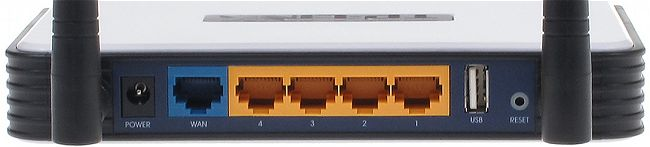
Na ilustracji pokazano tylną część panelu

Ilustracja do pytania
A. routera
B. koncentratora
C. mostu
D. modemu
Tylna część urządzenia przedstawiona na rysunku to router co jest rozpoznawalne po charakterystycznych portach Ethernet oznaczonych jako WAN i LAN Routery pełnią kluczową rolę w sieciach komputerowych umożliwiając połączenie różnych urządzeń i zarządzanie ruchem sieciowym Port WAN służy do podłączenia do sieci szerokopasmowej takiej jak internet i jest zazwyczaj połączony z modemem lub innym urządzeniem dostępowym Z kolei porty LAN są używane do połączenia lokalnych urządzeń w sieci takich jak komputery drukarki czy inne urządzenia sieciowe Współczesne routery często oferują dodatkowe funkcje takie jak obsługa sieci Wi-Fi firewall VPN i QoS co umożliwia lepsze zarządzanie przepustowością i bezpieczeństwem sieci Routery są zgodne ze standardami IEEE 802.11 co zapewnia interoperacyjność między różnymi urządzeniami Dostępne porty USB umożliwiają podłączenie urządzeń peryferyjnych takich jak dyski twarde drukarki co rozszerza funkcjonalność sieci domowej Routery są powszechnie stosowane zarówno w sieciach domowych jak i w małych oraz średnich przedsiębiorstwach umożliwiając efektywne zarządzanie ruchem danych i bezpieczeństwem sieci

Pytanie 25

Aby naprawić uszkodzony sektor rozruchowy dysku w systemie Windows 7, należy użyć polecenia

A. fixboot /renew
B. bootrec /fixmbr
C. nircmd /standby
D. fixmbr /all
Polecenie 'bootrec /fixmbr' jest prawidłowe, ponieważ służy do naprawy MBR (Master Boot Record), co jest kluczowe w przypadku uszkodzenia sektora rozruchowego dysku. MBR jest pierwszym sektorem na dysku twardym, który informuje system operacyjny, jak załadować system. Przy użyciu tego polecenia można przywrócić poprawne działanie sektora rozruchowego, co jest niezbędne, jeśli system nie uruchamia się prawidłowo. W praktyce, aby użyć tego polecenia, należy uruchomić system z nośnika instalacyjnego Windows 7, wybrać opcję naprawy systemu, a następnie wprowadzić polecenie 'bootrec /fixmbr' w wierszu poleceń. To działanie powinno eliminować problemy związane z uruchamianiem systemu, takie jak błędne wskazania partycji lub uszkodzenia MBR. Używanie tego polecenia jest zgodne z zaleceniami Microsoftu w sytuacjach kryzysowych związanych z rozruchem systemu.

Pytanie 26

Na jakich portach brama sieciowa powinna umożliwiać ruch, aby klienci w sieci lokalnej mieli możliwość ściągania plików z serwera FTP?

A. 110 i 995
B. 80 i 443
C. 20 i 21
D. 22 i 25
Odpowiedź 20 i 21 jest prawidłowa, ponieważ te numery portów są standardowymi portami używanymi przez protokół FTP (File Transfer Protocol). Port 21 jest portem kontrolnym, który służy do zarządzania połączeniem, w tym do przesyłania poleceń i informacji o stanie. Z kolei port 20 jest używany do przesyłania danych w trybie aktywnym FTP. W praktyce, kiedy użytkownik w sieci lokalnej łączy się z serwerem FTP, jego klient FTP najpierw łączy się z portem 21, aby nawiązać sesję, a następnie ustala połączenie danych na porcie 20. To podejście jest zgodne z zaleceniami standardów IETF dla protokołu FTP, co czyni je najlepszą praktyką w kontekście transferu plików w sieciach lokalnych oraz w Internecie. Warto również zauważyć, że wiele firewalli i systemów zabezpieczeń wymaga, aby te porty były otwarte, aby umożliwić poprawne funkcjonowanie usług FTP.

Pytanie 27

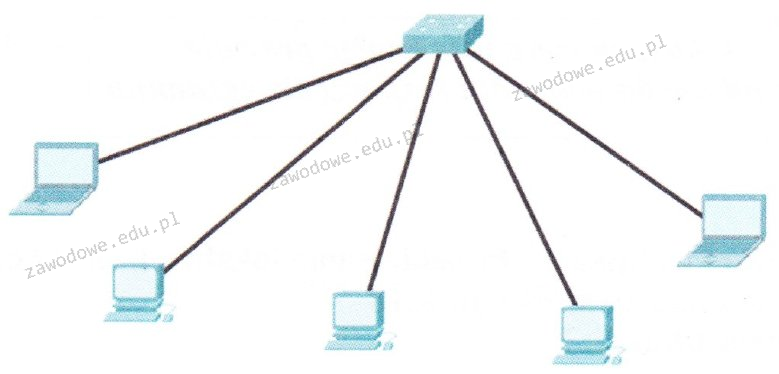
Jaką topologię fizyczną sieci ilustruje zamieszczony rysunek?

Ilustracja do pytania
A. Gwiazdy
B. Magistrali
C. Pełnej siatki
D. Podwójnego pierścienia
Topologia gwiazdy to jedna z najpopularniejszych struktur fizycznych stosowanych w sieciach komputerowych. Jej charakterystyczną cechą jest centralne urządzenie, takie jak przełącznik czy koncentrator, do którego podłączone są wszystkie pozostałe urządzenia sieciowe. Każde urządzenie w sieci ma dedykowane połączenie z centralnym węzłem, co pozwala na łatwe zarządzanie przepływem danych i minimalizuje ryzyko kolizji danych. Topologia gwiazdy ułatwia również diagnozowanie problemów sieci, ponieważ awaria jednego łącza lub urządzenia nie wpływa na działanie pozostałej części sieci. W praktyce, topologia gwiazdy jest powszechnie stosowana w sieciach lokalnych (LAN) ze względu na jej efektywność, niezawodność i łatwość skalowania. Dodatkowo, topologia ta wspiera standardy takie jak Ethernet, co czyni ją kompatybilną z szeroką gamą sprzętu sieciowego dostępnego na rynku. Dzięki tym właściwościom jest preferowaną opcją w wielu przedsiębiorstwach i instytucjach, zapewniając stabilne i bezpieczne środowisko pracy dla użytkowników.

Pytanie 28

Podczas skanowania reprodukcji obrazu z magazynu, na skanie pojawiły się regularne wzory, zwane morą. Jaką funkcję skanera należy zastosować, aby pozbyć się mory?

A. Korekcji Gamma
B. Rozdzielczości interpolowanej
C. Skanowania według krzywej tonalnej
D. Odrastrowywania
Odpowiedzi, które podałeś, jak korekcja gamma, rozdzielczość interpolowana czy skanowanie według krzywej tonalnej, niestety nie są dobre do eliminacji efektu mori. Korekcja gamma to sprawa związana z jasnością i kontrastem obrazu, a nie z rozwiązywaniem problemów z nakładającymi się wzorami. To może poprawić widoczność detali, ale nie pomoże w przypadku strukturalnych problemów, jak mora. Rozdzielczość interpolowana to wypełnianie brakujących pikseli, co często prowadzi do rozmycia szczegółów, a w skanowaniu reprodukcji, gdzie detale są najważniejsze, to może wręcz pogorszyć jakość. A to skanowanie według krzywej tonalnej to po prostu manipulowanie tonami, co poprawia kontrast, ale nie ma nic wspólnego z usuwaniem wzorów mori. Fajnie jest znać różne techniki edycyjne, ale trzeba wiedzieć, że nie wszystkie mogą rozwiązać każdy problem z jakością obrazu. To zrozumienie funkcji skanera i ich zastosowań jest kluczowe, żeby osiągnąć dobre wyniki.

Pytanie 29

Który z wymienionych protokołów przekształca 48-bitowy adres MAC na 32-bitowy adres IP?

A. ARP
B. RARP
C. IP
D. TCP
Protokół IP jest podstawowym protokołem komunikacyjnym w sieci Internet i odpowiedzialny jest za przesyłanie pakietów danych między urządzeniami. Nie ma on jednak funkcji odwzorowywania adresów MAC na adresy IP. Jego głównym zadaniem jest fragmentacja i trasowanie pakietów, co czyni go nieodpowiednim do roli, którą pełni RARP. TCP natomiast jest protokołem transportowym, który działa na wyższej warstwie modelu OSI i odpowiada za zapewnienie niezawodnej, uporządkowanej i kontrolowanej transmisji danych między aplikacjami. Nie zajmuje się on mapowaniem adresów. Możliwe nieporozumienia mogą wynikać z faktu, że TCP współpracuje z IP, a nie z adresami MAC. ARP, z kolei, to protokół, który odwzorowuje adresy IP na adresy MAC, co jest przeciwnością funkcji RARP, co może prowadzić do dezorientacji. Typowym błędem myślowym jest zakładanie, że każdy protokół związany z adresowaniem w sieciach działa w obie strony, podczas gdy w rzeczywistości istnieją protokoły o różnych funkcjach, a ich zgodność z określonymi wymaganiami nie zawsze jest jednoznaczna. Dlatego zrozumienie zakresu działania każdego z protokołów jest kluczowe dla efektywnego projektowania i zarządzania sieciami komputerowymi.

Pytanie 30

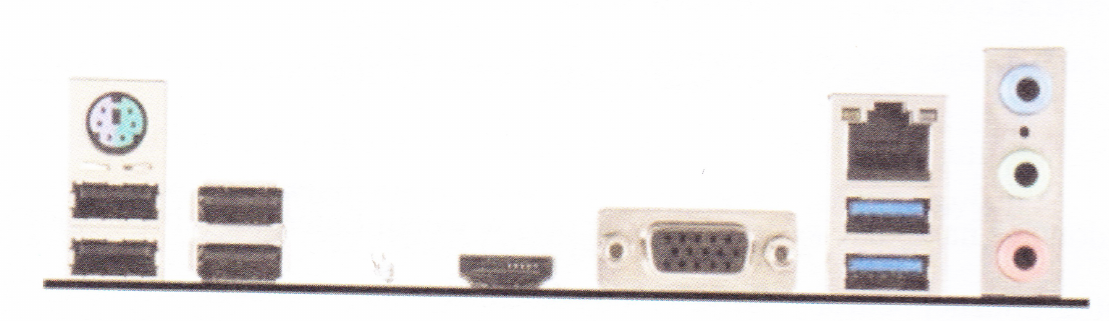
Zidentyfikuj interfejsy znajdujące się na panelu tylnym płyty głównej:

Ilustracja do pytania
A. 2xPS2; 1xRJ45; 6xUSB 2.0, 1.1
B. 2xHDMI, 1xD-SUB, 1xRJ11, 6xUSB 2.0
C. 2xUSB 3.0; 2xUSB 2.0, 1.1; 2xDP, 1xDVI
D. 2xUSB 3.0; 4xUSB 2.0, 1.1; 1xD-SUB
Niepoprawne odpowiedzi zawierają błędne zestawienia interfejsów które mogą wprowadzać w błąd co do rzeczywistych możliwości płyty głównej. Na przykład wymienienie portu RJ11 zamiast RJ45 może sugerować że płyta jest przystosowana do obsługi starszych technologii telefonicznych co nie jest powszechną praktyką w przypadku współczesnych komputerów osobistych. RJ45 jest standardowym portem dla sieci Ethernet a jego brak oznaczałby ograniczenia w podłączaniu do sieci LAN. Ponadto podanie zbyt dużej liczby portów HDMI w porównaniu do rzeczywistych złączy na płycie może sugerować błędną konfigurację płyty skupioną raczej na multimedialnym zastosowaniu zamiast na wszechstronności użytkowej. Niedokładna liczba portów USB zarówno w wersji 2.0 jak i 3.0 może prowadzić do nieporozumień co do prędkości przesyłania danych jakie płyta może obsłużyć. Różnice te są kluczowe ponieważ mają bezpośredni wpływ na kompatybilność z różnorodnymi urządzeniami peryferyjnymi oraz na ogólną wydajność systemu. Ważne jest aby rozumieć jakie interfejsy są obecnie standardem i dlaczego ten konkretny zestaw portów został wybrany dla danej płyty głównej uwzględniając ich funkcjonalność i kompatybilność z nowoczesnymi urządzeniami komputerowymi. Pozwala to na właściwe planowanie konfiguracji systemu i unikanie niepotrzebnych ograniczeń i kompatybilności w przyszłości. Zrozumienie tych różnic jest kluczowe dla prawidłowego doboru komponentów komputerowych oraz zapewnienia ich długotrwałej i efektywnej eksploatacji.

Pytanie 31

Aby połączyć projektor multimedialny z komputerem, należy unikać użycia złącza

A. HDMI
B. USB
C. SATA
D. D-SUB
SATA, czyli Serial ATA, to interfejs wykorzystywany głównie do podłączania dysków twardych i napędów optycznych do płyty głównej komputera. Trochę nie na miejscu jest go używać w kontekście projektorów multimedialnych, bo SATA nie przesyła ani wideo, ani audio. Jak chcesz przesłać obraz i dźwięk z komputera do projektora, to lepiej sięgnąć po D-SUB albo HDMI. D-SUB, znane też jako VGA, obsługuje tylko sygnał wideo, więc przy projektorach sprawdza się całkiem nieźle. Z kolei HDMI to nowszy standard, który daje ci zarówno wideo, jak i audio w naprawdę wysokiej jakości. Z mojego doświadczenia wynika, że używając odpowiednich złączy, można znacząco poprawić jakość obrazu i dźwięku, co jest bardzo ważne, gdy prezentujesz coś przed publicznością. Fajnie jest rozumieć, jak działają różne interfejsy, bo to pomaga uniknąć niepotrzebnych problemów podczas konfiguracji sprzętu.

Pytanie 32

Druk z drukarki igłowej realizowany jest z wykorzystaniem zestawu stalowych igieł w liczbie

A. 9,24 lub 48
B. 10,20 lub 30
C. 6,9 lub 15
D. 9,15 lub 45
Wybór odpowiedzi z zestawów igieł 6, 9 lub 15 oraz 10, 20 lub 30 jest błędny, ponieważ te konfiguracje igieł są rzadko spotykane w kontekście drukarek igłowych. W przypadku 6 igieł nie jest to standardowa liczba, co może skutkować ograniczeniami w jakości druku, szczególnie przy wymagających zadaniach. Liczba 10, 20 lub 30 igieł również nie odpowiada powszechnie stosowanym praktykom, ponieważ większość drukarek igłowych operuje na liczbach, które pozwalają na lepsze przeniesienie obrazu na papier. Typowym błędem podczas wyboru drukarki jest mylenie igieł z innymi technologiami, takimi jak drukarki atramentowe czy laserowe, które nie opierają się na mechanizmach igłowych. Poprzez zrozumienie, że to liczby 9, 24 lub 48 są standardem w branży, można uniknąć zakupu nieodpowiednich urządzeń. Wiedza na temat tego, jak liczba igieł wpływa na jakość druku, również jest istotna. Zbyt mała liczba igieł może prowadzić do problemów z odwzorowaniem szczegółów, a także do wydłużenia czasu druku. Dlatego ważne jest, aby przy wyborze drukarki igłowej kierować się informacjami branżowymi oraz analizować, jakie wymagania będzie miało dane środowisko pracy.

Pytanie 33

Jak skrót wskazuje na rozległą sieć komputerową, która obejmuje swoim zasięgiem miasto?

A. WAN
B. PAN
C. MAN
D. LAN
MAN (Metropolitan Area Network) to termin odnoszący się do dużej sieci komputerowej, która obejmuje zasięgiem całe miasto lub jego znaczną część. MAN łączy w sobie cechy zarówno lokalnych sieci komputerowych (LAN), jak i rozległych sieci (WAN), oferując połączenia o wyższej prędkości i większej przepustowości w porównaniu do WAN. Przykładowe zastosowania MAN obejmują sieci wykorzystywane przez uczelnie lub instytucje rządowe, które muszą połączyć różne budynki w obrębie jednego miasta. Standardy takie jak IEEE 802.3 oraz technologie takie jak Ethernet są często wykorzystywane w MAN, co pozwala na korzystanie z wysokiej jakości połączeń optycznych oraz kablowych. Dodatkowo, MAN może integrować różne usługi, takie jak VoIP, video conferencing oraz dostęp do internetu, co czyni go kluczowym elementem infrastruktury miejskiej. W miastach inteligentnych MAN może wspierać różne aplikacje, takie jak zarządzanie ruchem, monitorowanie jakości powietrza czy systemy bezpieczeństwa miejskiego.

Pytanie 34

Który standard z rodziny IEEE 802 odnosi się do sieci bezprzewodowych, zwanych Wireless LAN?

A. IEEE 802.11
B. IEEE 802.3
C. IEEE 802.5
D. IEEE 802.15
Standard IEEE 802.11 jest kluczowym standardem z grupy IEEE 802, który definiuje zasady komunikacji w bezprzewodowych sieciach lokalnych (Wireless LAN). Wprowadza on różne metody transmisji danych, w tym różne częstotliwości oraz protokoły zabezpieczeń, co czyni go elastycznym rozwiązaniem dostosowanym do różnych potrzeb środowiskowych. Przykłady zastosowania IEEE 802.11 obejmują sieci Wi-Fi w domach, biurach oraz miejscach publicznych, takich jak kawiarnie czy lotniska. Standard ten, w wersjach takich jak 802.11n, 802.11ac i najnowszy 802.11ax (Wi-Fi 6), zapewnia różne prędkości i zasięg, umożliwiając użytkownikom wygodne łączenie się z internetem bez kabli. Dzięki adaptacyjnym technikom modulacji oraz technologiom, takim jak MIMO (Multiple Input Multiple Output), standard ten gwarantuje wysoką wydajność oraz stabilne połączenia. W kontekście dobrych praktyk, wdrożenie sieci IEEE 802.11 powinno uwzględniać aspekty zabezpieczeń, takie jak WPA3, aby chronić dane przesyłane w sieci bezprzewodowej.

Pytanie 35

Jak wygląda maska dla adresu IP 92.168.1.10/8?

A. 255.0.255.0
B. 255.255.255.0
C. 255.255.0.0
D. 255.0.0.0
Maska sieciowa 255.0.0.0 jest właściwym odpowiednikiem dla adresu IP 92.168.1.10/8, ponieważ zapis /8 oznacza, że pierwsze 8 bitów adresu jest używane do identyfikacji sieci, co daje nam 1 bajt na identyfikację sieci. W tym przypadku, adres 92.168.1.10 znajduje się w klasie A, gdzie maska sieciowa wynosi 255.0.0.0. Przykładowe zastosowania takiej maski obejmują sieci o dużej liczbie hostów, gdzie zazwyczaj wymaga się więcej niż 65 tysięcy adresów IP. W praktyce maska /8 jest stosowana w dużych organizacjach, które potrzebują obsługiwać wiele urządzeń w jednej sieci. Przykładem może być operator telekomunikacyjny lub duża korporacja. Ponadto, zgodnie z zasadami CIDR (Classless Inter-Domain Routing), maskowanie w sposób elastyczny pozwala na bardziej efektywne zarządzanie adresacją IP, co jest szczególnie ważne w dobie rosnącej liczby urządzeń sieciowych. Warto także pamiętać, że w praktyce stosowanie maski /8 wiąże się z odpowiedzialnością za efektywne wykorzystanie zasobów adresowych, zwłaszcza w kontekście ich ograniczonej dostępności.

Pytanie 36

Czytnik w napędzie optycznym, który jest zanieczyszczony, należy wyczyścić

A. benzyną ekstrakcyjną
B. izopropanolem
C. rozpuszczalnikiem ftalowym
D. spirytusem
Stosowanie rozpuszczalnika ftalowego do czyszczenia czytnika w napędzie optycznym jest niewłaściwe, ponieważ jest to substancja chemiczna, która może powodować uszkodzenia delikatnych elementów optycznych. Ftalany są znane z tego, że ich właściwości chemiczne mogą powodować korozję materiałów plastikowych i gumowych, które często znajdują się w napędach optycznych. Ponadto, ich zastosowanie nie jest standardowo zalecane w branży technologii optycznej, co podkreśla konieczność używania odpowiednich i bezpiecznych substancji czyszczących. Benzyna ekstrakcyjna, z kolei, jest substancją, która również nie jest zalecana do czyszczenia sprzętu elektronicznego. Jej skład chemiczny może pozostawiać film na powierzchniach, co pogarsza jakość odczytu. Dodatkowo, ze względu na swoje właściwości, może być niebezpieczna w kontakcie z elektroniką, co zwiększa ryzyko uszkodzenia komponentów. Użycie spirytusu także stwarza problemy, ponieważ jego skład chemiczny może powodować niepożądane reakcje z materiałami, z których wykonane są elementy optyczne. Właściwa wiedza na temat środków czyszczących i ich zastosowania jest kluczowa, aby uniknąć kosztownych napraw i wydłużyć żywotność sprzętu. Warto zaznaczyć, że wiele osób korzysta z niewłaściwych substancji czyszczących z braku wiedzy, co prowadzi do nieodwracalnych uszkodzeń sprzętu, które mogłyby być łatwo uniknięte poprzez wybór odpowiednich produktów, takich jak izopropanol.

Pytanie 37

W dokumentacji technicznej głośnika komputerowego oznaczenie "10 W" dotyczy jego

A. mocy
B. napięcia
C. częstotliwości
D. zakresu pracy
Zapis "10 W" w dokumentacji technicznej głośnika komputerowego odnosi się do jego mocy, co jest kluczowym parametrem wpływającym na wydajność urządzenia. Moc głośnika, mierzona w watach (W), określa zdolność głośnika do przetwarzania energii elektrycznej na dźwięk. W przypadku głośników komputerowych, moc nominalna jest istotna, ponieważ wpływa na głośność dźwięku, jakość oraz zdolność do reprodukcji dźwięków o różnych częstotliwościach. Przykładowo, głośnik o mocy 10 W jest zdolny do generowania wyraźnego dźwięku w większości zastosowań domowych, takich jak granie w gry czy słuchanie muzyki. W praktyce, dobór głośnika o odpowiedniej mocy do systemu audio jest kluczowy dla zapewnienia optymalnego doświadczenia dźwiękowego, a także dla zachowania jakości dźwięku przy większych poziomach głośności. W branży audio, standardy dotyczące mocy głośników są regulowane przez organizacje takie jak Consumer Electronics Association (CEA), co zapewnia jednolitość i przejrzystość w specyfikacjach.

Pytanie 38

Wskaź rysunek ilustrujący symbol bramki logicznej NOT?

Ilustracja do pytania
A. Rys. C
B. Rys. D
C. Rys. A
D. Rys. B
Rysunek przedstawiający symbol bramki logicznej NOT to trójkąt z kółkiem na końcu, co odróżnia go od innych bramek logicznych. Pozostałe rysunki reprezentują inne typy bramek logicznych. Na przykład, rysunek z dwoma wejściami i łukowatym kształtem z kółkiem na końcu to symbol bramki OR z negacją, znanej jako NOR. Takie bramki, choć również realizują operację logiczną, działają na różnych zasadach, przyjmując dwa lub więcej wejść i dając wynik negacji operacji OR. Bramki AND, typowo przedstawiane jako półokrąg z dwoma wejściami, realizują operację koniunkcji, czyli dają wynik 1 tylko wtedy gdy oba wejścia są 1. Jest to fundamentalna różnica w stosunku do bramki NOT, która operuje na jednej zmiennej. Zrozumienie tych różnic jest kluczowe w projektowaniu układów logicznych, gdyż każda z bramek ma swoje specyficzne zastosowanie. Częstym błędem jest mylenie bramek NOR z NOT z powodu obecności kółka, które sygnalizuje negację. Jednakże kluczową cechą rozpoznawczą bramki NOT jest jej pojedyncze wejście, co czyni ją fundamentem prostych operacji logicznych oraz bardziej złożonych funkcji w cyfrowych układach logicznych. W praktyce inżynierskiej znajomość tych symboli pozwala na optymalne projektowanie obwodów cyfrowych, które są podstawą komputerów, systemów komunikacyjnych i wielu innych urządzeń elektronicznych.

Pytanie 39

Rezultatem wykonania przedstawionego fragmentu skryptu jest:

#!/bin/sh
mkdir kat1
touch kat1/plik.txt
A. utworzony podkatalog kat, a w nim plik o nazwie plik.txt
B. uruchomiony skrypt o nazwie plik.txt w katalogu kat1
C. zmiana nazwy katalogu kat na kat1 i utworzenie w nim pliku o nazwie plik.txt
D. utworzony katalog o nazwie kat1, a w nim plik o nazwie plik.txt
Polecenia pokazane w treści zadania to klasyczne komendy powłoki systemów Unix/Linux. Linia `mkdir kat1` tworzy nowy katalog o nazwie `kat1` w bieżącym katalogu roboczym. To jest standardowe zachowanie programu `mkdir` – jeśli nie podamy żadnych dodatkowych opcji ani ścieżki, katalog powstaje dokładnie tam, gdzie aktualnie „stoimy” w terminalu. Druga komenda `touch kat1/plik.txt` odwołuje się już do tego nowo utworzonego katalogu, używając ścieżki względnej. `touch` jest narzędziem, które w praktyce najczęściej służy do szybkiego tworzenia pustych plików. Jeśli wskazany plik nie istnieje, zostanie utworzony. Jeśli istnieje, to tylko zostanie zaktualizowany jego czas modyfikacji. W tym przypadku plik `plik.txt` nie istnieje, więc powstaje w katalogu `kat1`. W efekcie końcowym mamy więc katalog `kat1`, a w nim plik `plik.txt`, dokładnie tak jak w poprawnej odpowiedzi. W codziennej pracy administratorów Linuxa takie sekwencje poleceń są zupełnie normalne, np. przy przygotowywaniu struktury katalogów dla nowego projektu, użytkownika czy usługi. Moim zdaniem warto zapamiętać, że ścieżka `kat1/plik.txt` oznacza: „w podkatalogu `kat1` w bieżącym katalogu utwórz lub dotknij plik `plik.txt`”. Dobra praktyka jest też taka, żeby zawsze mieć świadomość, jaki jest aktualny katalog roboczy (`pwd`), bo od niego zależy, gdzie dokładnie powstaną tworzone katalogi i pliki. W skryptach produkcyjnych często poprzedza się takie komendy zmianą katalogu (`cd /konkretna/sciezka`) lub używa się ścieżek absolutnych, żeby uniknąć niespodzianek. W skrócie: komenda `mkdir` tworzy katalog, a `touch` w tym kontekście tworzy pusty plik w podanym katalogu – nic tu się nie uruchamia, nic nie jest zmieniane z nazwy, po prostu budujemy prostą strukturę plików.

Pytanie 40

Jakie polecenie należy wprowadzić w wierszu polecenia systemów Windows Server, aby zaktualizować dzierżawy adresów DHCP oraz przeprowadzić rejestrację nazw w systemie DNS?

A. ipconfig /registerdns
B. ipconfig /flushdns
C. ipconfig /release
D. ipconfig /renew
Wybór innych poleceń zamiast 'ipconfig /registerdns' wskazuje na niepełne zrozumienie funkcji poszczególnych komend w kontekście zarządzania DHCP i DNS. Polecenie 'ipconfig /renew' jest używane do odświeżania dzierżawy adresu IP w serwerze DHCP, co nie ma żadnego wpływu na rejestrację DNS. Użytkownicy mogą sądzić, że odnowienie dzierżawy adresu automatycznie aktualizuje również wpisy DNS, co jest mylne, ponieważ system DNS nie jest bezpośrednio związany z przydzielaniem adresów IP. 'ipconfig /release' z kolei powoduje zwolnienie aktualnie przypisanego adresu IP, co również nie wpływa na rejestrację DNS - w rzeczywistości może to prowadzić do sytuacji, w której komputer nie jest w stanie komunikować się w sieci do momentu uzyskania nowego adresu IP. 'ipconfig /flushdns' służy do czyszczenia lokalnej pamięci podręcznej DNS, co może być przydatne w przypadku problemów z rozwiązywaniem nazw, ale nie przyczynia się do aktualizacji rejestracji DNS na serwerze. Zrozumienie różnicy między tymi komendami jest kluczowe, aby unikać błędnych założeń dotyczących ich funkcji i wpływu na konfigurację sieci. W kontekście administracji sieciowej, ważne jest, aby znać właściwe polecenia i ich zastosowanie w celu efektywnego zarządzania adresami IP oraz rejestracjami DNS.