Wyniki egzaminu

Informacje o egzaminie:
  • Zawód: Technik informatyk
  • Kwalifikacja: INF.02 - Administracja i eksploatacja systemów komputerowych, urządzeń peryferyjnych i lokalnych sieci komputerowych
  • Data rozpoczęcia: 28 kwietnia 2026 14:40
  • Data zakończenia: 28 kwietnia 2026 15:15

Egzamin zdany!

Wynik: 22/40 punktów (55,0%)

Wymagane minimum: 20 punktów (50%)

Nowe
Analiza przebiegu egzaminu- sprawdź jak rozwiązywałeś pytania
Pochwal się swoim wynikiem!
Szczegółowe wyniki:
Pytanie 1

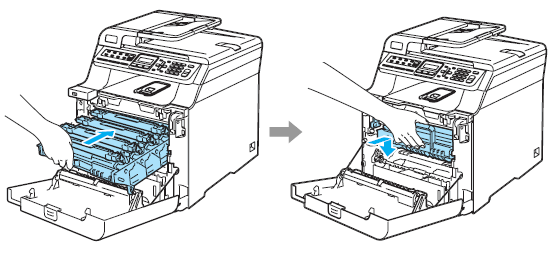
Czynność pokazana na rysunkach ilustruje mocowanie
Ilustracja do pytania
A. głowicy w drukarce rozetkowej.
B. kartridża w drukarce atramentowej.
C. taśmy barwiącej w drukarce igłowej.
D. bębna zintegrowanego z tonerem w drukarce laserowej.
Mogła pojawić się pokusa, żeby uznać pokazane czynności za montaż taśmy barwiącej w drukarce igłowej, kartridża w atramentówce albo głowicy w drukarce rozetkowej, bo w każdej z tych technologii również spotyka się wymienne moduły eksploatacyjne. Jednak rysunek przedstawia elementy charakterystyczne tylko dla drukarki laserowej – zwłaszcza duży, prostokątny wkład z uchwytami, który wsuwany jest do wnętrza urządzenia przez szeroką, otwieraną klapę. W drukarkach igłowych taśma barwiąca jest znacznie cieńsza, a jej montaż polega na mocowaniu płaskiego, lekkiego kasetonu, a nie dużego bębna. Z kolei w drukarkach atramentowych kartridż jest dużo mniejszy i montuje się go przez otwarcie niewielkiej pokrywy nad głowicą drukującą – tam nie ma tak masywnych i rozbudowanych wkładów. Drukarki rozetkowe to bardzo rzadko spotykana technologia, a ich głowice mają zupełnie inny sposób mocowania i zupełnie inną budowę. Typowym błędem jest mylenie różnych technologii na podstawie podobieństw wizualnych, ale praktyka pokazuje, że konstrukcja drukarek laserowych jest łatwa do rozpoznania przez charakterystyczny kształt i rozmiar wkładów oraz mechanizm zamykania szuflady. Warto zwrócić uwagę na to, że tylko w drukarkach laserowych mamy do czynienia z bębnem światłoczułym, który jest zwykle zintegrowany z modułem tonera lub stanowi osobny, duży wkład, który wymieniamy w całości. Reszta odpowiedzi pasuje do innych rodzajów drukarek, które różnią się nie tylko budową, ale i potrzebami eksploatacyjnymi oraz typem stosowanego materiału barwiącego. Branżowe standardy wskazują jasno, że każda technologia drukowania wymaga innych procedur i dobrych praktyk obsługi – pomylenie ich może prowadzić do niepotrzebnych problemów serwisowych lub nawet uszkodzenia sprzętu.

Pytanie 2

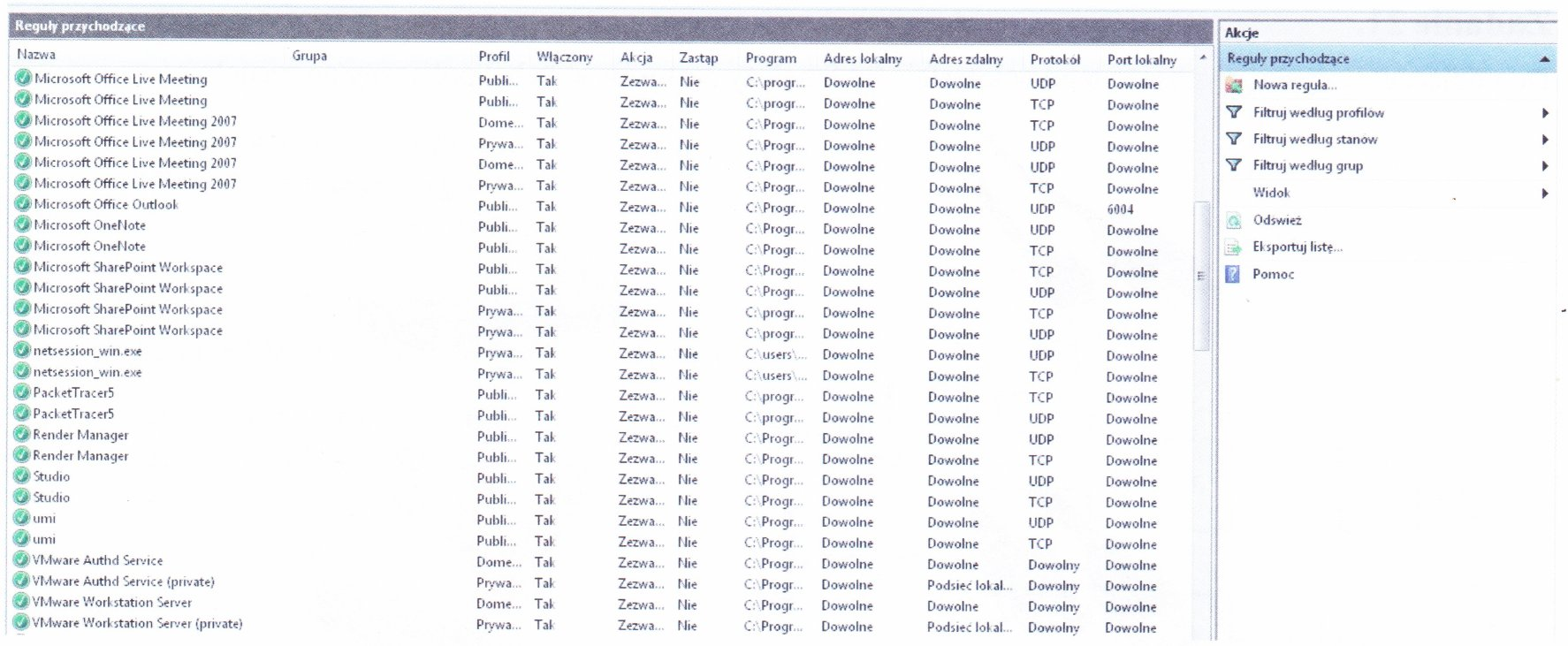
Pokazany zrzut ekranu dotyczy programu

Ilustracja do pytania
A. antywirusowego
B. antyspamowego
C. firewall
D. recovery
Zrozumienie różnicy między firewallem a innymi typami programów jest kluczowe dla skutecznego zarządzania bezpieczeństwem systemów komputerowych. Program antywirusowy skupia się na wykrywaniu i usuwaniu złośliwego oprogramowania, takiego jak wirusy i trojany, które mogą być już obecne w systemie. Jego funkcja to skanowanie plików i monitorowanie zachowań programów w poszukiwaniu podejrzanych działań. Z kolei program antyspamowy jest narzędziem używanym do filtrowania niechcianej poczty elektronicznej, chroniąc użytkowników przed phishingiem i innymi atakami wykorzystującymi e-mail jako wektor infekcji. Programy typu recovery, takie jak oprogramowanie do odzyskiwania danych, mają na celu przywrócenie utraconych lub uszkodzonych danych w wyniku awarii systemu lub przypadkowego usunięcia. Wszystkie te narzędzia są ważne, lecz pełnią różne role w ekosystemie bezpieczeństwa IT. Myślenie, że firewall pełni te same funkcje co antywirus lub antyspam, jest powszechnym błędem. Firewalle koncentrują się na kontrolowaniu ruchu sieciowego i ochronie przed zagrożeniami zewnętrznymi, a nie na bezpośrednim usuwaniu złośliwego oprogramowania czy filtrowaniu niechcianej poczty. Ważne jest, aby każda warstwa zabezpieczeń była odpowiednio skonfigurowana i pełniła swoją specyficzną funkcję w całościowej strategii bezpieczeństwa informatycznego. Tylko wtedy można zapewnić kompleksową ochronę przed różnorodnymi zagrożeniami, jakie pojawiają się we współczesnym świecie cyfrowym.

Pytanie 3

Który protokół zamienia adresy IP na adresy MAC, używane w sieciach Ethernet?

A. ARP
B. IRC
C. IP
D. SNMP
Protokół ARP (Address Resolution Protocol) jest kluczowym elementem w komunikacji sieciowej, który umożliwia przekształcenie logicznych adresów IP na fizyczne adresy MAC (Media Access Control). Gdy urządzenie w sieci potrzebuje wysłać dane do innego urządzenia, musi znać jego adres MAC, ale zazwyczaj ma jedynie jego adres IP. Protokół ARP rozwiązuje ten problem, wysyłając zapytanie do lokalnej sieci, pytając, który z podłączonych urządzeń ma dany adres IP. Urządzenie, które rozpozna swój adres IP, odpowiada swoim adresem MAC. ARP działa w warstwie drugiej modelu OSI, co oznacza, że jest bezpośrednio związany z komunikacją na poziomie dostępu do sieci. Przykładem zastosowania ARP jest sytuacja, gdy komputer łączy się z routerem, aby uzyskać dostęp do internetu. ARP pozwala na wydajne przesyłanie danych w sieci Ethernet, co jest zgodne z normami IEEE 802.3. Bez ARP, komunikacja w sieciach opartych na protokole IP byłaby znacznie bardziej skomplikowana i mniej efektywna, co podkreśla jego fundamentalne znaczenie w architekturze sieciowej.

Pytanie 4

Jakiego numeru kodu należy użyć w komendzie do zmiany uprawnień folderu w systemie Linux, aby właściciel miał dostęp do zapisu i odczytu, grupa miała prawo do odczytu i wykonania, a pozostali użytkownicy mogli jedynie odczytywać zawartość?

A. 765
B. 123
C. 751
D. 654
Wybierając inne kombinacje, takie jak 751, 765 czy 123, popełniamy fundamentalny błąd w zrozumieniu struktury uprawnień w systemie Linux. Na przykład, odpowiedź 751 przyznaje właścicielowi pełne uprawnienia (7), grupie dostęp jedynie do wykonania (5) oraz pozwala innym użytkownikom na wykonanie (1), co w praktyce może prowadzić do nieautoryzowanego dostępu przez użytkowników spoza grupy. To podejście zagraża bezpieczeństwu danych. Odpowiedź 765 zwiększa uprawnienia grupy do zapisu (6), co jest niewłaściwe w kontekście podanego pytania, gdzie grupa powinna mieć jedynie odczyt i wykonanie. Z kolei odpowiedź 123 przyznaje uprawnienia tylko do wykonania dla wszystkich kategorii użytkowników, co jest ekstremalnie restrykcyjne i niepraktyczne, ponieważ nie pozwala na odczyt ani zapis, co z pewnością uniemożliwi większość standardowych operacji na plikach. Typowe błędy myślowe w tym przypadku wynikają z braku zrozumienia hierarchii uprawnień oraz ich praktycznego zastosowania w codziennej pracy z systemem. Rozumienie, jak prawidłowo przydzielać uprawnienia, jest kluczowe dla zapewnienia zarówno użyteczności, jak i bezpieczeństwa systemu operacyjnego.

Pytanie 5

Skaner, który został przedstawiony, należy podłączyć do komputera za pomocą złącza

Ilustracja do pytania
A. Mini USB
B. USB-B
C. Micro USB
D. USB-A
Złącze USB-A to standardowy port USB, który można znaleźć głównie w komputerach, zasilaczach i innych urządzeniach peryferyjnych jako port żeński, do którego podłączamy inne urządzenia za pomocą kabli zakończonych wtykiem USB-A. USB-B, z kolei, jest złączem używanym głównie w urządzeniach peryferyjnych takich jak drukarki i skanery, ale w większych, stacjonarnych wersjach, co czyni tę opcję nieodpowiednią dla przenośnych skanerów. Mini USB znajduje zastosowanie w kompaktowych urządzeniach elektronicznych, co jest zgodne z typem skanera wskazanego w pytaniu. Micro USB, choć bardziej nowoczesne i mniejsze niż Mini USB, nie jest odpowiednim wyborem, jeśli urządzenie zostało wyprodukowane w czasie, gdy Mini USB było standardem de facto dla małych urządzeń. Powszechnym błędem jest przypuszczenie, że wszystkie skanery są wyposażone w złącze USB-A lub Micro USB, ponieważ są one bardziej znane użytkownikom współczesnym. Jednak pominięcie specyfiki technicznej danego urządzenia może prowadzić do tego rodzaju błędnych wniosków. Właściwe zrozumienie standardów złączy i ich ewolucji jest kluczowe w podejmowaniu odpowiednich decyzji dotyczących kompatybilności urządzeń elektronicznych, zwłaszcza w kontekście sprzętu wykorzystywanego w specjalistycznych zadaniach zawodowych.

Pytanie 6

Jakim systemem operacyjnym jest system czasu rzeczywistego?

A. Windows
B. DOS
C. QNX
D. Linux
Linux, Windows i DOS to systemy operacyjne, które nie są klasyfikowane jako systemy czasu rzeczywistego. Chociaż są one powszechnie używane, ich architektura oraz model zarządzania czasem nie odpowiadają wymaganiom typowym dla aplikacji czasu rzeczywistego. Linux, mimo że jest wysoce konfigurowalny i może być dostosowany do niektórych zastosowań czasu rzeczywistego, domyślnie nie zapewnia deterministycznego zachowania w zarządzaniu procesami, co może prowadzić do nieprzewidywalnych opóźnień w działaniu aplikacji. Podobnie, Windows, będący systemem operacyjnym ogólnego przeznaczenia, jest optymalizowany podstawowo pod kątem interfejsu użytkownika i aplikacji biurowych, a nie real-time. DOS, będący systemem operacyjnym z lat 80-tych, nie ma architektury zdolnej do obsługi złożonych zadań czasu rzeczywistego, co sprawia, że jego zastosowanie w nowoczesnych systemach wbudowanych jest w zasadzie niemożliwe. Niepoprawne odpowiedzi mogą wynikać z błędnego myślenia o tym, że nowe technologie i systemy operacyjne mogą być konwertowane do czasu rzeczywistego bez odpowiednich modyfikacji i optymalizacji. Kluczowym błędem jest zakładanie, że każdy system operacyjny może działać w podobny sposób w każdej aplikacji, ignorując specyfikę i wymagania dotyczące czasu reakcji oraz niezawodności, które są kluczowe w środowiskach czasu rzeczywistego.

Pytanie 7

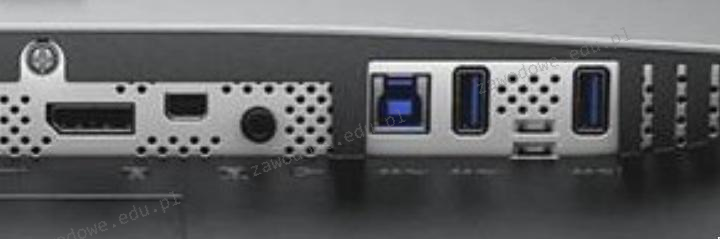
Która karta graficzna nie będzie kompatybilna z monitorem, który posiada złącza pokazane na zdjęciu, przy założeniu, że do podłączenia monitora nie użyjemy adaptera?

Ilustracja do pytania
A. Sapphire Fire Pro W9000 6GB GDDR5 (384 bit) 6x mini DisplayPort
B. Asus Radeon RX 550 4GB GDDR5 (128 bit), DVI-D, HDMI, DisplayPort
C. Fujitsu NVIDIA Quadro M2000 4GB GDDR5 (128 Bit) 4xDisplayPort
D. HIS R7 240 2GB GDDR3 (128 bit) HDMI, DVI, D-Sub
Karta HIS R7 240 posiada wyjścia HDMI DVI i D-Sub. Zdjęcie przedstawia złącza HDMI i DisplayPort. W związku z tym karta HIS R7 240 nie będzie kompatybilna z monitorem z powodu braku złącza DisplayPort. Standard HDMI i D-Sub są powszechnie używane w starszych modelach kart graficznych i monitorów natomiast DisplayPort jest nowszym standardem oferującym wyższą przepustowość i często kompatybilność z rozdzielczościami 4K. W praktyce oznacza to że jeśli monitor posiada wyłącznie złącza przedstawione na zdjęciu użytkownik musi posiadać kartę graficzną z kompatybilnymi portami bez konieczności używania adapterów co mogłoby wpłynąć na jakość obrazu. Konieczność dobrania odpowiedniego sprzętu zależy nie tylko od dostępności portów ale też od wymagań dotyczących rozdzielczości i częstotliwości odświeżania co ma znaczenie w profesjonalnych zastosowaniach graficznych oraz podczas grania w gry komputerowe. Warto zwrócić uwagę na specyfikacje kart podczas zakupu by uniknąć takich niekompatybilności.

Pytanie 8

Poprzez polecenie dxdiag uruchomione w wierszu poleceń Windows można

A. sprawdzić prędkość zapisu i odczytu napędów DVD
B. przeprowadzić pełną diagnozę karty sieciowej
C. sprawdzić parametry karty graficznej
D. zeskanować dysk twardy pod kątem błędów
Analizując inne odpowiedzi, dostrzegamy, że wiele z nich opiera się na mylnych założeniach dotyczących funkcji narzędzi diagnostycznych w systemie Windows. Chociaż diagnostyka karty sieciowej jest istotnym aspektem zarządzania sprzętem, dxdiag nie jest narzędziem służącym do jej przeprowadzania. Do tego celu można wykorzystać takie narzędzia jak 'ipconfig' czy 'ping', które pozwalają na ocenę stanu połączenia sieciowego, ale nie dxdiag. Ponadto, przeskanowanie dysku twardego w poszukiwaniu błędów to funkcjonalność, którą zapewnia narzędzie 'chkdsk', a nie dxdiag. Skany dysków twardych wymagają innego podejścia, które koncentruje się na analizie systemu plików, a nie na parametrach sprzętowych. Jeżeli chodzi o weryfikację prędkości zapisu i odczytu napędów DVD, to również nie jest zadaniem dxdiag. Optymalne testy wydajności nośników optycznych przeprowadza się przy użyciu specjalistycznych programów, takich jak CrystalDiskMark. Właściwe zrozumienie funkcji narzędzi diagnostycznych i ich zastosowań w systemie Windows jest kluczowe dla efektywnego rozwiązywania problemów i prawidłowej konfiguracji sprzętu.

Pytanie 9

Jaką minimalną ilość pamięci RAM powinien mieć komputer, aby zainstalować 32-bitowy system operacyjny Windows 7 i móc efektywnie korzystać z trybu graficznego?

A. 2GB
B. 256MB
C. 512MB
D. 1GB
Wybór niewłaściwej odpowiedzi może wynikać z niepełnego zrozumienia wymagań dotyczących pamięci RAM dla systemów operacyjnych. Odpowiedzi takie jak 256MB lub 512MB są zdecydowanie zbyt niskie dla współczesnych systemów, w tym Windows 7. Te wartości mogą być wystarczające dla bardzo podstawowych operacji w dawnych systemach operacyjnych, jednak Windows 7 wymaga znacznie więcej zasobów, aby móc efektywnie obsługiwać interfejs graficzny oraz podstawowe funkcje wielozadaniowości. Ponadto, użytkownicy mogą mylnie sądzić, że niższa pamięć RAM wystarczy do uruchamiania prostych aplikacji, co jest błędnym podejściem, ponieważ współczesne oprogramowanie, nawet te z podstawowymi funkcjami, potrafi zająć znaczną ilość pamięci. Przykładowo, nawet przeglądarki internetowe mogą wykorzystywać znaczne ilości pamięci RAM, a brak wystarczającej ilości pamięci prowadzi do spowolnienia działania systemu i aplikacji. Dlatego kluczowe jest, aby przy wyborze odpowiedniego sprzętu kierować się nie tylko minimalnymi wymaganiami, ale również tendencjami w rozwoju oprogramowania oraz standardami branżowymi, które wymagają coraz większej wydajności sprzętowej.

Pytanie 10

Na podstawie oznaczenia pamięci DDR3 PC3-16000 można określić, że ta pamięć

A. ma przepustowość 16 GB/s
B. pracuje z częstotliwością 16000 MHz
C. pracuje z częstotliwością 160 MHz
D. ma przepustowość 160 GB/s
Analizując błędne odpowiedzi, można zauważyć, że niepoprawne stwierdzenia często wynikają z nieporozumienia dotyczącego sposobu, w jaki określa się parametry pamięci. Stwierdzenie, że pamięć ma przepustowość 160 GB/s, jest nieprawidłowe, ponieważ przekracza rzeczywiste możliwości standardu DDR3, który nie osiąga takich wartości. Wartości przepustowości są związane z częstotliwością zegara oraz szerokością magistrali, a 160 GB/s przekracza fizyczne limity technologii DDR3. Kolejną nieścisłością jest stwierdzenie, że pamięć pracuje z częstotliwością 160 MHz. Taka wartość jest znacznie poniżej rzeczywistych parametrów DDR3. Częstotliwość odnosi się do zegara w trybie transferu, gdzie DDR3 pracuje z częstotliwościami rzędu 800 MHz, co odpowiada efektywnym wartościom 1600 MHz, a stąd już wnioskujemy, że przepustowość może osiągnąć 16 GB/s. Z kolei podanie wartości 16000 MHz jest również nieprawidłowe, ponieważ to odnosi się do błędnego przeliczenia jednostek - efektywna częstotliwość DDR3 PC3-16000 to 2000 MHz, a nie 16000 MHz. Poprawne zrozumienie tych parametrów jest kluczowe dla właściwego doboru pamięci w systemach komputerowych, aby zapewnić optymalną wydajność i zgodność z pozostałymi komponentami.

Pytanie 11

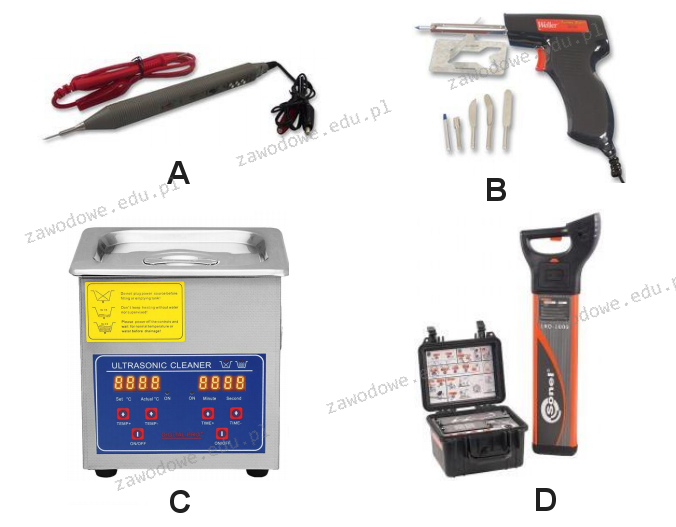
Wskaź zestaw do diagnostyki logicznych układów elektronicznych umiejscowionych na płycie głównej komputera, który nie reaguje na próby uruchomienia zasilania?

Ilustracja do pytania
A. C
B. B
C. A
D. D
Zestaw oznaczony literą A przedstawia sondę logiczną, która jest niezbędnym narzędziem przy diagnozowaniu problemów z logicznymi układami elektronicznymi na płytach głównych komputerów. Sonda logiczna umożliwia testowanie i analizowanie stanów logicznych w cyfrowych obwodach elektronicznych takich jak bramki logiczne, układy scalone, czy procesory. Użycie sondy logicznej pozwala na szybkie i precyzyjne zidentyfikowanie miejsc, w których następują zaniki napięcia lub błędne sygnały, co jest kluczowe w przypadku, gdy komputer nie reaguje na próby włączenia zasilania. Poprzez podłączenie do różnych punktów testowych na płycie głównej, technik może określić, które komponenty działają prawidłowo, a które nie. W praktyce, sonda logiczna jest szeroko stosowana w serwisach komputerowych oraz podczas prac związanych z projektowaniem układów cyfrowych, ponieważ pozwala na szybkie zlokalizowanie błędów. Dobrą praktyką jest również stosowanie sondy logicznej w połączeniu z innymi urządzeniami pomiarowymi, co zwiększa dokładność i efektywność diagnozowania usterek.

Pytanie 12

W norma PN-EN 50174 brak jest wskazówek odnoszących się do

A. zapewnienia jakości instalacji kablowych
B. realizacji instalacji wewnątrz obiektów
C. realizacji instalacji na zewnątrz obiektów
D. uziemień instalacji urządzeń przetwarzania danych
Odpowiedź dotycząca braku wytycznych w normie PN-EN 50174 odnośnie uziemień instalacji urządzeń przetwarzania danych jest prawidłowa, ponieważ norma ta skupia się na aspektach związanych z projektowaniem i instalacją systemów okablowania strukturalnego, a nie na szczegółowych wytycznych dotyczących uziemień. W praktyce oznacza to, że podczas projektowania i wykonywania instalacji okablowania należy uwzględnić odpowiednie normy dotyczące uziemień, takie jak PN-IEC 60364 czy PN-EN 50310, które szczegółowo opisują wymagania dotyczące uziemienia i ochrony odgromowej w kontekście systemów IT. Przykładowo, w przypadku serwerowni, zastosowanie odpowiednich technik uziemienia ma kluczowe znaczenie dla zapewnienia bezpieczeństwa sprzętu oraz integracji z infrastrukturą elektryczną budynku. Właściwe uziemienie chroni przed skutkami przepięć oraz minimalizuje ryzyko zakłóceń w pracy urządzeń przetwarzania danych, co jest istotne dla ciągłości działania systemów informatycznych.

Pytanie 13

W filmie przedstawiono konfigurację ustawień maszyny wirtualnej. Wykonywana czynność jest związana z

A. ustawieniem rozmiaru pamięci wirtualnej karty graficznej.
B. dodaniem drugiego dysku twardego.
C. wybraniem pliku z obrazem dysku.
D. konfigurowaniem adresu karty sieciowej.
Poprawnie – w tej sytuacji chodzi właśnie o wybranie pliku z obrazem dysku (ISO, VDI, VHD, VMDK itp.), który maszyna wirtualna będzie traktować jak fizyczny nośnik. W typowych programach do wirtualizacji, takich jak VirtualBox, VMware czy Hyper‑V, w ustawieniach maszyny wirtualnej przechodzimy do sekcji dotyczącej pamięci masowej lub napędów optycznych i tam wskazujemy plik obrazu. Ten plik może pełnić rolę wirtualnego dysku twardego (system zainstalowany na stałe) albo wirtualnej płyty instalacyjnej, z której dopiero instalujemy system operacyjny. W praktyce wygląda to tak, że zamiast wkładać płytę DVD do napędu, podłączasz plik ISO z obrazu instalacyjnego Windowsa czy Linuxa i ustawiasz w BIOS/UEFI maszyny wirtualnej bootowanie z tego obrazu. To jest podstawowa i zalecana metoda instalowania systemów w VM – szybka, powtarzalna, zgodna z dobrymi praktykami. Dodatkowo, korzystanie z plików obrazów dysków pozwala łatwo przenosić całe środowiska między komputerami, robić szablony maszyn (tzw. template’y) oraz wykonywać kopie zapasowe przez zwykłe kopiowanie plików. Moim zdaniem to jedna z najważniejszych umiejętności przy pracy z wirtualizacją: umieć dobrać właściwy typ obrazu (instalacyjny, systemowy, LiveCD, recovery), poprawnie go podpiąć do właściwego kontrolera (IDE, SATA, SCSI, NVMe – zależnie od hypervisora) i pamiętać o odpięciu obrazu po zakończonej instalacji, żeby maszyna nie startowała ciągle z „płyty”.

Pytanie 14

Podczas uruchamiania (krótko po zakończeniu testu POST) komputer się zawiesza. Jakie mogą być możliwe przyczyny tej awarii?

A. Brak podłączonej myszki komputerowej
B. Niepoprawnie skonfigurowana drukarka
C. Nieprawidłowe napięcie zasilania procesora
D. Zbyt wiele ikon na pulpicie
Zasilanie procesora to naprawdę ważna sprawa, bo złe napięcie może namieszać w działaniu komputera. Procesor to jeden z kluczowych elementów i jeśli napięcie jest zbyt niskie, to po prostu może się zawiesić. Z drugiej strony, jak napięcie jest za wysokie, to może się przegrzać i uszkodzić. Dlatego warto używać zasilaczy, które spełniają normy ATX i mają dobre certyfikaty, żeby mieć pewność, że wszystko działa tak jak powinno. Dobrze jest też monitorować, jak pracują nasze podzespoły - programy takie jak HWMonitor czy CPU-Z mogą być w tym bardzo pomocne. Troska o prawidłowe napięcie zasilania to klucz do sprawnego działania komputera, zarówno dla tych, co budują sprzęt, jak i dla tych, co zajmują się konserwacją.

Pytanie 15

Zamiana taśmy barwiącej jest związana z eksploatacją drukarki

A. termicznej
B. atramentowej
C. igłowej
D. laserowej
Odpowiedzi związane z drukarkami termicznymi, atramentowymi i laserowymi są oparte na mylnych przesłankach dotyczących technologii druku. Drukarki termiczne stosują specjalny papier, który zmienia kolor pod wpływem wysokiej temperatury, eliminując potrzebę użycia taśmy barwiącej. Technologia ta jest powszechnie stosowana w kasach fiskalnych oraz drukarkach etykiet, gdzie szybkość i niskie koszty eksploatacji są kluczowe. W przypadku drukarek atramentowych, zamiast taśm barwiących stosuje się wkłady z atramentem, które są spryskiwane na papier, co umożliwia uzyskanie wysokiej jakości kolorowych wydruków. Ta metoda jest bardziej elastyczna, ponieważ pozwala na uzyskanie różnych efektów wizualnych, ale generuje wyższe koszty eksploatacji w porównaniu do drukarek igłowych. Drukarki laserowe natomiast wykorzystują technologię elektrofotograficzną, w której toner jest nanoszony na papier za pomocą elektryczności statycznej i utrwalany poprzez zastosowanie wysokiej temperatury. Nie wymagają one taśm barwiących, co sprawia, że są bardziej efektywne w biurach drukujących duże ilości dokumentów. Błędne przekonanie, że te technologie również polegają na użyciu taśmy barwiącej, jest często wynikiem niepełnego zrozumienia zasad ich funkcjonowania oraz ich zastosowań w praktyce.

Pytanie 16

Przerzutnik bistabilny pozwala na przechowywanie bitu danych w pamięci

A. DDR SDRAM
B. SRAM
C. SDRAM
D. DRAM
SRAM, czyli statyczna pamięć RAM, jest rodzajem pamięci, która przechowuje bity informacji w strukturze opartej na przerzutnikach bistabilnych. Przerzutniki te umożliwiają utrzymanie stanu logicznego (0 lub 1) tak długo, jak długo zasilanie jest dostarczane. To sprawia, że SRAM jest znacznie szybszy od innych typów pamięci, takich jak DRAM (dynamiczna pamięć RAM), która wymaga okresowego odświeżania, aby utrzymać dane. SRAM jest szeroko stosowany w aplikacjach wymagających wysokiej wydajności, takich jak pamięci cache procesorów, gdzie szybkość dostępu do danych ma kluczowe znaczenie. Stosowanie SRAM w cache'u procesora wynika z jego zdolności do szybkiego przechowywania i odbierania danych, co przyczynia się do zwiększenia ogólnej wydajności systemu. W kontekście standardów branżowych, SRAM znajduje zastosowanie w systemach, które wymagają niskiego opóźnienia i wysokiej niezawodności, co czyni go preferowanym wyborem w krytycznych aplikacjach.

Pytanie 17

Aby powiększyć lub zmniejszyć rozmiar ikony na pulpicie, trzeba obracać rolką myszki, trzymając jednocześnie klawisz

A. CTRL
B. ALT
C. TAB
D. SHIFT
Odpowiedź 'CTRL' jest poprawna, ponieważ przy użyciu klawisza CTRL w połączeniu z rolką myszki można efektywnie zmieniać rozmiar ikon na pulpicie systemu operacyjnego Windows. Działa to w sposób bardzo intuicyjny: przytrzymując klawisz CTRL i jednocześnie przewijając rolkę myszki w górę, ikony stają się większe, natomiast przewijanie w dół powoduje ich zmniejszenie. Ta funkcjonalność jest szczególnie przydatna dla użytkowników, którzy preferują dostosowanie wyglądu pulpitu do własnych potrzeb, co może poprawić zarówno estetykę, jak i użyteczność interfejsu. Warto również zauważyć, że ta technika jest zgodna z ogólnymi zasadami dostosowywania interfejsów użytkownika, które zakładają, że użytkownicy powinni mieć możliwość wpływania na prezentację i organizację danych w sposób, który im odpowiada. W praktyce, jeśli na przykład masz wiele ikon na pulpicie i chcesz, aby były bardziej czytelne, użycie tej kombinacji klawiszy sprawi, że szybko dostosujesz ich rozmiar, co może znacząco ułatwić codzienną pracę na komputerze.

Pytanie 18

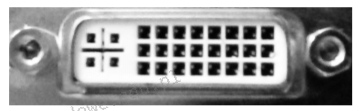
Na ilustracji ukazano port w komputerze, który służy do podłączenia

Ilustracja do pytania
A. monitora LCD
B. drukarki laserowej
C. skanera lustrzanego
D. plotera tnącego
Na rysunku przedstawiony jest złącze DVI (Digital Visual Interface) które jest typowo używane do podłączania monitorów LCD do komputerów. Złącze DVI jest standardem w branży elektronicznej i zapewnia cyfrową transmisję sygnału video o wysokiej jakości co jest istotne w kontekście wyświetlania obrazu na monitorach LCD. Złącze to obsługuje różne tryby przesyłu danych w tym DVI-D (tylko sygnał cyfrowy) DVI-A (tylko sygnał analogowy) oraz DVI-I (zarówno cyfrowy jak i analogowy) co czyni je uniwersalnym rozwiązaniem w wielu konfiguracjach sprzętowych. DVI zastąpiło starsze złącza VGA oferując lepszą jakość obrazu i wyższe rozdzielczości co jest kluczowe w środowisku profesjonalnym gdzie jakość wyświetlanego obrazu ma znaczenie. Przykładowo w graficznych stacjach roboczych dokładność kolorów i szczegółowość obrazu na monitorze LCD są krytyczne co czyni złącze DVI idealnym wyborem. Zrozumienie i umiejętność rozpoznawania złączy takich jak DVI jest kluczowe dla profesjonalistów zajmujących się konfiguracją sprzętu komputerowego i zarządzaniem infrastrukturą IT.

Pytanie 19

Który system plików powinien być wybrany podczas instalacji Linuxa, aby umożliwić ustalanie uprawnień dla plików i katalogów?

A. ISO9660
B. NTFS
C. EXT2
D. FAT32
EXT2 (Second Extended File System) to system plików, który został zaprojektowany specjalnie dla systemów operacyjnych opartych na jądrze Linux. Jest on jednym z najpopularniejszych systemów plików używanych w dystrybucjach Linuxa, a jego główną zaletą jest zaawansowane zarządzanie uprawnieniami do plików i folderów. W odróżnieniu od NTFS, FAT32 czy ISO9660, EXT2 obsługuje pełne atrybuty bezpieczeństwa, takie jak odczyt, zapis i wykonanie, zarówno dla użytkowników, grup, jak i innych. Dzięki temu administratorzy mogą precyzyjnie kontrolować, kto ma dostęp do określonych zasobów, co jest kluczowe w kontekście bezpieczeństwa danych. Przykładem zastosowania EXT2 może być serwer plików, na którym różnym grupom użytkowników przydzielane są różne poziomy dostępu. Standardy branżowe zalecają używanie systemów plików, które zapewniają elastyczne i bezpieczne zarządzanie uprawnieniami, a EXT2 spełnia te wymagania, co czyni go odpowiednim wyborem dla większości aplikacji serwerowych.

Pytanie 20

Jakiego typu macierz RAID nie zapewnia odporności na awarie żadnego z dysków tworzących jej strukturę?

A. RAID 2
B. RAID 0
C. RAID 6
D. RAID 4
RAID 0 to macierz dyskowa, która wykorzystuje technikę striping, co oznacza, że dane są dzielone na fragmenty i rozdzielane pomiędzy dwa lub więcej dysków. Główną zaletą takiego podejścia jest znaczne zwiększenie prędkości odczytu i zapisu danych, ponieważ operacje mogą być prowadzone równolegle na wszystkich dyskach. Jednakże, RAID 0 nie oferuje żadnej redundancji, co oznacza, że w przypadku awarii jednego z dysków, wszystkie dane przechowywane w macierzy zostaną utracone. Dlatego RAID 0 jest najczęściej stosowany w środowiskach, gdzie priorytetem jest wydajność, na przykład w edytorach wideo, grach komputerowych lub serwerach plików, gdzie szybkość dostępu do danych jest kluczowa, a bezpieczeństwo danych nie jest krytyczne. Przy implementacji RAID 0 należy uwzględnić regularne tworzenie kopii zapasowych oraz inne środki ochrony danych, aby zminimalizować ryzyko utraty informacji.

Pytanie 21

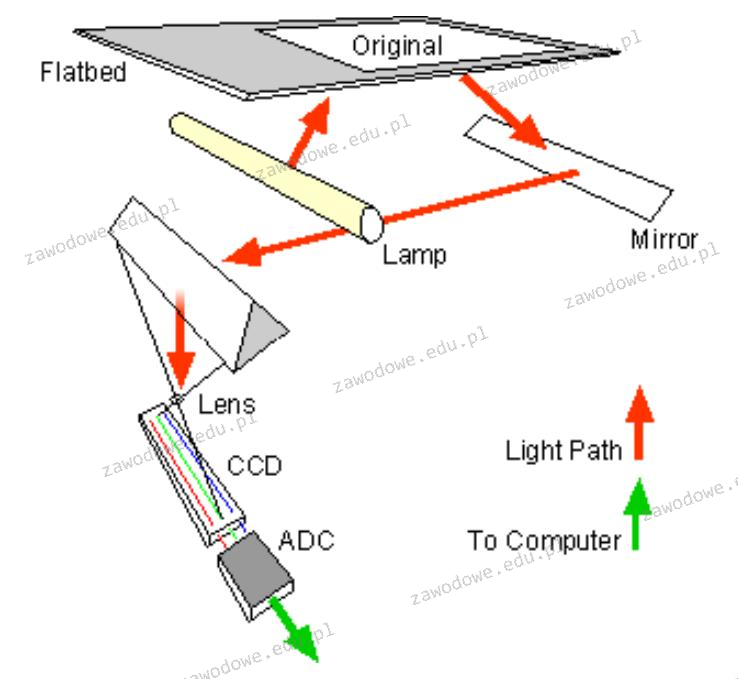
Ilustrowany schemat obrazuje zasadę funkcjonowania

Ilustracja do pytania
A. drukarki 3D
B. drukarki laserowej
C. plotera grawerującego
D. skanera płaskiego
Drukarka 3D działa w zupełnie inny sposób niż skaner płaski, bo ona nakłada warstwy materiału, zazwyczaj plastiku, według modelu 3D. W skanowaniu chodzi o digitalizację dwuwymiarowych powierzchni, a nie o wytwarzanie jak w druku 3D. Drukarki 3D nie mają luster, lamp czy czujników CCD, więc to na pewno nie jest odpowiedź do tego schematu. Drukarka laserowa działa inaczej i wykorzystuje wiązkę laserową do przenoszenia tonera na papier. Wydaje mi się, że to całkiem inny proces niż skanowanie. A ploter grawerujący? To już w ogóle nie ma związku z tym wszystkim, bo on wycina wzory na materiałach. Ważne jest, żeby zrozumieć, że skanery płaskie działają na zasadzie odbicia światła, a te inne urządzenia działają zupełnie inaczej. To może być kluczowe dla wszystkich, którzy pracują z technologią biurową.

Pytanie 22

System S.M.A.R.T jest stworzony do kontrolowania działania i identyfikacji usterek

A. dysków twardych
B. płyty głównej
C. kart rozszerzeń
D. napędów płyt CD/DVD
System S.M.A.R.T to naprawdę fajna technologia, która monitoruje dyski twarde. Dzięki różnym wskaźnikom, jak chociażby temperatura czy ilość błędów, można w miarę wcześnie zauważyć, że coś się dzieje. Na przykład, duża ilość błędów odczytu może oznaczać, że dysk zaczyna mieć problemy z powierzchnią, co w najgorszym przypadku może skończyć się utratą danych. Z własnego doświadczenia wiem, że warto co jakiś czas sprawdzić te wskaźniki, bo to naprawdę pomoże w zarządzaniu danymi i unikaniu niespodzianek. S.M.A.R.T jest super ważny zwłaszcza w miejscach, gdzie dane są na wagę złota, jak serwery czy stacje robocze. Regularne sprawdzanie może znacząco zredukować ryzyko awarii i przestojów, więc nie bagatelizujcie tego tematu!

Pytanie 23

Na ilustracji ukazano narzędzie systemowe w Windows 7, które jest używane do

Ilustracja do pytania
A. konfiguracji preferencji użytkownika
B. naprawiania problemów z systemem
C. tworzenia kopii zapasowych systemu
D. przeprowadzania migracji systemu
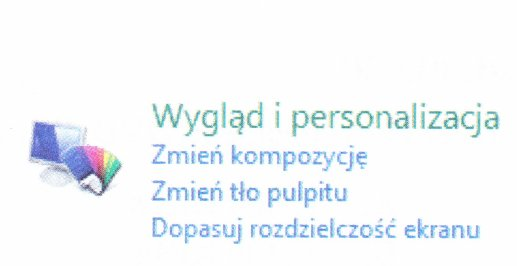
Ten rysunek, który widzisz, to część panelu sterowania Windows 7, a dokładniej sekcja Wygląd i personalizacja. Zajmuje się ona ustawieniami, które mają wpływ na to, jak wygląda nasz system. Możesz dzięki temu zmieniać różne rzeczy, jak kolory okien czy dźwięki. Gdy zmieniasz tło pulpitu, to naprawdę nadajesz swojemu miejscu pracy osobisty charakter – każdy lubi mieć coś, co mu się podoba. Poza tym, ta sekcja pozwala też dostosować rozdzielczość ekranu, co jest ważne, żeby dobrze widzieć, a przy okazji chronić wzrok. Takie opcje są super przydatne, zwłaszcza w pracy, bo kiedy system jest zgodny z naszymi oczekiwaniami, to praca idzie lepiej. Windows, przez te różne funkcje, daje nam sporą kontrolę nad tym, jak wygląda interfejs, co w dzisiejszych czasach jest naprawdę ważne.

Pytanie 24

ile bajtów odpowiada jednemu terabajtowi?

A. 10^10 bajtów
B. 10^14 bajtów
C. 10^8 bajtów
D. 10^12 bajtów
Jeden terabajt (TB) jest równy 10^12 bajtów, co oznacza, że w systemach komputerowych, które często używają pojęcia terabajta, odniesieniem są jednostki oparte na potęgach dziesięciu. Ta definicja opiera się na standardzie SI, gdzie terabajt jest uznawany jako 1 000 000 000 000 bajtów. Przykładem praktycznego zastosowania tej wiedzy jest obliczanie pojemności dysków twardych oraz pamięci masowej. W obliczeniach dotyczących pamięci komputerowej, istotne jest, aby rozumieć różnice między terabajtem a tebibajtem (TiB), które wynosi 2^40 bajtów (około 1,1 TB). W kontekście rozwoju technologii, znajomość tych jednostek jest kluczowa przy doborze odpowiednich rozwiązań do przechowywania danych, co jest szczególnie istotne w branży IT, analizie dużych zbiorów danych oraz przy projektowaniu systemów informatycznych.

Pytanie 25

Na zdjęciu widać płytę główną komputera. Strzałka wskazuje na

Ilustracja do pytania
A. łącze do dysku IDE
B. łącze do dysku SCSI
C. gniazdo zasilające do płyty ATX
D. gniazdo zasilające do płyty AT
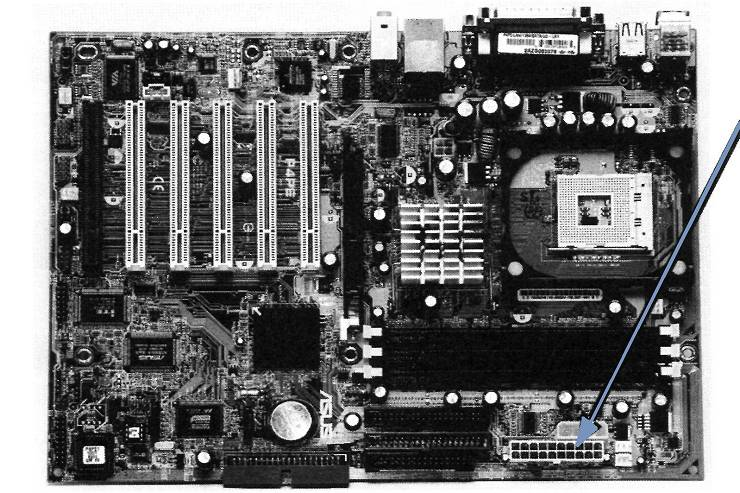
Gniazdo zasilania ATX na płycie głównej to kluczowy element nowoczesnych komputerów osobistych. Zostało zaprojektowane do dostarczania zasilania do różnych komponentów płyty głównej w sposób wydajny i zrównoważony. Standard ATX, który jest obecnie najczęściej używany w komputerach stacjonarnych, zapewnia nie tylko zasilanie, ale również zarządzanie energią, co pozwala na bardziej efektywne działanie systemu. Gniazdo ATX charakteryzuje się specyficznym kształtem i liczbą pinów, zwykle 20 lub 24, co pozwala na podłączenie zasilacza komputerowego. Dzięki temu standardowi użytkownicy mogą łatwo wymieniać komponenty sprzętowe, gdyż zachowuje on kompatybilność przez wiele generacji komponentów. Warto zauważyć, że gniazdo ATX obsługuje funkcje takie jak Power Good Signal, które zapewniają prawidłowe uruchomienie komputera tylko przy odpowiednich poziomach napięcia. Standard ATX jest także podstawą dla zaawansowanych funkcji zarządzania energią, takich jak tryby uśpienia i hibernacji, które przyczyniają się do oszczędności energii i ochrony środowiska. Wybór tego gniazda jako odpowiedzi wskazuje na zrozumienie nowoczesnych standardów zasilania w architekturze komputerowej.

Pytanie 26

Minimalna zalecana ilość pamięci RAM dla systemu operacyjnego Windows Server 2008 wynosi przynajmniej

A. 1 GB
B. 2 GB
C. 512 MB
D. 1,5 GB
Zalecana ilość pamięci RAM dla Windows Server 2008 to przynajmniej 2 GB. To ważne, bo dzięki temu system lepiej zarządza różnymi rzeczami i aplikacjami, które na serwerze mogą działać. Przy takich parametrach można obslugiwać wiele jednoczesnych połączeń i aplikacji, co jest istotne w życiu codziennym serwerów. Jeśli RAM-u jest za mało, serwer może zwalniać, a nawet częściej się psuć, co nie jest fajne, bo usługi mogą być niedostępne. Z mojego doświadczenia wynika, że odpowiedni dobór pamięci ma spore znaczenie dla wydajności i stabilności systemu. Dlatego czasami lepiej postawić na większe ilości RAM, szczególnie gdy mamy do czynienia z bardziej skomplikowanymi aplikacjami jak bazy danych czy serwery aplikacyjne.

Pytanie 27

Liczby zapisane w systemie binarnym jako 10101010 oraz w systemie heksadecymalnym jako 2D odpowiadają następującym wartościom:

A. 128 i 45
B. 196 i 16
C. 170 i 65
D. żadna z powyższych odpowiedzi nie jest prawidłowa
Jeśli wybrałeś jedną z pierwszych trzech odpowiedzi, to niestety coś poszło nie tak. Obliczenia konwersji między systemami liczbowymi były tu błędne. Wydaje mi się, że chodzi o to, że mylisz wartości binarne i heksadecymalne z tym, co one naprawdę oznaczają w systemie dziesiętnym. Zapis binarny 10101010 to nie 65, 128 ani 196, tylko 170. Co do heksadecymalnego 2D, to daje 45, a nie 16. Wiesz, często można popełnić ten klasyczny błąd, koncentrując się na pojedynczych cyfrach, a zapominając o ich pozycji. Kluczowe w systemach liczbowych jest to, jak są interpretowane. Warto zwrócić uwagę na zasady konwersji i jak je stosować w praktyce, bo to naprawdę ważne, by nie popełniać takich błędów w informatyce, bo mogą mieć poważne konsekwencje.

Pytanie 28

Który z interfejsów umożliwia transfer danych zarówno w formacie cyfrowym, jak i analogowym pomiędzy komputerem a wyświetlaczem?

A. DVI-I
B. HDMI
C. DFP
D. DISPLAY PORT
Wybór innych interfejsów, takich jak DisplayPort, DFP czy HDMI, może wydawać się logiczny, jednak każdy z nich ma swoje ograniczenia, które uniemożliwiają przesyłanie sygnałów zarówno w formacie cyfrowym, jak i analogowym. DisplayPort jest nowoczesnym standardem, który obsługuje wyłącznie sygnały cyfrowe, a jego zastosowanie skierowane jest głównie do nowoczesnych monitorów, które nie wymagają analogowej transmisji. DFP (Digital Flat Panel) to interfejs przestarzały, używany głównie w monitorach LCD, który z kolei nie obsługuje sygnałów analogowych, co czyni go mniej wszechstronnym. HDMI (High-Definition Multimedia Interface) to interfejs stworzony głównie do przesyłania sygnałów audio-wideo w jakości HD, ale również nie obsługuje sygnałów analogowych w sposób, w jaki robi to DVI-I. Typowym błędem myślowym jest założenie, że nowocześniejsze interfejsy są zawsze lepsze; nie uwzględnia to jednak faktu, że w wielu przypadkach starsze technologie, takie jak DVI-I, mogą być bardziej użyteczne w specyficznych scenariuszach, gdzie konieczne jest zastosowanie zarówno sygnałów analogowych, jak i cyfrowych. Dlatego też, w sytuacjach wymagających interoperacyjności między różnorodnymi systemami wyświetlania, DVI-I stanowi lepszy wybór.

Pytanie 29

Jaką funkcję należy wybrać, aby utworzyć kopię zapasową rejestru systemowego w edytorze regedit?

A. Załaduj sekcję rejestru
B. Kopiuj nazwę klucza
C. Importuj
D. Eksportuj
Wybór pozostałych opcji, takich jak 'Załaduj gałąź rejestru', 'Kopiuj nazwę klucza' czy 'Importuj', nie jest odpowiedni w kontekście wykonywania kopii zapasowej rejestru. 'Załaduj gałąź rejestru' służy do dodawania istniejących gałęzi rejestru z pliku, co nie ma związku z wykonywaniem kopii zapasowej. Ta funkcjonalność jest używana, gdy chcemy przywrócić lub dodać zmiany, które już wcześniej zostały zapisane w pliku rejestru, a nie aby zabezpieczyć obecny stan. Z kolei 'Kopiuj nazwę klucza' pozwala jedynie na skopiowanie ścieżki do konkretnego klucza, co może być przydatne do późniejszego odnalezienia go, ale nie chroni przed ewentualnymi zmianami. Ostatecznie, 'Importuj' służy do wczytywania ustawień z pliku rejestru, co również nie odpowiada na potrzeby związane z zabezpieczeniem obecnego stanu rejestru. Typowym błędem myślowym, który prowadzi do nieprawidłowych wyborów, jest mylenie funkcji zarządzania z funkcjami zabezpieczającymi. Użytkownicy, którzy nie znają funkcjonalności edytora rejestru, mogą przypuszczać, że każda z dostępnych opcji służy do ochrony danych, co jest mylnym założeniem. Właściwe zrozumienie tych narzędzi jest kluczowe dla efektywnego zarządzania rejestrem oraz zapewnienia stabilności i bezpieczeństwa systemu operacyjnego.

Pytanie 30

Dane dotyczące kont użytkowników w systemie Linux są przechowywane w pliku

A. /etc/passwd
B. /etc/shadows
C. /etc/shells
D. /etc/group
Wybierając odpowiedzi takie jak /etc/shells, /etc/group czy /etc/shadow, można dojść do mylnych wniosków na temat struktury przechowywania informacji o kontach użytkowników w systemie Linux. Plik /etc/shells zawiera listę dozwolonych powłok systemowych, co może być użyteczne w kontekście ograniczenia dostępu do określonych powłok dla użytkowników. W przeciwieństwie do /etc/passwd, nie przechowuje on informacji o użytkownikach, co czyni go nieodpowiednim do zarządzania kontami. Podobnie plik /etc/group jest używany do definiowania grup użytkowników, zawierając informacje o grupach i ich członkach, ale nie zawiera on szczegółów dotyczących pojedynczych kont użytkowników. Z kolei plik /etc/shadow przechowuje hasła w postaci zaszyfrowanej i jest dostępny tylko dla użytkownika root, co czyni go niewłaściwym miejscem na przechowywanie podstawowych informacji o kontach. Typowym błędem jest mylenie funkcji tych plików, co prowadzi do nieefektywnego zarządzania systemem oraz potencjalnych luk w bezpieczeństwie. Zrozumienie różnic między tymi plikami jest kluczowe dla skutecznego administrowania systemem i zapewnienia, że informacje o użytkownikach są chronione i zarządzane w odpowiedni sposób.

Pytanie 31

W instalacjach kablowych z wykorzystaniem skrętki UTP kat. 6, jakie gniazda sieciowe powinny być stosowane?

A. RJ-11
B. F
C. 8P8C
D. BNC
Odpowiedź 8P8C jest prawidłowa, ponieważ złącze to, znane również jako RJ-45, jest standardowym typem złącza stosowanym w sieciach Ethernet, a zwłaszcza w okablowaniu strukturalnym opartym na skrętce UTP kategorii 6. Skrętka UTP kat. 6 jest przeznaczona do przesyłania danych z prędkościami do 10 Gb/s na odległości do 55 metrów, co czyni ją odpowiednią do zastosowań wymagających wysokiej wydajności. Gniazda 8P8C umożliwiają prawidłowe podłączenie kabli, które są używane do tego rodzaju okablowania, zapewniając stabilne połączenia oraz minimalizując straty sygnału. W praktyce, w biurach oraz innych obiektach, gniazda 8P8C są powszechnie stosowane do podłączania komputerów, telefonów IP oraz innych urządzeń sieciowych. Zastosowanie standardowych gniazd 8P8C zgodnie z normami TIA/EIA-568-A oraz TIA/EIA-568-B jest kluczowe dla zapewnienia interoperacyjności i wydajności systemów sieciowych.

Pytanie 32

Czym jest prefetching?

A. wykonanie przez procesor etapu pobierania kolejnego rozkazu w trakcie realizacji etapu wykonania wcześniejszego rozkazu
B. cecha systemu operacyjnego, która pozwala na równoczesne wykonywanie wielu procesów
C. metoda działania procesora, która polega na przejściu do trybu pracy procesora Intel 8086
D. właściwość procesorów, która umożliwia rdzeniom korzystanie ze wspólnych danych bez pomocy pamięci zewnętrznej
Prefetching to technika, która polega na pobieraniu danych lub instrukcji z pamięci, zanim będą one potrzebne do realizacji obliczeń przez procesor. Jest to ważny krok w optymalizacji wydajności procesora, ponieważ umożliwia skrócenie czasu oczekiwania na dane. W praktyce procesor może wykonać fazę pobrania następnego rozkazu podczas, gdy aktualnie wykonuje poprzedni, co przyspiesza działanie aplikacji oraz zmniejsza opóźnienia. Na przykład, w architekturze superskalarnych procesorów, w których realizowane są równocześnie różne instrukcje, prefetching pozwala na zwiększenie efektywności wykorzystania jednostek wykonawczych. Technika ta jest również stosowana w nowoczesnych systemach operacyjnych, które wykorzystują różne algorytmy prefetchingowe w pamięciach podręcznych. Dodatkowo, standardy takie jak Intel Architecture Optimization pozwalają na lepsze zrozumienie i implementację prefetchingu, co przyczynia się do korzystniejszego zarządzania pamięcią i zwiększenia wydajności aplikacji.

Pytanie 33

Podaj polecenie w systemie Linux, które umożliwia wyświetlenie identyfikatora użytkownika.

A. who
B. id
C. users
D. whoami
Wybierając odpowiedzi takie jak 'whoami', 'users' czy 'who', można wpaść w pułapkę mylnej interpretacji funkcji tych poleceń. Polecenie 'whoami' zwraca nazwę bieżącego użytkownika, co może sugerować identyfikację, ale nie dostarcza numeru UID. Użytkownicy często mylą te dwa pojęcia, zapominając, że identyfikator użytkownika to unikalny numer, a nie nazwa. Z kolei 'users' wyświetla listę zalogowanych użytkowników w systemie, co nie ma nic wspólnego z identyfikacją konkretnego użytkownika, a jedynie z informowaniem o tym, kto jest aktywny w danym momencie. Warto zaznaczyć, że nie dostarcza to informacji o UID ani o grupach, do których należy dany użytkownik. Polecenie 'who' także zwraca informacje o zalogowanych użytkownikach, w tym ich nazwy i czas logowania, lecz ponownie pomija istotną informację, jaką jest UID. Użytkownicy mogą mieć tendencję do stosowania tych poleceń w nadziei na uzyskanie pełnych informacji o sobie lub innych, jednak w rzeczywistości są one ograniczone i nie spełniają wymagań dotyczących uzyskiwania numeru identyfikacyjnego użytkownika. Kluczowym błędem w tym myśleniu jest nieznajomość różnic między funkcjami tych poleceń. Aby zrozumieć pełen kontekst działania systemu Linux, zaleca się zaznajomienie z dokumentacją oraz praktyczne ćwiczenia, aby unikać takich nieporozumień.

Pytanie 34

Aby zainstalować usługę Active Directory w systemie Windows Server, konieczne jest uprzednie zainstalowanie oraz skonfigurowanie serwera

A. WWW
B. FTP
C. DNS
D. DHCP
W kontekście instalacji Active Directory, zrozumienie roli różnych usług jest kluczowe, aby uniknąć nieporozumień. FTP (File Transfer Protocol) jest protokołem służącym do przesyłania plików w sieci, ale nie ma on bezpośredniego związku z funkcjonowaniem Active Directory. Choć przesyłanie danych jest istotne w zarządzaniu serwerami, to protokół FTP nie wspiera funkcji zarządzania użytkownikami, grupami ani zasobami w obrębie domeny, które są fundamentalne dla Active Directory. WWW (World Wide Web) również nie jest wymagany do instalacji AD, chociaż może być przydatny w kontekście aplikacji internetowych działających w sieci, które nie mają wpływu na infrastrukturę AD. DHCP (Dynamic Host Configuration Protocol) jest usługa, która automatycznie przydziela adresy IP urządzeniom w sieci, co ma znaczenie w kontekście zarządzania adresami sieciowymi, jednak sam w sobie nie jest odpowiedzialny za funkcjonowanie usługi Active Directory. Zrozumienie, że DNS jest kluczowy dla AD, a inne usługi, takie jak FTP, WWW czy DHCP, chociaż ważne w różnych kontekstach, nie są bezpośrednio związane z instalacją i konfiguracją AD, może pomóc uniknąć typowych błędów myślowych. Właściwe podejście do konfiguracji infrastruktury serwerowej, zgodne z najlepszymi praktykami branżowymi, koncentruje się na uwzględnieniu wszystkich niezbędnych komponentów, aby zapewnić prawidłowe działanie systemu. Dobre zrozumienie interakcji pomiędzy tymi usługami jest niezbędne dla specjalistów IT, którzy muszą zapewniać stabilność i bezpieczeństwo systemów w organizacjach.

Pytanie 35

Aby zwiększyć efektywność komputera, można w nim zainstalować procesor wspierający technologię Hyper-Threading, co umożliwia

A. realizowanie przez pojedynczy rdzeń procesora dwóch niezależnych zadań równocześnie
B. automatyczne dostosowanie częstotliwości rdzeni procesora w zależności od ich obciążenia
C. podniesienie częstotliwości pracy zegara
D. przesyłanie danych pomiędzy procesorem a dyskiem twardym z prędkością działania procesora
Technologia Hyper-Threading, opracowana przez firmę Intel, pozwala na zwiększenie efektywności procesora poprzez umożliwienie jednemu rdzeniowi przetwarzania dwóch wątków jednocześnie. Dzięki temu, gdy jeden wątek czeka na dane z pamięci lub wykonuje operacje, drugi wątek może zająć rdzeń, co skutkuje lepszym wykorzystaniem zasobów CPU. Przykładem zastosowania może być uruchamianie wielozadaniowych aplikacji, takich jak edytory wideo czy środowiska programistyczne, które wymagają równoległego przetwarzania danych. Z perspektywy standardów branżowych, Hyper-Threading jest szczególnie ceniony w serwerach oraz stacjach roboczych, gdzie wielowątkowość jest kluczowa dla wydajności. Użytkownicy mogą zauważyć znaczną poprawę w czasie odpowiedzi systemu operacyjnego oraz w szybkości przetwarzania obliczeń w aplikacjach, które potrafią wykorzystywać wiele wątków jednocześnie. Warto zaznaczyć, że Hyper-Threading nie zwiększa rzeczywistej liczby rdzeni, ale optymalizuje ich wykorzystanie, co jest zgodne z najlepszymi praktykami w dziedzinie inżynierii komputerowej.

Pytanie 36

Atak na system komputerowy przeprowadzany jednocześnie z wielu maszyn w sieci, który polega na zablokowaniu działania tego systemu przez zajęcie wszystkich dostępnych zasobów, określany jest mianem

A. Brute force
B. Spoofing
C. Atak słownikowy
D. DDoS
Atak DDoS, czyli Distributed Denial of Service, to forma ataku, w której wiele komputerów, często zainfekowanych złośliwym oprogramowaniem (botnet), współpracuje w celu zablokowania dostępu do zasobów systemu komputerowego. Głównym celem takiego ataku jest przeciążenie serwera, aby uniemożliwić normalne funkcjonowanie usług, co może prowadzić do poważnych strat finansowych oraz problemów z reputacją. W praktyce ataki DDoS mogą być przeprowadzane na różne sposoby, w tym poprzez nadmierne wysyłanie zapytań HTTP, UDP flood, czy też SYN flood. W kontekście bezpieczeństwa IT, organizacje powinny wdrażać rozwiązania ochronne, takie jak firewalle, systemy detekcji intruzów (IDS) oraz korzystać z usług ochrony DDoS oferowanych przez dostawców zewnętrznych, co jest zgodne z najlepszymi praktykami w zarządzaniu bezpieczeństwem informacji. Ponadto, podnoszenie świadomości pracowników na temat zagrożeń związanych z cyberatakami jest kluczowe dla zapobiegania takim incydentom.

Pytanie 37

Które stwierdzenie odnoszące się do ruterów jest prawdziwe?

A. Działają w warstwie łącza danych
B. Podejmują decyzje o przesyłaniu danych na podstawie adresów IP
C. Działają w warstwie transportowej
D. Podejmują decyzje o przesyłaniu danych na podstawie adresów MAC
Odpowiedź dotycząca podejmowania decyzji przesyłania danych na podstawie adresów IP jest prawidłowa, ponieważ rutery operują na warstwie trzeciej modelu OSI, która jest odpowiedzialna za routing i przesyłanie pakietów w oparciu o adresy IP. Rutery analizują nagłówki pakietów, aby określić najlepszą trasę do docelowego adresu IP, co jest kluczowe dla efektywnego przesyłania danych w Internecie. W praktyce, na przykład, gdy użytkownik wysyła zapytanie HTTP do serwera, ruter decyduje, w którą stronę kierować pakiety, aby dotarły one do właściwego miejsca. Dobrą praktyką w zarządzaniu ruchem sieciowym jest stosowanie protokołów takich jak BGP (Border Gateway Protocol), które umożliwiają rutery wymianę informacji o trasach i optymalizację ścieżek transmisji. Dodatkowo, znając adresy IP, rutery mogą implementować polityki bezpieczeństwa oraz kontrolować dostęp, co jest istotne w kontekście zarządzania sieciami oraz zapewnienia ich integralności. W związku z tym, zrozumienie roli adresów IP w kontekście działania ruterów jest kluczowe dla każdego specjalisty zajmującego się sieciami komputerowymi.

Pytanie 38

Podczas tworzenia sieci kablowej o maksymalnej prędkości przesyłu danych wynoszącej 1 Gb/s, w której maksymalna odległość między punktami sieci nie przekracza 100 m, należy zastosować jako medium transmisyjne

A. kabel UTP kategorii 5e
B. kabel koncentryczny o średnicy 1/4 cala
C. fale radiowe o częstotliwości 2,4 GHz
D. fale radiowe o częstotliwości 5 GHz
Fale radiowe, czy to 5 GHz, czy 2,4 GHz, a także kabel koncentryczny o średnicy 1/4 cala, to nie jest to, co powinno się wybierać do sieci przewodowej z maksymalną prędkością 1 Gb/s na 100 metrów. Fale radiowe dają różne problemy, jak zakłócenia czy zmienne warunki atmosferyczne, więc nie ma co liczyć na stabilność i wysoką prędkość. Nawet jeśli fale mają dużą częstotliwość, jakość połączenia nie dorówna kablowi UTP. Z kolei kabel koncentryczny, mimo że był używany w różnych rzeczach, nie daje rady z 1 Gb/s na takich krótkich dystansach. Często ludzie mylą technologie bezprzewodowe z przewodowymi i mają jakieś nieporozumienia dotyczące ich możliwości. Projektując sieć, warto mieć na uwadze specyfikacje, bo to jasno pokazuje, że kabel UTP kategorii 5e to najlepszy wybór.

Pytanie 39

W którym trybie działania procesora Intel x86 uruchamiane były aplikacje 16-bitowe?

A. W trybie wirtualnym
B. W trybie chronionym
C. W trybie chronionym, rzeczywistym i wirtualnym
D. W trybie rzeczywistym
Wybór trybu chronionego, trybu wirtualnego lub kombinacji tych dwóch nie jest odpowiedni dla uruchamiania programów 16-bitowych w architekturze x86. W trybie chronionym, który został wprowadzony z procesorami Intel 80286, system operacyjny zyskuje możliwość zarządzania pamięcią w sposób bardziej złożony i bezpieczny. Pozwala on na obsługę współczesnych, wielozadaniowych systemów operacyjnych, ale nie jest zgodny z 16-bitowymi aplikacjami, które wymagają bezpośredniego dostępu do pamięci. Ten tryb obsługuje aplikacje 32-bitowe i wyżej, co czyni go nieodpowiednim dla starszych programów. Tryb wirtualny, z drugiej strony, jest funkcjonalnością, która umożliwia uruchamianie różnych instancji systemu operacyjnego i aplikacji równolegle w izolowanych środowiskach, ale także nie jest zgodny z 16-bitowymi aplikacjami. Często błędy myślowe w tym zakresie pochodzą z mylnego przekonania, że nowsze tryby są wstecznie kompatybilne. W rzeczywistości, programy 16-bitowe mogą działać tylko w trybie rzeczywistym, co jest ważne z perspektywy architektury procesora i kompatybilności aplikacji. Dlatego kluczowe jest zrozumienie różnic między tymi trybami, aby właściwie zarządzać aplikacjami w systemach operacyjnych opartych na architekturze x86.

Pytanie 40

Jaką rolę pełni serwer FTP?

A. nadzór nad siecią
B. udostępnianie plików
C. uzgadnianie czasu
D. zarządzanie kontami e-mail
Funkcją serwera FTP (File Transfer Protocol) jest przede wszystkim udostępnianie plików w sieci. Protokół FTP umożliwia przesyłanie danych pomiędzy komputerami w sposób zorganizowany i bezpieczny. Dzięki FTP użytkownicy mogą łatwo wysyłać oraz pobierać pliki z serwera, co jest niezwykle przydatne w różnych zastosowaniach, od przesyłania dokumentów, przez synchronizację zasobów witryn internetowych, aż po zarządzanie danymi w chmurze. W kontekście biznesowym, serwery FTP często są wykorzystywane do udostępniania dużych plików, które nie mogą być przesyłane za pomocą zwykłych wiadomości e-mail. Zastosowanie FTP w branży IT opiera się na standardach IETF RFC 959 oraz 3659, które definiują zasady działania protokołu, co zapewnia dużą interoperacyjność pomiędzy różnymi systemami operacyjnymi. Dodatkowo, wiele firm implementuje zabezpieczenia, takie jak FTP Secure (FTPS) czy SSH File Transfer Protocol (SFTP), aby chronić dane podczas transmisji. W praktyce korzystanie z FTP jest kluczowe w środowiskach, gdzie wymagana jest efektywna wymiana plików w zespole lub z klientami.