Wyniki egzaminu

Informacje o egzaminie:
  • Zawód: Technik informatyk
  • Kwalifikacja: INF.02 - Administracja i eksploatacja systemów komputerowych, urządzeń peryferyjnych i lokalnych sieci komputerowych
  • Data rozpoczęcia: 17 czerwca 2026 07:18
  • Data zakończenia: 17 czerwca 2026 07:29

Egzamin niezdany

Wynik: 15/40 punktów (37,5%)

Wymagane minimum: 20 punktów (50%)

Nowe
Analiza przebiegu egzaminu- sprawdź jak rozwiązywałeś pytania
Udostępnij swój wynik
Szczegółowe wyniki:
Pytanie 1

Jakie polecenie należy wprowadzić w konsoli, aby skorygować błędy na dysku?

A. CHDIR
B. DISKCOMP
C. CHKDSK
D. SUBST
Polecenie CHKDSK (Check Disk) jest narzędziem używanym w systemach operacyjnych Windows do analizy i naprawy błędów na dysku twardym. Jego podstawową funkcją jest sprawdzanie integralności systemu plików oraz struktury dysku, co pozwala na identyfikację i naprawę uszkodzeń, takich jak błędne sektory. Użycie CHKDSK jest zalecane w sytuacjach, gdy występują problemy z dostępem do plików lub gdy system operacyjny zgłasza błędy związane z dyskiem. Przykład zastosowania tego polecenia to uruchomienie go w wierszu polecenia jako administrator z parametrem '/f', co automatycznie naprawia błędy, które zostaną wykryte. Przykład użycia: 'chkdsk C: /f' naprawi błędy na dysku C. Warto również zaznaczyć, że regularne korzystanie z CHKDSK jest dobrą praktyką w utrzymaniu systemu, ponieważ pozwala na proaktywne zarządzanie stanem dysku, co może zapobiec utracie danych oraz wydłużyć żywotność sprzętu.

Pytanie 2

Jaką funkcję pełni serwer ISA w systemie Windows?

A. Jest serwerem stron WWW
B. Pełni funkcję firewalla
C. Służy jako system wymiany plików
D. Rozwiązuje nazwy domen
Rozważając odpowiedzi, które podałeś, warto zauważyć, że każda z nich odnosi się do różnych aspektów funkcjonowania systemów informatycznych, ale żadna nie oddaje rzeczywistej roli, jaką pełni ISA Server. To oprogramowanie zostało zaprojektowane w celu zapewnienia bezpieczeństwa oraz optymalizacji dostępu do zasobów internetowych, co jest zupełnie inne od funkcji rozwiązywania nazw domenowych, które wykonują serwery DNS. Nie można mylić roli firewalla z rolą serwera DNS; ten ostatni odpowiada za tłumaczenie nazw domenowych na adresy IP, co jest istotne, ale nie jest zadaniem ISA Server. Z kolei systemy wymiany plików, takie jak FTP czy SMB, mają zupełnie inne cele i nie są związane z funkcjonalnością firewalli. Ponadto, serwery stron internetowych, chociaż mogą współdziałać z ISA Server, są z definicji odpowiedzialne za przechowywanie i dostarczanie treści internetowych, a nie za ich zabezpieczanie. Często zdarza się, że użytkownicy mylą różne aspekty działania systemów sieciowych, co prowadzi do nieporozumień. Zrozumienie odmiennych funkcji, które pełnią różne serwery, jest kluczowe w zarządzaniu infrastrukturą IT. Dlatego istotne jest, aby w procesie nauki dążyć do wyraźnego rozgraniczenia tych ról oraz ich odniesienia do praktyki bezpieczeństwa sieci, co pozwala na skuteczniejsze zastosowanie technologii IT w organizacjach.

Pytanie 3

Aby zmienić istniejące konto użytkownika przy użyciu polecenia net user oraz wymusić reset hasła po kolejnej sesji logowania użytkownika, jaki parametr należy dodać do tego polecenia?

A. expirespassword
B. passwordchg
C. logonpasswordchg
D. passwordreq
Parametr logonpasswordchg w poleceniu net user służy do wymuszenia zmiany hasła użytkownika przy następnym logowaniu. Jest to kluczowy element zarządzania bezpieczeństwem kont w systemie Windows, ponieważ regularna zmiana haseł pomaga w ochronie przed nieautoryzowanym dostępem. W praktyce, aby wymusić zmianę hasła, administratorzy mogą używać polecenia w następujący sposób: net user nazwa_użytkownika /logonpasswordchg:yes. Taki sposób umożliwia nie tylko zabezpieczenie konta, ale również spełnia wymogi wielu organizacji dotyczące polityki haseł. Dobre praktyki w zakresie bezpieczeństwa informatycznego zalecają, aby użytkownicy zmieniali hasła co pewien czas, co zwiększa ogólny poziom bezpieczeństwa. Warto również pamiętać o stosowaniu złożonych haseł oraz korzystaniu z mechanizmów takich jak MFA (Multi-Factor Authentication), aby dodatkowo wzmocnić ochronę konta.

Pytanie 4

Jakie polecenie należy zastosować w systemach operacyjnych z rodziny Windows, aby zmienić właściwość pliku na tylko do odczytu?

A. attrib
B. set
C. chmod
D. ftype
Polecenie 'attrib' jest używane w systemach operacyjnych Windows do modyfikacji atrybutów plików. Umożliwia użytkownikom ustawienie różnych właściwości plików, w tym oznaczenie pliku jako tylko do odczytu. Gdy plik jest oznaczony jako tylko do odczytu, nie można go przypadkowo edytować ani usunąć, co jest szczególnie ważne w przypadku plików systemowych lub dokumentów, które nie powinny być zmieniane. Aby ustawić atrybut tylko do odczytu, w linii poleceń wystarczy wpisać 'attrib +r <nazwa_pliku>'. Przykładowo, aby ustawić plik 'dokument.txt' jako tylko do odczytu, należy użyć komendy 'attrib +r dokument.txt'. W praktyce, stosowanie atrybutu tylko do odczytu jest częścią dobrych praktyk w zarządzaniu danymi, co zapewnia dodatkową warstwę bezpieczeństwa przed niezamierzonymi zmianami i utratą wartościowych informacji.

Pytanie 5

Która funkcja systemu Windows Server pozwala na m.in. uproszczoną, bezpieczną oraz zdalną instalację systemów operacyjnych Windows na komputerach w sieci?

A. Usługa wdrażania systemu Windows
B. Hyper-V
C. Serwer aplikacji
D. Usługa aktywacji zbiorczej
Jak wybrałeś inną odpowiedź niż WDS, to pewnie nie do końca rozumiesz, czym się te różne usługi zajmują. Na przykład, serwer aplikacji to taki, który głównie hostuje aplikacje, a nie instaluje systemy operacyjne. Więc to nie to, co ci potrzeba. Usługa aktywacji zbiorczej ma zupełnie inne zadanie – chodzi o zarządzanie licencjami, a nie samą instalację. A Hyper-V, to technologia do wirtualizacji, więc też nie ma nic wspólnego z fizycznym wprowadzaniem systemów operacyjnych na komputery. Jeżeli źle wybierasz, to może wydawać się to skomplikowane, ale dobrze jest wiedzieć, co dokładnie robi każda z tych usług, żeby uniknąć zamieszania w zarządzaniu IT.

Pytanie 6

W systemie Windows 7 aby skopiować folder c:\test wraz z jego podfolderami na dysk zewnętrzny f:\, należy zastosować polecenie

A. xcopy c:\test f:\test /E
B. copy f:\test c:\test /E
C. copy c:\test f:\test /E
D. xcopy f:\test c:\test /E
Wybór odpowiedzi, które opierają się na poleceniu 'copy', jest błędny, ponieważ to narzędzie nie ma możliwości rekurencyjnego kopiowania całych katalogów wraz z ich podkatalogami. Użycie 'copy c:\test f:\test /E' nie zadziała, ponieważ 'copy' jest przeznaczone do kopiowania pojedynczych plików lub grup plików, ale nie obsługuje struktur katalogów. Dlatego opcja '/E' w tym kontekście nie ma sensu, ponieważ nie jest to poprawna flaga dla tego polecenia. Dodatkowo, próba zastosowania 'copy f:\test c:\test /E' również nie będzie skuteczna, ponieważ obie lokalizacje są odwrotne od zamierzonego działania - kopiowanie katalogu z dysku przenośnego do miejsca lokalnego. W odniesieniu do standardów branżowych i dobrych praktyk, zaleca się korzystanie z narzędzi, które są specjalnie dostosowane do złożonych operacji na systemach plików, co czyni xcopy bardziej odpowiednim wyborem w tym przypadku. Zrozumienie różnicy między tymi dwoma poleceniami jest kluczowe dla efektywnego zarządzania plikami w systemach Windows.

Pytanie 7

Przerywając działalność na komputerze, możemy szybko wrócić do pracy, wybierając w systemie Windows opcję:

A. stanu wstrzymania
B. ponownego uruchomienia
C. wylogowania
D. zamknięcia systemu
Wybór zamknięcia systemu, ponownego uruchomienia lub wylogowania to podejścia, które nie zapewniają efektywnego i szybkiego powrotu do pracy. Zamknięcie systemu to proces, który wymaga wyłączenia wszystkich działających programów, co wiąże się z utratą niezapisanych danych. To podejście jest zwykle stosowane, gdy użytkownik kończy swoje sesje pracy, a nie podczas przerwy. Ponowne uruchomienie systemu jest również czasochłonne i angażuje więcej zasobów, ponieważ cały system operacyjny i wszystkie zainstalowane aplikacje muszą być załadowane od nowa, co może zająć kilka minut. Często prowadzi to do frustracji użytkowników, którzy chcą szybko wrócić do pracy. Wylogowanie, natomiast, kończy sesję użytkownika, co również wymaga ponownego logowania, a tym samym wydłuża czas potrzebny na kontynuację pracy. Z perspektywy zarządzania czasem i efektywności, wybór stanu wstrzymania jest zdecydowanie preferowany dla użytkowników, którzy chcą zminimalizować przestoje i utrzymać płynność w pracy. Często błędne decyzje wynikają z niepełnego zrozumienia funkcji oferowanych przez system operacyjny oraz ich zastosowania w codziennej pracy. Użytkownicy mogą zakładać, że zamknięcie lub ponowne uruchomienie jest jedynym sposobem na zabezpieczenie pracy, co nie jest prawdą. Dlatego kluczowe jest zrozumienie, jakie opcje są dostępne w systemie i ich odpowiednie zastosowanie w praktyce.

Pytanie 8

Jaka licencja ma charakter zbiorowy i pozwala instytucjom komercyjnym oraz organizacjom edukacyjnym, rządowym, charytatywnym na nabycie większej liczby programów firmy Microsoft na korzystnych warunkach?

A. MOLP
B. MPL
C. APSL
D. OEM
Licencja MOLP (Microsoft Open License Program) jest skierowana do instytucji komercyjnych, edukacyjnych, państwowych oraz charytatywnych, umożliwiając im zakup większej liczby licencji na oprogramowanie Microsoft na korzystnych warunkach. Jest to model licencjonowania, który pozwala na elastyczne zarządzanie licencjami oraz dostosowanie ich do potrzeb organizacji. Przykładowo, szkoły i uczelnie mogą zyskać dostęp do oprogramowania Microsoft, takiego jak Windows czy Office, w przystępniejszej cenie, co pozwala im na lepsze wykorzystanie budżetów edukacyjnych. Program MOLP ułatwia również aktualizację i zarządzanie licencjami, co jest zgodne z dobrymi praktykami w obszarze IT, gdzie efektywność i oszczędność kosztów są kluczowe. Z perspektywy branżowej, MOLP odpowiada na rosnące zapotrzebowanie na elastyczne i skalowalne rozwiązania licencyjne, co czyni go idealnym wyborem dla większych instytucji, które potrzebują dostępu do najnowszych technologii w sposób ekonomiczny i efektywny.

Pytanie 9

Aby stworzyć nowego użytkownika o nazwie egzamin z hasłem qwerty w systemie Windows XP, należy wykorzystać polecenie

A. adduser egzamin qwerty /add
B. net user egzamin qwerty /add
C. useradd egzamin qwerty /add
D. user net egzamin qwerty /add
Polecenie 'net user egzamin qwerty /add' jest poprawne, ponieważ 'net user' to właściwe narzędzie do zarządzania kontami użytkowników w systemie Windows XP. Użycie tego polecenia pozwala administratorom szybko i efektywnie dodawać nowe konta użytkowników. W skład polecenia wchodzi: 'egzamin' jako nazwa nowego użytkownika oraz 'qwerty' jako hasło, które użytkownik będzie używał do logowania. Praktyczne zastosowanie tego polecenia obejmuje sytuacje, w których administratorzy muszą szybko dodać wielu użytkowników do systemu, na przykład w instytucjach edukacyjnych lub w większych firmach. Ważne jest, aby pamiętać o stosowaniu dobrych praktyk związanych z bezpieczeństwem, takich jak tworzenie silnych haseł oraz regularne monitorowanie kont użytkowników. Używanie polecenia 'net user' jest zgodne z najlepszymi praktykami w zarządzaniu systemem, ponieważ zapewnia spójność i łatwość w administracji użytkownikami. Dodatkowo, to polecenie jest częścią standardowych narzędzi systemowych, co czyni je łatwo dostępnym dla każdego administratora.

Pytanie 10

Jaka jest maksymalna ilość pamięci RAM w GB, do której może uzyskać dostęp 32-bitowa wersja systemu Windows?

A. 4GB
B. 8GB
C. 2GB
D. 12GB
Wybór 2GB jako odpowiedzi opiera się na błędnym zrozumieniu architektury 32-bitowej oraz jej ograniczeń. Użytkownicy często sądzą, że 2GB to wystarczająca ilość pamięci RAM dla współczesnych aplikacji, jednak w rzeczywistości wiele z nich, w tym systemy operacyjne, wymaga więcej pamięci, aby działać płynnie. W przypadku 4GB, niektórzy mogą mylić te wartości z poszczególnymi aplikacjami czy grami, które mogą działać w 32-bitowym środowisku, ale nie potrafią wykorzystać pełnych możliwości. Odpowiedzi takie jak 8GB i 12GB z kolei wynikają z błędnych założeń co do możliwości 32-bitowych systemów. Użytkownicy mogą być przekonani, że większa ilość pamięci RAM jest zawsze lepsza, ale w rzeczywistości 32-bitowe systemy operacyjne mają fizyczne ograniczenie w dostępie do pamięci, które uniemożliwia im rozpoznawanie i wykorzystanie więcej niż 4GB. Zatem, wybierając te wartości, użytkownicy ignorują fundamentalne zasady dotyczące adresowania pamięci, które są kluczowe w architekturze komputerowej. Dlatego też ważne jest zrozumienie, na czym polegają te ograniczenia oraz ich wpływ na wydajność systemu.

Pytanie 11

Jakie oprogramowanie do wirtualizacji jest dostępne jako rola w systemie Windows Server 2012?

A. Virtual Box
B. Hyper-V
C. VMware
D. Virtual PC
Wybór VMware, Virtual Box lub Virtual PC jako oprogramowania do wirtualizacji w kontekście Windows Server 2012 wskazuje na nieporozumienie dotyczące platformy i jej funkcji. VMware to komercyjny produkt, który jest szeroko stosowany w przedsiębiorstwach, ale nie jest zintegrowany z Windows Server w sposób, w jaki Hyper-V jest. Virtual Box, chociaż jest darmowym narzędziem do wirtualizacji, jest głównie używane w środowiskach desktopowych, a nie serwerowych, co ogranicza jego zastosowanie w kontekście profesjonalnej infrastruktury serwerowej. Z kolei Virtual PC to przestarzałe rozwiązanie, które zostało zastąpione przez Hyper-V i nie oferuje zaawansowanych funkcji, które są kluczowe w nowoczesnym zarządzaniu infrastrukturą IT. Typowym błędem myślowym jest mylenie programów do wirtualizacji jednostkowej z rozwiązaniami, które są zaprojektowane do pracy w środowisku serwerowym. Oprogramowanie takie jak Hyper-V nie tylko wspiera wirtualizację, ale także zapewnia szereg funkcji zarządzających, które są niezbędne w dużych organizacjach. Dlatego wybór Hyper-V jako roli w Windows Server 2012 jest nie tylko uzasadniony, ale wręcz zalecany do efektywnego zarządzania wirtualizacją w środowisku produkcyjnym.

Pytanie 12

W systemie Windows ochrona polegająca na ostrzeganiu przed uruchomieniem nierozpoznanych aplikacji i plików pobranych z Internetu jest realizowana przez

A. zaporę systemu Windows
B. Windows SmartScreen
C. Windows Update
D. Windows Ink
Ochrona przed uruchamianiem nierozpoznanych aplikacji i plików pobranych z Internetu w systemie Windows wymaga narzędzia, które analizuje reputację plików oraz źródło ich pochodzenia, a nie ogólnej kontroli nad systemem czy funkcji wspomagających pisanie. Często pojawia się mylne przekonanie, że takie zabezpieczenie zapewnia zapora systemu Windows. To jednak narzędzie służy do blokowania lub umożliwiania komunikacji sieciowej konkretnym programom czy usługom, a nie do oceniania bezpieczeństwa plików wykonywalnych pobieranych z sieci. Zapora działa na poziomie sieciowym, a nie na poziomie kontroli uruchamianych aplikacji. Kolejnym błędnym tropem jest Windows Update – to narzędzie odpowiada za aktualizacje systemu, poprawki zabezpieczeń i sterowniki, ale w żaden sposób nie zajmuje się analizą plików pobieranych przez użytkownika z Internetu. Mylenie tych funkcji prowadzi do zaniedbywania kwestii ochrony przed nowymi, nieznanymi zagrożeniami. No i Windows Ink – to już zupełnie inna bajka, bo to narzędzie skierowane głównie do obsługi cyfrowego pióra i rysowania, więc nie pełni żadnej roli w kontekście zabezpieczania systemu przed szkodliwym oprogramowaniem. Moim zdaniem, największy błąd polega właśnie na utożsamianiu ogólnych lub sieciowych zabezpieczeń z tymi, które są dedykowane do wykrywania konkretnych zagrożeń na podstawie reputacji czy analizy behawioralnej. W praktyce, tylko Windows SmartScreen jest tutaj narzędziem dedykowanym do tego celu i warto zwracać uwagę na jego komunikaty, bo ignorowanie ich może być kosztowne, zwłaszcza w środowiskach firmowych, gdzie ataki przez nieznane aplikacje są coraz częstsze.

Pytanie 13

Użycie polecenia net accounts w Wierszu poleceń systemu Windows, które ustawia maksymalny czas ważności hasła, wymaga zastosowania opcji

A. /MAXPWAGE
B. /TIMES
C. /EXPIRES
D. /FORCELOGOFF
Odpowiedzi, które nie dotyczą opcji /MAXPWAGE, pokazują powszechnie występujące nieporozumienia dotyczące polecenia net accounts oraz zarządzania hasłami w systemie Windows. Opcja /TIMES jest używana do definiowania godzin, w których konto użytkownika może być używane, co jest zupełnie inną funkcjonalnością. Jej zastosowanie nie wpływa na politykę wymiany haseł, ale raczej na dostępność konta w określonych porach. Z kolei opcja /EXPIRES, która ustala datę wygaśnięcia konta użytkownika, również nie ma bezpośredniego związku z zarządzaniem hasłami, a raczej dotyczy całkowitego zablokowania dostępu do konta. Natomiast /FORCELOGOFF to opcja, która wymusza wylogowanie użytkownika po upływie określonego czasu, co może być pomocne w zarządzaniu sesjami użytkowników, ale nie dotyczy mechanizmu wymiany haseł. Te nieprawidłowe odpowiedzi mogą prowadzić do błędnych wniosków na temat bezpieczeństwa systemów informatycznych. Administratorzy powinni zrozumieć, że skoncentrowanie się na zarządzaniu hasłami jako kluczowym elemencie polityki bezpieczeństwa to klucz do ochrony danych. Użycie niewłaściwych opcji przy konfiguracji haseł może prowadzić do luk w zabezpieczeniach, dlatego tak ważne jest, aby dobrze znać dostępne polecenia i ich funkcje.

Pytanie 14

Rodzaj systemu plików, który w systemie Windows pozwala na kompresję danych oraz przydzielanie uprawnień do plików i folderów, to

A. FAT
B. EXT
C. NTFS
D. FAT32
NTFS (New Technology File System) to zaawansowany system plików wprowadzony w systemie Windows NT, który oferuje nie tylko możliwość organizacji danych, ale również szereg funkcji, takich jak kompresja danych oraz zarządzanie uprawnieniami. Kompresja danych w NTFS pozwala na oszczędność miejsca na dysku, co jest istotne w przypadku ograniczonej przestrzeni pamięci. Użytkownicy mogą decydować, które pliki i foldery mają być kompresowane, a system automatycznie zarządza procesem, co sprawia, że jest to rozwiązanie wygodne i efektywne. Dodatkowo, NTFS wprowadza zaawansowane mechanizmy kontroli dostępu, które umożliwiają definiowanie szczegółowych uprawnień dla poszczególnych użytkowników i grup. Dzięki temu administratorzy mogą precyzyjnie kontrolować, kto ma dostęp do danych i w jakim zakresie, co jest kluczowe dla bezpieczeństwa informacji. W praktyce użycie NTFS jest standardem w środowiskach profesjonalnych, gdzie bezpieczeństwo i efektywność zarządzania danymi mają kluczowe znaczenie.

Pytanie 15

Aby na Pasku zadań pojawiły się ikony z załączonego obrazu, trzeba w systemie Windows ustawić

Ilustracja do pytania
A. funkcję Snap i Peek
B. obszar Action Center
C. funkcję Pokaż pulpit
D. obszar powiadomień
Funkcja Snap i Peek są bardziej związane z zarządzaniem oknami i widocznością pulpitu w systemie Windows. Snap pozwala na szybkie rozmieszczanie okien na ekranie poprzez przeciąganie ich do krawędzi, co zwiększa produktywność poprzez lepszą organizację przestrzeni roboczej. Z kolei Peek umożliwia szybkie podejrzenie pulpitu poprzez ukrycie wszystkich otwartych okien. Mimo że są to przydatne funkcje, nie mają bezpośredniego wpływu na konfigurację ikon w obszarze powiadomień. Pokaż pulpit to funkcja, która minimalizuje wszystkie otwarte okna, umożliwiając szybki wgląd w elementy na pulpicie, ale nie ma związku z ikonami na pasku zadań. Action Center, obecnie znane jako Centrum akcji, jest miejscem, gdzie użytkownik otrzymuje powiadomienia systemowe i z aplikacji oraz dostęp do szybkich ustawień, jednak nie jest miejscem konfiguracji ikon obszaru powiadomień. Typowe błędy myślowe w tym kontekście mogą wynikać z braku znajomości poszczególnych funkcji i ich roli w systemie, co prowadzi do nieprawidłowego przypisywania ich do zarządzania ikonami na pasku zadań. Właściwa wiedza na temat funkcji systemu operacyjnego jest kluczowa dla efektywnego zarządzania środowiskiem pracy i poprawnego rozumienia interfejsu użytkownika w kontekście zadań administracyjnych.

Pytanie 16

Można przywrócić pliki z kosza, korzystając z polecenia

A. Przywróć
B. Anuluj
C. Powróć
D. Wykonaj ponownie
Wybór opcji 'Wróć' może wynikać z nieporozumienia dotyczącego terminologii używanej w systemach operacyjnych. Słowo to sugeruje powrót do poprzedniego stanu, co jest mylące w kontekście usuniętych plików. W praktyce, 'Wróć' nie odnosi się do procesu przywracania plików, lecz raczej do cofnięcia ostatniej akcji w kontekście edycyjnym, np. w aplikacjach biurowych. Takie działanie nie ma zastosowania w przypadku plików przeniesionych do kosza. Z kolei odpowiedź 'Cofnij' również jest niepoprawna, ponieważ odnosi się do mechanizmu cofania ostatnich zmian, co nie ma związku z odzyskiwaniem plików. Użytkownicy mogą często mylić te terminy, myśląc, że są one równoważne, jednak w rzeczywistości pełnią one różne funkcje. 'Ponów' to opcja, która przywraca ostatnią cofniętą akcję, co jest użyteczne w kontekście edycji, ale nie w przypadku plików w koszu. W rzeczywistości, nieprawidłowe podejście do przywracania plików może prowadzić do niepotrzebnych frustracji i utraty danych, dlatego kluczowe jest zrozumienie różnicy między tymi poleceniami oraz wiedza o tym, jakie możliwości oferuje system operacyjny w zakresie zarządzania plikami.

Pytanie 17

Domyślny port, na którym działa usługa "Pulpit zdalny", to

A. 3390
B. 3379
C. 3369
D. 3389
Odpowiedzi związane z portami 3369, 3379 oraz 3390 są niepoprawne, ponieważ nie są one związane z domyślnym działaniem protokołu RDP. Port 3369 jest używany przez inne aplikacje i usługi, ale nie ma związku z pulpitem zdalnym. Podobnie, port 3379 również nie jest standardowym portem dla RDP, a jego przypisanie do jakiejkolwiek usługi zdalnego dostępu jest rzadkie i niekonwencjonalne. Port 3390 także nie jest związany z Pulpitem zdalnym, co może prowadzić do mylnych przekonań na temat jego zastosowania w kontekście zdalnego dostępu do systemu. Typowym błędem jest przyjęcie, że porty są uniwersalne i stosują się do różnych protokołów bez uwzględnienia ich specyficznych zastosowań. Zrozumienie, które porty są standardowe dla konkretnych usług, jest kluczowe dla prawidłowej konfiguracji sieci oraz zapewnienia bezpieczeństwa. W praktyce, nieznajomość domyślnych portów i ich przypisania do odpowiednich protokołów może prowadzić do problemów z dostępem oraz do nieautoryzowanego wykorzystywania portów, co powinno być unikane w każdej dobrze zarządzanej infrastrukturze IT.

Pytanie 18

Użytkownicy z grupy Pracownicy nie mają możliwości drukowania dokumentów za pośrednictwem serwera drukarskiego w systemie operacyjnym Windows Server. Przysługuje im jedynie uprawnienie 'Zarządzanie dokumentami'. Co należy uczynić, aby rozwiązać przedstawiony problem?

A. Dla grupy Administratorzy należy wycofać uprawnienia 'Zarządzanie dokumentami'
B. Dla grupy Pracownicy należy przyznać uprawnienia 'Drukuj'
C. Dla grupy Pracownicy należy wycofać uprawnienia 'Zarządzanie dokumentami'
D. Dla grupy Administratorzy należy wycofać uprawnienia 'Drukuj'
Sugestie dotyczące usuwania uprawnień 'Drukuj' dla grupy Administratorzy, zmiany lub usuwania uprawnień 'Zarządzanie dokumentami' są niewłaściwe i nie adresują podstawowego problemu, którym jest brak uprawnień do drukowania dla grupy Pracownicy. Administratorzy systemu potrzebują uprawnień 'Drukuj', aby zarządzać i konfigurować drukarki oraz monitorować wydruki, co jest istotne dla zarządzania infrastrukturą IT w organizacji. Usunięcie tych uprawnień może prowadzić do wielu problemów, w tym ograniczenia zdolności administratorów do interwencji w przypadku awarii drukowania lub problemów z drukarkami. Co więcej, usuwanie uprawnień 'Zarządzanie dokumentami' z grupy Pracownicy nie rozwiąże problemu, ponieważ użytkownicy nadal nie będą mogli drukować, a jedynie pozbawi ich możliwości zarządzania zadaniami w kolejce. W praktyce nieadekwatne podejście do zarządzania uprawnieniami może prowadzić do frustracji użytkowników, obniżenia wydajności operacyjnej oraz zwiększonego ryzyka dla bezpieczeństwa danych, gdyż niewłaściwe zarządzanie dostępem do zasobów może skutkować nieautoryzowanym dostępem lub błędami w drukowaniu. Dlatego fundamentalne jest, aby podchodzić do zarządzania uprawnieniami w sposób przemyślany, zapewniając, że użytkownicy mają dostęp do narzędzi, których potrzebują do wykonywania swoich obowiązków, bez zbędnego ryzyka dla bezpieczeństwa.

Pytanie 19

Którym poleceniem można skonfigurować uprawnienia do zasobów sieciowych w systemie Windows?

A. net view
B. net user
C. net share
D. net accounts
W tym pytaniu łatwo się pomylić, bo wszystkie podane polecenia z rodziny „net” kojarzą się z administracją systemem Windows, ale tylko jedno faktycznie służy do konfigurowania udostępniania zasobów sieciowych i ich uprawnień. Wiele osób odruchowo wybiera `net user`, bo myśli: skoro chodzi o uprawnienia, to pewnie o użytkowników. Tymczasem `net user` służy głównie do zarządzania kontami lokalnymi lub domenowymi – można tworzyć użytkowników, zmieniać hasła, blokować konta. To są uprawnienia na poziomie kont, ale nie są to uprawnienia do konkretnych udziałów sieciowych. Innymi słowy, `net user` nie konfiguruje dostępu do folderu udostępnionego, tylko zarządza samymi użytkownikami. Pojawia się też czasem skojarzenie z `net view`. To polecenie pozwala przeglądać zasoby w sieci, na przykład `net view \SERWER` pokaże listę udziałów udostępnionych na danym komputerze. To jest narzędzie informacyjne, diagnostyczne, ale nie konfiguracyjne – niczego nim nie ustawisz, nie zmienisz praw, nie dodasz nowego udziału. Z mojego doświadczenia wynika, że uczniowie mylą „zobaczyć zasób” z „zarządzać zasobem”, a to dwie różne sprawy. `net accounts` z kolei dotyczy zasad haseł i kont użytkowników w skali całego systemu, na przykład minimalnej długości hasła, czasu ważności hasła, czasu blokady konta. To są polityki bezpieczeństwa na poziomie logowania do systemu, a nie uprawnienia do konkretnych folderów sieciowych. Błąd myślowy polega tu na wrzuceniu wszystkich „uprawnień” do jednego worka. W administracji Windows trzeba rozróżniać: uprawnienia do kont (user accounts), polityki haseł (accounts), przeglądanie zasobów (view) oraz faktyczne udostępnianie i nadawanie praw do udziałów (share). Do konfiguracji uprawnień do zasobów sieciowych, czyli udziałów, służy właśnie `net share`, bo ono zarządza tym, co jest udostępnione w sieci, komu i z jakim poziomem dostępu. Pozostałe polecenia są ważne, ale rozwiązują zupełnie inne zadania administracyjne.

Pytanie 20

Jakie zastosowanie ma polecenie md w systemie Windows?

A. tworzenie pliku
B. tworzenie katalogu
C. przejście do katalogu nadrzędnego
D. zmiana nazwy pliku
Polecenie 'md' (make directory) w wierszu poleceń systemu Windows jest używane do tworzenia nowych katalogów. To niezwykle przydatne w organizowaniu plików na dysku twardym. Na przykład, aby stworzyć katalog o nazwie 'Dokumenty', wpisujemy 'md Dokumenty'. Dzięki tym komendom użytkownicy mogą łatwo zarządzać strukturą folderów, co ułatwia porządkowanie plików i projektów. Dobre praktyki wskazują, aby tworzyć katalogi zgodnie z ich zawartością, co ułatwia późniejsze ich odnajdywanie. Rekomenduje się również stosowanie zrozumiałych nazw katalogów oraz unikanie spacji w nazwach, co może prowadzić do problemów w niektórych skryptach. Ponadto, komenda 'md' może być używana w skryptach batch do automatyzacji procesów tworzenia folderów, co znacznie przyspiesza codzienną pracę z danymi.

Pytanie 21

W systemie Windows za pomocą komendy assoc można

A. dostosować listę kontroli dostępu do plików
B. wyświetlić właściwości plików
C. zmienić powiązania dla rozszerzeń plików
D. sprawdzić zawartość dwóch plików
Polecenie 'assoc' w systemie Windows jest używane do wyświetlania i modyfikacji skojarzeń rozszerzeń plików z konkretnymi typami plików. Przykładowo, jeśli mamy plik o rozszerzeniu '.txt', możemy za pomocą polecenia 'assoc .txt' sprawdzić, z jakim typem pliku jest on powiązany, a także zmienić to skojarzenie, aby otwierał się w preferowanej aplikacji. Praktyczne zastosowanie polecenia 'assoc' może obejmować sytuacje, w których użytkownik chce, aby pliki .jpg były otwierane w programie graficznym zamiast w domyślnej przeglądarki. Polecenie to jest zgodne z zasadami zarządzania typami plików w systemach operacyjnych, co jest kluczowe w kontekście optymalizacji pracy z danymi. Znajomość tego narzędzia pozwala na bardziej efektywne zarządzanie plikami i ich otwieraniem, co zwiększa komfort pracy na komputerze.

Pytanie 22

Składnikiem systemu Windows 10, który zapewnia ochronę użytkownikom przed zagrożeniami ze strony złośliwego oprogramowania, jest program

A. Windows PowerShell
B. Windows Defender
C. Microsoft Security Essentials
D. Microsoft Hyper-V
Windows Defender to taki wbudowany program antywirusowy w Windows 10. Jego główną rolą jest ochrona w czasie rzeczywistym, co oznacza, że ciągle sprawdza system i pliki, żeby wykrywać jakieś zagrożenia jak wirusy czy trojany. Używa fajnych technologii, takich jak analiza heurystyczna i chmura, żeby szybko rozpoznać nowe zagrożenia. Na przykład, Windows Defender automatycznie skanuje system, gdy uruchamiamy komputer, a także regularnie aktualizuje definicje wirusów, co zapewnia stałą ochronę. Można też dostosować ustawienia skanowania, żeby przeprowadzać pełne skanowania wybranych folderów czy dysków. To całkiem w porządku, bo pomaga w bezpieczeństwie, a takie aktywne rozwiązania to najlepsza obrona przed zagrożeniami. Dodatkowo, Windows Defender współpracuje z innymi funkcjami w systemie, jak kontrola aplikacji czy zapora sieciowa, tworząc spójną ochronę.

Pytanie 23

Podstawowym celem użycia przełącznika /renew w poleceniu ipconfig w systemie Windows jest

A. pokazywanie danych dotyczących adresu IP
B. pokazywanie informacji o adresie MAC karty sieciowej
C. odnowienie dynamicznego adresu IP poprzez interakcję z serwerem DHCP
D. wystąpienie o odpowiedź z określonego adresu IP w celu diagnozy połączenia sieciowego
Zrozumienie roli komendy 'ipconfig /renew' w zarządzaniu adresami IP w systemie Windows jest kluczowe dla prawidłowego funkcjonowania sieci. Wiele osób myli tę komendę z innymi funkcjami, co prowadzi do nieprawidłowych wniosków. Wyświetlanie informacji o adresie IP to funkcjonalność komendy 'ipconfig' bez dodatkowych parametrów, a nie '/renew', co może prowadzić do błędnego podejścia do monitorowania stanu adresacji IP. Kolejna nieprawidłowa koncepcja to mylenie tej komendy z diagnostyką połączenia sieciowego, co można osiągnąć za pomocą narzędzi takich jak 'ping' lub 'tracert', które służą do testowania i diagnozowania połączeń. Z kolei wyświetlanie informacji o adresie MAC karty sieciowej jest również odrębną funkcjonalnością, która nie ma związku z odnawianiem adresu IP. Często użytkownicy popełniają błąd w myśleniu, że komenda '/renew' może być używana do bezpośredniego sprawdzenia stanu sieci, co nie jest jej przeznaczeniem. Rozumienie właściwych zastosowań każdego z poleceń i ich roli w konfiguracji i diagnostyce sieci jest kluczowe, aby skutecznie zarządzać środowiskiem sieciowym, a także unikać problemów związanych z niepoprawnym przypisywaniem adresów IP w dynamicznych konfiguracjach.

Pytanie 24

Po wykonaniu eksportu klucza HKCR zostanie zapisana kopia rejestru, zawierająca informacje dotyczące konfiguracji

A. sprzętowej komputera.
B. powiązań między typami plików a aplikacjami.
C. pulpitu zalogowanego użytkownika.
D. kont użytkowników.
Wybrałeś poprawnie – eksportując klucz HKCR z rejestru Windows, tworzysz kopię informacji, które odpowiadają za powiązania typów plików z aplikacjami. Taki eksport w praktyce przydaje się chociażby wtedy, kiedy administrujesz większą liczbą komputerów i chcesz szybko odtworzyć powiązania plików po reinstalacji systemu albo przy naprawie uszkodzonego rejestru. HKCR, czyli HKEY_CLASSES_ROOT, przechowuje dane, dzięki którym Windows wie, jaką aplikację uruchomić po kliknięciu np. na plik .docx czy .jpg. Moim zdaniem to jeden z ważniejszych obszarów rejestru dla administratora, bo błędne powiązania mogą skutkować dziwnym zachowaniem systemu lub pojawianiem się nieoczekiwanych programów przy otwieraniu plików. Warto też wiedzieć, że HKCR łączy informacje z HKLM\Software\Classes i HKCU\Software\Classes, więc zmiany w nim mogą mieć wpływ zarówno na cały system, jak i na konkretnego użytkownika. To standardowa praktyka – przed większymi zmianami zawsze dobrze zrobić eksport klucza, żeby w razie czego mieć do czego wrócić. W codziennej pracy często spotykałem się z sytuacjami, gdzie ręczna edycja HKCR była jedynym ratunkiem na uparte błędy z przypisaniem aplikacji do plików."

Pytanie 25

Członkowie grupy Pracownicy nie mają możliwości drukowania dokumentów za pośrednictwem serwera wydruku w systemie Windows Server. Posiadają jedynie przydzielone uprawnienia 'Zarządzanie dokumentami'. Co trzeba zrobić, aby rozwiązać ten problem?

A. Dla grupy Pracownicy należy odebrać uprawnienia 'Zarządzanie dokumentami'
B. Dla grupy Administratorzy należy odebrać uprawnienia 'Zarządzanie drukarkami'
C. Dla grupy Administratorzy należy odebrać uprawnienia 'Drukuj'
D. Dla grupy Pracownicy należy przyznać uprawnienia 'Drukuj'
Usunięcie uprawnień "Zarządzanie dokumentami" dla grupy Pracownicy nie rozwiązuje problemu drukowania, a wręcz przeciwnie, może jeszcze bardziej ograniczyć ich zdolność do obsługi dokumentów. Ta opcja sugeruje, że administracja systemem polega na eliminowaniu uprawnień, co jest nieefektywne i niezgodne z zasadą najmniejszych uprawnień, która jest fundamentalna w zarządzaniu bezpieczeństwem systemów IT. Usunięcie uprawnień "Drukuj" dla grupy Administratorzy również nie ma sensu, ponieważ administratorzy powinni mieć pełny dostęp do wszystkich funkcji, w tym do drukowania, aby skutecznie zarządzać infrastrukturą IT. Co więcej, sugerowanie usunięcia uprawnień "Zarządzanie drukarkami" dla tej grupy jest błędne, gdyż administratorzy muszą mieć możliwość zarządzania drukarkami w celu optymalizacji procesów drukowania i rozwiązywania potencjalnych problemów. W praktyce, nieprawidłowe podejście do uprawnień może prowadzić do chaosu w systemie zarządzania dokumentami i może zagrażać zarówno bezpieczeństwu danych, jak i efektywności pracy. Kluczowe jest, aby zamiast usuwać uprawnienia, przyznawać te, które są rzeczywiście potrzebne, co pozwoli uniknąć zamieszania oraz problemów z wydajnością.

Pytanie 26

Który z wymienionych systemów operacyjnych nie obsługuje wielozadaniowości?

A. Windows
B. Linux
C. DOS
D. UNIX
W przypadku wybrania odpowiedzi dotyczącej systemów takich jak Linux, Windows czy UNIX, można dostrzec powszechne nieporozumienie w zakresie definicji systemów operacyjnych i ich architektur. Wszystkie wymienione systemy operacyjne to następcze rozwiązania, które obsługują wielozadaniowość, co oznacza, że mogą równolegle wykonywać wiele procesów. Linux, na przykład, jest oparty na architekturze wielozadaniowej, co pozwala użytkownikom na uruchamianie wielu aplikacji jednocześnie, co jest niezwykle przydatne w środowiskach serwerowych i stacjonarnych. Również Windows, który dominował na rynku systemów operacyjnych dla komputerów osobistych, od swoich wczesnych wersji wprowadzał zaawansowane mechanizmy zarządzania pamięcią i procesami, umożliwiając efektywne działanie wielu programów w tym samym czasie. UNIX z kolei, będący fundamentem wielu nowoczesnych systemów operacyjnych, również wprowadzał zaawansowane mechanizmy wielozadaniowości, co jest zgodne z najlepszymi praktykami w dziedzinie inżynierii oprogramowania. Typowym błędem myślowym jest utożsamianie architektury systemu operacyjnego z jego funkcjonalnościami. Warto zwrócić uwagę, że systemy silnie oparte na modelu wielozadaniowym przekształciły sposób, w jaki użytkownicy korzystają z komputerów, wprowadzając wygodę oraz zwiększając efektywność pracy."

Pytanie 27

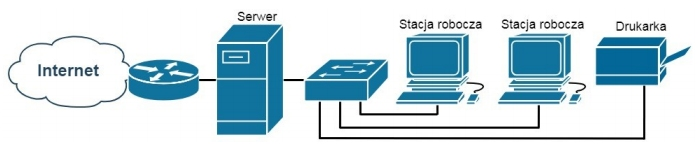
Która funkcja serwera Windows umożliwia użytkownikom końcowym sieci pokazanej na rysunku dostęp do Internetu?

Ilustracja do pytania
A. Usługa rutingu
B. Usługa LDS
C. Usługa drukowania
D. Usługa dzielenia
Usługa rutingu na serwerze Windows umożliwia przesyłanie danych między różnymi sieciami, co jest kluczowe dla zapewnienia użytkownikom dostępu do Internetu. Dzięki tej usłudze serwer działa jako router, który kieruje pakiety danych pomiędzy siecią lokalną a globalną siecią Internet. Ruting jest kluczowy w kontekście dużych sieci, w których konieczne jest zarządzanie ruchem sieciowym, zapewniając optymalną wydajność i bezpieczeństwo. Implementacja rutingu w Windows Server opiera się na protokołach takich jak RIP czy OSPF, które pomagają w dynamicznej aktualizacji tras. Administracja usługą rutingu obejmuje konfigurację interfejsów sieciowych, tabel routingu oraz polityk trasowania, co jest zgodne z najlepszymi praktykami branżowymi. Praktyczne zastosowanie takiej usługi obejmuje złożone sieci korporacyjne, gdzie kilka oddzielnych sieci LAN musi współdzielić wspólne połączenie do Internetu. Dzięki rutingowi nie tylko możliwe jest efektywne zarządzanie ruchem, ale także implementacja zaawansowanych funkcji takich jak NAT, które dodatkowo zwiększają bezpieczeństwo i elastyczność infrastruktury sieciowej. Wiedza o usługach rutingu pozwala inżynierom sieciowym projektować skalowalne i niezawodne sieci oparte na Windows Server.

Pytanie 28

W jakim miejscu są przechowywane dane o kontach użytkowników domenowych w środowisku Windows Server?

A. W pliku users w katalogu c:\Windows\system32
B. W plikach hosts na wszystkich komputerach w domenie
C. W bazie danych kontrolera domeny
D. W bazie SAM zapisanej na komputerze lokalnym
Wszystkie zaproponowane odpowiedzi, które nie wskazują na bazę danych kontrolera domeny, są nieprawidłowe z kilku powodów. Przechowywanie informacji o kontach użytkowników w bazie SAM (Security Account Manager) na lokalnym komputerze odnosi się do sytuacji, gdy komputer nie jest częścią domeny. W takiej sytuacji, SAM gromadzi lokalne konta, które są odizolowane i nie mają możliwości centralnego zarządzania. Użytkownicy domenowi wymagają scentralizowanego zarządzania, co sprawia, że ta odpowiedź jest niewłaściwa. Ponadto, plik users w katalogu c:\Windows\system32 nie jest miejscem przechowywania informacji o kontach użytkowników. System Windows nie używa tego pliku do zarządzania danymi kont użytkowników, co czyni tę odpowiedź mylącą. Co więcej, odniesienie do plików hosts na każdym komputerze używanym w domenie sugeruje błędne zrozumienie ich roli. Plik hosts jest używany do mapowania nazw hostów na adresy IP, a nie do przechowywania informacji o kontach użytkowników. Praktyczne aspekty zarządzania IT wymagają zrozumienia, że wszystkie konta użytkowników w środowisku domenowym muszą być w zarządzane w sposób scentralizowany, co zapewnia bezpieczeństwo i administracyjną kontrolę nad danymi. Typowe błędy myślowe, prowadzące do takich niepoprawnych wniosków, to brak zrozumienia architektury Active Directory oraz roli, jaką odgrywa centralne zarządzanie w bezpieczeństwie IT.

Pytanie 29

Jakie polecenie w systemach z rodziny Windows Server umożliwia administratorowi przekierowanie komputerów do określonej jednostki organizacyjnej w ramach usług katalogowych?

A. dcdiag
B. redirusr
C. dsrm
D. redircmp
Odpowiedź 'redircmp' jest poprawna, ponieważ polecenie to służy do przekierowywania nowych komputerów, które są dołączane do domeny, do określonej jednostki organizacyjnej (OU) w Active Directory. Umożliwia to administratorom lepsze zarządzanie zasobami i politykami grupowymi, ponieważ komputery przypisane do konkretnej OU dziedziczą odpowiednie ustawienia polityki grupowej. Przykładowo, jeśli organizacja posiada różne jednostki, takie jak 'HR', 'IT' i 'Marketing', administrator może użyć redircmp, aby automatycznie przekierowywać nowe komputery użytkowników działu HR do odpowiedniej OU, co pozwala na nałożenie specyficznych polityk zabezpieczeń i dostępu. W praktyce, wykorzystanie redircmp wpisuje się w standardy zarządzania ITIL, gdzie kluczowym elementem jest efektywne zarządzanie konfiguracjami w środowisku IT. Dobrą praktyką jest regularne audytowanie OU oraz polityk, aby upewnić się, że nowe komputery są właściwie klasyfikowane i zarządzane.

Pytanie 30

W systemie Windows, zainstalowanym w wersji obsługującej przydziały dyskowe, użytkownik o nazwie Gość

A. nie może być członkiem żadnej grupy
B. może być członkiem grup lokalnych oraz grup globalnych
C. nie może być tylko w grupie o nazwie Goście
D. nie może być wyłącznie członkiem grupy globalnej
Wszystkie błędne koncepcje zawarte w niepoprawnych odpowiedziach dotyczą zrozumienia zasad członkostwa w grupach użytkowników w systemie Windows. Twierdzenie, że użytkownik Gość nie może należeć do żadnej grupy, jest nieprawdziwe, ponieważ nawet użytkownicy o ograniczonych uprawnieniach mogą być przypisani do grup w celu zarządzania ich dostępem do zasobów. Kwestia grup globalnych i lokalnych, z którą wiąże się wiele mitów, wiąże się z rolą, jaką pełnią w systemach operacyjnych. Użytkownicy mogą być członkami grup lokalnych, co pozwala na przydzielenie im specyficznych uprawnień w danym systemie. Natomiast grupy globalne służą do zarządzania dostępem w ramach całej domeny, co oznacza, że nawet Gość może być członkiem takich grup, przy czym ich funkcjonalność jest ograniczona do przydzielania dostępu do zasobów w innych systemach w ramach tej samej domeny. W kontekście standardów, takie zrozumienie jest kluczowe w administracji i zarządzaniu IT, gdzie zasady dotyczące grupowania użytkowników są definiowane przez potrzeby bezpieczeństwa oraz ułatwienie zarządzania dostępem do systemów. Ignorowanie możliwości członkostwa Gościa w grupach lokalnych i globalnych prowadzi do nieefektywnego zarządzania użytkownikami oraz potencjalnych luk w zabezpieczeniach.

Pytanie 31

Narzędziem wbudowanym w systemie Windows, wykorzystywanym do diagnozowania problemów związanych z działaniem animacji w grach lub odtwarzaniem filmów, jest

A. dxdiag
B. cacls
C. fsmgmt
D. userpasswords2
Wybierając którąś z pozostałych odpowiedzi, można się łatwo pomylić, bo każda z nich dotyczy zupełnie innych aspektów działania systemu Windows. Zacznijmy od cacls – to narzędzie linii komend, które służy do zarządzania uprawnieniami do plików i folderów. Technicy korzystają z niego, gdy trzeba precyzyjnie ustawić dostęp użytkowników do danych na dysku, ale nie ma to żadnego związku z grafiką, animacją czy działaniem DirectX. Takie narzędzia administracyjne są niezbędne, ale raczej do zarządzania bezpieczeństwem, nie multimedia. fsmgmt to z kolei skrót do zarządzania udziałami sieciowymi w systemie Windows – kiedy chcemy udostępnić foldery w sieci lokalnej, sprawdzić komu udzieliliśmy dostęp czy skonfigurować współdzielenie plików. Często się go używa w firmach, gdzie komputery są połączone w sieć, ale nie znajdziemy tu żadnych opcji związanych z diagnostyką dźwięku, grafiki czy wydajności animacji. userpasswords2 to narzędzie do zarządzania kontami użytkowników i ich hasłami – znów, typowo administracyjne i całkowicie niezwiązane z obsługą czy diagnostyką grafiki. Moim zdaniem takim typowym błędem jest zakładanie, że każde narzędzie wbudowane w Windows służy do wszystkich możliwych zadań, podczas gdy w praktyce każde z nich ma bardzo konkretne przeznaczenie. Jeśli chodzi o diagnozowanie problemów z animacją czy odtwarzaniem filmów, tylko dxdiag daje dostęp do informacji o sprzęcie graficznym, wersji sterowników, obsługiwanych funkcjach DirectX czy potencjalnych konfliktach – i jest to najlepsza, branżowo sprawdzona droga do rozwiązywania takich problemów. Korzystanie z narzędzi niezgodnych z ich przeznaczeniem zwykle prowadzi do straty czasu i niepotrzebnej frustracji.

Pytanie 32

Jak nazywa się licencja w systemie Windows Server, która pozwala użytkownikom komputerów stacjonarnych na korzystanie z usług serwera?

A. CAL
B. MOLP
C. OEM
D. BOX
Licencja CAL (Client Access License) jest niezbędna, aby użytkownicy stacji roboczych mogli uzyskać dostęp do usług serwera w systemie Windows Server. Licencje te są przypisane do urządzeń lub użytkowników, co umożliwia legalne korzystanie z funkcji serwera, takich jak bazy danych, usługi plikowe czy aplikacje. Przykładowo, jeśli firma ma pięć komputerów stacjonarnych, a każdy z nich potrzebuje dostępu do serwera, musi zakupić pięć licencji CAL. Warto zauważyć, że CAL-e mogą być w różnych formach, w tym licencje na użytkownika lub na urządzenie, co daje elastyczność w dostosowywaniu kosztów do potrzeb organizacji. W praktyce organizacje powinny dokładnie analizować, jakiego typu licencje będą najbardziej odpowiednie, biorąc pod uwagę liczbę użytkowników i urządzeń, aby uniknąć problemów związanych z niezgodnością z licencjonowaniem, które mogą prowadzić do poważnych konsekwencji prawnych. Dobre praktyki wskazują również na regularne audyty posiadanych licencji, co pozwala na ich optymalizację.

Pytanie 33

Co robi polecenie Gpresult?

A. modyfikuje konfigurację zasad grupy
B. pokazuje szczegóły dotyczące kontrolera
C. prezentuje wynikowy zbiór zasad dla użytkownika lub komputera
D. resetuje domyślne zasady grup dla kontrolera
Wybór odpowiedzi dotyczącej aktualizacji ustawień zasad grupy, informacji o kontrolerze lub przywracania domyślnych zasad grup dla kontrolera jest niepoprawny, ponieważ każde z tych podejść nie odzwierciedla rzeczywistego działania polecenia Gpresult. Zasadniczo, aktualizacja zasad grupy odbywa się przez polecenie gpupdate, które wymusza synchronizację ustawień z kontrolerem domeny. Natomiast Gpresult nie zmienia żadnych ustawień; jego funkcja polega na prezentowaniu wyników, które już zostały zaaplikowane. Informacje o kontrolerze są dostępne przez inne komendy, takie jak nltest lub dsquery, które dostarczają szczegółowych danych dotyczących stanu i konfiguracji kontrolera domeny, ale nie są to funkcje Gpresult. Z kolei przywracanie domyślnych zasad grup dla kontrolera to proces, który wymaga zastosowania narzędzi administracyjnych do modyfikacji ustawień w Active Directory, a nie działania Gpresult. Typowym błędem myślowym przy wyborze takich odpowiedzi jest pomylenie narzędzi do zarządzania politykami z tymi, które tylko raportują ich stan. Kluczowe jest zrozumienie, że Gpresult to narzędzie diagnostyczne, a nie konfiguracyjne, co czyni jego rolę w zarządzaniu politykami grupowymi fundamentalnie inną.

Pytanie 34

Udostępniono w sieci lokalnej jako udział specjalny folder o nazwie egzamin znajdujący się na komputerze o nazwie SERWER_2 w katalogu głównym dysku C:. Jak powinna wyglądać ścieżka dostępu do katalogu egzamin, w którym przechowywany jest folder macierzysty dla konta użytkownika o określonym loginie?

A. \\SERWER_2\$egzamin\%USERNAME%
B. \\SERWER_2\egzamin$\%USERNAME%
C. \\SERWER_2\$egzamin$\%USERNAME%
D. \\SERWER_2\egzamin$\%$USERNAME%
Poprawna ścieżka sieciowa to: \\SERWER_2\egzamin$\%USERNAME%. Kluczowe są tu trzy elementy: nazwa komputera w sieci (SERWER_2), nazwa udziału sieciowego (egzamin$) oraz zmienna środowiskowa systemu Windows (%USERNAME%), która jest automatycznie podstawiana nazwą aktualnie zalogowanego użytkownika. Znak \ na końcu udziału i przed %USERNAME% oznacza przejście do podkatalogu o nazwie zgodnej z loginem użytkownika. Znak dolara na końcu nazwy udziału (egzamin$) informuje, że jest to udział ukryty – nie będzie widoczny w typowym przeglądaniu sieci, ale można się do niego dostać, znając dokładną ścieżkę. To jest bardzo często stosowana praktyka administratorów, żeby ukrywać udziały systemowe lub egzaminacyjne, ale nadal dawać do nich dostęp konkretnym osobom lub grupom. Zmienna %USERNAME% jest standardową zmienną środowiskową w Windows, dzięki której można tworzyć uniwersalne ścieżki, np. do folderów profilowych lub katalogów macierzystych użytkowników. W praktyce administrator może skonfigurować w domenie ścieżkę katalogu domowego użytkownika jako \\SERWER_2\egzamin$\%USERNAME% i ta sama konfiguracja zadziała poprawnie dla wszystkich kont, automatycznie podstawiając właściwy login. Takie rozwiązanie jest wygodne, skalowalne i zgodne z dobrymi praktykami zarządzania zasobami sieciowymi w środowiskach Windows Server i Active Directory. Dodatkowo separacja użytkowników w osobnych podkatalogach ułatwia nadawanie uprawnień NTFS i kontrolę dostępu w sieci lokalnej.

Pytanie 35

Jakie narzędzie w systemie Windows służy do przeglądania informacji dotyczących problemów z systemem?

A. Foldery udostępnione
B. Harmonogram zadań
C. Podgląd zdarzeń
D. Zasady grupy
Wybór Zasad grupy, Folderów udostępnionych czy Harmonogramu zadań w kontekście monitorowania problemów systemowych jest nietrafiony ze względu na ich specyfikę funkcjonalną. Zasady grupy służą przede wszystkim do zarządzania politykami bezpieczeństwa i konfiguracjami systemów w sieciach komputerowych, a ich rola nie obejmuje bezpośredniego monitorowania zdarzeń czy błędów w systemie. Foldery udostępnione są narzędziem do współdzielenia plików w sieci, co również nie ma związku z diagnozowaniem problemów systemowych. Harmonogram zadań może być używany do automatyzacji uruchamiania programów i skryptów, jednak nie dostarcza on informacji na temat zdarzeń czy błędów, które występują w systemie. Użytkownicy mogą mylnie uważać, że te narzędzia mogą pomóc w diagnostyce, jednak ich zastosowanie jest całkowicie różne od funkcji, jakie pełni Podgląd zdarzeń. Właściwe zrozumienie funkcji poszczególnych narzędzi systemowych oraz ich zastosowania jest kluczowe dla efektywnego zarządzania systemami informatycznymi i pozwala uniknąć nieporozumień, które mogą prowadzić do opóźnień w rozwiązywaniu problemów.

Pytanie 36

Aby przeprowadzić diagnozę systemu operacyjnego Windows oraz stworzyć plik z listą wszystkich ładujących się sterowników, konieczne jest uruchomienie systemu w trybie

A. awaryjnym
B. debugowania
C. rejestrowania rozruchu
D. przywracania usług katalogowych
Wybór trybu debugowania, przywracania usług katalogowych lub awaryjnego w kontekście diagnozy wczytywanych sterowników w systemie Windows może prowadzić do nieporozumień. Tryb debugowania jest przede wszystkim wykorzystywany do zaawansowanego rozwiązywania problemów programistycznych, gdzie umożliwia inżynierom monitorowanie i śledzenie działania aplikacji w czasie rzeczywistym. Choć może być użyteczny w określonych sytuacjach, nie dostarcza szczegółowych informacji o procesie uruchamiania systemu i wczytywanych komponentach w sposób, w jaki robi to rejestrowanie rozruchu. Z kolei tryb przywracania usług katalogowych skupia się na naprawie problemów związanych z aktywną strukturą usług katalogowych, co nie jest bezpośrednio związane z diagnostyką sterowników. Tryb awaryjny z kolei uruchamia system z minimalną liczbą wczytywanych sterowników i programów, co może być użyteczne do identyfikacji problemów, jednak nie generuje szczegółowego logu dotyczącego procesu rozruchu. Wybór tych opcji często wynika z braku zrozumienia ról poszczególnych trybów rozruchu, co może prowadzić do frustracji i utraty cennego czasu w procesie diagnostyki. Kluczowe jest, aby zrozumieć, że każdy z tych trybów ma swoje specyficzne zastosowania, a ich niewłaściwe użycie może jedynie pogłębić problemy rodzaju technicznego w systemie operacyjnym.

Pytanie 37

W trakcie instalacji oraz konfiguracji serwera DHCP w systemach z rodziny Windows Server, można wprowadzić zastrzeżenia dla adresów, które będą definiować

A. adresy początkowy i końcowy puli serwera DHCP
B. adresy MAC, które nie zostaną przypisane w obrębie zakresu DHCP
C. adresy IP, które będą przydzielane w ramach zakresu DHCP dopiero po ich zatwierdzeniu
D. konkretne adresy IP przypisane urządzeniom na podstawie ich adresu MAC
Niektóre odpowiedzi mówiące, że zastrzeżenia adresów dotyczą adresów MAC, czy też wymagają autoryzacji, są mylące i wynikają z nieporozumień. Na przykład, pierwsza odpowiedź myli zastrzeżenia z blokowaniem – to nie to samo, bo zastrzeżenia przydzielają stałe adresy IP, a nie blokują je. Druga odpowiedź odnośnie adresów początkowego i końcowego zakresu DHCP dotyczy głównie podstawowej konfiguracji IP, a nie samego zastrzeżenia. Te adresy wskazują, które IP serwer może przydzielać, czyli to inna sprawa. Czwarta odpowiedź też jest błędna, bo zastrzeżone IP są przypisywane automatycznie, a nie wymagają żadnej dodatkowej autoryzacji. Takie myślenie może wynikać z braku zrozumienia, jak działa DHCP i co dokładnie robi w zarządzaniu adresacją w sieci. Dlatego dobrze jest znać prawidłowe użycie zastrzeżeń adresów IP, bo to naprawdę ważne dla efektywnego zarządzania siecią i pomagania w unikaniu konfliktów adresów.

Pytanie 38

Które z kont nie jest wbudowanym kontem w systemie Windows XP?

A. pomocnik
B. admin
C. administrator
D. gość
Odpowiedzi 'gość', 'pomocnik' oraz 'administrator' mogą wydawać się logiczne, ale wszystkie te konta są rzeczywiście wbudowane w system Windows XP. Konto 'Administrator' jest głównym kontem o pełnych uprawnieniach, które pozwala na zarządzanie systemem operacyjnym, instalację oprogramowania oraz konfigurację ustawień. Konto 'Gość' z kolei ma minimalne uprawnienia, umożliwiające jedynie podstawowy dostęp do systemu, co czyni je dobrym wyborem dla tymczasowych użytkowników. Konto 'Pomocnik' jest używane w kontekście wsparcia technicznego, pozwalając na zdalny dostęp do systemu przez innych użytkowników, którzy mogą pomóc w rozwiązywaniu problemów. Typowym błędem myślowym jest mylenie terminów i założeń dotyczących konta 'admin' z administracyjnymi rolami, jakie oferują różne systemy operacyjne. Ważne jest, aby zrozumieć, że Windows XP ma swoją specyfikę i różne konta użytkowników pełnią różne funkcje, co wpływa na bezpieczeństwo oraz zarządzanie systemem. W praktyce, niepoprawna identyfikacja kont użytkowników może prowadzić do niewłaściwej konfiguracji zabezpieczeń i podatności na ataki, dlatego tak istotne jest, aby mieć jasne pojęcie o tym, co każde konto reprezentuje i jakie ma uprawnienia.

Pytanie 39

Który z profili w systemie Windows umożliwia migrację ustawień konta pomiędzy stacjami roboczymi?

A. Globalny.
B. Rozproszony.
C. Mobilny.
D. Lokalny.
W systemach Windows pojęcie profilu użytkownika jest ściśle zdefiniowane i wynika z architektury systemu oraz sposobu zarządzania kontami w środowisku domenowym. Typowy błąd polega na mieszaniu potocznych określeń z faktycznymi rodzajami profili obsługiwanych przez Windows. Profil lokalny istnieje tylko na danej stacji roboczej – wszystkie ustawienia, pulpit, dokumenty, lokalne dane aplikacji są zapisane na dysku tego konkretnego komputera. Jeśli użytkownik zaloguje się na innym komputerze, tworzony jest tam nowy, niezależny profil. Taki profil nie służy do migracji ustawień między stacjami, choć można go ręcznie kopiować narzędziami administratora, ale to już zupełnie inny proces niż automatyczna migracja. Pojęcia „globalny” czy „rozproszony” nie występują jako oficjalne typy profili użytkownika w Windows. Czasem komuś kojarzy się „globalny” z kontem domenowym, bo jest widoczne w całej domenie, ale to dotyczy konta w Active Directory, a nie samego profilu użytkownika. Konto domenowe może mieć nadal profil lokalny, jeśli administrator nie skonfiguruje profilu mobilnego lub innego mechanizmu, jak przekierowanie folderów. Z kolei słowo „rozproszony” bywa mylone z architekturą rozproszoną usług czy z replikacją między serwerami, ale to zupełnie inny obszar niż profile użytkowników. W praktyce w środowisku Windows mamy przede wszystkim profil lokalny, mobilny (roaming) i czasem obowiązkowy (mandatory), który jest tylko do odczytu. Migracja ustawień między stacjami roboczymi w sposób zautomatyzowany i przejrzysty dla użytkownika jest domeną właśnie profilu mobilnego, skonfigurowanego w domenie i wskazanego do przechowywania na serwerze plików. Błędne odpowiedzi wynikają często z intuicyjnego rozumienia nazw, a nie z faktycznej znajomości sposobu działania systemu Windows i standardów administracji domeną.

Pytanie 40

Aby mieć możliwość tworzenia kont użytkowników, komputerów oraz innych obiektów, a także centralnego przechowywania informacji o nich, konieczne jest zainstalowanie na serwerze Windows roli

A. usługi certyfikatów Active Directory
B. usługi Domain Name System w usłudze Active Directory
C. usługi domenowe Active Directory
D. Active Directory Federation Service
Usługi domenowe Active Directory (AD DS) to kluczowa rola w systemie Windows Server, która umożliwia zarządzanie użytkownikami, komputerami i innymi obiektami w sieci. Pomocą AD DS jest centralne przechowywanie informacji o wszystkich obiektach w domenie, co pozwala na łatwe zarządzanie uprawnieniami i dostępem do zasobów. Przykładowo, wdrożenie AD DS umożliwia administratorom tworzenie i zarządzanie kontami użytkowników oraz grupami, co jest niezbędne w każdej organizacji. Dzięki AD DS, administratorzy mogą również konfigurować polityki zabezpieczeń i kontrolować dostęp do zasobów sieciowych z wykorzystaniem grup zabezpieczeń. Ponadto, wdrożenie AD DS jest zgodne z najlepszymi praktykami branżowymi, które zalecają centralizację zarządzania użytkownikami oraz implementację mechanizmów autoryzacji. To podejście nie tylko zwiększa bezpieczeństwo, ale także poprawia efektywność zarządzania. Warto zauważyć, że AD DS jest fundamentem dla wielu innych usług Windows Server, takich jak usługi certyfikatów czy Federation Services, co czyni go kluczowym elementem infrastruktury IT w organizacji.