Wyniki egzaminu

Informacje o egzaminie:
  • Zawód: Technik fotografii i multimediów
  • Kwalifikacja: AUD.05 - Realizacja projektów graficznych i multimedialnych
  • Data rozpoczęcia: 27 kwietnia 2026 22:40
  • Data zakończenia: 27 kwietnia 2026 22:55

Egzamin zdany!

Wynik: 36/40 punktów (90,0%)

Wymagane minimum: 20 punktów (50%)

Nowe
Analiza przebiegu egzaminu- sprawdź jak rozwiązywałeś pytania
Pochwal się swoim wynikiem!
Szczegółowe wyniki:
Pytanie 1

Którego narzędzia programu CorelDRAW należy użyć, aby otrzymać przedstawioną na rysunku transformację tekstu?

Ilustracja do pytania
A. Inicjał wpuszczany
B. Maska tekstu
C. Obwiednia
D. Obrys
Narzędzie 'Obwiednia' w programie CorelDRAW jest kluczowym elementem umożliwiającym deformację tekstu oraz obiektów graficznych zgodnie z niestandardowymi kształtami. Przykład zastosowania narzędzia 'Obwiednia' można zobaczyć przy tworzeniu logo, gdzie tekst jest dopasowywany do krzywych lub konturów innych obiektów, co daje efekt harmonijnej integracji elementów graficznych. W przypadku przedstawionego na rysunku tekstu 'black coffee', deformacja w kształcie elipsy ilustruje, jak 'Obwiednia' pozwala na płynne dostosowanie formy tekstu do specyficznych wymagań projektu. W branży graficznej, dobrym zwyczajem jest stosowanie narzędzi, które umożliwiają precyzyjne dopasowanie, a 'Obwiednia' spełnia te normy, oferując użytkownikom nie tylko estetykę, ale i funkcjonalność w projektach. Dodatkowo, umiejętność korzystania z tego narzędzia wpisuje się w standardy profesjonalnych projektów graficznych, gdzie spójność i kreatywność są kluczowe.
Pytanie 2

Przeznaczony do wyświetlenia na stronie internetowej plakat, zaprojektowany w programie do grafiki wektorowej, należy wyeksportować do formatów

A. XLS, CDR
B. MP3, PDF
C. PPT, JPEG
D. PNG, JPEG
Poprawna odpowiedź to PNG i JPEG, bo właśnie te formaty są standardem przy publikowaniu grafiki na stronach internetowych. Plakat zaprojektowany w programie wektorowym (np. CorelDRAW, Illustrator, Inkscape) najpierw jest tworzony jako wektor, ale przeglądarka internetowa w większości przypadków potrzebuje grafiki rastrowej, czyli zbudowanej z pikseli. PNG i JPEG to typowe formaty rastrowe używane w webie. PNG dobrze sprawdza się przy grafice z płaskimi kolorami, tekstem, ikonami, logotypami, tam gdzie ważna jest ostrość krawędzi i brak strat jakości. Obsługuje też przezroczystość, co jest ogromnym plusem przy elementach interfejsu. JPEG natomiast jest formatem ze stratną kompresją, idealnym do zdjęć, dużych ilustracji, plakatów z gradientami i zdjęciowym tłem, gdzie zależy nam na małym rozmiarze pliku i szybkim ładowaniu strony. Z mojego doświadczenia w projektowaniu do internetu, typowy workflow wygląda tak: projekt w wektorze, potem eksport kilku wersji – np. plakat w JPEG w większej rozdzielczości jako główna grafika i dodatkowo fragmenty w PNG, jeśli coś wymaga ostrej typografii lub przezroczystego tła. Ważne jest też dobranie odpowiedniej rozdzielczości (np. szerokość w pikselach dopasowana do layoutu strony) oraz poziomu kompresji, żeby nie przesadzić ani z wagą pliku, ani z artefaktami. W branży webowej PNG i JPEG to po prostu podstawowy zestaw, a cała reszta – jak SVG, WebP czy AVIF – to rozszerzenie możliwości, ale nadal PNG/JPEG są absolutnym minimum, które musi ogarniać każdy grafik i webdesigner.

Pytanie 3

W programach Adobe Photoshop oraz Illustrator przekształcenie nieregularnych kształtów z bitmapy na projekt obiektu wektorowego realizuje się przy użyciu narzędzia

A. pióro
B. kroplomierz
C. stempel
D. pędzel
Odpowiedź "pióro" jest poprawna, ponieważ narzędzie to zostało zaprojektowane specjalnie do tworzenia oraz edytowania kształtów wektorowych w programach takich jak Adobe Photoshop i Illustrator. Narzędzie pióro umożliwia precyzyjne odwzorowanie nieregularnych kształtów, co jest kluczowe w projektowaniu graficznym. Dzięki tej funkcji użytkownik może tworzyć krzywe Béziera, które pozwalają na płynne i elastyczne modelowanie kształtów. Przykładem zastosowania narzędzia pióro może być tworzenie logo, gdzie precyzja i szczegółowość są niezwykle ważne. Dodatkowo, korzystając z pióra, można łatwo edytować punkty kontrolne i krzywe, co daje pełną kontrolę nad ostatecznym kształtem obiektu. Warto zaznaczyć, że umiejętność korzystania z narzędzia pióro jest niezbędna w branży projektowej, gdyż pozwala na tworzenie grafik o wysokiej jakości, które spełniają standardy profesjonalnego designu.

Pytanie 4

Formaty plików AI oraz CDR służą do

A. modyfikacji obiektów w aplikacjach do obróbki grafiki wektorowej
B. odtwarzania oraz modyfikacji dźwięków
C. modyfikacji obrazów cyfrowych w programach dedykowanych obróbce grafiki rastrowej
D. odtwarzania oraz modyfikacji animacji i filmów
Odpowiedź wskazująca na edycję obiektów w programach przeznaczonych do obróbki grafiki wektorowej jest poprawna, ponieważ formaty AI i CDR są typowymi przykładami plików wektorowych używanych w programach takich jak Adobe Illustrator (format AI) i CorelDRAW (format CDR). Grafika wektorowa jest oparta na matematycznych definicjach kształtów, co pozwala na ich dowolne skalowanie bez utraty jakości. Dzięki temu, pliki w formacie AI i CDR idealnie nadają się do projektowania logo, ikon, ilustracji oraz wszelkich materiałów graficznych, które wymagają zmienności rozmiaru. W praktyce, profesjonaliści w dziedzinie grafiki często korzystają z tych formatów, aby zachować wysoką jakość wizualną podczas druku oraz publikacji cyfrowych. Standardy te są szeroko stosowane w branży kreatywnej, co czyni je fundamentalnymi narzędziami dla projektantów graficznych.

Pytanie 5

Aby stworzyć godło z możliwością swobodnego skalowania obiektu, należy skorzystać z programu

A. AutoCAD
B. Paint
C. Corel Draw
D. Corel Photo-Paint
Corel Draw to zaawansowane oprogramowanie graficzne, które specjalizuje się w tworzeniu grafiki wektorowej. W przeciwieństwie do programów rastrowych, takich jak Paint czy Corel Photo-Paint, Corel Draw umożliwia bezstratne skalowanie obiektów. Oznacza to, że niezależnie od tego, jak bardzo powiększymy lub pomniejszymy grafikę, jakość nie ulegnie pogorszeniu. W praktyce, jeśli projektujesz godło, które ma być wydrukowane w różnych rozmiarach, Corel Draw pozwoli na precyzyjne przygotowanie go w formacie wektorowym. Program ten obsługuje również różnorodne formaty plików, co ułatwia eksport i współpracę z innymi aplikacjami. Dodatkowo, Corel Draw oferuje narzędzia do tworzenia i edytowania krzywych, co jest kluczowe w projektach, które wymagają skomplikowanych kształtów i detali. W branży graficznej, korzystanie z programów wektorowych jest standardem przy tworzeniu logo, znaków towarowych i wszelkiego rodzaju ilustracji, co czyni Corel Draw idealnym wyborem do przygotowania godła.

Pytanie 6

Opcja "grupuj w grafice wektorowej" sprawia, że parametry obiektów składowych pozostają

A. wypełnienie, natomiast grubość linii ulega zmianie
B. zmiennością wypełnienia i grubości linii
C. swoje parametry wypełnienia i grubości linii
D. grubość linii, podczas gdy wypełnienie się zmienia
Odpowiedź "swoje parametry wypełnienia i grubości linii" jest prawidłowa, ponieważ opcja "grupuj w grafice wektorowej" umożliwia zgrupowanie obiektów w taki sposób, aby zachowały one swoje indywidualne właściwości, w tym zarówno parametry wypełnienia, jak i grubości linii. W praktyce oznacza to, że po zgrupowaniu obiektów można je edytować jako jedną całość, ale każdy z nich nadal będzie miał swoje unikalne cechy. Na przykład, gdy tworzymy złożony rysunek, w którym różne kształty mają różne kolory wypełnienia i grubości konturów, zgrupowanie ich pozwala na łatwiejsze manipulowanie tymi obiektami bez utraty ich specyfikacji. To podejście jest zgodne z dobrymi praktykami projektowania grafiki wektorowej, gdzie zachowanie parametrów obiektów składowych wspiera efektywność pracy i elastyczność podczas edycji. W szczególności istotne jest to w programach takich jak Adobe Illustrator czy CorelDRAW, gdzie zarządzanie złożonymi rysunkami wymaga umiejętności organizacji obiektów.

Pytanie 7

W którym formacie graficznym należy zapisać wektorowy logotyp, aby zachować możliwość jego skalowania bez utraty jakości oraz zapewnić osadzanie w dowolnych programach wektorowych?

A. JPG
B. PNG
C. BMP
D. EPS
Poprawnie wskazany został format EPS i to jest dokładnie to, czego się oczekuje przy profesjonalnym zapisie logotypu wektorowego. EPS (Encapsulated PostScript) to klasyczny format wymiany plików między różnymi programami do grafiki wektorowej i składu DTP. Kluczowa sprawa: logotyp zapisany jako EPS zachowuje swoją wektorową postać, czyli zbudowany jest z krzywych i obiektów matematycznych, a nie z pikseli. Dzięki temu można go skalować od kilku milimetrów na długopisie aż po kilkumetrowy baner bez najmniejszej utraty ostrości czy jakości krawędzi. To jest standardowa praktyka w drukarniach i studiach graficznych – jeśli proszą o logo do druku, bardzo często pada hasło: „wyślij EPS albo PDF wektorowy”. W EPS można osadzać czcionki (lub zamieniać je na krzywe), ustawiać przestrzeń barwną CMYK lub Pantone, co ma ogromne znaczenie przy identyfikacji wizualnej firmy. Z mojego doświadczenia, jeśli logo ma trafić do wielu różnych wykonawców (drukarnia, agencja, producent gadżetów, dom mediowy), EPS daje największą szansę, że otworzą go w swoim oprogramowaniu bez problemu – czy to w CorelDRAW, Illustratorze, czy jakimś starszym RIP-ie w drukarni. W przeciwieństwie do formatów rastrowych, EPS zachowuje prawdziwą wektorowość, a nie tylko „ładny obrazek”. Warto też wiedzieć, że chociaż nowszym standardem stał się często PDF, to EPS nadal jest traktowany jako bardzo bezpieczny i uniwersalny format wymiany dla logotypów, zwłaszcza w środowisku poligraficznym. Dobrą praktyką jest posiadanie logotypu jednocześnie w kilku formatach: EPS do druku i składu, SVG do internetu oraz ewentualnie PNG do szybkiego podglądu i użycia w prezentacjach. Jednak to właśnie EPS spełnia wprost oba warunki z pytania: pełna skalowalność bez utraty jakości i możliwość osadzania w praktycznie każdym programie wektorowym.

Pytanie 8

Które określenie jest charakterystyczne dla grafiki wektorowej?

A. Przy powiększaniu obrazów występuje utrata jakości.
B. Przy skalowaniu grafiki zwiększa się nasycenie barw.
C. Przy powiększaniu obrazów nie występuje utrata jakości.
D. Przy skalowaniu grafiki zmniejsza się nasycenie barw.
Grafika wektorowa jest naprawdę niesamowicie praktyczna, szczególnie wtedy, gdy zależy nam na skalowalności i precyzji. W odróżnieniu od grafiki rastrowej, która opiera się na siatce pikseli, grafika wektorowa bazuje na matematycznych wzorach opisujących kształty, linie czy krzywe Béziera. Dzięki temu niezależnie od tego, jak bardzo powiększysz taki obraz, ostrość i jakość pozostają niezmienne – żadnych rozmazanych krawędzi czy pikselizacji! To właśnie z tego powodu branża poligraficzna, projektanci logo czy twórcy ilustracji technicznych praktycznie zawsze korzystają z wektorów. Moim zdaniem to ogromna przewaga np. podczas tworzenia materiałów promocyjnych, bo jedno logo można wykorzystać na wizytówce, billboardzie i stronie www – i wszędzie wygląda idealnie. Standardy branżowe, takie jak SVG, EPS czy AI, są właściwie stworzone po to, żeby maksymalizować elastyczność takiej grafiki. Z mojego doświadczenia, jeśli zależy komuś na uniwersalnych, łatwych w edycji projektach, to nie ma lepszego wyboru niż formaty wektorowe. Warto pamiętać, że nie każda grafika nadaje się do wektorów, ale tam gdzie kluczowa jest skalowalność – to po prostu najlepsze rozwiązanie.

Pytanie 9

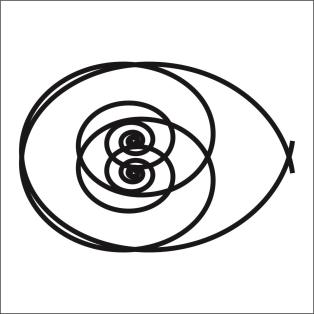
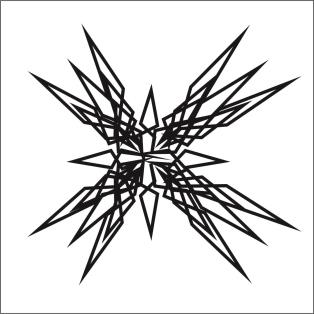
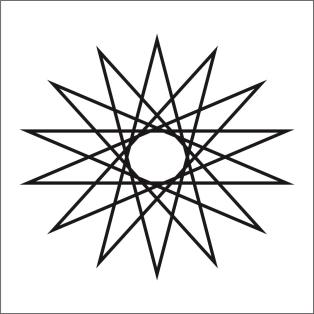
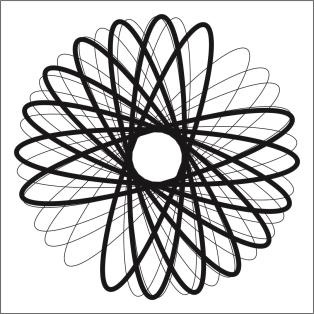
Wskaż ilustrację przedstawiającą wykonany w programie CorelDRAW obiekt wektorowy z efektem zniekształcenia interakcyjnego.

A. Ilustracja 3
Ilustracja do odpowiedzi A
B. Ilustracja 4
Ilustracja do odpowiedzi B
C. Ilustracja 1
Ilustracja do odpowiedzi C
D. Ilustracja 2
Ilustracja do odpowiedzi D
Ilustracja 2 idealnie pokazuje, jak wygląda obiekt wektorowy po zastosowaniu efektu zniekształcenia interakcyjnego w CorelDRAW. Ten rodzaj zniekształcenia daje właśnie takie dynamiczne, nieregularne formy, które powstają z prostych kształtów bazowych — najczęściej prostokątów lub gwiazd. Stosując narzędzie 'Zniekształcenie interakcyjne', użytkownik może ręcznie manipulować węzłami, rozciągać krawędzie, dodawać ostre kąty albo wprowadzać wielokrotne odchylenia. Praktycznie można to wykorzystać na przykład przy projektowaniu nowoczesnych logotypów, dynamicznych ilustracji czy niestandardowych elementów identyfikacji wizualnej. Moim zdaniem, taka technika jest super przydatna szczególnie wtedy, gdy szukasz nietypowego, energetycznego efektu bez konieczności ręcznego rysowania każdej linii. W branży graficznej i poligraficznej to wręcz codzienność — takie efekty są po prostu szybkie do uzyskania, a jednocześnie wyglądają profesjonalnie. Zwróć uwagę na to, że standardy pracy z wektorami wymagają, żeby efekty były skalowalne — właśnie dlatego lepiej używać narzędzi typu zniekształcenie niż rastrowych filtrów. Z mojego doświadczenia wynika, że dobrze opanowane efekty zniekształceń pozwalają naprawdę wyróżniać się na tle konkurencji.

Pytanie 10

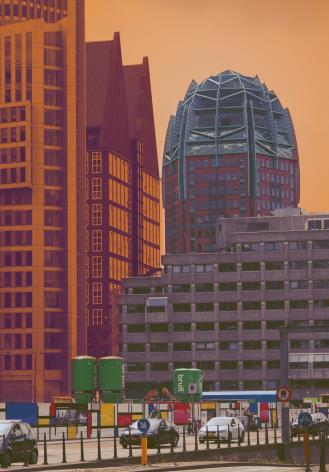
Która ilustracja zawiera elementy charakterystyczne dla kompozycji asymetrycznej, otwartej i diagonalnej?

A. Ilustracja 3
Ilustracja do odpowiedzi A
B. Ilustracja 1
Ilustracja do odpowiedzi B
C. Ilustracja 2
Ilustracja do odpowiedzi C
D. Ilustracja 4
Ilustracja do odpowiedzi D
Przy ocenie fotografii pod kątem kompozycji łatwo popełnić kilka typowych błędów. Często mylimy symetrię z uporządkowaniem, a kompozycję zamkniętą z przejrzystością. Na wielu ilustracjach widzimy układy, gdzie elementy są rozmieszczone równomiernie lub kadrowane tak, że tworzą wyraźne piony i poziomy – to są klasyczne przejawy kompozycji zamkniętej i symetrycznej. Tak jest zwłaszcza w miejskich pejzażach, gdzie dominują rytmiczne układy okien, linii czy brył budynków. Diagonali tu brakuje, bo linie i elementy w większości są ustawione równolegle do krawędzi kadru, co daje poczucie statyczności, a nie dynamiki. Typowym nieporozumieniem jest też utożsamianie kompozycji otwartej z przypadkowym kadrowaniem – w rzeczywistości chodzi o to, by elementy obrazu sugerowały, że scena rozciąga się poza kadr, a niekoniecznie, że kadr jest mniej staranny. Asymetria natomiast polega na wyraźnym braku osi symetrii, a nie tylko na różnicach w szczegółach. W ilustracjach prezentujących miejskie krajobrazy, mimo pozornej złożoności, mamy wyraźnie zamknięte układy, w których dominuje pion lub poziom. To może być mylące, bo oko przyzwyczaja się do architektonicznego ładu, ale taka kompozycja nie daje efektu otwarcia ani dynamiki przekątnej. Praca z układami diagonalnymi i otwartymi wymaga pewnej odwagi w łamaniu kadrów i wyjściu poza „bezpieczne” schematy – nic dziwnego, że często sięgają po nie osoby świadomie budujące narrację wizualną i chcące dodać obrazowi energii oraz swobody.

Pytanie 11

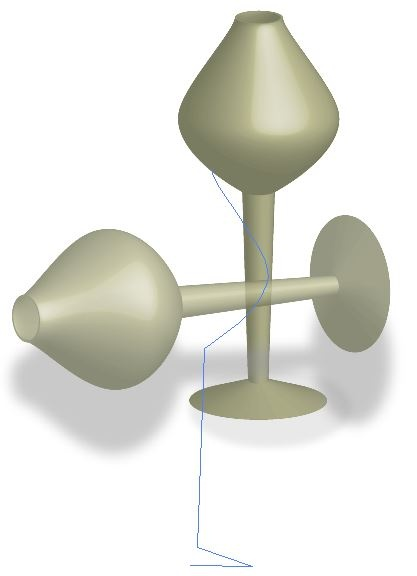
Jakiego efektu w programie wektorowym należy użyć do stworzenia obiektów widocznych na ilustracji po narysowaniu połowy ich konturów?

Ilustracja do pytania
A. SVG
B. Rasteryzacja
C. Wypaczenie
D. 3D
Efekt widoczny na ilustracji został uzyskany za pomocą narzędzia „3D” w programie wektorowym. Po narysowaniu połowy konturu obiektu, funkcja obracania (revolve) tworzy pełny obiekt, obracając go wokół osi. Efekt „SVG” dotyczy zapisu grafiki wektorowej do formatu skalowalnego, a „Rasteryzacja” przekształca obiekt wektorowy w bitmapę, co nie dotyczy tego przypadku. Efekt „Wypaczenie” służy do deformacji obiektów, ale nie tworzy brył trójwymiarowych. Narzędzie 3D to najlepszy wybór do tworzenia takich obiektów.

Pytanie 12

Który z poniższych programów można wykorzystać do stworzenia gry planszowej w grafice wektorowej?

A. MS Paint
B. Adobe Dreamweaver
C. Inkscape
D. Adobe Photoshop
Inkscape to oprogramowanie do grafiki wektorowej, które jest doskonałym narzędziem do projektowania elementów takich jak plansze, pionki czy karty do gier planszowych. Jego największym atutem jest możliwość łatwego skalowania obiektów bez utraty jakości, co jest kluczowe w projektowaniu grafiki wektorowej. Inkscape obsługuje standard SVG (Scalable Vector Graphics), co pozwala na tworzenie i edytowanie grafiki, która może być wykorzystana w różnych formatach. Dzięki funkcjom takim jak ścieżki, kształty, tekst oraz możliwość stosowania różnych stylów i efektów, projektanci mogą tworzyć złożone kompozycje, które są zarówno estetyczne, jak i funkcjonalne. Wspiera to również dobrą praktykę w zakresie projektowania, polegającą na tworzeniu zasobów, które można wielokrotnie wykorzystywać oraz łatwo modyfikować. Przykładowo, można stworzyć wizualizację planszy do gry z użyciem łatwych do edytowania kształtów, co pozwala na szybkie wprowadzanie zmian w odpowiedzi na feedback od graczy.

Pytanie 13

Techniki animacji ruchu obiektów 3D wzdłuż ścieżki nie obejmują animacji

A. obiektów wektorowych
B. obrazów rastrowych
C. parametrów cieniowania obiektu
D. parametrów źródeł światła
Animowanie obrazów rastrowych nie jest techniką animacji ruchu obiektów 3D po ścieżce, ponieważ obrazy rastrowe są statycznymi obrazami składającymi się z pikseli, które nie mają trójwymiarowej geometrii ani atrybutów, które można by animować w przestrzeni 3D. Techniki te zazwyczaj dotyczą obiektów 3D, takich jak modele geometryczne, które mogą poruszać się w przestrzeni wzdłuż zdefiniowanej ścieżki. Przykładem może być animacja pojazdu poruszającego się po torze na scenie 3D, gdzie można określić jego trajektorię, prędkość i kierunek. W praktyce, standardy branżowe, takie jak Autodesk Maya czy Blender, oferują narzędzia do tworzenia i edytowania takich animacji, co pozwala na uzyskanie realistycznych efektów wizualnych. Warto znać te techniki, aby efektywnie tworzyć animacje, które są integralną częścią współczesnych produkcji filmowych, gier oraz wizualizacji architektonicznych.

Pytanie 14

Który skrót klawiaturowy stosuje się do zaznaczenia wszystkich obiektów znajdujących się w polu obszaru roboczego programu do tworzenia grafiki wektorowej?

A. Ctrl +C
B. Ctrl +A
C. Ctrl +G
D. Ctrl+V
Ctrl+A to absolutna podstawa pracy w różnych aplikacjach graficznych, nie tylko tych do grafiki wektorowej. Skrót ten pochodzi od słów 'Control' oraz 'All', czyli dosłownie – zaznacz wszystko. Z mojego doświadczenia wynika, że niezależnie czy pracujesz w Adobe Illustratorze, Corelu, czy nawet w prostych edytorach tekstu, ten sam skrót działa identycznie – wybiera wszystkie elementy na obszarze roboczym. To ogromna wygoda, szczególnie kiedy masz do edycji wiele obiektów naraz i nie chcesz tracić czasu na ręczne zaznaczanie każdego z osobna. W branży graficznej jest to taki must-have, bo przyspiesza workflow, pozwala łatwo grupować, przesuwać czy usuwać całe kompozycje. Warto też wiedzieć, że niektóre programy pozwalają na modyfikowanie tego skrótu, ale domyślnie Ctrl+A jest po prostu uniwersalny. Co ciekawe, skrót ten stosuje się nie tylko do elementów graficznych – równie dobrze zaznacza warstwy, ścieżki czy grupy, w zależności od kontekstu programu. Takie drobiazgi naprawdę robią różnicę w pracy projektanta. Sam często korzystam z Ctrl+A przy czyszczeniu projektu lub kiedy chcę szybko wyeksportować wszystko na raz – bardzo praktyczne rozwiązanie. Takie skróty zdecydowanie wpisują się w dobre praktyki branżowe i są czymś, czego każdy grafik powinien nauczyć się niemal na pamięć.

Pytanie 15

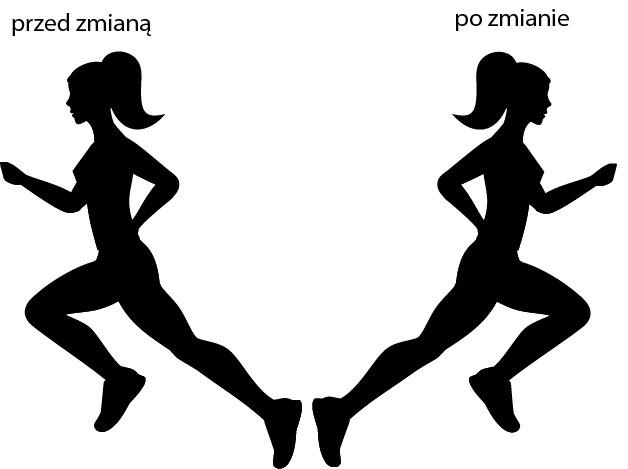
Jakie narzędzie w programie wektorowym powinno być wykorzystane, aby przeprowadzić widoczną na zdjęciu modyfikację obiektu?

Ilustracja do pytania
A. Odbijanie
B. Obracanie
C. Skalowanie
D. Wypaczanie
Odpowiedź jest jak najbardziej trafiona, bo zastosowanie narzędzia Odbijanie (ang. Flip lub Reflect) to dokładnie to, czego wymagała widoczna modyfikacja. W programach do grafiki wektorowej, takich jak Adobe Illustrator, CorelDRAW czy Affinity Designer, odbijanie pozwala na uzyskanie lustrzanego odbicia obiektu względem wybranej osi – poziomej lub pionowej. To jedno z podstawowych narzędzi, które, moim zdaniem, warto mieć opanowane niemal automatycznie, bo często się przydaje w pracy nad logotypami, ikonami czy ilustracjami technicznymi. Przykład z obrazka jest bardzo typowy – postać obraca się w przeciwną stronę, ale zachowuje wszystkie proporcje i szczegóły. Odbijanie jest lepszym rozwiązaniem niż ręczne rysowanie drugiej wersji – szybciej, precyzyjniej, bez ryzyka błędów w proporcjach. Warto pamiętać, że ta metoda jest też standardem, jeśli chodzi o przygotowywanie szablonów czy wzorów powtarzalnych, np. w grafice użytkowej. Dla mnie, w codziennej pracy, odbijanie sprawdza się nawet przy projektowaniu grafik na koszulki czy materiały promocyjne, gdzie symetria i odbicia lustrzane nadają projektom zupełnie inny charakter. Szczerze, każdy grafik powinien sprawnie korzystać z tego narzędzia, bo to zdecydowanie podstawa warsztatu.

Pytanie 16

Która kategoria oprogramowania pozwala na wektoryzację mapy bitowej?

A. Paint, Inkscape, Audacity
B. Adobe Flash, Adobe Illustrator, Adobe Lightroom
C. GIMP, Adobe Photoshop, Adobe InDesign
D. Inkscape, CorelDRAW, Adobe Illustrator
Odpowiedź 'Inkscape, CorelDRAW, Adobe Illustrator' jest prawidłowa, ponieważ wszystkie te programy są wyspecjalizowane w wektoryzacji grafiki. Wektoryzacja mapy bitowej polega na przekształceniu obrazu rastrowego (bitowego) w obraz wektorowy, co pozwala na zachowanie jakości przy skalowaniu. Wektoryzacja jest przydatna w wielu zastosowaniach, takich jak projektowanie logo, ilustracji oraz w druku. Programy takie jak Inkscape oferują narzędzia do automatycznej wektoryzacji, co umożliwia szybkie przekształcenie skanów rysunków w edytowalne obiekty wektorowe. CorelDRAW z kolei, dzięki swojej funkcjonalności, pozwala na precyzyjne dostosowanie utworzonych wektorów, co jest istotne przy tworzeniu materiałów marketingowych. Adobe Illustrator jest standardem w branży graficznej, umożliwiającym tworzenie skomplikowanych ilustracji wektorowych oraz ich edycję. Wektoryzacja jest zgodna z najlepszymi praktykami projektowymi, które podkreślają znaczenie elastyczności formatu wektorowego w różnorodnych zastosowaniach.

Pytanie 17

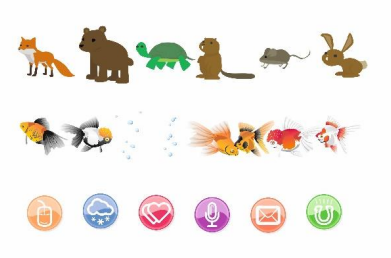
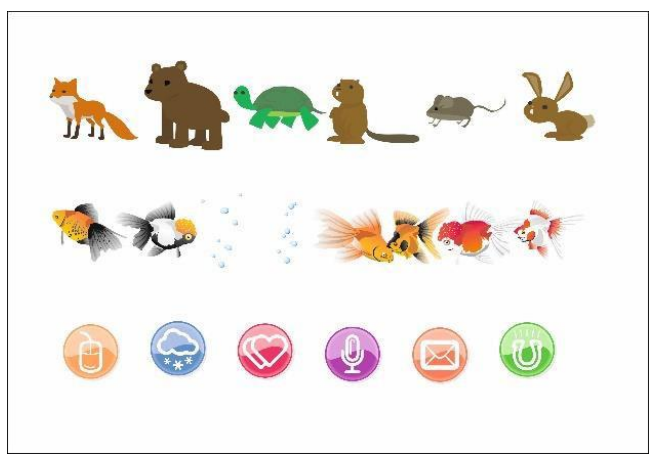
Które narzędzie umożliwia w programie CorelDRAW korzystanie z zawartych w aplikacji clipartów?

Ilustracja do pytania
A. Pędzel chropowaty.
B. Rysunek odręczny.
C. Środki artystyczne.
D. Pędzel rozmazujący.
Narzedzie "Środki artystyczne" w programie CorelDRAW odgrywa kluczową rolę w dostępie do zasobów takich jak cliparty, które stanowią doskonałe wsparcie w procesie tworzenia i edytowania grafiki wektorowej. Cliparty to gotowe elementy graficzne, które mogą być używane w projektach, co znacznie przyspiesza proces twórczy. Używając "Środków artystycznych", użytkownik może łatwo przeszukiwać i wstawiać różnorodne grafiki, co jest szczególnie przydatne w przypadku tworzenia plakatów, ulotek, czy prezentacji. Dzięki nim można szybko wzbogacić projekt o profesjonalnie zaprojektowane elementy, co z kolei podnosi jakość końcowego produktu. Dla profesjonalistów w dziedzinie grafiki komputerowej, umiejętność efektywnego korzystania z clipartów poprzez to narzędzie jest niezbędna i stanowi standardową praktykę w branży. Warto również wspomnieć, że korzystanie z zasobów clipartowych pozwala na zaoszczędzenie czasu, który w przeciwnym razie musielibyśmy poświęcić na tworzenie grafiki od podstaw.

Pytanie 18

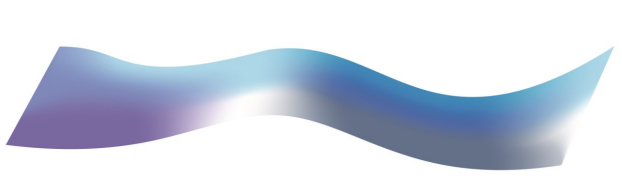
Ilustracja przedstawia obiekt wektorowy wykonany w programie CorelDRAW za pomocą wypełnienia

Ilustracja do pytania
A. teksturą.
B. siatkowego.
C. jednolitego.
D. deseniem.
Wybór odpowiedzi 'siatkowego' jest prawidłowy, ponieważ wypełnienie siatkowe w programie CorelDRAW umożliwia uzyskanie płynnych przejść kolorów, co jest kluczowe w tworzeniu zaawansowanych grafik wektorowych. Wypełnienie siatkowe, znane również jako 'mesh fill', pozwala na zdefiniowanie węzłów, które stanowią punkty kontrolne dla gradientu, co sprawia, że kolory mogą się stopniowo zmieniać w różnych kierunkach. Dzięki temu artysta ma większą kontrolę nad efektem końcowym, co jest szczególnie przydatne w projektach wymagających głębi i realizmu, takich jak ilustracje postaci czy krajobrazów. Użycie wypełnienia siatkowego jest zgodne z najlepszymi praktykami w branży graficznej, gdzie dąży się do uzyskania jak najwyższej jakości wizualnej. Warto także zauważyć, że umiejętność pracy z różnymi rodzajami wypełnień, w tym siatkowym, jest kluczowa dla profesjonalnych grafików, którzy chcą zaspokoić potrzeby klientów i tworzyć unikalne projekty.

Pytanie 19

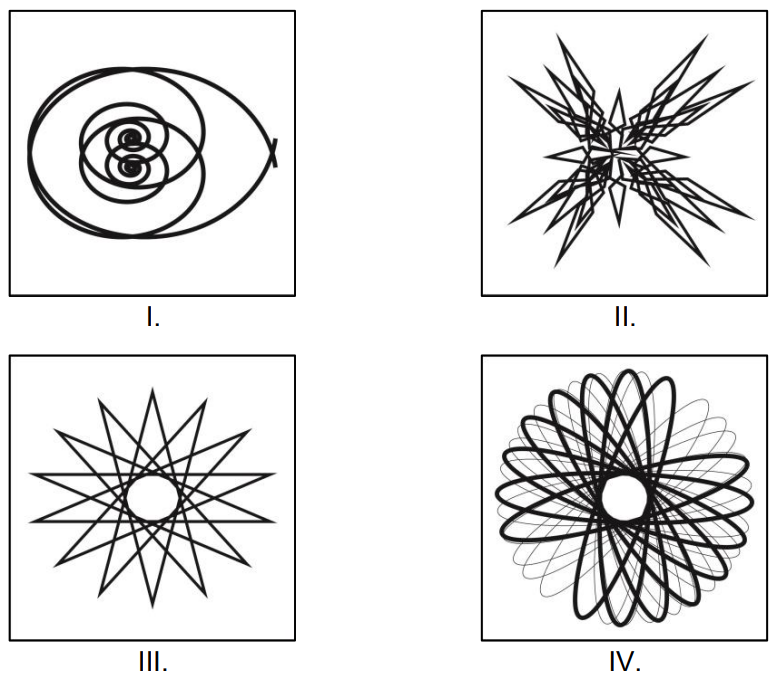
Wskaż ilustrację przedstawiającą wykonany w programie CorelDRAW obiekt wektorowy z efektem zniekształcenia interakcyjnego.

Ilustracja do pytania
A. II.
B. IV.
C. III.
D. I.
Obiekt wektorowy z efektem zniekształcenia interakcyjnego, który został wybrany, to ilustracja II. W programie CorelDRAW efekty zniekształcenia interakcyjnego są często wykorzystywane do tworzenia dynamicznych i atrakcyjnych wizualnie projektów, które przyciągają uwagę odbiorcy. Ilustracja II przedstawia obiekt, który został poddany manipulacjom, takim jak rozciąganie i skrzywienie, co jest charakterystyczne dla zniekształceń interakcyjnych. W praktyce efekty te mogą być wykorzystywane w tworzeniu bannerów, plakatów czy grafiki reklamowej, gdzie kluczowe jest przyciągnięcie wzroku. Warto pamiętać, że zniekształcenia interakcyjne powinny być stosowane z umiarem, aby uniknąć przeładowania wizualnego. W branży graficznej dobrym standardem jest zachowanie balansu między estetyką a funkcjonalnością, co pozwala na efektywne przekazywanie informacji. Dobre praktyki obejmują również testowanie różnorodnych efektów w kontekście projektu oraz dostosowywanie ich do grupy docelowej, co zwiększa skuteczność komunikacji wizualnej.

Pytanie 20

Zanim umieścisz na stronach www statyczne obiekty wektorowe, powinieneś

A. zamienić obiekty wektorowe w krzywe Beziera
B. wykonać trasowanie obiektów wektorowych
C. przekształcić obiekty wektorowe w rastrowe
D. przeprowadzić wektoryzację obiektów wektorowych
Obiekty wektorowe są zapisane w sposób, który sprawia, że ich jakość nie spada, gdy zmieniamy ich rozmiar. To super sprawa, bo oznacza, że można je skalować bez obaw. Ale przy publikacji na stronach www, często musimy je przerobić na format rastrowy, jak PNG czy JPEG, żeby dobrze wyglądały w różnych przeglądarkach i na telefonach. Na przykład, logo, które mamy w formie wektorowej, najczęściej konwertujemy na format rastrowy, co pozwala na szybsze ładowanie ich na stronie. Dobrze jest też korzystać z zaleceń standardów webowych, takich jak W3C, które mówią o optymalizacji grafik, żeby strony się szybko ładowały. Podczas tej konwersji warto myśleć o kompresji i jakości obrazu, bo to wpływa na to, jak strona się prezentuje i jak szybko ładuje. Fajnie też przygotować grafiki w różnych rozmiarach, bo to się sprawdza na różnych ekranach, a użytkownicy będą mieli lepsze doświadczenia w przeglądaniu strony.

Pytanie 21

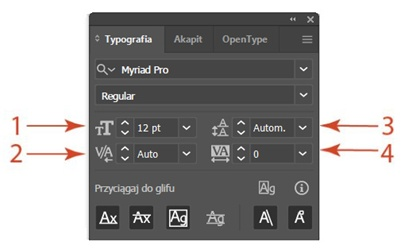
Wartości parametru kerning są zmieniane w polu zaznaczonym na obrazku

Ilustracja do pytania
A. cyfrą 1
B. cyfrą 3
C. cyfrą 4
D. cyfrą 2
Wartość parametru kerning modyfikuje się w polu oznaczonym cyfrą 2. Kerning odpowiada za regulację odstępów między dwoma konkretnymi znakami w tekście. Pole oznaczone cyfrą 1 służy do zmiany rozmiaru tekstu, co wpływa na jego proporcje i widoczność. Pole oznaczone cyfrą 3 pozwala dostosować interlinię, czyli odległość między wierszami tekstu. Interlinia jest szczególnie ważna w projektach, gdzie tekst jest umieszczony w blokach. Pole oznaczone cyfrą 4 reguluje tracking, czyli globalny odstęp między literami w całym wyrazie lub akapicie. Tracking wpływa na ogólną gęstość tekstu, ale nie pozwala na precyzyjne ustawienie odstępów między konkretnymi znakami. Kerning różni się od trackingu tym, że zmienia odstępy tylko między wybranymi parami znaków, np. w logotypach lub nagłówkach. Znajomość różnic między tymi funkcjami jest kluczowa dla poprawnego stosowania narzędzi typograficznych.

Pytanie 22

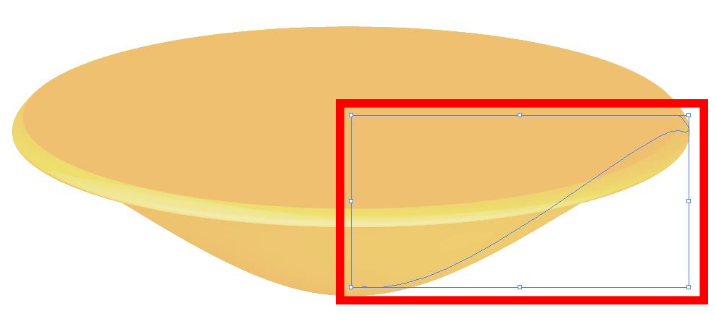
Które narzędzie programu Adobe Illustrator należy zastosować, aby zmodyfikować kształt obiektu zaznaczonego na ilustracji czerwoną ramką?

Ilustracja do pytania
A. Generator kształtów.
B. Różdżka.
C. Cięcie na plasterki.
D. Pióro.
Poprawnie – w takiej sytuacji w Illustratorze używa się właśnie narzędzia Pióro. Obiekt zaznaczony na ilustracji to ścieżka wektorowa z punktami kontrolnymi i uchwytami Béziera. Narzędzie Pióro jest podstawowym narzędziem do tworzenia i modyfikowania takich ścieżek: pozwala dodawać nowe punkty kotwiczące, usuwać zbędne, zmieniać ich typ (z ostrego na gładki i odwrotnie) oraz korygować przebieg krzywej, ciągnąc za uchwyty. W praktyce, gdy chcesz dopasować kształt np. krawędzi talerza, profilu butelki, logo z obłymi krzywymi czy liter rysowanych ręcznie, to w branży przyjęło się pracować właśnie na Piórze i punktach kontrolnych, a nie na przypadkowych przekształceniach. Moim zdaniem opanowanie Pióra to jest taki „must have” w grafice wektorowej. Dzięki niemu masz pełną, precyzyjną kontrolę nad kształtem: możesz tworzyć idealnie gładkie przejścia, wyrównane krzywizny, symetryczne łuki. Standardowa dobra praktyka jest taka, żeby używać jak najmniejszej liczby punktów kotwiczących – kilka dobrze ustawionych punktów z odpowiednio wyciągniętymi uchwytami daje o wiele lepszy, bardziej elegancki kształt niż kilkanaście przypadkowych punktów. Pióro pozwala też szybko poprawiać detale: jeśli po podglądzie wydruku lub powiększeniu widzisz, że krzywa „łamie się” w jakimś miejscu, wystarczy przełączyć się na Pióro, dodać punkt, zmienić typ punktu albo skorygować uchwyty. W profesjonalnych workflow, zarówno przy projektowaniu ikon, identyfikacji wizualnej, jak i ilustracji wektorowych, to właśnie Pióro jest podstawowym narzędziem do precyzyjnej edycji kształtu ścieżek, takich jak ta zaznaczona na obrazku.

Pytanie 23

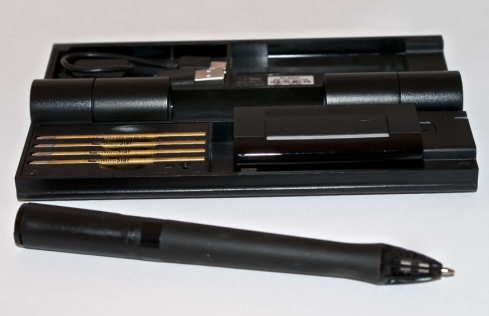
Które urządzenie do tworzenia rysunków z przeznaczeniem do animacji przedstawia ilustracja?

Ilustracja do pytania
A. Tablet interaktywny.
B. Cyfrowe pióro.
C. Cyfrowy notatnik.
D. Tablet graficzny.
Cyfrowe pióro jest narzędziem, które umożliwia tworzenie rysunków oraz notatek bezpośrednio na ekranie urządzenia, co czyni je idealnym wyborem do animacji. W odróżnieniu od tradycyjnych narzędzi, cyfrowe pióro oferuje precyzyjne rysowanie dzięki technologii wykrywania nacisku, co pozwala na odwzorowanie różnorodnych stylów rysunku, takich jak cienie czy linie o różnej grubości. W praktyce, cyfrowe pióro jest często wykorzystywane w programach do animacji, takich jak Adobe Animate czy Toon Boom Harmony, gdzie rysownicy mogą bezpośrednio tworzyć klatki animacyjne. Dodatkowo, pióra te są kompatybilne z tabletami graficznymi, co zwiększa ich uniwersalność. W branży animacji coraz większą wagę przykłada się do narzędzi, które umożliwiają efektywne i intuicyjne tworzenie treści wizualnych, a cyfrowe pióro idealnie wpisuje się w te standardy, oferując wyspecjalizowane funkcje oraz ergonomiczny design, co przekłada się na wygodę pracy i wyższą jakość finalnych produktów.

Pytanie 24

Które narzędzie umożliwia w programie CorelDRAW korzystanie z umieszczonych w aplikacji clipartów?

Ilustracja do pytania
A. Rysunek odręczny.
B. Środki artystyczne.
C. Pędzel rozmazujący.
D. Pędzel chropowaty.
Poprawna odpowiedź to 'Środki artystyczne', ponieważ w programie CorelDRAW dostęp do clipartów realizowany jest przez bibliotekę zawartości, a nie narzędzia rysowania. 'Środki artystyczne' obejmują różnorodne efekty i techniki, które mogą być stosowane do elementów graficznych, w tym clipartów, pozwalając użytkownikom na tworzenie unikalnych projektów. W praktyce, wykorzystując tę funkcję, projektanci mogą szybko dodawać gotowe grafiki do swoich prac, co znacznie przyspiesza proces twórczy oraz zwiększa jego efektywność. Warto zauważyć, że umiejętność korzystania z bibliotek clipartów jest standardem w branży graficznej, co podkreśla znaczenie znajomości tego narzędzia. Dobrą praktyką jest także dostosowywanie clipartów do własnych potrzeb poprzez ich edycję, co pozwala na zachowanie spójności wizualnej w projektach.

Pytanie 25

Którego narzędzia Adobe należy użyć do stworzenia animowanej postaci przy pomocy funkcji Kość?

A. Distiller
B. Dreamweaver
C. Illustrator
D. Animate
Adobe Animate to naprawdę spoko program do robienia animacji. Ten tool Kość, co go tam mają, jest mega przydatny, bo pomaga ustawić stawy i ruchy ciała postaci. Dzięki temu można łatwiej ogarnąć, jak postać będzie się poruszać, a to naprawdę oszczędza czas. Wyobraź sobie, że robisz animowany film i musisz szybko ustawić ruchy – to właśnie wtedy Kość przychodzi z pomocą! W branży animacji wszyscy mówią, że Adobe Animate to świetny wybór, zwłaszcza jak chodzi o płynne animacje. A do tego bez problemu zciągniesz różne zasoby z innych programów Adobe, co też jest na plus. No i to, że można eksportować do HTML5, to chyba w dzisiejszych czasach na wagę złota, zwłaszcza w webowych projektach czy grach. Tak że, jeśli chcesz robić fajne animacje i mieć wysoką jakość, to Adobe Animate jest strzałem w dziesiątkę.

Pytanie 26

Jakie narzędzie w programie Adobe Illustrator służy do tworzenia krzywych Beziera?

A. Narzędzie Prostokąt
B. Narzędzie Tekst
C. Narzędzie Ołówek
D. Narzędzie Pióro
Narzędzie Pióro w programie Adobe Illustrator jest fundamentalnym narzędziem do tworzenia i edycji krzywych Beziera. Krzywe Beziera są podstawowym elementem grafiki wektorowej, która umożliwia tworzenie precyzyjnych i płynnych linii oraz kształtów. Narzędzie Pióro pozwala użytkownikowi na dodawanie punktów kontrolnych, które definiują kształt krzywej. Dzięki temu można tworzyć zarówno proste, jak i bardzo skomplikowane formy. Jednym z kluczowych aspektów pracy z narzędziem Pióro jest umiejętność manipulowania uchwytami kontrolnymi, które wpływają na kąt i długość krzywej. W praktyce, umiejętność efektywnego korzystania z tego narzędzia jest nieoceniona w projektowaniu grafiki użytkowej, takiej jak logotypy, ilustracje czy infografiki. Profesjonalni graficy często podkreślają, że opanowanie narzędzia Pióro jest kluczowe dla osiągnięcia wysokiej jakości projektów wektorowych. Warto również zaznaczyć, że krzywe Beziera są standardem w branży graficznej, stosowanym również w innych programach do grafiki wektorowej, takich jak CorelDRAW czy Inkscape.

Pytanie 27

Który skrót klawiaturowy stosuje się do zaznaczenia wszystkich obiektów znajdujących się w polu obszaru roboczego programu Adobe Illustrator?

A. Ctrl +C
B. Ctrl +G
C. Ctrl +A
D. Ctrl+V
Ctrl +A to od lat taki standardowy, uniwersalny skrót klawiaturowy, który działa praktycznie w każdym programie graficznym, nie tylko w Illustratorze. Pozwala on na szybkie zaznaczenie wszystkich widocznych elementów w danym obszarze roboczym – i to jest niesamowicie przydatne, szczególnie kiedy masz rozbudowaną kompozycję i chcesz szybko – bez żmudnego klikania – wybrać całość, by coś przesunąć, przeskalować albo np. zmienić kolor. Moim zdaniem, w profesjonalnej pracy bez tej kombinacji ani rusz. Warto dodać, że Ctrl +A działa nie tylko na warstwach, ale łapie wszystko, co znajduje się na aktywnej planszy (artboardzie). To taki trochę „zamiatacz” – bardzo wygodne, gdy pracujesz z większą ilością warstw lub grup obiektów. Co ciekawe, ten sam skrót funkcjonuje w innych aplikacjach – choćby w Photoshopie, Wordzie czy nawet w przeglądarkach internetowych – więc poznając go tutaj, zdobywasz uniwersalne narzędzie do wielu zastosowań. Oczywiście, pamiętaj też, że skróty można w Illustratorze dostosowywać pod siebie, ale Ctrl +A jest jednym z takich niezmiennych „pewniaków”, które każdy grafik powinien mieć w małym palcu.

Pytanie 28

Dobrze opracowany logotyp nie powinien

A. być skomplikowany
B. zawierać więcej niż trzy kolory
C. zawierać więcej niż jeden kolor
D. być niezmienny w czasie
Dobry projekt logotypu rzeczywiście nie powinien zawierać więcej niż trzech kolorów. Użycie ograniczonej palety kolorów w logotypie jest zgodne z zasadami dobrego designu, ponieważ pozwala na lepszą identyfikację marki i zwiększa jej rozpoznawalność. Zbyt wiele kolorów może wprowadzać chaos i utrudniać zapamiętanie logo, co jest kluczowe dla skutecznej komunikacji wizualnej. Na przykład, logotypy takich marek jak Nike czy Apple są doskonałymi przykładami efektywności ograniczonej palety kolorów, co przyczynia się do ich ponadczasowości. Dodatkowo, zawodowe podejście do projektowania logotypów sugeruje, że ich prostota powinna być kluczowym elementem, wspierającym łatwe odczytywanie i zapamiętywanie. Ograniczenie kolorystyki do trzech kolorów lub mniej zazwyczaj sprzyja lepszej reprodukcji logo na różnych nośnikach, od wizytówek po billboardy, co jest zgodne z najlepszymi praktykami w branży, takimi jak zasady projektowania oparte na teorii koloru i psychologii postrzegania.

Pytanie 29

Jakie narzędzie w CorelDRAW umożliwia uzyskanie efektu płynnego przejścia jednego obiektu w inny za pomocą sekwencji kształtów i kolorów pośrednich?

A. Interakcyjna metamorfoza
B. Interakcyjne dodanie głębi
C. Interakcyjny cień
D. Interakcyjna obwiednia
Interakcyjna metamorfoza to narzędzie w programie CorelDRAW, które umożliwia uzyskanie efektu transformacji jednego obiektu w inny poprzez sekwencję pośrednich kształtów i barw. To potężne narzędzie pozwala na płynne przejścia, co jest niezwykle przydatne w projektowaniu graficznym, animacjach oraz tworzeniu wizualizacji i prezentacji. Użytkownicy mogą zdefiniować początkowy i końcowy kształt, a następnie program generuje szereg pośrednich kształtów, co daje wrażenie ruchu i zmiany. Przykładem zastosowania metamorfozy może być dostosowanie logo firmy do różnych kampanii marketingowych, w których logo zmienia się w zależności od kontekstu. Dobrą praktyką jest także używanie tego narzędzia do tworzenia złożonych efektów wizualnych w prezentacjach, które mogą przyciągać uwagę i angażować odbiorców. Warto również wspomnieć, że interakcyjna metamorfoza jest doskonałym sposobem na eksperymentowanie z formą i kolorem, co jest kluczowe w kreatywnym procesie projektowania.

Pytanie 30

Metoda modelowania w grafice trójwymiarowej polega na

A. tworzeniu oraz modyfikacji obiektów trójwymiarowych
B. stworzeniu dwuwymiarowego obrazu wyjściowego w formie statycznej lub dynamicznej na podstawie analizowanej sceny
C. wykorzystaniu obrazów bitmapowych do przedstawienia detali powierzchni obiektów przestrzennych
D. symulowaniu rozproszonego światła
Technika modelowania w grafice 3D jest kluczowym procesem, który polega na tworzeniu oraz modyfikacji obiektów trójwymiarowych w przestrzeni cyfrowej. W ramach tego procesu, artyści i projektanci używają specjalistycznych programów, takich jak Blender, Autodesk Maya czy 3ds Max, do budowy złożonych modeli obiektów, które mogą być następnie wykorzystane w różnych zastosowaniach, w tym filmach, grach wideo oraz wizualizacjach architektonicznych. Modelowanie 3D obejmuje różne techniki, takie jak modelowanie poligonowe, nurbs, czy sculpting, które pozwalają na uzyskanie różnorodnych efektów wizualnych. Przykładowo, w branży gier wideo, modelowanie postaci i obiektów środowiskowych jest niezbędne do stworzenia immersyjnego doświadczenia dla graczy. Dobrą praktyką w modelowaniu 3D jest również optymalizacja modeli, co pozwala na ich efektywne renderowanie bez utraty jakości wizualnej. Warto zaznaczyć, że modelowanie 3D jest podstawą wielu dziedzin, w tym medycyny (np. tworzenie modeli anatomicznych), przemysłu filmowego oraz inżynierii, gdzie realistyczne modele 3D są używane do prototypowania i testowania rozwiązań zanim zostaną wprowadzone w życie.

Pytanie 31

Przy projektowaniu broszur lub ulotek, kiedy mamy do czynienia z obszerną treścią, warto zastosować

A. tekst ozdobny
B. tekst pionowy
C. ramki tekstowe
D. maskę tekstową
Ramek tekstowych można używać przy projektowaniu ulotek i folderów, bo pomagają w organizacji większej ilości tekstu. Dzięki nim można fajnie podzielić tekst na różne sekcje, co znacznie poprawia czytelność i wygląd projektu. Widzisz, ramka tekstowa pozwala precyzyjnie umieścić tekst w konkretnych miejscach, co jest super ważne w materiałach marketingowych, szczególnie gdy miejsca jest mało. W programach graficznych, takich jak Adobe InDesign czy Illustrator, to w zasadzie standard, używać ramek tekstowych, bo to ułatwia formatowanie i edytowanie, a także dostosowywanie objętości tekstu do dostępnej przestrzeni. Poza tym, stosując ramki tekstowe, można śmiało dodawać elementy graficzne obok tekstu, co sprawia, że projekt wygląda dużo lepiej. Generalnie, korzystanie z ramek tekstowych jest zgodne z zasadami dobrego projektowania, które podkreślają hierarchię informacji oraz wygodę odbiorcy. Na przykład, projektując broszury informacyjne, można wykorzystać ramki do rozdzielenia tekstu informacyjnego od ilustracji, co znacząco ułatwia przyswajanie informacji przez czytelników.

Pytanie 32

W programach Adobe Photoshop oraz Illustrator odwzorowanie nieregularnych kształtów z bitmapy do projektowania obiektu wektorowego wykonuje się, używając narzędzia

A. pędzel.
B. stempel.
C. pióro.
D. kroplomierz.
Narzędzie pióro w programach takich jak Adobe Photoshop czy Illustrator to absolutna podstawa, jeśli chodzi o odwzorowywanie nieregularnych kształtów bitmapy na grafikę wektorową. Pióro pozwala na ręczne tworzenie ścieżek za pomocą tzw. punktów kontrolnych i uchwytów Beziera, co daje dużą precyzję przy odtwarzaniu konturów nawet mocno skomplikowanych obiektów. Z mojego doświadczenia, praktycznie każdy profesjonalny grafik czy operator DTP, kiedy dostaje zadanie „wektoryzacji” bitmapy, zaczyna właśnie od pióra. To narzędzie daje największą kontrolę nad każdym zakrzywieniem i załamaniem linii, można precyzyjnie edytować punkty, poprawiać krzywizny, zamykać ścieżki – wszystko to, co jest wymagane przy przygotowaniu grafiki do druku czy cięcia ploterem. Standard branżowy wręcz zakłada, że dobry proces wektoryzacji opiera się na świadomym użyciu pióra, a nie na automatycznych narzędziach czy filtrach, które często generują zbyt uproszczone lub niedokładne ścieżki. Przykład praktyczny: przy przekształcaniu logo z rastrowego JPG na grafikę wektorową do druku wielkoformatowego, użycie pióra gwarantuje, że finalny efekt będzie czysty, ostry i idealnie skalowalny bez utraty jakości. Warto też pamiętać, że pióro to narzędzie uniwersalne – niezależnie czy projektujesz dla webu, czy do druku, wszędzie się sprawdzi. Moim zdaniem, opanowanie pióra to po prostu obowiązek każdego, kto poważnie myśli o grafice wektorowej.

Pytanie 33

Jakie oprogramowanie należy wykorzystać do tworzenia grafiki wektorowej?

A. Corel Photo-Paint, Adobe Illustrator
B. Adobe Photoshop, Corel Draw
C. Adobe Photoshop, Adobe Illustrator
D. Corel Draw, Adobe Illustrator
Corel Draw i Adobe Illustrator to dwa wiodące programy stosowane do tworzenia grafiki wektorowej, które są szeroko używane w branży kreatywnej. Grafika wektorowa różni się od grafiki rastrowej tym, że jest zbudowana z linii i kształtów opartych na matematycznych równaniach, co pozwala na nieskończoną skalowalność bez utraty jakości. Corel Draw, znany ze swojej intuicyjności, jest często wybierany przez projektantów grafiki, którzy potrzebują narzędzi do tworzenia ilustracji, logo czy materiałów reklamowych. Na przykład, przy projektowaniu logotypu, możliwość dowolnego skalowania i edytowania wektorów ułatwia dostosowanie go do różnych formatów. Z kolei Adobe Illustrator oferuje potężne narzędzia do rysowania i typografii, co czyni go idealnym wyborem dla artystów i designerów pracujących nad bardziej złożonymi projektami, takimi jak infografiki czy ilustracje książkowe. W obu programach zastosowanie najlepszych praktyk, jak korzystanie z warstw, grupowanie obiektów oraz precyzyjne ustawianie kolorów CMYK, jest kluczowe dla uzyskania wysokiej jakości efektów końcowych.

Pytanie 34

Podczas tworzenia grafiki wektorowej do serwisu internetowego warto zwrócić uwagę na

A. wykonanie korekty ekspozycji
B. dobór palety kolorów
C. przeprowadzenie korekty kolorystycznej
D. zmianę obiektu na krzywe
Wybór palety barw jest kluczowym elementem podczas tworzenia grafiki wektorowej na potrzeby serwisu internetowego. Odpowiednio dobrana paleta barw nie tylko wpływa na estetykę projektu, ale ma również ważne znaczenie dla doświadczenia użytkownika. Przy wyborze kolorów warto kierować się zasadami teorii kolorów, które pomagają w tworzeniu harmonijnych zestawień. Przykładem może być zastosowanie kolorów komplementarnych, które wzajemnie się uzupełniają i przyciągają uwagę. Dobrą praktyką jest również zachowanie ograniczonej liczby kolorów, co sprzyja spójności wizualnej i ułatwia rozpoznawalność marki. W kontekście web designu ważne jest, aby kolory były również dostosowane do różnych urządzeń i rozdzielczości, co można osiągnąć dzięki zastosowaniu systemów kolorów takich jak RGB dla ekranów. Warto pamiętać o dostępności, dobierając kolory, które są czytelne dla wszystkich użytkowników, w tym osób z zaburzeniami widzenia. Używanie narzędzi takich jak Adobe Color lub Coolors może ułatwić ten proces, umożliwiając tworzenie własnych palet zgodnych z aktualnymi trendami.

Pytanie 35

Jakiego oprogramowania należy użyć do stworzenia logo z możliwością bezstratnego zwiększania jego rozmiaru?

A. Corel Draw
B. Picasa
C. PhotoPerfect
D. Corel Photo-Paint
Corel Draw to program graficzny oparty na wektorach, co oznacza, że tworzone w nim obiekty graficzne można powiększać lub zmniejszać bez utraty jakości. Dzięki temu idealnie nadaje się do projektowania znaków firmowych, które często muszą być dostosowywane do różnych formatów, od wizytówek po billboardy. W przypadku Corel Draw, wykorzystując narzędzia takie jak Path, Shapes oraz Text, można tworzyć zaawansowane projekty, które są zgodne z branżowymi standardami, takimi jak PDF/X, co ułatwia współpracę z drukarniami. Warto również zauważyć, że Corel Draw umożliwia łatwe eksportowanie grafiki do różnych formatów, co jest istotne w kontekście przygotowywania materiałów reklamowych. Użycie wektorów w projektowaniu to dobra praktyka, ponieważ pozwala na zachowanie ostrości i szczegółowości grafiki niezależnie od rozmiaru, co jest kluczowe w profesjonalnej identyfikacji wizualnej firmy.

Pytanie 36

Aby uzyskać graficzny element wyrażający płynny i rytmiczny ruch, należy wykorzystać kształty

A. o miękkich krawędziach
B. pionowe
C. o ostrych krawędziach
D. poziome
Odpowiedź 'o miękkich granicach' jest poprawna, ponieważ kształty z takimi granicami są kluczowe do wyrażania płynnych i rytmicznych ruchów w grafice. Miękkie granice, takie jak zaokrąglenia i łagodne przejścia, tworzą wrażenie dynamiki i swobody, co sprzyja odczuciu ruchu. Przykładem mogą być ilustracje przedstawiające fale, chmurki czy postacie w ruchu, gdzie zaobserwować można subtelne przejścia konturów. Tego rodzaju kształty są zgodne z zasadą płynności, która w designie odnosi się do harmonijnego połączenia elementów wizualnych. W praktyce, projektanci często wykorzystują krzywe Béziera w oprogramowaniu graficznym, co pozwala na tworzenie gładkich, organicznych form, które skutecznie oddają wrażenie ruchu. Zastosowanie miękkich kształtów jest również zgodne z zasadami projektowania UX, gdzie płynność i naturalność interakcji mają kluczowe znaczenie dla doświadczeń użytkownika.

Pytanie 37

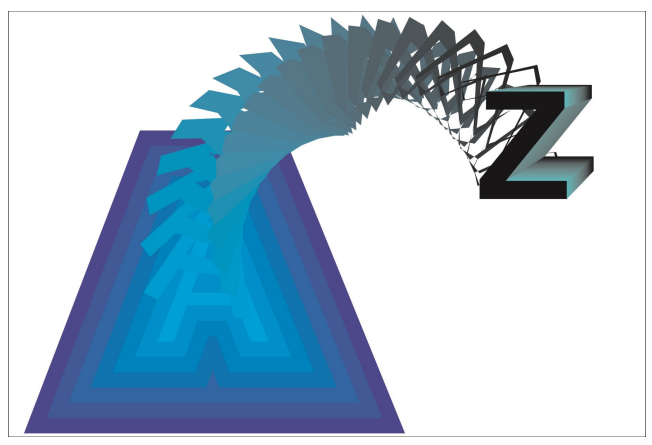
Które narzędzia programu CorelDRAW wykorzystano do uzyskania widocznego na rysunku efektu?

Ilustracja do pytania
A. Głębia, metamorfoza, obrys.
B. Głębia, zniekształcenie, obrys.
C. Cień, kształtowanie, zniekształcenie.
D. Środki artystyczne, kształtowanie, zniekształcenie.
Odpowiedź "Głębia, metamorfoza, obrys" jest poprawna, ponieważ odzwierciedla techniki użyte w programie CorelDRAW do uzyskania zaawansowanego efektu wizualnego. Głębia w projekcie została osiągnięta poprzez zastosowanie gradientu kolorów, co pozwoliło na stworzenie iluzji trójwymiarowości i przestrzenności obiektu. Metamorfoza, jako technika, odnosi się do transformacji kształtu litery "Z" w bardziej złożony, schodkowy wzór, co nadaje projektowi dynamiczność i atrakcyjność. Obrys jest kluczowym elementem, który podkreśla kontur litery, dodając jej wyrazistości i definiując kształt. Techniki te są zgodne z najlepszymi praktykami w grafice komputerowej, gdzie wykorzystanie gradientów i konturów jest powszechnie stosowane, aby przyciągnąć uwagę i zwiększyć estetykę projektu. Zrozumienie tych narzędzi umożliwia projektantom tworzenie bardziej zaawansowanych i profesjonalnych prac, co jest niezbędne w branży graficznej.

Pytanie 38

Krzywe Beziera umożliwiają utworzenie

A. obiektu inteligentnego.
B. obiektu wektorowego.
C. mapy gradientu.
D. obrazu cyfrowego.
Krzywe Beziera są podstawą w grafice wektorowej i to nie bez powodu. Pozwalają na tworzenie naprawdę płynnych, skalowalnych kształtów, które nie tracą jakości przy powiększeniu czy pomniejszaniu. W praktyce, wszystkie znane aplikacje do grafiki wektorowej, jak Adobe Illustrator czy CorelDRAW, korzystają właśnie z krzywych Beziera do definiowania konturów obiektów, liter, ikon i praktycznie wszystkiego, co ma być ostre niezależnie od rozdzielczości. Co ważne, krzywe te są opisane matematycznie przez punkty kontrolne i dzięki temu inżynierowie, graficy czy nawet drukarze mogą później dowolnie manipulować ich kształtem i rozdzielczością bez utraty jakości. Moim zdaniem to kluczowy aspekt pracy z grafiką komputerową, zwłaszcza gdy zależy nam na profesjonalnych, precyzyjnych efektach. Standardy branżowe, takie jak SVG (Scalable Vector Graphics), wręcz wymagają stosowania krzywych Beziera do opisu kształtów. Faktycznie, bez ich znajomości trudno myśleć o zaawansowanym projektowaniu graficznym. Dodatkowo, krzywe te są stosowane nie tylko w grafice – widziałem je chociażby w animacji komputerowej, projektowaniu fontów czy modelowaniu 3D. Z mojego doświadczenia wynika, że bez gumkowania i poprawiania linii możemy uzyskać bardzo złożone i estetyczne obiekty na bazie precyzyjnych krzywych. To ogromny plus w porównaniu do grafiki rastrowej, gdzie wszystko zależy od rozdzielczości pliku.

Pytanie 39

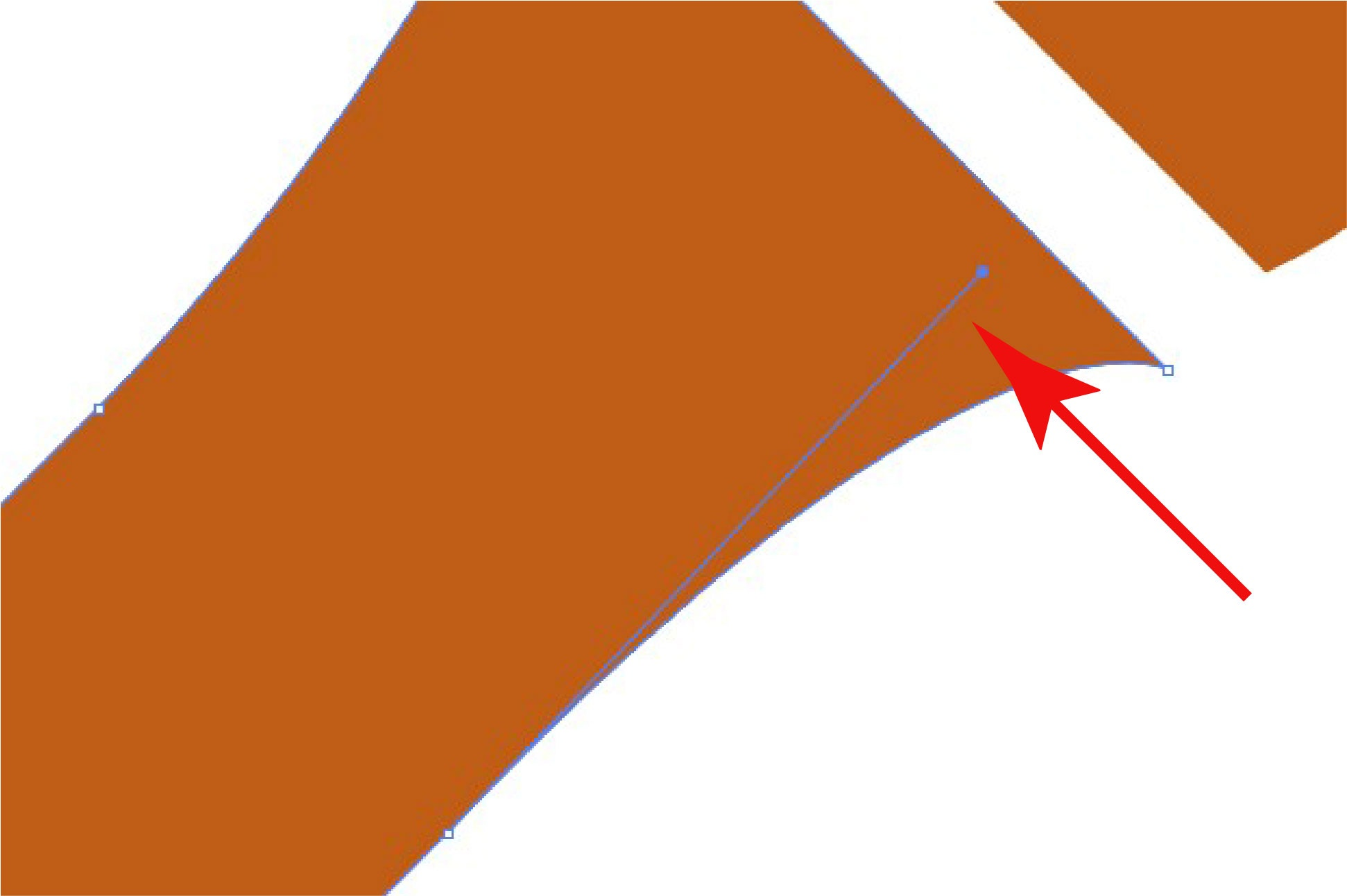
Uchwyt zaznaczony czerwoną strzałką na ilustracji w grafice wektorowej ma na celu

Ilustracja do pytania
A. zmianę kształtu krzywej
B. usuwanie punktów kontrolnych na ścieżce
C. dodawanie punktów kontrolnych na ścieżce
D. przesuwanie całych obiektów
Ten uchwyt, który widzisz na obrazku, jest kluczowy do zmieniania kształtu krzywej w grafice wektorowej. To taki punkt kontrolny, który daje ci możliwość dokładnego modyfikowania krzywizny linii na ścieżce. Kiedy go przesuwasz, zmieniasz, jak linia przechodzi przez ten punkt, co otwiera przed tobą drzwi do tworzenia bardziej skomplikowanych i precyzyjnych kształtów. Naprawdę przydaje się to, szczególnie gdy pracujesz z krzywymi Béziera, bo dzięki temu możesz osiągnąć naprawdę świetne efekty.

Pytanie 40

W której jednostce rozdzielczości należy zapisać grafikę zawierającą wektorowe logo, z przeznaczeniem do wykonania nadruku na gadżetach reklamowych oraz wydruku wielkoformatowego billboardu?

A. ppi
B. lpi
C. dpi
D. spi
Często można się pogubić w tych wszystkich jednostkach: ppi, spi, lpi, dpi... Zwłaszcza że każda z nich występuje w innych kontekstach, ale niestety nie są zamienne. Zacznijmy od ppi – pixels per inch. To określenie dotyczy raczej rozdzielczości ekranu, czyli ile pikseli mieści się w jednym calu na monitorze albo w pliku cyfrowym, zanim zostanie przygotowany do druku. W świecie poligrafii i drukowania ppi nie jest wykorzystywane jako wyznacznik ostatecznego odwzorowania na papierze czy innych materiałach, tylko bardziej do projektowania do wyświetlania na ekranie. Z kolei spi, czyli samples per inch, pojawia się głównie przy skanowaniu – określa, jak szczegółowo skaner próbuje zarejestrować szczegóły oryginału. To już zupełnie inna bajka niż przygotowanie pliku do druku. Lpi, czyli lines per inch, to jednostka typowa dla technologii druku offsetowego, gdzie stosuje się rastry – lpi opisuje gęstość linii rastra, co wpływa na jakość wydruku, ale nie jest tym samym co dpi. Myląc te pojęcia można się nieźle zaplątać, bo lpi i dpi są powiązane (wybór rastra zależy od rozdzielczości drukarki), ale nie są wymienne i nie oznaczają tego samego. Najczęstszy błąd, który obserwuję, to stosowanie tych terminów zamiennie, co prowadzi do źle przygotowanych plików do druku lub nieporozumień z drukarniami. Do praktycznego przygotowania grafiki do druku na gadżetach czy billboardach, zawsze należy odnosić się do dpi jako podstawowej jednostki rozdzielczości fizycznej wydruku. To dpi mówi drukarce, jak odwzorować projekt na rzeczywistym nośniku, a nie ppi ani lpi. Z mojego doświadczenia wynika, że zrozumienie tych różnic sprawia, że współpraca z drukarniami idzie płynniej, a i efekty końcowe są po prostu lepsze.