Wyniki egzaminu

Informacje o egzaminie:
  • Zawód: Technik informatyk
  • Kwalifikacja: INF.02 - Administracja i eksploatacja systemów komputerowych, urządzeń peryferyjnych i lokalnych sieci komputerowych
  • Data rozpoczęcia: 5 maja 2026 15:34
  • Data zakończenia: 5 maja 2026 15:47

Egzamin zdany!

Wynik: 30/40 punktów (75,0%)

Wymagane minimum: 20 punktów (50%)

Nowe
Analiza przebiegu egzaminu- sprawdź jak rozwiązywałeś pytania
Pochwal się swoim wynikiem!
Szczegółowe wyniki:
Pytanie 1

Który rekord DNS powinien zostać dodany w strefie wyszukiwania do przodu, aby skojarzyć nazwę domeny DNS z adresem IP?

A. NS lub CNAME
B. SRV lub TXT
C. MX lub PTR
D. A lub AAAA
Rekordy A i AAAA są kluczowymi elementami w systemie DNS, używanymi do mapowania nazw domen na adresy IP. Rekord A odpowiada za adresy IPv4, natomiast AAAA dla adresów IPv6. W praktyce, gdy użytkownik wpisuje nazwę domeny w przeglądarkę, system DNS przekształca tę nazwę na odpowiadający jej adres IP, umożliwiając nawiązanie połączenia z odpowiednim serwerem. Użycie tych rekordów jest zgodne z najlepszymi praktykami w zakresie konfiguracji DNS, co zapewnia efektywność i niezawodność w komunikacji internetowej. Ważne jest, aby przy tworzeniu rekordów A i AAAA upewnić się, że adresy IP są poprawnie skonfigurowane, aby uniknąć problemów z dostępnością serwisu. W przypadku rozwoju aplikacji internetowych, prawidłowa konfiguracja tych rekordów jest niezbędna do zapewnienia, że użytkownicy będą mogli w łatwy sposób uzyskać dostęp do usług. Dobre praktyki zalecają także regularne aktualizowanie tych rekordów w przypadku zmian adresów IP, aby uniknąć problemów z dostępnością.

Pytanie 2

W celu ochrony lokalnej sieci komputerowej przed atakami typu Smurf pochodzącymi z Internetu, należy zainstalować oraz właściwie skonfigurować

A. skaner antywirusowy
B. bezpieczną przeglądarkę stron WWW
C. zaporę ogniową
D. oprogramowanie antyspamowe
Skaner antywirusowy, oprogramowanie antyspamowe oraz bezpieczne przeglądarki stron WWW są ważnymi elementami w ochronie systemu komputerowego, jednak nie są wystarczające do zabezpieczenia przed atakami DDoS, takimi jak Smurf. Skanery antywirusowe mają na celu identyfikację i eliminację złośliwego oprogramowania, ale nie chronią bezpośrednio przed atakami sieciowymi. Ich skuteczność polega głównie na analizie plików i aplikacji, a nie na zarządzaniu ruchem sieciowym. Oprogramowanie antyspamowe koncentruje się na filtracji wiadomości e-mail, co może poprawić bezpieczeństwo użytkowników, ale nie ma wpływu na bezpieczeństwo lokalnej sieci przed zewnętrznymi atakami. Bezpieczne przeglądarki mogą chronić użytkowników przed złośliwymi stronami internetowymi, ale nie mają nic wspólnego z ochroną przed atakami sieciowymi, takimi jak Smurf. Typowym błędem myślowym jest zakładanie, że problemy z bezpieczeństwem sieci można rozwiązać poprzez zainstalowanie oprogramowania zapobiegającego złośliwemu oprogramowaniu lub phishingowi, podczas gdy ataki DDoS wymagają zupełnie innego podejścia. Skuteczne zabezpieczenie sieci przed atakami tego rodzaju powinno być oparte na kompleksowym podejściu do bezpieczeństwa, w tym na zastosowaniu zapór ogniowych oraz monitorowaniu ruchu sieciowego, co jest zgodne z najlepszymi praktykami w dziedzinie bezpieczeństwa.

Pytanie 3

W filmie przedstawiono konfigurację ustawień maszyny wirtualnej. Wykonywana czynność jest związana z

A. wybraniem pliku z obrazem dysku.
B. dodaniem drugiego dysku twardego.
C. konfigurowaniem adresu karty sieciowej.
D. ustawieniem rozmiaru pamięci wirtualnej karty graficznej.
Poprawnie – w tej sytuacji chodzi właśnie o wybranie pliku z obrazem dysku (ISO, VDI, VHD, VMDK itp.), który maszyna wirtualna będzie traktować jak fizyczny nośnik. W typowych programach do wirtualizacji, takich jak VirtualBox, VMware czy Hyper‑V, w ustawieniach maszyny wirtualnej przechodzimy do sekcji dotyczącej pamięci masowej lub napędów optycznych i tam wskazujemy plik obrazu. Ten plik może pełnić rolę wirtualnego dysku twardego (system zainstalowany na stałe) albo wirtualnej płyty instalacyjnej, z której dopiero instalujemy system operacyjny. W praktyce wygląda to tak, że zamiast wkładać płytę DVD do napędu, podłączasz plik ISO z obrazu instalacyjnego Windowsa czy Linuxa i ustawiasz w BIOS/UEFI maszyny wirtualnej bootowanie z tego obrazu. To jest podstawowa i zalecana metoda instalowania systemów w VM – szybka, powtarzalna, zgodna z dobrymi praktykami. Dodatkowo, korzystanie z plików obrazów dysków pozwala łatwo przenosić całe środowiska między komputerami, robić szablony maszyn (tzw. template’y) oraz wykonywać kopie zapasowe przez zwykłe kopiowanie plików. Moim zdaniem to jedna z najważniejszych umiejętności przy pracy z wirtualizacją: umieć dobrać właściwy typ obrazu (instalacyjny, systemowy, LiveCD, recovery), poprawnie go podpiąć do właściwego kontrolera (IDE, SATA, SCSI, NVMe – zależnie od hypervisora) i pamiętać o odpięciu obrazu po zakończonej instalacji, żeby maszyna nie startowała ciągle z „płyty”.

Pytanie 4

W bezprzewodowej sieci firmowej aktywowano usługę, która zajmuje się tłumaczeniem nazw mnemonicznych. Co to za usługa?

A. DHCP
B. RDS
C. RADIUS
D. DNS
Usługa tłumaczenia nazw mnemonicznych w firmowej sieci bezprzewodowej odnosi się do systemu DNS (Domain Name System), który jest odpowiedzialny za mapowanie nazw domenowych na adresy IP, umożliwiając użytkownikom korzystanie z przyjaznych dla oka adresów zamiast trudnych do zapamiętania numerów. DNS jest fundamentalnym składnikiem działania Internetu oraz sieci lokalnych, gdyż upraszcza proces łączenia się z zasobami sieciowymi. Na przykład, użytkownik może wpisać w przeglądarkę adres www.przyklad.pl, a DNS automatycznie przetłumaczy tę nazwę na odpowiedni adres IP, co pozwala na komunikację z serwerem. W kontekście firmowej sieci bezprzewodowej, dobra praktyka obejmuje konfigurację lokalnych serwerów DNS, co pozwala na szybsze rozwiązywanie nazw i zwiększa bezpieczeństwo, umożliwiając kontrolę nad tym, jakie zasoby są dostępne dla użytkowników. Włączenie usługi DNS w sieci bezprzewodowej to kluczowy element zarządzania infrastrukturą IT, wspierający zarówno wydajność, jak i bezpieczeństwo komunikacji.

Pytanie 5

Jakie polecenie powinno się wykorzystać do zainstalowania pakietów Pythona w systemie Ubuntu z oficjalnego repozytorium?

A. apt-get install python3.6
B. zypper install python3.6
C. pacman -S install python3.6
D. yum install python3.6
Odpowiedź 'apt-get install python3.6' jest poprawna, ponieważ 'apt-get' to narzędzie do zarządzania pakietami w systemach opartych na Debianie, takich jak Ubuntu. Użycie tego polecenia pozwala na instalację pakietów z oficjalnych repozytoriów, co jest zalecanym i bezpiecznym sposobem na dodawanie oprogramowania. 'apt-get' automatycznie rozwiązuje zależności między pakietami, co jest kluczowe dla prawidłowego działania aplikacji. Na przykład, aby zainstalować Python 3.6, wystarczy wpisać 'sudo apt-get install python3.6' w terminalu, co rozpocznie proces pobierania oraz instalacji Pythona. Dobrą praktyką jest również regularne aktualizowanie listy dostępnych pakietów za pomocą 'sudo apt-get update', aby mieć pewność, że instalowane oprogramowanie jest najnowsze i zawiera wszystkie poprawki bezpieczeństwa. Używając 'apt-get', można również zainstalować inne pakiety, takie jak biblioteki do obsługi Pythona, co znacząco zwiększa możliwości programistyczne.

Pytanie 6

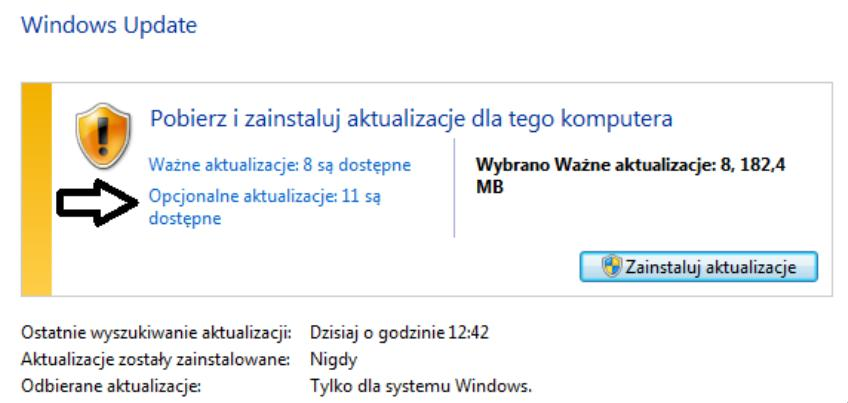
Jeżeli użytkownik zdecyduje się na pozycję wskazaną przez strzałkę, uzyska możliwość zainstalowania aktualizacji?

Ilustracja do pytania
A. związane z lukami w zabezpieczeniach o najwyższym priorytecie
B. prowadzące do aktualizacji Windows 8.1 do wersji Windows 10
C. naprawiające krytyczną awarię, która nie dotyczy zabezpieczeń
D. odnoszące się do sterowników lub nowego oprogramowania od Microsoft
Opcjonalne aktualizacje w systemie Windows dotyczą często sterowników oraz dodatkowego oprogramowania od firmy Microsoft. Wybór tej opcji może pozwalać użytkownikowi na zainstalowanie nowych wersji sterowników, które mogą poprawić kompatybilność sprzętu oraz wydajność systemu. Dodatkowo mogą obejmować nowe funkcje aplikacji Microsoft, które nie są krytyczne, ale mogą być użyteczne dla użytkownika. W praktyce, dbanie o aktualizację sterowników jest jedną z dobrych praktyk branżowych, ponieważ zapewnia, że sprzęt na którym pracujemy działa optymalnie. Sterowniki są kluczowe zwłaszcza w kontekście nowych urządzeń peryferyjnych, takich jak drukarki czy skanery, które mogą wymagać konkretnej wersji oprogramowania do prawidłowego działania. Instalowanie opcjonalnych aktualizacji może także wprowadzać nowe funkcje lub rozszerzenia do istniejącego oprogramowania, zwiększając jego funkcjonalność. Ważne jest, aby użytkownik regularnie sprawdzał dostępność takich aktualizacji, aby mieć pewność, że korzysta z najnowszych dostępnych technologii, co jest zgodne z najlepszymi praktykami zarządzania systemami IT.

Pytanie 7

Jakie polecenie jest wysyłane do serwera DHCP, aby zwolnić wszystkie adresy przypisane do interfejsów sieciowych?

A. ipconfig /flushdns
B. ipconfig /renew
C. ipconfig /release
D. ipconfig /displaydns
Polecenie 'ipconfig /release' jest używane do zwolnienia aktualnie przypisanych adresów IP przez klienta DHCP, co oznacza, że informuje serwer DHCP o zwolnieniu dzierżawy. Użycie tego polecenia jest kluczowe w sytuacjach, gdy użytkownik chce zmienić adres IP lub zresetować konfigurację sieciową. Na przykład, po zakończeniu korzystania z sieci Wi-Fi w biurze, użytkownik może użyć tego polecenia, aby zwolnić adres IP, który został mu przypisany. Dzięki temu serwer DHCP może przydzielić go innym urządzeniom w sieci. To podejście jest zgodne z dobrymi praktykami, ponieważ umożliwia efektywne zarządzanie zasobami adresów IP, szczególnie w dynamicznych środowiskach, gdzie urządzenia często łączą się i rozłączają z siecią. Dodatkowo, korzystanie z tego polecenia pomaga unikać konfliktów adresów IP, które mogą wystąpić, gdy dwa urządzenia próbują używać tego samego adresu jednocześnie, co jest szczególnie ważne w dużych sieciach.

Pytanie 8

Błąd typu STOP w systemie Windows (Blue Screen), który występuje w momencie, gdy system odwołuje się do niepoprawnych danych w pamięci RAM, to

A. PAGE_FAULT_IN_NONPAGE_AREA
B. NTFS_FILE_SYSTEM
C. UNMONTABLE_BOOT_VOLUME
D. UNEXPECTED_KERNEL_MODE_TRAP
Odpowiedzi takie jak 'NTFS_FILE_SYSTEM', 'UNMONTABLE_BOOT_VOLUME' oraz 'UNEXPECTED_KERNEL_MODE_TRAP' nie odnoszą się do problemu, który opisuje pytanie. 'NTFS_FILE_SYSTEM' jest błędem, który zwykle występuje, gdy system plików NTFS jest uszkodzony, co może być spowodowane uszkodzeniem dysku lub problemami z integralnością danych. W przypadku tego błędu użytkownik zwykle doświadczy problemów z dostępem do plików lub nawet utraty danych, a jego rozwiązanie wymaga zazwyczaj użycia narzędzi do naprawy systemu plików. 'UNMONTABLE_BOOT_VOLUME' wskazuje na problem z woluminem rozruchowym, co oznacza, że system nie może załadować odpowiednich danych do uruchomienia. Może to wynikać z uszkodzenia sektora rozruchowego lub problemów z dyskiem twardym. Natomiast 'UNEXPECTED_KERNEL_MODE_TRAP' to błąd, który zazwyczaj wskazuje na poważny problem z systemem operacyjnym, często związany z uszkodzonymi sterownikami lub sprzętem. Typowym błędem myślowym, który prowadzi do wybrania tych odpowiedzi, jest zrozumienie, że wszystkie te błędy są związane z problemami z pamięcią, podczas gdy każdy z nich odnosi się do różnych aspektów działania systemu operacyjnego. Aby skutecznie zarządzać systemem, ważne jest zrozumienie specyfiki każdego rodzaju błędu, co pozwala na odpowiednią diagnostykę i naprawę.

Pytanie 9

Aby na Pasku zadań pojawiły się ikony z załączonego obrazu, trzeba w systemie Windows ustawić

Ilustracja do pytania
A. funkcję Snap i Peek
B. funkcję Pokaż pulpit
C. obszar powiadomień
D. obszar Action Center
Funkcja Snap i Peek są bardziej związane z zarządzaniem oknami i widocznością pulpitu w systemie Windows. Snap pozwala na szybkie rozmieszczanie okien na ekranie poprzez przeciąganie ich do krawędzi, co zwiększa produktywność poprzez lepszą organizację przestrzeni roboczej. Z kolei Peek umożliwia szybkie podejrzenie pulpitu poprzez ukrycie wszystkich otwartych okien. Mimo że są to przydatne funkcje, nie mają bezpośredniego wpływu na konfigurację ikon w obszarze powiadomień. Pokaż pulpit to funkcja, która minimalizuje wszystkie otwarte okna, umożliwiając szybki wgląd w elementy na pulpicie, ale nie ma związku z ikonami na pasku zadań. Action Center, obecnie znane jako Centrum akcji, jest miejscem, gdzie użytkownik otrzymuje powiadomienia systemowe i z aplikacji oraz dostęp do szybkich ustawień, jednak nie jest miejscem konfiguracji ikon obszaru powiadomień. Typowe błędy myślowe w tym kontekście mogą wynikać z braku znajomości poszczególnych funkcji i ich roli w systemie, co prowadzi do nieprawidłowego przypisywania ich do zarządzania ikonami na pasku zadań. Właściwa wiedza na temat funkcji systemu operacyjnego jest kluczowa dla efektywnego zarządzania środowiskiem pracy i poprawnego rozumienia interfejsu użytkownika w kontekście zadań administracyjnych.

Pytanie 10

Polecenie chmod +x test

A. pozwala na uruchomienie pliku test przez każdego użytkownika.
B. odbiera wszystkim użytkownikom prawo do zapisu do pliku test.
C. ustawia pełną kontrolę nad wszystkimi plikami znajdującymi sie w katalogu test.
D. nadaje prawo do odczytu pliku test jego właścicielowi.
Polecenie chmod +x test to jeden z najczęściej wykorzystywanych sposobów na nadanie plikowi wykonywalności w systemach Linux i Unix. Chodzi tutaj o to, że przy użyciu tej komendy bezpośrednio ustawiasz atrybut wykonywalności (execute) dla wszystkich użytkowników, czyli właściciela, grupy oraz pozostałych. Bardzo często używa się tego polecenia, gdy na przykład pobierzesz jakiś skrypt (np. bashowy albo Pythonowy), który domyślnie nie ma uprawnień do uruchamiania. Dopiero po wpisaniu chmod +x możesz go odpalić jako ./test. W codziennej administracji systemami to takie must-have narzędzie. Zwróć uwagę, że +x nie modyfikuje żadnych innych uprawnień – nie dodaje praw do odczytu ani zapisu, więc jeśli plik nie może być odczytany przez danego użytkownika, to samo +x nie wystarczy. Moim zdaniem to bardzo elegancki sposób na kontrolę, kto może wywołać plik jako program. W praktyce spotkasz się też czasem z chmod 755, który nadaje prawa wykonywania i odczytu właścicielowi, grupie i innym, ale +x to taki szybki skrót, kiedy chcesz tylko pozwolić na uruchomienie bez zmiany innych uprawnień. Dobrą praktyką jest nadawanie wykonywalności tylko wtedy, gdy rzeczywiście plik ma być programem lub skryptem, żeby niepotrzebnie nie otwierać ryzyka przypadkowego uruchomienia. To podejście jest mocno zakorzenione w filozofii bezpieczeństwa Linuksa.

Pytanie 11

Po wykonaniu eksportu klucza HKCU zostanie zapisana kopia rejestru zawierająca informacje, dotyczące konfiguracji

A. sprzętowej komputera dla wszystkich użytkowników systemu.
B. wszystkich aktywnie ładowanych profili użytkowników systemu.
C. procedur uruchamiających system operacyjny.
D. aktualnie zalogowanego użytkownika.
Eksportując klucz HKCU, czyli HKEY_CURRENT_USER, uzyskujesz kopię danych rejestru powiązanych wyłącznie z aktualnie zalogowanym użytkownikiem. To bardzo praktyczne przy wszelkich migracjach profili, np. gdy ktoś zmienia komputer albo po prostu przenosi ustawienia środowiska pracy – moim zdaniem to jedno z częściej pomijanych, a szalenie przydatnych narzędzi administracyjnych. HKCU zawiera najróżniejsze ustawienia użytkownika, takie jak preferencje aplikacji, wygląd pulpitu, skróty, hasła do niektórych usług lokalnych czy nawet ustawienia drukarek. Co ciekawe, dane te są ładowane dynamicznie podczas logowania i przechowywane w pliku NTUSER.DAT w profilu użytkownika. Gdy eksportujesz ten klucz, nie dotykasz ustawień innych zalogowanych lub istniejących użytkowników na tym samym systemie. To zgodne z filozofią bezpieczeństwa i rozdzielaniem konfiguracji na poziomie użytkownika (prywatność, separacja danych). Firmy często używają tej metody, żeby zautomatyzować wdrożenia środowiska pracy – administrator może eksportować i importować te ustawienia na wielu stanowiskach. Dodatkowo, zgodnie z dobrymi praktykami, przed poważniejszymi zmianami w systemie warto wykonać taki eksport na wszelki wypadek – odzyskanie indywidualnej konfiguracji jest wtedy kwestią kilku minut. No i jeszcze jedno: HKCU nie ma wpływu na konfigurację sprzętu czy procedury startowe systemu, to zupełnie inny obszar rejestru."

Pytanie 12

Wskaż błędny sposób podziału dysku MBR na partycje?

A. 1 partycja podstawowa oraz 2 rozszerzone
B. 2 partycje podstawowe oraz 1 rozszerzona
C. 3 partycje podstawowe oraz 1 rozszerzona
D. 1 partycja podstawowa oraz 1 rozszerzona
Poprawna odpowiedź wskazuje, że na dysku MBR (Master Boot Record) można utworzyć maksymalnie cztery partycje, z czego tylko trzy mogą być partycjami podstawowymi, natomiast jedna może być rozszerzona. W przypadku wyboru opcji z jedną partycją podstawową i dwiema rozszerzonymi jest to nieprawidłowy podział, ponieważ MBR pozwala na utworzenie tylko jednej partycji rozszerzonej, która z kolei może zawierać wiele partycji logicznych. Praktyczne zastosowanie tego podziału jest istotne w kontekście organizacji danych na dysku, gdzie partycje podstawowe mogą być używane do instalacji systemów operacyjnych, podczas gdy partycje rozszerzone są wykorzystywane do tworzenia dodatkowych przestrzeni dla danych, bez ograniczeń liczby logicznych partycji. Na przykład, w typowych scenariuszach wykorzystania serwerów, administratorzy mogą tworzyć jedną partycję podstawową na system operacyjny oraz partycję rozszerzoną na dane, co jest zgodne z najlepszymi praktykami zarządzania systemami operacyjnymi i bezpieczeństwem danych.

Pytanie 13

Jakie polecenie w systemie Windows należy wpisać w miejsce kropek, aby uzyskać dane przedstawione na załączonym obrazku?

C:\Windows\system32> ...................
Nazwa użytkownika                  Gość
Pełna nazwa
Komentarz                          Wbudowane konto do dostępu do komputera/domeny
Komentarz użytkownika
Kod kraju                          000 (Domyślne ustawienia systemu)
Konto jest aktywne                 Nie
Wygasanie konta                    Nigdy

Hasło ostatnio ustawiano           2019-11-23 10:55:12
Ważność hasła wygasa               Nigdy
Hasło może być zmieniane           2019-12-02 10:55:12
Wymagane jest hasło                Nie
Użytkownik może zmieniać hasło     Nie

Dozwolone stacje robocze           Wszystkie
Skrypt logowania
Profil użytkownika
Katalog macierzysty
Ostatnie logowanie                 Nigdy

Dozwolone godziny logowania        Wszystkie

Członkostwa grup lokalnych         *Goście
Członkostwa grup globalnych        *None
Polecenie zostało wykonane pomyślnie.

C:\Windows\system32>
A. net config Gość
B. net statistics Gość
C. net user Gość
D. net accounts Gość
Polecenie net user Gość w systemie Windows służy do wyświetlania informacji o koncie użytkownika Gość. To polecenie należy do narzędzi wiersza polecenia pozwalających na zarządzanie użytkownikami i grupami. Dzięki niemu administratorzy mogą uzyskać szczegółowe informacje o konfiguracji konta takie jak pełna nazwa wpis komentarza czy kiedy hasło było ostatnio ustawiane. Znajomość tego polecenia jest kluczowa zwłaszcza w kontekście administracji systemami Windows gdzie zarządzanie kontami użytkowników jest codzienną praktyką. Net user umożliwia również edytowanie ustawień konta takich jak zmiana hasła lub daty wygaśnięcia co jest istotne dla utrzymania bezpieczeństwa systemu. Praktycznym zastosowaniem może być szybkie sprawdzenie czy konto nie posiada nieprawidłowych ustawień które mogłyby wpłynąć na bezpieczeństwo. Dobre praktyki w IT sugerują regularne audyty kont użytkowników co można osiągnąć właśnie poprzez użycie polecenia net user. Jest to narzędzie niezastąpione w pracy administratora systemów operacyjnych pozwalające na szybką analizę i zarządzanie kontami użytkowników.

Pytanie 14

Jaką funkcję pełni serwer FTP?

A. synchronizacja czasu
B. nadzorowanie sieci
C. administracja kontami poczty
D. udostępnianie plików
Serwer FTP to taki ważny element w IT, który głównie służy do przesyłania plików między różnymi systemami w sieci. Dzięki protokołowi FTP przesyłanie danych jest naprawdę sprawne, a do tego mamy różne mechanizmy bezpieczeństwa, jak SSL czy TLS, które pomagają chronić nasze pliki. Użycie serwera FTP jest naprawdę szerokie – od wymiany plików między serwerami, po udostępnianie zasobów użytkownikom. Przykładowo, w firmach zajmujących się tworzeniem oprogramowania, programiści korzystają z serwera FTP, żeby wymieniać się plikami z zespołem, co naprawdę ułatwia współpracę. Fajnie jest też, jak serwery FTP są odpowiednio skonfigurowane, żeby zmniejszyć ryzyko nieautoryzowanego dostępu. Regularne aktualizacje to też kluczowa sprawa, żeby mieć pewność, że korzystamy z najnowszych zabezpieczeń. Jak się spojrzy na standardy branżowe, to FTP jest często wspierany przez różne platformy i systemy operacyjne, co czyni go takim uniwersalnym narzędziem do zarządzania plikami.

Pytanie 15

Menadżer rozruchu, który umożliwia wybór systemu operacyjnego Linux do załadowania, to

A. Ranish Partition Manager
B. Grub
C. Boot Magic
D. Smart Boot Manager
Grub (GRand Unified Bootloader) to jeden z najpopularniejszych bootloaderów używanych w systemach operacyjnych Linux. Jest to elastyczne i potężne narzędzie, które pozwala na uruchamianie różnych systemów operacyjnych z jednego menu startowego. Grub obsługuje różnorodne pliki systemowe i formaty partycji, co czyni go wszechstronnym rozwiązaniem dla użytkowników, którzy mogą mieć zainstalowane wiele dystrybucji Linuxa oraz inne systemy operacyjne (np. Windows). Przykładowo, jeśli posiadasz zarówno Ubuntu, jak i Fedora na tym samym komputerze, Grub umożliwi Ci wybór, który system chcesz uruchomić podczas startu komputera. Grub jest również zgodny z różnymi architekturami sprzętowymi i potrafi wykrywać i konfigurować systemy operacyjne automatycznie. Warto również zauważyć, że Grub jest zgodny z najlepszymi praktykami branżowymi, umożliwiając użytkownikom edytowanie wpisów w czasie rzeczywistym oraz korzystanie z zaawansowanych opcji konfiguracyjnych, co zwiększa jego funkcjonalność i elastyczność.

Pytanie 16

Najskuteczniejszym sposobem na codzienną archiwizację pojedynczego pliku o objętości 4,8 GB, na jednym komputerze bez dostępu do sieci, jest

A. nagraniem na płytę DVD-5 w formacie ISO
B. spakowaniem i umieszczeniem w lokalizacji sieciowej
C. zastosowaniem pamięci USB z systemem plików FAT
D. zastosowaniem pamięci USB z systemem plików NTFS
Użycie pamięci USB z systemem plików NTFS to najbardziej efektywny sposób archiwizacji pliku o rozmiarze 4,8 GB. System plików NTFS obsługuje pliki większe niż 4 GB, co jest kluczowe w tej sytuacji, ponieważ rozmiar pliku przekracza limit systemu plików FAT32, który wynosi 4 GB. NTFS oferuje również dodatkowe funkcje, takie jak zarządzanie uprawnieniami, kompresję danych oraz wsparcie dla dużych partycji, co czyni go bardziej elastycznym i bezpiecznym rozwiązaniem w porównaniu do FAT32. Przykładowo, podczas przenoszenia plików multimedialnych o dużych rozmiarach, użytkownicy mogą polegać na NTFS, aby uniknąć problemów z ograniczeniami rozmiaru pliku. Warto również zauważyć, że NTFS jest standardem w systemach Windows, co sprawia, że jest to naturalny wybór dla użytkowników tych systemów operacyjnych. Dobre praktyki zalecają korzystanie z NTFS w sytuacjach, gdzie wymagana jest archiwizacja dużych plików, aby zapewnić ich integralność i dostępność.

Pytanie 17

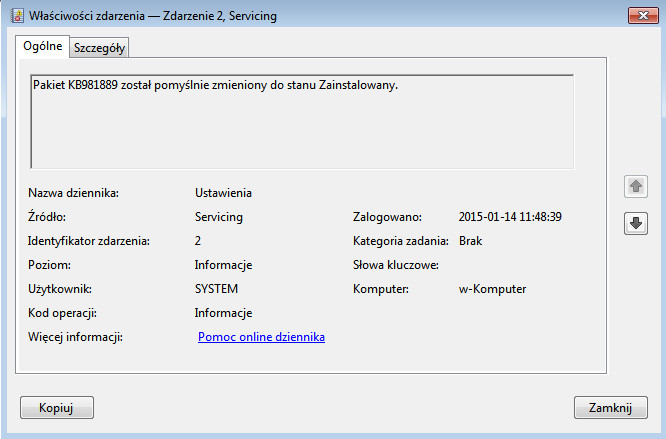
Wpis w dzienniku zdarzeń przedstawiony na ilustracji należy zakwalifikować do zdarzeń typu

Ilustracja do pytania
A. ostrzeżenia
B. błędy
C. inspekcja niepowodzeń
D. informacje
Wpis w dzienniku zdarzeń oznaczony jako poziom Informacje informuje o prawidłowo przeprowadzonym procesie lub operacji bez problemów. Takie wpisy są ważne dla administratorów systemów i specjalistów IT ponieważ dostarczają dowodów na poprawne funkcjonowanie systemu i przeprowadzonych procesów. Na przykład wpis informacyjny może dokumentować pomyślną instalację aktualizacji systemu co jest istotne przy audytach i przy rozwiązywaniu problemów. Dokumentacja tego typu zdarzeń jest zgodna z dobrymi praktykami zarządzania IT takimi jak ITIL które kładą nacisk na monitorowanie i dokumentowanie stanu systemów. Regularne przeglądanie takich wpisów może pomóc w identyfikacji trendów i potencjalnych problemów zanim jeszcze wpłyną na działanie systemu. Ponadto tego typu logi mogą być używane do generowania raportów i analiz wydajności co jest kluczowe w większych środowiskach IT gdzie monitorowanie dużej liczby systemów jest niezbędne do zapewnienia ciągłości działania.

Pytanie 18

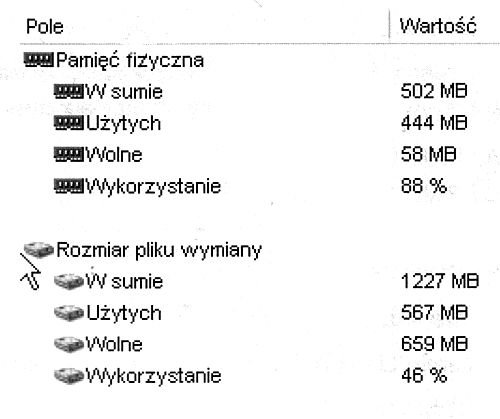
Zgodnie z zamieszczonym fragmentem testu w systemie komputerowym zainstalowane są

Ilustracja do pytania
A. pamięć fizyczna 0,49 GB i plik wymiany 1,22 GB
B. pamięć fizyczna 0,49 GB i plik wymiany 1,20 GB
C. pamięć fizyczna 0,50 GB i plik wymiany 1,00 GB
D. pamięć fizyczna 0,70 GB i plik wymiany 1,22 GB
Niepoprawne odpowiedzi dotyczą różnic w interpretacji i odczycie wartości pamięci fizycznej oraz pliku wymiany. Napotykane błędy wynikają często z błędnego rozumienia jednostek miary oraz mechanizmów zarządzania pamięcią przez systemy operacyjne. Pamięć fizyczna odnosi się do zainstalowanego RAM, podczas gdy plik wymiany to logiczna przestrzeń na dysku twardym, której system operacyjny używa jako wirtualnego rozszerzenia pamięci RAM. Niepoprawne odczytanie tych wartości może wynikać z pomylenia jednostek miary takich jak MB i GB, co jest powszechnym problemem w interpretacji danych systemowych. Niezrozumienie tego, jak system wykorzystuje pamięć fizyczną i wirtualną, prowadzi do błędnych wniosków dotyczących wydajności komputera. Użytkownicy często nie uwzględniają różnic między pamięcią używaną a dostępną, co jest kluczowe, by odpowiednio zarządzać zasobami systemowymi. W kontekście zawodowym takie nieporozumienia mogą prowadzić do niewłaściwych decyzji związanych z zakupem czy konfiguracją sprzętu komputerowego. Dlatego tak ważne jest, aby regularnie poszerzać swoją wiedzę na temat zarządzania pamięcią w systemach komputerowych oraz umiejętnie interpretować dane związane z jej użyciem i alokacją w celu optymalizacji wydajności systemu.

Pytanie 19

Aby przetestować funkcjonowanie serwera DNS w systemach Windows Server, można skorzystać z narzędzia nslookup. Jeśli w poleceniu podamy nazwę komputera, np. nslookup host.domena.com, to dojdzie do weryfikacji

A. aliasu przypisanego do rekordu adresu domeny
B. strefy przeszukiwania do przodu
C. strefy przeszukiwania wstecz
D. obu stref przeszukiwania, najpierw wstecz, a później do przodu
Nieprawidłowe odpowiedzi wskazują na szereg nieporozumień dotyczących działania systemu DNS. Idea przeszukiwania wstecz polega na konwersji adresu IP na nazwę hosta, co jest zupełnie innym procesem niż przeszukiwanie do przodu. Użytkownicy mogą mylnie twierdzić, że podczas korzystania z nslookup można uzyskać informacje o aliasach, co jest możliwe, ale wymaga dodatkowych kroków i odpowiednich rekordów CNAME w konfiguracji DNS. Warto również podkreślić, że przeszukiwanie strefy wstecz nie ma zastosowania w przypadku standardowego polecenia nslookup bez odpowiednich parametrów. Często pojawia się błąd polegający na myśleniu, że narzędzie to automatycznie przeszukuje wszystkie dostępne strefy, co nie jest prawdą. Należy pamiętać, że każda strefa DNS jest zdefiniowana niezależnie, a nslookup działa na podstawie konkretnych zapytań skierowanych do właściwego serwera, co podkreśla znaczenie precyzyjnego formułowania zapytań. Istotne jest również zrozumienie, że w praktyce konfiguracja i zarządzanie strefami DNS powinny być zgodne z zasadami organizacyjnymi i wymaganiami sieciowymi, co podkreśla znaczenie odpowiedniego zarządzania i monitorowania DNS w kontekście bezpieczeństwa i dostępności usług.

Pytanie 20

Jakie polecenie w środowisku Linux pozwala na modyfikację uprawnień dostępu do pliku lub katalogu?

A. chattrib
B. chmod
C. iptables
D. attrib
Odpowiedź 'chmod' jest prawidłowa, ponieważ jest to standardowe polecenie w systemie Linux służące do zmiany praw dostępu do plików i katalogów. 'chmod' pozwala na modyfikację uprawnień zarówno dla właściciela pliku, grupy, jak i dla innych użytkowników. Uprawnienia te są definiowane w trzech kategoriach: odczyt (r), zapis (w) i wykonanie (x). Można je ustawiać na trzy poziomy: dla właściciela pliku, grupy oraz dla wszystkich użytkowników. Przykładowo, polecenie 'chmod 755 plik.txt' nadaje pełne uprawnienia właścicielowi, natomiast grupie i innym użytkownikom pozwala tylko na odczyt i wykonanie. Dobre praktyki w zarządzaniu uprawnieniami obejmują stosowanie zasady najmniejszych uprawnień, co oznacza, że użytkownicy powinni mieć dostęp tylko do tych zasobów, które są im niezbędne do pracy. Zrozumienie mechanizmów uprawnień w systemie Linux jest kluczowe dla bezpieczeństwa i zarządzania zasobami w każdym środowisku serwerowym.

Pytanie 21

Jakie polecenie w systemie Linux pozwala na dodanie istniejącego użytkownika nowak do grupy technikum?

A. usermod -g technikum nowak
B. usergroup -g technikum nowak
C. useradd -g technikum nowak
D. grups -g technikum nowak
Polecenie "usermod -g technikum nowak" jest poprawne, ponieważ "usermod" jest narzędziem używanym do modyfikacji kont użytkowników w systemie Linux. Opcja "-g" pozwala na przypisanie użytkownika do określonej grupy, w tym przypadku do grupy "technikum". Przykład użycia tego polecenia może wyglądać tak: jeżeli administrator chce dodać użytkownika 'nowak' do grupy 'technikum' w celu nadania mu odpowiednich uprawnień dostępu, wykonuje to polecenie. Warto również zauważyć, że przypisanie do grupy jest istotne w kontekście zarządzania dostępem do zasobów systemowych. Na przykład, użytkownik należący do grupy "technikum" może mieć dostęp do specjalnych plików lub katalogów, które są wymagane w jego pracy. Dla zachowania standardów i dobrych praktyk, zaleca się regularne przeglądanie przynależności użytkowników do grup oraz dostosowywanie ich w miarę zmieniających się potrzeb organizacji.

Pytanie 22

Aby zweryfikować integralność systemu plików w systemie Linux, które polecenie powinno zostać użyte?

A. mkfs
B. fsck
C. fstab
D. man
Polecenie 'fsck' (file system check) jest kluczowym narzędziem w systemach Linux, służącym do sprawdzania i naprawy błędów w systemie plików. Użycie 'fsck' pozwala na wykrycie uszkodzeń, które mogą powstać na skutek nieprawidłowego zamknięcia systemu, błędów sprzętowych lub błędów w oprogramowaniu. Przykładowo, gdy system plików zostanie zamontowany w trybie tylko do odczytu, 'fsck' może być użyte do sprawdzenia integralności systemu plików, co jest kluczowe dla zachowania danych. Narzędzie to obsługuje różne typy systemów plików, takie jak ext4, xfs czy btrfs, co czyni je wszechstronnym narzędziem w zarządzaniu serwerami i stacjami roboczymi. Dobre praktyki wskazują, że regularne korzystanie z 'fsck' jako części procedur konserwacyjnych może znacząco podnieść stabilność i bezpieczeństwo danych przechowywanych w systemach plików. Należy pamiętać, aby przed uruchomieniem 'fsck' odmontować system plików, co zapobiegnie dalszym uszkodzeniom.

Pytanie 23

Podaj polecenie w systemie Linux, które umożliwia wyświetlenie identyfikatora użytkownika.

A. whoami
B. users
C. id
D. who
Wybierając odpowiedzi takie jak 'whoami', 'users' czy 'who', można wpaść w pułapkę mylnej interpretacji funkcji tych poleceń. Polecenie 'whoami' zwraca nazwę bieżącego użytkownika, co może sugerować identyfikację, ale nie dostarcza numeru UID. Użytkownicy często mylą te dwa pojęcia, zapominając, że identyfikator użytkownika to unikalny numer, a nie nazwa. Z kolei 'users' wyświetla listę zalogowanych użytkowników w systemie, co nie ma nic wspólnego z identyfikacją konkretnego użytkownika, a jedynie z informowaniem o tym, kto jest aktywny w danym momencie. Warto zaznaczyć, że nie dostarcza to informacji o UID ani o grupach, do których należy dany użytkownik. Polecenie 'who' także zwraca informacje o zalogowanych użytkownikach, w tym ich nazwy i czas logowania, lecz ponownie pomija istotną informację, jaką jest UID. Użytkownicy mogą mieć tendencję do stosowania tych poleceń w nadziei na uzyskanie pełnych informacji o sobie lub innych, jednak w rzeczywistości są one ograniczone i nie spełniają wymagań dotyczących uzyskiwania numeru identyfikacyjnego użytkownika. Kluczowym błędem w tym myśleniu jest nieznajomość różnic między funkcjami tych poleceń. Aby zrozumieć pełen kontekst działania systemu Linux, zaleca się zaznajomienie z dokumentacją oraz praktyczne ćwiczenia, aby unikać takich nieporozumień.

Pytanie 24

Po podłączeniu działającej klawiatury do jednego z portów USB nie ma możliwości wybrania awaryjnego trybu uruchamiania systemu Windows. Mimo to klawiatura działa prawidłowo po uruchomieniu systemu w standardowym trybie. Co to sugeruje?

A. uszkodzony kontroler klawiatury
B. nieprawidłowe ustawienia BOIS-u
C. wadliwe porty USB
D. uszkodzony zasilacz
Niepoprawne ustawienia BIOS-u mogą prowadzić do problemów z rozpoznawaniem urządzeń peryferyjnych, takich jak klawiatury, w trakcie uruchamiania systemu. W przypadku awaryjnego trybu uruchamiania, system potrzebuje odpowiednich ustawień, aby poprawnie zainicjować urządzenia. Użytkownicy mogą sprawdzić ustawienia BIOS-u, aby upewnić się, że opcja pozwalająca na użycie USB jest włączona, a także że klawiatura jest poprawnie zidentyfikowana jako urządzenie startowe. Przykładowo, w BIOS-ie można znaleźć opcje takie jak 'USB Legacy Support', które powinny być aktywowane, aby umożliwić działanie klawiatury w trybie awaryjnym. Dobrą praktyką jest również aktualizacja BIOS-u do najnowszej wersji, co często rozwiązuje problemy kompatybilności z nowoczesnymi urządzeniami. Ponadto, warto zrozumieć, że wiele systemów operacyjnych wymaga odpowiednich ustawień w BIOS-ie, aby zainicjować urządzenia USB podczas uruchamiania, co może być kluczowe dla rozwiązywania problemów podczas bootowania.

Pytanie 25

Plik tekstowy wykonaj.txt w systemie Linux zawiera: echo -n "To jest tylko " echo "jedna linijka tekstu" Aby móc wykonać polecenia znajdujące się w pliku, należy

A. skompilować plik przy użyciu odpowiedniego kompilatora
B. zmienić nazwę pliku na wykonaj.bat
C. dodać uprawnienie +x
D. zmienić nazwę pliku na wykonaj.exe
Słuchaj, zmiana nazwy pliku na .bat czy .exe nie jest najlepszym pomysłem, bo to pokazuje, że nie do końca rozumiesz różnice między systemami operacyjnymi i ich formatami plików. W Linuxie pliki .bat, to skrypty powłoki dla Windowsa, więc w Linuxie raczej nie zadziałają. A pliki .exe? To już w ogóle to typowe pliki wykonywalne w Windowsie, uruchomienie ich w Linuxie to już inna bajka i zazwyczaj wymaga dodatkowych programów, wiesz, jak Wine, ale to nie jest standard. Samo zmienienie rozszerzenia pliku nic nie da; system operacyjny i tak musi mieć odpowiednie uprawnienia do wykonania pliku i jego format musi być zgodny z wymaganiami. Żeby wszystko zrozumieć, trzeba ogarnąć różnice między systemami, bo inaczej można narobić sobie kłopotów przy pracy z różnymi plikami. A tak w ogóle, przed uruchomieniem jakiegokolwiek skryptu w danym systemie, zawsze lepiej upewnić się, że wszystko jest dobrze skonfigurowane i ma odpowiednie uprawnienia do wykonania.

Pytanie 26

Jaki wydruk w systemie rodziny Linux uzyskamy po wprowadzeniu komendy

dr-x------  2 root root       0 lis 28 12:39 .gvfs
-rw-rw-r--  1 root root  361016 lis  8  2012 history.dat
-rw-r--r--  1 root root   97340 lis 28 12:39 .ICEauthority
drwxrwxr-x  5 root root    4096 paź  7  2012 .icedtea
drwx------  3 root root    4096 cze 27 18:40 .launchpadlib
drwxr-xr-x  3 root root    4096 wrz  2  2012 .local
A. ls -la
B. free
C. ps
D. pwd
Komenda ls -la w systemie Linux jest używana do wyświetlania szczegółowego wykazu plików i katalogów w bieżącym katalogu roboczym. Parametr -l oznacza długi format listingu, który zawiera informacje takie jak prawa dostępu, liczba linków, właściciel, grupa właściciela, rozmiar pliku, data ostatniej modyfikacji oraz nazwa pliku lub katalogu. Natomiast parametr -a powoduje uwzględnienie plików ukrytych, które w systemach uniksowych są oznaczane kropką na początku nazwy. Wydruk przedstawiony w pytaniu pokazuje właśnie taki szczegółowy listing z plikami ukrytymi, co potwierdza użycie komendy ls -la. Tego rodzaju informacja jest nieoceniona dla administratorów systemów i programistów, którzy muszą zarządzać uprawnieniami i strukturą katalogów. Dobre praktyki branżowe zalecają regularne sprawdzanie zawartości katalogów, szczególnie w celu monitorowania uprawnień i zmian w plikach konfiguracyjnych. Komenda ls -la jest kluczowa w zrozumieniu struktury systemu plików i efektywnym zarządzaniu systemem operacyjnym Linux.

Pytanie 27

Profil użytkownika systemu Windows, który można wykorzystać do logowania na dowolnym komputerze w sieci, przechowywany na serwerze i mogący być edytowany przez użytkownika, to profil

A. tymczasowy
B. obowiązkowy
C. mobilny
D. lokalny
Profil mobilny to typ profilu użytkownika w systemie Windows, który jest przechowywany na serwerze i umożliwia użytkownikowi logowanie się na różnych komputerach w sieci. Dzięki temu rozwiązaniu użytkownicy mogą korzystać z tego samego środowiska pracy, niezależnie od tego, na jakim urządzeniu się logują. Profil mobilny synchronizuje ustawienia i pliki użytkownika między komputerami, co znacznie ułatwia pracę w środowiskach korporacyjnych, gdzie pracownicy mogą przemieszczać się między biurami lub korzystać z różnych urządzeń. W praktyce, profil mobilny pozwala na zachowanie spójności doświadczeń użytkownika, co jest zgodne z dobrymi praktykami w zarządzaniu infrastrukturą IT. Dodatkowo, w kontekście bezpieczeństwa, umożliwia centralne zarządzanie danymi i politykami bezpieczeństwa, co jest kluczowe w nowoczesnych organizacjach. Przykładem zastosowania profilu mobilnego mogą być scenariusze, w których pracownicy często podróżują lub pracują w różnych lokalizacjach, a dzięki temu rozwiązaniu mogą szybko dostosować się do nowego środowiska bez utraty dostępu do swoich istotnych danych.

Pytanie 28

Jakie polecenie w systemie Windows dedykowane dla stacji roboczej, umożliwia skonfigurowanie wymagań dotyczących logowania dla wszystkich użytkowników tej stacji roboczej?

A. Net file
B. Net session
C. Net accounts
D. Net computer
Polecenie 'Net accounts' jest kluczowym narzędziem w systemie Windows, które umożliwia administratorom zarządzanie politykami związanymi z kontami użytkowników na poziomie stacji roboczej. Dzięki temu poleceniu można określić wymogi dotyczące logowania, takie jak minimalna długość hasła, maksymalny czas, przez jaki hasło może być używane, oraz ilość nieudanych prób logowania przed zablokowaniem konta. Na przykład, w organizacjach, gdzie bezpieczeństwo danych jest priorytetem, administracja może ustawić politykę, która wymaga, aby hasła miały co najmniej 12 znaków i zawierały zarówno cyfry, jak i znaki specjalne. Ponadto, zgodnie z dobrymi praktykami w zakresie bezpieczeństwa IT, regularna zmiana haseł oraz wprowadzenie ograniczeń dotyczących prób logowania pomagają zminimalizować ryzyko nieautoryzowanego dostępu. Warto również zauważyć, że polecenie to jest często używane w połączeniu z innymi narzędziami, takimi jak 'Local Security Policy', co pozwala na kompleksowe zarządzanie bezpieczeństwem kont użytkowników w systemie. W ten sposób polecenie 'Net accounts' pełni istotną rolę w zapewnieniu zgodności z wewnętrznymi politykami bezpieczeństwa oraz standardami branżowymi.

Pytanie 29

Na której ilustracji przedstawiono Edytor rejestru w systemie Windows?

Ilustracja do pytania
A. Na ilustracji 2.
B. Na ilustracji 1.
C. Na ilustracji 3.
D. Na ilustracji 4.
Poprawnie wskazano ilustrację 1, ponieważ dokładnie pokazuje ona Edytor rejestru (regedit) w systemie Windows. Charakterystyczne są tu tzw. gałęzie rejestru widoczne w lewym panelu: HKEY_CLASSES_ROOT, HKEY_CURRENT_USER, HKEY_LOCAL_MACHINE, HKEY_USERS, HKEY_CURRENT_CONFIG. To właśnie ten widok – drzewiasta struktura kluczy i podkluczy – jest znakiem rozpoznawczym Edytora rejestru. Z mojego doświadczenia wynika, że jeśli w oknie widzisz te pięć głównych gałęzi, to na 99% jesteś w rejestrze Windows. Edytor rejestru służy do ręcznej modyfikacji ustawień systemu i zainstalowanych aplikacji zapisanych w postaci kluczy i wartości. Można tam zmieniać m.in. ustawienia logowania, konfigurację usług, parametry sterowników, a nawet zachowanie powłoki systemowej. W praktyce technik informatyk używa regedit np. do usuwania pozostałości po odinstalowanym programie, wyłączenia automatycznego startu problematycznej aplikacji, korekty błędnych wpisów po złośliwym oprogramowaniu czy wdrażania specyficznych ustawień dla danego stanowiska. Dobrą praktyką jest zawsze wykonanie kopii zapasowej wybranego klucza (Eksportuj) przed wprowadzeniem zmian oraz unikanie przypadkowego usuwania wpisów, których znaczenia do końca nie rozumiemy. W środowiskach produkcyjnych typowe jest też stosowanie szablonów .reg i zasad grupy (GPO), żeby te same ustawienia rejestru wdrażać masowo i w kontrolowany sposób, zamiast klikać ręcznie na każdym komputerze. Edytor rejestru jest więc narzędziem bardzo potężnym, ale wymaga ostrożności i świadomości, co się robi, bo błędna zmiana może unieruchomić system.

Pytanie 30

Wprowadzając w wierszu poleceń systemu Windows Server komendę convert, można wykonać

A. defragmentację dysku
B. naprawę logicznej struktury dysku
C. reparację systemu plików
D. zmianę systemu plików
Użytkownicy często mylą różne funkcje polecenia 'convert' z innymi narzędziami dostępnymi w systemie Windows Server. Naprawa systemu plików oraz naprawa logicznej struktury dysku są zadaniami, które nie są realizowane przez polecenie 'convert'. Do odzyskiwania lub naprawy uszkodzonych systemów plików stosuje się narzędzia takie jak 'chkdsk', które skanują dysk w poszukiwaniu błędów i próbują je naprawić. Defragmentacja dysku to kolejny proces, który również nie ma związku z poleceniem 'convert'. Jest to operacja, która ma na celu uporządkowanie fragmentów plików na dysku, aby poprawić wydajność. Do tego celu wykorzystuje się narzędzie 'defrag'. Wszystkie te działania wymagają od użytkownika zrozumienia, że każde narzędzie ma swoje specyficzne zastosowanie i nie można ich ze sobą mylić. Właściwe zrozumienie funkcji polecenia 'convert' jako narzędzia do zmiany systemu plików jest kluczowe dla efektywnego zarządzania danymi oraz systemami plików w środowisku serwerowym. Użytkownicy, którzy nie mają tego na uwadze, mogą wprowadzać swoje systemy w błąd, co może prowadzić do nieefektywnego wykorzystania zasobów i potencjalnych problemów z danymi.

Pytanie 31

Jakie polecenie w systemie Linux umożliwia wyświetlenie identyfikatora użytkownika?

A. id
B. who
C. users
D. whoami
Odpowiedź 'id' jest poprawna, ponieważ polecenie to wyświetla nie tylko numer identyfikacyjny użytkownika (UID), ale także inne istotne informacje, takie jak numer identyfikacyjny grupy (GID) oraz przynależność do grup. Użycie polecenia 'id' w terminalu umożliwia administratorom systemu oraz użytkownikom szybkie uzyskanie informacji o swojej tożsamości w systemie, co jest kluczowe przy zarządzaniu uprawnieniami. Przykładowo, polecenie 'id' może być użyteczne w skryptach automatyzujących, gdzie ważne jest dopasowanie uprawnień do zasobów systemowych. Znalezienie UID jest także istotne w kontekście bezpieczeństwa, gdyż pozwala na identyfikację oraz audyt działań użytkowników. Używając opcji 'id -G', możemy zobaczyć wszystkie grupy, do których należy użytkownik, co jest zgodne z najlepszymi praktykami zarządzania dostępem w systemach Unix/Linux.

Pytanie 32

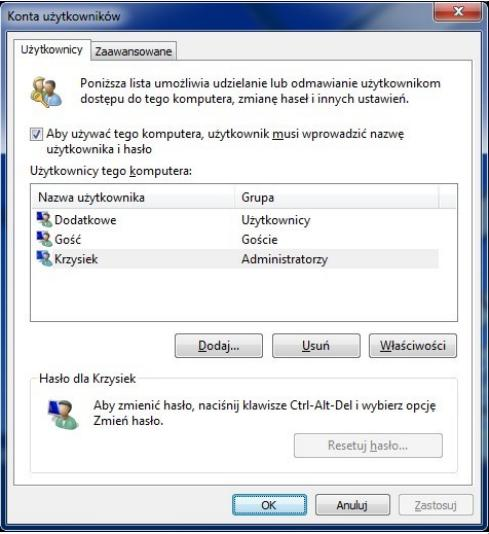
Aby aktywować zaprezentowane narzędzie systemu Windows, konieczne jest użycie komendy

Ilustracja do pytania
A. net localgroup
B. control userpasswords2
C. show userpasswords
D. net users
Polecenie show userpasswords nie istnieje w systemie Windows, co może wynikać z błędnego zrozumienia dostępnych narzędzi i poleceń. Możliwe, że próbujemy osiągnąć coś, co jest wykonywane innym poleceniem, co pokazuje, jak ważne jest dokładne zrozumienie narzędzi i ich przeznaczenia. Net localgroup jest poleceniem wiersza polecenia służącym do zarządzania grupami lokalnymi na komputerze, pozwalając na dodawanie i usuwanie grup lub użytkowników z grup. Chociaż jest to przydatne narzędzie w zarządzaniu komputerem, nie jest używane do bezpośredniego uruchamiania ustawień kont użytkowników. Net users to kolejne polecenie wiersza polecenia, które pozwala na zarządzanie kontami użytkowników, ale działa poprzez linię komend, umożliwiając dodawanie, usuwanie i modyfikowanie kont użytkowników. Pomimo że jest związane z zarządzaniem kontami, nie otwiera graficznego interfejsu, jakiego wymaga pytanie egzaminacyjne. Analizując te polecenia, widzimy, jak istotne jest rozróżnianie ich zastosowań i środowisk, w których są używane. W kontekście egzaminu zawodowego, umiejętność prawidłowego przypisania narzędzi do konkretnych zadań jest kluczowa, co pomaga w skutecznym zarządzaniu systemami IT i zapewnia zgodność z wymaganiami branżowymi oraz standardami zarządzania dostępem i bezpieczeństwem informacji.

Pytanie 33

Jakie polecenie w terminalu systemu operacyjnego Microsoft Windows wyświetla dane dotyczące wszystkich zasobów udostępnionych na komputerze lokalnym?

A. net session
B. net share
C. net file
D. net print
Polecenie 'net share' w systemie Microsoft Windows jest kluczowym narzędziem do zarządzania zasobami udostępnionymi na komputerze lokalnym. Umożliwia ono wyświetlanie informacji na temat wszystkich folderów i zasobów, które są dostępne dla innych użytkowników w sieci. Dzięki jego zastosowaniu administratorzy mogą szybko sprawdzić, które pliki lub foldery są udostępnione oraz jakie mają ustawienia dostępu. Przykładowo, użytkownik może wpisać 'net share' w wierszu poleceń, aby uzyskać listę aktywnych udostępnień, co jest niezwykle przydatne w środowiskach biurowych, gdzie współdzielenie plików jest powszechną praktyką. Dobrą praktyką jest regularne monitorowanie zasobów udostępnionych, aby zapewnić bezpieczeństwo danych, unikając nieautoryzowanego dostępu. Warto również zauważyć, że polecenie to może być używane w skryptach automatyzujących zarządzanie siecią, co zwiększa efektywność pracy administratorów systemów.

Pytanie 34

Podstawowym zadaniem mechanizmu Plug and Play jest

A. rozpoznawanie nowo podłączonego urządzenia i automatyczne przydzielanie mu zasobów
B. automatyczne uruchamianie ostatnio używanej gry
C. automatyczne tworzenie kopii zapasowych danych na nowo podłączonym nośniku pamięci
D. automatyczne usuwanie sterowników, które nie były używane przez dłuższy czas
Głównym celem mechanizmu Plug and Play (PnP) jest automatyczne wykrywanie nowo podłączonego sprzętu oraz efektywne przydzielanie mu wymaganych zasobów systemowych, takich jak adresy I/O, przerwania (IRQ) czy kanały DMA. Mechanizm ten znacząco ułatwia użytkownikom instalację urządzeń, eliminując konieczność ręcznego konfigurowania ustawień, co było standardem w starszych systemach operacyjnych. Przykładem zastosowania PnP może być podłączenie drukarki USB do komputera. System operacyjny automatycznie wykrywa urządzenie, instaluje odpowiednie sterowniki oraz konfiguruje zasoby potrzebne do jego poprawnej pracy. Z punktu widzenia dobrych praktyk, mechanizm ten wspiera zasadę ułatwienia użytkowania technologii, a także przyspiesza proces integracji nowych komponentów w infrastrukturze IT. Współczesne systemy operacyjne, takie jak Windows, Linux czy macOS, w pełni wykorzystują możliwości PnP, co świadczy o fundamentalnym znaczeniu tego mechanizmu w zarządzaniu sprzętem komputerowym. Dodatkowo, Plug and Play współczesne standardy, takie jak USB, są zgodne z tym mechanizmem, co pozwala na szeroką interoperacyjność urządzeń.

Pytanie 35

W jakim systemie operacyjnym występuje mikrojądro?

A. Linux
B. Windows
C. MorphOS
D. QNX
Odpowiedzi 'Linux', 'Windows' i 'MorphOS' są niepoprawne, ponieważ żaden z tych systemów operacyjnych nie jest oparty na mikrojądrze. Linux, chociaż jest systemem operacyjnym z rozbudowaną architekturą, korzysta z monolitycznego jądra, co oznacza, że większość jego funkcji działa w przestrzeni jądra. Z perspektywy projektowej, monolityczne jądra mogą mieć lepszą wydajność, ponieważ funkcje są realizowane w jednym kontekście, jednak są bardziej podatne na błędy, które mogą destabilizować cały system. Windows również w swojej architekturze opiera się na monolitycznym jądrze z dodatkowymi warstwami abstrakcji, co utrudnia uzyskanie tej samej elastyczności i bezpieczeństwa, które oferuje mikrojądro. MorphOS to system operacyjny inspirowany AmigaOS, który nie wykorzystuje mikrojądra, lecz monolityczną architekturę, co prowadzi do podobnych problemów z bezpieczeństwem i stabilnością. Zrozumienie tych różnic jest kluczowe, ponieważ projektowanie systemów operacyjnych wymaga starannego rozważenia kompromisów między wydajnością i niezawodnością. Często błędne przekonania dotyczące mikrojąder wynikają z mylnego założenia, że mniejsze jądro oznacza mniejszą funkcjonalność, podczas gdy w rzeczywistości chodzi o optymalizację i modularność systemów.

Pytanie 36

Niektóre systemy operacyjne umożliwiają równoczesny dostęp wielu użytkownikom (multiuser). Takie systemy

A. jednocześnie realizują wiele programów (zadań)
B. są głównie wykorzystywane w przemyśle oraz systemach sterujących
C. zarządzają układem (klasterem) odrębnych komputerów
D. oprócz wielozadaniowości z wywłaszczeniem pełnią funkcję przydzielania czasu użytkownikom
Odpowiedź wskazująca na to, że systemy operacyjne wielodostępne realizują funkcję przydzielania czasu użytkownikom, jest poprawna z kilku powodów. Przede wszystkim, systemy te umożliwiają jednoczesne korzystanie z zasobów komputera przez wielu użytkowników, co jest kluczowe w środowiskach, gdzie kilka osób musi pracować na tym samym sprzęcie. Mechanizm przydzielania czasu użytkownikom jest realizowany poprzez planowanie zadań, co pozwala na efektywne wykorzystanie mocy obliczeniowej. Przykładem może być system UNIX, w którym użytkownicy mogą logować się równocześnie i korzystać z różnych aplikacji. Dodatkowo, zastosowanie technologii wielozadaniowości z wywłaszczeniem oznacza, że system operacyjny może przerwać bieżące zadanie, aby przydzielić czas innemu użytkownikowi, co zwiększa responsywność i wydajność systemu. Takie podejście jest zgodne z dobrymi praktykami zarządzania zasobami w systemach operacyjnych, co jest kluczowe w środowiskach produkcyjnych oraz w chmurze obliczeniowej, gdzie efektywność i elastyczność są na pierwszym miejscu.

Pytanie 37

W systemie Windows do przeprowadzania aktualizacji oraz przywracania sterowników sprzętowych należy wykorzystać narzędzie

A. wmimgmt.msc
B. fsmgmt.msc
C. certmgr.msc
D. devmgmt.msc
Devmgmt.msc to narzędzie, które otwiera Menedżera urządzeń w systemie Windows. Jest to kluczowa przystawka do zarządzania sprzętem zainstalowanym w komputerze, umożliwiająca użytkownikom instalację, aktualizację, a także przywracanie sterowników urządzeń. W praktyce, Menedżer urządzeń pozwala na identyfikację problemów ze sprzętem, takich jak nieprawidłowo działające urządzenia czy brakujące sterowniki. Na przykład, jeśli zainstalujesz nową drukarkę, ale nie działa ona poprawnie, możesz użyć devmgmt.msc do zaktualizowania sterownika lub przywrócenia go do wcześniejszej wersji. Dobrą praktyką jest regularne sprawdzanie stanu urządzeń oraz aktualizowanie sterowników, aby zapewnić optymalną wydajność sprzętu. W kontekście standardów branżowych, zarządzanie sterownikami z wykorzystaniem Menedżera urządzeń jest zgodne z zaleceniami dotyczącymi utrzymania systemu operacyjnego, co wpływa na stabilność i bezpieczeństwo całego środowiska komputerowego.

Pytanie 38

W systemie Linux polecenie touch jest używane do

A. przeniesienia lub zmiany nazwy pliku
B. znalezienia określonego wzorca w treści pliku
C. policzenia liczby linii, słów oraz znaków w pliku
D. stworzenia pliku lub zmiany daty edycji bądź daty ostatniego dostępu
Polecenie 'touch' w systemie Linux jest jednym z fundamentalnych narzędzi używanych do zarządzania plikami. Jego podstawową funkcją jest tworzenie nowych plików, a także aktualizowanie daty modyfikacji i daty ostatniego dostępu do istniejących plików. Kiedy wywołujemy 'touch', jeśli plik o podanej nazwie nie istnieje, zostaje on automatycznie utworzony jako pusty plik. To jest niezwykle przydatne w wielu scenariuszach, na przykład w skryptach automatyzacji, gdzie potrzebujemy szybko przygotować plik do dalszych operacji. Dodatkowo, zmiana daty modyfikacji pliku za pomocą 'touch' jest kluczowa w kontekście wersjonowania plików, gdyż pozwala na manipulowanie metadanymi plików w sposób, który może być zgodny z wymaganiami procesu. Dobrą praktyką jest również używanie opcji takich jak '-a' i '-m', które pozwalają odpowiednio na aktualizację daty ostatniego dostępu i daty modyfikacji bez zmiany pozostałych atrybutów. Warto zwrócić uwagę, że standardowe operacje na plikach, takie jak te wykonywane przez 'touch', są integralną częścią zarządzania systemem plików w Linuxie, co czyni zrozumienie ich działania kluczowym dla każdego administratora systemu.

Pytanie 39

Wskaź, które z poniższych stwierdzeń dotyczących zapory sieciowej jest nieprawdziwe?

A. Jest częścią oprogramowania większości ruterów
B. Jest zainstalowana na każdym przełączniku
C. Jest narzędziem chroniącym sieć przed włamaniami
D. Jest składnikiem systemu operacyjnego Windows
Odpowiedź, że zapora sieciowa nie jest zainstalowana na każdym przełączniku, jest prawidłowa, ponieważ zapory sieciowe to specjalistyczne urządzenia lub oprogramowanie, które kontrolują ruch przychodzący i wychodzący w sieci. Zazwyczaj zapory są implementowane na poziomie ruterów lub jako oprogramowanie działające w systemach operacyjnych, takich jak Windows. Przełączniki (switches) z reguły nie zawierają funkcji zapory, a ich głównym celem jest kierowanie ruchu w obrębie lokalnych sieci bez wchodzenia w analizę zawartości pakietów. Przykładem zastosowania zapory sieciowej jest ustawienie reguł blokujących nieautoryzowany dostęp do zasobów firmy lub ochronę przed atakami DDoS. Zgodnie z dobrymi praktykami w dziedzinie bezpieczeństwa, organizacje powinny mieć wdrożone zapory, aby chronić swoją infrastrukturę przed zagrożeniami z sieci zewnętrznych, co jest zgodne z wytycznymi NIST (National Institute of Standards and Technology).

Pytanie 40

ping 192.168.11.3 Jaką komendę należy wpisać w miejsce kropek, aby w systemie Linux wydłużyć domyślny odstęp czasowy między pakietami podczas używania polecenia ping?

A. -c 9
B. -i 3
C. -s 75
D. -a 81
Odpowiedź -i 3 jest prawidłowa, ponieważ parametr -i w poleceniu ping w systemie Linux określa odstęp czasowy między kolejnymi wysyłanymi pakietami. Domyślnie ten odstęp wynosi 1 sekundę, a użycie -i 3 zwiększa ten czas do 3 sekund. Jest to przydatne w sytuacjach, gdy chcemy zmniejszyć obciążenie sieci, na przykład podczas testowania połączenia z urządzeniem, które nie wymaga zbyt częstego pingowania. Przykładowo, w przypadku monitorowania stanu serwera, gdzie nie jest konieczne ciągłe sprawdzanie, zwiększenie odstępu czasowego jest zalecane, aby uniknąć nadmiernego generowania ruchu sieciowego. Warto również pamiętać, że korzystanie z zbyt krótkich odstępów może prowadzić do przeciążenia sieci i zafałszowania wyników testów. Standardy branżowe sugerują, aby dostosowywać parametry ping do specyficznych potrzeb użytkownika i konfiguracji sieci.