Wyniki egzaminu

Informacje o egzaminie:
  • Zawód: Technik informatyk
  • Kwalifikacja: INF.02 - Administracja i eksploatacja systemów komputerowych, urządzeń peryferyjnych i lokalnych sieci komputerowych
  • Data rozpoczęcia: 28 kwietnia 2026 21:38
  • Data zakończenia: 28 kwietnia 2026 21:48

Egzamin zdany!

Wynik: 24/40 punktów (60,0%)

Wymagane minimum: 20 punktów (50%)

Pochwal się swoim wynikiem!
Szczegółowe wyniki:
Pytanie 1

Program w wierszu poleceń systemu Windows, który pozwala na konwersję tablicy partycji z GPT na MBR, to

A. gparted
B. diskpart
C. cipher
D. bcdedit
Odpowiedź 'diskpart' jest poprawna, ponieważ jest to narzędzie wiersza poleceń w systemie Windows, które pozwala na zarządzanie wolumenami dysków oraz partycjami. W przypadku konwersji tablicy partycji GPT na MBR, 'diskpart' oferuje odpowiednie polecenia, takie jak 'convert mbr', które umożliwiają przekształcenie struktury partycji. GPT (GUID Partition Table) jest nowoczesnym sposobem organizacji danych na dysku, który oferuje wiele zalet w porównaniu do starszej metody MBR (Master Boot Record), jednak w niektórych sytuacjach, na przykład w przypadku starszych systemów operacyjnych, może być konieczna konwersja na MBR. Praktyczne zastosowanie 'diskpart' wymaga uruchomienia go z uprawnieniami administratora, a użytkownik powinien być ostrożny, ponieważ niewłaściwe użycie tego narzędzia może prowadzić do utraty danych. Standardowe praktyki bezpieczeństwa zalecają tworzenie kopii zapasowych przed przeprowadzaniem takich operacji. 'Diskpart' jest szeroko stosowany w administracji systemami oraz w sytuacjach, gdy zachodzi konieczność dostosowania struktury partycji do wymagań oprogramowania lub sprzętu.
Pytanie 2

W systemie Windows, zainstalowanym w wersji obsługującej przydziały dyskowe, użytkownik o nazwie Gość

A. może być członkiem grup lokalnych oraz grup globalnych
B. nie może być członkiem żadnej grupy
C. nie może być wyłącznie członkiem grupy globalnej
D. nie może być tylko w grupie o nazwie Goście
Odpowiedź mówiąca, że użytkownik o nazwie Gość może należeć do grup lokalnych i grup globalnych, jest zgodna z zasadami zarządzania użytkownikami w systemie Windows. W systemach operacyjnych Windows, grupy użytkowników są kluczowe dla zarządzania uprawnieniami i dostępem do zasobów. Użytkownik Gość, mimo że ma ograniczone uprawnienia, może być członkiem grup, co pozwala na nadanie mu specyficznych uprawnień. Przykładowo, członkostwo w lokalnej grupie 'Użytkownicy' umożliwia Gościowi korzystanie z podstawowych funkcji systemu, takich jak logowanie się oraz dostęp do publicznych folderów. Z kolei dołączenie do globalnej grupy, na przykład 'Użytkownicy domeny', pozwala na zarządzanie dostępem do zasobów w sieci w zależności od polityki i potrzeb organizacji. Zgodnie z dobrymi praktykami, takim jak zasada najmniejszych uprawnień, przydzielanie użytkownikom, w tym Gościowi, odpowiednich grup lokalnych i globalnych ułatwia kontrolowanie dostępu i minimalizowanie ryzyka, co jest szczególnie ważne w środowiskach produkcyjnych oraz w organizacjach z restrykcyjnymi politykami bezpieczeństwa.

Pytanie 3

W systemie Windows dany użytkownik oraz wszystkie grupy, do których on przynależy, posiadają uprawnienia "odczyt" do folderu XYZ. Czy ten użytkownik będzie mógł zrealizować operacje

A. usunięcia folderu XYZ
B. kopiowania plików do folderu XYZ
C. odczytu uprawnień do folderu XYZ
D. zmiany nazwy folderu XYZ
Odpowiedź dotycząca odczytu uprawnień do folderu XYZ jest poprawna, ponieważ w systemie Windows uprawnienie 'odczyt' pozwala użytkownikowi na przeglądanie zawartości folderu oraz sprawdzanie jego właściwości, w tym uprawnień. Użytkownik może zobaczyć, jakie inne konta mają dostęp do folderu oraz jakie operacje mogą w nim wykonywać. Przykładowo, administrator może chcieć zweryfikować, które grupy użytkowników mają dostęp do konkretnego folderu, aby odpowiednio zarządzać uprawnieniami. Zgodnie z dobrymi praktykami w zarządzaniu systemami operacyjnymi, regularne audyty uprawnień pozwalają na zabezpieczenie danych oraz minimalizację ryzyka nieautoryzowanego dostępu. Warto również zauważyć, że odczyt uprawnień jest kluczowy dla zachowania zgodności z regulacjami dotyczącymi ochrony danych, takimi jak RODO, które wymuszają transparentność w zarządzaniu danymi osobowymi.

Pytanie 4

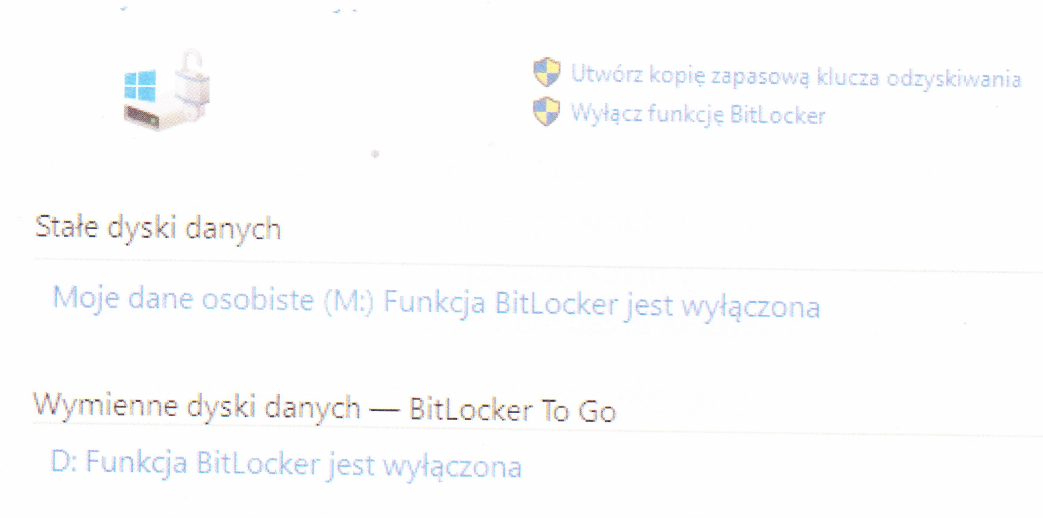
Wbudowane narzędzie dostępne w systemach Windows w edycji Enterprise lub Ultimate jest przeznaczone do

Ilustracja do pytania
A. konsolidacji danych na dyskach
B. kryptograficznej ochrony danych na dyskach
C. tworzenia kopii dysku
D. kompresji dysku
Konsolidacja danych na dyskach zwykle odnosi się do procesu defragmentacji lub łączenia przestrzeni dyskowej, co w systemach Windows może być realizowane za pomocą narzędzi do zarządzania dyskami, ale nie jest to funkcjonalność BitLockera. Tworzenie kopii dysku z kolei dotyczy tworzenia pełnych kopii danych na innym nośniku w celu ich zabezpieczenia przed utratą. Proces ten, zwany również klonowaniem dysku lub tworzeniem kopii zapasowej, nie jest związany z kryptograficzną ochroną danych, a bardziej z zapewnieniem dostępności danych w przypadku awarii sprzętu. Kompresja dysku to proces zmniejszania rozmiaru plików na dysku w celu zaoszczędzenia przestrzeni dyskowej, co również nie jest rolą BitLockera. Typowym błędem myślowym jest mylenie szyfrowania z innymi formami zarządzania danymi na dysku, jak kompresja czy konsolidacja. Szyfrowanie, które oferuje BitLocker, polega na zastosowaniu algorytmów kryptograficznych do ochrony danych przed nieautoryzowanym dostępem, co znacząco różni się od wspomnianych operacji. BitLocker jest zaawansowanym narzędziem do zabezpieczania danych poprzez szyfrowanie i jest wykorzystywany głównie w organizacjach, gdzie ochrona danych jest krytyczna, spełniając tym samym wymogi branżowych standardów bezpieczeństwa. To źródło nieporozumień pokazuje, jak ważne jest zrozumienie specyfiki i celu różnych technologii zarządzania danymi dostępnych w systemach operacyjnych.

Pytanie 5

Którego wbudowanego narzędzia w systemie Windows 8 Pro można użyć do szyfrowania danych?

A. OneLocker
B. AppLocker
C. WinLocker
D. BitLocker
BitLocker to wbudowane narzędzie w systemie Windows 8 Pro, które umożliwia szyfrowanie danych na dyskach twardych, co znacząco zwiększa bezpieczeństwo przechowywanych informacji. BitLocker używa algorytmów szyfrowania opartych na standardzie AES, co zapewnia wysoki poziom ochrony przed nieautoryzowanym dostępem. Funkcjonalność ta jest szczególnie przydatna w środowisku biznesowym, gdzie dostęp do wrażliwych danych musi być ściśle kontrolowany. Przykładowo, jeśli pracownik straci laptopa, dane zaszyfrowane za pomocą BitLockera pozostaną niedostępne dla osób trzecich. Dodatkowo BitLocker jest zgodny z najlepszymi praktykami zarządzania bezpieczeństwem informacji, takimi jak standardy ISO/IEC 27001, które podkreślają znaczenie ochrony danych w organizacjach. Warto również zwrócić uwagę na to, że BitLocker może być używany w połączeniu z TPM (Trusted Platform Module), co zwiększa bezpieczeństwo kluczy szyfrujących oraz zapewnia dodatkowe zabezpieczenia podczas rozruchu systemu.

Pytanie 6

W systemach operacyjnych Windows system plików pozwala na ograniczenie dostępu użytkowników do określonych katalogów, plików czy dysków

A. EXT3
B. FAT16
C. FAT32
D. NTFS
Odpowiedź NTFS (New Technology File System) jest prawidłowa, ponieważ ten system plików wprowadza zaawansowane mechanizmy zarządzania uprawnieniami do plików i katalogów. Dzięki NTFS użytkownicy mogą definiować szczegółowe prawa dostępu, co pozwala na skuteczne ograniczenie dostępu do danych na poziomie użytkownika lub grupy. Działanie NTFS opiera się na listach kontroli dostępu (ACL), które określają, kto ma prawo do odczytu, zapisu, a także usuwania plików. Przykładem zastosowania NTFS jest stworzenie katalogu, do którego dostęp posiada tylko wybrana grupa pracowników, co jest istotne w środowiskach korporacyjnych, gdzie bezpieczeństwo danych jest kluczowe. Dodatkowo, NTFS obsługuje kompresję plików, szyfrowanie oraz odzyskiwanie danych, co czyni go preferowanym wyborem w systemach operacyjnych Windows. Poznanie i umiejętne zarządzanie uprawnieniami w NTFS jest zgodne z najlepszymi praktykami w zarządzaniu infrastrukturą IT, co przyczynia się do zwiększenia bezpieczeństwa informacji.

Pytanie 7

Komenda systemowa ipconfig pozwala na konfigurację

A. mapowania dysków sieciowych
B. rejestru systemu
C. interfejsów sieciowych
D. atrybutów uprawnień dostępu
Polecenie systemowe ipconfig jest kluczowym narzędziem w systemach operacyjnych Windows, które umożliwia użytkownikom oraz administratorom sieci zarządzanie interfejsami sieciowymi. Przy jego pomocy można uzyskać informacje o konfiguracji sieci, takie jak adresy IP, maski podsieci oraz bramy domyślne dla wszystkich interfejsów sieciowych w systemie. Na przykład, kiedy użytkownik chce sprawdzić, czy komputer ma prawidłowo przydzielony adres IP lub czy połączenie z siecią lokalną jest aktywne, może użyć polecenia ipconfig /all, aby zobaczyć szczegółowe informacje o każdym interfejsie, w tym o kartach Ethernet i połączeniach bezprzewodowych. Ponadto, narzędzie to pozwala na odświeżenie konfiguracji DHCP za pomocą polecenia ipconfig /release oraz ipconfig /renew, co jest szczególnie przydatne w sytuacjach, gdy zmiana adresu IP jest konieczna. W kontekście bezpieczeństwa sieci, regularne monitorowanie konfiguracji interfejsów sieciowych za pomocą ipconfig jest zgodne z najlepszymi praktykami w zarządzaniu infrastrukturą IT.

Pytanie 8

Narzędziem służącym do monitorowania efektywności oraz niezawodności w systemach Windows 7, Windows Server 2008 R2 i Windows Vista jest

A. dfrg.msc
B. devmgmt.msc
C. perfmon.msc
D. tsmmc.msc
Perfmon.msc, znane jako Monitor wydajności, jest potężnym narzędziem w systemach Windows, które umożliwia administratorom i użytkownikom zaawansowanym monitorowanie wydajności systemu oraz analizy różnorodnych wskaźników. Dzięki niemu można śledzić takie parametry jak wykorzystanie procesora, pamięci RAM, dysków oraz sieci, co jest kluczowe dla identyfikacji potencjalnych problemów z wydajnością czy niezawodnością. Przykładowo, jeśli użytkownik zauważa spowolnienie działania systemu, przy użyciu perfmon.msc może zdiagnozować, które procesy obciążają system oraz na jakie zasoby mają największy wpływ. Narzędzie to pozwala także na tworzenie wykresów i raportów, które mogą być pomocne w długoterminowej analizie wydajności. W kontekście najlepszych praktyk, regularne monitorowanie tych wskaźników może pomóc w proaktywnym zarządzaniu infrastrukturą IT, co jest zgodne z zaleceniami ITIL w zakresie zarządzania wydajnością usług.

Pytanie 9

Jakie polecenie w systemie Windows pozwala na zmianę zarówno nazwy pliku, jak i jego lokalizacji?

A. move
B. rename
C. mkdir
D. set
Polecenia 'set', 'mkdir' oraz 'rename' nie są odpowiednie do zmiany zarówno nazwy, jak i lokalizacji pliku. Polecenie 'set' jest używane w systemie Windows do definiowania zmiennych środowiskowych i nie ma zastosowania w kontekście pracy z plikami. Często mylnie uważa się, że można go użyć do zmiany nazw plików, jednak jego funkcjonalność jest całkowicie inna i ogranicza się do operacji na zmiennych. 'Mkdir' służy do tworzenia nowych katalogów, a nie do przenoszenia plików, co również może prowadzić do nieporozumień. Użytkownicy mogą błędnie zakładać, że jedynie utworzenie nowego folderu jest wystarczające do zorganizowania plików. Z kolei polecenie 'rename' jest używane tylko do zmiany nazwy pliku w tej samej lokalizacji i nie może być użyte do przenoszenia go w inne miejsce. Często w praktyce użytkownicy błędnie interpretują te polecenia, co prowadzi do frustracji, gdyż nie osiągają zamierzonego celu. Kluczowe jest zrozumienie właściwego kontekstu i zastosowania każdego polecenia, aby efektywnie zarządzać plikami w systemie operacyjnym.

Pytanie 10

Jakie polecenie w systemach Windows należy użyć, aby ustawić statyczny adres IP w konsoli poleceń?

A. telnet
B. tracert
C. net use
D. netsh
Wybór polecenia 'telnet' nie jest właściwy w kontekście konfigurowania statycznego adresu IP. Telnet to protokół służący do zdalnego logowania do urządzeń sieciowych, a nie do zarządzania konfiguracją sieci. Użycie 'telnet' może prowadzić do mylnego wrażenia, że jego funkcjonalności obejmują również zarządzanie adresami IP, co nie jest prawdą. Kolejne podejście, jakim jest 'tracert', służy do diagnozowania tras, którymi pakiety danych przechodzą przez sieć. To narzędzie jest przydatne do analizy problemów z łącznością, ale nie ma zastosowania w procesie konfiguracji adresów IP. Z kolei 'net use' jest poleceniem do zarządzania połączeniami z zasobami sieciowymi, na przykład do mapowania dysków sieciowych, i również nie przyczynia się do ustawienia statycznego adresu IP. Typowym błędem myślowym jest założenie, że wszystkie narzędzia systemowe w Windows są wymienne w kontekście zarządzania siecią. Kluczowe jest zrozumienie, że każde z tych poleceń ma swoje specyficzne zastosowanie i właściwą rolę w systemie operacyjnym. Aby poprawnie konfigurować sieć, administratorzy powinni znać funkcjonalność narzędzi, a także ich zastosowanie w kontekście najlepszych praktyk zarządzania siecią.

Pytanie 11

Jakiego rodzaju rekord jest automatycznie generowany w chwili zakupu strefy wyszukiwania do przodu w ustawieniach serwera DNS w systemach Windows Server?

A. PTR
B. NS
C. MX
D. A
Rekord A służy do mapowania nazw domen na adresy IP, ale nie jest tak, że ten rekord jest tworzony automatycznie przy zakładaniu strefy DNS. Tak naprawdę, rekord A pojawia się dopiero, jak dodajesz konkretne zasoby, na przykład serwery, do strefy. Poza tym, rekord PTR jest do odwrotnego wyszukiwania DNS i działa w ten sposób, że mapuje adres IP na nazwę hosta. Dlatego w kontekście tworzenia strefy wyszukiwania do przodu, jest on w ogóle niepotrzebny. Rekord MX z kolei odpowiada za kierowanie e-maili do serwerów pocztowych, ale też nie ma nic wspólnego z zakładaniem strefy DNS. Jak źle zrozumiesz te funkcje, to możesz nieprawidłowo skonfigurować DNS i potem będą problemy z dostępnością usług. Ludzie mają tendencję do przypisywania różnych rodzajów rekordów do zadań, do których się nie nadają. Dlatego tak ważne jest, by wiedzieć, co każdy rekord robi w architekturze DNS i trzymać się standardów. Zrozumienie różnic między tymi rekordami jest kluczowe, żeby dobrze zarządzać strefami DNS.

Pytanie 12

Jakie polecenie w systemie Windows dedykowane dla stacji roboczej, umożliwia skonfigurowanie wymagań dotyczących logowania dla wszystkich użytkowników tej stacji roboczej?

A. Net accounts
B. Net computer
C. Net session
D. Net file

Brak odpowiedzi na to pytanie.

Wyjaśnienie poprawnej odpowiedzi:
Polecenie 'Net accounts' jest kluczowym narzędziem w systemie Windows, które umożliwia administratorom zarządzanie politykami związanymi z kontami użytkowników na poziomie stacji roboczej. Dzięki temu poleceniu można określić wymogi dotyczące logowania, takie jak minimalna długość hasła, maksymalny czas, przez jaki hasło może być używane, oraz ilość nieudanych prób logowania przed zablokowaniem konta. Na przykład, w organizacjach, gdzie bezpieczeństwo danych jest priorytetem, administracja może ustawić politykę, która wymaga, aby hasła miały co najmniej 12 znaków i zawierały zarówno cyfry, jak i znaki specjalne. Ponadto, zgodnie z dobrymi praktykami w zakresie bezpieczeństwa IT, regularna zmiana haseł oraz wprowadzenie ograniczeń dotyczących prób logowania pomagają zminimalizować ryzyko nieautoryzowanego dostępu. Warto również zauważyć, że polecenie to jest często używane w połączeniu z innymi narzędziami, takimi jak 'Local Security Policy', co pozwala na kompleksowe zarządzanie bezpieczeństwem kont użytkowników w systemie. W ten sposób polecenie 'Net accounts' pełni istotną rolę w zapewnieniu zgodności z wewnętrznymi politykami bezpieczeństwa oraz standardami branżowymi.

Pytanie 13

Który profil użytkownika ulega modyfikacji i jest zapisywany na serwerze dla klienta działającego w sieci Windows?

A. Lokalny
B. Tymczasowy
C. Mobilny
D. Obowiązkowy
Lokalny profil użytkownika jest przechowywany wyłącznie na danym komputerze, co oznacza, że jego ustawienia nie są synchronizowane z serwerem. Użytkownik korzystający z lokalnego profilu traci dostęp do swoich ustawień, gdy loguje się na innym urządzeniu, co może prowadzić do nieefektywności i frustracji. Taki typ profilu jest często mylony z profilem mobilnym, co może prowadzić do nieporozumień w kontekście pracy w sieci. Tymczasowy profil użytkownika jest tworzony na żądanie, kiedy nie można załadować właściwego profilu. Użytkownik otrzymuje ograniczony dostęp i nie ma możliwości zapisywania zmian, a wszystkie dane są tracone po wylogowaniu, co jest całkowicie nieodpowiednie dla organizacji wymagających zachowania ciągłości pracy. Obowiązkowy profil to kolejny typ, który jest zarządzany przez administratora, a użytkownicy nie mogą go modyfikować. To podejście, choć użyteczne w niektórych scenariuszach, nie sprzyja personalizacji doświadczenia użytkownika. W rezultacie, większość organizacji korzysta z profili mobilnych jako najlepszej praktyki, aby umożliwić użytkownikom elastyczny i spójny dostęp do ich danych w różnych lokalizacjach, jednocześnie stosując odpowiednie polityki bezpieczeństwa.

Pytanie 14

Profil mobilny staje się profilem obowiązkowym użytkownika po

A. zmianie nazwy pliku NTUSER.DAT na NTUSER.MAN
B. skasowaniu pliku NTUSER.DAT
C. zmianie nazwy pliku NTUSER.MAN na NTUSER.DAT
D. skasowaniu pliku NTUSER.MAN
Zmienianie profilu mobilnego na profil obowiązkowy użytkownika poprzez zmianę nazwy pliku NTUSER.DAT na NTUSER.MAN jest standardową praktyką w systemach Windows, która pozwala na przekształcenie profilu użytkownika w profil zarządzany przez administratora. Plik NTUSER.DAT zawiera wszystkie ustawienia i preferencje użytkownika, a jego zmiana na NTUSER.MAN powoduje, że profil staje się tylko do odczytu, co chroni go przed modyfikacjami ze strony użytkownika. Jest to szczególnie przydatne w środowiskach korporacyjnych, gdzie bezpieczeństwo i kontrola ustawień użytkowników są kluczowe. Przykładem zastosowania tej metody może być środowisko biurowe, w którym pracownicy nie powinni mieć możliwości zmiany ustawień systemowych, co zapewnia utworzenie profilu obowiązkowego. W ramach dobrych praktyk IT administratorzy powinni być świadomi, że takie zmiany powinny być dobrze udokumentowane oraz przeprowadzone zgodnie z politykami bezpieczeństwa organizacji, aby zminimalizować ryzyko naruszeń bezpieczeństwa.

Pytanie 15

Polecenie to zostało wydane przez Administratora systemu operacyjnego w trakcie ręcznej konfiguracji sieciowego interfejsu. Wynikiem wykonania tego polecenia jest ```netsh interface ip set address name="Glowna" static 151.10.10.2 255.255.0.0 151.10.0.1```

A. aktywacja dynamicznego przypisywania adresów IP
B. dezaktywacja interfejsu
C. ustawienie maski 24-bitowej
D. przypisanie adresu 151.10.0.1 jako domyślnej bramy
Polecenie wydane za pomocą komendy 'netsh interface ip set address name="Glowna" static 151.10.10.2 255.255.0.0 151.10.0.1' ustawia adres IP oraz maskę podsieci dla interfejsu o nazwie 'Glowna'. W tym przypadku adres '151.10.0.1' został określony jako brama domyślna, co jest kluczowe w kontekście routingu. Brama domyślna jest to adres IP routera, przez który urządzenie komunikuje się z innymi sieciami, w tym z internetem. Ustawienie bramy domyślnej jest niezbędne, aby urządzenie mogło wysyłać pakiety do adresów spoza swojej lokalnej podsieci. Dobre praktyki dotyczące konfiguracji sieci zalecają, aby brama domyślna była zawsze odpowiednio skonfigurowana, co zapewnia prawidłowe funkcjonowanie komunikacji w sieci. Przykładem praktycznego zastosowania tej komendy może być sytuacja, gdy administrator sieci konfiguruje nowe urządzenie, które musi uzyskać dostęp do zewnętrznych zasobów. Bez poprawnie ustawionej bramy domyślnej, urządzenie nie będzie mogło komunikować się z innymi sieciami.

Pytanie 16

Aby zweryfikować indeks stabilności systemu Windows Server, należy zastosować narzędzie

A. Menedżer zadań
B. Dziennik zdarzeń
C. Zasady grupy
D. Monitor niezawodności
Dziennik zdarzeń to narzędzie, które rejestruje różne rzeczy, które dzieją się w systemie Windows. Choć daje informacje o błędach i ostrzeżeniach, to nie jest najlepsze do analizy stabilności systemu. Czasem można pomyśleć, że sama analiza dziennika wystarczy, ale to nie wystarcza, bo nie odnosi się do szerszego obrazu wydajności czy trendów czasowych. Menedżer zadań pozwala monitorować aktualne procesy, ale raczej nie dostarcza danych z przeszłości, które są ważne do oceny wydajności w dłuższym okresie. Zasady grupy są o bezpieczeństwie i konfiguracji systemów, ale nie mówią dużo na temat monitorowania. Często użytkownicy mylą te narzędzia, myśląc, że są wystarczające, ale w sumie ignorują Monitor niezawodności, który naprawdę jest stworzony do lepszego zarządzania stabilnością. Trafna diagnoza wymaga pełnego podejścia, które łączy monitorowanie z analizą historyczną i wykrywaniem problemów na wczesnym etapie.

Pytanie 17

Aby przeprowadzić rezerwację adresów IP w systemie Windows Server na podstawie fizycznych adresów MAC urządzeń, konieczne jest skonfigurowanie usługi

A. DNS
B. NAT
C. RRAS
D. DHCP
Odpowiedź DHCP jest prawidłowa, ponieważ Dynamic Host Configuration Protocol (DHCP) jest protokołem sieciowym, który automatycznie przypisuje adresy IP oraz inne istotne informacje konfiguracyjne, takie jak maski podsieci i bramy domyślne, urządzeniom w sieci. Możliwość rezerwacji adresów IP na podstawie adresów MAC jest jedną z kluczowych funkcji DHCP, która pozwala administratorom przypisać określony adres IP do konkretnego urządzenia, zapewniając tym samym stabilność oraz przewidywalność w zarządzaniu adresacją IP w sieci lokalnej. Przykładowo, w sieci biurowej możemy zarezerwować adres IP dla drukarki, co umożliwi jej łatwe znalezienie przez inne urządzenia w sieci, zachowując stały adres, niezależnie od cykli DHCP. Ponadto, dobrym standardem w zarządzaniu sieciami jest wdrażanie DHCP w połączeniu z dokumentacją adresacji, co ułatwia przyszłe rozbudowy oraz zarządzanie zasobami sieciowymi.

Pytanie 18

Przy zmianach w rejestrze Windows w celu zapewnienia bezpieczeństwa należy najpierw

A. utworzyć kopię zapasową ważnych plików
B. sprawdzić obecność błędów na dysku
C. wyeksportować klucze rejestru do pliku
D. zweryfikować, czy na komputerze nie ma wirusów
Podejmowanie działań związanych z bezpieczeństwem systemu Windows wymaga zrozumienia, jakie kroki są rzeczywiście kluczowe przed wprowadzeniem jakichkolwiek modyfikacji w rejestrze. Wykonanie kopii zapasowej ważnych dokumentów, choć istotne, nie odnosi się bezpośrednio do bezpieczeństwa operacji w rejestrze. Dokumenty mogą być utracone w wyniku awarii systemu, ale nie mają związku z samymi zmianami w rejestrze. Sprawdzanie błędów na dysku oraz skanowanie komputera w poszukiwaniu wirusów, choć może być częścią rutynowego utrzymania systemu, nie są bezpośrednio związane z modyfikacją rejestru. Problemy z dyskiem twardym mogą wprawdzie wpłynąć na działanie systemu, ale nie ma to związku z zapobieganiem konsekwencjom błędnych modyfikacji rejestru. Typowym błędem myślowym w tym kontekście jest zakładanie, że zabezpieczenie dokumentów czy zdrowia dysku wystarczy do ochrony przed potencjalnymi błędami w rejestrze. W praktyce, kompleksowa strategia zabezpieczeń powinna obejmować zarówno ochronę danych użytkowników, jak i zapewnienie integralności samego systemu operacyjnego, co czyni eksport kluczy rejestru niezbędnym krokiem w kontekście każdej poważnej modyfikacji systemu.

Pytanie 19

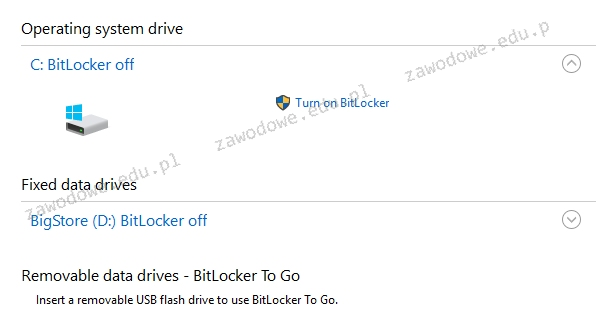
Prezentowane wbudowane narzędzie systemów Windows w wersji Enterprise lub Ultimate jest przeznaczone do

Ilustracja do pytania
A. kompresji przestrzeni dyskowej
B. kryptograficznej ochrony informacji na dyskach
C. tworzenia kopii zapasowej dysku
D. integracji danych na dyskach
W systemach Windows narzędzia takie jak kompresja dysku konsolidacja danych na dyskach oraz tworzenie kopii zapasowych pełnią różne role które różnią się znacząco od kryptograficznej ochrony danych. Kompresja dysku jest procesem zmniejszania rozmiaru plików na dysku co pozwala na oszczędność miejsca ale nie zapewnia żadnej formy zabezpieczenia danych przed nieautoryzowanym dostępem. Jest to proces czysto optymalizacyjny który nie ma związku z zabezpieczeniami kryptograficznymi. Konsolidacja danych znana również jako defragmentacja polega na fizycznym przemieszczaniu danych na dysku twardym w taki sposób aby przyspieszyć ich dostępność i zwiększyć wydajność systemu. Podobnie jak kompresja nie ma żadnego wpływu na ochronę danych przed dostępem osób trzecich. Tworzenie kopii dysku czyli backup jest kluczowym elementem strategii odzyskiwania danych po awarii ale także nie oferuje kryptograficznej ochrony danych. Kopia zapasowa zabezpiecza przed utratą danych w wyniku awarii sprzętu lub przypadkowego usunięcia ale nie chroni przed kradzieżą danych. Typowe błędy myślowe związane z tymi koncepcjami wynikają z mylenia działań optymalizacyjnych i zarządzających z rzeczywistymi mechanizmami bezpieczeństwa takimi jak szyfrowanie. Zrozumienie różnic między tymi procesami jest kluczowe dla skutecznego zarządzania bezpieczeństwem informacji w środowisku IT.

Pytanie 20

Aby przeprowadzić diagnozę systemu operacyjnego Windows oraz stworzyć plik z listą wszystkich ładujących się sterowników, konieczne jest uruchomienie systemu w trybie

A. debugowania
B. awaryjnym
C. rejestrowania rozruchu
D. przywracania usług katalogowych
Odpowiedź "rejestrowania rozruchu" jest prawidłowa, ponieważ tryb ten umożliwia dokładne monitorowanie i analizowanie procesu uruchamiania systemu Windows. Włączenie rejestrowania rozruchu pozwala na zapisanie informacji o wszystkich wczytywanych sterownikach oraz innych komponentach systemowych w pliku dziennika, co jest niezwykle przydatne w przypadku diagnozowania problemów z uruchamianiem. Przykładowo, jeśli system nie uruchamia się poprawnie, administrator może przeanalizować ten plik, aby zidentyfikować, które sterowniki lub usługi mogą być odpowiedzialne za awarię. Praktyczne zastosowanie tego trybu można znaleźć w procesach utrzymania systemów, gdzie regularne analizy logów rozruchowych pomagają w optymalizacji i zapewnieniu stabilności środowiska. Standardy branżowe, takie jak ITIL, podkreślają znaczenie analizy danych dla utrzymania usług IT, co czyni tę odpowiedzią zgodną z najlepszymi praktykami w dziedzinie zarządzania systemami operacyjnymi.

Pytanie 21

Który z początkowych znaków w nazwie pliku w systemie Windows wskazuje na plik tymczasowy?

A. ~
B. #
C. *
D. &
Poprawna odpowiedź to znak tyldy (~), który w systemie Windows oznacza plik tymczasowy. Pliki tymczasowe są tworzone przez różne aplikacje w celu przechowywania danych tymczasowych, co pozwala na efektywniejsze zarządzanie pamięcią i przyspiesza procesy obliczeniowe. Znak ~ jest powszechnie stosowany w systemach operacyjnych do oznaczania plików, które mogą być używane przez aplikacje, ale nie są przeznaczone do trwałego przechowywania. Przykładem zastosowania plików tymczasowych może być edytor tekstu, który tworzy plik tymczasowy podczas edytowania dokumentu, co pozwala na przywrócenie danych w przypadku awarii programu. Stosowanie plików tymczasowych zgodnie z dobrą praktyką informatyczną zwiększa wydajność systemu oraz zabezpiecza przed utratą danych. Wiedza na temat plików tymczasowych jest istotna dla administratorów systemów, którzy chcą optymalizować działanie serwerów i stacji roboczych. Zrozumienie roli, jaką odgrywają pliki tymczasowe, jest kluczowe dla efektywnego zarządzania danymi i zasobami w środowiskach komputerowych.

Pytanie 22

Wskaż błędne twierdzenie dotyczące Active Directory?

A. Active Directory to usługa służąca do monitorowania wykorzystania limitów dyskowych aktywnych katalogów
B. Domeny uporządkowane w hierarchii mogą tworzyć strukturę drzewa
C. Active Directory to usługa katalogowa w systemach operacyjnych sieciowych firmy Microsoft
D. W Active Directory dane są grupowane w sposób hierarchiczny
Active Directory (AD) to usługa katalogowa, która nie służy do monitorowania użycia limitów dyskowych, lecz do zarządzania zasobami w sieci komputerowej. Prawidłowe zrozumienie celu AD jest kluczowe dla administracji systemami opartymi na technologii Microsoft. W Active Directory informacje są zorganizowane w hierarchiczną strukturę, co umożliwia efektywne zarządzanie użytkownikami, grupami i komputerami w firmie. Przykładowo, w organizacji z wieloma oddziałami, każdy oddział może mieć swoją domenę, a wszystkie one mogą tworzyć strukturę drzewa, co ułatwia proces autoryzacji oraz dostęp do zasobów. Dobre praktyki w zarządzaniu Active Directory obejmują regularne przeglądanie i aktualizowanie grup użytkowników oraz polityk dostępu, co zwiększa bezpieczeństwo i zgodność z regulacjami. Zrozumienie, jak działa AD, pozwala na wdrożenie odpowiednich strategii ochrony danych i zarządzania dostępem, co jest niezbędne w każdej większej organizacji.

Pytanie 23

Na dysku obok systemu Windows zainstalowano system Linux Ubuntu. W celu dostosowania kolejności uruchamiania systemów operacyjnych, należy zmienić zawartość

A. /etc/inittab
B. /etc/grub
C. bcdedit
D. boot.ini
W sumie, jak chcesz zarządzać wieloma systemami na jednym komputerze, musisz wiedzieć, jak ustawić ich kolejność uruchamiania. Wybierając złe odpowiedzi, łatwo się pogubić w tym, jak systemy się uruchamiają. Aha, opcja bcdedit dotyczy Windowsa i służy do edytowania danych rozruchowych, więc w Linuxie nie zadziała. Boot.ini to coś, co było w starszym Windowsie, tak jak XP, ale w Linuxie jest nieprzydatne. Plik /etc/inittab też nie zajmuje się ustawianiem kolejności systemów, tylko określa, co ma się uruchomić podczas startu. Myśląc o tym, warto rozróżniać mechanizmy uruchamiania różnych systemów, bo to się często myli. Wiedza o różnicach między tymi plikami pomoże lepiej zarządzać systemami na komputerze.

Pytanie 24

Komputer prawdopodobnie jest zainfekowany wirusem typu boot. Jakie działanie umożliwi usunięcie wirusa w najbardziej nieinwazyjny sposób dla systemu operacyjnego?

A. Przeskanowanie programem antywirusowym z bootowalnego nośnika
B. Ponowne zainstalowanie systemu operacyjnego
C. Uruchomienie systemu w trybie awaryjnym
D. Restart systemu
Ponowne zainstalowanie systemu operacyjnego z reguły jest postrzegane jako drastyczne rozwiązanie, które może prowadzić do utraty danych oraz wymaga czasochłonnej konfiguracji systemu i aplikacji. Ta metoda powinna być stosowana tylko w skrajnych przypadkach, gdy inne metody zawiodą. Restart systemu, choć może wydawać się logiczny, nie jest skutecznym rozwiązaniem na infekcje boot wirusami, ponieważ wirus może zostać załadowany ponownie podczas uruchamiania systemu. Uruchomienie systemu w trybie awaryjnym przy ograniczonej funkcjonalności może pozwolić na zminimalizowanie działań wirusa, ale nie gwarantuje jego całkowitego usunięcia, ponieważ wirusy mogą ukrywać się w procesach działających w tle nawet w tym trybie. Te podejścia mogą prowadzić do fałszywego poczucia bezpieczeństwa, podczas gdy zagrożenie nadal istnieje. Nieznajomość skutecznych metod usuwania wirusów może doprowadzić do niewłaściwych decyzji oraz narażenia systemu na długotrwałe problemy z bezpieczeństwem.

Pytanie 25

Który aplet w panelu sterowania systemu Windows 7 pozwala na ograniczenie czasu korzystania z komputera przez użytkownika?

A. Kontrola rodzicielska
B. Użytkownicy
C. Centrum powiadomień
D. Windows Defender
Kontrola rodzicielska w systemie Windows 7 to narzędzie, które umożliwia rodzicom zarządzanie czasem, jaki ich dzieci mogą spędzać na komputerze. Dzięki temu apletowi można ustawić konkretne godziny pracy, ograniczać czas korzystania z określonych aplikacji oraz monitorować aktywności użytkowników. Przykładowo, rodzice mogą skonfigurować system tak, aby dzieci mogły korzystać z komputera tylko w wyznaczonych porach dnia, co jest zgodne z dobrymi praktykami w zakresie bezpieczeństwa cyfrowego. Umożliwia to nie tylko ochronę dzieci przed nadmiernym czasem spędzanym przed ekranem, ale także zapewnia, że będą one miały czas na inne aktywności, takie jak nauka czy zabawa na świeżym powietrzu. Kontrola rodzicielska wspiera także edukację w zakresie odpowiedzialnego korzystania z technologii, co jest kluczowe w dobie cyfryzacji. Narzędzie to jest zgodne z najlepszymi standardami ochrony, które pozwalają na stworzenie bezpieczniejszego środowiska do nauki i zabawy.

Pytanie 26

Jak określa się w systemie Windows profil użytkownika, który jest tworzony przy pierwszym logowaniu do komputera i zapisywany na lokalnym dysku twardym, a wszelkie jego modyfikacje dotyczą tylko tego konkretnego komputera?

A. Przenośny
B. Czasowy
C. Obowiązkowy
D. Lokalny
Odpowiedź "Lokalny" jest poprawna, ponieważ w systemie Windows profil lokalny użytkownika jest tworzony podczas pierwszego logowania do komputera. Profil ten przechowuje wszystkie ustawienia, pliki i konfiguracje specyficzne dla danego użytkownika, a jego zmiany są ograniczone do komputera, na którym został utworzony. Oznacza to, że jeśli użytkownik zaloguje się na innym komputerze, nie będą miały zastosowania żadne z jego lokalnych ustawień. Przykładem zastosowania profilu lokalnego jest sytuacja, w której użytkownik instaluje oprogramowanie lub ustawia preferencje systemowe – wszystkie te zmiany są przechowywane w folderze profilu lokalnego na dysku twardym. To podejście jest zgodne z dobrymi praktykami zabezpieczeń, ponieważ ogranicza dostęp do danych użytkownika na poziomie lokalnym, co może być istotne w środowiskach wieloużytkownikowych. Dodatkowo, lokalne profile użytkowników są często wykorzystywane w organizacjach, gdzie każdy pracownik ma swoje indywidualne ustawienia, co pozwala na większą elastyczność w zarządzaniu stacjami roboczymi.

Pytanie 27

W formacie plików NTFS, do zmiany nazwy pliku potrzebne jest uprawnienie

A. modyfikacji
B. odczytu
C. odczytu i wykonania
D. zapisu
Zrozumienie uprawnień w systemie plików NTFS jest kluczowe dla prawidłowego zarządzania danymi. Przy analizie dostępnych odpowiedzi, warto zauważyć, że uprawnienie do zapisu, mimo że pozwala na zmianę zawartości pliku, nie jest wystarczające do zmiany jego nazwy. Użytkownik z uprawnieniem do zapisu może edytować plik, ale nie ma automatycznie uprawnień do modyfikacji jego atrybutów, co obejmuje zmianę nazwy. Uprawnienia do odczytu natomiast pozwalają jedynie na przeglądanie zawartości pliku, co nie ma żadnego wpływu na możliwość jego modyfikacji. W przypadku uprawnienia do odczytu i wykonania, użytkownik może uruchamiać pliki wykonywalne, ale również nie posiada uprawnień do ich modyfikacji. Powszechnym błędem jest założenie, że skoro użytkownik może otwierać plik, to ma prawo go zmieniać, co w kontekście NTFS jest mylną interpretacją. Ustalając odpowiednie uprawnienia, administratorzy muszą kierować się zasadą minimalnych uprawnień, co oznacza, że użytkownicy powinni mieć tylko te uprawnienia, które są niezbędne do wykonania ich zadań. Dlatego kluczowe jest, aby zrozumieć, że pełna kontrola nad plikiem, w tym zmiana jego nazwy, wymaga posiadania uprawnienia do modyfikacji, które daje szerszy zakres działań niż samo prawo do zapisu czy odczytu.

Pytanie 28

Zainstalowanie serwera WWW w środowisku Windows Server zapewnia rola

A. serwer aplikacji
B. usługi pulpitu zdalnego
C. serwer sieci Web
D. usługi plików
Instalacja serwera stron internetowych w systemach Windows Server to coś, co ma kluczowe znaczenie w zarządzaniu treściami w sieci. Serwer WWW, taki jak Internet Information Services (IIS), odgrywa tu główną rolę w przetwarzaniu żądań HTTP i dostarczaniu stron do użytkowników. Z mojego doświadczenia, IIS jest naprawdę wszechstronny – pozwala na hostowanie nie tylko prostych stron, ale też bardziej skomplikowanych aplikacji webowych. Dobrze jest wiedzieć, że obsługuje różne technologie, jak ASP.NET czy PHP, co daje adminom duże możliwości w tworzeniu zróżnicowanych treści. Warto też pamiętać o bezpieczeństwie i stosować SSL/TLS do szyfrowania danych, bo nikt nie chce, żeby jego strony były narażone na ataki. Jeśli chodzi o wydajność, to serwery w Windows Server można łatwo skalować, co daje możliwość obsługi dużych ruchów bez problemów. Moim zdaniem, to wiedza, która naprawdę się przydaje w IT.

Pytanie 29

Jan, użytkownik, nie ma możliwości zmiany właściciela drukarki w systemie Windows. Aby zyskał taką opcję, konieczne jest nadanie mu w ustawieniach zabezpieczeń prawa do

A. modyfikacji uprawnień drukowania
B. administrowania drukarkami
C. administrowania dokumentami
D. specjalnych uprawnień
Wybierając zarządzanie drukarkami, użytkownik mógłby przypuszczać, że to wystarczy, aby zmienić właściciela drukarki. Jednak zarządzanie drukarkami dotyczy ogólnego dostępu do zasobów drukujących, co nie obejmuje specyficznych czynności takich jak zmiana właściciela. Z kolei zarządzanie dokumentami odnosi się do kontroli nad samymi dokumentami, które są wysyłane do druku, a nie do uprawnień związanych z konfiguracją drukarek. Jest to klasyczny błąd polegający na myleniu funkcji zarządzania z uprawnieniami, co może prowadzić do nieefektywnego korzystania z zasobów IT. W przypadku zmiany uprawnień drukowania, użytkownik może jedynie regulować, kto ma prawo do wysyłania dokumentów do druku, ale nie wpłynie to na możliwość modyfikacji właściwości drukarki. W praktyce, niewłaściwy poziom dostępu może prowadzić do nieporozumień i problemów w zarządzaniu infrastrukturą drukującą. W związku z tym, aby skutecznie zarządzać uprawnieniami i mieć pełną kontrolę nad drukarkami, warto zrozumieć, że podstawą jest przypisanie odpowiednich uprawnień specjalnych, które są kluczowe dla prawidłowego funkcjonowania i bezpieczeństwa systemu drukowania.

Pytanie 30

Określ rezultat wykonania zamieszczonego polecenia

net user Test /expires:12/09/20
A. Sprawdzona data ostatniego logowania do konta Test
B. Wymuszenie zmiany hasła na koncie Test w wskazanym terminie
C. Ustawiona data wygaśnięcia konta Test
D. Ustawiony czas aktywacji konta Test
Polecenie 'net user Test /expires:12/09/20' odnosi się do zarządzania kontami użytkowników w systemach Windows. W tym przypadku kluczowym elementem jest przełącznik '/expires', który określa datę wygaśnięcia konta użytkownika o nazwie 'Test'. Jest to praktyczne narzędzie w administracji systemami, pozwalające na automatyczne dezaktywowanie konta po określonym czasie, co może być przydatne w kontekście kontroli dostępu i bezpieczeństwa. Na przykład, w środowiskach korporacyjnych często stosuje się tymczasowe konta dla zewnętrznych konsultantów czy pracowników sezonowych, które powinny wygasać po zakończeniu ich okresu pracy. Ustalanie daty wygaśnięcia pozwala na uniknięcie sytuacji, w których dostęp do zasobów pozostaje niepotrzebnie otwarty dla osób, które już nie potrzebują dostępu. To także zgodne z najlepszymi praktykami w zakresie zarządzania dostępem i bezpieczeństwa danych, które zalecają minimalizowanie ryzyka poprzez ograniczanie aktywnych kont użytkowników do tych, które są faktycznie potrzebne. Poprawne ustawienie daty wygaśnięcia konta jest kluczowym elementem polityki zarządzania tożsamością i dostępem IAM w wielu organizacjach.

Pytanie 31

Możliwości zmiany uprawnień dostępu do plików w systemie Windows 10 można uzyskać za pomocą komendy

A. convert
B. icacls
C. set
D. verify
Polecenie icacls (ang. Integrity Control Access Control Lists) jest narzędziem w systemie Windows 10, które umożliwia zarządzanie uprawnieniami dostępu do plików i folderów. Używając icacls, administratorzy mogą modyfikować, wyświetlać, tworzyć oraz przywracać uprawnienia dostępu do zasobów systemowych. Przykładowo, aby nadać użytkownikowi pełne uprawnienia do pliku, można użyć komendy: icacls \"ścieżka\do\pliku\" /grant Użytkownik:F. To polecenie przyznaje użytkownikowi pełne (F - Full) uprawnienia do modyfikowania i odczytywania pliku. Ponadto, icacls pozwala na automatyzację zarządzania uprawnieniami poprzez skrypty, co jest zgodne z najlepszymi praktykami w administracji systemami operacyjnymi. Dzięki tym funkcjom, narzędzie to jest niezwykle przydatne w kontekście zapewnienia bezpieczeństwa systemów Windows, umożliwiając precyzyjne zarządzanie dostępem do danych. Warto również zaznaczyć, że icacls obsługuje różne poziomy uprawnień, takie jak odczyt, zapis, czy pełna kontrola, co daje administratorom dużą elastyczność w zarządzaniu dostępem do zasobów."

Pytanie 32

Jakie narzędzie pozwala na zarządzanie menadżerem rozruchu w systemach Windows od wersji Vista?

A. BCDEDIT
B. AFFS
C. LILO
D. GRUB
BCDEDIT to naprawdę przydatne narzędzie w Windowsie, zwłaszcza od wersji Vista. Dzięki niemu można dość łatwo ogarnąć ustawienia związane z uruchamianiem systemu – to znaczy, że można ustawić, ile czasu system ma czekać na wybór, czy zmienić parametry startowe. To jest mega ważne, gdy działa się z wieloma systemami operacyjnymi. Na przykład, jeżeli chcesz uruchomić system w trybie awaryjnym albo dodać jakieś nowe opcje do rozruchu, BCDEDIT jest złotym środkiem. Z mojego doświadczenia, regularne sprawdzanie i dopasowywanie tych ustawień to klucz do stabilności i wydajności systemu. Dobrze też, że to narzędzie trzyma się zasad Microsoftu, co sprawia, że zarządzanie rozruchem w różnych wersjach Windowsa jest spójne.

Pytanie 33

Jak brzmi nazwa klucza rejestru w systemie Windows, w którym zapisane są relacje między typami plików a aplikacjami, które je obsługują?

A. HKEY_USERS
B. HKEY_CURRENT_PROGS
C. HKEY_LOCAL_RELATIONS
D. HKEY_CLASSES_ROOT
HKEY_USERS to klucz rejestru, który przechowuje informacje dotyczące wszystkich użytkowników systemu Windows, ale nie jest on bezpośrednio związany z powiązaniami typów plików. Odpowiedź sugerująca ten klucz może wynikać z nieporozumienia dotyczącego funkcji rejestru. Klucz HKEY_CURRENT_PROGS nie istnieje w standardowej architekturze rejestru systemu Windows, co czyni tę odpowiedź błędną. Niekiedy użytkownicy mogą mylić HKEY_CURRENT_USER z HKEY_CLASSES_ROOT, ale ten pierwszy dotyczy ustawień i preferencji bieżącego użytkownika, a nie powiązań typów plików. Z kolei HKEY_LOCAL_RELATIONS również nie jest uznawanym kluczem w systemie Windows, co może prowadzić do zamieszania. Takie myślenie może wynikać z braku zrozumienia struktury rejestru Windows, gdzie każdy klucz ma swoją określoną rolę. Klucz HKEY_CLASSES_ROOT stanowi centralny punkt dla powiązań typów plików, co jest kluczowe dla działania aplikacji i interakcji systemu z użytkownikiem. Ignorowanie tego faktu może prowadzić do problemów z otwieraniem plików oraz ich obsługą przez oprogramowanie. Właściwe zrozumienie struktury rejestru jest niezbędne dla administratorów systemów oraz dla osób zajmujących się konfiguracją systemu operacyjnego.

Pytanie 34

Aby przyznać użytkownikowi w systemie Windows możliwość zmiany czasu systemowego, należy skorzystać z narzędzia

A. secpol.msc
B. eventvwr.msc
C. services.msc
D. certmgr.msc
Odpowiedź 'secpol.msc' jest poprawna, ponieważ jest to narzędzie, które umożliwia zarządzanie politykami zabezpieczeń w systemie Windows. Używając przystawki 'secpol.msc', administratorzy mogą przydzielać różne uprawnienia użytkownikom i grupom, w tym prawo do zmiany czasu systemowego. W systemie Windows prawo to jest kluczowe, ponieważ niewłaściwe ustawienia czasu mogą prowadzić do problemów z synchronizacją, a także wpływać na działanie aplikacji, które zależą od poprawnych znaczników czasowych, takich jak bazy danych czy systemy logujące. Aby przydzielić to prawo, należy przejść do sekcji 'Polityki lokalne' w 'Zasadach zabezpieczeń lokalnych', a następnie do 'Przydzielanie praw użytkownika'. W praktyce, takie podejście zapewnia większą kontrolę nad bezpieczeństwem systemu i pozwala na zgodność z najlepszymi praktykami zarządzania IT, takimi jak zapewnienie, że tylko zaufani użytkownicy mają możliwość wprowadzania zmian w systemowym czasie.

Pytanie 35

Wymogi działalności przedsiębiorstwa nakładają konieczność używania systemów plików, które zapewniają wysoki poziom zabezpieczeń oraz umożliwiają szyfrowanie informacji. W związku z tym należy wybrać system operacyjny Windows

A. NC
B. NTSC
C. Server
D. 2000/7/XP
Wybór odpowiedzi, które nie obejmują systemów 2000, 7 lub XP, jest błędny z kilku powodów. Odpowiedź NC praktycznie nie odnosi się do znanego systemu operacyjnego, co może wprowadzać w błąd co do dostępnych opcji. Z kolei 'Server' może być interpretowane jako Windows Server, ale nie podano konkretnej wersji tego systemu, co czyni tę odpowiedź nieprecyzyjną. Systemy serwerowe Windows są zaprojektowane głównie do zarządzania zasobami w sieci i chociaż mogą oferować funkcje zabezpieczeń, to nie są one standardowo przeznaczone do użytku na stacjach roboczych. Na koniec, termin NTSC odnosi się do standardu telewizyjnego, a nie systemu operacyjnego, co czyni tę odpowiedź całkowicie nieadekwatną. Takie nieporozumienia mogą wynikać z braku znajomości różnic między systemami operacyjnymi a innymi terminami technologicznymi. Kluczowe jest, aby przed podjęciem decyzji zapoznać się z rzeczywistymi funkcjami i zastosowaniami poszczególnych wersji systemów operacyjnych, co pozwoli na lepsze zrozumienie ich możliwości w kontekście bezpieczeństwa i zarządzania danymi.

Pytanie 36

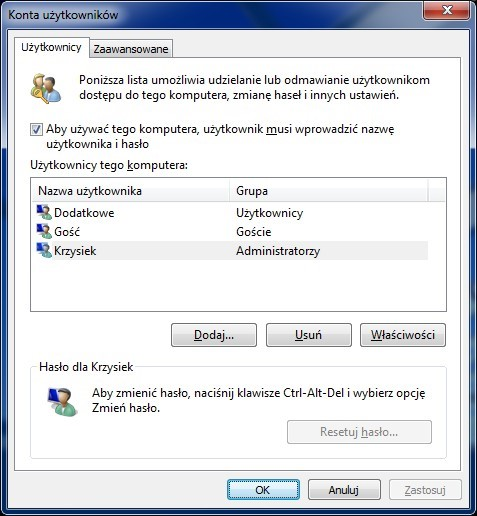
Aby uruchomić przedstawione narzędzie systemu Windows, należy użyć polecenia

Ilustracja do pytania
A. net localgroup
B. control userpasswords2
C. net users
D. show userpasswords
Polecenie „control userpasswords2” otwiera właśnie takie zaawansowane narzędzie zarządzania kontami użytkowników w systemie Windows, jak pokazane na screenie. To narzędzie umożliwia nie tylko dodawanie i usuwanie kont, ale też bardzo precyzyjne zarządzanie hasłami, przypisywanie użytkowników do różnych grup, czy nawet wyłączenie wymogu podawania hasła przy logowaniu. W praktyce, korzystając z tego okna, możesz na przykład szybko zmienić hasło dowolnego użytkownika bez potrzeby wylogowywania się, co jest prawdziwym ułatwieniem podczas administracji większą liczbą stanowisk. Moim zdaniem to rozwiązanie jest o wiele wygodniejsze niż klasyczne zarządzanie kontami przez Panel Sterowania, bo daje dostęp do ukrytych opcji, których brakuje w zwykłym oknie „Konta użytkowników”. Warto znać takie narzędzia, bo często zdarza mi się je wykorzystywać podczas szybkich napraw w sieci firmowej – oszczędza to czas i pozwala uniknąć niepotrzebnego przeklikiwania się przez kilka paneli. Korzystanie z „control userpasswords2” jest zgodne z dobrymi praktykami administracji systemami Windows, szczególnie w środowiskach, gdzie liczy się szybkie i skuteczne rozwiązywanie problemów użytkowników. To rozwiązanie jest szczególnie znane administratorom i technikom, którzy chcą mieć pełną kontrolę nad konfiguracją kont użytkowników. Sam Microsoft też wskazuje to polecenie jako zaawansowany sposób na zarządzanie kontami, więc zdecydowanie warto mieć je w swoim technicznym arsenale.

Pytanie 37

Aby w systemie Windows Professional ustawić czas pracy drukarki oraz uprawnienia drukowania, należy skonfigurować

A. właściwości drukarki.
B. preferencje drukowania.
C. udostępnianie wydruku.
D. kolejkę wydruku.
Aby ustawić czas pracy drukarki oraz uprawnienia drukowania w systemie Windows Professional, trzeba wejść w właściwości drukarki. To właśnie tutaj administratorzy mają dostęp do szczegółowej konfiguracji, o której często zapominają początkujący użytkownicy – serio, różnica między preferencjami a właściwościami czasem bywa nieoczywista. W oknie właściwości drukarki można ustalić, w jakich godzinach drukarka ma być dostępna dla użytkowników sieci (czyli np. wyłączyć wydruki w nocy lub w weekendy), a także precyzyjnie przypisać prawa do drukowania, zarządzania dokumentami czy nawet pełnej administracji kolejką. Takie podejście jest zgodne ze standardami zarządzania zasobami sieciowymi w środowiskach profesjonalnych, gdzie bezpieczeństwo i wydajność mają znaczenie. Z mojego doświadczenia wynika, że świadome ustawienie tych parametrów często pozwala uniknąć problemów z nieautoryzowanym drukowaniem czy też niepotrzebnym obciążeniem drukarki poza godzinami pracy firmy. Właściwości drukarki umożliwiają również dostęp do logów oraz narzędzi diagnostycznych. Ważne jest, żeby odróżniać te ustawienia od preferencji drukowania, bo te drugie dotyczą tylko wyglądu wydruków, a nie zarządzania dostępem czy harmonogramem. Co ciekawe, niektóre firmy mają nawet polityki narzucające określone godziny pracy drukarek, a dobre praktyki IT przewidują takie konfiguracje jako element podniesienia bezpieczeństwa i kontroli kosztów eksploatacji sprzętu.

Pytanie 38

Wykonanie polecenia NET USER GRACZ * /ADD zapisanego w wierszu poleceń Windows spowoduje

A. dodanie konta GRA CZ bez hasła i przypisanie mu uprawnień administratora komputera.
B. wyświetlenie komunikatu o niewłaściwej składni polecenia.
C. dodanie konta GRA CZ z hasłem *
D. wyświetlenie monitu o podanie hasła.
Wiele osób zakłada, że polecenie NET USER przyjmie hasło bezpośrednio po nazwie użytkownika, albo że gwiazdka * ma inne znaczenie niż faktycznie. To jednak prowadzi do kilku popularnych nieporozumień. Po pierwsze, NET USER GRACZ * /ADD nie utworzy konta o nazwie „GRA CZ” – Windows nie rozdziela tej nazwy, spacje w nazwie użytkownika są możliwe, ale wtedy trzeba całość ująć w cudzysłów, np. "GRA CZ", czego tu nie ma. Gwiazdka * w tej składni nie jest symbolem hasła, lecz specjalnym poleceniem oznaczającym „wyświetl monit o wpisanie hasła”, co jest zgodne z dokumentacją Microsoftu. Niektórzy mogą sądzić, że wprowadzenie * wywoła błąd składni, jednak narzędzie NET USER rozpoznaje ten parametr – to jeden z oficjalnych, udokumentowanych sposobów bezpiecznego przekazania hasła. Jeśli chodzi o uprawnienia administratora: żadne polecenie NET USER z samą opcją /ADD nie przypisuje nowo utworzonemu kontu uprawnień administratora. Aby dodać konto do grupy administratorów, trzeba użyć innego polecenia, np. NET LOCALGROUP Administratorzy GRACZ /ADD. W praktyce błędem jest także przekonanie, że * jako hasło zostanie przyjęte dosłownie. System zamiast tego otworzy tryb interaktywny, gdzie administrator wpisuje hasło „na ślepo”, bez wyświetlania znaków, co jest zgodne z dobrymi praktykami bezpieczeństwa. Warto też podkreślić, że wpisanie błędnej składni w NET USER rzeczywiście skutkuje komunikatem o błędzie, ale tutaj składnia jest poprawna. Wszystkie te typowe błędy wynikają raczej z powierzchownego korzystania z narzędzi administracyjnych lub braku doświadczenia z zarządzaniem kontami przez wiersz poleceń. Dobrze więc odróżniać składnię polecenia od jego faktycznej funkcjonalności, szczególnie w kontekście bezpieczeństwa i zarządzania użytkownikami w środowisku Windows.

Pytanie 39

Które wbudowane narzędzie systemu Windows pozwala rozwiązywać problemy z błędnymi sektorami i integralnością plików?

A. oczyszczanie dysku.
B. diskpart
C. optymalizowanie dysków.
D. chkdsk
Prawidłowo wskazałeś narzędzie chkdsk, które w systemie Windows jest klasycznym, wbudowanym mechanizmem do sprawdzania spójności systemu plików oraz wykrywania uszkodzonych sektorów na dysku. To polecenie analizuje strukturę logiczną woluminu (NTFS, dawniej też FAT32), czyli katalogi, wpisy MFT, alokację klastrów, a także może próbować oznaczać fizycznie uszkodzone sektory jako „bad sectors”, żeby system ich później nie używał. W praktyce, gdy użytkownik ma problem typu: „dysk dziwnie mieli”, „pliki znikają lub są uszkodzone”, „system zgłasza błędy odczytu/zapisu”, to jednym z pierwszych kroków diagnostycznych według dobrych praktyk administracji Windows jest właśnie uruchomienie chkdsk z odpowiednimi przełącznikami, np. chkdsk C: /f /r. Parametr /f naprawia błędy systemu plików, a /r dodatkowo wyszukuje uszkodzone sektory i próbuje odzyskać możliwe do odczytania dane. Moim zdaniem warto pamiętać, że chkdsk działa na poziomie logicznej struktury dysku, więc uzupełnia narzędzia firmware’owe producenta dysku i S.M.A.R.T., a nie je zastępuje. W środowiskach produkcyjnych i serwerowych wykorzystuje się go ostrożnie, najlepiej po wykonaniu kopii zapasowej, bo każda operacja naprawcza na systemie plików wiąże się z ryzykiem utraty części danych. Dobrą praktyką jest też uruchamianie chkdsk nie „na żywym” systemie, tylko podczas restartu, żeby wolumin nie był aktywnie używany. W administracji Windows przyjęło się, że przy podejrzeniu problemów z integralnością danych, spójnością katalogów lub po nieprawidłowym wyłączeniu zasilania, chkdsk jest jednym z podstawowych i najprostszych narzędzi pierwszej linii diagnostyki. To takie trochę „must know” dla każdego technika systemowego.

Pytanie 40

Na której ilustracji przedstawiono Edytor rejestru w systemie Windows?

Ilustracja do pytania
A. Na ilustracji 1.
B. Na ilustracji 3.
C. Na ilustracji 4.
D. Na ilustracji 2.
Poprawnie wskazano ilustrację 1, ponieważ dokładnie pokazuje ona Edytor rejestru (regedit) w systemie Windows. Charakterystyczne są tu tzw. gałęzie rejestru widoczne w lewym panelu: HKEY_CLASSES_ROOT, HKEY_CURRENT_USER, HKEY_LOCAL_MACHINE, HKEY_USERS, HKEY_CURRENT_CONFIG. To właśnie ten widok – drzewiasta struktura kluczy i podkluczy – jest znakiem rozpoznawczym Edytora rejestru. Z mojego doświadczenia wynika, że jeśli w oknie widzisz te pięć głównych gałęzi, to na 99% jesteś w rejestrze Windows. Edytor rejestru służy do ręcznej modyfikacji ustawień systemu i zainstalowanych aplikacji zapisanych w postaci kluczy i wartości. Można tam zmieniać m.in. ustawienia logowania, konfigurację usług, parametry sterowników, a nawet zachowanie powłoki systemowej. W praktyce technik informatyk używa regedit np. do usuwania pozostałości po odinstalowanym programie, wyłączenia automatycznego startu problematycznej aplikacji, korekty błędnych wpisów po złośliwym oprogramowaniu czy wdrażania specyficznych ustawień dla danego stanowiska. Dobrą praktyką jest zawsze wykonanie kopii zapasowej wybranego klucza (Eksportuj) przed wprowadzeniem zmian oraz unikanie przypadkowego usuwania wpisów, których znaczenia do końca nie rozumiemy. W środowiskach produkcyjnych typowe jest też stosowanie szablonów .reg i zasad grupy (GPO), żeby te same ustawienia rejestru wdrażać masowo i w kontrolowany sposób, zamiast klikać ręcznie na każdym komputerze. Edytor rejestru jest więc narzędziem bardzo potężnym, ale wymaga ostrożności i świadomości, co się robi, bo błędna zmiana może unieruchomić system.