Wyniki egzaminu

Informacje o egzaminie:
  • Zawód: Technik informatyk
  • Kwalifikacja: INF.02 - Administracja i eksploatacja systemów komputerowych, urządzeń peryferyjnych i lokalnych sieci komputerowych
  • Data rozpoczęcia: 14 maja 2026 00:49
  • Data zakończenia: 14 maja 2026 01:14

Egzamin niezdany

Wynik: 19/40 punktów (47,5%)

Wymagane minimum: 20 punktów (50%)

Udostępnij swój wynik
Szczegółowe wyniki:
Pytanie 1

Do właściwego funkcjonowania procesora konieczne jest podłączenie złącza zasilania 4-stykowego lub 8-stykowego o napięciu

A. 7 V
B. 24 V
C. 12 V
D. 3,3 V
Wybór innych napięć jest błędny, ponieważ wartości 7 V, 24 V oraz 3,3 V nie spełniają standardów wymaganych do zasilań procesorów. Napięcie 7 V nie jest powszechnie stosowane w systemach komputerowych, a zasilanie w tym zakresie mogłoby prowadzić do niestabilności systemu, a nawet uszkodzenia komponentów. Z kolei 24 V jest typowe dla systemów przemysłowych i nie jest dostosowane do standardów komputerowych, co stwarza ryzyko uszkodzenia delikatnych układów scalonych. Procesory wymagają napięcia bliskiego 12 V, ponieważ wyższe napięcia mogą prowadzić do przetężenia i przegrzania, co jest niebezpieczne dla całego systemu. Ostatnia opcja, 3,3 V, jest używana do zasilania niektórych komponentów, takich jak pamięci RAM, ale nie jest wystarczające dla procesorów, które potrzebują większej mocy do działania. W kontekście budowy komputerów i ich komponentów, zrozumienie odpowiednich napięć zasilających jest kluczowe. Często zdarza się, że osoby nie mające doświadczenia w doborze zasilaczy źle interpretują wymagania dotyczące napięcia, co prowadzi do nieodpowiedniego doboru sprzętu. Konsekwencje takich decyzji mogą być poważne, od niewłaściwego działania systemu po całkowite jego uszkodzenie. Wiedza na temat zasilania komponentów jest niezbędna dla każdego, kto ma zamiar budować lub serwisować komputery.

Pytanie 2

Ile urządzeń jest w stanie współpracować z portem IEEE1394?

A. 63
B. 1
C. 8
D. 55
Wybór odpowiedzi 1, 8 czy 55 pokazuje, że są tu pewne nieporozumienia co do standardu IEEE 1394. Odpowiedź 1, która mówi, że można podłączyć tylko jedno urządzenie, po prostu mija się z rzeczywistością, bo ta magistrala została zaprojektowana z myślą o łączeniu wielu sprzętów. Wygląda na to, że brakuje tu zrozumienia, jak działa współdzielenie medium transmisyjnego. Odpowiedź 8 byłaby może lepsza, ale jest i tak za mało konkretna, bo nie oddaje tej funkcjonalności, która wynika z możliwości podłączenia do 63 urządzeń. Z kolei odpowiedź 55 może sugerować, że rozumiesz, iż ilość urządzeń nie jest nieskończona, ale to i tak daleko od prawdy. Kluczowym błędem popełnianym tutaj jest pominięcie, jak działa standard IEEE 1394 i jakie ma zastosowania. Nie rozumiejąc, jak adresacja i łączenie wpływa na działanie systemu, dochodzi się do błędnych wniosków. Gdyby te ograniczenia były wprowadzone, mogłoby to naprawdę zaszkodzić funkcjonalności i wydajności urządzeń w sytuacjach, gdzie transfery danych są na porządku dziennym.

Pytanie 3

Na których urządzeniach do przechowywania danych uszkodzenia mechaniczne są najczęściej spotykane?

A. W pamięciach Flash
B. W kartach pamięci SD
C. W dyskach HDD
D. W dyskach SSD
Wybór nośników pamięci, które są mniej podatne na uszkodzenia mechaniczne, powinien być analizowany w kontekście konstrukcji i działania tych urządzeń. Dyski SSD, w przeciwieństwie do HDD, nie mają ruchomych części. Zastosowanie pamięci flash w tych dyskach eliminuje ryzyko uszkodzeń spowodowanych wstrząsami czy upadkami, co czyni je idealnym wyborem dla mobilnych aplikacji. Odpowiedzi sugerujące, że SSD są narażone na uszkodzenia mechaniczne, wynikają z nieporozumienia dotyczącego ich technologii. W rzeczywistości, ich wytrzymałość jest jedną z kluczowych zalet, a również standardy branżowe, takie jak NVMe, promują ich wykorzystanie w nowoczesnych rozwiązaniach informatycznych. Odpowiedzi dotyczące pamięci flash i kart SD również nie są trafne. Te urządzenia, podobnie jak SSD, korzystają z technologii, która minimalizuje ryzyko uszkodzeń mechanicznych. Warto również zauważyć, że pamięci flash i karty SD mogą być bardziej narażone na uszkodzenia logiczne, a nie mechaniczne, co jest zupełnie innym zagadnieniem. Typowym błędem myślowym w tych odpowiedziach jest mylenie odporności na uszkodzenia mechaniczne z ogólną wydajnością lub niezawodnością nośnika. Wybór odpowiedniego nośnika pamięci powinien być oparty na zrozumieniu różnic technologicznych oraz przewidywaniu warunków, w jakich będą one używane.

Pytanie 4

Zamiana baterii jest jedną z czynności związanych z użytkowaniem

A. myszy bezprzewodowej
B. skanera płaskiego
C. telewizora projekcyjnego
D. drukarki laserowej
Wymiana baterii w myszach bezprzewodowych jest kluczowym elementem ich eksploatacji, ponieważ urządzenia te są zasilane bateryjnie, co oznacza, że ich sprawność operacyjna w dużej mierze zależy od stanu baterii. W miarę użytkowania, bateria ulega rozładowaniu, co skutkuje spadkiem wydajności sprzętu oraz może prowadzić do przerw w pracy. Standardy branżowe zalecają regularne sprawdzanie poziomu naładowania baterii i jej wymianę, gdy osiąga ona niski poziom. Praktyka ta nie tylko przedłuża żywotność sprzętu, ale również zapewnia ciągłość jego działania, co jest szczególnie ważne w środowiskach wymagających wysokiej precyzji, takich jak projekty graficzne czy gry komputerowe. Użytkownicy powinni również być świadomi, że niektóre myszki oferują funkcję oszczędzania energii, co może wpłynąć na czas pracy urządzenia na pojedynczej baterii, ale ostatecznie wymiana jest nieodzownym aspektem ich konserwacji. Warto również zwrócić uwagę na odpowiednie przechowywanie baterii oraz ich recykling po zużyciu, co wpisuje się w obowiązujące normy ochrony środowiska.

Pytanie 5

Wykonanie polecenia fsck w systemie Linux spowoduje

A. zmianę uprawnień dostępu do plików
B. zweryfikowanie integralności systemu plików
C. prezentację parametrów plików
D. znalezienie pliku
Odpowiedzi takie jak wyświetlenie parametrów plików, zmiana praw dostępu do plików czy odszukanie pliku są typowymi nieporozumieniami związanymi z funkcjonalnością polecenia fsck. Wyświetlanie parametrów plików, które można osiągnąć za pomocą poleceń takich jak 'ls -l', dotyczy jedynie prezentacji atrybutów plików, a nie sprawdzania ich integralności. Z kolei zmiana praw dostępu do plików obsługiwana jest przez polecenia takie jak 'chmod' i 'chown', które umożliwiają modyfikację uprawnień, ale nie mają nic wspólnego z analizą stanu systemu plików. Co więcej, odszukiwanie pliku realizowane jest przez takie narzędzia jak 'find' czy 'locate', które służą do lokalizacji plików w systemie, a nie do weryfikacji ich integralności. Te błędne podejścia mogą prowadzić do przekonań, że fsck pełni funkcje, które są zarezerwowane dla innych narzędzi w systemie. Warto zauważyć, że nieprawidłowe rozumienie ról poszczególnych poleceń w systemie Linux może prowadzić do chaosu w administracji systemem, a także do potencjalnych problemów z bezpieczeństwem danych. Zrozumienie właściwego kontekstu użycia narzędzi jest niezbędne do skutecznego zarządzania systemem i ochrony danych.

Pytanie 6

Podczas próby zapisania danych na karcie SD wyświetla się komunikat "usuń ochronę przed zapisem lub użyj innego dysku". Zwykle przyczyną tego komunikatu jest

A. zbyt duża wielkość pliku, który ma być zapisany
B. brak wolnego miejsca na karcie pamięci
C. ustawienie mechanicznego przełącznika blokady zapisu na karcie w pozycji ON
D. posiadanie uprawnień "tylko do odczytu" do plików na karcie SD
Wybór odpowiedzi dotyczącej braku uprawnień "tylko do odczytu" do plików na karcie SD jako przyczyny pojawienia się komunikatu o błędzie jest błędny, ponieważ uprawnienia plików na karcie SD są zazwyczaj zarządzane przez system operacyjny, a nie przez mechanizm karty. Zazwyczaj karta SD jest formatowana w systemach plików, takich jak FAT32, które nie posiadają zaawansowanego systemu zarządzania uprawnieniami, jak NTFS. Dlatego też, niezależnie od ustawień systemowych, mechaniczny przełącznik blokady zapisu ma priorytet nad wszystkimi innymi ustawieniami, a jego aktywacja zawsze blokuje możliwość zapisu. Posiadanie zbyt dużego rozmiaru zapisywanego pliku może być problematyczne, ale nie jest bezpośrednią przyczyną wystąpienia komunikatu o usunięciu ochrony przed zapisem, ponieważ karta sama w sobie nie uniemożliwia zapisu pliku ze względu na jego rozmiar. Dodatkowo, brak miejsca na karcie pamięci również nie jest powodem takiego komunikatu, ponieważ system operacyjny z reguły informuje użytkownika o niskiej przestrzeni na dysku, a nie o konieczności usunięcia ochrony przed zapisem. Użytkownicy powinni zawsze najpierw sprawdzić mechaniczne zabezpieczenia kart SD i zrozumieć ich rolę w procesie zapisu danych, aby uniknąć nieporozumień i błędnych interpretacji komunikatów o błędach.

Pytanie 7

Aby naprawić uszkodzony sektor rozruchowy dysku w systemie Windows 7, należy użyć polecenia

A. fixmbr /all
B. fixboot /renew
C. nircmd /standby
D. bootrec /fixmbr
Polecenie 'bootrec /fixmbr' jest prawidłowe, ponieważ służy do naprawy MBR (Master Boot Record), co jest kluczowe w przypadku uszkodzenia sektora rozruchowego dysku. MBR jest pierwszym sektorem na dysku twardym, który informuje system operacyjny, jak załadować system. Przy użyciu tego polecenia można przywrócić poprawne działanie sektora rozruchowego, co jest niezbędne, jeśli system nie uruchamia się prawidłowo. W praktyce, aby użyć tego polecenia, należy uruchomić system z nośnika instalacyjnego Windows 7, wybrać opcję naprawy systemu, a następnie wprowadzić polecenie 'bootrec /fixmbr' w wierszu poleceń. To działanie powinno eliminować problemy związane z uruchamianiem systemu, takie jak błędne wskazania partycji lub uszkodzenia MBR. Używanie tego polecenia jest zgodne z zaleceniami Microsoftu w sytuacjach kryzysowych związanych z rozruchem systemu.

Pytanie 8

Wskaż błędny podział dysku MBR na partycje?

A. 1 partycja podstawowa oraz 1 rozszerzona
B. 3 partycje podstawowe oraz 1 rozszerzona
C. 2 partycje podstawowe oraz 1 rozszerzona
D. 1 partycja podstawowa oraz 2 rozszerzone
Podział dysku MBR rzeczywiście ma swoje ograniczenia – możesz mieć 4 partycje podstawowe lub 3 podstawowe i jedną rozszerzoną. Wydaje mi się, że może miałeś jakiegoś zamieszania z tymi liczbami. Jeśli masz 3 podstawowe partycje, to nie ma już miejsca na rozszerzoną. To taki kluczowy błąd, który może trochę namieszać. I te odpowiedzi wskazujące na 2 podstawowe i 1 rozszerzoną też nie są do końca trafne. Bo w przypadku rozszerzonej można by było potem dodać partycje logiczne, co jest fajne, ale nie wykorzystuje w pełni możliwości. Także jedynka podstawowa i dwie rozszerzone to zła opcja, bo MBR nie pozwala na więcej niż jedną rozszerzoną. To wprowadza w błąd i może skomplikować zarządzanie danymi, dlatego warto to przemyśleć i dobrze zaplanować podział. Jednak rozumiem, że te zasady nie zawsze są jasne, więc warto się z nimi oswoić.

Pytanie 9

Jaką wartość ma największa liczba 16-bitowa?

A. 32767
B. 65536
C. -32767
D. 65535
Wybór liczb 65536, 32767 lub -32767 jako największej liczby 16-bitowej wskazuje na nieporozumienie dotyczące sposobu, w jaki liczby są reprezentowane w systemach binarnych. 65536 jest jedną z typowych pułapek, w które wpadają osoby, które myślą, że 16-bitowy system może obejmować wszystkie liczby w zakresie od 0 do 65536. W rzeczywistości jednak, w 16-bitowym systemie reprezentacyjnym, posługujemy się 0 do 65535, co pokazuje, że maksymalna wartość jest o jeden niższa niż liczba wszystkich możliwych kombinacji. Liczba 32767 jest połową maksymalnej wartości i dotyczy systemu liczb całkowitych ze znakiem, gdzie zakres wynosi od -32768 do 32767. Z kolei -32767 jest liczbą ujemną, co jest również błędne w kontekście pytania o maksymalną wartość dla 16-bitowego systemu bez znaku. Pojawiające się błędne odpowiedzi często wynikają z nieznajomości zasad reprezentacji liczb w systemach komputerowych oraz z braku zrozumienia różnicy między liczbami ze znakiem a bez znaku. Zrozumienie standardów reprezentacji danych oraz ich ograniczeń jest kluczowe dla programistów i inżynierów oprogramowania, aby prawidłowo projektować aplikacje, które muszą operować na liczbach oraz unikać błędów związanych z przepełnieniem buforów.

Pytanie 10

Na podstawie jakiego adresu przełącznik podejmuje decyzję o przesyłaniu ramek?

A. Adresu źródłowego MAC
B. Adresu źródłowego IP
C. Adresu docelowego MAC
D. Adresu docelowego IP
Słuchaj, jest parę niejasności, gdy mówimy o adresach w kontekście działania przełącznika. Adres źródłowy i docelowy IP dotyczą warstwy 3 w modelu OSI, czyli warstwy sieciowej, a nie warstwy 2, gdzie działają przełączniki. Przełącznik nie korzysta z adresów IP przy przesyłaniu ramek, tylko zwraca uwagę na adresy MAC. Jak ktoś zaczyna mieszać IP w tej kwestii, to może dojść do błędnych wniosków – przełącznik wcale nie wie, jakie IP są związane z danym MAC. I jeszcze jedna rzecz – mylenie adresu źródłowego MAC z docelowym to też pułapka. Adres źródłowy MAC pokazuje, skąd ramka pochodzi, ale to adres docelowy decyduje, dokąd ta ramka ma iść. Takie zamieszanie w hierarchii adresowania w modelu OSI może prowadzić do kłopotów z konfiguracją sieci, co sprawia, że przesyłanie danych nie działa jak powinno i mogą się pojawić problemy z bezpieczeństwem. Dobrze jest zapamiętać te różnice między adresami w różnych warstwach modelu OSI i ich rolami w sieci.

Pytanie 11

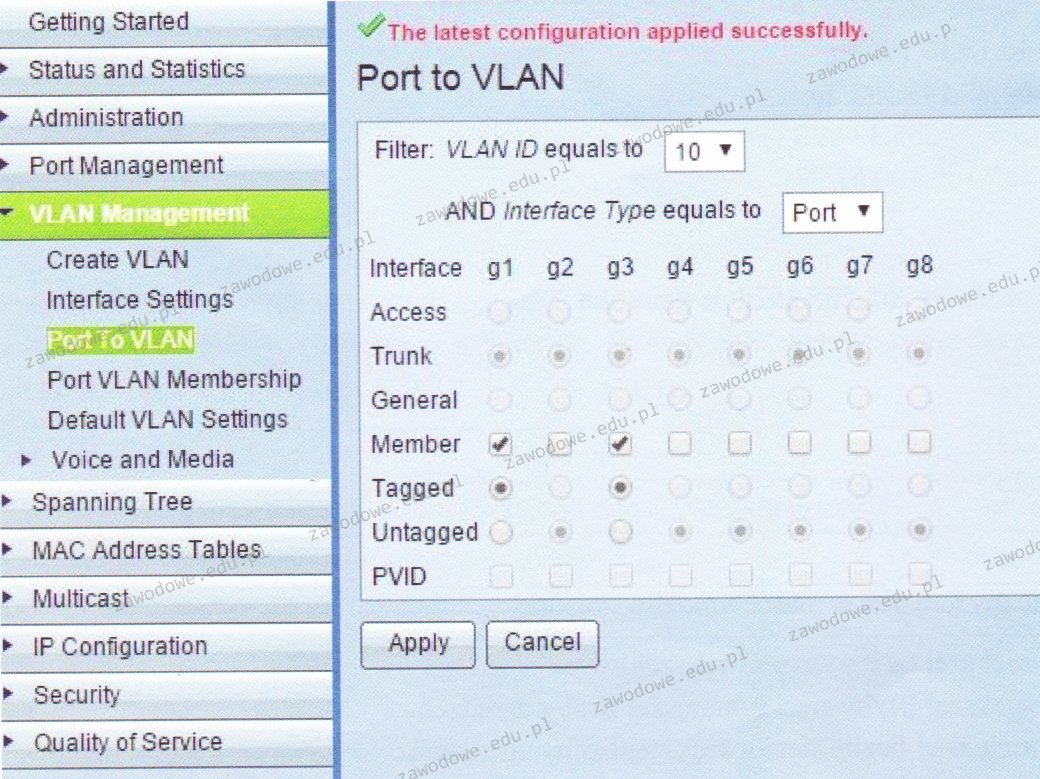
Na ilustracji przedstawiona jest konfiguracja

Ilustracja do pytania
A. wirtualnych sieci
B. rezerwacji adresów MAC
C. sieci bezprzewodowej
D. przekierowania portów
Wybór odpowiedzi związanej z siecią bezprzewodową jest błędny ponieważ na rysunku nie ma nic co odnosiłoby się do elementów specyficznych dla sieci bezprzewodowych jak punkty dostępowe czy konfiguracje SSID. Sieci bezprzewodowe wykorzystują technologie takie jak Wi-Fi które opierają się na standardach IEEE 802.11. Przekierowanie portów odnosi się do translacji adresów sieciowych (NAT) co jest związane z mapowaniem portów zewnętrznych na wewnętrzne adresy IP i porty. Jednak w kontekście rysunku nie ma żadnych wskazówek dotyczących konfiguracji NAT. Rezerwacja adresów MAC sugerowałaby ustawienia związane z przypisywaniem konkretnych adresów MAC do interfejsów sieciowych aby zapewnić kontrolę dostępu do sieci. Choć jest to funkcjonalność użyteczna w zarządzaniu sieciami to również nie dotyczy przedstawionego rysunku który koncentruje się na konfiguracji VLAN. Typowym błędem jest mylenie tych pojęć z uwagi na ich zastosowanie w zarządzaniu siecią jednak każde z nich pełni odrębne funkcje i odnosi się do różnych aspektów administracji sieciowej. Poprawne rozpoznanie elementów VLAN jest kluczowe dla skutecznego zarządzania segmentacją sieci i jej bezpieczeństwem co ma fundamentalne znaczenie w nowoczesnych infrastrukturach IT

Pytanie 12

Jak nazywa się protokół oparty na architekturze klient-serwer oraz modelu żądanie-odpowiedź, wykorzystywany do przesyłania plików?

A. SSL
B. SSH
C. FTP
D. ARP
Protokół SSL (Secure Socket Layer) to technologia zabezpieczeń, która umożliwia nawiązywanie zaszyfrowanych połączeń w Internecie. Jego głównym celem jest ochrona przesyłanych danych przed nieautoryzowanym dostępem, co czyni go kluczowym w kontekście zabezpieczania komunikacji, ale nie jest protokołem do transferu plików. Z kolei SSH (Secure Shell) to protokół służący do zdalnego logowania oraz zarządzania systemami operacyjnymi, oferujący szyfrowanie oraz autoryzację, ale również nie jest przeznaczony wyłącznie do przesyłania plików. ARP (Address Resolution Protocol) ma zupełnie inne zadanie, bowiem odpowiada za mapowanie adresów IP na adresy MAC w lokalnej sieci, co jest kluczowe dla komunikacji w warstwie łącza danych, a nie transferu plików. Typowym błędem myślowym prowadzącym do wyboru błędnej odpowiedzi jest mylenie funkcji protokołów oraz ich zastosowań; użytkownicy często mogą pokusić się o klasyfikowanie protokołów według ich ogólnych funkcji, zamiast skupić się na ich specyficznych zastosowaniach. Zrozumienie, że protokoły takie jak SSL i SSH pełnią inne role w architekturze sieci, jest kluczowe dla efektywnego korzystania z technologii internetowych.

Pytanie 13

Który z poniższych protokołów należy do warstwy aplikacji w modelu ISO/OSI?

A. ARP
B. TCP
C. FTP
D. ICMP
FTP, czyli File Transfer Protocol, jest protokołem warstwy aplikacji w modelu ISO/OSI. Oznacza to, że działa na najwyższej warstwie tego modelu, umożliwiając przesyłanie plików pomiędzy komputerami w sieci. Protokół ten jest szeroko stosowany w różnych zastosowaniach, takich jak przesyłanie dużych plików, zdalne zarządzanie serwerami czy aktualizacje aplikacji. FTP korzysta z mechanizmów uwierzytelniania, co pozwala na kontrolowanie dostępu do danych, a także umożliwia różne tryby transferu, takie jak ASCII czy Binary, co jest kluczowe dla zachowania integralności danych. Zgodnie z dobrymi praktykami branżowymi, FTP często jest zabezpieczane przy użyciu dodatkowych protokołów, takich jak FTPS (FTP Secure) lub SFTP (SSH File Transfer Protocol), aby zapewnić szyfrowanie transmisji i dodatkowe zabezpieczenia. Warto również zauważyć, że FTP jest jednym z najstarszych protokołów sieciowych, co świadczy o jego solidności i niezawodności w różnych środowiskach.

Pytanie 14

Najczęściej używany kodek audio przy ustawianiu bramki VoIP to

A. G.711
B. A.512
C. AC3
D. GSM
Wybór kodeków takich jak AC3, GSM czy A.512 wskazuje na pewne nieporozumienia dotyczące zastosowań oraz charakterystyki tych technologii. AC3, znany również jako Dolby Digital, jest kodekiem audio używanym głównie w przemyśle filmowym i telewizyjnym, co czyni go nieodpowiednim do zastosowań VoIP, gdzie kluczową rolę odgrywa jakość i opóźnienia dźwięku. Jego zastosowanie w telekomunikacji jest ograniczone, ponieważ nie jest zoptymalizowany pod kątem komunikacji głosowej. Kodek GSM to z kolei kompresyjny kodek, który redukuje pasmo i może wprowadzać zniekształcenia w sygnale audio, co w kontekście VoIP jest niepożądane, zwłaszcza w sytuacjach wymagających wysokiej jakości rozmów. Z kolei A.512 nie jest powszechnie stosowanym kodekiem i nie jest uznawany w standardach telekomunikacyjnych, co czyni jego wybór nieadekwatnym do nowoczesnych aplikacji VoIP. Typowym błędem, który prowadzi do takich odpowiedzi, jest niewłaściwe zrozumienie, jakie kryteria powinna spełniać technologia audio w kontekście VoIP, w tym jakość dźwięku, opóźnienie oraz kompatybilność ze standardami branżowymi. Przez to, wybór kodeków powinien być oparty na ich efektywności w transmisji głosu w czasie rzeczywistym, co w przypadku G.711 jest osiągane bez utraty jakości i z minimalnym opóźnieniem.

Pytanie 15

Zidentyfikuj powód pojawienia się komunikatu, który widoczny jest na ilustracji.

Ilustracja do pytania
A. Brak zainstalowanego oprogramowania antywirusowego
B. Nieodpowiednia przeglądarka
C. Problem z weryfikacją certyfikatu bezpieczeństwa
D. Wyłączony Firewall
Komunikat o problemie z weryfikacją certyfikatu bezpieczeństwa pojawia się, gdy przeglądarka nie może potwierdzić ważności certyfikatu SSL serwera. SSL (Secure Sockets Layer) oraz jego następca TLS (Transport Layer Security) to protokoły zapewniające szyfrowane połączenie między serwerem a klientem. Certyfikaty SSL są wydawane przez zaufane urzędy certyfikacji (CA) i mają na celu potwierdzenie tożsamości serwera oraz zabezpieczenie przesyłanych danych. Praktyczne zastosowanie tego mechanizmu obejmuje bankowość internetową, sklepy online oraz inne witryny wymagające przesyłania danych osobowych. Jeśli certyfikat jest nieaktualny, niepochodzący od zaufanego CA lub jego konfiguracja jest niewłaściwa, przeglądarka wyświetla ostrzeżenie o niezabezpieczonym połączeniu. Standardy branżowe, takie jak PCI DSS, wymagają używania aktualnych i poprawnie skonfigurowanych certyfikatów SSL/TLS w celu ochrony danych użytkowników. Użytkownik, widząc taki komunikat, powinien zachować ostrożność, unikać przesyłania poufnych informacji i sprawdzić poprawność certyfikatu na stronie dostawcy usługi internetowej. Regularne aktualizowanie certyfikatów oraz stosowanie odpowiednich praktyk zarządzania nimi są kluczowe dla bezpieczeństwa online.

Pytanie 16

Po zainstalowaniu aplikacji VNC, używanej do obserwacji pulpitu konkretnego komputera, oprócz numeru portu należy wskazać jego

A. bramę domyślną
B. adres rozgłoszeniowy
C. adres MAC
D. adres IP
Adres IP jest kluczowym elementem w konfiguracji zdalnego dostępu do komputera przy użyciu protokołu VNC (Virtual Network Computing). Gdy instalujemy VNC, konieczne jest wskazanie adresu IP urządzenia, z którym chcemy się połączyć, ponieważ jest to unikalny identyfikator przypisany do każdego urządzenia w sieci. Adres IP umożliwia systemowi identyfikację i nawiązanie połączenia z odpowiednim komputerem w sieci lokalnej lub w Internecie. Przykładem praktycznego zastosowania jest sytuacja, gdy administrator systemu potrzebuje zdalnie zarządzać serwerem. W takim przypadku zna on adres IP serwera, co pozwala mu na połączenie się poprzez interfejs VNC i wykonanie niezbędnych czynności administracyjnych. Zgodnie z dobrymi praktykami branżowymi, zaleca się także stosowanie zabezpieczeń, takich jak tunelowanie SSH, aby chronić dane przesyłane przez VNC, co zwiększa bezpieczeństwo podczas zdalnego dostępu.

Pytanie 17

Który z zapisów adresu IPv4 z maską jest niepoprawny?

A. 192.168.0.1, maska 255.250.255.0
B. 100.0.0.0/8
C. 16.1.1.1/5
D. 18.4.0.0, maska 255.0.0.0
Adresy IPv4, takie jak 16.1.1.1/5, 100.0.0.0/8 oraz 18.4.0.0 z maską 255.0.0.0, są przykładem sprawnie skonfigurowanych adresów, jednak nie oznacza to, że są one pozbawione błędów konceptualnych. Zapis 16.1.1.1/5 sugeruje, że pierwsze 5 bitów adresu odnosi się do części sieci, co w praktyce przekłada się na bardzo dużą sieć z maksymalnie 2^27 (134217728) możliwymi adresami hostów, co jest niepraktyczne w większości zastosowań. Adres 100.0.0.0/8 jest stosowany jako adres klasy A, jednak jego wykorzystanie w małych sieciach lokalnych może prowadzić do zbędnego marnotrawienia przestrzeni adresowej. Z kolei adres 18.4.0.0 z maską 255.0.0.0 również nie jest adekwatny do typowych scenariuszy, ponieważ umożliwia tworzenie zbyt dużych podsieci. Błędy te często wynikają z nieporozumienia dotyczącego zasad podziału i przypisywania adresów IP. Właściwe podejście do adresowania wymaga zrozumienia hierarchicznych struktur sieci oraz umiejętności właściwego doboru maski podsieci do specyficznych potrzeb lokalnych sieci. Użytkownicy często mylą zakresy adresów z maskami, co prowadzi do błędnych konfiguracji sieciowych, a w konsekwencji do problemów z komunikacją w sieci.

Pytanie 18

Technologia, która umożliwia szerokopasmowy dostęp do Internetu z różnymi prędkościami pobierania i wysyłania danych, to

A. ISDN
B. ADSL
C. MSK
D. QAM
MSK (Minimum Shift Keying) to metoda modulacji, która jest używana w telekomunikacji, ale nie jest technologią dostępu do Internetu. MSK jest stosowana do przesyłania danych w systemach radiowych i nie zapewnia szerokopasmowego dostępu do Internetu. ISDN (Integrated Services Digital Network) to system, który umożliwia przesyłanie telefonii, wideo i danych przez linie telefoniczne, ale jego prędkości są ograniczone i nie osiągają poziomu szerokopasmowego, typowego dla ADSL. ISDN jest wykorzystywany w przypadku, gdy potrzebne są jednoczesne połączenia głosowe i transmisja danych, ale jego zastosowania są coraz mniej popularne w obliczu rosnącej dostępności technologii szerokopasmowych, takich jak ADSL. QAM (Quadrature Amplitude Modulation) to technika modulacji, która może być używana w różnych technologiach komunikacyjnych, ale sama w sobie nie jest sposobem na zapewnienie dostępu do Internetu. Pomimo że QAM zapewnia efektywną transmisję danych, jej zastosowanie w kontekście dostępu do Internetu wymaga innych technologii, które mogą ją wykorzystać. Typowe błędy myślowe prowadzące do niepoprawnych wniosków obejmują mylenie technologii komunikacyjnych z technologiami dostępu do Internetu oraz niedostateczne zrozumienie różnicy między metodami modulacji a standardami szerokopasmowego przesyłania danych.

Pytanie 19

Który z protokołów w systemach operacyjnych Linux jest używany w sieciach lokalnych?

A. IP
B. AppleTalk
C. IPX
D. NetBEUI
Protokół IP (Internet Protocol) jest podstawowym protokołem komunikacyjnym w sieciach komputerowych, w tym w systemach operacyjnych Linux, który jest wykorzystywany głównie w sieciach LAN (Local Area Network). IP umożliwia przesyłanie danych między różnymi urządzeniami w sieci poprzez nadawanie im unikalnych adresów IP, co pozwala na ich identyfikację i lokalizację w sieci. Protokół IP działa na warstwie sieciowej modelu OSI, co oznacza, że jest odpowiedzialny za trasowanie pakietów danych z jednego miejsca do innego. W praktyce, implementacja protokołu IP w systemach Linux obejmuje zarówno IPv4, jak i nowszy IPv6, co jest zgodne z obecnymi standardami branżowymi i dobrymi praktykami w zakresie zarządzania adresacją sieciową. Użytkownicy Linuxa mogą konfigurować ustawienia IP poprzez różne narzędzia, takie jak 'ip' lub 'ifconfig', co daje im możliwość dostosowania parametrów sieciowych do swoich potrzeb. Protokół IP jest również fundamentem dla wielu innych protokołów, takich jak TCP (Transmission Control Protocol), co czyni go kluczowym elementem w kontekście komunikacji sieciowej.

Pytanie 20

W systemie Linux komenda chmod pozwala na

A. wyświetlenie informacji o ostatniej aktualizacji pliku
B. ustawienie praw dostępu do pliku
C. zmianę właściciela pliku
D. naprawę systemu plików
Polecenie chmod w systemie Linux jest kluczowym narzędziem do zarządzania uprawnieniami dostępu do plików i katalogów. Umożliwia ono określenie, kto może czytać, pisać lub wykonywać dany plik. W systemach Unix/Linux uprawnienia są przypisywane w trzech kategoriach: właściciel pliku, grupa oraz pozostali użytkownicy. Przykładowo, użycie polecenia 'chmod 755 plik.txt' ustawia prawa dostępu na: pełne uprawnienia dla właściciela, prawo do odczytu i wykonywania dla grupy oraz prawo do odczytu i wykonywania dla wszystkich innych użytkowników. Zrozumienie działania chmod jest nie tylko istotne dla ochrony danych, ale także dla zapewnienia bezpieczeństwa systemu. Stosowanie najniższych wymaganych uprawnień jest dobrą praktyką, co pomaga zminimalizować ryzyko nieautoryzowanego dostępu do wrażliwych informacji. W kontekście administracji systemami, umiejętność efektywnego zarządzania uprawnieniami jest kluczowa do zapewnienia integralności i bezpieczeństwa danych."

Pytanie 21

Jaki adres IP w systemie dziesiętnym odpowiada adresowi IP 10101010.00001111.10100000.11111100 zapisanemu w systemie binarnym?

A. 170.14.160.252
B. 171.14.159.252
C. 171.15.159.252
D. 170.15.160.252
Wybór błędnych odpowiedzi opiera się na nieprawidłowej interpretacji wartości binarnych lub ich konwersji na system dziesiętny. Często w takich sytuacjach można się spotkać z typowymi błędami, takimi jak zignorowanie sposobu, w jaki oblicza się wartość oktetów. Na przykład, niektóre odpowiedzi mogą sugerować, że błędnie zinterpretowano oktet 00001111 jako 14 zamiast 15, co prowadzi do nieprawidłowego wyniku. Ponadto, istnieje ryzyko pomylenia wartości oktetów, co może prowadzić do całkowicie innego adresu IP. Warto pamiętać, że każdy oktet w adresie IP reprezentuje wartość od 0 do 255 i powinien być przeliczany z uwzględnieniem podstawy 2. Błędy te są powszechne, zwłaszcza w przypadku osób, które nie są dobrze zaznajomione z systemami liczbowymi. Zrozumienie, jak przeliczać wartości binarne na dziesiętne, jest kluczowe w kontekście sieci komputerowych. Umożliwia to nie tylko poprawną konfigurację urządzeń, ale także zrozumienie, jak różne części sieci komunikują się ze sobą. Dlatego ważne jest, aby systematycznie ćwiczyć te umiejętności oraz odnosić się do standardów takich jak RFC 791, które definiuje internetowy protokół IP.

Pytanie 22

Wykonanie komendy perfmon w konsoli systemu Windows spowoduje

A. otwarcie narzędzia Monitor wydajności
B. aktywację szyfrowania zawartości aktualnego folderu
C. utworzenie kopii zapasowej systemu
D. przeprowadzenie aktualizacji systemu operacyjnego z wykorzystaniem Windows Update
Komenda 'perfmon' w wierszu poleceń systemu Windows uruchamia narzędzie Monitor wydajności, które jest kluczowym elementem w analizie i monitorowaniu wydajności systemu operacyjnego. Narzędzie to pozwala na zbieranie danych o różnych aspektach działania systemu, takich jak użycie CPU, pamięci, dysków, oraz wydajności aplikacji. Użytkownicy mogą konfigurować zbieranie danych w czasie rzeczywistym, co pozwala na identyfikację potencjalnych problemów z wydajnością oraz analizę trendów w dłuższym okresie. Przykładowo, administratorzy mogą wykorzystać Monitor wydajności do monitorowania wpływu nowych aplikacji na zasoby systemowe lub do oceny skuteczności przeprowadzonych optymalizacji. Działania te wpisują się w najlepsze praktyki zarządzania systemami, które zalecają regularne monitorowanie oraz analizowanie wydajności w celu zapewnienia stabilności i efektywności działania infrastruktury IT.

Pytanie 23

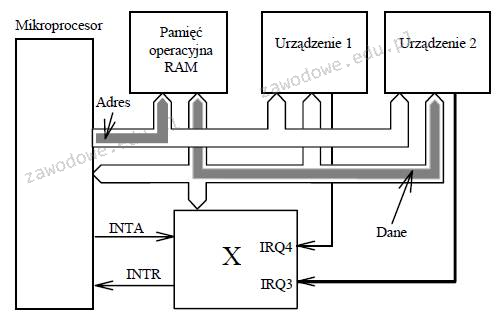
Na przedstawionym schemacie blokowym fragmentu systemu mikroprocesorowego, co oznacza symbol X?

Ilustracja do pytania
A. kontroler DMA
B. kontroler przerwań
C. pamięć Cache
D. pamięć stałą ROM
Kontroler przerwań to kluczowy komponent systemów mikroprocesorowych odpowiedzialny za zarządzanie przerwaniami od różnych urządzeń peryferyjnych. Przerwania to sygnały wysyłane do procesora, które informują o konieczności przeprowadzenia natychmiastowej obsługi zdarzenia, co pozwala na efektywne zarządzanie zasobami systemowymi. Kontroler przerwań priorytetyzuje te sygnały, umożliwiając procesorowi obsługę najważniejszych zadań w odpowiednim momencie. W praktyce kontroler przerwań jest szeroko stosowany w systemach operacyjnych czasu rzeczywistego, gdzie szybka reakcja na zdarzenia zewnętrzne jest kluczowa dla zapewnienia bezpieczeństwa i wydajności systemu. Przykładem może być system sterowania przemysłowego, gdzie awarie sprzętu muszą być obsługiwane natychmiastowo. Kontrolery przerwań są także istotne w systemach wbudowanych, takich jak mikroprocesorowe układy sterujące w pojazdach. W standardach takich jak PCI (Peripheral Component Interconnect) kontrolery przerwań zapewniają efektywne przetwarzanie sygnałów od różnych kart rozszerzeń, co jest krytyczne dla skalowalności i funkcjonalności systemu komputerowego.

Pytanie 24

Osoba korzystająca z systemu Windows zdecydowała się na przywrócenie systemu do określonego punktu. Które pliki utworzone po tym punkcie NIE zostaną zmienione w wyniku tej operacji?

A. Pliki aplikacji
B. Pliki sterowników
C. Pliki osobiste
D. Pliki aktualizacji
Pliki aktualizacji, aplikacji oraz sterowników są ściśle związane z funkcjonowaniem systemu operacyjnego i jego komponentów. Przywracanie systemu do wcześniejszego punktu oznacza cofnięcie wszelkich zmian wprowadzonych w systemie od momentu utworzenia tego punktu. W przypadku plików aktualizacji, takie operacje mogą prowadzić do wycofania poprawek zabezpieczeń i stabilności, co może stwarzać zagrożenia dla bezpieczeństwa. Użytkownicy często błędnie zakładają, że przywracanie systemu jest neutralne wobec wszystkich plików, jednak w rzeczywistości dotyczy to głównie plików systemowych, a nie danych osobistych. Pliki aplikacji mogą również zostać usunięte lub przywrócone do wcześniejszych wersji, co często prowadzi do problemów z ich działaniem. Użytkownicy mogą nie zdawać sobie sprawy, że zmiana wersji sterowników może powodować problemy z kompatybilnością, co może skutkować błędami w działaniu sprzętu. Aby uniknąć tych problemów, ważne jest, aby przed przywróceniem systemu wykonać pełną kopię zapasową wszystkich istotnych plików i zrozumieć, jak działa proces przywracania. Zrozumienie różnic między plikami osobistymi a systemowymi oraz ich rolą w architekturze systemu operacyjnego jest kluczowe w zarządzaniu danymi i bezpieczeństwem ich przechowywania.

Pytanie 25

Drukarka została zainstalowana w systemie z rodziny Windows. Aby skonfigurować m.in. domyślną orientację druku, ilość stron na arkusz oraz kolory, w trakcie jej ustawiania należy skorzystać z opcji

A. preferencji drukowania
B. ochrony drukarki
C. uprawnień do drukowania
D. udostępniania urządzenia
Preferencje drukowania to kluczowy element konfiguracji drukarki w systemie Windows, który umożliwia użytkownikom dostosowanie zaawansowanych ustawień wydruku. Wybierając tę opcję, można ustawić domyślną orientację wydruku (pionową lub poziomą), co jest istotne w kontekście przygotowywania dokumentów do prezentacji czy archiwizacji. Ponadto, preferencje drukowania pozwalają na określenie liczby stron na arkusz, co jest przydatne w przypadku tworzenia broszur lub raportów. Użytkownicy mogą również dostosować kolory oraz jakość wydruku, co pozwala na uzyskanie optymalnych rezultatów zgodnych z wymaganiami projektu. Stosowanie preferencji drukowania jest zgodne z najlepszymi praktykami w dziedzinie zarządzania dokumentami, gdyż pozwala na efektywne zarządzanie zasobami oraz oszczędność tuszu i papieru. Odpowiednie skonfigurowanie tych ustawień przyczynia się do zwiększenia wydajności pracy oraz obniżenia kosztów eksploatacji sprzętu drukującego. Warto również zaznaczyć, że w zależności od modelu drukarki, dostępne opcje mogą się różnić, co daje możliwość personalizacji zależnie od potrzeb użytkownika.

Pytanie 26

Jakiej funkcji powinno się użyć, aby utworzyć kopię zapasową rejestru systemowego w programie regedit?

A. Załaduj gałąź rejestru
B. Skopiuj nazwę klucza
C. Eksportuj
D. Importuj
Wybór odpowiedzi 'Kopiuj nazwę klucza', 'Załaduj gałąź rejestru' oraz 'Importuj' jest błędny, ponieważ każda z tych opcji ma inne funkcje i nie służy do tworzenia kopii zapasowej rejestru. Funkcja 'Kopiuj nazwę klucza' jedynie umożliwia skopiowanie nazwy wybranego klucza do schowka, co nie ma żadnej wartości w kontekście tworzenia kopii zapasowej, ponieważ nie zapisuje ona żadnych danych ani ustawień. Z kolei 'Załaduj gałąź rejestru' służy do wczytywania wcześniej zapisanych gałęzi rejestru z pliku, co jest procesem odwrotnym do tworzenia kopii zapasowej. Użytkownicy mogą mylić tę funkcję z eksportem, jednak załadunek nie tworzy kopii, lecz wprowadza zmiany w istniejącym rejestrze. Natomiast 'Importuj' to funkcja, która również ma na celu wprowadzenie danych z pliku rejestru, co oznacza, że nie jest to sposób na utworzenie kopii zapasowej, ale raczej na dodanie lub modyfikację danych w systemie. Często zdarza się, że użytkownicy nie rozumieją różnicy pomiędzy eksportem a importem, co prowadzi do niepoprawnych wniosków. Właściwe zrozumienie tych funkcji jest kluczowe dla skutecznego zarządzania rejestrem oraz zapobiegania potencjalnym problemom, które mogą wyniknąć z nieprawidłowych operacji na rejestrze.

Pytanie 27

Z informacji przedstawionych w tabeli wynika, że efektywna częstotliwość pamięci DDR SDRAM wynosi

184 styki
64-bitowa szyna danych
Pojemność 1024 MB
Przepustowość 3200 MB/s
A. 266 MHz
B. 333 MHz
C. 400 MHz
D. 200 MHz
Nieprawidłowe odpowiedzi wynikają z niezrozumienia, jak efektywna częstotliwość pamięci DDR SDRAM jest obliczana. Częstotliwość efektywna jest wynikiem podwojenia częstotliwości zegara bazowego, co jest kluczową cechą technologii DDR (Double Data Rate), gdzie dane są przesyłane dwukrotnie w jednym cyklu zegara. Dla pamięci o przepustowości 3200 MB/s i 64-bitowej szerokości szyny, poprawną częstotliwością efektywną jest 400 MHz. Inne wartości jak 200 MHz, 266 MHz, czy 333 MHz nie odpowiadają tej przepustowości, ponieważ musiałyby mieć inną szerokość szyny danych lub inną przepustowość. Wartości te są charakterystyczne dla innych generacji DDR lub innych standardów pamięci. Typowym błędem jest mylenie częstotliwości bazowej z efektywną, co prowadzi do nieprawidłowych obliczeń. Zrozumienie różnic w technologii DDR i jej kolejnych generacjach (jak DDR2, DDR3) jest kluczowe, ponieważ każda z nich oferuje różne specyfikacje i standardy, które wpływają na wydajność systemu. Ważne jest, aby w praktyce umieć dobierać komponenty zgodnie z rzeczywistymi potrzebami i możliwościami systemu, co pozwala na osiągnięcie optymalnej wydajności i stabilności komputera. Znajomość specyfikacji technicznych pamięci RAM oraz ich wpływu na inne komponenty to kluczowa umiejętność w dziedzinie informatyki i inżynierii systemów komputerowych. Standardy, takie jak JEDEC, pomagają w precyzyjnym określeniu, jakie parametry powinna spełniać pamięć RAM, aby była kompatybilna z innymi komponentami systemu, co znacząco ułatwia integrację i optymalizację sprzętu komputerowego.

Pytanie 28

Jakie są prędkości przesyłu danych w sieciach FDDI (ang. Fiber Distributed Data Interface) wykorzystujących technologię światłowodową?

A. 1024 Mb/s
B. 100 Mb/s
C. 100 MB/s
D. 1024 kB/s
Odpowiedź 100 Mb/s jest prawidłowa, ponieważ standard FDDI (Fiber Distributed Data Interface) został zaprojektowany z myślą o wydajnym przesyłaniu danych w sieciach lokalnych. Technologia ta opiera się na światłowodach, co pozwala na osiągnięcie maksymalnej prędkości transferu danych do 100 Mb/s. FDDI korzysta z podwójnego pierścienia, co zapewnia zarówno wysoką prędkość, jak i redundancję – w przypadku awarii jednego z pierścieni, komunikacja może być kontynuowana przez drugi. FDDI jest często stosowana w aplikacjach wymagających dużej przepustowości, takich jak transmisja wideo czy systemy baz danych. Technologia ta spełnia standardy IEEE 802.5 i jest szeroko stosowana w systemach, gdzie priorytetem są zarówno szybkość, jak i niezawodność. Dobrą praktyką w implementacji sieci FDDI jest zastosowanie odpowiednich urządzeń końcowych oraz zapewnienia właściwej topologii sieci, co dodatkowo zwiększa jej efektywność.

Pytanie 29

Jaka liczba hostów może być podłączona w sieci o adresie 192.168.1.128/29?

A. 6 hostów
B. 12 hostów
C. 16 hostów
D. 8 hostów
Żeby dobrze zrozumieć liczbę hostów w sieci, trzeba znać zasady adresacji IP i maskowania podsieci. W przypadku 192.168.1.128/29 maksymalnie możesz mieć 8 adresów. Jeśli wybierasz 12, 16 czy nawet 8 hostów, to możesz źle rozumieć, jak się oblicza dostępne adresy. Często zapomina się o tym, że w każdej podsieci musisz zarezerwować jeden adres dla samej sieci, a drugi na rozgłoszenie. Jak wybierasz 8 hostów, to nie pamiętasz, że dwa adresy są zajęte, co tak naprawdę daje ci 6 dostępnych. A jak myślisz, że masz 12 czy 16 hostów, to tak, jakbyś widział więcej adresów, niż w ogóle możesz mieć przy tej masce, co nie jest możliwe. Ważne jest, by wiedzieć, że liczba hostów to 2^(liczba bitów hosta) - 2. To odejmowanie dwóch adresów jest kluczowe. Umiejętność prawidłowego obliczania liczby hostów jest super ważna w pracy sieciowca oraz w projektowaniu sieci, ma to spore znaczenie dla efektywności i bezpieczeństwa.

Pytanie 30

Który z podanych elementów jest częścią mechanizmu drukarki igłowej?

A. Filtr ozonowy
B. Traktor
C. Soczewka
D. Lustro
Traktor w kontekście drukarki igłowej to mechanizm, który odpowiada za przesuwanie papieru podczas procesu drukowania. Jest to istotny element, ponieważ umożliwia precyzyjne i powtarzalne umieszczanie wydruku w odpowiednim miejscu na arkuszu. Traktory w drukarkach igłowych działają na zasadzie zębatek lub pasów, które prowadzą papier do głowicy drukującej w kontrolowany sposób. Dzięki temu możliwe jest uzyskanie wysokiej jakości druku, co jest szczególnie ważne w zastosowaniach biurowych i przemysłowych, gdzie potrzeba dużej wydajności i niezawodności. Standardy branżowe, takie jak ISO/IEC 24700, definiują wymagania dotyczące drukarek, a ich mechanizmy, w tym traktory, muszą spełniać te normy, aby zapewnić długotrwałe i efektywne działanie. W praktyce, stosowanie traktorów w drukarkach igłowych przekłada się na mniej błędów w przesuwie papieru oraz mniejsze ryzyko zacięć, co podnosi ogólną jakość druku.

Pytanie 31

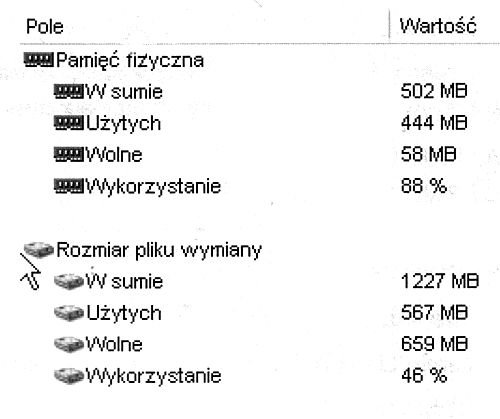
Zgodnie z zamieszczonym fragmentem testu w systemie komputerowym zainstalowane są

Ilustracja do pytania
A. pamięć fizyczna 0,50 GB i plik wymiany 1,00 GB
B. pamięć fizyczna 0,70 GB i plik wymiany 1,22 GB
C. pamięć fizyczna 0,49 GB i plik wymiany 1,22 GB
D. pamięć fizyczna 0,49 GB i plik wymiany 1,20 GB
Niepoprawne odpowiedzi dotyczą różnic w interpretacji i odczycie wartości pamięci fizycznej oraz pliku wymiany. Napotykane błędy wynikają często z błędnego rozumienia jednostek miary oraz mechanizmów zarządzania pamięcią przez systemy operacyjne. Pamięć fizyczna odnosi się do zainstalowanego RAM, podczas gdy plik wymiany to logiczna przestrzeń na dysku twardym, której system operacyjny używa jako wirtualnego rozszerzenia pamięci RAM. Niepoprawne odczytanie tych wartości może wynikać z pomylenia jednostek miary takich jak MB i GB, co jest powszechnym problemem w interpretacji danych systemowych. Niezrozumienie tego, jak system wykorzystuje pamięć fizyczną i wirtualną, prowadzi do błędnych wniosków dotyczących wydajności komputera. Użytkownicy często nie uwzględniają różnic między pamięcią używaną a dostępną, co jest kluczowe, by odpowiednio zarządzać zasobami systemowymi. W kontekście zawodowym takie nieporozumienia mogą prowadzić do niewłaściwych decyzji związanych z zakupem czy konfiguracją sprzętu komputerowego. Dlatego tak ważne jest, aby regularnie poszerzać swoją wiedzę na temat zarządzania pamięcią w systemach komputerowych oraz umiejętnie interpretować dane związane z jej użyciem i alokacją w celu optymalizacji wydajności systemu.

Pytanie 32

Klient przyniósł do serwisu uszkodzony sprzęt komputerowy. W trakcie procedury odbioru sprzętu, przed rozpoczęciem jego naprawy, serwisant powinien

A. przygotować rewers serwisowy i opieczętowany przedłożyć do podpisania
B. zrealizować testy powykonawcze sprzętu
C. przeprowadzić ogólną inspekcję sprzętu oraz zrealizować wywiad z klientem
D. sporządzić rachunek za naprawę w dwóch kopiach
Wykonanie przeglądu ogólnego sprzętu oraz przeprowadzenie wywiadu z klientem to kluczowy krok w procesie przyjęcia sprzętu do serwisu. Przegląd ogólny pozwala na szybkie zidentyfikowanie widocznych uszkodzeń oraz problemów, które mogą nie być od razu oczywiste. Na przykład, serwisant może zauważyć uszkodzenie wtyczek, pęknięcia w obudowie czy inne anomalie, które mogą wpływać na działanie urządzenia. Przeprowadzenie wywiadu z klientem jest równie istotne, ponieważ pozwala na zebranie informacji o objawach problemu, historii użytkowania sprzętu oraz ewentualnych wcześniejszych naprawach. Dobrą praktyką jest zadawanie pytań otwartych, które skłonią klienta do szczegółowego opisania problemu. Obie te czynności są zgodne z zasadami dobrego zarządzania serwisem i zwiększają efektywność procesu naprawy, co w efekcie prowadzi do wyższej satysfakcji klienta oraz lepszej jakości usług serwisowych.

Pytanie 33

Podłączona mysz bezprzewodowa sprawia, że kursor na ekranie nie porusza się płynnie i „skacze”. Co może być przyczyną tego problemu?

A. uszkodzenie lewego przycisku
B. wyczerpywanie się baterii zasilającej
C. uszkodzenie mikroprzełącznika
D. brak baterii
Wyczerpywanie się baterii zasilającej w myszce bezprzewodowej jest jedną z najczęstszych przyczyn problemów z płynnością działania kursora. W miarę jak energia w baterii maleje, sygnał wysyłany do odbiornika staje się niestabilny, co prowadzi do 'skakania' kursora po ekranie. Dobrą praktyką jest regularne sprawdzanie stanu baterii oraz wymiana ich przed wystąpieniem takich problemów. Użytkownicy powinni również zwracać uwagę na inne czynniki, takie jak odległość między myszą a odbiornikiem USB oraz przeszkody w postaci przedmiotów metalowych czy innych urządzeń elektronicznych, które mogą zakłócać sygnał. W standardach użytkowania myszek bezprzewodowych zaleca się również stosowanie wysokiej jakości baterii, co wpływa na ich wydajność i stabilność działania. Aby uniknąć problemów z płynnością kursora, warto mieć w zapasie nowe baterie, co pozwoli na szybkie ich wymienienie.

Pytanie 34

W jednostce ALU w akumulatorze zapisano liczbę dziesiętną 500. Jaką ona ma binarną postać?

A. 111111101
B. 110110000
C. 111011000
D. 111110100
Błędne odpowiedzi mogą wynikać z niepoprawnych obliczeń lub błędnego zrozumienia systemów liczbowych. Na przykład, odpowiedź 111111101, która wydaje się być bliska, jest wynikiem przekształcenia liczby 509, a nie 500. Takie pomyłki mogą wystąpić, gdy osoby nie stosują odpowiednich kroków podczas konwersji. Inna odpowiedź, 111011000, odpowiada liczbie 448, co również jest wynikiem błędnego przeliczenia. Prawidłowy proces konwersji liczby dziesiętnej na binarną wymaga systematycznego podejścia, w którym każda reszta dzielenia ma kluczowe znaczenie. Niedostateczne zrozumienie tego procesu może prowadzić do typowych błędów myślowych, takich jak oszacowywanie wartości binarnych bez dokładnych obliczeń. Odpowiedź 110110000 reprezentuje liczbę 432, co pokazuje, jak łatwo można zjechać z właściwego toru, nie wykonując kroków obliczeniowych metodycznie. Aby uniknąć tych pomyłek, warto praktykować konwersje na prostych przykładach, co pozwoli na lepsze opanowanie tej umiejętności. Ponadto, zrozumienie, jak systemy binarne są wykorzystywane w komputerach, w tym pamięci i procesorach, ma fundamentalne znaczenie dla pracy w dziedzinie informatyki.

Pytanie 35

NIEWŁAŚCIWE podłączenie taśmy sygnałowej do napędu dyskietek skutkuje

A. niemożnością pracy z napędem
B. problemami z uruchomieniem maszyny
C. błędami w zapisie na dyskietce
D. trwałym uszkodzeniem napędu
Jak to jest z tymi napędami dyskietek? No cóż, jeśli napęd nie działa, to najczęściej winą jest źle podłączona taśma sygnałowa. To bardzo ważne, żeby wszystkie kable były na swoim miejscu, bo to od nich zależy, czy napęd w ogóle będzie w stanie komunikować się z płytą główną. Jak coś jest źle podłączone, to komputer w ogóle tego napędu nie wykryje. Wiesz, to trochę jak w mechanice – każdy element musi być prawidłowo włożony, żeby wszystko działało. Mam na myśli, że jak podłączysz napęd do góry nogami, to się po prostu nie dogada z resztą. Technik musi też pamiętać o zasadach ESD, żeby sprzęt nie uległ uszkodzeniu przy podłączaniu. Ogólnie rzecz biorąc, dobrze podłączone urządzenia to podstawa w każdym technicznym miejscu, żeby sprzęt działał długo i bez problemów.

Pytanie 36

Jakie zakresy zostaną przydzielone przez administratora do adresów prywatnych w klasie C, przy użyciu maski 24 bitowej dla komputerów w lokalnej sieci?

A. 192.168.0.1 - 192.168.10.254
B. 192.168.0.1 - 192.168.0.254
C. 172.16.0.1 - 172.16.255.254
D. 172.168.0.1 - 172.168.255.254
Adresy 172.168.0.1 - 172.168.255.254 nie są poprawne, ponieważ nie należą do zdefiniowanego zakresu adresów prywatnych. Adresy prywatne w klasie B obejmują zakres 172.16.0.0 do 172.31.255.255. Wybierając ten zakres, można by stworzyć sieć lokalną, ale jest to niezgodne z wymaganiami pytania, które dotyczyło przydzielania adresów w klasie C z maską 24 bitów. Kolejną niepoprawną odpowiedzią jest 192.168.0.1 - 192.168.10.254, która obejmuje zakresy adresowe wykraczające poza pojedynczą podsieć z maską 255.255.255.0. Użycie większych zakresów adresowych niż 256 adresów w sieci lokalnej wymagałoby innej maski podsieci, co może prowadzić do problemów z zarządzaniem adresami i ograniczoną skalowalnością. Ostatnia nieprawidłowa odpowiedź, 172.16.0.1 - 172.16.255.254, również odnosi się do adresów, które są zgodne z klasą B, ale nie spełniają kryteriów dotyczących klasy C. Typowym błędem w myśleniu jest nieświadomość podziału adresów IP na klasy oraz nieodróżnianie prywatnych adresów od publicznych, co prowadzi do nieprawidłowego przypisania adresów w sieci. Zrozumienie tych podstawowych zasad jest kluczowe dla prawidłowego projektowania i implementowania sieci komputerowych.

Pytanie 37

Przedstawiony symbol znajdujący się na obudowie komputera stacjonarnego oznacza ostrzeżenie przed

Ilustracja do pytania
A. promieniowaniem niejonizującym.
B. możliwym urazem mechanicznym.
C. porażeniem prądem elektrycznym.
D. możliwym zagrożeniem radiacyjnym.
To ostrzeżenie przed porażeniem prądem elektrycznym jest jednym z najważniejszych symboli bezpieczeństwa, z jakimi spotykamy się w świecie techniki. Ten żółty trójkąt z czarną błyskawicą według normy PN-EN ISO 7010 jest międzynarodowo rozpoznawanym znakiem ostrzegawczym. Umieszcza się go na obudowach komputerów, zasilaczach, rozdzielniach i wszędzie tam, gdzie nawet przypadkowy kontakt z elementami pod napięciem może spowodować poważne obrażenia, a nawet zagrożenie życia. Moim zdaniem, w codziennej pracy z komputerami czy innymi urządzeniami, trochę za rzadko zwracamy uwagę na te znaki. A przecież to nie tylko teoria z lekcji BHP – napięcie 230 V, które jest standardem w naszych gniazdkach, jest już śmiertelnie niebezpieczne. W praktyce, otwierając obudowę komputera lub serwera, zanim sięgniesz do środka, powinieneś zawsze odłączyć urządzenie od zasilania i odczekać chwilę, bo niektóre elementy mogą magazynować ładunek (chociażby kondensatory w zasilaczu). Takie symbole nie są tam bez powodu – one przypominają, że bezpieczeństwo to nie formalność, tylko rzecz absolutnie podstawowa. Osobiście uważam, że nawet najprostsze czynności, jak czyszczenie wnętrza komputera, warto wykonywać świadomie, mając na uwadze te ostrzeżenia. Podejście zgodne z normami i zdrowym rozsądkiem naprawdę procentuje – lepiej stracić minutę niż zdrowie.

Pytanie 38

Głowica drukująca, składająca się z wielu dysz zintegrowanych z mechanizmem drukarki, wykorzystywana jest w drukarce

A. atramentowej.
B. igłowej.
C. laserowej.
D. termosublimacyjnej.
Głowica drukująca z wieloma dyszami to absolutny fundament działania drukarki atramentowej. W praktyce każda nowoczesna drukarka tego typu posiada głowicę wyposażoną w dziesiątki, czasem setki mikroskopijnych otworków – to przez nie precyzyjnie dozowany jest tusz bezpośrednio na papier. Cały proces pozwala na uzyskanie bardzo wysokiej rozdzielczości wydruków, co jest szczególnie cenione w zastosowaniach domowych i biurowych, a także w grafice czy fotografii. Moim zdaniem właśnie możliwość takiej kontroli nad dozowaniem atramentu sprawia, że drukarki atramentowe są nadal popularne mimo postępu w technologii laserowej. Branżowe standardy, takie jak normy ISO/IEC 24711 (pomiar wydajności wkładów atramentowych), uwzględniają te cechy technologii. Warto też wiedzieć, że konstrukcja głowic ma znaczenie dla kosztów eksploatacji – w niektórych modelach jest ona na stałe zintegrowana z urządzeniem, w innych wymieniana razem z wkładem. To bardzo praktyczny aspekt, bo od tego zależy długowieczność i jakość wydruków. Osobiście często spotykałem się z opinią, że drukarki atramentowe są najlepsze do druku kolorowych zdjęć właśnie dzięki tej technologii dysz. Dla mnie to taki złoty środek między jakością a ceną. Zdecydowanie, jeśli chodzi o wykorzystanie głowicy z wieloma dyszami, drukarka atramentowa nie ma sobie równych.

Pytanie 39

Aby przygotować do pracy skaner, którego opis zawarto w tabeli, należy w pierwszej kolejności

Skaner przenośny IRIScanBook 3
Bezprzewodowy, zasilany baterią i bardzo lekki. Można go przenosić w dowolne miejsce!
Idealny do skanowania książek, czasopism i gazet
Rozdzielczość skanowania 300/600/900 dpi
Prędkość skanowania: 2 sek. dla tekstów biało-czarnych / 3 sek. dla tekstów kolorowych
Bezpośrednie skanowanie do formatu PDF i JPEG
Zapis skanu na kartę microSD ™ (w zestawie)
Kolorowy ekran (do podglądu zeskanowanych obrazów)
3 baterie alkaliczne AAA (w zestawie)
A. włożyć baterię i kartę pamięci do odpowiedniego gniazda skanera.
B. podłączyć skaner do komputera za pomocą kabla Ethernet.
C. włączyć urządzenie i rozpocząć bezpośrednie skanowanie do formatu PDF.
D. podłączyć ładowarkę i całkowicie naładować akumulator.
Do przygotowania skanera IRIScanBook 3 do pracy trzeba najpierw zadbać o dwie absolutnie podstawowe rzeczy: zasilanie i pamięć na dane. W praktyce oznacza to, że należy włożyć baterie alkaliczne AAA, które są zresztą w zestawie, a do tego kartę microSD – właśnie tam będą zapisywane wszystkie zeskanowane pliki. To jest zgodne z ogólnie przyjętymi zasadami użytkowania urządzeń przenośnych, szczególnie tych bez własnej pamięci wbudowanej lub stałego zasilania sieciowego. Z mojego doświadczenia wynika, że bardzo często użytkownicy próbują uruchomić sprzęt bez tych dwóch elementów, co kończy się frustracją, bo urządzenie nawet nie zareaguje na włączenie. To naprawdę podstawowa procedura – zawsze najpierw sprawdzamy zasilanie i nośnik danych. Dopiero po tym można myśleć o konfiguracji, wyborze trybu pracy czy ustawieniu rozdzielczości skanowania. W branży IT i elektronice użytkowej mówi się wręcz o zasadzie „zawsze od podstaw”, czyli najpierw hardware, potem software. Warto też pamiętać, że przy pracy w terenie wymiana kart microSD może być bardzo praktyczna – można szybko zmienić nośnik i kontynuować skanowanie bez kopiowania danych. Dobre praktyki podpowiadają też, żeby zawsze sprawdzić stan baterii, bo niska energia może skutkować przerwaniem procesu skanowania, co bywa frustrujące zwłaszcza przy dużych dokumentach. Tak więc, bez baterii i karty pamięci – ani rusz!

Pytanie 40

Która czynność nie służy do personalizacji systemu operacyjnego Windows?

A. Ustawienie koloru lub kilku przenikających się kolorów jako tła pulpitu.
B. Ustawienie wielkości pliku wymiany.
C. Ustawienie opcji wyświetlania pasków menu i pasków narzędziowych.
D. Ustawienie domyślnej przeglądarki internetowej.
Ustawienie wielkości pliku wymiany w systemie Windows to zdecydowanie nie jest proces związany z personalizacją interfejsu lub wyglądu środowiska pracy użytkownika, tylko z konfiguracją parametrów systemowych, mających wpływ na wydajność i zarządzanie pamięcią wirtualną. Plik wymiany, czyli tzw. pagefile.sys, służy przede wszystkim jako rozszerzenie pamięci RAM – gdy systemowi zaczyna brakować fizycznej pamięci, wówczas dane tymczasowo są przenoszone właśnie do tego pliku. Moim zdaniem, większość użytkowników nawet nie rusza tej opcji, bo domyślne ustawienia Windows są wystarczające w typowych zastosowaniach. Standardy branżowe zalecają ostrożność przy ręcznym ustawianiu rozmiaru pliku wymiany – można przez nieuwagę ograniczyć możliwości systemu lub wręcz przeciwnie, niepotrzebnie zajmować miejsce na dysku. Z mojego doświadczenia wynika, że personalizacja to raczej wszystko, co dotyczy wyglądu, wygody obsługi czy indywidualnych preferencji użytkownika, a nie właśnie zarządzania pamięcią czy innymi aspektami technicznymi działania systemu. Tło pulpitu, ustawienia pasków menu czy wybór domyślnej przeglądarki mają bezpośredni wpływ na odbiór środowiska pracy, podczas gdy plik wymiany pozostaje zupełnie niewidoczny dla większości osób. Jeżeli ktoś chce zoptymalizować wydajność komputera, to wtedy może pobawić się tym ustawieniem, ale nie szuka wtedy personalizacji. To dość duża różnica i warto ją rozumieć, bo pomaga to odróżnić obszary związane z wygodą użytkownika od tych stricte technicznych.