Wyniki egzaminu

Informacje o egzaminie:
  • Zawód: Technik informatyk
  • Kwalifikacja: INF.02 - Administracja i eksploatacja systemów komputerowych, urządzeń peryferyjnych i lokalnych sieci komputerowych
  • Data rozpoczęcia: 8 kwietnia 2026 11:58
  • Data zakończenia: 8 kwietnia 2026 12:07

Egzamin niezdany

Wynik: 9/40 punktów (22,5%)

Wymagane minimum: 20 punktów (50%)

Udostępnij swój wynik
Szczegółowe wyniki:
Pytanie 1

Użytkownik systemu Windows napotyka komunikaty o niewystarczającej pamięci wirtualnej. Jak można rozwiązać ten problem?

A. dodanie nowego dysku
B. zwiększenie pamięci RAM
C. powiększenie rozmiaru pliku virtualfile.sys
D. dodanie dodatkowej pamięci cache procesora
Zamontowanie dodatkowej pamięci cache procesora nie rozwiązuje problemu z pamięcią wirtualną, ponieważ pamięć cache i pamięć RAM pełnią różne funkcje w architekturze komputerowej. Cache procesora to szybka pamięć umieszczona bezpośrednio na procesorze lub blisko niego, która przechowuje najczęściej używane dane i instrukcje, aby przyspieszyć dostęp do nich. Zwiększenie pamięci cache może poprawić wydajność w niektórych zastosowaniach, ale nie wpłynie na ilość dostępnej pamięci RAM, która jest kluczowa dla działania aplikacji wymagających dużych zasobów. Zwiększenie rozmiaru pliku virtualfile.sys, odpowiedzialnego za pamięć wirtualną, może pomóc w zwiększeniu dostępnej pamięci, ale nie jest to tak efektywne jak zwiększenie fizycznej pamięci RAM, ponieważ operacje na dysku są znacznie wolniejsze niż operacje w pamięci. Montowanie dodatkowego dysku również nie rozwiązuje problemu z pamięcią wirtualną, gdyż choć można zwiększyć ilość przestrzeni na pliki wymiany, to nie zwiększa to ilości pamięci RAM, co jest kluczowe dla przetwarzania danych. Te podejścia są często zauważane jako próby ominięcia podstawowego problemu, czyli niewystarczającej fizycznej pamięci, co może prowadzić do frustracji użytkowników i dalszych problemów z wydajnością systemu.

Pytanie 2

Która z ról w systemie Windows Server umożliwia m.in. zdalną, bezpieczną i uproszczoną instalację systemów operacyjnych Windows na komputerach w sieci?

A. Usługa aktywacji zbiorczej
B. Hyper-V
C. Usługa wdrażania systemu Windows
D. Serwer aplikacji
Analizując dostępne opcje, warto zaznaczyć, że Hyper-V to technologia wirtualizacji, która umożliwia tworzenie i zarządzanie maszynami wirtualnymi. Nie jest to jednak rozwiązanie dedykowane do zdalnej instalacji systemów operacyjnych, a raczej do uruchamiania wielu instancji systemu operacyjnego na jednym fizycznym serwerze. Można się pomylić, sądząc, że Hyper-V może pełnić zadania związane z instalacją OS, jednak jego głównym celem jest wirtualizacja zasobów. Serwer aplikacji to natomiast rola służąca do hostowania aplikacji, co nie ma związku z instalacją systemów operacyjnych. Usługa aktywacji zbiorczej, z drugiej strony, odnosi się do zarządzania licencjonowaniem systemów operacyjnych i aplikacji, a nie do ich instalacji. Pojęcie aktywacji zbiorczej błędnie przywodzi na myśl, że można za jej pomocą zainstalować system operacyjny w sposób zautomatyzowany czy zdalny. W rzeczywistości aktywacja dotyczy jedynie legalizacji posiadanych kopii oprogramowania. Typowe błędy myślowe prowadzące do tych niepoprawnych wniosków wynikają często z mylenia ról i funkcji systemów serwerowych oraz niewłaściwego rozumienia procesów związanych z wdrażaniem oprogramowania w infrastrukturach IT. Kluczowe jest rozróżnienie między różnymi rolami serwerowymi i ich zastosowaniami w praktyce.

Pytanie 3

Na podstawie danych przedstawionych w tabeli dotyczącej twardego dysku, ustal, który z wniosków jest poprawny?

Wolumin (C:)
    Rozmiar woluminu            = 39,06 GB
    Rozmiar klastra             =  4 KB
    Zajęte miejsce              = 31,60 GB
    Wolne miejsce               =  7,46 GB
    Procent wolnego miejsca     = 19 %
    
    Fragmentacja woluminu
    Fragmentacja całkowita       =  9 %
    Fragmentacja plików          = 19 %
    Fragmentacja wolnego miejsca =  0 %
A. Defragmentacja nie jest potrzebna, całkowita fragmentacja wynosi 9%
B. Dysk należy zdefragmentować, ponieważ fragmentacja wolnego miejsca wynosi 19%
C. Defragmentacja jest niepotrzebna, fragmentacja plików wynosi 0%
D. Wymagana jest defragmentacja dysku, całkowita fragmentacja wynosi 19%
Wielu użytkowników mylnie uważa, że wszelka fragmentacja wymaga natychmiastowej defragmentacji. Jednak nie każdy poziom fragmentacji wpływa znacząco na wydajność systemu. Przy fragmentacji całkowitej wynoszącej 9% wpływ na działanie systemu jest zazwyczaj niezauważalny. Tym bardziej, że nowoczesne systemy operacyjne są zoptymalizowane pod kątem zarządzania fragmentacją, co czyni ręczne interwencje często zbędnymi. Myśli, że fragmentacja plików na poziomie 19% wymaga defragmentacji, jest błędne, szczególnie gdy wolne miejsce jest dobrze zorganizowane, co pokazuje fragmentacja wolnego miejsca wynosząca 0%. Taki stan wskazuje, że nowe dane mogą być efektywnie zapisywane bez dodatkowego rozpraszania. Warto zauważyć, że częsta defragmentacja może być niekorzystna szczególnie dla dysków SSD, które nie działają na tej samej zasadzie co tradycyjne HDD. W ich przypadku defragmentacja może prowadzić do zużycia żywotności pamięci flash. Dobre praktyki branżowe zalecają ocenę rzeczywistego wpływu fragmentacji na wydajność i przeprowadzanie działań optymalizacyjnych tylko wtedy, gdy jest to absolutnie konieczne. Regularne monitorowanie oraz zarządzanie przestrzenią dyskową przy wykorzystaniu wbudowanych narzędzi może zapobiec niepotrzebnym interwencjom.

Pytanie 4

Do konfiguracji i personalizacji środowiska graficznego GNOME w różnych systemach Linux należy wykorzystać program

A. GIGODO Tools
B. GNOMON 3D
C. GNU Compiller Collection
D. GNOME Tweak Tool
GNOME Tweak Tool to narzędzie, które faktycznie powstało po to, żeby można było łatwo i wygodnie dostosować środowisko graficzne GNOME według własnych potrzeb. Moim zdaniem to jeden z tych programów, które każdy użytkownik GNOME powinien poznać na samym początku przygody z tym środowiskiem. Dzięki niemu można zmienić naprawdę sporo rzeczy – od prostych, jak ustawienia czcionek i ikon, po bardziej zaawansowane, np. wybór rozszerzeń, konfigurację paska tytułowego, czy aktywację eksperymentalnych funkcji. Co ciekawe, GNOME Tweak Tool bywa też nazywany „Tweaks”, bo od wersji GNOME 3.28 tak właśnie nazwano jego pakiet w wielu dystrybucjach. Z mojego doświadczenia wynika, że korzystanie z tego programu jest dużo prostsze niż kombinowanie z plikami konfiguracyjnymi czy narzędziami stricte terminalowymi. To narzędzie nie tylko ułatwia personalizację wyglądu, ale też pozwala na szybkie przywrócenie ustawień, gdyby coś poszło nie tak. Dobrą praktyką jest też połączenie korzystania z Tweaks z rozszerzeniami GNOME, bo wtedy można wycisnąć z tego środowiska naprawdę sporo. GNOME Tweak Tool jest dostępny praktycznie we wszystkich popularnych dystrybucjach, od Ubuntu, przez Fedora, po Arch Linux. Nie wymaga zaawansowanej wiedzy, więc nawet początkujący poradzą sobie z podstawową konfiguracją. W świecie Linuksa to wręcz standard, żeby do najważniejszych środowisk graficznych były dedykowane narzędzia konfiguracyjne, bo ręczna edycja plików jest w dzisiejszych czasach po prostu niepraktyczna. Podsumowując, korzystanie z GNOME Tweak Tool to przykład dobrej praktyki – szybka, bezpieczna i zgodna z zamierzeniami twórców metoda na personalizację środowiska GNOME.

Pytanie 5

Czynnikiem zagrażającym bezpieczeństwu systemu operacyjnego, który zmusza go do automatycznej aktualizacji, są

A. nieprawidłowo skonfigurowane uprawnienia do plików
B. niepoprawne hasła użytkowników mających prawa administratora
C. dziury w oprogramowaniu systemowym
D. nieprawidłowo zainstalowane sterowniki sprzętowe
Luki w oprogramowaniu systemowym stanowią poważne zagrożenie dla bezpieczeństwa systemu operacyjnego, ponieważ mogą być wykorzystywane przez złośliwe oprogramowanie do przejęcia kontroli nad systemem lub kradzieży danych użytkowników. Systemy operacyjne takie jak Windows, Linux czy macOS regularnie wprowadzają aktualizacje, które mają na celu załatanie tych luk. Przykładem może być sytuacja, gdy w systemie istnieje niezałatana luka typu 'zero-day', która jest znana hakerom i może być wykorzystana do zdalnego dostępu do systemu. W takiej sytuacji, automatyczne aktualizacje są kluczowe, aby ograniczyć ryzyko ataków. W praktyce, organizacje powinny wdrażać polityki aktualizacji, a także korzystać z narzędzi do zarządzania łatami, aby zapewnić, że wszystkie systemy są na bieżąco z najnowszymi łatami bezpieczeństwa, co jest zgodne z najlepszymi praktykami w zarządzaniu bezpieczeństwem IT.

Pytanie 6

Licencja Windows OEM nie zezwala na wymianę

A. sprawnej karty graficznej na model o lepszych parametrach
B. sprawnego zasilacza na model o lepszych parametrach
C. sprawnej płyty głównej na model o lepszych parametrach
D. sprawnego dysku twardego na model o lepszych parametrach
Licencja Windows OEM została zaprojektowana z myślą o przypisaniu jej do konkretnego zestawu sprzętowego, zwykle do komputera stacjonarnego lub laptopa. W przypadku wymiany płyty głównej, licencja ta nie jest przenoszona, co oznacza, że użytkownik musi zakupić nową licencję. To ograniczenie wynika z postanowień umowy licencyjnej, która ma na celu zapobieganie sytuacjom, w których licencje mogłyby być sprzedawane lub przenoszone pomiędzy różnymi komputerami. Przykładem praktycznym może być sytuacja, w której użytkownik modernizuje system komputerowy, inwestując w nową płytę główną oraz inne komponenty. W takim przypadku, jeżeli płyta główna zostanie wymieniona, Windows OEM przestaje być legalnie aktywowany, co wymusza zakup nowej licencji. Tego rodzaju regulacje mają na celu ochronę producentów oprogramowania oraz zapewnienie zgodności z przepisami prawa. Dobre praktyki branżowe zalecają zrozumienie zasad licencjonowania przed dokonaniem jakichkolwiek istotnych modyfikacji sprzętowych, co może ustrzec przed nieprzewidzianymi wydatkami.

Pytanie 7

Strategia zapisywania kopii zapasowych ukazana na diagramie określana jest mianem

Day12345678910111213141516
Media SetAAAAAAAA
BBBB
CCC
E
A. wieża Hanoi
B. round-robin
C. uproszczony GFS
D. dziadek-ojciec-syn
Round-robin jest popularnym podejściem stosowanym w rozdzielaniu zasobów w systemach komputerowych, jednak jego zastosowanie w kontekście kopii zapasowych może prowadzić do problemów związanych z brakiem odpowiedniej retencji danych. Round-robin nie zapewnia długoterminowego przechowywania kopii w sposób, który umożliwiałby odzyskanie danych z różnych punktów w czasie. Z kolei uproszczony GFS (Grandfather-Father-Son) jest strategią, która zakłada rotację nośników w cyklach dziennych, tygodniowych i miesięcznych, co jest bardziej skomplikowane niż metoda wieży Hanoi, ale nie oferuje tej samej efektywności w kontekście optymalizacji użycia nośników i różnorodności w punktach przywracania. Najbardziej znaną i często myloną strategią jest jednak dziadek-ojciec-syn, która również opiera się na rotacji nośników, ale w bardziej hierarchicznej strukturze. Chociaż ta metoda zapewnia solidną retencję, nie jest tak matematycznie elegancka i wydajna jak wieża Hanoi, która minimalizuje liczbę wymaganych nośników przy jednoczesnym maksymalizowaniu punktów przywracania. Błędne przypisanie strategii round-robin do przechowywania danych jest typowym błędem wynikającym z niepełnego zrozumienia różnic między optymalizacją zasobów a retencją danych. Ważne jest, aby wybierając strategię kopii zapasowych, dokładnie rozważyć specyficzne potrzeby organizacji pod kątem retencji i efektywności, co pozwala uniknąć pomyłek i zapewnia zgodność z najlepszymi praktykami branżowymi w ochronie danych.

Pytanie 8

Jakie polecenie trzeba wydać w systemie Windows, aby zweryfikować tabelę mapowania adresów IP na adresy MAC wykorzystywane przez protokół ARP?

A. netstat -r
B. ipconfig
C. route print
D. arp -a
Odpowiedzi 'ipconfig', 'netstat -r' oraz 'route print' są często mylone z poleceniem 'arp -a', jednak każde z nich ma swoje specyficzne zastosowanie i nie służy do sprawdzenia tabeli ARP. 'Ipconfig' jest narzędziem, które pozwala na wyświetlenie konfiguracji interfejsów sieciowych w systemie Windows, w tym adresu IP, maski podsieci oraz bramy domyślnej. Choć 'ipconfig' dostarcza istotnych informacji o połączeniach sieciowych, nie pokazuje mapowania adresów IP na adresy MAC. Z kolei 'netstat -r' wyświetla tablicę routingu, która zawiera informacje o trasach, jakie pakiety mogą zająć w sieci, ale również nie dostarcza danych o adresach fizycznych. 'Route print' z kolei jest podobne do 'netstat -r' i służy do analizy tras routingu w systemie, co jest przydatne w diagnostyce problemów z łącznością, ale nie ma związku z ARP. Powszechnym błędem jest zakładanie, że te polecenia mają podobny zakres działania, co 'arp -a', przez co można popełnić pomyłkę w diagnostyce problemów w sieci. Kluczowe jest zrozumienie, które narzędzia powinny być używane w konkretnych sytuacjach, aby efektywnie zarządzać siecią i diagnozować problemy.

Pytanie 9

Jakie polecenie w systemach Windows należy użyć, aby ustawić statyczny adres IP w konsoli poleceń?

A. telnet
B. tracert
C. net use
D. netsh
Wybór polecenia 'telnet' nie jest właściwy w kontekście konfigurowania statycznego adresu IP. Telnet to protokół służący do zdalnego logowania do urządzeń sieciowych, a nie do zarządzania konfiguracją sieci. Użycie 'telnet' może prowadzić do mylnego wrażenia, że jego funkcjonalności obejmują również zarządzanie adresami IP, co nie jest prawdą. Kolejne podejście, jakim jest 'tracert', służy do diagnozowania tras, którymi pakiety danych przechodzą przez sieć. To narzędzie jest przydatne do analizy problemów z łącznością, ale nie ma zastosowania w procesie konfiguracji adresów IP. Z kolei 'net use' jest poleceniem do zarządzania połączeniami z zasobami sieciowymi, na przykład do mapowania dysków sieciowych, i również nie przyczynia się do ustawienia statycznego adresu IP. Typowym błędem myślowym jest założenie, że wszystkie narzędzia systemowe w Windows są wymienne w kontekście zarządzania siecią. Kluczowe jest zrozumienie, że każde z tych poleceń ma swoje specyficzne zastosowanie i właściwą rolę w systemie operacyjnym. Aby poprawnie konfigurować sieć, administratorzy powinni znać funkcjonalność narzędzi, a także ich zastosowanie w kontekście najlepszych praktyk zarządzania siecią.

Pytanie 10

Aby uruchomić monitor wydajności oraz niezawodności w systemie Windows, należy skorzystać z przystawki

A. perfmon.msc
B. fsmgmt.msc
C. diskmgmt.msc
D. taskschd.msc
Odpowiedzi, które nie mówią o perfmon.msc, dotyczą innych narzędzi w systemie Windows, które mają swoje własne zadania. Na przykład, diskmgmt.msc zajmuje się zarządzaniem dyskami i partycjami, więc bardziej koncentruje się na tym, jak przechowywane są dane, a nie na tym, jak sprawnie działa system. Z kolei taskschd.msc to narzędzie, które pozwala ustawiać zadania do uruchamiania w określonym czasie, co też nie ma nic wspólnego z monitorowaniem wydajności. Fsmgmt.msc za to służy do zarządzania udostępnianiem folderów, czyli kontroluje dostęp do plików, a nie analizuje ich wydajności. Kluczowy błąd w myśleniu to pomylenie dwóch różnych ról: zarządzania i monitorowania. Żeby dobrze zarządzać wydajnością, trzeba korzystać z odpowiednich narzędzi, jak perfmon.msc, które dają bardziej zaawansowane opcje diagnozowania problemów. Nie rozumiejąc tych różnic, można łatwo wybrać niewłaściwe narzędzia do zarządzania systemem.

Pytanie 11

Podaj polecenie w systemie Windows Server, które umożliwia usunięcie jednostki organizacyjnej z katalogu.

A. redircmp
B. dsrm
C. dsadd
D. adprep
Odpowiedzi 'dsadd', 'adprep' oraz 'redircmp' reprezentują zupełnie inne funkcje w ekosystemie Active Directory, co może prowadzić do nieporozumień w kontekście zarządzania strukturą katalogu. 'Dsadd' to polecenie służące do dodawania nowych obiektów do Active Directory, takich jak użytkownicy, grupy czy jednostki organizacyjne, co sprawia, że nie ma możliwości zastosowania go do usuwania obiektów. Z kolei 'adprep' jest narzędziem wykorzystywanym do przygotowywania bazy danych Active Directory przed migracją lub aktualizacją serwera, ale również nie ma związku z procesem usuwania jakichkolwiek obiektów. 'Redircmp' natomiast jest używane do zmiany lokalizacji, do której kierowane są nowe konta użytkowników, co również nie ma zastosowania w kontekście usuwania jednostek organizacyjnych. Te błędne odpowiedzi wynikają często z braku zrozumienia różnorodności poleceń dostępnych w narzędziach administracyjnych systemów Windows. Właściwe zarządzanie Active Directory wymaga znajomości nie tylko poleceń, ale również ich funkcji, co z kolei podkreśla znaczenie szkoleń i dokumentacji w pracy administratorów. Kluczowe jest zrozumienie, że każde polecenie ma swoją specyfikę i zastosowanie, a nieprawidłowy wybór narzędzia może prowadzić do dewastacji struktury AD lub stworzenia niepożądanych sytuacji w organizacji.

Pytanie 12

Proces aktualizacji systemów operacyjnych ma na celu przede wszystkim

A. redukcję fragmentacji danych.
B. zaniżenie ochrony danych użytkownika.
C. usunięcie luk w systemie, które obniżają poziom bezpieczeństwa.
D. dodawanie nowych aplikacji dla użytkowników.
Wielu użytkowników mylnie uważa, że aktualizacje systemów operacyjnych mają na celu obniżenie bezpieczeństwa danych użytkownika lub są związane wyłącznie z instalacją nowych aplikacji użytkowych. W rzeczywistości, jedna z głównych funkcji aktualizacji to eliminacja znanych luk bezpieczeństwa, które mogą być wykorzystywane przez cyberprzestępców. Odpowiedzi sugerujące, że aktualizacje obniżają bezpieczeństwo, są wynikiem nieporozumienia dotyczącego ich funkcji. Z kolei instalacja nowych aplikacji użytkowych zazwyczaj nie jest celem aktualizacji systemowych, lecz oddzielnym procesem, który może być realizowany niezależnie. Ponadto, fragmentacja danych jest problemem bardziej związanym z zarządzaniem pamięcią i systemem plików niż z samymi aktualizacjami. Fragmentacja występuje, gdy pliki są rozproszone w różnych miejscach na dysku twardym, co może spowalniać działanie systemu, ale nie jest to bezpośrednio związane z działaniami aktualizacyjnymi. Praktyka aktualizacji oprogramowania powinna być traktowana jako część holistycznego podejścia do bezpieczeństwa IT, gdzie regularne aktualizacje przyczyniają się do minimalizacji ryzyk związanych z cyberatakami. Użytkownicy powinni być świadomi, że nieaktualizowanie systemu zwiększa ich podatność na zagrożenia, co może prowadzić do poważnych konsekwencji, takich jak kradzież danych czy zainfekowanie urządzenia złośliwym oprogramowaniem.

Pytanie 13

Technik serwisowy, po przeprowadzeniu testu na serwerze NetWare, otrzymał informację, że obiekt dysponuje prawem

Ilustracja do pytania
A. odczytywania swoich atrybutów
B. dodawania lub usuwania swoich atrybutów
C. dodawania swoich atrybutów
D. porównania swoich atrybutów
Analizując dostępne opcje uprawnień, ważne jest zrozumienie różnic między nimi. Prawo porównania swoich właściwości odnosi się do możliwości sprawdzenia zgodności różnych atrybutów, co jest użyteczne w kontekście walidacji danych, ale nie pozwala na ich modyfikację. Czytanie swoich właściwości natomiast dotyczy uprawnienia do przeglądania danych, co jest podstawowym poziomem dostępu, umożliwiającym użytkownikowi wgląd w swoje ustawienia bez możliwości ich zmiany. Uprawnienie do dodawania swoich właściwości bez komponentu usuwania sugeruje jednostronne działanie, które może prowadzić do gromadzenia nadmiarowych, nieaktualnych danych, co stoi w sprzeczności z zasadami efektywnego zarządzania danymi w katalogu. Typowym błędem podczas wyboru uprawnień jest nieuwzględnianie pełnego cyklu zarządzania atrybutami, który obejmuje zarówno tworzenie, jak i usuwanie niepotrzebnych danych, co jest kluczowe dla utrzymania porządku i użyteczności systemów informatycznych. Właściwe zrozumienie różnorodności praw dostępu i ich zastosowań jest fundamentalne dla efektywnego zarządzania zasobami w środowisku IT, co wymaga nie tylko technicznej wiedzy, ale także strategicznego podejścia do administrowania danymi w organizacji.

Pytanie 14

W systemie operacyjnym Linux proces archiwizacji danych wykonuje się za pomocą polecenia

A. tar
B. cmd
C. chmod
D. rpm
Odpowiedzi 'cmd', 'chmod' oraz 'rpm' nie odnoszą się do funkcji archiwizacji danych w systemie Linux i mogą prowadzić do nieporozumień, jeśli nie zostaną odpowiednio wyjaśnione. 'cmd' to ogólny termin, który odnosi się do linii poleceń w systemie Windows, a nie do żadnego narzędzia w systemach Unix/Linux. Nie ma więc zastosowania w kontekście archiwizacji w systemie Linux. 'chmod', z drugiej strony, to polecenie służące do zmiany uprawnień dostępu do plików i katalogów, co jest kluczowe dla bezpieczeństwa systemu, ale nie ma nic wspólnego z archiwizacją danych. Użytkownicy mogą mylnie sądzić, że zmiana uprawnień jest wystarczająca do zarządzania plikami, podczas gdy archiwizacja wymaga zupełnie innych narzędzi i podejść. 'rpm' jest systemem zarządzania pakietami stosowanym w niektórych dystrybucjach Linuxa, umożliwiającym instalację, usuwanie i zarządzanie oprogramowaniem, ale nie jest narzędziem do archiwizacji danych. Często spotykanym błędem w analizie poleceń jest mylenie ich funkcji w systemie operacyjnym, co prowadzi do konkluzji, że narzędzia do zarządzania pakietami mogą zastąpić narzędzia do archiwizacji. Właściwe zrozumienie różnic między tymi narzędziami jest kluczowe dla efektywnego zarządzania systemem Linux.

Pytanie 15

Wykonanie polecenia tar –xf dane.tar w systemie Linux spowoduje

A. skopiowanie pliku dane.tar do folderu /home
B. utworzenie archiwum dane.tar zawierającego kopię folderu /home
C. wyodrębnienie danych z archiwum o nazwie dane.tar
D. pokazanie informacji o zawartości pliku dane.tar
No, widzę, że wybrałeś kilka odpowiedzi, które nie do końca pasują do tematu polecenia tar. Na przykład, myślenie, że to polecenie skopiuje plik dane.tar do katalogu /home, to trochę nieporozumienie. Tar jest do zarządzania archiwami, a nie do kopiowania plików. Jak chcesz skopiować coś, to lepiej użyć komendy cp. Kolejna sprawa to ta, że polecenie nie pokazuje zawartości pliku dane.tar. Żeby to zrobić, musisz użyć opcji -t, a nie -x. A jeśli chodzi o tworzenie archiwum, to znowu - używa się -c, a nie -x. Te różnice są ważne, żeby dobrze korzystać z narzędzi w systemach Unix i Linux, bo inaczej można się niezłe pogubić.

Pytanie 16

/dev/sda: Czas odczytu z pamięci podręcznej: 18100 MB w 2.00 sekundy = 9056.95 MB/sek. Przedstawiony wynik wykonania polecenia systemu Linux jest używany do diagnostyki

A. pamięci operacyjnej
B. karty sieciowej
C. układu graficznego
D. dysku twardego
Analizując inne opcje odpowiedzi, można zauważyć, że każda z nich odnosi się do różnych komponentów sprzętowych, które nie mają związku z przedstawionym wynikiem diagnostycznym. Karta graficzna jest odpowiedzialna za rendering grafiki i nie jest bezpośrednio związana z operacjami odczytu danych z dysku twardego. Jej wydajność mierzy się zazwyczaj w klatkach na sekundę (FPS) w kontekście gier lub w operacjach związanych z przetwarzaniem obrazu. Z kolei karta sieciowa zajmuje się transmisją danych w sieci komputerowej, co również nie ma związku z wydajnością odczytu danych z dysku. W kontekście tego pytania, karta sieciowa mierzy wydajność w Mbps lub Gbps, co również nie odnosi się do przedstawionego wyniku. Pamięć RAM z kolei odpowiada za przechowywanie danych operacyjnych dla procesora, a nie za odczyt danych z dysku. Jej działanie można diagnozować przy pomocy innych narzędzi i metryk, takich jak czas dostępu, przepustowość lub wykorzystanie pamięci, ale nie jest to związane z operacjami odczytu z dysku twardego. Typowym błędem myślowym jest mylenie funkcji tych komponentów oraz ich wpływu na wydajność całego systemu. Zrozumienie, że każdy z tych elementów ma swoją specyfikę i odpowiada za różne aspekty działania komputera, jest kluczowe dla analizy wyników diagnostycznych.

Pytanie 17

Po zainstalowaniu systemu z domyślnymi parametrami, Windows XP nie obsługuje tego systemu plików.

A. FAT32
B. NTFS
C. FAT16
D. EXT
Wszystkie inne odpowiedzi wskazują na systemy plików, które są rzeczywiście obsługiwane przez system Windows XP. NTFS to nowoczesny system plików, który oferuje zaawansowane funkcje zarządzania danymi, takie jak uprawnienia do plików, kompresja czy szyfrowanie. Jest to zalecany wybór dla współczesnych instalacji systemów Windows, zwłaszcza dla systemów operacyjnych powyżej XP. FAT16 i FAT32 to starsze systemy plików, które były powszechnie używane w wcześniejszych wersjach Windows i są nadal wykorzystywane w niektórych urządzeniach przenośnych oraz do obsługi rozruchowych nośników USB. FAT32 ma ograniczenia dotyczące maksymalnego rozmiaru pliku (do 4 GB), dlatego w przypadku zarządzania dużymi zasobami danych lepszym wyborem byłby NTFS. Typowym błędem w rozumieniu systemów plików jest mylenie ich z ich zastosowaniami i funkcjonalnościami. Warto pamiętać, że wybór systemu plików powinien być uzależniony od wymagań użytkownika oraz środowiska, w którym system operacyjny będzie funkcjonował, a nie tylko od popularności danej technologii. System EXT, który jest wspierany przez wiele dystrybucji Linuksa, nie ma zastosowania w kontekście systemu Windows, co pokazuje, że kluczowe jest rozumienie, do jakiego systemu operacyjnego dany system plików jest dedykowany.

Pytanie 18

W systemie Windows powiązanie rozszerzeń plików z odpowiednimi programami realizuje się za pomocą polecenia

A. assoc
B. path
C. bcdedit
D. label
Polecenie 'assoc' w systemie Windows jest odpowiedzialne za przypisywanie rozszerzeń plików do konkretnych aplikacji. Umożliwia ono użytkownikom oraz administratorom systemu zdefiniowanie, jakie programy mają otwierać pliki z określonymi rozszerzeniami. Na przykład, jeśli chcemy, aby pliki z rozszerzeniem '.txt' były otwierane przy użyciu notatnika, możemy użyć polecenia 'assoc .txt=Notatnik'. Dzięki temu, przy próbie otwarcia pliku .txt, system automatycznie wywoła odpowiedni program. Praktyczne zastosowanie tej funkcji jest szczególnie ważne w kontekście zarządzania dużą liczbą plików i różnych aplikacji, umożliwiając użytkownikom bardziej efektywne korzystanie z systemu operacyjnego. Dobrą praktyką jest regularne sprawdzanie, czy przypisania rozszerzeń są aktualne i odpowiadają używanym programom, co zapobiega problemom związanym z otwieraniem plików. Wiedza o tym poleceniu jest przydatna również dla administratorów systemów, którzy mogą zarządzać przypisaniami w sposób centralny dla wszystkich użytkowników.

Pytanie 19

W systemach operacyjnych z rodziny Windows odpowiednikiem programu fsck z systemu Linux jest aplikacja

A. erase
B. chkdsk
C. icacls
D. tasklist
Odpowiedzi takie jak 'erase', 'icacls' czy 'tasklist' nie są odpowiednie, jeśli mówimy o narzędziu do naprawy systemu plików w Windows. 'Erase' to w ogóle nie jest polecenie w Windows, a raczej oznacza usuwanie danych, więc jest dokładnie przeciwieństwem tego, czego szukasz. 'Icacls' dotyczy zarządzania uprawnieniami do plików i folderów, a to zupełnie nie ma związku z diagnostyką błędów. 'Tasklist' z kolei po prostu pokazuje, jakie procesy są aktualnie uruchomione na komputerze, co nie ma nic wspólnego z naprawą systemu. Wydaje mi się, że błędy w takich odpowiedziach mogą wynikać z pomylenia funkcji tych narzędzi. Dlatego ważne jest, żeby znać, co każde z tych programów robi, żeby skutecznie zarządzać systemem i unikać niepotrzebnych problemów z danymi. Lepiej skupić się na konkretnych zastosowaniach każdego narzędzia i zrozumieniu, jak pomagają w utrzymaniu porządku w systemie.

Pytanie 20

Użytkownik napotyka trudności przy uruchamianiu systemu Windows. W celu rozwiązania tego problemu, skorzystał z narzędzia System Image Recovery, które

A. przywraca system na podstawie kopii zapasowej
B. przywraca system używając punktów przywracania
C. naprawia pliki rozruchowe, wykorzystując płytę Recovery
D. odzyskuje ustawienia systemowe, korzystając z kopii rejestru systemowego backup.reg
Odpowiedzi sugerujące, że narzędzie System Image Recovery odtwarza system z punktów przywracania, naprawia pliki startowe z użyciem płyty Recovery lub odzyskuje ustawienia systemu na podstawie kopii rejestru systemowego, są mylące i nieprawidłowe. Narzędzie to nie jest zaprojektowane do pracy z punktami przywracania, które są wykorzystywane przez funkcję Przywracania systemu, a nie przez System Image Recovery. Punkty przywracania zawierają zaledwie część systemu i są używane do przywracania systemu do wcześniejszego stanu, co różni się od przywracania z pełnego obrazu systemu. Odpowiedź mówiąca o naprawie plików startowych z płyty Recovery odnosi się do innego narzędzia, które ma na celu naprawę bootloadera lub innych kluczowych elementów rozruchowych, ale nie do pełnego przywracania systemu. Wreszcie, stwierdzenie dotyczące odzyskiwania ustawień systemu z kopii rejestru jest błędne, ponieważ rejestr systemowy nie jest bezpośrednio związany z narzędziem System Image Recovery. Tego typu nieporozumienia mogą wynikać z braku zrozumienia różnicy między przywracaniem systemu a naprawą systemu oraz z nieznajomości funkcji dostępnych w systemie Windows. Dlatego kluczowe jest, aby użytkownicy zapoznali się ze specyfiką i funkcjami poszczególnych narzędzi w celu skutecznego zarządzania systemem operacyjnym.

Pytanie 21

Do zainstalowania serwera proxy w systemie Linux, konieczne jest zainstalowanie aplikacji

A. Webmin
B. Postfix
C. Squid
D. Samba
Samba to oprogramowanie, które umożliwia interakcję między systemami Windows a Linux, głównie w kontekście udostępniania plików i drukarek. Nie jest to jednak serwer proxy, więc nie może spełniać funkcji związanych z zarządzaniem ruchem internetowym. Webmin to narzędzie administracyjne, które pozwala na zarządzanie systemem Linux poprzez interfejs webowy. Chociaż ułatwia wiele zadań administracyjnych, nie jest projektowane jako serwer proxy i nie służy do kierowania ruchu internetowego. Postfix to serwer pocztowy, który obsługuje wysyłanie i odbieranie wiadomości e-mail, co również nie odnosi się do funkcji proxy. Użytkownicy mogą pomylić te programy z serwerem proxy, ponieważ każdy z nich ma specyficzne zastosowanie w zarządzaniu systemem lub ruchem, ale kluczowe różnice w ich funkcjonalności są istotne. Wybór niewłaściwego oprogramowania może prowadzić do nieefektywnego zarządzania ruchem sieciowym, co z kolei może skutkować wydłużonym czasem ładowania stron oraz zwiększonym zużyciem pasma. Dlatego istotne jest, aby dobrać odpowiednie narzędzia do konkretnych zadań, co w przypadku zarządzania ruchem proxy powinno koncentrować się na rozwiązaniach takich jak Squid.

Pytanie 22

W podejściu archiwizacji danych określanym jako Dziadek – Ojciec – Syn na poziomie Dziadek wykonuje się kopię danych na koniec

A. dnia
B. tygodnia
C. miesiąca
D. roku
Wybór odpowiedzi związanych z rokiem, dniem lub tygodniem wskazuje na pewne nieporozumienia dotyczące strategii archiwizacji danych. Archiwizacja na poziomie Dziadek, który często obejmuje dłuższy okres przechowywania danych, nie może być ograniczona do krótkich interwałów czasowych, takich jak dzień czy tydzień. Często myśląc o archiwizacji, można pomylić aspekty dotyczące częstotliwości tworzenia kopii zapasowych z długością przechowywania danych. Na przykład, archiwizacja danych co tydzień może prowadzić do zbyt częstego nadpisywania informacji, co w kontekście długoterminowego przechowywania może być niewystarczające. Z kolei archiwizacja roczna, choć może wydawać się solidną praktyką, nie zapewnia odpowiedniej elastyczności w odpowiedzi na zmieniające się potrzeby firmy czy ryzyka utraty danych. Takie podejścia mogą również prowadzić do nieaktualnych informacji, które nie są na bieżąco odzwierciedlane w archiwum. Warto zauważyć, że wiele organizacji korzysta z zasady „3-2-1” w odniesieniu do kopii zapasowych: trzy kopie danych, na dwóch różnych nośnikach, z jedną kopią przechowywaną offline. Oznacza to, że archiwizacja miesięczna jest bardziej odpowiednia w kontekście strategii Dziadek, a inne odpowiedzi mogą prowadzić do braku efektywności w obszarze zarządzania danymi.

Pytanie 23

Partycja w systemie Linux, która tymczasowo przechowuje dane w przypadku niedoboru pamięci RAM, to

A. var
B. sys
C. tmp
D. swap
Odpowiedź 'swap' jest poprawna, ponieważ partycja swap w systemach Linux służy jako miejsce na dane, które nie mieszczą się w pamięci RAM. Kiedy system operacyjny potrzebuje więcej pamięci, niż jest dostępne w pamięci fizycznej, przenosi mniej aktywne strony pamięci do partycji swap. To działanie pozwala na efektywne zarządzanie pamięcią i zapobiega przeciążeniu systemu. Partycja swap jest szczególnie istotna w przypadku urządzeń z ograniczoną ilością RAM, ponieważ umożliwia uruchamianie większej liczby aplikacji lub bardziej wymagających programów. Przykładowo, jeśli użytkownik pracuje z oprogramowaniem do edycji wideo, które wymaga dużych zasobów, a system nie ma wystarczającej ilości RAM, dane mogą być tymczasowo przeniesione do partycji swap, co pozwoli na kontynuowanie pracy bez zawieszania systemu. Zgodnie z dobrymi praktykami, zalecane jest, aby wielkość partycji swap była co najmniej równa wielkości RAM, chociaż konkretne potrzeby mogą się różnić w zależności od zastosowania.

Pytanie 24

Aby w systemie Windows nadać użytkownikowi możliwość zmiany czasu systemowego, potrzebna jest przystawka

A. services.msc
B. secpol.msc
C. certmgr.msc
D. eventvwr.msc
Odpowiedzi takie jak 'eventvwr.msc', 'certmgr.msc' oraz 'services.msc' nie są właściwe w kontekście przydzielania praw użytkownikom do zmiany czasu systemowego. 'Eventvwr.msc' odnosi się do Podglądu zdarzeń, który służy do monitorowania i analizy zdarzeń systemowych i aplikacyjnych, co nie ma związku z przydzielaniem uprawnień użytkowników. Może być używane do diagnostyki, ale nie do zarządzania politykami bezpieczeństwa. Z kolei 'certmgr.msc' to narzędzie do zarządzania certyfikatami, które nie ma zastosowania w kontekście uprawnień związanych z czasem systemowym. Użytkownicy mogą mylnie sądzić, że certyfikaty mają wpływ na czas systemowy, ale w rzeczywistości certyfikaty są używane głównie do zapewnienia bezpieczeństwa komunikacji. 'Services.msc' z kolei umożliwia zarządzanie usługami systemowymi, co również nie dotyczy przydzielania praw użytkownikom. Typowym błędem myślowym jest przekonanie, że wszystkie przystawki do zarządzania systemem mają podobne funkcje, podczas gdy każda z nich odpowiada za zupełnie inny aspekt funkcjonowania systemu. Kluczowe jest zrozumienie, że przydzielanie praw użytkownikom wymaga odwołania do narzędzi zarządzających politykami bezpieczeństwa, a nie do narzędzi monitorujących czy zarządzających usługami.

Pytanie 25

Jednym z rezultatów realizacji podanego polecenia jest

sudo passwd -n 1 -x 5 test
A. ustawienie możliwości zmiany hasła po upływie jednego dnia
B. automatyczne zablokowanie konta użytkownika test po pięciokrotnym błędnym wprowadzeniu hasła
C. zmiana hasła aktualnego użytkownika na test
D. wymuszenie konieczności tworzenia haseł o minimalnej długości pięciu znaków
Opcja zmiany hasła bieżącego użytkownika na test nie wynika z przedstawionego polecenia, które koncentruje się na zarządzaniu wiekiem hasła. Takie działanie wymagałoby bezpośredniego podania nowego hasła lub interakcji z użytkownikiem w celu jego ustawienia. Wymuszenie tworzenia haseł minimum pięcioznakowych jest związane z polityką długości haseł, które zwykle są konfigurowane w innych lokalizacjach systemowych, takich jak pliki konfiguracyjne PAM lub ustawienia polityki bezpieczeństwa systemu operacyjnego. Polecenie passwd nie obsługuje bezpośrednio takich wymagań. Automatyczna blokada konta po błędnym podaniu hasła to funkcja związana z polityką blokad kont użytkowników, która jest implementowana poprzez konfigurację modułów zabezpieczeń, takich jak pam_tally2 lub pam_faillock, które monitorują błędne próby logowań. Takie ustawienia wspierają ochronę przed atakami siłowymi, ale nie są częścią standardowych operacji polecenia passwd. Zrozumienie tych mechanizmów jest kluczowe dla zapewnienia integralności i dostępności kont użytkowników oraz ochrony przed nieautoryzowanym dostępem. Właściwa konfiguracja polityk bezpieczeństwa wymaga analizy ryzyka oraz dostosowania ustawień do specyfiki środowiska operacyjnego i wymogów ochrony danych.

Pytanie 26

Wykonanie polecenia net localgroup w systemie Windows skutkuje

A. tworzeniem dowolnej grupy użytkowników
B. kompresowaniem wszystkich plików
C. defragmentowaniem plików
D. prezentowaniem lokalnych grup użytkowników zdefiniowanych w systemie
Odpowiedzi sugerujące skompresowanie plików, utworzenie dowolnej grupy użytkowników czy defragmentację plików odnoszą się do zupełnie innych funkcji i narzędzi w systemie Windows. Skompresowanie plików jest procesem redukcji rozmiaru plików, co odbywa się za pomocą różnych algorytmów kompresji, które nie mają nic wspólnego z zarządzaniem użytkownikami ani grupami. Z kolei utworzenie nowej grupy użytkowników jest możliwe przy pomocy polecenia 'net localgroup', jednak nie jest to funkcjonalność samego polecenia, które wyłącznie wyświetla istniejące grupy. Defragmentacja plików to proces reorganizacji danych na dysku twardym w celu poprawy efektywności dostępu do danych, co również nie ma związku z zarządzaniem grupami użytkowników. Błędne zrozumienie funkcji polecenia 'net localgroup' może prowadzić do nieefektywnego zarządzania dostępem i bezpieczeństwem w systemie, dlatego ważne jest, aby przed przystąpieniem do zarządzania użytkownikami dobrze poznać i zrozumieć zakres działania poszczególnych poleceń w systemie operacyjnym.

Pytanie 27

Fragment pliku httpd.conf serwera Apache przedstawia się jak na diagramie. W celu zweryfikowania prawidłowego funkcjonowania strony WWW na serwerze, należy wprowadzić w przeglądarkę

Listen 8012
Server Name localhost:8012
A. http://localhost:apache
B. http://localhost:8012
C. http://localhost:8080
D. http://localhost
Odpowiedź http://localhost:8012 jest poprawna, ponieważ w pliku konfiguracyjnym httpd.conf serwera Apache podano dyrektywę Listen 8012. Oznacza to, że serwer Apache nasłuchuje na porcie 8012. W praktyce oznacza to, że aby uzyskać dostęp do usług oferowanych przez serwer Apache na lokalnej maszynie, należy skorzystać z adresu URL, który specyfikuje ten port. Standardowo serwery HTTP działają na porcie 80, jednak w przypadku, gdy korzystamy z niestandardowego portu jak 8012, musimy go jawnie podać w adresie URL. Praktyczne zastosowanie tego typu konfiguracji jest powszechne w środowiskach deweloperskich, gdzie często konfiguruje się wiele instancji serwera do różnych zastosowań, używając różnych portów. Pamiętaj, aby upewnić się, że port nie jest blokowany przez zapory sieciowe, co mogłoby uniemożliwić dostęp do serwera. Konfiguracja serwera na nietypowych portach może również służyć celom bezpieczeństwa, utrudniając potencjalnym atakom automatyczne ich wykrycie. Zawsze warto zapewnić, że dokumentacja projektu jest aktualizowana i zawiera informacje o wykorzystywanych portach.

Pytanie 28

Użytkownik napotyka trudności z uruchomieniem systemu Windows. W celu rozwiązania tego problemu skorzystał z narzędzia System Image Recovery, które

A. odtwarza system na podstawie kopii zapasowej
B. naprawia pliki startowe, używając płyty Recovery
C. odzyskuje ustawienia systemowe, korzystając z kopii rejestru systemowego backup.reg
D. przywraca system, wykorzystując punkty przywracania
Nieprawidłowe odpowiedzi opierają się na mylnych założeniach dotyczących funkcji narzędzi dostępnych w systemie Windows. Naprawa plików startowych przy użyciu płyty Recovery dotyczy procesu, który ma na celu przywrócenie zdolności systemu do uruchamiania, ale nie odnosi się do pełnego przywracania systemu na podstawie obrazu. Takie podejście ma swoje zastosowanie w przypadku uszkodzenia plików systemowych, jednak nie przywraca wszystkich ustawień i danych, co czyni je mniej kompleksowym rozwiązaniem. Kolejną kwestią jest przywracanie systemu za pomocą punktów przywracania. Punkty te są tworzone automatycznie w momencie instalacji oprogramowania lub aktualizacji systemu, co oznacza, że działają na zasadzie zapisu stanu systemu, lecz nie obejmują pełnego obrazu, co ogranicza ich skuteczność w poważniejszych przypadkach. Ostatnia odpowiedź dotycząca odzyskiwania ustawień systemu z kopii rejestru wydaje się nieadekwatna, ponieważ rejestr systemowy nie jest samodzielnym elementem, który można po prostu przywrócić jako całość – jego złożoność i zależności z innymi komponentami sprawiają, że taki proces jest problematyczny i potencjalnie niebezpieczny, mogący prowadzić do dalszych uszkodzeń systemu. Właściwe podejście do rozwiązywania problemów z uruchamianiem systemu Windows obejmuje zrozumienie, które narzędzia są odpowiednie dla danych sytuacji oraz umiejętność ich odpowiedniego zastosowania. Dlatego ważne jest posiadanie wiedzy na temat różnych metod odzyskiwania i ich ograniczeń, co pozwoli na skuteczniejsze zarządzanie problemami związanymi z systemem operacyjnym.

Pytanie 29

System operacyjny został poddany atakowi przez oprogramowanie szpiegujące. Po usunięciu problemów, aby zapobiec przyszłym atakom, należy

A. stworzyć dwie partycje na dysku twardym
B. ustawić czyszczenie pamięci podręcznej
C. przeprowadzić defragmentację dysku
D. zainstalować oprogramowanie antyspyware
Wykonanie defragmentacji dysku, czyszczenie pamięci podręcznej oraz tworzenie nowych partycji na dysku twardym nie są skutecznymi metodami ochrony przed atakami oprogramowania szpiegującego. Defragmentacja dysku jest procesem, który ma na celu poprawę wydajności systemu poprzez reorganizację danych na dysku twardym, ale nie ma żadnego wpływu na bezpieczeństwo czy ochronę przed szkodliwym oprogramowaniem. Często myli się ją jako środek zabezpieczający, co jest błędem, ponieważ nie usuwa ani nie blokuje zagrożeń. Czyszczenie pamięci podręcznej może pomóc w odzyskaniu przestrzeni dyskowej i poprawie wydajności przeglądania, ale nie chroni przed zagrożeniami związanymi z oprogramowaniem szpiegującym. Podobnie, utworzenie dwóch partycji na dysku twardym nie wpływa na bezpieczeństwo danych; może to zostać mylnie uznane za metodę organizacji danych, ale w rzeczywistości nie chroni przed ewentualnymi atakami. Sytuacje te wskazują na częsty błąd myślowy, który zakłada, że działania związane z zarządzaniem danymi mogą również wpłynąć na aspekt bezpieczeństwa. Aby skutecznie zabezpieczyć system, należy skupić się na instalacji dedykowanego oprogramowania zabezpieczającego oraz przestrzeganiu standardów cyberbezpieczeństwa.

Pytanie 30

Oprogramowanie OEM (Original Equipment Manufacturer) jest przypisane do

A. właściciela lub kupującego komputer.
B. wszystkich komputerów w danym domu.
C. komputera (lub podzespołu), na którym zostało zainstalowane.
D. systemu operacyjnego zamontowanego na danym komputerze.
Rozważając inne odpowiedzi, można zauważyć liczne nieporozumienia dotyczące zasad licencjonowania oprogramowania OEM. Przypisanie oprogramowania do właściciela/nabywcy komputera sugeruje, że oprogramowanie jest własnością osoby, co jest mylne. Licencje OEM są związane ze sprzętem, a nie z osobą, co oznacza, że nawet jeśli nabywca sprzeda komputer, licencja na oprogramowanie nie przechodzi na nowego właściciela. W rezultacie, nowy użytkownik nie ma prawa do korzystania z tego oprogramowania, co może prowadzić do problemów prawnych. Inną koncepcją, która jest błędna, jest stwierdzenie, że oprogramowanie OEM przypisane jest do systemu operacyjnego zainstalowanego na danym komputerze. Oprogramowanie OEM to nie tylko system operacyjny, ale również wszelkie inne aplikacje, które mogą być preinstalowane na danym urządzeniu, a ich licencjonowanie również jest związane ze sprzętem. Mylenie tych pojęć może prowadzić do nieporozumień w zakresie zarządzania oprogramowaniem i użytkowania. Ostatnia odpowiedź sugerująca, że licencja dotyczy wszystkich komputerów w gospodarstwie domowym, jest również nieprawidłowa, ponieważ każda licencja OEM jest przypisana do konkretnego urządzenia, co wyklucza możliwość jej współdzielenia między różnymi komputerami w jednej lokalizacji. Problemy te mogą prowadzić do nielegalnego użytkowania oprogramowania oraz do ryzyka związanych z bezpieczeństwem i zgodnością, co jest niezgodne z najlepszymi praktykami w branży IT.

Pytanie 31

Gdzie w systemie Linux umieszczane są pliki specjalne urządzeń, które są tworzone podczas instalacji sterowników?

A. /dev
B. /proc
C. /var
D. /sbin
Katalog /var służy do przechowywania różnych zmiennych danych, jak logi systemowe, bazy danych czy pliki tymczasowe. Ludzie często mylą go z katalogiem /dev i nie zawsze wiedzą, że tamte pliki specjalne nie znajdują się w /var. Jak ktoś pomyli te dwie lokalizacje, to łatwo o nieporozumienia w pracy z systemem. Katalog /sbin to miejsce na programy, które raczej używają administratorzy, a nie ma tam żadnych plików urządzeń. Często też się myli z /dev. Katalog /proc to z kolei pliki systemowe i info o procesach, które są generowane przez jądro na bieżąco. To nie są pliki specjalne, które się odnoszą do urządzeń. Jak ktoś pomiesza te katalogi, to może mieć później problemy z diagnozowaniem urządzeń i ogólnie z konfiguracją systemu, a to wprowadza chaos w zarządzaniu Linuxem.

Pytanie 32

Poniżej zaprezentowano fragment pliku konfiguracyjnego serwera w systemie Linux. Jaką usługi dotyczy ten fragment?

option domain-name "meinheimnetz";
ddns-update-style none;
default-lease-time 14400;
subnet 192.168.1.0 netmask 255.255.255.0 {
      range 192.168.1.10 192.168.1.20;
      default-lease-time 14400;
      max-lease-time 172800;
}
A. SSH2
B. DDNS
C. TFTP
D. DHCP
Konfiguracja przedstawiona na obrazku odnosi się do usługi DHCP (Dynamic Host Configuration Protocol). DHCP jest kluczowym komponentem w sieciach komputerowych, odpowiadającym za automatyczne przydzielanie adresów IP do urządzeń w sieci. Dzięki temu proces konfiguracji sieci jest uproszczony, a ryzyko konfliktów adresów IP zminimalizowane. W pliku konfiguracyjnym zauważamy takie elementy jak 'subnet', 'range', 'default-lease-time' oraz 'max-lease-time'. Subnet i maska podsieci definiują zakres adresów IP dostępnych w danej podsieci, natomiast 'range' określa dokładny zakres adresów, które mogą być przydzielane klientom. Czas dzierżawy (lease) określa, jak długo urządzenie może korzystać z przydzielonego adresu IP, zanim zostanie on odnowiony lub zwrócony do puli. W praktyce DHCP jest wykorzystywane w większości nowoczesnych sieci, zarówno w małych biurach, jak i dużych korporacjach, ze względu na swoją niezawodność i efektywność zarządzania adresami. Standardy dotyczące DHCP są zdefiniowane w dokumencie RFC 2131, zapewniającym interoperacyjność pomiędzy różnymi implementacjami. Konfiguracja serwera DHCP musi być precyzyjna, aby zapobiec potencjalnym zakłóceniom w działaniu sieci. Dlatego zrozumienie kluczowych elementów konfiguracji, takich jak te przedstawione w pytaniu, jest niezbędne dla każdego specjalisty zajmującego się administracją sieci.

Pytanie 33

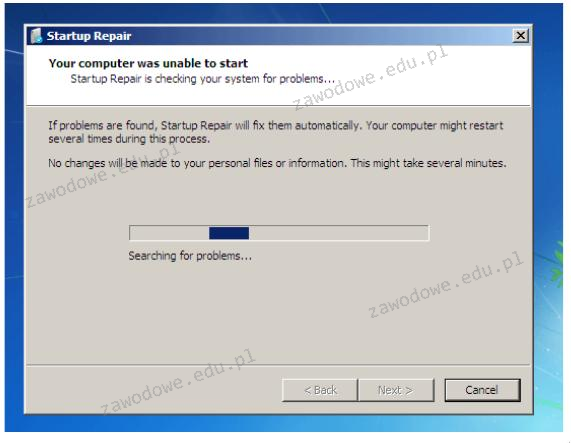
Komunikat, który pojawia się po uruchomieniu narzędzia do naprawy systemu Windows, może sugerować

Ilustracja do pytania
A. konieczność zrobienia kopii zapasowej systemu
B. uszkodzenie plików startowych systemu
C. wykrycie błędnej adresacji IP
D. uszkodzenie sterowników
Uszkodzenie sterowników zwykle objawia się innymi symptomami niż brak możliwości uruchomienia systemu, takimi jak problemy z działaniem konkretnych urządzeń czy niebieskie ekrany błędów. Komunikat o konieczności użycia Startup Repair sugeruje głębszy problem związany z uruchamianiem systemu, co wskazuje na uszkodzenie plików startowych. Wykrycie nieprawidłowej adresacji IP nie wpływa na uruchamianie systemu operacyjnego, raczej objawia się problemami z siecią, takimi jak brak możliwości połączenia z Internetem. Adresacja IP jest zarządzana na poziomie sieciowym i nie ma bezpośredniego związku z procesem bootowania systemu operacyjnego. Konieczność wykonania kopii zapasowej, choć jest dobrym nawykiem, nie jest bezpośrednio związana z komunikatem o naprawie systemu uruchamiania. Kopie zapasowe zabezpieczają dane przed ich utratą, ale nie rozwiązują problemów z plikami startowymi. Zrozumienie różnic między tymi zagadnieniami jest kluczowe dla skutecznego diagnozowania i rozwiązywania problemów z systemem operacyjnym, a także pozwala na efektywne zarządzanie infrastrukturą IT. Wszelkie problemy z plikami startowymi wymagają specjalistycznych narzędzi naprawczych, takich jak Startup Repair, które są częścią najlepszych praktyk w dziedzinie zarządzania systemami operacyjnymi.

Pytanie 34

Domyślnie w programie Eksplorator Windows przy użyciu klawisza F5 uruchamiana jest funkcja

A. otwierania okna wyszukiwania
B. kopiowania
C. odświeżania zawartości aktualnego okna
D. rozpoczynania drukowania zrzutu ekranowego
Klawisz F5 w programie Eksplorator Windows jest standardowo używany do odświeżania zawartości bieżącego okna. Funkcja ta jest niezwykle istotna w kontekście zarządzania plikami i folderami, gdyż umożliwia aktualizację widoku, co jest niezbędne w przypadku wprowadzania zmian w systemie plików. Na przykład, gdy dodasz lub usuniesz pliki z wybranego folderu, naciśnięcie F5 pozwala na natychmiastowe zaktualizowanie wyświetlanej listy, co zwiększa efektywność pracy. Warto również zauważyć, że odświeżanie jest praktyką zalecaną w standardach użytkowania systemów operacyjnych, aby zapewnić, że użytkownik zawsze dysponuje aktualnymi danymi. Ponadto, w kontekście programowania, wiele aplikacji przyjmuje podobne skróty klawiszowe dla odświeżania widoku, co świadczy o ujednoliceniu dobrych praktyk w interfejsach użytkownika.

Pytanie 35

Rodzaj systemu plików, który w systemie Windows pozwala na kompresję danych oraz przydzielanie uprawnień do plików i folderów, to

A. EXT
B. NTFS
C. FAT
D. FAT32
NTFS (New Technology File System) to zaawansowany system plików wprowadzony w systemie Windows NT, który oferuje nie tylko możliwość organizacji danych, ale również szereg funkcji, takich jak kompresja danych oraz zarządzanie uprawnieniami. Kompresja danych w NTFS pozwala na oszczędność miejsca na dysku, co jest istotne w przypadku ograniczonej przestrzeni pamięci. Użytkownicy mogą decydować, które pliki i foldery mają być kompresowane, a system automatycznie zarządza procesem, co sprawia, że jest to rozwiązanie wygodne i efektywne. Dodatkowo, NTFS wprowadza zaawansowane mechanizmy kontroli dostępu, które umożliwiają definiowanie szczegółowych uprawnień dla poszczególnych użytkowników i grup. Dzięki temu administratorzy mogą precyzyjnie kontrolować, kto ma dostęp do danych i w jakim zakresie, co jest kluczowe dla bezpieczeństwa informacji. W praktyce użycie NTFS jest standardem w środowiskach profesjonalnych, gdzie bezpieczeństwo i efektywność zarządzania danymi mają kluczowe znaczenie.

Pytanie 36

Po wykonaniu podanego polecenia w systemie Windows: ```net accounts /MINPWLEN:11``` liczba 11 zostanie przydzielona dla

A. minimalnej liczby znaków w hasłach użytkowników.
B. minimalnej liczby minut, przez które użytkownik może być zalogowany.
C. maksymalnej ilości dni ważności konta.
D. maksymalnej liczby dni pomiędzy zmianami haseł użytkowników.
Wszystkie pozostałe odpowiedzi są niepoprawne, ponieważ nie odnoszą się do funkcji komendy 'net accounts /MINPWLEN:11'. Ustalenie maksymalnej liczby dni ważności konta nie ma związku z długością hasła, a raczej dotyczy polityki wygasania kont użytkowników. Takie ustawienie jest istotne w kontekście zarządzania dostępem, ale nie ma wpływu na minimalną długość haseł. Z kolei maksymalna liczba dni między zmianami haseł użytkowników jest również istotnym elementem polityk bezpieczeństwa, ale odnosi się do częstotliwości aktualizacji haseł, a nie do ich długości. Użytkownicy powinni zmieniać hasła regularnie, aby zmniejszyć ryzyko nieautoryzowanego dostępu. Minimalna liczba minut, przez które użytkownik może być zalogowany, dotyczy sesji użytkownika i jest związana z politykami timeoutu, które mają na celu zabezpieczenie systemu przed nieautoryzowanym dostępem, gdy użytkownik pozostawia swoje konto otwarte. Zrozumienie różnicy pomiędzy tymi pojęciami jest kluczowe dla prawidłowego zarządzania bezpieczeństwem w środowisku IT. Kluczowe jest, aby każdy członek organizacji zdawał sobie sprawę z tych różnic oraz stosował odpowiednie praktyki w zakresie zabezpieczeń, aby uniknąć typowych luk w bezpieczeństwie.

Pytanie 37

Jakie porty powinny być odblokowane w ustawieniach firewalla na komputerze, na którym działa usługa serwera WWW?

A. 80 i 443
B. 20 i 1024
C. 80 i 1024
D. 20 i 21
Porty 20 i 21 są stosowane głównie przez protokół FTP (File Transfer Protocol), który służy do przesyłania plików pomiędzy klientem a serwerem. Choć FTP jest ważny w kontekście transferu plików, nie ma bezpośredniego związku z działaniem serwera sieci Web i obsługą stron internetowych. W przypadku odblokowania portów 20 i 21, użytkownicy mogą mieć możliwość przesyłania plików na serwer, ale nie będą mogli z niego korzystać do przeglądania zawartości stron internetowych, co jest głównym celem serwera WWW. Porty 20 i 1024 również nie są odpowiednie, ponieważ port 1024 jest nieprzewidywalny i nie jest standardowo używany przez protokoły związane z serwerami WWW. Podobnie, port 80 i 1024 nie jest odpowiedni, ponieważ jak wcześniej wspomniano, port 1024 nie pełni specyficznej funkcji w kontekście serwerów WWW. Niezrozumienie roli poszczególnych portów i protokołów jest typowym błędem, który może prowadzić do problemów z konfiguracją zapory sieciowej. Właściwe zrozumienie protokołów oraz ich przypisanych portów jest kluczowe dla prawidłowego zarządzania bezpieczeństwem i dostępnością serwerów internetowych.

Pytanie 38

Jak najlepiej chronić zebrane dane przed dostępem w przypadku kradzieży komputera?

A. przygotować punkt przywracania systemu
B. wdrożyć szyfrowanie partycji
C. ochronić konta za pomocą hasła
D. ustawić atrybut ukryty dla wszystkich istotnych plików
Zastosowanie atrybutu ukrytego dla plików nie zapewnia odpowiedniego poziomu ochrony danych. Chociaż pliki z atrybutem ukrytym są mniej widoczne dla przeciętnego użytkownika, nie są one chronione przed dostępem, a to oznacza, że osoba z odpowiednią wiedzą techniczną może je łatwo odkryć. Z kolei punkt przywracania systemu służy głównie do przywracania stanu systemu operacyjnego w przypadku awarii, co nie ma bezpośredniego wpływu na bezpieczeństwo danych w kontekście ich kradzieży. Zabezpieczenie kont hasłem również nie jest wystarczające, ponieważ w przypadku kradzieży sprzętu, fizyczny dostęp do komputera umożliwia potencjalnemu złodziejowi ominięcie zabezpieczeń systemowych. Oparcie się tylko na hasłach nie chroni przed atakami typu brute force czy phishing, które mogą prowadzić do utraty dostępu do danych. Dlatego ważne jest, aby podejść do ochrony danych w sposób kompleksowy, stosując szyfrowanie, które nie tylko ukrywa dane, ale i skutecznie je zabezpiecza przed nieautoryzowanym dostępem. Współczesne standardy bezpieczeństwa wskazują, że szyfrowanie jest podstawowym elementem każdego systemu ochrony informacji, co czyni je niezastąpionym narzędziem w ochronie danych.

Pytanie 39

W filmie przedstawiono konfigurację ustawień maszyny wirtualnej. Wykonywana czynność jest związana z

A. dodaniem drugiego dysku twardego.
B. konfigurowaniem adresu karty sieciowej.
C. wybraniem pliku z obrazem dysku.
D. ustawieniem rozmiaru pamięci wirtualnej karty graficznej.
W konfiguracji maszyny wirtualnej bardzo łatwo pomylić różne opcje, bo wszystko jest w jednym oknie i wygląda na pierwszy rzut oka dość podobnie. Ustawienia pamięci wideo, dodawanie dysków, obrazy ISO, karty sieciowe – to wszystko siedzi zwykle w kilku zakładkach i początkujący użytkownicy mieszają te pojęcia. Ustawienie rozmiaru pamięci wirtualnej karty graficznej dotyczy tylko tego, ile pamięci RAM zostanie przydzielone emulatorowi GPU. Ta opcja znajduje się zazwyczaj w sekcji „Display” lub „Ekran” i pozwala poprawić płynność pracy środowiska graficznego, ale nie ma nic wspólnego z wybieraniem pliku obrazu dysku czy instalacją systemu operacyjnego. To jest po prostu parametr wydajnościowy. Z kolei dodanie drugiego dysku twardego polega na utworzeniu nowego wirtualnego dysku (np. nowy plik VDI, VHDX) lub podpięciu już istniejącego i przypisaniu go do kontrolera dyskowego w maszynie. Ta operacja rozszerza przestrzeń magazynową VM, ale nie wskazuje konkretnego obrazu instalacyjnego – zwykle nowy dysk jest pusty i dopiero system w maszynie musi go sformatować. Kolejne częste nieporozumienie dotyczy sieci: konfigurowanie adresu karty sieciowej w maszynie wirtualnej to zupełnie inna para kaloszy. W ustawieniach hypervisora wybieramy tryb pracy interfejsu (NAT, bridge, host‑only, internal network itd.), a adres IP najczęściej i tak ustawia się już wewnątrz systemu operacyjnego, tak samo jak na zwykłym komputerze. To nie ma żadnego związku z plikami obrazów dysków – sieć służy do komunikacji, a nie do uruchamiania czy montowania nośników. Typowy błąd myślowy polega na tym, że użytkownik widząc „dysk”, „pamięć” albo „kontroler”, zakłada, że każda z tych opcji musi dotyczyć tego samego obszaru konfiguracji. W rzeczywistości standardowe podejście w wirtualizacji jest takie, że wybór pliku obrazu dysku odbywa się w sekcji pamięci masowej: tam dodaje się wirtualny napęd (HDD lub CD/DVD) i dopiero przy nim wskazuje konkretny plik obrazu. Oddzielenie tych funkcji – grafiki, dysków, sieci – jest kluczowe, żeby świadomie konfigurować maszyny i unikać później dziwnych problemów z uruchamianiem systemu czy brakiem instalatora.

Pytanie 40

Jakiego rodzaju plik należy stworzyć w systemie operacyjnym, aby zautomatyzować rutynowe działania, takie jak kopiowanie lub tworzenie plików oraz folderów?

A. Systemowy
B. Konfiguracyjny
C. Wsadowy
D. Początkowy
Inicjujący plik nie jest odpowiedni do automatyzacji czynności, ponieważ służy on zazwyczaj do uruchamiania programów lub skryptów w odpowiedzi na określone zdarzenia, a nie do wykonywania serii zadań. Może to prowadzić do pomyłek, gdyż jego zastosowanie nie obejmuje powtarzalnych operacji, które są kluczowe w automatyzacji. Z kolei pliki systemowe, choć mogą pełnić istotną rolę w konfiguracji i działaniu systemu operacyjnego, nie są dedykowane do automatyzacji codziennych zadań użytkownika. Systemowe pliki są bardziej związane z wewnętrznymi operacjami systemu, a ich modyfikacje mogą prowadzić do destabilizacji środowiska operacyjnego. Pliki konfiguracyjne natomiast zawierają ustawienia i preferencje programów, ale również nie są odpowiednie do automatyzacji działań, gdyż ich głównym celem jest definiowanie konfiguracji, a nie wykonywanie aktywnych operacji. Typowe błędy myślowe obejmują mylenie różnych typów plików i ich zastosowań, co może skutkować nieefektywnym zarządzaniem zadaniami oraz niepotrzebnym zwiększaniem złożoności procesów. W każdym przypadku, kluczowe jest zrozumienie różnicy między typami plików i ich przeznaczeniem, aby skutecznie wykorzystać je w codziennej pracy.