Wyniki egzaminu

Informacje o egzaminie:
  • Zawód: Technik fotografii i multimediów
  • Kwalifikacja: AUD.05 - Realizacja projektów graficznych i multimedialnych
  • Data rozpoczęcia: 8 czerwca 2026 13:23
  • Data zakończenia: 8 czerwca 2026 13:34

Egzamin zdany!

Wynik: 27/40 punktów (67,5%)

Wymagane minimum: 20 punktów (50%)

Pochwal się swoim wynikiem!
Szczegółowe wyniki:
Pytanie 1

Zanim zamieścisz w Internecie materiał multimedialny zawierający wizerunek osoby niepełnoletniej, należy

A. uzyskać zgodę osoby niepełnoletniej na zamieszczenie wizerunku
B. podpisać zdjęcie osoby niepełnoletniej, podając jej imię oraz nazwisko
C. uzyskać zgodę osoby niepełnoletniej oraz jej prawnych opiekunów
D. umieścić zdjęcie osoby niepełnoletniej po prawej stronie slajdu
Uzyskanie zgody osoby nieletniej oraz jej prawnych opiekunów przed publikacją wizerunku jest kluczowym elementem ochrony prywatności i praw dziecka, zgodnie z obowiązującymi przepisami prawa, w tym RODO. Osoby nieletnie nie są w pełni zdolne do podejmowania decyzji dotyczących wykorzystania ich wizerunku, dlatego zgoda ich opiekunów prawnych jest niezbędna. Przykładem zastosowania tej zasady jest sytuacja, w której szkoła planuje opublikować zdjęcia dzieci z wydarzenia szkolnego na swojej stronie internetowej. W takim przypadku szkoła musi uzyskać pisemną zgodę zarówno od dzieci, jak i ich rodziców lub opiekunów. Dobre praktyki w zakresie ochrony danych osobowych przewidują stosowanie formularzy zgody, które jasno określają, w jaki sposób i w jakim celu dane będą wykorzystywane, co zwiększa transparentność i zaufanie do instytucji. Należy również pamiętać, że zgoda może być cofnięta w każdym momencie, co powinno być jasno komunikowane w formularzu.
Pytanie 2

Podczas tworzenia grafiki wektorowej do serwisu internetowego warto zwrócić uwagę na

A. dobór palety kolorów
B. zmianę obiektu na krzywe
C. wykonanie korekty ekspozycji
D. przeprowadzenie korekty kolorystycznej
Wybór palety barw jest kluczowym elementem podczas tworzenia grafiki wektorowej na potrzeby serwisu internetowego. Odpowiednio dobrana paleta barw nie tylko wpływa na estetykę projektu, ale ma również ważne znaczenie dla doświadczenia użytkownika. Przy wyborze kolorów warto kierować się zasadami teorii kolorów, które pomagają w tworzeniu harmonijnych zestawień. Przykładem może być zastosowanie kolorów komplementarnych, które wzajemnie się uzupełniają i przyciągają uwagę. Dobrą praktyką jest również zachowanie ograniczonej liczby kolorów, co sprzyja spójności wizualnej i ułatwia rozpoznawalność marki. W kontekście web designu ważne jest, aby kolory były również dostosowane do różnych urządzeń i rozdzielczości, co można osiągnąć dzięki zastosowaniu systemów kolorów takich jak RGB dla ekranów. Warto pamiętać o dostępności, dobierając kolory, które są czytelne dla wszystkich użytkowników, w tym osób z zaburzeniami widzenia. Używanie narzędzi takich jak Adobe Color lub Coolors może ułatwić ten proces, umożliwiając tworzenie własnych palet zgodnych z aktualnymi trendami.

Pytanie 3

W jakim z poniższych programów należy dokonać edycji ścieżki dźwiękowej, która ma być wykorzystana w multimedialnej prezentacji?

A. Ashampoo Burining Studio
B. Movie Marker
C. Adobe Pixel Bender
D. Audacity
Audacity to bezpłatny, otwartoźródłowy program do edycji dźwięku, który jest szeroko stosowany w branży audio. Jego główne funkcje obejmują nagrywanie dźwięku na wielu ścieżkach, edytowanie nagrań, a także dodawanie efektów dźwiękowych. Dzięki intuicyjnemu interfejsowi, użytkownicy mogą łatwo przeprowadzać korekty ścieżek dźwiękowych, co jest kluczowe w kontekście prezentacji multimedialnych. Na przykład, audycje radiowe, podcasty oraz filmy wideo wymagają starannej edycji dźwięku, aby zapewnić wysoką jakość audio. W przypadku prezentacji multimedialnych, odpowiednia korekta dźwięku zapewnia, że przekaz jest zrozumiały i przyjemny dla odbiorcy. Audacity wspiera również różne formaty plików dźwiękowych, umożliwiając łatwą integrację z innymi narzędziami multimedialnymi. Używając tego programu, można dostosować głośność, wyciąć niepożądane fragmenty oraz zastosować efekty, co w efekcie poprawia odbiór całej prezentacji.

Pytanie 4

W jakim formacie zapisywany jest skanowany obraz w celach graficznych?

A. BMP
B. GIF
C. TIFF
D. JPEG
Wybór błędnych formatów, takich jak BMP, GIF i JPEG, wskazuje na powszechne nieporozumienia dotyczące ich zastosowań i ograniczeń. BMP (Bitmap Image File) jest formatem bezstratnym, ale jego główną wadą jest duża objętość plików, co czyni go mniej praktycznym dla skanowanych obrazów, zwłaszcza w kontekście archiwizacji oraz przesyłania przez internet. W sytuacjach, gdy jakość jest kluczowa, BMP nie zapewnia elastyczności w kompresji, co jest istotne dla profesjonalnych zastosowań. GIF (Graphics Interchange Format) jest zoptymalizowany do prostych grafik i animacji, ale ogranicza paletę kolorów do 256 barw, co nie jest wystarczające dla skanów, które mogą wymagać pełnej gamy kolorystycznej. Ponadto, GIF stosuje kompresję stratną, co wpływa na jakość obrazu. JPEG (Joint Photographic Experts Group) jest popularnym formatem do zdjęć, ale także wprowadza stratność, co może prowadzić do utraty detali w skanowanych obrazach. Użytkownicy często wybierają JPEG z myślą o oszczędności miejsca, jednak jakość skanów, szczególnie w sytuacjach wymagających precyzji, jest kluczowa. Warto zatem zrozumieć, że wybór formatu obrazu powinien być uzależniony od specyfiki zastosowania oraz wymagań dotyczących jakości, a TIFF jednoznacznie wygrywa w tych aspektach.

Pytanie 5

Jakie narzędzie w Adobe Photoshop pozwala na generowanie obiektów wektorowych?

A. Magiczna różdżka
B. Kształt własny
C. Przejrzystość
D. Pieczenie
Kształt własny w Adobe Photoshop to narzędzie, które pozwala na tworzenie obiektów wektorowych, co jest kluczowe w wielu aspektach projektowania graficznego. Obiekty wektorowe są tworzone na podstawie matematycznych równań, co pozwala na ich skalowanie bez utraty jakości. W przeciwieństwie do obrazów rastrowych, które składają się z pikseli, obiekty wektorowe są idealne do projektów, gdzie wymagana jest elastyczność, na przykład w logotypach, ikonach czy ilustracjach. Używając narzędzia kształt własny, możesz tworzyć różnorodne kształty, które można modyfikować w dowolny sposób, zachowując ich ostrość i detale. Ponadto, kształty wektorowe mogą być edytowane w dowolnym momencie, co stanowi dużą zaletę w procesie twórczym. Dobrym przykładem zastosowania kształtu własnego jest projektowanie logo, gdzie często wymagana jest precyzyjna geometria oraz możliwość łatwej zmiany kolorystyki i rozmiaru bez utraty jakości. Warto również zaznaczyć, że obiekty wektorowe są często stosowane w materiałach drukowanych, gdzie wysoka jakość obrazu jest kluczowa.

Pytanie 6

Aby zachować całe pasmo częstotliwości słyszalnych dla ludzi przy cyfrowym kodowaniu dźwięku, konieczne jest użycie częstotliwości próbkowania nie mniejszej niż

A. 40 kHz
B. 20 kHz
C. 60 kHz
D. 10 kHz
Częstotliwości próbkowania mniejsze niż 40 kHz są niewystarczające do zachowania pełnego pasma słyszalnych częstotliwości. Wybór 20 kHz na przykład, może wydawać się kuszący, ale jest to błąd fundamentalny, ponieważ 20 kHz to maksymalna granica słyszalnego dźwięku, co oznacza, że przy częstotliwości próbkowania na poziomie 20 kHz, nie jesteśmy w stanie zarejestrować wszystkich dźwięków, które mogą być słyszalne przez człowieka. W efekcie będą się pojawiać zniekształcenia i utrata jakości dźwięku, co stanowi poważny problem w kontekście profesjonalnej produkcji audio. Z kolei odpowiedzi takie jak 10 kHz czy 60 kHz również nie są odpowiednie; 10 kHz leży poniżej wymaganego minimum, podczas gdy 60 kHz, chociaż teoretycznie wystarczająca, jest niepraktyczna i nieefektywna w większości zastosowań audio, ponieważ generowanie i przetwarzanie danych audio w tak wysokiej częstotliwości wymaga znacznych zasobów sprzętowych i pamięci. Często popełnia się błąd polegający na założeniu, że wystarczy jedynie wybrana przez nas częstotliwość próbkowania; istotne jest jednak, aby pamiętać, że wybór ten powinien opierać się na zasadach naukowych dotyczących przetwarzania sygnałów oraz standardach branżowych. Bez zrozumienia tych zasad, możemy wprowadzać w błąd i uzyskiwać dźwięk o znacznie gorszej jakości.

Pytanie 7

Przygotowując multimedialną prezentację o tonie melancholijnym i spokojnym, powinniśmy wybrać kolor

A. czerwony.
B. szarobłękitny.
C. zielony.
D. pomarańczowy.
Szarobłękitna barwa jest idealnym wyborem do tworzenia prezentacji o charakterze melancholijnym i spokojnym, ponieważ jej tonacja wywołuje uczucia refleksji i wyciszenia. W psychologii kolorów, zimne odcienie, takie jak błękit i szarość, są często kojarzone z tranquillity i introspekcją. Wywołują one uczucia spokoju, co jest kluczowe w kontekście melancholijnym. Przykładem zastosowania tej barwy może być użycie szarobłękitnego tła w slajdach, które wspiera przekaz emocjonalny prezentacji oraz ułatwia skupienie się na treści. Dobrym standardem w projektowaniu prezentacji jest również zapewnienie kontrastu między tekstem a tłem, co sprawia, że informacje są bardziej czytelne. Warto również dodać, że w praktyce artystycznej i graficznej, szarobłękitna paleta barw często używana jest w dziełach, które mają na celu wywołanie nostalgii lub głębszej refleksji, co idealnie pasuje do tematu prezentacji.

Pytanie 8

W programie Adobe Photoshop funkcji krycia nie można użyć do

A. wszystkich warstw.
B. wszystkich narzędzi.
C. jednej warstwy.
D. narzędzi Pędzel i Stempel.
Wybór odpowiedzi dotyczącej "wszystkich warstw" nie jest właściwy, ponieważ krycie nie jest funkcją przypisaną do warstw jako całości, lecz specyficznemu ustawieniu dla każdej warstwy z osobna. Krycie można dostosować od 0% do 100% dla każdej warstwy, co pozwala na precyzyjne kontrolowanie ich widoczności. Odpowiedzi sugerujące zastosowanie krycia do "jednej warstwy" również są mylące, gdyż krycie nie odnosi się do możliwości zastosowania jedynie w kontekście jednej warstwy, ale do każdej warstwy indywidualnie. Natomiast wskazanie, że krycie można zastosować do "narzędzi Pędzel i Stempel" jest całkowicie błędne, ponieważ te narzędzia działają na zasadzie rysowania na warstwach, a nie krycia ich. Narzędzia te mają swoje własne parametry, takie jak rozmiar, twardość czy przezroczystość, które różnią się od opcji krycia. Typowym błędem jest również mylenie pojęć krycia i przezroczystości narzędzi, co prowadzi do nieporozumień w pracy z grafiką. Warto zwrócić uwagę, że w kontekście standardów branżowych, zrozumienie różnicy między warstwami a narzędziami jest kluczowe dla efektywnej pracy w Photoshopie oraz dla osiągania profesjonalnych rezultatów w projektach graficznych.

Pytanie 9

Które z opcji w programie Adobe Photoshop pozwala na dodanie efektu cienia?

A. Warstwa/nowa warstwa wypełnienia
B. Warstwa/obiekty inteligentne
C. Warstwa/styl warstwy
D. Warstwa/nowa warstwa dopasowania
Odpowiedź 'Warstwa/styl warstwy' jest poprawna, ponieważ styl warstwy w programie Adobe Photoshop pozwala na dodawanie różnorodnych efektów do wybranej warstwy, w tym efektu cienia. Efekt cienia jest jednym z najczęściej używanych stylów, który nadaje głębi i przestrzenności obiektom w projekcie. Aby zastosować cień, należy wybrać warstwę, na którą chcemy nałożyć efekt, a następnie w menu 'Warstwa' przejść do opcji 'Styl warstwy' i wybrać 'Cień' lub 'Cień zewnętrzny'. Można dostosować różne parametry, takie jak kąt, rozmycie, odległość oraz przezroczystość, co pozwala na uzyskanie pożądanego rezultatu. Praktyczne zastosowanie efektu cienia sprawia, że obiekty stają się bardziej wyraziste i atrakcyjne wizualnie, co jest istotne w projektowaniu graficznym, reklamie oraz w tworzeniu interfejsów użytkownika. Efekty te powinny być stosowane z umiarem, aby nie przytłoczyć kompozycji, przestrzegając najlepszych praktyk w zakresie projektowania graficznego.

Pytanie 10

Jak można dokonać korekty histogramu obrazu?

A. poprzez balans kolorów
B. za pomocą ścieżek
C. korzystając z filtrów
D. w wyniku modyfikacji poziomów
Odpowiedź "poziomów" jest jak najbardziej ok. Histogram to super narzędzie do analizowania, jak jasne są różne piksele w obrazie. Kiedy korygujesz histogram przez poziomy, tak naprawdę dostosowujesz wartości jasności, co pozwala na lepszy kontrast i poprawia jakość zdjęcia. W praktyce, zmiany, które robisz w poziomach mogą obejmować przesuwanie wartości jasności od minimum do maksimum, co sprawia, że tony stają się bardziej zrównoważone. Na przykład w programach jak Adobe Photoshop, narzędzie poziomów daje ci szansę na precyzyjne ustawienie jasności w różnych częściach histogramu, co jest mega ważne w pracy nad zdjęciami. Dobrą praktyką jest najpierw spojrzeć na histogram przed dalszą edycją, żeby osiągnąć jak najlepsze efekty. Dodatkowo, dostosowanie poziomów ma znaczenie, gdy pracujesz z różnymi źródłami światła, bo różnice w jasności mogą naprawdę wpłynąć na końcowy efekt wizualny.

Pytanie 11

Proces wykonywania próbnych odbitek, które mają na celu symulację jakości reprodukcji, określa się mianem

A. proofingiem
B. impozycją
C. próbkowaniem obrazu
D. kalibracją
Proofing to taki proces robienia próbnych odbitek, żeby sprawdzić, jak będzie wyglądał ostateczny produkt przed masową produkcją. Te odbitki są mega ważne, bo pozwalają ocenić kolory, detale i ogólny wygląd. W branży poligraficznej to absolutny must-have, bo jakość druku to podstawa. Dzięki proofingowi można jeszcze przed wydrukiem poprawić ewentualne błędy, co oszczędza czas i kasę na poprawki. W dzisiejszych czasach mamy cyfrowy proofing, który lepiej odwzorowuje kolory dzięki nowoczesnym technologiom zarządzania kolorem. Są takie standardy jak FOGRA czy GRACoL, które mówią, jak to wszystko powinno wyglądać, co jest ważne dla drukarni. Jak proofing jest zrobiony dobrze, to klienci są bardziej zadowoleni, a firma zyskuje dobrą renomę.

Pytanie 12

Użycie pętli w ActionScript umożliwia

A. wielokrotne realizowanie tych samych poleceń
B. wstrzymanie strumienia zdarzeń
C. wypełnianie bitmapy pikselami będącymi reprezentacją losowego szumu
D. powielanie kroków
Niepoprawne odpowiedzi koncentrują się na funkcjonalności, która nie jest związana z zastosowaniem pętli w ActionScript. Zatrzymanie strumienia zdarzenia, jak sugeruje jedna z opcji, dotyczy mechanizmów kontroli zdarzeń i nie ma związku z logiką pętli. Przykładowo, zatrzymywanie zdarzeń jest realizowane przez funkcje obsługi zdarzeń, a nie przez struktury pętli, które są używane do wykonywania powtarzalnych instrukcji. Kolejna odpowiedź sugeruje wypełnienie bitmapy pikselami losowego szumu, co odnosi się raczej do technik generowania grafiki niż do logiki pętli. Pętle mogą być używane do iteracji przez piksele, ale nie do samego generowania szumu, które jest bardziej związane z algorytmami przetwarzania obrazów. Ostatnia odpowiedź, dotycząca kopiowania kroków, również nie ma związku z funkcją pętli. Pętle nie kopiują kroków, lecz umożliwiają ich wielokrotne wykonanie. Typowe błędy myślowe, które prowadzą do takich niepoprawnych wniosków, często wynikają z mylenia różnych koncepcji programistycznych. Zrozumienie, że pętle są narzędziem do automatyzacji powtarzalnych zadań, a nie do wykonywania operacji związanych z obróbką zdarzeń czy grafiką, jest kluczowe dla prawidłowego wykorzystania ich w praktyce programowania.

Pytanie 13

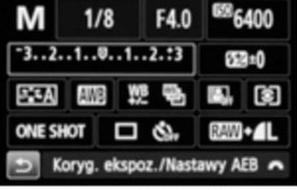
Na podstawie przedstawionych na rysunku ustawień aparatu fotograficznego określ wybrany tryb ekspozycji.

Ilustracja do pytania
A. Z priorytetem migawki.
B. Automatyczny.
C. Manualny.
D. Z priorytetem przysłony.
Przy wyborze trybu ekspozycji, w którym aparaty fotograficzne oferują różne możliwości, często można spotkać się z nieporozumieniami. Odpowiedzi sugerujące tryb z priorytetem migawki czy przysłony mogą wynikać z błędnego rozumienia, czym różnią się te tryby od manualnego. W trybie z priorytetem migawki, fotograf ustala czas naświetlania, a aparat automatycznie dobiera przysłonę, co ogranicza kontrolę użytkownika nad całością ekspozycji. To może prowadzić do sytuacji, w których efekt końcowy nie odpowiada pierwotnym intencjom artysty. Podobnie, w trybie z priorytetem przysłony, fotograf wybiera wartość przysłony, a aparat automatycznie ustala czas naświetlania. Podczas gdy te tryby są przydatne w określonych sytuacjach, nie dają one pełnej swobody twórczej, jaką oferuje tryb manualny. Warto również zauważyć, że tryb automatyczny nie wymaga od fotografa żadnej decyzji dotyczącej ustawień, co może prowadzić do utraty możliwości kreatywnego wpływu na zdjęcia. Często użytkownicy, nie rozumiejąc podstaw działania aparatów, mogą przyjąć, że tryb automatyczny jest najprostszy, co w rzeczywistości prowadzi do ograniczeń w jakości i estetyce zdjęć. Zrozumienie różnic między tymi trybami oraz umiejętność ich zastosowania w praktyce jest kluczowe dla rozwijania umiejętności fotograficznych, a wybór trybu manualnego jest pierwszym krokiem w kierunku świadomej i kreatywnej fotografii.

Pytanie 14

Jakim nośnikiem analogowym jest informacja dźwiękowa?

A. pendrive
B. dyskietka
C. płyta winylowa
D. płyta kompaktowa
Pendrive, dyskietka oraz płyta kompaktowa to nośniki cyfrowe, które nie są analogowym odpowiednikiem płyty winylowej. Pendrive, będący formą pamięci flash, przechowuje dane w postaci elektronicznej, co oznacza, że dźwięk jest zapisywany w formie plików binarnych. Tak samo dyskietki, które były popularnym nośnikiem w latach 80. i 90. XX wieku, zapisują informacje w formie cyfrowej na magnetycznej powierzchni, co zapewnia dużą trwałość, ale nie pozwala na odtworzenie dźwięku w analogowej formie. Płyta kompaktowa, znana również jako CD, również opiera się na technologii cyfrowej, gdzie dźwięk jest kodowany w postaci impulsów cyfrowych. Choć wszystkie te nośniki mają swoje zastosowanie w przechowywaniu informacji dźwiękowej, to jednak różnią się od siebie fundamentalnie w sposobie zapisu i odtwarzania dźwięku. Typowym błędem myślowym jest kojarzenie wszystkich nośników danych z jednym rodzajem technologii, co prowadzi do mylnej interpretacji ich funkcji i możliwości. Dlatego ważne jest zrozumienie, że różne systemy zapisu danych mają różne właściwości dźwiękowe oraz zastosowania, które można analizować w kontekście współczesnych standardów audio i technologii przetwarzania sygnałów. Zrozumienie tych różnic jest kluczowe dla prawidłowego doboru nośnika informacji dźwiękowej w zależności od zamierzonych celów odsłuchowych.

Pytanie 15

W jakim trybie kolorów powinna być zapisana fotografia cyfrowa, która ma być opublikowana w internecie?

A. CMYK
B. CMY
C. HSL
D. RGB
Wiesz, wybór trybu RGB do zapisywania zdjęć na strony internetowe to naprawdę dobry ruch. To dlatego, że większość wyświetlaczy, z jakimi mamy do czynienia, korzysta z modelu RGB, gdzie kolory powstają dzięki połączeniu czerwonego, zielonego i niebieskiego światła. Dzięki temu uzyskujemy szeroką paletę kolorów, co jest ważne, zwłaszcza jeśli chcemy, żeby zdjęcia wyglądały atrakcyjnie w sieci. Na przykład, gdy wrzucasz zdjęcia na swoją stronę, to kolory muszą być wyraźne i oddawać to, co widzisz na żywo. Standardy, jak sRGB, wskazują na to, że RGB jest najlepszym wyborem do publikacji online, żeby kolory były poprawnie wyświetlane na różnych urządzeniach. No i nie zapominajmy, że popularne formaty jak JPEG czy PNG idealnie współpracują z RGB, co czyni go naprawdę super rozwiązaniem dla grafik w internecie. Tak więc, RGB to idealna opcja do publikacji w sieci, gdy zależy nam na jakości kolorów.

Pytanie 16

Który z poniższych formatów najlepiej nadaje się do zapisu pliku zdjęciowego na profesjonalnym aparacie cyfrowym, kiedy fotografie będą od razu wysyłane do druku, a rozmiar plików nie ma znaczenia?

A. TIFF
B. JPG
C. GIF
D. RAW
Odpowiedzi JPG, GIF i RAW są niewłaściwe w kontekście profesjonalnego zapisu zdjęć do druku z powodu istotnych różnic w ich właściwościach. Format JPG, mimo że jest popularny ze względu na niewielki rozmiar plików, stosuje kompresję stratną, co oznacza, że część danych obrazu jest usuwana, co wpływa na jakość zdjęć. Jest to szczególnie problematyczne, gdy zdjęcia mają być drukowane, ponieważ utrata jakości może prowadzić do widocznych artefaktów i zniekształceń, co jest nieakceptowalne w profesjonalnej fotografii. Z kolei format GIF, pierwotnie stworzony do grafiki internetowej, obsługuje tylko 256 kolorów, co czyni go nieodpowiednim do przechowywania zdjęć o pełnej palecie barw. Ostatni z wymienionych formatów, RAW, to format surowych danych z matrycy aparatu, który zachowuje najwyższą jakość, ale wymaga specjalistycznego oprogramowania do obróbki i nie jest bezpośrednio gotowy do druku. Użycie RAW w kontekście druku wymaga dodatkowego przetwarzania, co czyni go mniej praktycznym na tym etapie. W związku z tym, pomimo że wszystkie te formaty mają swoje zastosowania, żaden z nich nie dorównuje formatowi TIFF, gdy jakość i gotowość do druku są kluczowe.

Pytanie 17

Aby opublikować animację poklatkową stworzoną w programie Adobe Photoshop, należy ją zapisać w formacie

A. BMP
B. PSD
C. PNG
D. GIF
Odpowiedź GIF jest prawidłowa, ponieważ format GIF (Graphics Interchange Format) jest jednym z najpopularniejszych formatów do publikacji animacji poklatkowych. GIF obsługuje maksymalnie 256 kolorów w palecie, co sprawia, że idealnie nadaje się do prostych animacji z ograniczoną paletą barw. W przeciwieństwie do formatów takich jak BMP, PSD czy PNG, które nie wspierają animacji, GIF pozwala na tworzenie sekwencji obrazów w jednym pliku, co jest kluczowe dla animacji poklatkowej. Format ten jest szeroko używany w Internecie, w mediach społecznościowych oraz na stronach internetowych, co czyni go praktycznym wyborem dla twórców treści wizualnych. Ponadto, GIF jest dobrze wspierany przez wszystkie przeglądarki internetowe, co ułatwia jego wyświetlanie na różnych urządzeniach. Warto również znać techniki optymalizacji plików GIF, takie jak ograniczanie liczby klatek czy używanie narzędzi do kompresji, aby zmniejszyć czas ładowania i poprawić doświadczenie użytkownika.

Pytanie 18

Jakie programy pozwalają na konwersję parametrów cyfrowych obrazów w celu ich dostosowania do umieszczenia w prezentacji multimedialnej?

A. Adobe Photoshop i Adobe Lightroom
B. GIMP i LibreOffice Calc
C. Adobe Photoshop i Adobe Acrobat Reader
D. GIMP i WinRAR
Adobe Photoshop i Adobe Lightroom to naprawdę super programy do obróbki zdjęć, które są mega ważne, gdy robisz prezentacje multimedialne. Photoshop daje ci ogromne możliwości, pozwala na dokładne dopasowywanie rozmiarów, kolorów i kontrastu zdjęć. Dzięki temu możesz stworzyć zdjęcia, które idealnie będą pasować do twoich potrzeb. Z kolei Lightroom jest świetny, jeśli masz dużo zdjęć do ogarnięcia, bo można tam łatwo edytować nie tylko pojedyncze fotografie, ale też całe serie, co sprawia, że całość jest spójna wizualnie. Oba narzędzia to standard w branży i używają ich profesjonaliści. Co więcej, potrafią konwertować obrazy na różne formaty, takie jak JPEG, PNG czy TIFF, żeby zachować jak najwyższą jakość. Wydaje mi się, że to kluczowe, zwłaszcza w środowisku, gdzie prezentacje muszą wyglądać profesjonalnie.

Pytanie 19

Jakie oprogramowanie umożliwia tworzenie jednego slajdu w innym, stosując technikę zoomowania oraz tzw. mapę myśli?

A. Prezi Desktop
B. Corel Draw
C. LibreOffice Impress
D. Paint 3D
Choć Corel Draw, LibreOffice Impress i Paint 3D to wartościowe narzędzia, żadne z nich nie oferuje techniki zoomowania w kontekście tworzenia prezentacji, co czyni je nieodpowiednimi rozwiązaniami w tym przypadku. Corel Draw to program głównie przeznaczony do grafiki wektorowej, co oznacza, że skupia się na tworzeniu i edytowaniu obrazów, a nie na interaktywnych prezentacjach. W przypadku LibreOffice Impress, mimo że jest to program służący do tworzenia prezentacji, brak w nim funkcji zoomowania, które umożliwiają płynne przejścia i skupienie uwagi na kluczowych elementach. Paint 3D, z kolei, jest narzędziem do prostego modelowania 3D, które nie oferuje możliwości tworzenia prezentacji w stylu mapy myśli. Typowe błędy w myśleniu przy wyborze tych odpowiedzi mogą wynikać z mylenia celów i zastosowania danego oprogramowania. Zrozumienie różnic między narzędziami do edycji grafiki a aplikacjami do prezentacji jest kluczowe dla efektywnego korzystania z technologii w celu komunikacji wizualnej. Dodatkowo, dobre praktyki przy tworzeniu prezentacji wskazują na potrzebę wykorzystywania narzędzi, które wspierają interaktywną interakcję z odbiorcą oraz zachęcają do eksploracji przedstawianych treści.

Pytanie 20

Jaki format zapisu prezentacji w programie PowerPoint powinieneś wybrać, aby plik z prezentacją otworzył się w trybie pełnoekranowego pokazu slajdów?

A. PPA lub PPAM
B. PPT lub PPTX
C. PPS lub PPSX
D. POT lub POTM
Formaty PPS i PPSX to specjalne typy plików prezentacji w programie Microsoft PowerPoint, które są zaprojektowane do natychmiastowego uruchamiania pokazu slajdów po otwarciu. Gdy użytkownik otworzy plik w formacie PPS, program PowerPoint automatycznie wchodzi w tryb pełnoekranowego pokazu slajdów, co jest szczególnie przydatne podczas prezentacji lub wystąpień publicznych. Format PPSX, z kolei, to jego nowsza wersja, korzystająca z formatu Open XML, który zapewnia lepszą kompresję i większą kompatybilność z nowoczesnymi systemami operacyjnymi. Używanie tych formatów pozwala uniknąć konieczności ręcznego przełączania się do trybu pokazu slajdów, co może być stresujące, zwłaszcza w sytuacjach, gdzie czas jest kluczowy. W praktyce, przed rozpoczęciem prezentacji warto upewnić się, że plik jest zapisany w formacie PPS lub PPSX, co zapewni płynny przebieg wystąpienia. Jest to standardowa praktyka w branży, która ułatwia życie nie tylko prezenterom, ale również organizatorom wydarzeń.

Pytanie 21

Który znacznik HTML pozwala na dodanie grafiki do strony internetowej?

A. <img>
B. <map>
C. <select>
D. <input>
Znacznik <img> to coś, co jest naprawdę ważne w HTML, bo dzięki niemu możemy wstawiać różne grafiki do naszych stron. W praktyce działa to tak, że mamy składnię: <img src="ścieżka/do/obrazu" alt="opis obrazu">, gdzie 'src' to ścieżka, gdzie leży nasz obraz, a 'alt' to tekst, który pokazuje się, gdy obrazek się nie załadował. Używanie tego 'alt' to nie tylko dobra praktyka, ale też pomaga osobom, które korzystają z czytników ekranu. Aha, no i pamiętajmy, by nie przesadzać z wielkością obrazków - niewłaściwie zoptymalizowane zdjęcia mogą strasznie spowolnić ładowanie strony. Generalnie, <img> jest świetnym narzędziem, które dodaje fajne wizualne doznania i poprawia SEO, jeśli użyjemy obrazków rozmiarowo dostosowanych do różnych urządzeń - tu wkraczają media responsywne i techniki lazy loading. Po prostu, dobrze mieć to wszystko na uwadze, bo to naprawdę kluczowe w web designie.

Pytanie 22

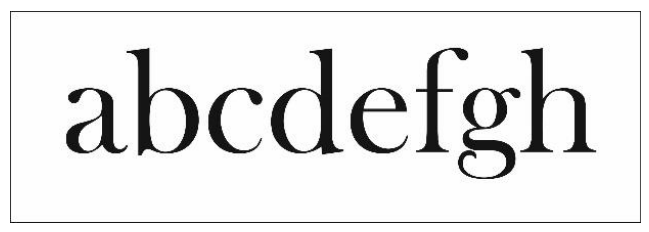
Na ilustracji przedstawiono

Ilustracja do pytania
A. majuskuły.
B. szeryfowy krój pisma.
C. wersaliki.
D. bezszeryfowy krój pisma.
Szeryfowy krój pisma charakteryzuje się obecnością małych ozdobnych elementów, zwanych szeryfami, które znajdują się na końcach liter. Te detale nie tylko nadają literom estetyczny wygląd, ale także poprawiają czytelność tekstu, szczególnie w dłuższych fragmentach. Szeryfowe kroje pisma są powszechnie stosowane w publikacjach drukowanych, takich jak książki i czasopisma, gdzie istotna jest przejrzystość i przyjemność z czytania. W projektowaniu graficznym, użycie szeryfów może także przyczynić się do nadania tekstowi bardziej formalnego lub klasycznego charakteru. Warto wspomnieć, że według wielu standardów typograficznych, teksty przeznaczone do dłuższego czytania powinny być pisane z użyciem krojów szeryfowych, gdyż sprzyja to lepszemu wchłanianiu treści przez czytelnika. Dodatkowo w kontekście projektowania stron internetowych, szeryfowe kroje pisma są często używane w nagłówkach i tytułach, aby przyciągnąć uwagę, podczas gdy treść główna jest zazwyczaj prezentowana w bezszeryfowych krojach dla zachowania czytelności na ekranie.

Pytanie 23

Rozpoczęcie tworzenia prezentacji multimedialnej powinno odbyć się od

A. stworzenia slajdu końcowego, który podsumowuje informacje zawarte w prezentacji
B. dodania opisu slajdów
C. zaprezentowania podglądu prezentacji
D. wyboru gotowego motywu lub własnego stylu graficznego prezentacji
Wybór gotowego motywu lub własnego stylu graficznego prezentacji jest kluczowym krokiem w procesie tworzenia skutecznej prezentacji multimedialnej. Motyw graficzny nadaje prezentacji spójność wizualną oraz określa ogólny charakter i ton całej prezentacji. Dobrze dobrane kolory, czcionki i układ slajdów mogą znacząco wpłynąć na percepcję odbiorcy. Na przykład, wybierając motyw formalny, możemy lepiej dostosować się do oczekiwań profesjonalnej publiczności, natomiast bardziej swobodny motyw może być odpowiedni dla kreatywnych branż. Dobre praktyki branżowe zalecają testowanie różnych motywów przed podjęciem decyzji oraz upewnienie się, że wybrany styl jest zgodny z treścią prezentacji. Warto także pamiętać o zasadach dostępności, zapewniając, że wybrany styl jest czytelny i zrozumiały dla wszystkich odbiorców. Dodatkowo, motyw można dostosować do indywidualnych potrzeb, co wzmacnia unikalność i profesjonalizm prezentacji.

Pytanie 24

Wykonując w programie Adobe Photoshop stylizację zdjęcia w technice niskiego klucza należy w ostatnim etapie edycji pliku zastosować polecenie

Ilustracja do pytania
A. obraz/dopasowanie/cienie/podświetlenia.
B. filtr/renderowanie/flara obiektywu.
C. obraz/dopasowanie/filtr fotograficzny.
D. filtr/renderowanie/efekty świetlne.
Wybór innych poleceń w kontekście stylizacji zdjęcia w technice niskiego klucza w Adobe Photoshop prowadzi do nieodpowiednich rezultatów. Na przykład, polecenie 'obraz/dopasowanie/cienie/podświetlenia' koncentruje się na ogólnym dostosowywaniu jasności oraz kontrastu w obrazie, jednak nie daje możliwości precyzyjnej manipulacji światłem, co jest kluczowe w technice niskiego klucza. To podejście może prowadzić do efektu, który nie oddaje zamierzonego nastroju, ponieważ nie uwzględnia subtelnych detali, które nadają głębię i charakter. Kolejne polecenie, 'obraz/dopasowanie/filtr fotograficzny', wykorzystuje filtry, które zmieniają kolory, ale nie wpływają na dynamikę i intensywność światła w taki sposób, jak efekty świetlne. Użytkownicy często błędnie zakładają, że każdy filtr może być zastosowany zamiennie, co prowadzi do utraty specyfiki techniki niskiego klucza. Z kolei 'filtr/renderowanie/flara obiektywu' jest używany do symulacji efektów związanych z obiektywem, jednak nie jest odpowiedni do uzyskania pożądanego nastroju, jakim jest dramatyzm ciemnych tonów. Skupienie się jedynie na jasnych czy rozmytych efektach świetlnych może zniweczyć starania w kierunku uzyskania pożądanej estetyki. W kontekście profesjonalnej edycji zdjęć, kluczowe jest zrozumienie, że odpowiednie narzędzia muszą być dostosowane do zamierzonych efektów, a ich niewłaściwe zastosowanie prowadzi do frustracji i niezadowolenia z końcowego rezultatu.

Pytanie 25

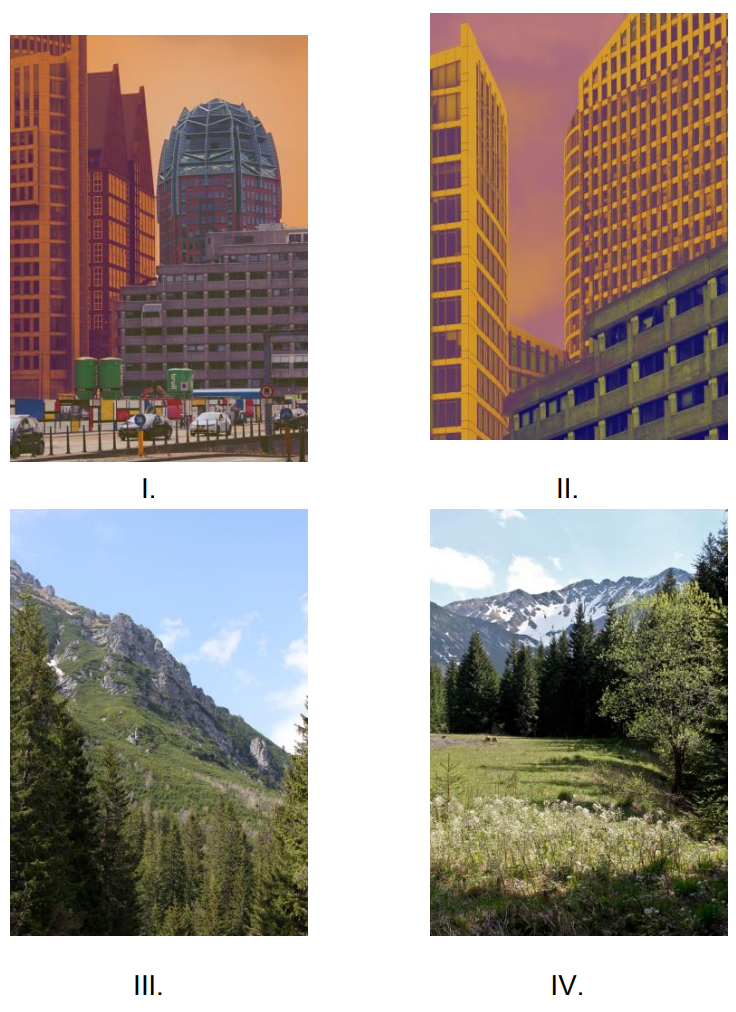
Która ilustracja zawiera elementy charakterystyczne dla kompozycji asymetrycznej, otwartej i diagonalnej?

Ilustracja do pytania
A. II.
B. III.
C. I.
D. IV.
Odpowiedź III jest prawidłowa, ponieważ ilustracja ta doskonale ilustruje zasady kompozycji asymetrycznej, otwartej i diagonalnej. Asymetria w kompozycji oznacza, że elementy nie są rozmieszczone równomiernie po obu stronach osi symetrii, co w ilustracji III jest widoczne poprzez nierównomierne rozmieszczenie gór w tle oraz ich zróżnicowane kształty. Otwarta kompozycja charakteryzuje się otwartymi przestrzeniami, co również można zauważyć w tej ilustracji, gdzie horyzont i niebo tworzą wrażenie nieskończoności. Przeciwnie, kompozycje zamknięte zwykle ograniczają wzrok i przestrzeń, co nie jest przypadkiem III. Dodatkowo, linie górskie prowadzą wzrok w sposób diagonalny, co jest kluczowe dla dynamiki i ruchu w sztuce. W praktyce, zastosowanie tych zasad może być widoczne w projektowaniu krajobrazów, gdzie ważne jest, aby stworzyć wrażenie głębi i przestronności. Warto również zauważyć, że kompozycje asymetryczne są często bardziej interesujące dla widza, co czyni je popularnym wyborem w projektowaniu graficznym i architekturze.

Pytanie 26

Aby zamieścić utwór muzyczny na platformie YouTube, należy go przekształcić do formatu

A. SVG
B. MP4
C. MSDVD
D. MSWMM
Format MP4 (MPEG-4 Part 14) jest jednym z najpopularniejszych formatów plików multimedialnych, szeroko stosowanym w branży internetowej, w tym na platformach takich jak YouTube. Jego kluczową zaletą jest zdolność do efektywnego kompresowania danych audio i wideo, co pozwala na zachowanie wysokiej jakości przy stosunkowo niewielkiej wielkości pliku. Dodatkowo, MP4 obsługuje różne kodeki, co sprawia, że jest wszechstronny i kompatybilny z wieloma urządzeniami oraz systemami operacyjnymi. Przykładem zastosowania formatu MP4 może być publikowanie teledysków, wykładów lub prezentacji online. Warto zaznaczyć, że dobre praktyki w zakresie publikacji treści wideo na YouTube zalecają stosowanie MP4 jako preferowanego formatu, co jest zgodne z oficjalnymi wytycznymi platformy. W ten sposób twórcy mogą mieć pewność, że ich materiały będą odtwarzane bez problemów na większości urządzeń oraz w różnych przeglądarkach internetowych.

Pytanie 27

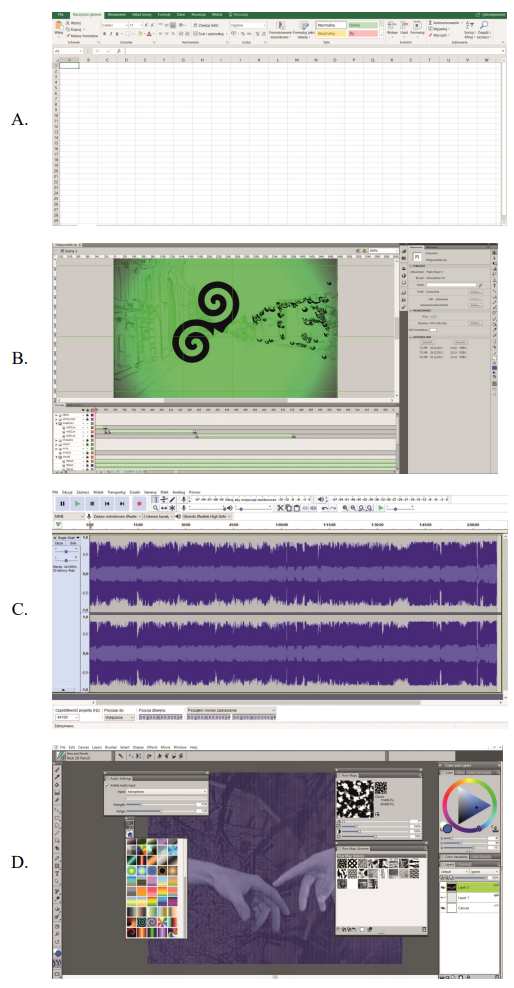
Na której ilustracji przedstawiono program do tworzenia animacji?

Ilustracja do pytania
A. A.
B. B.
C. C.
D. D.
Ilustracja oznaczona literą B przedstawia program do tworzenia animacji, co można rozpoznać po charakterystycznych cechach interfejsu użytkownika. Programy tego typu często zawierają oś czasu, która umożliwia użytkownikom precyzyjne zarządzanie klatkami animacji oraz warstwy, które pozwalają na organizację różnych elementów animacji w sposób, który ułatwia ich edycję. W kontekście branżowym, popularne aplikacje do animacji, takie jak Adobe Animate czy Toon Boom Harmony, również wykorzystują podobne interfejsy, co potwierdza, że odpowiedź B jest właściwa. Użytkownicy tych programów mogą korzystać z zaawansowanych narzędzi animacyjnych, takich jak interpolacja ruchu czy efekty dźwiękowe, co znacznie przyspiesza proces tworzenia profesjonalnych animacji. To podejście jest zgodne z najlepszymi praktykami w branży produkcji multimedialnej oraz animacji, które kładą duży nacisk na użyteczność i funkcjonalność interfejsu użytkownika.

Pytanie 28

Do zamiany liczby pikseli na centymetr na liczbę pikseli na cal, należy liczbę pikseli na centymetr

A. podzielić przez 3,14
B. podzielić przez 2,54
C. pomnożyć przez 2,54
D. pomnożyć przez 3,14
Podczas przeliczania pikseli na centymetr na piksele na cal kluczowe jest zrozumienie, skąd w ogóle bierze się liczba 2,54. To nie jest żadna magiczna stała graficzna, tylko czysto fizyczna zależność jednostek: 1 cal to dokładnie 2,54 cm. Z tego wynika prosta zasada – jeśli chcemy przejść z wartości „na centymetr” do wartości „na cal”, to musimy uwzględnić, ile centymetrów mieści się w jednym calu. Skoro w jednym calu jest 2,54 cm, to logiczne jest, że w jednym calu będzie 2,54 razy więcej pikseli niż w jednym centymetrze, przy tej samej gęstości obrazu. Dlatego operujemy mnożeniem przez 2,54, a nie dzieleniem. Częsty błąd myślowy polega na tym, że ktoś pamięta, że 1 cal = 2,54 cm i od razu zakłada, że skoro coś trzeba „przeliczyć na cale”, to dzieli przez 2,54. To działa, ale tylko wtedy, gdy przeliczamy długość, np. 10 cm na cale: 10 / 2,54 ≈ 3,94 cala. Tutaj jednak nie przeliczamy długości, tylko gęstość, czyli „ile pikseli przypada na jednostkę długości”. Dla gęstości obowiązuje odwrotna zależność: jeśli jednostka długości robi się większa (cal jest większy niż centymetr), to w jednej takiej jednostce mieści się więcej pikseli, więc wartość liczbową trzeba pomnożyć. Dlatego dzielenie przez 2,54 prowadzi do zaniżenia wartości ppi, co w praktyce może spowodować błędną ocenę jakości do druku. Wykorzystywanie liczby 3,14 jest całkowicie nie na miejscu, to przybliżenie liczby pi, używanej w geometrii koła, a nie w zamianie jednostek długości. Czasem uczniowie mieszają te dwie stałe, bo obie są „takie około trzy”, ale w grafice rastrowej i fotografii cyfrowej pracujemy tutaj wyłącznie na relacji cal–centymetr. Moim zdaniem warto zapamiętać prosty schemat: przechodząc z cm na cale dla długości – dzielimy przez 2,54; przechodząc z „na cm” na „na cal” dla gęstości pikseli – mnożymy przez 2,54. To jedno rozróżnienie eliminuje większość pomyłek przy przygotowaniu materiałów do druku i przy interpretowaniu parametrów typu ppi.

Pytanie 29

Którego programu Adobe użyjesz do seryjnej zmiany nazw wielu plików z fotografiami?

A. Bridge
B. InDesign
C. Illustrator
D. CorelDraw
InDesign, Illustrator oraz CorelDraw to programy, które nie są odpowiednie do seryjnej zmiany nazw plików zdjęciowych. InDesign to aplikacja skupiająca się na projektowaniu układów publikacji, takich jak magazyny czy broszury. Jego funkcjonalności koncentrują się na edytowaniu tekstu i grafiki w kontekście bardziej złożonych projektów, co nie obejmuje operacji na plikach zdjęciowych. Illustrator jest narzędziem do tworzenia grafiki wektorowej i ilustracji, a jego zastosowanie jest skierowane na projektowanie logo, ilustracji czy innych elementów wizualnych, a nie na zarządzanie plikami zdjęciowymi. CorelDraw jest podobnym narzędziem do Illustratora, skoncentrowanym na grafice wektorowej. Łączenie operacji związanych z grafiką wektorową z operacjami na plikach bitmapowych, jakimi są zdjęcia, prowadzi do nieefektywności. Typowym błędem myślowym jest mylenie funkcji zarządzania plikami z projektowaniem graficznym, co może wynikać z nieznajomości odpowiednich narzędzi i ich specjalizacji. Aby skutecznie zarządzać dużymi zbiorami zdjęć, warto korzystać z dedykowanych programów, takich jak Adobe Bridge, które oferują odpowiednie funkcje do przetwarzania plików w sposób efektywny.

Pytanie 30

Aby zarejestrować plik dźwiękowy w formie cyfrowej, należy wybrać odpowiedni program

A. iTunes
B. Audacity
C. CDBurner
D. Bridge
Audacity to popularny, darmowy program do edycji i nagrywania dźwięku, który idealnie nadaje się do zarejestrowania cyfrowego pliku dźwiękowego. Oferuje funkcje wielościeżkowe, co umożliwia nagrywanie wielu źródeł dźwięku jednocześnie oraz edytowanie istniejących nagrań. W Audacity można łatwo dodawać efekty dźwiękowe, takie jak pogłos czy kompresja, co pozwala na profesjonalną obróbkę materiału audio. Program wspiera import i eksport w wielu formatach, w tym WAV, MP3 i OGG, co czyni go wszechstronnym narzędziem do pracy z dźwiękiem. W praktyce, Audacity jest często wykorzystywane przez podcasterów, muzyków i twórców wideo do nagrywania i edytowania ścieżek dźwiękowych, co czyni go standardem w branży produkcji audio. Jego otwarty kod źródłowy oraz społeczność użytkowników gwarantują ciągły rozwój oraz dostęp do wielu wtyczek rozszerzających możliwości programu, co dodatkowo podkreśla jego zalety w porównaniu do innych aplikacji. W kontekście cyfrowego nagrywania dźwięku, Audacity jest niekwestionowanym liderem, który odpowiada na potrzeby zarówno amatorów, jak i profesjonalistów.

Pytanie 31

Jakie oprogramowanie służy do nagrywania oraz analizy dźwięku?

A. GIMP
B. 3DMax
C. Audacity
D. AutoCAD
Audacity jest popularnym programem do rejestracji oraz analizy nagranego dźwięku, który jest dostępny na wiele systemów operacyjnych, w tym Windows, macOS i Linux. Program ten oferuje szereg funkcji, które wspierają zarówno amatorów, jak i profesjonalnych użytkowników w obróbce dźwięku. Przykłady zastosowania Audacity obejmują nagrywanie dźwięku z mikrofonu, edycję ścieżek audio, dodawanie efektów dźwiękowych oraz eksportowanie nagrań w różnych formatach, takich jak WAV czy MP3. Audacity umożliwia również analizę spektralną dźwięku, co jest istotne przy ocenie jakości nagrania oraz identyfikacji różnych komponentów akustycznych. Ponadto, korzystając z Audacity, użytkownicy mogą wykorzystać standardowe praktyki branżowe, takie jak normalizacja poziomów głośności, co zapewnia lepszą jakość końcowego nagrania. Program wspiera również rozszerzenia, co pozwala na dostosowanie go do indywidualnych potrzeb użytkownika, czyniąc go wszechstronnym narzędziem w produkcji audio.

Pytanie 32

Blok tekstu, który został wyjustowany,

A. jest zawsze podzielony na dwa łamy.
B. ma wszystkie wiersze tej samej szerokości.
C. ma wszystkie linie tekstu wyrównane do lewej strony.
D. ma wszystkie linie tekstu wyrównane do prawej strony.
Justowanie tekstu to bardzo popularna technika w profesjonalnym składzie tekstów – zarówno w druku, jak i w projektach cyfrowych. Chodzi o to, żeby każdy wiersz (oprócz zazwyczaj ostatniego w akapicie) miał identyczną długość, czyli rozciąga się od lewego do prawego marginesu bloku tekstu. W praktyce osiąga się to dzięki automatycznemu dodawaniu odstępów pomiędzy wyrazami. Dzięki temu tekst wygląda bardzo równo i estetycznie – w gazetach, czasopismach, książkach to wręcz standard. Z mojego doświadczenia, wielu grafików i operatorów DTP uważa justowanie za niezbędne w publikacjach o wysokiej jakości wizualnej. W CSS (język stylowania stron internetowych) używa się choćby właściwości text-align: justify. Trzeba tylko uważać na tzw. „rzeki” – zbyt duże odstępy między słowami, co czasem psuje czytelność. Mimo tych wyzwań, justowanie daje efekt bardzo profesjonalny i pozwala utrzymać porządek wizualny. Z punktu widzenia dobrych praktyk, stosuje się je głównie w dłuższych tekstach – blokach tekstu, które mają wyglądać poważniej i bardziej „na poziomie”. I właśnie ta równa szerokość wierszy jest tu istotą – nie chodzi ani o dzielenie na łamy, ani tylko o wyrównanie do jednej strony. Fajnie to potem wygląda na wydruku!

Pytanie 33

Cyfrowy obraz rastrowy składa się

A. z pikseli.
B. ze ścieżek.
C. z węzłów.
D. z krzywych.
Cyfrowy obraz rastrowy rzeczywiście składa się z pikseli i to jest jego najważniejsza cecha. Każdy piksel ma określony kolor i jasność, a razem tworzą całościowy obraz. Moim zdaniem to jedno z podstawowych pojęć grafiki komputerowej – zrozumienie go pomaga w pracy z programami typu Photoshop czy GIMP, gdzie operuje się właśnie na pikselach. Typowe zastosowania takich obrazów to fotografie, skany, obrazy internetowe (np. JPG, PNG, GIF) czy zrzuty ekranu. Przykładowo, jeśli powiększysz jakiekolwiek zdjęcie w komputerze do maksimum, zobaczysz właśnie siatkę prostokątnych „kafelków” – to są piksele. W branży graficznej dużą wagę przywiązuje się do rozdzielczości (np. 1920x1080), co wprost oznacza liczbę pikseli w poziomie i pionie. Z mojego doświadczenia wynika, że im wyższa rozdzielczość, tym lepsza jakość, ale niestety też większy rozmiar pliku. Warto zaznaczyć, że zmiana rozmiaru rastrowego obrazka często skutkuje utratą jakości, bo programy muszą „zgadywać”, jak wypełnić nowe piksele. To zupełnie inne podejście niż w grafice wektorowej, gdzie takich ograniczeń praktycznie nie ma. Generalnie, jeśli pracujesz z fotografią, projektujesz do druku czy na strony www, to temat pikseli zawsze będzie przewijał się przez Twoją codzienność. To podstawa, bez której trudno ruszyć dalej!

Pytanie 34

Przygotowując kadr filmowy z wykorzystaniem planu amerykańskiego, należy przedstawić sylwetkę aktora w ujęciu od

A. pasa w górę.
B. kolan po czubek głowy.
C. linii ramion w górę.
D. linii podbródka po czubek głowy.
Temat planów filmowych potrafi trochę namieszać, bo na pierwszy rzut oka rozróżnienie pomiędzy nimi nie jest takie oczywiste. Kadrowanie od pasa w górę, choć popularne, to typowy przykład planu średniego, który z kolei sprawdza się głównie wtedy, gdy chcemy skupić się na dialogach i relacjach między postaciami bez podkreślania akcji czy rekwizytów w rękach. Jeśli wybierzesz ujęcie od linii ramion w górę, to już zahaczasz o plan bliski, czasem nazywany też popiersiem – świetnie podkreśla emocje, ale zupełnie nie pokazuje, co bohater robi z rękami czy jak stoi. Najwęższy z wymienionych, czyli od linii podbródka po czubek głowy, to praktycznie zbliżenie portretowe, które używamy do bardzo intymnych scen albo gdy chcemy mocno skupić się na grze aktorskiej w oczach czy ustach. W praktyce filmowej złe dobranie planu zaburza rytm narracji wizualnej – na przykład ujęcie zbyt bliskie nie pokaże akcji (np. wyciągania broni), a zbyt szerokie rozproszy uwagę widza. Plan amerykański (od kolan w górę) to kompromis, pozwalający na pokazanie zarówno twarzy, jak i postawy oraz gestów, co przydaje się zwłaszcza w scenach wymagających dynamiki czy interakcji z rekwizytami. Częsty błąd to utożsamianie amerykańskiego planu z planem średnim – niestety, te różnice są dość istotne, szczególnie kiedy zależy nam na profesjonalnym efekcie filmowym i zgodzie ze standardami. Moim zdaniem znajomość tych niuansów bardzo pomaga przy pracy na planie, bo pozwala świadomie dobierać kadry do zamierzonych emocji i przekazu w scenie.

Pytanie 35

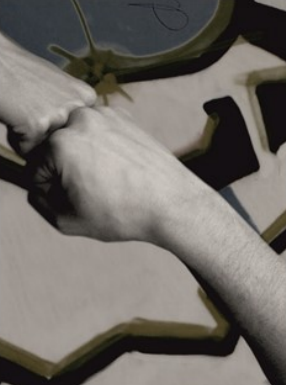
Wskaż ilustrację przedstawiającą kompozycję centralną i rytmiczną.

A. Ilustracja 1
Ilustracja do odpowiedzi A
B. Ilustracja 2
Ilustracja do odpowiedzi B
C. Ilustracja 3
Ilustracja do odpowiedzi C
D. Ilustracja 3
Ilustracja do odpowiedzi D
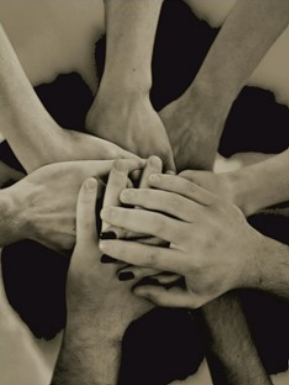
To jest właśnie przykład kompozycji centralnej i rytmicznej, czyli tego, co często spotyka się w fotografii portretowej, reklamowej albo nawet w plakatach społecznych. W tej ilustracji wszystkie ręce skierowane są do centrum kadru, tworząc wyraźny punkt skupienia – taki środek ciężkości dla oka widza. Kompozycja centralna polega na tym, że główny motyw umieszczony jest dokładnie pośrodku kadru. Tu to bardzo dobrze widać – ręce nakładają się na siebie w samym centrum, przez co obraz staje się mocno zorganizowany. Drugim elementem jest rytm – powtarzalność podobnych kształtów, która buduje pewnego rodzaju dynamikę. Ręce układają się w koło, powtarzając podobne układy, przez co kompozycja nie jest statyczna, tylko przyciąga uwagę i sugeruje współdziałanie lub wspólnotę. W branży bardzo często wykorzystuje się takie układy do podkreślenia pracy zespołowej, wzajemnego wsparcia albo jedności. Moim zdaniem, to też świetny przykład na to, jak kompozycja może wpływać na emocje odbiorcy – nawet jeśli ktoś nie zna dokładnych definicji, od razu wyczuwa, że tu chodzi o wspólne działanie. Warto zapamiętać, że dobre wykorzystanie kompozycji centralnej i rytmicznej daje wrażenie harmonii oraz skupienia, a jednocześnie nie nudzi dzięki powtarzalności elementów. To taka praktyczna sztuczka, którą można śmiało stosować w projektach graficznych wszelkiego typu.

Pytanie 36

Który rysunek wskazuje na wykorzystanie siatki w programie Adobe Illustrator przy tworzeniu wypełnienia?

A. Rysunek 1.
Ilustracja do odpowiedzi A
B. Rysunek 2.
Ilustracja do odpowiedzi B
C. Rysunek 3.
Ilustracja do odpowiedzi C
D. Rysunek 4.
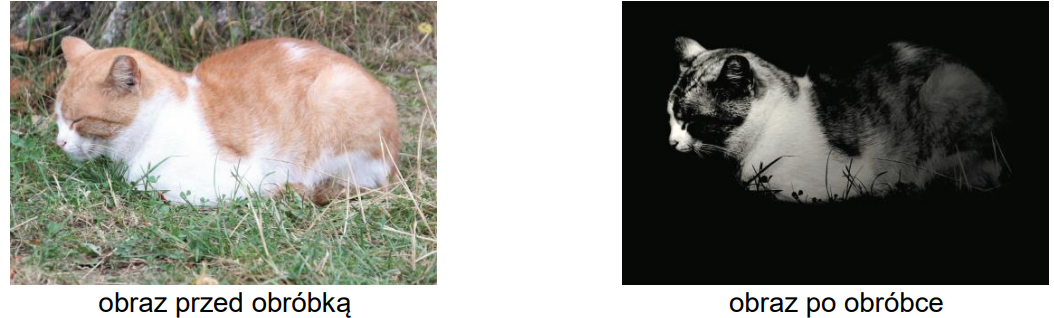
Ilustracja do odpowiedzi D
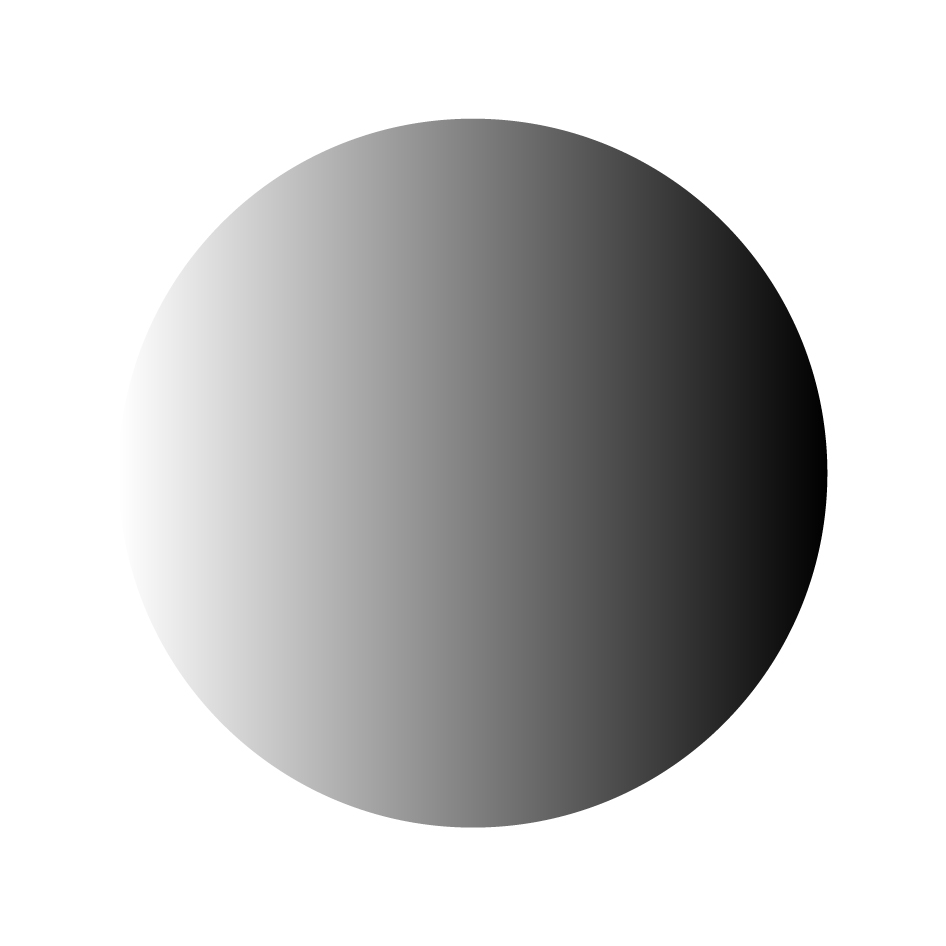
Rysunki 1, 2 i 4 kuszą, bo wszystkie pokazują wypełnienia, ale tylko jedno z nich jest wykonane za pomocą siatki w Illustratorze. Typowy błąd polega na utożsamianiu każdego płynnego przejścia koloru z narzędziem siatki. W praktyce w Illustratorze większość prostych efektów tonalnych robi się zwykłymi gradientami: liniowymi, radialnymi lub swatchami gradientowymi. Rysunek 1 prezentuje klasyczny gradient liniowy w skali szarości – przejście od bieli do czerni jest równomierne, przebiega w jednym kierunku i nie ma żadnych lokalnych załamań czy plam światła. To dokładnie to, co daje standardowy Linear Gradient z dwoma lub kilkoma znacznikami kolorów na suwaku. Rysunek 2 jest podobny, tylko użyto kilku kolorów RGB, ale nadal przejście jest proste, „od lewej do prawej”, co wskazuje na zwykły gradient wielokolorowy, a nie siatkę. Gradient Mesh nie tworzy tak idealnie prostych pasów – generuje raczej nieregularne chmury koloru, zależne od położenia węzłów. Z kolei rysunek 4 to jednolite wypełnienie kolorem pełnym (solid fill). Tu w ogóle nie ma mowy ani o gradiencie, ani o siatce – jest po prostu obiekt z jedną wartością koloru wypełnienia, co jest podstawowym ustawieniem w grafice wektorowej. Dobra praktyka w pracy z Illustrator’em polega na świadomym dobieraniu narzędzia: gdy potrzebujesz prostego przejścia, wybierasz gradient; gdy chcesz skomplikowanych, nieregularnych cieni i refleksów – dopiero wtedy sięgasz po Gradient Mesh. Mylenie tych technik skutkuje albo zbyt skomplikowanymi plikami (siatka tam, gdzie wystarczyłby zwykły gradient), albo zbyt prostym, płaskim efektem tam, gdzie przydałoby się bardziej malarskie cieniowanie. Warto nauczyć się rozpoznawać po samym wyglądzie, czy wypełnienie powstało z siatki: jeśli przejścia są „poszarpane”, lokalne, jak w realnym malowaniu aerografem, to jest to dobra wskazówka, że użyto właśnie siatki, a nie prostego gradientu.

Pytanie 37

Który parametr rejestracji przedstawionego zdjęcia umożliwił uzyskanie efektu rozmycia wody?

Ilustracja do pytania
A. Ogniskowa.
B. Rozdzielczość.
C. Liczba przysłony.
D. Czas naświetlania.
Efekt „mlecznej”, gładko rozmytej wody na zdjęciu powstaje przede wszystkim dzięki odpowiednio dobranemu czasowi naświetlania. Gdy ustawisz dłuższy czas otwarcia migawki (np. 1/4 s, 1 s, 5 s i więcej), aparat rejestruje ruch wody w czasie, a nie pojedynczą, „zamrożoną” chwilę. Każda kropla przesuwa się po matrycy, zostawiając smugę – stąd miękkie, płynne rozmycie, które w fotografii krajobrazowej jest wręcz klasycznym zabiegiem. Z mojego doświadczenia, przy wodospadach i strumieniach najczęściej używa się zakresu od około 1/8 s do kilku sekund, w zależności od prędkości wody i efektu, jaki chcemy uzyskać. W praktyce, żeby móc zastosować długi czas naświetlania w dzień, trzeba przy okazji domknąć przysłonę (np. f/11, f/16) i często użyć filtra szarego (ND), który redukuje ilość światła wpadającego do obiektywu. Dobrym standardem warsztatowym jest też użycie statywu oraz wyzwalania z opóźnieniem lub pilota, żeby uniknąć poruszenia całego kadru. Ogniskowa, liczba przysłony i rozdzielczość oczywiście wpływają na wygląd zdjęcia, ale to czas ekspozycji bezpośrednio kontroluje sposób odwzorowania ruchu. W branżowych poradnikach i kursach fotografii krajobrazowej rozmyta woda jest zawsze omawiana właśnie w kontekście wydłużania czasu naświetlania i świadomego operowania migawką. Dlatego wybór parametru „czas naświetlania” jest w tym pytaniu dokładnie tym, czego oczekuje się od osoby rozumiejącej podstawy fotografii cyfrowej.

Pytanie 38

Z jaką rozdzielczością należy zarejestrować film o jakości Full HD?

A. 320 x 240 piksele.
B. 480 x 360 piksele.
C. 800 x 600 piksele.
D. 1920 x 1080 piksele.
Poprawna rozdzielczość dla materiału wideo w standardzie Full HD to 1920 x 1080 pikseli. Jest to obecnie jeden z podstawowych standardów w branży filmowej, telewizyjnej i przy produkcji materiałów na YouTube czy inne platformy streamingowe. Full HD oznacza, że obraz ma 1920 pikseli szerokości i 1080 pikseli wysokości, w proporcjach 16:9, czyli typowy panoramiczny ekran. W praktyce, jeśli ustawisz w kamerze, aparacie czy programie do nagrywania ekranu rozdzielczość 1920x1080, to masz pewność, że nagrany materiał będzie zgodny ze standardem Full HD i będzie poprawnie wyświetlany na większości monitorów, telewizorów i rzutników używanych obecnie.
Moim zdaniem warto kojarzyć też, że Full HD to krok wyżej niż HD Ready (1280x720), a niżej niż 4K (3840x2160). W wielu projektach komercyjnych, szkolnych czy internetowych Full HD jest takim „złotym środkiem” – jakość jest bardzo dobra, a pliki nie są aż tak ciężkie jak w 4K. Przy montażu wideo w programach typu Adobe Premiere Pro, DaVinci Resolve czy nawet w prostszych edytorach, najczęściej używa się właśnie sekwencji 1920x1080 przy 25 lub 30 klatkach na sekundę.
W praktyce oznacza to też, że jeśli nagrasz coś w niższej rozdzielczości i spróbujesz to rozciągnąć do Full HD, obraz będzie mniej ostry, mogą pojawić się artefakty, rozmycia, a ogólna jakość spadnie. Dlatego przy planowaniu nagrań lepiej od razu ustawić Full HD lub wyżej, a potem ewentualnie skalować w dół. W branży multimedialnej przyjmuje się, że Full HD to absolutne minimum jakościowe dla poważniejszych materiałów promocyjnych, prezentacji firmowych czy nagrań szkoleniowych. Dobrą praktyką jest też pilnowanie, żeby cały projekt – nagrywanie, montaż, eksport – był prowadzony w tej samej rozdzielczości 1920 x 1080, wtedy unika się problemów z czarnymi pasami, rozciągniętym obrazem i spadkiem jakości.

Pytanie 39

Które narzędzie nie jest stosowane do selekcji elementów obrazu w programie Adobe Photoshop?

A. Lasso.
B. Różdżka.
C. Magiczna gumka.
D. Zaznaczenie eliptyczne.
Poprawnie wskazana została „Magiczna gumka”, bo to narzędzie w Photoshopie służy przede wszystkim do kasowania pikseli na podstawie podobieństwa koloru, a nie do klasycznej selekcji obszaru. Innymi słowy, Magiczna gumka od razu usuwa fragment obrazu, zamiast tworzyć aktywne zaznaczenie, które można później edytować, przesuwać, wypełniać czy maskować. Z mojego doświadczenia wynika, że początkujący często mylą narzędzia selekcji z narzędziami edycji, bo wizualnie efekt bywa podobny: coś znika z tła. Jednak z punktu widzenia poprawnej pracy w Photoshopie to jest zupełnie inny etap obróbki. Profesjonalne podejście w retuszu i montażu polega na tym, żeby najpierw stworzyć precyzyjne zaznaczenie (np. Lasso, Zaznaczenie eliptyczne, Różdżka/Magiczna różdżka), a dopiero potem wykonać operację: dodać maskę warstwy, zmienić kolor, zastosować filtr, przesunąć obiekt czy właśnie coś usunąć. Lasso pozwala ręcznie „obrysować” kształt zaznaczenia, co jest przydatne przy nieregularnych obiektach, np. włosy, ubrania, elementy tła o skomplikowanych krawędziach. Zaznaczenie eliptyczne (część narzędzia Marquee) służy do tworzenia prostych, geometrycznych zaznaczeń, np. okrągłe logo, obiekty w kształcie koła, elementy interfejsu. Różdżka z kolei wybiera piksele na podstawie podobieństwa koloru i tolerancji, co świetnie się sprawdza przy jednolitych tłach, np. zielone tło przy chroma key. Magiczna gumka działa podobnie do Różdżki, ale zamiast robić zaznaczenie, od razu kasuje piksele i często wprowadza nieodwracalne zmiany w warstwie. Dlatego w profesjonalnych workflow raczej się jej unika, a jeśli już, to z dużą ostrożnością. Lepszą praktyką jest używanie narzędzi zaznaczania + masek warstw, bo to daje możliwość późniejszej korekty bez niszczenia oryginalnych danych.

Pytanie 40

W której grupie znajdują się wyłącznie formaty plików wektorowych?

A. AI, CDR, EPS, SVG.
B. EPS, PDF, AVI, SVG.
C. FLA, AI, OGG, RAW.
D. PDF, CDR, TIFF, PNG.
Poprawnie wskazany zestaw AI, CDR, EPS, SVG to faktycznie wyłącznie formaty grafiki wektorowej, czyli takie, w których obraz opisany jest za pomocą obiektów matematycznych: krzywych, linii, węzłów, kształtów, a nie pojedynczych pikseli. Dzięki temu ilustracje w tych formatach można skalować praktycznie bezstratnie – od małej ikony aż po wielki billboard – bez pojawiania się pikselizacji czy utraty ostrości.
Format AI to natywny format programu Adobe Illustrator, bardzo często używany w agencjach reklamowych i studiach DTP do logotypów, ikon, ilustracji infograficznych. CDR jest odpowiednikiem z programu CorelDRAW, popularnego zwłaszcza w branży poligraficznej, np. przy projektowaniu wizytówek, banerów, nadruków na odzieży. EPS (Encapsulated PostScript) to starszy, ale nadal spotykany format wymiany plików wektorowych między różnymi aplikacjami, szczególnie w drukarniach i systemach składu. SVG (Scalable Vector Graphics) to z kolei otwarty standard W3C, idealny do stron internetowych – wspierany przez przeglądarki, świetny do ikon, logotypów i prostych animacji na www.
W praktyce branżowej przyjęło się, że logotyp w wersji „produkcyjnej” zawsze powinien być przechowywany w formacie wektorowym (AI, CDR, EPS, SVG lub ewentualnie PDF z wektorem). Umożliwia to poprawne przygotowanie do druku w różnych rozmiarach, pod różne techniki (offset, sitodruk, grawer, haft komputerowy). Moim zdaniem dobra praktyka to zawsze proszenie klienta o plik wektorowy, a nie o JPG czy PNG logotypu, bo to później oszczędza masę czasu i nerwów. Warto też pamiętać, że te formaty często mogą zawierać dodatkowe dane: profile kolorów, warstwy, a nawet osadzone bitmapy, ale ich główna idea to jednak grafika oparta na krzywych i obiektach, a nie rastrowych pikselach.