Wyniki egzaminu

Informacje o egzaminie:
  • Zawód: Technik informatyk
  • Kwalifikacja: INF.02 - Administracja i eksploatacja systemów komputerowych, urządzeń peryferyjnych i lokalnych sieci komputerowych
  • Data rozpoczęcia: 8 maja 2026 16:47
  • Data zakończenia: 8 maja 2026 16:59

Egzamin zdany!

Wynik: 28/40 punktów (70,0%)

Wymagane minimum: 20 punktów (50%)

Nowe
Analiza przebiegu egzaminu- sprawdź jak rozwiązywałeś pytania
Pochwal się swoim wynikiem!
Szczegółowe wyniki:
Pytanie 1

Jakie polecenie w systemie Linux przyzna możliwość zapisu dla wszystkich obiektów w /usr/share dla wszystkich użytkowników, nie modyfikując innych uprawnień?

A. chmod ugo+rw /usr/share
B. chmod a-w /usr/share
C. chmod -R o+r /usr/share
D. chmod -R a+w /usr/share
Wybór polecenia 'chmod a-w /usr/share' jest błędny, ponieważ nie nadaje ono uprawnień do pisania, lecz je odbiera. Flaga 'a-w' oznacza usunięcie uprawnienia do pisania dla wszystkich użytkowników, co jest sprzeczne z celem pytania, jakim jest przyznanie tych uprawnień. Z kolei 'chmod ugo+rw /usr/share' dodaje uprawnienia do czytania i pisania dla właściciela, grupy oraz innych użytkowników, jednak nie jest to zgodne z wymaganiem, aby zmiany dotyczyły tylko uprawnień do pisania. Innym nieprawidłowym podejściem jest 'chmod -R o+r /usr/share', które dodaje jedynie uprawnienia do odczytu dla innych użytkowników, co nie spełnia założenia dotyczącego przyznania uprawnień do pisania. Użytkownicy często mylą różne flagi polecenia 'chmod' i nie rozumieją, że każdy z parametrów wpływa na konkretne aspekty uprawnień. Często dochodzi do nieporozumień związanych z tym, jakie uprawnienia są rzeczywiście potrzebne w danej sytuacji, przez co nieprzemyślane działania mogą prowadzić do poważnych konsekwencji, takich jak naruszenie bezpieczeństwa systemu lub utrata dostępu do istotnych zasobów. Zrozumienie struktury uprawnień w systemie Linux oraz ich konsekwencji jest kluczowe dla prawidłowego zarządzania dostępem do plików i katalogów.
Pytanie 2

Profil mobilny staje się profilem obowiązkowym użytkownika po

A. skasowaniu pliku NTUSER.MAN
B. zmianie nazwy pliku NTUSER.DAT na NTUSER.MAN
C. zmianie nazwy pliku NTUSER.MAN na NTUSER.DAT
D. skasowaniu pliku NTUSER.DAT
Zmienianie profilu mobilnego na profil obowiązkowy użytkownika poprzez zmianę nazwy pliku NTUSER.DAT na NTUSER.MAN jest standardową praktyką w systemach Windows, która pozwala na przekształcenie profilu użytkownika w profil zarządzany przez administratora. Plik NTUSER.DAT zawiera wszystkie ustawienia i preferencje użytkownika, a jego zmiana na NTUSER.MAN powoduje, że profil staje się tylko do odczytu, co chroni go przed modyfikacjami ze strony użytkownika. Jest to szczególnie przydatne w środowiskach korporacyjnych, gdzie bezpieczeństwo i kontrola ustawień użytkowników są kluczowe. Przykładem zastosowania tej metody może być środowisko biurowe, w którym pracownicy nie powinni mieć możliwości zmiany ustawień systemowych, co zapewnia utworzenie profilu obowiązkowego. W ramach dobrych praktyk IT administratorzy powinni być świadomi, że takie zmiany powinny być dobrze udokumentowane oraz przeprowadzone zgodnie z politykami bezpieczeństwa organizacji, aby zminimalizować ryzyko naruszeń bezpieczeństwa.

Pytanie 3

Add-Computer -DomainName egzamin.local -Restart
Przedstawione polecenie jest sposobem dodania stacji roboczej do domeny egzamin.local za pomocą

A. menedżera DNS
B. przystawki gpo.msc
C. powłoki PowerShell
D. powłoki cmd
W tym zadaniu łatwo się pomylić, bo w środowisku Windows mamy kilka różnych narzędzi administracyjnych i część z nich „jakoś tam” kojarzy się z domeną. Warto jednak uporządkować, co do czego służy. Klasyczna powłoka cmd (wiersz polecenia) obsługuje inne polecenia niż PowerShell. W cmd nie występuje składnia typu Add-Computer z myślnikami i parametrami w takiej formie. Tam używa się komend takich jak net, netdom czy wmic, a nie cmdletów w stylu Czasownik-Rzeczownik. Jeśli więc widzisz polecenie w formacie Add-CośTam -Parametr, praktycznie zawsze jest to PowerShell, a nie cmd. Częsty błąd polega też na wrzucaniu wszystkich narzędzi MMC do jednego worka. Przystawka gpo.msc służy do zarządzania obiektami zasad grupy (Group Policy Objects), czyli do konfiguracji ustawień użytkowników i komputerów w domenie, ale nie do samego dołączania stacji roboczej do domeny. Oczywiście można później stosować GPO do komputerów już przyłączonych do domeny, ale sam proces join do domeny wykonuje się innymi narzędziami: graficznie w właściwościach systemu albo właśnie skryptowo przez PowerShell. Menedżer DNS natomiast odpowiada za konfigurację i obsługę stref DNS, rekordów A, CNAME, SRV itd. Jest on krytyczny dla działania logowania do domeny (bo kontrolery domeny odnajdywane są przez DNS), ale sam w sobie nie służy do dodawania komputera do domeny. To typowe nieporozumienie: „skoro domena, to pewnie DNS”, a tu chodzi o domenę Active Directory i proces dołączania komputera, który realizuje system Windows przy użyciu odpowiedniego polecenia lub interfejsu. Z mojego doświadczenia wynika, że najłatwiej to zapamiętać tak: jeśli widzisz cmdlet Add-Computer z parametrami -DomainName i -Restart, to myśl od razu o PowerShell i automatyzacji administracji, a nie o starym cmd, GPO czy DNS. To pomaga unikać mieszania warstw: narzędzia do zasad grupy, narzędzia do DNS i narzędzia do joinowania domeny to trzy różne światy, chociaż wszystkie obracają się wokół tej samej infrastruktury Windows Server i Active Directory.

Pytanie 4

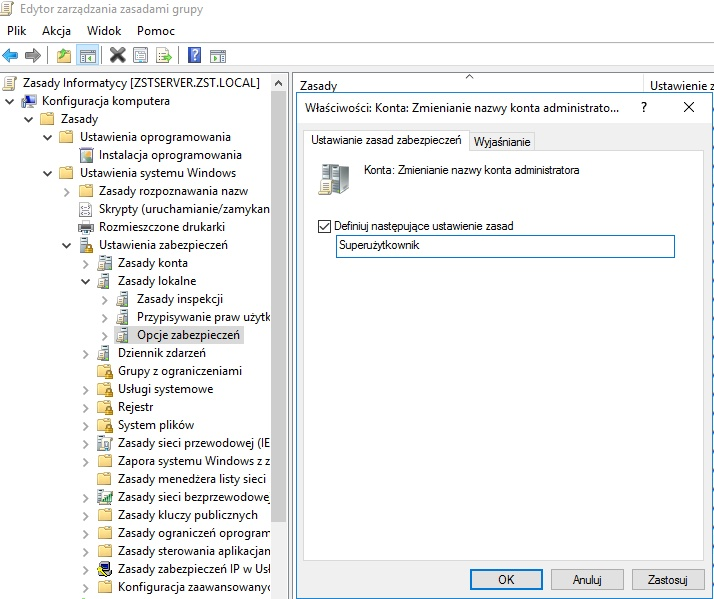
Rezultatem działania przedstawionego na ilustracji okna jest

Ilustracja do pytania
A. zmiana nazwy konta Administrator na Superużytkownik
B. dodanie użytkownika Superużytkownik
C. zmiana nazwy konta Gość na Superużytkownik
D. wyłączenie konta Gość
Na zrzucie ekranu widzisz Edytor zarządzania zasadami grupy w domenie Windows. Po lewej stronie jest drzewo: Konfiguracja komputera → Ustawienia systemu Windows → Ustawienia zabezpieczeń → Zasady lokalne → Opcje zabezpieczeń. Po prawej stronie otwarte jest konkretne ustawienie o nazwie „Konta: Zmienianie nazwy konta administratora”. To jest gotowa polityka bezpieczeństwa systemu Windows, nie dotyczy ona konta Gość ani tworzenia nowego użytkownika, tylko właśnie wbudowanego konta Administrator. W polu tekstowym wpisano nazwę „Superużytkownik” i zaznaczono „Definiuj następujące ustawienie zasad”, więc system wymusi zmianę nazwy wbudowanego konta Administrator na Superużytkownik na maszynach objętych tą GPO. W praktyce to jest jedna z podstawowych dobrych praktyk hardeningu systemu Windows: ukryć domyślne konto Administrator poprzez zmianę jego nazwy oraz ewentualnie dodatkowo włączyć zasady złożoności hasła, ograniczenia logowania, audyt logowań itp. Moim zdaniem w środowiskach domenowych warto łączyć to z użyciem osobnych kont administracyjnych dla każdego admina, a konto wbudowane mieć z mocnym hasłem i wykorzystywać tylko awaryjnie. Ważne jest też, że ta polityka nie tworzy nowego konta o nazwie Superużytkownik, tylko zmienia nazwę już istniejącego wbudowanego konta Administrator, zachowując jego SID i uprawnienia. Dzięki temu skrypty, uprawnienia i członkostwo w grupach dalej działają poprawnie, bo identyfikacja opiera się na SID, a nie na nazwie wyświetlanej użytkownikowi.

Pytanie 5

Jakie polecenie w systemie Linux jest używane do sprawdzania wielkości katalogu?

A. du
B. cp
C. rm
D. ps
Polecenia 'cp', 'ps' i 'rm' mają zgoła inne cele i funkcje, które nie są związane z analizą rozmiaru katalogów. 'cp' to polecenie do kopiowania plików i katalogów, co oznacza, że jego podstawowym przeznaczeniem jest tworzenie ich kopii w innym miejscu, a nie ocena rozmiaru. Użycie 'cp' w tym kontekście mogłoby prowadzić do mylnego wrażenia, że można w ten sposób monitorować przestrzeń dyskową, co jest nieprawidłowe. 'ps' to narzędzie służące do wyświetlania informacji o działających procesach na systemie, co absolutnie nie ma związku z analizą danych o rozmiarze plików czy katalogów. Użytkownik, który mylnie uznaje 'ps' za narzędzie do sprawdzania rozmiaru katalogu, może nie dostrzegać istotności monitorowania zasobów systemowych w kontekście wydajności. Z kolei 'rm' to polecenie usuwania plików i katalogów, które wprowadza ryzyko nieodwracalnej utraty danych, jeśli jest używane nieostrożnie. Zrozumienie funkcji tych poleceń i ich zastosowania w systemie Linux jest kluczowe dla efektywnego zarządzania systemem oraz unikania krytycznych błędów. Użytkownicy powinni być świadomi, że każde z tych poleceń pełni określoną rolę, a mylne ich zastosowanie może prowadzić do poważnych problemów z zarządzaniem danymi.

Pytanie 6

Po wykonaniu podanego polecenia w systemie Windows:

net accounts /MINPWLEN:11
liczba 11 zostanie przydzielona dla:
A. maksymalnej liczby dni ważności konta.
B. maksymalnej liczby dni pomiędzy zmianami haseł użytkowników.
C. minimalnej liczby minut, przez które użytkownik może być zalogowany.
D. minimalnej liczby znaków w hasłach użytkowników.
Wartość 11 ustawiona przez komendę 'net accounts /MINPWLEN:11' odnosi się do minimalnej liczby znaków, które muszą być zawarte w hasłach użytkowników systemu Windows. Praktyka ustalania minimalnej długości haseł jest kluczowym elementem polityki bezpieczeństwa, mającym na celu ochronę kont użytkowników przed atakami typu brute force, w których hakerzy próbują odgadnąć hasła przez generowanie różnych kombinacji. Zgodnie z najlepszymi praktykami w zakresie bezpieczeństwa, zaleca się, aby hasła miały co najmniej 12 znaków, co dodatkowo zwiększa ich odporność na przełamanie. Ustawienie minimalnej długości hasła na 11 znaków jest krokiem w kierunku zapewnienia użytkownikom większego poziomu bezpieczeństwa. Warto pamiętać, że im dłuższe i bardziej złożone hasło, tym trudniej je złamać, dlatego organizacje powinny regularnie aktualizować polityki haseł oraz edukować użytkowników na temat znaczenia silnych haseł oraz stosowania menedżerów haseł.

Pytanie 7

Jakie rozszerzenia mają pliki instalacyjne systemu operacyjnego Linux?

A. rpm, deb
B. ini, dll
C. tgz, dmg
D. zip, exe
Odpowiedź 'rpm, deb' jest prawidłowa, ponieważ te rozszerzenia są powszechnie wykorzystywane do pakietów instalacyjnych w systemach operacyjnych Linux. RPM (Red Hat Package Manager) to format pakietów stworzony przez firmę Red Hat, który jest szeroko stosowany w dystrybucjach takich jak Fedora czy CentOS. Pakiety RPM są zazwyczaj używane do instalacji aplikacji i bibliotek w tych systemach. Z kolei DEB to format pakietów używany w dystrybucjach opartych na Debianie, takich jak Ubuntu. Pakiety DEB służą do zarządzania oprogramowaniem i umożliwiają instalację, aktualizację oraz usuwanie programów. W praktyce, użytkownicy mogą korzystać z poleceń takich jak 'yum' dla RPM lub 'apt' dla DEB, co ułatwia zarządzanie oprogramowaniem. Zrozumienie tych formatów jest kluczowe dla administratorów systemów i programistów, ponieważ pozwala na sprawne zarządzanie oprogramowaniem oraz na dostosowywanie systemów do specyficznych potrzeb. Warto również zauważyć, że właściwe zarządzanie pakietami jest zgodne z dobrymi praktykami w zakresie bezpieczeństwa i utrzymania systemu.

Pytanie 8

Aby aktywować tryb awaryjny w systemach z rodziny Windows, w trakcie uruchamiania komputera trzeba nacisnąć klawisz

A. F8
B. F10
C. F7
D. F1
Wybór klawiszy F1, F7 lub F10 jako opcji do uruchamiania trybu awaryjnego w systemach Windows pokazuje pewne nieporozumienia dotyczące funkcji tych klawiszy. Klawisz F1 zazwyczaj służy do otwierania pomocy systemowej, co jest przydatne, gdy użytkownik potrzebuje wsparcia w obsłudze systemu, ale nie ma związku z uruchamianiem trybu awaryjnego. Z kolei F7 nie jest standardowo przypisany do żadnej funkcji w kontekście rozruchu systemu Windows, co może wynikać z mylnego powiązania go z innymi systemami operacyjnymi lub aplikacjami. Klawisz F10, używany w wielu kontekstach jako przycisk do dostępu do menu BIOS lub innego oprogramowania układowego, nie ma również zastosowania w kontekście trybu awaryjnego. Użytkownicy mogą błędnie założyć, że różne klawisze funkcyjne oferują podobne funkcje w różnych systemach operacyjnych, co prowadzi do nieprawidłowych wniosków. Rzeczywistość jest taka, że każdy klawisz funkcyjny ma ściśle określoną rolę. Warto zawsze zapoznać się z dokumentacją lub podręcznikami użytkownika, aby potwierdzić, które klawisze są odpowiednie w danym kontekście. Błąd w wyborze odpowiedniego klawisza może znacząco wpłynąć na proces rozwiązywania problemów i ograniczyć dostęp do niezbędnych funkcji systemu.

Pytanie 9

Aby zrealizować usługę zdalnego uruchamiania systemów operacyjnych na komputerach stacjonarnych, należy w Windows Server zainstalować rolę

A. IIS (Internet Information Services)
B. WDS (Usługi wdrażania systemu Windows)
C. Hyper-V
D. Application Server
WDS (Usługi wdrażania systemu Windows) to rola serwera w systemie Windows Server, która umożliwia zdalne wdrażanie systemów operacyjnych na stacjach roboczych w sieci. WDS korzysta z technologii PXE (Preboot Execution Environment), co pozwala na uruchomienie komputerów zdalnie i przeprowadzenie instalacji systemu operacyjnego bez konieczności fizycznej obecności administratora przy każdym z urządzeń. Przykładowo, w dużych środowiskach korporacyjnych, gdzie jest wiele stacji roboczych, WDS znacznie przyspiesza proces instalacji i konfiguracji systemów, eliminując potrzebę ręcznego wprowadzania nośników instalacyjnych. WDS obsługuje również funkcje takie jak klonowanie obrazów systemu oraz zarządzanie dostępnymi obrazami instalacyjnymi, co jest zgodne z najlepszymi praktykami dotyczącymi zarządzania i automatyzacji procesów IT. Warto również zauważyć, że WDS można integrować z innymi technologiami, takimi jak System Center Configuration Manager, co umożliwia jeszcze bardziej zaawansowane zarządzanie aplikacjami i systemami operacyjnymi w organizacji.

Pytanie 10

Instalacja serwera stron www w rodzinie systemów Windows Server jest możliwa dzięki roli

A. serwera sieci Web
B. serwera aplikacji
C. usług pulpitu zdalnego
D. usług plików
Serwer sieci Web w systemie Windows Server to rola, która umożliwia hostowanie aplikacji internetowych oraz stron WWW. W praktyce oznacza to, że administrator może zainstalować i skonfigurować serwer IIS (Internet Information Services), co jest standardem dla hostingu stron w środowiskach Windows. IIS jest nie tylko łatwy w użyciu, ale również oferuje wiele zaawansowanych funkcji, takich jak zarządzanie certyfikatami SSL, obsługa ASP.NET, czy integracja z bazami danych. Warto zaznaczyć, że standardowa konfiguracja serwera sieci Web pozwala na efektywne zarządzanie ruchem, monitorowanie wydajności oraz zabezpieczanie zasobów. Dzięki prawidłowej konfiguracji, przedsiębiorstwa mogą świadczyć usługi online, co wpisuje się w aktualne trendy digitalizacji i transformacji cyfrowej. Dodatkowo, administratorzy mogą korzystać z narzędzi takich jak Web Deploy do automatyzacji wdrożeń, co znacznie usprawnia proces aktualizacji aplikacji na serwerze.

Pytanie 11

W sytuacji, gdy brakuje odpowiedniej ilości pamięci RAM do przeprowadzenia operacji, takiej jak uruchomienie aplikacji, system Windows pozwala na przeniesienie nieużywanych danych z pamięci RAM do pliku

A. tpm.sys
B. config.sys
C. nvraid.sys
D. pagefile.sys
Odpowiedź 'pagefile.sys' jest jak najbardziej trafna! To plik, który bardzo mocno pomaga w zarządzaniu pamięcią w Windows. Kiedy aplikacje potrzebują więcej pamięci RAM, niż mamy w komputerze, system przenosi mniej używane dane do tego pliku na dysku. Dzięki temu możemy uruchomić więcej programów, nawet te bardziej wymagające. To naprawdę ważne, bo zapobiega zamrażaniu się systemu. Dobrze jest też wiedzieć, że można zmieniać rozmiar tego pliku w ustawieniach, co pozwala dostosować wydajność do własnych potrzeb. Moim zdaniem, warto monitorować, jak używamy pamięci, aby wszystko działało płynnie – od codziennych zadań po bardziej zaawansowane programy.

Pytanie 12

Jakim poleceniem w systemie Linux można ustalić trasę pakietu do celu?

A. netstat
B. tracert
C. pathping
D. traceroute
Polecenie 'traceroute' jest fundamentem w diagnostyce sieci, pozwalającym na śledzenie trasy, którą pokonują pakiety danych od źródła do docelowego urządzenia. Wykorzystuje ono protokoły ICMP (Internet Control Message Protocol) oraz UDP (User Datagram Protocol) do określenia, przez jakie routery przechodzą pakiety w drodze do określonego adresu IP. Przykładowo, uruchamiając polecenie 'traceroute www.example.com', użytkownik otrzyma listę wszystkich routerów, przez które dane przechodzą, wraz z czasem odpowiedzi każdego z nich. To narzędzie jest nieocenione w identyfikacji problemów z opóźnieniami w sieci, zrywami połączeń, czy też w kontroli jakości usług. Zgodnie z najlepszymi praktykami branżowymi, regularne monitorowanie tras pakietów może pomóc w optymalizacji sieci, a także w planowaniu rozbudowy infrastruktury. Zrozumienie działania 'traceroute' oraz umiejętność interpretacji jego wyników to kluczowe umiejętności dla każdego specjalisty zajmującego się administracją sieci.

Pytanie 13

Zatrzymując pracę na komputerze, możemy szybko wznowić działania po wybraniu w systemie Windows opcji

A. zamknięcia systemu
B. stanu wstrzymania
C. wylogowania
D. uruchomienia ponownego
Wybór opcji wylogowania, zamknięcia systemu czy uruchomienia ponownego nie zapewnia możliwości szybkiego powrotu do pracy. Wylogowanie z systemu Windows oznacza, że użytkownik opuszcza swoją sesję, co wymaga ponownego wprowadzenia danych logowania w celu dostępu do otwartych aplikacji i dokumentów. W praktyce, wylogowanie skutkuje zakończeniem wszystkich procesów powiązanych z sesją użytkownika, co może prowadzić do utraty niezapisanych danych. Z kolei zamknięcie systemu całkowicie wyłącza komputer, co również wiąże się z koniecznością ponownego uruchomienia go i wczytania od nowa wszystkich aplikacji, co znacznie wydłuża czas powrotu do pracy. Z kolei uruchomienie ponowne, mimo że przywraca system do stanu roboczego, również wymaga czasu na załadowanie wszystkich programów oraz danych. Wybór tych opcji wskazuje na nieporozumienie w zakresie zarządzania energią i pracą systemu, gdzie kluczowe jest zrozumienie, że w przypadku potrzeby szybkiego powrotu do pracy, najlepszym rozwiązaniem jest wybranie stanu wstrzymania. To podejście nie tylko oszczędza czas, ale także energię, co w kontekście zrównoważonego rozwoju i efektywności energetycznej staje się coraz ważniejszym aspektem w użytkowaniu komputerów.

Pytanie 14

Jakie polecenie w systemie Linux umożliwia wyświetlenie identyfikatora użytkownika?

A. users
B. id
C. who
D. whoami
Odpowiedź 'id' jest poprawna, ponieważ polecenie to wyświetla nie tylko numer identyfikacyjny użytkownika (UID), ale także inne istotne informacje, takie jak numer identyfikacyjny grupy (GID) oraz przynależność do grup. Użycie polecenia 'id' w terminalu umożliwia administratorom systemu oraz użytkownikom szybkie uzyskanie informacji o swojej tożsamości w systemie, co jest kluczowe przy zarządzaniu uprawnieniami. Przykładowo, polecenie 'id' może być użyteczne w skryptach automatyzujących, gdzie ważne jest dopasowanie uprawnień do zasobów systemowych. Znalezienie UID jest także istotne w kontekście bezpieczeństwa, gdyż pozwala na identyfikację oraz audyt działań użytkowników. Używając opcji 'id -G', możemy zobaczyć wszystkie grupy, do których należy użytkownik, co jest zgodne z najlepszymi praktykami zarządzania dostępem w systemach Unix/Linux.

Pytanie 15

W systemie Windows powiązanie rozszerzeń plików z odpowiednimi programami realizuje się za pomocą polecenia

A. path
B. assoc
C. bcdedit
D. label
Przypisanie rozszerzeń plików do aplikacji w systemie Windows nie jest realizowane przez polecenia takie jak 'path', 'bcdedit' czy 'label'. Każde z tych poleceń ma inne, specyficzne zastosowanie, co może prowadzić do nieporozumień. Polecenie 'path' służy do wyświetlania lub ustawiania ścieżek wyszukiwania dla plików wykonywalnych. Umożliwia to systemowi operacyjnemu odnajdywanie programów w różnych lokalizacjach, ale nie wpływa na to, jak pliki są otwierane na podstawie ich rozszerzeń. 'bcdedit' z kolei jest stosowane do modyfikowania danych dotyczących rozruchu systemu i konfiguracji, co jest zupełnie innym kontekstem technicznym i nie ma nic wspólnego z otwieraniem plików. Natomiast 'label' jest używane do zmiany etykiety wolumenu dysku, co dotyczy zarządzania danymi na nośnikach pamięci, ale nie przypisuje aplikacji do rozszerzeń plików. Zrozumienie tych różnic jest kluczowe, ponieważ wykorzystanie niewłaściwych poleceń prowadzi do nieefektywnego zarządzania systemem i potencjalnych problemów z dostępem do plików. Dlatego ważne jest, aby dokładnie zapoznawać się z dokumentacją i praktykami zarządzania systemem, by skutecznie wykorzystać możliwości, jakie oferuje Windows.

Pytanie 16

W systemach Windows XP Pro/Windows Vista Business/Windows 7 Pro/Windows 8 Pro, funkcją zapewniającą ochronę danych dla użytkowników dzielących ten sam komputer, których informacje mogą być wykorzystywane wyłącznie przez nich, jest

A. przypisywanie plikom atrybutu: ukryty na własną rękę
B. przypisywanie plikom atrybutu: zaszyfrowany osobiście
C. korzystanie z osobistych kont z ograniczonymi uprawnieniami
D. używanie indywidualnych kont z uprawnieniami administratora
Wybór opcji polegającej na samodzielnym przypisywaniu plikom atrybutu 'zaszyfrowany' umożliwia skuteczną ochronę danych przed nieautoryzowanym dostępem na komputerach, z których korzystają różni użytkownicy. W systemach operacyjnych Windows, takich jak Windows XP Pro, Vista Business, Windows 7 Pro oraz Windows 8 Pro, funkcja szyfrowania plików (EFS - Encrypting File System) pozwala na zabezpieczenie wybranych plików i folderów. Użytkownik przypisując atrybut zaszyfrowany, sprawia, że tylko on ma możliwość ich odczytu i modyfikacji, co znacząco zwiększa bezpieczeństwo osobistych danych. Jest to niezwykle przydatne w środowisku, gdzie dostęp do systemu mają różne osoby, co czyni dane bardziej podatnymi na nieautoryzowany dostęp. W praktyce, aby zaszyfrować plik, wystarczy kliknąć prawym przyciskiem myszy na dany plik, wybrać 'Właściwości', następnie 'Zaawansowane' i zaznaczyć opcję 'Szyfruj zawartość, aby zabezpieczyć dane'. Warto również pamiętać, że korzystanie z szyfrowania jest zgodne z najlepszymi praktykami w zakresie ochrony danych, a także z wymaganiami prawnymi dotyczącymi ochrony informacji osobowych.

Pytanie 17

Narzędziem systemu Windows, służącym do sprawdzenia wpływu poszczególnych procesów i usług na wydajność procesora oraz tego, w jakim stopniu generują one obciążenie pamięci czy dysku, jest

A. credwiz
B. cleanmgr
C. resmon
D. dcomcnfg
Dobrze wskazane – 'resmon' to narzędzie dostępne w systemie Windows, znane oficjalnie jako Monitor zasobów (Resource Monitor). Jego największą zaletą jest to, że pozwala na bardzo szczegółową analizę, jak konkretne procesy i usługi wpływają na poszczególne zasoby systemowe, takie jak procesor, pamięć RAM, dysk twardy czy sieć. W praktyce często używa się go, gdy sam Menedżer zadań to za mało, bo resmon daje głębszy wgląd w to, które procesy najbardziej obciążają system. Na przykład, jeśli komputer zwalnia i nie wiadomo co dokładnie go spowalnia, Monitor zasobów pokazuje, czy to procesy w tle, usługi systemowe czy może aplikacje użytkownika mocno wykorzystują CPU lub pamięć. W branży IT bardzo często korzysta się z tego narzędzia podczas diagnozowania problemów z wydajnością – to taka codzienna praktyka administratorów czy serwisantów. Co ciekawe, resmon pozwala nawet podejrzeć, które pliki są otwarte przez dane procesy albo jakie porty sieciowe są używane. Z mojego doświadczenia, wielu początkujących informatyków nie docenia tego narzędzia, a szkoda, bo często przyspiesza rozwiązywanie zawiłych problemów. Warto zapamiętać, że Monitor zasobów to taka „lupa” dla zaawansowanego użytkownika Windows i wpisuje się w dobre praktyki – szczegółowa analiza przed podjęciem jakichkolwiek działań naprawczych to podstawa skutecznej administracji.

Pytanie 18

Do dynamicznej obsługi sprzętu w Linuxie jest stosowany system

A. ulink
B. udev
C. uptime
D. uname
Odpowiedź „udev” jest zdecydowanie właściwa, bo to właśnie ten system odpowiada za dynamiczną obsługę urządzeń w systemach Linux. Udev to podsystem jądra Linuksa, który zarządza urządzeniami na poziomie użytkownika, czyli dokładnie wtedy, gdy np. wtykasz pendrive’a do USB albo podłączasz nową kartę sieciową. Wszystko dzieje się automatycznie, bo udev wykrywa zmiany w sprzęcie w czasie rzeczywistym i generuje odpowiednie pliki w katalogu /dev. Przykładowo, gdy podłączysz dysk zewnętrzny, udev sam stworzy odpowiedni plik urządzenia i może nawet automatycznie zamontować system plików – zależnie od skonfigurowanych reguł. Z mojego doświadczenia to ogromne ułatwienie, bo dawniej trzeba było ręcznie tworzyć te pliki, co było dość upierdliwe. Dzisiaj w większości nowoczesnych dystrybucji Linuksa udev jest po prostu niezbędny – bez niego automatyczna obsługa sprzętu praktycznie przestaje działać. No i jeszcze ważna sprawa: konfigurując reguły udev'a, można precyzyjnie kontrolować, co się stanie po podłączeniu danego sprzętu – to jest wręcz standardowa praktyka w środowiskach serwerowych czy embedded. Moim zdaniem, znajomość działania udev to absolutna podstawa dla każdego, kto chce głębiej wejść w administrację Linuxem.

Pytanie 19

W systemie Linux plik posiada uprawnienia ustawione na 541. Właściciel ma możliwość pliku

A. jedynie wykonania.
B. odczytu i wykonania.
C. odczytu, zapisu oraz wykonania.
D. modyfikacji.
Odpowiedź, że właściciel może odczytać i wykonać plik, jest właściwa. Uprawnienia pliku w systemie Linux są reprezentowane w postaci liczby trójcy, gdzie każda cyfra odpowiada uprawnieniom dla właściciela, grupy i innych użytkowników. W tym przypadku liczba 541 oznacza, że właściciel ma uprawnienia do odczytu (4) i wykonania (1), ale nie ma uprawnień do zapisu (0). Uprawnienia do odczytu umożliwiają właścicielowi przeglądanie zawartości pliku, a uprawnienia do wykonania pozwalają na uruchomienie pliku, jeśli jest to skrypt lub program. W praktyce, dostęp do plików wymaga zrozumienia, jakie operacje można na nich przeprowadzać: odczyt to kluczowy aspekt, gdyż wiele aplikacji wymaga dostępu do danych, a wykonanie jest istotne w kontekście skryptów automatyzacyjnych. Przykładowo, skrypt bash może być uruchamiany przez właściciela, ale nie będzie mógł go edytować, co jest zgodne z założeniami bezpieczeństwa systemów wieloużytkowych. Dobrą praktyką jest zawsze sprawdzenie uprawnień przed próbą dostępu do pliku, co można osiągnąć za pomocą polecenia 'ls -l'.

Pytanie 20

Jakiego rodzaju rekord jest automatycznie generowany w chwili zakupu strefy wyszukiwania do przodu w ustawieniach serwera DNS w systemach Windows Server?

A. PTR
B. MX
C. A
D. NS
Rekord A służy do mapowania nazw domen na adresy IP, ale nie jest tak, że ten rekord jest tworzony automatycznie przy zakładaniu strefy DNS. Tak naprawdę, rekord A pojawia się dopiero, jak dodajesz konkretne zasoby, na przykład serwery, do strefy. Poza tym, rekord PTR jest do odwrotnego wyszukiwania DNS i działa w ten sposób, że mapuje adres IP na nazwę hosta. Dlatego w kontekście tworzenia strefy wyszukiwania do przodu, jest on w ogóle niepotrzebny. Rekord MX z kolei odpowiada za kierowanie e-maili do serwerów pocztowych, ale też nie ma nic wspólnego z zakładaniem strefy DNS. Jak źle zrozumiesz te funkcje, to możesz nieprawidłowo skonfigurować DNS i potem będą problemy z dostępnością usług. Ludzie mają tendencję do przypisywania różnych rodzajów rekordów do zadań, do których się nie nadają. Dlatego tak ważne jest, by wiedzieć, co każdy rekord robi w architekturze DNS i trzymać się standardów. Zrozumienie różnic między tymi rekordami jest kluczowe, żeby dobrze zarządzać strefami DNS.

Pytanie 21

W systemie operacyjnym Linux proces archiwizacji danych wykonuje się za pomocą polecenia

A. tar
B. rpm
C. cmd
D. chmod
Polecenie 'tar' jest narzędziem archiwizacyjnym w systemach operacyjnych Unix i Linux, które umożliwia tworzenie archiwów z plików i katalogów. Skrót 'tar' pochodzi od 'tape archive', co odzwierciedla jego pierwotne zastosowanie do archiwizacji danych na taśmach magnetycznych. Narzędzie to jest niezwykle wszechstronne i pozwala na kompresję oraz dekompresję danych. Przykładowo, aby stworzyć archiwum o nazwie 'backup.tar' z katalogu 'moje_dane', używamy polecenia: 'tar -cvf backup.tar moje_dane'. Opcja '-c' oznacza tworzenie archiwum, '-v' włącza tryb werbalny (wyświetlanie postępu), a '-f' umożliwia wskazanie nazwy pliku archiwum. Tar obsługuje również różne metody kompresji, takie jak gzip czy bzip2, co czyni go niezwykle użytecznym w zarządzaniu dużymi zbiorami danych. W kontekście najlepszych praktyk, regularne archiwizowanie ważnych danych za pomocą narzędzia 'tar' może chronić przed utratą danych i jest kluczowym elementem strategii backupowych w każdej organizacji.

Pytanie 22

Narzędzie systemu Windows wykorzystywane do interpretacji poleceń, stosujące logikę obiektową oraz cmdlety, to

A. Windows PowerShell.
B. wiersz poleceń systemu Windows.
C. standardowy strumień wejścia.
D. konsola MMC.
W codziennej pracy z systemem Windows łatwo pomylić różne narzędzia, które pozornie oferują podobną funkcjonalność, ale w praktyce ich możliwości bardzo się różnią. Wiersz poleceń (czyli cmd.exe) to narzędzie starszej generacji, obsługujące głównie proste polecenia tekstowe. Z moich obserwacji wynika, że sporo osób myśli, iż jest on równie wszechstronny jak PowerShell, a to duży błąd – tam, gdzie PowerShell operuje obiektami i pozwala na zaawansowaną automatyzację, cmd ogranicza się do przekazywania tekstu między programami. Standardowy strumień wejścia natomiast to pojęcie bardziej ogólne, odnoszące się do sposobu przesyłania danych do aplikacji, a nie do konkretnego narzędzia interpretującego polecenia; w Windows to raczej element komunikacji niż samodzielne narzędzie. Konsola MMC (Microsoft Management Console) z kolei to zupełnie inna bajka – to graficzne środowisko do zarządzania usługami i składnikami systemu, raczej dla tych, którzy wolą klikać niż pisać polecenia tekstowe. Typowe nieporozumienie polega na utożsamianiu MMC z narzędziem do interpretacji poleceń – a przecież tam nie wpisuje się komend, tylko korzysta z gotowych snap-inów. W praktyce tylko PowerShell łączy logikę obiektową z cmdletami i jest polecany do zaawansowanej automatyzacji, zgodnie z dobrą praktyką administratorów oraz wytycznymi Microsoftu. Warto o tym pamiętać, bo wybór niewłaściwego narzędzia często prowadzi do niepotrzebnych ograniczeń albo frustracji – sam przekonałem się o tym, próbując kiedyś automatyzować zadania przy użyciu samego CMD.

Pytanie 23

Aby zmienić port drukarki zainstalowanej w systemie Windows, która funkcja powinna zostać użyta?

A. Ostatnia znana dobra konfiguracja
B. Menedżer zadań
C. Preferencje drukowania
D. Właściwości drukarki
Jak widzisz, odpowiedź "Właściwości drukarki" to strzał w dziesiątkę! W tym miejscu można zmieniać ustawienia drukarki, łącznie z portem, który służy do komunikacji. W systemie Windows zmiana portu jest dość prosta. Trzeba po prostu otworzyć Panel sterowania, iść do "Urządzenia i drukarki", kliknąć prawym przyciskiem myszy na drukarkę i wybrać "Właściwości drukarki". Potem w zakładce "Porty" zobaczysz wszystkie dostępne porty i możesz zmienić ten, na którym masz drukarkę. Na przykład, jeśli drukarka działa teraz na USB, a chcesz, żeby działała na sieci, to zrobisz to bez problemu. W biurach to dosyć istotne, bo jak jest dużo urządzeń w sieci, to dobrze skonfigurowane porty pomagają w utrzymaniu sprawnej komunikacji, no i ogólnej wydajności. Warto też zapisywać, jakie zmiany się robi, żeby potem łatwiej było rozwiązywać problemy, które mogą się pojawić.

Pytanie 24

Aby stworzyć skompresowane archiwum danych w systemie Linux, jakie polecenie należy zastosować?

A. tar -tvf
B. tar -jxvf
C. tar -xvf
D. tar -zcvf
Chociaż polecenia 'tar -jxvf', 'tar -tvf' oraz 'tar -xvf' są związane z programem tar, nie są one odpowiednie do tworzenia skompresowanego archiwum w kontekście zadania. Polecenie 'tar -jxvf' wykorzystuje kompresję bzip2, co jest inną metodą kompresji, a nie gzip, który jest oczekiwany w tym przypadku. Używanie polecenia 'tar -tvf' nie tworzy archiwum, lecz jedynie wyświetla zawartość już istniejącego archiwum. Z kolei 'tar -xvf' służy do ekstrakcji plików z archiwum, a nie do jego tworzenia. Typowym błędem myślowym jest założenie, że wszystkie opcje tar są równoważne. Każda z nich ma specyficzne zastosowanie i zrozumienie ich różnic jest kluczowe dla efektywnej pracy z archiwum. Znajomość tych niuansów jest istotna dla każdego administratora systemów, ponieważ nieprawidłowe użycie poleceń może prowadzić do utraty danych lub nieefektywnego zarządzania przestrzenią dyskową. Dlatego tak ważne jest, aby dobrze zrozumieć każde z tych poleceń i ich właściwe zastosowanie w różnych scenariuszach.

Pytanie 25

W systemie Linux prawa dostępu do katalogu są ustawione w formacie rwx--x--x. Jaką liczbę odpowiadają tę konfigurację praw?

A. 777
B. 543
C. 711
D. 621
Odpowiedź 711 jest prawidłowa, ponieważ prawa dostępu do folderu w systemie Linux są reprezentowane w postaci trzech grup: właściciel, grupa i inni użytkownicy. W ciągu znaków rwx--x--x, 'rwx' oznacza, że właściciel ma pełne prawa (czytanie, pisanie i wykonywanie), co odpowiada wartości 7 w systemie ósemkowym. '---' dla grupy oznacza brak jakichkolwiek praw dostępu, co daje wartość 0, a '--x' dla innych użytkowników oznacza, że mają oni jedynie prawo do wykonywania, co daje wartość 1. Zsumowanie wartości dla tych trzech grup daje 711, co jest poprawnym odzwierciedleniem tych uprawnień. W praktyce, poprawne ustawienie praw dostępu jest kluczowe dla bezpieczeństwa systemu. Dobrą praktyką jest stosowanie minimalnych niezbędnych uprawnień, aby ograniczyć dostęp do wrażliwych danych. Na przykład, serwer webowy może mieć ustawione uprawnienia 755, aby zezwolić na odczyt i wykonywanie dla wszystkich, ale pisanie tylko dla właściciela, co zwiększa bezpieczeństwo.

Pytanie 26

Menadżer rozruchu, który umożliwia wybór systemu operacyjnego Linux do załadowania, to

A. Ranish Partition Manager
B. Smart Boot Manager
C. Grub
D. Boot Magic
Grub (GRand Unified Bootloader) to jeden z najpopularniejszych bootloaderów używanych w systemach operacyjnych Linux. Jest to elastyczne i potężne narzędzie, które pozwala na uruchamianie różnych systemów operacyjnych z jednego menu startowego. Grub obsługuje różnorodne pliki systemowe i formaty partycji, co czyni go wszechstronnym rozwiązaniem dla użytkowników, którzy mogą mieć zainstalowane wiele dystrybucji Linuxa oraz inne systemy operacyjne (np. Windows). Przykładowo, jeśli posiadasz zarówno Ubuntu, jak i Fedora na tym samym komputerze, Grub umożliwi Ci wybór, który system chcesz uruchomić podczas startu komputera. Grub jest również zgodny z różnymi architekturami sprzętowymi i potrafi wykrywać i konfigurować systemy operacyjne automatycznie. Warto również zauważyć, że Grub jest zgodny z najlepszymi praktykami branżowymi, umożliwiając użytkownikom edytowanie wpisów w czasie rzeczywistym oraz korzystanie z zaawansowanych opcji konfiguracyjnych, co zwiększa jego funkcjonalność i elastyczność.

Pytanie 27

Udostępniono w sieci lokalnej jako udział specjalny folder o nazwie egzamin znajdujący się na komputerze o nazwie SERWER_2 w katalogu głównym dysku C:. Jak powinna wyglądać ścieżka dostępu do katalogu egzamin, w którym przechowywany jest folder macierzysty dla konta użytkownika o określonym loginie?

A. \\SERWER_2\egzamin$\%USERNAME%
B. \\SERWER_2\egzamin$\%$USERNAME%
C. \\SERWER_2\$egzamin$\%USERNAME%
D. \\SERWER_2\$egzamin\%USERNAME%
W pytaniu chodzi o bardzo konkretny schemat adresowania udziału sieciowego w środowisku Windows: mamy udział specjalny, ukryty (oznaczony znakiem dolara na końcu nazwy), oraz katalog macierzysty użytkownika identyfikowany przez zmienną środowiskową %USERNAME%. Jeśli pomylimy kolejność elementów, położenie znaków \ lub umiejscowienie dolara, to system po prostu nie znajdzie poprawnej lokalizacji. To jest częsty błąd w praktyce, szczególnie gdy ktoś rzadko ręcznie wpisuje ścieżki UNC. Warianty, w których dolar jest wstawiony przed nazwą udziału, typu $egzamin albo kombinacje typu egzaminy$%$USERNAME%, są sprzeczne z konwencją Windows. Znak dolara w nazwie udziału występuje zawsze na końcu nazwy udziału, np. C$, ADMIN$, egzamin$. Nie pojawia się przed nazwą, ani też nie otacza nazwy zmiennej środowiskowej. Z kolei zmienne środowiskowe w Windows zawsze zapisuje się w formie %NAZWA%, czyli tu %USERNAME%. Dodanie dodatkowego dolara do zmiennej albo rozdzielanie jej w inny sposób tworzy ciąg znaków, którego system nie interpretuje jako poprawną zmienną, tylko jako zwykły tekst. Kolejna rzecz to struktura ścieżki UNC: \\Nazwa_komputera\Nazwa_udziału\podkatalog. Nie ma tam miejsca na znak dolara pomiędzy nazwą komputera a udziałem w innej formie niż sufiks udziału. Jeżeli udział nazywa się egzamin$, to dokładnie tak musi być wpisany po nazwie serwera. Potem dopiero następuje kolejny ukośnik i nazwa katalogu użytkownika, czyli %USERNAME%. Typowym błędnym tokiem rozumowania jest próba „upiększania” lub intuicyjnego dodawania dolarów tam, gdzie ich nie powinno być, albo mieszanie składni udziałów ukrytych z notacją zmiennych środowiskowych. W administracji systemami Windows warto trzymać się twardo schematu: serwer, udział (opcjonalnie z $ na końcu), a dopiero potem zmienne i podfoldery.

Pytanie 28

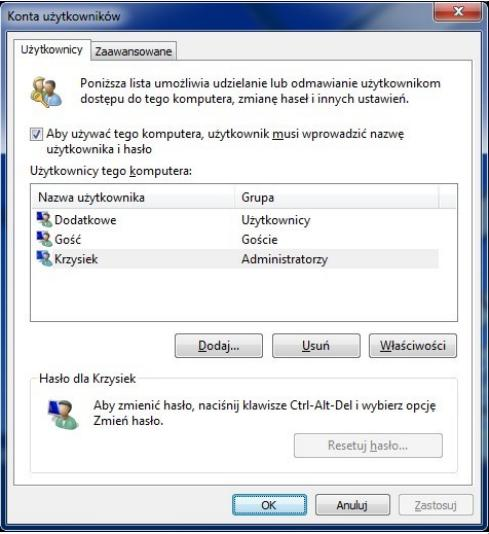
Aby aktywować zaprezentowane narzędzie systemu Windows, konieczne jest użycie komendy

Ilustracja do pytania
A. net users
B. net localgroup
C. show userpasswords
D. control userpasswords2
Polecenie show userpasswords nie istnieje w systemie Windows, co może wynikać z błędnego zrozumienia dostępnych narzędzi i poleceń. Możliwe, że próbujemy osiągnąć coś, co jest wykonywane innym poleceniem, co pokazuje, jak ważne jest dokładne zrozumienie narzędzi i ich przeznaczenia. Net localgroup jest poleceniem wiersza polecenia służącym do zarządzania grupami lokalnymi na komputerze, pozwalając na dodawanie i usuwanie grup lub użytkowników z grup. Chociaż jest to przydatne narzędzie w zarządzaniu komputerem, nie jest używane do bezpośredniego uruchamiania ustawień kont użytkowników. Net users to kolejne polecenie wiersza polecenia, które pozwala na zarządzanie kontami użytkowników, ale działa poprzez linię komend, umożliwiając dodawanie, usuwanie i modyfikowanie kont użytkowników. Pomimo że jest związane z zarządzaniem kontami, nie otwiera graficznego interfejsu, jakiego wymaga pytanie egzaminacyjne. Analizując te polecenia, widzimy, jak istotne jest rozróżnianie ich zastosowań i środowisk, w których są używane. W kontekście egzaminu zawodowego, umiejętność prawidłowego przypisania narzędzi do konkretnych zadań jest kluczowa, co pomaga w skutecznym zarządzaniu systemami IT i zapewnia zgodność z wymaganiami branżowymi oraz standardami zarządzania dostępem i bezpieczeństwem informacji.

Pytanie 29

Aby w systemie Linux wykonać kopię zapasową określonych plików, należy wprowadzić w terminalu polecenie programu

A. cal
B. gdb
C. tar
D. set
Program tar (tape archive) jest szeroko stosowanym narzędziem w systemach Unix i Linux do tworzenia archiwów i kopii zapasowych. Jego główną funkcjonalnością jest możliwość zbierania wielu plików i katalogów w jeden plik archiwum, co ułatwia ich przechowywanie i przenoszenie. Tar umożliwia również kompresję archiwów, co pozwala na oszczędność miejsca na dysku. Przykładem użycia może być polecenie 'tar -czvf backup.tar.gz /ścieżka/do/katalogu', które tworzy skompresowane archiwum gzip z wybranego katalogu. Tar obsługuje wiele opcji, które pozwalają na precyzyjne zarządzanie kopiami zapasowymi, takie jak opcje do wykluczania plików, dodawania nowych plików do istniejącego archiwum czy wypakowywania plików. W branży IT standardem jest regularne tworzenie kopii zapasowych, co jest kluczowe dla ochrony danych przed ich utratą. Wykorzystanie tar w praktyce jest zgodne z najlepszymi praktykami w zakresie zarządzania danymi i ich zabezpieczania.

Pytanie 30

Przerywając działalność na komputerze, możemy szybko wrócić do pracy, wybierając w systemie Windows opcję:

A. ponownego uruchomienia
B. stanu wstrzymania
C. wylogowania
D. zamknięcia systemu
Wybór zamknięcia systemu, ponownego uruchomienia lub wylogowania to podejścia, które nie zapewniają efektywnego i szybkiego powrotu do pracy. Zamknięcie systemu to proces, który wymaga wyłączenia wszystkich działających programów, co wiąże się z utratą niezapisanych danych. To podejście jest zwykle stosowane, gdy użytkownik kończy swoje sesje pracy, a nie podczas przerwy. Ponowne uruchomienie systemu jest również czasochłonne i angażuje więcej zasobów, ponieważ cały system operacyjny i wszystkie zainstalowane aplikacje muszą być załadowane od nowa, co może zająć kilka minut. Często prowadzi to do frustracji użytkowników, którzy chcą szybko wrócić do pracy. Wylogowanie, natomiast, kończy sesję użytkownika, co również wymaga ponownego logowania, a tym samym wydłuża czas potrzebny na kontynuację pracy. Z perspektywy zarządzania czasem i efektywności, wybór stanu wstrzymania jest zdecydowanie preferowany dla użytkowników, którzy chcą zminimalizować przestoje i utrzymać płynność w pracy. Często błędne decyzje wynikają z niepełnego zrozumienia funkcji oferowanych przez system operacyjny oraz ich zastosowania w codziennej pracy. Użytkownicy mogą zakładać, że zamknięcie lub ponowne uruchomienie jest jedynym sposobem na zabezpieczenie pracy, co nie jest prawdą. Dlatego kluczowe jest zrozumienie, jakie opcje są dostępne w systemie i ich odpowiednie zastosowanie w praktyce.

Pytanie 31

Przed dokonaniem zmian w rejestrze systemu Windows, w celu zapewnienia bezpieczeństwa pracy, należy najpierw

A. wykonać kopię zapasową rejestru
B. sprawdzić, czy komputer jest wolny od wirusów
C. wykonać kopię zapasową istotnych dokumentów
D. uruchomić system w trybie awaryjnym
Wykonanie kopii zapasowej rejestru przed jakimikolwiek modyfikacjami jest kluczowym krokiem w zapewnieniu bezpieczeństwa systemu operacyjnego Windows. Rejestr jest centralnym elementem konfiguracji systemu, który przechowuje ważne informacje o systemie, aplikacjach oraz ustawieniach użytkownika. Jakakolwiek nieprawidłowa zmiana w rejestrze może prowadzić do poważnych problemów, takich jak awarie systemu lub niemożność uruchomienia niektórych aplikacji. Praktyka wykonywania kopii zapasowej rejestru przed jego modyfikacją jest zgodna z najlepszymi praktykami zarządzania IT, które zalecają minimalizowanie ryzyka poprzez odpowiednie przygotowanie. Użytkownicy mogą wykonać kopię zapasową rejestru za pomocą wbudowanego narzędzia 'Edytor rejestru' (regedit), wybierając opcję 'Eksportuj'. W ten sposób w przypadku wystąpienia problemów, użytkownik może łatwo przywrócić wcześniejszy stan rejestru, co znacznie ułatwia proces rozwiązywania problemów oraz przywracania systemu do pełnej funkcjonalności. Dodatkowo, regularne tworzenie kopii zapasowych rejestru powinno być częścią rutynowego zarządzania systemem, co pozwala na szybszą reakcję na nieprzewidziane sytuacje.

Pytanie 32

W systemie Windows, zainstalowanym w wersji obsługującej przydziały dyskowe, użytkownik o nazwie Gość

A. nie może być wyłącznie członkiem grupy globalnej
B. nie może być członkiem żadnej grupy
C. może być członkiem grup lokalnych oraz grup globalnych
D. nie może być tylko w grupie o nazwie Goście
Odpowiedź mówiąca, że użytkownik o nazwie Gość może należeć do grup lokalnych i grup globalnych, jest zgodna z zasadami zarządzania użytkownikami w systemie Windows. W systemach operacyjnych Windows, grupy użytkowników są kluczowe dla zarządzania uprawnieniami i dostępem do zasobów. Użytkownik Gość, mimo że ma ograniczone uprawnienia, może być członkiem grup, co pozwala na nadanie mu specyficznych uprawnień. Przykładowo, członkostwo w lokalnej grupie 'Użytkownicy' umożliwia Gościowi korzystanie z podstawowych funkcji systemu, takich jak logowanie się oraz dostęp do publicznych folderów. Z kolei dołączenie do globalnej grupy, na przykład 'Użytkownicy domeny', pozwala na zarządzanie dostępem do zasobów w sieci w zależności od polityki i potrzeb organizacji. Zgodnie z dobrymi praktykami, takim jak zasada najmniejszych uprawnień, przydzielanie użytkownikom, w tym Gościowi, odpowiednich grup lokalnych i globalnych ułatwia kontrolowanie dostępu i minimalizowanie ryzyka, co jest szczególnie ważne w środowiskach produkcyjnych oraz w organizacjach z restrykcyjnymi politykami bezpieczeństwa.

Pytanie 33

Która z ról w systemie Windows Server umożliwia m.in. zdalną, bezpieczną i uproszczoną instalację systemów operacyjnych Windows na komputerach w sieci?

A. Usługa aktywacji zbiorczej
B. Usługa wdrażania systemu Windows
C. Serwer aplikacji
D. Hyper-V
Usługa wdrażania systemu Windows (Windows Deployment Services, WDS) jest kluczową rolą w systemie Windows Server, która umożliwia zdalną instalację systemów operacyjnych Windows na komputerach w sieci. Ta usługa pozwala na tworzenie i zarządzanie obrazami systemów operacyjnych, co znacznie upraszcza proces wdrażania, zwłaszcza w dużych środowiskach korporacyjnych. Przykładem zastosowania WDS jest możliwość instalacji systemu Windows na wielu komputerach jednocześnie, co jest niezwykle przydatne w scenariuszach, gdy firmy muszą szybko i efektywnie rozbudować swoje zasoby IT. WDS obsługuje także różne metody rozruchu, takie jak PXE (Preboot Execution Environment), co umożliwia uruchomienie instalacji bezpośrednio z serwera, a także wsparcie dla obrazów opartych na technologii .wim. Wdrażanie systemu operacyjnego przy pomocy WDS jest zgodne z najlepszymi praktykami w zakresie zarządzania infrastrukturą IT, co pozwala na utrzymanie jednolitości i bezpieczeństwa oraz szybkie reagowanie na zmiany technologiczne.

Pytanie 34

Na podstawie załączonego obrazu, który adres powinien zostać zmieniony w ustawieniach klienta lub serwera, aby umożliwić podłączenie komputera do domeny?

Konfiguracja serwera

Physical Address. . . . . . . . : 08-00-27-07-E1-8E
DHCP Enabled. . . . . . . . . . : No
Autoconfiguration Enabled . . . : Yes
Link-local IPv6 Address . . . . : fe80::646e:47a6:1d9:91d1%12(Preferred)
IPv4 Address. . . . . . . . . . : 10.0.0.1(Preferred)
Subnet Mask . . . . . . . . . . : 255.0.0.0
Default Gateway . . . . . . . . : 10.0.0.5
DHCPv6 IAID . . . . . . . . . . : 302514215
DHCPv6 Client DUID. . . . . . . : 00-01-00-01-1E-D7-23-14-08-00-27-07-E1-8E
DNS Servers . . . . . . . . . . : ::1
                                : 127.0.0.1
NetBIOS over Tcpip. . . . . . . : Enabled

Konfiguracja klienta

Adres fizyczny. . . . . . . . . : 08-00-27-74-46-56
DHCP włączone . . . . . . . . . : Nie
Autokonfiguracja włączona . . . : Tak
Adres IPv6 połączenia lokalnego : fe80::56b:c9ae:a01d:7e32%11(Preferowane)
Adres IPv4. . . . . . . . . . . : 10.0.0.10(Preferowane)
Maska podsieci. . . . . . . . . : 255.0.0.0
Brama domyślna. . . . . . . . . : 10.0.0.5
Identyfikator IAID DHCPv6 . . . : 235405351
Identyfikator DUID klienta DHCPv6 : 00-01-00-01-1A-68-0C-FD-08-00-27-0F-E6-F8
Serwery DNS . . . . . . . . . . : fec0:0:0:ffff::1%1
                                : fec0:0:0:ffff::2%1
                                : fec0:0:0:ffff::3%1
NetBIOS przez Tcpip . . . . . . : Włączony
A. Adres DNS w ustawieniach serwera na 10.0.0.1
B. Adres IPv4 w ustawieniach serwera na 10.0.0.10
C. Adres DNS w ustawieniach klienta na 10.0.0.1
D. Adres IPv4 w ustawieniach klienta na 10.0.0.1
Adres DNS jest kluczowym elementem konfiguracji sieciowej, ponieważ pozwala na tłumaczenie nazw domenowych na adresy IP, które są zrozumiałe dla urządzeń w sieci. W przypadku potrzeby podłączenia komputera do domeny, poprawna konfiguracja DNS jest niezbędna do odnalezienia odpowiednich serwerów domenowych. Ustawienie adresu DNS na 10.0.0.1 w konfiguracji klienta sugeruje, że jest to adres serwera DNS, który powinien być dostępny z tej samej podsieci. To podejście jest zgodne z dobrymi praktykami, gdzie serwer DNS znajduje się w tej samej sieci lub jest dostępny poprzez trasę bramy domyślnej, co minimalizuje opóźnienia i zapewnia szybszy czas odpowiedzi na zapytania DNS. W wielu organizacjach praktykuje się, że serwer DNS jest również kontrolerem domeny, co umożliwia zarządzanie politykami sieciowymi i użytkownikami. Takie centralne podejście ułatwia zarządzanie infrastrukturą sieciową i zapewnia spójność w dostępie do zasobów sieciowych oraz ich bezpieczeństwo.

Pytanie 35

Która z możliwości konfiguracji ustawień dla użytkownika z ograniczonymi uprawnieniami w systemie Windows jest oferowana przez przystawkę secpol?

A. Odebranie prawa do zapisu na płytach CD
B. Usunięcie historii ostatnio otwartych dokumentów
C. Blokada wybranych elementów w panelu sterowania
D. Zezwolenie na modyfikację czasu systemowego
Odpowiedź "Zezwolenie na zmianę czasu systemowego" jest rzeczywiście dobra, bo przystawka secpol.msc, czyli Edytor lokalnych zasad zabezpieczeń, pozwala administratorom na zarządzanie ustawieniami uprawnień. Dzięki temu, użytkownicy z ograniczonymi prawami mogą zmieniać czas systemowy, co jest ważne, zwłaszcza w przypadkach, gdy trzeba synchronizować czas z serwerami NTP. Przykładowo, w dużych firmach, gdzie czas jest synchronizowany z zewnętrznymi źródłami, brak możliwości zmienienia czasu przez użytkowników może skutkować problemami, np. z logowaniem albo działaniem aplikacji. Dlatego dobrze jest, żeby użytkownicy mieli dostęp tylko do tych funkcji, które są im potrzebne w pracy, bo to zwiększa bezpieczeństwo i stabilność systemu.

Pytanie 36

Wykonanie polecenia tar –xf dane.tar w systemie Linux spowoduje

A. skopiowanie pliku dane.tar do folderu /home
B. pokazanie informacji o zawartości pliku dane.tar
C. utworzenie archiwum dane.tar zawierającego kopię folderu /home
D. wyodrębnienie danych z archiwum o nazwie dane.tar
A więc polecenie tar –xf dane.tar w Linuxie jest czymś, co bardzo często się przydaje. Opcja -x oznacza, że chcemy coś wyciągnąć z archiwum, a -f to tak, jakbyś mówił systemowi, z jakiego pliku chcesz to robić. Fajnie to działa, zwłaszcza jak mamy do czynienia z kopiami zapasowymi czy różnymi paczkami oprogramowania. Na przykład, jeżeli ściągasz archiwum tar z plikami konfiguracyjnymi dla jakiejś aplikacji, to to polecenie pozwoli Ci szybko wrzucić te pliki tam, gdzie są potrzebne. Dobrą praktyką jest dodanie opcji -v, żeby widzieć, co się dzieje podczas rozpakowywania, bo czasami mogą być problemy, a tak to łatwiej je zauważyć. Wiedza, jak działa tar, jest ważna dla każdego, kto pracuje z Unixem czy Linuksem, bo wtedy możemy naprawdę sprawnie zarządzać swoimi danymi.

Pytanie 37

Aby w systemie Windows nadać użytkownikowi możliwość zmiany czasu systemowego, potrzebna jest przystawka

A. eventvwr.msc
B. services.msc
C. certmgr.msc
D. secpol.msc
Odpowiedź 'secpol.msc' jest poprawna, ponieważ to narzędzie, znane jako Zasady zabezpieczeń lokalnych, umożliwia administratorom zarządzanie uprawnieniami użytkowników w systemie Windows. W ramach tego narzędzia można skonfigurować różne polityki bezpieczeństwa, w tym przydzielanie praw użytkownikom, które są niezbędne do zmiany czasu systemowego. W praktyce, aby przydzielić użytkownikowi to prawo, należy otworzyć 'secpol.msc', przejść do sekcji 'Zasady lokalne', a następnie do 'Przydzielanie praw użytkowników'. Tutaj można znaleźć i edytować prawo 'Zmień systemowy czas'. Przykład zastosowania to sytuacja, w której użytkownik musi dostosować czas na serwerze lub komputerze w celu synchronizacji z innymi systemami, co jest kluczowe w środowiskach, gdzie precyzyjny czas jest istotny, jak w serwerach do baz danych. Zgodnie z dobrymi praktykami bezpieczeństwa, ograniczanie dostępu do takich uprawnień powinno być realizowane z rozwagą, aby nie dopuścić do nieautoryzowanych zmian w systemie.

Pytanie 38

W którym miejscu w edytorze tekstu należy wprowadzić tekst lub ciąg znaków, który ma być widoczny na wszystkich stronach dokumentu?

A. W polu tekstowym
B. W przypisach dolnych
C. W nagłówku lub stopce
D. W przypisach końcowych
Wprowadzenie informacji lub ciągów znaków, które mają pojawiać się na wszystkich stronach dokumentu, odbywa się w nagłówku lub stopce. Nagłówek to obszar, który znajduje się na górze każdej strony, natomiast stopka znajduje się na dole. Umożliwia to umieszczanie takich elementów jak numer strony, tytuł dokumentu czy nazwisko autora w sposób automatyczny, co jest nie tylko estetyczne, ale również praktyczne. Przykładem zastosowania nagłówków i stopek może być wprowadzenie numeracji stron w długich dokumentach, takich jak raporty, prace dyplomowe czy publikacje. Używanie nagłówków i stopek jest zgodne z zasadami dobrego projektowania dokumentów, co sprawia, że są one bardziej czytelne i zorganizowane. Warto również zaznaczyć, że różne edytory tekstu, takie jak Microsoft Word czy Google Docs, oferują łatwe narzędzia do edytowania tych obszarów, co pozwala na łatwe dostosowanie treści do potrzeb użytkownika. Taka funkcjonalność jest kluczowa dla profesjonalnych dokumentów, gdzie spójność i estetyka mają ogromne znaczenie.

Pytanie 39

W systemie Linux komenda chmod pozwala na

A. ustawienie praw dostępu do pliku
B. naprawę systemu plików
C. zmianę właściciela pliku
D. wyświetlenie informacji o ostatniej aktualizacji pliku
Polecenie chmod w systemie Linux jest kluczowym narzędziem do zarządzania uprawnieniami dostępu do plików i katalogów. Umożliwia ono określenie, kto może czytać, pisać lub wykonywać dany plik. W systemach Unix/Linux uprawnienia są przypisywane w trzech kategoriach: właściciel pliku, grupa oraz pozostali użytkownicy. Przykładowo, użycie polecenia 'chmod 755 plik.txt' ustawia prawa dostępu na: pełne uprawnienia dla właściciela, prawo do odczytu i wykonywania dla grupy oraz prawo do odczytu i wykonywania dla wszystkich innych użytkowników. Zrozumienie działania chmod jest nie tylko istotne dla ochrony danych, ale także dla zapewnienia bezpieczeństwa systemu. Stosowanie najniższych wymaganych uprawnień jest dobrą praktyką, co pomaga zminimalizować ryzyko nieautoryzowanego dostępu do wrażliwych informacji. W kontekście administracji systemami, umiejętność efektywnego zarządzania uprawnieniami jest kluczowa do zapewnienia integralności i bezpieczeństwa danych."

Pytanie 40

Aby zrealizować aktualizację zainstalowanego systemu operacyjnego Linux Ubuntu, należy wykonać polecenie

A. kernel update
B. system update
C. apt-get upgrade
D. yum upgrade
Polecenie 'apt-get upgrade' jest standardowym narzędziem używanym w systemach opartych na Debianie, w tym w Ubuntu, do aktualizacji zainstalowanych pakietów oprogramowania. Umożliwia ono pobranie i zainstalowanie nowszych wersji pakietów, które są już zainstalowane w systemie, zachowując istniejące zależności. Przykładowo, po wydaniu polecenia, system skanuje dostępne repozytoria w poszukiwaniu aktualizacji, a następnie wyświetla listę pakietów, które mogą być zaktualizowane. Użytkownik ma możliwość zaakceptowania lub odrzucenia tych aktualizacji. Dobre praktyki wskazują na regularne aktualizowanie systemu operacyjnego, aby zapewnić bezpieczeństwo i stabilność systemu. W przypadku Ubuntu, rekomenduje się również użycie polecenia 'apt-get update' przed 'apt-get upgrade', aby upewnić się, że lista pakietów jest aktualna. Dzięki systematycznym aktualizacjom, użytkownicy mogą korzystać z najnowszych funkcji i poprawek błędów, co jest kluczowe dla utrzymania infrastruktury IT w dobrym stanie.