Wyniki egzaminu

Informacje o egzaminie:
  • Zawód: Technik informatyk
  • Kwalifikacja: INF.02 - Administracja i eksploatacja systemów komputerowych, urządzeń peryferyjnych i lokalnych sieci komputerowych
  • Data rozpoczęcia: 23 kwietnia 2026 11:18
  • Data zakończenia: 23 kwietnia 2026 11:30

Egzamin zdany!

Wynik: 26/40 punktów (65,0%)

Wymagane minimum: 20 punktów (50%)

Nowe
Analiza przebiegu egzaminu- sprawdź jak rozwiązywałeś pytania
Pochwal się swoim wynikiem!
Szczegółowe wyniki:
Pytanie 1

W systemie Linux można uzyskać kopię danych przy użyciu komendy

A. dd
B. restore
C. tac
D. split
Zarówno 'tac', 'split', jak i 'restore' nie są odpowiednimi poleceniami do kopiowania danych w kontekście systemu Linux, ponieważ pełnią one zupełnie inne funkcje. 'Tac' jest narzędziem do wyświetlania plików tekstowych w odwrotnej kolejności, co oznacza, że może być użyteczne w kontekście analizy danych lub przetwarzania tekstu, ale nie ma zastosowania w kopiowaniu czy tworzeniu obrazów danych. 'Split' z kolei jest przydatne do dzielenia dużych plików na mniejsze części, co może być użyteczne w przypadku przesyłania lub archiwizacji danych, lecz nie wykonuje kopii zapasowej w sensie blokowym, jak 'dd'. 'Restore' to polecenie, które zazwyczaj odnosi się do przywracania danych z kopii zapasowej, a nie do ich kopiowania. Często użytkownicy mylą te narzędzia, ponieważ wszystkie są częścią ekosystemu Linux, ale mają różne zastosowania. Zrozumienie, kiedy i jak stosować konkretne polecenia, jest kluczowe dla efektywnego zarządzania danymi i unikania błędów, które mogą prowadzić do utraty informacji. W praktyce, znajomość właściwych narzędzi oraz ich zastosowania w różnych scenariuszach jest niezbędna dla administratorów systemów oraz użytkowników zaawansowanych.
Pytanie 2

Jak brzmi nazwa klucza rejestru w systemie Windows, w którym zapisane są relacje między typami plików a aplikacjami, które je obsługują?

A. HKEY_CLASSES_ROOT
B. HKEY_CURRENT_PROGS
C. HKEY_LOCAL_RELATIONS
D. HKEY_USERS
HKEY_CLASSES_ROOT to klucz rejestru w systemie Windows, który zawiera informacje o typach plików oraz powiązanych z nimi aplikacjach. To właśnie w tym kluczu można znaleźć klucze, które definiują, jak dane rozszerzenia plików są skojarzone z konkretnymi programami. Przykładem może być sytuacja, w której rozszerzenie '.txt' jest przypisane do programu Notatnik. HKEY_CLASSES_ROOT przechowuje również informacje o typach MIME, co jest istotne dla aplikacji internetowych i procesów związanych z obsługą różnorodnych formatów plików. Dzięki tym informacjom system operacyjny może odpowiednio obsługiwać otwieranie plików przez odpowiednie aplikacje, co jest kluczowe dla płynnego działania systemu i zwiększania komfortu użytkowania. Standardowym podejściem w administracji systemami Windows jest modyfikacja tego klucza, gdy chcemy zmienić domyślną aplikację dla danego typu pliku, co powinno być wykonywane z zachowaniem ostrożności, aby uniknąć problemów z otwieraniem plików.

Pytanie 3

W systemie Windows, aby uruchomić usługę związaną z wydajnością komputera, należy użyć polecenia

A. compmgmt.msc
B. services.msc
C. secpol.msc
D. perfmon.msc
Wybór polecenia secpol.msc, które otwiera lokalne zasady zabezpieczeń, jest nieodpowiedni w kontekście monitorowania wydajności komputera. To narzędzie służy do zarządzania politykami bezpieczeństwa, takimi jak zasady kontroli dostępu czy konfiguracje zabezpieczeń, a nie do analizy wydajności systemu. Użytkownicy, którzy skupiają się na bezpieczeństwie i zarządzaniu uprawnieniami, mogą mylnie przyjąć, że to narzędzie także dostarcza informacji o wydajności. Natomiast polecenie services.msc, które wyświetla listę usług systemowych, również nie jest właściwym wyborem w kontekście monitorowania wydajności. Choć administracja usługami jest kluczowym elementem zarządzania systemem, to nie dostarcza ono szczegółowych danych o wydajności komponentów systemowych. Z kolei compmgmt.msc, czyli Menedżer komputera, oferuje szereg narzędzi do zarządzania, ale nie koncentruje się na monitorowaniu wydajności. Wybór niewłaściwego narzędzia może prowadzić do błędnych diagnoz, a tym samym do niewłaściwych działań naprawczych, co jest sprzeczne z najlepszymi praktykami w dziedzinie zarządzania zasobami IT. Dlatego kluczowe jest, aby użytkownicy potrafili identyfikować odpowiednie narzędzia do konkretnych potrzeb, aby zminimalizować ryzyko błędnych interpretacji danych i decyzji, które mogą negatywnie wpłynąć na wydajność systemu.

Pytanie 4

Błąd typu STOP Error (Blue Screen) w systemie Windows, który wiąże się z odniesieniem się systemu do niepoprawnych danych w pamięci RAM, to

A. UNEXPECTED_KERNEL_MODE_TRAP
B. PAGE_FAULT_IN_NONPAGE_AREA
C. UNMOUNTABLE_BOOT_VOLUME
D. NTFS_FILE_SYSTEM
PAGE_FAULT_IN_NONPAGE_AREA to typ błędu systemu Windows, który występuje, gdy system operacyjny próbuje uzyskać dostęp do danych, które nie znajdują się w pamięci fizycznej, a powinny być w obszarze pamięci, w którym nie ma danych. Tego typu błąd często jest wynikiem uszkodzonej pamięci RAM, błędów w sterownikach lub problemów z oprogramowaniem, które próbują uzyskać dostęp do nieistniejących lub niewłaściwych lokalizacji w pamięci. Przykładem sytuacji, w której może wystąpić ten błąd, jest np. zainstalowanie nowego modułu pamięci RAM, który jest niekompatybilny z systemem lub zainstalowanym oprogramowaniem. Kluczową praktyką, aby zminimalizować ryzyko wystąpienia tego błędu, jest regularne aktualizowanie sterowników oraz przeprowadzanie testów pamięci, takich jak MemTest86, aby zidentyfikować fizyczne problemy z pamięcią. Dodatkowo, warto zaznaczyć, że stosowanie systemów monitorowania pamięci oraz technik zarządzania pamięcią, takich jak paginacja i alokacja dynamiczna, są standardami w zarządzaniu zasobami systemowymi i mogą pomóc w uniknięciu takich problemów.

Pytanie 5

Użycie polecenia net accounts w Wierszu poleceń systemu Windows, które ustawia maksymalny czas ważności hasła, wymaga zastosowania opcji

A. /EXPIRES
B. /TIMES
C. /MAXPWAGE
D. /FORCELOGOFF
Opcja /MAXPWAGE polecenia net accounts służy do ustawienia maksymalnego okresu ważności hasła w systemie Windows. Gdy administrator systemu ustala tę wartość, użytkownicy będą zmuszeni do zmiany swojego hasła po upływie określonej liczby dni, co jest zgodne z najlepszymi praktykami w zakresie bezpieczeństwa. Utrzymanie haseł w cyklu wymiany minimalizuje ryzyko nieautoryzowanego dostępu do konta, szczególnie w środowiskach, gdzie przechowywane są wrażliwe dane. Przykładowo, w organizacjach finansowych, gdzie ochrona danych jest kluczowa, administratorzy mogą ustawić wartość MAXPWAGE na 90 dni. Warto pamiętać, że wdrożenie polityki dotyczącej wymiany haseł powinno być częścią szerszej strategii ochrony danych, która obejmuje także inne elementy, takie jak edukacja użytkowników o silnych praktykach hasłowych oraz wdrożenie dwuskładnikowego uwierzytelniania. Zgodność z politykami bezpieczeństwa, takimi jak NIST SP 800-53, podkreśla znaczenie regularnej zmiany haseł jako kluczowego aspektu ochrony systemów informatycznych.

Pytanie 6

Ile minimalnie pamięci RAM powinien mieć komputer, aby możliwe było uruchomienie 32-bitowego systemu operacyjnego Windows 7 w trybie graficznym?

A. 1 GB
B. 256 MB
C. 512 MB
D. 2 GB
Minimalna ilość pamięci RAM, która jest wymagana dla 32-bitowego systemu operacyjnego Windows 7 w trybie graficznym, wynosi 1 GB. Taki stan wymaga, aby system mógł efektywnie zarządzać zasobami oraz zaspokoić podstawowe potrzeby użytkownika, takie jak uruchamianie aplikacji i obsługa graficznego interfejsu użytkownika. W praktyce, posiadanie 1 GB pamięci RAM pozwala na uruchomienie standardowych programów, przeglądanie internetu, a także korzystanie z podstawowych aplikacji biurowych. Warto zaznaczyć, że chociaż system będzie działał na 1 GB RAM, to jego wydajność może być ograniczona, co prowadzi do opóźnień przy intensywnym użytkowaniu. W branży IT i w dokumentacji technicznej Microsoftu, 1 GB RAM jest uznawane za minimalny standard dla komfortowego korzystania z tego systemu operacyjnego. Dlatego, aby zapewnić optymalną wydajność i komfort pracy, zaleca się posiadanie przynajmniej 2 GB RAM.

Pytanie 7

Aby przywrócić poprawne wersje plików systemowych w systemie Windows, wykorzystuje się narzędzie

A. sfc
B. verifier
C. debug
D. replace
Odpowiedź 'sfc' (System File Checker) jest jak najbardziej trafna. To narzędzie działa tak, że potrafi naprawić uszkodzone lub zniknięte pliki systemowe w Windows. Kiedy system robi się kapryśny i pokazuje różne błędy, to lepiej odpalić 'sfc /scannow' w wierszu polecenia. Dzięki temu narzędziu można przeprowadzić skanowanie, które automatycznie naprawia wykryte problemy. W moim doświadczeniu, to naprawdę dobry pierwszy krok, kiedy coś z aplikacjami nie gra. Dobrze jest też pamiętać, że regularne sprawdzanie systemu, korzystając z sfc, to dobra praktyka, bo można uniknąć większych kłopotów. W IT często radzą, żeby regularnie skanować system, żeby zminimalizować ryzyko większych awarii.

Pytanie 8

W systemie operacyjnym Linux, aby sprawdzić ilość dostępnego miejsca na dyskach, można użyć polecenia

A. fstab
B. df
C. du
D. mkfs
Polecenie 'df' w systemie operacyjnym Linux służy do raportowania ilości dostępnego miejsca na zamontowanych systemach plików. Przy jego użyciu można uzyskać informacje o całkowitej pojemności dysków, zajętym miejscu oraz wolnym miejscu, co jest niezwykle przydatne podczas zarządzania przestrzenią dyskową. Przykładowo, wpisując polecenie 'df -h', uzyskujemy czytelny wynik, w którym rozmiary są przedstawiane w formatach łatwych do zrozumienia (np. GB, MB). Jest to kluczowe dla administratorów systemów, którzy muszą monitorować użycie przestrzeni dyskowej, aby zapobiegać problemom z brakiem miejsca, co mogłoby wpłynąć na wydajność systemu. W praktyce, regularne sprawdzanie wolnego miejsca za pomocą 'df' może pomóc w planowaniu aktualizacji systemu, konserwacji lub rozbudowy infrastruktury IT. Przy użyciu opcji 'df -i' można również uzyskać informacje o wykorzystaniu inode'ów, co jest istotne w przypadku systemów plików z dużą liczbą małych plików. Zgodność z tymi praktykami jest kluczowa dla efektywnego zarządzania zasobami w środowisku Linux.

Pytanie 9

W wyniku wykonania przedstawionych poleceń systemu Linux interfejs sieciowy eth0 otrzyma:

ifconfig eth0 10.0.0.100 netmask 255.255.255.0 broadcast 10.0.0.255 up
route add default gw 10.0.0.10
A. adres IP 10.0.0.100, maskę /22, bramę 10.0.0.10
B. adres IP 10.0.0.10, maskę /16, bramę 10.0.0.100
C. adres IP 10.0.0.100, maskę /24, bramę 10.0.0.10
D. adres IP 10.0.0.10, maskę /24, bramę 10.0.0.255
Wybór błędnych odpowiedzi związany jest z nieporozumieniami dotyczącymi podstawowych pojęć związanych z adresacją IP i routingiem. W przypadku pierwszej odpowiedzi, która wskazuje na adres IP 10.0.0.10, maskę /24 oraz bramę 10.0.0.255, można zauważyć, że adres IP przypisany do interfejsu nie może być równy adresowi bramy. W rzeczywistości, adres bramy powinien znajdować się w tej samej podsieci, co adres IP interfejsu, co w tym przypadku nie ma miejsca. Kolejna odpowiedź sugerująca adres IP 10.0.0.10 oraz maskę /16 jest całkowicie niepoprawna, ponieważ maska /16 nie jest zgodna z założeniami podanymi w poleceniu, gdzie użyto maski /24. Ostatnia odpowiedź, która podaje adres IP 10.0.0.100, maskę /22 oraz bramę 10.0.0.10, również jest błędna, ponieważ maska /22 nie odpowiada podanym w poleceniu ustawieniom. Użytkownicy często mylą pojęcia związane z maskami podsieci i ich zastosowaniem, co prowadzi do nieprawidłowego ustawienia granic komunikacji w sieciach. Zrozumienie, jak działa adresacja IP i jak ustawiać odpowiednie maski oraz bramy, jest kluczowe dla efektywnego zarządzania sieciami oraz eliminowania problemów z komunikacją w środowisku sieciowym.

Pytanie 10

Aby skopiować folder c:\test wraz ze wszystkimi podfolderami na przenośny dysk f:\ w systemie Windows 7, jakie polecenie należy zastosować?

A. copy f:\test c:\test /E
B. copy c:\test f:\test /E
C. xcopy f:\test c:\test /E
D. xcopy c:\test f:\test /E
W przypadku odpowiedzi 'copy c:\test f:\test /E', należy zauważyć, że polecenie 'copy' nie obsługuje kopiowania katalogów z ich zawartością. Narzędzie to jest przeznaczone do kopiowania pojedynczych plików, a próba użycia go do kopiowania folderów z podkatalogami zakończy się błędem. Użytkownicy często mylą funkcjonalności 'copy' i 'xcopy', co prowadzi do nieporozumień. W przypadku opcji 'copy f:\test c:\test /E', zamiana miejscami źródła i celu prowadzi do niepoprawnego rozumienia, że kopiujemy z nośnika na lokalny dysk, co jest w tym kontekście zupełnie niewłaściwe. Odpowiedzi takie jak 'xcopy f:\test c:\test /E' również nie są adekwatne, ponieważ odwracają kierunek kopiowania, co jest sprzeczne z zamierzonym celem skopiowania danych na dysk przenośny. Typowym błędem myślowym jest założenie, że każda opcja kopiowania danych w systemie Windows będzie działać analogicznie, co nie jest prawdą. Zrozumienie różnic w funkcjonalności i zastosowaniu odpowiednich narzędzi jest kluczowe dla efektywnej pracy z systemem operacyjnym, szczególnie w kontekście zarządzania danymi i użycia odpowiednich poleceń dla zadawanych czynności.

Pytanie 11

Funkcja "Mostek sieciowy" w Windows XP Professional umożliwia łączenie różnych

A. stacji roboczych bezdyskowych
B. segmentów sieci LAN
C. dwóch urządzeń komputerowych
D. komputera z serwerem
Odpowiedź 1 jest poprawna, ponieważ Mostek sieciowy w systemie Windows XP Professional umożliwia łączenie segmentów sieci LAN, co jest kluczowe dla efektywnej komunikacji w rozproszonych środowiskach sieciowych. Mostek działa na poziomie drugiego modelu OSI, czyli warstwy łącza danych, co oznacza, że potrafi przekazywać ramki między różnymi segmentami sieci. Przykładem zastosowania mostka sieciowego może być sytuacja, gdy w biurze istnieją dwa różne segmenty LAN, z których jeden obsługuje stacje robocze, a drugi urządzenia IoT. Mostek pozwala na komunikację pomiędzy tymi segmentami, co zwiększa elastyczność oraz wydajność sieci. Warto również zaznaczyć, że mostki pomagają w redukcji ruchu sieciowego przez segmentację, co jest uznawane za dobrą praktykę w zarządzaniu dużymi sieciami. Ich użycie jest zgodne z normami IEEE 802.1, które definiują standardy dla mostków i przełączników w sieciach komputerowych.

Pytanie 12

Jakie oprogramowanie jest wykorzystywane do dynamicznej obsługi urządzeń w systemie Linux?

A. udev
B. uptime
C. uname
D. ulink
Odpowiedź "udev" jest poprawna, ponieważ jest to dynamiczny system zarządzania urządzeniami w jądrze Linux. Udev odpowiada za tworzenie i usuwanie węzłów urządzeń w katalogu /dev w momencie, gdy urządzenia są dodawane lub usuwane z systemu. Umożliwia to automatyczne rozpoznawanie sprzętu oraz przypisywanie odpowiednich reguł, co pozwala na efektywną konfigurację urządzeń. Przykładem zastosowania udev jest możliwość tworzenia reguł, które automatycznie ustawiają prawa dostępu do urządzeń USB, co zwiększa bezpieczeństwo systemu. Udev jest zgodny ze standardami Linux Device Model, a jego użycie jest szeroko rekomendowane w praktykach zarządzania systemami operacyjnymi. Dzięki udev administratorzy mogą łatwo dostosować sposób, w jaki system reaguje na różne urządzenia, co umożliwia optymalizację wydajności oraz zarządzania zasobami. Warto także wspomnieć o możliwości monitorowania zdarzeń związanych z urządzeniami w czasie rzeczywistym, co jest kluczowe dla utrzymania stabilności systemu.

Pytanie 13

Na komputerze, na którym zainstalowane są dwa systemy – Windows i Linux, po przeprowadzeniu reinstalacji systemu Windows drugi system przestaje się uruchamiać. Aby ponownie umożliwić uruchamianie systemu Linux oraz aby zachować wszystkie dane i ustawienia w nim zawarte, co należy zrobić?

A. ponownie zainstalować bootloadera GRUB
B. wykonać reinstalację systemu Linux
C. wykonać ponowną instalację systemu Windows
D. przeprowadzić skanowanie dysku programem antywirusowym
Reinstalacja bootloadera GRUB (Grand Unified Bootloader) jest kluczowym krokiem w przywracaniu możliwości uruchamiania systemu Linux po reinstalacji Windows. Reinstalacja Windows zazwyczaj nadpisuje MBR (Master Boot Record) lub EFI (Extensible Firmware Interface), co sprawia, że bootloader Linuxa nie jest już dostępny. GRUB jest odpowiedzialny za zarządzanie wieloma systemami operacyjnymi na komputerze, umożliwiając użytkownikowi wybór, który system ma być uruchomiony. Aby ponownie zainstalować GRUB, można użyć nośnika instalacyjnego Linuxa (np. Live CD lub USB), uruchomić terminal i użyć komendy 'grub-install' w odpowiednim systemie plików. Praktycznie, po zainstalowaniu GRUB, można również zaktualizować jego konfigurację za pomocą 'update-grub', co zapewni, że wszystkie dostępne systemy operacyjne zostaną poprawnie wykryte. Dobrą praktyką jest regularne tworzenie kopii zapasowych ważnych danych, co pozwala uniknąć ich utraty w przypadku problemów z systemem operacyjnym.

Pytanie 14

Aby w systemie Windows Professional ustawić czas pracy drukarki oraz uprawnienia drukowania, należy skonfigurować

A. udostępnianie wydruku.
B. preferencje drukowania.
C. kolejkę wydruku.
D. właściwości drukarki.
Aby ustawić czas pracy drukarki oraz uprawnienia drukowania w systemie Windows Professional, trzeba wejść w właściwości drukarki. To właśnie tutaj administratorzy mają dostęp do szczegółowej konfiguracji, o której często zapominają początkujący użytkownicy – serio, różnica między preferencjami a właściwościami czasem bywa nieoczywista. W oknie właściwości drukarki można ustalić, w jakich godzinach drukarka ma być dostępna dla użytkowników sieci (czyli np. wyłączyć wydruki w nocy lub w weekendy), a także precyzyjnie przypisać prawa do drukowania, zarządzania dokumentami czy nawet pełnej administracji kolejką. Takie podejście jest zgodne ze standardami zarządzania zasobami sieciowymi w środowiskach profesjonalnych, gdzie bezpieczeństwo i wydajność mają znaczenie. Z mojego doświadczenia wynika, że świadome ustawienie tych parametrów często pozwala uniknąć problemów z nieautoryzowanym drukowaniem czy też niepotrzebnym obciążeniem drukarki poza godzinami pracy firmy. Właściwości drukarki umożliwiają również dostęp do logów oraz narzędzi diagnostycznych. Ważne jest, żeby odróżniać te ustawienia od preferencji drukowania, bo te drugie dotyczą tylko wyglądu wydruków, a nie zarządzania dostępem czy harmonogramem. Co ciekawe, niektóre firmy mają nawet polityki narzucające określone godziny pracy drukarek, a dobre praktyki IT przewidują takie konfiguracje jako element podniesienia bezpieczeństwa i kontroli kosztów eksploatacji sprzętu.

Pytanie 15

W systemie Windows przypadkowo usunięto konto użytkownika, ale katalog domowy pozostał. Czy możliwe jest odzyskanie niezaszyfrowanych danych z katalogu domowego tego użytkownika?

A. nie, ponieważ systemowe zabezpieczenia uniemożliwiają dostęp do danych
B. nie, dane są definitywnie utracone wraz z kontem
C. tak, ale jedynie przy pomocy programu typu recovery
D. tak, za pomocą konta o uprawnieniach administratorskich
Wiele osób myśli, że jeśli konto użytkownika jest usunięte, to dane też znikają na zawsze, a to nie do końca prawda. System Windows wcale nie blokuje dostępu do katalogów domowych – one mogą spoko sobie istnieć, jeśli nie zostały usunięte fizycznie. Dlatego stwierdzenie, że zabezpieczenia systemu uniemożliwiają odzyskanie danych, to nieporozumienie. Często myśli się, że jedynie programy do odzyskiwania danych mogą w tym pomóc, a w rzeczywistości, jeśli katalog domowy nadal istnieje, administrator może uzyskać do niego dostęp bez żadnego dodatkowego oprogramowania. Ludzie często sądzą, że wszystkie dane znikają z kontem, co jest błędne, bo sama utrata konta nie prowadzi do automatycznego skasowania danych. Ważne jest, aby wiedzieć, że konto użytkownika to tylko taki wskaźnik do zasobów, a same zasoby mogą być wciąż dostępne. Dlatego administratorzy powinni znać architekturę systemu i zasady zarządzania użytkownikami, żeby móc efektywnie zarządzać danymi.

Pytanie 16

Wykonanie polecenia tar –xf dane.tar w systemie Linux spowoduje

A. pokazanie informacji o zawartości pliku dane.tar
B. skopiowanie pliku dane.tar do folderu /home
C. wyodrębnienie danych z archiwum o nazwie dane.tar
D. utworzenie archiwum dane.tar zawierającego kopię folderu /home
No, widzę, że wybrałeś kilka odpowiedzi, które nie do końca pasują do tematu polecenia tar. Na przykład, myślenie, że to polecenie skopiuje plik dane.tar do katalogu /home, to trochę nieporozumienie. Tar jest do zarządzania archiwami, a nie do kopiowania plików. Jak chcesz skopiować coś, to lepiej użyć komendy cp. Kolejna sprawa to ta, że polecenie nie pokazuje zawartości pliku dane.tar. Żeby to zrobić, musisz użyć opcji -t, a nie -x. A jeśli chodzi o tworzenie archiwum, to znowu - używa się -c, a nie -x. Te różnice są ważne, żeby dobrze korzystać z narzędzi w systemach Unix i Linux, bo inaczej można się niezłe pogubić.

Pytanie 17

Jakie oprogramowanie należy zainstalować, aby serwer Windows mógł obsługiwać usługi katalogowe?

A. rolę serwera Web
B. usługi zarządzania prawami
C. rolę serwera DHCP
D. kontroler domeny
Kontroler domeny jest kluczowym elementem infrastruktury sieciowej opartej na systemach Windows, który zarządza usługami katalogowymi w sieci. Głównym zadaniem kontrolera domeny jest przechowywanie informacji o członkach domeny, w tym komputerach i użytkownikach, oraz zarządzanie ich uwierzytelnianiem i autoryzacją. Dzięki Active Directory, które jest głównym komponentem usługi katalogowej, administratorzy mogą zarządzać dostępem do zasobów sieciowych, co jest niezbędne w każdej organizacji. Przykładem zastosowania kontrolera domeny w praktyce może być sytuacja, gdy pracownik loguje się do swojego komputera w sieci korporacyjnej; kontroler domeny weryfikuje jego dane uwierzytelniające i przyznaje dostęp do odpowiednich zasobów. Zgodnie z najlepszymi praktykami, w większych organizacjach zaleca się posiadanie co najmniej dwóch kontrolerów domeny dla zapewnienia redundancji i zwiększonej dostępności usług. Dzięki temu organizacja może zminimalizować ryzyko utraty dostępu do krytycznych zasobów w przypadku awarii jednego z kontrolerów.

Pytanie 18

W systemie Linux narzędzie top pozwala na

A. ustalenie dla użytkownika najwyższej wartości limitu quoty
B. porządkowanie plików według ich rozmiaru w kolejności rosnącej
C. zidentyfikowanie katalogu zajmującego najwięcej przestrzeni na dysku twardym
D. monitorowanie wszystkich bieżących procesów
Program top jest jednym z podstawowych narzędzi dostępnych w systemie Linux, służącym do monitorowania aktywnych procesów w czasie rzeczywistym. Umożliwia on użytkownikom śledzenie zużycia zasobów systemowych, takich jak CPU, pamięć, a także identyfikację procesów, które mogą wpływać na wydajność systemu. W interfejsie top można sortować procesy według różnych kryteriów, co ułatwia zrozumienie, które z nich są najbardziej zasobożerne. Przykładowo, administrator systemu może użyć polecenia top, aby szybko zidentyfikować procesy obciążające CPU i podjąć odpowiednie działania, takie jak ich zatrzymanie lub optymalizacja. Ponadto, top jest zgodny z najlepszymi praktykami zarządzania systemem, umożliwiając administratorom monitorowanie stanu serwerów i wykrywanie problemów, co jest kluczowe w zapewnieniu stabilności i wydajności infrastruktur IT.

Pytanie 19

Jakim poleceniem w systemie Linux można dodać nowych użytkowników?

A. usersadd
B. usermod
C. useradd
D. net user
Odpowiedź 'useradd' jest poprawna, ponieważ jest to polecenie używane w systemach Linux do tworzenia nowych użytkowników. Umożliwia on administratorom systemu dodawanie użytkowników z różnymi opcjami, takimi jak określenie grupy, do której użytkownik ma przynależeć, czy też ustawienie hasła. Na przykład, aby dodać użytkownika o nazwie 'janek', wystarczy wpisać polecenie: 'sudo useradd janek'. Ważne jest, aby pamiętać, że po utworzeniu użytkownika zazwyczaj należy ustawić dla niego hasło za pomocą polecenia 'passwd', co zapewnia bezpieczeństwo. Dobre praktyki sugerują również, aby zawsze nadawać nowym użytkownikom odpowiednie ograniczenia dostępu oraz przypisywać ich do właściwych grup, co pomaga w zarządzaniu uprawnieniami w systemie. Ponadto, polecenie 'useradd' jest zgodne z normami systemowymi i pozwala na łatwe monitorowanie i zarządzanie użytkownikami w systemie operacyjnym, co jest kluczowe dla bezpieczeństwa i efektywności działania systemu.

Pytanie 20

Błąd typu STOP w systemie Windows (Blue Screen), który występuje w momencie, gdy system odwołuje się do niepoprawnych danych w pamięci RAM, to

A. PAGE_FAULT_IN_NONPAGE_AREA
B. UNEXPECTED_KERNEL_MODE_TRAP
C. UNMONTABLE_BOOT_VOLUME
D. NTFS_FILE_SYSTEM
Odpowiedź 'PAGE_FAULT_IN_NONPAGE_AREA' jest poprawna, ponieważ odnosi się do sytuacji, w której system operacyjny Windows napotyka problem podczas próby odwołania się do danych, które powinny znajdować się w pamięci operacyjnej, ale ich tam nie ma. Błąd ten jest często spowodowany uszkodzeniem pamięci RAM lub problemami z systemem plików. Niekiedy może to być wynikiem wadliwych sterowników lub niekompatybilnych aplikacji. W praktyce, aby zdiagnozować tego typu problem, administratorzy systemów mogą używać narzędzi diagnostycznych, takich jak Windows Memory Diagnostic, aby sprawdzić pamięć RAM, oraz CHKDSK do analizy i naprawy problemów z systemem plików. Zarządzanie pamięcią i zapewnienie integralności danych w systemie operacyjnym są kluczowymi aspektami wydajności i stabilności systemu, co podkreśla znaczenie monitorowania i konserwacji sprzętu oraz oprogramowania. Dbanie o regularne aktualizacje sterowników i systemu operacyjnego zgodnie z najlepszymi praktykami branżowymi może znacząco zredukować występowanie takich błędów.

Pytanie 21

Podaj polecenie w systemie Linux, które umożliwia wyświetlenie identyfikatora użytkownika.

A. id
B. users
C. who
D. whoami
Polecenie 'id' w systemie Linux jest najskuteczniejszym sposobem na uzyskanie informacji o użytkowniku, w tym jego unikalnego identyfikatora, czyli UID (User Identifier). To polecenie nie tylko wyświetla UID, ale także grupy, do których użytkownik należy, co jest niezwykle przydatne w kontekście zarządzania uprawnieniami i dostępem do zasobów systemowych. Przykładowo, po wpisaniu 'id' w terminalu, użytkownik otrzymuje informacje takie jak: uid=1000(nazwa_użytkownika) gid=1000(grupa) groups=1000(grupa),27(dodatkowa_grupa). Wiedza o UID jest kluczowa, gdyż pozwala administratorom na efektywne zarządzanie uprawnieniami i kontrolę dostępu do plików oraz procesów. W praktyce, zrozumienie działania polecenia 'id' pozwala na lepsze rozwiązywanie problemów związanych z uprawnieniami, co jest istotnym elementem codziennej administracji systemami Linux. Dobrą praktyką jest regularne korzystanie z tego polecenia w kontekście audytów bezpieczeństwa czy podczas konfigurowania nowych użytkowników.

Pytanie 22

Jakie informacje o wykorzystywaniu pamięci wirtualnej można uzyskać, analizując zawartość pliku w systemie Linux?

A. /proc/vmstat
B. /etc/inittab
C. pagefile.sys
D. xload
Odpowiedzi xload, /etc/inittab oraz pagefile.sys nie są związane z bezpośrednim monitorowaniem statystyk użycia pamięci wirtualnej w systemie Linux. xload to narzędzie graficzne, które wizualizuje obciążenie CPU oraz pamięci, ale nie dostarcza szczegółowych danych na temat pamięci wirtualnej. Narzędzie to wspiera użytkowników w ogólnym monitorowaniu wydajności, jednak jego funkcjonalność jest ograniczona i nie zastępuje analizy danych z plików systemowych. Plik /etc/inittab jest plikiem konfiguracyjnym, który nie ma związku z pamięcią operacyjną ani wirtualną. Zawiera informacje na temat poziomów uruchamiania i procesów startowych, co czyni go zupełnie nieprzydatnym w kontekście analizy pamięci. Natomiast pagefile.sys to plik wymiany używany w systemach Windows, a nie w Linuxie. Tego typu błędne odpowiedzi mogą wynikać z nieporozumienia dotyczącego architektury systemów operacyjnych i ich specyficznych plików konfiguracyjnych. W praktyce, korzystanie z narzędzi i plików związanych z danym systemem operacyjnym jest kluczowe przy monitorowaniu i zarządzaniu pamięcią; każda platforma ma swoje unikalne zasoby, które należy znać i umieć wykorzystać.

Pytanie 23

Które z poniższych poleceń w systemie Linux NIE pozwala na przeprowadzenie testów diagnostycznych sprzętu komputerowego?

A. lspci
B. fsck
C. ls
D. top
Odpowiedź 'ls' to strzał w dziesiątkę! To polecenie służy do pokazywania, co mamy w katalogu w systemie Linux, a nie do sprawdzania sprzętu. Używając 'ls', możemy zobaczyć, jakie pliki i foldery są w danym miejscu, jakie mają nazwy, rozmiary i kiedy były ostatnio zmieniane. W codziennej pracy administratora, to narzędzie okazuje się bardzo przydatne, bo pozwala szybko przejrzeć zawartość katalogów i zapanować nad plikami. Dla przykładu, kiedy użyjesz 'ls -l', dostaniesz więcej szczegółów o plikach, co ułatwia monitorowanie struktury katalogów. Tak naprawdę, znajomość takich podstawowych poleceń jak 'ls' to podstawa, której nie można pominąć, jeśli chcemy dobrze zarządzać systemem. Dzięki temu, wiele operacji związanych z plikami stanie się prostszych.

Pytanie 24

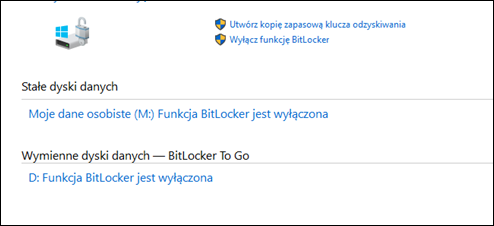
Przedstawione wbudowane narzędzie systemów Windows w wersji Enterprise lub Ultimate służy do

Ilustracja do pytania
A. kompresji dysku.
B. tworzenia kopii dysku.
C. konsolidacji danych na dyskach.
D. kryptograficznej ochrony danych na dyskach.
BitLocker to jedno z tych narzędzi systemowych, które – moim zdaniem – powinno być włączane od razu po instalacji Windowsa na komputerach firmowych czy szkolnych. Jego główną rolą jest zapewnienie kryptograficznej ochrony danych na dyskach. Działa to tak, że cała zawartość dysku zostaje zaszyfrowana przy użyciu silnych algorytmów szyfrowania, takich jak AES, a klucz odblokowujący może być przechowywany np. na module TPM lub na zewnętrznym nośniku (pendrive). Dzięki temu, nawet jeśli ktoś fizycznie wyjmie dysk z komputera i spróbuje odczytać dane na innym urządzeniu, nie będzie mógł ich zobaczyć bez właściwego klucza. To rozwiązanie jest szczególnie polecane wszędzie tam, gdzie mamy do czynienia z wrażliwymi informacjami – w biznesie, administracji czy nawet prywatnie. W praktyce wdrożenie BitLockera znacząco podnosi poziom bezpieczeństwa, a do tego spełnia wymagania różnych norm branżowych, np. ISO 27001 czy wytyczne RODO dotyczące ochrony danych osobowych. Szyfrowanie nie wpływa zauważalnie na wydajność pracy nowoczesnych komputerów, a ryzyko przypadkowego ujawnienia danych drastycznie spada. Często spotyka się też BitLocker To Go, który umożliwia szyfrowanie pamięci przenośnych – świetna sprawa, jeśli ktoś gubi pendrive’y. W skrócie: bezpieczeństwo na serio, a nie tylko na papierze.

Pytanie 25

Administrator systemu Linux wydał polecenie mount /dev/sda2 /mnt/flash . Spowoduje ono

A. podłączenie dysku SATA do katalogu flash.
B. odłączenie dysku SATA z katalogu flash.
C. podłączenie pamięci typu flash do katalogu /dev/sda2.
D. odłączenie pamięci typu flash z katalogu /dev/sda2.
Polecenie mount /dev/sda2 /mnt/flash jest jednym z podstawowych narzędzi pracy administratora Linuksa. Jego zadaniem jest podłączenie (zamontowanie) określonego urządzenia blokowego – w tym przypadku partycji /dev/sda2, która najczęściej jest fragmentem dysku twardego SATA – do katalogu montowania, czyli tutaj /mnt/flash. Dzięki temu cały system plików znajdujący się na tej partycji staje się widoczny i dostępny w tym katalogu. W praktyce oznacza to, że wszystkie pliki i katalogi zapisane na /dev/sda2 będą dostępne po wejściu do /mnt/flash. Taka operacja jest bardzo przydatna np. przy montowaniu dodatkowych dysków twardych, przenośnych nośników lub przy naprawie systemu. Spotkałem się z tym nie raz podczas serwisowania serwerów – szybkie podpięcie partycji do /mnt pozwalało od razu przeglądać strukturę plików, wykonywać kopie zapasowe lub sprawdzać spójność danych. Ważne jest, żeby katalog docelowy (tu /mnt/flash) istniał i był pusty albo przynajmniej nie był używany przez inne zasoby. To wszystko jest zgodne z dobrą praktyką administracji i hierarchią systemu plików w Linuksie. Typowo katalog /mnt/ służy właśnie do tymczasowego montowania dodatkowych zasobów. Z mojego doświadczenia, zrozumienie działania polecenia mount to absolutna podstawa dla każdego, kto na poważnie myśli o pracy z systemami uniksowymi.

Pytanie 26

Jakim poleceniem w systemie Linux można ustawić powłokę domyślną użytkownika egzamin na sh?

A. groupmod /users/egzamin /bin/sh
B. usermod -s /bin/sh egzamin
C. vi /etc/passwd -sh egzamin
D. chmod egzamin /etc/shadow sh
Polecenie usermod -s /bin/sh egzamin to naprawdę dobry sposób na zmianę domyślnej powłoki użytkownika w Linuxie. Dzięki opcji -s możemy wskazać, która powłoka ma być używana przez naszego użytkownika 'egzamin'. W tym przypadku to /bin/sh. Warto pamiętać, że najlepiej robić takie zmiany z uprawnieniami administratora, czyli użyć polecenia z prefiksem sudo, czyli np. sudo usermod -s /bin/sh egzamin. Co do powłok, każda z nich ma swoje unikalne funkcje. Na przykład powłoka bash ma świetne opcje jak autouzupełnianie i możliwość pisania skryptów, a w sh może być z tym gorzej. Warto więc przed zmianą powłoki zastanowić się, jakie funkcje będą nam potrzebne, żeby wszystko działało tak, jak chcemy.

Pytanie 27

Który z profili w systemie Windows umożliwia migrację ustawień konta pomiędzy stacjami roboczymi?

A. Globalny.
B. Lokalny.
C. Mobilny.
D. Rozproszony.
Poprawna odpowiedź to profil mobilny, bo właśnie ten typ profilu użytkownika w systemie Windows został zaprojektowany do przenoszenia (migracji) ustawień konta pomiędzy różnymi stacjami roboczymi w domenie. Profil mobilny (roaming profile) jest przechowywany centralnie na serwerze, najczęściej na kontrolerze domeny lub serwerze plików, w udziale sieciowym wskazanym w właściwościach konta użytkownika w Active Directory. Gdy użytkownik loguje się na dowolnym komputerze w tej samej domenie, system pobiera jego profil z serwera i ładuje go lokalnie. Dzięki temu ma on swoje dokumenty, pulpit, ustawienia aplikacji i środowiska pracy praktycznie identyczne jak na innym komputerze. W praktyce w firmach i szkołach stosuje się to po to, żeby użytkownik nie był „przywiązany” do jednego konkretnego PC. Moim zdaniem to wciąż jedna z podstawowych funkcji klasycznego środowiska domenowego Windows, mimo że dziś coraz częściej wykorzystuje się też rozwiązania chmurowe, jak OneDrive czy folder redirection. W dobrych praktykach administracji systemami Windows zaleca się łączenie profili mobilnych z przekierowaniem folderów (Folder Redirection), żeby zmniejszyć rozmiar profilu i przyspieszyć logowanie. Administratorzy zwykle pilnują też limitów pojemności profili oraz konfigurują zasady grupy (GPO), żeby nie przenosić zbędnych danych, np. tymczasowych plików przeglądarki. Warto też pamiętać, że profil mobilny różni się od profilu lokalnego tym, że jego główna kopia jest na serwerze, a lokalna jest tylko kopią roboczą, synchronizowaną przy logowaniu i wylogowaniu użytkownika.

Pytanie 28

Do eliminowania plików lub folderów w systemie Linux używa się polecenia

A. cat
B. rm
C. tar
D. ls
Polecenie 'rm' w systemie Linux służy do usuwania plików oraz katalogów. Jest to jedno z podstawowych narzędzi w zarządzaniu systemem plików i jego użycie jest niezbędne w codziennej pracy administratorów i użytkowników. Przy pomocy 'rm' można usunąć pojedyncze pliki, na przykład polecenie 'rm plik.txt' usunie plik o nazwie 'plik.txt'. Można również użyć opcji '-r', aby usunąć katalogi i ich zawartość rekurencyjnie, na przykład 'rm -r katalog' usunie katalog oraz wszystkie pliki i podkatalogi w nim zawarte. Istotne jest, aby korzystać z tego polecenia z ostrożnością, gdyż działania są nieodwracalne. Dobrym nawykiem jest stosowanie opcji '-i', która powoduje, że system pyta o potwierdzenie przed każdym usunięciem, co zmniejsza ryzyko przypadkowego skasowania ważnych danych. W praktyce, zarządzanie plikami i katalogami w systemie Linux wymaga znajomości takich poleceń jak 'rm', aby skutecznie utrzymywać porządek w systemie.

Pytanie 29

Jakie polecenie należy zastosować, aby zamontować pierwszą partycję logiczną dysku primary slave w systemie Linux?

A. mount /dev/hda4 /mnt/hdd
B. mount /dev/hda2 /mnt/hdd
C. mount /dev/hdb3 /mnt/hdd
D. mount /dev/hdb5 /mnt/hdd
Wybór jakiejkolwiek innej odpowiedzi prowadzi do błędnego wskazania partycji, co jest kluczowe w kontekście zarządzania systemem plików w Linuxie. Odpowiedź 'mount /dev/hdb3 /mnt/hdd' sugeruje, że użytkownik próbowałby zamontować trzecią partycję na tym samym dysku, co nie byłoby odpowiednie w kontekście pytania o pierwszą partycję logiczną. Podobnie, 'mount /dev/hda2 /mnt/hdd' odnosi się do drugiej partycji na pierwszym dysku 'primary master', co także nie jest zgodne z kontekstem pytania. Odpowiedź 'mount /dev/hda4 /mnt/hdd' również nie jest prawidłowa, ponieważ wskazuje na czwartą partycję na tym samym dysku, co może prowadzić do nieporozumień przy organizowaniu przestrzeni dyskowej. Typowe błędy to mylenie partycji fizycznych z logicznymi oraz nieznajomość konwencji nazewnictwa w systemach Linux. Ważne jest, aby przed montowaniem partycji zapoznać się z ich strukturą oraz zrozumieć, jak system plików jest zorganizowany. W praktyce, niepoprawny wybór partycji może prowadzić do utraty danych lub problemów z dostępem do plików, dlatego kluczowe jest stosowanie się do zasad i norm dotyczących zarządzania dyskami oraz partycjami w systemie Linux. Zrozumienie tych zasad jest niezbędne dla efektywnego administrowania systemem operacyjnym.

Pytanie 30

W jakim trybie pracy znajduje się system Linux, kiedy osiągalny jest tylko minimalny zestaw funkcji systemowych, często używany do napraw?

A. Tryb normalny
B. Tryb serwisowy
C. Tryb użytkownika
D. Tryb awaryjny
W przypadku odpowiedzi wskazujących na tryb użytkownika, tryb normalny czy tryb serwisowy, należy zauważyć, że nie są one odpowiednie do opisanej sytuacji. Tryb użytkownika odnosi się do standardowego poziomu działania, gdzie użytkownicy mogą uruchamiać aplikacje i usługi na serwerze lub komputerze. Nie jest to tryb ograniczony i nie jest używany do napraw systemu. Tryb normalny to standardowy tryb pracy systemu operacyjnego, w którym wszystkie usługi i aplikacje działają zgodnie z oczekiwaniami. Obejmuje on zarówno interfejs graficzny, jak i pełną funkcjonalność sieci, co nie jest zgodne z ograniczonym trybem naprawczym. Tryb serwisowy, choć brzmi podobnie do trybu awaryjnego, nie jest standardowym pojęciem w kontekście Linuxa. Może odnosić się do działań serwisowych na poziomie aplikacji lub usług, ale nie jest to konkretny tryb systemu operacyjnego dedykowany naprawom. Zrozumienie tych różnic jest istotne dla administratorów, którzy muszą wiedzieć, kiedy i jak korzystać z poszczególnych trybów, aby skutecznie zarządzać i naprawiać systemy komputerowe.

Pytanie 31

Udostępniono w sieci lokalnej jako udział specjalny folder o nazwie egzamin znajdujący się na komputerze o nazwie SERWER_2 w katalogu głównym dysku C:. Jak powinna wyglądać ścieżka dostępu do katalogu egzamin, w którym przechowywany jest folder macierzysty dla konta użytkownika o określonym loginie?

A. \\SERWER_2\egzamin$\%$USERNAME%
B. \\SERWER_2\$egzamin$\%USERNAME%
C. \\SERWER_2\egzamin$\%USERNAME%
D. \\SERWER_2\$egzamin\%USERNAME%
W pytaniu chodzi o bardzo konkretny schemat adresowania udziału sieciowego w środowisku Windows: mamy udział specjalny, ukryty (oznaczony znakiem dolara na końcu nazwy), oraz katalog macierzysty użytkownika identyfikowany przez zmienną środowiskową %USERNAME%. Jeśli pomylimy kolejność elementów, położenie znaków \ lub umiejscowienie dolara, to system po prostu nie znajdzie poprawnej lokalizacji. To jest częsty błąd w praktyce, szczególnie gdy ktoś rzadko ręcznie wpisuje ścieżki UNC. Warianty, w których dolar jest wstawiony przed nazwą udziału, typu $egzamin albo kombinacje typu egzaminy$%$USERNAME%, są sprzeczne z konwencją Windows. Znak dolara w nazwie udziału występuje zawsze na końcu nazwy udziału, np. C$, ADMIN$, egzamin$. Nie pojawia się przed nazwą, ani też nie otacza nazwy zmiennej środowiskowej. Z kolei zmienne środowiskowe w Windows zawsze zapisuje się w formie %NAZWA%, czyli tu %USERNAME%. Dodanie dodatkowego dolara do zmiennej albo rozdzielanie jej w inny sposób tworzy ciąg znaków, którego system nie interpretuje jako poprawną zmienną, tylko jako zwykły tekst. Kolejna rzecz to struktura ścieżki UNC: \\Nazwa_komputera\Nazwa_udziału\podkatalog. Nie ma tam miejsca na znak dolara pomiędzy nazwą komputera a udziałem w innej formie niż sufiks udziału. Jeżeli udział nazywa się egzamin$, to dokładnie tak musi być wpisany po nazwie serwera. Potem dopiero następuje kolejny ukośnik i nazwa katalogu użytkownika, czyli %USERNAME%. Typowym błędnym tokiem rozumowania jest próba „upiększania” lub intuicyjnego dodawania dolarów tam, gdzie ich nie powinno być, albo mieszanie składni udziałów ukrytych z notacją zmiennych środowiskowych. W administracji systemami Windows warto trzymać się twardo schematu: serwer, udział (opcjonalnie z $ na końcu), a dopiero potem zmienne i podfoldery.

Pytanie 32

Jakie polecenie pozwala na przeprowadzenie aktualizacji do nowszej wersji systemu Ubuntu Linux?

A. apt-get sudo su update
B. install source update
C. sudo apt-get dist-upgrade
D. upgrade install dist high
Polecenie 'sudo apt-get dist-upgrade' jest kluczowym narzędziem w zarządzaniu systemem Ubuntu Linux, umożliwiającym aktualizację systemu do najnowszej wersji. 'sudo' oznacza, że wykonujemy polecenie z uprawnieniami administratora, co jest niezbędne do przeprowadzania operacji wymagających podwyższonych uprawnień. 'apt-get' to program do zarządzania pakietami, który obsługuje instalację, aktualizację i usuwanie oprogramowania. 'dist-upgrade' natomiast, różni się od standardowego 'upgrade', ponieważ nie tylko aktualizuje zainstalowane pakiety, ale także zajmuje się instalacją nowych pakietów oraz usuwaniem tych, które są niezbędne do poprawnego funkcjonowania systemu. Przykład praktyczny to sytuacja, w której po wydaniu nowej wersji Ubuntu, użytkownik może zaktualizować system do najnowszej wersji, aby zapewnić sobie dostęp do nowych funkcji oraz poprawek bezpieczeństwa, co jest zgodne z najlepszymi praktykami w zakresie utrzymywania systemu operacyjnego. Ponadto, regularne aktualizacje pomagają w minimalizacji ryzyka związane z lukami zabezpieczeń, co jest istotne w kontekście bezpieczeństwa IT.

Pytanie 33

Narzędziem systemu Windows, służącym do sprawdzenia wpływu poszczególnych procesów i usług na wydajność procesora oraz tego, w jakim stopniu generują one obciążenie pamięci czy dysku, jest

A. resmon
B. dcomcnfg
C. credwiz
D. cleanmgr
Wybierając inne narzędzia niż resmon, łatwo wpaść w pułapkę myślenia, że wszystkie wbudowane aplikacje Windowsa są uniwersalne do zarządzania wydajnością. Na przykład credwiz to narzędzie do zarządzania kopiami zapasowymi poświadczeń użytkownika – zupełnie nie dotyczy ono monitorowania procesów czy pamięci. To typowy przykład mylenia narzędzi konfiguracyjnych z diagnostycznymi. Cleanmgr, czyli Oczyszczanie dysku, skupia się tylko na usuwaniu zbędnych plików i na pewno nie pokazuje, które aplikacje czy procesy aktualnie obciążają komputer. Co ciekawe, cleanmgr czasami poprawia wydajność, ale zupełnie pośrednio – przez zwolnienie miejsca na dysku, nie przez bezpośredni monitoring zasobów. Dcomcnfg to z kolei panel do zarządzania konfiguracją DCOM i usługami komponentów – to już bardzo specjalistyczne narzędzie, służy głównie administratorom do ustawiania uprawnień i zabezpieczeń aplikacji rozproszonych, a nie do analizy wydajności systemu. Z mojego doświadczenia wynika, że sporo osób po prostu nie zna resmona, bo jest mniej znany niż Menedżer zadań albo myli jego funkcje z innymi narzędziami administracyjnymi. W branży IT przyjęło się, że do monitorowania wydajności procesora, RAM-u czy dysku stosuje się wyłącznie narzędzia specjalistyczne, które pokazują dane w czasie rzeczywistym i potrafią rozbić zużycie zasobów na poszczególne procesy, a do tej kategorii należy właśnie resmon. Wybór innych aplikacji wynika często z powierzchownej znajomości systemu lub skupienia się na zadaniach pobocznych, takich jak konfiguracja poświadczeń czy czyszczenie plików tymczasowych, które nie mają wpływu na szczegółową analizę zużycia zasobów przez procesy. Dlatego przy problemach z wydajnością zdecydowanie polecam zawsze zaczynać od resmona – to narzędzie, które pozwala najszybciej zdiagnozować prawdziwe źródło problemu.

Pytanie 34

Jaką usługę należy zainstalować na systemie Linux, aby umożliwić bezpieczny zdalny dostęp?

A. telnet
B. tftp
C. ssh
D. rlogin
Usługa SSH (Secure Shell) jest kluczowym narzędziem do bezpiecznego zdalnego dostępu do serwerów Linux. Umożliwia ona szyfrowanie połączeń, co zapewnia ochronę przesyłanych danych przed podsłuchiwaniem i atakami. SSH działa poprzez protokół, który zapewnia zarówno poufność, jak i integralność danych, co czyni go standardem w branży do bezpiecznej administracji systemami. Przykładem praktycznego zastosowania SSH może być zdalne logowanie się do serwera, edytowanie plików konfiguracyjnych lub wykonywanie poleceń administracyjnych. Przy pomocy SSH można również tworzyć tunelowanie portów, co pozwala na zabezpieczony dostęp do innych usług, takich jak bazy danych czy serwery aplikacyjne, które nie są bezpośrednio wystawione na zewnątrz. Warto podkreślić, że w środowisku produkcyjnym SSH jest często używane w połączeniu z innymi technologiami, takimi jak SFTP do bezpiecznego przesyłania plików. Stosowanie SSH jest zgodne z najlepszymi praktykami bezpieczeństwa, które zalecają używanie protokołów szyfrujących w celu ochrony komunikacji sieciowej.

Pytanie 35

Program w wierszu poleceń systemu Windows, który pozwala na konwersję tablicy partycji z GPT na MBR, to

A. diskpart
B. gparted
C. bcdedit
D. cipher
Odpowiedzi takie jak 'gparted', 'bcdedit' czy 'cipher' są niepoprawne w kontekście pytania o narzędzie do konwersji tablicy partycji z GPT na MBR. 'Gparted' jest programem działającym w systemach Linux, który jest odpowiedzialny za zarządzanie partycjami, ale nie jest dostępny jako natywne narzędzie w systemie Windows i nie ma możliwości użycia go w wierszu poleceń Windows. 'Bcdedit' to narzędzie do zarządzania ustawieniami rozruchowymi systemu Windows, co również nie ma związku z konwersją partycji. 'Cipher' z kolei jest narzędziem do zarządzania szyfrowaniem plików i folderów na dyskach NTFS, nie oferującym zatem funkcji konwersji tablicy partycji. Pojawianie się takich nieporozumień często wynika z braku zrozumienia różnicy między zarządzaniem partycjami a zarządzaniem rozruchem lub szyfrowaniem. Użytkownicy mogą mylić te narzędzia, sądząc, że każde z nich ma możliwość konwersji struktury partycji, co jest błędnym założeniem. Właściwe narzędzia do zarządzania partycjami powinny być stosowane zgodnie z ich przeznaczeniem, aby uniknąć niepotrzebnych problemów oraz potencjalnej utraty danych.

Pytanie 36

Aby stworzyć nowego użytkownika o nazwie egzamin z hasłem qwerty w systemie Windows XP, należy wykorzystać polecenie

A. user net egzamin qwerty /add
B. net user egzamin qwerty /add
C. adduser egzamin qwerty /add
D. useradd egzamin qwerty /add
Wszystkie niepoprawne odpowiedzi odzwierciedlają błędne podejście do zarządzania użytkownikami w systemie Windows XP, co jest kluczowym zagadnieniem w administracji systemami operacyjnymi. Odpowiedzi takie jak 'useradd egzamin qwerty /add', 'adduser egzamin qwerty /add' oraz 'user net egzamin qwerty /add' sugerują użycie poleceń, które są charakterystyczne dla systemów Linux i Unix, a nie dla Windows. W systemie Windows XP nie ma poleceń 'useradd' ani 'adduser'; są one zarezerwowane dla systemów opartych na jądrze Linux, co pokazuje brak zrozumienia różnic między systemami operacyjnymi. Dodatkowo, błędne jest umieszczanie terminu 'user' przed 'net', co jest sprzeczne z konwencją polecenia w Windows. Tego rodzaju pomyłki często wynikają z nieznajomości lub pomylenia terminologii, co dodatkowo podkreśla znaczenie znajomości specyfiki środowiska, w którym pracuje administrator. Kluczowe jest, aby administratorzy systemów operacyjnych byli dobrze zaznajomieni z poleceniami i ich składnią, aby unikać tego typu błędów, które mogą prowadzić do niepowodzeń w zarządzaniu użytkownikami oraz do nieprawidłowego działania systemu.

Pytanie 37

Użytkownik planuje instalację 32-bitowego systemu operacyjnego Windows 7. Jaka jest minimalna ilość pamięci RAM, którą powinien mieć komputer, aby system mógł działać w trybie graficznym?

A. 512 MB
B. 256 MB
C. 2 GB
D. 1 GB
Zgadza się, aby system operacyjny Windows 7 w wersji 32-bitowej mógł pracować w trybie graficznym, niezbędne jest posiadanie co najmniej 1 GB pamięci RAM. To minimalne wymaganie wynika z architektury systemu operacyjnego oraz jego zdolności do zarządzania zasobami. W praktyce, posiadanie 1 GB RAM-u umożliwia uruchamianie podstawowych aplikacji oraz korzystanie z interfejsu graficznego bez większych problemów. Warto również zaznaczyć, że większa ilość pamięci RAM może znacznie poprawić wydajność systemu, co jest szczególnie istotne w przypadku używania złożonych aplikacji multimedialnych czy gier. Ponadto, zgodnie z zasadami dobrych praktyk, zaleca się posiadanie pamięci RAM powyżej minimalnych wymagań, co pozwala na lepsze wykorzystanie systemu i jego funkcjonalności. W przypadku Windows 7, 2 GB RAM to bardziej komfortowy wybór, który zapewnia płynne działanie systemu, a także umożliwia korzystanie z wielu aplikacji jednocześnie.

Pytanie 38

W systemie Windows harmonogram zadań umożliwia przypisanie

A. nie więcej niż pięciu terminów realizacji dla danego programu
B. nie więcej niż trzech terminów realizacji dla danego programu
C. więcej niż pięciu terminów realizacji dla danego programu
D. nie więcej niż czterech terminów realizacji dla danego programu
Wiele osób może błędnie zakładać, że harmonogram zadań w systemie Windows ogranicza się do niewielkiej liczby terminów wykonania, co prowadzi do niepełnego wykorzystania jego możliwości. Stwierdzenie, że harmonogram może przypisać nie więcej niż trzy, cztery lub pięć terminów wykonania, jest niezgodne z rzeczywistością. System Windows rzeczywiście pozwala na tworzenie wielu zadań dla jednego programu, co oznacza, że użytkownicy mają możliwość planowania go w różnych terminach i w różnorodny sposób. Takie ograniczone podejście do harmonogramu może być wynikiem niepełnej wiedzy na temat funkcji tego narzędzia. W rzeczywistości, harmonogram zadań może być wykorzystywany do tworzenia zadań cyklicznych, takich jak uruchamianie skanów antywirusowych, aktualizacji systemu, czy synchronizacji plików, co czyni go niezwykle wszechstronnym narzędziem. Ponadto, brak wiedzy o możliwościach harmonogramu zadań może negatywnie wpłynąć na efektywność pracy, ponieważ automatyzacja rutynowych operacji pozwala na bardziej efektywne zarządzanie czasem i zasobami. Warto zatem zainwestować czas w naukę pełnej funkcjonalności harmonogramu zadań, aby móc w pełni wykorzystać jego potencjał w codziennej pracy.

Pytanie 39

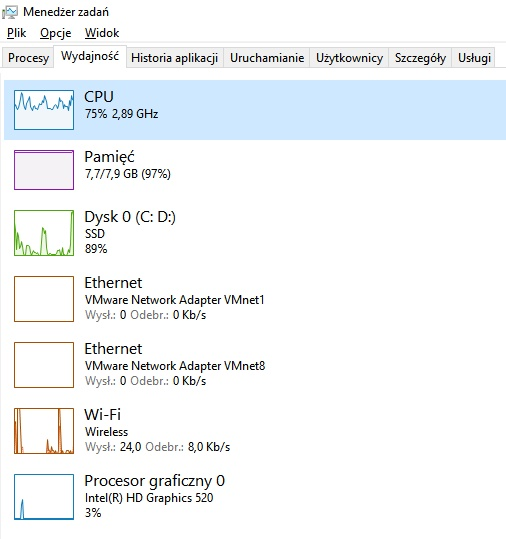
Grafik komputerowy sygnalizuje bardzo wolną pracę komputera. Z ilustracji przedstawiającej okno wydajności komputera wynika, że przyczyną tego może być

Ilustracja do pytania
A. wolna praca dysku twardego.
B. zbyt mała ilości pamięci RAM.
C. niska wydajność procesora graficznego.
D. wolne łącze internetowe.
Tutaj kluczowa jest obserwacja z okna „Wydajność” w Menedżerze zadań: pamięć RAM jest zajęta w 97%. To bardzo wyraźny sygnał, że komputer po prostu „dusi się” z powodu zbyt małej ilości dostępnej pamięci operacyjnej. System nie ma gdzie trzymać danych potrzebnych programom (tu: aplikacjom graficznym), więc zaczyna intensywnie korzystać z pliku stronicowania na dysku. A dostęp do dysku – nawet SSD – jest o rząd wielkości wolniejszy niż dostęp do RAM. Efekt użytkownik widzi jako przycinki, lagi przy przełączaniu okien, wolne renderowanie podglądu, opóźnienia przy zapisywaniu dużych projektów. Z mojego doświadczenia, przy pracy grafika komputerowego RAM jest często ważniejszy niż sam procesor graficzny, szczególnie przy wielu otwartych aplikacjach: Photoshop, Illustrator, przeglądarka z kilkoma kartami, komunikator, czasem jeszcze wirtualna maszyna. Standardem branżowym jest dziś co najmniej 16 GB RAM do wygodnej pracy z grafiką 2D, a przy dużych plikach, wysokich rozdzielczościach, plikach PSD z wieloma warstwami – nawet 32 GB lub więcej. Dobre praktyki mówią też, żeby podczas diagnozowania wydajności patrzeć nie tylko na chwilowe obciążenie CPU czy GPU, ale właśnie na procent zajętości pamięci i ilość pamięci „zarezerwowanej” przez system. Gdy widzisz wartości rzędu 90–100%, pierwszym krokiem jest zamknięcie zbędnych aplikacji, a długofalowo – rozbudowa RAM. Na screenie widać, że CPU jest obciążony umiarkowanie, GPU praktycznie się nudzi, dysk SSD pracuje, ale nie jest „przyklejony” do 100%. Natomiast pamięć RAM jest praktycznie pełna. To klasyczny przypadek, gdy ograniczeniem jest właśnie jej ilość. W praktyce, po dołożeniu pamięci komputer nagle „odżywa”, programy graficzne przestają się zacinać, a przełączanie między projektami staje się płynne – i to bez żadnych innych zmian sprzętowych.

Pytanie 40

Udostępniono w sieci lokalnej jako udział specjalny folder o nazwie egzamin znajdujący się na komputerze o nazwie SERWER_2 w katalogu głównym dysku C:. Jak powinna wyglądać ścieżka dostępu do katalogu egzamin, w którym przechowywany jest folder macierzysty dla konta użytkownika o określonym loginie?

A. \\SERWER_2\$egzamin$\%USERNAME%
B. \\SERWER_2\$egzamin\%USERNAME%
C. \\SERWER_2\egzamin$\%USERNAME%
D. \\SERWER_2\egzamin$\%USERNAME%
Ścieżka sieciowa \SERWER_2\egzamin$\%USERNAME% to prawidłowy sposób odwołania się do specjalnego udziału w systemie Windows udostępnionego jako folder ukryty. Znak dolara na końcu nazwy udziału, czyli 'egzamin$', powoduje, że udział staje się niewidoczny dla zwykłego przeglądania sieci, co jest często stosowane w praktyce administracyjnej do zabezpieczenia zasobów przed przypadkowym dostępem. Zmienna środowiskowa %USERNAME% pozwala dynamicznie wskazać podfolder odpowiadający konkretnemu użytkownikowi, co jest bardzo wygodne przy automatycznym przydzielaniu katalogów macierzystych lub profili użytkowników na serwerze. Taką notację często wykorzystuje się w środowiskach domenowych, gdzie użytkownicy mają własne katalogi domowe na serwerze plików. Warto pamiętać, że udziały specjalne to nie tylko wygoda, ale też element bezpieczeństwa przez ograniczenie widoczności zasobów – choć nie zapewniają pełnej ochrony. Moim zdaniem administratorzy powinni dobrze znać ten mechanizm, bo w firmach wiele skryptów logowania czy rozwiązań do automatycznego mapowania dysków korzysta właśnie z takiej składni. Ważne jest także rozróżnienie między nazwą udziału (z dolarem na końcu), a nazwą folderu fizycznego – czasem to się myli, ale system Windows traktuje je zupełnie osobno. Podsumowując, ta ścieżka to najlepsza praktyka dla dostępu do katalogów użytkowników udostępnionych w sposób ukryty w sieci lokalnej.