Wyniki egzaminu

Informacje o egzaminie:
  • Zawód: Technik informatyk
  • Kwalifikacja: INF.02 - Administracja i eksploatacja systemów komputerowych, urządzeń peryferyjnych i lokalnych sieci komputerowych
  • Data rozpoczęcia: 11 kwietnia 2026 12:10
  • Data zakończenia: 11 kwietnia 2026 12:41

Egzamin niezdany

Wynik: 14/40 punktów (35,0%)

Wymagane minimum: 20 punktów (50%)

Nowe
Analiza przebiegu egzaminu— sprawdź jak rozwiązywałeś pytania
Udostępnij swój wynik
Szczegółowe wyniki:
Pytanie 1

Po dokonaniu eksportu klucza HKCU powstanie kopia rejestru zawierająca dane dotyczące ustawień

A. procedur startujących system operacyjny
B. aktualnie zalogowanego użytkownika
C. wszystkich aktywnie załadowanych profili użytkowników systemu
D. sprzętu komputera dla wszystkich użytkowników systemu
Wybór odpowiedzi dotyczącej procedur uruchamiających system operacyjny, sprzętowej konfiguracji komputera lub profili użytkowników nie jest właściwy, ponieważ każdy z tych obszarów ma swoje unikalne klucze w rejestrze systemu Windows. Klucz HKLM (HKEY_LOCAL_MACHINE) przechowuje informacje dotyczące sprzętu oraz konfiguracji systemu operacyjnego dla wszystkich użytkowników, a nie tylko jednego. To może prowadzić do nieporozumień, ponieważ zakłada się, że eksportując HKCU, uzyskuje się dostęp do globalnych ustawień systemowych, co jest mylne. Sprzętowe informacje komputera są integralną częścią kluczy HKLM, które obejmują takie dane jak sterowniki, ustawienia BIOS oraz inne parametry sprzętowe wspólne dla wszystkich użytkowników. Kolejny błąd myślowy pojawia się przy pomyśle, że eksportuje się informacje o wszystkich aktywnie ładowanych profilach użytkowników. W rzeczywistości każdy profil użytkownika ma oddzielny klucz HKU (HKEY_USERS), a eksport HKCU dotyczy tylko profilu aktualnie zalogowanego użytkownika. Błędy te mogą prowadzić do poważnych pomyłek w zarządzaniu systemem, zwłaszcza w kontekście kopiowania i przywracania ustawień, co może skutkować utratą danych lub nieprawidłowym działaniem aplikacji. Zrozumienie struktury rejestru jest kluczowe dla efektywnego zarządzania systemem operacyjnym, a nieuwzględnienie tego aspektu może prowadzić do trudności w diagnostyce i rozwiązywaniu problemów.
Pytanie 2

Aby aktywować funkcję S.M.A.R.T. dysku twardego, która odpowiada za monitorowanie i wczesne ostrzeganie przed awariami, należy skorzystać z

A. ustawień panelu sterowania
B. opcji polecenia chkdsk
C. rejestru systemowego
D. BIOS-u płyty głównej
Odpowiedzi wskazujące na rejestr systemu, panel sterowania oraz opcję polecenia chkdsk są błędne w kontekście aktywacji funkcji S.M.A.R.T. Rejestr systemu nie jest odpowiednim miejscem do zarządzania sprzętem na poziomie BIOS, ponieważ dotyczy on konfiguracji i ustawień systemu operacyjnego, a nie sprzętu. Panel sterowania, mimo że umożliwia zarządzanie niektórymi funkcjami systemowymi, nie ma opcji aktywacji S.M.A.R.T., co jest kluczową funkcjonalnością związaną z hardwarem. Opcja chkdsk służy do sprawdzania i naprawy błędów systemu plików na dyskach, ale nie ma możliwości włączenia funkcji monitorowania dysku twardego, jaką oferuje S.M.A.R.T. Główne błędne przekonanie może wynikać z mylnego założenia, że wszystkie ustawienia związane z urządzeniami pamięci mogą być konfigurowane w systemie operacyjnym, podczas gdy wiele krytycznych funkcji wymaga dostępu do BIOS-u. Zrozumienie tej różnicy jest kluczowe dla efektywnego zarządzania systemem komputerowym oraz dla zapewnienia jego stabilności i bezpieczeństwa, co podkreśla znaczenie znajomości BIOS jako miejsca zarządzania sprzętem.

Pytanie 3

Prawo osobiste twórcy do oprogramowania komputerowego

A. obowiązuje przez 70 lat od daty pierwszej publikacji
B. obowiązuje tylko przez życie jego autora
C. nigdy nie traci ważności
D. obowiązuje przez 50 lat od daty pierwszej publikacji
Autorskie prawo osobiste twórcy do programu komputerowego jest prawem, które nigdy nie wygasa. Oznacza to, że twórca zachowuje swoje prawa do uznania autorstwa dzieła oraz prawo do sprzeciwiania się jego zmianom, które mogłyby zaszkodzić jego honorowi lub reputacji. W praktyce przekłada się to na możliwość ochrony kreatywnych idei i wartości artystycznych, nawet po upływie długiego czasu od momentu stworzenia programu. Autorskie prawo osobiste jest szczególnie istotne w branży technologicznej i informatycznej, gdzie oryginalność i innowacyjność są kluczowe. Przykładem zastosowania tych praw może być sytuacja, gdy programista tworzy nowatorskie oprogramowanie i chce zapewnić sobie prawo do jego autorstwa, co jest ważne nie tylko z perspektywy osobistej, ale także w kontekście reputacji firmy. Zgodnie z praktykami branżowymi każdy twórca powinien dbać o swoje prawa osobiste, aby móc w pełni korzystać z owoców swojej pracy.

Pytanie 4

Aby procesor działał poprawnie, konieczne jest podłączenie złącza zasilania 4-stykowego lub 8-stykowego o napięciu

A. 7 V
B. 3,3 V
C. 24 V
D. 12 V
Odpowiedź 12 V jest prawidłowa, ponieważ procesory komputerowe wymagają zasilania o odpowiednim napięciu, które pozwala na ich prawidłowe działanie. Większość nowoczesnych płyt głównych korzysta z 4-stykowych lub 8-stykowych złączy zasilania CPU, które są standardem w branży. Standardowe napięcie 12 V jest niezbędne do zasilania nie tylko procesora, ale także innych komponentów systemu, takich jak karty graficzne i dyski twarde. W przypadku niewłaściwego napięcia, na przykład 3,3 V, system nie będzie działał poprawnie, gdyż nie dostarczy wystarczającej mocy do prawidłowego działania procesora. W praktyce, przy podłączaniu zasilacza do płyty głównej, warto zwrócić uwagę na właściwe złącza oraz upewnić się, że zasilacz spełnia wymagania prądowe określone przez producenta komponentów. Przykładem może być sytuacja, w której zasilacz o zbyt niskim napięciu lub niewystarczającej mocy może prowadzić do niestabilności systemu, a nawet jego awarii.

Pytanie 5

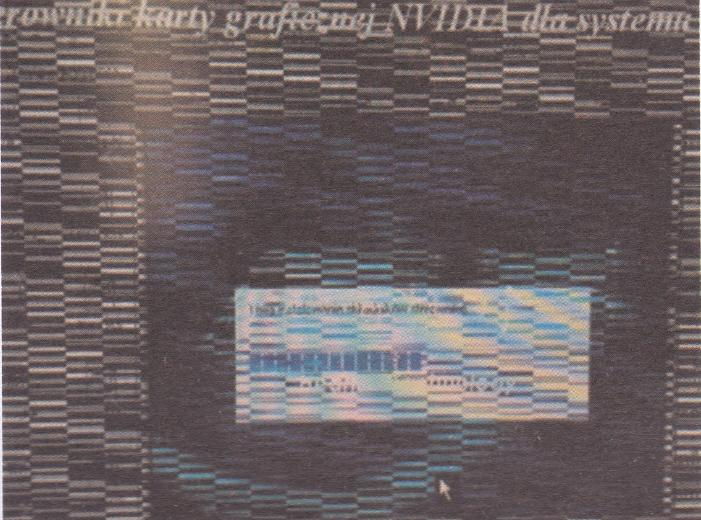
Usterka przedstawiona na ilustracji, widoczna na monitorze komputera, nie może być spowodowana przez

Ilustracja do pytania
A. przegrzanie karty graficznej
B. uszkodzenie modułów pamięci operacyjnej
C. spalenie rdzenia lub pamięci karty graficznej po overclockingu
D. nieprawidłowe napięcie zasilacza
Przegrzewanie się karty graficznej może powodować różne dziwne artefakty na ekranie, bo generowanie grafiki 3D wymaga sporo mocy i ciepła. Jeśli chłodzenie karty jest za słabe albo powietrze krąży źle, to temperatura może wzrosnąć, co prowadzi do kłopotów z działaniem chipów graficznych i problemów z obrazem. Zasilacz to też sprawa kluczowa, bo jak napięcie jest złe, to może to wpłynąć na stabilność karty. Zasilacz z niewystarczającą mocą lub z uszkodzeniem może spowodować przeciążenia i wizualne problemy. Jak ktoś kręci rdzeń czy pamięć karty graficznej po overclockingu, to może dojść do błędów w wyświetlaniu, bo przekraczanie fabrycznych ograniczeń mocno obciąża komponenty i może je uszkodzić termicznie. Podsumowując, wszystkie te przyczyny, poza problemami z pamięcią RAM, są związane z kartą graficzną i jej działaniem, co skutkuje zakłóceniami w obrazie.

Pytanie 6

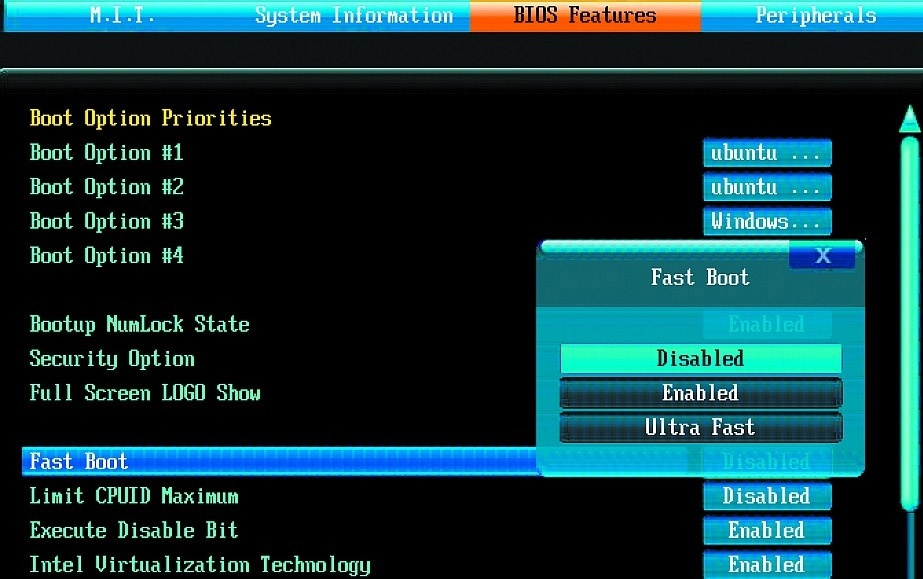
Co spowoduje zmiana opcji Fast Boot na wartość Enabledw konfiguracji BIOS przedstawionej na ilustracji?

Ilustracja do pytania
A. Przy następnym uruchomieniu komputera nastąpi aktualizacja BIOS.
B. Komputer będzie uruchamiał się z systemu operacyjnego zainstalowanego na nośniku USB 3.0.
C. Uruchamianie systemu operacyjnego na komputerze nastąpi z szybkiego dysku SSD.
D. Komputer będzie uruchamiał się szybciej, ponieważ między innymi pominięte zostaną niektóre testy sprzętu.
Warto tu uporządkować kilka pojęć, bo odpowiedzi mylą kilka zupełnie różnych mechanizmów. Opcja Fast Boot w BIOS/UEFI nie decyduje o tym, z jakiego nośnika system się uruchomi ani jaki dokładnie typ dysku zostanie użyty. Za wybór urządzenia startowego odpowiadają ustawienia w sekcji Boot Option Priorities, ewentualnie jednorazowe menu bootowania wywoływane klawiszem typu F8/F12. Fast Boot jedynie skraca fazę inicjalizacji sprzętu, czyli to, co dzieje się jeszcze zanim system operacyjny w ogóle zacznie się ładować. Typowym błędem jest mylenie „szybkiego startu” BIOS/UEFI z „szybkim dyskiem” albo z „bootowaniem z USB 3.0”. To, że komputer startuje szybciej, nie oznacza, że nagle zacznie uruchamiać się z pendrive’a czy z konkretnego SSD. Jeśli priorytet startu nadal ma dysk twardy z systemem, to po włączeniu Fast Boot po prostu szybciej dojdziesz do ekranu logowania, ale kolejność urządzeń się nie zmieni. Kolejna kwestia to USB 3.0. Obsługa portów i nośników USB 3.0 zależy od kontrolera na płycie głównej i sterowników w systemie operacyjnym, a nie od samej opcji Fast Boot. W niektórych implementacjach wręcz bywa odwrotnie: w trybie szybkiego startu firmware ogranicza pełną inicjalizację kontrolerów USB, co może utrudnić bootowanie z niektórych pendrive’ów, dopóki system nie załaduje własnych sterowników. Pojawia się też wątek aktualizacji BIOS. To jest całkowicie odrębna procedura: wymaga uruchomienia specjalnego narzędzia (wbudowanego w UEFI lub działającego z poziomu systemu/pendrive’a) i wskazania pliku z nowym firmware. Przestawienie jednej opcji typu Enabled/Disabled nigdy samo z siebie nie wywołuje flashowania BIOS – byłoby to zbyt ryzykowne i sprzeczne z dobrymi praktykami producentów płyt głównych. Podsumowując, Fast Boot to funkcja optymalizująca czas trwania POST i inicjalizacji sprzętu, a nie przełącznik źródła bootowania, protokołu USB czy aktualizacji firmware. Dobra praktyka to świadomie oddzielać konfigurację kolejności startu od opcji przyspieszających ten proces, żeby uniknąć właśnie takich nieporozumień.

Pytanie 7

Na podstawie filmu wskaż z ilu modułów składa się zainstalowana w komputerze pamięć RAM oraz jaką ma pojemność.

A. 2 modułów, każdy po 16 GB.
B. 2 modułów, każdy po 8 GB.
C. 1 modułu 16 GB.
D. 1 modułu 32 GB.
W tym zadaniu kluczowe są dwie rzeczy: liczba fizycznych modułów pamięci RAM oraz pojemność pojedynczej kości. Na filmie można zwykle wyraźnie zobaczyć, ile modułów jest wpiętych w sloty DIMM na płycie głównej. Każdy taki moduł to oddzielna kość RAM, więc jeśli widzimy dwie identyczne kości obok siebie, oznacza to dwa moduły. Typowym błędem jest patrzenie tylko na łączną pojemność podawaną przez system, np. „32 GB”, i automatyczne założenie, że jest to jeden moduł 32 GB. W praktyce w komputerach stacjonarnych i w większości laptopów bardzo często stosuje się konfiguracje wielomodułowe, właśnie po to, żeby wykorzystać tryb dual channel lub nawet quad channel. To jest jedna z podstawowych dobrych praktyk przy montażu pamięci – zamiast jednej dużej kości, używa się dwóch mniejszych o tej samej pojemności, częstotliwości i opóźnieniach. Dzięki temu kontroler pamięci w procesorze może pracować na dwóch kanałach, co znacząco zwiększa przepustowość i zmniejsza wąskie gardła przy pracy procesora. Odpowiedzi zakładające pojedynczy moduł 16 GB lub 32 GB ignorują ten aspekt i nie zgadzają się z tym, co widać fizycznie na płycie głównej. Kolejna typowa pułapka polega na myleniu pojemności całkowitej z pojemnością modułu. Jeśli system raportuje 32 GB RAM, to może to być 1×32 GB, 2×16 GB, a nawet 4×8 GB – sam wynik z systemu nie wystarcza, trzeba jeszcze zweryfikować liczbę zainstalowanych kości. Właśnie dlatego w zadaniu pojawia się odniesienie do filmu: chodzi o wizualne rozpoznanie liczby modułów. Dobrą praktyką w serwisie i diagnostyce jest zawsze sprawdzenie zarówno parametrów logicznych (w BIOS/UEFI, w systemie, w narzędziach diagnostycznych), jak i fizycznej konfiguracji na płycie. Pomija się też czasem fakt, że producenci płyt głównych w dokumentacji wprost rekomendują konfiguracje 2×8 GB, 2×16 GB zamiast pojedynczej kości, z uwagi na wydajność i stabilność. Błędne odpowiedzi wynikają więc zwykle z szybkiego zgadywania pojemności, bez przeanalizowania, jak pamięć jest faktycznie zamontowana i jak działają kanały pamięci w nowoczesnych platformach.

Pytanie 8

Wyjście audio dla słuchawek lub głośników minijack na karcie dźwiękowej oznaczone jest jakim kolorem?

A. zielony
B. żółty
C. różowy
D. niebieski
Odpowiedzi na pytanie dotyczące oznaczeń kolorystycznych złącz audio często prowadzą do nieporozumień. Odpowiedź wskazująca na żółty kolor jest błędna, ponieważ w standardzie audio żółty zazwyczaj odnosi się do wideo lub komponentów video, a nie audio. Podobnie, niebieski kolor na karcie dźwiękowej zazwyczaj oznacza wejście liniowe, które służy do odbierania sygnałów audio z zewnętrznych źródeł, a nie ich odtwarzania. Istotne jest zrozumienie, że różne kolory oznaczają różne funkcje: różowy kolor zazwyczaj reprezentuje wejście mikrofonowe, co jest przeznaczone do podłączania mikrofonów, a nie głośników czy słuchawek. Prawidłowe zrozumienie tych oznaczeń jest kluczowe dla efektywnego korzystania z urządzeń audio. Użytkownicy często myślą, że każde złącze działa uniwersalnie, co jest błędnym założeniem. Właściwe podłączenie sprzętu audio do odpowiednich złączy jest niezbędne dla uzyskania optymalnej jakości dźwięku i poprawnego funkcjonowania systemu audio. Dlatego tak ważne jest, aby zapoznać się z oznaczeniami na kartach dźwiękowych i stosować się do przyjętych standardów branżowych, co pozwoli uniknąć frustracji związanej z nieprawidłowym działaniem sprzętu.

Pytanie 9

Który z protokołów będzie wykorzystany przez administratora do przesyłania plików na serwer?

A. HTTP (Hyper Text Transfer Protocol)
B. DNS (DomainName System)
C. FTP (File Transfer Protocol)
D. DHCP (Domain Host Configuration Protocol)
Wybór innych protokołów jak DHCP, DNS czy HTTP nie jest najlepszym pomysłem, kiedy mówimy o przesyłaniu plików na serwer. DHCP służy do przypisywania adresów IP, żeby ułatwić komunikację w sieci. Więc, w ogóle nie nadaje się do transferu plików. DNS z kolei tłumaczy nazwy domen na adresy IP, a to jest super ważne dla działania stron, ale też nie ma nic wspólnego z przesyłaniem plików. A HTTP? No, to jest głównie do przesyłania danych w Internecie i nie jest zbyt dobrym rozwiązaniem, gdy chodzi o pliki. Po prostu nie jest optymalne, a dla administratorów, którzy chcą dobrze zarządzać transferem plików, to nie jest dobry wybór. Ludzie często mylą te protokoły i używają ich w niewłaściwy sposób, co może prowadzić do problemów i większego ryzyka błędów przy transferze danych.

Pytanie 10

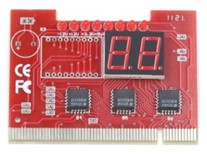
Które narzędzie należy wykorzystać do uzyskania wyników testu POST dla modułów płyty głównej?

A. Narzędzie 1
Ilustracja do odpowiedzi A
B. Narzędzie 2
Ilustracja do odpowiedzi B
C. Narzędzie 3
Ilustracja do odpowiedzi C
D. Narzędzie 4
Ilustracja do odpowiedzi D
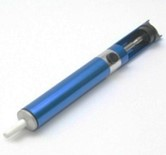
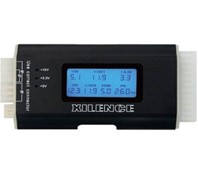
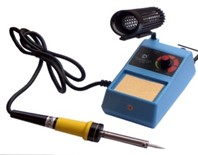
Rozpatrując temat uzyskiwania wyników testu POST dla modułów płyty głównej, trzeba od razu odrzucić niektóre narzędzia, które po prostu nie są do tego stworzone – i niestety bywa, że ktoś się nabierze na błędne skojarzenia. Na przykład odsysacz do cyny (pierwsze zdjęcie) jest przeznaczony do usuwania nadmiaru cyny podczas lutowania i nie ma żadnej funkcji diagnostycznej – nie przekaże nam żadnych cennych informacji o stanie płyty głównej. Z kolei tester zasilaczy (trzecie zdjęcie) służy do weryfikacji napięć zasilacza ATX. To świetne narzędzie przy podejrzeniu problemów z zasilaniem, ale nie dostarcza nam kodów POST ani komunikatów dotyczących samej płyty głównej – po prostu informuje, czy napięcia mieszczą się w granicach normy. Stacja lutownicza (czwarte zdjęcie) też często budzi skojarzenia z serwisem, ale jej rolą jest naprawa fizycznych uszkodzeń, np. wymiana kondensatorów czy gniazd, a nie diagnozowanie błędów POST. Najczęstszy błąd popełniany przez osoby uczące się to wrzucenie wszystkich narzędzi serwisowych do jednego worka, bez rozróżnienia ich funkcji. Tymczasem test POST (Power-On Self Test) to zautomatyzowana procedura startowa BIOS-u, która wykrywa nieprawidłowości sprzętowe i komunikuje je przez kody POST. Tylko karta diagnostyczna POST umożliwia szybkie i czytelne odczytanie tych kodów bez konieczności podłączania monitora czy głośnika. Stosowanie innych narzędzi w tym celu to strata czasu i energii, a może nawet prowadzić do błędnych wniosków, bo nie dostarczą nam właściwej informacji źródłowej. Warto rozumieć różnice w zastosowaniu tych narzędzi, bo to podstawa solidnej diagnostyki komputerowej.

Pytanie 11

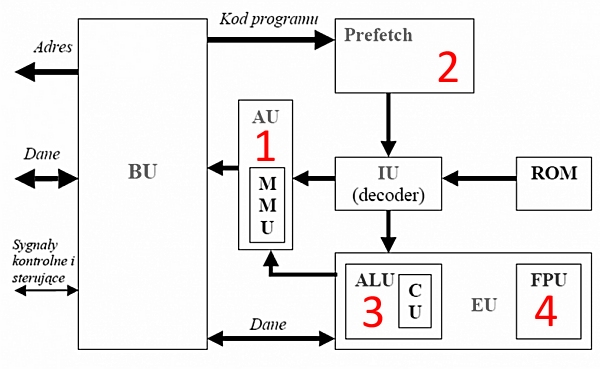
Koprocesor arytmetyczny, który pełni funkcję wykonywania obliczeń na liczbach zmiennoprzecinkowych w mikroprocesorze, został na schemacie oznaczony cyfrą

Ilustracja do pytania
A. 3
B. 1
C. 2
D. 4
Rozumienie, jak działa mikroprocesor i jego różne elementy, jest mega ważne, jeśli chcesz efektywnie projektować i diagnozować systemy komputerowe. Każda część ma swoją rolę, ale musisz umieć odróżnić jednostkę obliczeniową od jednostki wspomagającej, jak FPU. Prefetch, który znajdziesz jako cyfrę 2, to moduł, który wstępnie pobiera instrukcje z pamięci, co pomaga zwiększyć efektywność, bo zmniejsza opóźnienia. Z kolei ALU, oznaczone jako 3, zajmuje się podstawowymi operacjami arytmetycznymi i logicznymi, ale nie ma za bardzo możliwości do obliczeń zmiennoprzecinkowych, co ogranicza jego użycie w bardziej skomplikowanych zadaniach. Układ oznaczony cyfrą 1 to zazwyczaj MMU, czyli jednostka zarządzająca pamięcią, która zajmuje się translacją adresów czy ochroną pamięci. To istotne dla stabilności systemu, ale niekoniecznie ma związek z obliczeniami zmiennoprzecinkowymi. Często w błędach chodzi o mylenie zadań jednostek obliczeniowych i zarządzających, co prowadzi do nieefektywnego wykorzystania procesora. Nowoczesne procesory łączą różne jednostki, żeby maksymalizować wydajność, więc naprawdę ważne jest, żeby zrozumieć, jak one działają, gdy projektujesz oprogramowanie i systemy komputerowe.

Pytanie 12

Aby zmienić istniejące konto użytkownika przy użyciu polecenia net user oraz wymusić reset hasła po kolejnej sesji logowania użytkownika, jaki parametr należy dodać do tego polecenia?

A. expirespassword
B. passwordchg
C. passwordreq
D. logonpasswordchg
Parametr logonpasswordchg w poleceniu net user służy do wymuszenia zmiany hasła użytkownika przy następnym logowaniu. Jest to kluczowy element zarządzania bezpieczeństwem kont w systemie Windows, ponieważ regularna zmiana haseł pomaga w ochronie przed nieautoryzowanym dostępem. W praktyce, aby wymusić zmianę hasła, administratorzy mogą używać polecenia w następujący sposób: net user nazwa_użytkownika /logonpasswordchg:yes. Taki sposób umożliwia nie tylko zabezpieczenie konta, ale również spełnia wymogi wielu organizacji dotyczące polityki haseł. Dobre praktyki w zakresie bezpieczeństwa informatycznego zalecają, aby użytkownicy zmieniali hasła co pewien czas, co zwiększa ogólny poziom bezpieczeństwa. Warto również pamiętać o stosowaniu złożonych haseł oraz korzystaniu z mechanizmów takich jak MFA (Multi-Factor Authentication), aby dodatkowo wzmocnić ochronę konta.

Pytanie 13

Który rodzaj kopii zapasowej należy wybrać, aby wykonać przyrostową kopię danych?

A. mirror
B. incremental
C. full
D. differential
Poprawną odpowiedzią jest „incremental”, bo właśnie ten typ tworzy przyrostową kopię zapasową – czyli zapisuje tylko te pliki (lub bloki danych), które zmieniły się od OSTATNIEJ wykonanej kopii przyrostowej lub pełnej. W praktyce wygląda to tak: najpierw robisz jedną kopię pełną (full backup), a potem codziennie np. o 22:00 uruchamiasz backup incremental, który „dokleja” tylko zmiany. Dzięki temu oszczędzasz miejsce na nośniku i skracasz czas wykonywania backupu. Z mojego doświadczenia to jest bardzo popularne podejście w firmach, gdzie dane zmieniają się codziennie, ale nie ma sensu codziennie robić pełnej kopii wszystkiego. W standardowych rozwiązaniach backupowych (np. Veeam, Acronis, Bacula, narzędzia w systemach serwerowych Windows czy Linux) incremental jest traktowany jako dobra praktyka do kopii dziennych, a pełna kopia jest robiona rzadziej, np. raz w tygodniu. Warto też wiedzieć, że przy odtwarzaniu danych z backupów przyrostowych musisz mieć ostatnią kopię pełną oraz cały łańcuch kopii incremental aż do wybranego dnia. To jest taki kompromis: zyskujesz szybkość i mniejsze zużycie przestrzeni, ale odtwarzanie może być trochę dłuższe i bardziej wrażliwe na uszkodzenie pojedynczej kopii w łańcuchu. Mimo to, według dobrych praktyk bezpieczeństwa i kopii zapasowych (np. zasada 3-2-1 backupu), przyrostowe backupy są jednym z podstawowych narzędzi do zabezpieczania systemów, serwerów plików, baz danych czy nawet stacji roboczych w firmie.

Pytanie 14

Interfejs SATA 2 (3 Gb/s) gwarantuje prędkość transferu

A. 150 MB/s
B. 375 MB/s
C. 750 MB/s
D. 300 MB/s
Wszystkie niepoprawne odpowiedzi wynikają z nieprawidłowego zrozumienia zasad obliczania przepustowości interfejsu SATA 2. Odpowiedź sugerująca 150 MB/s jest znacząco zaniżona, co może wynikać z błędnego przeliczenia jednostek lub zrozumienia maksymalnej przepustowości. W przypadku SATA 2, teoretyczna maksymalna przepustowość wynosi 3 Gb/s, co przekłada się na 375 MB/s, a nie 150 MB/s. Odpowiedź 300 MB/s również jest błędna, ponieważ sugeruje, że istnieje limit wydajności pomiędzy 150 MB/s a 375 MB/s, co jest mylne. Przepustowość SATA 2 wynika z zastosowania technologii, która umożliwia transmitowanie danych w większych blokach, a także z zastosowania zaawansowanych protokołów przesyłania danych. Wreszcie odpowiedź 750 MB/s jest niepoprawna, ponieważ odnosi się do standardu SATA III, który podwaja przepustowość w porównaniu do SATA II. Typowe błędy myślowe prowadzące do takich niepoprawnych wniosków mogą obejmować pomylenie wersji interfejsu oraz niewłaściwe przeliczenie jednostek, co podkreśla znaczenie dokładnego zrozumienia specyfikacji technicznych urządzeń oraz ich zastosowań w praktyce.

Pytanie 15

Co nie wpływa na utratę z pamięci masowej HDD?

A. Fizyczne uszkodzenie dysku.
B. Sformatowanie partycji dysku.
C. Utworzona macierz dyskowa RAID 5.
D. Zniszczenie talerzy dysku.
Wybranie odpowiedzi dotyczącej utworzenia macierzy dyskowej RAID 5 jako czynnika, który nie wpływa na utratę danych z pamięci masowej HDD, jest w pełni uzasadnione technicznie. RAID 5 to rodzaj macierzy zapasowej, która właśnie ma na celu zwiększenie bezpieczeństwa i dostępności danych, a nie ich utratę. W praktyce, kiedy tworzymy macierz RAID 5, dane są rozpraszane między kilkoma dyskami wraz z sumami kontrolnymi (parity), co pozwala na odtworzenie informacji nawet w przypadku awarii jednego z dysków fizycznych. Co ciekawe, w środowiskach serwerowych czy w centrach danych stosowanie RAID 5 jest standardem od lat – moim zdaniem to taki must-have w przypadku krytycznych danych, szczególnie gdy nie chcemy tracić informacji przez zwykłą awarię sprzętu. Oczywiście samo założenie RAID 5 nie powoduje usunięcia ani utraty danych z pojedynczego HDD, a wręcz przeciwnie – daje dodatkowy poziom ochrony. Warto pamiętać, że RAID 5 nie jest rozwiązaniem idealnym, bo nie chroni przed wszystkim (np. przypadkowym usunięciem plików czy atakami ransomware), ale do kwestii fizycznych i logicznych awarii to bardzo dobra praktyka. Z własnego doświadczenia wiem, że wiele firm wręcz wymaga stosowania macierzy RAID do ważnych danych. Podsumowując, RAID 5 to ochrona, a nie czynnik powodujący utratę danych. I tyle, taka prosta prawda z praktyki informatyków.

Pytanie 16

Jakiego rodzaju interfejsem jest UDMA?

A. interfejsem równoległym, który został zastąpiony przez interfejs SATA
B. interfejsem równoległym, stosowanym między innymi do łączenia kina domowego z komputerem
C. interfejsem szeregowym, używanym do podłączania urządzeń wejściowych
D. interfejsem szeregowym, który umożliwia wymianę danych pomiędzy pamięcią RAM a dyskami twardymi
Interfejsy równoległe i szeregowe różnią się fundamentalnie w sposobie przesyłania danych, co jest kluczowe dla zrozumienia, dlaczego niektóre odpowiedzi są błędne. Odpowiedzi podające, że UDMA jest interfejsem szeregowym, mylą jego charakterystykę z innymi technologiami, takimi jak SATA, które rzeczywiście korzystają z przesyłu szeregowego. Szeregowy transfer danych, jak w przypadku SATA, pozwala na przesyłanie bitów danych jeden po drugim, co przyczynia się do większej efektywności w dłuższej perspektywie, ale UDMA, jako interfejs równoległy, przesyła wiele bitów jednocześnie, co w danym kontekście daje mu przewagę, gdyż umożliwia szybszy transfer na krótszych dystansach. Warto również zauważyć, że UDMA nie jest używane do podłączania urządzeń wejścia, co stanowi błąd w zrozumieniu jego zastosowania. UDMA ma na celu wymianę danych pomiędzy pamięcią RAM a dyskami twardymi, a nie urządzeniami peryferyjnymi. Pojęcia związane z interfejsem UDMA muszą być właściwie zrozumiane, aby uniknąć typowych błędów myślowych, takich jak pomylenie interfejsów równoległych z szeregowymi, co może prowadzić do niewłaściwego doboru sprzętu lub technologii w projektach informatycznych.

Pytanie 17

Nieprawidłowa forma zapisu liczby 778 to

A. 11011(zm)
B. 111111(2)
C. 63(10)
D. 3F(16)
Analizując niepoprawne odpowiedzi, można zauważyć, że żadna z nich nie reprezentuje poprawnej konwersji liczby 778 do systemu binarnego. Odpowiedź 3F(16) jest zapisem liczby szesnastkowej, co jest zupełnie inną reprezentacją liczby. System szesnastkowy (heksadecymalny) stosuje znaki 0-9 oraz A-F, gdzie A to 10, B to 11, itd. Zatem 3F(16) odpowiada dziesiętnej liczbie 63, co nie ma nic wspólnego z 778. Przejdźmy do drugiej błędnej opcji, 63(10). Ta odpowiedź wskazuje na standardową liczbę dziesiętną, ale nie ma ona relacji z liczbą 778, co sprawia, że jest to oczywiście błędny wybór. Kolejna opcja, 111111(2), sugeruje, że liczba ta jest w zapisie binarnym. Warto zauważyć, że liczba 111111(2) to liczba dziesiętna 63, a to z kolei pokazuje, że jest to znacznie poniżej wartości 778. Osoby odpowiadające na pytanie mogą mylić różne systemy liczbowe i ich podstawy - w przypadku systemu binarnego, każda cyfra reprezentuje potęgę liczby 2, co w konsekwencji prowadzi do pewnych nieporozumień. Dobrze jest mieć na uwadze zasady konwersji między systemami liczbowymi, korzystając z tabel konwersji lub oprogramowania, co zdecydowanie ułatwia pracę z różnymi formatami liczbowymi w informatyce.

Pytanie 18

Wskaż komponent, który nie jest zgodny z płytą główną o parametrach przedstawionych w tabeli

PodzespółParametry
Płyta główna GIGABYTE4x DDR4, 4x PCI-E 16x, RAID,
HDMI, D-Port, D-SUB, 2x USB 3.1,
8 x USB 2.0, S-AM3+
A. Monitor: Dell, 34", 1x DisplayPort, 1x miniDP, 2x USB 3.0 Upstream, 4x USB 3.0 Downstream
B. Karta graficzna: Gigabyte GeForce GTX 1050 OC, 2GB, GDDR5, 128 bit, PCI-Express 3.0 x16
C. Procesor: INTEL CORE i3-4350, 3.60 GHz, x2/4, 4 MB, 54W, HD 4600, BOX, s-1150
D. Pamięć RAM: Corsair Vengeance LPX, DDR4, 2x16GB, 3000MHz, CL15 Black
Procesor INTEL CORE i3-4350 jest niekompatybilny z płytą główną o przedstawionych parametrach, ponieważ używa gniazda LGA 1150, które nie pasuje do gniazda S-AM3+ wspieranego przez płytę główną. Gniazdo procesora to kluczowy element w kompatybilności między płytą główną a procesorem. W przypadku niezgodności nie ma fizycznej możliwości zamontowania procesora w płycie głównej. Dobre praktyki branżowe wskazują na konieczność szczegółowego sprawdzenia kompatybilności przed zakupem części komputerowych, aby uniknąć niepotrzebnych kosztów i opóźnień w montażu. Praktycznie, jeśli użytkownik nie sprawdzi kompatybilności komponentów, może to prowadzić do sytuacji, gdzie cała inwestycja w komputer staje się problematyczna, ponieważ wymiana płyty głównej lub procesora pociąga za sobą dodatkowe koszty. Dlatego zawsze zaleca się konsultację specyfikacji technicznych i ewentualnie kontakt z producentem lub ekspertem, aby upewnić się, że wszystkie części są zgodne. Warto również korzystać z narzędzi online, które pomagają w weryfikacji kompatybilności komponentów komputerowych.

Pytanie 19

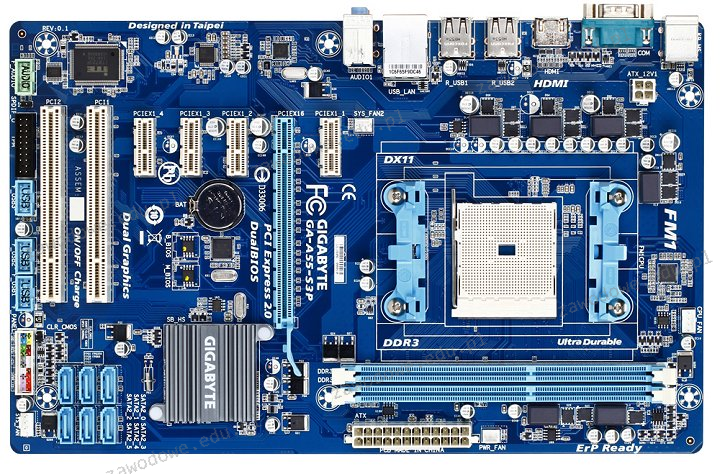
Jakim interfejsem można przesyłać dane między płyta główną, przedstawioną na ilustracji, a urządzeniem zewnętrznym, nie zasilając jednocześnie tego urządzenia przez ten interfejs?

Ilustracja do pytania
A. PCI
B. SATA
C. USB
D. PCIe
Interfejs PCI jest starszą technologią służącą do podłączania kart rozszerzeń do płyty głównej. Nie jest używany do bezpośredniego podłączania zewnętrznych urządzeń peryferyjnych i co ważniejsze, sam w sobie nie prowadzi zasilania do zewnętrznych urządzeń. PCIe, czyli PCI Express, jest nowocześniejszym standardem służącym głównie do obsługi kart graficznych i innych kart rozszerzeń. Choć PCIe może przesyłać dane z dużą przepustowością, nie jest to typowy interfejs do łączenia zewnętrznych urządzeń peryferyjnych takich jak dyski zewnętrzne. USB, z kolei, jest najbardziej znamiennym interfejsem dla podłączania zewnętrznych urządzeń peryferyjnych, takich jak myszki, klawiatury, czy pamięci typu pendrive. Cechą charakterystyczną USB jest to że oprócz przesyłania danych, przesyła również zasilanie do podłączonego urządzenia, co czyni go nieodpowiednim zgodnie z treścią pytania które wyklucza interfejsy zasilające podłączone urządzenia. Myślenie, że PCI lub PCIe mogłyby pełnić rolę interfejsów do zewnętrznych urządzeń peryferyjnych tak jak USB jest błędne w kontekście praktycznego zastosowania i standardów branżowych które wyraźnie definiują ich role w architekturze komputerowej. Zrozumienie różnic w zastosowaniu i funkcjonalności tych interfejsów jest kluczowym elementem wiedzy o budowie i działaniu współczesnych systemów komputerowych co pozwala na ich efektywne wykorzystanie w praktycznych zastosowaniach IT.

Pytanie 20

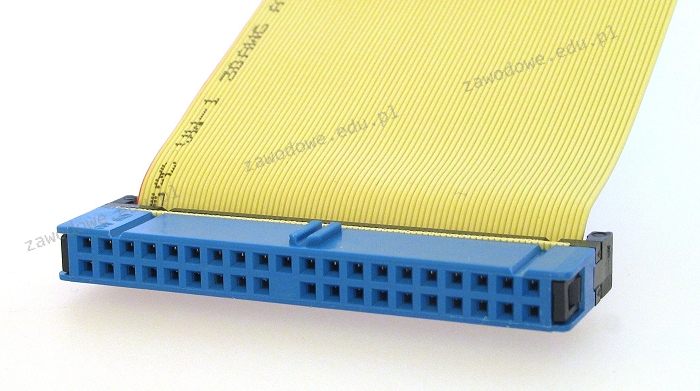
Na ilustracji przedstawiono taśmę (kabel) złącza

Ilustracja do pytania
A. ATA
B. SATA
C. SCSI
D. SAS
Odpowiedź ATA jest prawidłowa ponieważ przedstawiony na rysunku kabel to taśma typu ATA znana również jako PATA lub IDE Jest to standardowy interfejs używany w przeszłości do połączenia dysków twardych i napędów optycznych z płytą główną komputera Taśmy ATA są szerokie i płaskie zazwyczaj 40- lub 80-żyłowe z charakterystycznym złączem 40-pinowym Przez wiele lat ATA dominowało w komputerach stacjonarnych i było powszechnie stosowane w konstrukcjach sprzętowych Interfejs ten pozwalał na transfer danych z prędkością do 133 MB/s co w tamtym czasie było wystarczające dla większości aplikacji Praktyczne zastosowanie ATA obejmowało nie tylko połączenie dysków twardych ale także nagrywarek CD czy DVD Z czasem ATA zostało zastąpione przez SATA które oferuje wyższe prędkości transferu i łatwiejsze w obsłudze złącza Mimo to zrozumienie budowy i działania ATA jest istotne dla osób zajmujących się naprawą starszych komputerów oraz dla edukacyjnego wglądu w ewolucję technologii komputerowych ATA ilustruje jak standardy i technologie rozwijają się w odpowiedzi na rosnące potrzeby wydajnościowe rynku

Pytanie 21

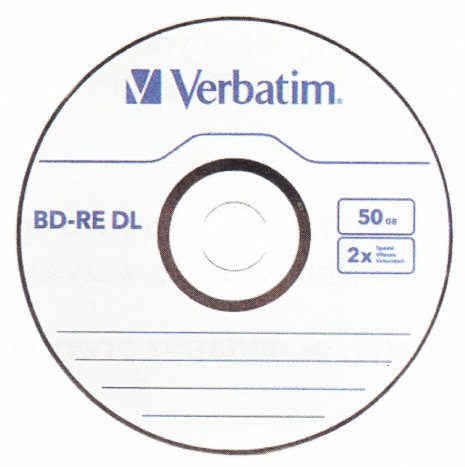
Aby nagrać dane na nośniku przedstawionym na ilustracji, konieczny jest odpowiedni napęd

Ilustracja do pytania
A. DVD-R/RW
B. Blu-ray
C. CD-R/RW
D. HD-DVD
Odpowiedzi takie jak DVD-R/RW czy CD-R/RW wskazują na formaty które mają znacznie mniejszą pojemność i są oparte na starszych technologiach wykorzystujących czerwony laser. DVD-R/RW z maksymalną pojemnością 4.7 GB oraz CD-R/RW z pojemnością 700 MB są niewystarczające dla danych które można przechowywać na płycie Blu-ray. HD-DVD to inny format wysokiej rozdzielczości który konkurował z Blu-ray lecz nie zyskał szerokiej akceptacji na rynku. Decyzja o użyciu odpowiedniego napędu zależy od rodzaju płyty i jej specyfikacji technologicznej. Blu-ray wykorzystuje niebieski laser o krótszej długości fali pozwalający na większą gęstość zapisu co jest kluczowe dla obsługi płyt o dużej pojemności. Błędne przekonanie że starsze napędy mogą obsługiwać nowsze formaty wynika z nieznajomości różnic technologicznych między tymi standardami. Ważne jest aby zrozumieć że wybór odpowiedniego sprzętu do zapisu i odczytu danych determinuje jakość i efektywność pracy z różnymi formatami optycznych nośników danych. Inwestycja w technologię Blu-ray jest uzasadniona w kontekście rosnących potrzeb dotyczących przechowywania i archiwizacji danych w branży multimedialnej i IT co czyni ją wysoce pożądaną w nowoczesnych zastosowaniach.

Pytanie 22

Technologia procesorów serii Intel Core stosowana w modelach i5, i7 oraz i9, pozwalająca na zwiększenie taktowania w przypadku gdy komputer potrzebuje wyższej mocy obliczeniowej, to

A. CrossFire
B. BitLocker
C. Hyper Threading
D. Turbo Boost
Wybór innej odpowiedzi niż Turbo Boost to częsty przypadek, gdy mylimy pojęcia branżowe albo sugerujemy się nazwami marketingowymi różnych podzespołów. CrossFire, mimo że brzmi bardzo nowocześnie i wydajnie, tak naprawdę dotyczy technologii łączenia dwóch lub więcej kart graficznych AMD w celu zwiększenia wydajności graficznej, a nie procesora. Wielu uczniów łapie się na tym, bo producent często reklamuje CrossFire jako sposób na lepszą moc obliczeniową, ale to dotyczy tylko grafiki, nie CPU. BitLocker to natomiast zupełnie inna kategoria – to rozwiązanie programowe firmy Microsoft do szyfrowania dysków, które nie ma żadnego związku z podkręcaniem czy zarządzaniem taktowaniem procesora. Osoby wybierające BitLocker często mylą bezpieczeństwo danych z kwestiami wydajności sprzętu, a to zupełnie inne rejony IT. Hyper Threading to z kolei technologia Intela pozwalająca procesorowi na jednoczesne przetwarzanie większej liczby wątków w ramach tego samego rdzenia, efektywnie 'udając', że mamy więcej rdzeni logicznych. To daje realny wzrost wydajności w aplikacjach wielowątkowych, ale nie polega na zwiększaniu częstotliwości taktowania. Często spotykam się z przekonaniem, że Hyper Threading to 'przyspieszacz', ale on raczej optymalizuje wykorzystanie już dostępnych zasobów. Te pomyłki wynikają głównie z pobieżnego czytania materiałów albo braku praktycznego kontaktu z konfiguracją sprzętu – warto więc dokładnie sprawdzać, co dane technologie faktycznie robią. Kluczowe jest rozróżnienie: tylko Turbo Boost odpowiada za czasowe, automatyczne zwiększanie taktowania procesora, reszta dotyczy zupełnie innych aspektów pracy komputera.

Pytanie 23

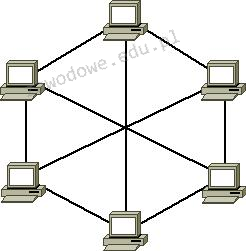
Jaką topologię fizyczną sieci komputerowej przedstawia rysunek?

Ilustracja do pytania
A. Gwiazd
B. Magistrali
C. Siatki
D. Pierścienia
Topologia siatki jest jedną z najbardziej rozbudowanych form organizacji sieci komputerowych. Charakteryzuje się tym, że każdy węzeł sieci jest połączony bezpośrednio z wieloma innymi węzłami, co zapewnia wysoki poziom redundancji i niezawodności. Dzięki temu, w przypadku awarii jednego z połączeń lub urządzeń, dane mogą być przesyłane alternatywnymi trasami, co zwiększa odporność sieci na uszkodzenia. Topologia siatki jest często stosowana w środowiskach, gdzie niezawodność i dostępność sieci są krytyczne, na przykład w centrach danych czy sieciach operatorskich. Standardy takie jak IEEE 802.11s definiują sposób wdrażania topologii siatki w sieciach bezprzewodowych, co umożliwia tworzenie rozległych, samokonfigurowalnych sieci. W praktyce, mimo że topologia ta wiąże się z wyższymi kosztami związanymi z większą liczbą połączeń i skomplikowaną konfiguracją, oferuje niezrównane korzyści w kontekście wydajności i niezawodności, które często przeważają nad wadami, szczególnie w krytycznych aplikacjach biznesowych.

Pytanie 24

W jaki sposób powinno się wpisać w formułę arkusza kalkulacyjnego odwołanie do komórki B3, aby przy przenoszeniu tej formuły w inne miejsce arkusza odwołanie do komórki B3 pozostało stałe?

A. $B$3
B. B$3
C. B3
D. $B3
Poprawna odpowiedź to $B$3, co oznacza, że zarówno kolumna (B), jak i wiersz (3) są zablokowane w formule. Dzięki temu, gdy kopiujesz tę formułę do innych komórek, odwołanie do komórki B3 pozostanie niezmienne, co jest kluczowe w wielu scenariuszach analitycznych i finansowych. Na przykład, jeśli w komórce B3 znajduje się stała wartość, która jest wykorzystywana w obliczeniach w różnych miejscach arkusza, zablokowanie tego adresu zapewnia, że wszystkie obliczenia będą odnosiły się do tej samej wartości. To rozwiązanie jest zgodne z dobrymi praktykami w zakresie zarządzania danymi w arkuszach kalkulacyjnych, ponieważ minimalizuje ryzyko błędów i niespójności. Blokowanie adresów komórek jest szczególnie przydatne w dużych arkuszach, w których złożoność obliczeń wymaga precyzyjnego zarządzania odwołaniami do danych. Zrozumienie mechanizmu zablokowanych odwołań jest niezbędne dla efektywnej pracy z arkuszami kalkulacyjnymi, zwłaszcza w kontekście raportowania i analizy danych.

Pytanie 25

Thunderbolt jest typem interfejsu:

A. równoległym, dwukanałowym, dwukierunkowym i bezprzewodowym
B. szeregowym, asynchronicznym i bezprzewodowym
C. szeregowym, dwukanałowym, dwukierunkowym i przewodowym
D. równoległym, asynchronicznym i przewodowym
Thunderbolt to naprawdę fajny interfejs, który działa na zasadzie szeregowego przesyłania danych. W praktyce oznacza to, że przesyłane są dane po jednej linii, co sprawia, że wszystko działa znacznie szybciej i sprawniej. Dzięki temu, że korzysta z dwóch kanałów, Thunderbolt może jednocześnie wysyłać i odbierać dane, co jest super, bo to zwiększa wydajność. Jest to zresztą przewodowy interfejs, a to znaczy, że połączenie jest stabilniejsze i z mniejszymi opóźnieniami niż w przypadku rozwiązań bezprzewodowych. Thunderbolt świetnie sprawdza się z różnymi urządzeniami, jak zewnętrzne dyski twarde czy monitory o wysokiej rozdzielczości. Używa się go coraz częściej w pracy z wideo i grafiką, co nie jest zaskoczeniem. Standardy Thunderbolt 3 i 4, które wprowadził Intel, jeszcze bardziej poprawiają jego funkcjonalność, bo można podłączyć różne sprzęty przez jeden kabel i dodatkowo ładować urządzenia. Warto to znać, bo to ułatwia życie w biurze czy podczas pracy kreatywnej.

Pytanie 26

Jakie urządzenie jest kluczowe do połączenia pięciu komputerów w sieci o topologii gwiazdy?

A. modem.
B. ruter.
C. przełącznik.
D. most.
Wybór błędnych urządzeń do połączenia komputerów w sieci gwiazdowej może być wynikiem niepełnego zrozumienia ich funkcji. Most, choć użyteczny w łączeniu różnych segmentów sieci, nie jest odpowiedni do centralnego zarządzania komunikacją między wieloma urządzeniami w sieci lokalnej. Jego głównym zadaniem jest łączenie dwóch segmentów sieci, co może prowadzić do nieefektywności w sytuacji, gdy jest wiele urządzeń do obsługi. Z kolei ruter, który łączy różne sieci i kieruje ruch między nimi, nie jest przeznaczony do pracy w obrębie jednej, lokalnej sieci. Jego funkcja polega na przesyłaniu danych między różnymi sieciami, a nie na bezpośrednim zarządzaniu lokalnym ruchem w obrębie jednego segmentu, co czyni go niewłaściwym wyborem w przypadku połączenia pięciu komputerów w topologii gwiazdy. Modem, z drugiej strony, jest urządzeniem, które służy do łączenia sieci lokalnej z Internetem poprzez konwersję sygnałów cyfrowych na analogowe i vice versa. Jego rola nie obejmuje zarządzania połączeniami wewnętrznymi w sieci, co dodatkowo wyklucza go z tej sytuacji. Wybierając niewłaściwe urządzenia, można napotkać na problemy z wydajnością, bezpieczeństwem oraz niezawodnością sieci, co podkreśla znaczenie zrozumienia funkcji każdego elementu w infrastrukturze sieciowej.

Pytanie 27

Komputer jest podłączony do sieci Internet, a na jego pokładzie brak oprogramowania antywirusowego. Jak można sprawdzić, czy ten komputer jest zainfekowany wirusem, nie zmieniając ustawień systemowych?

A. uruchomienie zapory sieciowej
B. uruchomienie programu chkdsk
C. zainstalowanie skanera pamięci
D. wykorzystanie skanera on-line
Uruchomienie programu chkdsk jest narzędziem diagnostycznym, które służy do sprawdzania i naprawy błędów na dysku twardym, a nie do wykrywania wirusów. Chociaż chkdsk może pomóc w rozwiązaniu problemów z systemem plików, nie ma zdolności identyfikowania złośliwego oprogramowania. Wiele osób myli funkcje diagnostyczne z funkcjami zabezpieczającymi, co prowadzi do nieporozumień dotyczących rzeczywistych możliwości narzędzi systemowych. Podobnie, uruchomienie zapory sieciowej koncentruje się na kontroli ruchu sieciowego oraz ochronie przed nieautoryzowanym dostępem, a nie na analizie zainfekowanych plików czy programów. Zapory są niezbędne dla bezpieczeństwa sieci, ale nie zastępują skanera antywirusowego ani nie wykrywają wirusów już zainstalowanych na systemie. Zainstalowanie skanera pamięci jest również niewłaściwym podejściem, gdyż narzędzia te są typowo używane do wykrywania problemów z pamięcią RAM, a nie do analizy złośliwego oprogramowania. Tego typu błędy myślowe mogą wynikać z niepełnej wiedzy na temat funkcjonowania różnorodnych narzędzi dostępnych w systemie operacyjnym. Aby skutecznie chronić komputer przed wirusami, użytkownicy powinni opierać się na sprawdzonych metodach, takich jak wykorzystanie dedykowanych programów antywirusowych oraz skanerów on-line, które są przystosowane do identyfikacji zagrożeń.

Pytanie 28

Podczas zamykania systemu operacyjnego na ekranie pojawił się błąd, tak zwany bluescreen, 0x000000F3 Bug Check 0xF3 DISORDERLY_SHUTDOWN – niepowodzenie zamykania systemu, spowodowane brakiem pamięci. Błąd ten może wskazywać na

A. niewystarczający rozmiar pamięci wirtualnej.
B. uruchamianie zbyt wielu aplikacji przy starcie komputera.
C. przegrzanie procesora.
D. uszkodzenie partycji systemowej.
Warto się na chwilę zatrzymać przy pozostałych opcjach, bo każda z nich wydaje się mieć sens w kontekście ogólnych problemów z komputerem, ale w przypadku konkretnego błędu bluescreen 0x000000F3 ich wybór prowadzi na manowce diagnostyki. Przegrzanie procesora rzeczywiście może powodować niestabilność systemu czy nagłe wyłączanie komputera, ale skutkuje to raczej automatycznym restartem lub zawieszeniem, a nie wyskoczeniem błędu związanego stricte z pamięcią. Uszkodzenie partycji systemowej to poważny problem, prowadzący najczęściej do błędów podczas uruchamiania systemu, problemów z odczytem plików lub komunikatów typu „brak boot device”. Nie jest jednak bezpośrednio powiązany z brakami pamięci ani nie manifestuje się kodem F3. Uruchamianie zbyt wielu aplikacji przy starcie może obciążyć pamięć i procesor, ale samo w sobie nie jest źródłem tego konkretnego błędu – raczej prowadzi do spowolnień lub zawieszania systemu, jeśli już. Typowym błędem myślowym jest utożsamianie każdego problemu z zamykaniem systemu z fizycznymi uszkodzeniami sprzętu lub błędami dysku, podczas gdy w praktyce bardzo często sprawcą jest nieprawidłowa konfiguracja środowiska systemowego – zwłaszcza ustawienia pamięci wirtualnej. Fachowcy zalecają regularną kontrolę dostępnych zasobów oraz aktualizowanie sterowników i systemu, bo to właśnie niedopatrzenia w takich obszarach najczęściej owocują trudnymi do zdiagnozowania problemami podczas zamykania lub uruchamiania komputera. Podsumowując, kluczowa jest tu świadomość roli pamięci wirtualnej i jej ustawień – zaniedbanie tego aspektu może prowadzić do poważnych i trudnych do naprawy błędów systemowych.

Pytanie 29

Które z poniższych wskazówek jest NIEWłaściwe w kontekście konserwacji skanera płaskiego?

A. Zachować ostrożność, aby podczas prac nie rozlać płynu na mechanizmy skanera oraz na elementy elektroniczne
B. Stosować do czyszczenia szyby aceton lub alkohol etylowy wylewając go bezpośrednio na szybę
C. Zachować ostrożność, aby w trakcie pracy nie porysować szklanej powierzchni tacy dokumentów
D. Kontrolować, czy na powierzchni tacy dokumentów osadził się kurz
Odpowiedzi, które sugerują użycie acetonu lub alkoholu etylowego, w sumie mogą się wydawać sensowne, ale niestety prowadzą do problemów. Te substancje potrafią rozpuścić powłokę ochronną na szybie skanera, co skutkuje zmatowieniem i gorszą jakością skanów. W praktyce wielu użytkowników myli środki czyszczące, które są ok w domu, z tymi, które są dedykowane do sprzętu optycznego. Często też nie zdają sobie sprawy, że zbyt wiele płynu czy kontakt z mechanicznymi częściami skanera mogą wyrządzić szkody. Niektórzy mają też powierzchowne podejście, myśląc, że intensywne czyszczenie poprawi działanie skanera, ale to wcale nie tak. Kluczowe jest zrozumienie, że źle dobrane chemikalia i nieodpowiednie techniki czyszczenia mogą prowadzić do kosztownych napraw albo wymiany sprzętu, co najlepiej pokazuje, jak ważne jest trzymanie się zaleceń producentów.

Pytanie 30

Aktualizacja systemów operacyjnych to proces, którego głównym zadaniem jest

A. instalacja nowych aplikacji użytkowych.
B. obniżenie bezpieczeństwa danych użytkownika.
C. naprawa luk systemowych, które zmniejszają poziom bezpieczeństwa systemu.
D. zmniejszenie fragmentacji danych.
Aktualizacje systemu operacyjnego to jeden z takich tematów, który wydaje się nudny, a jest naprawdę kluczowy. Główna idea behind tego procesu to właśnie usuwanie luk bezpieczeństwa – czyli tzw. patchowanie dziur, przez które cyberprzestępcy mogliby przejąć kontrolę nad naszym komputerem, wykradać dane albo zainfekować sprzęt szkodliwym oprogramowaniem. Z mojego doświadczenia wynika, że większość ataków na systemy informatyczne polega właśnie na wykorzystywaniu niezałatanych błędów. Praktycznym przykładem może być atak ransomware, który rozprzestrzenia się przez znane luki w Windows – odpowiednia aktualizacja systemu praktycznie eliminuje ten problem. Zresztą, nawet największe firmy na świecie, jak Microsoft czy Apple, zalecają regularne aktualizowanie systemów, bo to standard branżowy, właściwie podstawa bezpieczeństwa w każdej firmie i u użytkowników domowych. Tak naprawdę, aktualizacje oprócz łatania dziur często przynoszą też poprawki wydajności i czasem nowe funkcje, ale ochrona przed zagrożeniami to jest absolutna podstawa. Zawsze lepiej poświęcić chwilę na update niż później godzinami walczyć ze skutkami ataku. W IT mówi się, że człowiek jest najsłabszym ogniwem, ale nieaktualny system to zaraz za nami na podium. Moim zdaniem lepiej nie ryzykować – każda niezałatana luka to zaproszenie dla cyberprzestępców.

Pytanie 31

Który z poniższych systemów operacyjnych nie jest wspierany przez system plików ext4?

A. Windows
B. Fedora
C. Gentoo
D. Mandriva
Windows nie ogarnia systemu plików ext4, który jest jednym z najnowszych w świecie Linuxa. Ext4 to czwarty rozszerzony system plików, zaprojektowany głównie z myślą o lepszej wydajności i większej niezawodności w porównaniu do poprzednich wersji, jak ext3. Wiele dystrybucji Linuxa, takich jak Fedora, Gentoo czy Mandriva, korzysta z tego systemu, bo świetnie się sprawdza. Z kolei Windows działa na innych systemach plików, na przykład NTFS czy FAT32, które są dopasowane do jego architektury. Dlatego jeśli chcesz dostać się do partycji ext4 z Windowsa, musisz zainstalować dodatkowe oprogramowanie, jak Ext2Fsd, albo użyć maszyny wirtualnej. Z mojego doświadczenia wynika, że organizacje korzystające z Linuxa na serwerach wybierają ext4, bo fajnie obsługuje duże pliki, szybciej działa i lepiej zarządza miejscem na dysku, co jest kluczowe, szczególnie w kontekście chmury czy serwerów plików.

Pytanie 32

Dostosowywanie parametrów TCP/IP hosta w oparciu o adres MAC karty sieciowej to funkcjonalność jakiego protokołu?

A. DHCP
B. DNS
C. FTP
D. HTTP
Wybierając inny protokół zamiast DHCP, można naprawdę narobić sobie kłopotów, bo inne protokoły jak FTP, DNS czy HTTP mają zupełnie inne zadania w sieci. FTP służy do przesyłania plików między komputerami, więc kompletnie nie zajmuje się przydzielaniem adresów IP ani zarządzaniem konfiguracją. Podobnie DNS jest odpowiedzialny za tłumaczenie nazw stron na adresy IP, ale też nie ma nic wspólnego z dynamiczną konfiguracją. HTTP, to z kolei odpowiada za przesyłanie danych w Internecie - głównie chodzi o strony WWW. Myślę, że wybór tych protokołów jako odpowiedzi może być wynikiem pomylenia ich z funkcją DHCP. Często mylimy te różne protokoły i myślimy, że pełnią tę samą rolę, co prowadzi do bałaganu w zarządzaniu siecią. Właściwie, żeby skutecznie zarządzać adresami IP i hostami, trzeba znać protokoły takie jak DHCP, które są stworzone specjalnie do tego celu. Każdy protokół ma swoją specyfikę i zastosowanie, co jest bardzo ważne w inżynierii sieciowej.

Pytanie 33

Jakie z podanych urządzeń stanowi część jednostki centralnej?

A. Klawiatura PS/2
B. Mysz USB
C. Modem PCI
D. Monitor LCD
Wybór klawiatury PS/2, monitora LCD lub myszy USB jako elementów jednostki centralnej wynika z częstych nieporozumień dotyczących definicji komponentów komputerowych. Klawiatura PS/2 i mysz USB to urządzenia peryferyjne, które służą do interakcji z komputerem, ale nie są częścią jednostki centralnej. Klawiatury i myszy są używane do wprowadzania danych i sterowania, a ich funkcja nie obejmuje przetwarzania informacji wewnątrz komputera. Monitor LCD działa zupełnie inaczej, jako urządzenie wyjściowe, które wizualizuje dane przetwarzane przez komputer, a tym samym również nie jest częścią jednostki centralnej. Zrozumienie różnicy między komponentami wewnętrznymi a zewnętrznymi jest kluczowe w kontekście budowy i funkcjonowania komputerów. Często pojawia się mylne przekonanie, że wszystkie urządzenia podłączone do komputera są integralną częścią jego architektury, co prowadzi do błędnych wniosków. Właściwa klasyfikacja komponentów jest niezbędna dla efektywnego rozwiązywania problemów, modernizacji sprzętu oraz działania w zgodzie z najlepszymi praktykami branżowymi.

Pytanie 34

Kluczowy sposób zabezpieczenia danych w sieci komputerowej przed nieautoryzowanym dostępem to

A. realizacja kopii danych
B. tworzenie sum kontrolnych plików
C. autoryzacja dostępu do zasobów serwera
D. użycie macierzy dyskowych
Choć generowanie sum kontrolnych plików, wykonywanie kopii danych oraz stosowanie macierzy dyskowych są istotnymi aspektami zarządzania danymi, nie są one podstawowymi mechanizmami ochrony przed nieuprawnionym dostępem. Generowanie sum kontrolnych plików ma na celu zapewnienie integralności danych, co oznacza, że można potwierdzić, że dane nie uległy zmianie. Mimo że jest to ważne w kontekście zabezpieczania danych przed modyfikacjami, nie chroni przed dostępem do tych danych przez nieuprawnione osoby. Wykonywanie kopii danych jest kluczowe dla ochrony przed utratą informacji, ale także nie zapobiega nieautoryzowanemu dostępowi. Ponadto, stosowanie macierzy dyskowych polega na organizowaniu danych na nośnikach, co również nie zapewnia mechanizmów zabezpieczających przed dostępem. Często mylnym podejściem jest skupienie się na technicznych aspektach przechowywania danych, a pomijanie warstwy autoryzacji i weryfikacji tożsamości użytkowników. Właściwe zabezpieczenie danych powinno opierać się na wielowarstwowych strategiach, gdzie autoryzacja dostępu jest kluczowym elementem zapewniającym, że tylko uprawnione osoby mogą korzystać z zasobów, co czyni ją podstawowym mechanizmem obrony przed nieautoryzowanym dostępem.

Pytanie 35

Jakie polecenie w systemie operacyjnym Linux służy do monitorowania komunikacji protokołów TCP/IP lub innych przesyłanych lub odbieranych w sieci komputerowej, do której jest podłączony komputer użytkownika?

A. route
B. tcpdump
C. ssh
D. ipconfig
Polecenie tcpdump jest narzędziem służącym do przechwytywania i analizy pakietów w sieci komputerowej. Umożliwia obserwację komunikacji odbywającej się za pomocą protokołów TCP/IP, co jest niezwykle istotne w przypadku diagnostyki problemów sieciowych oraz monitorowania ruchu. Tcpdump działa w trybie tekstowym, a jego zastosowanie obejmuje zarówno analizę ruchu lokalnego, jak i zdalnego. Przykładowe zastosowanie to komenda 'tcpdump -i eth0' do przechwytywania pakietów z interfejsu eth0. Dzięki tcpdump można identyfikować nieprawidłowości w komunikacji, takie jak nieautoryzowane połączenia, a także diagnozować problemy z wydajnością sieci. Tcpdump jest zgodny z zasadami dobrej praktyki w zakresie bezpieczeństwa IT, ponieważ pozwala administratorom na audyt ruchu sieciowego oraz na identyfikację potencjalnych zagrożeń. Użycie tcpdump jest standardową metodą wśród specjalistów IT, co czyni go niezbędnym narzędziem w arsenale każdego inżyniera sieciowego.

Pytanie 36

Tworzenie zaszyfrowanych połączeń pomiędzy hostami przez publiczną sieć Internet, wykorzystywane w rozwiązaniach VPN (Virtual Private Network), to

A. mapowanie
B. mostkowanie
C. tunelowanie
D. trasowanie
Trasowanie, mapowanie i mostkowanie to techniki związane z zarządzaniem ruchem w sieciach komputerowych, ale nie są one odpowiednie dla opisanego kontekstu. Trasowanie odnosi się do procesu określania najlepszego ścieżki, jaką pakiety danych powinny podążać przez sieć. Jako strategia zarządzania ruchem, trasowanie nie zapewnia jednak bezpieczeństwa ani prywatności, co czyni je niewłaściwym rozwiązaniem do tworzenia zaszyfrowanych połączeń VPN. Mapowanie natomiast odnosi się do procesu przypisywania jednego zestawu wartości do innego, co jest użyteczne w kontekście baz danych lub geolokalizacji, ale nie ma zastosowania w kontekście zabezpieczania komunikacji sieciowej. Mostkowanie z kolei umożliwia połączenie dwóch segmentów sieci w celu zwiększenia rozmiarów sieci lokalnej, ale nie implementuje mechanizmów szyfrowania ani ochrony danych. W rzeczywistości te techniki mogą wprowadzać w błąd, sugerując, że zapewniają one bezpieczeństwo w komunikacji. Powszechnym błędem myślowym jest uznawanie trasowania za wystarczające dla ochrony danych, podczas gdy w rzeczywistości nie zapewnia ono żadnych zabezpieczeń przed podsłuchiwaniem lub atakami. Zrozumienie różnic między tymi technikami a tunelowaniem jest kluczowe dla skutecznej ochrony informacji przesyłanych w sieciach publicznych.

Pytanie 37

Jaką konfigurację sieciową powinien mieć komputer, który jest częścią tej samej sieci LAN co komputer z adresem 10.8.1.10/24?

A. 10.8.1.101 i 255.255.255.0
B. 10.8.0.101 i 255.255.255.0
C. 10.8.0.101 i 255.255.0.0
D. 10.8.1.101 i 255.255.0.0
Adres IP 10.8.1.101 z maską podsieci 255.255.255.0 znajduje się w tej samej sieci LAN co adres 10.8.1.10. W przypadku maski 255.255.255.0 (znanej również jako /24), adresy IP w zakresie 10.8.1.1 do 10.8.1.254 są dostępne dla urządzeń w tej samej podsieci. Adres 10.8.1.10 jest jednym z tych adresów, więc każdy adres w tym zakresie, w tym 10.8.1.101, może komunikować się z nim bez potrzeby użycia routera. Zastosowanie odpowiedniej maski podsieci jest kluczowe w projektowaniu sieci LAN, ponieważ pozwala na efektywne zarządzanie adresacją IP oraz izolację ruchu między różnymi grupami urządzeń. Przy ustawieniu maski 255.255.255.0, wszystkie urządzenia w tej samej podsieci mogą się wzajemnie wykrywać i wymieniać dane bez dodatkowych ustawień. To podejście jest zgodne z najlepszymi praktykami w zakresie projektowania sieci, które zalecają wykorzystanie odpowiednich masek podsieci do organizacji i zarządzania ruchem sieciowym.

Pytanie 38

Jakie polecenie używa się do tworzenia kopii danych na pamięci USB w systemie Linux?

A. mv
B. cp
C. rm
D. su
Polecenie 'rm' (remove) służy do usuwania plików i katalogów, a nie do ich kopiowania. Użycie 'rm' w kontekście tworzenia kopii zapasowych skutkuje utratą danych, co jest całkowicie nieodpowiednie i sprzeczne z podstawowymi zasadami zarządzania danymi. Użytkownicy mogą myśleć, że 'rm' jest odpowiednią opcją, ponieważ mogą kojarzyć go z operacjami na plikach, jednak jego zastosowanie w kontekście kopiowania jest nie tylko błędne, ale również niebezpieczne. 'mv' (move) jest z kolei poleceniem do przenoszenia plików, co również nie jest równoważne z kopiowaniem. Przenoszenie danych oznacza usunięcie ich z dotychczasowej lokalizacji, co może prowadzić do przypadkowej utraty plików, jeśli użytkownik nie planuje ich ponownego przeniesienia. 'su' (substitute user) to polecenie, które umożliwia zmianę tożsamości użytkownika, a nie wykonanie operacji na danych. Użytkownicy mogą błędnie sądzić, że 'su' ma związek z kopiowaniem, ponieważ często używane jest do uzyskania uprawnień administratora, ale nie wpływa to na funkcjonalność kopiowania plików. Zrozumienie funkcji tych poleceń jest kluczowe, aby unikać niewłaściwego zarządzania danymi i zachować ich integralność.

Pytanie 39

Jak nazywa się materiał używany w drukarkach 3D?

A. filament
B. substancja katalityczna
C. ciecz
D. proszek węglowy
Wybór pyłu węglowego, fluidu czy katalizatora jako materiałów eksploatacyjnych dla drukarek 3D jest błędny, ponieważ te substancje nie są zgodne z technologią FDM. Pył węglowy, stosowany często w kontekście filtracji lub jako składnik kompozytów, nie ma zastosowania w procesach druku 3D, gdyż nie ma formy, która mogłaby być podgrzewana i formowana w trójwymiarowe obiekty. Fluid z kolei odnosi się do cieczy, która mogłaby być używana w innych technologiach druku, takich jak SLA (Stereolithography), ale nie jest to materiał w kontekście typowych drukarek FDM. Katalizator, będący substancją przyspieszającą reakcje chemiczne, nie ma zastosowania w druku 3D, ponieważ procesy drukowania polegają na formowaniu struktury warstwowej, a nie na przebiegu reakcji chemicznych. Typowym błędem myślowym jest utożsamianie różnych technologii i procesów produkcji, co prowadzi do wyboru niewłaściwych materiałów. Aby efektywnie korzystać z druku 3D, konieczne jest zrozumienie specyfiki materiałów oraz technologii, co pozwala na prawidłowe dopasowanie materiałów do zamierzonych celów oraz uzyskanie optymalnych właściwości mechanicznych i estetycznych wydruków.

Pytanie 40

Aby umożliwić diagnozę systemu operacyjnego Windows oraz utworzyć plik zawierający listę wszystkich zaczytywanych sterowników, należy uruchomić system w trybie

A. debugowania.
B. awaryjnym.
C. przywracania usług katalogowych.
D. rejestrowania rozruchu.
Przy diagnozowaniu problemów ze startem systemu Windows, wybór odpowiedniego trybu uruchamiania ma kluczowe znaczenie. Tryb awaryjny faktycznie jest często wykorzystywany do rozwiązywania problemów ze sterownikami czy usługami, bo ładuje minimalny zestaw komponentów i sterowników. Jednak nie prowadzi on szczegółowego logowania wszystkich ładowanych sterowników do osobnego pliku – jego celem jest raczej umożliwienie naprawy systemu, przywrócenia działania czy usunięcie nieprawidłowych ustawień. Tryb debugowania to już bardziej zaawansowana sprawa, używana głównie przez programistów i administratorów do połączenia się przez port szeregowy z innym komputerem w celu szczegółowej analizy działania systemu operacyjnego, ale nie tworzy on automatycznie pliku z listą wszystkich ładowanych sterowników. Z kolei tryb przywracania usług katalogowych dotyczy wyłącznie kontrolerów domeny Active Directory i służy do specjalistycznych napraw bazy AD, nie ma żadnego związku z ogólnym logowaniem sterowników podczas rozruchu. Częstym błędem jest mylenie trybów uruchamiania Windowsa i sądzenie, że tryb awaryjny lub debugowania wystarczą do pełnej diagnostyki – w rzeczywistości, jeśli zależy nam na pełnej liście sterowników uruchamianych podczas startu, standardy Microsoftu jasno wskazują na tryb rejestrowania rozruchu. Sam nie raz widziałem, jak w praktyce ktoś tracił mnóstwo czasu szukając winowajcy problemów w trybie awaryjnym, a wystarczyłby szybki rzut oka do pliku ntbtlog.txt. Warto pamiętać, że nie każda opcja startu Windowsa nadaje się do wszystkiego – rozumienie ich przeznaczenia to podstawa dobrej praktyki administratora i technika.