Wyniki egzaminu

Informacje o egzaminie:
  • Zawód: Technik informatyk
  • Kwalifikacja: INF.02 - Administracja i eksploatacja systemów komputerowych, urządzeń peryferyjnych i lokalnych sieci komputerowych
  • Data rozpoczęcia: 28 kwietnia 2026 18:12
  • Data zakończenia: 28 kwietnia 2026 18:32

Egzamin zdany!

Wynik: 22/40 punktów (55,0%)

Wymagane minimum: 20 punktów (50%)

Nowe
Analiza przebiegu egzaminu- sprawdź jak rozwiązywałeś pytania
Pochwal się swoim wynikiem!
Szczegółowe wyniki:
Pytanie 1

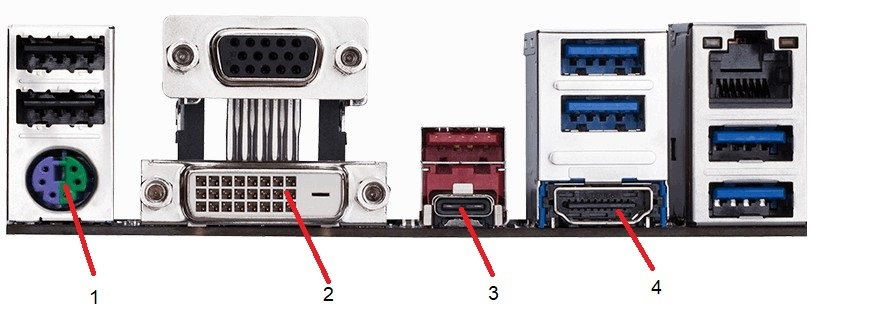
Urządzenie peryferyjne z interfejsem Mini-DIN podłącza się do gniazda oznaczonego na ilustracji
Ilustracja do pytania
A. numerem 1.
B. numerem 3.
C. numerem 4.
D. numerem 2.
Na zdjęciu widać kilka różnych interfejsów, które łatwo ze sobą pomylić, jeśli patrzy się tylko na kształt obudowy albo kolor złączy. Pytanie dotyczy jednak wyraźnie interfejsu Mini‑DIN, a w praktyce komputerowej oznacza to złącze PS/2 dla klawiatury i myszy. Jest to jedyne okrągłe gniazdo na tylnym panelu, z sześcioma pinami w środku, zwykle w fioletowo‑zielonej wkładce. Na ilustracji właśnie tak wygląda port oznaczony numerem 1 i tylko on spełnia definicję Mini‑DIN w tym kontekście. Pozostałe złącza pełnią zupełnie inne funkcje. Złącze oznaczone numerem 2 ma prostokątny kształt i gęsto rozmieszczone piny – to DVI, standardowe gniazdo do podłączania monitora. Nie jest to złącze z rodziny Mini‑DIN, ale interfejs wideo, który przesyła sygnał cyfrowy i analogowy według specyfikacji Digital Visual Interface. Złącze opisane numerem 3 jest małe i płaskie, przypomina USB typu C lub inne nowoczesne gniazdo danych/obrazu, o zupełnie innej konstrukcji mechanicznej i elektrycznej niż Mini‑DIN. Natomiast złącze numer 4 to DisplayPort – interfejs cyfrowy do monitora, rozpoznawalny po charakterystycznym kształcie z jednym ściętym rogiem. W żadnym z tych portów nie występuje okrągła obudowa z pinami w układzie typowym dla Mini‑DIN. Typowym błędem jest kierowanie się tylko położeniem portu na płycie głównej lub zakładaniem, że „skoro to też służy do monitora czy danych, to może być Mini‑DIN”. W rzeczywistości nazwa Mini‑DIN odnosi się głównie do konstrukcji mechanicznej (okrągła wtyczka, określona liczba pinów), a nie do funkcji. Dlatego dobre podejście to najpierw kojarzyć ogólne rodziny złączy: okrągłe Mini‑DIN/PS2 dla klawiatury/myszy, szerokie prostokątne DVI, wąskie DisplayPort, prostokątne USB. W serwisie i montażu sprzętu poprawne rozpoznawanie tych interfejsów jest absolutną podstawą, bo pomylenie portów może prowadzić nie tylko do błędów na egzaminie, ale też do realnych problemów przy podłączaniu urządzeń.
Pytanie 2

Jak nazywa się atak na sieć komputerową, który polega na przechwytywaniu przesyłanych w niej pakietów?

A. nasłuchiwanie
B. skanowanie sieci
C. ICMP echo
D. spoofing
Nasłuchiwanie, czyli sniffing, to całkiem ważna technika, jeśli mówimy o atakach na sieci komputerowe. W skrócie, chodzi o to, że atakujący przechwytuje dane, które są przesyłane przez sieć. Zazwyczaj do tego używa odpowiedniego oprogramowania, jak na przykład Wireshark, który pozwala mu monitorować i analizować, co się dzieje w ruchu sieciowym. Dzięki tej technice, osoby nieuprawnione mogą łatwo zdobyć poufne informacje, takie jak hasła czy dane osobowe. W kontekście zabezpieczeń sieciowych, rozumienie nasłuchiwaniu jest naprawdę kluczowe. Organizacje powinny wdrażać różne środki ochrony, typu szyfrowanie danych (patrz protokoły HTTPS, SSL/TLS), żeby zminimalizować ryzyko ujawnienia informacji. Warto też myśleć o segmentacji sieci i monitorowaniu podejrzanych działań, żeby wykrywać i blokować takie ataki. Ogólnie, im więcej wiemy o nasłuchiwaniu, tym lepiej możemy chronić nasze sieci przed nieautoryzowanym dostępem.

Pytanie 3

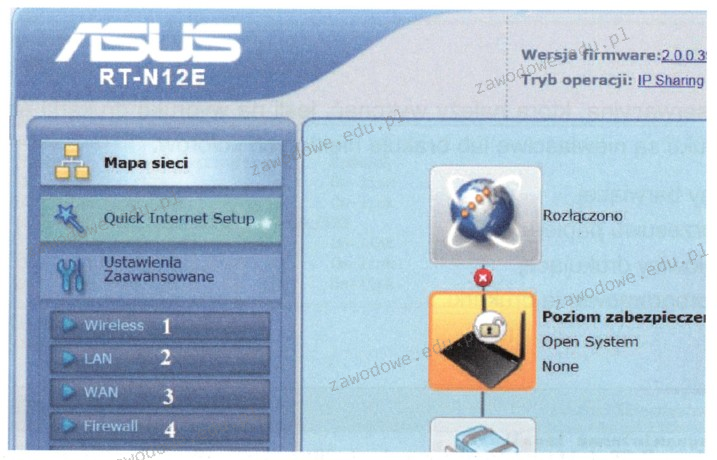
Aby skonfigurować ruter i wprowadzić parametry połączenia od dostawcy internetowego, którą sekcję oznaczoną numerem należy wybrać?

Ilustracja do pytania
A. 2
B. 3
C. 1
D. 4
Obszar oznaczony numerem 2 odnosi się do sekcji WAN na interfejsie konfiguracji rutera. WAN czyli Wide Area Network to sekcja, w której definiujemy kluczowe parametry połączenia z dostawcą usług internetowych. Zawiera ustawienia takie jak typ połączenia (PPPoE DHCP statyczny IP) adresy DNS czy MTU. Konfiguracja tych parametrów jest niezbędna do uzyskania dostępu do Internetu poprzez ruter. Dobre praktyki branżowe sugerują wykorzystanie ustawień dostarczonych przez ISP aby zapewnić stabilne i bezpieczne połączenie. Często w tej sekcji można znaleźć opcje związane z klonowaniem adresu MAC co może być wymagane przez niektórych dostawców do autoryzacji połączenia. Znajomość konfiguracji WAN jest kluczowa dla administratorów sieci ponieważ poprawne ustawienie tych parametrów bezpośrednio wpływa na wydajność i niezawodność sieci. Również zabezpieczenie sekcji WAN przed nieautoryzowanymi dostępami jest istotnym elementem zarządzania siecią.

Pytanie 4

W komputerach obsługujących wysokowydajne zadania serwerowe, konieczne jest użycie dysku z interfejsem

A. SAS
B. ATA
C. SATA
D. USB
Wybór nieprawidłowego interfejsu dysku może znacznie wpłynąć na wydajność i niezawodność systemu serwerowego. Dyski ATA (Advanced Technology Attachment) są przestarzałym rozwiązaniem stosowanym głównie w komputerach stacjonarnych, a ich wydajność nie spełnia wymogów nowoczesnych aplikacji serwerowych. ATA ma ograniczoną prędkość transferu danych, co czyni go niewłaściwym wyborem dla zadań wymagających intensywnego dostępu do danych. USB (Universal Serial Bus) jest interfejsem zaprojektowanym głównie do podłączania urządzeń peryferyjnych, a nie do pracy z dyskami twardymi w środowisku serwerowym, gdzie liczy się szybkość i wydajność. Użycie USB w tym kontekście może prowadzić do wąskich gardeł i niskiej wydajności. Z kolei SATA (Serial ATA) jest lepszym wyborem niż ATA, ale nadal nie dorównuje SAS, szczególnie w środowiskach, gdzie wymagana jest wysoka dostępność i niezawodność. SATA jest bardziej odpowiedni dla jednostek desktopowych i mniejszych serwerów, gdzie wymagania dotyczące wydajności są mniejsze. Wybierając dysk do serwera, należy zwrócić szczególną uwagę na specyfikacje i charakterystykę obciążenia, aby uniknąć typowych błędów myślowych, które mogą prowadzić do niewłaściwych decyzji. Rekomendowane jest korzystanie z dysków SAS w poważnych zastosowaniach serwerowych, aby zapewnić optymalną wydajność i niezawodność.

Pytanie 5

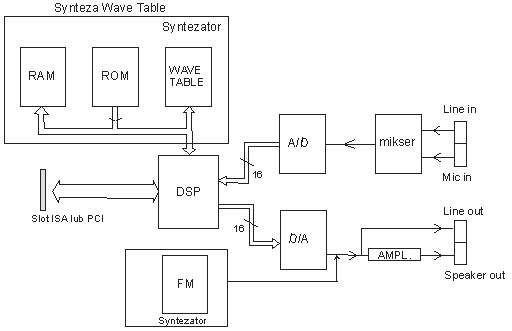
Na które wyjście powinniśmy podłączyć aktywne głośniki w karcie dźwiękowej, której schemat przedstawiony jest na rysunku?

Ilustracja do pytania
A. Mic in
B. Line out
C. Line in
D. Speaker out
W tym pytaniu niektóre odpowiedzi mogą wyglądać na dobre, ale po chwili zastanowienia widać, że nie są takie. 'Line in' to gniazdo do podłączania urządzeń audio jak odtwarzacze CD czy inne źródła, które wysyłają sygnał do karty dźwiękowej. To wejście, więc sygnał idzie w stronę przeciwną do tego, co potrzebujemy, żeby zasilać głośniki. 'Mic in' to z kolei miejsce do mikrofonów, ale one też potrzebują wzmocnienia sygnału, więc to też jest wejście. Sygnał z mikrofonu jest zupełnie inny niż liniowy, ma inną impedancję i poziom, dlatego nie można go użyć do głośników. 'Speaker out' niby wygląda na odpowiednie, ale to wyjście jest dla głośników pasywnych, które potrzebują mocy z karty dźwiękowej. Jeśli podepniemy do tego aktywne głośniki, to może być problem, bo sygnał już jest wzmocniony, co prowadzi do zniekształceń. W skrócie, żeby dobrze podłączyć sprzęt audio do komputera i mieć świetną jakość dźwięku, trzeba rozumieć różnice między wejściami a wyjściami, bo to może uchronić nas przed błędami i uszkodzeniami sprzętu.

Pytanie 6

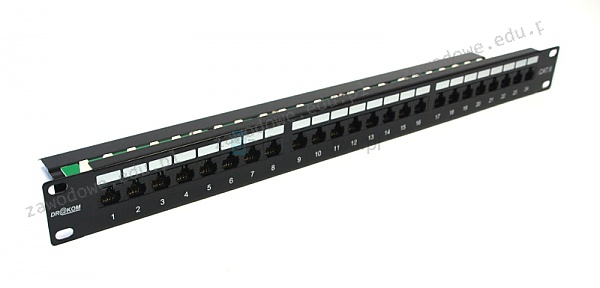
Który z elementów szafy krosowniczej został pokazany na ilustracji?

Ilustracja do pytania
A. Maskownica 1U
B. Wieszak do kabli 2U
C. Przepust kablowy 2U
D. Panel krosowy 1U
Panel krosowy 1U jest kluczowym elementem infrastruktury sieciowej, który umożliwia organizację i zarządzanie okablowaniem w szafach krosowniczych. Dzięki swojej konstrukcji pozwala na łatwe przypisywanie portów i bezproblemową zmianę połączeń, co jest nieocenione w dynamicznych środowiskach IT. Panel krosowy 1U jest zgodny ze standardami przemysłowymi takimi jak TIA/EIA-568, co zapewnia jego kompatybilność z różnymi systemami okablowania. Zwykle jest wyposażony w odpowiednią liczbę portów RJ-45, które pozwalają na podłączenie kabli kategorii 5e, 6 lub nawet wyższych. W praktyce, panel krosowy jest podstawą dla zarządzanych sieci w biurach, centrach danych oraz instytucjach, gdzie kluczowe jest utrzymanie wysokiej jakości i organizacji sieci. Użycie paneli krosowych pozwala na uporządkowanie kabli i ułatwia diagnozowanie problemów sieciowych poprzez szybki dostęp do poszczególnych portów. Montaż panelu w szafie krosowniczej jest prosty, a jego obsługa intuicyjna, co czyni go powszechnym rozwiązaniem w branży IT.

Pytanie 7

Aby skopiować katalog c: est z podkatalogami na dysk przenośny f: w systemie Windows 7, jakie polecenie należy zastosować?

A. copy f: est c: est/E
B. xcopy c: est f: est/E
C. xcopy f: est c: est/E
D. copy c: est f: est/E
Wybór polecenia copy c:\est f:\est /E jest błędny z kilku powodów. Po pierwsze, narzędzie copy jest przeznaczone głównie do kopiowania plików, a nie katalogów, co sprawia, że w kontekście tego zadania nie jest ono odpowiednie. Copy nie jest w stanie obsłużyć podkatalogów, co prowadziłoby do utraty struktury folderów podczas kopiowania. Dodatkowo, jeżeli użytkownik próbuje użyć /E z copy, napotyka na problem, ponieważ ta flaga nie jest obsługiwana przez to polecenie. Taki błąd może wynikać z nieznajomości różnic między podstawowymi a bardziej zaawansowanymi poleceniami systemu Windows. Odpowiedzi oparte na poleceniach, które wykorzystują copy w kontekście kopiowania katalogów, często nie uwzględniają, że dla tego konkretnego zadania wymagane jest zastosowanie bardziej złożonego narzędzia, jak xcopy, które jest specjalnie zaprojektowane do zarządzania zarówno plikami, jak i strukturą folderów. Warto również zauważyć, że pewne nieporozumienia mogą wynikać z przyzwyczajenia do używania prostych poleceń, co może ograniczać zdolność użytkownika do efektywnego zarządzania systemem plików. W praktyce, dla użytkowników zarządzających danymi w bardziej złożony sposób, kluczowe jest zrozumienie, kiedy i jak używać odpowiednich narzędzi oraz technik, aby uniknąć niezamierzonych błędów w trakcie operacji kopiowania. Zachęcam do eksploracji dokumentacji Windows w celu lepszego zrozumienia różnic między tymi poleceniami.

Pytanie 8

Okablowanie pionowe w sieci strukturalnej łączy jakie elementy?

A. główny punkt rozdzielczy z gniazdem abonenckim
B. pośredni punkt rozdzielczy z gniazdem abonenckim
C. dwa gniazda abonenckie
D. główny punkt rozdzielczy z pośrednimi punktami rozdzielczymi
Analizując błędne odpowiedzi, warto zauważyć, że każda z nich wskazuje na częściowe zrozumienie struktury sieci, jednak ich twierdzenia są niekompletne lub błędne. Wskazanie, że okablowanie pionowe łączy dwa gniazda abonenckie, jest mylące, ponieważ takie połączenie odnosi się do okablowania poziomego, które łączy gniazda z urządzeniami końcowymi. Z kolei stwierdzenie, że okablowanie to łączy główny punkt rozdzielczy z pojedynczym gniazdem abonenckim, również jest niewłaściwe, gdyż nie uwzględnia struktury rozdzielczej. Dodatkowo błędne jest przedstawienie pośredniego punktu rozdzielczego jako jedynego elementu łączącego z gniazdem; w rzeczywistości pośrednie punkty rozdzielcze występują w sieci jako część większej całości, a ich rola polega na rozdzielaniu sygnału w ramach struktur pionowych. Tworzenie sieci wyłącznie z pojedynczego punktu rozdzielczego nie zapewnia odpowiedniej redundancji ani możliwości rozbudowy, co jest kluczowe w nowoczesnych systemach komunikacyjnych. Dlatego ważne jest, aby w projektowaniu sieci uwzględniać zasady strukturalne, które umożliwią efektywne i przyszłościowe zarządzanie infrastrukturą.

Pytanie 9

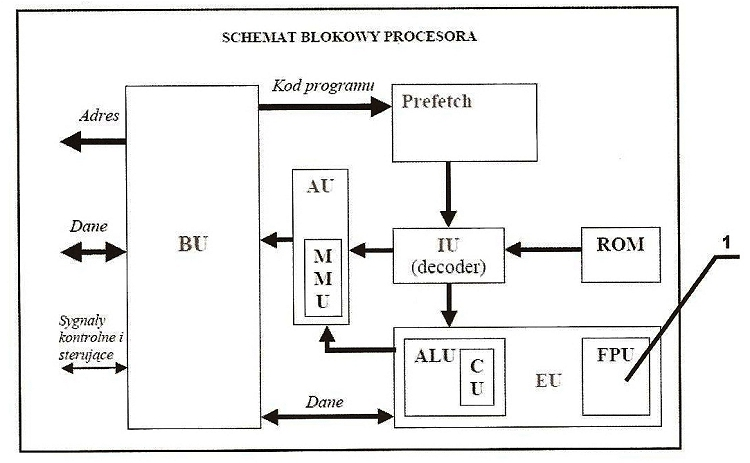
Element oznaczony numerem 1 w schemacie blokowym procesora pełni funkcję

Ilustracja do pytania
A. wykonywania operacji na liczbach zmiennoprzecinkowych
B. zapisywania rezultatu operacji
C. przechowywania dodatkowych danych dotyczących realizowanej operacji
D. przeprowadzania operacji na blokach informacji
Wśród podanych odpowiedzi niektóre dotyczą ważnych elementów procesora, ale nie odnoszą się bezpośrednio do funkcji FPU. Na przykład przechowywanie dodatkowych informacji o wykonywanej operacji może być związane z rejestrami flagowymi lub buforami, które kontrolują różne stany operacji. Te komponenty są kluczowe do zapewnienia precyzyjnego sterowania przepływem danych i operacji, ale nie są bezpośrednio związane z operacjami zmiennoprzecinkowymi. Wykonywanie operacji na blokach danych często odnosi się do ALU, które przetwarza operacje arytmetyczne i logiczne na liczbach całkowitych i może obsługiwać masowe operacje, jednak FPU jest wyspecjalizowane dla obliczeń zmiennoprzecinkowych, co odróżnia je od innych jednostek. Przechowywanie wyniku operacji zazwyczaj odbywa się w rejestrach ogólnego przeznaczenia lub specjalnych rejestrach wyników, które przechowują dane tymczasowo dla dalszego przetwarzania lub wyjścia, ale nie definiuje to funkcji FPU. Zrozumienie tych różnic jest kluczowe dla prawidłowego rozróżnienia między rolami poszczególnych jednostek w architekturze procesora. FPU jest zatem dedykowane do wykonywania skomplikowanych obliczeń zmiennoprzecinkowych, podczas gdy inne jednostki pełnią swoje specyficzne role w ogólnym procesie przetwarzania danych w komputerze, co podkreśla znaczenie specjalizacji funkcjonalnej w architekturze komputerowej.

Pytanie 10

Do bezprzewodowego przesyłania danych pomiędzy dwoma urządzeniami, z wykorzystaniem fal radiowych w paśmie ISM 2,4 GHz, służy interfejs

A. Bluetooth
B. IrDA
C. IEEE 1394
D. Fire Wire
Bluetooth to technologia, która doskonale nadaje się do bezprzewodowej komunikacji na krótkim dystansie, szczególnie właśnie w paśmie ISM 2,4 GHz. Standard ten – najczęściej spotykany w wersji 4.0, 5.0 lub nowszych – wykorzystuje modulację FHSS (Frequency Hopping Spread Spectrum), co pozwala na zmniejszenie zakłóceń i zwiększenie odporności transmisji. Praktycznie każdy smartfon, laptop czy słuchawki bezprzewodowe używają Bluetooth do szybkiego przesyłania plików, dźwięku, czy nawet łączenia się z urządzeniami typu smartwatch. Dużą zaletą tej technologii jest energooszczędność (szczególnie w wersji Low Energy) oraz łatwość parowania urządzeń, co jest cenione zarówno przez użytkowników prywatnych, jak i w zastosowaniach przemysłowych. Moim zdaniem Bluetooth stał się de facto standardem do przesyłania danych i sterowania na krótkie dystanse – znaleźć go można w klawiaturach, myszkach, systemach audio, samochodach, a nawet czujnikach IoT. Warto też pamiętać, że Bluetooth jest stale rozwijany – nowe wersje zwiększają nie tylko szybkość i zasięg, ale też bezpieczeństwo transmisji. Branża IT bardzo docenia tę technologię za wszechstronność i prostotę wdrożenia. Takie rozwiązania są zgodne z normami IEEE 802.15.1.

Pytanie 11

Jakie są zakresy częstotliwości oraz maksymalne prędkości przesyłu danych w standardzie 802.11g WiFi?

A. 5 GHz, 300 Mbps
B. 5 GHz, 54 Mbps
C. 2,4 GHz, 300 Mbps
D. 2,4 GHz, 54 Mbps
Odpowiedzi wskazujące na pasmo 5 GHz są błędne, ponieważ standard 802.11g został zaprojektowany do działania wyłącznie w zakresie 2,4 GHz. Pasmo 5 GHz jest właściwe dla nowszych standardów, takich jak 802.11n czy 802.11ac, które oferują lepszą szybkość transmisji i mniejsze zakłócenia, ale 802.11g nie jest jednym z nich. Ponadto, maksymalna szybkość transmisji danych 300 Mbps jest charakterystyczna dla standardu 802.11n, który wprowadził wiele usprawnień, takich jak MIMO (Multiple Input Multiple Output), zyskując przewagę nad starszymi standardami. W przypadku 802.11g, 54 Mbps to maksymalna prędkość, która została osiągnięta dzięki zastosowaniu modulacji QPSK oraz 64-QAM, co zapewniała efektywne wykorzystanie dostępnego pasma. Typowym błędem jest mylenie różnych standardów Wi-Fi i ich możliwości, co prowadzi do niewłaściwego doboru sprzętu oraz ustawień sieciowych. Dobrze jest zrozumieć, jakie ograniczenia i możliwości niosą ze sobą różne standardy, a także jak wpływają one na użyteczność oraz efektywność sieci w praktyce. Dlatego kluczowe jest, aby przy projektowaniu sieci lokalnych zwracać uwagę na specyfikacje poszczególnych standardów, aby uniknąć nieporozumień i zapewnić optymalne działanie systemów komunikacyjnych.

Pytanie 12

Komputer jest połączony z siecią Internetową i nie posiada zainstalowanego oprogramowania antywirusowego. Jak można sprawdzić, czy ten komputer jest zainfekowany wirusem, nie wchodząc w ustawienia systemowe?

A. uruchomienie programu chkdsk
B. aktywowanie zapory sieciowej
C. zainstalowanie skanera pamięci
D. skorzystanie ze skanera on-line
Włączenie zapory sieciowej, choć to ważna rzecz w zabezpieczeniach, nie pomoże nam w znalezieniu wirusa na komputerze. Zapora sieciowa działa jak filtr dla ruchu w sieci, blokując podejrzane połączenia, ale nie sprawdza plików na dysku ani nie monitoruje procesów – a to jest kluczowe, żeby wykryć wirusy. Dużo osób myli zaporę z programem antywirusowym, co prowadzi do błędnych wniosków o jej skuteczności. Chkdsk też nie zadziała w tej sytuacji, bo to narzędzie do naprawy błędów na dysku, a nie do wykrywania wirusów. Często myślimy, że naprawa systemu pomoże, ale to nie rozwiązuje problemu wirusów. Zainstalowanie skanera pamięci, choć może wygląda na pomocne, wymaga najpierw zainstalowania oprogramowania, co przy zainfekowanym komputerze może być trudne. Ważne jest, żeby zrozumieć, że niektóre narzędzia zabezpieczające mają inne cele. Właściwe wykrywanie wirusów wymaga zastosowania narzędzi, które naprawdę potrafią skanować i analizować złośliwe oprogramowanie.

Pytanie 13

Za przypisanie czasu procesora do wyznaczonych zadań odpowiada

A. pamięć RAM.
B. cache procesora.
C. chipset.
D. system operacyjny
System operacyjny jest kluczowym elementem w zarządzaniu zasobami komputera, w tym przydzielaniem czasu procesora do różnych zadań. W praktyce system operacyjny zarządza wieloma procesami, które mogą być wykonywane jednocześnie, co nazywamy multitaskingiem. Dzięki mechanizmom takim jak planowanie zadań, system operacyjny decyduje, które procesy otrzymają dostęp do procesora i na jak długo. Wykorzystanie algorytmów planowania, takich jak Round Robin, FIFO (First In First Out) czy priorytetowe, pozwala na efektywne zarządzanie czasem procesora. System operacyjny monitoruje także wykorzystanie zasobów przez różne aplikacje i optymalizuje ich działanie, co jest szczególnie istotne w systemach czasu rzeczywistego, gdzie odpowiedzi muszą być szybkie i przewidywalne. Przykładowo, w systemach operacyjnych jak Windows, Linux czy macOS, odpowiedzialność za przydział czasu procesora jest fundamentalnym zadaniem, które ma bezpośredni wpływ na wydajność całego systemu oraz doświadczenia użytkownika. Warto także zaznaczyć, że dobry system operacyjny stosuje różne techniki, takie jak preemptive multitasking, co oznacza, że może przerwać proces działający na procesorze, aby przyznać czas innemu procesowi o wyższym priorytecie.

Pytanie 14

W systemie Windows po wykonaniu polecenia systeminfo nie otrzyma się informacji o

A. liczbie procesorów
B. zamontowanych kartach sieciowych
C. liczbie partycji podstawowych
D. zainstalowanych aktualizacjach
Wybór odpowiedzi dotyczącej liczby procesorów, zainstalowanych poprawek lub zamontowanych kart sieciowych może wynikać z nieporozumienia dotyczącego funkcji narzędzia systeminfo oraz jego możliwości. Liczba procesorów jest informacją, która jest fundamentalna dla wydajności systemu, dlatego jest dostępna w wynikach polecenia systeminfo. Z kolei informacje o zainstalowanych poprawkach są równie istotne, zwłaszcza w kontekście bezpieczeństwa systemu, i także są przedstawiane przez to narzędzie. Podobnie, zamontowane karty sieciowe są kluczowe dla funkcjonowania połączeń sieciowych, a systeminfo dostarcza dokładnych informacji o ich konfiguracji i statusie. Niektórzy mogą mylnie sądzić, że informacje o partycjach podstawowych są również dostępne w systeminfo, co prowadzi do wyciągania błędnych wniosków. W rzeczywistości, partycje są bardziej szczegółowym zagadnieniem, które wymaga użycia specjalistycznych narzędzi, takich jak Disk Management czy polecenia diskpart, które oferują precyzyjny wgląd w strukturę dysku. Zrozumienie, jakie informacje są dostępne w różnych narzędziach, jest kluczowe dla skutecznej administracji systemem oraz zapobiegania problemom z zarządzaniem danymi. Właściwe podejście do analizy systemu operacyjnego wymaga znajomości narzędzi i ich zastosowań, co jest niezbędne dla efektywnej pracy w środowisku IT.

Pytanie 15

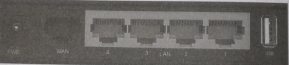
Na który port rutera należy podłączyć kabel od zewnętrznej sieci, aby uzyskać dostęp pośredni do Internetu?

Ilustracja do pytania
A. WAN
B. PWR
C. LAN
D. USB
Port USB nie jest używany do podłączania zewnętrznych sieci internetowych. Jego funkcja w routerze zwykle obejmuje podłączanie urządzeń peryferyjnych, takich jak drukarki czy pamięci masowe, a także może służyć do aktualizacji oprogramowania routera. Jest to częsty błąd wynikający z założenia, że wszystkie porty w urządzeniach sieciowych mogą pełnić podobne funkcje. Port LAN z kolei jest przeznaczony do łączenia urządzeń w sieci lokalnej (Local Area Network), takich jak komputery, drukarki czy inne urządzenia sieciowe. Błędne jest założenie, że LAN zapewni bezpośredni dostęp do Internetu; jego funkcją jest tylko komunikacja w obrębie lokalnej sieci. Port PWR natomiast to złącze zasilające, którego funkcją jest dostarczanie energii do urządzenia. Używanie go w kontekście połączeń sieciowych jest niemożliwe, a takie myślenie wynika z braku zrozumienia podstawowych funkcji złączy w routerach. Aby zapewnić pośredni dostęp do Internetu, konieczne jest zastosowanie odpowiednich standardów sieciowych i poprawnego podłączania urządzeń zgodnie z ich przeznaczeniem. Złe przyporządkowanie kabli może prowadzić do braku dostępu do Internetu oraz problemów z konfiguracją sieci. Zrozumienie różnic między tymi portami jest kluczowe dla prawidłowego zarządzania siecią i uniknięcia typowych błędów konfiguracyjnych.

Pytanie 16

Jakie zastosowanie ma polecenie md w systemie Windows?

A. tworzenie pliku
B. tworzenie katalogu
C. zmiana nazwy pliku
D. przejście do katalogu nadrzędnego
Wybór odpowiedzi, że polecenie 'md' służy do tworzenia pliku, jest niepoprawny, ponieważ 'md' nie ma takiej funkcjonalności. W systemie operacyjnym Windows do tworzenia plików wykorzystuje się inne polecenia, takie jak 'echo' czy 'copy', które są przeznaczone do generowania lub kopii plików z istniejących danych. Użytkownicy mogą mylnie interpretować działanie 'md', myśląc, że jest to środowisko do pracy z plikami, podczas gdy jego głównym celem jest zarządzanie strukturą katalogów. Zmiana nazwy pliku również nie jest możliwa za pomocą 'md'; do tego celu używa się polecenia 'ren' (rename). Przechodzenie do katalogu nadrzędnego realizowane jest przy pomocy polecenia 'cd ..', co może prowadzić do zamieszania, jeśli ktoś nie zna dedykowanych komend. Takie pomyłki często wynikają z braku zrozumienia architektury systemu plików oraz różnic pomiędzy operacjami na plikach a operacjami na katalogach. Warto zaznaczyć, że porządne zarządzanie plikami i katalogami jest kluczowe dla efektywności pracy w środowisku komputerowym, dlatego dobrze jest znać podstawowe polecenia i ich zastosowania.

Pytanie 17

Adres MAC karty sieciowej w formacie binarnym to 00000000-00010100-10000101-10001011-01101011-10001010. Które z poniższych przedstawia ten adres w systemie heksadecymalnym?

A. 00-16-83-8C-6B-8B
B. 00-14-85-8C-6C-8B
C. 00-14-85-8B-6B-8A
D. 00-12-85-8B-6B-8A
Odpowiedzi takie jak 00-16-83-8C-6B-8B, 00-14-85-8C-6C-8B oraz 00-12-85-8B-6B-8A sugerują, że doszło do nieporozumienia w konwersji adresu MAC z postaci binarnej na heksadecymalną. Często zdarza się, że błędna konwersja wynika z nieprawidłowego dzielenia ciągu bitów lub zamiany ich na wartości heksadecymalne. W konwersji binarnej należy pamiętać, że każdy bajt składa się z 8 bitów, a heksadecymalnie reprezentuje się go za pomocą dwóch cyfr. Odpowiedzi w postaci 00-16-83-8C-6B-8B zawierają wartość 16, która nie istnieje w systemie heksadecymalnym, ponieważ heksadecymalny system liczbowy obejmuje tylko cyfry od 0 do 9 oraz litery od A do F. W podobny sposób, inne propozycje błędnie przedstawiają wartości, co świadczy o niepoprawnym przeliczeniu lub pomyłkach w odczytywaniu binarnych grup bitów. Zrozumienie podstaw konwersji systemów liczbowych jest kluczowe w pracy z adresami MAC i innymi identyfikatorami sieciowymi, a także w programowaniu i administracji sieciami komputerowymi. Należy zwrócić szczególną uwagę na zasady reprezentacji danych oraz na standardowe normy, które regulują te procesy, aby uniknąć tego typu błędów, które mogą prowadzić do problemów z identyfikacją urządzeń w sieci.

Pytanie 18

W systemie Windows przypadkowo usunięto konto użytkownika, ale katalog domowy pozostał. Czy możliwe jest odzyskanie niezaszyfrowanych danych z katalogu domowego tego użytkownika?

A. nie, dane są definitywnie utracone wraz z kontem
B. nie, ponieważ systemowe zabezpieczenia uniemożliwiają dostęp do danych
C. tak, za pomocą konta o uprawnieniach administratorskich
D. tak, ale jedynie przy pomocy programu typu recovery
Odzyskanie danych z katalogu domowego użytkownika po usunięciu konta jest jak najbardziej możliwe, jeśli mamy do dyspozycji konto z uprawnieniami administratora. W Windows, nawet po usunięciu konta, jego katalog i dane mogą nadal istnieć na dysku, chyba że zostały fizycznie usunięte. Administratorzy mają dostęp do wszystkich plików w systemie, więc mogą przeszukać katalog domowy i kopiować potrzebne dane. Z praktyki wiem, że administrator może bez problemu trafić do folderu, gdzie są przechowywane pliki użytkownika (zwykle C:\Users\NazwaUżytkownika) i zarchiwizować je gdzie indziej lub nawet przywrócić do nowego konta. Warto dodać, że odzyskanie niezaszyfrowanych danych jest znacznie prostsze, co jest zgodne z ogólnymi praktykami zarządzania danymi. Dobry sposób zarządzania kontami i danymi to kluczowy element bezpieczeństwa w każdej organizacji.

Pytanie 19

Protokół pakietów użytkownika, który zapewnia dostarczanie datagramów w trybie bezpołączeniowym, to

A. IP
B. ARP
C. TCP
D. UDP
UDP (User Datagram Protocol) to protokół transportowy, który umożliwia bezpołączeniowe przesyłanie danych w formie datagramów. W przeciwieństwie do TCP, UDP nie nawiązuje dedykowanego połączenia przed przesłaniem danych, co czyni go bardziej efektywnym w sytuacjach, gdzie niższe opóźnienia są kluczowe. Przykłady zastosowań UDP obejmują aplikacje strumieniowe, takie jak transmisje wideo na żywo czy gry online, gdzie szybkie dostarczanie danych jest ważniejsze niż gwarancja ich dostarczenia. Protokół ten pozwala na wysyłanie pakietów bez potrzeby ich potwierdzania przez odbiorcę, co znacząco zwiększa wydajność w odpowiednich zastosowaniach. Dobre praktyki branżowe zalecają stosowanie UDP w przypadkach, gdzie tolerancja na utratę pakietów jest wyższa, a latencja ma kluczowe znaczenie. Specyfikacja UDP jest zawarta w standardzie IETF RFC 768, co potwierdza jego powszechnie akceptowane zastosowanie w sieciach komputerowych.

Pytanie 20

Dane dotyczące kont użytkowników w systemie LINUX są zapisane w pliku

A. /etc/shells
B. /etc/group
C. /etc/shadow
D. /etc/passwd
Plik /etc/passwd jest kluczowym elementem systemu operacyjnego Linux, ponieważ przechowuje podstawowe informacje o kontach użytkowników. W tym pliku znajdują się dane takie jak nazwa użytkownika, identyfikator użytkownika (UID), identyfikator grupy (GID), pełna nazwa użytkownika, katalog domowy oraz powłoka (shell), która jest przypisana do danego użytkownika. Struktura pliku jest jasno zdefiniowana i każdy wpis jest oddzielony dwukropkiem. Na przykład, wpis dla użytkownika może wyglądać następująco: "jan:xyz123:1001:1001:Jan Kowalski:/home/jan:/bin/bash". Warto także pamiętać, że plik /etc/passwd jest dostępny dla wszystkich użytkowników systemu, co oznacza, że nie przechowuje on poufnych informacji, takich jak hasła, które są zamiast tego przechowywane w pliku /etc/shadow, co jest zgodne z najlepszymi praktykami zabezpieczeń. Zrozumienie struktury i zawartości pliku /etc/passwd jest niezbędne dla administratorów systemu oraz osób zajmujących się zarządzaniem tożsamością, ponieważ pozwala na efektywne zarządzanie kontami i uprawnieniami użytkowników.

Pytanie 21

Jaki interfejs umożliwia transfer danych w formie cyfrowej i analogowej między komputerem a monitorem?

A. DFP
B. HDMI
C. DISPLAY PORT
D. DVI-I
Wybór interfejsu HDMI nie jest poprawny, ponieważ HDMI (High-Definition Multimedia Interface) przesyła jedynie sygnał cyfrowy. To sprawia, że jest on całkowicie niekompatybilny z urządzeniami, które wymagają sygnału analogowego, co można zauważyć w przypadku starszych monitorów i projektorów. Również DFP (Digital Flat Panel) oraz DisplayPort są interfejsami cyfrowymi, które nie obsługują sygnału analogowego, co ogranicza ich zastosowanie w kontekście urządzeń, które potrzebują takiej funkcjonalności. Typowy błąd myślowy, który prowadzi do pomyłek w tej kwestii, to założenie, że każdy nowoczesny port do przesyłania obrazu może zastąpić starsze technologie. W rzeczywistości, wiele nowoczesnych rozwiązań, takich jak DisplayPort, oferuje zaawansowane funkcje, jednak są one odpowiednie wyłącznie dla urządzeń cyfrowych. Warto pamiętać, że w kontekście rozwoju infrastruktury technologicznej, znaczna część sprzętu musi być w stanie współpracować z różnymi standardami, co czyni DVI-I jedynym interfejsem, który łączy cyfrowe i analogowe przesyłanie sygnału. W związku z tym, nieprawidłowe odpowiedzi wynikają z braku zrozumienia różnic pomiędzy różnymi interfejsami oraz ich zastosowaniem w praktyce.

Pytanie 22

W dokumentacji technicznej wydajność głośnika połączonego z komputerem wyraża się w jednostce:

A. kHz
B. J
C. dB
D. W
Podane odpowiedzi, czyli W (wat), J (dżul) i kHz (kiloherc), w ogóle nie nadają się do pomiaru efektywności głośników. Wat to miara mocy elektrycznej, ona mówi, ile energii głośnik zużywa, ale nie mówi nic o tym, jak głośno gra. Dżul to jednostka energii, też nie wspomoże nas w ocenie głośności, więc odpada. Kiloherc z kolei mierzy częstotliwość dźwięku, więc też się nie nadaje do oceniania efektywności głośnika. Te odpowiedzi pokazują typowe błędy w rozumieniu pomiarów akustycznych. Często ludzie mylą moc z efektywnością, myśląc, że więcej mocy to więcej głośności, a w rzeczywistości, to zależy od efektywności głośnika, która jest wyrażana w dB. Ważne jest, żeby znać te różnice, szczególnie gdy się pracuje w audio, bo to pozwala lepiej ocenić sprzęt, a nie tylko patrzeć na jego moc nominalną.

Pytanie 23

Watomierz jest stosowany do pomiaru

A. natężenia prądu elektrycznego.
B. mocy czynnej.
C. rezystancji.
D. napięcia prądu elektrycznego.
Wbrew pozorom, watomierz nie jest uniwersalnym przyrządem do wszystkich pomiarów elektrycznych. Często można spotkać się z przekonaniem, że nazwa watomierz sugeruje, że urządzenie to mierzy cokolwiek związanego z prądem czy napięciem, jednak to nie do końca tak działa. Przykładowo, rezystancję mierzy się omomierzem – i to jest narzędzie przystosowane konstrukcyjnie oraz funkcjonalnie właśnie do takich pomiarów, wykorzystując często prawo Ohma. Natomiast napięcie elektryczne mierzymy woltomierzem, który podpinamy równolegle do obwodu. Podobnie natężenie prądu elektrycznego mierzymy amperomierzem, podłączając go szeregowo. To są podstawowe zasady, które pojawiają się już na pierwszych lekcjach w technikum. Watomierz z kolei służy konkretnie do wyznaczania mocy czynnej – tej, która realnie jest zużywana przez odbiornik. Niestety, dość powszechnym błędem jest utożsamianie mocy czynnej z samym napięciem lub prądem, co prowadzi do złych wniosków przy analizie zużycia energii. W praktyce, jeżeli ktoś spróbowałby użyć watomierza do pomiaru samego napięcia albo natężenia, wynik byłby bezużyteczny – konstrukcja tego urządzenia po prostu nie jest do tego przeznaczona. Tak naprawdę, profesjonalne podejście do pomiarów wymaga użycia odpowiednich narzędzi i znajomości norm, na przykład wspomnianych już wcześniej PN-EN czy IEC. To właśnie takie standardy pomagają unikać błędów związanych z doborem sprzętu i pozwalają na rzetelne analizowanie instalacji. Reasumując: każde urządzenie pomiarowe ma swoje ściśle określone zadania, a my, jako przyszli technicy, powinniśmy dobrze wiedzieć, co i kiedy stosować. Moim zdaniem, niewłaściwe podejście do tego tematu często bierze się z braku praktyki lub niezrozumienia podstawowych pojęć – i warto to sobie poukładać, zanim przejdziemy do bardziej zaawansowanych zagadnień.

Pytanie 24

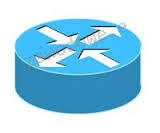
Które z urządzeń sieciowych jest przedstawione na grafice?

Ilustracja do pytania
A. Switch
B. Hub
C. Access Point
D. Router
Symbol graficzny, który widzisz, to router. To bardzo ważne urządzenie w sieciach komputerowych. Router działa jak pośrednik między różnymi częściami sieci i przekazuje dane w taki sposób, żeby było to jak najbardziej efektywne. Korzysta z tablic routingu, które są na bieżąco aktualizowane, więc potrafi kierować pakiety tam, gdzie powinny trafić. Co ciekawe, routery mogą łączyć różne typy sieci, na przykład lokalne sieci LAN z rozległymi WAN, czego inne urządzenia sieciowe nie potrafią. Dzisiaj routery obsługują różne protokoły, jak OSPF, RIPv2 czy BGP, co naprawdę pozwala na lepsze zarządzanie ruchem sieciowym. Mają też różne funkcje zabezpieczeń, na przykład firewalle i VPN, co znacznie poprawia bezpieczeństwo i prywatność użytkowników. W domach często pełnią dodatkowo rolę punktu dostępowego Wi-Fi, co pozwala nam bezprzewodowo połączyć się z siecią. Myślę, że bez routerów dzisiaj nie wyobrazimy sobie nowoczesnych sieci, zarówno w domach, jak i w firmach. Kiedy korzystasz z routerów zgodnie z ich przeznaczeniem, możesz nie tylko lepiej zarządzać ruchem, ale też poprawić bezpieczeństwo oraz stabilność sieci.

Pytanie 25

Pojemność pamięci 100 GiB odpowiada zapisowi

A. 12400 MiB
B. 100240000 KiB
C. 10240000 KiB
D. 102400 MiB
Pojemność 100 GiB to wartość zapisana w systemie binarnym, gdzie przedrostek „Gi” oznacza gibibajty, a nie gigabajty dziesiętne. Zgodnie ze standardem IEC 1 GiB = 1024 MiB, a 1 MiB = 1024 KiB. Dlatego żeby przeliczyć 100 GiB na MiB, trzeba pomnożyć 100 przez 1024. Otrzymujemy: 100 GiB × 1024 = 102400 MiB – dokładnie taka wartość pojawia się w poprawnej odpowiedzi. Kluczowe jest tu zrozumienie różnicy między przedrostkami binarnymi (Ki, Mi, Gi) a dziesiętnymi (k, M, G), bo w praktyce branżowej to bardzo często robi zamieszanie. W systemach operacyjnych, zwłaszcza Linux, narzędzia takie jak `df`, `lsblk`, `du` czy `free` często domyślnie pokazują wartości w KiB, MiB lub GiB, nawet jeśli w interfejsie graficznym producent dysku reklamuje pojemność w gigabajtach dziesiętnych (GB). Moim zdaniem warto od razu wyrobić sobie nawyk: jak widzisz literkę „i” w środku (MiB, GiB), to myślisz „mnożenie przez 1024”, a nie przez 1000. W praktyce administratora czy technika IT takie przeliczenia przydają się przy partycjonowaniu dysków, planowaniu przestrzeni na serwerach plików, konfiguracji maszyn wirtualnych czy tworzeniu backupów, gdzie trzeba dokładnie policzyć, ile miejsca realnie zajmą dane. Dobre praktyki mówią, żeby w dokumentacji technicznej i skryptach trzymać się notacji binarnej (KiB, MiB, GiB), bo jest jednoznaczna i zgodna ze standardami IEC 60027-2 i ISO/IEC 80000. Dzięki temu unikamy sytuacji, że ktoś spodziewa się „100 GB”, a w rzeczywistości dostaje trochę mniej lub więcej, bo ktoś inny liczył w innej jednostce. Poprawne zrozumienie tego zadania to tak naprawdę fundament pracy z pamięcią i przestrzenią dyskową w całej informatyce.

Pytanie 26

Jak skonfigurować czas wyczekiwania na wybór systemu w programie GRUB, zanim domyślny system operacyjny zostanie uruchomiony?

A. GRUB_ENABLE
B. GRUB_HIDDEN
C. GRUB_TIMEOUT
D. GRUB_INIT
Odpowiedź GRUB_TIMEOUT jest poprawna, ponieważ ta opcja w pliku konfiguracyjnym GRUB (zwykle /etc/default/grub) określa czas w sekundach, przez jaki użytkownik ma możliwość wyboru innego systemu operacyjnego przed automatycznym załadowaniem domyślnego systemu. Ustawienie tej wartości jest kluczowe w kontekście zarządzania wieloma systemami operacyjnymi, zwłaszcza na komputerach z dual boot. Przykładowo, jeśli GRUB_TIMEOUT jest ustawione na 10, użytkownik ma 10 sekund na dokonanie wyboru. Po tym czasie GRUB załadowuje domyślny system. Dobrą praktyką jest dostosowanie tego czasu w zależności od potrzeb użytkowników; dla systemów, w których często zmienia się domyślany system operacyjny, dłuższy czas może być korzystny, podczas gdy dla stabilnych konfiguracji można zastosować krótszy. Zmiana ustawienia GRUB_TIMEOUT można wygodnie wykonać poleceniem `sudo update-grub`, co aktualizuje konfigurację GRUB po dokonaniu zmian. Warto również zauważyć, że zwracając uwagę na dostępność opcji, można korzystać z GRUB_HIDDEN, ale tylko w kontekście ukrywania menu, a nie w ustalaniu czasu oczekiwania.

Pytanie 27

Na podstawie filmu wskaż z ilu modułów składa się zainstalowana w komputerze pamięć RAM oraz jaką ma pojemność.

A. 1 modułu 16 GB.
B. 2 modułów, każdy po 8 GB.
C. 2 modułów, każdy po 16 GB.
D. 1 modułu 32 GB.
Poprawnie wskazana została konfiguracja pamięci RAM: w komputerze zamontowane są 2 moduły, każdy o pojemności 16 GB, co razem daje 32 GB RAM. Na filmie zwykle widać dwa fizyczne moduły w slotach DIMM na płycie głównej – to są takie długie wąskie kości, wsuwane w gniazda obok procesora. Liczbę modułów określamy właśnie po liczbie tych fizycznych kości, a pojemność pojedynczego modułu odczytujemy z naklejki na pamięci, z opisu w BIOS/UEFI albo z programów diagnostycznych typu CPU‑Z, HWiNFO czy Speccy. W praktyce stosowanie dwóch modułów po 16 GB jest bardzo sensowne, bo pozwala uruchomić tryb dual channel. Płyta główna wtedy może równolegle obsługiwać oba kanały pamięci, co realnie zwiększa przepustowość RAM i poprawia wydajność w grach, programach graficznych, maszynach wirtualnych czy przy pracy z dużymi plikami. Z mojego doświadczenia lepiej mieć dwie takie same kości niż jedną dużą, bo to jest po prostu zgodne z zaleceniami producentów płyt głównych i praktyką serwisową. Do tego 2×16 GB to obecnie bardzo rozsądna konfiguracja pod Windows 10/11 i typowe zastosowania profesjonalne: obróbka wideo, programowanie, CAD, wirtualizacja. Warto też pamiętać, że moduły powinny mieć te same parametry: częstotliwość (np. 3200 MHz), opóźnienia (CL) oraz najlepiej ten sam model i producenta. Taka konfiguracja minimalizuje ryzyko problemów ze stabilnością i ułatwia poprawne działanie profili XMP/DOCP. W serwisie i przy montażu zawsze zwraca się uwagę, żeby moduły były w odpowiednich slotach (zwykle naprzemiennie, np. A2 i B2), bo to bezpośrednio wpływa na tryb pracy pamięci i osiąganą wydajność.

Pytanie 28

Jakie polecenie w systemie Linux umożliwia wyświetlenie listy zawartości katalogu?

A. pwd
B. rpm
C. ls
D. cd
Polecenie 'ls' jest fundamentalnym narzędziem w systemach Linux i Unix, służącym do wyświetlania zawartości katalogów. Umożliwia użytkownikom szybkie sprawdzenie, jakie pliki i podkatalogi znajdują się w danym katalogu. Domyślnie, polecenie to wyświetla jedynie nazwy plików, ale można je rozszerzyć o różne opcje, takie jak '-l', co zapewnia bardziej szczegółowy widok z dodatkowymi informacjami, takimi jak uprawnienia, właściciel, grupa, rozmiar plików oraz daty modyfikacji. Użycie 'ls -a' pozwala ponadto na wyświetlenie ukrytych plików, które zaczynają się od kropki. Dobre praktyki w administrowaniu systemem Linux obejmują znajomość i stosowanie polecenia 'ls' w codziennej pracy, co umożliwia skuteczne zarządzanie plikami i katalogami. Przykładowe zastosowanie to: 'ls -lh' w celu uzyskania czytelnych rozmiarów plików oraz 'ls -R' do rekurencyjnego przeszukiwania podkatalogów.

Pytanie 29

Na ilustracji karta rozszerzeń jest oznaczona numerem

Ilustracja do pytania
A. 4
B. 1
C. 6
D. 7
Karta rozszerzeń jest oznaczona numerem 4 na rysunku co jest poprawne ponieważ karta rozszerzeń to komponent wewnętrzny komputera który pozwala na dodanie nowych funkcji lub zwiększenie możliwości systemu Najczęściej spotykane karty rozszerzeń to karty graficzne dźwiękowe sieciowe czy kontrolery dysków twardych W montażu kart rozszerzeń kluczowe jest zapewnienie zgodności z płytą główną oraz poprawne ich osadzenie w slotach PCI lub PCIe To umożliwia pełne wykorzystanie potencjału sprzętowego i zapewnia stabilność działania systemu W kontekście zastosowania karty rozszerzeń są nieodzowne w sytuacjach gdzie wymagana jest większa moc obliczeniowa na przykład w zaawansowanych graficznie aplikacjach czy obróbce wideo Zrozumienie funkcji i instalacji kart rozszerzeń jest istotne dla profesjonalistów IT co pozwala na efektywne zarządzanie i rozbudowę infrastruktury komputerowej Zastosowanie dobrych praktyk takich jak stosowanie śrub mocujących oraz zarządzanie kablami zwiększa zarówno wydajność jak i bezpieczeństwo systemu

Pytanie 30

Aby oddzielić komputery pracujące w sieci z tym samym adresem IPv4, które są podłączone do przełącznika zarządzalnego, należy przypisać

A. używane interfejsy do różnych VLAN-ów
B. statyczne adresy MAC komputerów do nieużywanych interfejsów
C. nieużywane interfejsy do różnych VLAN-ów
D. statyczne adresy MAC komputerów do używanych interfejsów
Odpowiedź, że używane interfejsy należy przypisać do różnych VLAN-ów, jest poprawna, ponieważ VLAN-y (Virtual Local Area Network) służą do segmentacji sieci, co pozwala na odseparowanie ruchu sieciowego pomiędzy różnymi grupami urządzeń w tej samej infrastrukturze fizycznej. Przydzielając różne VLAN-y do interfejsów, można zdefiniować logiczne podziały w sieci, co jest zgodne z najlepszymi praktykami w zakresie bezpieczeństwa i zarządzania ruchem. Na przykład, komputery z ograniczonym dostępem do danych mogą być przypisane do jednego VLAN-u, podczas gdy te, które mają dostęp do bardziej krytycznych informacji, mogą być w innym VLAN-ie. Taki podział pozwala na zastosowanie polityk bezpieczeństwa i uproszczenie zarządzania ruchami sieciowymi. W praktyce, administratorzy sieci często stosują VLAN-y do izolacji różnych działów firmy, co zwiększa zarówno bezpieczeństwo, jak i wydajność sieci, ograniczając niepożądany ruch między grupami użytkowników.

Pytanie 31

Wskaź rysunek ilustrujący symbol bramki logicznej NOT?

Ilustracja do pytania
A. Rys. A
B. Rys. D
C. Rys. B
D. Rys. C
Rysunek przedstawiający symbol bramki logicznej NOT to trójkąt z kółkiem na końcu, co odróżnia go od innych bramek logicznych. Pozostałe rysunki reprezentują inne typy bramek logicznych. Na przykład, rysunek z dwoma wejściami i łukowatym kształtem z kółkiem na końcu to symbol bramki OR z negacją, znanej jako NOR. Takie bramki, choć również realizują operację logiczną, działają na różnych zasadach, przyjmując dwa lub więcej wejść i dając wynik negacji operacji OR. Bramki AND, typowo przedstawiane jako półokrąg z dwoma wejściami, realizują operację koniunkcji, czyli dają wynik 1 tylko wtedy gdy oba wejścia są 1. Jest to fundamentalna różnica w stosunku do bramki NOT, która operuje na jednej zmiennej. Zrozumienie tych różnic jest kluczowe w projektowaniu układów logicznych, gdyż każda z bramek ma swoje specyficzne zastosowanie. Częstym błędem jest mylenie bramek NOR z NOT z powodu obecności kółka, które sygnalizuje negację. Jednakże kluczową cechą rozpoznawczą bramki NOT jest jej pojedyncze wejście, co czyni ją fundamentem prostych operacji logicznych oraz bardziej złożonych funkcji w cyfrowych układach logicznych. W praktyce inżynierskiej znajomość tych symboli pozwala na optymalne projektowanie obwodów cyfrowych, które są podstawą komputerów, systemów komunikacyjnych i wielu innych urządzeń elektronicznych.

Pytanie 32

Błąd typu STOP w systemie Windows (Blue Screen), który występuje w momencie, gdy system odwołuje się do niepoprawnych danych w pamięci RAM, to

A. NTFS_FILE_SYSTEM
B. UNMONTABLE_BOOT_VOLUME
C. UNEXPECTED_KERNEL_MODE_TRAP
D. PAGE_FAULT_IN_NONPAGE_AREA
Odpowiedź 'PAGE_FAULT_IN_NONPAGE_AREA' jest poprawna, ponieważ odnosi się do sytuacji, w której system operacyjny Windows napotyka problem podczas próby odwołania się do danych, które powinny znajdować się w pamięci operacyjnej, ale ich tam nie ma. Błąd ten jest często spowodowany uszkodzeniem pamięci RAM lub problemami z systemem plików. Niekiedy może to być wynikiem wadliwych sterowników lub niekompatybilnych aplikacji. W praktyce, aby zdiagnozować tego typu problem, administratorzy systemów mogą używać narzędzi diagnostycznych, takich jak Windows Memory Diagnostic, aby sprawdzić pamięć RAM, oraz CHKDSK do analizy i naprawy problemów z systemem plików. Zarządzanie pamięcią i zapewnienie integralności danych w systemie operacyjnym są kluczowymi aspektami wydajności i stabilności systemu, co podkreśla znaczenie monitorowania i konserwacji sprzętu oraz oprogramowania. Dbanie o regularne aktualizacje sterowników i systemu operacyjnego zgodnie z najlepszymi praktykami branżowymi może znacząco zredukować występowanie takich błędów.

Pytanie 33

Informacje ogólne na temat zdarzeń systemowych w systemie Linux są zapisywane w

A. rejestrze systemowym
B. programie perfmon
C. bibliotece RemoteApp
D. pliku messages
Zrozumienie, gdzie przechowywane są informacje o zdarzeniach systemowych w Linuxie, jest kluczowe dla każdej osoby zajmującej się administracją systemów. Odpowiedź, która sugeruje rejestr systemowy, odnosi się do koncepcji, która nie ma zastosowania w kontekście Linuxa. Rejestry systemowe to termin używany głównie w systemach operacyjnych Windows, gdzie istnieje centralna baza danych przechowująca ustawienia systemowe oraz informacje o zainstalowanych programach. Z kolei odpowiedź odnosząca się do programu perfmon jest błędna, ponieważ jest to narzędzie do monitorowania wydajności systemu Windows, a nie Linuxa. Użytkownicy mogą mylić funkcje monitorowania wydajności z rejestrowaniem zdarzeń, co może prowadzić do fałszywych wniosków. Ostatnia odpowiedź dotycząca biblioteki RemoteApp również jest myląca, ponieważ odnosi się do technologii zdalnego dostępu w systemie Windows, a nie do systemów Linux. Takie nieporozumienia wynikają często z mieszania terminologii między różnymi systemami operacyjnymi. Kluczowe jest zrozumienie, że Linux korzysta z plików logów, a nie centralnych rejestrów, co jest zgodne z jego architekturą i filozofią otwartego oprogramowania.

Pytanie 34

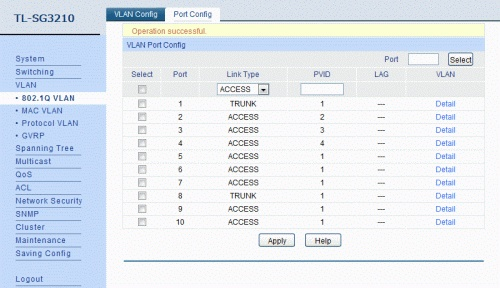
Na ilustracji przedstawiono konfigurację przełącznika z utworzonymi sieciami VLAN. Którymi portami można przesyłać oznaczone ramki z różnych sieci VLAN?

Ilustracja do pytania
A. 1 i 8
B. 1 i 5
C. 2 i 3
D. 5 i 6
Poprawna odpowiedź to porty 1 i 8, ponieważ na zrzucie ekranu w kolumnie „Link Type” widać, że tylko te dwa porty mają ustawiony typ TRUNK. W przełącznikach zgodnych z IEEE 802.1Q właśnie port trunk służy do przesyłania ramek oznaczonych tagiem VLAN (czyli z dołączonym znacznikiem 802.1Q). Porty skonfigurowane jako ACCESS obsługują tylko jedną, nieoznakowaną sieć VLAN – przełącznik zdejmuje z ramek ewentualny tag przychodzący i wysyła je dalej jako ruch z jednej, przypisanej VLAN (PVID). Dlatego przez porty ACCESS nie powinny przechodzić ramki tagowane z wielu VLAN-ów. Na praktycznym przykładzie: jeśli łączysz dwa przełączniki, które mają kilka VLAN-ów (np. VLAN 10 – biuro, VLAN 20 – serwis, VLAN 30 – goście), to łącze między przełącznikami konfigurujesz jako TRUNK. Wtedy po jednym kablu idą ramki z wielu VLAN-ów, a dzięki tagom 802.1Q każdy przełącznik wie, do której sieci logicznej przypisać daną ramkę. Porty access zostawiasz do podłączania pojedynczych hostów, drukarek, kamer IP itd., które zazwyczaj nie muszą znać pojęcia VLAN. Moim zdaniem warto zapamiętać prostą zasadę: tagowane ramki = trunk, nietagowane dla końcówek = access. W wielu firmowych sieciach standardem jest, że wszystkie połączenia między przełącznikami, routerami, serwerami wirtualizacji itp. są trunkami, a gniazdka do komputerów użytkowników pracują jako access. Takie podejście ułatwia segmentację sieci, poprawia bezpieczeństwo i zgodne jest z dobrymi praktykami projektowania sieci LAN. Widać to dokładnie na tym przykładzie – tylko porty 1 i 8 nadają się do przenoszenia wielu VLAN-ów w formie oznakowanej.

Pytanie 35

Na dysku obok systemu Windows zainstalowano system Linux Ubuntu. W celu ustawienia kolejności uruchamiania systemów operacyjnych, konieczna jest modyfikacja zawartości

A. boot.ini
B. /etc/inittab
C. /etc/grub.d
D. bcdedit
Odpowiedź z katalogiem /etc/grub.d jest jak najbardziej na miejscu. To właśnie tam znajdziesz skrypty, które GRUB, czyli nasz system do bootowania, wykorzystuje do uruchamiania systemów operacyjnych w Linuxie. GRUB daje nam możliwość ustawienia, które systemy mają się uruchamiać najpierw, a także wybór konkretnego systemu na starcie. Jak chcesz zmienić kolejność bootowania, to musisz edytować pliki w tym katalogu albo sam plik grub.cfg, który powstaje na podstawie tych skryptów. Zawsze warto przed jakimikolwiek zmianami zrobić backup, żeby w razie czego mieć co przywrócić, jeśli coś pójdzie nie tak. No i pamiętaj, że po zmianach w plikach konfiguracyjnych trzeba uruchomić 'update-grub', żeby wszystkie zmiany zadziałały. Moim zdaniem, znajomość GRUBa i katalogu /etc/grub.d jest naprawdę ważna, jeśli chcesz dobrze zarządzać systemem Linux i jego różnymi wersjami.

Pytanie 36

Na których urządzeniach do przechowywania danych uszkodzenia mechaniczne są najczęściej spotykane?

A. W dyskach SSD
B. W kartach pamięci SD
C. W pamięciach Flash
D. W dyskach HDD
Dyski twarde (HDD) są najbardziej narażone na uszkodzenia mechaniczne ze względu na ich konstrukcję. Wyposażone są w wirujące talerze oraz ruchome głowice, które odczytują i zapisują dane. Ta mechanika sprawia, że nawet niewielkie wstrząsy czy upadki mogą prowadzić do fizycznych uszkodzeń, takich jak zatarcie głowicy czy zgięcie talerzy. W praktyce oznacza to, że użytkownicy, którzy często transportują swoje urządzenia, powinni być szczególnie ostrożni z dyskami HDD. Warto zauważyć, że w przypadku zastosowań, gdzie mobilność jest kluczowa, np. w laptopach czy urządzeniach przenośnych, wiele osób decyduje się na dyski SSD, które nie mają ruchomych części, a więc są bardziej odporne na uszkodzenia mechaniczne. To podejście jest zgodne z branżowymi standardami bezpieczeństwa danych, które zalecają wybór odpowiednich nośników pamięci w zależności od warunków użytkowania.

Pytanie 37

Poleceniem systemu Linux służącym do wyświetlenia informacji, zawierających aktualną godzinę, czas działania systemu oraz liczbę zalogowanych użytkowników, jest

A. history
B. echo
C. chmod
D. uptime
To pytanie potrafi nieźle zmylić, bo każdy z wymienionych programów ma coś wspólnego z informacją wyświetlaną w terminalu, ale ich funkcje są zupełnie inne. 'chmod' to polecenie odpowiedzialne za zmianę uprawnień do plików i katalogów – decyduje, kto może czytać, pisać albo wykonywać dany plik. Jest bardzo ważne w kontekście bezpieczeństwa, ale nie ma żadnego związku z pokazywaniem aktualnej godziny czy liczby użytkowników. 'history' z kolei pozwala przeglądać historię wcześniejszych poleceń w bieżącej sesji terminala, co jest bardzo wygodne, gdy chce się wrócić do jakiejś komendy sprzed kilku minut czy godzin. Jednak nie wyświetli żadnych informacji o stanie systemu, jego czasie działania czy zalogowanych użytkownikach. Często spotykam się z tym, że osoby uczące się Linuksa mylą 'echo' z poleceniami systemowymi, bo 'echo' wyświetla dowolny tekst (albo wartość zmiennej), który podamy po nim. Jednak to narzędzie służy raczej do prostego wypisywania komunikatów czy budowania skryptów, a nie do raportowania parametrów pracy systemu. Wydaje mi się, że często wybiera się którąś z tych komend przez skojarzenie z wyświetlaniem informacji, ale w praktyce jedynie 'uptime' w czytelny sposób pokazuje aktualny czas, długość działania systemu od ostatniego uruchomienia oraz liczbę zalogowanych użytkowników. Zwracanie uwagi na precyzyjny opis funkcji dostępnych poleceń to podstawa pracy z powłoką systemową – łatwo wtedy unikać takich pomyłek.

Pytanie 38

W systemie Linux do monitorowania użycia procesora, pamięci, procesów i obciążenia systemu służy polecenie

A. top
B. grep
C. ifconfig
D. rev
Polecenie 'top' to taki naprawdę podstawowy, a jednocześnie bardzo potężny sposób na monitorowanie bieżącej pracy systemu Linux. Pozwala w czasie rzeczywistym śledzić zużycie procesora, pamięci RAM, liczbę uruchomionych procesów, obciążenie systemu i wiele innych parametrów. To narzędzie, z mojego doświadczenia, jest pierwszym wyborem administratorów i osób zarządzających serwerami czy stacjami roboczymi, bo daje szybki pogląd na to, co dzieje się w systemie. Wystarczy wpisać w terminalu 'top', by natychmiast zobaczyć listę procesów, które najbardziej obciążają CPU, oraz dynamicznie zmieniające się zużycie pamięci. Co ciekawe, 'top' można konfigurować — na przykład zmieniając sortowanie procesów, odświeżanie widoku czy filtrowanie wyników, co bardzo się przydaje przy większych systemach. W branży IT uznaje się, że biegłość w korzystaniu z 'top' to po prostu konieczność, bo pozwala błyskawicznie zdiagnozować problemy z wydajnością lub znaleźć procesy sprawiające kłopoty. Warto wiedzieć, że istnieją też nowocześniejsze narzędzia jak 'htop', które mają bardziej kolorowy i czytelny interfejs, ale 'top' jest wszędzie dostępny i nie wymaga żadnej instalacji. Także moim zdaniem, jeśli poważnie myślisz o pracy z Linuxem, to znajomość i częste używanie 'top' to absolutna podstawa. Wielu ludzi nie docenia, jak dużo można się dowiedzieć o stanie systemu zaledwie jednym poleceniem – a 'top' naprawdę daje sporo praktycznej wiedzy i kontroli.

Pytanie 39

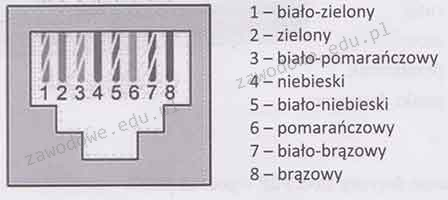
Który typ standardu zakończenia kabla w systemie okablowania strukturalnego ilustruje przedstawiony rysunek?

Ilustracja do pytania
A. EIA/TIA 569
B. EIA/TIA 607
C. T568A
D. T568B
Standard T568A jest jednym z dwóch głównych standardów zakończenia przewodów w okablowaniu strukturalnym, obok T568B. Oba te standardy określają sekwencję kolorów przewodów, które należy podłączyć do złącza RJ-45, używanego przede wszystkim w sieciach Ethernet. W standardzie T568A, kolejność przewodów jest następująca: biało-zielony, zielony, biało-pomarańczowy, niebieski, biało-niebieski, pomarańczowy, biało-brązowy, brązowy. Ten standard jest powszechnie stosowany w instalacjach sieciowych w Ameryce Północnej i jest preferowany w nowych instalacjach, ponieważ lepiej wspiera funkcje sieciowe takie jak Power over Ethernet (PoE). Warto również zwrócić uwagę, że zgodność z tym standardem zapewnia właściwe działanie urządzeń sieciowych, minimalizując zakłócenia i straty sygnału. Używanie ustanowionych standardów jest kluczowe dla zapewnienia interoperacyjności i niezawodności sieci, co jest istotne szczególnie w dużych instalacjach biurowych czy przemysłowych. Praktyczne zastosowanie wiedzy o standardzie T568A obejmuje nie tylko prawidłowe wykonanie instalacji sieciowej, ale także rozwiązywanie problemów, gdy pojawia się potrzeba diagnozy i naprawy błędów w okablowaniu.

Pytanie 40

Po wykonaniu podanego polecenia w systemie Windows:

net accounts /MINPWLEN:11
liczba 11 zostanie przydzielona dla:
A. minimalnej liczby znaków w hasłach użytkowników.
B. minimalnej liczby minut, przez które użytkownik może być zalogowany.
C. maksymalnej liczby dni ważności konta.
D. maksymalnej liczby dni pomiędzy zmianami haseł użytkowników.
Wartość 11 ustawiona przez komendę 'net accounts /MINPWLEN:11' odnosi się do minimalnej liczby znaków, które muszą być zawarte w hasłach użytkowników systemu Windows. Praktyka ustalania minimalnej długości haseł jest kluczowym elementem polityki bezpieczeństwa, mającym na celu ochronę kont użytkowników przed atakami typu brute force, w których hakerzy próbują odgadnąć hasła przez generowanie różnych kombinacji. Zgodnie z najlepszymi praktykami w zakresie bezpieczeństwa, zaleca się, aby hasła miały co najmniej 12 znaków, co dodatkowo zwiększa ich odporność na przełamanie. Ustawienie minimalnej długości hasła na 11 znaków jest krokiem w kierunku zapewnienia użytkownikom większego poziomu bezpieczeństwa. Warto pamiętać, że im dłuższe i bardziej złożone hasło, tym trudniej je złamać, dlatego organizacje powinny regularnie aktualizować polityki haseł oraz edukować użytkowników na temat znaczenia silnych haseł oraz stosowania menedżerów haseł.