Wyniki egzaminu

Informacje o egzaminie:
  • Zawód: Technik informatyk
  • Kwalifikacja: INF.02 - Administracja i eksploatacja systemów komputerowych, urządzeń peryferyjnych i lokalnych sieci komputerowych
  • Data rozpoczęcia: 1 maja 2026 22:11
  • Data zakończenia: 1 maja 2026 22:24

Egzamin zdany!

Wynik: 21/40 punktów (52,5%)

Wymagane minimum: 20 punktów (50%)

Nowe
Analiza przebiegu egzaminu- sprawdź jak rozwiązywałeś pytania
Pochwal się swoim wynikiem!
Szczegółowe wyniki:
Pytanie 1

Zabrudzony czytnik w napędzie optycznym powinno się czyścić

A. rozpuszczalnikiem ftalowym.
B. benzyną ekstrakcyjną.
C. spirytusem.
D. izopropanolem.
Izopropanol to faktycznie najlepszy wybór, jeśli chodzi o czyszczenie czytnika w napędzie optycznym. Wynika to głównie z jego właściwości chemicznych – jest bezbarwny, szybko odparowuje, nie zostawia żadnych osadów, no i co ważne, nie reaguje ze szkłem czy plastikami, z których zrobione są soczewki w napędach. W branży serwisowej i przy naprawach elektroniki izopropanol to taki trochę standard – praktycznie zawsze jest na wyposażeniu każdego porządnego warsztatu, bo pozwala bezpiecznie usuwać kurz, tłuszcz czy inne zabrudzenia, nie ryzykując uszkodzenia delikatnych elementów. W wielu instrukcjach serwisowych, zwłaszcza producentów napędów, wyraźnie się podkreśla, żeby stosować właśnie ten środek – np. normy ESD czy zalecenia firm takich jak Sony czy LG. Sam miałem kiedyś sytuację, że klient próbował czyścić soczewkę spirytusem i wyszły plamy – izopropanol tego nie robi. Warto wiedzieć, że w sklepach elektronicznych dostępny jest w różnych stężeniach (najlepiej min. 99%), co dodatkowo ułatwia pracę. Generalnie, jeśli masz do wyczyszczenia coś w elektronice – najpierw sprawdź, czy masz izopropanol. To takie złote narzędzie każdego technika.
Pytanie 2

Na płycie głównej uszkodzona została zintegrowana karta sieciowa. Komputer nie ma możliwości uruchomienia systemu operacyjnego, ponieważ brakuje dysku twardego oraz napędów optycznych, a system operacyjny uruchamia się z lokalnej sieci. W celu odzyskania utraconej funkcjonalności należy zainstalować w komputerze

A. napęd CD-ROM
B. kartę sieciową obsługującą funkcję Preboot Execution Environment
C. najprostsza karta sieciowa obsługująca IEEE 802.3
D. dysk twardy
Wybór dysku twardego w tej sytuacji, gdzie mamy problem z uruchomieniem systemu, to nie jest najlepszy pomysł. Komputer nie ma przecież dysku twardego ani napędów optycznych, co oznacza, że nie ma jak w ogóle uruchomić systemu. Dysk twardy jest ważny w tradycyjnych komputerach, ale w tym przypadku jego brak sprawia, że odpowiedź jest zupełnie nietrafiona. Podobnie z napędem CD-ROM, bo też wymaga fizycznego nośnika, a przecież komputer nie ma do tego dostępu. Nawet karta sieciowa, która wspiera tylko IEEE 802.3, odpada, bo choć działa z standardem Ethernet, to nie wspiera PXE, co jest kluczowe w tej sytuacji. Karty, które tylko wspierają IEEE 802.3 są podstawowe do komunikacji w sieci lokalnej, ale nie pozwolą na uruchomienie systemu z serwera. Trzeba zrozumieć, do czego te elementy służą, bo ignorując ich specyfikacje, można dojść do błędnych wniosków i to spowolni cały proces naprawy systemu.

Pytanie 3

Na podstawie filmu wskaż z ilu modułów składa się zainstalowana w komputerze pamięć RAM oraz jaką ma pojemność.

A. 2 modułów, każdy po 8 GB.
B. 2 modułów, każdy po 16 GB.
C. 1 modułu 32 GB.
D. 1 modułu 16 GB.
Poprawnie wskazana została konfiguracja pamięci RAM: w komputerze zamontowane są 2 moduły, każdy o pojemności 16 GB, co razem daje 32 GB RAM. Na filmie zwykle widać dwa fizyczne moduły w slotach DIMM na płycie głównej – to są takie długie wąskie kości, wsuwane w gniazda obok procesora. Liczbę modułów określamy właśnie po liczbie tych fizycznych kości, a pojemność pojedynczego modułu odczytujemy z naklejki na pamięci, z opisu w BIOS/UEFI albo z programów diagnostycznych typu CPU‑Z, HWiNFO czy Speccy. W praktyce stosowanie dwóch modułów po 16 GB jest bardzo sensowne, bo pozwala uruchomić tryb dual channel. Płyta główna wtedy może równolegle obsługiwać oba kanały pamięci, co realnie zwiększa przepustowość RAM i poprawia wydajność w grach, programach graficznych, maszynach wirtualnych czy przy pracy z dużymi plikami. Z mojego doświadczenia lepiej mieć dwie takie same kości niż jedną dużą, bo to jest po prostu zgodne z zaleceniami producentów płyt głównych i praktyką serwisową. Do tego 2×16 GB to obecnie bardzo rozsądna konfiguracja pod Windows 10/11 i typowe zastosowania profesjonalne: obróbka wideo, programowanie, CAD, wirtualizacja. Warto też pamiętać, że moduły powinny mieć te same parametry: częstotliwość (np. 3200 MHz), opóźnienia (CL) oraz najlepiej ten sam model i producenta. Taka konfiguracja minimalizuje ryzyko problemów ze stabilnością i ułatwia poprawne działanie profili XMP/DOCP. W serwisie i przy montażu zawsze zwraca się uwagę, żeby moduły były w odpowiednich slotach (zwykle naprzemiennie, np. A2 i B2), bo to bezpośrednio wpływa na tryb pracy pamięci i osiąganą wydajność.

Pytanie 4

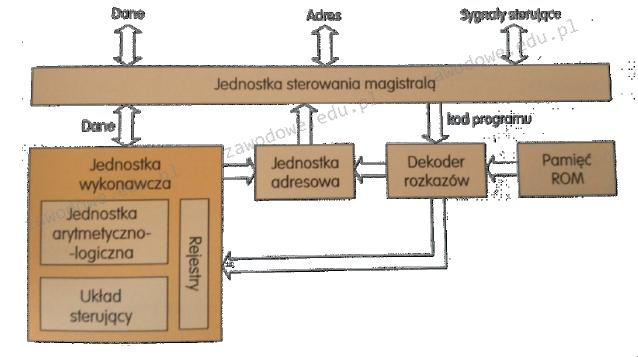
Na ilustracji przedstawiono schemat konstrukcji logicznej

Ilustracja do pytania
A. procesora
B. myszy komputerowej
C. klawiatury
D. karty graficznej
Ten schemat pokazuje strukturę CPU, a nie innych części komputera, jak klawiatura czy karta graficzna. Klawiatura jest po prostu takim urządzeniem wejściowym, co wysyła sygnały do komputera przez USB, ale nie ma skomplikowanej budowy jak procesor. Nie ma tam jednostki arytmetyczno-logicznej ani dekodera rozkazów, które są typowe dla CPU. Karta graficzna, mimo że też ma swój procesor, zwany GPU, skupia się na grafice i jej budowa jest zupełnie inna niż CPU widziane na schemacie. GPU świetnie radzi sobie z masowym przetwarzaniem równoległym, a CPU niekoniecznie. A myszka? To po prostu urządzenie wskazujące, co śledzi ruch ręki i przekazuje te informacje do systemu. Nie ma w sobie dekodera rozkazów ani pamięci ROM, które są kluczowe dla architektury CPU. Dużo osób myli te urządzenia wejścia/wyjścia z procesorami przez brak znajomości ich funkcji. Wiedza o różnicach między nimi jest istotna, bo pomaga dobrze projektować systemy komputerowe i wybierać sprzęt zależnie od tego, do czego ma służyć. Procesor jest sercem komputera i jego rola jest niezastąpiona w zarządzaniu całym systemem.

Pytanie 5

Granice domeny kolizyjnej nie są określane przez porty takich urządzeń jak

A. koncentrator (ang. hub)
B. przełącznik (ang. switch)
C. most (ang. bridge)
D. router
Routery, przełączniki i mosty to urządzenia, które mają zdolność do wydzielania domen kolizyjnych, co jest ich kluczową funkcjonalnością w zarządzaniu ruchem sieciowym. Routery operują na warstwie sieciowej modelu OSI i mają za zadanie kierowanie pakietów danych pomiędzy różnymi sieciami, co pozwala im tworzyć odrębne domeny kolizyjne dla każdej z nich. Przełączniki (ang. switches) działają na warstwie drugiej i są w stanie analizować adresy MAC, aby przesyłać dane tylko do konkretnego portu, co również pozwala na segregowanie ruchu i minimalizowanie kolizji. Mosty (ang. bridges) pełnią podobną funkcję, łącząc różne segmenty sieci i umożliwiając im komunikację, ale także ograniczają domeny kolizyjne, dbając o efektywność przesyłania danych. W kontekście projektowania sieci, błędem jest przyjmowanie, że wszystkie urządzenia mają te same właściwości. Niezrozumienie różnic między tymi technologiami prowadzi do nieefektywnych rozwiązań oraz problemów z wydajnością sieci. Aby unikać takich błędów, konieczne jest gruntowne zapoznanie się z zasadami działania poszczególnych urządzeń oraz ich odpowiednim zastosowaniem zgodnie z dobrymi praktykami branżowymi.

Pytanie 6

Który typ drukarki stosuje metodę, w której stały barwnik jest przenoszony z taśmy na papier odporny na wysoką temperaturę?

A. Termiczna
B. Termosublimacyjna
C. Atramentowa
D. Laserowa
Drukarki laserowe działają na zasadzie elektrostatycznego naładowania tonera, który jest przenoszony na papier, a następnie utrwalany przez wysoką temperaturę. To podejście charakteryzuje się szybkością i wydajnością, ale nie wykorzystuje sublimacji barwnika, co czyni je mniej odpowiednim do uzyskiwania intensywnych kolorów czy płynnych przejść tonalnych, jak to ma miejsce w przypadku druku termosublimacyjnego. Z kolei drukarki termiczne stosują technologię, która polega na podgrzewaniu specjalnego papieru, co prowadzi do reakcji chemicznych w jego strukturze i w rezultacie do powstania obrazu. Pomimo że ta technika jest stosunkowo tania i szybka, generuje wydruki o ograniczonej trwałości, co sprawia, że nie nadaje się do aplikacji, które wymagają wysokiej jakości i długowieczności. Drukarki atramentowe dysponują systemem drobnych dysz, które nanoszą atrament na papier, co pozwala na uzyskanie złożonych obrazów, ale ich efektywność w generowaniu trwałych i odpornych na czynniki zewnętrzne wydruków jest ograniczona w porównaniu do technologii termosublimacyjnej. Wybierając odpowiednią technologię druku, warto zrozumieć różnice pomiędzy tymi metodami, aby uniknąć błędnych wyborów, które mogą prowadzić do nieefektywności oraz niezadowolenia z jakości uzyskiwanych wydruków. W praktyce, wybór powinien opierać się na zastosowaniu i wymaganiach dotyczących trwałości oraz jakości wydruków.

Pytanie 7

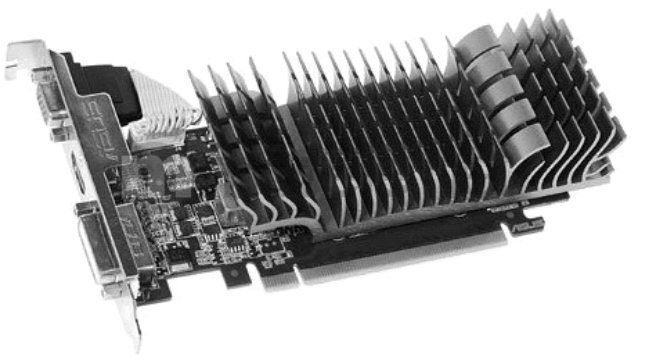
Karta rozszerzeń zaprezentowana na rysunku ma system chłodzenia

Ilustracja do pytania
A. aktywne
B. pasywne
C. symetryczne
D. wymuszone
Chłodzenie pasywne polega na wykorzystaniu radiatorów do rozpraszania ciepła bez użycia wentylatorów. Radiatory są wykonane z materiałów o wysokiej przewodności cieplnej takich jak aluminium czy miedź co pozwala na efektywne przekazywanie ciepła z podzespołów elektronicznych do otoczenia. Przykładem zastosowania chłodzenia pasywnego są karty graficzne w komputerach domowych które nie wymagają intensywnego chłodzenia ze względu na niższe obciążenie generowane przez aplikacje biurowe. Chłodzenie pasywne jest ciche co jest jego dużą zaletą w porównaniu do rozwiązań aktywnych. Jest to popularne w systemach które muszą być bezgłośne takich jak centra multimedialne lub komputery używane w środowiskach studyjnych. Ważne jest aby pamiętać że efektywność chłodzenia pasywnego zależy od prawidłowej cyrkulacji powietrza wokół radiatora dlatego obudowy komputerów muszą być odpowiednio zaprojektowane by zapewnić naturalny przepływ powietrza. Chociaż chłodzenie pasywne jest mniej efektywne niż aktywne w przypadku komponentów generujących duże ilości ciepła to jest w pełni wystarczające dla wielu zastosowań o niskim i średnim obciążeniu.

Pytanie 8

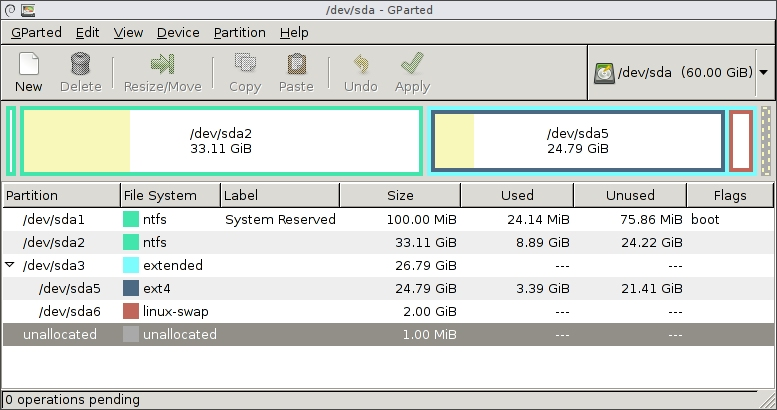
Badanie danych przedstawionych przez program umożliwia dojście do wniosku, że

Ilustracja do pytania
A. partycja wymiany ma rozmiar 2 GiB
B. zainstalowano trzy dyski twarde oznaczone jako sda1, sda2 oraz sda3
C. jeden dysk twardy podzielono na 6 partycji podstawowych
D. partycja rozszerzona ma pojemność 24,79 GiB
Patrząc na różne opcje odpowiedzi, da się zauważyć kilka błędnych przekonań. Po pierwsze, mówienie o trzech dyskach twardych sda1, sda2 i sda3 to spory błąd. Te oznaczenia odnoszą się do partycji na jednym dysku, a nie do trzech osobnych dysków. W systemie Linux, nazwy jak sda1 czy sda2 oznaczają partycje na pierwszym dysku twardym, co łatwo pomylić z fizycznymi dyskami, ale w rzeczywistości to różne partycje na jednym dysku. Drugie błędne założenie to stwierdzenie, że jeden dysk został podzielony na sześć partycji podstawowych. Tutaj standard MBR (Master Boot Record) mówi, że można mieć maksymalnie cztery partycje podstawowe. Z tego, co widzimy, jedna z nich może być rozszerzona, co pozwala na tworzenie partycji logicznych w jej obrębie. A w tym układzie mamy partycję rozszerzoną (sda3), co jest całkiem standardowe, gdy potrzebujemy więcej niż czterech partycji. Ostatnia rzecz, która jest błędna, to wielkość partycji rozszerzonej – ma ona 26.79 GiB, a nie 24.79 GiB jak mówią niektóre opcje. Ważne jest, żeby dobrze rozumieć strukturę partycji, bo to klucz do zarządzania dyskami w systemie.

Pytanie 9

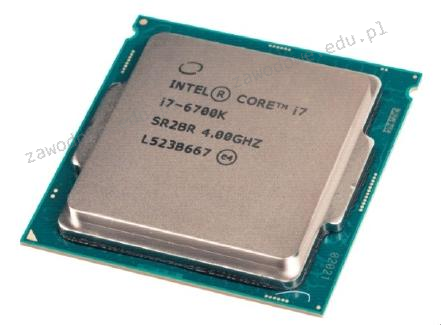
Symbolika tego procesora wskazuje na

Ilustracja do pytania
A. mobilnej wersji procesora
B. bardzo niskie zużycie energii przez procesor
C. brak blokady mnożnika (unlocked)
D. jego niewielkich wymiarach obudowy
Wiesz, przy rozkminianiu niepoprawnych odpowiedzi warto zrozumieć, czemu niektóre oznaczenia procesorów mogą być mylące. Oznaczenie modelu nie mówi nam nic o rozmiarze obudowy. To zależy od standardu socketu, jak LGA czy PGA, a nie od konkretnego modelu. I te oznaczenie K w nazwie procesora nie ma nic wspólnego z mobilną wersją. W sumie wersje mobilne mają inne litery i cyferki, które mówią o ich energooszczędności i termice, co jest ważne dla laptopów i innych przenośnych sprzętów. A jeszcze jedno - wcale nie jest tak, że oznaczenie tego procesora sugeruje niskie zużycie energii. Te oznaczenia T czy U to już inna bajka, bo są projektowane z myślą o niskim poborze energi, co ma sens w kontekście laptopów. Natomiast jeśli chodzi o procesory z odblokowanym mnożnikiem, to chodzi głównie o maksymalizację wydajności, a nie o minimalizację zużycia energii. Dlatego ważne jest, żeby znać te różnice - to pomaga w lepszym doborze sprzętu do swoich potrzeb, co ma znaczenie dla profesjonalistów i zapaleńców IT.

Pytanie 10

W systemie Blu-ray nośnik przeznaczony do jednokrotnego zapisu jest oznaczany jako

A. BD
B. BD-ROM
C. BD-R
D. BD-RE
Odpowiedź BD-R (Blu-ray Disc Recordable) jest poprawna, ponieważ oznacza nośnik jednokrotnego zapisu, który pozwala na nagrywanie danych tylko raz. Po zapisaniu danych na płycie BD-R nie ma możliwości ich usunięcia ani ponownego nagrania. Płyty te są powszechnie stosowane w zastosowaniach domowych i profesjonalnych, takich jak archiwizacja danych, tworzenie kopii zapasowych czy nagrywanie filmów w wysokiej rozdzielczości. Standard Blu-ray, wprowadzony przez Blu-ray Disc Association, oferuje znacznie większą pojemność niż tradycyjne nośniki DVD, co czyni go idealnym rozwiązaniem do przechowywania dużych ilości danych. Płyty BD-R mogą pomieścić do 25 GB danych na jednej warstwie, a w przypadku płyt dwuwarstwowych nawet do 50 GB. Dzięki swojej zdolności do przechowywania danych w wysokiej jakości, BD-R jest szczególnie ceniony w branży filmowej, gdzie jakość obrazu i dźwięku jest kluczowa.

Pytanie 11

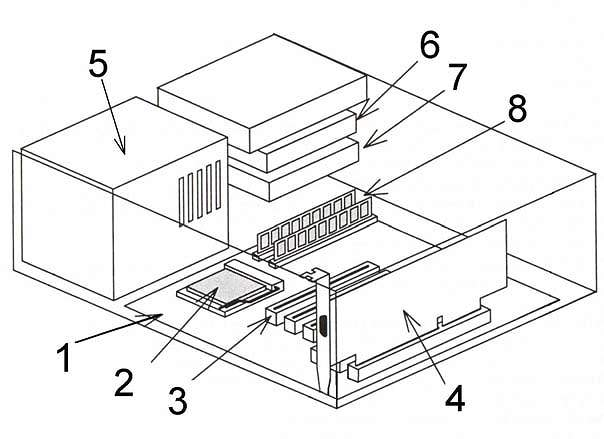
Na ilustracji karta rozszerzeń jest oznaczona numerem

Ilustracja do pytania
A. 1
B. 6
C. 7
D. 4
Karta rozszerzeń jest oznaczona numerem 4 na rysunku co jest poprawne ponieważ karta rozszerzeń to komponent wewnętrzny komputera który pozwala na dodanie nowych funkcji lub zwiększenie możliwości systemu Najczęściej spotykane karty rozszerzeń to karty graficzne dźwiękowe sieciowe czy kontrolery dysków twardych W montażu kart rozszerzeń kluczowe jest zapewnienie zgodności z płytą główną oraz poprawne ich osadzenie w slotach PCI lub PCIe To umożliwia pełne wykorzystanie potencjału sprzętowego i zapewnia stabilność działania systemu W kontekście zastosowania karty rozszerzeń są nieodzowne w sytuacjach gdzie wymagana jest większa moc obliczeniowa na przykład w zaawansowanych graficznie aplikacjach czy obróbce wideo Zrozumienie funkcji i instalacji kart rozszerzeń jest istotne dla profesjonalistów IT co pozwala na efektywne zarządzanie i rozbudowę infrastruktury komputerowej Zastosowanie dobrych praktyk takich jak stosowanie śrub mocujących oraz zarządzanie kablami zwiększa zarówno wydajność jak i bezpieczeństwo systemu

Pytanie 12

Jaki rodzaj portu może być wykorzystany do podłączenia zewnętrznego dysku do laptopa?

A. DMA
B. USB
C. AGP
D. LPT
Odpowiedź USB jest prawidłowa, ponieważ port USB (Universal Serial Bus) jest standardem szeroko stosowanym do podłączania różnych urządzeń peryferyjnych, w tym dysków zewnętrznych, do komputerów i laptopów. Porty USB pozwalają na szybkie przesyłanie danych oraz zasilanie podłączonych urządzeń, co czyni je niezwykle praktycznymi w codziennym użytkowaniu. Standardy USB, takie jak USB 3.0 i USB 3.1, oferują prędkości transferu danych odpowiednio do 5 Gbps oraz 10 Gbps, co umożliwia efektywne przenoszenie dużych plików, na przykład filmów czy baz danych. Ponadto, porty USB są uniwersalne i obsługują wiele różnych urządzeń, co sprawia, że są one preferowanym wyborem dla użytkowników poszukujących łatwego i niezawodnego sposobu na podłączenie dysków zewnętrznych. Przykładem zastosowania portu USB może być podłączenie przenośnego dysku twardego do laptopa w celu wykonania kopii zapasowej danych lub przeniesienia plików między urządzeniami, co jest szczególnie ważne w kontekście bezpieczeństwa danych w pracy oraz w życiu prywatnym.

Pytanie 13

Które dwa urządzenia sieciowe CISCO wyposażone w moduły z portami smart serial można połączyć przy użyciu kabla szeregowego?

A. Ruter - ruter.
B. Przełącznik - ruter.
C. Ruter - komputer.
D. Przełącznik - przełącznik.
W tym zadaniu łatwo wpaść w pułapkę skojarzeń, że skoro mówimy o kablu i porcie, to prawie każde urządzenie da się jakoś podłączyć do komputera albo przełącznika. W sieciach CISCO tak to jednak nie działa. Port smart serial to specjalistyczne złącze stosowane w modułach interfejsów szeregowych routerów, przeznaczone do realizacji połączeń WAN. Nie jest to uniwersalne złącze typu USB czy RJ-45, tylko element stricte sieciowy, związany z konkretnymi standardami transmisji szeregowej (V.35, EIA-530, X.21). Połączenie ruter – komputer kablem szeregowym smart serial nie ma sensu, bo typowy komputer PC nie ma interfejsu smart serial ani karty WAN tego typu. Do podłączenia komputera do rutera używa się standardowo Ethernetu (skrętka z wtykiem RJ-45) lub ewentualnie konsoli szeregowej (RS-232/USB–RJ-45) do zarządzania, ale to zupełnie inna klasa połączeń niż łącza WAN między routerami. Z mojego doświadczenia wielu uczniów myli też pojęcie „kabel szeregowy” z „kablem konsolowym”, a to są dwa różne światy. Przełączniki CISCO z kolei pracują głównie w warstwie 2 modelu OSI i wyposażone są w porty Ethernet (FastEthernet, GigabitEthernet, SFP dla światłowodów). Nie montuje się w nich modułów smart serial, bo ich rolą nie jest zakończanie łączy WAN, tylko przełączanie ramek w sieci lokalnej. Dlatego połączenia przełącznik – ruter czy przełącznik – przełącznik realizuje się zazwyczaj za pomocą Ethernetu, trunków 802.1Q, agregacji łączy itp., a nie za pomocą kabli szeregowych smart serial. Typowym błędem myślowym jest tu wrzucanie wszystkich kabli „do jednego worka” i założenie, że skoro przełącznik i ruter są urządzeniami sieciowymi, to każde specjalistyczne złącze będzie działało między nimi. W praktyce dobrym nawykiem jest zawsze sprawdzanie, do jakiej warstwy OSI należy interfejs, jaki standard fizyczny obsługuje i jakie urządzenia producent przewidział do jego wykorzystania. W przypadku smart serial odpowiedź jest jednoznaczna: służy do łączenia urządzeń klasy router–router w ramach łączy szeregowych WAN lub ich symulacji w laboratorium.

Pytanie 14

Plik zajmuje 2KB. Jakie to jest?

A. 16384 bity
B. 2048 bitów
C. 16000 bitów
D. 2000 bitów
W przypadku odpowiedzi takich jak '2000 bitów', '2048 bitów' czy '16000 bitów', występują błędne interpretacje związane z konwersją rozmiaru plików. '2000 bitów' jest niewłaściwe, ponieważ nie uwzględnia właściwej konwersji bajtów na bity. Wartości te są zaniżone w porównaniu do rzeczywistych jednostek. Natomiast '2048 bitów' to błąd polegający na niepoprawnym przeliczeniu bajtów, gdzie zapomniano uwzględnić przelicznika 8 bitów na bajt. Odpowiedź '16000 bitów' również nie znajduje uzasadnienia, ponieważ nie istnieje bezpośredni związek z konwersjami jednostek w tym kontekście. Typowe błędy myślowe w takich sytuacjach obejmują pominięcie kluczowego kroku przeliczeniowego lub mylenie jednostek, co prowadzi do niepoprawnych wniosków. Aby unikać tych pomyłek, warto zaznajomić się z podstawowymi zasadami konwersji jednostek, które są fundamentalne w informatyce, w tym w programowaniu i administracji systemów, gdzie precyzyjne obliczenia są kluczowe dla działania oprogramowania oraz efektywności systemów komputerowych.

Pytanie 15

Jakie medium transmisyjne nosi nazwę 100BaseTX i jaka jest maksymalna prędkość danych, która może być w nim osiągnięta?

A. Kabel UTP kategorii 5 o prędkości transmisji do 100 Mb/s
B. Światłowód wielomodowy o prędkości transmisji do 100 Mb/s
C. Kabel UTP kategorii 5e o prędkości transmisji do 1000 Mb/s
D. Światłowód jednomodowy o prędkości transmisji do 1000 Mb/s
Kiedy analizujemy inne opcje, które nie są związane z 100BaseTX, możemy zauważyć różnice w rodzaju medium transmisyjnego oraz jego zdolności do obsługi różnych prędkości. Kabel UTP kategorii 5e jest w stanie przesyłać dane z prędkością do 1000 Mb/s, co odnosi się do standardu 1000BaseT, a nie 100BaseTX. Światłowód wielomodowy, wspomniany w jednej z odpowiedzi, również wspiera prędkości do 100 Mb/s, jednak technologia ta nie jest oznaczona jako 100BaseTX, a raczej 100BaseFX, co jest istotnym rozróżnieniem. Światłowód jednomodowy, z kolei, mimo że może osiągać prędkości do 1000 Mb/s, jest stosowany w zupełnie innych kontekstach, głównie w bardziej wymagających zastosowaniach, takich jak długodystansowe połączenia internetowe. Typowym błędem myślowym przy wyborze medium transmisyjnego jest mylenie standardów i technologii, co prowadzi do nieefektywnych decyzji projektowych. Kluczowe jest zrozumienie, jakie medium najlepiej odpowiada konkretnym wymaganiom sieciowym, a także znajomość różnic między nimi, aby móc efektywnie planować i implementować infrastrukturę sieciową.

Pytanie 16

Wskaż urządzenie, które powinno być użyte do połączenia dwóch komputerów z siecią Internet poprzez lokalną sieć Ethernet, gdy dysponujemy jedynie jednym adresem IP

A. Splitter ADSL
B. Modem ISDN
C. Router LAN
D. Switch LAN
Wybór przełącznika LAN, modemu ISDN czy splitera ADSL jako środków do podłączenia dwóch komputerów do Internetu poprzez jeden adres IP jest nieodpowiedni z kilku powodów. Przełącznik LAN jest urządzeniem, które umożliwia komunikację pomiędzy urządzeniami w tej samej sieci lokalnej, ale nie ma funkcji routingu ani NAT, co oznacza, że nie potrafi zarządzać ruchem między lokalną siecią a Internetem. Taka konfiguracja prowadzi do sytuacji, w której urządzenia nie byłyby w stanie współdzielić jednego adresu IP, co jest kluczowe w tym przypadku. Z kolei modem ISDN jest przestarzałym standardem, który w dzisiejszych czasach rzadko znajduje zastosowanie, a jego wykorzystanie nie jest praktyczne w kontekście dostępu do szerokopasmowego Internetu. Spliter ADSL z kolei jest używany do rozdzielania sygnału telefonicznego i danych, ale nie dostarcza funkcji routingu i również nie umożliwia podłączenia wielu urządzeń korzystających z jednego adresu IP. Użytkownicy często mylą te urządzenia, nie zdając sobie sprawy, że każde z nich ma inną funkcję i zastosowanie. Kluczowym błędem jest zrozumienie roli każdego z tych urządzeń w architekturze sieciowej. W kontekście modernizacji sieci, wybór odpowiedniego urządzenia jest kluczowy dla zapewnienia efektywności i bezpieczeństwa komunikacji. Właściwa konfiguracja i znajomość funkcji routera LAN są niezbędne do utrzymania sprawnego działania sieci domowej czy biurowej.

Pytanie 17

Aby podłączyć drukarkę z portem równoległym do komputera, który dysponuje jedynie złączami USB, konieczne jest zainstalowanie adaptera

A. USB na COM
B. USB na RS-232
C. USB na PS/2
D. USB na LPT
Adapter USB na LPT (Line Print Terminal) jest kluczowym rozwiązaniem, gdy chcemy podłączyć drukarkę z interfejsem równoległym do komputera z portami USB. Złącze LPT, popularne w starszych modelach drukarek, wymaga odpowiedniego adaptera, który konwertuje sygnał USB na sygnał równoległy. Tego rodzaju adaptery są szeroko dostępne i pozwalają na bezproblemowe połączenie, umożliwiając korzystanie z drukarek, które w przeciwnym razie byłyby niekompatybilne z nowoczesnymi komputerami. Przykładem zastosowania może być sytuacja w biurze, gdzie starsze drukarki są wciąż używane, a komputery zostały zaktualizowane do nowszych modeli bez portów równoległych. W takich przypadkach, zastosowanie adaptera USB na LPT pozwala na dalsze korzystanie z posiadanych zasobów, co jest zgodne z zasadą ekoinnowacji i maksymalizacji efektywności kosztowej. Warto również dodać, że wiele adapterów USB na LPT obsługuje standardy Plug and Play, co oznacza, że nie wymagają one skomplikowanej instalacji oprogramowania, co znacznie upraszcza proces konfiguracji.

Pytanie 18

Ile par przewodów w standardzie 100Base-TX jest używanych do przesyłania danych w obie strony?

A. 4 pary
B. 3 pary
C. 1 para
D. 2 pary
Wybór liczby 1, 3 lub 4 par przewodów jest nieprawidłowy, ponieważ nie odzwierciedla podstawowych zasad działania standardu 100Base-TX. Odpowiedź sugerująca jedną parę przewodów ignoruje fakt, że do pełnodupleksowej komunikacji, która jest kluczowym aspektem efektywności sieci, niezbędne jest użycie dwóch par. Użycie tylko jednej pary ograniczyłoby komunikację do trybu półdupleksowego, co znacząco spowolniłoby przesył danych, ponieważ urządzenia musiałyby czekać na zakończenie transmisji, aby móc odebrać dane. Z kolei wskazanie trzech par przewodów jest niepoprawne, ponieważ standard 100Base-TX w ogóle nie wykorzystuje trzech par do komunikacji; to niezgodne z zasadami określonymi w standardzie IEEE 802.3. Ostatecznie wybór czterech par przewodów jest błędny, ponieważ choć w standardzie 1000Base-T (Gigabit Ethernet) rzeczywiście używa się wszystkich czterech par, w przypadku 100Base-TX tylko dwie pary są aktywne. W związku z tym, podstawowe zrozumienie architektury standardów Ethernet i ich różnic jest kluczowe dla prawidłowego projektowania i diagnozowania sieci komputerowych. Zrozumienie tych koncepcji jest niezbędne dla specjalistów ds. sieci, którzy muszą podejmować odpowiednie decyzje dotyczące infrastruktury sieciowej.

Pytanie 19

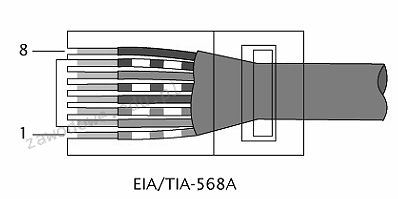
W technologii Ethernet 100BaseTX do przesyłania danych wykorzystywane są żyły kabla UTP podłączone do pinów

Ilustracja do pytania
A. 1, 2, 5, 6
B. 1, 2, 3, 6
C. 1, 2, 3, 4
D. 4, 5, 6, 7
W standardzie Ethernet 100BaseTX do transmisji danych wykorzystywane są żyły kabla UTP połączone z pinami 1 2 3 i 6. Standard ten jest jednym z najczęściej używanych w sieciach lokalnych LAN bazujących na przewodach miedzianych. Piny 1 i 2 są używane do transmisji danych co oznacza że są odpowiedzialne za wysyłanie sygnału. Natomiast piny 3 i 6 są używane do odbierania danych co oznacza że są odpowiedzialne za odbiór sygnału. W praktyce taka konfiguracja umożliwia dwukierunkową komunikację między urządzeniami sieciowymi. Warto zaznaczyć że 100BaseTX działa z przepustowością 100 megabitów na sekundę co czyni go odpowiednim rozwiązaniem dla większości zastosowań biurowych i domowych. Standard 100BaseTX jest częścią specyfikacji IEEE 802.3u i wykorzystuje kabel kategorii 5 lub wyższej co zapewnia niezawodność i kompatybilność z nowoczesnymi urządzeniami sieciowymi. Wiedza na temat poprawnego okablowania jest kluczowa dla techników sieciowych ponieważ błędne połączenia mogą prowadzić do zakłóceń w transmisji danych i problemów z wydajnością sieci. Poprawne zrozumienie tej topologii zapewnia efektywne i stabilne działanie infrastruktury sieciowej.

Pytanie 20

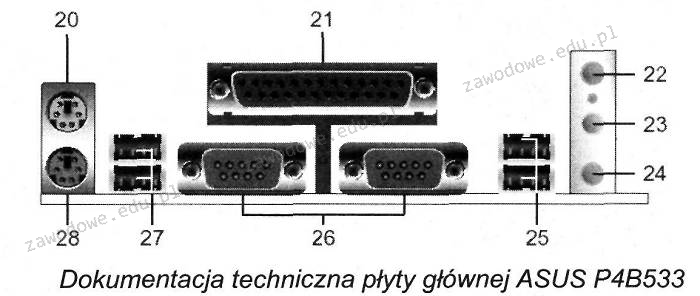
Na zaprezentowanej płycie głównej komputera złącza oznaczono cyframi 25 i 27

Ilustracja do pytania
A. USB
B. RS 232
C. LPT
D. PS 2
Złącza LPT, PS/2 oraz RS-232 były szeroko używane we wcześniejszych generacjach komputerów, ale obecnie zostały w dużej mierze zastąpione przez nowocześniejsze technologie. LPT, znane również jako port równoległy, wykorzystywane było głównie do podłączania drukarek. Ze względu na swoje ograniczenia w szybkości transmisji danych oraz ilości przewodów wymaganych do działania, złącza te zostały prawie całkowicie wyparte przez USB. Złącze PS/2 było standardem dla podłączania klawiatur i myszy w komputerach stacjonarnych. Pomimo swojej niezawodności, obecnie coraz częściej zastępowane jest przez bardziej uniwersalne złącza USB, które oferują większą elastyczność i kompatybilność. RS-232 to interfejs komunikacyjny używany do wymiany danych między komputerem a urządzeniami takimi jak modemy czy różne urządzenia pomiarowe. Pomimo jego niezawodności i prostoty, interfejs ten ma ograniczenia dotyczące prędkości transmisji i długości kabla, co sprawia, że w nowoczesnych urządzeniach zastępowany jest przez szybsze i bardziej zaawansowane technologie. Typowym błędem może być założenie, że starsze złącza są wciąż powszechnie używane w nowych komputerach, podczas gdy postęp technologiczny kieruje się ku bardziej wydajnym i wszechstronnym rozwiązaniom jak USB. Dlatego rozumienie i umiejętność rozpoznawania nowoczesnych interfejsów, takich jak USB, jest kluczowa w pracy zawodowej związanej z technologiami informacyjnymi.

Pytanie 21

Bezpośrednio po usunięciu istotnych plików z dysku twardego, użytkownik powinien

A. zainstalować narzędzie diagnostyczne
B. wykonać defragmentację dysku
C. przeprowadzić test S. M. A. R. T. na tym dysku
D. ochronić dysk przed zapisywaniem nowych danych
Podejście zakładające przeprowadzenie testu S.M.A.R.T. po usunięciu plików jest nieoptymalne w kontekście odzyskiwania danych. Test S.M.A.R.T. (Self-Monitoring, Analysis and Reporting Technology) ma na celu ocenę stanu technicznego dysku twardego i wykrycie potencjalnych problemów z jego wydajnością czy niezawodnością. Choć może być przydatny do monitorowania ogólnej kondycji dysku, nie wpływa na możliwość odzyskania skasowanych plików. Usunięcie plików nie jest objawem uszkodzenia dysku, a raczej błędu użytkownika. To samo dotyczy instalacji programów diagnostycznych; ich użycie nie pomoże w odzyskaniu danych, a jedynie dostarczy informacji o stanie dysku, co jest nieadekwatne w tej sytuacji. Defragmentacja dysku z kolei, mimo że może poprawić wydajność, jest całkowicie niezalecana po usunięciu plików. Proces ten reorganizuje dane, co w praktyce oznacza, że może nadpisać obszary pamięci, w których znajdowały się usunięte pliki. W rezultacie, działania te mogą doprowadzić do całkowitej utraty możliwości ich odzyskania. Kluczowym błędem jest przekonanie, że działania te pomogą w odzyskaniu danych, podczas gdy w rzeczywistości mogą one tylko pogorszyć sytuację. Dlatego najważniejsze jest zapobieganie zapisowi nowych danych na dysku i podejmowanie działań mających na celu ich odzyskanie zanim nastąpi jakiekolwiek nadpisanie. W przypadku utraty plików, zawsze zaleca się skorzystanie z profesjonalnych usług odzyskiwania danych, które stosują odpowiednie metody i narzędzia do odzyskiwania informacji bez ryzyka ich usunięcia.

Pytanie 22

Do podłączenia projektora multimedialnego do komputera, nie można użyć złącza

A. HDMI
B. SATA
C. D-SUB
D. USB
Wybrałeś SATA, czyli złącze, którego faktycznie nie używa się do podłączania projektora multimedialnego do komputera. SATA to interfejs, który służy w komputerach głównie do podłączania dysków twardych, SSD czy napędów optycznych, a nie urządzeń typu projektor czy monitor. Z mojego doświadczenia wynika, że nawet osoby dobrze obeznane w sprzęcie czasem mylą funkcje poszczególnych portów – łatwo zapomnieć, że SATA nie przesyła obrazu ani dźwięku, tylko dane w postaci plików z lub na dysk. Standardy takie jak HDMI, D-SUB (VGA) czy czasem USB są wykorzystywane właśnie do transmisji sygnału wideo (i niekiedy audio), co pozwala na komfortowe wyświetlanie obrazu z komputera na dużym ekranie projektora. W praktyce coraz częściej do projektorów używa się HDMI, bo to wygodne, zapewnia wysoką jakość obrazu i obsługuje dźwięk. D-SUB to już trochę przeszłość, ale nadal bywa spotykany w starszym sprzęcie – w sumie z ciekawości warto kiedyś wypróbować, jak oba standardy się różnią wizualnie. USB bywa używany do prezentacji multimedialnych bezpośrednio z pendrive’a czy do funkcji smart, ale to już inna bajka. SATA natomiast, mówiąc wprost, nie jest i nie był przewidziany do transmisji sygnału wideo do projektora – nie spotkałem się z żadnym projektorem wyposażonym w port SATA. Dobrym nawykiem jest przy podłączaniu urządzeń zawsze zerkać, do czego konkretnie służy dany port – sporo można uniknąć nieporozumień.

Pytanie 23

Ile par kabli jest używanych w standardzie 100Base-TX do obustronnej transmisji danych?

A. 1
B. 8
C. 4
D. 2
W standardzie 100Base-TX, który jest częścią standardu Ethernet 802.3, do transmisji danych w obu kierunkach wykorzystywane są dwie pary przewodów. Standard ten opiera się na technologii skrętki, gdzie każda para przewodów jest odpowiedzialna za przesyłanie danych. Dwie pary są używane, ponieważ 100Base-TX transmituje dane z prędkością 100 Mbps, co wymaga odpowiedniego podziału sygnału na dwie drogi komunikacji, aby zapewnić efektywną transmisję oraz minimalizację zakłóceń. Przykładem zastosowania standardu 100Base-TX mogą być lokalne sieci komputerowe, w których urządzenia muszą wymieniać dane w czasie rzeczywistym. Zastosowanie dwóch par pozwala również na pełnodupleksową komunikację, co oznacza, że dane mogą być przesyłane w obie strony jednocześnie, co znacząco zwiększa wydajność sieci. W praktyce, standard 100Base-TX jest powszechnie stosowany w biurach i zastosowaniach przemysłowych, gdzie istnieje potrzeba szybkiej i niezawodnej komunikacji sieciowej.

Pytanie 24

Obudowa oraz wyświetlacz drukarki fotograficznej są mocno zabrudzone. Jakie środki należy zastosować, aby je oczyścić bez ryzyka uszkodzenia?

A. mokrą chusteczkę oraz sprężone powietrze z rurką wydłużającą
B. suche chusteczki oraz patyczki do czyszczenia
C. wilgotną ściereczkę oraz piankę do czyszczenia plastiku
D. ściereczkę nasączoną IPA oraz środek smarujący
Czyszczenie obudowy i wyświetlacza drukarki fotograficznej wymaga szczególnej ostrożności i zastosowania odpowiednich materiałów. Użycie suchej chusteczki i patyczków do czyszczenia może prowadzić do zarysowania delikatnych powierzchni, co jest szczególnie problematyczne w przypadku ekranów, które są podatne na uszkodzenia. Chusteczki suche nie mają zdolności do efektywnego usuwania zabrudzeń, co może prowadzić do ich rozprzestrzenienia lub wnikania w szczeliny. Ponadto, stosowanie ściereczki nasączonej IPA i środka smarującego jest niewłaściwe, ponieważ alkohol izopropylowy, choć skuteczny w czyszczeniu niektórych powierzchni, może uszkodzić wiele materiałów stosowanych w obudowach elektronicznych oraz może wpływać na wykończenie plastiku. Środek smarujący wprowadza dodatkowy problem, gdyż może zanieczyścić powierzchnię i przyciągnąć kurz. Użycie mokrej chusteczki i sprężonego powietrza z rurką również nie jest zalecane, ponieważ może to prowadzić do wnikania wilgoci do wnętrza urządzenia, co może spowodować uszkodzenia elektroniczne. Kluczowe jest zrozumienie, że wybór metod czyszczenia powinien opierać się na właściwościach materiałów, z jakich wykonane są poszczególne elementy, a także na ich specyfice użytkowania w kontekście danej branży.

Pytanie 25

Komputer dysponuje adresem IP 192.168.0.1, a jego maska podsieci wynosi 255.255.255.0. Który adres stanowi adres rozgłoszeniowy dla podsieci, do której ten komputer przynależy?

A. 192.168.0.255
B. 192.168.0.31
C. 192.168.0.63
D. 192.168.0.127
Adres 192.168.0.255 to adres rozgłoszeniowy dla sieci, do której należy komputer z adresem 192.168.0.1 i maską 255.255.255.0. Tak naprawdę, przy tej masce, pierwsze trzy oktety (192.168.0) wskazują na sieć, a ostatni (czyli ten czwarty) służy do adresowania urządzeń w tej sieci. Warto pamiętać, że adres rozgłoszeniowy to ten ostatni adres w danej podsieci, co w tym przypadku to właśnie 192.168.0.255. Ta funkcjonalność jest mega ważna, bo pozwala na wysłanie pakietów do wszystkich urządzeń w sieci naraz. W praktyce, rozgłoszenia są wykorzystywane w takich protokołach jak ARP czy DHCP, co pozwala na automatyczne przydzielanie adresów IP. Moim zdaniem, zrozumienie tego, jak działają adresy rozgłoszeniowe, ma znaczenie dla każdego, kto chce ogarnąć sprawy związane z sieciami komputerowymi. Właściwe użycie tych adresów naprawdę wpływa na to, jak dobrze działa sieć.

Pytanie 26

Jak nazywa się jednostka przeprowadzająca obliczenia stałoprzecinkowe?

A. AND
B. RPU
C. ALU
D. FPU
ALU, czyli jednostka arytmetyczno-logiczna, jest kluczowym komponentem w architekturze komputerowej, odpowiedzialnym za wykonywanie operacji matematycznych oraz logicznych. W kontekście obliczeń stałoprzecinkowych, ALU wykonuje operacje takie jak dodawanie, odejmowanie, mnożenie oraz dzielenie na liczbach całkowitych, co jest istotne w aplikacjach wymagających dużej wydajności obliczeniowej, jak grafika komputerowa czy przetwarzanie sygnałów. ALU jest integralną częścią CPU, a jej efektywność ma znaczący wpływ na ogólne osiągi systemu. Dobrą praktyką w projektowaniu systemów jest optymalizacja działania ALU poprzez zastosowanie technologii takich jak pipelining, co pozwala na równoległe wykonywanie wielu operacji. Ponadto, ALU może współpracować z innymi jednostkami, takimi jak FPU (jednostka zmiennoprzecinkowa) dla bardziej złożonych obliczeń, co ilustruje elastyczność i wszechstronność tej jednostki w różnych zastosowaniach obliczeniowych.

Pytanie 27

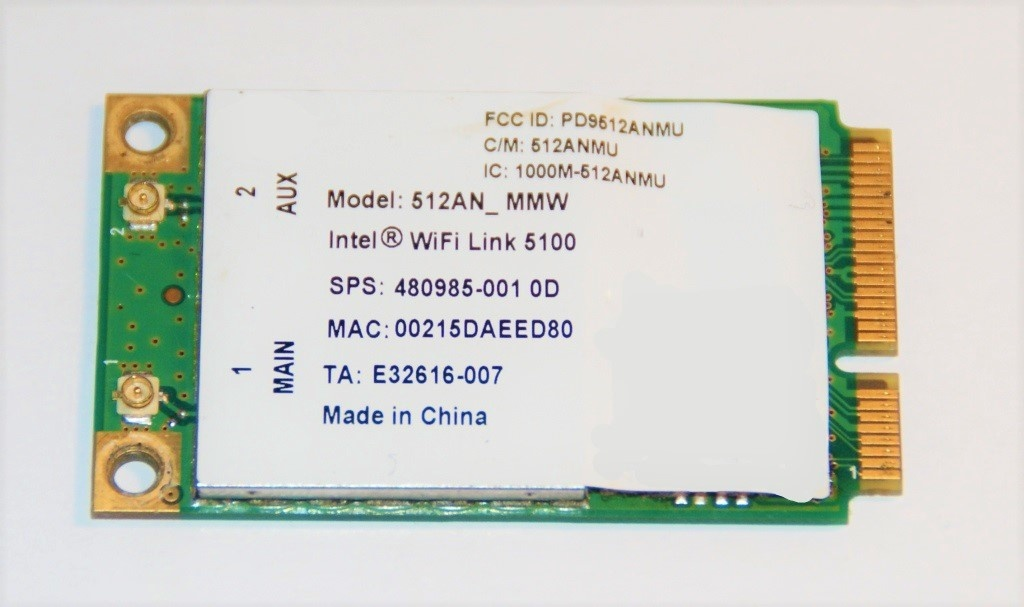
Na ilustracji przedstawiono

Ilustracja do pytania
A. kartę sieciową.
B. modem.
C. dysk SSD.
D. pamięć SO-DIMM.
Na zdjęciu łatwo się pomylić, bo format mini PCI Express bywa kojarzony z różnymi modułami – pamięcią, dyskami czy nawet modemami. Warto więc uporządkować, czym różnią się te elementy. Pamięć SO‑DIMM to kości RAM używane głównie w laptopach. Mają zupełnie inny kształt: są dłuższe, wąskie, z kontaktami na całej dolnej krawędzi, wkładane pod kątem do gniazda i zatrzaskiwane blaszkami po bokach. Na module RAM nie znajdziemy złączy antenowych ani oznaczeń typu MAIN/AUX, bo nie realizuje on żadnej funkcji komunikacyjnej, tylko służy do przechowywania danych tymczasowych dla procesora. Dysk SSD w wersji 2,5" przypomina klasyczny dysk twardy, natomiast SSD w formacie mSATA lub M.2 też różni się budową: zwykle ma inne wycięcia w złączu, inne rozmieszczenie układów scalonych i przede wszystkim opisy związane z pojemnością, interfejsem (SATA, NVMe) oraz numerem modelu wskazującym na pamięć masową. Na pokazanym module wyraźnie brakuje informacji o pojemności czy typie nośnika, za to jest adres MAC, który jednoznacznie kojarzy się z urządzeniami sieciowymi. Modem sprzętowo również bywa kartą mini PCIe, ale typowy modem 3G/4G ma inne opisy: nazwy typu WWAN, LTE, HSPA, informacje o obsługiwanych pasmach komórkowych i często gniazdo na kartę SIM lub przynajmniej złącze do czytnika SIM na płycie. Tutaj mamy natomiast wyraźne oznaczenie „WiFi Link”, czyli moduł przeznaczony do sieci lokalnych WLAN, a nie do sieci komórkowej. Typowym błędem jest patrzenie tylko na kształt płytki i złącze, bez czytania etykiety i bez zwrócenia uwagi na obecność złączy antenowych i adresu MAC. W serwisie i montażu komputerów dobrą praktyką jest zawsze identyfikacja modułu po symbolu producenta i przeznaczeniu interfejsu, a nie wyłącznie po fizycznym formacie, bo wiele różnych urządzeń korzysta z tych samych standardów złącz.

Pytanie 28

Planowana sieć należy do kategorii C. Została ona podzielona na 4 podsieci, z których każda obsługuje 62 urządzenia. Która z poniższych masek będzie odpowiednia do tego zadania?

A. 255.255.255.224
B. 255.255.255.128
C. 255.255.255.192
D. 255.255.255.240
Odpowiedź 255.255.255.192 jest prawidłowa, ponieważ maska ta umożliwia podział sieci klasy C na cztery podsieci, z których każda obsługuje do 62 urządzeń. Maska 255.255.255.192 w notacji CIDR odpowiada /26, co oznacza, że 6 bitów jest używanych do adresowania hostów w podsieci. Przy 6 bitach dostępnych dla hostów, możemy obliczyć liczbę możliwych adresów za pomocą wzoru 2^n - 2, gdzie n to liczba bitów dla hostów. W tym przypadku 2^6 - 2 = 64 - 2 = 62. Dwa adresy są zarezerwowane: jeden dla adresu sieci (wszystkie bity hostów ustawione na 0) i jeden dla adresu rozgłoszeniowego (wszystkie bity hostów ustawione na 1). Dzięki zastosowaniu maski 255.255.255.192, możemy w pełni wykorzystać dostępne adresy IP w każdej podsieci, co jest zgodne z najlepszymi praktykami w projektowaniu sieci opartej na IP, zapewniając efektywne wykorzystanie zasobów IP.

Pytanie 29

Komputer wyposażony w BIOS firmy Award wygenerował komunikat o treści Primary/Secondary master/slave hard disk fail. Komunikat ten może oznaczać konieczność wymiany

A. dysku twardego.
B. klawiatury.
C. pamięci operacyjnej.
D. karty graficznej.
Komunikat generowany przez BIOS Award o treści „Primary/Secondary master/slave hard disk fail” bezpośrednio wskazuje na problem z dyskiem twardym podłączonym do płyty głównej – dokładniej chodzi tu o urządzenie wykrywane jako główny lub pomocniczy napęd na konkretnej taśmie IDE lub SATA. Takie ostrzeżenie BIOS-u zwykle oznacza, że dysk twardy nie odpowiada na sygnały inicjalizacyjne podczas POST, czyli procedury testowania sprzętu przy starcie komputera. Z mojego doświadczenia wynika, że najczęściej przyczyną bywa fizyczna awaria dysku, jego zużycie, a czasem uszkodzenie elektroniki. Dobrą praktyką w takiej sytuacji jest najpierw sprawdzenie okablowania, zasilania oraz podłączenia dysku, ale jeśli to nie pomaga, wymiana dysku twardego jest sensownym i często nieuniknionym krokiem. Standardy branżowe – zwłaszcza te dotyczące diagnostyki sprzętowej – jasno mówią, że komunikaty BIOS-u są pierwszą, najbardziej wiarygodną informacją na temat awarii urządzeń bazowych. Warto dodać, że podobne komunikaty mogą się pojawić również w przypadku uszkodzenia kontrolera na płycie głównej, ale statystycznie winny jest sam dysk. W praktyce serwisowej zawsze trzeba też pamiętać o backupie danych, bo awarie dysków rzadko pojawiają się bez ostrzeżenia. Moim zdaniem umiejętność interpretacji takich komunikatów to podstawa pracy technika informatyk – pozwala od razu zawęzić pole poszukiwań i nie tracić czasu na sprawdzanie sprzętu niezwiązanego z problemem.

Pytanie 30

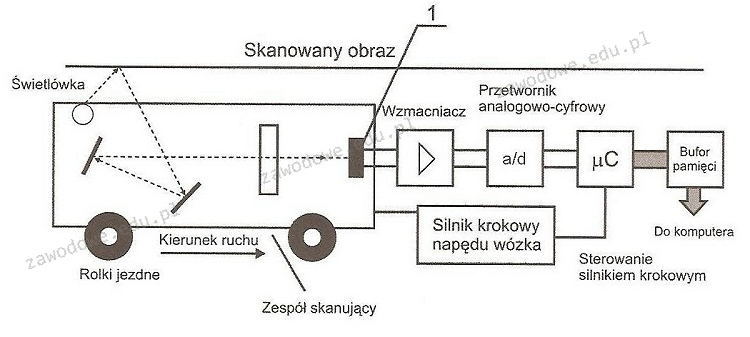
Na diagramie działania skanera, element oznaczony numerem 1 odpowiada za

Ilustracja do pytania
A. wzmacnianie sygnału optycznego
B. wzmacnianie sygnału elektrycznego
C. zamiana sygnału analogowego na sygnał cyfrowy
D. zamiana sygnału optycznego na sygnał elektryczny
Zamiana sygnału optycznego na sygnał elektryczny jest kluczowym etapem działania skanera, który umożliwia dalsze przetwarzanie zeskanowanego obrazu. Proces ten zachodzi w detektorze światła, który jest elementem przetwarzającym odbity lub przechodzący strumień świetlny na sygnał elektryczny. W skanerach wykorzystuje się najczęściej fotodiody lub matryce CCD/CMOS, które są czułe na zmiany intensywności światła. Dzięki temu skaner jest w stanie odczytać różnice w jasności i kolorze na skanowanym dokumencie. Praktycznym zastosowaniem tej technologii jest tworzenie cyfrowych kopii dokumentów, które można łatwo przechowywać, edytować i przesyłać. Precyzyjna zamiana sygnału optycznego na elektryczny jest zgodna ze standardami branżowymi i jest podstawą dla dalszych operacji, takich jak wzmacnianie sygnału czy jego digitalizacja. Wykorzystanie odpowiednich detektorów światła zapewnia wysoką jakość skanowania oraz dokładność odtwarzanych barw i szczegółów, co jest szczególnie ważne w zastosowaniach graficznych i archiwizacji dokumentów.

Pytanie 31

Użycie skrętki kategorii 6 (CAT 6) o długości 20 metrów w sieci LAN oznacza jej maksymalną przepustowość wynoszącą

A. 10 Mb/s
B. 10 Gb/s
C. 100 Mb/s
D. 100 Gb/s
Wybór niepoprawnej odpowiedzi często wynika z nieporozumienia dotyczącego charakterystyki różnych kategorii skrętek oraz ich zastosowań. Na przykład, odpowiedź dotycząca przepustowości 100 Gb/s jest nieaktualna, ponieważ obecne standardy i technologie, takie jak skrętka CAT 6, nie osiągają tak wysokich prędkości w standardowych zastosowaniach. Tylko wybrane technologie, takie jak skrętka kategorii 8, są w stanie osiągnąć przepustowość na poziomie 25 Gb/s lub 40 Gb/s, ale są one przeznaczone do bardziej wyspecjalizowanych zastosowań i mają ograniczenia dotyczące długości kabla. Z kolei 10 Mb/s i 100 Mb/s to prędkości, które odpowiadają starszym standardom, takim jak 10BASE-T i 100BASE-TX, które są niepełne i znacznie spowolnione w porównaniu do możliwości, jakie oferuje CAT 6. Te starsze technologie nie są już powszechnie stosowane w nowoczesnych instalacjach, a ich zastosowanie jest ograniczone do bardzo specyficznych kontekstów, gdzie nowoczesne prędkości nie są wymagane. Tak więc, wybierając skrętkę do nowoczesnych sieci LAN, nie tylko ważne jest zrozumienie przepustowości, ale także dostosowanie do wymagań przyszłości oraz standardów branżowych, które najczęściej wykorzystują szybsze połączenia do obsługi rosnącego ruchu i złożoności sieci.

Pytanie 32

Jakie oznaczenie na schematach sieci LAN przypisuje się punktom rozdzielczym dystrybucyjnym znajdującym się na różnych kondygnacjach budynku według normy PN-EN 50173?

A. CD (Campus Distribution)
B. MDF (Main Distribution Frame)
C. BD (BuildingDistributor)
D. FD (Floor Distribution)
Odpowiedzi BD (Building Distributor), CD (Campus Distribution) oraz MDF (Main Distribution Frame) są nieprawidłowe w kontekście oznaczeń punktów rozdzielczych dystrybucyjnych na poszczególnych piętrach budynku. BD odnosi się do głównego punktu dystrybucyjnego w obrębie całego budynku, który obsługuje kilka pięter lub stref, ale nie jest precyzyjnie związany z lokalizacją na każdym piętrze. CD dotyczy z kolei bardziej rozległych instalacji, takich jak kampusy uniwersyteckie, gdzie sieci rozciągają się na wiele budynków, a ich struktura jest zorganizowana na poziomie kampusu, co nie odpowiada lokalnym potrzebom pięter. MDF to główny punkt rozdzielczy, który zazwyczaj znajduje się w pomieszczeniach technicznych lub serwerowniach, a jego rola polega na agregacji sygnałów z różnych FD i BD, a nie na ich dystrybucji na poziomie piętra. Te błędne odpowiedzi mogą wynikać z mylnego pojmowania struktury sieci oraz funkcji poszczególnych punktów dystrybucyjnych. Właściwe rozumienie klasyfikacji i funkcji w sieciach LAN jest kluczowe do efektywnego projektowania oraz zarządzania infrastrukturą, co z kolei wpływa na wydajność oraz niezawodność całego systemu. Zrozumienie tych różnic jest niezbędne dla każdego specjalisty zajmującego się sieciami komputerowymi.

Pytanie 33

Technik serwisowy zrealizował w ramach zlecenia działania wymienione w zestawieniu. Całkowity koszt zlecenia obejmuje cenę usług wymienionych w zestawieniu oraz wynagrodzenie serwisanta, którego stawka godzinowa wynosi 60,00 zł netto. Oblicz całkowity koszt zlecenia brutto. Stawka VAT na usługi wynosi 23%

LPCzynnośćCzas wykonania w minutachCena usługi netto w zł
1.Instalacja i konfiguracja programu3520,00
2.Wymiana płyty głównej8050,00
3.Wymiana karty graficznej3025,00
4.Tworzenie kopii zapasowej
i archiwizacja danych
6545,00
5.Konfiguracja rutera3020,00
A. 455,20 zł
B. 400,00 zł
C. 492,00 zł
D. 436,80 zł
Całkiem dobrze, że wyszukałeś te liczby! Koszt zlecenia brutto to 492,00 zł, ale żeby tam dojść, musisz najpierw zsumować wszystkie usługi i dodatek za pracę serwisanta. W tabeli widzimy, że usługi kosztują razem 160,00 zł, czyli: 20,00 zł + 50,00 zł + 25,00 zł + 45,00 zł + 20,00 zł. Serwisant pracował przez 240 minut, co daje 4 godziny, a przy stawce 60,00 zł za godzinę, koszt pracy wynosi 240,00 zł. Tak więc, całkowity koszt netto to 160,00 zł + 240,00 zł, co daje 400,00 zł. Potem musisz doliczyć 23% VAT, co nam daje 400,00 zł * 1,23 = 492,00 zł. Ta umiejętność jest naprawdę przydatna, zwłaszcza w zarządzaniu kosztami w serwisie i przy wystawianiu faktur klientów. Ogólnie, znajomość rachunkowości jest kluczowa, żeby wszystko grało w firmie. Fajnie jest wiedzieć, jak przedstawiać te koszty klientom, żeby budować zaufanie i pokazać profesjonalizm.

Pytanie 34

Jaką konfigurację sieciową może posiadać komputer, który należy do tej samej sieci LAN co komputer z adresem 192.168.1.10/24?

A. 192.168.0.11 i 255.255.255.0
B. 192.168.1.11 i 255.255.255.0
C. 192.168.1.11 i 255.255.0.0
D. 192.168.0.11 i 255.255.0.0
Adres IP 192.168.1.11 z maską 255.255.255.0 jest całkiem nieźle skonfigurowany. Działa, bo oba komputery są w tej samej podsieci, co znaczy, że mają wspólną część adresu. W przypadku tej maski, pierwsze trzy oktety (czyli 192.168.1) identyfikują sieć, a ostatni oktet (11) to jakby numer konkretnego komputera w tej sieci. Czyli można powiedzieć, że komputery z adresami w zakresie od 192.168.1.1 do 192.168.1.254 mogą się dogadać bez potrzeby używania routera, co jest dość ważne dla wydajności w lokalnych sieciach. Pamiętaj, żeby unikać konfliktów adresów, bo w tej samej podsieci każdy komp musi mieć unikalny adres IP. Maski podsieci, jak ta, są popularne w małych sieciach i ułatwiają konfigurację, więc to dobry wybór.

Pytanie 35

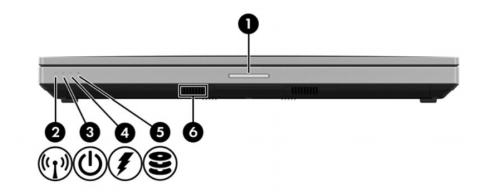
Na ilustracji widoczne jest oznaczenie sygnalizacji świetlnej w dokumentacji technicznej laptopa. Wskaż numer odpowiadający kontrolce, która zapala się podczas ładowania akumulatora?

Ilustracja do pytania
A. 2
B. 3
C. 4
D. 5
Kontrolka oznaczona numerem 2 symbolizuje proces ładowania baterii w laptopie co jest zgodne z wytycznymi dotyczącymi identyfikacji wskaźników w urządzeniach elektronicznych. W praktyce kontrolki te są kluczowe dla użytkowników ponieważ dostarczają informacji o stanie zasilania i naładowania baterii. W przypadku gdy laptop jest podłączony do źródła zasilania a bateria jest w trakcie ładowania ta kontrolka zazwyczaj świeci się na określony kolor na przykład pomarańczowy lub migocze sygnalizując aktywność ładowania. Jest to zgodne z międzynarodowymi standardami takimi jak IEC 62079 które dotyczą instrukcji użytkowania produktów elektronicznych. Kontrolki ładowania są zaprojektowane w sposób ułatwiający szybkie i intuicyjne odczytanie ich funkcji co jest istotne dla zapewnienia bezpieczeństwa użytkowania i efektywnego zarządzania energią. Dodatkowo zapewniają one natychmiastową informację zwrotną co do stanu urządzenia co jest nieocenione w sytuacjach kryzysowych gdy wymagane jest szybkie podjęcie decyzji dotyczącej zasilania urządzenia.

Pytanie 36

Który zakres adresów IPv4 jest poprawnie przypisany do danej klasy?

Zakres adresów IPv4Klasa adresu IPv4
A.1.0.0.0 ÷ 127.255.255.255A
B.128.0.0.0 ÷ 191.255.255.255B
C.192.0.0.0 ÷ 232.255.255.255C
D.233.0.0.0 ÷ 239.255.255.255D
A. D
B. C
C. A
D. B
Klasa B adresów IPv4 obejmuje zakres od 128.0.0.0 do 191.255.255.255. Adresy w tej klasie są często używane w średnich i dużych sieciach, ponieważ oferują większą liczbę dostępnych adresów hostów w porównaniu z klasą C. Każdy adres klasy B ma pierwszy oktet w zakresie od 128 do 191, a następne dwa oktety są używane do identyfikacji sieci, co daje możliwość utworzenia 16 384 sieci, każda z maksymalnie 65 534 hostami. W praktyce, oznacza to, że klasa B jest idealna dla organizacji z dużym zapotrzebowaniem na liczby hostów. Współczesne sieci korzystają z maski podsieci, aby elastyczniej zarządzać adresacją, jednak klasyczne podejście jest nadal istotne w kontekście zrozumienia podstaw działania protokołu IPv4. Standardy takie jak RFC 791 i późniejsze uaktualnienia precyzują sposób użycia tej klasy adresów, co jest ważne dla administratorów sieciowych, którzy muszą projektować wydajne i niezawodne struktury sieciowe.

Pytanie 37

Komunikat "BIOS checksum error" pojawiający się podczas uruchamiania komputera zazwyczaj wskazuje na

A. Błąd w pamięci RAM
B. Uszkodzony wentylator CPU
C. Uszkodzoną lub rozładowaną baterię na płycie głównej
D. Brak nośnika z systemem operacyjnym
Błąd "BIOS checksum error" może prowadzić do nieporozumień, szczególnie w kontekście jego przyczyn. Wiele osób może mylnie sądzić, że problem z wentylatorem procesora jest przyczyną tego komunikatu. Chociaż wentylatory odgrywają istotną rolę w chłodzeniu podzespołów, ich uszkodzenie nie ma bezpośredniego wpływu na pamięć BIOS. Wentylatory mogą powodować przegrzewanie się komponentów, ale nie wpływają na sumę kontrolną BIOS. Kolejnym błędnym przekonaniem jest przypisywanie błędu pamięci operacyjnej, co również jest mylące. Choć pamięć RAM jest kluczowym elementem w działaniu systemu, problemy z jej funkcjonowaniem objawiają się w inny sposób, często w postaci błędów podczas ładowania systemu operacyjnego, a nie przez komunikaty BIOS. Użytkownicy mogą także pomylić błędne wskazanie braku nośnika z systemem operacyjnym z błędem BIOS, podczas gdy ten ostatni dotyczy specyficznych problemów z konfiguracją BIOS, a nie z samym systemem operacyjnym. Kluczowym błędem myślowym jest zatem łączenie różnych problemów sprzętowych, które mają różne przyczyny, co prowadzi do nieefektywnej diagnozy i nieprawidłowych działań naprawczych. Właściwe zrozumienie i odróżnienie tych problemów jest kluczowe dla skutecznego rozwiązywania problemów w systemach komputerowych.

Pytanie 38

Jaką maksymalną prędkość transferu danych umożliwia interfejs USB 3.0?

A. 4GB/s
B. 5Gb/s
C. 400Mb/s
D. 120MB/s
Wybór prędkości 120 MB/s jest niepoprawny, ponieważ ta wartość odnosi się do standardu USB 2.0, który osiąga maksymalne prędkości transferu na poziomie 480 Mb/s (około 60 MB/s w praktyce). Również odpowiedź 400 Mb/s, chociaż bliska, nie odzwierciedla rzeczywistej maksymalnej prędkości USB 3.0, która wynosi 5 Gb/s. Odpowiedź sugerująca 4 GB/s jest znacznie przekroczona, ponieważ stanowi to wartość ponad dwukrotnie większą niż aktualny maksimum dla USB 3.0. Zrozumienie różnic między standardami USB jest kluczowe, ponieważ błędne interpretowanie prędkości może prowadzić do wyboru niewłaściwych urządzeń do zastosowań, które wymagają wysokiej przepustowości, takich jak transfer dużych plików wideo czy backup danych. Typowe błędy myślowe obejmują mylenie jednostek miary, takich jak megabity i megabajty, co skutkuje nieprawidłowym oszacowaniem prędkości transferu. Wiedza o standardach USB jest niezbędna dla profesjonalistów, którzy muszą dokonywać świadomych wyborów dotyczących technologii, które będą używane w codziennej pracy.

Pytanie 39

Na ilustracji zaprezentowano graficzny symbol

Ilustracja do pytania
A. rutera
B. regeneratora
C. koncentratora
D. mostu
Symbol graficzny przedstawiony na rysunku to typowe oznaczenie rutera urządzenia sieciowego odpowiedzialnego za trasowanie pakietów danych między różnymi sieciami. Rutery wykorzystują tabele routingu i protokoły takie jak OSPF BGP czy EIGRP do określania najefektywniejszej ścieżki dla przesyłanych danych. W praktyce ruter znajduje zastosowanie w każdym zastosowaniu gdzie konieczne jest połączenie różnych segmentów sieci lokalnych LAN z siecią rozległą WAN lub Internetem. Działanie rutera opiera się na analizie adresów IP nadchodzących pakietów i decydowaniu o ich dalszym kierunku. W odróżnieniu od przełączników które operują w ramach jednej sieci lokalnej rutery umożliwiają komunikację między różnymi podsieciami. Ważnym aspektem konfiguracji ruterów jest zabezpieczenie przed nieautoryzowanym dostępem oraz efektywne zarządzanie ruchem sieciowym aby zapewnić optymalną wydajność i bezpieczeństwo. Rutery są kluczowe dla utrzymania spójności i niezawodności infrastruktury sieciowej zgodnie z najlepszymi praktykami sieciowymi co czyni je niezbędnymi w nowoczesnych rozwiązaniach IT.

Pytanie 40

W hierarchicznym modelu sieci, komputery należące do użytkowników są składnikami warstwy

A. dystrybucji
B. dostępu
C. rdzenia
D. szkieletowej
Odpowiedź 'dostępu' jest prawidłowa, ponieważ w modelu hierarchicznym sieci, warstwa dostępu odpowiada za łączenie użytkowników z siecią. To w tej warstwie znajdują się urządzenia końcowe, takie jak komputery, drukarki oraz inne urządzenia peryferyjne, które są bezpośrednio wykorzystywane przez użytkowników. Warstwa ta umożliwia użytkownikom dostęp do zasobów sieciowych, a jej odpowiednia konfiguracja jest kluczowa dla zapewnienia efektywności i bezpieczeństwa komunikacji. W praktyce, urządzenia dostępu, takie jak przełączniki i punkty dostępowe, są odpowiedzialne za zarządzanie ruchem, priorytetami oraz nadawanie odpowiednich uprawnień. Użycie standardów takich jak IEEE 802.1X w warstwie dostępu pozwala na autoryzację urządzeń, co dodatkowo zwiększa bezpieczeństwo sieci. Zrozumienie funkcji warstwy dostępu jest niezbędne dla każdego, kto projektuje lub zarządza infrastrukturą sieciową, ponieważ niewłaściwe zarządzanie tymi elementami może prowadzić do wąskich gardeł oraz problemów z dostępnością sieci.