Wyniki egzaminu

Informacje o egzaminie:
  • Zawód: Technik fotografii i multimediów
  • Kwalifikacja: AUD.05 - Realizacja projektów graficznych i multimedialnych
  • Data rozpoczęcia: 8 czerwca 2026 13:56
  • Data zakończenia: 8 czerwca 2026 14:09

Egzamin zdany!

Wynik: 26/40 punktów (65,0%)

Wymagane minimum: 20 punktów (50%)

Nowe
Analiza przebiegu egzaminu- sprawdź jak rozwiązywałeś pytania
Pochwal się swoim wynikiem!
Szczegółowe wyniki:
Pytanie 1

Obraz cyfrowy formatu A4 zapisany w rozdzielczości zajmie najwięcej miejsca na dysku przy ustawieniu

A. 150 ppi
B. 72 ppi
C. 300 ppi
D. 96 ppi
Odpowiedź 300 ppi (pikseli na cal) jest poprawna, ponieważ wartość ta zapewnia najwyższą jakość obrazu, co jest szczególnie istotne w kontekście druku. W przypadku obrazu formatu A4, jego rozdzielczość w 300 ppi to 3508 x 2480 pikseli. Taka rozdzielczość pozwala na uzyskanie wyraźnych i szczegółowych wydruków, co jest niezbędne w profesjonalnych zastosowaniach, np. w druku fotografii czy materiałów reklamowych. Praktyczne zastosowanie tej wiedzy jest widoczne w branży graficznej, gdzie standardem dla jakości druku jest właśnie 300 ppi. Dzięki temu, obrazy zachowują szczegóły i nie ulegają rozmyciu, co jest kluczowe w kontekście prezentacji wizualnej. Warto także zauważyć, że przy niższych rozdzielczościach, takich jak 150 ppi czy 72 ppi, jakość obrazu ulega pogorszeniu, co może wpłynąć na odbiór wizualny i profesjonalizm druku. Dlatego stosowanie rozdzielczości 300 ppi jest zalecane zgodnie z najlepszymi praktykami w dziedzinie grafiki i druku.

Pytanie 2

Która ikona w programie Adobe Photoshop oznacza narzędzie do tworzenia obiektów wektorowych?

Ilustracja do pytania
A. A.
B. B.
C. C.
D. D.
Ikona oznaczona literą B. przedstawia narzędzie prostokąta, które jest kluczowym elementem w pracy z obiektami wektorowymi w Adobe Photoshop. Narzędzie to pozwala na tworzenie prostokątów oraz innych kształtów geometrycznych, co jest fundamentem dla projektowania wektorowego. Użycie narzędzi wektorowych jest szczególnie istotne w grafice komputerowej, ponieważ obiekty wektorowe są skalowalne bez utraty jakości, co czyni je idealnym wyborem do tworzenia logo, ilustracji oraz elementów interfejsów użytkownika. W praktyce, korzystając z narzędzia prostokąta, możesz szybko tworzyć podstawowe formy, które następnie można modyfikować, łączyć, a także stosować różne style i efekty. Dodatkowo, umiejętność pracy z narzędziami wektorowymi jest niezbędna dla każdego projektanta, gdyż umożliwia to tworzenie estetycznych, profesjonalnych projektów zgodnych z aktualnymi standardami branżowymi.

Pytanie 3

Podczas projektowania w programach graficznych można wykonać automatycznie kopię zapasową

A. publikacji zawierającej co najmniej 5 zdjęć.
B. publikacji, która ma więcej niż 10 stron.
C. w określonych odstępach czasu.
D. po przekroczeniu określonej wielkości pliku.
Prawidłowa odpowiedź odnosi się do typowego mechanizmu autosave, czyli automatycznego zapisywania kopii zapasowej projektu w określonych odstępach czasu. Tak działają praktycznie wszystkie poważniejsze programy graficzne – zarówno rastrowe (np. Adobe Photoshop, GIMP), jak i wektorowe (np. Adobe Illustrator, CorelDRAW, Inkscape). Użytkownik może zwykle w ustawieniach określić, co ile minut program ma tworzyć kopię bezpieczeństwa: co 5, 10 czy 15 minut. Dzięki temu, gdy system się zawiesi, zabraknie prądu albo program nagle się zamknie, nie tracimy kilku godzin pracy, tylko najwyżej kilka minut. W praktyce branżowej uznaje się, że automatyczny zapis co 5–10 minut to rozsądny kompromis między bezpieczeństwem danych a wydajnością pracy. Moim zdaniem to jedna z najważniejszych funkcji, jaką warto zawsze włączyć po instalacji programu. W wielu aplikacjach kopia zapasowa jest zapisywana w osobnym, tymczasowym katalogu, a po ponownym uruchomieniu programu pojawia się okno z propozycją odzyskania sesji roboczej. To jest standardowe zachowanie w środowiskach profesjonalnych, gdzie utrata pliku może oznaczać realne straty finansowe i czasowe. W praktyce projektowej, np. przy obróbce zdjęć produktowych, składzie ulotek czy projektowaniu logo, autosave po prostu ratuje skórę, gdy pracuje się pod presją czasu i ma się otwartych kilka ciężkich plików jednocześnie. Dobrą praktyką jest też łączenie autosave z ręcznym zapisywaniem kolejnych wersji pliku, np. projekt_v1, projekt_v2, żeby móc cofnąć się do wcześniejszego etapu, jeśli klient nagle zmieni koncepcję. Takie podejście jest zgodne z ogólnymi dobrymi praktykami pracy z plikami w branży graficznej.

Pytanie 4

Proces archiwizacji projektów multimedialnych dotyczy

A. maksymalnego kompresowania plików graficznych
B. organizowania projektów tylko z ostatnich dwóch miesięcy
C. organizowania materiałów oraz wykonywania kopii zapasowych
D. podziału plików według formatu zapisu oraz usuwania oryginałów cyfrowych
Archiwizacja projektów multimedialnych obejmuje szereg kluczowych działań, w tym katalogowanie materiałów oraz tworzenie kopii zapasowych, co jest niezbędne do zapewnienia trwałości i dostępności zasobów w dłuższym okresie. Katalogowanie materiałów umożliwia skuteczne zarządzanie oraz szybkie odnajdywanie poszczególnych projektów w przyszłości. Dobrze zorganizowany system katalogowania powinien opierać się na standardach metadanych, takich jak Dublin Core, co pozwala na jednoznaczne i spójne opisywanie zawartości. Tworzenie kopii zapasowych jest kluczowym elementem strategii ochrony danych, a stosowanie reguły 3-2-1 (trzy kopie danych, dwa nośniki, jedna kopia offline) jest powszechnie zalecaną praktyką w branży. Przykładem może być wykorzystanie chmury do przechowywania kopii zapasowych, co zabezpiecza dane przed utratą w wyniku awarii sprzętu. W kontekście archiwizacji, ważne jest także regularne testowanie procedur odzyskiwania danych, aby upewnić się, że w razie potrzeby proces ten będzie przebiegał płynnie i skutecznie, minimalizując ryzyko utraty cennych informacji.

Pytanie 5

Elementy takie jak obiektyw, wizjer, lampa błyskowa, migawka oraz system zasilania stanowią część konstrukcji

A. cyfrowego aparatu fotograficznego
B. cyfrowej kamery wideo
C. analogowego odtwarzacza fonograficznego
D. kamery internetowej
Cyfrowy aparat fotograficzny to zaawansowane urządzenie, które wykorzystuje elementy takie jak obiektyw, wizjer, lampa błyskowa, migawka oraz układ zasilania do rejestrowania obrazów. Obiektyw jest kluczowym komponentem, który decyduje o jakości zdjęcia, umożliwiając regulację ogniskowej oraz ostrości. Wizjer pozwala fotografowi na precyzyjne kadrowanie ujęcia, co jest niezbędne w profesjonalnej fotografii. Lampa błyskowa, z kolei, wspiera fotografowanie w warunkach słabego oświetlenia, co często jest wymagane podczas sesji w plenerze lub w pomieszczeniach. Migawka kontroluje czas naświetlania matrycy, a więc ma bezpośredni wpływ na ekspozycję zdjęcia, co jest kluczowe dla uzyskania zamierzonych efektów artystycznych. Układ zasilania natomiast zapewnia energię dla wszystkich komponentów, co czyni aparat funkcjonalnym narzędziem do uchwytywania momentów. Obecnie stosowane standardy, takie jak RAW czy JPEG w kontekście zapisu zdjęć, oraz najlepsze praktyki w zakresie doboru sprzętu fotograficznego, pozwalają na uzyskiwanie wysokiej jakości obrazów, które są niezbędne zarówno w fotografii amatorskiej, jak i profesjonalnej.

Pytanie 6

Która aplikacja umożliwia montaż i obróbkę filmów?

A. Adobe Acrobat
B. CameraRAW
C. Audacity
D. Adobe Premiere
Adobe Premiere to obecnie jeden z najważniejszych programów do montażu i obróbki filmów, szeroko wykorzystywany zarówno w profesjonalnych studiach postprodukcyjnych, jak i przez pasjonatów czy twórców internetowych. Jego największą zaletą jest bardzo rozbudowany zestaw narzędzi: od cięcia, przez dodawanie przejść, efektów specjalnych, korekcję kolorów, aż po zaawansowaną pracę z dźwiękiem. Co ważne, Premiere pozwala pracować na materiałach w wysokiej rozdzielczości, np. 4K czy nawet 8K, i bez problemu obsługuje różne formaty plików. Moim zdaniem na tym polega jego siła – łączy prostotę interfejsu z ogromem możliwości, a jednocześnie daje pełną swobodę konfiguracji narzędzi pod konkretne potrzeby. W branży filmowej bardzo ceni się możliwość współpracy z innymi aplikacjami Adobe, jak After Effects czy Audition, co przyspiesza i ułatwia cały workflow postprodukcyjny. Z własnego doświadczenia wiem, że nawet osoby uczące się od podstaw szybko doceniają funkcje takie jak automatyczna synchronizacja dźwięku, warstwowe montowanie czy zaawansowane kluczowanie kolorystyczne. Tak naprawdę, jeśli ktoś poważnie myśli o pracy z filmem, to Premiere jest niemal branżowym standardem – w wielu firmach wręcz wymagają znajomości tego oprogramowania. Dobra praktyka to też korzystanie z gotowych presetów i szablonów, które można znaleźć online i zaoszczędzić kupę czasu przy montażu. No i nie bez znaczenia jest też społeczność użytkowników – w internecie można znaleźć mnóstwo poradników, które jeszcze bardziej ułatwiają start.

Pytanie 7

Który z poniższych programów jest używany do montażu wideo?

A. Adobe InDesign
B. Adobe Premiere Pro
C. Adobe Illustrator
D. Adobe Lightroom
Adobe Premiere Pro to jeden z najbardziej profesjonalnych programów do montażu wideo dostępnych na rynku. Używany jest zarówno przez amatorów, jak i profesjonalistów w branży filmowej. Program ten pozwala na edycję filmów w czasie rzeczywistym, dodawanie efektów specjalnych, korekcję kolorów oraz tworzenie zaawansowanych przejść między scenami. Dzięki szerokiej gamie narzędzi, użytkownik może precyzyjnie modyfikować ścieżki wideo i audio, co daje pełną kontrolę nad finalnym produktem. Adobe Premiere Pro jest również zintegrowany z innymi aplikacjami Adobe, takimi jak After Effects i Photoshop, co umożliwia płynne przenoszenie projektów pomiędzy nimi i tworzenie kompleksowych projektów multimedialnych. Program ten jest często wybierany przez profesjonalnych montażystów ze względu na jego niezawodność, elastyczność i wsparcie dla najnowszych technologii wideo, takich jak 4K i HDR. Jest to narzędzie, które pozwala na realizację nawet najbardziej wymagających projektów filmowych, co czyni go standardem w branży.

Pytanie 8

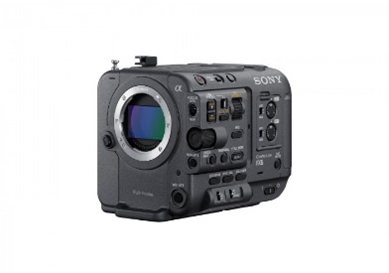
Na zdjęciu przedstawiono

Ilustracja do pytania
A. mikser audio.
B. kamerę cyfrową.
C. aparat cyfrowy.
D. rejestrator dźwięku.
Na zdjęciu widać profesjonalną kamerę cyfrową typu „cinema camera” – korpus bez obiektywu, z dużą matrycą światłoczułą i rozbudowanym panelem sterowania. Kluczowy element, który ją zdradza, to bagnet mocowania obiektywu oraz widoczna matryca, a nie obiektyw stały jak w typowym aparacie kompaktowym. Wokół znajdują się liczne przyciski funkcyjne, złącza wideo, audio, sterowania, a także pokrętła i przełączniki typowe dla sprzętu operatorskiego. Moim zdaniem to klasyczny przykład kamery filmowej używanej w produkcji wideo, reklam, teledysków czy krótkich form filmowych.
Profesjonalna kamera cyfrowa jest projektowana do ciągłej pracy, nagrywania w wysokich rozdzielczościach (4K, 6K, a nawet więcej), często w formatach log lub RAW, co daje duże możliwości korekcji kolorystycznej w postprodukcji. Standardem są tu różne profile gamma (np. S-Log), złącza SDI, XLR dla wysokiej jakości dźwięku oraz możliwość montowania dodatkowych akcesoriów: monitorów podglądowych, follow focus, matte boxów, rekorderów zewnętrznych. W odróżnieniu od amatorskich kamer, tego typu korpus jest częścią całego systemu filmowego – dobiera się do niego obiektywy filmowe, rig, statywy, systemy stabilizacji.
W praktyce taka kamera trafia na plan filmowy, do studia telewizyjnego, na plan reklamowy. Operator musi mieć szybki dostęp do parametrów: czułości ISO, balansu bieli, klatkażu, kodeka, czasu migawki – dlatego na obudowie jest tyle przełączników i gniazd. To jest właśnie dobra praktyka w branży: sprzęt filmowy ma być maksymalnie funkcjonalny w rękach operatora, a nie tylko „ładnie wyglądać” jak zwykły aparat do zdjęć. Rozpoznanie takiej kamery po samym korpusie i złączach jest bardzo przydatną umiejętnością w technikum o profilu fotograficzno‑filmowym.

Pytanie 9

W celu wykorzystania plików .psd do tworzenia fotokastu należy

A. zmienić format pliku.
B. zrasteryzować plik.
C. zmienić rozdzielczość pliku.
D. zwektoryzować plik.
Zagadnienie pracy z plikami .psd zawsze budzi sporo pytań, zwłaszcza wśród osób zaczynających przygodę z multimediami. Wiele osób utożsamia rasteryzację z przygotowaniem pliku do publikacji, ale tutaj nie o to chodzi – rasteryzacja to proces zamiany obiektów wektorowych na bitmapę, co w .psd zazwyczaj już się dzieje, bo większość warstw to grafika rastrowa i tekst, który można w razie potrzeby zrasteryzować, ale nie jest to kluczowe przy eksporcie do fotokastu. Z kolei zwektoryzowanie pliku .psd to trochę ślepa uliczka, bo .psd sam w sobie nie jest formatem wektorowym, a zresztą fotokasty czy prezentacje multimedialne raczej opierają się na bitmapach, a nie na wektorach, więc ten proces nic by nie dał, a wręcz utrudniłby całą pracę. Często spotykam się też z przekonaniem, że wystarczy zmienić rozdzielczość pliku – jasne, czasem to potrzebne, zwłaszcza jeśli grafika jest za duża albo za mała pod konkretny projekt, ale taka zmiana nie zlikwiduje problemu braku kompatybilności z fotokastem. Kluczowe jest, żeby zamienić plik .psd na format akceptowany przez program, który wykorzystujesz do fotokastu, bo tylko wtedy masz gwarancję, że wszystko będzie działać płynnie. Moim zdaniem, głównym błędem w myśleniu jest tu traktowanie kwestii technicznych jako niezależnych od wymagań oprogramowania – a w branży multimedialnej to właśnie te wymagania wyznaczają, jak powinniśmy przygotować plik. Zachowanie otwartości na standardy i formaty plików to podstawa profesjonalnej pracy z projektami graficznymi.

Pytanie 10

Który odcień koloru odpowiada zapisowi #00FF00?

A. Zielony.
B. Biały.
C. Czerwony.
D. Czarny.
Zapis #00FF00 to nie jest żadna przypadkowa kombinacja znaków, tylko standardowy sposób zapisu kolorów w formacie RGB (Red, Green, Blue) w systemie szesnastkowym. Często bywa tak, że mylą się osoby początkujące, bo hex wygląda na pierwszy rzut oka dość abstrakcyjnie. Kod ten składa się z trzech par znaków: pierwsza para to natężenie czerwieni, druga to zieleni, trzecia niebieskiego. Każda para przyjmuje wartość od 00 do FF, co w systemie dziesiętnym oznacza zakres od 0 do 255. W przypadku #00FF00 mamy 0 dla czerwieni, maksymalne 255 dla zieleni oraz 0 dla niebieskiego. Tak więc otrzymujemy czystą zieleń. Wybór białego czy czarnego świadczy najczęściej o przekonaniu, że kod zawierający same zera lub 'FF' dotyczy neutralnych barw – jednak biały w RGB to #FFFFFF (wszystkie kolory na maksa), a czarny to #000000 (wszystko wyzerowane). Z kolei czerwony, czyli kolor bardzo nasycony, miałby wygląd #FF0000, ponieważ tylko czerwień jest tam ustawiona na maksimum. Łatwo więc popełnić błąd, jeżeli nie pamięta się kolejności składowych albo nie rozumie się, jak działa ten system. Z mojego doświadczenia wynika, że warto zapamiętać: środkowa para znaków w hex to zawsze zielony; jeżeli właśnie ona wynosi 'FF', a pozostałe są zerami, to zawsze chodzi o czystą zieleń. W praktyce ta wiedza przydaje się nie tylko frontendowcom, ale też grafikom, bo wszędzie tam, gdzie pojawia się manipulacja kolorem, trzeba rozumieć te podstawy. Zwracaj uwagę na kolejność znaków i ich znaczenie – to klucz do poprawnego odczytywania barw w informatyce.

Pytanie 11

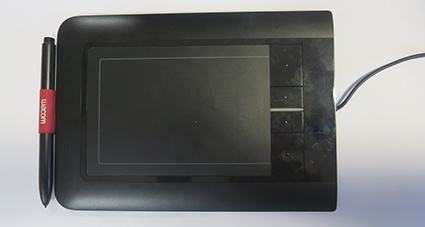
Urządzenie, które można zobaczyć na fotografii, to

Ilustracja do pytania
A. kalibrator
B. skaner
C. spektrofotometr
D. tablet graficzny
To urządzenie na zdjęciu to bez wątpienia tablet graficzny. Moim zdaniem w praktyce trudno się pomylić, jeśli choć raz miało się okazję pracować z takim sprzętem, zwłaszcza w branży graficznej czy fotograficznej. Charakterystyczna płaska powierzchnia, obecność specjalnego piórka (stylusa) oraz przyciski funkcyjne, to standard w urządzeniach przeznaczonych do rysowania i precyzyjnej edycji materiałów cyfrowych. Tablety graficzne, jak ten na zdjęciu, są podstawowym narzędziem dla ilustratorów, projektantów graficznych, architektów czy osób zajmujących się retuszem zdjęć. Pozwalają na bardzo szczegółową i precyzyjną pracę – zupełnie inaczej niż zwykła myszka. Warto wiedzieć, że profesjonalne modele oferują nawet rozpoznawanie stopnia nacisku, kąta nachylenia piórka czy obsługę wielu poziomów czułości, co daje ogromną swobodę twórczą. Standardem branżowym są urządzenia firm takich jak Wacom, które wyznaczają kierunki rozwoju tej technologii. W codziennej pracy tablet graficzny pozwala uzyskać rezultaty niemożliwe do osiągnięcia innymi metodami – chociażby przy cyfrowym malarstwie czy projektowaniu koncepcyjnym. Warto, moim zdaniem, doskonalić się w tej technologii, bo coraz więcej procesów kreatywnych opiera się właśnie na takich rozwiązaniach.

Pytanie 12

Jakie są współrzędne w modelu kolorów HSL?

A. barwa, nasycenie, jasność
B. barwa, saturacja, oświetlenie
C. odcień, separacja, oświetlenie
D. kontrast, nasycenie, jasność
Odpowiedź 'barwa, nasycenie, jasność' jest jak najbardziej trafna! Te trzy elementy to istota modelu kolorów HSL. Barwa to najzwyczajniej w świecie odcień koloru, jak np. czerwony czy niebieski. Nasycenie z kolei mówi nam, jak intensywny jest dany kolor – czy jest ostry i żywy, czy może przytłumiony. A jasność to to, jak jasny lub ciemny kolor wygląda w porównaniu do czerni i bieli. Dzięki modelowi HSL można łatwo pracować z kolorami, zwłaszcza w programach graficznych jak Photoshop. To proste narzędzie pozwala na bardziej intuicyjne mieszanie kolorów i zyskuje popularność w branży, bo jest bardziej przyjazne dla artystów, którzy często wolą pracować w HSL niż w RGB. Warto z niego korzystać, zwłaszcza gdy zależy nam na ładnych, harmonijnych zestawieniach kolorystycznych.

Pytanie 13

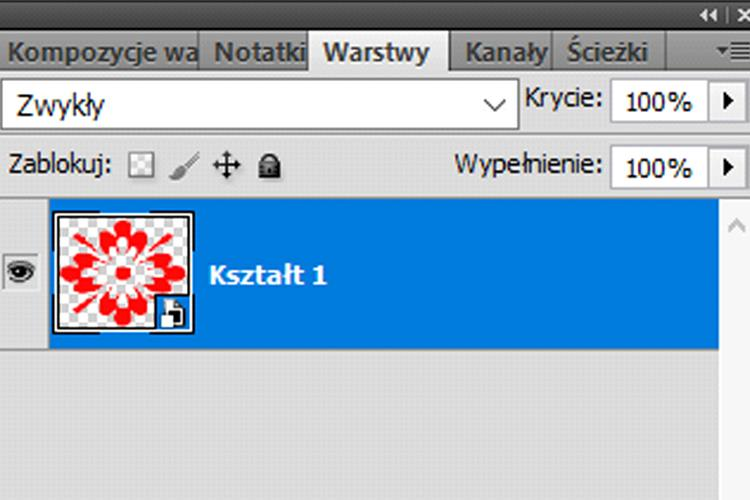
Na rysunku przedstawiono panel programu Adobe Photoshop zawierający warstwę

Ilustracja do pytania
A. z maską przycinającą.
B. z obiektem inteligentnym.
C. korygującą.
D. dopasowania.
To jest właśnie to — warstwa z obiektem inteligentnym w Photoshopie zawsze wyróżnia się tą charakterystyczną ikonką dokumentu z malutkim symbolem w prawym dolnym rogu miniatury warstwy. Obiekty inteligentne (Smart Objects) są niesamowicie praktyczne, bo pozwalają pracować na warstwach w sposób nieniszczący. Co to znaczy w praktyce? Możesz skalować, obracać, stosować filtry, a nawet wprowadzać efekty bez utraty jakości oryginalnego obrazu. Z mojego doświadczenia, w większych projektach — szczególnie tych, gdzie często wraca się do edycji poszczególnych elementów — obiekty inteligentne ratują skórę i pozwalają uniknąć frustracji związanej z degradacją grafiki. To też jedyny standard, jeśli chodzi o przygotowanie plików do większych kompozycji czy do druku. Branżowe workflow, np. w agencjach kreatywnych, niemal zawsze zakłada wykorzystanie właśnie takich warstw do pracy z logotypami, ilustracjami czy zdjęciami stockowymi. Często też na etapie eksportu do innych programów (np. After Effects albo Illustrator) zachowanie obiektów inteligentnych ułatwia dalszą pracę i integrację plików między aplikacjami Adobe. Warto się zaprzyjaźnić z tą funkcją — to naprawdę zmienia komfort i elastyczność pracy przy dużych i małych projektach.

Pytanie 14

Narzędzia umożliwiające wykonanie miejscowego retuszu obrazu cyfrowego, to

A. łatka i pędzel korygujący.
B. kroplomierz i pędzel mieszający.
C. rączka i pędzel historii.
D. stempel ze wzorkiem i pędzel artystyczny.
Łatka i pędzel korygujący to absolutna podstawa, jeśli chodzi o miejscowy retusz w programach graficznych, takich jak Photoshop czy GIMP. Narzędzia te zostały specjalnie zaprojektowane właśnie do usuwania niedoskonałości na małych fragmentach obrazu, takich jak kurz, rysy, wypryski na skórze czy inne lokalne defekty. Działają na zasadzie inteligentnego dopasowywania tekstury, koloru oraz światła, dzięki czemu efekt końcowy wygląda bardzo naturalnie i nie widać śladów po ingerencji. Łatka pozwala zaznaczyć obszar do naprawy i przeciągnąć go nad miejsce, z którego pobierana jest poprawna tekstura – to często stosowana technika przy większych fragmentach skóry, tkanin czy tła. Pędzel korygujący natomiast umożliwia bardziej precyzyjną pracę na małych detalach, automatycznie mieszając wybrane obszary z otoczeniem. Moim zdaniem, jeśli ktoś zajmuje się retuszem profesjonalnie albo po prostu chce uzyskać estetyczny efekt bez widocznych poprawek, powinien naprawdę dobrze opanować te dwa narzędzia. Często też spotkałem się z tym, że nawet zawodowcy nie korzystają z nich w pełni – a szkoda, bo potrafią znacznie przyspieszyć pracę i sprawić, że rezultat będzie o klasę lepszy. Takie podejście to standard branżowy, szczególnie przy obróbce zdjęć portretowych czy produktowych. No i warto pamiętać, że kluczem jest subtelność i umiar – miejscowy retusz powinien być niewidoczny dla odbiorcy końcowego.

Pytanie 15

Wskaż obowiązek spoczywający na właścicielu strony internetowej, który zamierza wykorzystać na stronie zdjęcia oznaczone zamieszczonymi symbolami licencji creative commons.

Ilustracja do pytania
A. Uznania autorstwa, na tych samych warunkach.
B. Użycia komercyjnego, na tych samych warunkach.
C. Wyłącznie uznania autorstwa.
D. Użycia w celach niekomercyjnych.
Analizując poszczególne koncepcje błędnych odpowiedzi, widać często powtarzający się błąd w zrozumieniu, czym rzeczywiście są i jak działają licencje Creative Commons. Wiele osób błędnie zakłada, że wystarczy wyłącznie uznać autorstwo – co jest prawdą w przypadku licencji CC BY, ale tutaj mamy jeszcze dodatkowy warunek. Ograniczenie wykorzystania tylko do celów niekomercyjnych myli się z rzeczywistością, bo taki wymóg występuje dopiero przy licencjach z oznaczeniem NC (NonCommercial), a nie przy zestawie BY-SA. Wielu użytkowników nieświadomie utożsamia symbol SA („ShareAlike”, czyli „na tych samych warunkach”) z obowiązkiem udostępnienia tylko w celach komercyjnych lub tylko niekomercyjnych – co jest nieprawidłowe. W praktyce ten wymóg dotyczy po prostu tego, że każda praca pochodna lub modyfikacja musi być objęta dokładnie tą samą licencją, co oryginał. Typowym błędem jest też założenie, że licencje CC blokują użycie komercyjne – a przecież BY-SA dopuszcza komercyjne wykorzystanie, pod warunkiem spełnienia wymogów. Spotyka się też myślenie, że wystarczy formalnie uznać autora i można robić z materiałem wszystko – a to przecież może prowadzić do naruszenia praw licencyjnych, jeśli np. udostępnimy przeróbkę zdjęcia bez oryginalnych warunków licencji. Moim zdaniem trzeba zawsze czytać oznaczenia symboli na materiałach CC i nie kierować się przyzwyczajeniami – bo każda kombinacja pociąga inne skutki prawne. Warto też pamiętać, że poprawne wdrażanie tych zasad to już branżowy standard i po prostu dobra praktyka etyczna.

Pytanie 16

Wykorzystanie przeplotu w formacie GIF wskazuje, że

A. można zredukować paletę kolorów.
B. można zwiększyć głębię bitową przypisaną do pliku.
C. plik można skalować bez strat.
D. obraz jest ładowany fragmentarycznie na całej wysokości.
Pierwsza z błędnych odpowiedzi sugeruje, że zastosowanie przeplotu w formacie GIF umożliwia redukcję palety kolorów. W rzeczywistości, paleta kolorów w formacie GIF jest ograniczona do maksymalnie 256 kolorów, co jest ustalonym standardem tego formatu. Przeplot nie ma związku z redukcją palety, ale bardziej z techniką przesyłania danych. Kolejna nieprawidłowa opcja stwierdza, że obraz jest wczytywany jednocześnie na całej wysokości, co jest sprzeczne z zasadą przeplotu, który polega na przesyłaniu danych w pionie, linia po linii. Z kolei twierdzenie, że można zwiększyć głębię bitową przypisaną plikowi, jest mylące, ponieważ GIF z definicji obsługuje tylko 8-bitową głębię kolorów, co nie pozwala na większe rozdzielczości kolorystyczne. Ostatnia z opcji mówi o bezstratnym skalowaniu plików, co jest niemożliwe w przypadku formatu GIF, który, ze względu na ograniczenia palety kolorów, nie jest odpowiedni do zachowania pełnej jakości obrazu przy zmianie rozmiaru. Te nieporozumienia mogą wynikać z braku zrozumienia podstawowych zasad działania formatów graficznych i ich ograniczeń, co jest kluczowe dla efektywnego wykorzystania tych technologii w praktyce.

Pytanie 17

Obraz, w którym walory zostały odwrócone, a kolory są dopełniające w porównaniu z oryginałem, to

A. slajd
B. negatyw
C. odbitka fotograficzna
D. diapozytyw
Negatyw to obraz, w którym kolory zostały odwrócone w stosunku do oryginału, co oznacza, że jasne obszary stają się ciemne, a ciemne obszary jasne. W kontekście fotografii chemicznej, negatyw jest podstawowym elementem, który umożliwia uzyskanie odbitek fotograficznych. Gdy naświetlamy kliszę fotograficzną, obraz jest rejestrowany w formie negatywu, co pozwala na uchwycenie detali oraz kontrastów, które mogą być trudne do zaobserwowania w rzeczywistości. Dzięki wykorzystaniu negatywów, można tworzyć odbitki w różnych formatach oraz na różnych materiałach, co jest zgodne z najlepszymi praktykami w fotografii profesjonalnej. Przykładem są techniki druku, takie jak metoda czarno-biała, gdzie negatywy są kluczowe w procesie uzyskiwania ostatecznego obrazu. Warto również zauważyć, że negatywy mogą być używane w cyfrowym przetwarzaniu obrazu, gdzie odpowiednie oprogramowanie pozwala na konwersję negatywów do pozytywnych obrazów, co jest powszechną praktyką w archiwizacji oraz restauracji starych zdjęć.

Pytanie 18

Który z formatów pozwala na zapis obrazu oraz dźwięku?

A. WAV
B. AVI
C. MP3
D. MIDI
Format AVI (Audio Video Interleave) jest kontenerem multimedialnym, który umożliwia przechowywanie zarówno wideo, jak i dźwięku w jednym pliku. Jest to format opracowany przez firmę Microsoft w 1992 roku i pozostaje popularny ze względu na swoją wszechstronność. AVI obsługuje różne kodeki, co oznacza, że można w nim zapisywać wideo w różnych rozdzielczościach i jakości, a także różne formaty audio. Przykładowo, można go używać do zapisywania filmów w rozdzielczości HD z odpowiednią ścieżką dźwiękową, co jest praktyczne w produkcji filmowej oraz podczas edycji wideo. W kontekście standardów branżowych, AVI jest często wykorzystywany w aplikacjach do edycji wideo, takich jak Adobe Premiere Pro czy Sony Vegas, co czyni go fundamentem pracy w przemyśle filmowym. Z tego powodu, wybór AVI jako formatu do zapisu multimediów jest korzystny, gdyż pozwala na elastyczność w manipulacji danymi audio-wideo.

Pytanie 19

Narzędziem Adobe Photoshop do usuwania drobnych plam na zdjęciu jest

A. kroplomierz.
B. różdżka.
C. pędzel korygujący.
D. lasso magnetyczne.
Prawidłowo wskazany został pędzel korygujący, czyli w Photoshopie tzw. Healing Brush / Spot Healing Brush. To jest właśnie narzędzie zaprojektowane typowo do usuwania drobnych plam, kurzu, wyprysków na skórze, małych zanieczyszczeń tła czy delikatnych defektów materiału. Z technicznego punktu widzenia pędzel korygujący nie tylko kopiuje piksele z sąsiedniego obszaru, ale dodatkowo dopasowuje jasność, kolor i fakturę tak, żeby retusz był możliwie niewidoczny. To jest główna różnica w stosunku do zwykłego stempla, który kopiuje „na sztywno”.
W praktyce przy retuszu fotografii standardem branżowym jest praca na nowej, pustej warstwie z włączoną opcją „Sample All Layers” (Próbkuj wszystkie warstwy). Dzięki temu oryginalne zdjęcie zostaje nienaruszone, a retusz jest w pełni odwracalny. Moim zdaniem to jedna z najważniejszych dobrych praktyk pracy w Photoshopie, szczególnie przy zdjęciach do druku, fotografii ślubnej czy portretach biznesowych. Pędzel korygujący najlepiej sprawdza się przy małych elementach: pojedyncze pryszcze, pyłki na matrycy widoczne na niebie, małe rysy na skórze, drobne plamki na ścianie. Przy większych obszarach lepiej często użyć kombinacji: pędzel korygujący + łatka (Patch Tool) + ewentualnie stempel.
Ważne jest też dobranie odpowiedniego rozmiaru i twardości pędzla: zazwyczaj średnica trochę większa niż retuszowana plamka i miękka krawędź, żeby przejście było płynne. Profesjonaliści często pracują na powiększeniu 100–200%, wykonując wiele małych kliknięć zamiast jednego dużego pociągnięcia – to daje bardziej naturalny efekt. W retuszu skóry pędzel korygujący jest praktycznie podstawowym narzędziem, zanim w ogóle sięgnie się po bardziej zaawansowane techniki typu frequency separation czy dodge & burn. Dobrze opanowany pędzel korygujący naprawdę przyspiesza pracę i pozwala osiągnąć rezultat zgodny ze standardami branżowymi w fotografii i DTP.

Pytanie 20

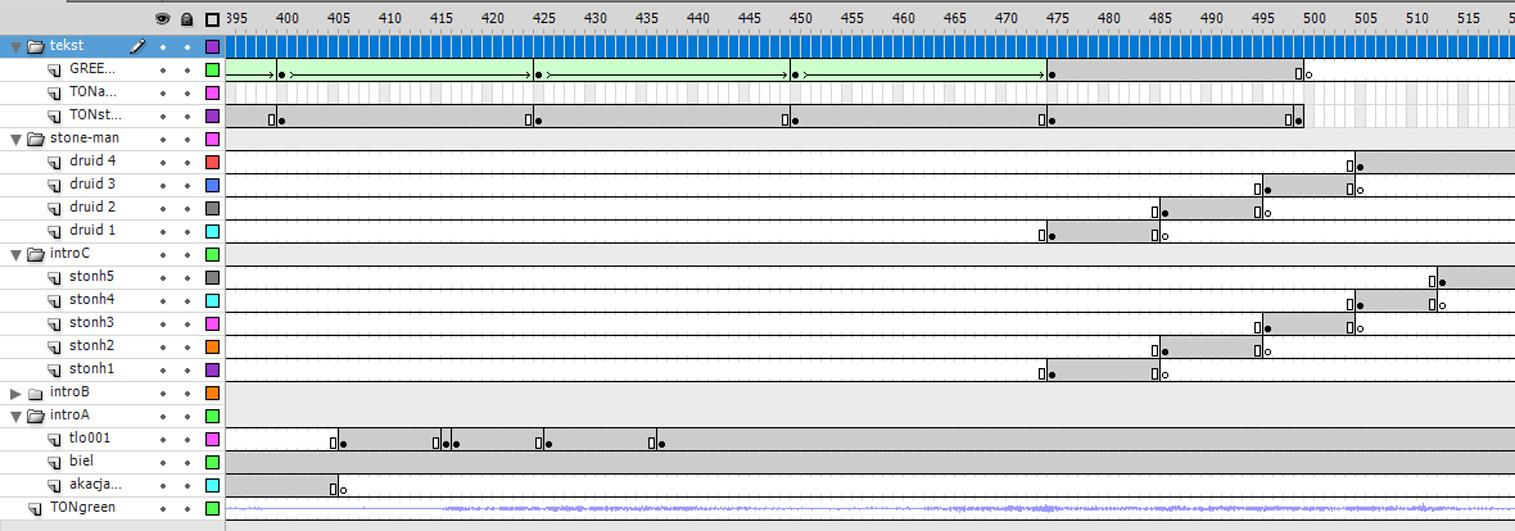
Na ilustracji przedstawiono panel służący do tworzenia

Ilustracja do pytania
A. fotografii HDR.
B. fotografii panoramicznych.
C. prezentacji multimedialnej.
D. animacji komputerowej.
Ten panel, który widzisz na ilustracji, to klasyczna oś czasu (ang. timeline), typowa dla programów do tworzenia animacji komputerowej, takich jak Adobe Animate czy dawny Macromedia Flash. Każda warstwa reprezentuje osobny element animacji, który może być niezależnie modyfikowany w czasie – czy to tekst, grafika, postać, czy dźwięk. Kluczowe znaczniki (tzw. klatki kluczowe) i podział na warstwy pozwalają precyzyjnie kontrolować, co i kiedy się dzieje. W praktyce, właśnie dzięki takim narzędziom powstają zarówno proste animacje 2D, jak i złożone sekwencje ruchu postaci w grach czy reklamach internetowych. Moim zdaniem, to jeden z najważniejszych paneli w całym procesie animacji, bo daje ogromne możliwości twórcze i precyzję, jakiej nie oferują inne media. W branży uznaje się za dobrą praktykę, żeby rozdzielać każdy istotny element na inną warstwę, co ułatwia późniejsze poprawki i daje dużo większą elastyczność. Często widuje się też dodatkowe warstwy pomocnicze, np. do synchronizacji dźwięku lub tworzenia efektów specjalnych. Jeśli ktoś chce pracować z animacją komputerową na poważnie, opanowanie tego panelu to absolutna podstawa. Z mojego doświadczenia wynika, że początkujący często się gubią w warstwach, ale z czasem staje się to bardzo intuicyjne. To narzędzie jest fundamentem nie tylko w animacji, ale i w szeroko rozumianej postprodukcji multimedialnej.

Pytanie 21

W jakim trybie funkcjonowania aparatu fotograficznego można zrealizować zapis obrazu z selekcją czasu ekspozycji?

A. P
B. Av
C. Tv
D. Auto
Tryb Tv (Time Value) w aparacie fotograficznym pozwala użytkownikowi na ustawienie czasu naświetlania, co jest kluczowe w sytuacjach, gdzie kontrola nad ruchem obiektów jest istotna. Użytkownik wybiera czas naświetlania, a aparat automatycznie dobiera wartość przysłony, aby uzyskać poprawną ekspozycję. Jest to szczególnie przydatne w fotografii sportowej, gdzie szybkie ruchy obiektów wymagają krótkiego czasu naświetlania, aby uniknąć rozmycia. Na przykład, fotografując biegaczy na torze, wybierając czas naświetlania 1/1000 sekundy, możemy zarejestrować ich ruch w sposób wyraźny i dynamiczny. W praktyce, tryb Tv umożliwia artystyczne podejście do fotografii, gdzie użytkownik może eksperymentować z różnymi czasami naświetlania, uzyskując ciekawe efekty, takie jak „zamrożenie” ruchu lub, w przypadku dłuższych czasów, efekt „wodospadu”. Ta elastyczność sprawia, że tryb Tv jest jednym z najczęściej wykorzystywanych przez profesjonalnych fotografów, którzy chcą mieć pełną kontrolę nad tym kluczowym parametrem fotograficznym.

Pytanie 22

Jakie złącze jest wykorzystywane do przesyłania cyfrowego sygnału audio oraz wideo o dużej przepustowości?

A. HDMI
B. VGA
C. DVIX
D. DVI
Odpowiedź HDMI (High-Definition Multimedia Interface) jest prawidłowa, ponieważ jest to interfejs stworzony do przesyłania zarówno sygnału wideo, jak i audio w wysokiej rozdzielczości. HDMI obsługuje formaty wideo 1080p oraz 4K, co czyni go idealnym rozwiązaniem do użycia w telewizorach, monitorach oraz projektorach. Dzięki zastosowaniu technologii cyfrowej, HDMI zapewnia lepszą jakość obrazu i dźwięku w porównaniu do starszych rozwiązań analogowych, takich jak VGA. Co więcej, HDMI może przesyłać sygnały audio wielokanałowe oraz obsługuje technologie ochrony treści, takie jak HDCP (High-bandwidth Digital Content Protection), co jest niezwykle istotne przy przesyłaniu materiałów chronionych prawami autorskimi. Zastosowanie HDMI jest powszechne w wielu urządzeniach, takich jak odtwarzacze Blu-ray, konsole do gier oraz komputery, co sprawia, że jest to standard w branży audio-wideo. Warto również zaznaczyć, że HDMI oferuje różne wersje, umożliwiając dostosowanie do różnych potrzeb użytkowników, co czyni go niezwykle uniwersalnym i elastycznym rozwiązaniem.

Pytanie 23

Podaj nazwę pliku, w którym zapisano ścieżkę dźwiękową przeznaczoną do użycia w prezentacji multimedialnej?

A. *.pdf
B. *.svg
C. *.ai
D. *.wav
Odpowiedź *.wav jest poprawna, ponieważ jest to format pliku audio powszechnie używany do przechowywania wysokiej jakości dźwięku. Pliki w formacie WAV są uncompressed, co oznacza, że zachowują pełną jakość oryginalnego nagrania, co czyni je idealnym wyborem dla prezentacji multimedialnych. W przypadku projektów, w których dźwięk odgrywa kluczową rolę, jak na przykład w prezentacjach edukacyjnych, filmach czy grach, wykorzystanie formatu WAV pozwala na uzyskanie najlepszej jakości dźwięku. Dodatkowo, wiele programów do tworzenia prezentacji, takich jak Microsoft PowerPoint, obsługuje pliki WAV, co ułatwia integrację dźwięku z wizualnymi materiałami. Z perspektywy branżowej, stosowanie standardowych formatów plików, takich jak WAV, jest dobre praktyką, ponieważ zapewnia kompatybilność z różnymi systemami operacyjnymi i odtwarzaczami dźwięku, co jest kluczowe w kontekście dostępu i prezentacji treści multimedialnych.

Pytanie 24

Która linia kodu zawiera prawidłowe zastosowanie zagnieżdżonych (wewnętrznych) deklaracji CSS w dokumencie HTML?

A.<head>…
  <style type="text/css">… </style>
</head>
B.<body> …
  <style type="text/css">... </style>
</body>
C.<head>…
  <link rel=stylesheet type=css href=style/style.css />
</head>
D.<head>…
  <link rel="stylesheet" type="text/css" href="style/style.css" />
</head>
A. B.
B. A.
C. D.
D. C.
Umieszczanie zagnieżdżonych deklaracji CSS wewnątrz sekcji <body> dokumentu HTML jest praktyką, która wprowadza poważne problemy z wydajnością oraz organizacją kodu. Takie podejście sprawia, że przeglądarka musi przetwarzać style w momencie renderowania treści, co może prowadzić do opóźnień w wyświetlaniu strony. Z punktu widzenia standardów webowych, style powinny być umieszczane w sekcji <head>, aby mogły być załadowane i zastosowane jeszcze przed przetworzeniem elementów HTML. Przykłady umieszczania arkuszy stylów w sekcji <body> są sprzeczne z najlepszymi praktykami oraz mogą powodować konflikt z innymi stylami. Zamiast jasno określić styl elementów, kod staje się chaotyczny, co prowadzi do trudności w konserwacji i modyfikacji projektu. Kolejnym błędnym podejściem jest korzystanie z linków do zewnętrznych arkuszy stylów w miejscu zagnieżdżania. Może to powodować, że style są załadowane z opóźnieniem, co negatywnie wpływa na wrażenia użytkownika. Zrozumienie, jak i gdzie deklarować style, jest kluczowe dla prawidłowego projektowania stron internetowych oraz zgodności z obowiązującymi standardami. Warto zwrócić uwagę, że właściwe zorganizowanie kodu CSS nie tylko poprawia wydajność, ale także ułatwia zrozumienie i rozwój projektu w przyszłości.

Pytanie 25

Jaki kod należy umieścić między znacznikami <map> </map> podczas modyfikacji istniejącej strony internetowej, która musi być zgodna ze standardem HTML5, aby utworzyć kołowy obszar aktywny w mapie obrazu, odsyłający do http://www.firma.pl ?

A.<area shape="circle" coords="50, 50, 40" href=http:// www.firma.pl />
B.<area shape="circle" coords="50, 50, 40" href="http://www.firma.pl"
alt="firma" />
C.<area circle="circle" coords="50, 50, 40" href="http://www.firma.pl"
alt="firma" />
D.<area shape="rect" coords="50, 50, 100, 150" href="http://www.firma.pl"
alt="firma" />
A. D.
B. A.
C. C.
D. B.
W przypadku niepoprawnych odpowiedzi, kluczowym błędem jest brak zrozumienia, jak działa znacznik <area> w kontekście tworzenia aktywnych obszarów w mapach obrazów w standardzie HTML5. Niezrozumienie zasadności atrybutu shape oraz jego wartości prowadzi do niewłaściwego definiowania kształtów obszarów. Na przykład, nieokreślenie atrybutu coords sprawia, że przeglądarka nie ma informacji o lokalizacji oraz wymiarach obszaru, co skutkuje brakiem interakcji z użytkownikiem. Wiele osób może również nie zdawać sobie sprawy, że bez wskazania atrybutu href, mapy obrazów stają się nieużyteczne, jako że kliknięcie w nie nie prowadzi do żadnej akcji. Często pojawia się również nieprawidłowe założenie, że inne znaczniki HTML mogą zastąpić <area>, co jest błędnym wnioskiem, ponieważ <area> jest jedynym odpowiednim elementem do tego celu. Zrozumienie standardów HTML5 jest kluczowe dla tworzenia dostępnych i funkcjonalnych stron internetowych, a ignorowanie tych zasad prowadzi do poważnych problemów w projektowaniu. Ponadto, pomijanie atrybutu alt nie tylko obniża dostępność strony, ale także może naruszać wymogi prawne dotyczące dostępności w sieci. Edukacja w zakresie właściwego użycia znaczników HTML5 jest niezbędna dla każdego, kto chce tworzyć nowoczesne i responsywne strony internetowe.

Pytanie 26

Do utworzenia widocznego na rysunku tła prezentacji w programie Adobe Photoshop zastosowano wypełnienie gradientem

Ilustracja do pytania
A. lustrzanym.
B. romboidalnym.
C. radialnym.
D. skośnym.
Wybór gradientu radialnego, lustrzanego czy romboidalnego nie jest odpowiedni dla opisanego zadania, ponieważ każdy z tych gradientów ma inne właściwości i efekty wizualne. Gradient radialny, na przykład, tworzy efekt promieni rozchodzących się od centralnego punktu, co jest bardziej stosowane w projektach, gdzie kluczowe jest skupienie uwagi na środku kompozycji. Taki gradient często wykorzystuje się w projektach graficznych do podkreślenia elementów centralnych, jednak nie sprawdzi się w kontekście tworzenia płynnych przejść kolorów wzdłuż osi. Gradient lustrzany, z kolei, tworzy efekty symetryczne i może być stosowany do tworzenia iluzji głębi, ale nie jest odpowiedni do uzyskania łagodnych przeskoków kolorystycznych, jakie oferuje gradient skośny. Z kolei gradient romboidalny, generujący kształt rombu, jest rzadko stosowany i może wprowadzać niepotrzebny chaos do projektu. Użytkownicy często popełniają błąd, myląc różne typy gradientów, co prowadzi do niepoprawnych wyborów w kontekście estetyki i komunikacji wizualnej. Kluczowe jest, aby zrozumieć, jak różne gradienty wpływają na odbiór projektu oraz jakie efekty wizualne mogą być osiągnięte przy ich użyciu, co jest niezbędne do tworzenia skutecznych projektów graficznych.

Pytanie 27

W której jednostce rozdzielczości należy zapisać grafikę zawierającą wektorowe logo, z przeznaczeniem do wykonania nadruku na gadżetach reklamowych oraz wydruku wielkoformatowego billboardu?

A. spi
B. ppi
C. lpi
D. dpi
Często można się pogubić w tych wszystkich jednostkach: ppi, spi, lpi, dpi... Zwłaszcza że każda z nich występuje w innych kontekstach, ale niestety nie są zamienne. Zacznijmy od ppi – pixels per inch. To określenie dotyczy raczej rozdzielczości ekranu, czyli ile pikseli mieści się w jednym calu na monitorze albo w pliku cyfrowym, zanim zostanie przygotowany do druku. W świecie poligrafii i drukowania ppi nie jest wykorzystywane jako wyznacznik ostatecznego odwzorowania na papierze czy innych materiałach, tylko bardziej do projektowania do wyświetlania na ekranie. Z kolei spi, czyli samples per inch, pojawia się głównie przy skanowaniu – określa, jak szczegółowo skaner próbuje zarejestrować szczegóły oryginału. To już zupełnie inna bajka niż przygotowanie pliku do druku. Lpi, czyli lines per inch, to jednostka typowa dla technologii druku offsetowego, gdzie stosuje się rastry – lpi opisuje gęstość linii rastra, co wpływa na jakość wydruku, ale nie jest tym samym co dpi. Myląc te pojęcia można się nieźle zaplątać, bo lpi i dpi są powiązane (wybór rastra zależy od rozdzielczości drukarki), ale nie są wymienne i nie oznaczają tego samego. Najczęstszy błąd, który obserwuję, to stosowanie tych terminów zamiennie, co prowadzi do źle przygotowanych plików do druku lub nieporozumień z drukarniami. Do praktycznego przygotowania grafiki do druku na gadżetach czy billboardach, zawsze należy odnosić się do dpi jako podstawowej jednostki rozdzielczości fizycznej wydruku. To dpi mówi drukarce, jak odwzorować projekt na rzeczywistym nośniku, a nie ppi ani lpi. Z mojego doświadczenia wynika, że zrozumienie tych różnic sprawia, że współpraca z drukarniami idzie płynniej, a i efekty końcowe są po prostu lepsze.

Pytanie 28

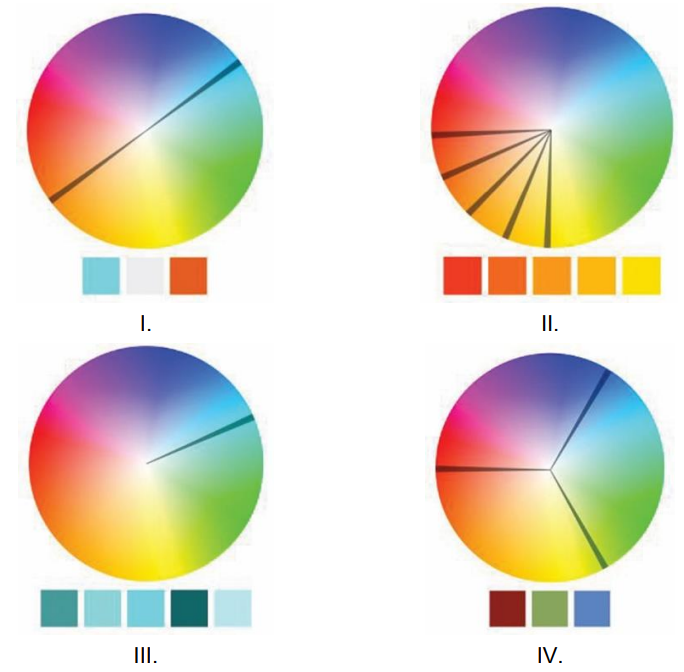
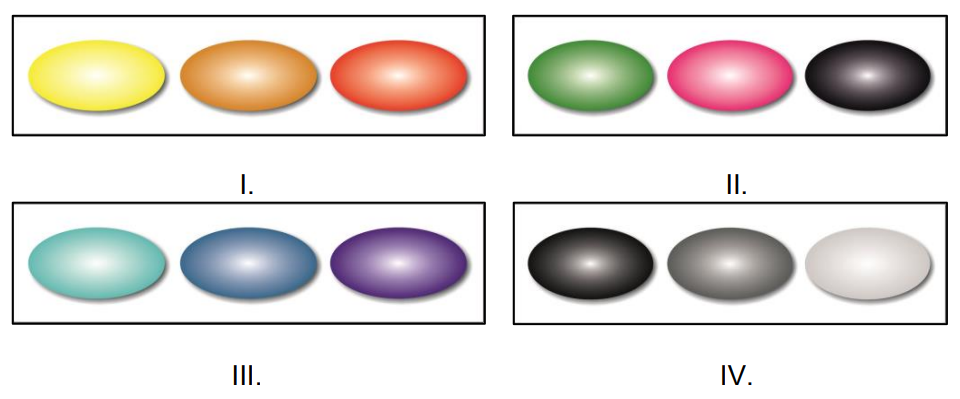
Który schemat koła barw ilustruje dobór kolorów dopełniających do projektu graficznego?

Ilustracja do pytania
A. III.
B. IV.
C. I.
D. II.
Wybór schematu II., III. lub IV. wskazuje na pewne nieporozumienia dotyczące koncepcji kolorów dopełniających. Schemat II. najprawdopodobniej przedstawia zestawienie kolorów, które nie są bezpośrednio przeciwstawne na kole barw, co powoduje, że brak w nim charakterystycznej harmonii, jaką daje para kolorów dopełniających. W przypadku schematu III., mogą wystąpić kolory, które są zbyt bliskie sobie, przez co nie generują odpowiedniego kontrastu, co z kolei może prowadzić do wizualnego zamieszania i braku wyrazistości w projektach. Schemat IV. również nie przedstawia relacji dopełniających, a zamiast tego eksponuje kombinacje kolorów, które mogą być ze sobą zgodne, ale nie oferują tej samej siły oddziaływania, co kolory naprzeciwko siebie. Istotnym błędem myślowym jest założenie, że wszystkie zestawienia kolorów są równie efektywne; kluczowe jest zrozumienie, że kolory dopełniające tworzą harmonijne, dynamiczne kompozycje, które są szeroko stosowane w designie. Inwestycja w zrozumienie schematów i teorii kolorów znacząco podnosi jakość pracy kreatywnej, dlatego warto poświęcić czas na naukę i praktyczne zastosowanie tej wiedzy.

Pytanie 29

Jakie formaty plików zaliczają się do kategorii kontenerów multimedialnych?

A. FLA, JPEG
B. AI, CDR
C. MP3, PSD
D. AVI, OGG
Wybór FLA i JPEG jako kontenerów multimedialnych jest mylny. FLA to format plików używany przez Adobe Flash, który jest zbiorem elementów animacji i interakcji, a JPEG to format skompresowanego zapisu obrazów rastrowych, który nie obsługuje dźwięku ani wideo. Ponadto, formaty te nie mają możliwości przechowywania w jednym pliku wielu typów danych, co jest kluczowe dla kontenerów multimedialnych. Przechowywanie jedynie jednego typu danych ogranicza ich funkcjonalność w kontekście multimedialnych aplikacji. MP3 i PSD również nie są kontenerami multimedialnymi w sensie, w jakim definiuje się AVI czy OGG. MP3 to format audio, który koncentruje się wyłącznie na dźwięku, podczas gdy PSD to format plików graficznych używany w programie Adobe Photoshop, służący do zapisywania projektów graficznych. Podobnie AI i CDR są formatami związanymi z grafiką wektorową, stosowanymi w różnych programach do projektowania. AI to format Adobe Illustrator, a CDR to format CorelDRAW. Oba te formaty nie mają charakterystyki kontenera multimedialnego, ponieważ nie obsługują integracji dźwięku i wideo w jednym pliku. Często błędne wnioski dotyczące klasyfikacji formatów wynikają z niepełnego zrozumienia ich funkcji oraz zastosowań w praktyce, co prowadzi do mylenia formatów graficznych i audio z kontenerami multimedialnymi.

Pytanie 30

Głównym formatem archiwizacji używanym w studiach nagraniowych jest format

A. AAC
B. DSD
C. FLAC
D. PCM
Wybierając PCM, AAC lub FLAC jako domniemane podstawowe formaty archiwizacji w profesjonalnych studiach nagraniowych, można się trochę pogubić, bo każdy z nich ma swoje miejsce, ale jednak nie spełnia do końca kryteriów archiwalnych na najwyższym poziomie jakości. PCM faktycznie jest często używany i to praktycznie wszędzie, od rejestratorów po DAW-y, jednakże standardowy PCM (czyli WAV albo AIFF w rozdzielczości 24/96 lub 24/192) to bardziej format produkcyjny, wygodny do edycji, miksu i masteringu. PCM nie oddaje pełni detali, które można wyciągnąć z oryginału np. na potrzeby archiwizacji cennych nagrań historycznych. Z kolei AAC to format stratny, idealny do dystrybucji muzyki w formie plików cyfrowych (np. Spotify lub Apple Music), lecz do archiwizacji nie nadaje się zupełnie — kompresja stratna zawsze kastruje część informacji, których potem, niestety, nie da się odzyskać. FLAC jest ciekawszy, bo to format bezstratny, więc dużo lepszy do przechowywania kopii roboczych niż AAC, ale i tak bazuje na PCM i nie zapewnia tej samej rozdzielczości oraz wierności, co DSD. Branżowe standardy, takie jak archiwizacja wytwórni fonograficznych czy instytucji kultury, preferują DSD właśnie ze względu na jego 1-bitowy charakter i ultra wysoką częstotliwość próbkowania — daje to większą gwarancję zachowania oryginalnych detali, nawet tych praktycznie niesłyszalnych. Typowym błędem jest też sądzenie, że coś, co jest wygodne i powszechne w codziennej pracy (PCM, FLAC), równie dobrze nadaje się do wieczystej archiwizacji masterów — a jednak wymagania archiwalne są dużo bardziej rygorystyczne i stąd wybór DSD.

Pytanie 31

Oś czasu to nazwa panelu programu graficznego

A. umożliwiającego cofanie wykonanych czynności.
B. umożliwiającego zastosowanie sekwencji wsadowej typu droplet.
C. niezbędnego do wykonania migawek utrwalających aktualny stan zdjęcia.
D. niezbędnego do wykonania animacji poklatkowej.
Oś czasu to faktycznie panel, bez którego nie da się zrobić sensownej animacji poklatkowej w żadnym rozsądnym programie graficznym. To taka główna oś, na której układamy, jakie elementy mają się pojawić, kiedy i jak długo być widoczne. Często można tam łatwo sterować warstwami, klatkami kluczowymi (keyframes) czy długością trwania poszczególnych ujęć. W praktyce, jeśli myślisz o tworzeniu np. prostych gifów albo bardziej skomplikowanych animacji reklamowych, to właśnie oś czasu pozwala płynnie je zaplanować. Moim zdaniem, nauka korzystania z tej funkcji przyspiesza robotę, bo widzisz, co dzieje się w każdej sekundzie animacji i możesz szybko korygować błędy. Dobrą praktyką jest używanie warstw i przypisywanie im zmian w czasie - widać to chociażby w programach typu Adobe Animate czy After Effects, gdzie praca bez osi czasu to jak jazda samochodem bez kierownicy. Co ciekawe, nawet w prostszych programach, jak GIMP czy Photoscape, elementy animacji opierają się na jakiejś formie osi czasu. Z mojego doświadczenia wynika, że ignorowanie tego panelu to najprostsza droga do problemów z synchronizacją ruchów i efektów w animacji. Oś czasu to po prostu techniczny must have w każdym workflow związanym z animacją cyfrową.

Pytanie 32

Aby przeprowadzić korekcję tonacji cyfrowego obrazu w programie do edycji grafiki rastrowej, jakie polecenia należy wykorzystać?

A. poziomy i ekspozycja
B. mieszanie kanałów i zamień kolor
C. próg i odwróć
D. gradientowa mapa i kolor wybiórczy
Wybrałeś opcję 'poziomy i ekspozycja', co jest super decyzją w kontekście korekty tonalnej obrazu. Narzędzie poziomów pozwala na naprawdę dokładne dopasowanie jasności. Możesz manipulować punktami czerni, bieli i szarości, co w efekcie zwiększa kontrast i poprawia jakość tonalną. Z drugiej strony, narzędzie ekspozycji pomaga w uregulowaniu jasności całego obrazu. To przydaje się, gdy mamy do czynienia z obrazem, który jest albo za ciemny, albo za jasny. W praktyce te narzędzia robią dużą różnicę, szczególnie przy edytowaniu zdjęć, gdzie dobrze wykonana korekta tonalna może znacznie poprawić ich wygląd. W branży graficznej dobrze jest stosować obie te metody, żeby uzyskać lepszą dynamikę i głębię obrazu, a to jest kluczowe, by nasze prace wyglądały na profesjonalne.

Pytanie 33

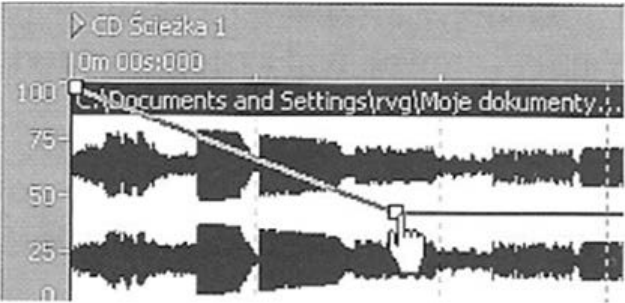
Krzywa panoramy przedstawiona na rysunku pozwala określić

Ilustracja do pytania
A. sposób usuwanie przerw w sekwencji dźwiękowej.
B. głośność poszczególnych kanałów.
C. sposób przeprowadzenia skreczowania.
D. długość poszczególnych kanałów.
Krzywa panoramy jest kluczowym narzędziem w inżynierii dźwięku, które umożliwia wizualizację głośności poszczególnych kanałów audio w czasie. W kontekście miksowania dźwięku, zrozumienie tej krzywej pozwala na precyzyjne dostosowanie poziomów głośności różnych ścieżek, co jest niezbędne dla uzyskania zrównoważonego miksu. Na przykład, podczas pracy nad utworem muzycznym, inżynier dźwięku może użyć krzywej panoramy, aby monitorować i dostosowywać głośność wokali w stosunku do instrumentów, zapewniając, że wszystkie elementy utworu są odpowiednio słyszalne. Dodatkowo, krzywa panoramy pomaga w identyfikacji momentów, w których dźwięk może być zbyt głośny lub cichy, co pozwala na wczesne wprowadzenie korekt. W branży audio stosuje się różne standardy, takie jak ITU-R BS.1116, które określają najlepsze praktyki dotyczące miksowania i oceny głośności, a krzywa panoramy jest nieodłącznym elementem tych standardów. Dzięki odpowiedniemu jej wykorzystaniu, można osiągnąć profesjonalne rezultaty w produkcji dźwięku.

Pytanie 34

Który z typów plików graficznych stosuje bezstratny algorytm kompresji LZW?

A. TIFF
B. JPEG
C. BMP
D. PNG
Odpowiedź TIFF jest poprawna, ponieważ format ten obsługuje różne metody kompresji, w tym bezstratną kompresję LZW (Lempel-Ziv-Welch). Kompresja ta pozwala na zmniejszenie rozmiaru plików graficznych bez utraty jakości, co jest kluczowe w zastosowaniach profesjonalnych, takich jak fotografia i skanowanie obrazów. TIFF jest często wykorzystywany w branży drukarskiej oraz w archiwizacji, ponieważ zachowuje wszystkie detale obrazu, co jest istotne w przypadku dalszej obróbki. Dodatkowo, TIFF wspiera zarówno kompresję bezstratną, jak i stratną, co czyni go wszechstronnym narzędziem do przechowywania obrazów w różnych zastosowaniach. Przykładami zastosowań TIFF są skany dokumentów, archiwizacja zdjęć wysokiej jakości oraz jako format wymiany danych między różnymi aplikacjami graficznymi. W kontekście dobrych praktyk, użycie TIFF w sytuacjach, gdzie jakość obrazu jest najważniejsza, jest standardem w wielu branżach, co czyni go preferowanym formatem do profesjonalnej pracy z grafiką.

Pytanie 35

Na której ilustracji przedstawiono barwy achromatyczne zaplanowane do wykonania projektu multimedialnego?

Ilustracja do pytania
A. III.
B. IV.
C. I.
D. II.
Wybór nieprawidłowej opcji wskazuje na nieporozumienie dotyczące definicji barw achromatycznych. Barwy te, w przeciwieństwie do barw chromatycznych, nie posiadają odcienia. Często błędnie sądzimy, że jakakolwiek ilustracja zawierająca różnorodne kolory może być uznana za odpowiednią, co jest mylnym podejściem. W przypadku ilustracji I., II. i III. można zaobserwować obecność kolorów, które mają konkretne odcienie, takie jak czerwony, niebieski czy zielony. Te barwy chromatyczne są stworzone na podstawie mieszania barw podstawowych, co wyklucza je z kategorii barw achromatycznych. Takie myślenie prowadzi do typowych błędów percepcyjnych, gdzie uznajemy różnorodność kolorów za ich właściwość estetyczną, ignorując ich klasyfikację. Znajomość podstawowych zasad teorii kolorów jest kluczowa w projektowaniu, dlatego warto zwrócić uwagę na różnicę między barwami chromatycznymi a achromatycznymi. Odpowiednie zastosowanie barw achromatycznych w projektach graficznych może pomóc w osiągnięciu większej klarowności i skupienia na treści, a także przyczynić się do lepszego zrozumienia komunikacji wizualnej. Dlatego ważne jest, aby przed podjęciem decyzji w kontekście wyboru kolorów, zrozumieć ich klasyfikację i zastosowanie w praktyce.

Pytanie 36

Jaki format pliku powinien być wybrany w cyfrowym aparacie fotograficznym, aby uzyskać zdjęcie zawierające jak najwięcej rzeczywistej informacji zarejestrowanej przez sensor?

A. BMP
B. JPEG
C. PSD
D. RAW
Format RAW jest najbardziej preferowanym sposobem zapisu zdjęć w cyfrowych aparatach fotograficznych, gdyż przechowuje surowe dane z matrycy aparatu, co pozwala na zachowanie maksymalnej ilości informacji o obrazie. W przeciwieństwie do formatów skompresowanych, takich jak JPEG, RAW nie traci żadnych detali w wyniku kompresji, co czyni go idealnym dla profesjonalnych fotografów, którzy chcą mieć pełną kontrolę nad edycją zdjęć. Dzięki możliwości przechowywania szerokiego zakresu tonalnego i kolorystycznego, format RAW umożliwia lepsze odwzorowanie szczegółów w cieniach i światłach. Przykładowo, podczas postprodukcji zdjęcia uchwyconego w formacie RAW, można dostosować ekspozycję, balans bieli oraz inne parametry bez obawy o degradację jakości obrazu. W praktyce, wiele programów do edycji zdjęć, takich jak Adobe Lightroom czy Capture One, obsługuje pliki RAW, co jest zgodne z najlepszymi praktykami w branży fotograficznej.

Pytanie 37

Projekt graficzny zdigitalizowany w rozdzielczości 72 ppi powinien być wykorzystany do

A. wydruku plakatów w formacie A2.
B. publikacji internetowej.
C. wydruku przestrzennego 3D.
D. publikacji książkowej.
Obraz w rozdzielczości 72 ppi (pikseli na cal) to standard, który od dawna funkcjonuje przy projektowaniu na potrzeby internetu. Takie pliki świetnie sprawdzają się na ekranach monitorów, laptopów czy smartfonów, gdzie ważniejsza jest lekka waga pliku i szybkość ładowania niż szczegółowość obrazu. Praktyka pokazuje, że większość stron internetowych czy mediów społecznościowych spokojnie radzi sobie z grafikami w tej rozdzielczości. Moim zdaniem, jeśli chodzi o zastosowania cyfrowe, to 72 ppi jest wystarczające – nawet jeśli obecne wyświetlacze typu Retina potrafią więcej, to i tak sieciowo dostarczane obrazy często są kompresowane. Co ciekawe, już od czasów początków projektowania stron WWW przyjęło się, że 72 ppi to taki branżowy „must-have” minimum dla online. Natomiast do druku ta rozdzielczość absolutnie się nie nadaje – tam wymaga się minimum 300 ppi, żeby uzyskać ostry i profesjonalny efekt. Tak więc w praktyce, jeśli masz plik w tej jakości, możesz go spokojnie wrzucać na stronę internetową czy tworzyć grafiki na Facebooka lub Instagram. To też dobry wybór, gdy zależy ci na szybkim ładowaniu strony i wygodzie użytkownika. Takie grafiki nie obciążą serwera i nie będą zamulać strony, co jest ważne zwłaszcza przy słabszym internecie użytkownika.

Pytanie 38

Znaczniki w teście: raz <b>dwa</b>trzy spowodują, że w wyświetlaniu słowo dwa będzie

A. obniżone
B. pogrubione
C. podwyższone
D. pochylone
Wybór odpowiedzi, które wskazują na podwyższenie, pochylenie lub obniżenie tekstu, opiera się na mylnym rozumieniu funkcji znaczników HTML. W rzeczywistości, znaczniki takie jak <i> lub <u> są wykorzystywane do uzyskania efektu kursywy lub podkreślenia, co może wprowadzać zamieszanie w kontekście typografii. Powszechnym błędem w myśleniu jest przekonanie, że zmiana wielkości czcionki lub nachylenie tekstu ma związek z pogrubieniem. Pogrubienie to efekt wizualny osiągany poprzez odpowiednie formatowanie, a nie zmianę rozmiaru czy kątów tekstu. Doświadczeni projektanci stron internetowych oraz deweloperzy znają znaczenie jednoznacznego stosowania znaczników w zależności od zamierzonego efektu wizualnego oraz semantycznego. Ignorowanie tych zasad prowadzi do niespójności w prezentacji informacji, co może wpłynąć na doświadczenie użytkownika oraz na indeksowanie treści przez wyszukiwarki. Użycie odpowiednich znaczników zgodnie z ich zamierzonymi funkcjami jest kluczowe w kontekście dostępności oraz SEO, dlatego ważne jest, aby zrozumieć podstawowe różnice między nimi.

Pytanie 39

Cyfrowy obraz rastrowy składa się

A. z krzywych.
B. ze ścieżek.
C. z węzłów.
D. z pikseli.
Cyfrowy obraz rastrowy rzeczywiście składa się z pikseli i to jest jego najważniejsza cecha. Każdy piksel ma określony kolor i jasność, a razem tworzą całościowy obraz. Moim zdaniem to jedno z podstawowych pojęć grafiki komputerowej – zrozumienie go pomaga w pracy z programami typu Photoshop czy GIMP, gdzie operuje się właśnie na pikselach. Typowe zastosowania takich obrazów to fotografie, skany, obrazy internetowe (np. JPG, PNG, GIF) czy zrzuty ekranu. Przykładowo, jeśli powiększysz jakiekolwiek zdjęcie w komputerze do maksimum, zobaczysz właśnie siatkę prostokątnych „kafelków” – to są piksele. W branży graficznej dużą wagę przywiązuje się do rozdzielczości (np. 1920x1080), co wprost oznacza liczbę pikseli w poziomie i pionie. Z mojego doświadczenia wynika, że im wyższa rozdzielczość, tym lepsza jakość, ale niestety też większy rozmiar pliku. Warto zaznaczyć, że zmiana rozmiaru rastrowego obrazka często skutkuje utratą jakości, bo programy muszą „zgadywać”, jak wypełnić nowe piksele. To zupełnie inne podejście niż w grafice wektorowej, gdzie takich ograniczeń praktycznie nie ma. Generalnie, jeśli pracujesz z fotografią, projektujesz do druku czy na strony www, to temat pikseli zawsze będzie przewijał się przez Twoją codzienność. To podstawa, bez której trudno ruszyć dalej!

Pytanie 40

Kolorowe wyświetlacze monitorów korzystają z syntezy addytywnej emitowanego światła. Jak uzyskuje się kolor biały na ekranie?

A. brak emisji światła
B. emisję wszystkich kolorów barwnych
C. kompozycję podstawowych barw: czerwonej, niebieskiej i żółtej
D. połączenie kolorów czerwonego, zielonego, niebieskiego przy maksymalnej jasności
Odpowiedzi, które sugerują inne podejścia do uzyskania koloru białego na wyświetlaczu, opierają się na błędnych założeniach dotyczących syntezy kolorów. Emisja barwna wszystkich kolorów nie prowadzi do uzyskania białego koloru, ponieważ nie każdy zestaw kolorów podstawowych w połączeniu z innymi kolorami generuje efekt białego światła. Przykładowo, mieszanie kolorów, jak w przypadku farb, działa na zasadzie syntezy subtraktywnej, gdzie różne pigmenty absorbują i odbijają światło, co prowadzi do różnych kolorów w zależności od użytych materiałów. Z kolei brak emisji światła oznacza, że nie ma żadnego koloru, co jest przeciwieństwem uzyskania koloru białego. Odpowiedź sugerująca złożenie barw podstawowych czerwonej, niebieskiej i żółtej jest myląca, ponieważ żółty nie jest kolorem podstawowym w systemie RGB; w systemach addytywnych kluczowe są jedynie czerwony, zielony i niebieski. Błędem jest więc mylenie różnych modeli kolorów i ich zasad działania, co może prowadzić do niedokładnych wyników przy projektowaniu i tworzeniu kolorów w przestrzeniach cyfrowych.