Wyniki egzaminu

Informacje o egzaminie:
  • Zawód: Technik informatyk
  • Kwalifikacja: INF.02 - Administracja i eksploatacja systemów komputerowych, urządzeń peryferyjnych i lokalnych sieci komputerowych
  • Data rozpoczęcia: 8 czerwca 2026 20:03
  • Data zakończenia: 8 czerwca 2026 20:23

Egzamin zdany!

Wynik: 28/40 punktów (70,0%)

Wymagane minimum: 20 punktów (50%)

Nowe
Analiza przebiegu egzaminu- sprawdź jak rozwiązywałeś pytania
Pochwal się swoim wynikiem!
Szczegółowe wyniki:
Pytanie 1

Który z protokołów jest używany do przesyłania plików na serwer?

A. DHCP (Dynamic Host Configuration Protocol)
B. FTP (File Transfer Protocol)
C. DNS (Domain Name System)
D. HTTP (Hyper Text Transfer Protocol)
FTP, czyli File Transfer Protocol, jest protokołem zaprojektowanym specjalnie do przesyłania plików pomiędzy komputerami w sieci. Jest to standardowy protokół internetowy, który umożliwia użytkownikom przesyłanie i pobieranie plików z serwera. FTP działa w oparciu o model klient-serwer, gdzie użytkownik pełni rolę klienta, a serwer jest odpowiedzialny za przechowywanie i udostępnianie plików. Przykładem praktycznego zastosowania FTP może być przesyłanie dużych plików z lokalnego komputera na serwer hostingowy w celu publikacji strony internetowej. FTP obsługuje również różne tryby przesyłania danych, takie jak tryb pasywny i aktywny, co pozwala na lepsze dostosowanie do różnych konfiguracji sieciowych. Standardy FTP są szeroko stosowane w branży IT, a wiele narzędzi i aplikacji, takich jak FileZilla czy WinSCP, oferuje łatwe w użyciu interfejsy graficzne do zarządzania transferem plików za pomocą tego protokołu.
Pytanie 2

Jaką maskę powinno się zastosować, aby podzielić sieć z adresem 192.168.1.0 na 4 podsieci?

A. 255.255.255.128
B. 255.255.255.0
C. 255.255.255.224
D. 255.255.225.192
Aby podzielić sieć o adresie 192.168.1.0 na 4 podsieci, konieczne jest zwiększenie liczby bitów używanych do identyfikacji podsieci. Adres 192.168.1.0 jest adresem klasy C, co oznacza, że początkowa maska podsieci to 255.255.255.0 (lub /24). W tym przypadku, aby uzyskać 4 podsieci, musimy wygenerować 2 dodatkowe bity do identyfikacji podsieci, co daje nam 2^2 = 4 możliwe podsieci. Nowa maska podsieci będzie zatem wynosić 255.255.255.252 (lub /26). Jednak w dostępnych odpowiedziach poprawna maska to 255.255.255.192 (lub /26), a nie 255.255.225.192, co jest błędem w treści pytania. Stąd, po dodaniu dwóch bitów, mamy 64 adresy na każdą podsieć, z czego 62 można przypisać urządzeniom (przy założeniu, że 2 adresy są zarezerwowane na adres rozgłoszeniowy i adres sieci). Przykładowe podsieci to: 192.168.1.0/26, 192.168.1.64/26, 192.168.1.128/26 oraz 192.168.1.192/26.

Pytanie 3

Poleceniem systemu Linux służącym do wyświetlenia informacji, zawierających aktualną godzinę, czas działania systemu oraz liczbę zalogowanych użytkowników, jest

A. history
B. chmod
C. echo
D. uptime
Polecenie uptime jest jednym z podstawowych narzędzi do szybkiego uzyskania informacji o stanie systemu Linux bez konieczności przekopywania się przez różne pliki czy logi. Wywołując je w terminalu, otrzymujesz od razu kilka ważnych danych: aktualną godzinę, jak długo system działa nieprzerwanie od ostatniego uruchomienia (czyli tzw. czas uptime), liczbę aktualnie zalogowanych użytkowników oraz średnie obciążenie procesora z ostatnich 1, 5 i 15 minut. To bardzo praktyczne narzędzie, szczególnie podczas administrowania serwerami lub diagnozowania problemów ze stabilnością. Moim zdaniem uptime świetnie sprawdza się też przy monitoringu środowisk produkcyjnych – pozwala szybko zorientować się, czy system nie był przypadkiem restartowany niedawno, co może być ważne np. po aktualizacjach. Przykładowo, gdy ktoś zgłasza, że coś przestało działać, szybki rzut oka na uptime pozwala stwierdzić, czy powodem był restart. Standardy branżowe zalecają korzystanie z prostych, szybkoroszczytowych narzędzi takich właśnie jak uptime podczas podstawowego audytu systemu. Jeśli chcesz zagłębić się bardziej, uptime często jest używany razem z poleceniami takimi jak w, top czy who – razem tworzą bardzo fajny zestaw do pierwszej analizy kondycji systemu. Dość powiedzieć, że nawet automatyczne skrypty monitorujące wykorzystują wyjście uptime do raportowania dostępności i stabilności systemu. Osobiście polecam zapamiętać to polecenie, bo jest naprawdę wygodne i uniwersalne.

Pytanie 4

Umowa, na podstawie której użytkownik ma między innymi dostęp do kodu źródłowego oprogramowania w celu jego analizy i ulepszania, to licencja

A. OEM
B. MOLP
C. OLP
D. GNU GPL
GNU GPL to jedna z popularniejszych licencji open source, która daje szansę każdemu na dostęp do kodu źródłowego oprogramowania. Dzięki temu można go analizować, zmieniać i dzielić się nim z innymi. To fajne, bo sprzyja współpracy i innowacjom wśród programistów. Przykładowo, Linux, który jest rozwijany przez wielu ludzi, korzysta z tej licencji. Z mojego doświadczenia, korzystanie z GNU GPL to krok w dobrym kierunku, bo to pozwala na większą transparentność i tworzenie lepszego oprogramowania, które odpowiada na potrzeby użytkowników. W ogóle, takie licencje są bardzo ważne w ruchu open source, bo dostępność kodu to klucz do rozwoju technologii i współpracy w IT.

Pytanie 5

Jaki port jest ustawiony jako domyślny dla serwera WWW?

A. 8081
B. 8080
C. 80
D. 800
Wybór portów 800, 8080 czy 8081 na serwerze WWW może wynikać z nieporozumienia dotyczącego standardów funkcjonowania protokołu HTTP. Port 800 jest nieoficjalnym portem, który często jest używany w przypadku aplikacji developerskich lub testowych, ale nie jest portem domyślnym dla serwerów WWW. W związku z tym, korzystanie z portu 800 może prowadzić do zamieszania, gdyż użytkownicy mogą nie być świadomi, że muszą ręcznie określić port w adresie URL, co może skutkować błędami w nawigacji. Z kolei porty 8080 i 8081 są typowo używane jako alternatywne porty dla serwerów HTTP, szczególnie w środowiskach testowych lub gdy port 80 jest już zajęty przez inny serwer. Ta sytuacja może być myląca dla nowych administratorów, którzy mogą nie wiedzieć, że standardowy port dla HTTP to 80. Najczęstsze błędy myślowe, które prowadzą do takich odpowiedzi wynikają z braku znajomości podstawowych zasad dotyczących portów i protokołów. Wprowadza to niepewność w zarządzaniu serwerami oraz w dostępie do aplikacji internetowych, ponieważ użytkownicy mogą nie mieć możliwości łatwego dostępu do zasobów, które są dostępne na portach alternatywnych. Zrozumienie, które porty są standardowe, a które są stosowane w specyficznych kontekstach, jest kluczowe dla efektywnej administracji i bezpieczeństwa sieci.

Pytanie 6

Po podłączeniu działającej klawiatury do któregokolwiek z portów USB nie ma możliwości wyboru awaryjnego trybu uruchamiania systemu Windows. Jednakże, klawiatura funkcjonuje prawidłowo po uruchomieniu systemu w standardowym trybie. Co to sugeruje?

A. uszkodzony zasilacz
B. uszkodzony kontroler klawiatury
C. uszkodzone porty USB
D. niepoprawne ustawienia BIOS-u
Niepoprawne ustawienia BIOS-u mogą być przyczyną problemów z rozpoznawaniem urządzeń peryferyjnych, takich jak klawiatura, w trybie awaryjnym systemu Windows. Ustawienia BIOS-u odpowiadają za inicjalizację sprzętu przed załadowaniem systemu operacyjnego. Jeśli opcje dotyczące USB lub klawiatury są nieprawidłowo skonfigurowane, to system nie będzie w stanie zidentyfikować klawiatury w trybie awaryjnym. Przykładowo, opcja związana z włączeniem wsparcia dla USB może być wyłączona, co skutkuje brakiem możliwości używania klawiatury w trakcie uruchamiania. W praktyce, aby rozwiązać ten problem, użytkownik powinien wejść do BIOS-u (zazwyczaj przy pomocy klawisza DEL, F2 lub F10 tuż po włączeniu komputera) i sprawdzić, czy ustawienia dotyczące USB są aktywne. W zależności od płyty głównej, może być również konieczne włączenie opcji „Legacy USB Support”, która umożliwia wykrycie starszych urządzeń USB. Dbanie o poprawne ustawienia BIOS-u jest kluczowe, aby zapewnić prawidłowe działanie systemu operacyjnego w różnych trybach.

Pytanie 7

Do jakich celów powinno się aktywować funkcję RMON (Remote Network Monitoring) w przełączniku?

A. Automatyczne rozpoznawanie rodzaju kabla podłączonego do portu
B. Ograniczenia w rozsyłaniu transmisji rozgłoszeniowych
C. Automatyczne przydzielanie VLAN’ów oraz uczenie się
D. Obsługi zaawansowanych standardów monitorowania i raportowania
Uaktywnienie funkcji RMON (Remote Network Monitoring) w przełączniku ma na celu wsparcie zaawansowanego monitorowania i raportowania ruchu sieciowego. RMON jest protokołem, który umożliwia zbieranie danych o stanie sieci w czasie rzeczywistym, co pozwala administratorom na dokładne analizowanie i diagnostykowanie potencjalnych problemów. Dzięki RMON, można skutecznie monitorować wydajność poszczególnych portów, analizować ruch w sieci oraz identyfikować źródła problemów, takie jak kolizje czy przeciążenia. Przykładowo, RMON może zbierać dane o czasie opóźnienia pakietów, ich utracie lub o rozkładzie protokołów w sieci. W praktyce, wdrożenie RMON w infrastrukturze sieciowej pozwala na proaktywne zarządzanie i optymalizację sieci, co jest zgodne z najlepszymi praktykami zarządzania infrastrukturą IT. RMON wspiera również standardy takie jak RFC 2819, które definiują protokół dla zbierania danych monitorujących w sieciach Ethernet.

Pytanie 8

Która z konfiguracji RAID opiera się na replikacji danych pomiędzy dwoma lub większą liczbą dysków fizycznych?

A. RAID 0
B. RAID 5
C. RAID 1
D. RAID 3
RAID 1 to popularny poziom macierzy RAID, który opiera się na replikacji danych na dwóch lub więcej dyskach fizycznych. W tej konfiguracji każdy zapisany na jednym dysku blok danych jest natychmiastowo kopiowany na drugi dysk, co zapewnia wysoką dostępność danych oraz ich ochronę przed awarią jednego z dysków. Przykładem zastosowania RAID 1 może być serwer plików, w którym dane są krytyczne — w przypadku awarii jednego z dysków, system może natychmiast przełączyć się na zapasowy dysk bez utraty danych. W praktyce, macierz RAID 1 oferuje zalety w zakresie redundancji i niezawodności, co jest zgodne z najlepszymi praktykami w obszarze przechowywania danych. Wysoka dostępność danych jest kluczowym atutem dla firm, które nie mogą sobie pozwolić na przestoje związane z utratą danych. Należy jednak pamiętać, że RAID 1 nie zwiększa wydajności, a także wymaga pojemności dysków równającej się pojemności największego dysku w macierzy, co może być ograniczeniem dla niektórych zastosowań.

Pytanie 9

Podaj poprawną sekwencję czynności, które należy wykonać, aby przygotować nowy laptop do użycia.

A. Podłączenie zewnętrznego zasilania sieciowego, włączenie laptopa, montaż baterii, instalacja systemu operacyjnego, wyłączenie laptopa po instalacji systemu operacyjnego
B. Włączenie laptopa, montaż baterii, instalacja systemu operacyjnego, podłączenie zewnętrznego zasilania sieciowego, wyłączenie laptopa po instalacji systemu operacyjnego
C. Podłączenie zewnętrznego zasilania sieciowego, włączenie laptopa, instalacja systemu operacyjnego, montaż baterii, wyłączenie laptopa po instalacji systemu operacyjnego
D. Montaż baterii, podłączenie zewnętrznego zasilania sieciowego, włączenie laptopa, instalacja systemu operacyjnego, wyłączenie laptopa po instalacji systemu operacyjnego
Twoja odpowiedź jest na pewno dobra, bo założenie baterii oraz podłączenie laptopa do prądu to naprawdę ważne kroki, żeby wszystko działało jak trzeba. Najpierw wkładasz baterię, a potem dopiero podłączasz zasilacz. Dlaczego? Bo inaczej laptop może działać tylko na prąd, co może sprawić różne kłopoty z zasilaniem. Jak już masz zamontowaną baterię, to podłączenie do sieci da Ci pewność, że laptop ma wystarczającą moc, żeby się uruchomić i zainstalować system operacyjny. Potem, jak włączasz laptopa, zaczynasz proces konfiguracji, co jest kluczowe, żeby sprzęt działał. Na końcu, wyłączając laptopa, zamykasz wszystko w dobry sposób. Z mojego doświadczenia najlepiej trzymać się tej kolejności kroków, żeby uniknąć problemów z działaniem laptopa w przyszłości.

Pytanie 10

W jakiej logicznej topologii funkcjonuje sieć Ethernet?

A. rozgłaszania
B. siatkowej
C. siatki i gwiazdy
D. pierścieniowej i liniowej
Topologia pierścieniowa i liniowa to nie jest coś, co spotkasz w sieciach Ethernet. W pierścieniowej urządzenia tworzą zamknięty krąg i dane płyną w jednym kierunku przez wszystkie urządzenia. To rozwiązanie może się czasem przydać, ale nie pasuje do Ethernecie. Z kolei topologia liniowa, chociaż czasem może być mylona z rozgłaszaniem, nie przynosi takich korzyści, bo mogą wystąpić kolizje i wydajność spadnie, zwłaszcza w dużych sieciach. Zwróć uwagę, że siatka i gwiazda to też nie najlepsze porównania w kontekście EtherNetu. Siatka, gdzie każde urządzenie łączy się z wieloma innymi, zwiększa niezawodność, ale to nie jest typowy model dla standardowego EtherNetu. Gwiazda, choć popularna w sieciach lokalnych, też nie oddaje istoty działania EtherNeta w kontekście rozgłaszania. Kluczowe jest, żeby zrozumieć, że te alternatywy nie tylko nie odpowiadają na pytanie, ale mogą też prowadzić do nieporozumień w projektowaniu i zarządzaniu sieciami, co jest ważne dla efektywności i niezawodności komunikacji w nowoczesnych systemach IT.

Pytanie 11

Który z podanych adresów IP v.4 należy do klasy C?

A. 191.11.0.10
B. 223.0.10.1
C. 126.110.10.0
D. 10.0.2.0
Adres IP 223.0.10.1 należy do klasy C, ponieważ jego pierwsza okteta (223) mieści się w przedziale od 192 do 223. Klasa C jest zaprojektowana dla mniejszych sieci, które wymagają większej liczby hostów i charakteryzuje się możliwością adresowania do 2^21 (około 2 miliona) adresów IP, co czyni ją szczególnie przydatną dla organizacji z umiarkowaną ilością urządzeń. W praktyce, w sieciach klasy C, tradycyjnie używa się maski podsieci 255.255.255.0, co pozwala na utworzenie 256 adresów w danej podsieci, z czego 254 mogą być używane dla hostów. Klasa C jest najczęściej stosowana w biurach oraz mniejszych przedsiębiorstwach, gdzie potrzeba jest większa niż w przypadku klas A i B, ale nie na tyle duża, by wymagać bardziej skomplikowanych rozwiązań. Dobrą praktyką jest także wykorzystanie adresów z puli klasy C do tworzenia VLAN-ów, co zwiększa bezpieczeństwo i poprawia zarządzanie ruchem sieciowym.

Pytanie 12

Jakiego rekordu DNS należy użyć w strefie wyszukiwania do przodu, aby powiązać nazwę domeny DNS z adresem IP?

A. MX lub PTR
B. A lub AAAA
C. NS lub CNAME
D. SRV lub TXT
Rekordy A i AAAA to takie podstawowe elementy w DNS, bo pomagają przekształcić nazwy domen na adresy IP. Rekord A to ten dla IPv4, a AAAA dla IPv6. Dzięki nim, nie musimy pamiętać trudnych numerków, tylko wpisujemy coś, co łatwo zapamiętać, jak www.przyklad.pl. Jak firma chce, żeby jej strona była dostępna, to rejestruje domenę i dodaje odpowiedni rekord A, żeby każdy mógł ją znaleźć. Warto mieć te rekordy na bieżąco aktualne, bo to wpływa na to, jak działa strona i jej dostępność. Z mojego doświadczenia, to naprawdę kluczowa sprawa, żeby wszystko działało bez zarzutu.

Pytanie 13

Aby zainstalować usługę Active Directory w systemie Windows Server, konieczne jest uprzednie zainstalowanie oraz skonfigurowanie serwera

A. DHCP
B. DNS
C. FTP
D. WWW
Usługa Active Directory (AD) jest kluczowym elementem infrastruktury Windows Server, a jej poprawne funkcjonowanie wymaga istnienia serwera DNS (Domain Name System). DNS pełni rolę systemu nazw, który pozwala na konwersję nazw domenowych na adresy IP. W kontekście Active Directory, DNS jest niezbędny do lokalizowania kontrolerów domeny oraz odnajdywania zasobów w sieci. Przykładowo, gdy użytkownik loguje się do domeny, jego komputer wysyła zapytanie DNS w celu ustalenia, który kontroler domeny obsłuży tę operację. Ponadto, Active Directory korzysta z różnych typów rekordów DNS, takich jak rekordy SRV, aby zidentyfikować dostępne usługi w domenie. Z tych powodów, zanim przystąpimy do instalacji i konfiguracji Active Directory, musimy upewnić się, że serwer DNS jest poprawnie zainstalowany i skonfigurowany, co jest zgodne z najlepszymi praktykami zarządzania infrastrukturą IT.

Pytanie 14

Aby poprawić bezpieczeństwo prywatnych danych sesji na stronie internetowej, zaleca się dezaktywację w ustawieniach przeglądarki

A. funkcji zapisywania haseł
B. blokady okienek wyskakujących
C. informowania o wygasłych certyfikatach
D. blokady działania skryptów
Funkcja zapamiętywania haseł w przeglądarkach to rzeczywiście wygodne rozwiązanie, ale może być dość ryzykowne dla naszej prywatności. Kiedy przeglądarka zapamiętuje hasła, zazwyczaj są one w jakiejś formie zabezpieczone, ale w przypadku, gdy ktoś dostanie się do naszego komputera, te hasła da się odszyfrować. Jak się okazuje, jeżeli ktoś fizycznie dostaje się do naszego sprzętu, to bez problemu może przejąć kontrolę nad naszymi zapisanymi danymi, w tym hasłami. Teraz, kiedy patrzymy na różne badania, widać, że ataki phishingowe mogą być skuteczniejsze, jeżeli użytkownicy polegają na funkcjach zapamiętywania haseł, ponieważ stają się mniej ostrożni w stosunku do prób kradzieży danych. Dlatego moim zdaniem warto pomyśleć o korzystaniu z menedżerów haseł – one oferują znacznie lepsze zabezpieczenia. A do tego dobrze byłoby wprowadzić podwójną autoryzację przy ważniejszych kontach. To wszystko przypomina mi o potrzebie świadomego zarządzania swoimi danymi, na przykład regularnie zmieniając hasła i nie zapisując ich w przeglądarkach. To jest zgodne z tym, co mówią standardy bezpieczeństwa, jak NIST Special Publication 800-63.

Pytanie 15

Wykonując polecenie ipconfig /flushdns, można przeprowadzić konserwację urządzenia sieciowego, która polega na

A. wyczyszczeniu pamięci podręcznej systemu nazw domenowych
B. odnowieniu dzierżawy adresu IP
C. aktualizacji konfiguracji nazw interfejsów sieciowych
D. zwolnieniu dzierżawy przydzielonej przez DHCP
Polecenie 'ipconfig /flushdns' jest używane do czyszczenia bufora systemu nazw domenowych (DNS) w systemie operacyjnym Windows. DNS pełni kluczową rolę w sieciach komputerowych, umożliwiając przekształcanie nazw domen (np. www.example.com) na odpowiadające im adresy IP. W momencie, gdy system operacyjny odwiedza daną stronę internetową, zapisuje te informacje w buforze DNS, aby przyspieszyć przyszłe połączenia. Czasami jednak bufor ten może zawierać nieaktualne lub niepoprawne wpisy, co może prowadzić do problemów z łącznością, jak np. wyświetlanie błędnych stron. Wykonanie polecenia 'ipconfig /flushdns' pozwala na usunięcie tych wpisów, co zmusza system do ponownego pobrania aktualnych danych DNS, co jest zgodne z najlepszymi praktykami zarządzania siecią. Dzięki temu, użytkownicy mogą uniknąć problemów z dostępem do stron i usług, które mogły ulec zmianie. Przykładem może być sytuacja, w której serwer zmienił adres IP, a użytkownik wciąż próbuje łączyć się z nieaktualnym adresem, co skutkuje brakiem dostępu do usługi. Rekomenduje się regularne użycie tego polecenia w przypadku wystąpienia problemów z dostępem do sieci.

Pytanie 16

W filmie przedstawiono konfigurację ustawień maszyny wirtualnej. Wykonywana czynność jest związana z

A. ustawieniem rozmiaru pamięci wirtualnej karty graficznej.
B. konfigurowaniem adresu karty sieciowej.
C. wybraniem pliku z obrazem dysku.
D. dodaniem drugiego dysku twardego.
Poprawnie – w tej sytuacji chodzi właśnie o wybranie pliku z obrazem dysku (ISO, VDI, VHD, VMDK itp.), który maszyna wirtualna będzie traktować jak fizyczny nośnik. W typowych programach do wirtualizacji, takich jak VirtualBox, VMware czy Hyper‑V, w ustawieniach maszyny wirtualnej przechodzimy do sekcji dotyczącej pamięci masowej lub napędów optycznych i tam wskazujemy plik obrazu. Ten plik może pełnić rolę wirtualnego dysku twardego (system zainstalowany na stałe) albo wirtualnej płyty instalacyjnej, z której dopiero instalujemy system operacyjny. W praktyce wygląda to tak, że zamiast wkładać płytę DVD do napędu, podłączasz plik ISO z obrazu instalacyjnego Windowsa czy Linuxa i ustawiasz w BIOS/UEFI maszyny wirtualnej bootowanie z tego obrazu. To jest podstawowa i zalecana metoda instalowania systemów w VM – szybka, powtarzalna, zgodna z dobrymi praktykami. Dodatkowo, korzystanie z plików obrazów dysków pozwala łatwo przenosić całe środowiska między komputerami, robić szablony maszyn (tzw. template’y) oraz wykonywać kopie zapasowe przez zwykłe kopiowanie plików. Moim zdaniem to jedna z najważniejszych umiejętności przy pracy z wirtualizacją: umieć dobrać właściwy typ obrazu (instalacyjny, systemowy, LiveCD, recovery), poprawnie go podpiąć do właściwego kontrolera (IDE, SATA, SCSI, NVMe – zależnie od hypervisora) i pamiętać o odpięciu obrazu po zakończonej instalacji, żeby maszyna nie startowała ciągle z „płyty”.

Pytanie 17

Aby system operacyjny mógł szybciej uzyskiwać dostęp do plików zapisanych na dysku twardym, konieczne jest wykonanie

A. partycjonowania dysku
B. szyfrowania dysku
C. defragmentacji dysku
D. fragmentacji dysku
Szyfrowanie dysku to proces zabezpieczania danych poprzez ich kodowanie, co nie ma bezpośredniego wpływu na szybkość dostępu do plików. Zastosowanie szyfrowania przyczynia się do ochrony wrażliwych informacji, jednakże nie poprawia efektywności operacji odczytu i zapisu, co jest kluczowe w kontekście wydajności systemu. Fragmentacja dysku natomiast odnosi się do rozproszenia danych, które występuje w wyniku częstego dodawania i usuwania plików; jest to zjawisko negatywne i to właśnie defragmentacja ma na celu jego usunięcie. Partycjonowanie dysku służy do podziału przestrzeni dyskowej na odrębne jednostki, co może być użyteczne w zarządzaniu danymi, ale samo w sobie nie wpływa na szybkość dostępu do plików. Typowym błędem jest mylenie fragmentacji z innymi operacjami, co prowadzi do nieporozumień na temat ich funkcji. Właściwe zrozumienie tych pojęć jest kluczowe dla efektywnego zarządzania systemem operacyjnym i jego wydajnością, a ignorowanie ich może prowadzić do znacznych spadków prędkości oraz nieefektywności w operacjach z danymi.

Pytanie 18

Obecnie pamięci podręczne drugiego poziomu procesora (ang. "L-2 cache") są zbudowane z układów pamięci

A. SRAM
B. EEPROM
C. ROM
D. DRAM
Odpowiedzi ROM, DRAM i EEPROM nie są prawidłowe w kontekście pamięci podręcznych drugiego poziomu. ROM (Read-Only Memory) to pamięć, która jest przeznaczona głównie do przechowywania stałych danych, takich jak oprogramowanie układowe. Ze względu na swoją naturę, ROM nie jest odpowiedni do dynamicznego przechowywania danych, które często się zmieniają w trakcie pracy procesora. Z kolei DRAM (Dynamic Random-Access Memory) jest wykorzystywana głównie jako pamięć główna w systemach komputerowych, a nie w pamięciach cache. DRAM wymaga ciągłego odświeżania, co wprowadza dodatkowe opóźnienia, które są nieakceptowalne w kontekście pamięci podręcznej, gdzie kluczowe jest szybkie dostarczanie danych do procesora. Zastosowanie EEPROM (Electrically Erasable Programmable Read-Only Memory) również nie jest właściwe, ponieważ ta technologia jest przeznaczona do przechowywania danych, które muszą być programowane i kasowane elektrycznie, co czyni ją zbyt wolną dla pamięci cache. Typowy błąd myślowy prowadzący do wyboru błędnych odpowiedzi to mylenie różnych typów pamięci ze względu na ich przeznaczenie i charakterystykę działania. Stosowanie pamięci RAM w kontekście pamięci podręcznej powinno być oparte na zrozumieniu wymagań dotyczących szybkości, opóźnień i efektywności energetycznej, co podkreśla znaczenie wyboru SRAM w tej roli.

Pytanie 19

Narzędziem wbudowanym w systemie Windows, wykorzystywanym do diagnozowania problemów związanych z działaniem animacji w grach lub odtwarzaniem filmów, jest

A. cacls
B. userpasswords2
C. fsmgmt
D. dxdiag
dxdiag to jedno z tych narzędzi, o których często mówią nauczyciele informatyki, a w praktyce bardzo się przydaje. Jest to wbudowany w system Windows program diagnostyczny DirectX Diagnostic Tool. Jego głównym zadaniem jest wykrywanie i rozwiązywanie problemów związanych z DirectX, czyli biblioteką odpowiedzialną za obsługę grafiki, animacji i dźwięku w grach oraz programach multimedialnych. W praktyce, jeżeli masz problem z płynnością animacji w grach, przycinaniem filmów czy dziwnym zachowaniem grafiki, to właśnie dxdiag pozwoli Ci szybko sprawdzić, czy sterowniki karty graficznej są aktualne, czy DirectX działa poprawnie, a także podać szczegółowe informacje o sprzęcie. Moim zdaniem każdy, kto interesuje się grami lub naprawami komputerów, powinien choć raz odpalić to narzędzie i zobaczyć, jakie informacje można tam znaleźć. To szybki sposób na wykluczenie problemów ze sprzętem lub bibliotekami systemowymi. Co ciekawe, dxdiag nawet eksportuje raporty tekstowe, które można przesłać komuś bardziej doświadczonemu, by pomógł rozwiązać problem. Branżowo jest to standardowe narzędzie wykorzystywane w serwisach komputerowych oraz przez support techniczny producentów sprzętu. Z doświadczenia wiem, że to często pierwszy krok w diagnostyce problemów z grafiką i dźwiękiem na Windowsie.

Pytanie 20

W systemie Windows, domyślne konto administratora po jego dezaktywowaniu oraz ponownym uruchomieniu komputera

A. jest niedostępne, gdy system wstąpi w tryb awaryjny
B. pozwala na uruchomienie niektórych usług z tego konta
C. pozostaje dostępne po włączeniu systemu w trybie awaryjnym
D. nie umożliwia zmiany hasła dostępu do konta
W systemie Windows konto administratora ma złożoną naturę, która może prowadzić do nieporozumień, zwłaszcza jeśli chodzi o różne tryby uruchamiania systemu. Pierwsza z niepoprawnych koncepcji sugeruje, że wyłączenie konta administratora w normalnym trybie uniemożliwia zmianę hasła dostępu do tego konta. W rzeczywistości wyłączenie konta nie wpływa na jego dostępność w trybie awaryjnym, co pozwala na przeprowadzenie operacji administracyjnych, w tym zmianę hasła, jeżeli użytkownik ma odpowiednie uprawnienia. Kolejną błędną myślą jest przekonanie, że konto administratora jest niedostępne w trybie awaryjnym. W rzeczywistości właśnie w tym trybie, z minimalnym zestawem usług uruchomionych, konto to staje się kluczowym narzędziem do rozwiązywania problemów. Użytkownicy często mylą działanie konta administratora w różnych trybach uruchamiania, co może prowadzić do błędnych wniosków o jego funkcjonalności. Również stwierdzenie, że konto umożliwia uruchomienie niektórych usług, jest mylące, ponieważ w trybie awaryjnym uruchamiane są tylko niezbędne usługi, co ogranicza dostępność niektórych funkcji systemowych. Ważne jest, aby użytkownicy rozumieli mechanikę działania konta administratora i różnice w trybach uruchamiania, co jest kluczowe dla efektywnego zarządzania i zabezpieczania systemów operacyjnych.

Pytanie 21

Które urządzenie należy zainstalować, w celu zwiększenia obszaru zasięgu sieci bezprzewodowej?

A. Konwerter światłowodowy.
B. Punkt dostępowy.
C. Koncentrator.
D. Przełącznik.
Prawidłowo – żeby zwiększyć obszar zasięgu sieci bezprzewodowej, instalujemy punkt dostępowy (access point, AP). Punkt dostępowy jest urządzeniem warstwy 2/3, które tworzy komórkę sieci Wi‑Fi i pozwala urządzeniom bezprzewodowym (laptopy, smartfony, drukarki Wi‑Fi) łączyć się z siecią przewodową Ethernet. W praktyce wygląda to tak, że do istniejącego switcha lub routera dopinamy dodatkowy AP skrętką, konfigurujemy ten sam SSID, zabezpieczenia (np. WPA2‑PSK lub WPA3‑Personal), kanał radiowy i w ten sposób rozszerzamy zasięg tej samej sieci logicznej.
Moim zdaniem kluczowe jest zrozumienie różnicy między wzmacnianiem sygnału a rozszerzaniem zasięgu zgodnie z dobrą praktyką. Profesjonalne sieci firmowe opierają się właśnie na wielu punktach dostępowych, rozmieszczonych zgodnie z projektem radiowym (site survey), tak żeby zapewnić pokrycie sygnałem i roaming między AP. Standardy IEEE 802.11 (a/b/g/n/ac/ax) definiują sposób komunikacji między klientem Wi‑Fi a punktem dostępowym, więc to AP jest tym centralnym elementem „chmury Wi‑Fi”.
W realnych wdrożeniach, np. w biurze wielopiętrowym, zamiast jednego mocnego routera Wi‑Fi instaluje się kilka lub kilkanaście punktów dostępowych, podłączonych do sieci szkieletowej (przełączników). Dzięki temu użytkownik może przechodzić z laptopem po budynku, a urządzenie automatycznie przełącza się między AP, nie tracąc połączenia. To jest właśnie dobra praktyka wynikająca z projektowania sieci zgodnie z zasadami dla WLAN. W domu podobnie: jeśli router Wi‑Fi nie „dociąga” do ostatniego pokoju, dokładamy dodatkowy access point lub system typu mesh – ale podstawowa idea jest ta sama: kolejne punkty dostępowe rozszerzają zasięg.
Dodatkowo warto pamiętać o poprawnej konfiguracji mocy nadawczej, wyborze mniej zatłoczonych kanałów (szczególnie w paśmie 2,4 GHz) oraz stosowaniu aktualnych standardów bezpieczeństwa. Samo dołożenie switcha lub innego urządzenia przewodowego nie zapewni zasięgu radiowego – właśnie dlatego rola AP jest tu tak kluczowa.

Pytanie 22

Aby sygnały pochodzące z dwóch routerów w sieci WiFi pracującej w standardzie 802.11g nie wpływały na siebie nawzajem, należy skonfigurować kanały o numerach

A. 3 i 6
B. 1 i 5
C. 2 i 7
D. 5 i 7
Wybór kanałów 1 i 5, 3 i 6, czy 5 i 7, może prowadzić do niepożądanych zakłóceń w sieci WiFi, ponieważ kanały te nie są odpowiednio oddalone od siebie. Na przykład, wybierając kanały 1 i 5, użytkownik naraża się na interferencje, ponieważ kanał 5 leży w pobliżu kanału 1, co może prowadzić do nakładania się sygnałów. Podobnie, kombinacja kanałów 3 i 6 nie jest optymalna, ponieważ oba kanały są zbyt blisko siebie, co wprowadza niepotrzebny szum i zmniejsza efektywność transmisji. Użytkownicy często popełniają błąd polegający na przyjęciu, że im więcej kanałów używają, tym lepsza będzie jakość sieci, jednak kluczowe jest, aby wybrane kanały były rozdzielone, aby zminimalizować zakłócenia. W praktyce, wybieranie kanałów w bliskiej odległości od siebie prowadzi do obniżenia przepustowości sieci, wzrostu opóźnień oraz problemów z łącznością, co negatywnie wpływa na doświadczenia użytkowników i może skutkować koniecznością częstszego resetowania routerów. Dlatego ważne jest, aby przy konfiguracji sieci WiFi kierować się dobrymi praktykami, które zapewnią optymalne wykorzystanie dostępnych zasobów bezprzewodowych.

Pytanie 23

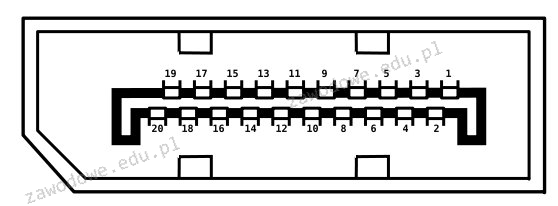
Na ilustracji pokazano złącze:

Ilustracja do pytania
A. HDMI
B. SATA
C. DVI
D. DisplayPort
Złącze DisplayPort, ukazane na rysunku, to nowoczesny interfejs cyfrowy stosowany do przesyłu sygnałów wideo i audio. Jego konstrukcja umożliwia przesyłanie obrazu o wysokiej rozdzielczości oraz dźwięku wielokanałowego bez kompresji. Został zaprojektowany jako standard otwarty, co oznacza szeroką kompatybilność z różnymi urządzeniami. DisplayPort wyróżnia się charakterystycznym kształtem wtyku z asymetryczną blokadą, co zapobiega nieprawidłowemu podłączeniu. Jest szeroko stosowany w komputerach osobistych, monitorach i projektorach, stanowiąc alternatywę dla starszych interfejsów takich jak VGA czy DVI. DisplayPort obsługuje również technologię MST (Multi-Stream Transport), która umożliwia podłączenie wielu monitorów do jednego złącza. Standard ten wspiera funkcję Adaptive Sync, co jest szczególnie przydatne w grach, ponieważ redukuje efekt rozrywania obrazu. DisplayPort ma również zdolność przesyłania danych o dużej przepustowości, co czyni go idealnym wyborem dla profesjonalnych zastosowań graficznych i multimedialnych. Dzięki swojej elastyczności i wysokiej wydajności, DisplayPort jest preferowanym wyborem w zaawansowanych systemach audiowizualnych.

Pytanie 24

Litera S w protokole FTPS oznacza zabezpieczenie danych podczas ich przesyłania poprzez

A. szyfrowanie
B. logowanie
C. uwierzytelnianie
D. autoryzację
Protokół FTPS (File Transfer Protocol Secure) to rozszerzenie standardowego protokołu FTP, które dodaje warstwę zabezpieczeń poprzez szyfrowanie przesyłanych danych. Litera 'S' oznacza, że wszystkie dane przesyłane pomiędzy klientem a serwerem są szyfrowane. Użycie szyfrowania chroni informacje przed nieautoryzowanym dostępem w trakcie transmisji, co jest kluczowe w kontekście bezpieczeństwa danych. W praktyce oznacza to, że nawet jeśli dane zostaną przechwycone przez złośliwego użytkownika, nie będą one czytelne bez odpowiedniego klucza szyfrującego. W branży IT stosuje się różne protokoły szyfrowania, takie jak SSL (Secure Sockets Layer) lub TLS (Transport Layer Security), które są powszechnie uznawane za standardy zabezpieczeń. Przy korzystaniu z FTPS, szczególnie w środowiskach, gdzie przesyłane są wrażliwe dane, jak dane osobowe czy informacje finansowe, szyfrowanie staje się niezbędnym elementem polityki bezpieczeństwa. Wdrożenie FTPS z odpowiednią konfiguracją szyfrowania jest zgodne z najlepszymi praktykami w zakresie ochrony danych, co czyni go godnym zaufania rozwiązaniem do bezpiecznej wymiany plików.

Pytanie 25

Jakie polecenie należy wydać, aby skonfigurować statyczny routing do sieci 192.168.10.0?

A. static route 92.168.10.1 MASK 255.255.255.0 192.168.10.0 5
B. static 192.168.10.0 MASK 255.255.255.0 192.168.10.1 5 route
C. route ADD 192.168.10.0 MASK 255.255.255.0 192.168.10.1 5
D. route 192.168.10.1 MASK 255.255.255.0 192.168.10.0 5
Wszystkie inne odpowiedzi zawierają błędne formy polecenia lub nieprawidłowe składnie, co prowadzi do niepoprawnej konfiguracji tras statycznych. Odpowiedź "route 192.168.10.1 MASK 255.255.255.0 192.168.10.0 5" sugeruje niepoprawną kolejność argumentów, gdyż pierwszym argumentem musi być adres sieci, a nie adres bramy. Z kolei opcja "static route 92.168.10.1 MASK 255.255.255.0 192.168.10.0 5" używa niepoprawnej składni, gdyż 'static route' nie jest uznawane za właściwe polecenie w wielu systemach operacyjnych, a ponadto użycie '92.168.10.1' wprowadza dodatkowy błąd - adres IP nie jest zgodny z zadaną siecią. Natomiast ostatnia odpowiedź, "static 192.168.10.0 MASK 255.255.255.0 192.168.10.1 5 route", ma złą konstrukcję i myli pojęcia. W rzeczywistości, 'static' nie jest samodzielnym poleceniem w kontekście konfigurowania tras, a błędne umiejscowienie słowa 'route' na końcu nie tylko utrudnia zrozumienie, ale również sprawia, że polecenie jest syntaktycznie niewłaściwe. Te niepoprawne podejścia często wynikają z braku zrozumienia struktury polecenia routingu oraz nieświadomości, że każda część polecenia ma ściśle określone miejsce i znaczenie. Właściwe zrozumienie i stosowanie syntaktyki poleceń routingu jest kluczowe dla utrzymania stabilności i efektywności sieci.

Pytanie 26

Jakim wynikiem jest suma liczb binarnych 1001101 oraz 11001?

A. 1000110
B. 1000111
C. 1100111
D. 1100110
Odpowiedź 1100110 jest jak najbardziej trafna, ponieważ to wynik poprawnego sumowania liczb binarnych 1001101 i 11001. Sumowanie w systemie binarnym działa podobnie jak w dziesiętnym, ale mamy tylko dwie cyfry: 0 i 1. Zaczynamy od prawej strony i dodajemy odpowiednie bity. W pierwszej kolumnie mamy 0+1 i wychodzi 1, w drugiej 1+0 też 1, a w trzeciej jest 0+0, co daje 0. Potem mamy 1+1 w czwartej kolumnie, co daje 10, czyli musimy przenieść 1. Więc w piątej kolumnie mamy 1+1+1 (to przeniesienie) i wychodzi 11, więc znów przenosimy 1. W szóstej kolumnie 0+1+1 (przeniesienie) daje 10, czyli 0 z przeniesieniem 1, a w siódmej kolumnie 1 (przeniesienie) plus 0 daje 1. Finalnie otrzymujemy 1100110. Umiejętność sumowania binarnego jest naprawdę ważna w programowaniu, zwłaszcza jeśli chodzi o operacje na bitach i systemy komputerowe, które działają właśnie na danych w formie binarnej. Fajnie by było, gdybyś miał to na uwadze, bo to będzie ci potrzebne w dalszej nauce o systemach operacyjnych czy o programowaniu w asemblerze.

Pytanie 27

Jakie jest znaczenie jednostki dpi, która występuje w specyfikacjach skanerów i drukarek?

A. Punkty na cal
B. Gęstość optyczna
C. Punkty na centymetr
D. Punkty na milimetr
Jednostka dpi (dots per inch), czyli punkty na cal, jest kluczowym parametrem w specyfikacjach skanerów i drukarek, który określa rozdzielczość urządzenia. Im wyższa wartość dpi, tym większa liczba punktów może być umieszczona na jednym calu obszaru druku lub skanowania, co przekłada się na wyższą jakość obrazu. Na przykład, drukarka o rozdzielczości 600 dpi potrafi nanieść 600 punktów na cal, co skutkuje ostrzejszymi i bardziej szczegółowymi obrazami w porównaniu do urządzenia z rozdzielczością 300 dpi. Zastosowanie wysokiej rozdzielczości jest szczególnie istotne w druku materiałów reklamowych, fotografii oraz wszędzie tam, gdzie wymagane są detale. W praktyce, przy wyborze urządzenia, warto zwrócić uwagę na jego rozdzielczość, aby dostosować ją do potrzeb – na przykład, do druku zdjęć zaleca się użycie urządzeń z rozdzielczością co najmniej 300 dpi, natomiast do wydruków tekstu wystarczające mogą być urządzenia z niższą rozdzielczością. W branży graficznej stosuje się również standardowe rozdzielczości, takie jak 300 dpi dla wydruków, które są używane w druku offsetowym oraz 600 dpi dla skanowania, co potwierdza znaczenie dpi jako standardu branżowego.

Pytanie 28

Jaką wartość ma transfer danych napędu DVD przy prędkości przesyłu x48?

A. 10800 KiB/s
B. 32400 KiB/s
C. 64800 KiB/s
D. 54000 KiB/s
Odpowiedzi 10800 KiB/s, 32400 KiB/s oraz 54000 KiB/s są niepoprawne, ponieważ wynikają z błędnych obliczeń i nieprawidłowego zrozumienia koncepcji prędkości odczytu napędów DVD. Odpowiedź 10800 KiB/s sugeruje, że prędkość x8 byłaby wystarczająca do osiągnięcia tak niskiej wartości transferu. Oczywiście, prędkość x8 wynosiłaby 10800 KiB/s, ale zapytanie dotyczy prędkości x48, co znacznie zwiększa tę wartość. Ponadto, odpowiedź 32400 KiB/s odpowiadałaby prędkości x24, a 54000 KiB/s prędkości x40. Jest to typowy błąd myślowy, który wynika z nieprawidłowego mnożenia standardowej prędkości odczytu. W rzeczywistości, aby uzyskać prawidłową odpowiedź, trzeba zrozumieć, że każda wartość x n oznacza pomnożenie standardowego transferu przez n, co w przypadku DVD przekłada się na znacznie wyższe wyniki niż te wskazane w błędnych odpowiedziach. Rozumienie standardów prędkości transferu jest kluczowe, zwłaszcza w kontekście pracy z danymi cyfrowymi, gdzie każda sekunda opóźnienia może wpływać na wydajność i jakość obsługi. Warto zatem zapoznać się z zasadami obliczeń związanych z prędkością transferu, aby uniknąć podobnych błędów w przyszłości.

Pytanie 29

Po podłączeniu działającej klawiatury do jednego z portów USB nie ma możliwości wybrania awaryjnego trybu uruchamiania systemu Windows. Mimo to klawiatura działa prawidłowo po uruchomieniu systemu w standardowym trybie. Co to sugeruje?

A. uszkodzony kontroler klawiatury
B. wadliwe porty USB
C. nieprawidłowe ustawienia BOIS-u
D. uszkodzony zasilacz
Niepoprawne ustawienia BIOS-u mogą prowadzić do problemów z rozpoznawaniem urządzeń peryferyjnych, takich jak klawiatury, w trakcie uruchamiania systemu. W przypadku awaryjnego trybu uruchamiania, system potrzebuje odpowiednich ustawień, aby poprawnie zainicjować urządzenia. Użytkownicy mogą sprawdzić ustawienia BIOS-u, aby upewnić się, że opcja pozwalająca na użycie USB jest włączona, a także że klawiatura jest poprawnie zidentyfikowana jako urządzenie startowe. Przykładowo, w BIOS-ie można znaleźć opcje takie jak 'USB Legacy Support', które powinny być aktywowane, aby umożliwić działanie klawiatury w trybie awaryjnym. Dobrą praktyką jest również aktualizacja BIOS-u do najnowszej wersji, co często rozwiązuje problemy kompatybilności z nowoczesnymi urządzeniami. Ponadto, warto zrozumieć, że wiele systemów operacyjnych wymaga odpowiednich ustawień w BIOS-ie, aby zainicjować urządzenia USB podczas uruchamiania, co może być kluczowe dla rozwiązywania problemów podczas bootowania.

Pytanie 30

W systemie Linux komenda, która pozwala na wyświetlenie informacji o aktywnych procesach, to

A. ls
B. rm
C. ps
D. su
Polecenie 'ps' w systemie Linux jest kluczowym narzędziem służącym do wyświetlania informacji o aktualnie uruchomionych procesach. Jego pełna forma to 'process status', co dosłownie odnosi się do statusu procesów. Dzięki temu poleceniu możemy uzyskać szczegółowe dane, takie jak identyfikatory procesów (PID), zużycie pamięci, czas działania oraz stan procesów. Na przykład, użycie polecenia 'ps aux' pozwala na wyświetlenie wszystkich procesów działających na systemie wraz z dodatkowymi informacjami o użytkownikach, którzy je uruchomili. Jest to niezwykle przydatne w administracji systemem, umożliwiając monitorowanie obciążenia systemu i diagnostykę problemów. W praktyce, dobrą praktyką jest regularne sprawdzanie procesów, aby identyfikować ewentualne problemy z wydajnością. Narzędzie to jest zgodne z ogólnymi standardami administracji systemem i jest szeroko stosowane w różnych dystrybucjach systemów Unix/Linux.

Pytanie 31

Jak powinno być usytuowanie gniazd komputerowych RJ45 względem powierzchni biurowej zgodnie z normą PN-EN 50174?

A. Gniazdo komputerowe 2 x RJ45 na 10 m2 powierzchni biura
B. Gniazdo komputerowe 2 x RJ45 na 20 m2 powierzchni biura
C. Gniazdo komputerowe 1 x RJ45 na 20 m2 powierzchni biura
D. Gniazdo komputerowe 1 x RJ45 na 10 m2 powierzchni biura
Zgodnie z normą PN-EN 50174, optymalne rozmieszczenie gniazd komputerowych RJ45 powinno wynikać z analizy potrzeb użytkowników i charakterystyki przestrzeni biurowej. Odpowiedź 4, czyli gniazdo komputerowe 2 x RJ45 na 10 m2 powierzchni biura, jest poprawna, ponieważ zapewnia wystarczającą liczbę punktów dostępowych dla nowoczesnych biur, w których zdalne i hybrydowe modele pracy stają się normą. W praktyce, każde stanowisko pracy powinno mieć dostęp do dwóch gniazd, co umożliwia jednoczesne korzystanie z różnych urządzeń, takich jak komputery, telefony VoIP i inne sprzęty wymagające połączenia z siecią. Dostosowanie liczby gniazd do powierzchni biura pozwala na efektywne zarządzanie infrastrukturą IT oraz zwiększa komfort pracy. Ważne jest, aby projektując przestrzeń biurową, uwzględnić przyszłe potrzeby rozwoju technologii oraz zmiany w organizacji pracy. Warto również pamiętać, że według standardów branżowych, odpowiednia liczba gniazd znacząco wpływa na wydajność i ergonomię pracy.

Pytanie 32

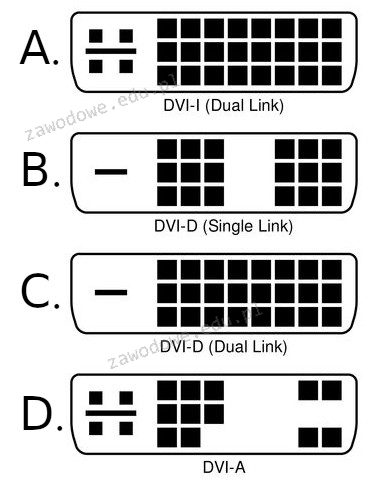
Który standard złącza DVI pozwala na przesyłanie wyłącznie sygnałów analogowych?

Ilustracja do pytania
A. Rys. D
B. Rys. C
C. Rys. A
D. Rys. B
Złącze DVI-A jest dedykowane wyłącznie do przesyłania sygnałów analogowych mimo że standard DVI obsługuje różne typy sygnałów. DVI-A używa sygnałów podobnych do VGA co czyni je kompatybilnym z monitorami analogowymi. Ze względu na swoją konstrukcję DVI-A jest wykorzystywane do podłączania starszych urządzeń które nie obsługują sygnałów cyfrowych. Z technicznego punktu widzenia piny złącza DVI-A są zorganizowane w taki sposób aby przesyłać jedynie sygnały analogowe co wyklucza możliwość transmisji cyfrowej. W praktyce złącza DVI-A można znaleźć w sytuacjach gdy istnieje potrzeba podłączenia urządzeń z wyjściem VGA do nowoczesnych kart graficznych które posiadają tylko złącza DVI. W kontekście standardów DVI-A nie jest już powszechnie stosowane w nowych urządzeniach ale nadal znajduje zastosowanie w starszym sprzęcie. Zrozumienie różnicy między DVI-A a innymi standardami DVI jak DVI-D czy DVI-I jest kluczowe przy doborze odpowiednich kabli i adapterów w środowiskach mieszanych gdzie używane są zarówno monitory analogowe jak i cyfrowe.

Pytanie 33

Jakie medium transmisyjne nosi nazwę 100BaseTX i jaka jest maksymalna prędkość danych, która może być w nim osiągnięta?

A. Kabel UTP kategorii 5 o prędkości transmisji do 100 Mb/s
B. Światłowód jednomodowy o prędkości transmisji do 1000 Mb/s
C. Kabel UTP kategorii 5e o prędkości transmisji do 1000 Mb/s
D. Światłowód wielomodowy o prędkości transmisji do 100 Mb/s
Kiedy analizujemy inne opcje, które nie są związane z 100BaseTX, możemy zauważyć różnice w rodzaju medium transmisyjnego oraz jego zdolności do obsługi różnych prędkości. Kabel UTP kategorii 5e jest w stanie przesyłać dane z prędkością do 1000 Mb/s, co odnosi się do standardu 1000BaseT, a nie 100BaseTX. Światłowód wielomodowy, wspomniany w jednej z odpowiedzi, również wspiera prędkości do 100 Mb/s, jednak technologia ta nie jest oznaczona jako 100BaseTX, a raczej 100BaseFX, co jest istotnym rozróżnieniem. Światłowód jednomodowy, z kolei, mimo że może osiągać prędkości do 1000 Mb/s, jest stosowany w zupełnie innych kontekstach, głównie w bardziej wymagających zastosowaniach, takich jak długodystansowe połączenia internetowe. Typowym błędem myślowym przy wyborze medium transmisyjnego jest mylenie standardów i technologii, co prowadzi do nieefektywnych decyzji projektowych. Kluczowe jest zrozumienie, jakie medium najlepiej odpowiada konkretnym wymaganiom sieciowym, a także znajomość różnic między nimi, aby móc efektywnie planować i implementować infrastrukturę sieciową.

Pytanie 34

Z analizy oznaczenia pamięci DDR3 PC3-16000 można wywnioskować, że ta pamięć:

A. posiada przepustowość 16 GB/s
B. charakteryzuje się przepustowością 160 GB/s
C. działa z częstotliwością 16000 MHz
D. działa z częstotliwością 160 MHz
Zgadzam się, że pamięć DDR3 PC3-16000 ma przepustowość 16 GB/s. Oznaczenie PC3-16000 naprawdę pokazuje maksymalną przepustowość tego typu pamięci. PC3 mówi nam, że to DDR3, a liczba 16000 oznacza, ile megabajtów na sekundę potrafi przesłać pamięć. Jak to przeliczyć na GB/s? Prosto, wystarczy podzielić przez 1000 i już mamy 16 GB/s. Takie pamięci są super popularne w komputerach stacjonarnych i laptopach, bo sprawdzają się świetnie przy cięższych zadaniach jak obróbka grafiki albo granie w gry. Większa przepustowość to szybszy transfer danych, a to jest ważne dla ogólnej wydajności komputera. Częstotliwość dla DDR3 zazwyczaj mieści się w zakresie 800 do 1600 MHz, co też jest związane z tą przepustowością. Dobrze znać te parametry, jak się buduje lub modernizuje komputer, żeby dobrać odpowiednie części.

Pytanie 35

Ile gniazd RJ45 podwójnych powinno być zainstalowanych w pomieszczeniu o wymiarach 8 x 5 m, aby spełniały wymagania normy PN-EN 50173?

A. 8 gniazd
B. 4 gniazda
C. 10 gniazd
D. 5 gniazd
W pomieszczeniu o wymiarach 8 x 5 m, zgodnie z normą PN-EN 50173, zaleca się instalację 4 podwójnych gniazd RJ45. Norma ta określa, że dla pomieszczenia o powierzchni do 40 m² powinno przypadać co najmniej jedno gniazdo na każde 10 m². W przypadku naszego pomieszczenia, jego powierzchnia wynosi 40 m² (8 m x 5 m), co sugeruje potrzebę zainstalowania minimum 4 gniazd, aby zapewnić odpowiednią infrastrukturę sieciową. Przy takiej liczbie gniazd można wygodnie zaspokoić potrzeby w zakresie dostępu do sieci w typowych zastosowaniach biurowych, takich jak praca z komputerami, drukarkami sieciowymi oraz innymi urządzeniami wymagającymi łączności z Internetem. Ponadto, przy odpowiedniej liczbie gniazd możliwe jest łatwe rozbudowywanie systemu w przyszłości, co jest zgodne z zasadami elastyczności i skalowalności w projektowaniu sieci. Zastosowanie norm PN-EN 50173 zapewnia, że projektowana sieć będzie nie tylko funkcjonalna, ale także zgodna z najlepszymi praktykami branżowymi, co jest kluczowe dla długoterminowej niezawodności całej infrastruktury.

Pytanie 36

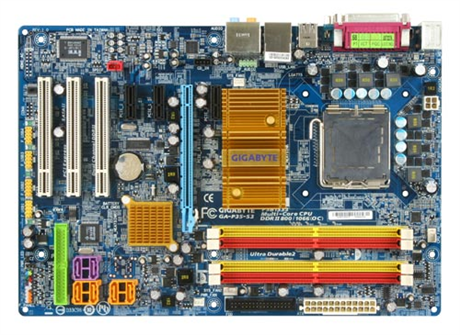
Do pokazanej na ilustracji płyty głównej nie da się podłączyć urządzenia korzystającego z interfejsu

Ilustracja do pytania
A. PCI
B. AGP
C. IDE
D. SATA
IDE, czyli Integrated Drive Electronics, to standard złącza dla dysków twardych i napędów optycznych, który był szeroko stosowany w latach 80. i 90. Obecnie IDE zostało zastąpione przez SATA ze względu na wyższą prędkość transferu danych i lepszą elastyczność. Złącze PCI, czyli Peripheral Component Interconnect, było powszechnie używane do podłączania kart rozszerzeń, takich jak karty dźwiękowe, sieciowe czy kontrolery pamięci masowej. Pomimo że PCI zostało w dużej mierze zastąpione przez PCI Express, nadal można je znaleźć w niektórych starszych systemach. Z kolei SATA, czyli Serial ATA, jest współczesnym standardem interfejsu dla dysków twardych i SSD, oferującym większą przepustowość i efektywność energetyczną. Pytanie egzaminacyjne może wprowadzać w błąd, jeśli nie rozumie się różnic funkcjonalnych i historycznych między tymi standardami. Błąd często polega na zakładaniu, że starsze technologie są nadal używane na nowoczesnych płytach głównych. Jednak w praktyce rozwój technologii komputerowej zmierza ku coraz bardziej wydajnym i elastycznym rozwiązaniom, co oznacza zastępowanie starszych standardów nowymi. Dlatego zrozumienie ewolucji interfejsów i ich zastosowań jest kluczowe dla poprawnego odpowiadania na tego typu pytania.

Pytanie 37

Jaka liczba hostów może być zaadresowana w podsieci z adresem 192.168.10.0/25?

A. 126
B. 62
C. 64
D. 128
Adresacja podsieci to kluczowy element zarządzania sieciami komputerowymi. W przypadku adresu 192.168.10.0/25, maska /25 oznacza, że pierwsze 25 bitów jest zarezerwowanych dla części sieciowej adresu, co pozostawia 7 bitów dla części hostowej. Możemy obliczyć liczbę dostępnych adresów hostów w tej podsieci zgodnie z wzorem 2^n - 2, gdzie n to liczba bitów przeznaczonych na hosty. W tym przypadku n wynosi 7, więc mamy 2^7 - 2 = 128 - 2 = 126. Te dwa odejmowane adresy to adres sieci (192.168.10.0) i adres rozgłoszeniowy (192.168.10.127), które nie mogą być przypisane do urządzeń. W praktyce, znajomość liczby dostępnych adresów w podsieci jest niezbędna podczas projektowania sieci i alokacji adresów IP, co pomaga w zarządzaniu zasobami i unikaniu konfliktów adresowych, zgodnie z najlepszymi praktykami w zakresie inżynierii sieciowej.

Pytanie 38

Jakie stwierdzenie o routerach jest poprawne?

A. Podejmują decyzje o przesyłaniu danych na podstawie adresów IP
B. Podejmują decyzje o przesyłaniu danych na podstawie adresów MAC
C. Działają w warstwie transportu
D. Działają w warstwie łącza danych
Ruter nie operuje w warstwie łącza danych, co jest fundamentalnym błędem w zrozumieniu jego funkcji. Warstwa łącza danych zajmuje się adresowaniem fizycznym, głównie za pomocą adresów MAC, co dotyczy lokalnych sieci, natomiast ruter, jako urządzenie sieciowe, analizuje adresy IP w warstwie sieci. Odpowiedzi sugerujące, że ruter podejmuje decyzje na podstawie adresów MAC, mylnie interpretują rolę rutera, ponieważ te adresy są używane przez przełączniki, a nie rutery. Ponadto, ruter nie działa w warstwie transportowej, gdzie protokoły, takie jak TCP i UDP, są odpowiedzialne za zarządzanie transmisją danych pomiędzy aplikacjami. Jest to często mylone z funkcjami związanymi z połączeniami oraz kontrolą przepływu, które są bardziej związane z warstwą transportową. Typowym błędem jest również nieodróżnianie funkcji routerów od funkcji przełączników, co prowadzi do zamieszania dotyczącego adresowania i kierowania ruchu w sieci. Zrozumienie tych podstawowych różnic jest kluczowe dla prawidłowej konfiguracji i administrowania sieciami komputerowymi.

Pytanie 39

W systemie Linux polecenie chmod 321 start spowoduje przyznanie poniższych uprawnień plikowi start:

A. odczyt, zapis i wykonanie dla właściciela pliku, zapis i wykonanie dla grupy oraz odczyt dla innych
B. wykonanie i zapis dla właściciela pliku, zapis dla grupy, wykonanie dla innych
C. zapis, odczyt i wykonanie dla użytkownika root, odczyt i wykonanie dla użytkownika standardowego, odczyt dla innych
D. pełna kontrola dla użytkownika root, zapis i odczyt dla użytkownika standardowego, odczyt dla innych
Odpowiedź dotycząca nadania uprawnień za pomocą polecenia chmod 321 jest poprawna. Warto przypomnieć, że liczby używane w poleceniu chmod są interpretowane jako wartości ósemkowe, gdzie każda cyfra reprezentuje uprawnienia dla właściciela, grupy oraz pozostałych użytkowników. Wartość 3 (czyli binarnie 011) oznacza zapis (1) i wykonanie (1) dla właściciela pliku, co w praktyce umożliwia m.in. edytowanie i uruchamianie skryptu. Druga cyfra, 2, przyznaje grupie uprawnienie do zapisu (0b010), co pozwala na modyfikację pliku przez członków grupy. Ostatnia cyfra, 1, oznacza wykonanie (1) dla pozostałych użytkowników (0b001), co umożliwia im uruchamianie pliku, ale bez możliwości jego modyfikacji czy odczytu. To podejście jest zgodne z zasadami bezpieczeństwa w systemach Unix/Linux, gdzie minimalizacja uprawnień jest kluczowa dla ochrony danych. Przykładem zastosowania tych uprawnień może być skrypt, który powinien być uruchamiany przez wszystkich użytkowników, ale tylko jego właściciel powinien mieć możliwość wprowadzania zmian.

Pytanie 40

Najwyższą prędkość przesyłania danych w sieci bezprzewodowej można osiągnąć używając urządzeń o standardzie

A. 802.11 n
B. 802.11 g
C. 802.11 a
D. 802.11 b
Standardy 802.11a, 802.11b oraz 802.11g, mimo że wciąż są używane, mają znacznie niższe maksymalne prędkości transmisji danych w porównaniu do 802.11n. Standard 802.11a, wprowadzony w 1999 roku, oferuje prędkość do 54 Mbps, co może być niewystarczające w przypadku intensywnego korzystania z sieci. Z kolei 802.11b, który również powstał w latach 90-tych, zapewnia prędkość do 11 Mbps, co czyni go nieodpowiednim dla współczesnych standardów użytkowania. Chociaż 802.11g, odpowiednik 802.11b działający w paśmie 2,4 GHz, zwiększa prędkość do 54 Mbps, nadal nie dorównuje możliwościom 802.11n. Często użytkownicy mogą błędnie sądzić, że standardy te są wystarczające do nowoczesnych zastosowań, jednak w praktyce prowadzi to do frustracji związanej z niską jakością połączenia, opóźnieniami oraz zrywanym sygnałem. W przypadku aplikacji wymagających dużej przepustowości, takich jak streaming wideo czy gry online, starsze standardy nie są w stanie sprostać wymaganiom użytkowników. Dlatego kluczowe jest zrozumienie, że wybór odpowiedniego standardu bezprzewodowego ma ogromne znaczenie dla jakości i stabilności połączenia.