Wyniki egzaminu

Informacje o egzaminie:
  • Zawód: Technik fotografii i multimediów
  • Kwalifikacja: AUD.05 - Realizacja projektów graficznych i multimedialnych
  • Data rozpoczęcia: 8 czerwca 2026 16:54
  • Data zakończenia: 8 czerwca 2026 17:06

Egzamin zdany!

Wynik: 26/40 punktów (65,0%)

Wymagane minimum: 20 punktów (50%)

Nowe
Analiza przebiegu egzaminu- sprawdź jak rozwiązywałeś pytania
Pochwal się swoim wynikiem!
Szczegółowe wyniki:
Pytanie 1

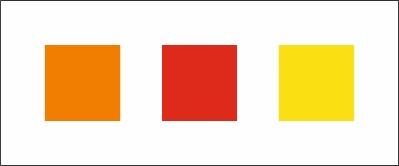
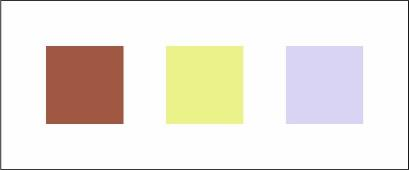
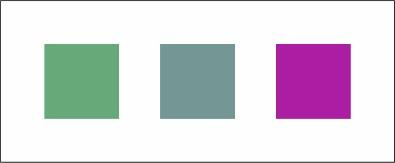
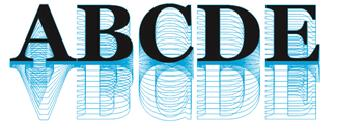
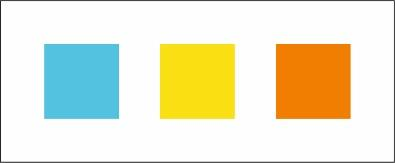
Wskaż ilustrację przedstawiającą wyłącznie barwy z tonacji ciepłej.

A. Ilustracja 1.
Ilustracja do odpowiedzi A
B. Ilustracja 2.
Ilustracja do odpowiedzi B
C. Ilustracja 4.
Ilustracja do odpowiedzi C
D. Ilustracja 3.
Ilustracja do odpowiedzi D
Wybrałeś ilustrację, która przedstawia wyłącznie barwy z tonacji ciepłej, czyli klasycznie rozumiane kolory takie jak pomarańczowy, czerwony i żółty. To jest zgodne z podstawowymi zasadami teorii barw, gdzie barwy ciepłe (ang. warm colors) obejmują odcienie od żółtego, przez pomarańczowy, aż po czerwony – wszystko na prawej stronie koła barw. W praktyce, takie zestawienia często pojawiają się w projektowaniu wnętrz, reklamie czy grafice użytkowej, bo wywołują uczucia energii, ciepła, przytulności i aktywności. Moim zdaniem, używanie barw ciepłych bywa świetnym wyborem, gdy chcemy przyciągnąć uwagę lub stworzyć dynamiczny klimat – sam miałem parę razy sytuację, że dobrze dobrane ciepłe kolory pomagały w projekcie zrobić "efekt wow". Warto też wiedzieć, że zgodnie z wytycznymi np. Pantone czy standardami Adobe, barwy ciepłe są określane właśnie przez domieszkę czerwieni lub żółci. Niby prosta sprawa, a jednak w praktyce, szczególnie w druku czy na ekranie, ten podział ma konkretne konsekwencje. Branżowe dobre praktyki zalecają stosowanie barw ciepłych tam, gdzie kluczowe są emocje pozytywne, energia i zachęta do działania – to się naprawdę sprawdza!
Pytanie 2

W programie Adobe Photoshop do selekcjonowania obszaru o nieregularnym konturze wykorzystuje się narzędzie

A. lasso
B. kadrowanie
C. zaznaczanie eliptyczne
D. zaznaczanie prostokątne
Narzędzie lasso w Adobe Photoshop jest dedykowane do zaznaczania nieregularnych obszarów w obrazie. Umożliwia ono użytkownikowi ręczne rysowanie konturów wokół wybranego obszaru, co jest szczególnie przydatne w sytuacjach, gdzie tradycyjne narzędzia zaznaczania, takie jak prostokątne czy eliptyczne, nie są wystarczające. Dzięki lasso można precyzyjnie wyodrębnić skomplikowane kształty, takie jak zarysy postaci lub obiekty złożone z wielu detali. W praktyce, narzędzie to jest wykorzystywane w retuszu zdjęć, montażu oraz tworzeniu kompozycji graficznych, gdzie zachodzi potrzeba manipulowania wybranymi elementami obrazu. Ponadto, Photoshop oferuje różne warianty narzędzia lasso, w tym lasso poligonowe i lasso magnetyczne, które dostosowują się do konturów obiektów, co zwiększa efektywność pracy. Umiejętność korzystania z narzędzia lasso jest zatem kluczowa dla każdego grafika, który chce osiągnąć wysoki poziom precyzji i jakości w swoich projektach graficznych.

Pytanie 3

Jakie narzędzia do retuszu muszą mieć określone źródło klonowania przed ich pierwszym użyciem?

A. Pędzel korygujący punktowy i pędzel historii
B. Pędzel korygujący i stempel
C. Korekta czerwonych oczu i łatka
D. Wyostrzanie i rozjaśnianie
Pędzel korygujący i stempel to narzędzia, które wymagają zdefiniowanego źródła klonowania przed ich użyciem, ponieważ ich działanie opiera się na przenoszeniu lub kopiowaniu pikseli z jednego obszaru obrazu do drugiego. W przypadku pędzla korygującego, użytkownik wybiera obszar, który ma być użyty jako źródło do korygowania defektów na obrazie, co pozwala na precyzyjne poprawki, takie jak usuwanie niedoskonałości skóry czy plam. Stempel działa na podobnej zasadzie, kopiuje fragmenty obrazu z jednego miejsca i nakłada je na inne, co jest niezwykle przydatne w retuszu zdjęć. W praktyce, dobre praktyki retuszerskie nakazują, aby przed przystąpieniem do pracy z tymi narzędziami, dokładnie zdefiniować źródło klonowania, aby uzyskać naturalne i spójne efekty. Niezdefiniowanie źródła może prowadzić do nieestetycznych rezultatów i zwiększonego ryzyka niejednorodności, co jest niepożądane w profesjonalnej obróbce zdjęć.

Pytanie 4

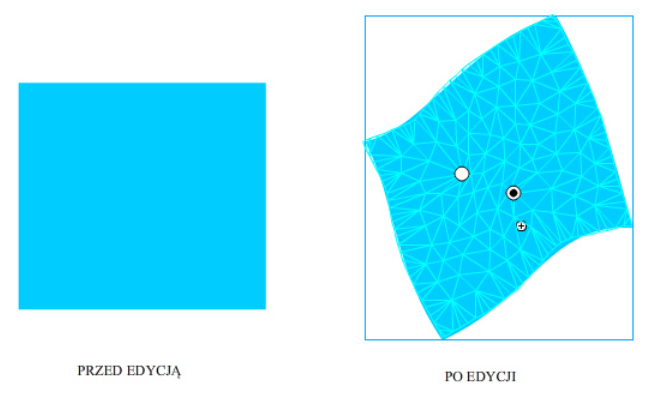
Które narzędzie programu Adobe Animate umożliwia swobodną deformację obiektu przedstawionego na ilustracji?

Ilustracja do pytania
A. Prostokąt pierwotny.
B. Lasso.
C. Wypaczanie.
D. Wiadro z farbą.
Prawidłowo wskazane zostało narzędzie Wypaczanie, bo właśnie ono w Adobe Animate odpowiada za taką swobodną deformację obiektu, jak na ilustracji. Program tworzy na kształcie coś w rodzaju siatki trójkątów (mesh), a użytkownik dodaje do niej punkty kontrolne – takie „piny”, które można przeciągać, obracać, blokować. Dzięki temu zmieniasz geometrię obiektu w sposób płynny i lokalny: jedna część się wygina, inna zostaje na miejscu. To dokładnie widać na rysunku „po edycji”, gdzie prostokąt został organicznie powyginany, ale nadal stanowi jeden spójny kształt.

W praktyce narzędzie Wypaczanie świetnie sprawdza się przy animowaniu postaci, zginaniu ramion, nóg, ogona, skrzydeł, ale też przy deformowaniu prostych obiektów: flagi na wietrze, galaretki, gumowych elementów UI. Z mojego doświadczenia to jedno z bardziej kreatywnych narzędzi w Animate, bo pozwala uzyskać efekty zbliżone do rigowania szkieletowego, ale w bardzo prosty sposób, bez budowania pełnego szkieletu. Dobra praktyka jest taka, żeby nie przesadzać z liczbą punktów wypaczania – im mniej pinów, tym łatwiej kontrolować ruch i uniknąć nieestetycznych załamań. W branży przyjmuje się też, że wypaczanie stosujemy raczej do miękkich, elastycznych obiektów, a do sztywnych elementów (np. interfejs, logo w wersji „corporate”) używa się bardziej precyzyjnych transformacji lub klasycznej animacji wektorowej klatka po klatce. Warto też pamiętać, że takie deformacje są w pełni animowalne w czasie, więc można płynnie przechodzić od kształtu wyjściowego do mocno zdeformowanego, budując dynamiczne, ale nadal lekkie wektorowo animacje.

Pytanie 5

Jakie kolory pędzli są stosowane podczas edytowania maski warstwy?

A. Błękitny, zielony, szary
B. Czerwony, zielony, niebieski
C. Czerwony, zielony, fioletowy
D. Biały, czarny, szary
Wiesz, że odpowiedzią są biały, czarny i szary? To są takie podstawowe kolory, które mocno pomagają w pracy z maskami warstw w programach graficznych jak Photoshop. Maski warstw dają ci możliwość kontrolowania, co jest widoczne, a co nie. Biały pędzel ujawnia części warstwy, więc wszystko, co na nim zrobisz, będzie widoczne. Czarny natomiast maskuje te obszary, chowając je przed wzrokiem. A szary? On daje półprzezroczystość – super sprawa, bo dzięki temu możesz lepiej kontrolować, jak bardzo coś ma być widoczne. Ta kombinacja kolorów jest naprawdę ważna, zwłaszcza przy retuszu zdjęć czy tworzeniu bardziej skomplikowanych kompozycji. Zrozumienie, jak maski działają i jakie kolory się używa, to naprawdę klucz do sukcesu dla każdego grafika zajmującego się edycją zdjęć i grafiki cyfrowej.

Pytanie 6

O estetyce projektu decydują

A. fonty, bitmapy, system wystawienniczy.
B. kształt, oprogramowanie graficzne, format zapisu.
C. profil kolorów, sposób kadrowania, techniki montażu.
D. kolorystyka, proporcja, kształt.
W projektowaniu graficznym łatwo pomylić to, co wpływa na estetykę, z tym, co jest tylko narzędziem albo aspektem czysto technicznym. Fonty, bitmapy, system wystawienniczy, oprogramowanie graficzne, format zapisu, profil kolorów, sposób kadrowania czy techniki montażu – to wszystko są ważne elementy pracy grafika, fotografa czy montażysty, ale one same w sobie nie definiują estetyki projektu. Estetyka dotyczy przede wszystkim tego, jak projekt wygląda i jak jest odczuwany wizualnie: jakie ma kolory, jakie są proporcje elementów, jakie formy i kształty zostały użyte, jaki jest rytm i kompozycja.
Częsty błąd polega na myśleniu, że jeśli użyje się „ładnego fontu” albo „dobrego programu”, to projekt automatycznie będzie estetyczny. Tymczasem profesjonalne standardy branżowe bardzo mocno podkreślają, że narzędzie jest drugorzędne. Można w świetny sposób zaprojektować plakat nawet w prostym programie, a można też stworzyć wizualny chaos w najbardziej zaawansowanym oprogramowaniu. Podobnie z formatami zapisu – wybór PNG, JPG, PDF czy TIFF wpływa na jakość techniczną, kompresję, przezroczystość, ale nie na to, czy kompozycja jest harmonijna i czytelna.
Profil kolorów (np. sRGB, Adobe RGB, CMYK) odpowiada za poprawne odwzorowanie barw w różnych urządzeniach i w druku, jednak o estetyce decyduje nie to, jaki profil wybierzesz, tylko jak zestawiasz kolory ze sobą: czy są zbalansowane, czy kontrast nie męczy oczu, czy paleta jest spójna z charakterem projektu. Sposób kadrowania i techniki montażu są bardziej związane z fotografią i wideo – mogą poprawić dynamikę ujęcia, skupić uwagę na właściwym fragmencie, ale nadal bazują na tych samych zasadach kompozycji: proporcjach, linii podziału, równowadze wizualnej. Z mojego doświadczenia największe nieporozumienie polega na skupieniu się na „gadżetach” technicznych zamiast na fundamentach kompozycji: kolorystyce, proporcjach i kształcie. Dopiero gdy te podstawy są opanowane, wybór fontu, programu czy formatu pliku staje się świadomym uzupełnieniem, a nie głównym wyznacznikiem estetyki.

Pytanie 7

Który z wymienionych programów nie służy do projektowania stron internetowych?

A. Microsoft Expression Web
B. Adobe Photoshop
C. Pajączek
D. HotDog
Kiedy mówimy o tworzeniu stron internetowych, istotne jest zrozumienie, jakie oprogramowanie i narzędzia są przeznaczone do tego celu. Microsoft Expression Web to program, który pozwala na edytowanie kodu HTML, CSS i JavaScript oraz wspiera tworzenie układów stron, co czyni go przydatnym dla web developerów. Podobnie, Pajączek jest zintegrowanym środowiskiem programistycznym, które umożliwia edycję kodu oraz wizualizację strony, co może znacznie usprawnić proces projektowania. HotDog również wspiera proces tworzenia stron, oferując opcje zarządzania kodem oraz wsparcie dla standardów webowych. W odróżnieniu od tych narzędzi, Adobe Photoshop nie jest przeznaczony do kodowania ani do zarządzania strukturą stron internetowych. Typowym błędem myślowym jest mylenie edytorów graficznych z edytorami kodu. Programy graficzne są niezbędne do tworzenia wizualnych elementów strony, ale sama ich obecność nie wystarcza do zaprojektowania funkcjonalnej strony internetowej. Użytkownicy mogą pomylić Photoshop z narzędziem do budowy stron, co prowadzi do nieporozumień dotyczących ról, jakie poszczególne aplikacje odgrywają w procesie tworzenia strony. Stąd ważne jest, aby pamiętać, że do efektywnego tworzenia stron internetowych nie wystarczy jedynie umiejętność obsługi programów graficznych, ale także zrozumienie języków programowania oraz narzędzi dedykowanych dla web developmentu.

Pytanie 8

W jakim przypadku dwa zapisy w kodzie HTML reprezentują ten sam kolor?

A. yellow; #ffff00
B. purple; #ff00ff
C. green; rgb(0, 255, 0)
D. rgb(128, 255, 0); #ff8000
Odpowiedź "yellow; #ffff00" jest poprawna, ponieważ obie formy zapisu reprezentują ten sam kolor w standardzie RGB i w postaci szesnastkowej. W kodzie RGB kolor żółty jest definiowany jako (255, 255, 0), co oznacza maksymalne wartości dla czerwonego i zielonego kanału, a zerową dla niebieskiego. W zapisie szesnastkowym, kolor żółty jest reprezentowany jako #FFFF00, gdzie FF to maksymalna wartość dla czerwonego i zielonego kanału, a 00 dla niebieskiego. Używanie różnych formatów kolorów, jak RGB, HEX czy nazwy kolorów, jest powszechne w CSS i HTML, co pozwala na elastyczność w projektowaniu stron internetowych. Warto zaznaczyć, że przy stosowaniu kolorów w web designie warto trzymać się dobrych praktyk, takich jak zapewnienie odpowiedniego kontrastu między tekstem a tłem dla lepszej dostępności. Zrozumienie różnych systemów kolorów jest kluczowe dla każdego web developera, ponieważ pozwala na efektywne wykorzystanie kolorów do wzmocnienia wizualnej komunikacji na stronach internetowych.

Pytanie 9

Dlaczego zamieszczony kod jest niezgodny z XHTML 1.1?

<!DOCTYPE html>
<html>
<head>
 <title>Agencja Grafiki Użytkowej GRAFA</title>
 <link rel="stylesheet" href="css/styles.css"/>
</head>
<body>
<table> <tr><td id="menu">..tu menu... </td>
<td id="header">Nasza agencja została stworzona przez ludzi dla ludzi.
Jesteśmy na rynku od 1999 roku, stale zmieniając się dla WAS.
  <blockquote><p> Nasze motto: ....</p> </blockquote></td> </tr>
<tr> <td colspan="2" id="content"> … tu opis oferty.... </td> </tr>
</table>
</body>
</html>
A. W deklaracji !DOCTYPE brak jest odniesienia do definicji typu dokumentu (DTD).
B. Znacznika <blockquote> nie można użyć wewnątrz znaczników <td></td>.
C. Brakuje znacznika <meta> i jego atrybutów.
D. Brakuje znaczników <heading> <article> <nav> <aside> <footer>.
Analizując pozostałe odpowiedzi, można dostrzec kilka powszechnych nieporozumień związanych z XHTML 1.1. Pierwsza koncepcja sugerująca, że brakuje znaczników <heading>, <article>, <nav>, <aside> i <footer>, nie uwzględnia faktu, że XHTML 1.1 nie wymaga tych znaczników jako obowiązkowych. Chociaż są one zgodne z HTML5 i zalecane w kontekście semantycznego HTML, nie są one konieczne w XHTML 1.1. Ponadto, przedstawienie tych znaczników jako kluczowych dla zgodności z XHTML 1.1 jest mylące. Kolejnym często spotykanym błędem jest przekonanie, że brak znacznika <meta> i jego atrybutów, jak charset, jest krytyczny dla zgodności z XHTML 1.1. W rzeczywistości, mimo że znacznik <meta> jest ważny dla określenia kodowania i innych właściwości dokumentu, jego brak nie czyni dokumentu niezgodnym z XHTML 1.1. Ostatecznie, zrozumienie, że znacznik <blockquote> nie może być użyty wewnątrz znaczników <td></td>, jest błędne; zgodnie z specyfikacją HTML, <blockquote> jest dozwolony w obrębie <td> i może być użyty do przedstawienia cytatów w tabelach. Zatem wszystkie te odpowiedzi wynikają z błędnych założeń i niezrozumienia specyfikacji XHTML 1.1 oraz zasad dotyczących struktury dokumentu.

Pytanie 10

Jaka głębia kolorów odpowiada 256 odcieniom na obrazie?

A. 1-bitowa
B. 24-bitowa
C. 32-bitowa
D. 8-bitowa
Głębia kolorów 1-bitowa oznacza, że obraz może przyjąć tylko dwa stany, co odpowiada jedynie czerni i bieli. To zbyt ograniczone dla szczegółowych obrazów, które wymagają większej palety kolorów. 32-bitowa głębia kolorów nie jest adekwatna w tym kontekście, ponieważ zazwyczaj odnosi się do głębi, która może obsługiwać miliony kolorów oraz przezroczystość, co nie jest potrzebne przy jedynie 256 kolorach. 24-bitowa głębia kolorów, często mylona z 8-bitową, zapewnia 16,7 miliona kolorów, co również nie pasuje do postawionego pytania. Przy takich nieprawidłowych wyborach, jak te, można zauważyć typowy błąd myślowy polegający na pomieszaniu pojęć związanych z głębią kolorów i ilością kolorów, które mogą być jednocześnie wyświetlane. Dla skutecznego projektowania graficznego i dokładnych prac obrazowych, zrozumienie tych różnic jest kluczowe. Znajomość głębi kolorów oraz ich zastosowań wpływa na wydajność i jakość materiałów graficznych, dlatego istotne jest, aby nie mylić terminologii oraz rozumieć, jakie są ograniczenia narzędzi, które wykorzystujemy w pracy.

Pytanie 11

Który z formatów pozwala na użycie maksymalnie 256 kolorów w obrębie bloku obrazu?

A. GIF
B. CDR
C. JPG
D. EPS
Odpowiedzi takie jak CDR, JPG i EPS nie są związane z ograniczeniem do 256 kolorów na blok obrazu. CDR, czyli CorelDRAW, jest formatem wektorowym, który nie narzuca ograniczeń kolorystycznych w taki sam sposób, jak formaty bitmapowe. W przypadku JPG, jest to format stratny, który obsługuje miliony kolorów, co czyni go właściwym wyborem do zdjęć i bardziej złożonych grafik. Oznacza to, że nie jest on dostosowany do ograniczonej palety kolorów, a jego główną funkcją jest kompresja dużych plików z minimalną utratą jakości, co jest niewłaściwe w kontekście pytania. EPS, czyli Encapsulated PostScript, również jest formatem, który głównie obsługuje grafikę wektorową, a nie bitmapową, i nie ma narzuconych ograniczeń kolorystycznych w ramach 256 kolorów. Typowe błędy myślowe prowadzące do tych niepoprawnych odpowiedzi często wynikają z mylenia różnych typów formatów graficznych oraz ich zastosowania. Ważne jest zrozumienie, że różne formaty mają różne właściwości i przeznaczenie, co wpływa na ich użycie w praktyce.

Pytanie 12

Autor może zamieścić w projektowanej prezentacji zdjęcie z koncertu

A. po otrzymaniu zgody od organizatora koncertu
B. po uzyskaniu zgody osób umieszczonych na zdjęciu koncertowym
C. bez uzyskania zgody osób widocznych na zdjęciu koncertowym
D. tylko po dokonaniu odpowiednich zmian na zdjęciu
Wiele osób uważa, że publikacja zdjęcia z koncertu w prezentacji nie wymaga zgody osób przedstawionych na zdjęciu, co jest błędnym podejściem. W pierwszej kolejności, przepis prawa mówi, że każdy ma prawo do ochrony swojego wizerunku. Można to interpretować jako konieczność uzyskania zgody osób, które są widoczne na zdjęciu, niezależnie od kontekstu. Wydaje się, że niektórzy błędnie myślą, że modyfikacje zdjęcia, takie jak przycięcie lub stosowanie filtrów, mogą zwolnić z obowiązku uzyskania zgody, co jest nieprawda. Prawo do wizerunku nie zależy od tego, czy zdjęcie jest zmodyfikowane, a raczej od tego, czy osoba jest na nim rozpoznawalna. Zgoda organizatora koncertu na publikację zdjęcia również nie wystarczy, ponieważ organizator może nie mieć prawa do reprezentowania osób, które występują na zdjęciach. Często występuje mylne przekonanie, że zdjęcia wykonane w przestrzeni publicznej mogą być wykorzystywane bez ograniczeń, co jest kolejnym niedopatrzeniem. W rzeczywistości, przestrzeń publiczna nie oznacza automatycznie braku praw do ochrony wizerunku. Dlatego niezwykle ważne jest, aby przed publikacją zdjęć uzyskać odpowiednie zgody i przestrzegać standardów etycznych oraz prawnych, aby uniknąć potencjalnych problemów prawnych oraz naruszeń prywatności osób trzecich.

Pytanie 13

AI oraz CDR to formaty zapisu plików umożliwiających

A. odtwarzanie oraz edycję dźwięku.
B. edycję obiektów w programach przeznaczonych do obróbki grafiki wektorowej.
C. edycję obrazów cyfrowych w programach przeznaczonych do obróbki grafiki rastrowej.
D. odtwarzanie oraz edycję animacji i filmów.
Formaty AI oraz CDR to jedne z podstawowych formatów plików wykorzystywanych w profesjonalnej grafice wektorowej. AI jest natywnym formatem Adobe Illustratora, a CDR – CorelDRAW. Takie pliki pozwalają na swobodną edycję obiektów wektorowych, co jest niesamowicie przydatne choćby przy projektowaniu logo, przygotowywaniu materiałów do druku wielkoformatowego czy tworzeniu ilustracji, które muszą zachować idealną jakość niezależnie od rozmiaru. Co ważne, grafika wektorowa opiera się na matematycznym opisie linii i krzywych, dlatego te pliki są niezastąpione tam, gdzie kluczowe jest skalowanie bez utraty jakości – na przykład przy cięciu ploterowym folii, tworzeniu szablonów czy planów technicznych. Moim zdaniem, każdy kto myśli o profesjonalnej pracy z grafiką, powinien znać te formaty i rozumieć ich działanie. Firmy w branży poligraficznej, reklamowej czy projektowej wymagają właśnie takich plików, bo pozwalają one na późniejsze modyfikacje – zmiana kolorów, tekstów, kształtów to żaden problem. Ciekawostka: AI i CDR nie nadają się do zdjęć czy malunków bitmapowych, tu króluje JPG, TIFF albo PNG. Sama branża przyjęła już dawno standard – prace logo czy znaki firmowe przesyła się właśnie jako wektory, najczęściej w AI, EPS czy CDR. Według mnie, znajomość tych formatów to podstawa, bo bez tego trudno się dogadać z drukarnią czy agencją.

Pytanie 14

Aby zmienić kolor tła witryny internetowej, należy określić atrybut

A. bgcolor
B. tbody
C. colgroup
D. style
Atrybut bgcolor jest specyficznie przeznaczony do definiowania koloru tła elementów HTML, co czyni go właściwym narzędziem do zmiany tła strony internetowej. Historia tego atrybutu sięga czasów, kiedy zaczęto rozwijać HTML, a jego zastosowanie jest szczególnie widoczne w tagach takich jak <table>, <tr> czy <td>. Przykładem użycia atrybutu bgcolor może być zastosowanie go w tabelach do wyróżniania poszczególnych komórek lub wierszy, co poprawia czytelność danych. Należy jednak pamiętać, że w najnowszych standardach HTML, w tym HTML5, preferuje się używanie CSS do stylizacji stron, w tym zmiany koloru tła. Przykładowo, zamiast używać bgcolor, bardziej zaleca się zastosowanie stylu CSS: 'style="background-color: #ff0000;"', co zapewnia lepszą separację treści od prezentacji i umożliwia łatwiejszą modyfikację stylów w przyszłości.

Pytanie 15

Program Audacity przeznaczony jest do edycji

A. obrazów wektorowych.
B. plików wideo.
C. plików dźwiękowych.
D. obrazów rastrowych.
Program Audacity faktycznie służy do edycji plików dźwiękowych i co ciekawe, jest jednym z najpopularniejszych darmowych narzędzi do tego celu. Spotkałem się z nim już w technikum, a potem praktycznie na każdym etapie nauki związanej z dźwiękiem – i naprawdę trudno znaleźć lepszą aplikację dostępną za darmo. Audacity pozwala na nagrywanie dźwięku z różnych źródeł, edytowanie ścieżek audio, wycinanie, kopiowanie i łączenie fragmentów, a także stosowanie efektów takich jak normalizacja, kompresja czy korekcja tonów. Program obsługuje wiele formatów plików audio, m.in. WAV, MP3 czy OGG, co jest ogromnym ułatwieniem w codziennej pracy z dźwiękiem. W branży multimedialnej, szczególnie jeśli chodzi o podcasty, materiały do wideo czy nawet proste udźwiękawianie prezentacji, taka aplikacja jest po prostu nieoceniona. Moim zdaniem ogromnym plusem Audacity jest też wsparcie dla wtyczek VST oraz możliwość nagrywania kilku kanałów jednocześnie, co zbliża go funkcjonalnością do rozwiązań komercyjnych. Jeśli kiedykolwiek będziesz miksować nagrania z mikrofonu, poprawiać jakość dźwięku z wywiadu czy nawet wycinać szumy z muzyki – Audacity daje radę. Warto się go nauczyć, bo to podstawa w pracy z dźwiękiem zgodnie z obecnymi standardami branżowymi.

Pytanie 16

Jakie znaczenie ma poniższa deklaracja kodu CSS:

li span {font-size: 10pt; color:green;} ?

A. Tekst znajdujący się we wszystkich znacznikach l oraz wszystkich znacznikach span będzie miał rozmiar 10 pt i kolor zielony
B. Tekst w każdym z znaczników span będzie miał rozmiar 10 pt i kolor zielony
C. Tylko tekst w obrębie wszystkich znaczników span znajdujących się w znacznikach l będzie miał rozmiar 10 pt i kolor zielony
D. Jedynie tekst znajdujący się w obrębie wszystkich znaczników l oraz tych wewnątrz znaczników span będzie miał rozmiar 10 pt i kolor zielony
Deklaracja CSS 'li span {font-size: 10pt; color:green;}' precyzyjnie określa stylizację dla elementów <span>, które są zagnieżdżone w elementach <li>. Oznacza to, że tylko tekst wewnątrz znaczników <span>, które znajdują się bezpośrednio w <li>, będzie miał rozmiar czcionki 10 punktów i kolor zielony. Taka selekcja jest szczególnie przydatna, gdy chcemy stylizować tylko konkretne fragmenty tekstu w listach, pozostawiając resztę elementów <li> z ich domyślnymi stylami. W praktyce, aby wprowadzić tę deklarację, należy upewnić się, że odpowiednie znaczniki <li> i <span> są prawidłowo zagnieżdżone w dokumencie HTML. Używanie tego typu selektorów jest zgodne z najlepszymi praktykami CSS, które zalecają selekcję elementów w sposób jak najbardziej specyficzny, aby uniknąć niepożądanych zmian w stylach innych elementów na stronie. Daje to większą kontrolę nad wyglądem strony oraz umożliwia łatwiejsze zarządzanie kodem.

Pytanie 17

Aby stworzyć godło z możliwością swobodnego skalowania obiektu, należy skorzystać z programu

A. Paint
B. AutoCAD
C. Corel Photo-Paint
D. Corel Draw
Corel Draw to zaawansowane oprogramowanie graficzne, które specjalizuje się w tworzeniu grafiki wektorowej. W przeciwieństwie do programów rastrowych, takich jak Paint czy Corel Photo-Paint, Corel Draw umożliwia bezstratne skalowanie obiektów. Oznacza to, że niezależnie od tego, jak bardzo powiększymy lub pomniejszymy grafikę, jakość nie ulegnie pogorszeniu. W praktyce, jeśli projektujesz godło, które ma być wydrukowane w różnych rozmiarach, Corel Draw pozwoli na precyzyjne przygotowanie go w formacie wektorowym. Program ten obsługuje również różnorodne formaty plików, co ułatwia eksport i współpracę z innymi aplikacjami. Dodatkowo, Corel Draw oferuje narzędzia do tworzenia i edytowania krzywych, co jest kluczowe w projektach, które wymagają skomplikowanych kształtów i detali. W branży graficznej, korzystanie z programów wektorowych jest standardem przy tworzeniu logo, znaków towarowych i wszelkiego rodzaju ilustracji, co czyni Corel Draw idealnym wyborem do przygotowania godła.

Pytanie 18

Technika stosowana w animacji, która polega na płynnej transformacji jednego obiektu w inny, to

A. modelowanie
B. rendering
C. głębia
D. morfing
Modelowanie, głębia i rendering to terminy, które mogą się wydawać podobne, ale nie mają nic wspólnego z morfingiem. Modelowanie to w zasadzie tworzenie kształtów w 3D, a nie ich zmiana jeden w drugi. Głębia dotyczy tego, jak postrzegamy odległość w obrazach 2D i 3D, więc też nie ma to związku z tym płynny proces. No a rendering to ostatni krok w produkcji grafiki, kiedy generujemy obraz z modelu 3D, ale to też nie ma nic wspólnego z morfingiem. Często ludzie mylą te pojęcia, myśląc, że się ze sobą łączą, a tak nie jest. Morfing jest wyjątkowy, bo wymaga zaawansowanych algorytmów do zmiany kształtów i zarządzania właściwościami obiektów, więc to zupełnie inna bajka niż standardowe modelowanie czy renderowanie.

Pytanie 19

Która ilustracja wskazuje na zastosowanie polecenia Warstwa/Styl warstwy w programie Adobe Photoshop?

A. Ilustracja 2.
Ilustracja do odpowiedzi A
B. Ilustracja 1.
Ilustracja do odpowiedzi B
C. Ilustracja 4.
Ilustracja do odpowiedzi C
D. Ilustracja 3.
Ilustracja do odpowiedzi D
Zastosowanie polecenia Warstwa/Styl warstwy w Photoshopie najłatwiej rozpoznać po efektach takich jak cień, obrys, gradient na tekście czy efekt wypukłości. Ilustracje pokazane w tym pytaniu świetnie prezentują różne techniki, ale tylko jedna z nich tak typowo wykorzystuje możliwości stylów warstw. Wybierając inne odpowiedzi, łatwo można pomylić się przez popularne, ale bardziej zaawansowane lub specyficzne efekty. Na przykład ilustracja z odbiciem tekstu w lustrze (to taki rozmyty cień pod literami, przypominający refleks na podłodze) – taki efekt raczej uzyskuje się przez skopiowanie warstwy, przekształcenie jej i użycie maski warstwy lub gradientu, a nie poprzez style warstw. To jest już odrobinę bardziej złożone i wymaga pracy z warstwami oraz ich zawartością, a nie z gotowymi efektami stylów. Z kolei gdy patrzymy na tekst złożony z wielu cienkich linii czy zniekształcony, rozmyty, jakby w stylu „liquid”, to są to efekty raczej uzyskiwane przez filtry lub przekształcenia (np. Filter/Distort, Filter/Liquify, bądź nawet ręczne rysowanie). Takie efekty nie są charakterystyczne dla stylów warstw, bo nie działają one bezpośrednio na strukturę liter, ale na ich obramowanie, cień, świecenie itd. Moim zdaniem najczęstszy błąd to myślenie, że cokolwiek wygląda „ładnie” lub inaczej, to już jest efekt stylów warstw – a tak naprawdę Photoshop rozdziela te efekty na kilka kategorii i warto poznać ich przeznaczenie, bo to bardzo ułatwia pracę i unikanie nieporozumień w zespole. Praktyka pokazuje, że najlepiej szukać stylów warstw tam, gdzie są widoczne efekty takie jak cień, obrys, gradient czy właśnie wypukłość na kształcie liter – dokładnie tak jak na ilustracji drugiej.

Pytanie 20

W celu skonfigurowania zaawansowanych opcji pokazu slajdów prezentacji multimedialnej wykonanej w programie PowerPoint należy wybrać polecenie

A. Widok/Sortowanie slajdów.
B. Widok/Widok konspektu.
C. Pokaz slajdów/Przygotuj pokaz slajdów.
D. Pokaz slajdów/Próba tempa.
Wybranie polecenia „Pokaz slajdów/Przygotuj pokaz slajdów” to zdecydowanie najwłaściwszy sposób na dostęp do zaawansowanych opcji konfiguracji prezentacji w PowerPoincie. Właśnie w tym miejscu można ustalić, czy pokaz ma być automatyczny, czy sterowany ręcznie, ustawić przedziały czasowe przejść slajdów, zapętlić prezentację, czy nawet zdefiniować, które slajdy mają być wyświetlane. Moim zdaniem, korzystanie z tej funkcji pozwala naprawdę profesjonalnie przygotować prezentację na konferencję, targi czy też do kiosku multimedialnego. W praktyce, bardzo często spotykałem się z sytuacją, gdzie wymagane było ustawienie prezentacji na automatyczne odtwarzanie w pętli – tylko w tej sekcji można to zrobić bez kombinowania. Ta opcja jest też nieoceniona, jeśli chcemy przygotować prezentację dla różnych odbiorców lub przystosować ją do różnych warunków sprzętowych. Zwracam uwagę, że dobre praktyki mówią o dokładnym testowaniu tych ustawień przed wystąpieniem, bo niektóre opcje, np. ukrycie kursora czy wyłączenie kliknięć, mogą wpłynąć na przebieg pokazu. Z mojego doświadczenia, kto choć raz dobrze opanował funkcje „Przygotuj pokaz slajdów”, potem nie wyobraża sobie pracy w PowerPoincie bez tego narzędzia. To wręcz podstawa profesjonalnej prezentacji multimedialnej.

Pytanie 21

W jakim formacie zapisywane są fotografie cyfrowe, które będą poddawane dalszej edycji?

A. PSD
B. JPEG
C. RAW
D. TIFF
Wybór formatu do przechowywania zdjęć cyfrowych ma kluczowe znaczenie dla późniejszej obróbki, a wiele osób mylnie uważa, że odpowiednie są formaty takie jak JPEG, TIFF czy PSD. JPEG to popularny format kompresji, który jest szeroko stosowany do przechowywania i przesyłania zdjęć w internecie. Jego główną wadą jest kompresja stratna, która redukuje jakość obrazu poprzez usuwanie niektórych informacji, co czyni go mniej odpowiednim dla profesjonalnej obróbki. TIFF to format, który oferuje lepszą jakość niż JPEG, ponieważ może przechowywać dane w formie bezstratnej, jednak jest znacznie większy pod względem rozmiaru plików i nie jest tak powszechnie wspierany w aplikacjach mobilnych. PSD to natomiast format plików specyficzny dla Adobe Photoshop, który umożliwia zachowanie warstw i edycji, ale w przypadku pracy z surowymi danymi z matrycy aparatu nie jest on optymalnym wyborem. Wiele osób popełnia błąd, myśląc, że te formaty mogą zastąpić RAW, co prowadzi do utraty jakości i możliwości edycyjnych. W przypadku RAW mamy do czynienia z danymi wyjściowymi z aparatu, co pozwala na maksymalne wykorzystanie możliwości obróbczych, co jest kluczowe dla zachowania detali i jakości zdjęć podczas dalszej pracy w postprodukcji.

Pytanie 22

Czy można w jakiś sposób poza ochroną prawną zabezpieczyć zdjęcia przechowywane w banku grafiki (np. serwisie iStock) przed nieautoryzowanym wykorzystaniem w celu ich późniejszej sprzedaży?

A. Tak, można zabezpieczyć przez zastosowanie znacznika digimarc.
B. Nie, nie ma możliwości zabezpieczenia zdjęć dostępnych w sieci.
C. Nie, banki grafiki nie zezwalają na dodatki zabezpieczające zgromadzone zdjęcia.
D. Tak, można umieścić prosty znak wodny na każdym zdjęciu.
Pierwsza odpowiedź sugeruje, że nie jest możliwe zabezpieczenie zdjęć dostępnych w Internecie, co jest nieprecyzyjne, ponieważ istnieją liczne techniki ochrony praw autorskich, w tym stosowanie znaczników cyfrowych, takich jak Digimarc. Drugą nieprawidłową koncepcją jest twierdzenie, że umieszczanie znaku wodnego na środku zdjęcia jest wystarczające. Chociaż znak wodny może działać jako forma ochrony, jego obecność często wpływa na odbiór estetyczny zdjęcia, co jest szczególnie istotne w przypadku sprzedaży. Należy również zauważyć, że banki grafiki mogą pozwalać na dodatkowe zabezpieczenia, a ich polityka często różni się w zależności od konkretnego serwisu. Ostatecznie, kluczowym błędem myślowym jest sądzenie, że jedynie ochrona prawna wystarczy do zabezpieczenia treści wizualnych. W rzeczywistości, zastosowanie odpowiednich technologii zabezpieczających jest niezbędne, aby skutecznie chronić prawa autorskie i zapewnić, że zdjęcia będą wykorzystywane zgodnie z zamierzonymi celami.

Pytanie 23

Który z poniższych programów można wykorzystać do stworzenia gry planszowej w grafice wektorowej?

A. Inkscape
B. MS Paint
C. Adobe Photoshop
D. Adobe Dreamweaver
Inkscape to oprogramowanie do grafiki wektorowej, które jest doskonałym narzędziem do projektowania elementów takich jak plansze, pionki czy karty do gier planszowych. Jego największym atutem jest możliwość łatwego skalowania obiektów bez utraty jakości, co jest kluczowe w projektowaniu grafiki wektorowej. Inkscape obsługuje standard SVG (Scalable Vector Graphics), co pozwala na tworzenie i edytowanie grafiki, która może być wykorzystana w różnych formatach. Dzięki funkcjom takim jak ścieżki, kształty, tekst oraz możliwość stosowania różnych stylów i efektów, projektanci mogą tworzyć złożone kompozycje, które są zarówno estetyczne, jak i funkcjonalne. Wspiera to również dobrą praktykę w zakresie projektowania, polegającą na tworzeniu zasobów, które można wielokrotnie wykorzystywać oraz łatwo modyfikować. Przykładowo, można stworzyć wizualizację planszy do gry z użyciem łatwych do edytowania kształtów, co pozwala na szybkie wprowadzanie zmian w odpowiedzi na feedback od graczy.

Pytanie 24

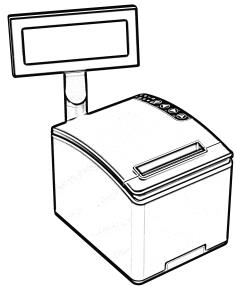
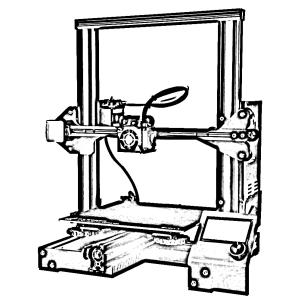
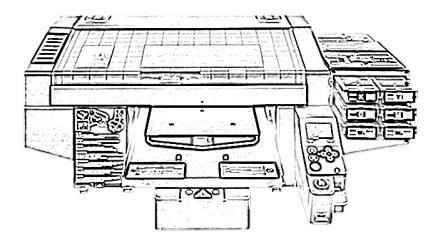
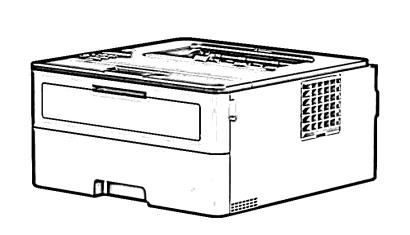
Na którym rysunku przedstawiono drukarkę 3D?

A. Rysunek 1
Ilustracja do odpowiedzi A
B. Rysunek 2
Ilustracja do odpowiedzi B
C. Rysunek 3
Ilustracja do odpowiedzi C
D. Rysunek 4
Ilustracja do odpowiedzi D
Na drugim rysunku faktycznie znajduje się drukarka 3D i to można rozpoznać po kilku charakterystycznych elementach. Przede wszystkim drukarka 3D posiada otwartą ramę konstrukcyjną, ruchome osie (X, Y, Z) oraz głowicę ekstrudera, która porusza się nad stołem roboczym. Całość przypomina trochę miniaturową fabrykę – właśnie dlatego ten sprzęt zyskuje taką popularność nie tylko w przemyśle, ale i w domu czy szkole. Drukarki 3D wykorzystuje się do prototypowania, naprawy części, nauki projektowania czy nawet hobby modelarskiego. Standardy branżowe, jak choćby Open Source Hardware czy normy bezpieczeństwa druku 3D, zakładają konieczność stosowania zabezpieczeń przy pracy z filamentami (np. ABS, PLA), a użytkownicy muszą zwracać uwagę na wentylację i kalibrację stołu, co z mojego doświadczenia czasem bywa niezłą łamigłówką. Moim zdaniem, najciekawsze jest to, że dzięki drukarkom 3D można wydrukować zarówno zaawansowane modele techniczne, jak i proste elementy do codziennego użytku. To rewolucja w podejściu do wytwarzania rzeczy – pozwala na szybkie przejście od projektu cyfrowego do fizycznego przedmiotu. W branży coraz częściej kładzie się nacisk na jakość wydruków oraz na bezpieczeństwo użytkowania – stąd popularność zamkniętych obudów i systemów filtrujących powietrze w nowszych modelach. Drukarka 3D to sprzęt, który znakomicie wpisuje się w ideę Przemysłu 4.0, gdzie liczy się personalizacja i szybka adaptacja do zmieniających się potrzeb.

Pytanie 25

Jakiego oprogramowania używa się do stworzenia prezentacji w formie "interaktywnej mapy"?

A. Adobe Photoshop
B. Adobe Flash
C. Prezi
D. Power Point
Wybór programów takich jak Adobe Photoshop, PowerPoint oraz Adobe Flash w kontekście tworzenia interaktywnych map prezentacji jest mylący i wynika z powszechnego błędnego zrozumienia funkcji tych narzędzi. Adobe Photoshop to oprogramowanie graficzne, które służy głównie do edycji zdjęć i tworzenia grafiki rastrowej. Choć można w nim stworzyć atrakcyjne wizualizacje, nie oferuje on interaktywnych funkcji wymaganych do stworzenia mapy prezentacji. PowerPoint, mimo że jest popularnym narzędziem do tworzenia prezentacji, skupia się głównie na statycznych slajdach oraz przejściach między nimi, co ogranicza jego możliwości w zakresie interaktywności. Z kolei Adobe Flash, pomimo swojego potencjału w tworzeniu animacji, jest obecnie technologią przestarzałą, która nie jest wspierana w nowoczesnych przeglądarkach internetowych. Użytkownicy często błędnie zakładają, że każde narzędzie do tworzenia wizualizacji może być użyte do interaktywnych prezentacji, co prowadzi do nieefektywnego wykorzystania oprogramowania. W rzeczywistości, aby tworzyć rzeczywiście interaktywne doświadczenia, należy korzystać z narzędzi dedykowanych takim celom, jak Prezi, które zapewniają odpowiednie funkcje, takie jak zooming interface i animacje, umożliwiające bardziej angażujące prezentacje.

Pytanie 26

Według zasad typografii w sieci, maksymalna liczba znaków w jednej linii tekstu wynosi

A. 37 znaków
B. 50 znaków
C. 95 znaków
D. 25 znaków
Odpowiedź 50 znaków jest zgodna z zaleceniami typografii internetowej, które sugerują, że optymalna długość linii tekstu powinna wynosić od 50 do 75 znaków. Długość 50 znaków jest szczególnie efektywna, ponieważ wspomaga czytelność i ułatwia skanowanie tekstu przez użytkowników. W praktyce oznacza to, że na stronach internetowych, które stosują tę zasadę, użytkownicy mogą łatwiej przyswajać informacje, co ma pozytywny wpływ na ich doświadczenie. Dobrą praktyką jest także zastosowanie odpowiedniego odstępu między liniami oraz marginesów, co dodatkowo poprawia estetykę i ułatwia czytanie. Warto również zauważyć, że w kontekście urządzeń mobilnych, gdzie przestrzeń jest ograniczona, dąży się do zachowania podobnych zasad, jednak z uwzględnieniem ich specyfiki. Wspierając czytelność, możemy również zwiększyć czas spędzony na stronie oraz zmniejszyć wskaźniki odrzuceń, co jest korzystne z perspektywy SEO.

Pytanie 27

Która funkcjonalność aparatu lub kamery redukuje skutki drgań w sytuacji, gdy nie jest używany statyw?

A. Stabilizacja obrazu
B. Zoom cyfrowy
C. Zoom optyczny
D. Filtr artystyczny
Stabilizacja obrazu to fajna technologia, która naprawdę pomaga, szczególnie jak nagrywamy coś bez statywu. Są różne metody stabilizacji – optyczna i elektroniczna. Przy stabilizacji optycznej, elementy w obiektywie się przesuwają, żeby skompensować ruch kamery, co sprawia, że obraz jest bardziej stabilny. Przykładowo, nagrywając filmy podczas chodzenia czy jazdy na rowerze, drgania mogą być spore, więc to jest bardzo przydatne. Warto włączać tę stabilizację, gdy jest ciemno, a czas naświetlania długi – wtedy łatwiej o poruszenia. W dzisiejszych aparatach i kamerach stabilizacja obrazu to już norma, co znacząco podnosi jakość nagrań. Pamiętaj jednak, że nawet najlepsza stabilizacja nie zastąpi statywu w ekstremalnych warunkach, ale daje większą swobodę, gdy statyw nie wchodzi w grę, bo na przykład nie ma jak go ustawić.

Pytanie 28

W dokumencie hipertekstowym, przy pomocy znacznika , określa się

A. zakończenie dokumentu HTML
B. rozpoczęcie dokumentu HTML
C. zakończenie nagłówka dokumentu HTML
D. rozpoczęcie nagłówka dokumentu HTML
Wybór błędnych odpowiedzi świadczy o niepełnym zrozumieniu struktury dokumentu HTML. Odpowiedzi wskazujące na koniec dokumentu HTML, początek dokumentu, czy koniec nagłówka są nieprecyzyjne w kontekście roli znacznika <HEAD>. Koniec dokumentu HTML oznaczany jest przez znacznik </HTML>, co jednoznacznie definiuje, że wszystkie elementy dokumentu zostały już zdefiniowane. Z kolei początek dokumentu HTML jest sygnalizowany przez znacznik <HTML>, który wskazuje na rozpoczęcie całej struktury dokumentu. Zrozumienie, że <HEAD> dotyczy tylko nagłówka, a nie całego dokumentu, jest kluczowe. Nagłówek z kolei nie kończy się na <HEAD>, ale jest zakończony przez </HEAD>, co również może wprowadzać w błąd. Typowym błędem myślowym jest mylenie kontekstu użycia tagów w HTML - każdy znacznik ma swoją określoną funkcję i miejsce w hierarchii dokumentu. Wiedza o tym, co znajduje się w sekcji nagłówkowej, jest niezbędna do prawidłowego rozumienia, jak struktura HTML wpływa na sposób wyświetlania treści oraz na optymalizację dla wyszukiwarek. Właściwe umiejscowienie i użycie znaczników są fundamentalne dla tworzenia dobrze działających stron internetowych.

Pytanie 29

Przedstawione zdjęcie zostało skadrowane zgodnie z zasadą kompozycji

Ilustracja do pytania
A. centralnej.
B. skośnej.
C. symetrycznej.
D. horyzontalnej.
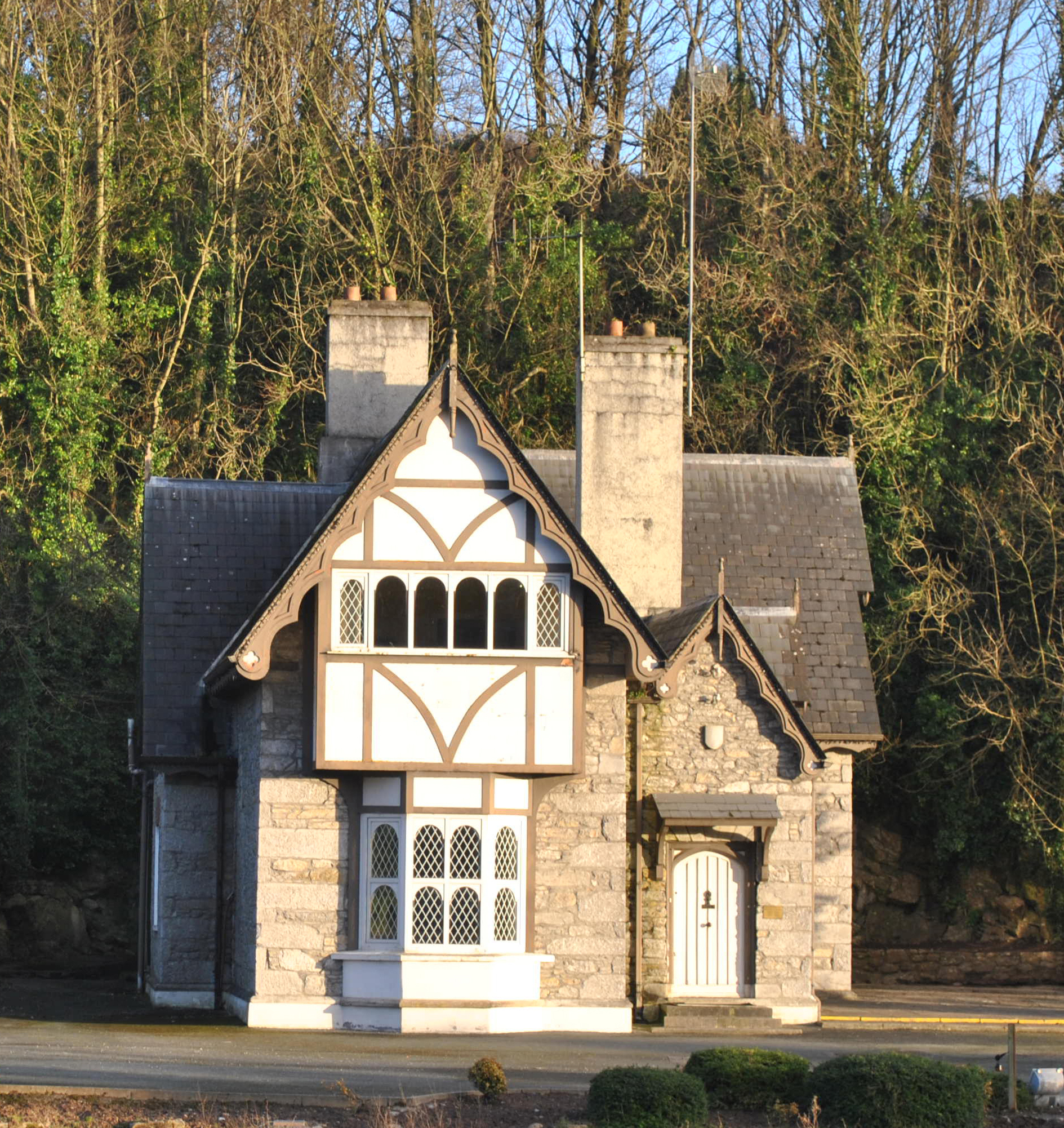
Na tym zdjęciu budynek został umieszczony dokładnie w osi kadru, co jest klasycznym przykładem kompozycji centralnej. Główny motyw – fasada domu – zajmuje środek obrazu w pionie, a linia symetrii budynku prawie pokrywa się z osią kadru aparatu. W kompozycji centralnej fotograf świadomie łamie zasadę trójpodziału i inne bardziej „dynamiczne” układy, żeby podkreślić statyczność, stabilność i równowagę sceny. Moim zdaniem przy architekturze, zwłaszcza tak symetrycznej jak tutaj, to bardzo sensowny wybór – widz od razu skupia się na bryle, detalach i rytmie okien, a nie błądzi wzrokiem po tle. W praktyce, przy fotografowaniu budynków, pomników czy frontów kościołów, kompozycja centralna jest często stosowana jako standard branżowy, szczególnie w fotografii katalogowej i dokumentacyjnej. Dobrą praktyką jest wtedy dopilnowanie, żeby piony były faktycznie pionowe (korekcja perspektywy, poziomica w aparacie, ewentualnie korekta w postprodukcji). W fotografii cyfrowej i projektach graficznych taki kadr świetnie sprawdza się też w layoutach stron www czy plakatach, bo centralny motyw łatwo połączyć z tekstem nad lub pod zdjęciem. W programach typu Photoshop czy Lightroom można włączyć siatkę kadrowania i zobaczyć, że w kompozycji centralnej środek obiektu pokrywa się z przecięciem osi kadru, a nie z liniami trójpodziału. Warto to świadomie ćwiczyć: robić tę samą scenę raz centralnie, raz według reguły trzecich i porównywać wrażenie wizualne – bardzo dobrze to wyrabia oko fotografa.

Pytanie 30

Materiał cyfrowy do tworzenia modeli 3D można uzyskać z rzeczywistego obiektu poprzez

A. stylizację bitmapy w formie bryły 3D
B. animację 3D
C. wektoryzację bitmapy przy użyciu efektu 3D
D. skanowanie 3D
Stylizacja bitmapy bryłą 3D, animowanie 3D oraz wektoryzacja bitmapy z zastosowaniem efektu 3D to procesy, które nie są odpowiednie do pozyskiwania materiału cyfrowego z rzeczywistych przedmiotów. Stylizacja bitmapy bryłą 3D polega na transformacji dwuwymiarowych obrazów w trójwymiarowe modele, co nie pozwala na uchwycenie rzeczywistej geometrii obiektu, a jedynie na jego artystyczną interpretację. To podejście nie jest w stanie odtworzyć detali i proporcji obiektu w rzeczywisty sposób. Animowanie 3D to proces, który dotyczy ruchu i dynamiki modeli 3D, a nie ich pozyskiwania. Chociaż animacja jest kluczowym elementem w produkcji filmów i gier, same modele muszą być najpierw stworzone przy użyciu technik, które pozwalają na odwzorowanie rzeczywistych obiektów. Wektoryzacja bitmapy, z kolei, polega na konwersji obrazów rastrowych w wektory, co również nie odpowiada na potrzebę tworzenia precyzyjnych modeli z rzeczywistych obiektów. Podejścia te mogą prowadzić do błędnych wniosków, ponieważ mogą być mylone z procesami, które mają na celu modelowanie 3D, ale nie spełniają wymogu precyzyjnego odwzorowania rzeczywistości. W kontekście profesjonalnego modelowania 3D kluczowe jest rozróżnienie między procesami kreatywnymi a technikami pozyskiwania danych, aby zapewnić jakość i dokładność końcowego produktu.

Pytanie 31

Czynnikiem prowadzącym do niepożądanego zachowania pracownika w miejscu pracy jest?

A. terminowe wypłacanie wynagrodzenia
B. rejestrowanie godzin pracy
C. długotrwały stres
D. przestrzeganie regulaminowych przerw
Długotrwały stres jest jedną z kluczowych przyczyn niepożądanego zachowania pracowników w miejscu pracy. Przewlekły stres może prowadzić do obniżenia wydajności, a także do negatywnych skutków zdrowotnych, takich jak wypalenie zawodowe. Pracownicy narażeni na stres mogą wykazywać zachowania agresywne, apatyczne lub nieodpowiedzialne, co w dłuższym okresie wpływa na atmosferę w zespole oraz na wyniki całej organizacji. Przykładowo, w firmach, gdzie pracownicy są obciążeni nadmiernymi wymaganiami bez odpowiedniego wsparcia, często można zaobserwować wysoki wskaźnik rotacji kadry i absencji. Z punktu widzenia dobrych praktyk zarządzania zasobami ludzkimi, istotne jest wdrażanie programów wsparcia psychologicznego oraz szkoleń dotyczących zarządzania stresem. Warto również prowadzić regularne badania satysfakcji pracowników, aby na bieżąco identyfikować źródła stresu i podejmować odpowiednie działania. Efektywne zarządzanie stresem w miejscu pracy jest zgodne z normami ISO 45001, które odnoszą się do systemów zarządzania bezpieczeństwem i higieną pracy, oraz promują zdrowe i bezpieczne środowisko pracy.

Pytanie 32

Na podstawie ilustracji określ efekt zastosowany w pliku dźwiękowym?

Ilustracja do pytania
A. Zgłośnienie.
B. Zmiana tempa.
C. Ściszenie.
D. Całkowite wyciszenie.
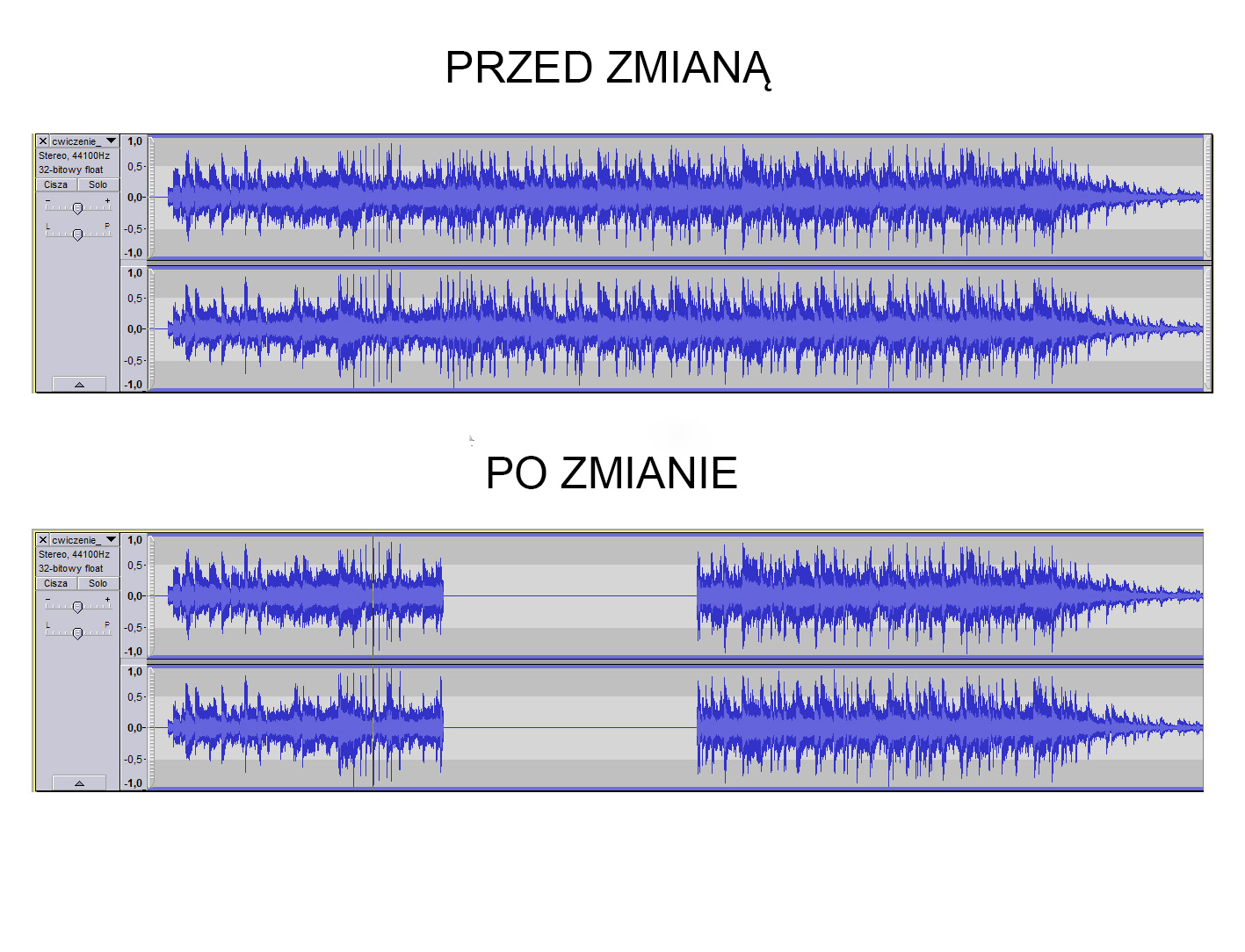
Prawidłowo rozpoznano efekt: na ilustracji widać całkowite wyciszenie fragmentu nagrania. Świadczy o tym to, że w środkowej części przebiegu po zmianie pojawia się zupełnie płaski odcinek fali, bez jakichkolwiek wychyleń w górę lub w dół. W edycji audio taki odcinek oznacza poziom amplitudy dokładnie 0, czyli brak sygnału dźwiękowego – nie ma ani szumu tła, ani muzyki, ani głosu. To nie jest zwykłe ściszenie czy zgłośnienie, bo wtedy kształt fali zostaje, tylko zmienia się jej wysokość. Przy wyciszeniu całkowitym kształt fali w danym fragmencie po prostu znika. W praktyce taki efekt stosuje się bardzo często: np. żeby wyciąć przekleństwo w nagraniu lektorskim, usunąć kaszlnięcie, stuknięcie w mikrofon, trzask przy podłączaniu kabla, albo zrobić tzw. „twardą pauzę” między scenami w filmie czy prezentacji multimedialnej. W większości programów do montażu dźwięku (Audacity, Adobe Audition, Reaper i inne) realizuje się to przez zaznaczenie fragmentu i użycie funkcji Silence / Wycisz. Z mojego doświadczenia lepiej jest jednak, kiedy się da, korzystać z krótkich przejść typu fade in/fade out na krawędziach takiego wyciszenia, żeby uniknąć klikania na granicy sygnału i ciszy. Standardową dobrą praktyką w produkcji audio jest też to, żeby nie nadużywać totalnej ciszy w środku utworu muzycznego – bo brzmi to nienaturalnie – ale w montażu lektora czy podcastów jest to jak najbardziej normalne narzędzie pracy.

Pytanie 33

Który z formatów pozwala na zapis obrazu oraz dźwięku?

A. AVI
B. MIDI
C. MP3
D. WAV
Format AVI, czyli Audio Video Interleave, to jeden z najbardziej rozpoznawalnych formatów kontenerowych. Powstał on w 1992 roku dzięki Microsoftowi i od tego czasu stał się takim standardem w świecie multimediów. Co w nim fajnego? To, że można w nim przechowywać zarówno obraz, jak i dźwięk, a do tego wspiera różne kodeki. Można w nim więc zapisywać filmy w świetnej jakości, w różnych formatach. Zobacz, większość filmów, które oglądamy na komputerach czy smartfonach, jest właśnie w tym formacie. To chyba dlatego AVI jest tak powszechnie stosowane w profesjonalnej produkcji wideo oraz w archiwizacji materiałów. Dodatkowo, jeśli chcesz coś edytować, to AVI daje dużo możliwości, co sprawia, że jest często wybierany przez filmowców i montażystów.

Pytanie 34

Interfejsem służącym do przesyłania cyfrowego sygnału audio i wideo o wysokiej przepustowości jest

A. HDMI
B. VGA
C. DVI
D. DVIX
HDMI to aktualnie najczęściej wykorzystywany interfejs do przesyłania cyfrowego sygnału audio i wideo o wysokiej przepustowości. W wielu nowoczesnych urządzeniach takich jak telewizory, monitory komputerowe, projektory, konsole do gier czy nawet laptopy, port HDMI to już standard. Najważniejsze jest to, że HDMI umożliwia przesyłanie obrazu w wysokiej rozdzielczości (nawet do 8K w najnowszych wersjach) oraz wielokanałowego dźwięku cyfrowego – wszystko jednym kablem, bez dodatkowego okablowania dla audio. Dla porównania, w starszych standardach często trzeba było osobno podłączać dźwięk i obraz, co było niewygodne i generowało chaos z przewodami. Moim zdaniem to właśnie prostota i uniwersalność HDMI sprawiła, że zdobył taką popularność w domowych systemach AV, ale też w zastosowaniach profesjonalnych np. podczas prowadzenia prezentacji czy na salach wykładowych. Co ciekawe, HDMI jest kompatybilny z różnymi wersjami zabezpieczeń (HDCP), co umożliwia przesyłanie treści chronionych prawem autorskim, np. filmów w jakości Blu-ray. Z praktyki wiem, że to rozwiązanie rzadko sprawia użytkownikom kłopoty – wystarczy podłączyć kabel i od razu można korzystać z pełnej jakości obrazu i dźwięku. No i jeszcze jedna rzecz: HDMI przez lata przechodził liczne aktualizacje, więc warto wiedzieć, że nie każdy starszy kabel poradzi sobie z rozdzielczością 4K czy wyższą – tu już trzeba czasem zwrócić uwagę na oznaczenia kabli (np. High Speed HDMI).

Pytanie 35

Które narzędzie nie jest stosowane do selekcji elementów obrazu w programie Adobe Photoshop?

A. Lasso.
B. Różdżka.
C. Zaznaczenie eliptyczne.
D. Magiczna gumka.
Poprawnie wskazana została „Magiczna gumka”, bo to narzędzie w Photoshopie służy przede wszystkim do kasowania pikseli na podstawie podobieństwa koloru, a nie do klasycznej selekcji obszaru. Innymi słowy, Magiczna gumka od razu usuwa fragment obrazu, zamiast tworzyć aktywne zaznaczenie, które można później edytować, przesuwać, wypełniać czy maskować. Z mojego doświadczenia wynika, że początkujący często mylą narzędzia selekcji z narzędziami edycji, bo wizualnie efekt bywa podobny: coś znika z tła. Jednak z punktu widzenia poprawnej pracy w Photoshopie to jest zupełnie inny etap obróbki. Profesjonalne podejście w retuszu i montażu polega na tym, żeby najpierw stworzyć precyzyjne zaznaczenie (np. Lasso, Zaznaczenie eliptyczne, Różdżka/Magiczna różdżka), a dopiero potem wykonać operację: dodać maskę warstwy, zmienić kolor, zastosować filtr, przesunąć obiekt czy właśnie coś usunąć. Lasso pozwala ręcznie „obrysować” kształt zaznaczenia, co jest przydatne przy nieregularnych obiektach, np. włosy, ubrania, elementy tła o skomplikowanych krawędziach. Zaznaczenie eliptyczne (część narzędzia Marquee) służy do tworzenia prostych, geometrycznych zaznaczeń, np. okrągłe logo, obiekty w kształcie koła, elementy interfejsu. Różdżka z kolei wybiera piksele na podstawie podobieństwa koloru i tolerancji, co świetnie się sprawdza przy jednolitych tłach, np. zielone tło przy chroma key. Magiczna gumka działa podobnie do Różdżki, ale zamiast robić zaznaczenie, od razu kasuje piksele i często wprowadza nieodwracalne zmiany w warstwie. Dlatego w profesjonalnych workflow raczej się jej unika, a jeśli już, to z dużą ostrożnością. Lepszą praktyką jest używanie narzędzi zaznaczania + masek warstw, bo to daje możliwość późniejszej korekty bez niszczenia oryginalnych danych.

Pytanie 36

Który z poniższych znaczników powinien być użyty, aby dodać w tekście indeks dolny?

A. <del>
B. <sub>
C. <sup>
D. <ins>
Wybór niewłaściwych znaczników do umieszczenia indeksu dolnego w tekście może prowadzić do nieporozumień oraz nieczytelności zawartości. Znacznik <del> jest używany do oznaczania tekstu, który został usunięty, co nie ma związku z tworzeniem indeksów dolnych. Użycie tego znacznika w kontekście indeksów dolnych może wprowadzać w błąd, ponieważ użytkownicy mogą pomyśleć, że tekst oznaczony tym znacznikiem jest nieaktualny lub nieważny, co jest sprzeczne z zamiarem używania indeksu dolnego. Z kolei znacznik <sup> jest przeznaczony do oznaczania tekstu jako indeksu górnego, co również nie spełnia wymagań dotyczących indeksów dolnych. Zastosowanie <sup> w miejscu <sub> prowadzi do błędnego przedstawienia informacji, co może wpłynąć na interpretację treści przez odbiorców. Znacznik <ins> z kolei oznacza wstawiony tekst, co również jest nieodpowiednie w kontekście indeksów dolnych. Typowe błędy myślowe, takie jak pomylenie funkcji poszczególnych znaczników, mogą wynikać z braku znajomości semantyki HTML oraz ich zastosowania. Dlatego ważne jest, aby zrozumieć, że każdy znacznik ma swoją specyfikę i zastosowanie, co ma kluczowe znaczenie w kontekście tworzenia dostępnych i poprawnych dokumentów HTML.

Pytanie 37

Jaki skrót klawiszowy umożliwia zaznaczenie wszystkich elementów znajdujących się w obszarze roboczym programu Adobe Illustrator?

A. Ctrl+A
B. Ctrl+G
C. Ctrl+C
D. Ctrl+V
Skrót klawiaturowy Ctrl+A jest standardowym poleceniem w wielu programach, w tym Adobe Illustrator, służącym do zaznaczania wszystkich obiektów w danym dokumencie. Użycie tego skrótu jest niezwykle przydatne, gdy potrzebujemy szybko edytować lub przenieść wszystkie elementy w obszarze roboczym, co znacząco przyspiesza proces pracy. Na przykład, jeśli projektujesz złożony układ graficzny i chcesz zmienić kolor tła, zaznaczenie wszystkich obiektów pozwoli Ci to zrobić w jednym kroku. Ponadto, Ctrl+A jest częścią ogólnych standardów interfejsu użytkownika, co oznacza, że użytkownicy mogą oczekiwać, że będzie on działał w podobny sposób w innych aplikacjach. W praktyce, korzystając z Ctrl+A, można również szybko skopiować wszystkie zaznaczone elementy za pomocą Ctrl+C lub przenieść je w inne miejsce za pomocą skrótu Ctrl+X, co sprawia, że jest to kluczowe narzędzie w codziennej pracy graficznej.

Pytanie 38

Do tworzenia animacji obrazów w programie Adobe Photoshop stosuje się okno

A. ustawienia pędzla.
B. oś czasu.
C. nawigator.
D. histogram.
Poprawna odpowiedź to „oś czasu”, bo właśnie to okno w Adobe Photoshop służy do tworzenia i edycji animacji. W nowoczesnych wersjach Photoshopa mamy panel „Timeline” (Oś czasu), który pozwala pracować w dwóch trybach: animacji klatkowej (frame animation) oraz animacji wideo (video timeline). W praktyce wygląda to tak, że na osi czasu możesz dodawać klatki, zmieniać położenie obiektów, krycie warstw, styl warstw, a nawet filtry, a Photoshop zapisuje te zmiany jako kolejne etapy animacji. To jest w zasadzie standardowe podejście w większości programów multimedialnych – zawsze gdzieś pojawia się oś czasu, na której układasz ruch w czasie. Moim zdaniem warto od razu wyrabiać sobie nawyk pracy na warstwach i kluczowych klatkach (keyframes), bo to później bardzo ułatwia przesiadkę do programów typowo animacyjnych, jak After Effects czy Premiere Pro. W Photoshopie dobra praktyka jest taka, żeby każdą część ruchomego elementu mieć na osobnej warstwie, a dopiero potem animować ją w panelu Oś czasu. Dzięki temu masz pełną kontrolę: możesz precyzyjnie ustawiać czas trwania, opóźnienia, płynne przejścia oraz eksportować gotową animację np. do GIF-a albo do sekwencji wideo. W pracy komercyjnej, przy banerach internetowych czy prostych animowanych grafikach na social media, właśnie ten panel jest podstawowym narzędziem, bez którego praktycznie nie da się zrobić sensownej animacji w Photoshopie.

Pytanie 39

Jakie źródła sygnałów dźwiękowych klasyfikowane są jako analogowe?

A. Magnetofon, komputer przenośny
B. Magnetofon, gramofon
C. Odtwarzacz MP3, laptop
D. Odtwarzacz CD, winylowa płyta
Odpowiedź 'Magnetofon, gramofon' jest poprawna, ponieważ oba te urządzenia są przykładami analogowych źródeł sygnałów fonicznych. Magnetofon zapisuje dźwięk na taśmie magnetycznej w formie analogowej, co oznacza, że sygnał audio jest wiernie odwzorowywany przez zmiany pola magnetycznego. Z kolei gramofon odtwarza dźwięk poprzez obracanie płyty winylowej, a igła porusza się w rowkach płyty, generując sygnał elektryczny, który także ma charakter analogowy. W praktyce, urządzenia analogowe są często preferowane przez audiofilów ze względu na ich zdolność do reprodukcji ciepłego brzmienia, które jest trudne do osiągnięcia w technologiach cyfrowych. W branży muzycznej i filmowej, stosowanie analogowych źródeł do nagrywania i odtwarzania dźwięku często odbywa się w kontekście estetycznym, gdzie jakość dźwięku i charakterystyka brzmienia są kluczowe. Standardy jakości dźwięku, takie jak RIAA dla gramofonów, podkreślają znaczenie analogowego przetwarzania dźwięku, co potwierdza jego wartość w dzisiejszym świecie technologii audio.

Pytanie 40

Zawarty w dokumencie elektronicznym odnośnik, który stanowi link umożliwiający błyskawiczny dostęp do informacji z innej sekcji tego dokumentu, to

A. widżet
B. przycisk wyboru
C. hiperłącze
D. pasek przewijania
Hiperłącze to kluczowy element nawigacji w dokumentach elektronicznych, umożliwiający użytkownikom szybkie przenoszenie się do określonych sekcji lub zewnętrznych zasobów bez konieczności przewijania całego dokumentu. W praktyce, hiperłącza stanowią podstawę interaktywności w stronach internetowych oraz w dokumentacji elektronicznej. Przykładem zastosowania mogą być dokumenty PDF, gdzie kliknięcie na hiperłącze przenosi nas bezpośrednio do powiązanej treści, co znacznie zwiększa efektywność przyswajania informacji. Z perspektywy stosowania dobrych praktyk, ważne jest, aby hiperłącza były jasno oznaczone, a ich działanie było intuicyjne dla użytkowników. Standardy WCAG (Web Content Accessibility Guidelines) podkreślają znaczenie nauczania użytkowników o funkcjach linków, co może obejmować właściwe formatowanie tekstu oraz używanie odpowiednich atrybutów, takich jak title, aby zapewnić lepszą dostępność. Dzięki temu, użytkownicy z różnymi umiejętnościami technicznymi mogą w pełni korzystać z zasobów dostępnych w dokumentach elektronicznych.