Wyniki egzaminu

Informacje o egzaminie:
  • Zawód: Technik informatyk
  • Kwalifikacja: INF.02 - Administracja i eksploatacja systemów komputerowych, urządzeń peryferyjnych i lokalnych sieci komputerowych
  • Data rozpoczęcia: 10 kwietnia 2026 17:58
  • Data zakończenia: 10 kwietnia 2026 18:11

Egzamin niezdany

Wynik: 17/40 punktów (42,5%)

Wymagane minimum: 20 punktów (50%)

Nowe
Analiza przebiegu egzaminu— sprawdź jak rozwiązywałeś pytania
Udostępnij swój wynik
Szczegółowe wyniki:
Pytanie 1

Narzędziem wbudowanym w systemie Windows, wykorzystywanym do diagnozowania problemów związanych z działaniem animacji w grach lub odtwarzaniem filmów, jest

A. dxdiag
B. userpasswords2
C. cacls
D. fsmgmt
dxdiag to jedno z tych narzędzi, o których często mówią nauczyciele informatyki, a w praktyce bardzo się przydaje. Jest to wbudowany w system Windows program diagnostyczny DirectX Diagnostic Tool. Jego głównym zadaniem jest wykrywanie i rozwiązywanie problemów związanych z DirectX, czyli biblioteką odpowiedzialną za obsługę grafiki, animacji i dźwięku w grach oraz programach multimedialnych. W praktyce, jeżeli masz problem z płynnością animacji w grach, przycinaniem filmów czy dziwnym zachowaniem grafiki, to właśnie dxdiag pozwoli Ci szybko sprawdzić, czy sterowniki karty graficznej są aktualne, czy DirectX działa poprawnie, a także podać szczegółowe informacje o sprzęcie. Moim zdaniem każdy, kto interesuje się grami lub naprawami komputerów, powinien choć raz odpalić to narzędzie i zobaczyć, jakie informacje można tam znaleźć. To szybki sposób na wykluczenie problemów ze sprzętem lub bibliotekami systemowymi. Co ciekawe, dxdiag nawet eksportuje raporty tekstowe, które można przesłać komuś bardziej doświadczonemu, by pomógł rozwiązać problem. Branżowo jest to standardowe narzędzie wykorzystywane w serwisach komputerowych oraz przez support techniczny producentów sprzętu. Z doświadczenia wiem, że to często pierwszy krok w diagnostyce problemów z grafiką i dźwiękiem na Windowsie.
Pytanie 2

Aby uniknąć różnic w kolorystyce pomiędzy zeskanowanymi zdjęciami na wyświetlaczu komputera a ich oryginałami, konieczne jest przeprowadzenie

A. interpolację skanera
B. kadrowanie skanera
C. modelowanie skanera
D. kalibrację skanera
Kalibracja skanera to proces, w którym dostosowuje się parametry urządzenia, aby osiągnąć maksymalną zgodność kolorystyczną między zeskanowanymi obrazami a oryginałami. Proces ten jest niezbędny, ponieważ różnice w kolorach mogą wynikać z różnic w oprogramowaniu, sprzęcie, a także z ustawień skanera. Kalibracja polega na wykorzystaniu wzorców kolorystycznych, które pozwalają na dokładne odwzorowanie barw. Przykładem zastosowania kalibracji może być sytuacja, gdy grafika drukarska musi być zgodna z jej cyfrowym odpowiednikiem. Aby to osiągnąć, operator skanera wykonuje kalibrację na podstawie znanych standardów kolorów, takich jak sRGB czy Adobe RGB, co zapewnia spójność i powtarzalność kolorów. Ponadto, regularna kalibracja jest zalecana jako dobra praktyka w branży, aby zminimalizować błędy kolorystyczne, które mogą wystąpić z biegiem czasu.

Pytanie 3

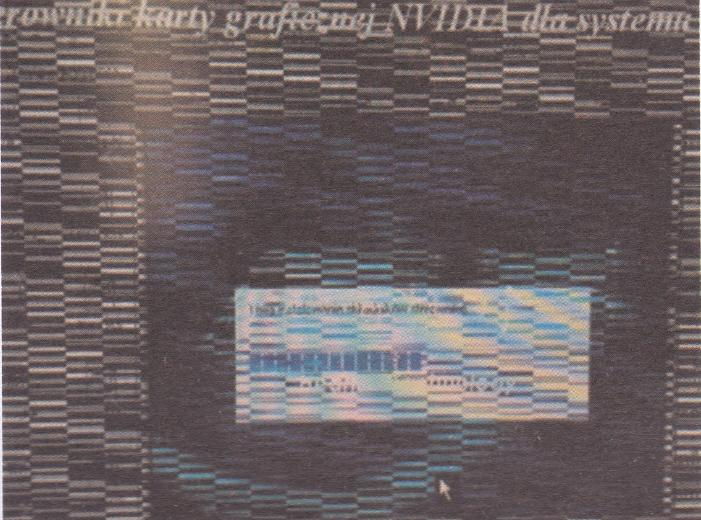
Usterka przedstawiona na ilustracji, widoczna na monitorze komputera, nie może być spowodowana przez

Ilustracja do pytania
A. przegrzanie karty graficznej
B. nieprawidłowe napięcie zasilacza
C. spalenie rdzenia lub pamięci karty graficznej po overclockingu
D. uszkodzenie modułów pamięci operacyjnej
Przegrzewanie się karty graficznej może powodować różne dziwne artefakty na ekranie, bo generowanie grafiki 3D wymaga sporo mocy i ciepła. Jeśli chłodzenie karty jest za słabe albo powietrze krąży źle, to temperatura może wzrosnąć, co prowadzi do kłopotów z działaniem chipów graficznych i problemów z obrazem. Zasilacz to też sprawa kluczowa, bo jak napięcie jest złe, to może to wpłynąć na stabilność karty. Zasilacz z niewystarczającą mocą lub z uszkodzeniem może spowodować przeciążenia i wizualne problemy. Jak ktoś kręci rdzeń czy pamięć karty graficznej po overclockingu, to może dojść do błędów w wyświetlaniu, bo przekraczanie fabrycznych ograniczeń mocno obciąża komponenty i może je uszkodzić termicznie. Podsumowując, wszystkie te przyczyny, poza problemami z pamięcią RAM, są związane z kartą graficzną i jej działaniem, co skutkuje zakłóceniami w obrazie.

Pytanie 4

Które z poleceń systemu Linux nie umożliwia przeprowadzenia diagnostyki sprzętu komputerowego?

A. lspci
B. fsck
C. top
D. ls
Wydaje się, że wiele osób utożsamia narzędzia takie jak <b>top</b>, <b>fsck</b>, czy <b>lspci</b> z ogólną administracją systemem, przez co można błędnie sądzić, że nie mają one związku z diagnostyką sprzętu. Jednak patrząc z technicznego punktu widzenia, każde z tych poleceń odgrywa ważną rolę w monitorowaniu i diagnozowaniu różnych aspektów platformy sprzętowej lub systemowej. <b>top</b> to narzędzie do monitorowania procesów, użycia pamięci RAM, obciążenia CPU czy swapu – pozwala szybko wychwycić, jak sprzęt radzi sobie z pracą, co jest kluczowe przy rozwiązywaniu problemów wydajnościowych. <b>fsck</b> służy do sprawdzania spójności i naprawy systemów plików, co bezpośrednio dotyka aspektów sprzętowych takich jak integralność dysków czy występowanie błędów sektorów – w praktyce, kiedy coś nie działa z dyskiem, to właśnie fsck daje pierwsze wskazówki. <b>lspci</b> pokazuje listę wszystkich urządzeń podłączonych przez magistralę PCI, czyli na przykład kart graficznych, kontrolerów sieciowych, urządzeń USB itd. Daje to bezpośredni wgląd w konfigurację sprzętową komputera. Typowym błędem jest uznanie, że narzędzia te są tylko 'administracyjne' – w rzeczywistości stanowią podstawę praktycznej diagnostyki sprzętowej w środowisku Linux. Natomiast <b>ls</b> nie ma żadnego związku z diagnostyką sprzętu – to tylko proste narzędzie do wyświetlania plików i katalogów. W branżowych standardach i dokumentacjach, takich jak podręczniki administratorów systemów Linux, wyraźnie podkreśla się, że <b>ls</b> nie dostarcza absolutnie żadnych informacji o sprzęcie ani kondycji systemu, więc nie nadaje się nawet do najprostszej diagnostyki sprzętowej. Jeśli ktoś wybiera inne narzędzie jako 'nieprzydatne' w diagnozie sprzętu, to zwykle wynika to z nieporozumienia co do zakresu działania tych narzędzi lub mylenia ich z poleceniami typowo plikowymi. Warto więc zapamiętać, że tylko <b>ls</b> w tym zestawie nie wnosi żadnej wartości w kontekście diagnozowania sprzętu.

Pytanie 5

Jakie polecenie w systemie Windows służy do zbadania trasy, po jakiej przesyłane są pakiety w sieci?

A. ipconfig
B. netstat
C. route
D. tracert
Odpowiedzi takie jak 'ipconfig', 'netstat' czy 'route' są często mylone z funkcjonalnością polecenia 'tracert', jednak każde z nich ma zupełnie inne zastosowanie w kontekście diagnostyki sieci. 'Ipconfig' służy do wyświetlania i konfiguracji ustawień IP na komputerze, takich jak adresy IP, maski podsieci oraz bramy domyślnej. Umożliwia to użytkownikom zarządzanie ich połączeniami sieciowymi, ale nie dostarcza informacji o trasie pakietów w sieci. Natomiast 'netstat' jest narzędziem do monitorowania aktywnych połączeń sieciowych i otwartych portów, co może być pomocne w analizie ruchu, ale nie w śledzeniu drogi, jaką pokonują pakiety. Z kolei 'route' jest poleceniem do zarządzania tablicą routingu w systemie operacyjnym. Umożliwia ono dodawanie, usuwanie lub modyfikowanie wpisów routingu, lecz nie ma za zadanie analizowania trasy pakietów. Zrozumienie różnicy między tymi narzędziami jest kluczowe, aby efektywnie zarządzać siecią i diagnostyką problemów. W praktyce, często zdarza się, że osoby nieprzygotowane technicznie mylą te narzędzia, co prowadzi do niejasności w analizie problemów sieciowych. Właściwe stosowanie narzędzi diagnostycznych może znacząco poprawić wydajność operacyjną i zminimalizować czas przestoju w przypadku problemów z łącznością.

Pytanie 6

Na wyświetlaczu drukarki pojawił się komunikat „PAPER JAM”. Aby usunąć usterkę, należy w pierwszej kolejności

A. zlokalizować miejsce zacięcia papieru w drukarce.
B. załadować papier do podajnika.
C. wymienić pojemnik z materiałem drukującym.
D. zainstalować podajnik papieru w drukarce.
Komunikat „PAPER JAM” na drukarce oznacza, że doszło do zacięcia papieru w jej mechanizmie. Najważniejszą i pierwszą czynnością w takiej sytuacji jest zlokalizowanie miejsca, gdzie ten papier faktycznie się zablokował. To podejście jest zgodne z zasadami serwisowania sprzętu biurowego – zawsze zanim zaczniemy jakiekolwiek inne czynności, najpierw diagnozujemy miejsce usterki. Moim zdaniem wielu użytkowników popełnia tutaj błąd, od razu wyciągając papier na siłę lub próbując naprawiać drukarkę w ciemno, a to często prowadzi do poważniejszych uszkodzeń, np. zerwania czujników lub uszkodzenia rolek pobierających papier. W praktyce branżowej, zarówno producenci drukarek, jak i technicy serwisowi podkreślają, żeby najpierw wyłączyć drukarkę, ostrożnie otworzyć pokrywę i sprawdzić wszystkie dostępne trasy prowadzenia papieru. Często papier blokuje się w trudniej dostępnych miejscach, np. na styku podajnika i mechanizmu drukującego. Warto pamiętać, że nieusunięte resztki mogą potem powodować kolejne zacięcia albo nawet przegrzewanie się komponentów. Mam wrażenie, że umiejętność poprawnej lokalizacji zacięcia jest jedną z tych praktycznych umiejętności, które naprawdę przydają się na co dzień, zwłaszcza gdy korzystamy z drukarek w biurze czy w domu.

Pytanie 7

W serwerach warto korzystać z dysków, które obsługują tryb Hot plugging, ponieważ

A. czas odczytu zwiększa się trzykrotnie w porównaniu do trybu Cable select
B. prędkość zapisu rośnie do 250 MB/s
C. można podłączyć i odłączyć dysk przy włączonym zasilaniu serwera
D. pojemność dysku wzrasta dzięki automatycznej kompresji danych
Odpowiedź, że w serwerach warto stosować dyski obsługujące tryb Hot plugging, ponieważ możliwe jest podłączenie oraz odłączenie dysku przy włączonym zasilaniu serwera, jest całkowicie trafna. Hot plugging to technologia, która pozwala na wymianę komponentów systemowych bez konieczności wyłączania całego systemu, co jest kluczowe w środowiskach, gdzie dostępność i ciągłość działania są priorytetem. Przykładowo, w centrach danych serwery często muszą być utrzymywane w trybie operacyjnym przez 24 godziny na dobę, co sprawia, że możliwości Hot plugging są niezwykle wartościowe. Dzięki tej technologii można szybko wymieniać uszkodzone dyski lub dodawać nowe, zwiększając pojemność systemu bez przestojów. Warto również zauważyć, że standardy takie jak SAS (Serial Attached SCSI) i SATA (Serial ATA) wprowadziły wsparcie dla Hot plugging, co przyczyniło się do ich popularności w zastosowaniach serwerowych. Dobrą praktyką jest regularne monitorowanie stanu dysków i przygotowanie się na ich wymianę, co umożliwia szybkie działanie w przypadku awarii.

Pytanie 8

W drukarce laserowej do utrwalenia wydruku na papierze stosuje się

A. rozgrzane wałki
B. taśmy transmisyjne
C. promienie lasera
D. głowice piezoelektryczne
Wybór promieni lasera jako metody utrwalania obrazu w drukarce laserowej jest mylny i wynika z nieporozumienia dotyczącego działania tego typu urządzeń. Promień lasera nie jest wykorzystywany do utrwalania obrazu na papierze, lecz do tworzenia naświetlenia bębna światłoczułego, na którym toner jest przyciągany i następnie przenoszony na kartkę. Laser jest kluczowy w etapach tworzenia obrazu, ale to rozgrzane wałki są odpowiedzialne za rzeczywiste utrwalenie tonera na papierze. Taśmy transmisyjne są elementami stosowanymi w drukarkach igłowych, a nie laserowych, co dodatkowo myli koncepcję działania drukarek. Z kolei głowice piezoelektryczne występują w drukarkach atramentowych i nie mają zastosowania w technologii druku laserowego. Pojmowanie, że laser mógłby pełnić funkcję utrwalającą, prowadzi do błędnych wniosków o mechanizmach działania drukarki. Ważne jest, aby zrozumieć, że każdy typ drukarki operuje na odmiennych zasadach technologicznych i nie można ich mylić. Poza tym, zrozumienie roli poszczególnych komponentów w procesie druku jest kluczowe dla oceny wydajności i jakości wydruków, a także dla dokonywania świadomych wyborów związanych z zakupem i eksploatacją sprzętu drukującego.

Pytanie 9

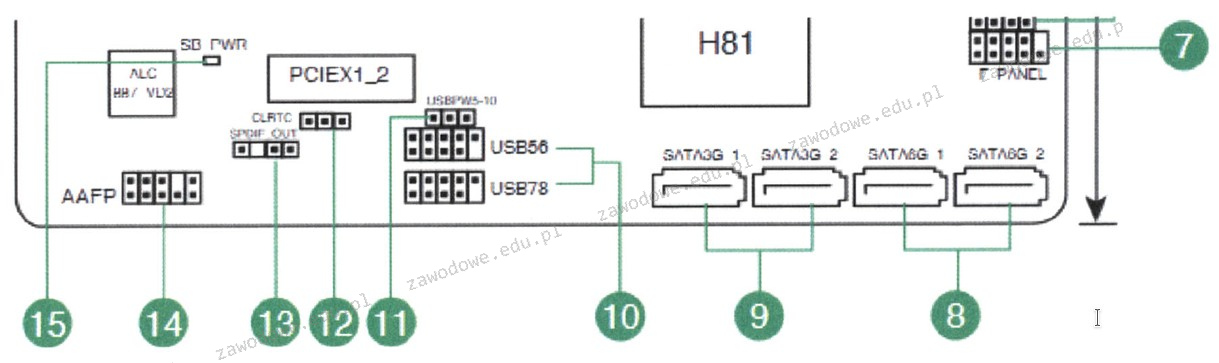
Na diagramie płyty głównej, który znajduje się w dokumentacji laptopa, złącza oznaczone numerami 8 i 9 to

Ilustracja do pytania
A. USB 3.0
B. cyfrowe audio
C. M.2
D. Serial ATA
Złącza Serial ATA, często określane jako SATA, są standardem interfejsu służącego do podłączania dysków twardych, dysków SSD oraz napędów optycznych do płyt głównych komputerów. Ich główną zaletą jest wysoka przepustowość, która w przypadku standardu SATA III sięga nawet 6 Gb/s. Złącza te charakteryzują się wąskim, płaskim kształtem, co umożliwia łatwe i szybkie podłączanie oraz odłączanie urządzeń. SATA jest powszechnie stosowany w komputerach stacjonarnych, laptopach oraz serwerach, co czyni go jednym z najczęściej używanych interfejsów w branży IT. W przypadku płyt głównych laptopów, złącza oznaczone na schemacie jako 8 i 9 są typowymi portami SATA, co pozwala na bezproblemową integrację z wewnętrznymi urządzeniami pamięci masowej. W codziennym użytkowaniu zrozumienie funkcji i możliwości złączy SATA jest kluczem do efektywnego zarządzania przestrzenią dyskową urządzenia, a także do optymalizacji jego wydajności poprzez zastosowanie odpowiednich konfiguracji, takich jak RAID. Warto również wspomnieć, że złącza SATA obsługują funkcję hot swapping, co umożliwia wymianę dysków bez konieczności wyłączania systemu, co jest szczególnie korzystne w środowiskach serwerowych.

Pytanie 10

Urządzeniem wykorzystywanym do formowania kształtów oraz grawerowania m.in. w materiałach drewnianych, szklanych i metalowych jest ploter

A. bębnowy
B. tnący
C. laserowy
D. solwentowy
Odpowiedzi związane z ploterami solwentowymi, tnącymi i bębnowymi są nieprawidłowe, ponieważ dotyczą zupełnie innych technologii i zastosowań. Plotery solwentowe są wykorzystywane głównie w druku wielkoformatowym, gdzie stosuje się atramenty na bazie rozpuszczalników, aby uzyskać wysokiej jakości wydruki na różnych podłożach, takich jak banery czy folie. Ich głównym celem jest reprodukcja obrazu, a nie precyzyjne wycinanie czy grawerowanie kształtów. Natomiast plotery tnące specjalizują się w wycinaniu z materiałów, takich jak folia samoprzylepna czy papier, jednak nie wykorzystują technologii laserowej, co ogranicza ich możliwości w zakresie grawerowania. Z kolei plotery bębnowe, które najczęściej są stosowane w zastosowaniach takich jak skanowanie i kopiowanie, nie są projektowane do wycinania czy grawerowania, przez co są nieodpowiednie do zadań wymagających dużej precyzji i detaliczności, jakie oferują plotery laserowe. Typowe błędy myślowe prowadzące do takich niepoprawnych wniosków to mylenie funkcji urządzeń oraz niewłaściwe przypisanie ich zastosowań w kontekście wycinania i grawerowania, co może prowadzić do nieefektywnego wykorzystania technologii oraz błędnych decyzji w procesie produkcji.

Pytanie 11

Jakie informacje można uzyskać za pomocą programu Wireshark?

A. Ruch pakietów sieciowych.
B. Zwarcie przewodów.
C. Połączenia par przewodów.
D. Przerwy w okablowaniu.
Wireshark jest narzędziem służącym do analizy ruchu sieciowego, które umożliwia przechwytywanie, analizowanie i wizualizowanie danych przesyłanych w sieci komputerowej. Dzięki Wireshark można obserwować ruch pakietów sieciowych w czasie rzeczywistym, co jest nieocenione w diagnostyce problemów związanych z wydajnością sieci, bezpieczeństwem, a także w analizie protokołów komunikacyjnych. Przykłady zastosowania obejmują monitorowanie przesyłania danych w protokołach takich jak TCP/IP, UDP, HTTP, co pozwala na identyfikację nietypowych wzorców ruchu, takich jak ataki DDoS czy nieautoryzowane przesyłanie danych. Wireshark jest także używany w edukacji, aby zrozumieć, jak działają różne protokoły sieciowe oraz w badaniach naukowych, gdzie analiza danych sieciowych jest kluczowa. Umożliwia to inżynierom sieciowym i specjalistom ds. bezpieczeństwa podejmowanie świadomych decyzji na podstawie zebranych danych oraz zgodność z najlepszymi praktykami branżowymi takimi jak ITIL czy ISO/IEC 27001.

Pytanie 12

Wyjście audio dla słuchawek lub głośników minijack na karcie dźwiękowej oznaczone jest jakim kolorem?

A. żółty
B. zielony
C. różowy
D. niebieski
Odpowiedzi na pytanie dotyczące oznaczeń kolorystycznych złącz audio często prowadzą do nieporozumień. Odpowiedź wskazująca na żółty kolor jest błędna, ponieważ w standardzie audio żółty zazwyczaj odnosi się do wideo lub komponentów video, a nie audio. Podobnie, niebieski kolor na karcie dźwiękowej zazwyczaj oznacza wejście liniowe, które służy do odbierania sygnałów audio z zewnętrznych źródeł, a nie ich odtwarzania. Istotne jest zrozumienie, że różne kolory oznaczają różne funkcje: różowy kolor zazwyczaj reprezentuje wejście mikrofonowe, co jest przeznaczone do podłączania mikrofonów, a nie głośników czy słuchawek. Prawidłowe zrozumienie tych oznaczeń jest kluczowe dla efektywnego korzystania z urządzeń audio. Użytkownicy często myślą, że każde złącze działa uniwersalnie, co jest błędnym założeniem. Właściwe podłączenie sprzętu audio do odpowiednich złączy jest niezbędne dla uzyskania optymalnej jakości dźwięku i poprawnego funkcjonowania systemu audio. Dlatego tak ważne jest, aby zapoznać się z oznaczeniami na kartach dźwiękowych i stosować się do przyjętych standardów branżowych, co pozwoli uniknąć frustracji związanej z nieprawidłowym działaniem sprzętu.

Pytanie 13

Jakie ustawienia dotyczące protokołu TCP/IP zostały zastosowane dla karty sieciowej, na podstawie rezultatu uruchomienia polecenia IPCONFIG /ALL w systemie Windows?

Karta bezprzewodowej sieci LAN Połączenie sieci bezprzewodowej:

   Sufiks DNS konkretnego połączenia :
   Opis. . . . . . . . . . . . . . . : Atheros AR5006EG Wireless Network Adapter
   Adres fizyczny. . . . . . . . . . : 00-15-AF-35-65-98
   DHCP włączone . . . . . . . . . . : Tak
   Autokonfiguracja włączona . . . . : Tak
   Adres IPv6 połączenia lokalnego . : fe80::8c5e:5e80:f376:fbax9(Preferowane)
   Adres IPv4. . . . . . . . . . . . : 192.168.1.102(Preferowane)
   Maska podsieci. . . . . . . . . . : 255.255.255.0
   Dzierżawa uzyskana. . . . . . . . : 16 lutego 2009 16:51:02
   Dzierżawa wygasa. . . . . . . . . : 17 lutego 2009 16:51:01
   Brama domyślna. . . . . . . . . . : 192.168.1.1
   Serwer DHCP . . . . . . . . . . . : 192.168.1.1
   Serwery DNS . . . . . . . . . . . : 194.204.159.1
                                       194.204.152.34
   NetBIOS przez Tcpip. . . . . . . : Włączony
A. Karta sieciowa nie posiada skonfigurowanego adresu serwera DNS
B. Karta sieciowa otrzymała adres IP w sposób automatyczny
C. Karta sieciowa nie ma zdefiniowanego adresu bramy
D. Karta sieciowa ma przypisany statyczny adres IP
Prawidłowa odpowiedź wskazuje, że karta sieciowa uzyskała adres IP automatycznie. W systemie Windows polecenie IPCONFIG /ALL pozwala na wyświetlenie szczegółowych informacji o konfiguracji sieciowej. W przedstawionym wyniku można zauważyć, że opcja DHCP jest włączona, co oznacza, że karta sieciowa pobiera swój adres IP z serwera DHCP automatycznie. DHCP (Dynamic Host Configuration Protocol) jest standardowym protokołem używanym do automatycznego przydzielania adresów IP oraz innych parametrów sieciowych, takich jak maska podsieci i brama domyślna, do urządzeń w sieci. Dzięki DHCP zarządzanie dużymi sieciami staje się bardziej efektywne, a błędy wynikające z ręcznego przypisywania adresów IP są zminimalizowane. Używanie DHCP jest szczególnie korzystne w środowiskach, gdzie urządzenia często się zmieniają, jak w biurach czy instytucjach edukacyjnych. Dzięki temu sieć jest bardziej elastyczna i mniej podatna na problemy związane z konfliktami adresów IP. Włączenie DHCP jest zgodne z dobrymi praktykami zarządzania siecią w większości współczesnych infrastruktur IT.

Pytanie 14

Nie można uruchomić systemu Windows z powodu błędu oprogramowania. Jak można przeprowadzić diagnozę i usunąć ten błąd w jak najmniej inwazyjny sposób?

A. uruchomienie komputera w trybie awaryjnym
B. przeprowadzenie wymiany podzespołów
C. wykonanie reinstalacji systemu Windows
D. przeprowadzenie diagnostyki podzespołów
Uruchomienie komputera w trybie awaryjnym jest kluczowym krokiem w diagnozowaniu problemów z systemem operacyjnym, zwłaszcza gdy podejrzewamy usterki programowe. Tryb awaryjny ładował minimalny zestaw sterowników i usług, co pozwala na uruchomienie systemu w ograniczonym środowisku. To istotne, ponieważ umożliwia wyizolowanie problemu, eliminując potencjalne zakłócenia spowodowane przez oprogramowanie lub sterowniki, które działają w normalnym trybie. Przykładem zastosowania trybu awaryjnego może być sytuacja, w której zainstalowana aplikacja lub aktualizacja powoduje niestabilność systemu – uruchomienie komputera w tym trybie pozwala na dezinstalację problematycznego oprogramowania. Dobrą praktyką jest również korzystanie z narzędzi diagnostycznych dostępnych w trybie awaryjnym, takich jak przywracanie systemu czy skanowanie antywirusowe. W kontekście standardów branżowych, korzystanie z trybu awaryjnego jako pierwszego kroku w diagnostyce problemów z systemem jest rekomendowane przez producentów systemów operacyjnych, gdyż pozwala na szybsze i mniej inwazyjne odnalezienie przyczyny problemu.

Pytanie 15

Brak informacji o parzystości liczby lub o znaku wyniku operacji w ALU może sugerować problemy z funkcjonowaniem

A. pamięci cache
B. tablicy rozkazów
C. wskaźnika stosu
D. rejestru flagowego
Odpowiedzi takie jak pamięć cache, wskaźnik stosu oraz tablica rozkazów są nieodpowiednie w kontekście braku informacji o parzystości liczby czy znaku wyniku operacji w ALU. Pamięć cache jest technologią, która optymalizuje dostęp do danych, przechowując często używane informacje, ale nie ma wpływu na operacje arytmetyczne czy logiczne wykonywane przez ALU. Jej rola polega na zwiększeniu wydajności systemu przez minimalizowanie opóźnień w dostępie do pamięci głównej. Wskaźnik stosu z kolei zarządza strukturą danych zwaną stosem, która jest używana do przechowywania adresów powrotu oraz lokalnych zmiennych, a nie do zarządzania wynikami operacji arytmetycznych. Z perspektywy działania ALU, wskaźnik stosu nie ma nic wspólnego z informacjami o parzystości czy znaku. Tablica rozkazów to z kolei strona architektury procesora, która przechowuje instrukcje do wykonania; jednak odpowiedzialność za zarządzanie wynikami leży w rejestrach, a nie w tablicy rozkazów. Właściwe zrozumienie ról tych komponentów jest kluczowe dla efektywnego projektowania systemów komputerowych. Często mylenie tych terminów prowadzi do nieporozumień dotyczących działania architektury komputerowej i jej elementów składowych. Ważne jest, aby w kontekście programowania i architektury komputerowej, mieć jasność co do funkcji każdego z komponentów, aby unikać błędów w projektowaniu oraz implementacji.

Pytanie 16

Podczas uruchamiania (krótko po zakończeniu testu POST) komputer się zawiesza. Jakie mogą być możliwe przyczyny tej awarii?

A. Brak podłączonej myszki komputerowej
B. Niepoprawnie skonfigurowana drukarka
C. Nieprawidłowe napięcie zasilania procesora
D. Zbyt wiele ikon na pulpicie
Zasilanie procesora to naprawdę ważna sprawa, bo złe napięcie może namieszać w działaniu komputera. Procesor to jeden z kluczowych elementów i jeśli napięcie jest zbyt niskie, to po prostu może się zawiesić. Z drugiej strony, jak napięcie jest za wysokie, to może się przegrzać i uszkodzić. Dlatego warto używać zasilaczy, które spełniają normy ATX i mają dobre certyfikaty, żeby mieć pewność, że wszystko działa tak jak powinno. Dobrze jest też monitorować, jak pracują nasze podzespoły - programy takie jak HWMonitor czy CPU-Z mogą być w tym bardzo pomocne. Troska o prawidłowe napięcie zasilania to klucz do sprawnego działania komputera, zarówno dla tych, co budują sprzęt, jak i dla tych, co zajmują się konserwacją.

Pytanie 17

Aby umożliwić diagnozę systemu operacyjnego Windows oraz utworzyć plik zawierający listę wszystkich zaczytywanych sterowników, należy uruchomić system w trybie

A. przywracania usług katalogowych.
B. awaryjnym.
C. debugowania.
D. rejestrowania rozruchu.
Przy diagnozowaniu problemów ze startem systemu Windows, wybór odpowiedniego trybu uruchamiania ma kluczowe znaczenie. Tryb awaryjny faktycznie jest często wykorzystywany do rozwiązywania problemów ze sterownikami czy usługami, bo ładuje minimalny zestaw komponentów i sterowników. Jednak nie prowadzi on szczegółowego logowania wszystkich ładowanych sterowników do osobnego pliku – jego celem jest raczej umożliwienie naprawy systemu, przywrócenia działania czy usunięcie nieprawidłowych ustawień. Tryb debugowania to już bardziej zaawansowana sprawa, używana głównie przez programistów i administratorów do połączenia się przez port szeregowy z innym komputerem w celu szczegółowej analizy działania systemu operacyjnego, ale nie tworzy on automatycznie pliku z listą wszystkich ładowanych sterowników. Z kolei tryb przywracania usług katalogowych dotyczy wyłącznie kontrolerów domeny Active Directory i służy do specjalistycznych napraw bazy AD, nie ma żadnego związku z ogólnym logowaniem sterowników podczas rozruchu. Częstym błędem jest mylenie trybów uruchamiania Windowsa i sądzenie, że tryb awaryjny lub debugowania wystarczą do pełnej diagnostyki – w rzeczywistości, jeśli zależy nam na pełnej liście sterowników uruchamianych podczas startu, standardy Microsoftu jasno wskazują na tryb rejestrowania rozruchu. Sam nie raz widziałem, jak w praktyce ktoś tracił mnóstwo czasu szukając winowajcy problemów w trybie awaryjnym, a wystarczyłby szybki rzut oka do pliku ntbtlog.txt. Warto pamiętać, że nie każda opcja startu Windowsa nadaje się do wszystkiego – rozumienie ich przeznaczenia to podstawa dobrej praktyki administratora i technika.

Pytanie 18

Komputer, którego serwis ma być wykonany u klienta, nie odpowiada na naciśnięcie przycisku POWER. Jakie powinno być pierwsze zadanie w planie działań związanych z identyfikacją i naprawą tej awarii?

A. sprawdzenie, czy zasilanie w gniazdku sieciowym jest prawidłowe
B. odłączenie wszystkich komponentów, które nie są potrzebne do działania komputera
C. przygotowanie rewersu serwisowego
D. opracowanie kosztorysu naprawy
Sprawdzenie zasilania w gniazdku sieciowym jest kluczowym krokiem w procesie diagnozy problemów z komputerem, który nie reaguje na wciśnięcie przycisku POWER. W praktyce, wiele usterek sprzętowych związanych jest z brakiem zasilania, co może wynikać z różnych przyczyn, takich jak uszkodzenie kabla zasilającego, problem z gniazdkiem sieciowym lub awaria listwy zasilającej. Zgodnie z dobrymi praktykami branżowymi, przed przystąpieniem do bardziej skomplikowanych działań naprawczych, należy upewnić się, że urządzenie jest prawidłowo zasilane. Na przykład, jeśli gniazdko nie dostarcza energii, może to być spowodowane przepalonym bezpiecznikiem lub uszkodzonym przewodem zasilającym. W takich przypadkach, zanim przejdziemy do demontażu urządzenia, sprawdzenie zasilania jest szybką i efektywną metodą na wyeliminowanie najprostszych przyczyn problemu. Dodatkowo, w przypadku sprzętu biurowego, często wykorzystuje się multimetry do pomiaru napięcia w gniazdku, co pozwala na szybką identyfikację problemu. Przestrzeganie procedur diagnostycznych, takich jak ta, jest niezbędne dla efektywnego rozwiązywania problemów i minimalizowania przestojów sprzętowych.

Pytanie 19

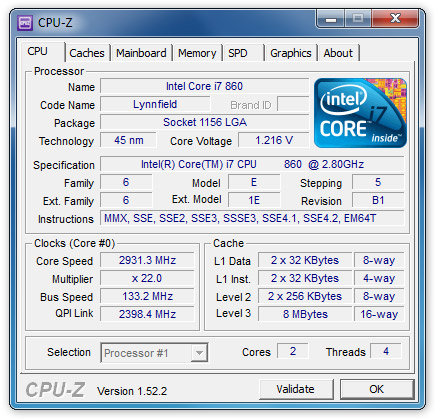
W dokumentacji technicznej procesora producent umieścił wyniki testu, który został wykonany przy użyciu programu CPU-Z. Z tych danych wynika, że procesor dysponuje

Ilustracja do pytania
A. 5 rdzeni
B. 4 rdzenie
C. 2 rdzenie
D. 6 rdzeni
Procesor o 2 rdzeniach, jak wynika z opisu, jest odpowiedni dla podstawowych zastosowań, takich jak przeglądanie internetu, praca biurowa czy oglądanie multimediów. Takie procesory charakteryzują się mniejszym poborem mocy i niższą emisją ciepła, co jest korzystne dla dłuższej pracy na baterii w laptopach. W kontekście standardów i praktyk branżowych, procesory dwurdzeniowe są często stosowane w urządzeniach, które nie wymagają wysokiej wydajności, ale potrzebują niezawodności i stabilności pracy. Warto dodać, że technologie stosowane w nowoczesnych procesorach, takie jak Intel Hyper-Threading, mogą wirtualnie zwiększać liczbę rdzeni, co poprawia wydajność w aplikacjach wielowątkowych. Jednak fizycznie nadal mamy do czynienia z dwoma rdzeniami. Dla aplikacji zoptymalizowanych do pracy wielowątkowej, liczba rdzeni jest kluczowym parametrem, wpływającym na efektywność przetwarzania danych. Właściwy dobór procesora do konkretnych zadań jest istotny w branży IT, aby zapewnić optymalną wydajność przy jednoczesnym zachowaniu efektywności energetycznej.

Pytanie 20

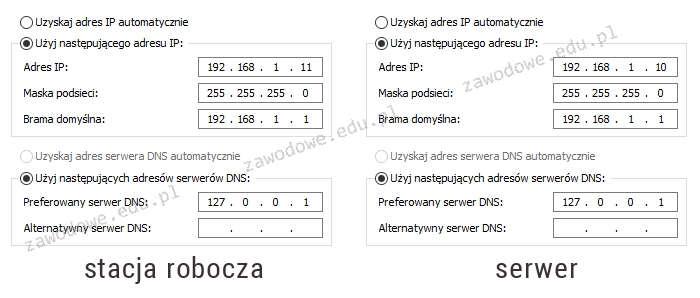
Na schemacie przedstawiono konfigurację protokołu TCP/IP pomiędzy serwerem a stacją roboczą. Na serwerze zainstalowano rolę DNS. Wykonanie polecenia ping www.cke.edu.pl na serwerze zwraca pozytywny wynik, natomiast na stacji roboczej jest on negatywny. Jakie zmiany należy wprowadzić w konfiguracji, aby usługa DNS na stacji funkcjonowała poprawnie?

Ilustracja do pytania
A. adres bramy na stacji roboczej na 192.168.1.10
B. adres serwera DNS na stacji roboczej na 192.168.1.10
C. adres bramy na serwerze na 192.168.1.11
D. adres serwera DNS na stacji roboczej na 192.168.1.11
Zamiana adresu bramy na stacji roboczej lub na serwerze nie rozwiązuje problemu związanego z negatywnym wynikiem polecenia ping na stacji roboczej, ponieważ problem dotyczy rozwiązywania nazw, a nie routingu. Brama domyślna w sieciach komputerowych jest używana do przesyłania pakietów IP poza lokalną sieć, jednak w tym przypadku komunikacja jest wewnątrz sieci lokalnej, a błędne ustawienia bramy nie byłyby przyczyną niepowodzenia w pingowaniu domeny. Zamiast tego, poprawna konfiguracja DNS jest kluczowa dla rozwiązywania nazw domenowych. Innym błędnym założeniem byłoby użycie adresu IP bramy jako serwera DNS. Adres bramy domyślnej jest przeznaczony do przesyłania ruchu do innych sieci, a nie do tłumaczenia nazw domen. Często spotykanym błędem jest również używanie adresu 127.0.0.1 jako DNS na komputerze, który nie jest serwerem DNS, ponieważ ten adres wskazuje na lokalną maszynę. W przypadku serwerów rzeczywiście pełniących rolę DNS, jak w tej sytuacji, należy skonfigurować stacje robocze, aby używały odpowiedniego adresu IP serwera DNS, co w tym przypadku jest 192.168.1.10. Takie podejście zapewnia, że stacja robocza ma dostęp do poprawnie skonfigurowanego serwera DNS, który może skutecznie tłumaczyć nazwy domenowe i umożliwiać komunikację sieciową. Warto również pamiętać, że w dużych sieciach czasem stosuje się redundancję serwerów DNS, aby zwiększyć dostępność, co jednak nie zmienia podstawowej potrzeby poprawnego skonfigurowania podstawowego serwera DNS w sieci lokalnej.

Pytanie 21

Do serwisu komputerowego przyniesiono laptop z matrycą, która bardzo słabo wyświetla obraz. Dodatkowo obraz jest niezwykle ciemny i widoczny jedynie z bliska. Co może być przyczyną tej usterki?

A. uszkodzone złącze HDMI
B. uszkodzone połączenie między procesorem a matrycą
C. pęknięta matryca
D. uszkodzony inwerter
Rozważając inne odpowiedzi, należy zrozumieć, dlaczego nie są one prawidłowe. Uszkodzone łącze między procesorem a matrycą może prowadzić do braku obrazu lub artefaktów, jednak nie jest to typowy objaw ciemnego obrazu, który staje się widoczny jedynie z bliska. Gniazdo HDMI, z kolei, dotyczy wyjścia sygnału wideo do zewnętrznych monitorów, a nie samego wyświetlania obrazu na wbudowanej matrycy laptopa. Problemy z gniazdem HDMI nie wpływają na zdolność matrycy do wyświetlania obrazu, chyba że laptop próbuje przesłać sygnał na zewnętrzny ekran, co nie dotyczy opisanej sytuacji. Uszkodzona matryca mogłaby również powodować problemy, ale objawy byłyby bardziej zróżnicowane i często szersze niż tylko ciemny obraz z bliska. Pęknięta matryca zazwyczaj prowadzi do widocznych uszkodzeń, takich jak pęknięcia lub rozlane kolory, co również nie pasuje do opisanego problemu. W praktyce, diagnostyka problemów z wyświetlaniem wymaga precyzyjnego podejścia, które uwzględnia różne elementy i ich interakcje, a nie tylko powierzchowne objawy. Dlatego tak ważne jest, aby technik posiadał gruntowną wiedzę na temat funkcjonowania wszystkich komponentów laptopa, aby skutecznie zidentyfikować źródło problemów z wyświetlaniem.

Pytanie 22

Narzędzie służące do oceny wydajności systemu komputerowego to

A. checkdisk
B. benchmark
C. sniffer
D. exploit
Odpowiedzi takie jak 'checkdisk', 'exploit' oraz 'sniffer' nie są właściwe w kontekście pytania o programy testujące wydajność sprzętu komputerowego. Checkdisk to narzędzie służące do sprawdzania integralności systemu plików na dysku, a jego głównym celem jest wykrywanie i naprawianie błędów w strukturze danych, a nie ocena wydajności. Użytkownicy mogą pomylić checkdisk z narzędziami do testowania wydajności, jednak jego funkcjonalność koncentruje się na ochronie danych, a nie na analizie szybkości operacji sprzętowych. Exploit odnosi się do technik wykorzystywanych do atakowania systemów komputerowych poprzez wykorzystanie ich luk w zabezpieczeniach. Jest to termin związany z bezpieczeństwem, a nie wydajnością, co może wprowadzać w błąd osoby, które nie posiadają dostatecznej wiedzy na temat różnicy pomiędzy testowaniem wydajności a testowaniem zabezpieczeń. Sniffer to narzędzie służące do przechwytywania i analizy ruchu sieciowego, co jest istotne w diagnostyce i monitorowaniu sieci, ale nie ma związku z oceną wydajności sprzętu komputerowego. Dlatego ważne jest, aby użytkownicy rozumieli różnice pomiędzy tymi narzędziami, aby skutecznie dobierać odpowiednie oprogramowanie do swoich potrzeb w zakresie wydajności i bezpieczeństwa.

Pytanie 23

Aby zwiększyć wydajność komputera, można zainstalować procesor obsługujący technologię Hyper-Threading, która pozwala na

A. podniesienie częstotliwości pracy zegara
B. automatyczne dostosowanie częstotliwości rdzeni procesora w zależności od jego obciążenia
C. przesył danych pomiędzy procesorem a dyskiem twardym z szybkością działania procesora
D. wykonywanie przez jeden rdzeń procesora dwóch niezależnych zadań równocześnie
Wiele z niepoprawnych odpowiedzi może wprowadzać w błąd, gdyż opierają się na nieporozumieniach dotyczących podstawowych funkcji procesorów. Na przykład, wymiana danych pomiędzy procesorem a dyskiem twardym z prędkością pracy procesora nie jest bezpośrednio związana z Hyper-Threading. Ta koncepcja odnosi się bardziej do interfejsów komunikacyjnych, takich jak SATA czy NVMe, które mają za zadanie maksymalizować przepustowość danych, a nie do wielowątkowości w procesorze. Z kolei zwiększenie szybkości pracy zegara odnosi się do taktowania procesora, które jest inną cechą wydajności. Zmiana częstotliwości pracy nie jest tożsama z obsługą wielu wątków; w rzeczywistości, podwyższanie taktowania może prowadzić do zwiększonego zużycia energii i generacji ciepła, co wymaga zaawansowanych systemów chłodzenia. Automatyczna regulacja częstotliwości rdzeni procesora, często nazywana technologią Turbo Boost, również nie ma związku z Hyper-Threading. Ta technologia pozwala na dynamiczne zwiększenie wydajności jednego lub więcej rdzeni w odpowiedzi na zapotrzebowanie, ale nie pozwala na równoległe przetwarzanie zadań na jednym rdzeniu. Zrozumienie tych różnic jest kluczowe dla efektywnego zarządzania zasobami komputerowymi oraz dla podejmowania świadomych decyzji przy wyborze komponentów komputerowych.

Pytanie 24

ACPI to interfejs, który pozwala na

A. przeprowadzenie testu weryfikującego działanie podstawowych komponentów komputera, takich jak procesor
B. zarządzanie konfiguracją oraz energią dostarczaną do różnych urządzeń komputera
C. konwersję sygnału analogowego na cyfrowy
D. przesył danych między dyskiem twardym a napędem optycznym
Zrozumienie roli ACPI w kontekście zarządzania energią i konfiguracją sprzętową jest kluczowe dla prawidłowego pojmowania jego funkcji. Odpowiedzi wskazujące na konwersję sygnału analogowego na cyfrowy dotyczą innych technologii, takich jak przetworniki A/C, które są wykorzystywane w elektroakustyce i systemach pomiarowych, a nie w zarządzaniu zasilaniem. Kolejna koncepcja, związana z transferem danych między dyskiem twardym a napędem optycznym, odnosi się do interfejsów komunikacyjnych, takich jak SATA czy SCSI, które odpowiadają za przesył danych, a nie zarządzenie energią czy konfiguracją urządzeń. Ponadto przeprowadzenie testu poprawności działania podzespołów komputera, jak procesor, kojarzy się bardziej z procedurami bootowania oraz diagnostyką sprzętową, w tym standardami POST, a nie z funkcjami ACPI. Typowym błędem myślowym w takich przypadkach jest utożsamianie złożonych funkcji zarządzania komputerem z podstawowymi operacjami na sygnałach lub transferze danych. W rzeczywistości ACPI jest bardziej skomplikowanym i wyspecjalizowanym mechanizmem odpowiedzialnym za efektywne i dynamiczne zarządzanie energią, co jest kluczowe w kontekście nowoczesnych, złożonych systemów komputerowych.

Pytanie 25

Protokołem kontrolnym w obrębie rodziny TCP/IP, który ma na celu między innymi identyfikowanie usterek w urządzeniach sieciowych, jest

A. FDDI
B. IMAP
C. ICMP
D. SMTP
FDDI, czyli Fiber Distributed Data Interface, to standard komunikacji oparty na światłowodach, który został zaprojektowany głównie dla sieci lokalnych o dużej przepustowości. Choć FDDI ma swoje zastosowanie w tworzeniu wydajnych sieci, nie jest protokołem kontrolnym i nie służy do wykrywania awarii urządzeń. Z drugiej strony, IMAP (Internet Message Access Protocol) oraz SMTP (Simple Mail Transfer Protocol) to protokoły związane z przesyłaniem i zarządzaniem wiadomościami e-mail. IMAP umożliwia dostęp do wiadomości przechowywanych na serwerze, a SMTP jest odpowiedzialny za wysyłanie wiadomości e-mail. Żaden z tych protokołów nie ma funkcji związanych z monitorowaniem stanu sieci czy wykrywaniem awarii, co jest kluczowe dla ICMP. Typowym błędem myślowym jest mylenie protokołów używanych w różnych kontekstach - w tym przypadku protokoły komunikacyjne z protokołami kontrolnymi. Dobrą praktyką jest zrozumienie różnicy między rolami poszczególnych protokołów w ekosystemie TCP/IP, co umożliwia lepsze zarządzanie i optymalizację infrastruktury sieciowej.

Pytanie 26

Jakie jest nominalne wyjście mocy (ciągłe) zasilacza o parametrach przedstawionych w tabeli?

Napięcie wyjściowe+5 V+3.3 V+12 V1+12 V2-12 V+5 VSB
Prąd wyjściowy18,0 A22,0 A18,0 A17,0 A0,3 A2,5 A
Moc wyjściowa120 W336 W3,6 W12,5 W
A. 456,0 W
B. 472,1 W
C. 576,0 W
D. 336,0 W
Wybór innych odpowiedzi może wynikać z błędnych obliczeń albo tego, że nie wzięto pod uwagę wszystkich parametrów zasilacza. Przykładowo, jeśli ktoś podaje moc 336,0 W, to pewnie zsumował tylko część napięć albo pominął prąd dla jakiegoś napięcia, co prowadzi do niższej wartości. Inny błąd to złe pomnożenie napięcia przez prąd, co może spowodować, że wynik wyjdzie za wysoki. Mnożenie prądu dla -12 V jest problematyczne, bo tam prąd jest ujemny, więc to może wprowadzać w błąd; moc w zasilaczu powinna być traktowana tak, by sumować wartości dodatnie, a nie robić prostą sumę. Często ludzie też nie biorą pod uwagę, że zasilacz z różnymi napięciami może mieć wspólne linie zasilające, co znowu wpływa na końcową moc. Właściwe zaprojektowanie zasilacza wymaga zrozumienia, jak działają różne napięcia i co one znaczą dla całkowitej mocy wyjściowej. Błędy w obliczeniach często pojawiają się przez nieodpowiednie odczytywanie danych technicznych, niezrozumienie jednostek miary czy brak umiejętności łączenia wyników z różnych napięć. Kiedy budujesz coś elektronicznego, musisz brać pod uwagę nie tylko nominalne wartości, ale też ich tolerancje i szczytowe obciążenia, bo to jest ważne dla stabilności i bezpieczeństwa systemu.

Pytanie 27

Jaki jest adres rozgłoszeniowy (broadcast) dla hosta z adresem IP 192.168.35.202 oraz maską 26 bitową?

A. 192.168.35.63
B. 192.168.35.255
C. 192.168.35.192
D. 192.168.35.0
Adres rozgłoszeniowy (broadcast) w przypadku adresu IP 192.168.35.202 z 26-bitową maską (255.255.255.192) można obliczyć, ustalając, które bity w adresie IP należą do części sieciowej, a które do części hosta. W przypadku maski 255.255.255.192, 26 bitów jest używanych do identyfikacji sieci, co zostawia 6 bitów dla hostów. Oznacza to, że wszystkie bity hosta muszą być ustawione na '1', aby otrzymać adres rozgłoszeniowy. W przypadku 192.168.35.202, bity hosta to ostatnie 6 bitów, które w postaci binarnej są '01001010'. Po ustawieniu tych bitów na '1' otrzymujemy adres 192.168.35.255, który jest adresem broadcast dla tej sieci. Adres rozgłoszeniowy jest istotny, ponieważ pozwala na wysyłanie pakietów do wszystkich hostów w danej sieci lokalnej, co jest przydatne w różnych scenariuszach, takich jak DHCP czy ARP. W praktyce, znajomość adresów broadcast jest kluczowa dla administratorów sieci oraz przy projektowaniu i zarządzaniu infrastrukturą sieciową, opierając się na standardach takich jak RFC 791 oraz RFC 950.

Pytanie 28

Jakie urządzenie stosuje technikę detekcji zmian w pojemności elektrycznej do sterowania kursorem na monitorze?

A. Touchpad
B. Trackpoint
C. Myszka
D. Joystick
Touchpad to urządzenie wejściowe, które wykrywa ruchy palca użytkownika na jego powierzchni, wykorzystując metodę detekcji zmian pojemności elektrycznej. Ta technologia polega na pomiarze zmian w pojemności elektrycznej, które zachodzą, gdy palec zbliża się do powierzchni touchpada. Dzięki temu system jest w stanie precyzyjnie określić położenie palca oraz jego ruchy, co umożliwia kontrolowanie kursora na ekranie. Touchpady są powszechnie stosowane w laptopach oraz jako zewnętrzne urządzenia wejściowe. Dzięki swojej funkcjonalności umożliwiają realizację gestów, takich jak przewijanie, powiększanie czy obracanie, co znacząco zwiększa ergonomię i komfort użytkowania. W kontekście praktycznym, w wielu nowoczesnych aplikacjach i systemach operacyjnych, takich jak Windows czy macOS, touchpady wspierają różnorodne gesty, co pozwala na łatwiejszą i bardziej intuicyjną nawigację. Standardy dotyczące urządzeń wskazujących, takie jak USB HID (Human Interface Devices), również uwzględniają touchpady jako integralną część ekosystemu interakcji z komputerem.

Pytanie 29

W jakich jednostkach opisuje się przesłuch zbliżny NEXT?

A. w decybelach
B. w dżulach
C. w amperach
D. w omach
Jednostki omy, ampery oraz dżule nie są właściwe do wyrażania przesłuchu zbliżnego NEXT. Omy to jednostka oporu elektrycznego, która odnosi się do tego, jak trudno jest przepuścić prąd przez materiał. W kontekście crosstalk, omy nie mają zastosowania, ponieważ nie odnoszą się bezpośrednio do zakłóceń sygnału, lecz do oporu przewodnika. Z kolei ampery to jednostka miary natężenia prądu, która reprezentuje ilość ładunku elektrycznego przepływającego przez przewodnik w jednostce czasu. Oczywiście, natężenie prądu ma znaczenie w kontekście ogólnej analizy sieci, ale nie jest miarą zakłóceń, które dotyczą interakcji pomiędzy różnymi sygnałami w przewodach. Dżule są jednostką energii, co jest całkowicie innym zagadnieniem, ponieważ koncentrują się na pracy wykonanej przez dany prąd elektryczny w określonym czasie. Pomieszanie tych pojęć prowadzi do nieprawidłowych wniosków w zakresie analizy sieci. Każda z tych jednostek pełni swoją rolę w różnych aspektach elektrotechniki, jednak nie są one odpowiednie do oceny przesłuchu zbliżnego, który wymaga innej perspektywy pomiarowej. Dlatego kluczowe jest zrozumienie specyfiki zakłóceń sygnału oraz ich wpływu na funkcjonowanie systemów komunikacyjnych, aby uniknąć błędów w analizie i projektowaniu sieci.

Pytanie 30

Mysz bezprzewodowa jest podłączona do komputera, jednak kursor nie porusza się gładko i „skacze” po ekranie. Możliwą przyczyną problemu z urządzeniem może być

A. wyczerpywanie się baterii zasilającej
B. uszkodzenie mikroprzełącznika
C. uszkodzenie lewego klawisza
D. brak baterii
Rozważając inne odpowiedzi, należy zauważyć, że brak baterii nie może być przyczyną "skakania" kursora. Gdy bateria jest całkowicie rozładowana, myszka przestaje działać i kursor nie porusza się wcale. Na podobnej zasadzie, uszkodzenie lewego przycisku nie wpływa na ruch kursora, ponieważ to uszkodzenie wpływa jedynie na funkcję klikania, nie na jego poruszanie się. W przypadku uszkodzenia mikroprzełącznika, problem również dotyczyłby jedynie reakcji na kliknięcia, a nie na płynność ruchu. Typowe błędy myślowe, które mogą prowadzić do takich wniosków, to próba łączenia problemów funkcjonalnych myszki z jej ruchami bez uwzględnienia, że te dwa procesy są od siebie niezależne. Użytkownicy często mylnie identyfikują problemy z myszką jako wynik uszkodzeń mechanicznych, zamiast skupić się na ich źródle, jakim są problemy z zasilaniem. Zrozumienie tych aspektów jest kluczowe dla skutecznej diagnozy i naprawy problemów z urządzeniami peryferyjnymi.

Pytanie 31

Komunikat "BIOS checksum error" pojawiający się podczas uruchamiania komputera zazwyczaj wskazuje na

A. Uszkodzony wentylator CPU
B. Brak nośnika z systemem operacyjnym
C. Błąd w pamięci RAM
D. Uszkodzoną lub rozładowaną baterię na płycie głównej
Komunikat "BIOS checksum error" wskazuje, że wystąpił problem z pamięcią BIOS, co jest często wynikiem uszkodzenia lub rozładowania baterii na płycie głównej. Bateria ta, zazwyczaj typu CR2032, zasilająca pamięć CMOS, jest odpowiedzialna za przechowywanie ustawień BIOS oraz daty i godziny systemu. Gdy bateria traci swoją moc, ustawienia BIOS mogą zostać utracone, co prowadzi do błędu sumy kontrolnej (checksum). W praktyce, jeśli po wymianie baterii na nową błąd wciąż występuje, może to sugerować, że pamięć BIOS jest uszkodzona i wymaga aktualizacji lub wymiany. W przypadku serwisowania lub konserwacji sprzętu komputerowego, regularna kontrola stanu baterii płyty głównej oraz ich wymiana co kilka lat jest zalecana, aby uniknąć problemów z uruchamianiem systemu. Takie działania są zgodne z najlepszymi praktykami branżowymi, które zalecają proaktywne podejście do konserwacji sprzętu.

Pytanie 32

W systemie Windows, po wydaniu komendy systeminfo, nie da się uzyskać danych o

A. liczbie partycji podstawowych
B. zainstalowanych aktualizacjach
C. ilości procesorów
D. podłączonych kartach sieciowych
Wszystkie wymienione odpowiedzi, z wyjątkiem liczby partycji podstawowych, są informacjami, które można uzyskać za pomocą polecenia systeminfo. Zainstalowane poprawki są kluczowe dla utrzymania bezpieczeństwa i stabilności systemu. Systeminfo wyświetla szczegóły dotyczące każdej zainstalowanej poprawki, co pozwala administratorom na monitorowanie i zarządzanie aktualizacjami. Ponadto informacja o liczbie procesorów jest istotna dla analizy wydajności systemu. Systeminfo pokazuje liczbę rdzeni oraz wątków, co jest niezbędne przy ocenie możliwości sprzętowych. Zamontowane karty sieciowe są także kluczowym elementem konfiguracji systemu. Biorąc pod uwagę, że sieciowy dostęp do zasobów oraz ich efektywne zarządzanie jest fundamentem pracy w nowoczesnym środowisku komputerowym, administratorzy muszą mieć świadomość, które karty sieciowe są aktywne i jak są skonfigurowane. Często można się spotkać z mylnym przekonaniem, że wszystkie dostępne dane powinny być dostępne w pojedynczym narzędziu. W rzeczywistości jednak, polecenie systeminfo ma swoje ograniczenia i nie dostarcza informacji na temat partycji, co jest ważnym aspektem, który można zbadać przy użyciu innych narzędzi administracyjnych. Ignorowanie tego faktu może prowadzić do błędnych wniosków na temat stanu dysków i ich struktury.

Pytanie 33

Ikona z wykrzyknikiem, którą widać na ilustracji, pojawiająca się przy nazwie urządzenia w Menedżerze urządzeń, wskazuje, że to urządzenie

Ilustracja do pytania
A. zostało dezaktywowane
B. sterowniki zainstalowane na nim są w nowszej wersji
C. funkcjonuje poprawnie
D. nie funkcjonuje prawidłowo
Ikona z wykrzyknikiem w Menedżerze urządzeń nie oznacza że urządzenie działa poprawnie. W rzeczywistości wskazuje na problem z jego działaniem. Sądząc że urządzenie działa poprawnie można przeoczyć potrzebę podjęcia działań naprawczych co może prowadzić do dalszych problemów z systemem. Wykrzyknik nie wskazuje także że urządzenie zostało wyłączone. Wyłączone urządzenie w Menedżerze zazwyczaj przedstawiane jest z ikoną strzałki skierowanej w dół. To nieporozumienie może wynikać z błędnego utożsamiania ikon z rzeczywistym stanem operacyjnym urządzenia. Co więcej mylne jest twierdzenie że ikona sugeruje posiadanie nowszej wersji sterowników. Taka sytuacja zwykle nie jest sygnalizowana żadnym wyróżnieniem w Menedżerze urządzeń. U podstaw tych błędnych przekonań leży brak wiedzy o tym jak system operacyjny sygnalizuje różne stany sprzętu. Dlatego tak ważne jest zrozumienie komunikatów i ikon systemowych by skutecznie diagnozować i rozwiązywać problemy sprzętowe. Dzięki temu można uniknąć niepotrzebnych komplikacji i utrzymać optymalną wydajność komputera.

Pytanie 34

Gdy użytkownik wykonuje w wierszu poleceń komendę ping www.onet.pl, otrzymuje komunikat: "Żądanie polecenia ping nie może znaleźć hosta www.onet.pl Sprawdź nazwę i ponów próbę". Z kolei, po wpisaniu w wierszu poleceń komendy ping 213.180.141.140 (adres IP serwera www.onet.pl), użytkownik otrzymuje odpowiedź z serwera. Jakie mogą być przyczyny tej sytuacji?

A. błędny adres IP hosta
B. błędnie ustawiona maska podsieci
C. błędny adres IP serwera DNS
D. błędnie skonfigurowana brama domyślna
Odpowiedź o niepoprawnym adresie IP serwera DNS jest prawidłowa, ponieważ to właśnie serwer DNS odpowiada za tłumaczenie nazw domen na odpowiednie adresy IP. Kiedy użytkownik wpisuje polecenie 'ping www.onet.pl', system operacyjny wysyła zapytanie do serwera DNS, aby uzyskać adres IP przypisany do tej nazwy. Jeśli serwer DNS nie może odnaleźć odpowiedniej informacji, użytkownik otrzymuje komunikat o błędzie, mówiący o tym, że host nie może zostać znaleziony. W takiej sytuacji, nawet jeśli adres IP serwera (213.180.141.140) jest poprawny i odpowiada, to brak możliwości przetłumaczenia nazwy domeny skutkuje brakiem odpowiedzi na polecenie ping. Warto zainwestować czas w skonfigurowanie stabilnych i niezawodnych serwerów DNS, takich jak Google Public DNS (8.8.8.8) lub Cloudflare DNS (1.1.1.1), co może znacznie poprawić dostępność usług sieciowych oraz zredukować czas odpowiedzi. Dobrą praktyką jest także regularne sprawdzanie i aktualizowanie konfiguracji DNS, aby zapewnić ciągłość działania systemów sieciowych.

Pytanie 35

W systemie Windows po wykonaniu polecenia systeminfo nie otrzyma się informacji o

A. zainstalowanych aktualizacjach
B. liczbie partycji podstawowych
C. zamontowanych kartach sieciowych
D. liczbie procesorów
Wybór odpowiedzi dotyczącej liczby procesorów, zainstalowanych poprawek lub zamontowanych kart sieciowych może wynikać z nieporozumienia dotyczącego funkcji narzędzia systeminfo oraz jego możliwości. Liczba procesorów jest informacją, która jest fundamentalna dla wydajności systemu, dlatego jest dostępna w wynikach polecenia systeminfo. Z kolei informacje o zainstalowanych poprawkach są równie istotne, zwłaszcza w kontekście bezpieczeństwa systemu, i także są przedstawiane przez to narzędzie. Podobnie, zamontowane karty sieciowe są kluczowe dla funkcjonowania połączeń sieciowych, a systeminfo dostarcza dokładnych informacji o ich konfiguracji i statusie. Niektórzy mogą mylnie sądzić, że informacje o partycjach podstawowych są również dostępne w systeminfo, co prowadzi do wyciągania błędnych wniosków. W rzeczywistości, partycje są bardziej szczegółowym zagadnieniem, które wymaga użycia specjalistycznych narzędzi, takich jak Disk Management czy polecenia diskpart, które oferują precyzyjny wgląd w strukturę dysku. Zrozumienie, jakie informacje są dostępne w różnych narzędziach, jest kluczowe dla skutecznej administracji systemem oraz zapobiegania problemom z zarządzaniem danymi. Właściwe podejście do analizy systemu operacyjnego wymaga znajomości narzędzi i ich zastosowań, co jest niezbędne dla efektywnej pracy w środowisku IT.

Pytanie 36

Aby monitorować przesył danych w sieci komputerowej, należy wykorzystać program klasy

A. firmware.
B. sniffer.
C. debugger.
D. kompilator.
Sniffer, znany również jako analizator pakietów, to narzędzie używane do monitorowania i analizowania ruchu w sieci komputerowej. Jego głównym zadaniem jest przechwytywanie pakietów danych przesyłanych przez sieć, co pozwala na ich szczegółową analizę. Sniffery są wykorzystywane w różnych kontekstach, od diagnostyki sieci po analizę bezpieczeństwa. Na przykład, administratorzy sieci mogą używać sniffera, aby wykryć nieprawidłowe działania, takie jak nieautoryzowany dostęp do danych lub ataki typu Man-in-the-Middle. Sniffery są także pomocne w optymalizacji wydajności sieci poprzez identyfikację wąskich gardeł i nadmiarowego ruchu. W branży IT korzysta się z różnych narzędzi typu sniffer, takich jak Wireshark, który jest jednym z najpopularniejszych analizatorów pakietów. Zgodnie z dobrą praktyką branżową, monitorowanie ruchu sieciowego powinno odbywać się z zachowaniem odpowiednich zasad bezpieczeństwa oraz prywatności użytkowników. Warto również pamiętać, że użycie sniffera w nieodpowiedni sposób, bez zgody osób zaangażowanych, może być nielegalne.

Pytanie 37

Aby zweryfikować w systemie Windows działanie nowo zainstalowanej drukarki, co należy zrobić?

A. wydrukować stronę testową za pomocą zakładki Ogólne w oknie Właściwości drukarki
B. uruchomić narzędzie diagnostyczne dxdiag
C. wykonać polecenie gpupdate /force w Wierszu poleceń
D. sprawdzić status urządzenia w Menadżerze urządzeń
Wydrukowanie strony testowej za pomocą zakładki Ogólne w oknie Właściwości drukarki to najskuteczniejszy sposób na potwierdzenie, że nowo zainstalowana drukarka działa poprawnie. Proces ten polega na wejściu w ustawienia drukarki z poziomu systemu Windows, gdzie użytkownik może uzyskać dostęp do opcji takich jak wydrukowanie strony testowej. Strona testowa zazwyczaj zawiera różne elementy, takie jak kolory, tekst oraz grafiki, co pozwala na ocenę jakości wydruku oraz sprawności urządzenia. Jest to standardowa procedura, która jest często zalecana w dokumentacji producentów sprzętu. Wydrukowanie strony testowej jest również pomocne w diagnostyce, ponieważ pozwala zidentyfikować ewentualne problemy, takie jak brak kolorów, zacięcia papieru lub inne błędy, które mogą występować w trakcie drukowania. Tego rodzaju praktyki są kluczowe w profesjonalnym środowisku biurowym, gdzie niezawodność sprzętu drukującego ma bezpośredni wpływ na efektywność pracy.

Pytanie 38

Do sprawdzenia, czy w okablowaniu występują odwrócone pary przewodów, stosowany jest test

A. przesłuchu zdalnego.
B. mapy połączeń.
C. długości toru.
D. przesłuchu zbliżnego.
W diagnostyce okablowania strukturalnego łatwo pomylić różne rodzaje testów, bo wszystkie wykonuje się często jednym urządzeniem. Jednak każdy z nich bada zupełnie inne zjawiska i nie wszystkie nadają się do wykrywania odwróconych par przewodów. Wiele osób intuicyjnie zakłada, że skoro przesłuch zbliżny albo zdalny mówi coś o jakości transmisji, to przy okazji „wyłapie” też błędy w połączeniach. To jest właśnie typowy błąd myślowy. Test przesłuchu zbliżnego (NEXT – Near-End Crosstalk) służy do oceny, jak silne są zakłócenia indukowane między parami przewodów na tym samym końcu kabla. Ma to znaczenie przy wyższych kategoriach okablowania, np. kat. 5e, 6, 6A, gdzie wymagane są konkretne poziomy tłumienia przesłuchów. Ten test może pokazać, że kabel jest kiepsko zarobiony, że pary są zbyt mocno rozplecione albo kabel jest uszkodzony mechanicznie, ale jego głównym celem nie jest identyfikacja, czy para 1–2 nie została zamieniona z parą 3–6. Podobnie test przesłuchu zdalnego (FEXT – Far-End Crosstalk, czasem pochodne typu ELFEXT) bada zakłócenia na drugim końcu toru, co jest ważne dla ogólnej jakości linii, ale dalej mówimy o parametrach transmisyjnych, a nie o topologii połączeń żył. Z kolei test długości toru, często wykonywany metodą TDR (Time Domain Reflectometry) albo prostszą metodą pomiaru opóźnienia propagacji, informuje nas o długości przewodu i ewentualnym miejscu przerwy czy zwarcia. To przydatne, gdy kabel jest uszkodzony w ścianie lub pod podłogą, ale ten pomiar nie powie nic o tym, czy pary zostały zamienione. Kluczowe jest zrozumienie, że odwrócone pary, zamiany żył czy split pair to błędy logiczne w okablowaniu, więc jedynym sensownym testem jest test mapy połączeń, który sprawdza kolejność i parowanie wszystkich żył od końca do końca. Bez obejrzenia tej „mapy” tester po prostu nie ma jak stwierdzić, że dwie pary zostały fizycznie podłączone w złe miejsca. Dlatego poleganie wyłącznie na pomiarach przesłuchów lub długości toru do wykrywania tego typu usterek jest po prostu niezgodne z dobrymi praktykami i standardami TIA/EIA dla okablowania strukturalnego.

Pytanie 39

Planując prace modernizacyjne komputera przenośnego, związane z wymianą procesora, należy w pierwszej kolejności

A. zakupić znacząco wydajniejszy procesor pasujący do gniazda na płycie głównej.
B. zdemontować kartę graficzną, kartę Wi-Fi oraz moduły pamięci RAM.
C. sprawdzić typ gniazda procesora oraz specyfikację techniczną płyty głównej.
D. rozkręcić obudowę laptopa i rozpocząć montaż.
Modernizowanie laptopa, zwłaszcza na poziomie wymiany procesora, jest dużo bardziej złożone niż może się początkowo wydawać. Spontaniczne rozkręcenie obudowy bez uprzedniego rozeznania technicznego to dość częsty błąd początkujących – niestety w laptopach nie obowiązuje taka modularność jak w stacjonarnych PC. Często okazuje się, że procesor jest lutowany na płycie głównej lub dostęp do niego wymaga rozłożenia praktycznie całego urządzenia, a to generuje ryzyko trwałego uszkodzenia. Z mojego punktu widzenia, demontaż karty graficznej, Wi-Fi czy pamięci RAM przed jakąkolwiek diagnostyką to działanie bez większego sensu – nie zawsze te elementy przeszkadzają przy wymianie CPU, a czasem wręcz można ich nie ruszać. To raczej krok pośredni, który wykonuje się już w trakcie pracy serwisowej, nie na samym początku. Kolejnym częstym nieporozumieniem jest założenie, że wystarczy kupić wydajniejszy procesor z tym samym gniazdem. W rzeczywistości lista obsługiwanych CPU jest często ograniczona firmware'em, chipsetem czy limitem mocy. Niekiedy nawet oficjalnie wspierane procesory mogą nie działać bez aktualizacji BIOS-u. Typowym błędem myślowym jest zakładanie, że fizyczna kompatybilność to już pełna zgodność sprzętowa. Brak analizy specyfikacji skutkuje potem nieudanymi modernizacjami, stratą pieniędzy na niepotrzebne podzespoły, a nawet trwałym uszkodzeniem sprzętu. Zawsze najważniejsze jest planowanie zgodne z dokumentacją techniczną i zdrowym rozsądkiem – dopiero mając pełną wiedzę o możliwościach laptopa, można przejść do działania.

Pytanie 40

Wtyczka zasilająca SATA ma uszkodzony żółty przewód. Jakie to niesie za sobą konsekwencje dla napięcia na złączu?

A. 3,3 V
B. 5 V
C. 8,5 V
D. 12 V
Wybór napięcia 5 V, 3.3 V lub 8.5 V jako odpowiedzi wskazuje na niepełne zrozumienie standardowych wartości napięć wykorzystywanych w złączach zasilania SATA. Przewód czerwony odpowiada za napięcie 5 V, które jest używane głównie do zasilania logiki i niektórych komponentów o niskim poborze mocy. Napięcie 3.3 V, reprezentowane przez pomarańczowy przewód, jest również kluczowe dla niektórych nowoczesnych rozwiązań, takich jak pamięć RAM. Jednak, co istotne, żaden z tych przewodów nie odnosi się do 12 V, które jest kluczowe dla dysków twardych i innych urządzeń wymagających wyższego napięcia. Napięcie 8.5 V nie jest standardowym napięciem w zasilaniu komputerowym; może być wynikiem pomyłki, ponieważ w praktyce nie występuje w złączach zasilających. Typowe błędy myślowe w tej kwestii obejmują mylenie funkcji i wartości napięć w złączach oraz niewłaściwe przypisanie ich do poszczególnych przewodów. Wiedza na temat organizacji i funkcji zasilania w komputerze jest niezbędna dla prawidłowej konserwacji oraz diagnostyki, a także dla unikania potencjalnych uszkodzeń sprzętu.")