Wyniki egzaminu

Informacje o egzaminie:
  • Zawód: Technik informatyk
  • Kwalifikacja: INF.02 - Administracja i eksploatacja systemów komputerowych, urządzeń peryferyjnych i lokalnych sieci komputerowych
  • Data rozpoczęcia: 11 kwietnia 2026 14:07
  • Data zakończenia: 11 kwietnia 2026 14:25

Egzamin zdany!

Wynik: 24/40 punktów (60,0%)

Wymagane minimum: 20 punktów (50%)

Nowe
Analiza przebiegu egzaminu— sprawdź jak rozwiązywałeś pytania
Pochwal się swoim wynikiem!
Szczegółowe wyniki:
Pytanie 1

Diody LED RGB funkcjonują jako źródło światła w różnych modelach skanerów

A. płaskich CCD
B. kodów kreskowych
C. bębnowych
D. płaskich CIS
Wybór innej odpowiedzi, takiej jak skanery płaskie CCD, bębnowe lub kody kreskowe, nie oddaje istoty zastosowania diod elektroluminescencyjnych RGB w kontekście technologii skanowania. Skanery CCD (Charge-Coupled Device) również wykorzystują źródła światła, jednak ich struktura różni się od CIS. W skanerach CCD światło jest często generowane przez zewnętrzne źródła, co wpływa na ich rozmiar i wymagania dotyczące zasilania. W związku z tym, chociaż skanery CCD mogą oferować wysoką jakość obrazu, nie są one zoptymalizowane pod kątem kompaktnych rozwiązań ani niskiego poboru energii, jakie oferują skanery CIS. Z kolei skanery bębnowe, które są używane w bardziej specjalistycznych aplikacjach, takich jak wysokiej jakości skanowanie grafik czy zdjęć, również nie stosują diod RGB w celu osiągnięcia świetlnej jakości skanowania. Dodatkowo, kody kreskowe to nie technologia skanowania obrazu, lecz sposób przechowywania i odczytu danych, który w ogóle nie odnosi się do kwestii kolorów czy diod elektroluminescencyjnych. Typowe błędy myślowe związane z tymi odpowiedziami obejmują mylenie technologii skanowania z technologią kodowania danych oraz niepoprawne przypisanie funkcji źródeł światła do różnych typów skanerów. Zrozumienie różnic pomiędzy tymi technologiami, a także ich zastosowanie w praktyce, jest kluczowe dla poprawnego rozpoznawania ich funkcji w praktycznych aplikacjach.
Pytanie 2

Oznaczenie CE świadczy o tym, że

A. wyrób spełnia wymagania dotyczące bezpieczeństwa użytkowania, ochrony zdrowia oraz ochrony środowiska
B. wyrób jest zgodny z normami ISO
C. wyrób został wyprodukowany na terenie Unii Europejskiej
D. producent ocenił produkt pod kątem wydajności i ergonomii
Oznakowanie CE to taki symbol, który mówi, że produkt jest zgodny z unijnymi dyrektywami, które dotyczą bezpieczeństwa, zdrowia i ochrony środowiska. To bardzo ważne, zwłaszcza w przypadku rzeczy, które mogą wpływać na bezpieczeństwo, jak na przykład zabawki, sprzęt elektroniczny czy różne maszyny. Żeby uzyskać oznaczenie CE, producent musi przejść przez różne testy, które potwierdzają, że jego produkt spełnia normy. Na przykład zabawki powinny być zgodne z normami bezpieczeństwa EN 71, a sprzęt elektryczny z dyrektywami LVD i EMC. Dzięki temu, kupując coś, możemy być spokojni, że to jest bezpieczne i zgodne z unijnymi standardami, co jest ważne dla naszego zdrowia oraz dla środowiska.

Pytanie 3

Administrator powinien podzielić adres 10.0.0.0/16 na 4 jednorodne podsieci zawierające równą liczbę hostów. Jaką maskę będą miały te podsieci?

A. 255.255.192.0
B. 255.255.224.0
C. 255.255.0.0
D. 255.255.128.0
Odpowiedzi 255.255.0.0 oraz 255.255.128.0 nie są poprawne, ponieważ nie uwzględniają właściwego podziału adresu 10.0.0.0/16 na 4 równe podsieci. Maski 255.255.0.0 oraz 255.255.128.0 odpowiadają odpowiednio maskom /16 i /17, co oznacza, że nie dzielą one sieci na 4 części. W przypadku maski 255.255.0.0, cała sieć 10.0.0.0 pozostaje jako jedna duża sieć z 65,536 adresami, co nie odpowiada wymaganiu podziału. Z kolei maska 255.255.128.0 (czyli /17) dzieli tę sieć na dwa bloki po 32,768 adresów, co również nie spełnia wymogu podziału na cztery równe podsieci. Z kolei odpowiedź 255.255.224.0 również nie jest poprawna, mimo że zbliża się do podziału, gdyż odpowiada masce /19 i dzieliłaby sieć na 8 podsieci zamiast wymaganych 4. Kluczowym błędem jest nieprawidłowe obliczenie ilości wymaganych bitów do podziału. Każda zmiana w liczbie bitów w masce wpływa na liczbę dostępnych podsieci i hostów, dlatego istotne jest, aby zawsze dokładnie analizować zadane pytanie, zrozumieć koncepcję CIDR oraz zasady podziału sieci. Dobrą praktyką jest wizualizacja podziałów poprzez rysowanie diagramów podsieci, co ułatwia zrozumienie tematu.

Pytanie 4

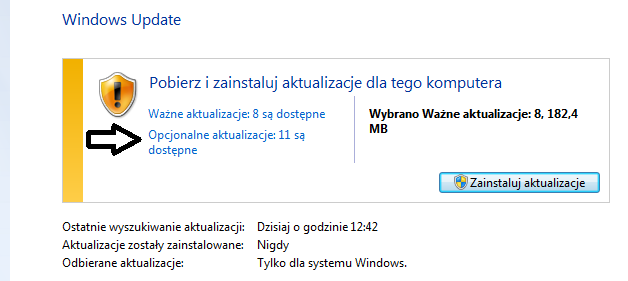
Jeśli użytkownik wybierze pozycję wskazaną strzałką, będzie mógł zainstalować aktualizacje

Ilustracja do pytania
A. powodujące uaktualnienie Windows 8.1 do systemu Windows 10.
B. usuwające usterkę krytyczną, niezwiązaną z zabezpieczeniami.
C. dotyczące luk w zabezpieczeniach o priorytecie krytycznym.
D. dotyczące sterowników lub nowego oprogramowania firmy Microsoft.
Sprawa z aktualizacjami w Windows Update jest trochę bardziej złożona, niż się wydaje na pierwszy rzut oka. Odpowiedzi sugerujące, że opcjonalne aktualizacje dotyczą na przykład naprawiania krytycznych luk w zabezpieczeniach, są mylące. Takie poprawki trafiają do kategorii aktualizacji ważnych, a nie opcjonalnych – to jest jasno rozgraniczone przez Microsoft. W przypadku poważnych usterek, które nie są związane z bezpieczeństwem, ale mogą wpływać na stabilność systemu, również pojawiają się one wśród aktualizacji ważnych, żeby użytkownik miał pewność, że nie przegapi istotnych poprawek. Myślenie, że przez opcjonalne aktualizacje można zrobić aktualizację systemu do nowszej wersji, jak z Windows 8.1 do Windows 10, to dość popularny błąd – tego typu „duże” aktualizacje są wyraźnie oznaczane i promowane osobno, a nie pojawiają się wśród zwykłych aktualizacji opcjonalnych. Typowym problemem jest traktowanie wszystkiego, co nie jest aktualizacją krytyczną, jako opcjonalne, a to jest pułapka – Microsoft wręcz zaleca traktować aktualizacje opcjonalne jako szansę na poprawienie działania sprzętu czy aplikacji, ale nie jako element niezbędny do zapewnienia bezpieczeństwa czy zgodności systemu. Najlepiej pamiętać, że opcjonalne dotyczą przede wszystkim sterowników oraz dodatkowych narzędzi lub składników, które mogą, ale nie muszą być zainstalowane. W praktyce warto regularnie zaglądać do tej sekcji, jednak decyzję o instalacji podejmować po analizie opisu każdej aktualizacji – to daje największą kontrolę nad tym, co dzieje się w systemie, i pozwala uniknąć niepotrzebnych problemów z kompatybilnością.

Pytanie 5

Jak w systemie Windows zmienić port drukarki, która została zainstalowana?

A. Menedżer zadań
B. Właściwości drukarki
C. Ostatnia znana dobra konfiguracja
D. Ustawienia drukowania
Wybór opcji do zmiany portu drukarki w systemie Windows wymaga znajomości funkcji, które są rzeczywiście przeznaczone do zarządzania ustawieniami drukarek. Ostatnia znana dobra konfiguracja jest funkcją zapewniającą możliwość przywrócenia poprzednich ustawień systemowych w przypadku problemów z uruchomieniem systemu, a nie narzędziem do konfiguracji drukarki. Preferencje drukowania to miejsce, w którym użytkownik może zmieniać ustawienia związane z jakością druku, układem strony czy formatem papieru, lecz nie ma tam opcji związanej z portami. Menedżer zadań służy do monitorowania i zarządzania uruchomionymi procesami oraz aplikacjami, a nie do zarządzania ustawieniami sprzętowymi drukarek. Typowym błędem jest mylenie funkcji systemowych, co prowadzi do niepoprawnych decyzji przy konfiguracji sprzętu. Użytkownicy powinni zdawać sobie sprawę, że każdy element systemu operacyjnego ma swoje określone zastosowanie i funkcje. Aby skutecznie zarządzać drukarkami, kluczowe jest korzystanie z odpowiednich narzędzi dostępnych w systemie, takich jak Właściwości drukarki, które zapewniają pełną kontrolę nad ustawieniami sprzętu. Efektywne wykorzystywanie tych narzędzi pozwala uniknąć frustracji i błędów w codziennej pracy z drukarkami, co jest zgodne z najlepszymi praktykami w zarządzaniu infrastrukturą IT.

Pytanie 6

Na pliku z uprawnieniami zapisanymi w systemie liczbowym: 740 przeprowadzono polecenie chmod g-r. Jakie będą nowe uprawnienia pliku?

A. 750
B. 700
C. 720
D. 710
Odpowiedź 700 jest prawidłowa, ponieważ po zastosowaniu polecenia chmod g-r z pliku o pierwotnych uprawnieniach 740, usunięto uprawnienie do odczytu dla grupy. Liczby reprezentujące uprawnienia są podzielone na trzy części: pierwsza cyfra dotyczy właściciela, druga grupy, a trzecia innych użytkowników. Uprawnienia 740 oznaczają, że właściciel ma pełne uprawnienia (czyli odczyt, zapis i wykonanie), grupa ma pełny dostęp (odczyt i wykonanie), a inni użytkownicy nie mają żadnych uprawnień. Po użyciu komendy g-r, grupa traci uprawnienie do odczytu, co zmienia drugą cyfrę na 0. W rezultacie plik ma teraz uprawnienia 700, co oznacza, że tylko właściciel ma pełne uprawnienia (czytanie, zapisywanie i wykonywanie), a grupa oraz inni użytkownicy nie mają żadnych uprawnień. Dobrą praktyką zarządzania uprawnieniami plików jest dokładne rozumienie i kontrolowanie dostępów dla różnych użytkowników, co zwiększa bezpieczeństwo danych i minimalizuje ryzyko nieautoryzowanego dostępu.

Pytanie 7

W systemach Windows XP Pro/ Windows Vista Bizness/Windows 7 Pro/Windows 8 Pro, rozwiązaniem zapewniającym poufność danych dla użytkowników korzystających z jednego komputera, których informacje mogą być wykorzystywane wyłącznie przez nich, jest

A. ręczne przypisywanie plikom atrybutu: ukryty
B. korzystanie z prywatnych kont z uprawnieniami administratora
C. ręczne przypisywanie plikom atrybutu: zaszyfrowany
D. korzystanie z prywatnych kont z ograniczeniami
Wybór opcji związanej z korzystaniem z własnych kont z ograniczeniami, przypisywaniem plikom atrybutu "ukryty" czy "zaszyfrowany", czy też korzystanie z kont z uprawnieniami administratora, nie zapewnia odpowiedniego poziomu poufności danych w kontekście opisanym w pytaniu. Konta z ograniczeniami mogą ograniczać dostęp do niektórych funkcji systemowych, ale nie zabezpieczają danych przed innymi użytkownikami, którzy mogą mieć dostęp do systemu. Przypisanie plikom atrybutu "ukryty" jedynie sprawia, że pliki nie są widoczne w standardowych ustawieniach eksploratora, co nie chroni ich przed dostępem, a jedynie przed przypadkowym usunięciem czy modyfikacją. W kontekście bezpieczeństwa danych, to podejście jest niewystarczające, ponieważ każdy użytkownik z odpowiednią wiedzą może łatwo zmienić ustawienia, aby zobaczyć ukryte pliki. Natomiast przypisanie atrybutu "zaszyfrowany" jest kluczowe, ale może być mylone z innymi atrybutami, które nie oferują rzeczywistej ochrony. Użytkowanie kont z uprawnieniami administratora stwarza dodatkowe ryzyko, ponieważ administratorzy mają pełny dostęp do wszystkich plików, co może prowadzić do niezamierzonych naruszeń prywatności. W praktyce, najlepsze metody zarządzania poufnością danych obejmują stosowanie silnych mechanizmów szyfrowania oraz polityk dotyczących dostępu, co nie jest zapewnione przez te inne metody.

Pytanie 8

Aby zapewnić możliwość odzyskania ważnych danych, należy regularnie

A. używać programu antywirusowego.
B. tworzyć kopie danych.
C. nie wykonywać defragmentacji dysku.
D. sprawdzać integralność danych na dysku.
Tworzenie kopii zapasowych to absolutny fundament bezpieczeństwa danych, bez względu na to, czy pracujesz w dużej firmie, czy na domowym komputerze. Regularne wykonywanie backupów pozwala odzyskać ważne pliki w sytuacjach awaryjnych, na przykład gdy dysk ulegnie fizycznemu uszkodzeniu, nastąpi atak ransomware albo ktoś przypadkowo usunie plik. W branży IT jednym z najpopularniejszych standardów jest reguła 3-2-1: trzy kopie danych, na dwóch różnych nośnikach, z czego jedna powinna być przechowywana poza siedzibą (offsite). Moim zdaniem to najprostsza i najpewniejsza droga, żeby uniknąć stresu i nieprzyjemnych niespodzianek. Nawet najlepszy antywirus czy najbardziej zaawansowana technologia nie uchronią przed błędami ludzkimi czy katastrofami sprzętowymi – wtedy backup ratuje sytuację. W praktyce niektórzy używają dysków zewnętrznych, chmury (np. Google Drive, OneDrive), czy nawet serwerów NAS jako miejsca do przechowywania kopii. Ważne tylko, żeby nie odkładać tego na później, bo awarie się zdarzają wtedy, kiedy najmniej się tego spodziewamy. Warto też testować odtwarzanie z backupu, bo sama kopia to nie wszystko – trzeba mieć pewność, że da się z niej skorzystać. Bezpieczne dane to takie, które są zarchiwizowane i gotowe do przywrócenia.

Pytanie 9

Składnikiem systemu Windows 10, który zapewnia ochronę użytkownikom przed zagrożeniami ze strony złośliwego oprogramowania, jest program

A. Windows PowerShell
B. Microsoft Security Essentials
C. Windows Defender
D. Microsoft Hyper-V
Windows Defender to taki wbudowany program antywirusowy w Windows 10. Jego główną rolą jest ochrona w czasie rzeczywistym, co oznacza, że ciągle sprawdza system i pliki, żeby wykrywać jakieś zagrożenia jak wirusy czy trojany. Używa fajnych technologii, takich jak analiza heurystyczna i chmura, żeby szybko rozpoznać nowe zagrożenia. Na przykład, Windows Defender automatycznie skanuje system, gdy uruchamiamy komputer, a także regularnie aktualizuje definicje wirusów, co zapewnia stałą ochronę. Można też dostosować ustawienia skanowania, żeby przeprowadzać pełne skanowania wybranych folderów czy dysków. To całkiem w porządku, bo pomaga w bezpieczeństwie, a takie aktywne rozwiązania to najlepsza obrona przed zagrożeniami. Dodatkowo, Windows Defender współpracuje z innymi funkcjami w systemie, jak kontrola aplikacji czy zapora sieciowa, tworząc spójną ochronę.

Pytanie 10

Który z poniższych adresów IP należy do grupy C?

A. 125.12.15.138
B. 129.175.11.15
C. 198.26.152.10
D. 190.15.30.201
Adres IP 198.26.152.10 należy do klasy C, co oznacza, że jego pierwsza oktet (198) mieści się w przedziale od 192 do 223. Klasa C jest wykorzystywana głównie w sieciach, które wymagają wielu podsieci i mają stosunkowo niewielką liczbę hostów. W przypadku adresów klasy C, maksymalna liczba hostów na jedną podsieć wynosi 254, co czyni je idealnym rozwiązaniem dla małych i średnich organizacji. Klasa C ma również określoną maskę podsieci (255.255.255.0), co umożliwia łatwe zarządzanie i segmentację sieci. Znajomość klas adresów IP jest kluczowa przy projektowaniu i wdrażaniu sieci komputerowych, aby odpowiednio dostosować konfigurację do potrzeb organizacji. Dzięki zastosowaniu odpowiednich klas adresów można efektywnie zarządzać ruchem sieciowym i zapewnić lepsze bezpieczeństwo oraz wydajność sieci. Przykładem zastosowania klasy C może być mała firma, która potrzebuje łączności dla swoich komputerów biurowych oraz urządzeń peryferyjnych, gdzie klasa C pozwala na łatwą ekspansję w przypadku wzrostu liczby pracowników.

Pytanie 11

Włączenie systemu Windows w trybie debugowania umożliwia

A. generowanie pliku dziennika LogWin.txt podczas uruchamiania systemu
B. eliminację błędów w działaniu systemu
C. start systemu z ostatnią poprawną konfiguracją
D. zapobieganie automatycznemu ponownemu uruchamianiu systemu w razie wystąpienia błędu
Uruchomienie systemu Windows w trybie debugowania rzeczywiście umożliwia eliminację błędów w działaniu systemu. Ten tryb pozwala technikom i programistom na głębszą analizę problemów, które mogą występować podczas uruchamiania systemu operacyjnego. Debugowanie w tym kontekście polega na śledzeniu i analizy logów oraz działania poszczególnych komponentów systemu. Przykładowo, jeśli system napotyka trudności w ładowaniu sterowników czy usług, tryb debugowania pozwala na identyfikację, które z nich powodują problem. Dodatkowo, można wykorzystać narzędzia takie jak WinDbg do analizy zrzutów pamięci i weryfikacji, co dokładnie poszło nie tak. Dzięki tym informacjom, administratorzy mogą podejmować świadome decyzje, naprawiając problemy i poprawiając stabilność oraz wydajność systemu. Zgodnie z najlepszymi praktykami branżowymi, regularne monitorowanie i analiza logów w trybie debugowania są kluczowe dla zachowania bezpieczeństwa i niezawodności infrastruktury IT.

Pytanie 12

Firma świadcząca usługi sprzątania potrzebuje drukować faktury tekstowe w czterech kopiach równocześnie, na papierze samokopiującym. Jaką drukarkę powinna wybrać?

A. Termosublimacyjną
B. Igłową
C. Laserową
D. Atramentową
Drukarki igłowe są idealnym rozwiązaniem dla sytuacji, w których konieczne jest drukowanie na papierze samokopiującym, zwłaszcza w przypadku faktur. Działają one na zasadzie uderzeń głowicy drukującej w papier, co pozwala na jednoczesne przeniesienie obrazu na kilka warstw papieru. Dzięki temu można łatwo uzyskać kilka egzemplarzy dokumentu bez potrzeby ponownego drukowania. W kontekście wydajności, drukarki igłowe są również znane z niskich kosztów eksploatacji, co sprawia, że są preferowane w biurach, gdzie generuje się duże ilości dokumentów. Warto zauważyć, że w wielu branżach, takich jak logistyka czy rachunkowość, drukowanie na papierze samokopiującym w formie faktur jest standardem, co potwierdza wysoką użyteczność takiego sprzętu. Wybór drukarki igłowej gwarantuje również większą trwałość wydruków, co jest kluczowe w kontekście archiwizacji dokumentów.

Pytanie 13

Po zainstalowaniu Windows 10, aby skonfigurować połączenie internetowe z ograniczeniem danych, w ustawieniach sieci i Internetu należy ustawić typ połączenia

A. taryfowe
B. szerokopasmowe
C. bezprzewodowe
D. przewodowe
Wybór odpowiedzi przewodowe, bezprzewodowe lub szerokopasmowe w kontekście konfigurowania połączenia internetowego z limitem danych jest niewłaściwy, ponieważ te określenia nie odnoszą się bezpośrednio do zarządzania zużyciem danych. Przewodowe i bezprzewodowe to typy połączeń, które opisują sposób, w jaki urządzenie łączy się z siecią, ale nie mają wpływu na ustawienia dotyczące limitów danych. Użytkownik, który wybiera te opcje, może nie być świadomy, że nie rozwiązuje problemu zarządzania danymi. Szerokopasmowe połączenie oznacza dużą prędkość transferu, ale również nie odnosi się do kwestii limitu danych, które są istotne w przypadku użytkowników z ograniczonym dostępem do Internetu. Wybierając niewłaściwe opcje, użytkownik może utworzyć połączenie, które nie jest zoptymalizowane pod kątem kosztów, co prowadzi do potencjalnych problemów finansowych. Właściwe zrozumienie terminologii związanej z zarządzaniem połączeniami internetowymi jest kluczowe dla efektywnego korzystania z zasobów sieciowych. Dlatego odpowiednia konfiguracja połączenia taryfowego powinna być zawsze priorytetem dla osób korzystających z połączeń z limitem danych, aby zminimalizować ryzyko przekroczenia ustalonego limitu.

Pytanie 14

Jakim protokołem połączeniowym w warstwie transportowej, który zapewnia niezawodność dostarczania pakietów, jest protokół

A. IP (Internet Protocol)
B. TCP (Transmission Control Protocol)
C. UDP (User Datagram Protocol)
D. ARP (Address Resolution Protocol)
TCP (Transmission Control Protocol) jest protokołem warstwy transportowej, który zapewnia niezawodność w dostarczaniu danych poprzez wprowadzenie mechanizmów kontroli błędów, retransmisji oraz kontroli przepływu. TCP ustanawia połączenie między nadawcą a odbiorcą przed przesłaniem danych, co pozwala na zapewnienie, że wszystkie pakiety dotrą do celu w odpowiedniej kolejności i bez błędów. Przykłady zastosowania protokołu TCP obejmują transmisję stron internetowych, pocztę elektroniczną oraz protokoły transferu plików, takie jak FTP. Standardy związane z TCP są ustalone przez IETF i są częścią większej specyfikacji, znanej jako suite protokołów internetowych (Internet Protocol Suite), która definiuje, jak dane są przesyłane przez sieci. Dobre praktyki obejmują monitorowanie wydajności TCP, aby zminimalizować opóźnienia i utratę pakietów, co jest szczególnie istotne w aplikacjach o wysokich wymaganiach, takich jak transmisje wideo na żywo.

Pytanie 15

Notacja #102816 oznacza zapis w systemie liczbowym

A. dwójkowym
B. dziesiętnym
C. ósemkowym
D. szesnastkowym
Wybór innych opcji jako poprawnych odpowiedzi sugeruje pewne nieporozumienia dotyczące systemów liczbowych. System ósemkowy, który korzysta z cyfr od 0 do 7, nie obsługuje znaków A-F, które są kluczowe w systemie szesnastkowym. Ponadto, gdyby zapisywać liczby w systemie ósemkowym, zapis #102816 byłby niewłaściwy, ponieważ nie można by w nim używać cyfr powyżej 7. W kontekście systemu dwójkowego, który opiera się na dwóch cyfrach: 0 i 1, liczba #102816 również nie byłaby adekwatna, ponieważ w systemie binarnym liczby są przedstawiane w formie długich łańcuchów zer i jedynek, co czyni zapis niepraktycznym i nieczytelnym. System dziesiętny z kolei, opierający się na dziesięciu cyfrach od 0 do 9, również nie mógłby pomieścić notacji z literami. Użycie notacji szesnastkowej pozwala na efektywne przedstawienie danych w sposób zgodny z praktykami branżowymi, takimi jak programowanie niskopoziomowe czy protokoły sieciowe, gdzie konwersje między tymi systemami są niezbędne. Zrozumienie różnic między tymi systemami liczbowymi jest kluczowe dla efektywnej pracy z danymi w informatyce, co czyni je absolutnie niezbędnymi w kontekście rozwoju oprogramowania oraz zarządzania danymi.

Pytanie 16

Wykonanie komendy NET USER GRACZ * /ADD w wierszu poleceń systemu Windows spowoduje

A. utworzenie konta GRACZ bez hasła i nadanie mu uprawnień administratora komputera
B. wyświetlenie monitora o podanie hasła
C. utworzenie konta GRACZ z hasłem *
D. zaprezentowanie komunikatu o błędnej składni polecenia
Wykonanie polecenia 'NET USER GRACZ * /ADD' w systemie Windows skutkuje wyświetleniem monitu o podanie hasła. Jest to zdefiniowana funkcjonalność wbudowanego narzędzia do zarządzania użytkownikami w systemie Windows, która ma na celu zapewnienie bezpieczeństwa przy tworzeniu kont. Gdy używamy znaku '*' jako hasła, system oczekuje od nas interakcji, aby zmusić użytkownika do wprowadzenia silnego i unikalnego hasła. Przykładem dobrych praktyk w zakresie zarządzania użytkownikami jest wymuszanie skomplikowanych haseł, co zapobiega łatwemu dostępowi nieautoryzowanych osób do kont. Zabezpieczenie kont użytkowników jest kluczowe w kontekście ochrony danych wrażliwych i zapewnienia integralności systemu. Należy również pamiętać, że po utworzeniu konta użytkownik będzie mógł logować się do systemu przy użyciu zdefiniowanego hasła, co ma istotne znaczenie w kontekście zarządzania dostępem do zasobów komputerowych oraz monitorowania działań użytkowników. Używanie polecenia 'NET USER' jest zgodne z najlepszymi praktykami administracji systemami operacyjnymi, zwłaszcza w środowiskach korporacyjnych.

Pytanie 17

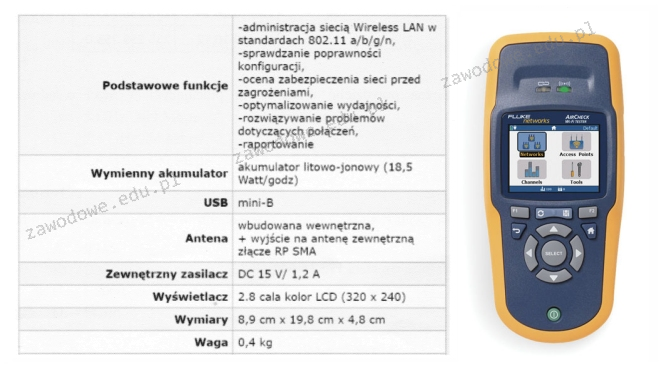
Jakie urządzenie diagnostyczne zostało zaprezentowane na ilustracji oraz opisane w specyfikacji zawartej w tabeli?

Ilustracja do pytania
A. Multimetr cyfrowy
B. Analizator sieci bezprzewodowych
C. Diodowy tester okablowania
D. Reflektometr optyczny
Analizator sieci bezprzewodowych to zaawansowane urządzenie diagnostyczne używane do zarządzania i monitorowania sieci WLAN. Urządzenie to pozwala na przeprowadzanie testów zgodności ze standardami 802.11 a/b/g/n, co jest niezbędne dla zapewnienia efektywnego i bezpiecznego działania sieci bezprzewodowych. Analizatory tego typu umożliwiają diagnozowanie problemów z połączeniami, ocenę bezpieczeństwa sieciowego, a także optymalizację wydajności. Praktyczne zastosowanie obejmuje zarządzanie sieciami w dużych przedsiębiorstwach, centrach danych, a także w środowiskach produkcyjnych, gdzie stabilność i bezpieczeństwo połączeń są kluczowe. Urządzenia te często zawierają funkcje raportowania, co ułatwia analizę i podejmowanie decyzji dotyczących rozwiązywania problemów. Wiedza na temat użycia analizatorów jest istotna dla specjalistów IT, ponieważ pozwala na skuteczne zarządzanie zasobami sieciowymi oraz minimalizację ryzyka związanego z nieautoryzowanym dostępem czy zakłóceniami. Właściwe stosowanie analizatorów jest zgodne z najlepszymi praktykami w branży technologii informacyjnej i jest niezbędne dla utrzymania wysokiej jakości usług sieciowych.

Pytanie 18

Adres MAC (Medium Access Control Address) to sprzętowy identyfikator karty sieciowej Ethernet w warstwie modelu OSI

A. trzeciej o długości 32 bitów
B. drugiej o długości 32 bitów
C. drugiej o długości 48 bitów
D. trzeciej o długości 48 bitów
Adres MAC (Medium Access Control Address) jest unikalnym identyfikatorem przypisywanym do interfejsu sieciowego, który działa na drugiej warstwie modelu OSI, czyli na warstwie łącza danych. Ma długość 48 bitów, co pozwala na stworzenie ogromnej liczby unikalnych adresów, zatem w praktyce każdy sprzęt, który łączy się z siecią, ma przypisany własny adres MAC. Adresy MAC są używane w sieciach Ethernet oraz Wi-Fi do identyfikacji urządzeń w sieci lokalnej. Przykładowo, gdy komputer próbuje wysłać dane do innego urządzenia w tym samym lokalnym segmencie sieci, wykorzystuje adres MAC odbiorcy do skierowania pakietów danych. Warto również zauważyć, że adresy MAC są podstawą dla protokołów takich jak ARP (Address Resolution Protocol), który służy do mapowania adresów IP na adresy MAC. Dlatego też zrozumienie adresów MAC jest kluczowe dla projektowania i zarządzania sieciami komputerowymi zgodnie z najlepszymi praktykami branżowymi.

Pytanie 19

Interfejs HDMI w komputerze umożliwia transfer sygnału

A. tylko cyfrowego audio
B. tylko cyfrowego video
C. cyfrowego audio i video
D. analogowego audio i video
Interfejs HDMI (High-Definition Multimedia Interface) jest standardem, który umożliwia przesyłanie zarówno cyfrowego sygnału audio, jak i wideo, co czyni go niezwykle wszechstronnym rozwiązaniem w dziedzinie elektroniki użytkowej. Dzięki temu, użytkownicy mogą podłączyć różnorodne urządzenia, takie jak telewizory, monitory, projektory, odtwarzacze multimedialne oraz komputery, za pomocą jednego kabla, eliminując potrzebę stosowania wielu kabli dla różnych sygnałów. Przykładowo, połączenie laptopa z telewizorem za pomocą kabla HDMI pozwala na przesyłanie obrazu w wysokiej rozdzielczości oraz towarzyszącego mu dźwięku, co jest szczególnie przydatne podczas prezentacji, oglądania filmów lub grania w gry. Standard HDMI obsługuje różne rozdzielczości, w tym 4K i 8K, a także różne formaty dźwięku, w tym wielokanałowy dźwięk przestrzenny, co czyni go idealnym rozwiązaniem zarówno dla profesjonalistów, jak i dla użytkowników domowych. HDMI stał się de facto standardem w branży audio-wideo, co potwierdzają liczne zastosowania w telekomunikacji, rozrywce i edukacji.

Pytanie 20

Aby serwerowa płyta główna mogła działać poprawnie, potrzebuje pamięci z rejestrem. Który z poniższych modułów pamięci będzie z nią zgodny?

A. Kingston 4GB 1600 MHz DDR3 ECC CL11 DIMM 1,5V
B. Kingston 4GB 1333 MHz DDR3 Non-ECC CL9 DIMM
C. Kingston 8GB 1333 MHz DDR3 ECC Reg CL9 DIMM 2Rx8
D. Kingston Hynix B 8GB 1600 MHz DDR3L CL11 ECC SODIMM 1,35V
Odpowiedź Kingston 8GB 1333 MHz DDR3 ECC Reg CL9 DIMM 2Rx8 jest poprawna, ponieważ moduł ten jest zgodny z wymaganiami serwerowych płyt głównych, które często używają pamięci z rejestrem (Registered). Pamięć typu ECC (Error-Correcting Code) jest niezbędna w środowiskach serwerowych, gdzie niezawodność i stabilność danych są kluczowe. Moduł ten zapewnia korekcję błędów, co zwiększa bezpieczeństwo danych podczas operacji obliczeniowych. Dodatkowo, pamięć Registered umożliwia większą skalowalność w porównaniu do pamięci Unbuffered, co jest istotne w konfiguracjach serwerowych, gdzie płyta główna może obsłużyć wiele modułów pamięci. Użycie takich modułów w serwerach minimalizuje ryzyko awarii oraz zapewnia wyższą wydajność w zastosowaniach wymagających intensywnej analizy danych, takich jak bazy danych czy obliczenia w chmurze. Warto również zaznaczyć, że standard DDR3, przy częstotliwości 1333 MHz, oferuje wystarczającą wydajność dla wielu zastosowań serwerowych. W związku z tym, wybór tego modułu pamięci jest zgodny z najlepszymi praktykami w branży serwerowej.

Pytanie 21

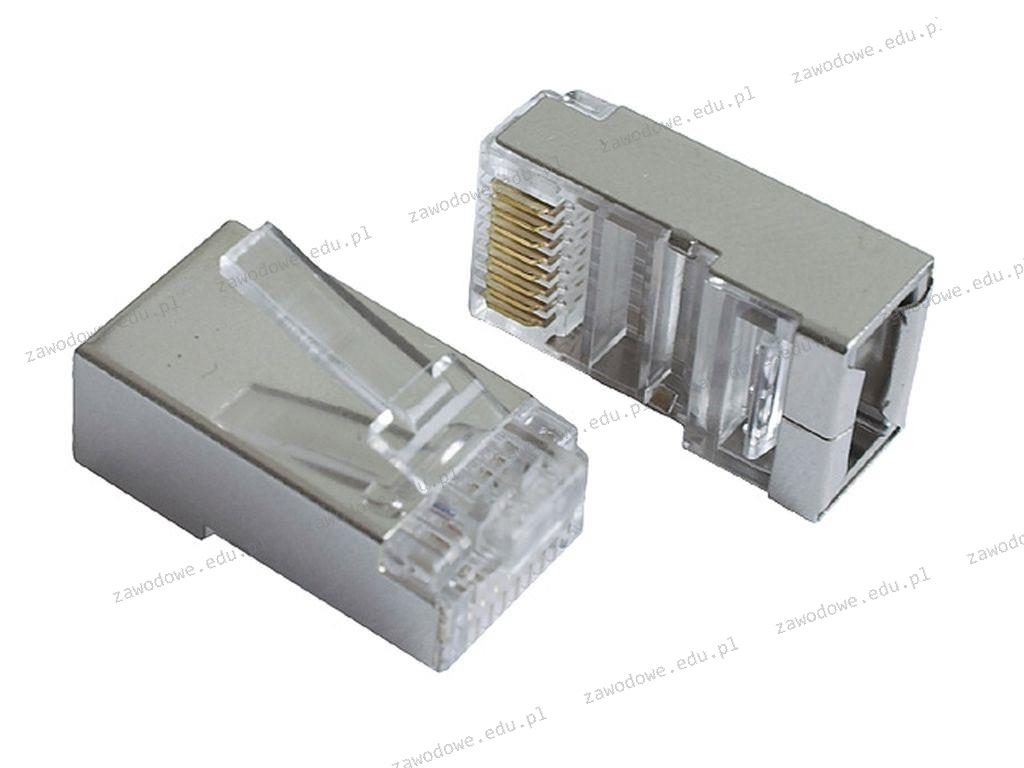
Na przedstawionym schemacie wtyk (złącze męskie modularne) stanowi zakończenie kabla

Ilustracja do pytania
A. światłowodowego
B. F/UTP
C. koncentrycznego
D. U/UTP
Wtyk przedstawiony na rysunku to złącze RJ-45, które jest standardowym zakończeniem dla kabla typu F/UTP. F/UTP oznacza folię chroniącą nieekranowane pary skręcone. W praktyce oznacza to, że każda para przewodów nie jest indywidualnie ekranowana, ale cały kabel jest otoczony folią aluminiową, co zapewnia ochronę przed zakłóceniami elektromagnetycznymi. Tego typu kable są często używane w instalacjach sieciowych, gdzie istnieje potrzeba ochrony przed zakłóceniami, ale nie jest wymagana pełna izolacja każdej pary przewodów. Standardy takie jak TIA/EIA-568-B są stosowane do definiowania specyfikacji okablowania strukturalnego, a F/UTP jest zgodny z tymi wytycznymi. Dzięki temu kable te są cenione za elastyczność i stosunek ceny do jakości, szczególnie w środowiskach biurowych i przemysłowych, gdzie występują umiarkowane zakłócenia. Poprawne użycie złącz RJ-45 w połączeniu z kablami F/UTP zapewnia niezawodne połączenia w sieciach Ethernetowych, wspierając przepustowość do 1 Gb/s i więcej w zależności od specyfikacji kabla.

Pytanie 22

W przypadku adresacji IPv6, zastosowanie podwójnego dwukropka służy do

A. wielokrotnego zastąpienia różnych bloków jedynek
B. wielokrotnego zastąpienia różnych bloków zer oddzielonych blokiem jedynek
C. jednorazowego zamienienia jednego bloku jedynek
D. jednorazowego zamienienia jednego lub kolejno położonych bloków wyłącznie z zer
Podwójny dwukropek (::) w adresacji IPv6 służy do jednorazowego zastąpienia jednego lub więcej bloków złożonych wyłącznie z zer. To pozwala na uproszczenie i skrócenie zapisu adresów, co jest szczególnie istotne w przypadku długich adresów IPv6. Przykładowo, adres 2001:0db8:0000:0000:0000:0000:0000:0001 może być zapisany jako 2001:db8::1, co znacznie ułatwia jego odczyt i wprowadzanie. Podwójny dwukropek może zostać użyty tylko raz w jednym adresie, aby uniknąć niejasności co do liczby zer. Przy planowaniu sieci IPv6, właściwe wykorzystanie podwójnego dwukropka może przyczynić się do czytelności dokumentacji oraz ułatwienia zarządzania adresami. Warto również zwrócić uwagę, że RFC 5952 dostarcza wskazówek dotyczących formatu adresów IPv6, co jest dobrą praktyką w branży sieciowej.

Pytanie 23

Kiedy adres IP komputera ma formę 176.16.50.10/26, to jakie będą adres rozgłoszeniowy oraz maksymalna liczba hostów w danej sieci?

A. 176.16.50.62; 63 hosty
B. 176.16.50.1; 26 hostów
C. 176.16.50.63; 62 hosty
D. 176.16.50.36; 6 hostów
Odpowiedź 176.16.50.63; 62 hosty jest jak najbardziej trafna. Żeby ogarnąć adres rozgłoszeniowy i maksymalną liczbę hostów w sieci, trzeba się przyjrzeć masce podsieci. W tym przypadku mamy maskę /26, co znaczy, że 26 bitów jest zajętych na identyfikację sieci, a 6 bitów zostaje dla hostów. Można to obliczyć tak: 2 do potęgi n, minus 2, gdzie n to liczba bitów dla hostów. Dla 6 bitów wychodzi 2^6 - 2, czyli 64 - 2, co daje nam 62 hosty. Adres rozgłoszeniowy uzyskujemy ustawiając wszystkie bity hostów na 1. Więc w naszej sieci, z adresem IP 176.16.50.10 i maską /26, mamy zakres od 176.16.50.0 do 176.16.50.63, co wskazuje, że adres rozgłoszeniowy to 176.16.50.63. Te obliczenia to podstawa w projektowaniu sieci komputerowych, więc dobrze, że się z tym zapoznałeś!

Pytanie 24

Która przystawka MMC systemu Windows umożliwia przegląd systemowego Dziennika zdarzeń?

A. fsmgmt.msc
B. devmgmt.msc
C. certtmpl.msc
D. eventvwr.msc
eventvwr.msc to chyba jedna z ważniejszych przystawek MMC, jeśli chodzi o codzienną administrację systemem Windows. To właśnie ona umożliwia przeglądanie systemowego Dziennika zdarzeń, czyli miejsca, gdzie zbierane są wszystkie najważniejsze informacje o pracy systemu operacyjnego, aplikacji i różnych usług. Dzięki eventvwr.msc można szybko wyłapać błędy, ostrzeżenia czy informacje, które mogą być kluczowe przy rozwiązywaniu problemów. Z mojego doświadczenia, praktycznie każdy administrator – czy to w małej firmie, czy w dużej korporacji – zagląda do podglądu zdarzeń, gdy pojawia się jakaś awaria, nieoczekiwany restart czy inne dziwne zachowanie systemu. Co ciekawe, Event Viewer pozwala także filtrować i eksportować zdarzenia, co przydaje się przy analizie bezpieczeństwa lub audytach. Standardy branżowe wymieniają regularne monitorowanie dziennika jako jedną z podstawowych praktyk bezpieczeństwa i utrzymania ciągłości działania systemu. Warto też wiedzieć, że przez eventvwr.msc można przejrzeć logi z komputerów zdalnych, co ułatwia centralne zarządzanie większą liczbą maszyn. Niektórzy lekceważą ten panel, ale moim zdaniem to błąd – dobrze prowadzony Dziennik zdarzeń to klucz do stabilnego i bezpiecznego środowiska IT. No i jeszcze jedno: wiele narzędzi do SIEM czy audytu też integruje się właśnie z tymi logami, bo są one standardem w ekosystemie Windows.

Pytanie 25

Aby poprawić bezpieczeństwo prywatnych danych sesji na stronie internetowej, zaleca się dezaktywację w ustawieniach przeglądarki

A. informowania o wygasłych certyfikatach
B. funkcji zapisywania haseł
C. blokady okienek wyskakujących
D. blokady działania skryptów
Funkcja zapamiętywania haseł w przeglądarkach to rzeczywiście wygodne rozwiązanie, ale może być dość ryzykowne dla naszej prywatności. Kiedy przeglądarka zapamiętuje hasła, zazwyczaj są one w jakiejś formie zabezpieczone, ale w przypadku, gdy ktoś dostanie się do naszego komputera, te hasła da się odszyfrować. Jak się okazuje, jeżeli ktoś fizycznie dostaje się do naszego sprzętu, to bez problemu może przejąć kontrolę nad naszymi zapisanymi danymi, w tym hasłami. Teraz, kiedy patrzymy na różne badania, widać, że ataki phishingowe mogą być skuteczniejsze, jeżeli użytkownicy polegają na funkcjach zapamiętywania haseł, ponieważ stają się mniej ostrożni w stosunku do prób kradzieży danych. Dlatego moim zdaniem warto pomyśleć o korzystaniu z menedżerów haseł – one oferują znacznie lepsze zabezpieczenia. A do tego dobrze byłoby wprowadzić podwójną autoryzację przy ważniejszych kontach. To wszystko przypomina mi o potrzebie świadomego zarządzania swoimi danymi, na przykład regularnie zmieniając hasła i nie zapisując ich w przeglądarkach. To jest zgodne z tym, co mówią standardy bezpieczeństwa, jak NIST Special Publication 800-63.

Pytanie 26

Jaki protokół mailowy pozwala między innymi na przechowywanie odbieranych wiadomości e-mail na serwerze, zarządzanie wieloma katalogami, usuwanie wiadomości oraz przenoszenie ich pomiędzy katalogami?

A. Multipurpose Internet Mail Extensions (MIME)
B. Internet Message Access Protocol (IMAP)
C. Post Office Protocol (POP)
D. Simple Mail Transfer Protocol (SMTP)
Post Office Protocol (POP) to protokół używany do pobierania wiadomości e-mail z serwera na lokalne urządzenie, lecz nie oferuje zaawansowanych funkcji zarządzania wiadomościami, takich jak organizowanie ich w foldery czy synchronizacja zmian. Główną różnicą w porównaniu do IMAP jest to, że POP zazwyczaj pobiera wiadomości i usuwa je z serwera, co ogranicza elastyczność użytkownika, zwłaszcza gdy chce on uzyskać dostęp do swoich e-maili z różnych urządzeń. Multipurpose Internet Mail Extensions (MIME) z kolei to standard, który rozszerza możliwości przesyłania wiadomości e-mail, pozwalając na dodawanie załączników i formatowanie tekstu, ale nie jest protokołem do zarządzania wiadomościami. Zastosowanie SMTP, który jest protokołem wykorzystywanym do wysyłania wiadomości, również nie odpowiada na potrzeby użytkowników dotyczące odbierania i organizacji e-maili. Wybór niewłaściwego protokołu może prowadzić do frustracji użytkowników, którzy oczekują pełnej kontroli nad swoimi wiadomościami e-mail, a błędne zrozumienie funkcji każdego z protokołów może skutkować nieefektywnym korzystaniem z systemów pocztowych. Zrozumienie różnic pomiędzy tymi protokołami jest kluczowe dla skutecznego zarządzania komunikacją oraz bezpieczeństwa danych w środowisku cyfrowym.

Pytanie 27

Jakie urządzenie NIE powinno być serwisowane podczas korzystania z urządzeń antystatycznych?

A. Modem
B. Zasilacz
C. Dysk twardy
D. Pamięć
Dyski twarde, pamięci oraz modemy to urządzenia, które można naprawiać w trakcie używania antystatycznych metod ochrony. Często zakłada się, że wszelkie komponenty komputerowe są bezpieczne do naprawy, o ile stosuje się odpowiednie środki zapobiegawcze, co może prowadzić do błędnych wniosków. Dyski twarde, choć krytyczne dla przechowywania danych, nie mają takiej samej struktury niebezpieczeństwa jak zasilacze. W momencie, gdy można odłączyć zasilanie, ryzyko statyczne jest minimalizowane, a elementy takie jak talerze czy głowice nie są narażone na wysokie napięcie. Jednakże nieprawidłowe myślenie o dyskach twardych, jako o jednostkach w pełni bezpiecznych, ignoruje ryzyko uszkodzenia mechanicznego, które może wystąpić w trakcie naprawy. Pamięci RAM również są wrażliwe na uszkodzenia spowodowane wyładowaniami elektrostatycznymi, ale są znacznie mniej niebezpieczne w porównaniu do zasilaczy. Modemy, będące urządzeniami komunikacyjnymi, mogą być bezpiecznie naprawiane, choć ich eksploatacja powinna odbywać się z zachowaniem zasad BHP. W konkluzyjnych punktach, mylenie tych urządzeń pod względem ryzyka zasilania prowadzi do niedocenienia znaczenia odpowiednich procedur bezpieczeństwa oraz standardów branżowych.

Pytanie 28

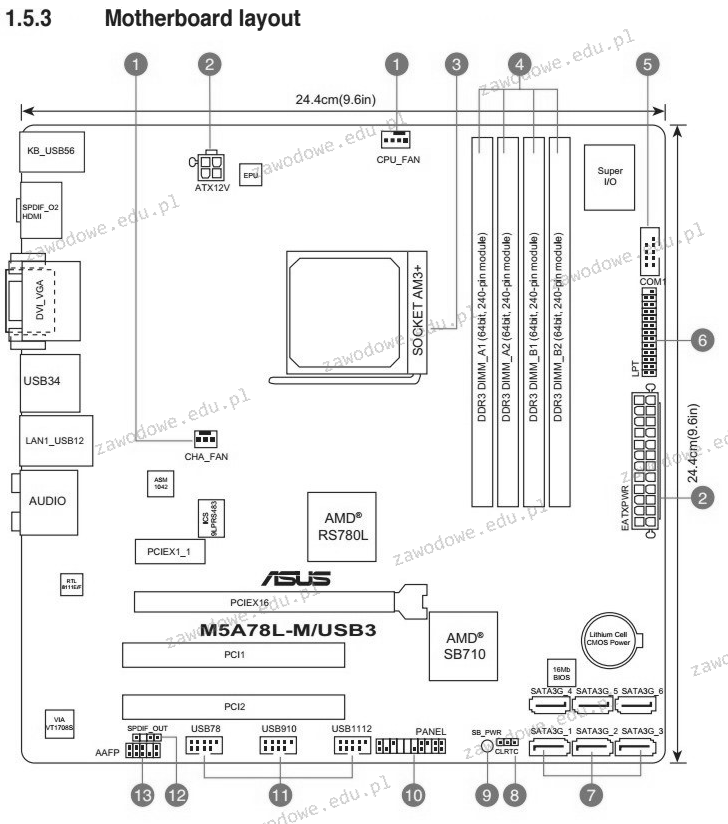
Ile portów USB może być dostępnych w komputerze wyposażonym w tę płytę główną, jeśli nie używa się huba USB ani dodatkowych kart?

Ilustracja do pytania
A. 3 porty
B. 12 portów
C. 5 portów
D. 4 porty
Niepoprawne zrozumienie liczby dostępnych portów USB wynika często z niepełnej analizy specyfikacji płyty głównej. Płyty główne są projektowane z myślą o różnorodnych zastosowaniach, co często oznacza, że posiadają więcej złącz niż te widoczne na pierwszy rzut oka. W przypadku omawianej płyty należy wziąć pod uwagę zarówno porty dostępne bezpośrednio na tylnym panelu, jak i te, które można podłączyć wewnętrznie na płycie. Na przykład cztery porty USB 2.0 i dwa porty USB 3.0 na panelu tylnym to tylko część dostępnych opcji. Dodatkowe złącza na płycie pozwalają na podłączenie kolejnych urządzeń, co często jest pomijane. Błędne odpowiedzi mogą wynikać z ograniczonego zrozumienia możliwości rozbudowy systemu komputerowego. Warto także zwrócić uwagę na różnice między portami USB 2.0 a USB 3.0, które różnią się szybkością przesyłu danych i mogą wpływać na decyzje projektowe i użytkowe systemu. Zrozumienie tych aspektów jest kluczowe dla optymalizacji pracy komputera i pełnego wykorzystania dostępnych technologii. Prawidłowa analiza wymaga także uwzględnienia przyszłych potrzeb użytkownika oraz ewentualnej rozbudowy systemu, co może wpłynąć na decyzje dotyczące liczby wykorzystywanych portów.

Pytanie 29

Odmianą pamięci, która jest tylko do odczytu i można ją usunąć za pomocą promieniowania ultrafioletowego, jest pamięć

A. PROM
B. EEPROM
C. EPROM
D. ROM
Wybór innych opcji, takich jak ROM, PROM czy EEPROM, opiera się na mylnym zrozumieniu różnic między tymi typami pamięci. ROM (Read-Only Memory) jest pamięcią, która jest w pełni zapisana podczas produkcji i nie może być zmieniana ani kasowana, co czyni ją nieodpowiednią dla aplikacji wymagających aktualizacji. PROM (Programmable Read-Only Memory) pozwala na jednokrotne zaprogramowanie danych, co również ogranicza jej użyteczność w kontekście systemów, które wymagają modyfikacji po pierwszym zapisaniu. Z kolei EEPROM (Electrically Erasable Programmable Read-Only Memory) umożliwia kasowanie i programowanie danych elektrycznie, co sprawia, że jest bardziej elastycznym rozwiązaniem niż PROM, ale nie ma możliwości kasowania za pomocą światła ultrafioletowego, co jest kluczową cechą EPROM. Typowe błędy myślowe prowadzące do nieprawidłowych wniosków to utożsamianie wszystkich typów pamięci jako równoważnych oraz brak zrozumienia, w jakich sytuacjach konkretne technologie będą najefektywniejsze. Każdy z wymienionych typów pamięci ma swoje miejsce i zastosowanie, ale ich funkcje i możliwości znacznie się różnią, co należy uwzględnić przy wyborze odpowiedniego rozwiązania.

Pytanie 30

Który z parametrów twardego dysku NIE ma wpływu na jego wydajność?

A. CACHE
B. MTBF
C. RPM
D. Czas dostępu
Parametry takie jak RPM, CACHE i czas dostępu są kluczowe dla wydajności dysku twardego. RPM, czyli obroty na minutę, bezpośrednio wpływa na szybkość, z jaką dysk może odczytywać i zapisywać dane. Na przykład, dysk o prędkości 7200 RPM jest znacznie szybszy od dysku 5400 RPM, co jest szczególnie zauważalne podczas intensywnych operacji, takich jak transfer dużych plików czy uruchamianie aplikacji. CACHE, czyli pamięć podręczna, działa jako bufor, który pozwala na szybszy dostęp do często używanych danych, co przekłada się na ogólną wydajność systemu. Czas dostępu to czas, który dysk potrzebuje na odnalezienie i odczytanie danych, co także ma kluczowe znaczenie dla wydajności. Połączenie tych wszystkich parametrów tworzy obraz efektywności dysku twardego, co czyni MTBF, mimo iż ważnym wskaźnikiem niezawodności, parametrem, który nie wpływa na rzeczywistą wydajność w codziennym użytkowaniu. Błędne przypisanie MTBF do kategorii wydajności może skutkować nieodpowiednim doborem sprzętu do specyficznych zastosowań oraz nieoptymalnym zarządzaniem zasobami, co w dłuższym okresie może prowadzić do opóźnień i obniżonej efektywności operacyjnej systemów informatycznych.

Pytanie 31

W filmie przedstawiono konfigurację ustawień maszyny wirtualnej. Wykonywana czynność jest związana z

A. dodaniem drugiego dysku twardego.
B. wybraniem pliku z obrazem dysku.
C. konfigurowaniem adresu karty sieciowej.
D. ustawieniem rozmiaru pamięci wirtualnej karty graficznej.
W konfiguracji maszyny wirtualnej bardzo łatwo pomylić różne opcje, bo wszystko jest w jednym oknie i wygląda na pierwszy rzut oka dość podobnie. Ustawienia pamięci wideo, dodawanie dysków, obrazy ISO, karty sieciowe – to wszystko siedzi zwykle w kilku zakładkach i początkujący użytkownicy mieszają te pojęcia. Ustawienie rozmiaru pamięci wirtualnej karty graficznej dotyczy tylko tego, ile pamięci RAM zostanie przydzielone emulatorowi GPU. Ta opcja znajduje się zazwyczaj w sekcji „Display” lub „Ekran” i pozwala poprawić płynność pracy środowiska graficznego, ale nie ma nic wspólnego z wybieraniem pliku obrazu dysku czy instalacją systemu operacyjnego. To jest po prostu parametr wydajnościowy. Z kolei dodanie drugiego dysku twardego polega na utworzeniu nowego wirtualnego dysku (np. nowy plik VDI, VHDX) lub podpięciu już istniejącego i przypisaniu go do kontrolera dyskowego w maszynie. Ta operacja rozszerza przestrzeń magazynową VM, ale nie wskazuje konkretnego obrazu instalacyjnego – zwykle nowy dysk jest pusty i dopiero system w maszynie musi go sformatować. Kolejne częste nieporozumienie dotyczy sieci: konfigurowanie adresu karty sieciowej w maszynie wirtualnej to zupełnie inna para kaloszy. W ustawieniach hypervisora wybieramy tryb pracy interfejsu (NAT, bridge, host‑only, internal network itd.), a adres IP najczęściej i tak ustawia się już wewnątrz systemu operacyjnego, tak samo jak na zwykłym komputerze. To nie ma żadnego związku z plikami obrazów dysków – sieć służy do komunikacji, a nie do uruchamiania czy montowania nośników. Typowy błąd myślowy polega na tym, że użytkownik widząc „dysk”, „pamięć” albo „kontroler”, zakłada, że każda z tych opcji musi dotyczyć tego samego obszaru konfiguracji. W rzeczywistości standardowe podejście w wirtualizacji jest takie, że wybór pliku obrazu dysku odbywa się w sekcji pamięci masowej: tam dodaje się wirtualny napęd (HDD lub CD/DVD) i dopiero przy nim wskazuje konkretny plik obrazu. Oddzielenie tych funkcji – grafiki, dysków, sieci – jest kluczowe, żeby świadomie konfigurować maszyny i unikać później dziwnych problemów z uruchamianiem systemu czy brakiem instalatora.

Pytanie 32

Komputer jest podłączony do sieci Internet, a na jego pokładzie brak oprogramowania antywirusowego. Jak można sprawdzić, czy ten komputer jest zainfekowany wirusem, nie zmieniając ustawień systemowych?

A. uruchomienie programu chkdsk
B. zainstalowanie skanera pamięci
C. uruchomienie zapory sieciowej
D. wykorzystanie skanera on-line
Uruchomienie programu chkdsk jest narzędziem diagnostycznym, które służy do sprawdzania i naprawy błędów na dysku twardym, a nie do wykrywania wirusów. Chociaż chkdsk może pomóc w rozwiązaniu problemów z systemem plików, nie ma zdolności identyfikowania złośliwego oprogramowania. Wiele osób myli funkcje diagnostyczne z funkcjami zabezpieczającymi, co prowadzi do nieporozumień dotyczących rzeczywistych możliwości narzędzi systemowych. Podobnie, uruchomienie zapory sieciowej koncentruje się na kontroli ruchu sieciowego oraz ochronie przed nieautoryzowanym dostępem, a nie na analizie zainfekowanych plików czy programów. Zapory są niezbędne dla bezpieczeństwa sieci, ale nie zastępują skanera antywirusowego ani nie wykrywają wirusów już zainstalowanych na systemie. Zainstalowanie skanera pamięci jest również niewłaściwym podejściem, gdyż narzędzia te są typowo używane do wykrywania problemów z pamięcią RAM, a nie do analizy złośliwego oprogramowania. Tego typu błędy myślowe mogą wynikać z niepełnej wiedzy na temat funkcjonowania różnorodnych narzędzi dostępnych w systemie operacyjnym. Aby skutecznie chronić komputer przed wirusami, użytkownicy powinni opierać się na sprawdzonych metodach, takich jak wykorzystanie dedykowanych programów antywirusowych oraz skanerów on-line, które są przystosowane do identyfikacji zagrożeń.

Pytanie 33

Użytkownik uszkodził płytę główną z gniazdem procesora AM2. Uszkodzoną płytę można wymienić na model z gniazdem, nie zmieniając procesora i pamięci

A. FM2
B. AM2+
C. FM2+
D. AM1
Wybór gniazda FM2+ jest błędny, ponieważ jest to zupełnie inny typ gniazda zaprojektowany dla procesorów z rodziny APU, które nie są kompatybilne z architekturą AM2. Procesory FM2+ wymagają nowej architektury, co sprawia, że użytkownik musiałby wymienić zarówno procesor, jak i pamięć. Odpowiedź AM1 również jest nietrafiona, ponieważ gniazdo AM1 jest przeznaczone dla zupełnie innej generacji procesorów, które z kolei nie mają nic wspólnego z AM2. Użytkownicy mogą mylić te gniazda z powodu podobieństw w nazwach, co jest typowym błędem myślowym. W przypadku FM2, sytuacja jest podobna; to gniazdo obsługuje architekturę APU i nie jest kompatybilne z procesorami AM2. Wybierając niekompatybilne gniazdo, użytkownik narazi się na dodatkowe koszty związane z wymianą procesora i pamięci, co jest nieefektywne i niepraktyczne. Dla osób planujących modernizację systemu, kluczowe jest zrozumienie, które gniazda są ze sobą zgodne, ponieważ to pozwala uniknąć niepotrzebnych wydatków oraz komplikacji. W branży komputerowej ważne jest posiadanie aktualnej wiedzy na temat kompatybilności komponentów, co wpływa na efektywność zarządzania zasobami sprzętowymi.

Pytanie 34

Jakie polecenie w systemach Linux służy do przedstawienia konfiguracji interfejsów sieciowych?

A. tracert
B. ping
C. ipconfig
D. ifconfig
Wybór poleceń innych niż 'ifconfig' do wyświetlania konfiguracji interfejsów sieciowych prowadzi do nieporozumień. 'ping' jest używane do testowania dostępności urządzeń w sieci poprzez wysyłanie pakietów ICMP Echo Request i odbieranie pakietów ICMP Echo Reply. To narzędzie jest przydatne w diagnozowaniu problemów z połączeniami, ale nie dostarcza informacji o konfiguracji interfejsów. 'tracert', znane w systemach Linux jako 'traceroute', służy do śledzenia drogi pakietów do określonego celu w sieci, a nie do zarządzania interfejsami. Kolejnym błędnym wyborem jest 'ipconfig', które jest poleceniem używanym w systemach Windows do zarządzania interfejsami sieciowymi. W systemach Linux odpowiednikiem 'ipconfig' jest właśnie 'ifconfig' lub nowocześniejsze polecenie 'ip'. Wybierając polecenia inne niż 'ifconfig', można stracić możliwość właściwego diagnozowania i zarządzania siecią, co jest kluczowe w środowisku administracyjnym. Ważne jest, aby zrozumieć, że każde z tych narzędzi ma swoje specyficzne zastosowanie, a ich nieprawidłowe użycie może prowadzić do błędnych wniosków i problemów z siecią.

Pytanie 35

Jakie czynniki nie powodują utraty danych z dysku twardego HDD?

A. Uszkodzenie talerzy dysku
B. Mechaniczne zniszczenie dysku
C. Wyzerowanie partycji dysku
D. Utworzona macierz RAID 5
Utworzona macierz dyskowa RAID 5 jest rozwiązaniem, które zwiększa bezpieczeństwo danych oraz zapewnia ich dostępność poprzez zastosowanie technologii stripingu i parzystości. W przypadku RAID 5, dane są rozdzielane na kilka dysków, a dodatkowo tworzona jest informacja o parzystości, co pozwala na odbudowę danych w przypadku awarii jednego z dysków. Dzięki temu, nawet jeśli jeden z talerzy dysku HDD ulegnie uszkodzeniu, dane nadal pozostają dostępne na pozostałych dyskach macierzy. Zastosowanie RAID 5 w środowiskach serwerowych jest powszechne, ponieważ zapewnia równocześnie szybszy dostęp do danych oraz ich redundancję. W praktyce pozwala to na ciągłe działanie systemów bez ryzyka utraty danych, co jest kluczowe w przypadku krytycznych aplikacji. Standardy takie jak TIA-942 dla infrastruktury centrów danych i inne rekomendacje branżowe podkreślają znaczenie implementacji macierzy RAID dla zapewnienia niezawodności przechowywania danych. Z tego powodu, dobrze zaplanowana konfiguracja RAID 5 stanowi istotny element strategii ochrony danych w nowoczesnych systemach informatycznych.

Pytanie 36

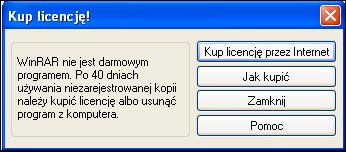
Program WinRaR zaprezentował okno informacyjne widoczne na ilustracji. Jakiego rodzaju licencji na program używał do tej pory użytkownik?

Ilustracja do pytania
A. Program typu Adware
B. Program typu Freeware
C. Program typu Shareware
D. Program typu Public Domain
Program WinRAR jest przykładem oprogramowania typu Shareware co oznacza że można go używać przez określony czas za darmo po czym użytkownik jest zobowiązany do wykupienia licencji lub zaprzestania korzystania z programu. Shareware to metoda dystrybucji oprogramowania gdzie użytkownicy mogą testować program przed podjęciem decyzji o zakupie pełnej wersji. W praktyce oznacza to że użytkownik ma możliwość oceny funkcjonalności i użyteczności programu co jest korzystne z punktu widzenia decyzji zakupowej. WinRAR daje 40-dniowy okres próbny co jest typowe dla tego typu licencji. Po upływie tego czasu program przypomina o konieczności zakupu licencji co można zobaczyć w wyświetlonym oknie dialogowym. Shareware jest popularny wśród twórców oprogramowania ponieważ pozwala na szeroką dystrybucję i promocję produktów przy jednoczesnym zabezpieczeniu finansowym dla autorów poprzez późniejsze opłaty licencyjne. Standardy branżowe zalecają informowanie użytkowników o końcu okresu próbnego oraz zapewnienie łatwego procesu zakupu co WinRAR spełnia poprzez przyciski w oknie informacyjnym.

Pytanie 37

Komputer posiada mysz bezprzewodową, ale kursor nie porusza się gładko, tylko "skacze" na ekranie. Możliwą przyczyną problemu z urządzeniem może być

A. uszkodzenie prawego przycisku.
B. awaria mikroprzełącznika.
C. brak zasilania.
D. wyczerpywanie się baterii zasilającej.
Wyczerpywanie się baterii zasilającej może być kluczowym czynnikiem wpływającym na nieprawidłowe działanie myszy bezprzewodowej. Gdy poziom naładowania baterii spada, sygnał wysyłany przez mysz do odbiornika staje się niestabilny, co prowadzi do 'skakania' kursora na ekranie. W takich sytuacjach warto zastosować baterie alkaliczne lub litowe, które charakteryzują się dłuższą żywotnością w porównaniu do standardowych baterii. Dobre praktyki obejmują regularne monitorowanie stanu naładowania baterii oraz wymianę ich w regularnych odstępach czasu, aby uniknąć takich problemów. Dodatkowo, korzystanie z energii słonecznej lub akumulatorów o dużej pojemności, które można ładować, to rozwiązania sprzyjające wydajności i zrównoważonemu rozwojowi. Warto także pamiętać, że niektóre modele myszy oferują funkcje oszczędzania energii, które mogą pomóc w przedłużeniu czasu pracy na jednym naładowaniu.

Pytanie 38

Narzędzie chroniące przed nieautoryzowanym dostępem do lokalnej sieci, to

A. analizator sieciowy
B. zapora sieciowa
C. analizator pakietów
D. oprogramowanie antywirusowe
Zapora sieciowa, znana również jako firewall, to kluczowe narzędzie zabezpieczające, które kontroluje ruch sieciowy między zewnętrznym światem a lokalną siecią. Działa poprzez definiowanie reguł, które decydują, które pakiety danych mają być zablokowane, a które przepuszczone. Zapory sieciowe mogą być sprzętowe lub programowe, a ich zastosowanie jest szerokie, od ochrony małych sieci domowych po zabezpieczenie dużych infrastruktur korporacyjnych. Na przykład, w przypadku organizacji, zapora sieciowa może chronić wrażliwe dane przed nieautoryzowanym dostępem, blokując połączenia z nieznanych adresów IP lub ograniczając dostęp do określonych portów. Dobrze skonfigurowana zapora jest zgodna ze standardami branżowymi, takimi jak ISO/IEC 27001, które podkreślają znaczenie zarządzania bezpieczeństwem informacji. Współczesne zapory często wykorzystują technologie takie jak inspekcja głębokich pakietów (DPI) oraz analitykę behawioralną, co zwiększa ich efektywność w wykrywaniu i zapobieganiu zagrożeniom.

Pytanie 39

Urządzenie sieciowe, które umożliwia połączenie pięciu komputerów w tej samej sieci, eliminując kolizje pakietów, to

A. most.
B. koncentrator.
C. przełącznik.
D. ruter.
Przełącznik, znany również jako switch, jest urządzeniem sieciowym, które efektywnie zarządza ruchem danych w sieci lokalnej (LAN). Jego główną funkcją jest przekazywanie pakietów danych między komputerami w sposób, który minimalizuje kolizje. Działa na warstwie drugiej modelu OSI (łącza danych), co pozwala mu na analizowanie adresów MAC w nagłówkach ramki. Dzięki temu przełącznik może stworzyć tablicę adresów, co umożliwia mu wysyłanie danych tylko do określonego odbiorcy, a nie do wszystkich urządzeń w sieci, jak to ma miejsce w przypadku koncentratora. Przykładowo, w małej firmie z pięcioma komputerami, użycie przełącznika pozwoli na płynne przesyłanie plików i komunikację bez zbędnych opóźnień. Warto również zaznaczyć, że przełączniki wspierają takie technologie jak VLAN, co umożliwia segmentację sieci oraz poprawia bezpieczeństwo i wydajność. Zastosowanie przełączników jest zgodne z najlepszymi praktykami w projektowaniu sieci, gdzie priorytetem jest wydajność oraz minimalizacja kolizji danych.

Pytanie 40

Powszechnie stosowana forma oprogramowania, która funkcjonuje na zasadzie "najpierw wypróbuj, a potem kup", to

A. Software
B. OEM
C. Freeware
D. Shareware
Odpowiedź "Shareware" jest poprawna, ponieważ odnosi się do modelu dystrybucji oprogramowania, który umożliwia użytkownikom przetestowanie programu przed podjęciem decyzji o zakupie. Shareware zazwyczaj oferuje pełną wersję programu przez określony czas lub z ograniczeniami funkcjonalnymi, co pozwala użytkownikom na ocenę jego użyteczności. Przykładem może być oprogramowanie do edycji wideo, które oferuje pełną wersję z funkcjami premium na próbę przez 30 dni. W branży oprogramowania shareware jest cenione, ponieważ daje użytkownikom możliwość przetestowania produktu, co zwiększa ich zaufanie w stosunku do zakupu. Standardy branżowe związane z tym modelem obejmują przejrzystość w zakresie warunków użytkowania oraz jasne komunikowanie ograniczeń wersji próbnych. Kluczowe jest również, aby deweloperzy zapewnili wsparcie techniczne dla użytkowników wersji shareware, co zwiększa ich lojalność i zadowolenie z produktu. Warto zauważyć, że shareware różni się od freeware, który jest dostępny za darmo bez ograniczeń czasowych czy funkcjonalnych.