Wyniki egzaminu

Informacje o egzaminie:
  • Zawód: Technik informatyk
  • Kwalifikacja: INF.02 - Administracja i eksploatacja systemów komputerowych, urządzeń peryferyjnych i lokalnych sieci komputerowych
  • Data rozpoczęcia: 5 maja 2026 17:18
  • Data zakończenia: 5 maja 2026 17:36

Egzamin zdany!

Wynik: 26/40 punktów (65,0%)

Wymagane minimum: 20 punktów (50%)

Nowe
Analiza przebiegu egzaminu- sprawdź jak rozwiązywałeś pytania
Pochwal się swoim wynikiem!
Szczegółowe wyniki:
Pytanie 1

Ile adresów można przypisać urządzeniom działającym w sieci o adresie IP 192.168.20.0/26?

A. 4
B. 30
C. 126
D. 62
Odpowiedź 62 jest poprawna, ponieważ w sieci o adresie IP 192.168.20.0/26 stosujemy maskę podsieci, która pozwala na przydzielenie 64 adresów, co wynika z obliczeń 2^(32-26) = 2^6 = 64. Z tego 64 adresy musimy odjąć 2: jeden dla adresu sieci (192.168.20.0) oraz jeden dla adresu rozgłoszeniowego (192.168.20.63). Zatem liczba dostępnych adresów do przydzielenia urządzeniom wynosi 64 - 2 = 62. Przykładowo, w typowych zastosowaniach domowych lub małych biur, taka liczba dostępnych adresów IP może być wystarczająca do obsługi wszystkich urządzeń, takich jak komputery, smartfony, drukarki czy inne urządzenia IoT. W praktyce, przydzielanie adresów IP w taki sposób jest zgodne z zaleceniami standardów takich jak RFC 1918, które definiują prywatne adresy IP. To podejście zapewnia efektywne zarządzanie przestrzenią adresową w lokalnych sieciach.
Pytanie 2

Korzystając z polecenia taskmgr, użytkownik systemu Windows może

A. naprawić błędy w systemie plików
B. przerwać działanie problematycznej aplikacji
C. odzyskać uszkodzone obszary dysku
D. przeprowadzić aktualizację sterowników systemowych
Polecenie taskmgr, czyli Menedżer zadań, jest narzędziem dostarczanym przez system Windows, które umożliwia użytkownikom monitorowanie i zarządzanie uruchomionymi procesami oraz aplikacjami. Jedną z kluczowych funkcji taskmgr jest możliwość zakończenia działania wadliwych aplikacji, które mogą powodować spowolnienie systemu lub jego całkowite zawieszenie. Użytkownik może zidentyfikować problematyczne aplikacje na liście procesów, a następnie skorzystać z opcji 'Zakończ zadanie', aby natychmiastowo przerwać ich działanie. Przykładowo, gdy program graficzny przestaje odpowiadać, użytkownik może szybko przejść do Menedżera zadań, aby go zamknąć, co pozwoli na powrót do normalnego funkcjonowania systemu. Dobrą praktyką jest regularne monitorowanie użycia zasobów przez aplikacje, co może pomóc w identyfikacji potencjalnych problemów zanim staną się one krytyczne, co jest szczególnie istotne w środowiskach produkcyjnych, gdzie stabilność systemu ma kluczowe znaczenie.

Pytanie 3

Zgodnie z aktualnymi przepisami BHP, odległość oczu od ekranu monitora powinna wynosić

A. 39 - 49 cm
B. 20 - 39 cm
C. 75 - 110
D. 40 - 75 cm
Odległość oczu od ekranu monitora wynosząca od 40 do 75 cm jest zgodna z zaleceniami ergonomii oraz przepisami BHP, które mają na celu zminimalizowanie zmęczenia wzroku oraz dyskomfortu podczas pracy przy komputerze. Utrzymanie właściwej odległości pozwala na lepsze skupienie wzroku na ekranie, co z kolei wpływa na wydajność i komfort pracy. Przykładowo, w przypadku osób pracujących w biurach, które spędzają długie godziny przed komputerem, zachowanie tej odległości może znacznie zmniejszyć ryzyko wystąpienia zespołu suchego oka oraz innych problemów z widzeniem. Warto również pamiętać o regularnych przerwach oraz stosowaniu zasady 20-20-20, czyli co 20 minut patrzeć przez 20 sekund na obiekt oddalony o 20 stóp (około 6 metrów), aby zredukować napięcie mięśni oczu. Przy odpowiedniej odległości i zachowaniu zasady ergonomii, użytkownicy mogą znacznie poprawić swoje doznania podczas użytkowania sprzętu komputerowego, co jest kluczowe w dzisiejszym środowisku pracy.

Pytanie 4

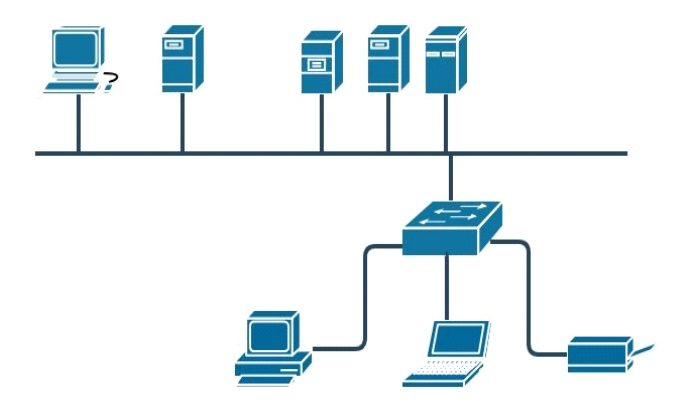
Jakie właściwości topologii fizycznej sieci zostały przedstawione w poniższej ramce?

  • Jedna transmisja w danym momencie
  • Wszystkie urządzenia podłączone do sieci nasłuchują podczas transmisji i odbierają jedynie pakiety zaadresowane do nich
  • Trudno zlokalizować uszkodzenie kabla – sieć może przestać działać po uszkodzeniu kabla głównego w dowolnym punkcie
A. Siatki
B. Gwiazdowej
C. Magistrali
D. Rozgłaszania
Zrozumienie błędnych odpowiedzi wymaga analizy każdej z topologii. Topologia rozgłaszania, chociaż może wydawać się podobna, polega na tym, że dane są rozsyłane do wszystkich urządzeń w sieci, co jest nieco inne od opisanego mechanizmu nasłuchiwania tylko na dane adresowane do konkretnego urządzenia. Ponadto, w przypadku topologii gwiazdy, każde urządzenie jest podłączone do centralnego przełącznika lub koncentratora, co umożliwia komunikację równoległą i eliminację problemów z jednoczesnymi transmisjami, a także upraszcza lokalizację ewentualnych uszkodzeń. W topologii siatki urządzenia są połączone ze sobą w sposób, który zapewnia dużą redundancję i niezawodność, co jest przeciwieństwem słabej odporności na awarie, jaką charakteryzuje się topologia magistrali. Przykłady myślowych błędów, które mogą prowadzić do takich nieprawidłowych wniosków, obejmują mylenie ogólnych zasad komunikacji w sieciach z konkretnymi mechanizmami działania. Wiedza na temat różnych topologii sieciowych oraz ich zastosowań w praktyce jest kluczowa dla projektowania efektywnych i niezawodnych systemów komunikacyjnych, co jest szczególnie ważne w kontekście obecnych standardów sieciowych oraz ich implementacji w nowoczesnych infrastrukturach IT.

Pytanie 5

Sieć komputerowa, która obejmuje wyłącznie urządzenia jednej organizacji, w której dostępne są usługi realizowane przez serwery w sieci LAN, takie jak strony WWW czy poczta elektroniczna to

A. Infranet
B. Extranet
C. Internet
D. Intranet
Internet to globalna sieć komputerowa, która łączy miliony urządzeń na całym świecie, umożliwiając wymianę informacji między użytkownikami z różnych lokalizacji. W związku z tym nie jest ograniczona do jednej organizacji, co sprawia, że nie może być traktowana jako wewnętrzna sieć. Z tego powodu wiele osób błędnie interpretuje Internet jako intranet, myląc ich funkcje i przeznaczenie. Extranet to z kolei sieć, która pozwala na dostęp do określonych zasobów organizacji wybranym podmiotom zewnętrznym, takim jak partnerzy czy klienci, co również odbiega od definicji intranetu. Infranet jest terminem, który nie jest powszechnie stosowany w kontekście sieci komputerowych, co może prowadzić do wątpliwości co do jego znaczenia. W obliczu tych nieporozumień, kluczowe jest zrozumienie, że intranet jest skoncentrowany na wewnętrznej komunikacji i zarządzaniu danymi w organizacji, podczas gdy Internet i extranet rozszerzają ten zasięg na zewnętrzne źródła. Typowymi błędami myślowymi w tym kontekście są generalizowanie pojęcia sieci komputerowej na podstawie jej globalnych funkcji, co prowadzi do zamieszania w zakresie definicji i zastosowań. Znajomość różnic między tymi typami sieci jest kluczowa w zarządzaniu informacjami oraz w zabezpieczaniu danych w organizacji.

Pytanie 6

Jakie polecenie w systemie Windows dedykowane dla stacji roboczej, umożliwia skonfigurowanie wymagań dotyczących logowania dla wszystkich użytkowników tej stacji roboczej?

A. Net accounts
B. Net session
C. Net file
D. Net computer
W odpowiedziach, które nie są poprawne, pojawiają się inne polecenia z rodziny 'Net', ale każde z nich ma zupełnie inne przeznaczenie. 'Net computer' służy do dodawania lub usuwania komputerów z domeny, co nie ma bezpośredniego związku z wymaganiami logowania dla użytkowników. W sytuacjach, gdzie zarządzanie komputerami w sieci jest kluczowe, administratorzy korzystają z tego polecenia, aby integrować nowe stacje robocze z infrastrukturą Active Directory, jednak nie dotyczy to polityk dotyczących haseł ani logowania. Z kolei 'Net session' jest używane do zarządzania sesjami otwartymi na serwerze, co pozwala na kontrolę aktywnych połączeń użytkowników z serwerem, a nie ustawienie wymagań logowania. Może to prowadzić do błędnych przekonań, że zarządzanie sesjami i politykami logowania są ze sobą powiązane. Ostatnie polecenie, 'Net file', zarządza otwartymi plikami na serwerze, umożliwiając podgląd oraz zamykanie sesji użytkowników, którzy pracują z określonymi dokumentami. Użycie tych poleceń nie rozwiązuje problemu ustalania polityki haseł i logowania, co jest kluczowe dla bezpieczeństwa systemu. Typowe nieporozumienia mogą wynikać z mylenia funkcji administracyjnych w systemie Windows, co podkreśla znaczenie zrozumienia specyfiki każdego polecenia i jego zastosowania w kontekście bezpieczeństwa informatycznego.

Pytanie 7

W systemie Windows zastosowanie zaprezentowanego polecenia spowoduje chwilową modyfikację koloru

Microsoft Windows [Version 10.0.14393]
(c) 2016 Microsoft Corporation. Wszelkie prawa zastrzeżone.

C:\Users\ak>color 1
A. czcionki wiersza poleceń, która była uruchomiona z ustawieniami domyślnymi
B. tła okna wiersza poleceń, które zostało uruchomione z domyślnymi ustawieniami
C. paska tytułowego okna Windows
D. tła oraz tekstu okna Windows
Polecenie color w wierszu poleceń systemu Windows służy do zmiany koloru czcionki oraz tła w oknie konsoli. W formacie color X, gdzie X to cyfry lub litery reprezentujące kolory, zmiana ta dotyczy aktualnie otwartego okna wiersza poleceń i nie wpływa na inne części systemu Windows. Przykładowo polecenie color 1 ustawi kolor czcionki na niebieski z domyślnym czarnym tłem. Zrozumienie tego mechanizmu jest istotne dla administratorów systemów i programistów, gdyż pozwala na szybkie dostosowywanie środowiska pracy w celach testowych czy diagnostycznych. Warto również znać inne opcje, takie jak color 0A, które mogą służyć do bardziej zaawansowanych konfiguracji. Dobre praktyki w administracji systemem Windows uwzględniają umiejętność korzystania z poleceń wiersza poleceń w celu automatyzacji zadań oraz dostosowywania środowiska. W przypadku ustawienia domyślnych parametrów polecenie color resetuje zmiany na standardowe ustawienia, co jest przydatne w przypadku skryptowania i powtarzalnych zadań.

Pytanie 8

Jakie urządzenie peryferyjne komputera służy do wycinania, drukowania oraz frezowania?

A. Drukarka
B. Skaner
C. Ploter
D. Wizualizer
Wizualizer to takie urządzenie, które głównie wyświetla obrazy lub dokumenty, przekształcając je w sygnał wideo. Jest fajne na prezentacjach w szkole czy w biurze, ale nie nadaje się do wycinania czy frezowania. W kontekście technologii druku, wizualizer nie ma swojego miejsca, bo zajmuje się tylko wizualizacją, a nie produkcją fizycznych przedmiotów. Z kolei skaner to też urządzenie peryferyjne, które zamienia papierowe dokumenty na cyfrowe, co pozwala na ich archiwizację i edycję, ale też nie tnie ani nie drukuje. Skaner skupia się na zbieraniu danych, a nie na ich materializacji. Drukarka, mimo że wszyscy ją znają z robienia dokumentów, też nie potrafi wycinać ani frezować, więc nie ma sensu jej używać w tym przypadku. Widać, że czasem łatwo pomylić te urządzenia i to, co mogą robić, ale warto wiedzieć, że wybór właściwego sprzętu powinien zależeć od tego, co dokładnie chcemy osiągnąć.

Pytanie 9

Aby zweryfikować w systemie Windows działanie nowo zainstalowanej drukarki, co należy zrobić?

A. wydrukować stronę testową za pomocą zakładki Ogólne w oknie Właściwości drukarki
B. uruchomić narzędzie diagnostyczne dxdiag
C. wykonać polecenie gpupdate /force w Wierszu poleceń
D. sprawdzić status urządzenia w Menadżerze urządzeń
Użycie programu diagnostycznego dxdiag, który jest narzędziem do zbierania informacji o systemie Windows i diagnozowania problemów ze sprzętem, nie jest odpowiednie w przypadku testowania drukarki. Program ten skupia się głównie na diagnostyce problemów z kartą graficzną oraz innymi komponentami systemowymi, a nie na specyficznych urządzeniach peryferyjnych, jakimi są drukarki. Sprawdzanie stanu urządzenia w Menadżerze urządzeń może dostarczyć informacji o tym, czy drukarka jest zainstalowana i rozpoznawana przez system, ale nie zapewnia informacji na temat jej działania. Menadżer urządzeń wskaże jedynie, czy drukarka działa, jednak sama instalacja czy rozpoznanie urządzenia nie oznacza, że drukarka jest w stanie poprawnie drukować. Użycie polecenia gpupdate /force w Wierszu poleceń ma na celu odświeżenie zasad grupy w systemach Windows i nie jest związane z testowaniem funkcjonalności drukarki. Tego typu podejścia często wynikają z mylnego przekonania, że diagnostyka sprzętu wymaga skomplikowanych narzędzi, podczas gdy w przypadku drukarek kluczowe jest przeprowadzenie testu funkcjonalnego, co można najłatwiej osiągnąć przez wydrukowanie strony testowej. Dlatego właściwym rozwiązaniem jest bezpośrednie sprawdzenie wydruku, a nie analiza stanu urządzenia czy korzystanie z narzędzi systemowych, które nie są dedykowane tej funkcji.

Pytanie 10

Wskaż tryb operacyjny, w którym komputer wykorzystuje najmniej energii

A. uśpienie
B. wstrzymanie
C. gotowość (pracy)
D. hibernacja
Hibernacja to tryb pracy komputera, który zapewnia minimalne zużycie energii, ponieważ zapisuje aktualny stan systemu na dysku twardym i całkowicie wyłącza zasilanie urządzenia. W tym stanie komputer nie zużywa energii, co czyni go najbardziej efektywnym energetycznie trybem, szczególnie w przypadku dłuższych przerw w użytkowaniu. Przykładem zastosowania hibernacji jest sytuacja, gdy użytkownik planuje dłuższą nieobecność, na przykład podczas podróży służbowej. W przeciwieństwie do trybu uśpienia, który zachowuje na pamięci RAM stan pracy, hibernacja nie wymaga zasilania, co jest zgodne z praktykami oszczędzania energii i ochrony środowiska. W standardzie Energy Star, hibernacja jest rekomendowana jako jedna z najlepszych metod zmniejszania zużycia energii przez komputery. Warto również wspomnieć, że hibernacja przyspiesza uruchamianie systemu, ponieważ przywraca z zapisanej sesji, co jest bardziej efektywne niż uruchamianie od zera.

Pytanie 11

Przyczyną niekontrolowanego wypełnienia przestrzeni na dysku może być

A. wirus komputerowy
B. częste defragmentowanie
C. zbyt małe jednostki alokacji plików
D. niewłaściwie skonfigurowana pamięć wirtualna
Wirus komputerowy może być powodem niekontrolowanego zapełnienia dysku, ponieważ złośliwe oprogramowanie często generuje ogromne ilości danych, które mogą zajmować przestrzeń na dysku twardym. Przykładowo, wirusy mogą tworzyć duplikaty plików, pobierać niepożądane dane z internetu lub zainstalować dodatkowe oprogramowanie, które również zajmuje miejsce. W niektórych przypadkach, złośliwe oprogramowanie może wykorzystywać techniki takie jak keylogging, co prowadzi do zbierania danych w sposób, który może nie tylko zapełniać dysk, ale również stwarzać zagrożenie dla prywatności użytkownika. Aby skutecznie zapobiegać takim sytuacjom, zaleca się regularne skanowanie systemu antywirusowego, aktualizowanie oprogramowania oraz zachowanie ostrożności podczas pobierania plików z nieznanych źródeł. Przestrzeganie tych dobrych praktyk może pomóc w utrzymaniu systemu w dobrym stanie i ograniczeniu ryzyka związanym z wirusami.

Pytanie 12

Na skutek użycia polecenia ipconfig uzyskano konfigurację przedstawioną na ilustracji. Jaki jest adres IP stacji roboczej, która została poddana testom?

Sufiks DNS konkretnego połączenia :
Opis. . . . . . . . . . . . . . . : Realtek RTL8168C(P)/8111C(P)
                                    PCI-E Gigabit Ethernet NIC
Adres fizyczny. . . . . . . . . . : 00-1F-D0-A5-0B-57
DHCP włączone . . . . . . . . . . : Tak
Autokonfiguracja włączona . . . . : Tak
Adres IP. . . . . . . . . . . . . : 192.168.0.11
Maska podsieci. . . . . . . . . . : 255.255.255.0
Brama domyślna. . . . . . . . . . : 192.168.0.1
Serwer DHCP . . . . . . . . . . . : 192.168.0.1
Serwery DNS . . . . . . . . . . . : 62.21.99.95
A. 255.255.255.0
B. 62.21.99.95
C. 192.168.0.11
D. 192.168.0.1
Adres IP 192.168.0.11 jest prawidłowy ponieważ przedstawia lokalny adres przyznawany urządzeniom w sieci prywatnej używającej przestrzeni adresowej 192.168.0.0/24. Ten zakres adresów jest powszechnie stosowany w sieciach domowych i biurowych zgodnie z normą RFC 1918 co zapobiega konflikcie z publicznymi adresami IP w Internecie. Konfiguracja IP przedstawiona na rysunku pokazuje że stacja robocza jest poprawnie skonfigurowana w ramach tej podsieci a router prawdopodobnie działa jako brama domyślna o adresie 192.168.0.1. Adresy IP w tej przestrzeni adresowej są przypisywane przez serwery DHCP lub konfigurowane ręcznie co umożliwia łatwe zarządzanie urządzeniami w sieci. Adres IP 192.168.0.11 wskazuje na urządzenie wewnętrzne co oznacza że inne urządzenia w tej samej sieci mogą się z nim komunikować bez potrzeby translacji adresów. Zrozumienie konfiguracji adresów IP jest kluczowe dla utrzymania wydajnej i bezpiecznej sieci komputerowej a wybór odpowiednich zakresów adresów jest podstawą dobrych praktyk w branży IT.

Pytanie 13

Zawarty w listingach kod zawiera instrukcje pozwalające na

Switch>enable
Switch#configure terminal
Switch(config)#interface range fastEthernet 0/1-10
Switch(config-if-range)#switchport access vlan 10
Switch(config-if-range)#exit
A. utworzenie wirtualnej sieci lokalnej o nazwie vlan 10 na przełączniku
B. przypisanie nazwy fastEthernet pierwszym dziesięciu portom switcha
C. zmianę prędkości dla portu 0/1 na fastethernet
D. wyłączenie portów 0 i 1 ze sieci vlan
Listing zawiera polecenia do konfiguracji portów 0/1 do 0/10 na przełączniku, aby przypisać je do VLAN 10. Polecenie enable przełącza przełącznik w tryb uprzywilejowany, a configure terminal wprowadza do trybu konfiguracji globalnej. W ramach interfejsu range fastEthernet 0/1-10 wybieramy zakres portów. Polecenie switchport access vlan 10 przypisuje porty do VLAN 10, co jest praktyką pozwalającą na segmentację sieci i zwiększenie bezpieczeństwa oraz wydajności. VLAN (Virtual Local Area Network) to logicznie rozdzielone sieci na jednym fizycznym przełączniku, umożliwiające oddzielenie ruchu pomiędzy różnymi grupami użytkowników bez potrzeby dodatkowego sprzętu. Stosowanie VLAN jest zgodne z najlepszymi praktykami, takimi jak stosowanie zgodności z IEEE 802.1Q, który jest standardem dla tagowania ramek sieciowych i zapewnia interoperacyjność między urządzeniami różnych producentów. VLAN 10 może być użyty dla określonego działu firmy, minimalizując ryzyko nieautoryzowanego dostępu i optymalizując przepustowość sieci dzięki izolacji ruchu.

Pytanie 14

Kto jest odpowiedzialny za alokację czasu procesora dla konkretnych zadań?

A. Chipset
B. System operacyjny
C. Cache procesora
D. Pamięć RAM
System operacyjny jest kluczowym oprogramowaniem, które zarządza zasobami sprzętowymi komputera, w tym przydzielaniem czasu procesora do różnych zadań. Jego głównym zadaniem jest zapewnienie efektywnej i sprawnej komunikacji między sprzętem a aplikacjami, co obejmuje zarządzanie procesami, pamięcią i urządzeniami wejściowymi oraz wyjściowymi. Zarządzanie czasem procesora, nazywane również planowaniem procesów, odbywa się poprzez różne algorytmy, takie jak planowanie priorytetowe czy równoważenie obciążenia. Na przykład, w systemach operacyjnych Windows i Linux stosowane są różne strategie planowania, które dostosowują się do wymagań aplikacji, co pozwala na optymalne wykorzystanie dostępnych zasobów. Oprócz tego, systemy operacyjne implementują mechanizmy, które pozwalają na przełączanie kontekstu pomiędzy różnymi procesami, dzięki czemu użytkownik może jednocześnie uruchamiać wiele aplikacji. Dobrą praktyką w zarządzaniu procesami jest minimalizowanie czasu, w którym CPU jest nieaktywny, co poprawia wydajność systemu.

Pytanie 15

Rodzajem macierzy RAID, która nie jest odporna na awarię dowolnego z dysków wchodzących w jej skład, jest

A. RAID 2
B. RAID 4
C. RAID 6
D. RAID 0
Patrząc na różne typy macierzy RAID, łatwo się pogubić – szczególnie, że cyfry po słowie RAID nie zawsze idą w parze z zaawansowaniem czy odpornością na awarie. RAID 2, choć dziś praktycznie niespotykany, wykorzystuje specjalne techniki kodowania Hamminga i rozkłada dane na wiele dysków z dodatkowymi dyskami kontrolującymi parzystość, więc przy założeniu poprawnej implementacji potrafi wykrywać i czasami nawet naprawić błędy przy awarii pojedynczego dysku. RAID 4 z kolei bazuje na jednym dedykowanym dysku parzystości, co oznacza, że jeśli padnie jeden dysk danych, to da się go odtworzyć na podstawie informacji z tego dysku parzystości. W praktyce jednak RAID 4 jest raczej rzadko wykorzystywany, bo dysk parzystości staje się wąskim gardłem przy zapisie. RAID 6 to już w ogóle wyższa szkoła jazdy – pozwala przeżyć awarię nawet dwóch dysków jednocześnie, bo używa podwójnej parzystości. Z perspektywy standardów branżowych RAID 6 jest obecnie jednym z najbezpieczniejszych rozwiązań dla danych krytycznych, szczególnie w większych serwerowniach, gdzie czas przywracania macierzy może być długi i ryzyko kolejnej awarii rośnie. Typowym błędem jest myślenie, że wszystkie macierze RAID gwarantują odporność na awarie, ale to właśnie RAID 0 jest tu wyjątkiem – tam nie ma żadnej redundancji. RAID 2, 4 i 6 – mimo różnych ograniczeń czy wydajności – mają wbudowane mechanizmy rekonstrukcji danych po uszkodzeniu dysku. Warto też pamiętać, że żaden RAID nie zastępuje regularnego backupu, bo nie chroni na przykład przed przypadkowym skasowaniem plików czy ransomware. RAID to tylko jeden z elementów całego planu ochrony danych.

Pytanie 16

Na komputerze z zainstalowanymi systemami operacyjnymi Windows i Linux, po przeprowadzeniu reinstalacji systemu Windows, drugi system przestaje się uruchamiać. Aby przywrócić możliwość uruchamiania systemu Linux oraz zachować dane i ustawienia w nim zgromadzone, co należy zrobić?

A. wykonać ponowną instalację systemu Linux
B. przeprowadzić jeszcze raz instalację systemu Windows
C. zainstalować bootloadera GRUB na nowo
D. zrealizować skanowanie dysku przy użyciu programu antywirusowego
Reinstalacja bootloadera GRUB to naprawdę ważny krok, zwłaszcza po reinstalacji Windows. Bootloader jest tym, co zajmuje się uruchamianiem różnych systemów na komputerze, a Windows ma tendencję do nadpisywania go podczas swojej instalacji. W przypadku, gdy masz na komputerze kilka systemów, na przykład Windows i Linux, może to spowodować, że Linux przestanie się uruchamiać. GRUB, czyli GRand Unified Bootloader, to najczęściej używany bootloader w systemach Linux i pozwala na wybór systemu do uruchomienia przy starcie komputera. Żeby przywrócić możliwość uruchomienia Linuxa, trzeba bootować z Live CD lub Live USB, a potem ponownie zainstalować GRUB, wskazując odpowiednie partycje. To podejście nie tylko przywraca działanie, ale też chroni dane i ustawienia w Linuxie. Możesz użyć na przykład poleceń `sudo grub-install /dev/sda` oraz `sudo update-grub`, żeby wykryć wszystkie zainstalowane systemy. Takie działania to standard w zarządzaniu komputerem z wieloma systemami operacyjnymi, więc dobrze jest to wiedzieć.

Pytanie 17

W systemie Windows zastosowanie przedstawionego polecenia spowoduje chwilową zmianę koloru

Microsoft Windows [Wersja 6.1.7600]
Copyright (c) 2009 Microsoft Corporation. Wszelkie prawa zastrzeżone.

C:\Users\w>color 1_
A. tła okna wiersza poleceń
B. czcionki wiersza poleceń
C. tła oraz czcionek okna Windows
D. paska tytułowego okna Windows
Wiesz, polecenie color w Windows to naprawdę fajna sprawa, bo pozwala zmieniać kolory tekstu i tła w wierszu poleceń. Jak chcesz tego użyć, to wystarczy, że wpiszesz dwie cyfry szesnastkowe. Pierwsza to tło, a druga to kolor tekstu. Na przykład, jak wpiszesz color 1, to tekst będzie niebieski na czarnym tle, bo 1 to wartość szesnastkowa odpowiadająca tym kolorom. Pamiętaj, że to tylko tymczasowa zmiana – jak zamkniesz okno, to wróci do domyślnych ustawień. Z mojego doświadczenia, to polecenie jest mega przydatne w różnych skryptach, bo pozwala lepiej oznaczyć różne etapy czy poziomy logów. Dzięki kolorom łatwiej się ogarnąć, co skrypt teraz robi. Zresztą, jak użyjesz polecenia color bez żadnych argumentów, to wrócisz do domyślnych kolorów. Naprawdę warto to mieć na uwadze podczas pracy w wierszu poleceń!

Pytanie 18

Na podstawie filmu wskaż z ilu modułów składa się zainstalowana w komputerze pamięć RAM oraz jaką ma pojemność.

A. 1 modułu 16 GB.
B. 1 modułu 32 GB.
C. 2 modułów, każdy po 8 GB.
D. 2 modułów, każdy po 16 GB.
Poprawnie wskazana została konfiguracja pamięci RAM: w komputerze zamontowane są 2 moduły, każdy o pojemności 16 GB, co razem daje 32 GB RAM. Na filmie zwykle widać dwa fizyczne moduły w slotach DIMM na płycie głównej – to są takie długie wąskie kości, wsuwane w gniazda obok procesora. Liczbę modułów określamy właśnie po liczbie tych fizycznych kości, a pojemność pojedynczego modułu odczytujemy z naklejki na pamięci, z opisu w BIOS/UEFI albo z programów diagnostycznych typu CPU‑Z, HWiNFO czy Speccy. W praktyce stosowanie dwóch modułów po 16 GB jest bardzo sensowne, bo pozwala uruchomić tryb dual channel. Płyta główna wtedy może równolegle obsługiwać oba kanały pamięci, co realnie zwiększa przepustowość RAM i poprawia wydajność w grach, programach graficznych, maszynach wirtualnych czy przy pracy z dużymi plikami. Z mojego doświadczenia lepiej mieć dwie takie same kości niż jedną dużą, bo to jest po prostu zgodne z zaleceniami producentów płyt głównych i praktyką serwisową. Do tego 2×16 GB to obecnie bardzo rozsądna konfiguracja pod Windows 10/11 i typowe zastosowania profesjonalne: obróbka wideo, programowanie, CAD, wirtualizacja. Warto też pamiętać, że moduły powinny mieć te same parametry: częstotliwość (np. 3200 MHz), opóźnienia (CL) oraz najlepiej ten sam model i producenta. Taka konfiguracja minimalizuje ryzyko problemów ze stabilnością i ułatwia poprawne działanie profili XMP/DOCP. W serwisie i przy montażu zawsze zwraca się uwagę, żeby moduły były w odpowiednich slotach (zwykle naprzemiennie, np. A2 i B2), bo to bezpośrednio wpływa na tryb pracy pamięci i osiąganą wydajność.

Pytanie 19

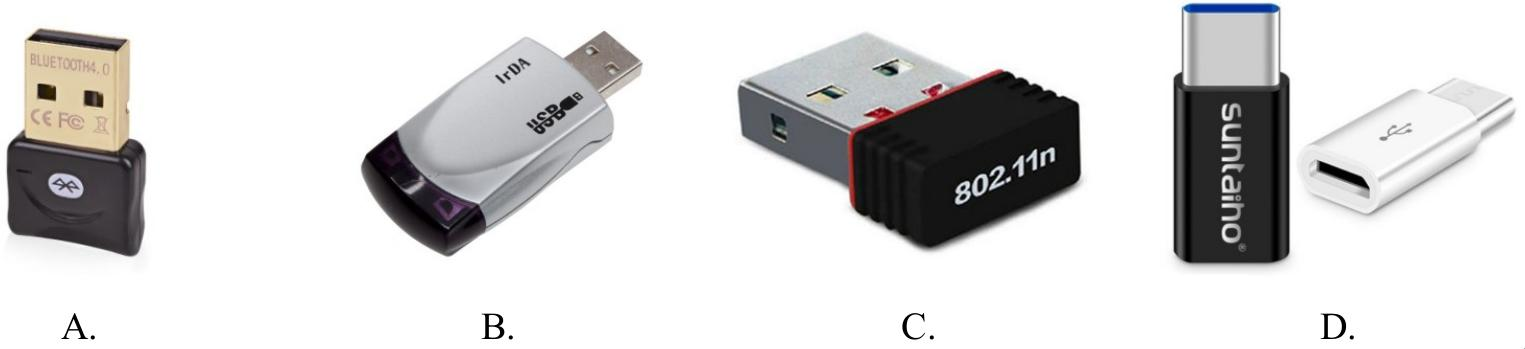
Jakie urządzenie powinno być użyte do połączenia sprzętu peryferyjnego, które posiada bezprzewodowy interfejs komunikujący się za pomocą fal świetlnych w podczerwieni, z laptopem, który nie dysponuje takim interfejsem, lecz ma port USB?

Ilustracja do pytania
A. Rys. D
B. Rys. A
C. Rys. B
D. Rys. C
Opcja Rys. A ilustruje adapter Bluetooth który nie jest odpowiedni do komunikacji przez podczerwień ponieważ Bluetooth to inna technologia bezprzewodowa oparta na falach radiowych. Użycie adaptera Bluetooth jest typowym błędem w sytuacji gdy wymagana jest podczerwień ponieważ te technologie mimo że obie bezprzewodowe działają na innych zasadach oraz w innych pasmach częstotliwości. Urządzenia Bluetooth i IRDA nie są ze sobą kompatybilne i wymagają różnych interfejsów do komunikacji. Z kolei Rys. C przedstawia adapter USB-WiFi co także nie jest odpowiednim wyborem ponieważ WiFi to technologia służąca do łączenia się z sieciami bezprzewodowymi na większe odległości i nie obsługuje urządzeń opartych na podczerwieni. Adaptery WiFi są przeznaczone do innych zastosowań takich jak połączenie z internetem czy sieciami lokalnymi. Natomiast Rys. D ukazuje adapter USB-C który służy do konwersji portów i nie ma związku z komunikacją w standardzie IRDA. Wybór takiego adaptera byłby błędny w kontekście zadanej funkcji ponieważ nie zmienia on typu komunikacji a jedynie rodzaj portu fizycznego. Błędem w myśleniu może być założenie że wszystkie adaptery USB mają podobne funkcje podczas gdy każdy z nich jest zaprojektowany do specyficznego celu i użycie niewłaściwego skutkuje brakiem możliwości połączenia urządzeń które wymagają konkretnego standardu komunikacji co w tym przypadku jest IRDA.

Pytanie 20

Atak na system komputerowy przeprowadzany jednocześnie z wielu maszyn w sieci, który polega na zablokowaniu działania tego systemu przez zajęcie wszystkich dostępnych zasobów, określany jest mianem

A. DDoS
B. Spoofing
C. Brute force
D. Atak słownikowy
Atak DDoS, czyli Distributed Denial of Service, to forma ataku, w której wiele komputerów, często zainfekowanych złośliwym oprogramowaniem (botnet), współpracuje w celu zablokowania dostępu do zasobów systemu komputerowego. Głównym celem takiego ataku jest przeciążenie serwera, aby uniemożliwić normalne funkcjonowanie usług, co może prowadzić do poważnych strat finansowych oraz problemów z reputacją. W praktyce ataki DDoS mogą być przeprowadzane na różne sposoby, w tym poprzez nadmierne wysyłanie zapytań HTTP, UDP flood, czy też SYN flood. W kontekście bezpieczeństwa IT, organizacje powinny wdrażać rozwiązania ochronne, takie jak firewalle, systemy detekcji intruzów (IDS) oraz korzystać z usług ochrony DDoS oferowanych przez dostawców zewnętrznych, co jest zgodne z najlepszymi praktykami w zarządzaniu bezpieczeństwem informacji. Ponadto, podnoszenie świadomości pracowników na temat zagrożeń związanych z cyberatakami jest kluczowe dla zapobiegania takim incydentom.

Pytanie 21

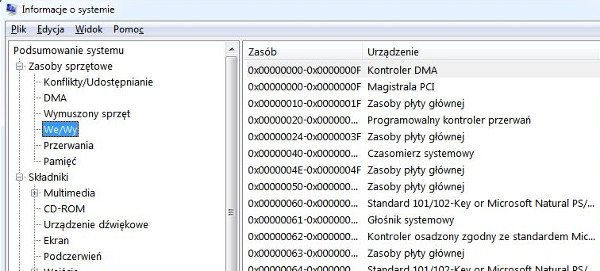
W jakim systemie numerycznym przedstawione są zakresy We/Wy na ilustracji?

Ilustracja do pytania
A. Binarnym
B. Dziesiętnym
C. Ósemkowym
D. Szesnastkowym
Odpowiedź szesnastkowa jest prawidłowa, ponieważ zakresy We/Wy w systemach komputerowych często są przedstawiane w systemie szesnastkowym (hexadecymalnym). System szesnastkowy jest bardzo powszechnie stosowany w informatyce, ponieważ pozwala na bardziej zwięzłe przedstawienie danych binarnych. Każda cyfra szesnastkowa reprezentuje cztery bity, co ułatwia konwersję między tymi dwoma systemami liczbowymi. W praktyce, system szesnastkowy jest używany do reprezentacji adresów pamięci, rejestrów procesora oraz innych zasobów systemowych. W interfejsach użytkownika, takich jak menadżery zasobów systemowych, adresy są często wyświetlane w formacie szesnastkowym, poprzedzone prefiksem '0x', co jednoznacznie wskazuje na ich format. Standardowe zasady i dobre praktyki w branży informatycznej sugerują użycie systemu szesnastkowego do oznaczania adresacji sprzętowej, co minimalizuje błędy i ułatwia zarządzanie zasobami. W szczególności, w systemach operacyjnych takich jak Windows, zakresy pamięci i adresy portów są często prezentowane w tym systemie, co daje administratorom systemów i programistom narzędzie do precyzyjnego zarządzania i diagnozowania systemów komputerowych. Zrozumienie i umiejętność interpretacji danych szesnastkowych jest kluczowe dla profesjonalistów w dziedzinie IT.

Pytanie 22

Ilustracja pokazuje schemat fizycznej topologii będącej kombinacją topologii

Ilustracja do pytania
A. magistrali i gwiazdy
B. siatki i gwiazdy
C. siatki i magistrali
D. pierścienia i gwiazdy
Topologia magistrali i gwiazdy to takie dwie popularne opcje w sieciach komputerowych, które mają swoje plusy i minusy. Topologia magistrali jest fajna, bo wszystkie urządzenia są podłączone do jednego kabla, co sprawia, że jest to tańsze i prostsze w zrobieniu. Ale z drugiej strony, jak ten kabel się uszkodzi, to cała sieć może leżeć. Dlatego teraz rzadziej się to stosuje. Z kolei topologia gwiazdy jest lepsza w tym względzie, bo każde urządzenie ma swoje połączenie z centralnym punktem, takim jak switch. To sprawia, że jak jeden kabel padnie, to reszta działa dalej, więc to bardziej niezawodne. Łącząc te dwie topologie, można stworzyć hybrydę, gdzie główne węzły są połączone magistralą, a segmenty urządzeń w gwiazdę. To daje większą elastyczność i lepszą skalowalność. Widziałem, że takie rozwiązania są popularne w firmach, gdzie ciągłość pracy i łatwość zarządzania są super ważne.

Pytanie 23

W metodzie archiwizacji danych nazwanej Dziadek – Ojciec – Syn na poziomie Dziadek przeprowadza się kopię danych na koniec

A. miesiąca
B. roku
C. dnia
D. tygodnia
Odpowiedź 'miesiąca' jest prawidłowa w kontekście strategii archiwizacji danych Dziadek – Ojciec – Syn, ponieważ na poziomie Dziadek zakłada się wykonywanie kopii zapasowych co miesiąc. Ta strategia jest stosunkowo szeroko akceptowana w branży IT, ponieważ pozwala na utrzymanie odpowiedniego balansu pomiędzy częstotliwością archiwizacji a ilością przechowywanych danych. Regularne archiwizowanie danych co miesiąc umożliwia organizacjom szybkie przywracanie pełnych zestawów danych w przypadku awarii lub utraty informacji. Przykłady zastosowania tej strategii można znaleźć w firmach, które wymagają stabilnych i długoterminowych kopii zapasowych, takich jak instytucje finansowe czy szpitale, dla których przechowywanie danych przez dłuższy czas jest kluczowe. W praktyce, przy odpowiednim zarządzaniu cyklem życia danych, strategia ta również pozwala na efektywne zarządzanie przestrzenią dyskową i ogranicza ryzyko przechowywania niepotrzebnych danych, co jest zgodne z najlepszymi praktykami w zakresie zarządzania danymi.

Pytanie 24

Aby podłączyć drukarkę igłową o wskazanych parametrach do komputera, trzeba umieścić kabel dołączony do drukarki w porcie

ProducentOKI
Ilość igieł24
Wspierane systemy operacyjneWindows 7, Windows Server 2008
Szybkość druku [znaki/s]576
Maksymalna ilość warstw wydruku6
InterfejsIEEE 1284
Pamięć128 KB
Poziom hałasu [dB]57
A. FireWire
B. USB
C. Centronics
D. Ethernet
Interfejs Centronics to taki starszy sposób podłączania drukarek igłowych i innych urządzeń, znany też jako IEEE 1284. W latach 80. i 90. był to standard, bo wtedy jeszcze nie było USB ani Ethernet. Drukarki igłowe, na przykład model OKI, z tego korzystały, bo był to solidny wybór dla wydruków tekstowych. Ten port jest szeroki i ma dużo pinów, co pozwala na przesyłanie wielu bitów danych naraz. To bardzo przydaje się, jak trzeba wydrukować różne dokumenty, takie jak faktury. Choć dzisiaj większość sprzętu przeszła na nowsze technologie, drukarki igłowe wciąż mogą używać Centronics, bo to spełnia wymagania interfejsu IEEE 1284. Wiedza o tym standardzie jest ważna, zwłaszcza dla techników zajmujących się starszymi systemami komputerowymi.

Pytanie 25

Aby umożliwić połączenie między urządzeniem mobilnym a komputerem za pomocą interfejsu Bluetooth, co należy zrobić?

A. połączyć urządzenia kablem krosowym
B. wykonać parowanie urządzeń
C. skonfigurować urządzenie mobilne przez przeglądarkę
D. utworzyć sieć WAN dla urządzeń
Parowanie urządzeń to naprawdę ważny krok, który pozwala na wygodne łączenie telefonu i komputera przez Bluetooth. Jak to działa? No, w skrócie chodzi o to, że oba urządzenia wymieniają między sobą informacje, dzięki czemu mogą się nawzajem uwierzytelnić i stworzyć bezpieczne połączenie. Zazwyczaj musisz włączyć Bluetooth na obu sprzętach i zacząć parowanie. Przykładowo, jeśli chcesz przenieść zdjęcia z telefonu na komputer, to właśnie to parowanie jest niezbędne. Jak już urządzenia się połączą, transfer plików staje się łatwy i nie potrzebujesz do tego kabli. Cały ten proces opiera się na standardach ustalonych przez Bluetooth Special Interest Group (SIG), które dbają o to, żeby było zarówno bezpiecznie, jak i sprawnie. Warto pamiętać o regularnych aktualizacjach oprogramowania i być świadomym zagrożeń, żeby chronić swoje urządzenia przed nieautoryzowanym dostępem.

Pytanie 26

W celu zrealizowania instalacji sieciowej na stacjach roboczych z systemem operacyjnym Windows, należy na serwerze zainstalować usługi

A. terminalowe
B. plików
C. pulpitu zdalnego
D. wdrażania systemu Windows
Wybór innych opcji, takich jak usługi plików, pulpitu zdalnego czy terminalowe, w kontekście instalacji sieciowej systemów operacyjnych Windows, bazuje na pewnych nieporozumieniach dotyczących ich funkcjonalności. Usługi plików, mimo że są niezbędne do przechowywania i udostępniania plików, nie oferują mechanizmów potrzebnych do zdalnej instalacji systemu operacyjnego. Ich zastosowanie ogranicza się do zarządzania danymi, a nie do instalacji oprogramowania. Z kolei usługi pulpitu zdalnego skupiają się na umożliwieniu użytkownikom zdalnego dostępu do zainstalowanego systemu, co jest przydatne w sytuacjach zarządzania zasobami, ale nie ma nic wspólnego z samą instalacją systemu na stacjach roboczych. Usługi terminalowe, podobnie jak pulpitu zdalnego, oferują dostęp do zdalnych aplikacji, ale nie obsługują procesów instalacyjnych systemu operacyjnego. Wybierając te opcje, można wpaść w pułapkę myślenia, że dostęp do systemu jest tym samym co jego instalacja, co jest poważnym błędem w zrozumieniu architektury systemów Windows. Dla skutecznej administracji IT kluczowe jest zrozumienie różnic między tymi usługami a ich przeznaczeniem, co prowadzi do lepszej organizacji oraz użycia odpowiednich narzędzi w odpowiednich kontekstach.

Pytanie 27

Jakie narzędzie pozwala na zarządzanie menadżerem rozruchu w systemach Windows od wersji Vista?

A. LILO
B. GRUB
C. BCDEDIT
D. AFFS
Inne narzędzia, jak GRUB, LILO czy AFFS, działają w innych systemach operacyjnych, więc nie nadają się do Windows. GRUB to popularny bootloader w Linuxie, który radzi sobie z wieloma systemami. Ale w Windowsie? Bez szans. Podobnie LILO, który jest już trochę stary i też działa tylko w Linuxie. A AFFS to system plików dla Amigi, więc w świecie Windowsa to w ogóle nie ma sensu. Często ludzie mylą te narzędzia i zakładają, że każde z nich można używać zamiennie, co zazwyczaj kończy się problemami. Dlatego ważne, żeby wiedzieć, co do czego służy, bo każda z tych aplikacji miała swoje wymagania i działają w konkretnych systemach.

Pytanie 28

Jaką minimalną rozdzielczość powinna wspierać karta graficzna, aby możliwe było odtwarzanie materiału wideo w trybie Full HD na 23-calowym monitorze?

A. 1920×1080
B. 2560×1440
C. 1600×900
D. 2048×1152
Odpowiedź 1920x1080 jest poprawna, ponieważ jest to standardowa rozdzielczość dla materiałów wideo w trybie Full HD, znana również jako 1080p. Oznacza to, że obraz wyświetlany na monitorze ma 1920 pikseli w poziomie i 1080 pikseli w pionie. Taka rozdzielczość zapewnia wysoką jakość obrazu, co jest szczególnie istotne podczas oglądania filmów, gier lub transmisji sportowych, gdzie detale są kluczowe. Wiele kart graficznych, zarówno z wyższej, jak i średniej półki, obsługuje tę rozdzielczość, co czyni ją powszechnie dostępną. Umożliwia to uzyskanie płynnego obrazu oraz dobrą widoczność szczegółów, co jest zgodne z wymaganiami większości treści multimedialnych dostępnych obecnie na rynku. Przykładowo, większość platform streamingowych, takich jak Netflix czy YouTube, udostępnia materiały wideo w standardzie Full HD, co czyni tę rozdzielczość kluczowym wymogiem dla użytkowników chcących cieszyć się wysoką jakością obrazu na monitorze.

Pytanie 29

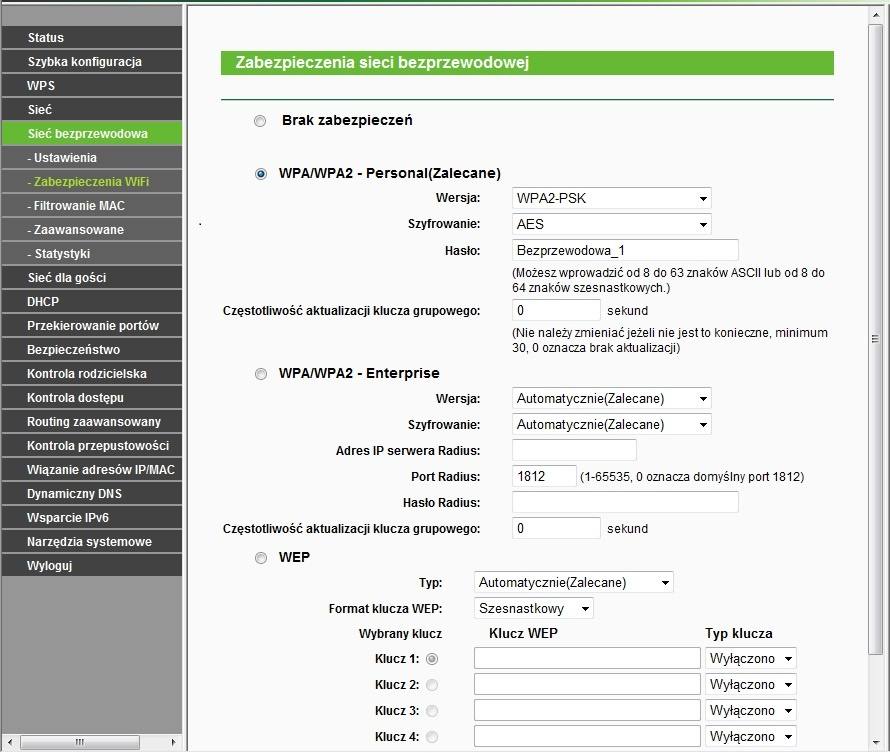
Na ilustracji przedstawiono konfigurację dostępu do sieci bezprzewodowej, która dotyczy

Ilustracja do pytania
A. nadania SSID sieci i określenia ilości dostępnych kanałów.
B. ustawienia zabezpieczeń poprzez nadanie klucza dostępu do sieci Wi-Fi.
C. ustawienia zabezpieczeń przez wpisanie adresów MAC urządzeń mających dostęp do tej sieci.
D. podziału pasma przez funkcję QoS.
Na zrzucie ekranu widać typowy panel konfiguracyjny routera w sekcji „Zabezpieczenia sieci bezprzewodowej”. Kluczowe elementy to wybór metody zabezpieczeń (Brak zabezpieczeń, WPA/WPA2-Personal, WPA/WPA2-Enterprise, WEP), wybór rodzaju szyfrowania (np. AES) oraz przede wszystkim pole „Hasło”, w którym definiuje się klucz dostępu do sieci Wi‑Fi. To właśnie ta konfiguracja decyduje, czy użytkownik, który widzi SSID sieci, będzie musiał podać poprawne hasło, żeby się połączyć. Dlatego poprawna odpowiedź mówi o ustawieniu zabezpieczeń poprzez nadanie klucza dostępu do sieci Wi‑Fi. W standardach Wi‑Fi (IEEE 802.11) przyjęło się, że najbezpieczniejszym rozwiązaniem dla użytkownika domowego i małego biura jest tryb WPA2-Personal (lub nowszy WPA3-Personal), z szyfrowaniem AES i silnym hasłem. Tutaj dokładnie to widzimy: wybrany jest WPA/WPA2-Personal, szyfrowanie AES i pole na hasło o długości od 8 do 63 znaków ASCII. To hasło jest w praktyce kluczem pre-shared key (PSK), z którego urządzenia wyliczają właściwe klucze kryptograficzne używane w transmisji radiowej. Z mojego doświadczenia warto stosować hasła długie, przypadkowe, z mieszanką liter, cyfr i znaków specjalnych, a unikać prostych fraz typu „12345678” czy „mojawifi”. W małych firmach i domach to jest absolutna podstawa bezpieczeństwa – bez poprawnie ustawionego klucza każdy sąsiad mógłby podłączyć się do sieci, wykorzystać nasze łącze, a nawet próbować ataków na inne urządzenia w LAN. Dobrą praktyką jest też okresowa zmiana hasła oraz wyłączenie przestarzałych metod, jak WEP, które są uznawane za złamane kryptograficznie. W środowiskach bardziej zaawansowanych stosuje się dodatkowo WPA2-Enterprise z serwerem RADIUS, ale tam również fundamentem jest poprawne zarządzanie kluczami i uwierzytelnianiem użytkowników. Patrząc na panel, widać też opcję częstotliwości aktualizacji klucza grupowego – to dodatkowy mechanizm bezpieczeństwa, który co jakiś czas zmienia klucz używany do ruchu broadcast/multicast. W praktyce w sieciach domowych rzadko się to rusza, ale w sieciach firmowych ma to znaczenie. Cały ten ekran jest więc klasycznym przykładem konfiguracji zabezpieczeń Wi‑Fi opartej właśnie na nadaniu i zarządzaniu kluczem dostępu.

Pytanie 30

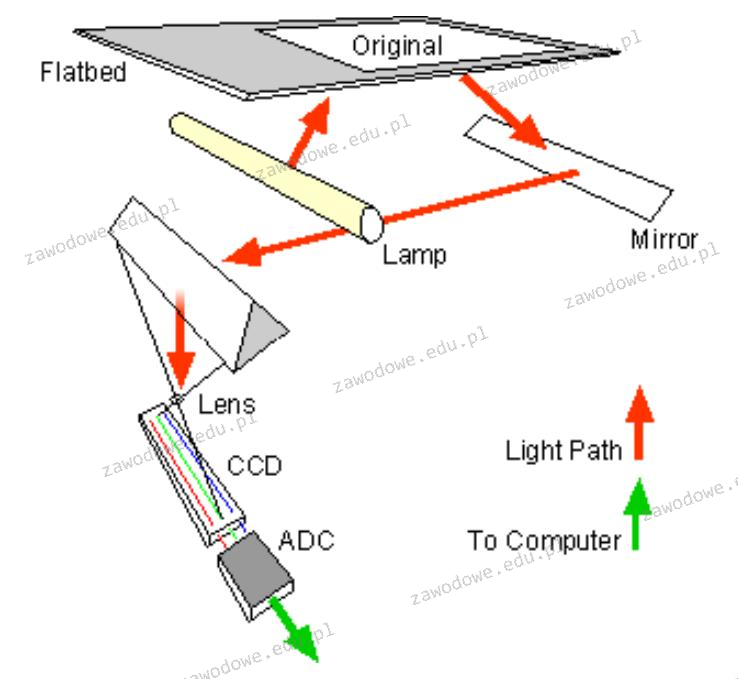
Ilustrowany schemat obrazuje zasadę funkcjonowania

Ilustracja do pytania
A. drukarki 3D
B. drukarki laserowej
C. skanera płaskiego
D. plotera grawerującego
W tym schemacie pokazano, jak działa skaner płaski. Wiesz, skaner płaski używa lampy, która oświetla dokument lub obraz leżący na jego szkle. Światło, które odbija się od dokumentu, trafia na lustra kierujące je do soczewki. Potem obraz przechodzi przez soczewkę i trafia na czujnik CCD, który zamienia światło na sygnały elektryczne. Te sygnały są następnie przetwarzane przez przetwornik analogowo-cyfrowy na dane cyfrowe, które komputer rozumie. Dzięki temu możemy łatwo digitalizować dokumenty i zdjęcia, co jest super przydatne w biurach i domach, bo można robić kopie cyfrowe i przechowywać wszystko w porządku. Warto też pamiętać, żeby regularnie czyścić szybę skanera i kalibrować go, żeby jakość skanów była jak najlepsza. Ciekawym pomysłem jest też korzystanie z programów do zarządzania skanami, bo ułatwia to organizację i edytowanie zeskanowanych plików.

Pytanie 31

Podczas uruchamiania komputera ukazuje się komunikat "CMOS checksum error press F1 to continue press DEL to setup". Naciśnięcie klawisza DEL skutkuje

A. przejściem do ustawień systemu Windows
B. wejściem do BIOS-u komputera
C. usunięciem pliku setup
D. przeszukiwaniem zawartości pamięci CMOS
Jak wybierzesz opcję do BIOS-u, klikasz DEL, to dostajesz dostęp do takich podstawowych ustawień sprzętu. BIOS, czyli Basic Input/Output System, jest odpowiedzialny za to, żeby komputer się uruchomił i wszystko zaczęło działać. Jeśli zobaczysz komunikat o błędzie, na przykład "CMOS checksum error", to znaczy, że coś poszło nie tak z pamięcią CMOS, która trzyma wszystkie ustawienia BIOS-u, jak data czy godzina. Możesz tam ustawić datę, godzinę i inne ważne rzeczy, na przykład kolejność rozruchu. Jak komputer nie widzi twojego dysku twardego, to właśnie w BIOS-ie można to naprawić, zmieniając pewne ustawienia. Znajomość BIOS-u jest mega ważna, bo dzięki temu możesz lepiej zarządzać swoim sprzętem i rozwiązywać różne problemy. Pamiętaj też, że sposób dostępu do BIOS-u może się różnić, zależnie od producenta płyty głównej, a informacje na ten temat znajdziesz w dokumentacji.

Pytanie 32

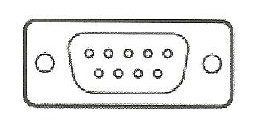
Na ilustracji przedstawiono złącze

Ilustracja do pytania
A. DVI
B. FIRE WIRE
C. HDMI
D. D-SUB
Odpowiedzi które wybrałeś nie są poprawne ponieważ dotyczą innych typów złączy stosowanych w różnych kontekstach elektronicznych i komputerowych. Złącze FIRE WIRE inaczej nazywane IEEE 1394 jest używane głównie do przesyłania danych cyfrowych z wysoką prędkością w urządzeniach takich jak kamery cyfrowe i dyski twarde. Technologie takie były popularne na przełomie XX i XXI wieku szczególnie w środowiskach profesjonalnych gdzie wymagana była szybka transmisja danych multimedialnych. Natomiast DVI czyli Digital Visual Interface to standard zaprojektowany do przesyłania wysokiej jakości sygnału wideo do monitorów cyfrowych. DVI zazwyczaj wykorzystuje się w kontekście połączeń między komputerem a monitorem co umożliwia przesyłanie obrazu o wysokiej rozdzielczości bez kompresji. Z kolei HDMI czyli High-Definition Multimedia Interface to złącze służące do przesyłania zarówno sygnału wideo jak i audio w formie cyfrowej. HDMI jest obecnie standardem w wielu urządzeniach konsumenckich takich jak telewizory monitory czy konsole do gier oferując wysoką jakość obrazu i dźwięku. Myślenie że jedno z tych złączy mogłoby być złączem D-SUB wynikać może z pomylenia ich ze względu na fizyczne podobieństwa w konstrukcji niektórych złączy szczególnie gdy pełnią one rolę portów komunikacyjnych. Warto jednak pamiętać że każde z tych złączy ma swoje specyficzne zastosowania i jest projektowane z myślą o różnych rodzajach transmisji danych oraz różnych środowiskach operacyjnych. Kluczowe jest rozumienie różnic funkcjonalnych aby prawidłowo identyfikować typ złącza i jego zastosowanie w praktyce. Wybór odpowiedniego złącza dla danego zastosowania jest istotny z punktu widzenia wydajności i niezawodności całego systemu elektronicznego.

Pytanie 33

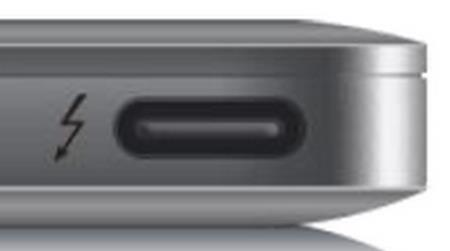
Symbol błyskawicy pokazany na rysunku jest używany do oznaczania złącza

Ilustracja do pytania
A. DisplayPort
B. Micro USB
C. Thunderbolt
D. HDMI
Symbol błyskawicy przy porcie w tym przypadku jest jednoznacznie kojarzony z technologią Thunderbolt. Takie oznaczenie to już właściwie standard na urządzeniach Apple, choć zdarza się też w laptopach innych producentów. Thunderbolt to uniwersalny interfejs pozwalający na przesyłanie danych, obrazu i ładowanie urządzeń – wszystko przez jedno, małe złącze. Najświeższe wersje Thunderbolta, na przykład Thunderbolt 3 i 4, wykorzystują fizycznie złącze USB-C, ale sam standard znacznie wykracza poza zwykłe USB. Moim zdaniem właśnie ta wszechstronność jest największym atutem – jednym przewodem możesz podłączyć monitor 4K, superszybki dysk zewnętrzny, sieć i jeszcze ładować laptopa. W praktyce, w profesjonalnych zastosowaniach, Thunderbolt daje ogromne możliwości rozbudowy stanowiska pracy. Połączenie dużej przepustowości (nawet 40 Gb/s) i szerokiego wsparcia urządzeń sprawia, że to rozwiązanie lubią zarówno graficy, jak i osoby pracujące z dużymi bazami danych. Ciekawostka: dzięki temu symbolowi błyskawicy łatwo odróżnić port Thunderbolt od zwykłego USB-C, mimo że wyglądają identycznie. Niektóre laptopy mają oba te porty obok siebie i łatwo się pomylić, więc warto zwracać uwagę na oznaczenia. Myślę, że znajomość tych symboli bardzo ułatwia życie – zwłaszcza w biurze lub na uczelni, gdzie często korzystamy z różnych sprzętów i musimy wiedzieć, gdzie podłączyć odpowiednie akcesoria.

Pytanie 34

Złącze o rozmiarze ferruli 1,25 to jakie?

A. MT-RJ
B. LC
C. RJ45
D. SC
Wybór innych typów złączy, takich jak MT-RJ, SC czy RJ45, nie jest zgodny z opisanym standardem ferruli o wielkości 1,25 mm. Złącze MT-RJ, choć stosunkowo małe, wykorzystuje inną konstrukcję, która różni się od LC, a jego ferrula ma szerszą średnicę. MT-RJ jest złączem wielodrożnym, co sprawia, że w praktyce jego zastosowanie jest ograniczone w kontekście gęstości połączeń. Złącze SC, natomiast, ma ferrulę o średnicy 2,5 mm, co czyni je większym i mniej odpowiednim do aplikacji o dużym zagęszczeniu. RJ45 to z kolei złącze stosowane w sieciach miedzianych, a nie w instalacjach światłowodowych, przez co nie można go porównywać pod względem technicznym z złączami optycznymi. W kontekście nowoczesnych instalacji telekomunikacyjnych, wybór odpowiedniego złącza jest kluczowy dla osiągnięcia wysokiej wydajności i niezawodności sieci. Zrozumienie różnic między tymi typami złączy oraz ich odpowiednich zastosowań w praktyce jest fundamentalne dla inżynierów zajmujących się projektowaniem i wdrażaniem rozwiązań telekomunikacyjnych.

Pytanie 35

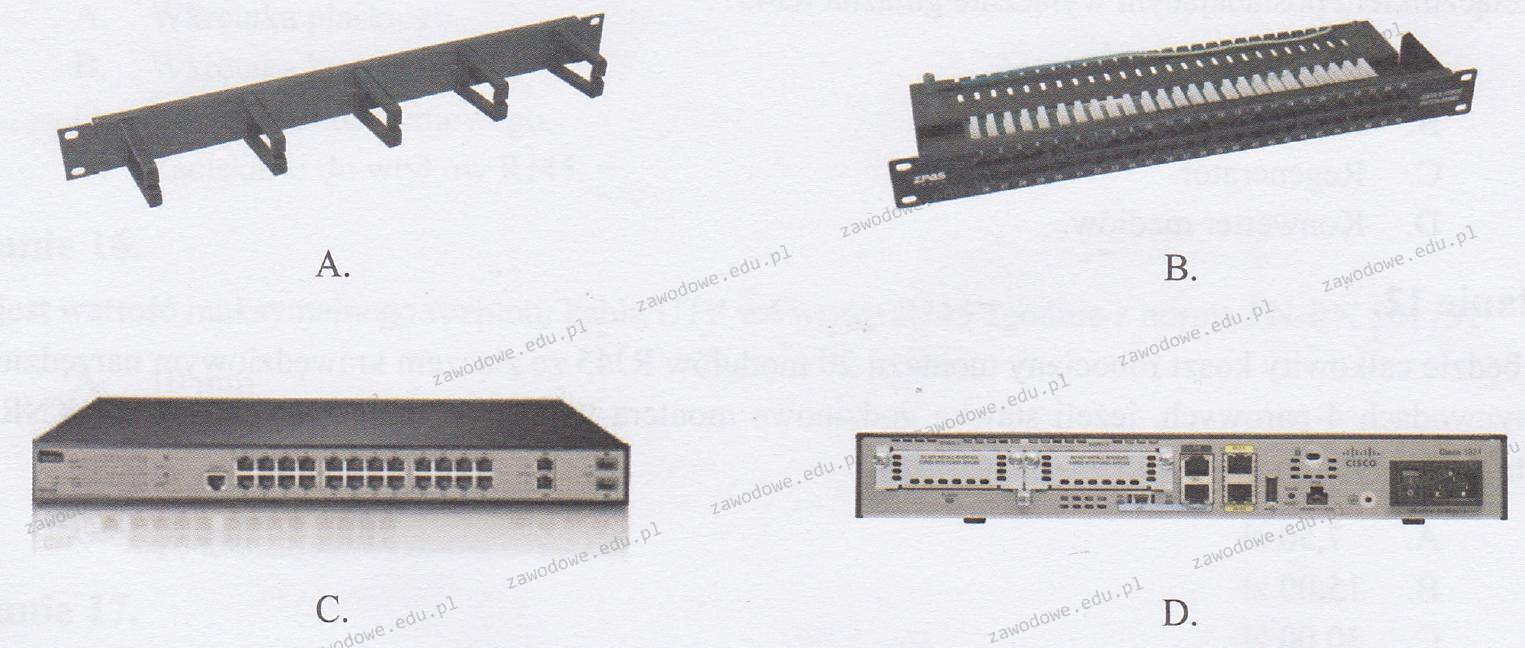
Na którym obrazku przedstawiono panel krosowniczy?

Ilustracja do pytania
A. rys. D
B. rys. A
C. rys. B
D. rys. C
Panel krosowniczy widoczny na rysunku B to kluczowy element infrastruktury sieciowej stosowany w centrach danych oraz serwerowniach. Jego główną funkcją jest organizowanie i zarządzanie połączeniami kablowymi. Umożliwia szybkie i łatwe przepinanie kabli bez konieczności zmiany fizycznych połączeń w urządzeniach aktywnych. Dzięki temu optymalizuje zarządzanie siecią i przyspiesza proces rozwiązywania problemów. Panele krosownicze są zgodne z wieloma standardami, takimi jak TIA/EIA-568, co zapewnia ich kompatybilność z różnymi systemami i urządzeniami sieciowymi. W praktyce ich zastosowanie pozwala na efektywne rozszerzanie sieci, redukcję zakłóceń oraz minimalizację błędów połączeń. Stosowanie paneli krosowniczych jest jedną z dobrych praktyk w projektowaniu infrastruktury IT, co wpływa na zwiększenie niezawodności i wydajności systemów. Panel ten ułatwia również przyszłą modernizację infrastruktury i jest nieodzowny w skalowalnych rozwiązaniach sieciowych.

Pytanie 36

Urządzenie, które zamienia otrzymane ramki na sygnały przesyłane w sieci komputerowej, to

A. punkt dostępu
B. regenerator
C. konwerter mediów
D. karta sieciowa
Regenerator to urządzenie stosowane w sieciach komputerowych, ale jego funkcja zasadniczo różni się od zadania karty sieciowej. Regeneratory są używane do wzmacniania sygnału w sieciach, aby przeciwdziałać osłabieniu sygnału na długich dystansach. Podczas gdy karta sieciowa konwertuje dane na sygnały odpowiednie do transmisji, regenerator jedynie wzmacnia już istniejący sygnał, co nie ma nic wspólnego z jego przekształcaniem. Punkt dostępu, z kolei, to urządzenie, które pozwala na komunikację bezprzewodową w sieciach Wi-Fi, ale również nie pełni funkcji przetwarzania danych na sygnały. Zajmuje się raczej zarządzaniem połączeniami między urządzeniami bezprzewodowymi a siecią przewodową. Konwerter mediów to urządzenie, które zmienia jeden typ medium transmisyjnego na inny, np. z miedzi na światłowód, ale nie ma ono funkcji przekształcania danych w sygnały, co jest kluczowe dla działania karty sieciowej. Te nieprawidłowe odpowiedzi mogą prowadzić do mylnego rozumienia ról poszczególnych elementów sieci, co jest istotne w kontekście projektowania i zarządzania infrastrukturą sieciową. Różnice te są kluczowe dla prawidłowego funkcjonowania systemów i efektywnej komunikacji między urządzeniami w sieci.

Pytanie 37

Złośliwe programy komputerowe, które potrafią replikować się same i wykorzystują luki w systemie operacyjnym, a także mają zdolność modyfikowania oraz uzupełniania swojej funkcjonalności, nazywamy

A. wirusy
B. robaki
C. trojany
D. rootkity
Robaki, czyli tak zwane 'worms', to takie ciekawe programy, które same się kopiują. Korzystają z luk w systemie operacyjnym, żeby rozprzestrzeniać się w sieci. W odróżnieniu od wirusów, które muszą być wpakowane w inne programy, robaki działają niezależnie. Ich największa moc to właśnie ta zdolność do kopiowania się na inne maszyny, co czyni je naprawdę niebezpiecznymi. Przykłady robaków, które wprowadziły sporo zamieszania, to chociażby Blaster i Sasser. Żeby się przed nimi bronić, firmy powinny mieć aktualne oprogramowanie zabezpieczające, regularnie aktualizować systemy operacyjne i wprowadzać zasady, które pomogą monitorować ruch w sieci. Dobrze jest też ograniczać dostęp do podejrzanych źródeł. Standardy jak ISO/IEC 27001 są bardzo przydatne w zarządzaniu bezpieczeństwem informacji, co jest niezwykle ważne w obliczu zagrożeń, które stwarzają robaki.

Pytanie 38

Udostępniono w sieci lokalnej jako udział specjalny folder o nazwie egzamin znajdujący się na komputerze o nazwie SERWER_2 w katalogu głównym dysku C:. Jak powinna wyglądać ścieżka dostępu do katalogu egzamin, w którym przechowywany jest folder macierzysty dla konta użytkownika o określonym loginie?

A. \\SERWER_2\egzamin$\%$USERNAME%
B. \\SERWER_2\egzamin$\%USERNAME%
C. \\SERWER_2\$egzamin\%USERNAME%
D. \\SERWER_2\$egzamin$\%USERNAME%
W pytaniu chodzi o bardzo konkretny schemat adresowania udziału sieciowego w środowisku Windows: mamy udział specjalny, ukryty (oznaczony znakiem dolara na końcu nazwy), oraz katalog macierzysty użytkownika identyfikowany przez zmienną środowiskową %USERNAME%. Jeśli pomylimy kolejność elementów, położenie znaków \ lub umiejscowienie dolara, to system po prostu nie znajdzie poprawnej lokalizacji. To jest częsty błąd w praktyce, szczególnie gdy ktoś rzadko ręcznie wpisuje ścieżki UNC. Warianty, w których dolar jest wstawiony przed nazwą udziału, typu $egzamin albo kombinacje typu egzaminy$%$USERNAME%, są sprzeczne z konwencją Windows. Znak dolara w nazwie udziału występuje zawsze na końcu nazwy udziału, np. C$, ADMIN$, egzamin$. Nie pojawia się przed nazwą, ani też nie otacza nazwy zmiennej środowiskowej. Z kolei zmienne środowiskowe w Windows zawsze zapisuje się w formie %NAZWA%, czyli tu %USERNAME%. Dodanie dodatkowego dolara do zmiennej albo rozdzielanie jej w inny sposób tworzy ciąg znaków, którego system nie interpretuje jako poprawną zmienną, tylko jako zwykły tekst. Kolejna rzecz to struktura ścieżki UNC: \\Nazwa_komputera\Nazwa_udziału\podkatalog. Nie ma tam miejsca na znak dolara pomiędzy nazwą komputera a udziałem w innej formie niż sufiks udziału. Jeżeli udział nazywa się egzamin$, to dokładnie tak musi być wpisany po nazwie serwera. Potem dopiero następuje kolejny ukośnik i nazwa katalogu użytkownika, czyli %USERNAME%. Typowym błędnym tokiem rozumowania jest próba „upiększania” lub intuicyjnego dodawania dolarów tam, gdzie ich nie powinno być, albo mieszanie składni udziałów ukrytych z notacją zmiennych środowiskowych. W administracji systemami Windows warto trzymać się twardo schematu: serwer, udział (opcjonalnie z $ na końcu), a dopiero potem zmienne i podfoldery.

Pytanie 39

Cienki klient (thin client) korzysta z protokołu

A. RDP
B. HTTP
C. NTP
D. FTP
NTP, FTP i HTTP to protokoły, które służą zupełnie innym celom niż RDP. NTP, czyli Network Time Protocol, jest używany do synchronizacji czasu na komputerach w sieci. Choć synchronizacja czasu jest istotna dla wielu aplikacji, nie ma związku z zdalnym dostępem do systemów, co czyni go nieodpowiednim dla cienkich klientów. FTP (File Transfer Protocol) to protokół używany do transferu plików pomiędzy komputerami, umożliwiający przesyłanie i pobieranie plików z serwerów. Choć FTP jest ważnym narzędziem w zarządzaniu danymi, nie wspiera interaktywnego zdalnego dostępu do aplikacji czy pulpitu. HTTP (Hypertext Transfer Protocol) jest standardowym protokołem do przesyłania danych w sieci WWW, który umożliwia przeglądanie stron internetowych. Chociaż HTTP jest niezbędny dla funkcjonowania aplikacji internetowych, nie dostarcza możliwości pełnego zdalnego dostępu do desktopów czy aplikacji. Typowym błędem myślowym jest zakładanie, że każdy protokół związany z siecią można wykorzystać do zdalnego dostępu; w rzeczywistości, odpowiednie protokoły muszą być wybrane na podstawie ich funkcji i zastosowań.

Pytanie 40

Firma zamierza zrealizować budowę lokalnej sieci komputerowej, która będzie zawierać serwer, drukarkę oraz 10 stacji roboczych, które nie mają kart bezprzewodowych. Połączenie z Internetem umożliwia ruter z wbudowanym modemem ADSL oraz czterema portami LAN. Które z poniższych urządzeń sieciowych jest konieczne, aby sieć działała prawidłowo i miała dostęp do Internetu?

A. Przełącznik 16 portowy
B. Przełącznik 8 portowy
C. Access Point
D. Wzmacniacz sygnału bezprzewodowego
Przełącznik 16 portowy jest kluczowym elementem dla prawidłowego funkcjonowania lokalnej sieci komputerowej, szczególnie w kontekście wymagań przedstawionych w pytaniu. W przypadku tej sieci, która składa się z 10 stacji roboczych, serwera i drukarki, przełącznik 16 portowy zapewnia wystarczającą ilość portów do podłączenia wszystkich urządzeń, a także umożliwia przyszłe rozszerzenia. Przełącznik działa na zasadzie przełączania pakietów, co pozwala na efektywne zarządzanie ruchem danych w sieci lokalnej, minimalizując kolizje i zwiększając przepustowość. W praktyce, wykorzystanie przełącznika w sieci LAN pozwala na szybkie komunikowanie się urządzeń oraz zapewnia odpowiednie priorytetyzowanie ruchu, co jest szczególnie ważne w środowisku biurowym, gdzie liczne urządzenia muszą współdzielić zasoby. Dobrą praktyką jest również stosowanie przełączników z funkcjami zarządzania, które pozwalają na monitorowanie i optymalizację działania sieci oraz konfigurację VLAN, co może być istotne w przypadku większych organizacji. W kontekście dostępności do Internetu, przełącznik łączy lokalne urządzenia z routerem, który zapewnia połączenie z zewnętrzną siecią, co czyni go niezbędnym elementem infrastruktury sieciowej.