Wyniki egzaminu

Informacje o egzaminie:
  • Zawód: Technik informatyk
  • Kwalifikacja: INF.02 - Administracja i eksploatacja systemów komputerowych, urządzeń peryferyjnych i lokalnych sieci komputerowych
  • Data rozpoczęcia: 7 maja 2026 20:01
  • Data zakończenia: 7 maja 2026 20:11

Egzamin zdany!

Wynik: 24/40 punktów (60,0%)

Wymagane minimum: 20 punktów (50%)

Pochwal się swoim wynikiem!
Szczegółowe wyniki:
Pytanie 1

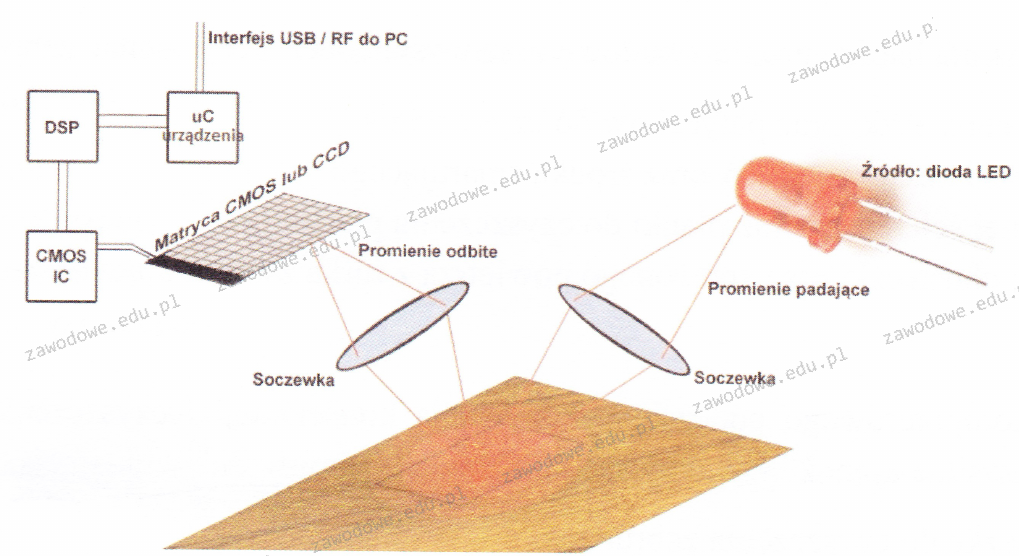
Zilustrowany schemat przedstawia zasadę funkcjonowania
Ilustracja do pytania
A. drukarki termosublimacyjnej
B. myszy optycznej
C. cyfrowego aparatu fotograficznego
D. skanera płaskiego
Schemat przedstawia działanie myszy optycznej. Mysz optyczna wykorzystuje diodę LED do oświetlenia powierzchni pod nią. Odbite światło przechodzi przez soczewkę i trafia na matrycę CMOS lub CCD, która jest odpowiedzialna za przetwarzanie obrazu na sygnały cyfrowe. Dzięki temu sensor optyczny rejestruje ruch myszy względem powierzchni. Układ cyfrowego przetwarzania sygnału DSP analizuje zmiany obrazu i przekłada je na ruch kursora na ekranie. Mysz optyczna jest preferowana nad mechaniczną ze względu na brak ruchomych części, co zwiększa jej trwałość i precyzję. Współczesne myszki optyczne korzystają z zaawansowanych sensorów oferujących wysoką rozdzielczość do precyzyjnej pracy graficznej czy w grach komputerowych. Standardy USB oraz RF zapewniają łatwość podłączenia do komputera. Technologia ta jest szeroko stosowana w różnych branżach, gdzie wymagana jest precyzja i niezawodność urządzeń wejściowych.

Pytanie 2

Gdy komputer się uruchamia, na ekranie wyświetla się komunikat "CMOS checksum error press F1 to continue press DEL to setup". Naciśnięcie klawisza DEL spowoduje

A. usunięcie pliku konfiguracyjnego.
B. wyczyszczenie zawartości pamięci CMOS.
C. przejście do ustawień systemu Windows.
D. wejście do BIOS-u komputera.
Wciśnięcie klawisza DEL podczas pojawienia się komunikatu 'CMOS checksum error' pozwala na wejście do BIOS-u (Basic Input/Output System) komputera. BIOS jest oprogramowaniem niskiego poziomu, które zarządza sprzętem komputera i umożliwia konfigurację podstawowych ustawień systemowych. Gdy występuje błąd związany z checksumą CMOS, oznacza to, że dane przechowywane w pamięci CMOS są uszkodzone lub niepoprawne. Wchodząc do BIOS-u, użytkownik ma możliwość zresetowania ustawień lub dokonania niezbędnych zmian, co może być kluczowe dla prawidłowego funkcjonowania systemu. Przykładem może być konieczność ustawienia daty i godziny, które mogły zostać zresetowane. Rekomendacje branżowe sugerują, aby regularnie sprawdzać ustawienia BIOS-u, zwłaszcza po wystąpieniu błędów, aby zapewnić stabilność i bezpieczeństwo systemu operacyjnego.

Pytanie 3

Która z wymienionych czynności nie jest związana z personalizacją systemu operacyjnego Windows?

A. Dostosowanie ustawień dotyczących wyświetlania pasków menu i narzędziowych
B. Ustawienie wielkości partycji wymiany
C. Wybór domyślnej przeglądarki internetowej
D. Zmiana koloru tła pulpitu na jeden lub kilka przenikających się odcieni
Wielkość partycji wymiany to coś, co nie jest związane z tym, jak sobie personalizujemy Windowsa. Ta partycja, czyli plik stronicowania, pomaga w zarządzaniu pamięcią wirtualną. To znaczy, że przenosi dane między RAM a dyskiem twardym. Ustawienia tego rodzaju są super ważne dla wydajności komputera, ale nie mają żadnego wpływu na to, jak system wygląda czy jak się z nim pracuje. Na przykład, dobra konfiguracja tej partycji może przyspieszyć działanie programów, które potrzebują dużo pamięci, ale nie zmienia naszych upodobań co do interfejsu. Warto pamiętać, że personalizacja to zmiany jak tło pulpitu, jakieś ustawienia paska zadań czy przeglądarki, które naprawdę wpływają na to, jak korzystamy z systemu. Z mojego doświadczenia, personalizacja powinna ułatwiać nam pracę, a ustawienie pamięci w tym przypadku po prostu nie ma na to wpływu.

Pytanie 4

Zasilacz UPS o mocy rzeczywistej 480 W nie jest przeznaczony do podłączenia

A. urządzeń sieciowych takich jak router
B. drukarki laserowej
C. modemu ADSL
D. monitora
Podłączenie urządzeń takich jak router, modem ADSL czy monitor do zasilacza UPS o mocy 480 W jest praktycznie akceptowalne i bezpieczne, ponieważ ich pobór mocy jest znacznie niższy niż możliwości tego urządzenia. Routery i modemy, jako urządzenia sieciowe, są zaprojektowane z myślą o niskim zużyciu energii, co sprawia, że mogą być bezpiecznie zasilane przez UPS na dłuższy czas, co w kryzysowych sytuacjach, takich jak przerwy w dostawie prądu, jest kluczowe dla utrzymania ciągłości pracy. Monitory, w zależności od technologii (LCD czy LED), również nie przekraczają zazwyczaj mocy, jaką może dostarczyć UPS o podanej mocy. Można jednak pomylić te urządzenia z bardziej wymagającymi pod względem energetycznym urządzeniami, co prowadzi do błędnego wniosku, że mogą być one niewłaściwie zasilane przez UPS. Kluczem do efektywnego korzystania z zasilaczy UPS jest zrozumienie wymaganej mocy poszczególnych urządzeń oraz ich charakterystyki poboru energii, co pozwala na właściwe dobieranie sprzętu i minimalizację ryzyka uszkodzeń. Typową pułapką myślową jest zakładanie, że wszystkie urządzenia biurowe pobierają podobną moc, co jest dalekie od prawdy. Właściwe podejście do zasilania urządzeń wymaga znajomości ich specyfikacji oraz zgodności z normami dotyczącymi zasilania awaryjnego, aby uniknąć awarii sprzętu.

Pytanie 5

Narzędziem służącym do tworzenia logicznych podziałów na dysku twardym w systemie GNU/Linux jest

A. convert
B. fdisk
C. truncate
D. format
Odpowiedzi 'format', 'convert' oraz 'truncate' są niewłaściwe w kontekście opisanego pytania, ponieważ każde z tych narzędzi ma inną funkcjonalność i nie służy do zarządzania partycjami dysku twardego. Narzędzie 'format' jest używane do przygotowania partycji do przechowywania danych, co oznacza, że tworzy system plików na partycji, ale nie pozwala na jej tworzenie czy modyfikację. W praktyce oznacza to, że można sformatować już istniejącą partycję, ale nie można nią zarządzać na poziomie partycjonowania. 'Convert' jest programem używanym do zmiany formatu plików, co jest całkowicie inną operacją niż zarządzanie partycjami. Narzędzie to służy raczej do konwersji danych między różnymi formatami plików, a nie do ich organizacji na dysku. Wreszcie, 'truncate' to polecenie, które zmienia rozmiar plików, a nie partycji. Użytkownicy mogą pomylić te narzędzia z fdisk z powodu ich związków z zarządzaniem danymi, jednak ważne jest, aby rozumieć, że każde z wymienionych narzędzi ma swoją specyfikę i zastosowanie, które nie obejmuje partycjonowania dysków. Kluczowe jest, aby przy zarządzaniu systemem operacyjnym korzystać z odpowiednich narzędzi w zależności od potrzeb, a dobór narzędzi powinien być oparty na ich funkcjach i celach, a nie tylko na podobieństwie nazw.

Pytanie 6

Program CHKDSK jest wykorzystywany do

A. zmiany rodzaju systemu plików
B. naprawy fizycznej struktury dysku
C. naprawy logicznej struktury dysku
D. defragmentacji nośnika danych
CHKDSK, czyli Check Disk, to narzędzie w systemach operacyjnych Windows, które służy do analizy i naprawy logicznej struktury dysku. Jego głównym zadaniem jest identyfikacja i eliminacja błędów w systemie plików, takich jak uszkodzone sektory, błędne wpisy w tabeli alokacji plików oraz inne problemy, które mogą prowadzić do utraty danych. Przykładowo, jeśli system operacyjny zgłasza problemy z uruchomieniem lub ostrzega o błędach w plikach, przeprowadzenie skanowania przy użyciu CHKDSK może pomóc w rozwiązaniu tych problemów, przywracając integralność danych. Warto dodać, że narzędzie to można uruchomić w trybie graficznym lub z linii poleceń, co sprawia, że jest dostępne dla szerokiego kręgu użytkowników. Dobre praktyki branżowe zalecają regularne korzystanie z CHKDSK jako części konserwacji systemu, szczególnie po nieprawidłowym zamknięciu systemu czy awariach zasilania, aby zapewnić stabilność pracy systemu oraz zabezpieczyć przechowywane dane.

Pytanie 7

Jakim systemem operacyjnym jest system czasu rzeczywistego?

A. QNX
B. Windows
C. Linux
D. DOS
QNX to system operacyjny czasu rzeczywistego (RTOS), zaprojektowany z myślą o wysokiej niezawodności i deterministyczności, co jest kluczowe w zastosowaniach wymagających precyzyjnego zarządzania czasem i zasobami. Jest często wykorzystywany w przemyśle motoryzacyjnym, medycznym oraz w systemach wbudowanych, gdzie szybkość reakcji na zdarzenia jest niezwykle istotna. Na przykład, w przypadku systemów kontroli silnika w pojazdach, QNX zapewnia natychmiastową odpowiedź na zmiany w warunkach pracy, co przekłada się na bezpieczeństwo i wydajność. Dodatkowo, QNX spełnia różne standardy branżowe, takie jak ISO 26262 dla systemów samochodowych, co czyni go idealnym wyborem dla aplikacji wymagających certyfikacji bezpieczeństwa. Jego architektura mikrojądra pozwala na łatwe dostosowywanie i integrowanie różnych komponentów, co sprzyja elastyczności i innowacyjności w projektowaniu systemów. W związku z tym, QNX jest uznawany za jeden z wiodących systemów operacyjnych czasu rzeczywistego na rynku.

Pytanie 8

W klasycznym adresowaniu, adres IP 74.100.7.8 przynależy do

A. klasy D
B. klasy B
C. klasy C
D. klasy A
Wybór adresu klasy B lub C może wynikać z nieporozumienia dotyczącego zakresów adresowania oraz ich zastosowań. Klasa B obejmuje adresy od 128 do 191 w pierwszym oktecie i jest przeznaczona dla średniej wielkości sieci z maksymalnie 65 tysięcy hostów. Jeśli ktoś mylnie przypisuje adres IP 74.100.7.8 do tej klasy, może to sugerować, że nie zrozumiał podstawowych zasad podziału adresów IP na klasy. Z kolei klasa C, której zakres wynosi od 192 do 223, jest przeznaczona dla małych sieci, gdzie liczba hostów nie przekracza 254. Użytkownicy często biorą pod uwagę tylko ostatnie oktety adresu, co prowadzi do błędnych wniosków. Klasa D, z kolei, jest zarezerwowana dla multicastu, co kompletnie wyklucza zastosowanie tego adresu w typowym środowisku IP. Zrozumienie, jak działają poszczególne klasy adresów oraz ich przeznaczenie, jest niezbędne do poprawnego projektowania architektury sieciowej oraz do efektywnego zarządzania zasobami IP. Błędy w klasyfikacji adresów mogą prowadzić do poważnych problemów z komunikacją w sieci, co podkreśla znaczenie edukacji w tym zakresie.

Pytanie 9

Dokument służący do zaprezentowania oferty cenowej dla inwestora dotyczącej wykonania robót instalacyjnych sieci komputerowej, to

A. spis prac
B. kosztorys ukryty
C. kosztorys ofertowy
D. specyfikacja techniczna
Kosztorys ofertowy jest dokumentem, którego celem jest przedstawienie inwestorowi oferty cenowej na wykonanie określonych robót, w tym przypadku instalatorskich sieci komputerowej. W przeciwieństwie do innych dokumentów, takich jak przedmiar robót czy specyfikacja techniczna, kosztorys ofertowy łączy w sobie zarówno szczegółową wycenę, jak i opis zakresu prac, co czyni go kluczowym narzędziem w procesie przetargowym. Kosztorys ofertowy powinien zawierać nie tylko ceny jednostkowe i całkowite, ale również informacje o zastosowanych materiałach, technologii wykonania oraz harmonogramie prac. Przykładem zastosowania kosztorysu ofertowego w praktyce może być sytuacja, w której wykonawca przygotowuje ofertę na budowę infrastruktury sieciowej w nowym biurowcu. W takim przypadku dokładne oszacowanie kosztów oraz przedstawienie szczegółów realizacji może zdecydować o przyznaniu zlecenia. Zgodnie z dobrymi praktykami branżowymi, kosztorys ofertowy powinien być sporządzony zgodnie z obowiązującymi normami, takimi jak PN-ISO 9001, co zapewni jego przejrzystość i profesjonalizm.

Pytanie 10

Atak typu hijacking na serwer internetowy charakteryzuje się

A. przejęciem kontroli nad połączeniem pomiędzy komputerami, które się komunikują
B. łamaniem zabezpieczeń, które chronią przed nieautoryzowanym dostępem do programów
C. zbieraniem danych na temat atakowanej sieci oraz poszukiwaniem jej słabości
D. przeciążeniem aplikacji, która udostępnia konkretne dane
Atak typu hijacking na serwer sieciowy polega na przejęciu kontroli nad połączeniem między komunikującymi się komputerami. Tego rodzaju ataki mogą wykorzystywać różne metody, takie jak ataki typu Man-in-the-Middle, w których atakujący wstawia się między dwie strony komunikujące się, uzyskując dostęp do przesyłanych danych i mogąc je modyfikować. Przykładem tego rodzaju ataku może być przechwycenie sesji HTTPS, co pozwala na kradzież danych uwierzytelniających, takich jak hasła czy numery kart kredytowych. Ważne jest, aby stosować odpowiednie środki zabezpieczające, takie jak szyfrowanie komunikacji (np. TLS), autoryzację dwuetapową oraz regularne audyty bezpieczeństwa, aby minimalizować ryzyko takich incydentów. Przemysł IT zaleca także stosowanie certyfikatów SSL/TLS oraz unikanie korzystania z publicznych sieci Wi-Fi do przesyłania wrażliwych danych, co jest zgodne z najlepszymi praktykami w zakresie cyberbezpieczeństwa.

Pytanie 11

Administrator dostrzegł, że w sieci LAN występuje znaczna ilość kolizji. Jakie urządzenie powinien zainstalować, aby podzielić sieć lokalną na mniejsze domeny kolizji?

A. Modem.
B. Koncentrator.
C. Przełącznik.
D. Router.
Router, modem i koncentrator to urządzenia, które nie są odpowiednie do dzielenia sieci lokalnej na mniejsze domeny kolizji. Router jest zaawansowanym urządzeniem, które działa głównie na warstwie trzeciej modelu OSI i ma na celu kierowanie pakietów między różnymi sieciami, a nie zarządzanie wewnętrznym ruchem w jednej sieci LAN. Modem z kolei przekształca sygnały cyfrowe na analogowe i odwrotnie, umożliwiając komunikację przez linie telefoniczne lub kablowe, a jego rola nie obejmuje zarządzania kolizjami w sieci lokalnej. Koncentrator, działający na poziomie fizycznym, jest urządzeniem, które transmituje dane do wszystkich podłączonych urządzeń, co prowadzi do zwiększonej liczby kolizji, ponieważ wszystkie urządzenia muszą konkurować o dostęp do medium transmisyjnego. Użytkownicy często mylnie uważają, że koncentrator jest wystarczającym rozwiązaniem do budowy sieci, jednak w praktyce, ze względu na prostotę jego działania i brak inteligencji w zarządzaniu ruchem, prowadzi to do znacznych problemów z wydajnością sieci. W związku z tym, wybór odpowiedniego urządzenia do zarządzania transmisją danych w sieci LAN ma kluczowe znaczenie dla zapewnienia jej stabilności i efektywności.

Pytanie 12

W sieci o adresie 192.168.20.0 użyto maski podsieci 255.255.255.248. Jak wiele adresów IP będzie dostępnych dla urządzeń?

A. 1022
B. 14
C. 510
D. 6
Odpowiedź 6 jest poprawna ze względu na zastosowanie maski podsieci 255.255.255.248, co oznacza, że używamy 3 bitów do identyfikacji hostów w danej podsieci. Maska ta pozwala na utworzenie 2^3 = 8 adresów IP w danej podsieci. Jednakże, z tych 8 adresów, jeden jest zarezerwowany jako adres sieciowy (192.168.20.0), a drugi jako adres rozgłoszeniowy (192.168.20.7). Zatem, liczba dostępnych adresów IP dla urządzeń w tej podsieci wynosi 8 - 2 = 6. Dla praktyki, taka konfiguracja jest często stosowana w małych sieciach, gdzie potrzebujemy ograniczonej liczby adresów IP dla urządzeń, a jednocześnie zachowujemy prostotę zarządzania i bezpieczeństwo. Warto zauważyć, że zgodnie z zasadami IPv4, efektywne planowanie adresów IP jest kluczowe dla optymalizacji wydajności sieci. W praktyce, wykorzystanie maski 255.255.255.248 jest dobrym przykładem na to, jak można zminimalizować marnotrawstwo adresów IP w małych sieciach.

Pytanie 13

Jaką klasę reprezentuje adres IPv4 w postaci binarnej 00101000 11000000 00000000 00000001?

A. Klasy B
B. Klasy A
C. Klasy C
D. Klasy D
Adres IPv4 przedstawiony w postaci binarnej 00101000 11000000 00000000 00000001 odpowiada adresowi dziesiętnemu 40.192.0.1. Klasyfikacja adresów IPv4 opiera się na pierwszych bitach adresów. Adresy klasy A zaczynają się od bitów 0, co oznacza, że możliwe wartości pierwszego bajtu wahają się od 0 do 127. Adres 40.192.0.1 należy do tego zakresu, więc jest klasy A. Adresy klasy A są używane do przydzielania dużych bloków adresów IP dla dużych organizacji, ponieważ oferują one największą liczbę adresów w danej sieci. Przykłady zastosowania adresów klasy A obejmują duże firmy i organizacje rządowe, które potrzebują szerokiego zakresu adresów do obsługi swoich urządzeń. W praktyce zastosowanie adresacji klasy A pozwala na efektywne zarządzanie dużymi sieciami, co jest zgodne z standardami przydzielania adresów IP określonymi przez IANA i RIPE.

Pytanie 14

Domyślnie dostęp anonimowy do zasobów serwera FTP umożliwia

A. pełne uprawnienia dostępu
B. uprawnienia do odczytu oraz zapisu
C. tylko prawo do zapisu
D. jedynie prawo do odczytu
Wybór odpowiedzi sugerującej inne formy dostępu jest błędny, ponieważ nie uwzględnia zasad działania serwerów FTP w kontekście anonimowego dostępu. Pełne prawa dostępu lub prawa do zapisu są niewłaściwe, ponieważ umożliwiają użytkownikom nie tylko przeglądanie, ale też edytowanie lub usuwanie plików, co stwarza poważne zagrożenie dla bezpieczeństwa. W praktyce, umożliwienie takiego dostępu mogłoby prowadzić do nieautoryzowanej modyfikacji lub zniszczenia danych, co jest sprzeczne z zasadami ochrony informacji, takimi jak zasada najmniejszych uprawnień. W przypadku dostępu tylko do zapisu, użytkownicy mogliby wprowadzać nowe pliki, ale nie mieliby możliwości ich przeglądania. To również stanowi problem, ponieważ użytkownik nie byłby w stanie zweryfikować zawartości katalogu ani sprawdzić, co może być przez niego zapisane. Odpowiedzi sugerujące prawa do odczytu i zapisu są również mylące, gdyż w kontekście serwerów FTP anonimowy dostęp jest projektowany głównie z myślą o umożliwieniu użytkownikom przeglądania plików bez ryzyka ich ingerencji. Właściwe zarządzanie dostępem jest kluczowe w kontekście bezpieczeństwa i zgodności z przepisami, dlatego organizacje powinny zawsze stosować najlepsze praktyki w zakresie ograniczania dostępu do zasobów serwera FTP.

Pytanie 15

Jakie zdanie charakteryzuje SSH Secure Shell?

A. Sesje SSH powodują wysłanie zwykłego tekstu, niezaszyfrowanych danych
B. Protokół do pracy zdalnej na odległym komputerze, który nie zapewnia kodowania transmisji
C. Sesje SSH nie umożliwiają stwierdzenia, czy punkty końcowe są autentyczne
D. Bezpieczny protokół terminalowy oferujący usługi szyfrowania połączenia
SSH, czyli Secure Shell, to protokół, który umożliwia bezpieczne zdalne połączenie z innymi komputerami w sieci. Jego główną funkcją jest zapewnienie poufności i integralności danych przesyłanych przez sieć poprzez szyfrowanie połączenia. Dzięki temu, nawet jeśli ktoś przechwyci dane, będą one dla niego nieczytelne. Protokół ten jest niezbędny w zarządzaniu serwerami i urządzeniami sieciowymi, gdzie administratorzy często muszą się łączyć z systemami znajdującymi się w innych lokalizacjach. Przykładem zastosowania SSH może być logowanie się do serwera Linux z lokalnego komputera przy użyciu terminala. W praktyce, SSH jest standardem w branży IT, a wiele organizacji stosuje go jako część swojej polityki bezpieczeństwa, aby chronić komunikację wewnętrzną oraz zdalny dostęp do zasobów. Istotne jest również, że SSH pozwala na autoryzację użytkowników za pomocą kluczy publicznych i prywatnych, co zwiększa bezpieczeństwo i eliminuje potrzebę przesyłania haseł w postaci tekstu jawnego.

Pytanie 16

Jakim poleceniem w systemie Linux można utworzyć nowych użytkowników?

A. useradd
B. net user
C. usermod
D. usersadd
Polecenie 'useradd' jest podstawowym narzędziem w systemach Linux do zakupu nowych użytkowników. Umożliwia ono administratorom systemu tworzenie kont użytkowników z określonymi atrybutami, takimi jak nazwa użytkownika, hasło, katalog domowy oraz powiązane grupy. W przeciwieństwie do 'usersadd', które jest literówką, 'useradd' jest standardowym poleceniem zgodnym z normami UNIX. Przykładowa komenda, aby dodać nowego użytkownika o nazwie 'janek', to 'sudo useradd janek'. Można także określić dodatkowe opcje, takie jak '-m' do utworzenia katalogu domowego lub '-s' do zdefiniowania domyślnej powłoki użytkownika. Dobre praktyki sugerują stosowanie opcji '-e' do ustalenia daty wygaśnięcia konta oraz '-G' do przypisania użytkownika do dodatkowych grup. Dzięki takim funkcjom, 'useradd' jest niezwykle elastycznym narzędziem, które pozwala na skuteczne zarządzanie użytkownikami w systemie. Zrozumienie jego działania jest kluczowe dla administracyjnych zadań w systemie Linux.

Pytanie 17

Ile bitów trzeba wydzielić z części hosta, aby z sieci o adresie IPv4 170.16.0.0/16 utworzyć 24 podsieci?

A. 6 bitów
B. 4 bity
C. 3 bity
D. 5 bitów
Aby z sieci o adresie IPv4 170.16.0.0/16 wydzielić 24 podsieci, musimy określić, ile bitów musimy wyodrębnić z części hosta. Adres /16 oznacza, że 16 bitów jest przeznaczonych na identyfikację sieci, a pozostałe 16 bitów mogą być użyte na identyfikację hostów. W celu podziału na 24 podsieci, musimy obliczyć, ile bitów jest potrzebnych do reprezentacji co najmniej 24 podsieci. Możemy wykorzystać wzór 2^n >= liczba podsieci, gdzie n to liczba bitów, które wyodrębniamy. W przypadku 24 podsieci, potrzebujemy n=5, ponieważ 2^5=32, co jest większe niż 24. Dlatego trzeba wyodrębnić 5 bitów, co daje nam 32 możliwe podsieci, z których 24 mogą być wykorzystane. Przykładem zastosowania tej techniki jest podział dużych sieci w przedsiębiorstwach, gdzie wiele działów lub lokalizacji wymaga oddzielnych podsieci do zarządzania ruchem i bezpieczeństwem. W praktyce, taki podział wspomaga efektywną organizację sieciową oraz lepsze zarządzanie adresacją IP.

Pytanie 18

Do serwisu komputerowego przyniesiono laptop z matrycą, która bardzo słabo wyświetla obraz. Dodatkowo obraz jest niezwykle ciemny i widoczny jedynie z bliska. Co może być przyczyną tej usterki?

A. uszkodzone połączenie między procesorem a matrycą
B. pęknięta matryca
C. uszkodzone złącze HDMI
D. uszkodzony inwerter
Uszkodzony inwerter jest najprawdopodobniejszą przyczyną problemów z matrycą w laptopie, w tym przypadku, gdy obraz jest ciemny i widoczny jedynie z bliska. Inwerter odpowiada za dostarczanie napięcia do podświetlenia matrycy, zwykle wykorzystywanym w panelach LCD. Kiedy inwerter ulega uszkodzeniu, podświetlenie może nie działać prawidłowo, co skutkuje ciemnym obrazem. Przykładem zastosowania tej wiedzy w praktyce może być diagnoza problemów z ekranem w laptopach, gdzie technik może szybko sprawdzić inwerter jako potencjalną przyczynę. W przypadku uszkodzenia inwertera, jego wymiana jest często bardziej opłacalna niż wymiana całej matrycy, co jest zgodne z dobrymi praktykami w naprawach sprzętu komputerowego. Warto także zaznaczyć, że w nowoczesnych laptopach z matrycami LED, inwerter może być zastąpiony przez zintegrowane rozwiązania, jednak zasady diagnostyki pozostają podobne.

Pytanie 19

Protokół, który umożliwia po połączeniu z serwerem pocztowym przesyłanie na komputer tylko nagłówków wiadomości, a wysyłanie treści oraz załączników następuje dopiero po otwarciu konkretnego e-maila, to

A. MIME
B. SMTP
C. POP3
D. IMAP
MIME (Multipurpose Internet Mail Extensions) jest standardem, który pozwala na przesyłanie różnych typów danych w wiadomościach e-mail, takich jak obrazy, pliki audio czy dokumenty. Jednak MIME nie jest protokołem do zarządzania połączeniem z serwerem pocztowym. Nie ma funkcjonalności do pobierania danych, a jedynie rozszerza możliwości przesyłania wiadomości, co czyni go nieodpowiednim wyborem w kontekście opisanego pytania. Podobnie SMTP (Simple Mail Transfer Protocol) jest protokołem wykorzystywanym do wysyłania wiadomości e-mail do serwerów pocztowych, ale nie zajmuje się ich odbieraniem ani zarządzaniem. Jego rolą jest przesyłanie wiadomości od nadawcy do odbiorcy, co nie ma nic wspólnego z pobieraniem nagłówków czy zarządzaniem treścią wiadomości. Z kolei POP3 (Post Office Protocol) działa na zupełnie innej zasadzie; pobiera wiadomości całkowicie na lokalne urządzenie, co oznacza, że użytkownik musi pobrać wszystkie wiadomości, nawet te, które nie są mu potrzebne. To podejście jest mniej efektywne w zarządzaniu pocztą, zwłaszcza w sytuacji, gdy użytkownik korzysta z wielu urządzeń. Typowym błędem jest mylenie tych protokołów i ich funkcji, co prowadzi do nieporozumień związanych z obsługą poczty elektronicznej.

Pytanie 20

Który typ drukarki stosuje metodę przenoszenia stałego pigmentu z taśmy na papier odporny na wysoką temperaturę?

A. Atramentowa
B. Termosublimacyjna
C. Termiczna
D. Laserowa
Drukarka termosublimacyjna to ciekawy sprzęt, który fajnie działa w drukowaniu zdjęć. W zasadzie to przenosi barwnik z taśmy na papier przez proces sublimacji, czyli jakby podgrzewa barwnik, który zamienia się w gaz i osiada na papierze. To daje super jakość obrazu, więc nie ma co się dziwić, że używają tego w fotografii i reklamie. Tam, gdzie ważne są detale i trwałość, ta technologia rządzi! Spójrz na imprezy, jak wesela czy mecze – tam drukują zdjęcia na miejscu, co jest naprawdę ekstra. Barwniki, które używają, dają żywe kolory i gładkie przejścia, co sprawia, że zdjęcia wygląda jak dzieła sztuki. Także, generalnie, jak komuś zależy na jakości w druku zdjęć, to termosublimacja jest najlepszym rozwiązaniem.

Pytanie 21

W schemacie logicznym okablowania strukturalnego, zgodnie z terminologią polską zawartą w normie PN-EN 50174, cechą kondygnacyjnego punktu dystrybucyjnego jest to, że

A. łączy okablowanie pionowe oraz międzybudynkowe
B. obejmuje zasięgiem cały budynek
C. łączy okablowanie budynku z centralnym punktem dystrybucyjnym
D. obejmuje zasięgiem całe piętro budynku
Kondygnacyjny punkt dystrybucyjny to naprawdę ważna część architektury sieci. Zgodnie z normą PN-EN 50174, jego głównym zadaniem jest zapewnienie dobrego połączenia sygnałów na danym piętrze budynku. To jakby centrum, które obejmuje całe piętro, co sprawia, że zarządzanie siecią staje się łatwiejsze, a dostęp do różnych urządzeń jest prostszy. Można powiedzieć, że to taka lokalna baza, która umożliwia użytkownikom łączenie się z siecią bez problemów. Co więcej, takie punkty dystrybucyjne są super praktyczne, bo jak trzeba coś zmienić lub dodać, to można to zrobić bez większego bałaganu. Dobrze zorganizowany punkt sprzyja wydajności, bo mniej zakłóceń w sygnale to dłuższa żywotność wszystkich komponentów. Z mojego doświadczenia wynika, że im lepiej to wszystko poukładane, tym mniej problemów w przyszłości.

Pytanie 22

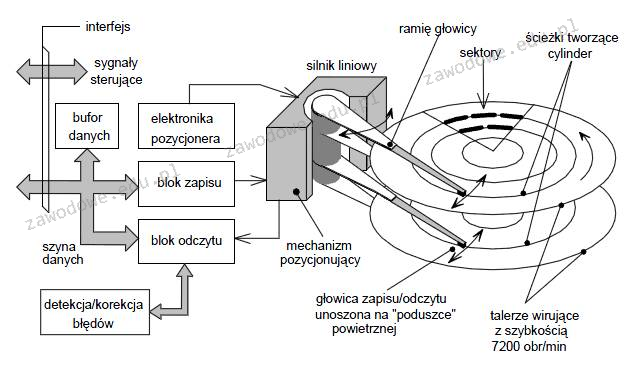
Schemat blokowy ilustruje

Ilustracja do pytania
A. dysk twardy
B. napęd DVD-ROM
C. napęd dyskietek
D. streamer
Widać, że dobrze rozumiesz, o co chodzi z dyskiem twardym! Schemat blokowy pokazuje, jak to urządzenie jest zbudowane. Dysk twardy to taki spory nośnik, który trzyma nasze dane na obracających się talerzach pokrytych materiałem magnetycznym. Te talerze kręcą się naprawdę szybko, czasem nawet 7200 obrotów na minutę, co sprawia, że dostęp do informacji jest błyskawiczny. Głowice, które zapisują i odczytują dane, unoszą się nad talerzami dzięki specjalnej poduszce powietrznej. Mechanizm, który to wszystko kieruje, pomaga głowicom znaleźć odpowiednie ścieżki do zapisu i odczytu danych. Co ciekawe, dyski twarde są świetne do komputerów osobistych i serwerów, ponieważ mają dużą pojemność i są stosunkowo tanie w przeliczeniu na gigabajty. Dzięki protokołom jak SATA czy SAS, wszystko działa sprawnie i zgodnie z tym, co się powinno w branży IT.

Pytanie 23

Wprowadzając w wierszu poleceń systemu Windows Server komendę convert, można wykonać

A. zmianę systemu plików
B. naprawę logicznej struktury dysku
C. reparację systemu plików
D. defragmentację dysku
Użytkownicy często mylą różne funkcje polecenia 'convert' z innymi narzędziami dostępnymi w systemie Windows Server. Naprawa systemu plików oraz naprawa logicznej struktury dysku są zadaniami, które nie są realizowane przez polecenie 'convert'. Do odzyskiwania lub naprawy uszkodzonych systemów plików stosuje się narzędzia takie jak 'chkdsk', które skanują dysk w poszukiwaniu błędów i próbują je naprawić. Defragmentacja dysku to kolejny proces, który również nie ma związku z poleceniem 'convert'. Jest to operacja, która ma na celu uporządkowanie fragmentów plików na dysku, aby poprawić wydajność. Do tego celu wykorzystuje się narzędzie 'defrag'. Wszystkie te działania wymagają od użytkownika zrozumienia, że każde narzędzie ma swoje specyficzne zastosowanie i nie można ich ze sobą mylić. Właściwe zrozumienie funkcji polecenia 'convert' jako narzędzia do zmiany systemu plików jest kluczowe dla efektywnego zarządzania danymi oraz systemami plików w środowisku serwerowym. Użytkownicy, którzy nie mają tego na uwadze, mogą wprowadzać swoje systemy w błąd, co może prowadzić do nieefektywnego wykorzystania zasobów i potencjalnych problemów z danymi.

Pytanie 24

Komputery K1 i K2 nie są w stanie nawiązać komunikacji. Adresy urządzeń zostały przedstawione w tabeli. Co należy zmienić, aby przywrócić połączenie w sieci?

Ilustracja do pytania
A. Adres bramy dla K1
B. Adres bramy dla K2
C. Maskę w adresie dla K1
D. Maskę w adresie dla K2
Nieprawidłowa konfiguracja maski podsieci lub bramy może prowadzić do problemów z łącznością. W przypadku K1 zmiana maski na inną niż 255.255.255.128 mogłaby wywołać błąd w komunikacji, zwłaszcza jeśli sieć została zaprojektowana z myślą o konkretnej topologii. Maska definiuje, które bity adresu IP są częścią adresu sieciowego, a które identyfikują urządzenie w tej sieci. Zła maska uniemożliwia poprawne adresowanie, co w konsekwencji blokuje komunikację. Z kolei zmiana adresu bramy dla K1, gdy ten adres już pasuje do podsieci z maską 255.255.255.128, nie miałaby wpływu na K2. Brama musi być w tej samej podsieci co urządzenie, aby mogła efektywnie przekazywać pakiety poza segment lokalny. Częsty błąd to myślenie, że zmiana na dowolny inny adres rozwiąże problem; jednak brama musi odpowiadać topologii sieci. Z kolei zmiana maski dla K2 nie rozwiąże problemu, jeśli brama pozostanie nieprawidłowa. Adres bramy musi być częścią tej samej podsieci, co urządzenie chcące z niej korzystać, co oznacza, że zmiana tylko maski bez dostosowania bramy jest niewystarczająca. Kluczem jest zrozumienie, jak działają podsieci i jak konfiguracja każdego elementu wpływa na całą sieć, co wymaga wiedzy i staranności w planowaniu.

Pytanie 25

Jeżeli rozmiar jednostki alokacji wynosi 1024 bajty, to ile klastrów zajmą pliki umieszczone w tabeli na dysku?

NazwaWielkość
Ala.exe50 B
Dom.bat1024 B
Wirus.exe2 kB
Domes.exr350 B
A. 6 klastrów
B. 5 klastrów
C. 4 klastry
D. 3 klastry
W przypadku alokacji przestrzeni dyskowej w systemach plików każdy plik zajmuje co najmniej jeden klaster niezależnie od rzeczywistej wielkości pliku. Gdy przeliczamy ilość klastrów potrzebnych do przechowywania zestawu plików musimy znać wielkości plików i jednostki alokacji. Jednym z typowych błędów jest nieuwzględnienie faktu że nawet najmniejszy plik zajmuje cały klaster co prowadzi do błędnych oszacowań. Ważne jest zrozumienie że przykładowo plik o wielkości 1 bajta zajmie cały klaster dlatego myślenie że zajmie mniej niż jeden klaster jest błędne. Drugi częsty błąd to pomijanie konwersji jednostek np. mylenie bajtów z kilobajtami co wprowadza w błąd w ocenie potrzebnej przestrzeni dyskowej. Pominięcie faktu że plik o wielkości 2048 B wymaga dwóch klastrów a nie jednego jest właśnie takim błędem myślowym wynikającym z nieprawidłowej analizy jednostek alokacji. Należy także pamiętać że zrozumienie działania klastrów jest istotne dla efektywnego zarządzania przestrzenią dyskową co jest krytyczne w kontekście wydajności systemów plików i długoterminowej strategii przechowywania danych. Precyzyjna wiedza o tym jak pliki są zapisywane i jak systemy plików alokują przestrzeń jest kluczowa w codziennych zadaniach związanych z administrowaniem systemami komputerowymi i planowaniem infrastruktury IT. Dlatego ważne jest by dokładnie analizować jak wielkość plików przekłada się na wykorzystanie przestrzeni w jednostkach alokacji aby uniknąć typowych błędów w praktyce zawodowej.

Pytanie 26

W systemie Windows informacje o aktualnym użytkowniku komputera są przechowywane w gałęzi rejestru o skróconej nazwie:

A. HKCC
B. HKLM
C. HKCR
D. HKCU
Odpowiedzi HKCC, HKLM oraz HKCR odnoszą się do innych gałęzi rejestru systemu Windows, które są przeznaczone do różnych celów i nie zawierają ustawień dotyczących bieżącego użytkownika. HKCC, czyli HKEY_CURRENT_CONFIG, przechowuje informacje o bieżącej konfiguracji sprzętowej systemu, co ma zastosowanie w kontekście różnorodnych urządzeń i ich konfiguracji, ale nie dotyczy osobistych ustawień użytkownika. Z kolei HKLM, czyli HKEY_LOCAL_MACHINE, gromadzi dane dotyczące całego systemu operacyjnego oraz wszystkich użytkowników, co czyni tę gałąź odpowiednią do zarządzania globalnymi ustawieniami systemu, ale nie jest skierowana na indywidualne preferencje użytkowników. Natomiast HKCR, czyli HKEY_CLASSES_ROOT, jest używana do przechowywania informacji o zainstalowanych programach i ich powiązaniach z różnymi typami plików, co również nie dotyczy specyficznych ustawień użytkownika. Przykładowym błędem myślowym jest pomylenie pojęć związanych z osobistymi i systemowymi ustawieniami, co może prowadzić do niewłaściwych deklaracji na temat lokalizacji przechowywania danych w rejestrze. Zrozumienie, jakie informacje są przechowywane w poszczególnych gałęziach rejestru, jest kluczowe dla skutecznego zarządzania systemem oraz dla zapewnienia jego prawidłowego funkcjonowania.

Pytanie 27

Termin określający wyrównanie tekstu do prawego i lewego marginesu to

A. wersalikiem
B. kapitalikiem
C. justowaniem
D. interlinią
Interlinia odnosi się do odległości między wierszami tekstu, co ma wpływ na czytelność i estetykę układu tekstu, ale nie dotyczy wyrównania marginesów. Użycie interlinii w projektach graficznych jest ważne, ponieważ odpowiednio dobrana odległość między wierszami może znacząco poprawić komfort czytania, jednak nie ma ona nic wspólnego z procesem wyrównywania tekstu do marginesów. Wersaliki to duże, drukowane litery, które są najczęściej używane w nagłówkach lub wyróżnieniach, jednak nie są formą wyrównania tekstu. Użycie wersalików powinno być ograniczone, ponieważ nadmiar dużych liter może obniżyć czytelność tekstu. Kapitaliki, z kolei, to małe litery o wyglądzie podobnym do wersalików, ale nie są one odpowiednie do opisu wyrównania tekstu. Kapitaliki stosuje się, aby dodać elegancji lub wyróżnienia w tekście, ale ich użycie bezpośrednio nie wpływa na układ tekstu w odniesieniu do marginesów. Ogólnie rzecz biorąc, pomylenie tych terminów może prowadzić do nieporozumień w praktykach typograficznych, co może skutkować nieefektywnym projektowaniem tekstu i dokumentów, które nie są dostosowane do standardów branżowych.

Pytanie 28

Jakie właściwości charakteryzują pojedyncze konto użytkownika w systemie Windows Serwer?

A. maksymalna objętość pulpitu użytkownika
B. maksymalna objętość profilu użytkownika
C. numer telefonu, na który serwer powinien oddzwonić w razie nawiązania połączenia telefonicznego przez tego użytkownika
D. maksymalna objętość pojedynczego pliku, który użytkownik może zapisać na serwerowym dysku
W analizowanych odpowiedziach znajdują się różne nieporozumienia dotyczące cech kont użytkowników w systemie Windows Server. W szczególności, maksymalna wielkość pojedynczego pliku, jaką użytkownik może zapisać na dysku serwera, nie jest specyfiką konta użytkownika, lecz wynikiem ustawień systemu plików oraz polityk bezpieczeństwa, które są stosowane w danym środowisku. W kontekście serwerów Windows, te parametry są regulowane przez system operacyjny, a nie przez indywidualne konta użytkowników. Dodatkowo, maksymalna wielkość profilu użytkownika, choć istotna, nie jest bezpośrednio powiązana z podstawową funkcjonalnością i identyfikacją konta w systemie. Profile użytkowników są zarządzane przez system, który ustala limity i zarządza przestrzenią potrzebną na dane użytkownika. Podobnie, maksymalna wielkość pulpitu użytkownika jest pojęciem dość nieprecyzyjnym, ponieważ pulpity są z reguły statyczne i nie mają ograniczeń w kontekście przechowywania, a jedynie w kontekście ilości aplikacji, które mogą być jednocześnie uruchomione. Te błędne interpretacje mogą prowadzić do nieporozumień, które w praktyce skutkują niewłaściwą konfiguracją kont użytkowników oraz ograniczeniem ich efektywności w codziennej pracy. Właściwe zrozumienie tych aspektów jest kluczowe dla administratorów systemów, którzy muszą zarządzać kontami użytkowników w sposób, który maksymalizuje ich wydajność i bezpieczeństwo.

Pytanie 29

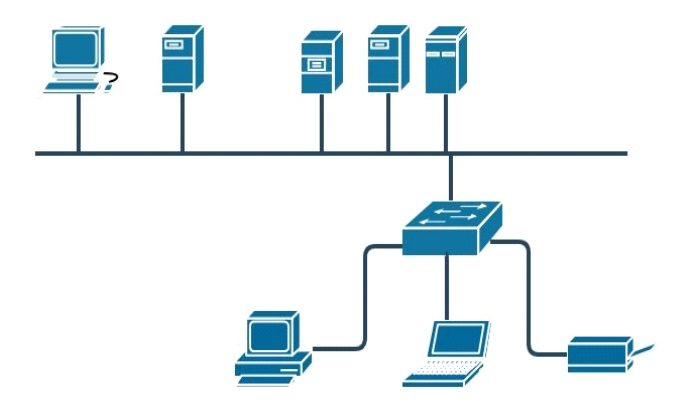
Ilustracja pokazuje schemat fizycznej topologii będącej kombinacją topologii

Ilustracja do pytania
A. siatki i gwiazdy
B. pierścienia i gwiazdy
C. magistrali i gwiazdy
D. siatki i magistrali
Topologia magistrali i gwiazdy to takie dwie popularne opcje w sieciach komputerowych, które mają swoje plusy i minusy. Topologia magistrali jest fajna, bo wszystkie urządzenia są podłączone do jednego kabla, co sprawia, że jest to tańsze i prostsze w zrobieniu. Ale z drugiej strony, jak ten kabel się uszkodzi, to cała sieć może leżeć. Dlatego teraz rzadziej się to stosuje. Z kolei topologia gwiazdy jest lepsza w tym względzie, bo każde urządzenie ma swoje połączenie z centralnym punktem, takim jak switch. To sprawia, że jak jeden kabel padnie, to reszta działa dalej, więc to bardziej niezawodne. Łącząc te dwie topologie, można stworzyć hybrydę, gdzie główne węzły są połączone magistralą, a segmenty urządzeń w gwiazdę. To daje większą elastyczność i lepszą skalowalność. Widziałem, że takie rozwiązania są popularne w firmach, gdzie ciągłość pracy i łatwość zarządzania są super ważne.

Pytanie 30

Który protokół jest wykorzystywany do konwersji między adresami IP publicznymi a prywatnymi?

A. RARP
B. SNMP
C. NAT
D. ARP
Protokół NAT (Network Address Translation) jest kluczowym elementem w zarządzaniu adresami IP w sieciach komputerowych. Jego główną funkcją jest translacja pomiędzy publicznymi a prywatnymi adresami IP, co pozwala na efektywne wykorzystanie ograniczonej puli adresów IPv4. W przypadku, gdy urządzenie w sieci lokalnej (z prywatnym adresem IP) chce nawiązać połączenie z Internetem, protokół NAT dokonuje zamiany jego adresu na publiczny adres IP routera. To sprawia, że wiele urządzeń w sieci lokalnej może współdzielić jeden adres publiczny, co znacząco zmniejsza potrzebę posiadania dużej liczby publicznych adresów IP. Przykład zastosowania NAT można zobaczyć w domowych routerach, które umożliwiają wielu urządzeniom, takim jak smartfony, laptopy, czy telewizory, dostęp do Internetu poprzez jeden publiczny adres IP. NAT jest także zgodny z najlepszymi praktykami zabezpieczeń, gdyż ukrywa wewnętrzne adresy IP, co zwiększa poziom bezpieczeństwa sieci. Warto dodać, że NAT współpracuje z różnymi protokołami, w tym TCP i UDP, a jego implementacja stanowi kluczowy element strategii zarządzania adresami IP w dobie wyczerpywania się adresów IPv4.

Pytanie 31

Aby wymusić na użytkownikach lokalnych systemów z rodziny Windows Server regularną zmianę haseł oraz stosowanie haseł o odpowiedniej długości, które spełniają kryteria złożoności, należy ustawić

A. zasady blokady konta w zasadach grupowych
B. parametry konta użytkownika w narzędziu zarządzania komputerem
C. konta użytkowników w Ustawieniach
D. zasady haseł w lokalnych zasadach zabezpieczeń
Odpowiedź "zasady haseł w zasadach zabezpieczeń lokalnych" jest poprawna, ponieważ to w tym miejscu można skonfigurować wymogi dotyczące złożoności haseł oraz okresowej zmiany haseł dla kont użytkowników w systemach Windows Server. Umożliwia to administratorom kontrolowanie polityki haseł, co jest kluczowym elementem zabezpieczeń w środowiskach IT. Przykładowo, można ustalić minimalną długość hasła, wymusić użycie znaków specjalnych, cyfr oraz wielkich liter, co znacząco zwiększa odporność na ataki brute-force. W dobrych praktykach bezpieczeństwa IT, takich jak standardy NIST, podkreśla się znaczenie silnych haseł oraz regularnej ich zmiany. Dzięki odpowiednim ustawieniom w zasadach zabezpieczeń lokalnych można również wprowadzić blokady konta po kilku nieudanych próbach logowania, co dodatkowo zwiększa bezpieczeństwo. To podejście jest zgodne z politykami bezpieczeństwa wielu organizacji, które mają na celu minimalizację ryzyka naruszeń danych.

Pytanie 32

Aby odzyskać dane ze sformatowanego dysku twardego, należy wykorzystać program

A. CDTrack Rescue
B. CD Recovery Toolbox Free
C. Acronis True Image
D. RECUVA
Program RECUVA to naprawdę konkretne narzędzie do odzyskiwania danych z nośników takich jak dyski twarde, pendrive’y czy nawet karty pamięci. Z mojego doświadczenia wynika, że warto znać jego możliwości, bo w praktyce szkolnej czy na stażu w serwisie komputerowym nie raz miałem okazję widzieć, jak Recuva radzi sobie z plikami usuniętymi przypadkowo albo po wstępnym formatowaniu partycji. To narzędzie działa na zasadzie przeszukiwania wolnych sektorów dysku i odnajdywania pozostałości po plikach, które nie zostały nadpisane. Ważne, że program działa z różnymi systemami plików, np. FAT, exFAT czy NTFS – co jest standardem w branży, bo przecież nie zawsze wiemy, z jakim dyskiem przyjdzie nam pracować. Praktyka pokazuje, że odzyskiwanie danych trzeba zaczynać jak najszybciej po utracie plików, zanim system nadpisze je nowymi danymi. Recuva jest często polecany przez specjalistów od informatyki śledczej czy administratorów IT właśnie dlatego, że jest stosunkowo prosty i nie wymaga specjalistycznej wiedzy. No i jeszcze jedno – zgodnie z dobrymi praktykami, zawsze warto korzystać z narzędzi, które działają tylko w trybie odczytu na uszkodzonym dysku, żeby nie pogorszyć sytuacji. Recuva tę zasadę spełnia, więc to wybór zgodny z profesjonalnym podejściem do odzyskiwania danych.

Pytanie 33

Spuchnięte kondensatory elektrolityczne w sekcji zasilania monitora LCD mogą spowodować uszkodzenie

A. inwertera oraz podświetlania matrycy.
B. przewodów sygnałowych.
C. układu odchylania poziomego.
D. przycisków znajdujących na panelu monitora.
Spuchnięte kondensatory elektrolityczne w sekcji zasilania monitora LCD to dość częsty widok, zwłaszcza w starszych modelach albo tam, gdzie zastosowano elementy gorszej jakości. Elektrolity w zasilaczach odpowiadają za filtrowanie napięcia, eliminowanie zakłóceń i stabilizację zasilania dla różnych układów monitora. Gdy się wybrzuszają, ich pojemność spada, pojawiają się prądy upływu, a napięcie staje się coraz bardziej niestabilne. To właśnie inwerter i układ podświetlania matrycy są najbardziej wrażliwe na takie wahania – pracują na wyższych napięciach, wymagają stabilnych parametrów i jeśli coś pójdzie nie tak, potrafią bardzo szybko ulec awarii. W praktyce, z mojego doświadczenia serwisowego, bardzo wiele monitorów LCD z ciemnym ekranem czy migającym podświetleniem miało właśnie uszkodzone kondensatory w zasilaczu. Czasami wymiana kilku takich elementów przywraca monitor do życia bez potrzeby wymiany droższych części. Warto pamiętać, że w standardach naprawczych zaleca się zawsze sprawdzenie kondensatorów w pierwszej kolejności przy problemach z podświetleniem. To naprawdę typowy przypadek i ważna umiejętność dla każdego technika – rozpoznawać objawy i kojarzyć je z uszkodzeniami sekcji zasilania, a nie od razu podejrzewać matrycę lub płytę główną. Gdy kondensatory są spuchnięte, napięcia zasilające inwerter stają się niestabilne, przez co inwerter albo w ogóle nie startuje, albo uszkadza się z czasem. Technicy dobrze wiedzą, że przy pierwszych objawach problemów z podświetleniem warto zerknąć na płytę zasilacza i szukać właśnie takich objawów.

Pytanie 34

Płyta główna wyposażona w gniazdo G2 będzie współpracowała z procesorem

A. Intel Pentium 4 EE
B. AMD Opteron
C. Intel Core i7
D. AMD Trinity
Wiele osób natrafia na trudności przy rozpoznawaniu gniazd procesorów, bo niestety nazwy i oznaczenia Intela oraz AMD bywają dość mylące, zwłaszcza jeśli ktoś nie śledzi na bieżąco nowych generacji sprzętu. Gniazdo G2 (rPGA988B) nie jest uniwersalne i, wbrew pozorom, nie obsługuje procesorów od różnych producentów czy różnych serii. Często pojawia się błąd polegający na myleniu desktopowych i mobilnych platform – na przykład procesory AMD Trinity były dedykowane gniazdom FM2, a nie G2, więc nie mają szans zadziałać na takiej płycie głównej. Z kolei AMD Opteron to zupełnie inna klasa – procesory serwerowe, które korzystają z gniazd Socket F, G34 czy C32, tutaj w ogóle nie ma mowy o kompatybilności z mobilnym G2. W przypadku Intela Pentium 4 EE (Extreme Edition) sprawa jest jeszcze bardziej oczywista – te układy pracowały na LGA775 lub Socket 478, czyli dużo wcześniejszych i zupełnie innych rozwiązaniach, głównie dla komputerów stacjonarnych, nie dla laptopów. Typowym błędem myślowym jest założenie, że wystarczy zbliżona nazwa rodziny (np. Pentium, Core) czy producent, żeby uznać kompatybilność – a przecież znaczenie ma konkretny typ i generacja gniazda. W praktyce, planując modernizację sprzętu bądź jego naprawę, zawsze należy sprawdzić dokładne oznaczenie socketu oraz listę obsługiwanych modeli procesorów. Pozwala to uniknąć kosztownych pomyłek i utraty czasu, co – moim zdaniem – jest kluczową umiejętnością każdego, kto poważnie podchodzi do techniki komputerowej.

Pytanie 35

Aby przetestować w systemie Windows poprawność działania nowo zainstalowanej drukarki, należy

A. sprawdzić stan urządzenia w Menadżerze urządzeń.
B. uruchomić program diagnostyczny dxdiag.
C. uruchomić program gpupdate /force w Wierszu poleceń.
D. wydrukować stronę testową za pomocą zakładki <i>Ogólne</i> w oknie <i>Właściwości drukarki</i>.
Najlepszym i zdecydowanie najpewniejszym sposobem na przetestowanie czy drukarka została prawidłowo zainstalowana w systemie Windows, jest wydrukowanie strony testowej z poziomu zakładki Ogólne w oknie Właściwości drukarki. To w zasadzie taki branżowy standard – praktycznie każdy serwisant czy administrator IT robi to na początku. Strona testowa pozwala szybko sprawdzić, czy system operacyjny może skutecznie komunikować się z drukarką, a także czy drukarka właściwie przetwarza polecenia drukowania. Co ważne, taki test wyklucza szereg potencjalnych problemów: od nieprawidłowych sterowników, przez błędne połączenia sprzętowe, aż po drobne ustawienia w systemie. Z mojego doświadczenia wynika, że wydruk strony testowej to także szybki sposób na sprawdzenie jakości wydruku, np. czy nie ma przerywanych linii, plam czy innych usterek sprzętowych. W środowiskach korporacyjnych i szkołach zawsze przed oddaniem drukarki do użytku użytkownikom warto wykonać ten krok. Też ważne jest to, że strona testowa drukarki zawiera informacje diagnostyczne, takie jak stan dysz, kolory, czy poprawność komunikacji. Sam Menadżer urządzeń czy narzędzia systemowe nie dadzą takich informacji praktycznych z perspektywy użytkownika końcowego. Dlatego, kiedy ktoś pyta jak szybko sprawdzić czy drukarka działa – polecam właśnie ten sposób i nie spotkałem się jeszcze, żeby zawiódł.

Pytanie 36

Po wykonaniu eksportu klucza HKCU zostanie zapisana kopia rejestru zawierająca informacje, dotyczące konfiguracji

A. aktualnie zalogowanego użytkownika.
B. wszystkich aktywnie ładowanych profili użytkowników systemu.
C. procedur uruchamiających system operacyjny.
D. sprzętowej komputera dla wszystkich użytkowników systemu.
Wiele osób zakłada, że eksportując klucz rejestru HKCU, zapiszą konfigurację dotyczącą wszystkich użytkowników systemu albo nawet ustawienia sprzętowe czy startowe systemu operacyjnego. To moim zdaniem całkiem częsty błąd wynikający z nie do końca jasnej struktury Windowsowego rejestru, szczególnie dla osób, które dopiero zaczynają swoją przygodę z administracją. Klucz HKEY_CURRENT_USER (HKCU) zawsze odnosi się wyłącznie do profilu bieżącego, zalogowanego użytkownika. Nie zapiszesz tutaj w żaden sposób konfiguracji innych użytkowników, nawet jeśli są oni obecni na tym samym komputerze – bo ich dane znajdują się w osobnych plikach i kluczach np. HKEY_USERS z odpowiednimi SID-ami. Podobnie, nie znajdziesz tu informacji o sprzęcie – za to odpowiada HKEY_LOCAL_MACHINE, zwłaszcza gałąź SYSTEM i HARDWARE, które przechowują np. sterowniki, identyfikatory urządzeń czy ustawienia BIOS/UEFI. Jeśli chodzi o procedury uruchamiania systemu, to one są osadzone głównie w HKEY_LOCAL_MACHINE\SYSTEM\CurrentControlSet oraz HKEY_LOCAL_MACHINE\SOFTWARE\Microsoft\Windows\CurrentVersion\Run, natomiast HKCU zawiera jedynie indywidualne programy startowe wyłącznie dla danego użytkownika, nie całą logikę bootowania Windowsa. W praktyce, błędne rozumienie tych zależności może prowadzić do poważnych niedopatrzeń przy backupach czy migracjach – przykładowo można utracić ustawienia innych użytkowników sądząc, że jeden eksport HKCU załatwia sprawę. Najlepszą praktyką jest zawsze dokładne określenie, które gałęzie rejestru odpowiadają za konkretne aspekty systemu i użytkownika – to podstawa skutecznego zarządzania środowiskiem Windows.

Pytanie 37

Zgodnie ze specyfikacją JEDEC typowe napięcie zasilania modułów niskonapięciowych pamięci RAM DDR3L wynosi

A. 1,65 V
B. 1,35 V
C. 1,20 V
D. 1,50 V
DDR3L to specjalny wariant pamięci DDR3, który został zaprojektowany do pracy przy niższym napięciu zasilania, co według specyfikacji JEDEC wynosi właśnie 1,35 V. Dzięki temu moduły DDR3L pobierają mniej energii niż standardowe DDR3 (które wymagają 1,50 V), co przekłada się na mniejsze wydzielanie ciepła i ogólnie wyższą efektywność energetyczną systemów komputerowych – bardzo ważne w laptopach, serwerach i wszędzie tam, gdzie liczy się ograniczenie zużycia prądu. Z mojego doświadczenia, wybór pamięci DDR3L może przedłużyć żywotność sprzętu, bo mniej się grzeje i lepiej radzi sobie w środowiskach o dużej gęstości upakowania. Warto pamiętać, że komputer z obsługą DDR3L poradzi sobie zazwyczaj także z modułami DDR3 na 1,5 V, ale już odwrotnie nie zawsze. W praktyce, jeśli zależy nam na kompatybilności i niskim poborze prądu, należy zawsze sprawdzać, czy płyta główna obsługuje napięcie 1,35 V. Dobrą praktyką jest też kierowanie się do dokumentacji producenta i wybieranie właśnie takich niskonapięciowych modułów, szczególnie do sprzętu biurowego czy serwerowego. Tak podsumowując, 1,35 V to obecnie taki standard branżowy dla DDR3L i właśnie tym różni się od zwykłego DDR3.

Pytanie 38

Podczas normalnego działania systemu operacyjnego w laptopie pojawił się komunikat o konieczności formatowania wewnętrznego dysku twardego. Wskazuje on na

A. błędy systemu operacyjnego spowodowane szkodliwym oprogramowaniem.
B. przegrzewanie się procesora.
C. niezainicjowany lub nieprzygotowany do pracy nośnik.
D. uszkodzoną pamięć RAM.
Pojawienie się komunikatu o konieczności formatowania wewnętrznego dysku twardego może wprowadzać w błąd osoby mniej obeznane z technicznymi aspektami sprzętu komputerowego. Nierzadko pierwsze skojarzenie to poważna awaria sprzętowa, np. uszkodzona pamięć RAM czy przegrzewający się procesor. Fakty są jednak inne – uszkodzenia RAM-u objawiają się zazwyczaj błędami podczas ładowania systemu, zawieszaniem programów lub tzw. blue screenami (BSOD). RAM nie ma bezpośredniego wpływu na rozpoznawanie struktury partycji dysku, więc komunikat o formatowaniu nie będzie z tym związany. Z kolei przegrzewanie procesora prowadzi raczej do nagłych restartów lub spowolnień niż do problemów z wykrywaniem nośnika danych. Takie objawy są raczej typowe dla problemów z układem chłodzenia czy złą wentylacją, a nie dla kwestii logicznej organizacji dysku czy partycji. Jeśli chodzi o błędy spowodowane szkodliwym oprogramowaniem, to owszem, malware może namieszać w systemie plików, ale to bardzo rzadkie przypadki, by powodowało akurat komunikat o konieczności formatowania – częściej obserwuje się utratę dostępu do plików, szyfrowanie danych (ransomware) lub dziwne komunikaty systemowe. W zdecydowanej większości przypadków, gdy pojawia się prośba o formatowanie wewnętrznego dysku, przyczyną jest nieprawidłowa inicjalizacja nośnika lub uszkodzenie tablicy partycji. Warto w takich sytuacjach wykonać diagnostykę narzędziami takimi jak TestDisk, CrystalDiskInfo czy narzędzia producenta dysku, zanim zdecydujemy się na radykalne kroki typu format, bo to może prowadzić do nieodwracalnej utraty danych. Częsty błąd to szybkie podążanie za instrukcją systemu – a tu naprawdę lepiej chwilę się zastanowić i sprawdzić inne możliwości naprawy.

Pytanie 39

Funkcja failover usługi DHCP umożliwia

A. konfigurację rezerwacji adresów IP.
B. wyświetlanie statystyk serwera DHCP.
C. filtrowanie adresów MAC.
D. konfigurację zapasowego serwera DHCP.
W pytaniu chodzi konkretnie o mechanizm failover w usłudze DHCP, czyli o rozwiązanie wysokiej dostępności, a nie o zwykłe funkcje administracyjne serwera. Łatwo tu się pomylić, bo wiele osób kojarzy DHCP ogólnie z zarządzaniem adresami, filtrowaniem czy podglądem statystyk i wrzuca wszystko do jednego worka. Warto to sobie uporządkować. Filtrowanie adresów MAC to osobny moduł w serwerach DHCP. Pozwala definiować listy dozwolonych lub blokowanych klientów na podstawie ich adresu fizycznego karty sieciowej. To mechanizm bardziej z pogranicza prostego bezpieczeństwa i kontroli dostępu, ale nie ma nic wspólnego z redundancją czy przejmowaniem pracy serwera. Nawet jeśli MAC filtering jest konfigurowany na więcej niż jednym serwerze, to nadal nie jest to failover – to po prostu identyczna konfiguracja filtrów w kilku miejscach. Rezerwacje adresów IP to kolejny, odrębny temat. Dzięki nim można przypisać konkretny adres IP do określonego klienta (najczęściej właśnie po MAC), tak aby zawsze dostawał ten sam adres. To jest bardzo przydatne np. dla drukarek sieciowych, serwerów plików czy urządzeń IoT, ale celem jest przewidywalność adresacji, a nie zapewnienie ciągłości działania w razie awarii samego serwera DHCP. Nawet idealnie ustawione rezerwacje nie spowodują, że drugi serwer automatycznie przejmie obsługę, jeśli pierwszy padnie. Wyświetlanie statystyk serwera DHCP to typowa funkcja monitorująca. Administrator może sprawdzić, ile dzierżaw jest aktywnych, ile adresów zostało wolnych w danym zakresie, jakie są błędy, itp. To ważne z punktu widzenia diagnostyki i planowania pojemności puli adresów, ale nadal nie ma to charakteru mechanizmu HA. Typowy błąd myślowy polega na tym, że skoro coś „pomaga adminowi”, to ludzie uznają to za funkcję krytyczną jak failover – a to tylko narzędzie podglądowe. Sam failover DHCP polega na współpracy dwóch serwerów nad tą samą pulą adresów i wymianie informacji o dzierżawach, tak aby w razie awarii jednego klient dalej mógł pobierać lub odnawiać adres na drugim. Czyli jego sednem jest konfiguracja zapasowego serwera DHCP oraz mechanizmów synchronizacji, a nie filtrowanie, rezerwacje czy statystyki. Z mojego doświadczenia dobrze jest te pojęcia rozdzielać, bo w praktyce sieciowej mieszanie ich prowadzi do błędnych konfiguracji i złudnego poczucia bezpieczeństwa.

Pytanie 40

Wskaż usługę, którą należy skonfigurować na serwerze aby blokować ruch sieciowy?

A. Zapora sieciowa.
B. IIS
C. Zarządca SMNP.
D. DNS
Prawidłowo – aby blokować ruch sieciowy na serwerze, konfigurujemy zaporę sieciową (firewall). To właśnie firewall decyduje, które pakiety sieciowe są przepuszczane, a które odrzucane, na podstawie zdefiniowanych reguł. Można filtrować ruch po adresach IP, portach, protokołach (TCP/UDP/ICMP), kierunku (ruch przychodzący/wychodzący), a nawet po aplikacjach. W praktyce administracji serwerami to jedno z absolutnie podstawowych narzędzi bezpieczeństwa. W systemach Windows rolę tę pełni „Zapora systemu Windows z zabezpieczeniami zaawansowanymi” albo firewall wbudowany w rozwiązania typu Windows Server, często zarządzany przez zasady grup (GPO). W Linuksie najczęściej używa się iptables, nftables, firewalld czy ufw. Niezależnie od konkretnego narzędzia, idea zawsze jest ta sama: domyślnie zamykamy wszystko, a otwieramy tylko to, co jest naprawdę potrzebne (np. port 80/443 dla serwera WWW, 22 dla SSH, 3389 dla RDP). To jest taka podstawowa dobra praktyka – zasada najmniejszych uprawnień, ale w kontekście ruchu sieciowego. W środowiskach produkcyjnych zapora sieciowa bywa warstwowa: mamy firewalle sprzętowe na brzegu sieci (np. w routerach, UTM-ach) oraz lokalne zapory programowe na każdym serwerze. Moim zdaniem sensownie skonfigurowany firewall to jedna z najskuteczniejszych i najtańszych form ochrony – chroni przed skanowaniem portów, prostymi atakami z zewnątrz, ogranicza skutki przejęcia jednego hosta, bo nie pozwala mu swobodnie gadać z całą resztą sieci. Standardy bezpieczeństwa, takie jak dobre praktyki CIS Benchmarks czy wytyczne OWASP, wyraźnie wskazują na konieczność stosowania filtracji ruchu sieciowego i separacji usług właśnie poprzez zapory. W codziennej pracy administratora konfiguracja firewall’a to chleb powszedni przy wystawianiu nowych serwerów do sieci lokalnej lub Internetu.