Wyniki egzaminu

Informacje o egzaminie:
  • Zawód: Technik informatyk
  • Kwalifikacja: INF.02 - Administracja i eksploatacja systemów komputerowych, urządzeń peryferyjnych i lokalnych sieci komputerowych
  • Data rozpoczęcia: 17 kwietnia 2026 08:07
  • Data zakończenia: 17 kwietnia 2026 08:28

Egzamin zdany!

Wynik: 27/40 punktów (67,5%)

Wymagane minimum: 20 punktów (50%)

Nowe
Analiza przebiegu egzaminu- sprawdź jak rozwiązywałeś pytania
Pochwal się swoim wynikiem!
Szczegółowe wyniki:
Pytanie 1

Która z usług umożliwia rejestrowanie oraz identyfikowanie nazw NetBIOS jako adresów IP wykorzystywanych w sieci?

A. HTTPS
B. WAS
C. DHCP
D. WINS
Wybór nieprawidłowych odpowiedzi może wynikać z nieporozumienia dotyczącego podstawowych funkcji oferowanych przez różne usługi sieciowe. WAS (Windows Process Activation Service) jest związany z aktywacją procesów w aplikacjach webowych, a więc nie ma związku z rozpoznawaniem nazw NetBIOS ani z przekształcaniem ich na adresy IP. Z kolei DHCP (Dynamic Host Configuration Protocol) jest protokołem odpowiedzialnym za dynamiczne przydzielanie adresów IP urządzeniom w sieci. Choć DHCP może również rejestrować nazwy hostów, jego głównym celem jest zarządzanie adresami IP, a nie ich rozpoznawanie w kontekście nazw NetBIOS. Ponadto, HTTPS (Hypertext Transfer Protocol Secure) to protokół zapewniający bezpieczną komunikację przez sieć, który dotyczy przesyłania danych, a nie zarządzania nazwami w sieci. Często błędem jest mylenie funkcji serwisów i protokołów, co prowadzi do nieporozumień. Kluczowe jest zrozumienie, jakie zadania pełnią te usługi oraz ich zastosowanie w praktyce. W sieciach złożonych, takich jak te stosowane w dużych organizacjach, istotne jest wdrożenie odpowiednich rozwiązań, które będą odpowiednio zarządzać komunikacją między urządzeniami, co w przypadku rozpoznawania nazw NetBIOS najlepiej realizuje właśnie WINS.

Pytanie 2

Aby zamontować katalog udostępniony w sieci komputerowej w systemie Linux, należy wykorzystać komendę

A. mount
B. view
C. connect
D. join
Polecenie 'mount' jest kluczowym narzędziem w systemie Linux, które służy do montowania systemów plików, w tym również katalogów udostępnionych w sieci. Umożliwia to użytkownikom dostęp do danych znajdujących się na zewnętrznych serwerach czy urządzeniach w sposób, który sprawia, że wyglądają one jak lokalne foldery. Przykładowo, aby zmapować katalog NFS (Network File System), można użyć polecenia 'mount -t nfs serwer:/ścieżka/do/katalogu /mnt/punkt_montowania'. Dobrą praktyką jest utworzenie odpowiednich punktów montowania w katalogu '/mnt' lub '/media', co ułatwia organizację i zarządzanie systemem plików. Ponadto, w przypadku użycia systemów plików SMB, komenda wyglądałaby 'mount -t cifs //serwer/udział /mnt/punkt_montowania', co pokazuje elastyczność tego narzędzia. Warto również wspomnieć, że montowanie systemów plików powinno być przeprowadzane z odpowiednimi uprawnieniami, a w przypadku montowania przy starcie systemu można edytować plik '/etc/fstab', aby zautomatyzować ten proces.

Pytanie 3

Program df pracujący w systemach z rodziny Linux pozwala na wyświetlenie

A. nazwa aktualnego katalogu
B. tekstu odpowiadającego wzorcowi
C. informacji o dostępnej przestrzeni dyskowej
D. zawartości ukrytego folderu
W kontekście systemów Linux, błędne odpowiedzi na to pytanie często mogą wynikać z mylenia funkcji różnych poleceń. Na przykład, odpowiedzi sugerujące, że df służy do wyświetlania nazw bieżącego katalogu, zawartości ukrytego katalogu lub tekstu pasującego do wzorca, opierają się na nieporozumieniu dotyczącym przeznaczenia tych narzędzi. Do uzyskania nazwy bieżącego katalogu używamy polecenia 'pwd', które zwraca pełną ścieżkę do aktualnego katalogu roboczego. Z kolei, aby zobaczyć zawartość katalogu, w tym ukryte pliki, korzystamy z 'ls -a', które pokazuje wszystkie pliki wewnątrz katalogu, w tym te, których nazwy zaczynają się od kropki. Natomiast 'grep' jest narzędziem służącym do przeszukiwania tekstu zgodnie z wzorcem, co zupełnie odbiega od funkcji df. Tego rodzaju błędy myślowe często prowadzą do zamieszania w pracy z systemem linuksowym, ponieważ użytkownicy mogą próbować używać niewłaściwych narzędzi do osiągnięcia zamierzonych rezultatów. Kluczowe jest zrozumienie, że każde z tych poleceń ma swoje specyficzne zastosowanie i należy je stosować zgodnie z ich przeznaczeniem, co jest zgodne z najlepszymi praktykami w administracji systemami operacyjnymi.

Pytanie 4

Jakie polecenie w systemie Linux umożliwia wyświetlenie identyfikatora użytkownika?

A. id
B. who
C. whoami
D. users
Odpowiedź 'id' jest poprawna, ponieważ polecenie to wyświetla nie tylko numer identyfikacyjny użytkownika (UID), ale także inne istotne informacje, takie jak numer identyfikacyjny grupy (GID) oraz przynależność do grup. Użycie polecenia 'id' w terminalu umożliwia administratorom systemu oraz użytkownikom szybkie uzyskanie informacji o swojej tożsamości w systemie, co jest kluczowe przy zarządzaniu uprawnieniami. Przykładowo, polecenie 'id' może być użyteczne w skryptach automatyzujących, gdzie ważne jest dopasowanie uprawnień do zasobów systemowych. Znalezienie UID jest także istotne w kontekście bezpieczeństwa, gdyż pozwala na identyfikację oraz audyt działań użytkowników. Używając opcji 'id -G', możemy zobaczyć wszystkie grupy, do których należy użytkownik, co jest zgodne z najlepszymi praktykami zarządzania dostępem w systemach Unix/Linux.

Pytanie 5

Na jakich portach brama sieciowa powinna umożliwiać ruch, aby klienci w sieci lokalnej mieli możliwość ściągania plików z serwera FTP?

A. 80 i 443
B. 110 i 995
C. 20 i 21
D. 22 i 25
Protokół FTP jest odmienny od innych standardów komunikacji, takich jak SSH, HTTP czy POP3, które wykorzystują różne porty i mają różne mechanizmy działania. Porty 22 i 25 są używane dla protokołu SSH i SMTP, co oznacza, że nie mają one związku z pobieraniem plików z serwera FTP. SSH, działając na porcie 22, umożliwia zdalne logowanie oraz bezpieczne przesyłanie danych, a SMTP, działający na porcie 25, jest protokołem do wysyłania wiadomości e-mail. Również porty 80 i 443, które są standardowymi portami dla HTTP i HTTPS, dotyczą transferu stron internetowych, a nie plików z serwera FTP. W kontekście standardów internetowych, port 80 jest używany do komunikacji niezaszyfrowanej, natomiast port 443 dla komunikacji zaszyfrowanej przy użyciu protokołu TLS/SSL. Porty 110 i 995 są związane z protokołem POP3, używanym do pobierania wiadomości e-mail, co również nie ma związku z protokołem FTP. Typowym błędem jest mylenie tych protokołów oraz ich portów, co prowadzi do nieprawidłowych wniosków na temat tego, jakie porty są wymagane do konkretnego zastosowania. Właściwe zrozumienie portów i protokołów sieciowych jest kluczowe dla efektywnego zarządzania sieciami oraz zapewnienia bezpieczeństwa komunikacji.

Pytanie 6

W systemie Linux narzędzie, które umożliwia śledzenie trasy pakietów od źródła do celu, pokazując procentowe straty oraz opóźnienia, to

A. ping
B. tracert
C. route
D. mtr
Wybór polecenia ping, mimo że jest to powszechnie używane narzędzie do testowania dostępności hostów w sieci, nie jest odpowiedni dla opisanego pytania. Ping jedynie wysyła pakiety ICMP Echo Request do docelowego hosta i oczekuje na odpowiedź, co pozwala na sprawdzenie, czy dany adres IP jest osiągalny. Nie dostarcza jednak informacji o trasie, jaką pokonują pakiety, ani nie monitoruje strat pakietów w czasie rzeczywistym. Kolejne polecenie, route, jest narzędziem służącym do zarządzania tablicą routingu w systemie operacyjnym. Umożliwia przeglądanie i modyfikację ścieżek routingu, jednak nie jest używane do analizy opóźnień czy strat pakietów. Natomiast tracert (w systemie Windows) jest odpowiednikiem traceroute, ale jest to narzędzie, które działa na innej zasadzie i może nie dostarczać tak szczegółowych danych o czasie odpowiedzi w sposób, w jaki robi to mtr. Typowym błędem w rozumieniu tych narzędzi jest przypuszczenie, że każde z nich pełni tę samą funkcję, podczas gdy każde z nich ma swoje specyficzne zastosowania w diagnostyce i zarządzaniu sieciami. Kluczowe jest zrozumienie, jakie konkretne informacje są potrzebne do analizy problemów z łącznością, aby wybrać odpowiednie narzędzie do rozwiązania danego problemu.

Pytanie 7

Czym jest prefetching?

A. wykonanie przez procesor etapu pobierania kolejnego rozkazu w trakcie realizacji etapu wykonania wcześniejszego rozkazu
B. metoda działania procesora, która polega na przejściu do trybu pracy procesora Intel 8086
C. właściwość procesorów, która umożliwia rdzeniom korzystanie ze wspólnych danych bez pomocy pamięci zewnętrznej
D. cecha systemu operacyjnego, która pozwala na równoczesne wykonywanie wielu procesów
Prefetching to technika, która polega na pobieraniu danych lub instrukcji z pamięci, zanim będą one potrzebne do realizacji obliczeń przez procesor. Jest to ważny krok w optymalizacji wydajności procesora, ponieważ umożliwia skrócenie czasu oczekiwania na dane. W praktyce procesor może wykonać fazę pobrania następnego rozkazu podczas, gdy aktualnie wykonuje poprzedni, co przyspiesza działanie aplikacji oraz zmniejsza opóźnienia. Na przykład, w architekturze superskalarnych procesorów, w których realizowane są równocześnie różne instrukcje, prefetching pozwala na zwiększenie efektywności wykorzystania jednostek wykonawczych. Technika ta jest również stosowana w nowoczesnych systemach operacyjnych, które wykorzystują różne algorytmy prefetchingowe w pamięciach podręcznych. Dodatkowo, standardy takie jak Intel Architecture Optimization pozwalają na lepsze zrozumienie i implementację prefetchingu, co przyczynia się do korzystniejszego zarządzania pamięcią i zwiększenia wydajności aplikacji.

Pytanie 8

Jak określa się typ licencji, który pozwala na pełne korzystanie z programu, lecz można go uruchomić tylko przez ograniczoną, niewielką liczbę razy od momentu instalacji?

A. Trialware
B. Adware
C. Box
D. Donationware
Trialware to rodzaj licencji, która pozwala na używanie oprogramowania przez określony czas lub do momentu osiągnięcia ograniczonej liczby uruchomień. Jest to często stosowane w kontekście oprogramowania, które ma na celu zachęcenie użytkowników do zakupu pełnej wersji po okresie próbnej. Przykładem mogą być programy antywirusowe, które oferują pełną funkcjonalność przez 30 dni, po czym wymagają zakupu licencji, aby kontynuować korzystanie. W praktyce, trialware pozwala użytkownikowi na przetestowanie funkcji programu przed podjęciem decyzji o inwestycji. W branży oprogramowania, ta strategia marketingowa jest uznawana za standard, ponieważ daje użytkownikom możliwość oceny jakości produktu bez pełnego zobowiązania finansowego. Warto zwrócić uwagę na różne implementacje trialware, które mogą różnić się długością okresu próbnego oraz liczbą możliwych uruchomień, co powinno być jasno określone w umowie licencyjnej. Dobrą praktyką jest również oferowanie użytkownikom wsparcia technicznego podczas okresu próbnego, co może zwiększyć szanse na konwersję na płatny model.

Pytanie 9

Osoba odpowiedzialna za zarządzanie siecią komputerową pragnie ustalić, jakie połączenia są aktualnie nawiązywane na komputerze z systemem operacyjnym Windows oraz które porty są wykorzystywane do nasłuchu. W tym celu powinna użyć polecenia

A. netstat
B. tracert
C. ping
D. arp
Każde z pozostałych poleceń, takich jak 'arp', 'ping' czy 'tracert', mimo że ma swoje zastosowanie w diagnostyce sieci, nie spełnia wymagań zadania dotyczącego monitorowania połączeń oraz portów nasłuchujących. Polecenie 'arp' służy do wyświetlania i zarządzania tablicą ARP (Address Resolution Protocol), co jest użyteczne w kontekście mapowania adresów IP na adresy MAC, ale nie dostarcza informacji o aktywnych połączeniach czy portach. 'Ping' jest narzędziem do testowania dostępności hosta w sieci, a także mierzenia czasu odpowiedzi, jednak nie informuje o statusie portów ani aktualnych połączeniach. Z kolei 'tracert' (lub 'traceroute') pokazuje ścieżkę, jaką pakiety danych pokonują w sieci do docelowego hosta, co pomaga w diagnozowaniu problemów z trasowaniem, ale nie dostarcza danych o tym, które porty są otwarte czy jakie połączenia są aktywne. Wynika stąd, że podejmowanie decyzji na podstawie tych poleceń w kontekście monitorowania portów i połączeń prowadzi do niepełnego obrazu stanu sieci, co może skutkować niedoszacowaniem zagrożeń dla bezpieczeństwa systemu. W profesjonalnym zarządzaniu siecią kluczowe jest stosowanie właściwych narzędzi w odpowiednich kontekstach, co podkreśla znaczenie 'netstat' w tej konkretnej sytuacji.

Pytanie 10

Zrzut ekranu przedstawiony powyżej, który pochodzi z systemu Windows, stanowi efekt działania komendy

Aktywne połączenia

  Protokół  Adres lokalny          Obcy adres               Stan
  TCP       127.0.0.1:12295        Admin-Komputer:54013     CZAS_OCZEKIWANIA
  TCP       127.0.0.1:53778        Admin-Komputer:54015     CZAS_OCZEKIWANIA
  TCP       127.0.0.1:53778        Admin-Komputer:53779     USTANOWIONO
  TCP       127.0.0.1:53779        Admin-Komputer:53778     USTANOWIONO
  TCP       127.0.0.1:53780        Admin-Komputer:53781     USTANOWIONO
  TCP       127.0.0.1:53781        Admin-Komputer:53780     USTANOWIONO
  TCP       127.0.0.1:53786        Admin-Komputer:53787     USTANOWIONO
  TCP       127.0.0.1:53787        Admin-Komputer:53786     USTANOWIONO
  TCP       127.0.0.1:53796        Admin-Komputer:53797     USTANOWIONO
  TCP       127.0.0.1:53797        Admin-Komputer:53796     USTANOWIONO
  TCP       127.0.0.1:53974        Admin-Komputer:53975     USTANOWIONO
  TCP       127.0.0.1:53976        Admin-Komputer:53975     USTANOWIONO
A. route
B. netstat
C. ping
D. ifconfig
Polecenie netstat jest używane do wyświetlania bieżących połączeń sieciowych zarówno przychodzących jak i wychodzących na komputerze z systemem Windows. Generuje ono szczegółowy raport o wszystkich aktywnych połączeniach TCP oraz stanie portów. Jest to kluczowe narzędzie dla administratorów sieci do monitorowania i diagnostyki problemów związanych z siecią. Przykładowo netstat może pomóc w identyfikacji nieautoryzowanych połączeń, które mogą wskazywać na obecność złośliwego oprogramowania. Netstat umożliwia również sprawdzenie stanu połączeń w różnych stanach takich jak ustanowione zamykane czy oczekujące. Ta funkcjonalność jest niezwykle przydatna podczas analizy ruchu sieciowego w celu optymalizacji czy wykrywania nieprawidłowości. Jako dobra praktyka zaleca się regularne korzystanie z netstat w ramach rutynowych audytów bezpieczeństwa sieci by zrozumieć i kontrolować przepływ danych w infrastrukturze sieciowej. Netstat jest również narzędziem zgodnym z zasadami zarządzania konfiguracją sieci co czyni go wszechstronnym wyborem dla profesjonalistów IT. Dzięki jego zastosowaniu można uzyskać całościowy obraz stanu sieci co jest fundamentem skutecznego zarządzania i zabezpieczania środowiska IT.

Pytanie 11

Kluczowym mechanizmem zabezpieczającym dane przechowywane na serwerze jest

A. generowanie punktu przywracania systemu
B. uruchomienie ochrony systemu
C. automatyczne realizowanie kompresji danych
D. tworzenie kopii bezpieczeństwa
Wiele osób może mylnie sądzić, że automatyczne wykonywanie kompresji danych jest kluczowym mechanizmem ochrony. Kompresja, chociaż przydatna do oszczędzania miejsca na dysku, nie chroni danych przed ich utratą. W rzeczywistości, jeśli dane zostaną usunięte lub uszkodzone, skompresowane pliki także mogą ulec zniszczeniu. Włączenie ochrony systemu to kolejny aspekt, który nie zapewnia pełnej ochrony danych. Chociaż ochrona systemu może zabezpieczać przed nieautoryzowanym dostępem, nie chroni przed utratą danych w wyniku awarii sprzętu czy złośliwego oprogramowania. Tworzenie punktu przywracania systemu również nie stanowi efektywnej metody ochrony danych. Punkty przywracania pozwalają na cofnięcie zmian w systemie operacyjnym, ale nie są skuteczne w przypadku utraty danych spowodowanej usunięciem plików użytkownika. Z tego powodu, poleganie na tych metodach zamiast na kopiach bezpieczeństwa może prowadzić do katastrofalnych konsekwencji. W kontekście zarządzania danymi, kluczowe jest, aby stosować sprawdzone praktyki jak regularne tworzenie kopii zapasowych, które są w stanie w pełni zabezpieczyć dane przed ich utratą.

Pytanie 12

Jaki typ plików powinien być stworzony w systemie operacyjnym, aby zautomatyzować najczęściej wykonywane zadania, takie jak kopiowanie, utworzenie pliku lub folderu?

A. Plik konfiguracyjny
B. Plik wsadowy
C. Plik systemowy
D. Plik inicjujący
Pliki wsadowe, czyli takie skrypty, to super narzędzie do ogarniania różnych rzeczy w systemie. Dzięki nim można ustawić sekwencje poleceń, które będą działały same, co bardzo przyspiesza robotę i zmniejsza ryzyko, że coś spaprasz. Na przykład, można użyć ich do automatycznego robienia kopii zapasowych plików. Skrypt potrafi w jednym kroku przenieść dane z jednego folderu do drugiego, co naprawdę oszczędza czas i eliminuje nudne ręczne zarządzanie danymi. W branży sporo osób korzysta z plików wsadowych w Windows (np. .bat) czy w Unix/Linux (skrypty shell), bo to naprawdę efektywne do zarządzania różnymi zadaniami. A jakby co, to te skrypty można łatwo przerabiać i dostosowywać, więc świetnie sprawdzają się w różnych warunkach.

Pytanie 13

Funkcja diff w systemie Linux pozwala na

A. archiwizację danych
B. porównanie danych z dwóch plików
C. kompresję danych
D. wyszukiwanie danych w pliku
Polecenie 'diff' w systemie Linux jest narzędziem służącym do porównywania zawartości dwóch plików tekstowych. Umożliwia to użytkownikom identyfikację różnic między plikami, co jest szczególnie przydatne w programowaniu i zarządzaniu wersjami kodu. Dzięki 'diff' można szybko zauważyć, jakie zmiany zostały wprowadzone, co pozwala na łatwe śledzenie postępów w projekcie oraz na współprace zespołową. Na przykład, programiści mogą używać 'diff' do porównania lokalnej wersji skryptu z wersją znajdującą się w repozytorium Git. Użycie polecenia 'diff' w standardowy sposób, jak 'diff plik1.txt plik2.txt', wyświetli linie, które różnią się między tymi dwoma plikami. W praktyce, zapisywanie tych różnic w formacie patch pozwala na łatwe zastosowanie ich w innych plikach, co jest zgodne z dobrą praktyką zarządzania wersjami. Ponadto, stosowanie 'diff' w procesach przeglądu kodu zwiększa jakość oprogramowania i przyczynia się do lepszej organizacji pracy zespołowej.

Pytanie 14

Jak należy ustawić w systemie Windows Server 2008 parametry protokołu TCP/IP karty sieciowej, aby komputer mógł jednocześnie łączyć się z dwiema różnymi sieciami lokalnymi posiadającymi odrębne adresy IP?

A. Wprowadzić dwa adresy IP, korzystając z zakładki "Zaawansowane"
B. Wprowadzić dwa adresy serwerów DNS
C. Wybrać opcję "Uzyskaj adres IP automatycznie"
D. Wprowadzić dwie bramy, korzystając z zakładki "Zaawansowane"
Niepoprawne odpowiedzi bazują na pomyłkach związanych z funkcjonalnością protokołu TCP/IP w kontekście przypisywania adresów IP. Wpisanie dwóch adresów serwerów DNS nie ma nic wspólnego z dodawaniem wielu adresów IP do jednej karty sieciowej; DNS odpowiada za tłumaczenie nazw domenowych na adresy IP, a nie za bezpośrednie przypisywanie adresów sieciowych. Zaznaczenie opcji 'Uzyskaj adres IP automatycznie' również nie jest właściwe, gdyż ta funkcja dotyczy automatycznego przydzielania adresu IP przez serwer DHCP, co nie odpowiada potrzebie przypisania wielu statycznych adresów IP do jednego interfejsu. Ponadto, wpisanie dwóch adresów bramy jest niemożliwe, ponieważ każda karta sieciowa może mieć tylko jedną domyślną bramę. Dwie bramy w tej samej podsieci prowadzą do konfliktów, ponieważ protokół routingu nie wie, która brama powinna być używana do przesyłania danych. Zrozumienie tych różnic jest kluczowe dla prawidłowej konfiguracji sieci, a nieznajomość zasad dotyczących adresacji IP i ról DNS może prowadzić do poważnych problemów z komunikacją w sieci.

Pytanie 15

Protokół, który pozwala urządzeniom na uzyskanie od serwera informacji konfiguracyjnych, takich jak adres IP bramy sieciowej, to

A. HTTPS
B. RTP
C. NFS
D. DHCP
DHCP, czyli Dynamic Host Configuration Protocol, to protokół sieciowy, który automatycznie przypisuje adresy IP oraz inne istotne dane konfiguracyjne hostom w sieci. Dzięki jego zastosowaniu, administratorzy nie muszą ręcznie konfigurować każdego urządzenia podłączonego do sieci, co znacznie przyspiesza proces integracji nowych urządzeń. DHCP pozwala na dynamiczne przypisywanie adresów IP w oparciu o z góry zdefiniowany zakres adresów oraz polityki zarządzania, co jest zgodne z najlepszymi praktykami w zarządzaniu sieciami. Protokół ten działa na zasadzie wymiany komunikatów między klientem a serwerem, co pozwala na uzyskanie takich informacji jak adres IP bramy sieciowej, maska podsieci czy serwery DNS. Przykładem zastosowania DHCP jest biuro, gdzie wiele komputerów i urządzeń mobilnych łączy się z siecią, a serwer DHCP automatycznie przydziela im odpowiednie adresy IP, co minimalizuje ryzyko konfliktów adresów oraz błędów w konfiguracji.

Pytanie 16

Jakie polecenie w systemie Linux pozwala na wyświetlenie oraz edytowanie tablicy trasowania pakietów sieciowych?

A. netstat
B. nslookup
C. route
D. ifconfig
Wybór poleceń takich jak 'netstat', 'ifconfig' czy 'nslookup' może prowadzić do zamieszania w kontekście zarządzania tablicą trasowania pakietów. 'Netstat' jest narzędziem do monitorowania połączeń sieciowych oraz statystyk, a także do wyświetlania aktywnych połączeń TCP/UDP. Choć dostarcza informacji o aktualnych trasach, nie umożliwia ich modyfikacji. 'Ifconfig', z drugiej strony, jest używane do konfigurowania interfejsów sieciowych, takich jak przypisywanie adresów IP do interfejsów, ale nie jest narzędziem do zarządzania trasami. Ostatnia odpowiedź, 'nslookup', służy do rozwiązywania nazw domenowych na adresy IP i nie ma związku z trasowaniem pakietów. Typowym błędem popełnianym przez osoby, które wybierają te opcje, jest mylenie funkcji narzędzi sieciowych. Kluczowe jest zrozumienie, że każde z tych poleceń ma swoją specyfikę i zastosowanie, które nie pokrywają się z funkcjonalnością polecenia 'route'. Aby skutecznie zarządzać trasami w sieci, należy stosować odpowiednie narzędzia i techniki, zgodne ze standardami branżowymi i najlepszymi praktykami, co pozwoli uniknąć błędów w konfiguracji i optymalizacji sieci.

Pytanie 17

Jakie narzędzie wraz z odpowiednimi parametrami należy zastosować w systemie Windows, aby uzyskać przedstawione informacje o dysku twardym?

ST9500420AS
Identyfikator dysku      : A67B7C06
Typ                      : ATA
Stan                     : Online
Ścieżka                  : 0
Element docelowy         : 0
Identyfikator jednostki LUN: 0
Ścieżka lokalizacji      : PCIROOT(0)#ATA(C00T00L00)
Bieżący stan tylko do odczytu  : Nie
Tylko do odczytu: Nie
Dysk rozruchowy : Tak
Dysk plików stronicowania: Tak
Dysk plików hibernacji: Nie
Dysk zrzutów awaryjnych: Tak
Dysk klastrowany: Nie

  Wolumin ###  Lit  Etykieta     Fs      Typ         Rozmiar  Stan     Info
  ----------- ---  -----------  -----  ------------  -------  -------  --------
  Wolumin 1          SYSTEM       NTFS   Partycja     300 MB  Zdrowy   System

  Wolumin 2    C                  NTFS   Partycja     445 GB  Zdrowy   Rozruch

  Wolumin 3    D     HP_RECOVERY  NTFS   Partycja      15 GB  Zdrowy

  Wolumin 4    E     HP_TOOLS     FAT32  Partycja    5122 MB  Zdrowy
A. hdparm
B. ScanDisc
C. diskpart
D. DiskUtility
Hdparm to narzędzie do zarządzania dyskami twardymi, ale jest dostępne w systemach Linux, a nie Windows, co wyklucza jego użycie w kontekście pytania. Jego głównym zadaniem jest modyfikowanie parametrów dysków ATA, takich jak poziomy energii i szybkość transferu, co nie jest bezpośrednio związane z wyświetlaniem informacji systemowych o dyskach twardych w Windows. ScanDisc to narzędzie z wcześniejszych wersji Windows, używane do skanowania i naprawy błędów dyskowych, ale nie do zarządzania lub wyświetlania szczegółowych informacji o strukturze dysków. Jego funkcjonalność została zintegrowana w nowszych systemach Windows jako część narzędzia chkdsk, ale nadal nie spełnia ono funkcji wyświetlania kompleksowych danych o dyskach twardych z taką szczegółowością jak diskpart. DiskUtility jest narzędziem systemowym w macOS, służącym do zarządzania dyskami i partycjami w systemie Apple, co oznacza, że nie może być używane w środowisku Windows. Często mylone jest z podobnymi narzędziami w innych systemach operacyjnych, ale jego zastosowanie jest ograniczone do systemów macOS. Jednym z typowych błędów myślowych jest założenie, że funkcjonalność narzędzi jest uniwersalna w różnych systemach operacyjnych, podczas gdy w rzeczywistości każde narzędzie ma swoje specyficzne zastosowanie i ograniczenia. W kontekście zarządzania dyskami w systemie Windows, diskpart pozostaje najodpowiedniejszym wyborem, oferując najszerszy zakres możliwości zarządzania dyskami i partycjami, co czyni go niezastąpionym elementem w administracji systemów operacyjnych Microsoft.

Pytanie 18

Które polecenie w systemie Linux służy do zakończenia procesu?

A. end
B. null
C. kill
D. dead
Polecenie 'kill' jest standardowym narzędziem w systemie Linux, które służy do zakończenia procesów. Jego podstawowa funkcjonalność polega na wysyłaniu sygnałów do procesów, gdzie domyślny sygnał to SIGTERM, który prosi proces o zakończenie. Użytkownicy mogą także wysyłać inne sygnały, takie jak SIGKILL, który natychmiast kończy proces bez możliwości jego uprzedniego zamknięcia. Przykładowo, aby zakończyć proces o identyfikatorze PID 1234, można użyć polecenia 'kill 1234'. W praktyce, skuteczne zarządzanie procesami jest kluczowe dla wydajności systemu, a umiejętność używania tego narzędzia jest niezbędna dla administratorów systemów i programistów. Dobre praktyki obejmują monitorowanie procesów przed ich zakończeniem, aby uniknąć przypadkowej utraty danych. Zrozumienie sygnałów w systemie Linux oraz ich zastosowania w kontekście zarządzania procesami przyczynia się do lepszego zrozumienia architektury systemu operacyjnego.

Pytanie 19

Technik serwisowy, po przeprowadzeniu testu na serwerze NetWare, otrzymał informację, że obiekt dysponuje prawem

Ilustracja do pytania
A. odczytywania swoich atrybutów
B. porównania swoich atrybutów
C. dodawania lub usuwania swoich atrybutów
D. dodawania swoich atrybutów
Analizując dostępne opcje uprawnień, ważne jest zrozumienie różnic między nimi. Prawo porównania swoich właściwości odnosi się do możliwości sprawdzenia zgodności różnych atrybutów, co jest użyteczne w kontekście walidacji danych, ale nie pozwala na ich modyfikację. Czytanie swoich właściwości natomiast dotyczy uprawnienia do przeglądania danych, co jest podstawowym poziomem dostępu, umożliwiającym użytkownikowi wgląd w swoje ustawienia bez możliwości ich zmiany. Uprawnienie do dodawania swoich właściwości bez komponentu usuwania sugeruje jednostronne działanie, które może prowadzić do gromadzenia nadmiarowych, nieaktualnych danych, co stoi w sprzeczności z zasadami efektywnego zarządzania danymi w katalogu. Typowym błędem podczas wyboru uprawnień jest nieuwzględnianie pełnego cyklu zarządzania atrybutami, który obejmuje zarówno tworzenie, jak i usuwanie niepotrzebnych danych, co jest kluczowe dla utrzymania porządku i użyteczności systemów informatycznych. Właściwe zrozumienie różnorodności praw dostępu i ich zastosowań jest fundamentalne dla efektywnego zarządzania zasobami w środowisku IT, co wymaga nie tylko technicznej wiedzy, ale także strategicznego podejścia do administrowania danymi w organizacji.

Pytanie 20

Polecenie Gpresult

A. prezentuje dane dotyczące kontrolera
B. odświeża ustawienia zasad grupowych
C. przywraca domyślne zasady grupowe dla kontrolera
D. wyświetla wynikowy zestaw zasad dla użytkownika lub komputera
Polecenie Gpresult jest narzędziem w systemach Windows, które umożliwia administratorom wyświetlenie szczegółowych informacji na temat zastosowanych zasad grup dla użytkowników oraz komputerów. Poprawna odpowiedź wskazuje, że Gpresult wyświetla wynikowy zestaw zasad, co oznacza, że administratorzy mogą zobaczyć, jakie zasady są aktywne dla danego użytkownika lub komputera, a także jakie zasady mogły być dziedziczone z wyższych poziomów w hierarchii Active Directory. Dzięki temu narzędziu można identyfikować problemy związane z zasadami grup, oceniać ich wpływ na konfigurację systemu oraz dostosowywać ustawienia w celu zapewnienia zgodności z politykami bezpieczeństwa. Na przykład, administratorzy mogą użyć Gpresult do zweryfikowania, czy konkretna zasada zabezpieczeń, dotycząca haseł użytkowników, została poprawnie zastosowana. To narzędzie jest istotne w kontekście audytów bezpieczeństwa i zarządzania politykami, jako że umożliwia dokładną analizę, która jest zgodna z najlepszymi praktykami w zarządzaniu IT.

Pytanie 21

W filmie przedstawiono konfigurację ustawień maszyny wirtualnej. Wykonywana czynność jest związana z

A. wybraniem pliku z obrazem dysku.
B. dodaniem drugiego dysku twardego.
C. konfigurowaniem adresu karty sieciowej.
D. ustawieniem rozmiaru pamięci wirtualnej karty graficznej.
Poprawnie – w tej sytuacji chodzi właśnie o wybranie pliku z obrazem dysku (ISO, VDI, VHD, VMDK itp.), który maszyna wirtualna będzie traktować jak fizyczny nośnik. W typowych programach do wirtualizacji, takich jak VirtualBox, VMware czy Hyper‑V, w ustawieniach maszyny wirtualnej przechodzimy do sekcji dotyczącej pamięci masowej lub napędów optycznych i tam wskazujemy plik obrazu. Ten plik może pełnić rolę wirtualnego dysku twardego (system zainstalowany na stałe) albo wirtualnej płyty instalacyjnej, z której dopiero instalujemy system operacyjny. W praktyce wygląda to tak, że zamiast wkładać płytę DVD do napędu, podłączasz plik ISO z obrazu instalacyjnego Windowsa czy Linuxa i ustawiasz w BIOS/UEFI maszyny wirtualnej bootowanie z tego obrazu. To jest podstawowa i zalecana metoda instalowania systemów w VM – szybka, powtarzalna, zgodna z dobrymi praktykami. Dodatkowo, korzystanie z plików obrazów dysków pozwala łatwo przenosić całe środowiska między komputerami, robić szablony maszyn (tzw. template’y) oraz wykonywać kopie zapasowe przez zwykłe kopiowanie plików. Moim zdaniem to jedna z najważniejszych umiejętności przy pracy z wirtualizacją: umieć dobrać właściwy typ obrazu (instalacyjny, systemowy, LiveCD, recovery), poprawnie go podpiąć do właściwego kontrolera (IDE, SATA, SCSI, NVMe – zależnie od hypervisora) i pamiętać o odpięciu obrazu po zakończonej instalacji, żeby maszyna nie startowała ciągle z „płyty”.

Pytanie 22

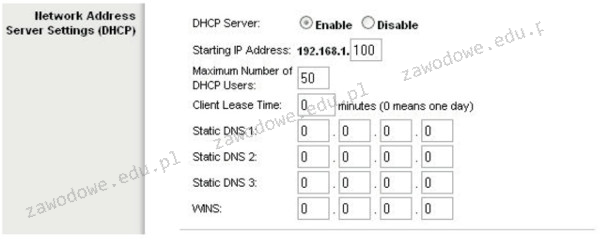
Na ilustracji widać panel ustawień bezprzewodowego punktu dostępu, który pozwala na

Ilustracja do pytania
A. konfigurację serwera DHCP
B. przypisanie adresów MAC kart sieciowych
C. nadanie nazwy hosta
D. przypisanie maski podsieci
Przypisywanie adresów MAC do kart sieciowych to nie jest coś, co robimy bezpośrednio w panelu konfiguracyjnym DHCP. Adresy MAC to te unikalne numery, które każde urządzenie ma na stałe i tak naprawdę nie trzeba ich konfigurować w DHCP. Zwykle używamy ich do filtrowania dostępu do sieci lub przydzielania stałych adresów IP przez rezerwacje w DHCP. Maska podsieci to też ważny element, ale którą ustalamy na poziomie całej sieci lub w routerze, a nie bezpośrednio w DHCP, chociaż DHCP może podawać te informacje klientom. Nadawanie nazwy hosta to kolejna rzecz, która nie ma związku z DHCP, bo to zarządzamy lokalnie na urządzeniu lub przez system DNS. Jakby nie było, panel DHCP koncentruje się głównie na przydzielaniu adresów IP i paru powiązanych rzeczy. Często myli się DHCP z DNS czy filtrowaniem adresów MAC, bo te wszystkie rzeczy muszą współpracować, ale mają różne rolę w całej sieci. DHCP ułatwia dynamiczne zarządzanie adresami IP, ale inne aspekty wymagają już innego podejścia i narzędzi.

Pytanie 23

Aby zainstalować openSUSE oraz dostosować jego ustawienia, można skorzystać z narzędzia

A. Brasero
B. Evolution
C. YaST
D. Gedit
YaST (Yet another Setup Tool) to potężne narzędzie do zarządzania systemem operacyjnym openSUSE, które umożliwia użytkownikom łatwe instalowanie, konfigurowanie oraz zarządzanie różnymi aspektami systemu. Dzięki YaST można zainstalować nowe oprogramowanie, zarządzać użytkownikami, konfigurować sieci oraz aktualizować system. Na przykład, podczas instalacji openSUSE, YaST prowadzi użytkownika przez proces wyboru komponentów systemowych, partycjonowania dysku oraz ustawień regionalnych. To narzędzie jest zgodne z dobrymi praktykami branżowymi, umożliwiając jednocześnie graficzny oraz tekstowy interfejs użytkownika, co czyni je dostępnym zarówno dla początkujących, jak i zaawansowanych użytkowników. Warto również podkreślić, że YaST integruje wiele funkcji w jednym miejscu, co znacząco upraszcza proces administracji systemem. W kontekście openSUSE, korzystanie z YaST jest nie tylko zalecane, ale wręcz uznawane za standard, co potwierdza jego szerokie zastosowanie w społeczności użytkowników tego systemu.

Pytanie 24

Jakie protokoły pełnią rolę w warstwie transportowej modelu ISO/OSI?

A. UDP
B. TCP
C. SMTP
D. ICMP
TCP (Transmission Control Protocol) jest protokołem połączeniowym warstwy transportowej w modelu ISO/OSI, który zapewnia niezawodne, uporządkowane i kontrolowane przesyłanie danych między urządzeniami w sieci. W odróżnieniu od protokołów bezpołączeniowych, takich jak UDP, TCP ustanawia sesję komunikacyjną przed rozpoczęciem transferu danych, co pozwala na monitorowanie i zarządzanie przesyłem informacji. TCP implementuje mechanizmy takie jak kontrola przepływu, retransmisja zagubionych pakietów oraz segregacja danych w odpowiedniej kolejności. Przykłady zastosowania TCP obejmują protokoły aplikacyjne, takie jak HTTP (używane w przeglądarkach internetowych) oraz FTP (używane do przesyłania plików). Zastosowanie TCP jest zgodne z dobrymi praktykami w zakresie komunikacji sieciowej, gdzie niezawodność i integralność danych są kluczowe. W kontekście standardów, TCP współpracuje z protokołem IP (Internet Protocol) w modelu TCP/IP, co jest fundamentem funkcjonowania większości współczesnych sieci komputerowych.

Pytanie 25

Który z protokołów powinien być zastosowany do pobierania wiadomości e-mail z własnego serwera?

A. FTP
B. SMTP
C. POP3
D. SNMP
POP3, czyli Post Office Protocol 3, to jeden z najpopularniejszych protokołów używanych do odbierania poczty elektronicznej. Działa on na zasadzie pobierania wiadomości z serwera pocztowego na lokalne urządzenie użytkownika. Umożliwia to dostęp do e-maili z różnych lokalizacji, co jest istotne w dzisiejszym mobilnym świecie. POP3 pobiera wiadomości na stałe, co oznacza, że po ich pobraniu z serwera, nie pozostają one na nim, co różni go od innych protokołów, takich jak IMAP. Z perspektywy praktycznej, POP3 jest idealny dla użytkowników, którzy korzystają z jednego urządzenia do zarządzania swoją pocztą i preferują, aby wiadomości były dostępne lokalnie. Warto zauważyć, że POP3 wspiera również szyfrowane połączenia, co zwiększa bezpieczeństwo przesyłanych danych. Dodatkowo, ważne jest, aby przy konfigurowaniu klienta pocztowego zwrócić uwagę na ustawienia dotyczące przechowywania wiadomości, co jest kluczowe dla efektywnego zarządzania pocztą elektroniczną.

Pytanie 26

Wykonanie polecenia tar -xf dane.tar w systemie Linux spowoduje

A. stworzenie archiwum dane.tar, które zawiera kopię katalogu /home
B. wyodrębnienie danych z archiwum o nazwie dane.tar
C. pokazanie informacji o zawartości pliku dane.tar
D. przeniesienie pliku dane.tar do katalogu /home
Wyświetlenie informacji o zawartości pliku 'dane.tar' nie jest możliwe za pomocą polecenia 'tar -xf dane.tar'. W rzeczywistości, aby uzyskać jedynie listę plików znajdujących się w archiwum tar, powinno się użyć flagi '-t', co pozwala na przeglądanie zawartości archiwum bez jego wyodrębniania. To nieporozumienie wynika z mylnego zrozumienia funkcji używanych flag w poleceniu tar. W przypadku utworzenia archiwum, należy użyć flagi '-c' (create), a nie '-x', co może prowadzić do błędnych wniosków, że polecenie to służy do tworzenia archiwum. Ponadto, skopiowanie pliku 'dane.tar' do katalogu '/home' jest również niepoprawne, ponieważ polecenie tar nie służy do kopiowania plików; w tym celu należałoby wykorzystać komendę 'cp'. Aby zrozumieć te zagadnienia, warto zaznajomić się z dokumentacją polecenia tar oraz jego różnymi flagami, co zapewni głębsze zrozumienie jego możliwości i zastosowań. Typowe błędy w interpretacji poleceń w systemie Linux mogą prowadzić do nieefektywnego zarządzania danymi oraz niepotrzebnych utrudnień w pracy z systemem. Zazwyczaj, aby skutecznie operować na plikach archiwalnych, należy przynajmniej znać podstawowe komendy i ich argumenty, co jest fundamentalne dla sprawnego korzystania z narzędzi w terminalu.

Pytanie 27

Jak można zwolnić miejsce na dysku, nie tracąc przy tym danych?

A. backup dysku
B. defragmentację dysku
C. oczyszczanie dysku
D. sprawdzanie dysku
Oczyszczanie dysku to proces, który pozwala na zwolnienie miejsca na dysku twardym poprzez usunięcie zbędnych plików, takich jak pliki tymczasowe, cache przeglądarek, pliki logów, a także pliki w koszu. Jest to kluczowy krok w utrzymaniu sprawności systemu operacyjnego oraz optymalizacji jego działania. Oczyszczanie dysku można wykonać za pomocą wbudowanego narzędzia w systemie Windows, które umożliwia skanowanie systemu i wybór elementów do usunięcia. Dobrą praktyką jest regularne przeprowadzanie tego procesu, co nie tylko zwalnia miejsce na dysku, ale także poprawia wydajność systemu. W kontekście standardów branżowych, regularne oczyszczanie dysku zaleca się w ramach utrzymania infrastruktury IT, co wpływa na długowieczność sprzętu. Warto również pamiętać, że przed przystąpieniem do oczyszczania, użytkownicy powinni wykonać kopię zapasową ważnych danych, co jest elementem ogólnych zasad zarządzania danymi.

Pytanie 28

W systemie Windows 7 program Cipher.exe w trybie poleceń jest używany do

A. wyświetlania plików tekstowych
B. przełączania monitora w tryb uśpienia
C. szyfrowania i odszyfrowywania plików oraz katalogów
D. sterowania rozruchem systemu
Odpowiedź odnosząca się do szyfrowania i odszyfrowywania plików oraz katalogów za pomocą narzędzia Cipher.exe w systemie Windows 7 jest prawidłowa, ponieważ Cipher.exe to wbudowane narzędzie do zarządzania szyfrowaniem danych w systemie plików NTFS. Umożliwia użytkownikom zabezpieczanie wrażliwych danych przed nieautoryzowanym dostępem, co jest szczególnie istotne w kontekście ochrony danych osobowych oraz zgodności z regulacjami prawnymi, takimi jak RODO. W praktyce, można używać Cipher.exe do szyfrowania plików, co chroni je w przypadku kradzieży lub utraty nośnika danych. Na przykład, używając polecenia 'cipher /e <ścieżka do pliku>', można szybko zaszyfrować dany plik, a następnie, przy użyciu 'cipher /d <ścieżka do pliku>', odszyfrować go. Dobrą praktyką jest przechowywanie kluczy szyfrujących w bezpiecznym miejscu oraz regularne audyty systemu zabezpieczeń, aby zapewnić ciągłość ochrony danych.

Pytanie 29

Partycja w systemie Linux, która tymczasowo przechowuje dane w przypadku niedoboru pamięci RAM, to

A. var
B. sys
C. swap
D. tmp
Odpowiedź 'swap' jest poprawna, ponieważ partycja swap w systemach Linux służy jako miejsce na dane, które nie mieszczą się w pamięci RAM. Kiedy system operacyjny potrzebuje więcej pamięci, niż jest dostępne w pamięci fizycznej, przenosi mniej aktywne strony pamięci do partycji swap. To działanie pozwala na efektywne zarządzanie pamięcią i zapobiega przeciążeniu systemu. Partycja swap jest szczególnie istotna w przypadku urządzeń z ograniczoną ilością RAM, ponieważ umożliwia uruchamianie większej liczby aplikacji lub bardziej wymagających programów. Przykładowo, jeśli użytkownik pracuje z oprogramowaniem do edycji wideo, które wymaga dużych zasobów, a system nie ma wystarczającej ilości RAM, dane mogą być tymczasowo przeniesione do partycji swap, co pozwoli na kontynuowanie pracy bez zawieszania systemu. Zgodnie z dobrymi praktykami, zalecane jest, aby wielkość partycji swap była co najmniej równa wielkości RAM, chociaż konkretne potrzeby mogą się różnić w zależności od zastosowania.

Pytanie 30

Programem wiersza poleceń w systemie Windows, który umożliwia kompresję oraz dekompresję plików i folderów, jest aplikacja

A. CleanMgr.exe
B. DiskPart.exe
C. Expand.exe
D. Compact.exe
Compact.exe to fajne narzędzie w Windowsie, które pozwala na kompresję i dekompresję plików oraz folderów. Dzięki temu zaoszczędzisz trochę miejsca na dysku, co często się przydaje, szczególnie jak mamy mało przestrzeni. Działa głównie na systemach plików NTFS, które właśnie to wspierają. Możesz na przykład użyć komendy 'compact /c folder', żeby skompresować wybrany folder. A jak chcesz sprawdzić, co jest skompresowane, po prostu wpisz 'compact' bez żadnych dodatkowych opcji. Z mojego doświadczenia, administratorzy korzystają z tego narzędzia, żeby lepiej zarządzać przestrzenią dyskową, a to też może podnieść wydajność systemu. Ogólnie, kompresja danych to dobra praktyka, zwłaszcza jeśli mamy do czynienia z serwerami czy archiwizowaniem istotnych danych - to na pewno pomoże lepiej uporządkować i zabezpieczyć informacje.

Pytanie 31

Sprawdzenie ilości wolnego miejsca na dysku twardym w systemie Linux umożliwia polecenie

A. ln
B. df
C. tr
D. cd
Polecenie 'df' w systemie Linux służy właśnie do sprawdzania ilości wolnego miejsca na dysku twardym i innych zamontowanych systemach plików. Moim zdaniem to jedno z tych narzędzi, które warto dobrze znać, bo często przydaje się na serwerach, gdzie trzeba pilnować, żeby nie zabrakło miejsca – wtedy system może zacząć nieprzewidywalnie się zachowywać. W praktyce często używa się opcji 'df -h', bo wtedy dostajemy czytelne, „ludzkie” jednostki (np. GB, MB), a nie surowe liczby bajtów. 'df' pokazuje informacje o każdym zamontowanym systemie plików, czyli np. partycjach, pendrive’ach, kartach SD, no i oczywiście o głównym dysku. Dobrą praktyką administratorów jest regularne monitorowanie miejsca na dysku, bo dzięki temu można zapobiec awariom czy przerwom w działaniu usług. Warto dodać, że 'df' nie pokazuje szczegółów dla poszczególnych katalogów – do tego lepsze jest polecenie 'du'. Jednak do szybkiej kontroli ogólnej ilości wolnego i zajętego miejsca polecenie 'df' sprawdza się idealnie. Z mojego doświadczenia wynika, że nawet użytkownicy desktopowych dystrybucji czasem wracają do terminala, żeby dokładnie sprawdzić, ile jeszcze miejsca im zostało – zwłaszcza gdy GUI pokazuje tylko ogólne dane.

Pytanie 32

Na świeżo zainstalowanym komputerze program antywirusowy powinno się zainstalować

A. podczas instalacji systemu operacyjnego
B. przed instalacją systemu operacyjnego
C. po zainstalowaniu programów pobranych z Internetu
D. zaraz po zakończeniu instalacji systemu operacyjnego
Zainstalowanie programu antywirusowego zaraz po zainstalowaniu systemu operacyjnego jest kluczowym krokiem w zapewnieniu bezpieczeństwa nowego komputera. Po pierwszej instalacji systemu operacyjnego, komputer jest zazwyczaj narażony na zagrożenia, ponieważ może już mieć dostęp do Internetu, co czyni go podatnym na malware, wirusy i inne typy ataków. Dotyczy to szczególnie sytuacji, gdy użytkownik zaczyna instalować inne oprogramowanie, pobierać pliki lub odwiedzać strony internetowe. Program antywirusowy działa jako bariera ochronna, identyfikując i neutralizując zagrożenia, zanim zdążą one wyrządzić szkody. Dobre praktyki branżowe zalecają, aby użytkownicy zawsze instalowali oprogramowanie zabezpieczające na początku używania nowego urządzenia, co jest zgodne ze standardami bezpieczeństwa IT. Dodatkowo, regularne aktualizowanie oprogramowania antywirusowego po jego zainstalowaniu jest niezbędne do utrzymania skutecznej ochrony, gdyż nowe zagrożenia pojawiają się nieustannie.

Pytanie 33

GRUB, LILO oraz NTLDR to:

A. wersje podstawowego interfejsu sieciowego
B. oprogramowanie dla dysku sieciowego
C. programy rozruchowe
D. programy do aktualizacji BIOS-u
GRUB (GRand Unified Bootloader), LILO (LInux LOader) oraz NTLDR (NT Loader) to przykłady programów rozruchowych, które pełnią kluczową rolę w procesie uruchamiania systemów operacyjnych na komputerach. Programy te są odpowiedzialne za inicjowanie i kierowanie procesem ładowania systemu operacyjnego, co jest niezbędne dla prawidłowego funkcjonowania urządzeń. GRUB jest popularnym bootloaderem w systemach Linux, umożliwiającym uruchamianie różnych systemów operacyjnych z jednego menu. LILO, chociaż coraz mniej używany, również jest bootloaderem dla systemów Linux, jednak jego konfiguracja i obsługa są mniej elastyczne w porównaniu z GRUB. NTLDR z kolei jest bootloaderem dla systemów Windows NT i jego następnych wersji, odpowiedzialnym za załadowanie jądra systemu oraz wywołanie menedżera rozruchu. Znajomość tych programów jest istotna, szczególnie w kontekście zarządzania systemami operacyjnymi oraz diagnozowania problemów z uruchamianiem. W praktyce, administratorzy systemów często muszą konfigurować bootloadery, aby dostosować środowisko uruchomieniowe do potrzeb użytkowników oraz zapewnić zgodność z różnymi systemami operacyjnymi.

Pytanie 34

Błędy systemu operacyjnego Windows spowodowane przez konflikty zasobów sprzętowych, takie jak przydział pamięci, przydział przerwań IRQ i kanałów DMA, najłatwiej jest wykryć za pomocą narzędzia

A. chkdsk.
B. edytor rejestru.
C. przystawka Sprawdź dysk.
D. menedżer urządzeń.
Menedżer urządzeń w Windows to narzędzie, które moim zdaniem każdy technik IT powinien znać na wylot. Jeśli pojawiają się problemy z konfliktami sprzętowymi, na przykład dwa urządzenia próbują korzystać z tej samej linii przerwań IRQ albo kanału DMA, menedżer urządzeń potrafi pokazać to czarno na białym. Z mojego doświadczenia, najczęściej objawia się to żółtym wykrzyknikiem przy urządzeniu – Windows zwykle sam informuje, że coś jest nie tak, ale to właśnie w menedżerze urządzeń można zajrzeć w szczegóły. Co ciekawe, niektóre konflikty potrafią być naprawdę ukryte i nie zawsze od razu je widać w codziennym użytkowaniu systemu, ale właśnie tutaj można przeanalizować szczegóły przydziału pamięci, IRQ, DMA czy innych zasobów. Profesjonaliści używają tego narzędzia zarówno do rozwiązywania problemów, jak i przy planowaniu rozbudowy sprzętu w środowiskach firmowych. Dla osób przygotowujących się do pracy w IT, znajomość menedżera urządzeń to absolutna podstawa – nie tylko do wykrywania błędów, ale też do świadomego zarządzania sprzętem i sterownikami. Dobra praktyka to regularnie sprawdzać menedżera, zwłaszcza po instalacji nowych kart czy urządzeń. Przynajmniej ja zawsze tak robię – oszczędza to potem sporo nerwów.

Pytanie 35

Aby zapewnić użytkownikom Active Directory możliwość logowania oraz dostęp do zasobów tej usługi w sytuacji awarii kontrolera domeny, co należy zrobić?

A. przenieść wszystkich użytkowników do grupy administratorzy
B. udostępnić wszystkim użytkownikom kontakt do Help Desk
C. skopiować wszystkie zasoby sieci na każdy komputer w domenie
D. zainstalować drugi kontroler domeny
Zainstalowanie drugiego kontrolera domeny jest kluczową praktyką w zapewnieniu ciągłości działania systemu Active Directory. Kontrolery domeny pełnią rolę centralnych punktów autoryzacji i zarządzania użytkownikami oraz zasobami w sieci. W przypadku awarii jednego z kontrolerów, drugi może przejąć jego funkcje, co minimalizuje ryzyko przestoju i zapewnia nieprzerwaną dostępność usług dla użytkowników. Implementacja co najmniej dwóch kontrolerów domeny jest zgodna z najlepszymi praktykami w obszarze zarządzania infrastrukturą IT oraz zapewnia dodatkowe zabezpieczenia przed utratą danych. Przykładem może być sytuacja, w której jeden kontroler ulega uszkodzeniu z powodu awarii sprzętowej lub problemów z oprogramowaniem. Drugi kontroler przejmuje automatycznie jego funkcje, co pozwala użytkownikom na dalsze logowanie się i dostęp do zasobów bez zakłóceń. Warto również zainwestować w replikację między kontrolerami, co pozwala na aktualizację informacji o użytkownikach i grupach w czasie rzeczywistym, zwiększając odporność infrastruktury na awarie.

Pytanie 36

"Gorące podłączenie" ("Hot plug") oznacza, że urządzenie, które jest podłączane, ma

A. ważność po zainstalowaniu odpowiednich sterowników.
B. zgodność z komputerem.
C. gotowość do działania zaraz po podłączeniu, bez potrzeby wyłączania ani restartowania systemu.
D. kontrolę temperatury.
Wybór odpowiedzi sugerującej, że urządzenie musi być sterowane temperaturą, jest mylący, ponieważ gorące podłączenie nie ma nic wspólnego z kontrolą temperatury. Termin ten odnosi się do sposobu podłączania urządzeń, a nie do ich właściwości fizycznych. Kompatybilność z komputerem również nie jest wystarczającym wytłumaczeniem dla zjawiska gorącego podłączania. Urządzenie może być kompatybilne, ale jeśli nie obsługuje gorącego podłączania, jego podłączenie wymaga restartu systemu, co jest nieefektywne. Stwierdzenie, że urządzenie stanie się sprawne po zainstalowaniu odpowiednich sterowników, nie oddaje istoty gorącego podłączania. Choć sterowniki są istotne dla poprawnej pracy sprzętu, gorące podłączenie wymaga, aby urządzenie było natychmiastowo rozpoznawane przez system operacyjny, bez potrzeby dodatkowych działań. Z tego powodu, kluczowym błędem jest mylenie terminów związanych z instalacją i konfiguracją sprzętu. W praktyce, prawdziwe gorące podłączenie to opcja, która zmienia sposób zarządzania urządzeniami w systemie, eliminując potrzebę wyłączania komputera, co jest istotne w kontekście ciągłości pracy w środowisku biznesowym.

Pytanie 37

ACPI to interfejs, który pozwala na

A. przeprowadzenie testu weryfikującego działanie podstawowych komponentów komputera, takich jak procesor
B. przesył danych między dyskiem twardym a napędem optycznym
C. zarządzanie konfiguracją oraz energią dostarczaną do różnych urządzeń komputera
D. konwersję sygnału analogowego na cyfrowy
Odpowiedź dotycząca zarządzania konfiguracją i energią dostarczaną do poszczególnych urządzeń komputera jest prawidłowa, ponieważ ACPI (Advanced Configuration and Power Interface) to standard opracowany w celu zarządzania energią w komputerach osobistych oraz urządzeniach mobilnych. ACPI umożliwia systemowi operacyjnemu kontrolowanie stanu zasilania różnych komponentów, takich jak procesory, pamięci, karty graficzne oraz urządzenia peryferyjne. Dzięki ACPI system operacyjny może dynamicznie dostosowywać zużycie energii w czasie rzeczywistym, co wpływa na zwiększenie efektywności energetycznej oraz wydłużenie czasu pracy na baterii w urządzeniach mobilnych. Przykładem zastosowania ACPI jest możliwość przechodzenia komputera w różne stany zasilania, takie jak S0 (pełne działanie), S3 (uśpienie) czy S4 (hibernacja). Takie mechanizmy są zgodne z najlepszymi praktykami w zakresie zarządzania energią w nowoczesnych systemach komputerowych, co wspiera zarówno oszczędność energii, jak i dbałość o środowisko.

Pytanie 38

Jakie polecenie w systemie Linux pozwala na wyświetlenie informacji o bieżącej godzinie, czasie pracy systemu oraz liczbie użytkowników zalogowanych do systemu?

A. uptime
B. echo
C. history
D. chmod
Polecenie 'uptime' w systemie Linux jest niezwykle przydatnym narzędziem, które dostarcza informacji dotyczących czasu działania systemu, aktualnej godziny oraz liczby zalogowanych użytkowników. Gdy uruchomimy to polecenie, uzyskamy wynik w formie tekstu, który zawiera czas, przez jaki system był aktywny, godziny oraz minutę, a także liczbę użytkowników aktualnie zalogowanych do systemu. Na przykład, wywołanie polecenia 'uptime' może zwrócić wynik jak '16:05:43 up 5 days, 2:12, 3 users', co oznacza, że system działa od pięciu dni. To narzędzie jest szczególnie ważne w kontekście monitorowania wydajności serwerów oraz diagnozowania problemów z obciążeniem systemu. Warto również podkreślić, że informacje uzyskane z polecenia 'uptime' mogą być przydatne w kontekście praktyk DevOps, gdzie ciągłość działania usług jest kluczowa dla zapewnienia dostępności i niezawodności aplikacji. Regularne korzystanie z tego polecenia pozwala administratorom na szybkie ocenienie stabilności systemu i wykrycie potencjalnych problemów związanych z wydajnością.

Pytanie 39

Zasadniczym sposobem zabezpieczenia danych przechowywanych na serwerze jest

A. automatyczne wykonywanie kompresji danych
B. uruchomienie ochrony systemu
C. ustawienie punktu przywracania systemu
D. tworzenie kopii zapasowej
Tworzenie kopii bezpieczeństwa danych jest podstawowym mechanizmem ochrony danych znajdujących się na serwerze, ponieważ pozwala na ich odzyskanie w przypadku awarii, ataku cybernetycznego czy przypadkowego usunięcia. Regularne tworzenie kopii zapasowych jest uznawane za najlepszą praktykę w zarządzaniu danymi, a standardy takie jak ISO 27001 podkreślają znaczenie bezpieczeństwa danych. Przykładem wdrożenia tej praktyki może być stosowanie rozwiązań takich jak systemy RAID, które przechowują dane na wielu dyskach, lub zewnętrzne systemy kopii zapasowych, które wykonują automatyczne backupy. Oprócz tego, ważne jest, aby kopie bezpieczeństwa były przechowywane w różnych lokalizacjach, co zwiększa ich odporność na awarie fizyczne. Nie należy również zapominać o regularnym testowaniu odtwarzania danych z kopii zapasowych, co zapewnia pewność ich integralności i użyteczności w krytycznych momentach. Takie podejście nie tylko minimalizuje ryzyko utraty danych, ale także pozwala na szybsze przywrócenie ciągłości działania organizacji.

Pytanie 40

Menedżer usług IIS (Internet Information Services) w systemie Windows stanowi graficzny interfejs do konfiguracji serwera

A. wydruku
B. DNS
C. terminali
D. WWW
Odpowiedź WWW jest poprawna, ponieważ Menedżer usług IIS (Internet Information Services) to narzędzie umożliwiające zarządzanie publikowaniem aplikacji i stron internetowych na serwerze. IIS jest serwerem WWW stworzonym przez firmę Microsoft, który obsługuje protokoły HTTP, HTTPS, FTP i inne, umożliwiając użytkownikom dostęp do treści internetowych. Menedżer usług IIS pozwala administratorom na konfigurację i monitorowanie serwera, zarządzanie witrynami internetowymi, a także konfigurowanie zabezpieczeń oraz wydajności. Praktycznym zastosowaniem IIS jest hostowanie stron internetowych dla firm, co może obejmować korzystanie z ASP.NET do tworzenia dynamicznych aplikacji webowych. Ponadto, IIS wspiera różnorodne technologie, takie jak PHP czy Node.js, co czyni go bardzo elastycznym narzędziem w kontekście serwerów. Stosowanie IIS w zgodzie z najlepszymi praktykami branżowymi obejmuje regularne aktualizacje oraz monitorowanie logów serwera w celu optymalizacji wydajności i bezpieczeństwa.