Wyniki egzaminu

Informacje o egzaminie:
  • Zawód: Technik informatyk
  • Kwalifikacja: INF.02 - Administracja i eksploatacja systemów komputerowych, urządzeń peryferyjnych i lokalnych sieci komputerowych
  • Data rozpoczęcia: 27 kwietnia 2026 00:29
  • Data zakończenia: 27 kwietnia 2026 00:37

Egzamin zdany!

Wynik: 40/40 punktów (100,0%)

Wymagane minimum: 20 punktów (50%)

Nowe
Analiza przebiegu egzaminu- sprawdź jak rozwiązywałeś pytania
Pochwal się swoim wynikiem!
Szczegółowe wyniki:
Pytanie 1

Zidentyfikowanie głównego rekordu rozruchowego, który uruchamia system z aktywnej partycji, jest możliwe dzięki

A. GUID Partition Table
B. BootstrapLoader
C. POST
D. CDDL
Bootstrap Loader to specjalny program, który jest odpowiedzialny za wczytywanie systemu operacyjnego z aktywnej partycji. Po zakończeniu procesu POST (Power-On Self Test), system BIOS lub UEFI przystępuje do uruchomienia bootloadera. Bootloader znajduje się zazwyczaj w pierwszym sektorze aktywnej partycji i jego zadaniem jest załadowanie rdzenia systemu operacyjnego do pamięci. W praktyce, jest to kluczowy element procesu uruchamiania komputera, który pozwala na zainicjowanie i wczytanie systemu operacyjnego, co jest podstawą do dalszej pracy użytkownika. W przypadku systemów operacyjnych Linux, popularnym bootloaderem jest GRUB (Grand Unified Bootloader), a w Windows jest to Windows Boot Manager. Zastosowanie bootloadera jest zgodne z dobrymi praktykami w branży IT, które zalecają wyraźne oddzielenie procesu rozruchu od samego systemu operacyjnego, co ułatwia diagnozowanie problemów związanych z uruchamianiem oraz modyfikację konfiguracji. Ponadto, bootloader może obsługiwać różne systemy plików i pozwala na wybór pomiędzy różnymi systemami operacyjnymi, co jest istotne w środowiskach z dual-boot.
Pytanie 2

Na wyświetlaczu drukarki widnieje komunikat "PAPER JAM". Aby zlikwidować problem, należy w pierwszej kolejności

A. wymienić kartusz z materiałem drukującym
B. zidentyfikować miejsce zacięcia papieru w drukarce
C. zamontować podajnik papieru w drukarce
D. włożyć papier do podajnika
Aby skutecznie usunąć usterkę oznaczoną komunikatem 'PAPER JAM', kluczowym krokiem jest zlokalizowanie miejsca zacięcia papieru w drukarce. Zrozumienie, gdzie dokładnie doszło do zacięcia, pozwala na precyzyjne usunięcie przeszkody, co jest zgodne z najlepszymi praktykami w zakresie konserwacji sprzętu biurowego. W pierwszej kolejności warto sprawdzić obszary, takie jak podajnik papieru, strefa wyjścia oraz wnętrze drukarki, aby zidentyfikować zacięty papier. W przypadku braku wiedzy na temat lokalizacji elementów drukarki, można sięgnąć do instrukcji obsługi, która dostarcza niezbędnych informacji. Przykładem dobrego postępowania jest również systematyczne czyszczenie mechanizmów podających papier, co minimalizuje ryzyko zacięć. Pamiętaj także, aby podczas usuwania zacięcia delikatnie wyciągać zacięty papier, aby nie uszkodzić wnętrza urządzenia. Tego typu działania nie tylko zwiększają sprawność drukarki, ale również wydłużają jej żywotność.

Pytanie 3

Optyczna rozdzielczość to jeden z atrybutów

A. monitora
B. skanera
C. modemu
D. drukarki
Rozdzielczość optyczna to kluczowy parametr skanera, który definiuje, jak dokładnie urządzenie potrafi uchwycić szczegóły obrazu. Mierzy się ją w punktach na cal (dpi - dots per inch) i określa liczbę punktów, które skaner może zarejestrować w jednym calu. Wyższa rozdzielczość oznacza większą liczbę zarejestrowanych pikseli, co przekłada się na lepszą jakość zeskanowanego obrazu. Przykładowo, skanery o rozdzielczości 300 dpi są wystarczające do zeskanowania dokumentów tekstowych, podczas gdy skanery o rozdzielczości 1200 dpi lub wyższej są używane do archiwizacji zdjęć oraz skanowania materiałów, gdzie szczegóły są kluczowe, takich jak obrazy artystyczne. W kontekście standardów branżowych, organizacje takie jak ISO (Międzynarodowa Organizacja Normalizacyjna) zalecają określone rozdzielczości do różnych zastosowań, co stanowi dobą praktykę w dziedzinie skanowania dokumentów oraz archiwizacji.

Pytanie 4

Aby w systemie Windows ustawić właściwości wszystkich zainstalowanych urządzeń lub wyświetlić ich listę, należy użyć narzędzia

A. dhcpmgmt.msc
B. devmgmt.msc
C. diskmgmt.msc
D. dnsmgmt.msc
devmgmt.msc to w praktyce narzędzie, bez którego się nie obejdziesz podczas pracy z systemem Windows, zwłaszcza jeśli masz cokolwiek wspólnego z administracją lub serwisowaniem komputerów. Ten snap-in pozwala na wyświetlanie oraz zarządzanie wszystkimi urządzeniami zainstalowanymi w systemie – mowa tu o kartach sieciowych, procesorach, dyskach, kartach graficznych, ale także różnych interfejsach wejścia/wyjścia, czyli wszystkim, co siedzi w środku lub jest podłączone na zewnątrz komputera. Z mojego doświadczenia często korzysta się z devmgmt.msc, gdy trzeba zaktualizować sterowniki, wyłączyć lub odinstalować urządzenie, czy po prostu sprawdzić, dlaczego coś nie działa po podłączeniu np. nowej myszki czy drukarki. Standardy branżowe, jak chociażby zalecenia Microsoftu w dokumentacji technicznej, wręcz wskazują na Menedżer Urządzeń (którego uruchamia właśnie devmgmt.msc) jako najwygodniejsze narzędzie do podstawowej diagnostyki sprzętu. Co istotne, uruchomienie tego narzędzia przez wpisanie devmgmt.msc (np. w oknie Uruchom – Win+R) to szybka ścieżka, niezależnie od wersji Windowsa, bo ten snap-in jest obecny od lat. Moim zdaniem każdy szanujący się technik powinien znać tę komendę na pamięć, bo pozwala zaoszczędzić naprawdę sporo czasu. Warto też pamiętać, że nie znajdziesz tu konfiguracji sieci, dysków czy usług domenowych – to narzędzie stricte do sprzętu, i właśnie o to chodziło w pytaniu.

Pytanie 5

Jaki jest adres rozgłoszeniowy (broadcast) dla hosta z adresem IP 192.168.35.202 oraz maską 26 bitową?

A. 192.168.35.255
B. 192.168.35.0
C. 192.168.35.63
D. 192.168.35.192
Adres rozgłoszeniowy (broadcast) w przypadku adresu IP 192.168.35.202 z 26-bitową maską (255.255.255.192) można obliczyć, ustalając, które bity w adresie IP należą do części sieciowej, a które do części hosta. W przypadku maski 255.255.255.192, 26 bitów jest używanych do identyfikacji sieci, co zostawia 6 bitów dla hostów. Oznacza to, że wszystkie bity hosta muszą być ustawione na '1', aby otrzymać adres rozgłoszeniowy. W przypadku 192.168.35.202, bity hosta to ostatnie 6 bitów, które w postaci binarnej są '01001010'. Po ustawieniu tych bitów na '1' otrzymujemy adres 192.168.35.255, który jest adresem broadcast dla tej sieci. Adres rozgłoszeniowy jest istotny, ponieważ pozwala na wysyłanie pakietów do wszystkich hostów w danej sieci lokalnej, co jest przydatne w różnych scenariuszach, takich jak DHCP czy ARP. W praktyce, znajomość adresów broadcast jest kluczowa dla administratorów sieci oraz przy projektowaniu i zarządzaniu infrastrukturą sieciową, opierając się na standardach takich jak RFC 791 oraz RFC 950.

Pytanie 6

Jakie polecenie systemu Windows przedstawione jest na ilustracji?

    Adres fizyczny           Nazwa transportu
===========================================================
    00-23-AE-09-47-CF        Nośnik rozłączony
    00-23-4D-CB-B4-BB        Brak
    00-23-4D-CB-B4-BB        Nośnik rozłączony
A. net view
B. getmac
C. route
D. netsatat
Polecenie getmac w systemie Windows służy do wyświetlenia adresów fizycznych, znanych również jako adresy MAC, oraz powiązanej z nimi nazwy transportu dla wszystkich interfejsów sieciowych w systemie. Adres MAC to unikalny identyfikator przypisany do interfejsu sieciowego, służący do komunikacji w sieciach lokalnych. Narzędzie getmac jest szczególnie użyteczne w zarządzaniu siecią i diagnostyce, ponieważ umożliwia szybkie zidentyfikowanie urządzeń oraz ich aktualnego stanu, co jest kluczowe przy rozwiązywaniu problemów związanych z połączeniami sieciowymi. Możliwość uzyskania adresów MAC bezpośrednio z wiersza poleceń ułatwia administratorom sieci zarządzanie urządzeniami i kontrolowanie ich dostępności w sieci. Dobra praktyka branżowa w zakresie zarządzania siecią obejmuje regularne monitorowanie i dokumentowanie adresów MAC, co pozwala na szybką reakcję w przypadku wykrycia nieautoryzowanych urządzeń. Narzędzie getmac może być zautomatyzowane w skryptach, co jest powszechnie stosowane w większych środowiskach IT do regularnego monitorowania zasobów sieciowych. Praktycznym przykładem zastosowania jest użycie tego narzędzia do weryfikacji stanu połączeń sieciowych oraz diagnostyki problemów z siecią, takich jak brak dostępu do internetu czy anomalia w ruchu sieciowym.

Pytanie 7

Podłączona mysz bezprzewodowa sprawia, że kursor na ekranie nie porusza się płynnie i „skacze”. Co może być przyczyną tego problemu?

A. uszkodzenie lewego przycisku
B. brak baterii
C. wyczerpywanie się baterii zasilającej
D. uszkodzenie mikroprzełącznika
Wyczerpywanie się baterii zasilającej w myszce bezprzewodowej jest jedną z najczęstszych przyczyn problemów z płynnością działania kursora. W miarę jak energia w baterii maleje, sygnał wysyłany do odbiornika staje się niestabilny, co prowadzi do 'skakania' kursora po ekranie. Dobrą praktyką jest regularne sprawdzanie stanu baterii oraz wymiana ich przed wystąpieniem takich problemów. Użytkownicy powinni również zwracać uwagę na inne czynniki, takie jak odległość między myszą a odbiornikiem USB oraz przeszkody w postaci przedmiotów metalowych czy innych urządzeń elektronicznych, które mogą zakłócać sygnał. W standardach użytkowania myszek bezprzewodowych zaleca się również stosowanie wysokiej jakości baterii, co wpływa na ich wydajność i stabilność działania. Aby uniknąć problemów z płynnością kursora, warto mieć w zapasie nowe baterie, co pozwoli na szybkie ich wymienienie.

Pytanie 8

Jakiego narzędzia należy użyć do montażu końcówek kabla UTP w gnieździe keystone z zaciskami typu 110?

A. Śrubokręta krzyżakowego
B. Zaciskarki do wtyków RJ45
C. Narzędzia uderzeniowego
D. Śrubokręta płaskiego
Narzędzie uderzeniowe jest kluczowym narzędziem używanym do tworzenia końcówek kabli UTP w modułach keystone wyposażonych w styki typu 110. Jego działanie polega na precyzyjnym wprowadzeniu żył kabla do odpowiednich styków w module, co zapewnia solidne i pewne połączenie. Dzięki zastosowaniu tego narzędzia, można uniknąć problemów związanych z luźnymi połączeniami lub nieprawidłowym osadzeniem żył, co jest szczególnie istotne w przypadku instalacji sieciowych, gdzie stabilność sygnału jest kluczowa. Należy podkreślić, że zgodnie z normami EIA/TIA dla okablowania strukturalnego, stosowanie narzędzi właściwych do typu złącza zwiększa niezawodność sieci. Przykładowo, instalując sieci LAN w biurze, użycie narzędzia uderzeniowego pozwoli na szybkie i efektywne zakończenie kabli, co jest szczególnie ważne w projektach z ograniczonym czasem realizacji. Ponadto, technika ta minimalizuje ryzyko uszkodzenia kabla, co z kolei przekłada się na mniejsze koszty serwisowania i napraw w przyszłości.

Pytanie 9

Jakim interfejsem można osiągnąć przesył danych o maksymalnej przepustowości 6Gb/s?

A. USB 3.0
B. USB 2.0
C. SATA 2
D. SATA 3
Interfejs SATA 3, znany również jako SATA 6 Gb/s, jest standardowym interfejsem do przesyłania danych pomiędzy komputerami a dyskami twardymi oraz innymi urządzeniami pamięci masowej. Jego maksymalna przepustowość wynosi 6 Gb/s, co oznacza, że może efektywnie przenosić dane z prędkością sięgającą 600 MB/s. W praktyce oznacza to, że SATA 3 jest idealnym rozwiązaniem dla nowoczesnych dysków SSD oraz dysków HDD, które wymagają szybkiego przesyłania danych, szczególnie w zastosowaniach takich jak gaming, edycja wideo czy obróbka grafiki. Ponadto, dzięki wstecznej kompatybilności, SATA 3 może być używany z urządzeniami starszych standardów, co pozwala na łatwe aktualizacje systemów bez konieczności wymiany całej infrastruktury. Standard ten jest szeroko stosowany w branży, a jego wdrożenie uznawane jest za najlepszą praktykę w kontekście zwiększania wydajności systemów komputerowych.

Pytanie 10

Funkcje z różnych dziedzin (data i czas, finanse, tekst, matematyka, statystyka) są składnikiem

A. przeglądarki internetowej
B. programów do tworzenia prezentacji multimedialnych
C. edytora tekstowego
D. arkusza kalkulacyjnego
Funkcje różnych kategorii, takich jak daty i czasu, finansowe, tekstowe, matematyczne oraz statystyczne, są integralnym elementem arkuszy kalkulacyjnych, takich jak Microsoft Excel czy Google Sheets. Arkusze kalkulacyjne zostały zaprojektowane z myślą o obliczeniach, analizie danych oraz automatyzacji zadań, co czyni je niezwykle użytecznymi narzędziami w biznesie i nauce. Przykładowo, funkcje finansowe pozwalają na obliczanie wartości obecnej netto (NPV) lub przyszłej wartości (FV), co jest kluczowe przy podejmowaniu decyzji inwestycyjnych. Funkcje tekstowe umożliwiają manipulację danymi tekstowymi, co jest istotne podczas analizy danych pochodzących z różnych źródeł. Ponadto, funkcje statystyczne, takie jak ŚREDNIA czy MEDIANA, ułatwiają analizę zbiorów danych, co jest nieocenione w badaniach rynkowych. Stosowanie tych funkcji zgodnie z dobrymi praktykami poprawia efektywność pracy i minimalizuje ryzyko błędów, co jest istotne w kontekście profesjonalnego zarządzania danymi.

Pytanie 11

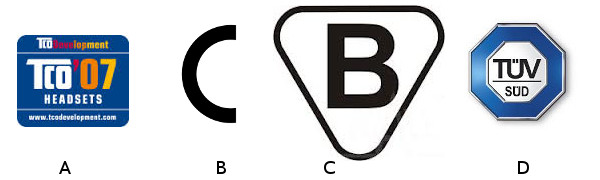
Na urządzeniu znajduje się symbol, który stanowi certyfikat potwierdzający zgodność sprzętu w zakresie emisji promieniowania, ergonomii, efektywności energetycznej oraz ekologii, co przedstawiono na rysunku

Ilustracja do pytania
A. rysunek C
B. rysunek D
C. rysunek B
D. rysunek A
Symbol TCO Development jest certyfikatem przyznawanym urządzeniom spełniającym wysokie standardy dotyczące emisji promieniowania ergonomii energooszczędności i ekologii. TCO to skrót od The Swedish Confederation of Professional Employees która wprowadziła te standardy w celu poprawy jakości i bezpieczeństwa urządzeń elektronicznych. Certyfikacja obejmuje nie tylko monitory ale także laptopy i sprzęt biurowy. TCO Development skupia się na minimalizacji negatywnego wpływu technologii na środowisko poprzez promowanie energooszczędnych rozwiązań i materiałów przyjaznych dla środowiska. Ponadto urządzenia z certyfikatem TCO muszą spełniać wymagania ergonomiczne co oznacza że powinny być zaprojektowane z myślą o komforcie użytkownika aby zminimalizować ryzyko zmęczenia lub kontuzji związanych z długotrwałym użytkowaniem. Praktyczne zastosowanie certyfikatów TCO obejmuje wybór sprzętu który nie tylko działa efektywnie ale również wspiera zrównoważony rozwój co jest coraz bardziej istotne w nowoczesnych miejscach pracy. Wybór urządzeń z certyfikatem TCO pomaga firmom w osiągnięciu ich celów w zakresie odpowiedzialności społecznej i środowiskowej.

Pytanie 12

Jaką minimalną ilość pamięci RAM powinien mieć komputer, aby zainstalować 32-bitowy system operacyjny Windows 7 i móc efektywnie korzystać z trybu graficznego?

A. 2GB
B. 512MB
C. 256MB
D. 1GB
Aby zainstalować 32-bitowy system operacyjny Windows 7 i korzystać z trybu graficznego, minimalne wymagania dotyczące pamięci RAM wynoszą 1GB. Takie wymagania są zgodne z dokumentacją Microsoftu, która wskazuje, że system Windows 7 potrzebuje co najmniej 1GB pamięci RAM dla wersji 32-bitowej, aby efektywnie działać. Praktyczne zastosowanie tej wiedzy jest kluczowe, gdyż przy zbyt małej ilości pamięci RAM system może działać niestabilnie, spowalniając ogólne działanie komputera. W przypadku aplikacji graficznych lub programów wymagających intensywnego przetwarzania danych, zaleca się posiadanie co najmniej 2GB pamięci RAM, co pozwala na płynne działanie wielu zadań jednocześnie. Zastosowanie systemu operacyjnego w środowisku biurowym, edukacyjnym czy graficznym wymaga dostosowania specyfikacji sprzętowej do wymagań oprogramowania, co jest standardem w branży IT.

Pytanie 13

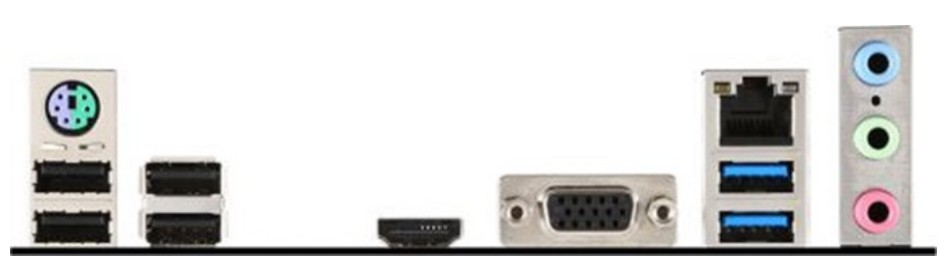
Na przedstawionym panelu tylnym płyty głównej znajdują się między innymi następujące interfejsy:

Ilustracja do pytania
A. 2 x HDMI, 1 x D-SUB, 1 x RJ-11, 6 x USB 2.0
B. 2 x USB 3.0; 2 x USB 2.0, 1.1; 2 x DP, 1 x DVI
C. 2 x PS2; 1 x RJ45; 6 x USB 2.0, 1.1
D. 2 x USB 3.0; 4 x USB 2.0, 1.1; 1 x D-SUB
Odpowiedź 2 jest prawidłowa, ponieważ przedstawiony panel tylny płyty głównej zawiera 2 porty USB 3.0, 4 porty USB 2.0 lub 1.1 oraz 1 port D-SUB. Porty USB 3.0, oznaczone zazwyczaj niebieskim środkiem, oferują wyższą przepustowość danych, co jest istotne przy podłączaniu zewnętrznych dysków twardych czy innych urządzeń wymagających szybkiego transferu danych. Porty USB 2.0, mimo niższej szybkości, są wciąż szeroko stosowane do podłączania klawiatur, myszy, czy drukarek. Port D-SUB, znany również jako VGA, jest analogowym złączem używanym do łączenia monitorów i projektorów, co jest przydatne w środowiskach biurowych i edukacyjnych, gdzie starsze monitory mogą być wciąż w użyciu. Dzięki tym interfejsom płyta główna zapewnia szeroką kompatybilność z różnorodnymi urządzeniami peryferyjnymi, co jest zgodne z dobrymi praktykami zapewniającymi elastyczność i wygodę użytkowania sprzętu komputerowego. Warto pamiętać, że wybór portów wpływa na możliwości rozbudowy i dostosowania komputera do specyficznych potrzeb użytkownika, co jest kluczowe w wielu zastosowaniach zawodowych.

Pytanie 14

Jakiego typu dane są przesyłane przez interfejs komputera osobistego, jak pokazano na ilustracji?

Bit
startu
Bit
danych
Bit
danych
Bit
stopu
Bit
startu
Bit
danych
Bit
startu
Bit
danych
Bit
danych
Bit
stopu
Bit
startu
Bit
danych
Bit
stopu
A. Równoległy synchroniczny
B. Szeregowy asynchroniczny
C. Szeregowy synchroniczny
D. Równoległy asynchroniczny
Interfejs szeregowy asynchroniczny przesyła dane bit po bicie w sekwencji zawierającej bity startu bity danych i bity stopu Jest to jeden z najczęściej używanych protokołów transmisji danych w komputerach osobistych szczególnie w starszych systemach komunikacyjnych takich jak RS-232 Dzięki swojej prostocie i niewielkim wymaganiom sprzętowym jest powszechnie stosowany w komunikacji między mikroprocesorami i urządzeniami peryferyjnymi W szeregowej transmisji asynchronicznej dane są przesyłane bez synchronizacji zegara co oznacza że urządzenia nie muszą mieć wspólnego sygnału zegara Zamiast tego używane są bity startu i stopu które określają początek i koniec każdego znaku co pozwala odbiorcy na dokładne odczytanie danych nawet jeśli występują niewielkie różnice w tempie przesyłania danych Praktycznym przykładem zastosowania transmisji szeregowej asynchronicznej jest połączenie komputera z modemem lub innym urządzeniem sieciowym za pomocą portu COM Transmisja szeregowa asynchroniczna jest również stosowana w komunikacji urządzeń takich jak GPS czy niektóre urządzenia medyczne ponieważ jest niezawodna i łatwa do implementacji Odwołując się do standardów należy zauważyć że asynchroniczna transmisja szeregowa zgodna z RS-232 pozwala na przesyłanie danych z prędkościami do 115200 bps co czyni ją wystarczającą do wielu zastosowań branżowych

Pytanie 15

Adres fizyczny karty sieciowej AC-72-89-17-6E-B2 jest zapisany w formacie

A. binarnym
B. heksadecymalnym
C. oktalnym
D. dziesiętnym
Adres AC-72-89-17-6E-B2 jest zapisany w formacie heksadecymalnym, co oznacza, że używa systemu liczbowego o podstawie 16. W heksadecymalnym stosuje się cyfry od 0 do 9 oraz litery od A do F, które reprezentują wartości od 10 do 15. Taki format jest powszechnie stosowany w kontekście adresów MAC (Media Access Control), które identyfikują unikalne urządzenia w sieciach komputerowych. Adresy MAC są kluczowe dla komunikacji w warstwie 2 modelu OSI i są używane podczas przesyłania danych przez Ethernet oraz inne technologie sieciowe. Dla przykładu, w sieciach lokalnych routery i przełączniki wykorzystują adresy MAC do przekazywania pakietów do odpowiednich urządzeń. W praktyce, rozumienie formatu heksadecymalnego jest niezbędne dla administratorów sieci, którzy muszą konfigurować urządzenia, monitorować ruch sieciowy i diagnozować problemy. Przyjmuje się również, że adresy MAC zapisane w formacie heksadecymalnym są bardziej kompaktowe i czytelne niż w innych systemach liczbowych, co wpływa na łatwość ich wykorzystania w dokumentacji oraz konfiguracji sprzętu sieciowego.

Pytanie 16

Norma TIA/EIA-568-B.2 definiuje szczegóły dotyczące parametrów transmisji

A. fal radiowych
B. świetlnych
C. kabli UTP
D. kablów koncentrycznych
Norma TIA/EIA-568-B.2 definiuje specyfikację parametrów transmisyjnych dla kabli UTP (skrętków nieekranowanych). Jest to istotny standard w branży telekomunikacyjnej, który określa wymagania dotyczące wydajności kabli stosowanych w sieciach lokalnych (LAN). Kable UTP są najczęściej wykorzystywanym medium transmisyjnym w biurach i domach do przesyłania danych w sieciach Ethernet. W ramach tej normy określone są m.in. wymagania dotyczące pasma przenoszenia sygnału, tłumienności, jakości sygnału oraz odporności na zakłócenia elektromagnetyczne. Przykładowo, kable kategorii 5e i 6, które są zgodne z tą normą, umożliwiają transmisję danych z prędkościami do 1 Gbps (Gigabit Ethernet) oraz 10 Gbps (10-Gigabit Ethernet) na krótkich dystansach. Normy te przyczyniają się do zapewnienia niezawodności i efektywności sieci, co jest kluczowe w kontekście rosnącej liczby urządzeń podłączonych do internetu oraz zwiększonego zapotrzebowania na przepustowość. Zrozumienie tych norm jest ważne dla projektantów i instalatorów sieci, aby mogli optymalizować infrastruktury zgodnie z najlepszymi praktykami.

Pytanie 17

Wskaż zdanie, które jest nieprawdziwe:

A. Awaria węzła w topologii gwiazdy spowoduje zablokowanie sieci
B. IEEE 802.11 to określenie standardu Wireless LAN
C. Stroną aktywną w architekturze klient-serwer jest strona klienta
D. Zaletą topologii pierścienia jest niewielkie zużycie kabla
Węzeł w topologii gwiazdy pełni kluczową rolę w zarządzaniu komunikacją w sieci. W tej topologii wszystkie urządzenia są podłączone do centralnego węzła, na przykład przełącznika (switch). Gdy dojdzie do awarii jednego z węzłów, np. komputera, inne urządzenia w sieci mogą dalej funkcjonować, ponieważ komunikacja przebiega przez centralny węzeł. W przeciwnym razie, w topologii pierścienia, awaria jednego węzła może zablokować całą sieć, ponieważ każda jednostka jest połączona z dwiema innymi, tworząc zamknięty cykl. Z tego powodu, ważne jest, aby projektować sieci tak, aby były one odporne na awarie, co można osiągnąć poprzez stosowanie redundantnych połączeń i urządzeń. W praktyce zaleca się także zastosowanie protokołów monitorujących, które mogą wykrywać awarie w czasie rzeczywistym oraz automatycznie przekierowywać ruch sieciowy, co zwiększa niezawodność i dostępność sieci.

Pytanie 18

Systemy operacyjne należące do rodziny Linux są dystrybuowane na mocy licencji

A. shareware
B. GNU
C. komercyjnej
D. MOLP
Odpowiedź GNU jest prawidłowa, ponieważ systemy operacyjne z rodziny Linux są dystrybuowane głównie na podstawie licencji GNU General Public License (GPL). Ta licencja, stworzona przez fundację Free Software Foundation, ma na celu zapewnienie swobody użytkowania, modyfikacji i dystrybucji oprogramowania. Dzięki temu każda osoba ma prawo do korzystania z kodu źródłowego, co sprzyja innowacjom i współpracy w społeczności programistycznej. Przykładem jest dystrybucja Ubuntu, która jest jedną z najpopularniejszych wersji systemu Linux, dostarczająca użytkownikom łatwy dostęp do potężnych narzędzi, bez konieczności płacenia za licencję. W praktyce, licencje GNU przyczyniają się do tworzenia otwartych i bezpiecznych rozwiązań, które są stale rozwijane przez globalną społeczność. Systemy operacyjne oparte na tej licencji są wykorzystywane w wielu sektorach, od serwerów po urządzenia mobilne, co podkreśla ich znaczenie oraz elastyczność w zastosowaniach komercyjnych i prywatnych.

Pytanie 19

Który protokół z warstwy aplikacji reguluje przesyłanie wiadomości e-mail?

A. FTP (File Transfer Protocol)
B. DNS (Domain Name System)
C. HTTP (Hypertext Transfer Protocol)
D. SMTP (Simple Mail Transfer Protocol)
SMTP, czyli Simple Mail Transfer Protocol, jest standardowym protokołem warstwy aplikacji używanym do wysyłania poczty elektronicznej przez Internet. Został zaprojektowany w celu transportowania wiadomości między serwerami pocztowymi, co czyni go kluczowym elementem komunikacji e-mailowej. SMTP działa głównie na porcie 25 (chociaż port 587 jest powszechnie używany do przesyłania wiadomości z autoryzacją). Protokół ten obsługuje przesyłanie wiadomości tekstowych oraz załączników, a jego działanie opiera się na modelu klient-serwer. Przykładem zastosowania SMTP jest sytuacja, gdy użytkownik wysyła e-maila za pomocą swojego klienta pocztowego, który następnie komunikuje się z serwerem SMTP dostawcy usług pocztowych. Dalsze przesyłanie wiadomości do skrzynek odbiorczych innych użytkowników również odbywa się z wykorzystaniem tego protokołu. Standardy takie jak RFC 5321 określają zasady działania SMTP, co zapewnia interoperacyjność między różnymi systemami i dostawcami usług. W praktyce, znajomość SMTP jest niezbędna dla administratorów sieci i programistów zajmujących się integracją systemów e-mailowych. Poznanie tego protokołu pomaga również w diagnozowaniu problemów z dostarczaniem wiadomości, co jest częstym wyzwaniem w administracji infrastruktury IT.

Pytanie 20

Który z profili w systemie Windows umożliwia migrację ustawień konta pomiędzy stacjami roboczymi?

A. Rozproszony.
B. Lokalny.
C. Globalny.
D. Mobilny.
Poprawna odpowiedź to profil mobilny, bo właśnie ten typ profilu użytkownika w systemie Windows został zaprojektowany do przenoszenia (migracji) ustawień konta pomiędzy różnymi stacjami roboczymi w domenie. Profil mobilny (roaming profile) jest przechowywany centralnie na serwerze, najczęściej na kontrolerze domeny lub serwerze plików, w udziale sieciowym wskazanym w właściwościach konta użytkownika w Active Directory. Gdy użytkownik loguje się na dowolnym komputerze w tej samej domenie, system pobiera jego profil z serwera i ładuje go lokalnie. Dzięki temu ma on swoje dokumenty, pulpit, ustawienia aplikacji i środowiska pracy praktycznie identyczne jak na innym komputerze. W praktyce w firmach i szkołach stosuje się to po to, żeby użytkownik nie był „przywiązany” do jednego konkretnego PC. Moim zdaniem to wciąż jedna z podstawowych funkcji klasycznego środowiska domenowego Windows, mimo że dziś coraz częściej wykorzystuje się też rozwiązania chmurowe, jak OneDrive czy folder redirection. W dobrych praktykach administracji systemami Windows zaleca się łączenie profili mobilnych z przekierowaniem folderów (Folder Redirection), żeby zmniejszyć rozmiar profilu i przyspieszyć logowanie. Administratorzy zwykle pilnują też limitów pojemności profili oraz konfigurują zasady grupy (GPO), żeby nie przenosić zbędnych danych, np. tymczasowych plików przeglądarki. Warto też pamiętać, że profil mobilny różni się od profilu lokalnego tym, że jego główna kopia jest na serwerze, a lokalna jest tylko kopią roboczą, synchronizowaną przy logowaniu i wylogowaniu użytkownika.

Pytanie 21

Który z standardów implementacji sieci Ethernet określa sieć opartą na kablu koncentrycznym, gdzie długość segmentu nie może przekraczać 185 m?

A. 100Base-T4
B. 10Base-5
C. 10Base-2
D. 100Base-T2
Odpowiedź 10Base-2 jest poprawna, ponieważ ten standard Ethernet definiuje sieć zbudowaną na kablu koncentrycznym, w której długość segmentu nie przekracza 185 metrów. 10Base-2, znany również jako 'Thin Ethernet', wykorzystuje cienki kabel koncentryczny typu RG-58, co czyni go elastycznym wyborem do tworzenia małych lokalnych sieci (LAN). Standard ten pozwala na podłączenie do dziesięciu urządzeń na jednym segmencie, co jest przydatne w kontekstach, gdzie przestrzeń jest ograniczona. Przykładem zastosowania 10Base-2 może być mała sieć biurowa, w której urządzenia są rozmieszczone w bliskiej odległości od siebie. Warto zauważyć, że pomimo swojej prostoty i niskich kosztów, 10Base-2 ma ograniczenia w zakresie prędkości transmisji (do 10 Mbps), co czyni go mniej odpowiednim w porównaniu do nowszych standardów, takich jak 100Base-TX. Niemniej jednak, zrozumienie 10Base-2 jest kluczowe dla historycznego kontekstu rozwoju technologii Ethernet, a jego zasady mogą być przydatne w sytuacjach związanych z konserwacją starszych sieci.

Pytanie 22

Osoba korzystająca z lokalnej sieci musi mieć możliwość dostępu do dokumentów umieszczonych na serwerze. W tym celu powinna

A. zalogować się do domeny serwera oraz dysponować odpowiednimi uprawnieniami do plików znajdujących się na serwerze
B. należeć do grupy administratorzy na tym serwerze
C. posiadać konto użytkownika bez uprawnień administracyjnych na tym serwerze
D. połączyć komputer z tym samym przełącznikiem, do którego podłączony jest serwer
Aby użytkownik mógł korzystać z plików znajdujących się na serwerze sieciowym, musi zalogować się do domeny serwera oraz posiadać odpowiednie uprawnienia do tych plików. Logowanie do domeny jest kluczowe, ponieważ umożliwia centralne zarządzanie kontami użytkowników i ich uprawnieniami. Administracja w kontekście sieciowym często opiera się na modelu kontrolera domeny, co zapewnia wysoki poziom bezpieczeństwa i organizacji. Przykładem może być zdalny dostęp do współdzielonego folderu, gdzie użytkownicy muszą być autoryzowani przez system operacyjny serwera, aby móc otworzyć lub edytować pliki. Ponadto, użytkownicy mogą być przypisani do grup, które mają określone prawa dostępu. W praktyce, organizacje wdrażają polityki bezpieczeństwa, aby zapewnić, że tylko odpowiedni pracownicy mają dostęp do wrażliwych danych, co jest zgodne z zasadą minimalnych uprawnień. Warto również zaznaczyć, że korzystanie z takich rozwiązań pozwala na łatwiejsze zarządzanie i audytowanie dostępu do zasobów sieciowych.

Pytanie 23

Podczas testowania połączeń sieciowych za pomocą polecenia ping użytkownik otrzymał wyniki przedstawione na rysunku. Jakie może być źródło braku odpowiedzi serwera przy pierwszym teście, zakładając, że domena wp.pl ma adres 212.77.100.101?

C:\Users\uczen>ping wp.pl
Żądanie polecenia ping nie może znaleźć hosta wp.pl. Sprawdź nazwę i ponów próbe.

C:\Users\uczen>ping 212.77.100.101

Badanie 212.77.100.101 z 32 bajtami danych:
Odpowiedź z 212.77.100.101: bajtów=32 czas=19ms TTL=127
Odpowiedź z 212.77.100.101: bajtów=32 czas=35ms TTL=127
Odpowiedź z 212.77.100.101: bajtów=32 czas=40ms TTL=127
Odpowiedź z 212.77.100.101: bajtów=32 czas=20ms TTL=127

Statystyka badania ping dla 212.77.100.101:
    Pakiety: Wysłane = 4, Odebrane = 4, Utracone = 0
             (0% straty),
Szacunkowy czas błądzenia pakietów w millisekundach:
    Minimum = 19 ms, Maksimum = 40 ms, Czas średni = 28 ms
A. Nieprawidłowy adres IP przypisany do karty sieciowej
B. Brak przypisania serwera DHCP do karty sieciowej
C. Nieobecność adresów serwera DNS w konfiguracji karty sieciowej
D. Brak domyślnej bramy w ustawieniach karty sieciowej
Brak adresów serwera DNS w konfiguracji karty sieciowej powoduje, że komputer nie jest w stanie przetłumaczyć nazwy domeny wp.pl na jej odpowiadający adres IP 212.77.100.101. DNS, czyli Domain Name System, jest kluczowym elementem infrastruktury internetowej, który umożliwia przekształcanie czytelnych dla człowieka nazw domen na adresy IP zrozumiałe dla komputerów. Bez poprawnie skonfigurowanych serwerów DNS, komputer nie może skutecznie nawiązać połączenia z serwerem, co skutkuje błędem przy pierwszej próbie użycia polecenia ping. W praktyce wiele systemów operacyjnych umożliwia automatyczne przypisywanie adresów DNS za pomocą DHCP, jednak w przypadku braku odpowiedniego serwera DHCP lub jego nieprawidłowej konfiguracji, użytkownik musi ręcznie wprowadzić adresy DNS. Dobrymi praktykami jest korzystanie z powszechnie dostępnych serwerów DNS, takich jak te dostarczane przez Google (8.8.8.8 i 8.8.4.4), które są znane z wysokiej wydajności i niezawodności. Prawidłowa konfiguracja serwerów DNS jest kluczowa dla stabilnego i szybkiego działania aplikacji sieciowych oraz ogólnego doświadczenia użytkownika w korzystaniu z Internetu.

Pytanie 24

Norma EN 50167 odnosi się do systemów okablowania

A. horyzontalnego
B. wertykalnego
C. sieciowego
D. szkieletowego
Norma EN 50167 dotyczy okablowania poziomego, co oznacza, że definiuje wymagania dotyczące instalacji kabli przeznaczonych do połączeń w obrębie jednego poziomu budynku, od punktu dostępu do końcowego punktu przyłączeniowego. W kontekście sieci telekomunikacyjnych, okablowanie poziome jest kluczowe, ponieważ to właśnie przez nie odbywa się komunikacja między urządzeniami końcowymi, takimi jak komputery, telefony czy drukarki, a centralą sieciową. Zastosowanie normy EN 50167 gwarantuje, że instalacje kablowe są zgodne z określonymi standardami jakości i bezpieczeństwa, co przekłada się na niezawodność działania sieci. Przykładem zastosowania mogą być biura, gdzie okablowanie poziome łączy różne pomieszczenia z centralnym punktem sieci, co zapewnia stabilność sygnału i minimalizuje zakłócenia. Ponadto, stosowanie tej normy w projektach budowlanych sprzyja integracji z innymi systemami budowlanymi oraz ułatwia przyszłe rozbudowy i aktualizacje infrastruktury sieciowej.

Pytanie 25

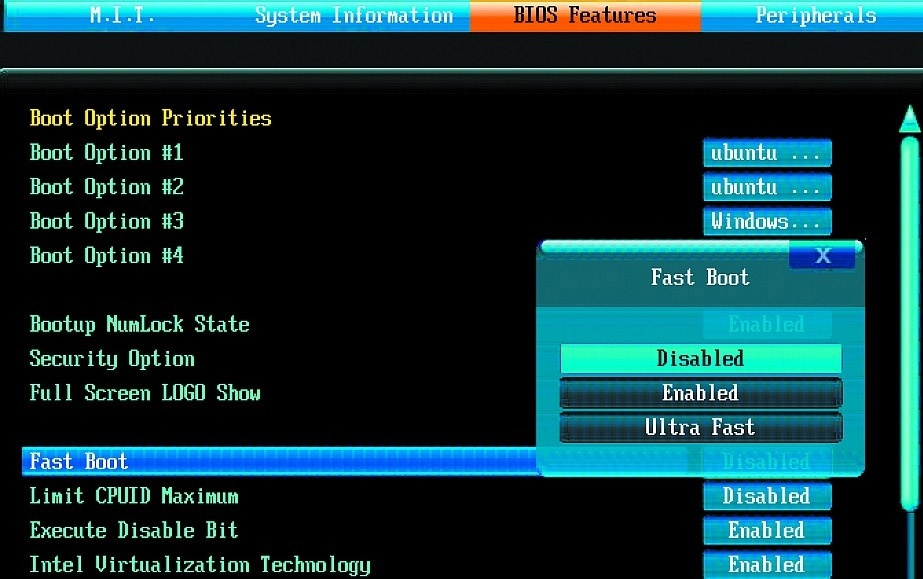
Co spowoduje zmiana opcji Fast Boot na wartość Enabledw konfiguracji BIOS przedstawionej na ilustracji?

Ilustracja do pytania
A. Komputer będzie uruchamiał się z systemu operacyjnego zainstalowanego na nośniku USB 3.0.
B. Przy następnym uruchomieniu komputera nastąpi aktualizacja BIOS.
C. Uruchamianie systemu operacyjnego na komputerze nastąpi z szybkiego dysku SSD.
D. Komputer będzie uruchamiał się szybciej, ponieważ między innymi pominięte zostaną niektóre testy sprzętu.
Opcja Fast Boot w BIOS/UEFI jest właśnie po to, żeby skrócić czas startu komputera. Gdy ustawisz ją na Enabled, firmware pomija lub mocno ogranicza część standardowych procedur inicjalizacji sprzętu wykonywanych w trakcie POST (Power-On Self Test). Typowo są to np. szczegółowe testy pamięci RAM, długie wykrywanie urządzeń na wszystkich portach SATA/USB, czas oczekiwania na wciśnięcie klawisza do wejścia w BIOS itp. Z punktu widzenia użytkownika wygląda to tak, że po włączeniu zasilania komputer prawie od razu przekazuje kontrolę do bootloadera systemu operacyjnego, zamiast „wisieć” na ekranie startowym płyty głównej. Moim zdaniem na współczesnych, sprawnych zestawach to jest bardzo sensowna opcja – szczególnie gdy komputer jest często restartowany, np. w pracowni szkolnej czy w serwisie. Warto jednak pamiętać o pewnym kompromisie: szybszy rozruch oznacza mniej diagnostyki na starcie. Dlatego w sytuacjach, gdy podejrzewasz problemy sprzętowe (np. niestabilny RAM, nowe urządzenia, kłopoty z wykrywaniem dysków), lepiej czasowo wyłączyć Fast Boot, żeby BIOS wykonał pełniejsze testy i wykrywanie. W środowiskach profesjonalnych przyjmuje się praktykę: stacje robocze i komputery użytkowników – Fast Boot zwykle włączony; serwery, sprzęt do testów i diagnostyki – Fast Boot raczej wyłączony, żeby mieć pełny obraz inicjalizacji sprzętu. W konfiguracjach z multibootem lub częstym uruchamianiem z pendrive’ów również czasem wygodniej jest mieć Fast Boot wyłączony, bo niektóre płyty główne w trybie przyspieszonego startu ograniczają skanowanie portów USB lub skracają czas na wybór urządzenia startowego.

Pytanie 26

Jakie czynności należy wykonać, aby przygotować nowego laptopa do użytkowania?

A. Podłączenie zasilania zewnętrznego, uruchomienie laptopa, zainstalowanie baterii, instalacja systemu, wyłączenie laptopa po zakończeniu instalacji systemu operacyjnego
B. Zainstalowanie baterii, podłączenie zasilania zewnętrznego, uruchomienie laptopa, instalacja systemu, wyłączenie laptopa po zakończeniu instalacji systemu operacyjnego
C. Uruchomienie laptopa, zainstalowanie baterii, instalacja systemu operacyjnego, podłączenie zasilania zewnętrznego, wyłączenie laptopa po zakończeniu instalacji systemu operacyjnego
D. Podłączenie zasilania zewnętrznego, uruchomienie laptopa, instalacja systemu, zainstalowanie baterii, wyłączenie laptopa po zakończeniu instalacji systemu operacyjnego
Montaż baterii przed przystąpieniem do podłączania zewnętrznego zasilania sieciowego jest kluczowy, ponieważ pozwala na uruchomienie laptopa w przypadku braku dostępu do źródła energii. Wprowadzenie laptopa w tryb działania z baterią jako pierwszym krokiem zapewnia, że urządzenie nie straci energii podczas początkowej konfiguracji. Następnie, po podłączeniu zasilania, można włączyć laptopa, co jest niezbędne do rozpoczęcia procesu instalacji systemu operacyjnego. Instalacja systemu powinna być przeprowadzana w pełni naładowanym urządzeniu, by uniknąć problemów związanych z zasilaniem w trakcie instalacji. Po zakończeniu instalacji, wyłączenie laptopa to standardowa procedura, która pozwala na zakończenie wszystkich procesów związanych z konfiguracją. Dobre praktyki w zakresie przygotowania sprzętu do pracy wskazują, że zawsze należy upewnić się, że urządzenie jest w pełni skonfigurowane i gotowe do użycia przed rozpoczęciem pracy, aby zapewnić optymalną wydajność i stabilność systemu operacyjnego.

Pytanie 27

Brak zabezpieczeń przed utratą danych w wyniku fizycznej awarii jednego z dysków to właściwość

A. RAID 1
B. RAID 2
C. RAID 0
D. RAID 3
RAID 0, znany również jako striping, to konfiguracja, która dzieli dane na bloki i rozkłada je równomiernie na wiele dysków. Główną zaletą RAID 0 jest zwiększenie wydajności, ponieważ operacje odczytu i zapisu mogą być wykonywane równolegle na wielu dyskach. Jednak ta konfiguracja nie oferuje żadnej redundancji ani ochrony danych. W przypadku awarii jednego z dysków, wszystkie dane przechowywane w macierzy RAID 0 są tracone. Przykładami zastosowania RAID 0 są systemy, w których priorytetem jest szybkość, takie jak edycja wideo czy graficzne operacje, gdzie czas dostępu do danych ma kluczowe znaczenie. W kontekście standardów branżowych, RAID 0 jest często używany w środowiskach, gdzie dane mogą być regularnie kopiowane lub gdzie ważna jest ich wydajność, ale niekoniecznie ich trwałość. Warto pamiętać, że mimo wysokiej wydajności, RAID 0 nie jest rozwiązaniem do przechowywania krytycznych danych bez dodatkowych zabezpieczeń.

Pytanie 28

Z jakiej puli adresowej usługa APIPA przypisuje adres IP dla komputera z systemem Windows, jeśli w sieci nie funkcjonuje serwer DHCP?

A. 172.16.0.0 ÷ 172.31.255.255
B. 169.254.0.1 ÷ 169.254.255.254
C. 240.0.0.0 ÷ 255.255.255.255
D. 10.10.0.0 ÷ 10.10.255.255
Usługa APIPA (Automatic Private IP Addressing) jest używana przez systemy operacyjne Windows, gdy nie mogą one uzyskać adresu IP z serwera DHCP. Adresy IP przydzielane przez APIPA mieszczą się w zakresie 169.254.0.1 do 169.254.255.254. Te adresy są zarezerwowane przez IANA (Internet Assigned Numbers Authority) i są przeznaczone do automatycznego przydzielania, co oznacza, że mogą być używane w lokalnych sieciach bez potrzeby konfiguracji serwera DHCP. Przykładowo, jeśli komputer w sieci nie znajdzie serwera DHCP, automatycznie przydzieli sobie adres IP z tego zakresu, co pozwala na komunikację z innymi urządzeniami, które również mogłyby używać APIPA. Jest to szczególnie przydatne w małych sieciach, gdzie nie ma potrzeby skomplikowanej konfiguracji lub gdy serwer DHCP jest tymczasowo niedostępny. Dzięki takiemu mechanizmowi, urządzenia mogą dalej komunikować się w obrębie tej samej sieci lokalnej, co jest kluczowe dla funkcjonowania aplikacji i usług wymagających komunikacji sieciowej.

Pytanie 29

Proces aktualizacji systemów operacyjnych ma na celu przede wszystkim

A. dodawanie nowych aplikacji dla użytkowników.
B. redukcję fragmentacji danych.
C. usunięcie luk w systemie, które obniżają poziom bezpieczeństwa.
D. zaniżenie ochrony danych użytkownika.
Aktualizacja systemów operacyjnych jest kluczowym procesem zapewniającym bezpieczeństwo oraz stabilność działania systemu. Głównym celem tego procesu jest naprawa luk systemowych, które mogą być wykorzystywane przez złośliwe oprogramowanie, co z kolei zmniejsza ogólny poziom bezpieczeństwa. W miarę odkrywania nowych podatności przez badaczy bezpieczeństwa, producenci systemów operacyjnych, tacy jak Microsoft, Apple czy Linux, regularnie udostępniają aktualizacje, które eliminują te zagrożenia. Przykładowo, aktualizacje mogą zawierać poprawki dla błędów, które umożliwiają atakującym dostęp do poufnych danych użytkowników. Praktycznym zastosowaniem tej wiedzy jest regularne sprawdzanie dostępności aktualizacji i ich instalacja, co jest zalecane przez standardy branżowe, takie jak NIST SP 800-53, które podkreślają znaczenie zarządzania lukami bezpieczeństwa w systemach informatycznych. W ten sposób użytkownicy mogą zabezpieczyć swoje dane i systemy przed nieautoryzowanym dostępem oraz innymi zagrożeniami.

Pytanie 30

Podaj adres rozgłoszeniowy sieci, do której przynależy host o adresie 88.89.90.91/6?

A. 88.89.255.255
B. 88.255.255.255
C. 91.89.255.255
D. 91.255.255.255
Obliczenie adresu rozgłoszeniowego dla hosta z adresem 88.89.90.91/6 to niezła sztuka, ale spokojnie, damy radę! Zaczynamy od maski /6, co znaczy, że mamy 6 bitów, które identyfikują sieć, a pozostałe 26 to adresy hostów. Adres IP, 88.89.90.91 w postaci binarnej wygląda tak: 01011000.01011001.01011010.01011000.00000000. Przy tej masce, wszystkie adresy zaczynają się od 01011000. I co z tego mamy? Że adresy w sieci mieszczą się w przedziale od 88.0.0.0 do 91.255.255.255. A adres rozgłoszeniowy? To ostatni adres w tej sieci, czyli 91.255.255.255. Wiedza o rozgłoszeniowych adresach jest ważna, bo pomaga w zarządzaniu sieciami i ułatwia przesyłanie danych do wszystkich hostów. Przydaje się to m.in. przy konfigurowaniu routerów czy diagnozowaniu problemów z komunikacją.

Pytanie 31

Aby zrealizować aktualizację zainstalowanego systemu operacyjnego Linux Ubuntu, należy wykonać polecenie

A. system update
B. yum upgrade
C. apt-get upgrade
D. kernel update
Polecenie 'apt-get upgrade' jest standardowym narzędziem używanym w systemach opartych na Debianie, w tym w Ubuntu, do aktualizacji zainstalowanych pakietów oprogramowania. Umożliwia ono pobranie i zainstalowanie nowszych wersji pakietów, które są już zainstalowane w systemie, zachowując istniejące zależności. Przykładowo, po wydaniu polecenia, system skanuje dostępne repozytoria w poszukiwaniu aktualizacji, a następnie wyświetla listę pakietów, które mogą być zaktualizowane. Użytkownik ma możliwość zaakceptowania lub odrzucenia tych aktualizacji. Dobre praktyki wskazują na regularne aktualizowanie systemu operacyjnego, aby zapewnić bezpieczeństwo i stabilność systemu. W przypadku Ubuntu, rekomenduje się również użycie polecenia 'apt-get update' przed 'apt-get upgrade', aby upewnić się, że lista pakietów jest aktualna. Dzięki systematycznym aktualizacjom, użytkownicy mogą korzystać z najnowszych funkcji i poprawek błędów, co jest kluczowe dla utrzymania infrastruktury IT w dobrym stanie.

Pytanie 32

Aby przetestować funkcjonowanie serwera DNS w systemach Windows Server, można skorzystać z narzędzia nslookup. Jeśli w poleceniu podamy nazwę komputera, np. nslookup host.domena.com, to dojdzie do weryfikacji

A. strefy przeszukiwania do przodu
B. aliasu przypisanego do rekordu adresu domeny
C. strefy przeszukiwania wstecz
D. obu stref przeszukiwania, najpierw wstecz, a później do przodu
Strefa przeszukiwania do przodu to proces, w którym system DNS konwertuje nazwę hosta na adres IP. Użycie narzędzia nslookup z nazwą komputera, na przykład nslookup host.domena.com, powoduje zapytanie do serwera DNS o zapis typu A, który zawiera adres IP przypisany do danej nazwy. W kontekście praktycznym, nslookup jest niezwykle przydatne w diagnostyce problemów z DNS, umożliwiając administratorom systemów szybkie sprawdzenie, czy dany serwer DNS jest w stanie prawidłowo przeprowadzić rozwiązywanie nazw. Zastosowanie nslookup w codziennej pracy pozwala na identyfikowanie problemów związanych z konfiguracją DNS, takich jak błędne rekordy czy opóźnienia w propagacji zmian. Zgodność z najlepszymi praktykami zarządzania DNS, takimi jak regularne testowanie i weryfikacja stref przeszukiwania, jest kluczowa dla zapewnienia dostępności usług sieciowych. Warto również zaznaczyć, że w kontekście monitorowania infrastruktury IT, umiejętność korzystania z nslookup i zrozumienie jego wyników mogą znacząco zwiększyć efektywność pracy administratorów. Używając nslookup, administratorzy mogą również testować różne serwery DNS, co pomaga w identyfikacji lokalizacji problemów oraz zapewnia optymalizację połączeń sieciowych.

Pytanie 33

Czym jest licencja OEM?

A. licencja oprogramowania ograniczona tylko do systemu komputerowego, na którym zostało pierwotnie zainstalowane, dotyczy oprogramowania sprzedawanego razem z nowymi komputerami lub odpowiednimi komponentami
B. dokument, który umożliwia używanie oprogramowania na różnych sprzętach komputerowych w określonej w niej liczbie stanowisk, bez potrzeby instalacyjnych dyskietek czy płyt CD
C. licencja, która czyni oprogramowanie własnością publiczną, na mocy której twórcy oprogramowania zrzekają się praw do jego rozpowszechniania na rzecz wszystkich użytkowników
D. licencja, która pozwala użytkownikowi na zainstalowanie zakupionego oprogramowania tylko na jednym komputerze, z zakazem udostępniania tego oprogramowania w sieci oraz na innych niezależnych komputerach
Licencja OEM (Original Equipment Manufacturer) to szczególny rodzaj licencji na oprogramowanie, która jest przypisana wyłącznie do konkretnego komputera lub urządzenia, na którym oprogramowanie zostało pierwotnie zainstalowane. Oznacza to, że jeśli kupisz komputer z preinstalowanym systemem operacyjnym, licencja OEM jest związana z tym sprzętem i nie może być przenoszona na inny komputer. Licencje te są często stosowane w przypadku nowych komputerów i elementów hardware'u, co wpisuje się w praktyki sprzedaży w branży technologicznej. Warto podkreślić, że licencje OEM są zazwyczaj tańsze od standardowych wersji oprogramowania, co czyni je atrakcyjną opcją dla producentów komputerów. Przykładem zastosowania licencji OEM jest zakup laptopa z zainstalowanym systemem Windows, gdzie użytkownik ma prawo korzystać z oprogramowania tylko na tym laptopie, a nie może go zainstalować na innym urządzeniu. W kontekście dobrych praktyk, użytkownicy powinni być świadomi, że łamanie warunków licencji OEM, poprzez przenoszenie oprogramowania na inny komputer, może narazić ich na konsekwencje prawne oraz problemy z uzyskaniem wsparcia technicznego.

Pytanie 34

Jakie narzędzie pozwala na zarządzanie menedżerem rozruchu w systemach Windows od wersji Vista?

A. GRUB
B. LILO
C. BCDEDIT
D. AFFS
BCDEDIT to narzędzie wiersza poleceń, które zostało wprowadzone w systemie Windows Vista i jest używane do zarządzania danymi dotyczących rozruchu systemu operacyjnego. Dzięki BCDEDIT użytkownicy mogą tworzyć, edytować i usunąć wpisy w Boot Configuration Data (BCD), co jest kluczowe dla konfiguracji i zarządzania wieloma systemami operacyjnymi oraz umożliwia dostosowywanie opcji rozruchu. Przykładem zastosowania BCDEDIT jest sytuacja, gdy użytkownik chce zmienić domyślny system operacyjny, który ma być uruchamiany podczas startu komputera. Można to osiągnąć poprzez polecenie `bcdedit /default {identifier}`, gdzie `{identifier}` to identyfikator konkretnego wpisu BCD. BCDEDIT jest narzędziem, które wymaga pewnej wiedzy technicznej, dlatego zaleca się, aby użytkownicy zapoznali się z jego dokumentacją oraz dobrymi praktykami przy edytowaniu ustawień rozruchowych, aby uniknąć problemów z uruchamianiem systemu.

Pytanie 35

Na podstawie filmu wskaż z ilu modułów składa się zainstalowana w komputerze pamięć RAM oraz jaką ma pojemność.

A. 2 modułów, każdy po 16 GB.
B. 2 modułów, każdy po 8 GB.
C. 1 modułu 16 GB.
D. 1 modułu 32 GB.
Poprawnie wskazana została konfiguracja pamięci RAM: w komputerze zamontowane są 2 moduły, każdy o pojemności 16 GB, co razem daje 32 GB RAM. Na filmie zwykle widać dwa fizyczne moduły w slotach DIMM na płycie głównej – to są takie długie wąskie kości, wsuwane w gniazda obok procesora. Liczbę modułów określamy właśnie po liczbie tych fizycznych kości, a pojemność pojedynczego modułu odczytujemy z naklejki na pamięci, z opisu w BIOS/UEFI albo z programów diagnostycznych typu CPU‑Z, HWiNFO czy Speccy. W praktyce stosowanie dwóch modułów po 16 GB jest bardzo sensowne, bo pozwala uruchomić tryb dual channel. Płyta główna wtedy może równolegle obsługiwać oba kanały pamięci, co realnie zwiększa przepustowość RAM i poprawia wydajność w grach, programach graficznych, maszynach wirtualnych czy przy pracy z dużymi plikami. Z mojego doświadczenia lepiej mieć dwie takie same kości niż jedną dużą, bo to jest po prostu zgodne z zaleceniami producentów płyt głównych i praktyką serwisową. Do tego 2×16 GB to obecnie bardzo rozsądna konfiguracja pod Windows 10/11 i typowe zastosowania profesjonalne: obróbka wideo, programowanie, CAD, wirtualizacja. Warto też pamiętać, że moduły powinny mieć te same parametry: częstotliwość (np. 3200 MHz), opóźnienia (CL) oraz najlepiej ten sam model i producenta. Taka konfiguracja minimalizuje ryzyko problemów ze stabilnością i ułatwia poprawne działanie profili XMP/DOCP. W serwisie i przy montażu zawsze zwraca się uwagę, żeby moduły były w odpowiednich slotach (zwykle naprzemiennie, np. A2 i B2), bo to bezpośrednio wpływa na tryb pracy pamięci i osiąganą wydajność.

Pytanie 36

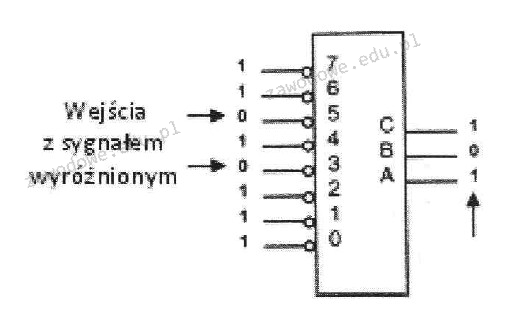
Na ilustracji przedstawiono symbol urządzenia cyfrowego

Ilustracja do pytania
A. kodera priorytetowego
B. dekodera priorytetowego
C. multipleksera priorytetowego
D. demultipleksera priorytetowego
Koder priorytetu to układ cyfrowy, który przekształca wiele sygnałów wejściowych w kodowany wynik na podstawie zdefiniowanej hierarchii priorytetów. Jest on używany tam, gdzie istnieje potrzeba obsługi wielu źródeł sygnałów, ale tylko jeden wynik może być przekazany dalej. Układ ten nadaje priorytet jednemu z aktywnych sygnałów wejściowych, ignorując inne, co jest niezwykle przydatne w systemach, gdzie wielozadaniowość wymaga selekcji najwyższego priorytetu. W praktyce koder priorytetu znajduje zastosowanie w systemach przerwań w komputerach, gdzie różne urządzenia mogą zgłaszać potrzebę obsługi, a układ selekcjonuje to o najwyższym priorytecie. Algorytmy kodowania priorytetowego są szeroko stosowane w zarządzaniu zasobami i optymalizacji przepływu danych, co czyni je kluczowym elementem w architekturach komputerowych. Standardy projektowe zalecają stosowanie takich koderów w systemach embedded, aby zapewnić skuteczne i szybkie przetwarzanie sygnałów przy minimalnym opóźnieniu, co jest istotne dla wbudowanych aplikacji czasu rzeczywistego.

Pytanie 37

Symbol graficzny przedstawiony na ilustracji oznacza złącze

Ilustracja do pytania
A. COM
B. FIRE WIRE
C. DVI
D. HDMI
Symbol przedstawiony na rysunku to oznaczenie złącza FireWire znanego również jako IEEE 1394 Interfejs FireWire jest używany do przesyłania danych między urządzeniami elektronicznymi najczęściej w kontekście urządzeń multimedialnych takich jak kamery cyfrowe i zewnętrzne dyski twarde FireWire charakteryzuje się wysoką przepustowością i szybkością transmisji danych co czyni go idealnym do przesyłania dużych plików multimedialnych w czasie rzeczywistym Standard IEEE 1394 umożliwia podłączenie wielu urządzeń do jednego kontrolera co ułatwia tworzenie rozbudowanych systemów multimedialnych bez potrzeby stosowania skomplikowanych ustawień Dzięki szerokiej zgodności z wieloma systemami operacyjnymi FireWire jest ceniony w branżach kreatywnych takich jak produkcja filmowa i dźwiękowa choć w ostatnich latach jego popularność nieco zmalała z powodu wzrostu zastosowań USB i Thunderbolt Mimo to zrozumienie jego użycia jest kluczowe dla profesjonalistów zajmujących się archiwizacją cyfrową i edycją multimediów szczególnie w kontekście starszych urządzeń które nadal wykorzystują ten standard

Pytanie 38

Zestaw narzędzi niezbędnych do instalacji okablowania miedzianego typu "skrętka" w lokalnej sieci powinien obejmować

A. narzędzie uderzeniowe, nóż montażowy, spawarkę światłowodową, tester okablowania
B. zaciskarkę do złączy modularnych, ściągacz izolacji, narzędzie uderzeniowe, tester okablowania
C. ściągacz izolacji, zaciskarkę do złączy modularnych, nóż montażowy, miernik uniwersalny
D. zestaw wkrętaków, narzędzie uderzeniowe, tester okablowania, lutownicę
Zestaw narzędzi do montażu okablowania miedzianego typu 'skrętka' w sieci lokalnej powinien zawierać zaciskarkę złączy modularnych, ściągacz izolacji, narzędzie uderzeniowe oraz tester okablowania. Zaciskarka jest kluczowym narzędziem do prawidłowego łączenia przewodów z wtyczkami RJ-45, co jest niezbędne w instalacjach LAN. Użycie ściągacza izolacji pozwala na precyzyjne usunięcie izolacji z przewodów bez ich uszkodzenia, co jest ważne dla zapewnienia wysokiej jakości połączenia. Narzędzie uderzeniowe (impact tool) jest wykorzystywane do montażu wtyków na gniazdach typu keystone oraz do wpinania wtyczek w panelach krosowych, co jest istotne dla zachowania integralności sygnału. Tester okablowania pozwala na weryfikację poprawności połączeń oraz identyfikację ewentualnych błędów, co jest kluczowe dla zapewnienia niezawodności sieci. Dobre praktyki branżowe zalecają używanie zestawu narzędzi, który umożliwia przeprowadzenie instalacji zgodnie z normami, co wpływa na stabilność i wydajność całej sieci.

Pytanie 39

Który standard sieci lokalnej określa dostęp do medium w oparciu o token (żeton)?

A. IEEE 802.5
B. IEEE 802.2
C. IEEE 802.3
D. IEEE 802.1
Standard IEEE 802.5 definiuje metodę dostępu do medium, która opiera się na koncepcji token ring, czyli ringi z żetonem. W tej architekturze, urządzenia w sieci są połączone w formie okręgu, a dostęp do medium jest kontrolowany przez specjalny token, który krąży w sieci. Tylko urządzenie, które posiada token, może przesyłać dane, co znacząco zmniejsza ryzyko kolizji, które jest powszechne w sieciach opartych na metodzie CSMA/CD, jak w przypadku standardu IEEE 802.3 (Ethernet). Przykładem zastosowania IEEE 802.5 są lokalne sieci, w których wymagana jest większa kontrola nad transmisją danych, co sprawia, że są szczególnie korzystne w środowiskach o wysokiej dostępności, takich jak banki czy instytucje finansowe. Dodatkowo, metoda token ring pozwala na łatwiejszą diagnostykę i zarządzanie ruchem w sieci, co jest zgodne z najlepszymi praktykami w projektowaniu systemów rozproszonych. Warto również zauważyć, że chociaż Ethernet zyskał na popularności, standard IEEE 802.5 wciąż ma swoje zastosowanie w niektórych niszowych aplikacjach.

Pytanie 40

Użytkownicy sieci WiFi zauważyli problemy oraz częste zrywanie połączenia z internetem. Co może być przyczyną tej sytuacji?

A. zbyt niski poziom sygnału
B. niewłaściwy sposób szyfrowania sieci
C. niedziałający serwer DHCP
D. nieprawidłowe hasło do sieci
Zbyt słaby sygnał WiFi jest jedną z najczęstszych przyczyn problemów z połączeniem. Sygnał radiowy przesyłany przez router może być osłabiony przez różnorodne przeszkody, takie jak ściany, meble czy inne urządzenia elektroniczne. W praktyce, jeśli użytkownicy znajdują się w odległości zbyt dużej od routera lub w strefie z ograniczoną widocznością, mogą doświadczyć przerywanego połączenia lub jego całkowitej utraty. Dobrym rozwiązaniem w takich przypadkach jest umieszczenie routera w centralnym punkcie domu, zminimalizowanie przeszkód oraz korzystanie z rozszerzeń sygnału, takich jak repeater WiFi czy systemy mesh. Standardy takie jak IEEE 802.11ac oraz nowsze 802.11ax (Wi-Fi 6) oferują lepszą wydajność i zasięg, dlatego warto rozważyć ich użycie. Regularne sprawdzanie siły sygnału przy użyciu aplikacji mobilnych lub narzędzi diagnostycznych może również pomóc w identyfikacji i rozwiązaniu problemów z połączeniem.