Wyniki egzaminu

Informacje o egzaminie:
  • Zawód: Technik informatyk
  • Kwalifikacja: INF.02 - Administracja i eksploatacja systemów komputerowych, urządzeń peryferyjnych i lokalnych sieci komputerowych
  • Data rozpoczęcia: 8 czerwca 2026 09:56
  • Data zakończenia: 8 czerwca 2026 10:29

Egzamin niezdany

Wynik: 18/40 punktów (45,0%)

Wymagane minimum: 20 punktów (50%)

Nowe
Analiza przebiegu egzaminu- sprawdź jak rozwiązywałeś pytania
Udostępnij swój wynik
Szczegółowe wyniki:
Pytanie 1

Użytkownicy z grupy Pracownicy nie mają możliwości drukowania dokumentów za pośrednictwem serwera drukarskiego w systemie operacyjnym Windows Server. Przysługuje im jedynie uprawnienie 'Zarządzanie dokumentami'. Co należy uczynić, aby rozwiązać przedstawiony problem?

A. Dla grupy Administratorzy należy wycofać uprawnienia 'Drukuj'
B. Dla grupy Administratorzy należy wycofać uprawnienia 'Zarządzanie dokumentami'
C. Dla grupy Pracownicy należy przyznać uprawnienia 'Drukuj'
D. Dla grupy Pracownicy należy wycofać uprawnienia 'Zarządzanie dokumentami'
Odpowiedź, która sugeruje nadanie grupie Pracownicy uprawnienia 'Drukuj', jest prawidłowa, ponieważ użytkownicy tej grupy muszą mieć odpowiednie uprawnienia, aby móc wykonywać operacje związane z drukowaniem dokumentów. W systemie Windows Server uprawnienia do drukowania są kluczowe dla poprawnego funkcjonowania serwera wydruku. Użytkownicy, którzy posiadają jedynie uprawnienia 'Zarządzanie dokumentami', mogą jedynie zarządzać zadaniami drukowania (takimi jak zatrzymywanie lub usuwanie dokumentów z kolejki drukowania), ale nie mają możliwości fizycznego wydruku. Aby umożliwić użytkownikom z grupy Pracownicy drukowanie, administrator musi dodać im uprawnienia 'Drukuj'. To podejście jest zgodne z najlepszymi praktykami zarządzania uprawnieniami w systemach operacyjnych, które zalecają przydzielanie minimalnych, ale wystarczających uprawnień dla użytkowników, co zwiększa bezpieczeństwo i kontrolę nad zasobami. Na przykład, w organizacjach, gdzie dostęp do drukarek jest ograniczony, uprawnienia te powinny być nadawane na poziomie grupy, aby uprościć proces zarządzania i audytu. Zastosowanie tego rozwiązania powinno poprawić efektywność pracy w biurze oraz zminimalizować problemy związane z niewłaściwym dostępem do zasobów wydruku.
Pytanie 2

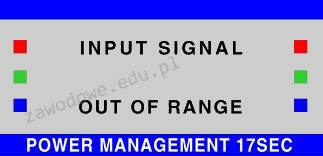
Gdy sprawny monitor zostaje podłączony do innego komputera, na ekranie ukazuje się komunikat widoczny na rysunku. Co powoduje pojawienie się tego komunikatu?

Ilustracja do pytania
A. uszkodzeniem urządzenia podczas podłączenia
B. niewłaściwą częstotliwością sygnału, która jest zbyt wysoka lub zbyt niska
C. wyłączeniem jednostki centralnej
D. uszkodzeniem karty graficznej w komputerze
Pojawienie się komunikatu Input Signal Out of Range na ekranie monitora oznacza, że częstotliwość sygnału wejściowego z komputera nie mieści się w zakresie obsługiwanym przez monitor. Monitory mają określone zakresy częstotliwości pionowej i poziomej, które mogą przetwarzać. Częstotliwość pionowa to liczba odświeżeń ekranu na sekundę mierzona w hercach (Hz), natomiast częstotliwość pozioma to liczba linii wyświetlanych na sekundę. Sygnały wykraczające poza te zakresy mogą prowadzić do wyświetlenia komunikatu o błędzie. Aby rozwiązać ten problem należy zmienić ustawienia karty graficznej komputera tak aby mieściły się w obsługiwanym zakresie monitora. Z praktycznego punktu widzenia można to zrobić przechodząc do ustawień rozdzielczości ekranu w systemie operacyjnym i wybierając odpowiednią rozdzielczość oraz częstotliwość odświeżania. Warto znać specyfikację posiadanego monitora aby uniknąć takich problemów oraz znać dobry praktyk jak na przykład stosowanie zalecanych rozdzielczości dla danego monitora co zapewnia najlepszą jakość obrazu

Pytanie 3

Najczęstszym powodem, dla którego toner rozmazuje się na wydrukach z drukarki laserowej, jest

A. zanieczyszczenie wnętrza drukarki
B. zbyt niska temperatura utrwalacza
C. uszkodzenie rolek
D. zacięcie papieru
Uszkodzenie rolek nie jest główną przyczyną rozmazywania się tonera, choć mogą one wpływać na jakość wydruku. Rolki w utrwalaczu mają kluczowe znaczenie dla transportu papieru oraz równomiernego podgrzewania tonera. Uszkodzenie rolek może prowadzić do problemów z podawaniem papieru, co w niektórych przypadkach może skutkować zacięciami, ale nie jest bezpośrednio związane z rozmazywaniem tonera. Zacięcie papieru, chociaż może powodować różne problemy z wydrukiem, zazwyczaj nie prowadzi do rozmazywania, a bardziej do nieprawidłowego drukowania lub przerw w procesie. Zanieczyszczenie wnętrza drukarki również nie jest głównym czynnikiem odpowiedzialnym za ten problem. Choć kurz i zanieczyszczenia mogą wpływać na jakość druku, to nie są one bezpośrednią przyczyną rozmazywania, które do dużej mierze zależy od procesów termicznych. Powszechnym błędem myślowym jest łączenie jakości wydruku z różnymi uszkodzeniami, podczas gdy kluczowym czynnikiem w przypadku rozmazywania jest właśnie temperatura utrwalacza, której niewłaściwe ustawienia są najczęstszą przyczyną tego zjawiska w praktyce biurowej.

Pytanie 4

Aby stworzyć partycję w systemie Windows, należy skorzystać z narzędzia

A. devmgmt.msc
B. dsa.msc
C. dfsgui.msc
D. diskmgmt.msc
Odpowiedź 'diskmgmt.msc' jest poprawna, ponieważ jest to narzędzie systemowe w systemie Windows, które umożliwia zarządzanie dyskami i partycjami. Użytkownicy mogą za jego pomocą tworzyć, usuwać, formatować i zmieniać rozmiar partycji, co jest kluczowe przy organizacji przestrzeni dyskowej. Przykładowo, jeśli użytkownik chce podzielić dysk twardy na kilka mniejszych jednostek, aby lepiej zarządzać danymi, może to zrobić przy użyciu tego narzędzia. Dobrą praktyką jest regularne sprawdzanie stanu dysków oraz optymalizacja ich struktury, co może przyczynić się do lepszej wydajności systemu. Ponadto, diskmgmt.msc pozwala na przypisywanie liter dysków, co ułatwia ich identyfikację przez system oraz użytkowników. Używając tego narzędzia, można również zarządzać wolnym miejscem na dysku, co jest istotne w kontekście zachowania integralności danych oraz efektywności operacyjnej całego systemu operacyjnego. Warto zaznaczyć, że dostęp do tego narzędzia można uzyskać, wpisując 'diskmgmt.msc' w oknie uruchamiania (Win + R), co czyni go łatwo dostępnym dla użytkowników.

Pytanie 5

Stacja robocza powinna znajdować się w tej samej podsieci co serwer o adresie IP 192.168.10.150 i masce 255.255.255.192. Który adres IP powinien być skonfigurowany w ustawieniach protokołu TCP/IP karty sieciowej stacji roboczej?

A. 192.168.10.1
B. 192.168.11.130
C. 192.168.10.220
D. 192.168.10.190
Wybór adresów IP 192.168.11.130, 192.168.10.220 oraz 192.168.10.1 jest nieprawidłowy z różnych powodów. Adres 192.168.11.130 znajduje się w innej podsieci, ponieważ druga część adresu '11' wskazuje na inną grupę adresów, co uniemożliwia komunikację z serwerem 192.168.10.150. W sieciach IPv4, komunikacja odbywa się wewnątrz tej samej podsieci, a różne numery w trzecim oktetcie (jak '10' i '11') oznaczają różne podsieci. Adres 192.168.10.220 również jest błędny, ponieważ znajduje się poza zakresem dostępnych adresów w podsieci 192.168.10.128/26 – adresy w tej podsieci wahają się od 192.168.10.129 do 192.168.10.190. Wybór adresu 192.168.10.1 z kolei może być mylony z adresem bramy sieciowej, która zwykle nie jest przydzielana stacjom roboczym, a wręcz przeciwnie – jest zarezerwowana dla urządzeń sieciowych, takich jak routery. W praktyce, osoby przydzielające adresy IP powinny również pamiętać o tworzeniu planu adresacji, który zapobiega konfliktom IP i umożliwia efektywne zarządzanie zasobami sieciowymi.

Pytanie 6

Aby po załadowaniu systemu Windows program Kalkulator uruchamiał się automatycznie, konieczne jest dokonanie ustawień

A. pulpitu systemowego
B. pliku wymiany
C. harmonogramu zadań
D. funkcji Snap i Peak
Inkorporowanie funkcji wymiany plików, takich jak plik wymiany, nie ma związku z automatycznym uruchamianiem aplikacji w systemie Windows. Plik wymiany jest używany przez system operacyjny do zarządzania pamięcią, zwłaszcza w sytuacjach, gdy pamięć RAM jest niewystarczająca. Jego rola polega na przechowywaniu danych, które nie mieszczą się w pamięci operacyjnej, co nie wpływa na uruchamianie aplikacji przy starcie systemu. Kolejnym błędnym podejściem jest zakładanie, że funkcje Snap i Peak miałyby w tym kontekście zastosowanie. Te funkcje są odpowiedzialne za zarządzanie oknami aplikacji, umożliwiając ich maksymalizację lub minimalizację oraz tworzenie zrzutów ekranu, jednak nie mają żadnego wpływu na automatyzację uruchamiania programów. Co więcej, pulpitu systemowego nie można traktować jako narzędzia do konfigurowania aplikacji startowych. Pulpit to jedynie interfejs użytkownika, na którym mogą być umieszczane ikony aplikacji, ale nie ma on funkcji automatyzacji. Typowym błędem jest mylenie terminologii i założeń dotyczących systemu operacyjnego, co prowadzi do niepoprawnych wniosków. Aby poprawnie ustawić automatyczne uruchamianie aplikacji, istotne jest zrozumienie działania Harmonogramu zadań oraz innych narzędzi systemowych, które oferują takie możliwości.

Pytanie 7

Polecenie dsadd służy do

A. dodawania użytkowników, grup, komputerów, kontaktów i jednostek organizacyjnych do usługi Active Directory
B. zmiany atrybutów obiektów w katalogu
C. przemieszczania obiektów w ramach jednej domeny
D. usuwania użytkowników, grup, komputerów, kontaktów oraz jednostek organizacyjnych z usługi Active Directory
Polecenie dsadd to całkiem ważne narzędzie w Active Directory. Dzięki niemu można dodawać różne obiekty jak użytkownicy, grupy, a nawet komputery czy kontakty. Z moich doświadczeń wynika, że dobra znajomość tego polecenia jest kluczowa dla każdego administratora, bo umożliwia lepsze zarządzanie strukturą organizacyjną. Przykładowo, gdy tworzysz nowego użytkownika, to właśnie dsadd pozwala wprowadzić wszystkie potrzebne dane, takie jak nazwa, hasło czy grupy, do których ten użytkownik ma przynależeć. Zastosowanie dsadd w życiu codziennym ułatwia automatyzację, co zdecydowanie zwiększa efektywność pracy. Co więcej, fajnie jest łączyć to z PowerShell, gdyż można wtedy masowo dodawać obiekty, co oszczędza sporo czasu, zwłaszcza w dużych firmach, gdzie użytkowników jest całkiem sporo.

Pytanie 8

Aby utworzyć programową macierz RAID-1, potrzebne jest minimum

A. 3 dysków
B. 4 dysków
C. 1 dysku podzielonego na dwie partycje
D. 2 dysków
Wybór jednej partycji na pojedynczym dysku nie jest wystarczający do skonfigurowania RAID-1, ponieważ nie zapewnia redundancji ani bezpieczeństwa danych. RAID-1 wymaga co najmniej dwóch dysków, aby móc tworzyć kopie zapasowe danych w czasie rzeczywistym. Użycie czterech dysków w tym kontekście może prowadzić do błędnych wniosków, ponieważ nie tylko zwiększa to koszty, ale także nietrafnie zakłada, że większa liczba dysków jest wymagana do osiągnięcia podstawowej funkcji RAID-1, jaką jest mirroring. Podobnie, założenie, że trzy dyski są niezbędne, wskazuje na nieporozumienie dotyczące działania RAID, gdzie nadmiarowość nie jest podstawowym założeniem tego poziomu RAID. W praktyce, RAID-1 jest prostym i efektywnym rozwiązaniem, które skupia się na dwóch dyskach, eliminując potrzebę dodatkowych zasobów. Takie błędne rozumienie prowadzi do nieefektywnych inwestycji i skomplikowanej konfiguracji systemów, co jest sprzeczne z najlepszymi praktykami zarządzania danymi, które sugerują prostotę i efektywność w projektowaniu systemów pamięci masowej.

Pytanie 9

Jakiego narzędzia należy użyć do montażu końcówek kabla UTP w gnieździe keystone z zaciskami typu 110?

A. Śrubokręta płaskiego
B. Śrubokręta krzyżakowego
C. Narzędzia uderzeniowego
D. Zaciskarki do wtyków RJ45
Użycie wkrętaka płaskiego lub krzyżakowego jest niewłaściwe w kontekście tworzenia końcówek kabli UTP w modułach keystone z stykami typu 110. Wkrętaki te są przeznaczone do pracy z śrubami i innymi elementami mocującymi, ale nie mają zastosowania w kontekście połączeń elektrycznych w systemach okablowania strukturalnego. Typowym błędem jest myślenie, że wkrętaki mogą być używane do zakładania kabli, co prowadzi do uszkodzeń zarówno kabla, jak i modułu. Istotne jest zrozumienie, że końcówki kabli UTP wymagają precyzyjnego kontaktu z pinami w module, co można osiągnąć jedynie przy użyciu narzędzia uderzeniowego, które zapewnia odpowiednią siłę i kąt wprowadzenia żył. Zaciskarka do wtyków RJ45 również nie jest właściwym narzędziem w tym przypadku, ponieważ jest zaprojektowana do pracy z wtyczkami RJ45, a nie z modułami keystone. Właściwa metodologia zakończenia kabli jest kluczowa dla zapewnienia jakości sygnału oraz trwałości instalacji. Użycie niewłaściwego narzędzia może prowadzić do dużych strat w wydajności sieci, a także zwiększać ryzyko awarii, co w kontekście profesjonalnej instalacji jest absolutnie nieakceptowalne. Właściwe narzędzie oraz technika są zatem fundamentem efektywnej i niezawodnej infrastruktury sieciowej.

Pytanie 10

Na podstawie filmu wskaż z ilu modułów składa się zainstalowana w komputerze pamięć RAM oraz jaką ma pojemność.

A. 2 modułów, każdy po 16 GB.
B. 1 modułu 16 GB.
C. 1 modułu 32 GB.
D. 2 modułów, każdy po 8 GB.
Poprawnie wskazana została konfiguracja pamięci RAM: w komputerze zamontowane są 2 moduły, każdy o pojemności 16 GB, co razem daje 32 GB RAM. Na filmie zwykle widać dwa fizyczne moduły w slotach DIMM na płycie głównej – to są takie długie wąskie kości, wsuwane w gniazda obok procesora. Liczbę modułów określamy właśnie po liczbie tych fizycznych kości, a pojemność pojedynczego modułu odczytujemy z naklejki na pamięci, z opisu w BIOS/UEFI albo z programów diagnostycznych typu CPU‑Z, HWiNFO czy Speccy. W praktyce stosowanie dwóch modułów po 16 GB jest bardzo sensowne, bo pozwala uruchomić tryb dual channel. Płyta główna wtedy może równolegle obsługiwać oba kanały pamięci, co realnie zwiększa przepustowość RAM i poprawia wydajność w grach, programach graficznych, maszynach wirtualnych czy przy pracy z dużymi plikami. Z mojego doświadczenia lepiej mieć dwie takie same kości niż jedną dużą, bo to jest po prostu zgodne z zaleceniami producentów płyt głównych i praktyką serwisową. Do tego 2×16 GB to obecnie bardzo rozsądna konfiguracja pod Windows 10/11 i typowe zastosowania profesjonalne: obróbka wideo, programowanie, CAD, wirtualizacja. Warto też pamiętać, że moduły powinny mieć te same parametry: częstotliwość (np. 3200 MHz), opóźnienia (CL) oraz najlepiej ten sam model i producenta. Taka konfiguracja minimalizuje ryzyko problemów ze stabilnością i ułatwia poprawne działanie profili XMP/DOCP. W serwisie i przy montażu zawsze zwraca się uwagę, żeby moduły były w odpowiednich slotach (zwykle naprzemiennie, np. A2 i B2), bo to bezpośrednio wpływa na tryb pracy pamięci i osiąganą wydajność.

Pytanie 11

Podczas normalnego działania systemu operacyjnego w laptopie pojawił się komunikat o konieczności formatowania wewnętrznego dysku twardego. Wskazuje on na

A. przegrzewanie się procesora.
B. niezainicjowany lub nieprzygotowany do pracy nośnik.
C. uszkodzoną pamięć RAM.
D. błędy systemu operacyjnego spowodowane szkodliwym oprogramowaniem.
Komunikat o konieczności formatowania wewnętrznego dysku twardego w trakcie normalnej pracy systemu operacyjnego zazwyczaj świadczy o tym, że nośnik danych jest niezainicjowany lub nieprzygotowany do pracy. Z mojego doświadczenia wynika, że często taki komunikat pojawia się, gdy partycja systemowa została uszkodzona logicznie albo tablica partycji jest nieczytelna. System operacyjny w takiej sytuacji nie potrafi zidentyfikować struktury plików na dysku i traktuje go jak pusty lub nowy nośnik, przez co proponuje sformatowanie. W praktyce można to spotkać np. po nieprawidłowym odłączeniu dysku, uszkodzeniu sektora zerowego lub gdy pojawi się błąd podczas aktualizacji oprogramowania układowego. Najczęściej taki problem rozwiązuje się narzędziami do naprawy partycji lub próbą odzyskania danych przed formatowaniem, jeśli są one ważne. Moim zdaniem warto od razu zrobić backup, gdy tylko pojawią się takie anomalie, bo to najczęściej zwiastuje poważniejsze usterki sprzętowe lub logiczne. Branżowe dobre praktyki podpowiadają, żeby regularnie sprawdzać stan SMART dysku oraz korzystać z narzędzi diagnostycznych, zanim wykonamy jakiekolwiek operacje destrukcyjne typu formatowanie. Przypomina to, jak ważna jest profilaktyka i monitorowanie kondycji nośników, szczególnie w laptopach, które bywają narażone na wstrząsy i gwałtowne odcięcia zasilania.

Pytanie 12

W systemach operacyjnych z rodziny Windows odpowiednikiem programu fsck z systemu Linux jest aplikacja

A. tasklist
B. chkdsk
C. erase
D. icacls
Odpowiedzi takie jak 'erase', 'icacls' czy 'tasklist' nie są odpowiednie, jeśli mówimy o narzędziu do naprawy systemu plików w Windows. 'Erase' to w ogóle nie jest polecenie w Windows, a raczej oznacza usuwanie danych, więc jest dokładnie przeciwieństwem tego, czego szukasz. 'Icacls' dotyczy zarządzania uprawnieniami do plików i folderów, a to zupełnie nie ma związku z diagnostyką błędów. 'Tasklist' z kolei po prostu pokazuje, jakie procesy są aktualnie uruchomione na komputerze, co nie ma nic wspólnego z naprawą systemu. Wydaje mi się, że błędy w takich odpowiedziach mogą wynikać z pomylenia funkcji tych narzędzi. Dlatego ważne jest, żeby znać, co każde z tych programów robi, żeby skutecznie zarządzać systemem i unikać niepotrzebnych problemów z danymi. Lepiej skupić się na konkretnych zastosowaniach każdego narzędzia i zrozumieniu, jak pomagają w utrzymaniu porządku w systemie.

Pytanie 13

Natychmiast po dostrzeżeniu utraty istotnych plików na dysku twardym, użytkownik powinien

A. przeprowadzić defragmentację dysku
B. uchronić dysk przed zapisaniem nowych danych
C. wykonać test S.M.A.R.T. tego dysku
D. zainstalować narzędzie diagnostyczne
Uchronienie dysku przed zapisem nowych danych jest kluczowym krokiem w przypadku utraty ważnych plików. Kiedy dane są usuwane lub dochodzi do ich utraty, istnieje ryzyko, że nowe dane zapiszemy w tym samym miejscu na dysku, gdzie znajdowały się utracone pliki. Proces ten może prowadzić do ich nieodwracalnego usunięcia. W praktyce, jeśli zauważysz, że pliki zniknęły, natychmiast przestań korzystać z dysku, aby uniknąć nadpisywania danych. W sytuacjach kryzysowych, takich jak awaria systemu czy przypadkowe usunięcie plików, warto zastosować narzędzia do odzyskiwania danych, które są w stanie zminimalizować ryzyko ich utraty. Standardy branżowe, takie jak ISO/IEC 27001, podkreślają znaczenie ochrony danych oraz odpowiednich procedur w zarządzaniu informacjami, co jest kluczowe w kontekście zapobiegania utracie danych i ich skutecznego odzyskiwania.

Pytanie 14

Jaką topologię fizyczną charakteryzuje zapewnienie nadmiarowych połączeń między urządzeniami sieciowymi?

A. Magistralną
B. Pierścieniową
C. Siatkową
D. Gwiazdkową
Każda z pozostałych topologii fizycznych, takich jak pierścień, magistrala i gwiazda, charakteryzuje się odmiennymi właściwościami, które nie zapewniają nadmiarowości połączeń. W przypadku topologii pierścienia, urządzenia są połączone w zamknięty krąg, co oznacza, że każde urządzenie jest połączone tylko z dwoma sąsiadami. Jeśli jedno połączenie zawiedzie, może to spowodować przerwanie komunikacji w całej sieci, co czyni tę topologię mniej niezawodną w porównaniu do siatki. Z kolei w topologii magistrali, wszystkie urządzenia są podłączone do jednego wspólnego medium transmisyjnego. W przypadku awarii tego medium, cała sieć ulega zakłóceniu, co znacznie ogranicza jej użyteczność w krytycznych zastosowaniach. Natomiast topologia gwiazdy, chociaż zapewnia centralne zarządzanie i łatwość w dodawaniu nowych urządzeń, polega na jednym węźle centralnym, którego awaria skutkuje brakiem komunikacji dla wszystkich podłączonych urządzeń. W praktyce, wybierając topologię sieciową, ważne jest zrozumienie, jakie ryzyka niesie każda z opcji, a także jakie są ich ograniczenia. Często błędne wnioski wynikają z niewłaściwego postrzegania nadmiarowości; nie wystarczy mieć wielu urządzeń, jeśli nie są one odpowiednio połączone. Dlatego w kontekście projektowania sieci, zrozumienie tych różnic jest kluczowe dla stworzenia stabilnej i niezawodnej infrastruktury.

Pytanie 15

Do jakiego pomiaru wykorzystywany jest watomierz?

A. natężenia prądu elektrycznego
B. mocy czynnej
C. napięcia prądu elektrycznego
D. rezystancji
Watomierz jest urządzeniem pomiarowym, które służy do pomiaru mocy czynnej w obwodach elektrycznych. Moc czynna, wyrażana w watach (W), jest miarą rzeczywistej energii zużywanej przez urządzenia elektryczne do wykonywania pracy. Jest to kluczowy parametr w analizie zużycia energii, szczególnie w kontekście rozliczeń za dostarczaną energię. Zastosowanie watomierza w praktyce obejmuje zarówno pomiary w domowych instalacjach elektrycznych, jak i w przemyśle, gdzie monitorowanie zużycia energii jest niezbędne dla optymalizacji kosztów operacyjnych. W kontekście standardów, pomiar mocy czynnej jest często regulowany normami, takimi jak IEC 62053, które definiują wymagania dla urządzeń pomiarowych. Dzięki temu, korzystanie z watomierzy pozwala nie tylko na dokładne pomiary, ale także na lepsze zarządzanie energią, co jest kluczowe w dobie rosnących kosztów energii i dążeń do efektywności energetycznej.

Pytanie 16

Nie można uruchomić systemu Windows z powodu błędu oprogramowania. Jak można przeprowadzić diagnozę i usunąć ten błąd w jak najmniej inwazyjny sposób?

A. przeprowadzenie diagnostyki podzespołów
B. wykonanie reinstalacji systemu Windows
C. przeprowadzenie wymiany podzespołów
D. uruchomienie komputera w trybie awaryjnym
Uruchomienie komputera w trybie awaryjnym jest kluczowym krokiem w diagnozowaniu problemów z systemem operacyjnym, zwłaszcza gdy podejrzewamy usterki programowe. Tryb awaryjny ładował minimalny zestaw sterowników i usług, co pozwala na uruchomienie systemu w ograniczonym środowisku. To istotne, ponieważ umożliwia wyizolowanie problemu, eliminując potencjalne zakłócenia spowodowane przez oprogramowanie lub sterowniki, które działają w normalnym trybie. Przykładem zastosowania trybu awaryjnego może być sytuacja, w której zainstalowana aplikacja lub aktualizacja powoduje niestabilność systemu – uruchomienie komputera w tym trybie pozwala na dezinstalację problematycznego oprogramowania. Dobrą praktyką jest również korzystanie z narzędzi diagnostycznych dostępnych w trybie awaryjnym, takich jak przywracanie systemu czy skanowanie antywirusowe. W kontekście standardów branżowych, korzystanie z trybu awaryjnego jako pierwszego kroku w diagnostyce problemów z systemem jest rekomendowane przez producentów systemów operacyjnych, gdyż pozwala na szybsze i mniej inwazyjne odnalezienie przyczyny problemu.

Pytanie 17

Klawiatura QWERTY, która pozwala na wprowadzanie znaków typowych dla języka polskiego, nazywana jest także klawiaturą

A. polską
B. maszynistki
C. diaktryczną
D. programisty
Istnieje wiele błędnych przekonań związanych z nazwami układów klawiatur, które mogą prowadzić do mylnych wniosków. Klawiatura polska, choć nazwa sugeruje, że jest to układ przeznaczony do pisania w języku polskim, odnosi się często do bardziej ogólnego układu, który niekoniecznie jest zoptymalizowany do wprowadzania polskich znaków diakrytycznych. To może prowadzić do nieporozumień, zwłaszcza w kontekście pracy z dokumentami czy programowaniem. Z kolei klawiatura maszynistki, która była popularna w czasach, gdy dominowały maszyny do pisania, charakteryzowała się innym układem klawiszy, który nie uwzględniał nowoczesnych potrzeb związanych z wprowadzaniem języków narodowych. Współczesne programowanie i tworzenie dokumentów wymagają elastyczności i dostępu do specyficznych znaków, co klawiatura programisty zapewnia w bardziej efektywny sposób. Ostatnia koncepcja, klawiatura diaktryczna, bywa mylona z klawiaturą programisty, jednak nie jest to termin powszechnie używany w kontekście układów klawiszy, co może prowadzić do nieporozumień. Kluczowe jest zrozumienie funkcji i zastosowania poszczególnych układów, aby wybrać ten, który najlepiej odpowiada potrzebom użytkownika, co jest istotne w skracaniu czasu pracy i zwiększaniu efektywności.

Pytanie 18

Wskaż rodzaj konserwacji, który powinien być przeprowadzony, gdy na wydruku z drukarki atramentowej pojawiają się smugi, kolory są nieprawidłowe lub brakuje niektórych barw.

A. Zamiana taśmy barwiącej
B. Czyszczenie głowicy drukującej
C. Unowocześnienie oprogramowania drukarki
D. Kalibracja przesuwu papieru
Czyszczenie głowicy drukującej jest kluczowym działaniem konserwacyjnym w drukarkach atramentowych, zwłaszcza gdy zauważalne są smugi na wydrukach, niewłaściwe kolory lub brakujące odcienie. Głowice drukujące mogą zatykać się z powodu wyschniętych kropli atramentu lub nagromadzenia zanieczyszczeń, co prowadzi do nieprawidłowego działania drukarki. Regularne czyszczenie głowic, zgodnie z zaleceniami producentów, zapewnia optymalną jakość wydruków oraz wydłuża żywotność urządzenia. Przykładem zastosowania tej procedury jest skorzystanie z funkcji automatycznego czyszczenia dostępnej w oprogramowaniu drukarki. W przypadku bardziej zaawansowanych problemów, takich jak uporczywe zatykanie, można zastosować ręczne czyszczenie, używając specjalnych płynów do czyszczenia głowic. To podejście jest zgodne z dobrymi praktykami branżowymi, które zalecają regularne wykonywanie konserwacji, aby uniknąć kosztownych napraw oraz zapewnić wysoką jakość druku. Warto również pamiętać o tym, aby używać właściwego atramentu oraz papieru, ponieważ niekompatybilne materiały mogą prowadzić do szybszego zatykania się głowic.

Pytanie 19

Na ilustracji zobrazowano okno ustawień rutera. Wprowadzone parametry sugerują, że

Ilustracja do pytania
A. komputer z adresem MAC 44-8A-5B-5A-56-D0 oraz adresem IP 192.168.17.30 został usunięty z sieci
B. na komputerze z adresem MAC 44-8A-5B-5A-56-D0 skonfigurowano adres IP 192.168.17.30 przy użyciu Panelu Sterowania
C. komputerowi o adresie MAC 44-8A-5B-5A-56-D0 usługa DHCP rutera przydzieli adres IP 192.168.17.30
D. komputer z adresem MAC 44-8A-5B-5A-56-D0 oraz adresem IP 192.168.17.30 nie będzie w stanie połączyć się z urządzeniami w tej sieci
Niepoprawne odpowiedzi wynikają z niezrozumienia funkcji i mechanizmu rezerwacji DHCP. Na wstępie należy wyjaśnić że rezerwacja DHCP to proces w którym serwer DHCP przypisuje stały adres IP do urządzenia na podstawie jego unikalnego adresu MAC. W przeciwieństwie do ręcznego ustawiania adresu IP przez panel sterowania rezerwacja DHCP dzieje się automatycznie z poziomu rutera co wyklucza możliwość że adres IP na komputerze został ustawiony ręcznie co jest omówione w pierwszej opcji. Kolejna błędna koncepcja sugeruje że urządzenie z przypisanym adresem IP na zasadzie rezerwacji DHCP nie będzie mogło łączyć się z siecią. Jest to nieporozumienie gdyż rezerwacja DHCP nie ma na celu ograniczenia dostępu ale zapewnienie spójności adresów IP w sieci. Tego typu błędne myślenie może wynikać z nieznajomości zasad funkcjonowania protokołu DHCP który jest zaprojektowany w celu ułatwienia zarządzania adresacją IP w sieciach. Ostatnia niepoprawna odpowiedź sugeruje że komputer został wykluczony z sieci. Wykluczenie urządzenia z sieci jest procesem który wymaga zastosowania polityk firewall lub listy kontroli dostępu ACL co nie jest związane z rezerwacją DHCP. Zrozumienie tych mechanizmów jest kluczowe do efektywnego zarządzania siecią oraz unikania błędów konfiguracyjnych które mogą prowadzić do nieoczekiwanych problemów z łącznością i wydajnością sieciową. Kluczowe jest również zrozumienie że rezerwacja DHCP jest narzędziem które wspiera administratorów sieci w utrzymaniu porządku i przewidywalności w złożonych środowiskach sieciowych.

Pytanie 20

Administrator dostrzegł, że w sieci LAN występuje znaczna ilość kolizji. Jakie urządzenie powinien zainstalować, aby podzielić sieć lokalną na mniejsze domeny kolizji?

A. Router.
B. Przełącznik.
C. Koncentrator.
D. Modem.
Router, modem i koncentrator to urządzenia, które nie są odpowiednie do dzielenia sieci lokalnej na mniejsze domeny kolizji. Router jest zaawansowanym urządzeniem, które działa głównie na warstwie trzeciej modelu OSI i ma na celu kierowanie pakietów między różnymi sieciami, a nie zarządzanie wewnętrznym ruchem w jednej sieci LAN. Modem z kolei przekształca sygnały cyfrowe na analogowe i odwrotnie, umożliwiając komunikację przez linie telefoniczne lub kablowe, a jego rola nie obejmuje zarządzania kolizjami w sieci lokalnej. Koncentrator, działający na poziomie fizycznym, jest urządzeniem, które transmituje dane do wszystkich podłączonych urządzeń, co prowadzi do zwiększonej liczby kolizji, ponieważ wszystkie urządzenia muszą konkurować o dostęp do medium transmisyjnego. Użytkownicy często mylnie uważają, że koncentrator jest wystarczającym rozwiązaniem do budowy sieci, jednak w praktyce, ze względu na prostotę jego działania i brak inteligencji w zarządzaniu ruchem, prowadzi to do znacznych problemów z wydajnością sieci. W związku z tym, wybór odpowiedniego urządzenia do zarządzania transmisją danych w sieci LAN ma kluczowe znaczenie dla zapewnienia jej stabilności i efektywności.

Pytanie 21

/dev/sda: Czas odczytu z pamięci podręcznej: 18100 MB w 2.00 sekundy = 9056.95 MB/sek. Przedstawiony wynik wykonania polecenia systemu Linux jest używany do diagnostyki

A. pamięci operacyjnej
B. układu graficznego
C. dysku twardego
D. karty sieciowej
Analizując inne opcje odpowiedzi, można zauważyć, że każda z nich odnosi się do różnych komponentów sprzętowych, które nie mają związku z przedstawionym wynikiem diagnostycznym. Karta graficzna jest odpowiedzialna za rendering grafiki i nie jest bezpośrednio związana z operacjami odczytu danych z dysku twardego. Jej wydajność mierzy się zazwyczaj w klatkach na sekundę (FPS) w kontekście gier lub w operacjach związanych z przetwarzaniem obrazu. Z kolei karta sieciowa zajmuje się transmisją danych w sieci komputerowej, co również nie ma związku z wydajnością odczytu danych z dysku. W kontekście tego pytania, karta sieciowa mierzy wydajność w Mbps lub Gbps, co również nie odnosi się do przedstawionego wyniku. Pamięć RAM z kolei odpowiada za przechowywanie danych operacyjnych dla procesora, a nie za odczyt danych z dysku. Jej działanie można diagnozować przy pomocy innych narzędzi i metryk, takich jak czas dostępu, przepustowość lub wykorzystanie pamięci, ale nie jest to związane z operacjami odczytu z dysku twardego. Typowym błędem myślowym jest mylenie funkcji tych komponentów oraz ich wpływu na wydajność całego systemu. Zrozumienie, że każdy z tych elementów ma swoją specyfikę i odpowiada za różne aspekty działania komputera, jest kluczowe dla analizy wyników diagnostycznych.

Pytanie 22

Drukarka, która zapewnia zdjęcia o wysokiej jakości to drukarka

A. termiczna
B. igłowa
C. termotransferowa
D. sublimacyjna
Drukowanie wysokiej jakości fotografii wymaga technologii, która zapewnia doskonałą reprodukcję kolorów, detali oraz gładkość tonalną. Drukarki sublimacyjne są zaprojektowane do osiągania takich wyników dzięki procesowi sublimacji barwników, w którym barwnik w postaci stałej przechodzi w stan gazowy, a następnie wnika w powierzchnię nośnika, najczęściej papieru lub tkaniny. Efektem tego procesu są wydruki charakteryzujące się bardzo szeroką gamą kolorów i wysoką odpornością na blaknięcie. Technologia sublimacyjna jest powszechnie stosowana w profesjonalnym druku fotograficznym, na przykład w laboratoriach fotograficznych i podczas produkcji materiałów reklamowych. Wydruki sublimacyjne są również odporne na działanie wody, co czyni je idealnym wyborem dla aplikacji, gdzie trwałość i estetyka są kluczowe. Dodatkowo, technologia ta jest zgodna z normami branżowymi, co zapewnia wysoką jakość i spójność w procesie drukowania.

Pytanie 23

Określ prawidłową sekwencję działań, które należy wykonać, aby nowy laptop był gotowy do użycia?

A. Podłączenie zewnętrznego zasilania sieciowego, włączenie laptopa, instalacja systemu operacyjnego, montaż baterii, wyłączenie laptopa po instalacji systemu operacyjnego
B. Włączenie laptopa, montaż baterii, instalacja systemu operacyjnego, podłączenie zewnętrznego zasilania sieciowego, wyłączenie laptopa po instalacji systemu operacyjnego
C. Podłączenie zewnętrznego zasilania sieciowego, włączenie laptopa, montaż baterii, instalacja systemu operacyjnego, wyłączenie laptopa po instalacji systemu operacyjnego
D. Montaż baterii, podłączenie zewnętrznego zasilania sieciowego, włączenie laptopa, instalacja systemu operacyjnego, wyłączenie laptopa po instalacji systemu operacyjnego
Właściwa kolejność operacji przy uruchamianiu nowego laptopa zaczyna się od montażu baterii, co jest kluczowe, ponieważ bateria zapewnia mobilność urządzenia oraz pozwala na jego działanie bez zewnętrznego zasilania. Następnie podłączenie zewnętrznego zasilania sieciowego jest istotne, ponieważ zapewnia odpowiednią moc podczas pierwszego uruchomienia laptopa, co może być pomocne w przypadku, gdy bateria nie jest w pełni naładowana. Kolejnym krokiem jest włączenie laptopa, co umożliwia rozpoczęcie procesu konfiguracji systemu operacyjnego. Instalacja systemu operacyjnego jest kluczowym etapem, ponieważ to właśnie od niego zależy, jakie oprogramowanie i funkcje będą dostępne dla użytkownika. Po zakończeniu instalacji ważne jest, aby wyłączyć laptopa, co kończy proces przygotowania urządzenia do pracy. Taka sekwencja stanowi dobry przykład przestrzegania standardów i najlepszych praktyk w branży IT, które podkreślają znaczenie odpowiedniego przygotowania sprzętu przed jego użyciem, co przekłada się na dłuższą żywotność urządzenia oraz optymalną wydajność.

Pytanie 24

Błędy systemu operacyjnego Windows spowodowane przez konflikty zasobów sprzętowych, takie jak przydział pamięci, przydział przerwań IRQ i kanałów DMA, najłatwiej jest wykryć za pomocą narzędzia

A. przystawka Sprawdź dysk.
B. edytor rejestru.
C. menedżer urządzeń.
D. chkdsk.
Menedżer urządzeń w Windows to narzędzie, które moim zdaniem każdy technik IT powinien znać na wylot. Jeśli pojawiają się problemy z konfliktami sprzętowymi, na przykład dwa urządzenia próbują korzystać z tej samej linii przerwań IRQ albo kanału DMA, menedżer urządzeń potrafi pokazać to czarno na białym. Z mojego doświadczenia, najczęściej objawia się to żółtym wykrzyknikiem przy urządzeniu – Windows zwykle sam informuje, że coś jest nie tak, ale to właśnie w menedżerze urządzeń można zajrzeć w szczegóły. Co ciekawe, niektóre konflikty potrafią być naprawdę ukryte i nie zawsze od razu je widać w codziennym użytkowaniu systemu, ale właśnie tutaj można przeanalizować szczegóły przydziału pamięci, IRQ, DMA czy innych zasobów. Profesjonaliści używają tego narzędzia zarówno do rozwiązywania problemów, jak i przy planowaniu rozbudowy sprzętu w środowiskach firmowych. Dla osób przygotowujących się do pracy w IT, znajomość menedżera urządzeń to absolutna podstawa – nie tylko do wykrywania błędów, ale też do świadomego zarządzania sprzętem i sterownikami. Dobra praktyka to regularnie sprawdzać menedżera, zwłaszcza po instalacji nowych kart czy urządzeń. Przynajmniej ja zawsze tak robię – oszczędza to potem sporo nerwów.

Pytanie 25

Przy zmianach w rejestrze Windows w celu zapewnienia bezpieczeństwa należy najpierw

A. utworzyć kopię zapasową ważnych plików
B. zweryfikować, czy na komputerze nie ma wirusów
C. sprawdzić obecność błędów na dysku
D. wyeksportować klucze rejestru do pliku
Podejmowanie działań związanych z bezpieczeństwem systemu Windows wymaga zrozumienia, jakie kroki są rzeczywiście kluczowe przed wprowadzeniem jakichkolwiek modyfikacji w rejestrze. Wykonanie kopii zapasowej ważnych dokumentów, choć istotne, nie odnosi się bezpośrednio do bezpieczeństwa operacji w rejestrze. Dokumenty mogą być utracone w wyniku awarii systemu, ale nie mają związku z samymi zmianami w rejestrze. Sprawdzanie błędów na dysku oraz skanowanie komputera w poszukiwaniu wirusów, choć może być częścią rutynowego utrzymania systemu, nie są bezpośrednio związane z modyfikacją rejestru. Problemy z dyskiem twardym mogą wprawdzie wpłynąć na działanie systemu, ale nie ma to związku z zapobieganiem konsekwencjom błędnych modyfikacji rejestru. Typowym błędem myślowym w tym kontekście jest zakładanie, że zabezpieczenie dokumentów czy zdrowia dysku wystarczy do ochrony przed potencjalnymi błędami w rejestrze. W praktyce, kompleksowa strategia zabezpieczeń powinna obejmować zarówno ochronę danych użytkowników, jak i zapewnienie integralności samego systemu operacyjnego, co czyni eksport kluczy rejestru niezbędnym krokiem w kontekście każdej poważnej modyfikacji systemu.

Pytanie 26

Obudowa oraz wyświetlacz drukarki fotograficznej są mocno zabrudzone. Jakie środki należy zastosować, aby je oczyścić bez ryzyka uszkodzenia?

A. suche chusteczki oraz patyczki do czyszczenia
B. wilgotną ściereczkę oraz piankę do czyszczenia plastiku
C. ściereczkę nasączoną IPA oraz środek smarujący
D. mokrą chusteczkę oraz sprężone powietrze z rurką wydłużającą
Czyszczenie obudowy i wyświetlacza drukarki fotograficznej wymaga szczególnej ostrożności i zastosowania odpowiednich materiałów. Użycie suchej chusteczki i patyczków do czyszczenia może prowadzić do zarysowania delikatnych powierzchni, co jest szczególnie problematyczne w przypadku ekranów, które są podatne na uszkodzenia. Chusteczki suche nie mają zdolności do efektywnego usuwania zabrudzeń, co może prowadzić do ich rozprzestrzenienia lub wnikania w szczeliny. Ponadto, stosowanie ściereczki nasączonej IPA i środka smarującego jest niewłaściwe, ponieważ alkohol izopropylowy, choć skuteczny w czyszczeniu niektórych powierzchni, może uszkodzić wiele materiałów stosowanych w obudowach elektronicznych oraz może wpływać na wykończenie plastiku. Środek smarujący wprowadza dodatkowy problem, gdyż może zanieczyścić powierzchnię i przyciągnąć kurz. Użycie mokrej chusteczki i sprężonego powietrza z rurką również nie jest zalecane, ponieważ może to prowadzić do wnikania wilgoci do wnętrza urządzenia, co może spowodować uszkodzenia elektroniczne. Kluczowe jest zrozumienie, że wybór metod czyszczenia powinien opierać się na właściwościach materiałów, z jakich wykonane są poszczególne elementy, a także na ich specyfice użytkowania w kontekście danej branży.

Pytanie 27

Która funkcja systemu Windows Server pozwala na m.in. uproszczoną, bezpieczną oraz zdalną instalację systemów operacyjnych Windows na komputerach w sieci?

A. Usługa wdrażania systemu Windows
B. Hyper-V
C. Serwer aplikacji
D. Usługa aktywacji zbiorczej
Usługa WDS, czyli wdrażanie systemu Windows, to taki serwer, który pozwala na zdalną instalację Windowsów w sieciach. Dzięki temu można zaoszczędzić sporo czasu, szczególnie w dużych firmach, gdzie trzeba zarządzać wieloma komputerami. Można przygotować sobie obraz systemu i zainstalować go na kilku maszynach naraz, co jest naprawdę wygodne. Na przykład, jeżeli w biurze co chwilę trzeba aktualizować komputery, to WDS pomoże zrobić to zdalnie, więc nie trzeba być przy każdej maszynie. Dodatkowo, WDS współpracuje z PXE, co oznacza, że można włączyć komputer z serwera, bez względu na to, co jest na dysku twardym. Moim zdaniem, warto, żeby wdrażanie systemów z WDS stało się częścią regularnego zarządzania, bo to poprawia bezpieczeństwo i zmniejsza ryzyko pomyłek.

Pytanie 28

W systemie Windows można zweryfikować parametry karty graficznej, używając następującego polecenia

A. cliconfig
B. graphics
C. dxdiag
D. color
Wybierając inne opcje jak 'color', 'graphics' czy 'cliconfig', nie trafiasz zbytnio w sedno, ponieważ to nie są dobre polecenia do sprawdzania karty graficznej. Opcja 'color' w ogóle nie odnosi się do diagnostyki sprzętu w Windowsie, więc to nie zadziała. 'Graphics' też nie jest poleceniem, które można użyć samodzielnie; to bardziej ogólne pojęcie. Co do 'cliconfig', to narzędzie związane z ustawieniami baz danych, a nie z diagnostyką. Używanie tych złych poleceń może być frustrujące, bo nie przynosi oczekiwanych rezultatów. Wiele osób myli różne terminy, co sprawia, że wybierają niewłaściwe narzędzia. Dlatego ważne jest, żeby zrozumieć, co się używa i do czego to służy, żeby lepiej radzić sobie z problemami w systemie.

Pytanie 29

Aby możliwe było skierowanie wydruku na twardy dysk, konieczne jest w ustawieniach drukarki wybranie opcji drukowania do portu

A. LPT
B. FILE
C. USB001
D. COM
Wybór opcji USB001, LPT lub COM to nie to, co chcesz, jeśli chcesz zapisać dokument na dysku. USB001 to port, który przypisuje się do drukarek podłączanych przez USB, więc efektem jest, że wydrukujesz to bezpośrednio na drukarce, a nie zapiszesz na dysku. LPT to stary port, który kiedyś używano do drukowania, a COM to port szeregowy. Wybierając te porty, mylisz pojęcia, bo one nie służą do zapisywania plików. Fajnie by było, gdyby ludzie wiedzieli, jak działają porty drukarskie, bo jak się nie znasz, to możesz narobić sobie problemów z zarządzaniem dokumentami. Lepiej wybrać opcję FILE, bo wtedy można archiwizować dokumenty, edytować je i dzielić się z innymi. To jest ważne w dzisiejszej pracy, gdzie organizacja i efektywność są kluczowe.

Pytanie 30

Jak nazywa się seria procesorów produkowanych przez firmę Intel, charakteryzująca się małymi wymiarami oraz niskim zużyciem energii, zaprojektowana z myślą o urządzeniach mobilnych?

A. Alpha
B. Athlon
C. Radeon
D. Atom
Rodzina procesorów Intel Atom została zaprojektowana z myślą o zastosowaniach mobilnych, co czyni je idealnym rozwiązaniem dla urządzeń takich jak netbooki, tablety czy inteligentne urządzenia IoT. Procesory te charakteryzują się niewielkimi rozmiarami oraz niskim poborem energii, co sprawia, że są szczególnie przydatne w sytuacjach, gdzie długotrwała praca na baterii jest kluczowa. W praktyce, procesory Atom są wykorzystywane w urządzeniach takich jak ultrabooki, co pozwala na efektywne zarządzanie energią oraz zapewnia wystarczającą moc obliczeniową do codziennych zadań, takich jak przeglądanie internetu czy edytowanie dokumentów. Dzięki zastosowaniu architektury x86, procesory Atom są w stanie obsługiwać szereg aplikacji i systemów operacyjnych, co czyni je wszechstronnym wyborem dla producentów sprzętu. Warto również zauważyć, że procesory Atom są zgodne z najnowszymi standardami bezpieczeństwa i wydajności, co wspiera ich zastosowanie w nowoczesnych rozwiązaniach technologicznych.

Pytanie 31

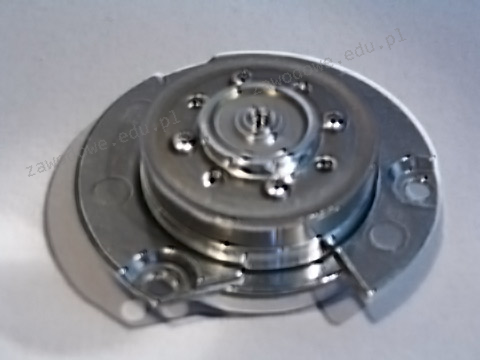
Na ilustracji pokazano komponent, który stanowi część

Ilustracja do pytania
A. napędu CD-ROM
B. plotera
C. drukarki igłowej
D. HDD
Odpowiedzi niepoprawne sugerują, że przedstawiony element może być częścią plotera, drukarki igłowej lub napędu CD-ROM, co jest błędnym założeniem. Ploter to urządzenie wykorzystywane do drukowania dużych formatów, często w projektowaniu architektonicznym lub inżynieryjnym. Kluczową częścią plotera są mechanizmy przesuwu papieru i głowic piszących, które różnią się znacznie od komponentów HDD. Drukarka igłowa używa matrycy igieł, które uderzają w taśmę barwiącą, aby tworzyć grafiki i tekst na papierze. Charakterystyczne części drukarki igłowej to głowica igłowa i mechanizm przesuwu taśmy, które nie mają podobieństwa do elementów dysku twardego. Napęd CD-ROM to urządzenie odczytujące dane z płyt CD przy użyciu lasera. Typowe elementy napędu CD-ROM obejmują silnik obracający płytę i głowicę laserową, które różnią się znacznie od elementów wewnętrznych HDD. Błędne przypisanie elementu do tych urządzeń często wynika z nieznajomości specyfiki każdej technologii oraz unikalnych funkcji mechanicznych i strukturalnych przypisanych każdemu z tych typów urządzeń. Zrozumienie różnic między technologiami jest kluczowe w kontekście rozwoju zawodowego w branży IT i elektroniki, gdzie precyzja i znajomość komponentów są niezbędne dla diagnozowania i naprawy urządzeń.

Pytanie 32

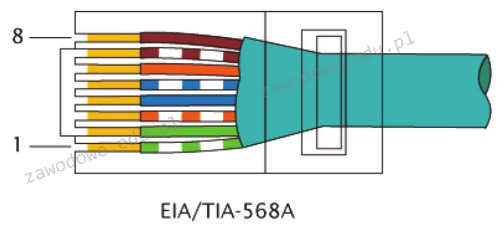
W standardzie Ethernet 100BaseTX do przesyłania danych używane są żyły kabla UTP podłączone do pinów

Ilustracja do pytania
A. 4, 5, 6, 7
B. 1, 2, 3, 4
C. 1, 2, 5, 6
D. 1, 2, 3, 6
W sieci Ethernet 100BaseTX wykorzystywane są cztery piny w złączu RJ-45 do przesyłania i odbierania danych. Wśród dostępnych odpowiedzi niektóre zawierają błędne kombinacje pinów. Na przykład piny 4, 5, 6 i 7 nie są używane w standardzie Ethernet 100BaseTX do transmisji danych, co może wynikać z mylnego zrozumienia, że wszystkie piny w kablu są aktywne lub że inne standardy mogą używać innych konfiguracji pinów. Piny 1, 2, 5 i 6 również nie są poprawną konfiguracją, ponieważ mimo iż zawierają dwa właściwe piny (1 i 2), to piny 5 i 6 są błędnie zgrupowane. Tego typu błędy są często wynikiem nieznajomości specyfikacji technicznych i standardów sieciowych, takich jak EIA/TIA-568A i 568B, które precyzyjnie określają, które pary przewodów mają być używane do transmisji danych. Ważne jest, aby zawsze odnosić się do oficjalnej dokumentacji, która wskazuje właściwe parowanie przewodów, aby zapewnić prawidłowe działanie sieci i uniknąć zakłóceń sygnału czy problemów z łącznością, które mogą wynikać z nieprawidłowego okablowania. Prawidłowa konfiguracja wpływa na jakość i stabilność połączeń, dlatego też każdy technik sieciowy powinien być świadomy tych standardów i ich praktycznego zastosowania w codziennej pracy z sieciami komputerowymi.

Pytanie 33

Wykonanie polecenia attrib +h +s +r przykład.txt w terminalu systemu Windows spowoduje

A. zapisanie tekstu hsr w pliku przykład.txt
B. ochronę pliku przykład.txt hasłem hsr
C. przypisanie do pliku przykład.txt atrybutów: ukryty, skompresowany, tylko do odczytu
D. przypisanie do pliku przykład.txt atrybutów: ukryty, systemowy, tylko do odczytu
Polecenie attrib +h +s +r w systemie Windows służy do nadawania atrybutów plików. W przypadku pliku przykład.txt, użycie tego polecenia nadje mu atrybuty: ukryty (h), systemowy (s) oraz tylko do odczytu (r). Atrybut 'ukryty' sprawia, że plik nie będzie widoczny w standardowych widokach eksploratora, co jest przydatne w zarządzaniu danymi, które nie powinny być modyfikowane przez użytkowników. Atrybut 'systemowy' oznacza, że plik jest istotny dla działania systemu operacyjnego, co również może zniechęcić do przypadkowych zmian. Natomiast atrybut 'tylko do odczytu' chroni zawartość pliku przed przypadkowym usunięciem lub modyfikacją. Praktyczne zastosowanie tych atrybutów można zauważyć w sytuacjach, gdy chcemy zabezpieczyć pliki konfiguracyjne lub systemowe, aby użytkownicy nie ingerowali w ich zawartość. Dobrą praktyką jest zawsze stosowanie odpowiednich atrybutów, aby chronić istotne dane w systemie oraz zapewnić ich prawidłowe działanie.

Pytanie 34

Jak skonfigurować dziennik w systemie Windows Server, aby rejestrować zarówno udane, jak i nieudane próby logowania użytkowników oraz działania na zasobach dyskowych?

A. aplikacji i usług.
B. systemu.
C. ustawień.
D. zabezpieczeń.
Odpowiedzi "systemu", "ustawień" oraz "aplikacji i usług" są nieprawidłowe, ponieważ nie odpowiadają wymaganiom dotyczącym rejestrowania prób logowania i operacji na zasobach dyskowych. Dziennik systemu rejestruje zdarzenia związane z samym systemem operacyjnym, takie jak błędy systemowe czy problemy z urządzeniami, ale nie zawiera szczegółowych informacji dotyczących zabezpieczeń lub aktywności użytkowników. Dziennik ustawień natomiast nie istnieje jako osobna kategoria w Windows Server i nie jest używany do monitorowania zdarzeń związanych z bezpieczeństwem. Dziennik aplikacji i usług rejestruje zdarzenia specyficzne dla aplikacji i usług, które mogą być pomocne, ale nie dostarcza informacji na temat prób logowania, które są kluczowe dla bezpieczeństwa systemu. Typowym błędem myślowym jest mylenie różnych typów dzienników i ich funkcji, co prowadzi do niepoprawnych wniosków o odpowiednich narzędziach do monitorowania bezpieczeństwa. W kontekście bezpieczeństwa informacji, kluczowe jest zrozumienie, które logi są odpowiednie do analizy zdarzeń związanych z dostępem i jak wykorzystać te informacje do ochrony zasobów organizacji.

Pytanie 35

Interfejs HDMI w komputerze umożliwia przesyłanie sygnału

A. cyfrowego video i audio
B. analogowego audio i video
C. cyfrowego audio
D. cyfrowego video
Wybór odpowiedzi o ograniczonym zakresie, jak 'cyfrowego video' czy 'cyfrowego audio', ignoruje istotną cechę interfejsu HDMI, która polega na jednoczesnym przesyłaniu zarówno obrazu, jak i dźwięku. HDMI to zintegrowane rozwiązanie, które zostało stworzone na podstawie potrzeby uproszczenia połączeń w urządzeniach audiowizualnych, eliminując konieczność używania wielu kabli. Przykładowo, wysoka jakość sygnału audio w systemach kina domowego wymaga nie tylko cyfrowego przesyłania dźwięku, ale także współpracy z wysokiej jakości obrazem, co jest możliwe dzięki jednemu połączeniu HDMI. Podejście, które ogranicza się tylko do dźwięku lub tylko do obrazu, jest mylne i może prowadzić do nieefektywnej konfiguracji systemów audiowizualnych. Odpowiedź o analogowym audio i video jest całkowicie nieprawidłowa, ponieważ HDMI jest technologią cyfrową, co oznacza, że nie obsługuje sygnałów analogowych. Przesyłanie analogowego dźwięku i obrazu wymagałoby stosowania starszych standardów, takich jak VGA czy RCA, które nie oferują tej samej jakości i wygody co HDMI. Warto również zauważyć, że wiele nowoczesnych urządzeń, w tym komputery, telewizory i systemy audio, zostało zaprojektowanych z myślą o HDMI jako standardzie, co czyni go kluczowym w nowoczesnych instalacjach audiowizualnych.

Pytanie 36

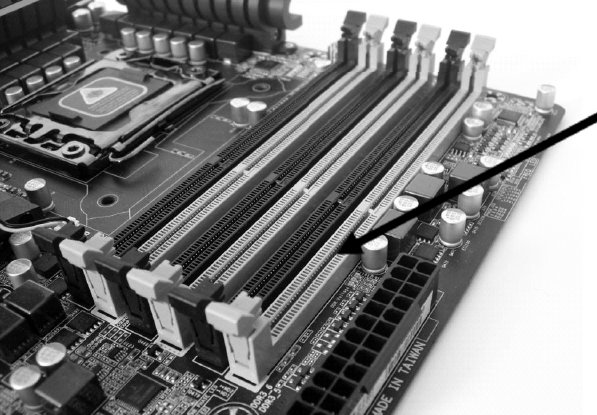
Jaki typ pamięci powinien być umieszczony na płycie głównej komputera w miejscu, które wskazuje strzałka?

Ilustracja do pytania
A. FLASH
B. SO-DIMM DDR2
C. SD-RAM DDR3
D. SIMM
SD-RAM DDR3 jest typem pamięci używanym w nowoczesnych komputerach osobistych i serwerach. Charakterystyczną cechą pamięci DDR3 jest szybsza prędkość przesyłania danych w porównaniu do jej poprzednich wersji, jak DDR2. DDR3 oferuje większe przepustowości i mniejsze zużycie energii, co czyni ją bardziej efektywną energetycznie. Pamięci DDR3 zazwyczaj pracują przy napięciu 1,5V, co jest niższe od DDR2, które pracuje przy 1,8V, co przekłada się na mniejsze zużycie energii i mniejsze wydzielanie ciepła. Dzięki temu, DDR3 jest idealnym wyborem do systemów, które wymagają wysokiej wydajności oraz stabilności. W praktyce, DDR3 jest stosowane w komputerach przeznaczonych do zadań takich jak przetwarzanie grafiki, gry komputerowe, czy też przy obróbce multimediów. Standardy takie jak JEDEC określają parametry techniczne i zgodność modułów DDR3, zapewniając, że każdy moduł spełnia określone wymagania jakości i wydajności. Wybór DDR3 dla miejsca wskazanego strzałką na płycie głównej jest właściwy, ponieważ sloty te są zaprojektowane specjalnie dla tego typu pamięci, zapewniając ich prawidłowe działanie i optymalną wydajność.

Pytanie 37

Jak nazywa się zestaw usług internetowych dla systemów operacyjnych Microsoft Windows, który pozwala na działanie jako serwer FTP i serwer WWW?

A. APACHE
B. PROFTPD
C. WINS
D. IIS
IIS, czyli Internet Information Services, to zestaw usług internetowych stworzonych przez firmę Microsoft, które umożliwiają hosting aplikacji webowych oraz pełnienie roli serwera FTP i serwera WWW. IIS jest głęboko zintegrowany z systemami operacyjnymi Windows Server, co zapewnia wysoką wydajność oraz łatwość w zarządzaniu. Dzięki jego elastyczności, IIS jest w stanie obsługiwać różnorodne aplikacje internetowe, w tym te oparte na technologii ASP.NET, co czyni go popularnym wyborem dla programistów .NET. Przykładem zastosowania IIS może być organizacja, która korzysta z niego do hostowania strony intranetowej oraz aplikacji webowych dla swoich pracowników. Warto również wspomnieć, że IIS wspiera protokoły takie jak HTTP, HTTPS, FTP, oraz FTPs, co sprawia, że jest to wszechstronny serwer. Ponadto, bezpieczeństwo jest kluczowym aspektem IIS, który zapewnia mechanizmy autoryzacji, uwierzytelniania oraz różnorodne opcje konfiguracji, co jest zgodne z najlepszymi praktykami w zakresie zabezpieczeń aplikacji webowych.

Pytanie 38

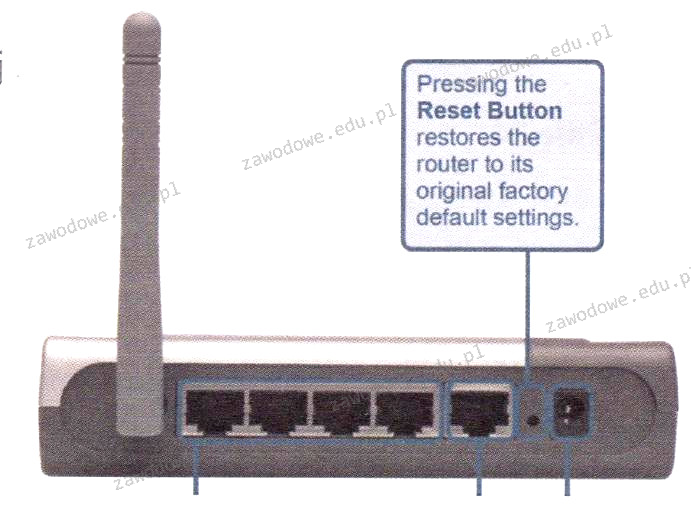
Przycisk znajdujący się na obudowie rutera, którego charakterystyka zamieszczona jest w ramce, służy do

Ilustracja do pytania
A. włączenia lub wyłączenia urządzenia
B. przywracania ustawień fabrycznych rutera
C. włączania lub wyłączania sieci Wi-Fi
D. zresetowania rutera
Wielu użytkowników może mylnie uważać, że przycisk na obudowie rutera pełni funkcje takie jak restartowanie urządzenia czy zarządzanie siecią Wi-Fi. W rzeczywistości te funkcje są zazwyczaj realizowane w inny sposób. Restartowanie rutera, które polega na jego wyłączeniu i ponownym włączeniu, zwykle nie wymaga przycisku na obudowie, ponieważ można to zrobić poprzez odłączenie i ponowne podłączenie zasilania. Zarządzanie siecią Wi-Fi, takie jak jej włączanie lub wyłączanie, odbywa się zazwyczaj za pomocą oprogramowania w panelu administracyjnym rutera lub poprzez przyciski funkcyjne dedykowane tylko do tej funkcji, jeśli są dostępne. Domyślne zakładanie, że przycisk na obudowie pełni te funkcje, jest wynikiem błędnego zrozumienia jego przeznaczenia. Typowym błędem jest również myślenie, że przycisk może służyć do włączania lub wyłączania samego rutera. Takie funkcje są rzadko implementowane poprzez pojedynczy przycisk na nowoczesnych urządzeniach sieciowych. Większość ruterów pozostaje w trybie pracy ciągłej, a ich zarządzanie odbywa się cyfrowo przez interfejs użytkownika. Zrozumienie poprawnego zastosowania przycisku resetowania jest kluczowe w kontekście bezpieczeństwa i efektywności zarządzania urządzeniami sieciowymi, co jest istotne dla profesjonalistów pracujących w branży IT oraz użytkowników domowych pragnących optymalnie wykorzystać możliwości swojego sprzętu sieciowego. Przyjęcie takich błędnych założeń może prowadzić do niepotrzebnych problemów, takich jak nieautoryzowane przywrócenie ustawień fabrycznych, co może skutkować utratą danych konfiguracyjnych sieci.

Pytanie 39

Urządzenie sieciowe nazywane mostem (ang. bridge) to:

A. jest klasą urządzenia typu store and forward
B. działa w zerowej warstwie modelu OSI
C. nie przeprowadza analizy ramki w odniesieniu do adresu MAC
D. funkcjonuje w ósmej warstwie modelu OSI
Analizując niepoprawne odpowiedzi, warto zwrócić uwagę na kilka kluczowych aspektów dotyczących funkcji i działania mostów w sieciach komputerowych. Pierwsza z błędnych koncepcji sugeruje, że most nie analizuje ramki pod kątem adresu MAC. Jest to nieprawda, ponieważ jednym z głównych zadań mostu jest właśnie monitorowanie adresów MAC, co pozwala mu podejmować decyzje o przekazywaniu lub blokowaniu ruchu. Analiza ta jest kluczowa dla prawidłowego filtrowania ruchu i efektywnego zarządzania pasmem. Kolejna fałszywa teza dotyczy poziomu modelu OSI, na którym działa most. Mosty pracują na drugiej warstwie modelu OSI, a nie na zerowej czy ósmej, co jest fundamentalnym błędem w zrozumieniu architektury sieci. Warstwa zerowa odnosi się do warstwy fizycznej, odpowiedzialnej za przesył sygnałów, podczas gdy ósma warstwa nie istnieje w modelu OSI; model ten ma jedynie siedem warstw. Ostatnia nieprawidłowa odpowiedź sugeruje, że mosty nie są urządzeniami typu store and forward. W rzeczywistości, wiele mostów wykorzystuje tę metodę do efektywnego zarządzania ruchem w sieci, co oznacza, że przechowują dane do momentu ich analizy przed podjęciem decyzji o dalszym przesyłaniu. Typowe błędy myślowe, które prowadzą do tych niepoprawnych wniosków, to brak zrozumienia podstawowych zasad działania urządzeń sieciowych oraz pomylenie różnych warstw modelu OSI, co może prowadzić do mylnych interpretacji funkcji mostów w kontekście architektury sieci.

Pytanie 40

Zasilacz UPS o mocy rzeczywistej 480 W nie jest przeznaczony do podłączenia

A. drukarki laserowej
B. modemu ADSL
C. monitora
D. urządzeń sieciowych takich jak router
Podłączenie urządzeń takich jak router, modem ADSL czy monitor do zasilacza UPS o mocy 480 W jest praktycznie akceptowalne i bezpieczne, ponieważ ich pobór mocy jest znacznie niższy niż możliwości tego urządzenia. Routery i modemy, jako urządzenia sieciowe, są zaprojektowane z myślą o niskim zużyciu energii, co sprawia, że mogą być bezpiecznie zasilane przez UPS na dłuższy czas, co w kryzysowych sytuacjach, takich jak przerwy w dostawie prądu, jest kluczowe dla utrzymania ciągłości pracy. Monitory, w zależności od technologii (LCD czy LED), również nie przekraczają zazwyczaj mocy, jaką może dostarczyć UPS o podanej mocy. Można jednak pomylić te urządzenia z bardziej wymagającymi pod względem energetycznym urządzeniami, co prowadzi do błędnego wniosku, że mogą być one niewłaściwie zasilane przez UPS. Kluczem do efektywnego korzystania z zasilaczy UPS jest zrozumienie wymaganej mocy poszczególnych urządzeń oraz ich charakterystyki poboru energii, co pozwala na właściwe dobieranie sprzętu i minimalizację ryzyka uszkodzeń. Typową pułapką myślową jest zakładanie, że wszystkie urządzenia biurowe pobierają podobną moc, co jest dalekie od prawdy. Właściwe podejście do zasilania urządzeń wymaga znajomości ich specyfikacji oraz zgodności z normami dotyczącymi zasilania awaryjnego, aby uniknąć awarii sprzętu.