Wyniki egzaminu

Informacje o egzaminie:
  • Zawód: Technik informatyk
  • Kwalifikacja: INF.02 - Administracja i eksploatacja systemów komputerowych, urządzeń peryferyjnych i lokalnych sieci komputerowych
  • Data rozpoczęcia: 7 lutego 2026 16:35
  • Data zakończenia: 7 lutego 2026 17:26

Egzamin zdany!

Wynik: 21/40 punktów (52,5%)

Wymagane minimum: 20 punktów (50%)

Pochwal się swoim wynikiem!
Szczegółowe wyniki:
Pytanie 1

Menedżer urządzeń w systemie Windows pozwala na wykrycie

A. niewłaściwej pracy urządzeń podłączonych do komputera.
B. nieprawidłowej konfiguracji oprogramowania użytkowego.
C. błędnej konfiguracji rozruchu systemu oraz wykonywanych usług.
D. błędów systemu operacyjnego podczas jego pracy.
Menedżer urządzeń w Windowsie to jedno z tych narzędzi, które bardzo często przydaje się w praktyce, zwłaszcza jeśli ktoś lubi majsterkować przy sprzęcie albo po prostu musi rozwiązywać problemy z komputerem. To właśnie tam, w Menedżerze urządzeń, można szybko sprawdzić, czy wszystko, co jest podłączone do komputera – jak karta graficzna, dźwiękowa, sieciowa, dyski czy pendrive’y – działa poprawnie. Jeśli coś jest nie tak, pojawiają się żółte wykrzykniki lub czerwone krzyżyki przy danym sprzęcie. Z mojego doświadczenia wynika, że bardzo łatwo dzięki temu wykryć np. brak sterowników, konflikt zasobów czy uszkodzenie sprzętowe. Co ciekawe, niektórzy nawet nie wiedzą, że z tego poziomu można spróbować zaktualizować sterownik albo wyłączyć problematyczne urządzenie. Takie podejście, zgodne z dobrymi praktykami serwisantów i administratorów IT, pozwala na szybkie działanie bez zbędnego szukania po forach. Moim zdaniem opanowanie Menedżera urządzeń to absolutna podstawa dla każdego, kto chce być świadomym użytkownikiem Windowsa. Warto jeszcze dodać, że narzędzie to nie ma wiele wspólnego z konfiguracją usług systemowych czy naprawą błędów samego Windowsa – ono skupia się właśnie na sprzęcie (hardware), a nie na sofcie. Takie praktyczne, codzienne zastosowanie sprawia, że jest to jedno z bardziej niedocenianych, a bardzo użytecznych narzędzi na każdym komputerze z Windowsem.

Pytanie 2

Aby wykonać ręczne ustawienie interfejsu sieciowego w systemie LINUX, należy użyć polecenia

A. route add
B. ipconfig
C. ifconfig
D. eth0
Polecenie 'ifconfig' jest standardowym narzędziem w systemach UNIX i Linux, używanym do konfigurowania interfejsów sieciowych. Umożliwia ono zarówno wyświetlanie informacji o interfejsach (takich jak adres IP, maska podsieci, stan interfejsu), jak i ich konfigurację, co czyni je niezbędnym narzędziem w administracji sieci. Przykładowo, aby przypisać adres IP do interfejsu, należy użyć polecenia 'ifconfig eth0 192.168.1.10 netmask 255.255.255.0 up', co aktywuje interfejs oraz przydziela mu określony adres IP. Choć 'ifconfig' jest decyzją popularną, warto zauważyć, że w nowoczesnych dystrybucjach Linuxa zaleca się używanie narzędzia 'ip', które jest bardziej wszechstronne i oferuje dodatkowe funkcje. Dobrym standardem jest regularne sprawdzanie konfiguracji sieciowej za pomocą 'ifconfig' lub 'ip a' oraz monitorowanie aktywności interfejsów, co poprawia bezpieczeństwo i wydajność sieci.

Pytanie 3

W którym z rejestrów wewnętrznych procesora są przechowywane dodatkowe informacje o wyniku realizowanej operacji?

A. We wskaźniku stosu
B. W akumulatorze
C. W rejestrze flagowym
D. W liczniku rozkazów
W akumulatorze, wskaźniku stosu oraz liczniku rozkazów nie przechowuje się informacji o dodatkowych cechach wyników operacji w takim samym sensie jak w rejestrze flagowym. Akumulator jest głównie używany do przechowywania tymczasowych wyników obliczeń oraz operacji arytmetycznych, które są wykonywane przez procesor. Choć służy do przetwarzania danych, nie dostarcza informacji o statusie wyników, co ogranicza jego funkcjonalność w kontekście monitorowania stanów operacji. Wskaźnik stosu z kolei odpowiada za zarządzanie stosami danych w pamięci, umożliwiając przechowywanie adresów powrotu oraz lokalnych zmiennych, ale nie jest odpowiedzialny za rejestrowanie dodatkowych informacji o wynikach operacyjnych. Natomiast licznik rozkazów ma za zadanie śledzenie adresu następnej instrukcji do wykonania, co również nie ma związku z analizą wyników operacji. Typowe błędy myślowe, które mogą prowadzić do wyboru tych niepoprawnych odpowiedzi, to mylenie funkcji przechowywania wyników z funkcjami kontrolnymi. Istotne jest zrozumienie, że rejestr flagowy, jako element architektury procesora, pełni unikalną rolę w monitorowaniu stanów operacji, co jest kluczowe dla prawidłowego działania programów i optymalizacji ich wydajności.

Pytanie 4

Symbol umieszczony na obudowie komputera stacjonarnego informuje o zagrożeniu przed

Ilustracja do pytania
A. promieniowaniem niejonizującym
B. możliwym zagrożeniem radiacyjnym
C. możliwym urazem mechanicznym
D. porażeniem prądem elektrycznym
Symbol przedstawiony na obudowie komputera to powszechnie stosowany znak ostrzegawczy przed porażeniem prądem elektrycznym Składa się z żółtego trójkąta z czarną obwódką oraz czarną błyskawicą w środku Ten symbol informuje użytkownika o potencjalnym ryzyku związanym z kontaktem z nieosłoniętymi przewodami lub urządzeniami elektrycznymi mogącymi znajdować się pod niebezpiecznym napięciem Znak ten jest szeroko stosowany w różnych gałęziach przemysłu gdzie istnieje możliwość porażenia prądem szczególnie w miejscach o dużym natężeniu energii elektrycznej Przestrzeganie oznaczeń jest kluczowe dla zapewnienia bezpieczeństwa w miejscach pracy oraz w domach Zgodnie z międzynarodowymi normami i standardami takimi jak ISO 7010 czy ANSI Z535.4 stosowanie tego rodzaju symboli jest wymagane do informowania o zagrożeniach elektrycznych Praktyczne zastosowanie znaku obejmuje nie tylko sprzęt komputerowy ale także rozdzielnie elektryczne oraz inne urządzenia przemysłowe gdzie występuje ryzyko kontaktu z prądem Elektryczność mimo swoich korzyści stanowi poważne zagrożenie dla zdrowia i życia dlatego znajomość i rozumienie takich symboli jest kluczowe w codziennym użytkowaniu urządzeń elektrycznych i elektronicznych

Pytanie 5

Jaką licencję ma wolne i otwarte oprogramowanie?

A. BOX
B. ADWARE
C. GNU GPL
D. FREEWARE
Każda z podanych opcji nie odnosi się poprawnie do definicji licencji wolnego i otwartego oprogramowania. BOX nie jest terminem odnoszącym się do rodzaju licencji, ale do formy dystrybucji oprogramowania, która nie ma nic wspólnego z jego otwartością czy wolnością. ADWARE to oprogramowanie, które wyświetla reklamy, co często wiąże się z ograniczeniami dotyczącymi użytkowania i modyfikacji, a także z potencjalnymi naruszeniami prywatności użytkowników. Freeware to oprogramowanie, które jest dostępne za darmo, ale jego licencja niekoniecznie musi zezwalać na modyfikacje czy dalszą dystrybucję, co stoi w sprzeczności z ideą wolnego oprogramowania. Wiele osób myli te pojęcia, nie zdając sobie sprawy z subtelnych różnic między nimi. Licencje wolnego oprogramowania, takie jak GNU GPL, są zgodne z zasadami, które chronią prawa użytkowników do korzystania z oprogramowania na wolnych zasadach, natomiast inne wymienione opcje nie spełniają tych wymogów. Typowym błędem myślowym jest postrzeganie freeware jako równoważne z wolnym oprogramowaniem, co jest mylnym założeniem, ponieważ wiele programów freewarowych nie pozwala na pełną swobodę użytkowania i modyfikacji.

Pytanie 6

Jakie stwierdzenie dotyczące konta użytkownika Active Directory w systemie Windows jest właściwe?

A. Nazwa logowania użytkownika musi mieć mniej niż 21 znaków
B. Nazwa logowania użytkownika musi mieć mniej niż 20 znaków
C. Nazwa logowania użytkownika może mieć długość większą niż 100 bajtów
D. Nazwa logowania użytkownika nie może mieć długości większej niż 100 bajtów
Wielu użytkowników może mieć trudności z interpretacją wymagań dotyczących długości nazwy logowania użytkownika w Active Directory, co prowadzi do powszechnych nieporozumień. Stwierdzenie, że nazwa logowania musi mieć mniej niż 20 lub 21 znaków, jest mylące, ponieważ w rzeczywistości ograniczenia są znacznie bardziej elastyczne. Warto zauważyć, że maksymalna długość nazwy logowania użytkownika w Active Directory wynosi 256 znaków, co stanowi istotny element praktyk administracyjnych dla dużych instytucji. Zastosowanie zbyt krótkich nazw logowania może prowadzić do sytuacji, w których identyfikacja użytkowników staje się problematyczna, zwłaszcza w przypadku, gdy w organizacji działa wiele osób z podobnymi imionami i nazwiskami. Ograniczenia długości nazwy mogą również wpływać na integrację z innymi systemami, gdzie dłuższe identyfikatory są wymagane. Wreszcie, błędne przekonania na temat ograniczeń długości mogą skutkować nieefektywnym zarządzaniem kontami użytkowników, co z kolei może prowadzić do nieporozumień, zwiększenia ryzyka bezpieczeństwa oraz utrudnień w audytach. Dlatego ważne jest, aby administratorzy byli dobrze poinformowani o faktycznych możliwościach oraz standardach dotyczących długości nazw logowania w systemie Active Directory.

Pytanie 7

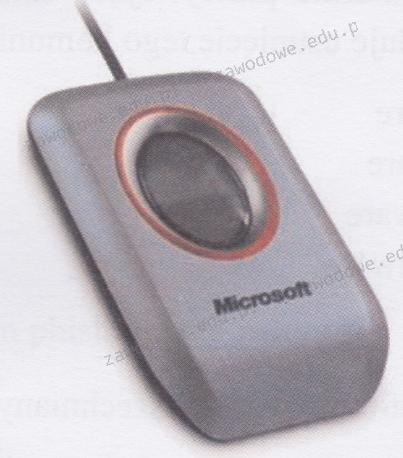
Urządzeniem peryferyjnym pokazanym na ilustracji jest skaner biometryczny, który wykorzystuje do identyfikacji

Ilustracja do pytania
A. rysunek twarzy
B. kształt dłoni
C. linie papilarne
D. brzmienie głosu
Skanery biometryczne oparte na liniach papilarnych są jednymi z najczęściej stosowanych urządzeń do autoryzacji użytkowników. Wykorzystują unikalne wzory linii papilarnych, które są niepowtarzalne dla każdej osoby. Proces autoryzacji polega na skanowaniu odcisku palca, a następnie porównaniu uzyskanego obrazu z zapisanym wzorcem w bazie danych. Ich popularność wynika z wysokiego poziomu bezpieczeństwa oraz łatwości użycia. W wielu firmach i instytucjach stosuje się te urządzenia do zabezpieczania dostępu do pomieszczeń lub systemów komputerowych. Skanery linii papilarnych są również powszechnie używane w smartfonach, co pokazuje ich skuteczność i wygodę w codziennym użytkowaniu. W standardach biometrycznych, takich jak ISO/IEC 19794, określa się wymagania dotyczące rejestrowania, przechowywania i przesyłania danych biometrycznych. Warto podkreślić, że skuteczność tych urządzeń zależy od jakości skanowanego obrazu oraz odporności na próby oszustw. Dlatego nowoczesne systemy często korzystają z dodatkowych technik, takich jak analiza żył czy temperatura odcisku palca, aby zwiększyć poziom bezpieczeństwa.

Pytanie 8

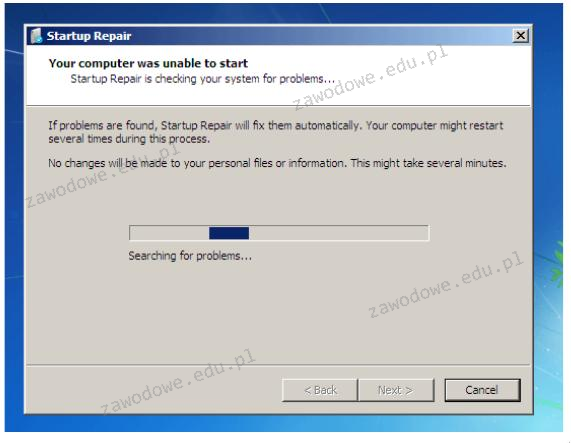
Komunikat, który pojawia się po uruchomieniu narzędzia do naprawy systemu Windows, może sugerować

Ilustracja do pytania
A. wykrycie błędnej adresacji IP
B. uszkodzenie sterowników
C. konieczność zrobienia kopii zapasowej systemu
D. uszkodzenie plików startowych systemu
Komunikat wskazujący na użycie narzędzia do naprawy systemu Windows, często oznacza problem z plikami startowymi systemu. Pliki te są niezbędne do uruchomienia systemu operacyjnego, a ich uszkodzenie może prowadzić do sytuacji, gdzie system nie jest w stanie się poprawnie uruchomić. Narzędzie Startup Repair jest zaprojektowane do automatycznego wykrywania i naprawiania takich problemów. Jest ono częścią środowiska odzyskiwania systemu Windows, które pomaga przywrócić funkcjonalność systemu bez konieczności instalacji od nowa, co jest zgodne z dobrymi praktykami w zakresie utrzymania systemów IT. Przyczyn uszkodzenia plików startowych może być wiele, w tym nagłe wyłączenia prądu, ataki złośliwego oprogramowania lub błędy w systemie plików. Regularne wykonywanie kopii zapasowych i korzystanie z narzędzi ochronnych może zminimalizować ryzyko takich problemów. Wiedza o tym jak działa i kiedy używać narzędzia Startup Repair jest kluczowa dla każdego specjalisty IT, umożliwiając szybkie przywracanie działania systemów komputerowych i minimalizowanie przestojów.

Pytanie 9

Na komputerze, na którym zainstalowane są dwa systemy – Windows i Linux, po przeprowadzeniu reinstalacji systemu Windows drugi system przestaje się uruchamiać. Aby ponownie umożliwić uruchamianie systemu Linux oraz aby zachować wszystkie dane i ustawienia w nim zawarte, co należy zrobić?

A. wykonać ponowną instalację systemu Windows
B. ponownie zainstalować bootloadera GRUB
C. wykonać reinstalację systemu Linux
D. przeprowadzić skanowanie dysku programem antywirusowym
Reinstalacja bootloadera GRUB (Grand Unified Bootloader) jest kluczowym krokiem w przywracaniu możliwości uruchamiania systemu Linux po reinstalacji Windows. Reinstalacja Windows zazwyczaj nadpisuje MBR (Master Boot Record) lub EFI (Extensible Firmware Interface), co sprawia, że bootloader Linuxa nie jest już dostępny. GRUB jest odpowiedzialny za zarządzanie wieloma systemami operacyjnymi na komputerze, umożliwiając użytkownikowi wybór, który system ma być uruchomiony. Aby ponownie zainstalować GRUB, można użyć nośnika instalacyjnego Linuxa (np. Live CD lub USB), uruchomić terminal i użyć komendy 'grub-install' w odpowiednim systemie plików. Praktycznie, po zainstalowaniu GRUB, można również zaktualizować jego konfigurację za pomocą 'update-grub', co zapewni, że wszystkie dostępne systemy operacyjne zostaną poprawnie wykryte. Dobrą praktyką jest regularne tworzenie kopii zapasowych ważnych danych, co pozwala uniknąć ich utraty w przypadku problemów z systemem operacyjnym.

Pytanie 10

W komunikacie błędu systemowego informacja prezentowana w formacie szesnastkowym oznacza

A. odnośnik do dokumentacji
B. kod błędu
C. definicję problemu
D. nazwę kontrolera
W komunikatach o błędach systemowych, informacja wyświetlana w postaci heksadecymalnej faktycznie odnosi się do kodu błędu. Kody błędów są kluczowymi elementami w diagnostyce problemów w systemach komputerowych i aplikacjach. Umożliwiają one programistom i administratorom systemów szybkie identyfikowanie i lokalizowanie źródła problemu. Heksadecymalna reprezentacja kodu błędu jest powszechnie stosowana, ponieważ pozwala na bardziej zwięzłe przedstawienie dużych liczb, które często są używane w kontekście identyfikatorów błędów. Na przykład, system operacyjny Windows używa kodów błędów w formacie 0x0000007B, co oznacza specyficzny problem dotyczący krytycznych błędów systemowych. Praktyka stosowania heksadecymalnych kodów błędów jest zgodna z najlepszymi praktykami branżowymi, co ułatwia wymianę informacji i szybsze diagnozowanie problemów. Zrozumienie tych kodów jest niezbędne dla efektywnej analizy błędów w systemach IT.

Pytanie 11

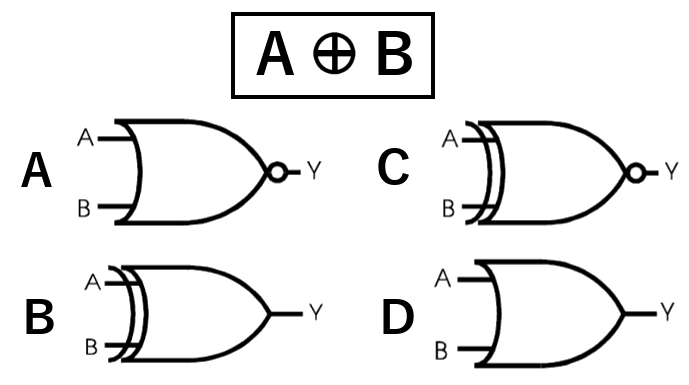
Jaką bramkę logiczną reprezentuje to wyrażenie?

Ilustracja do pytania
A. Odpowiedź B
B. Odpowiedź A
C. Odpowiedź D
D. Odpowiedź C
Wybierając niepoprawne odpowiedzi w pytaniu dotyczącym bramek logicznych można napotkać kilka powszechnych błędów. Bramka NOT-OR czyli NOR przedstawiona w opcji A jest często mylona z innymi bramkami ze względu na swoje unikalne działanie negujące wyniki operacji OR. Jednak NOR zwraca wartość prawdziwą wyłącznie gdy oba wejścia są fałszywe co nie odpowiada działaniu w wyrażeniu XOR. Bramka OR przedstawiona w opcji D również nie jest poprawna ponieważ zwraca wartość prawdziwą gdy co najmniej jedno z wejść jest prawdziwe co różni się od XOR który wymaga różnorodności wejściowej. Kolejnym błędem merytorycznym jest zrozumienie działania bramki NOT-AND czyli NAND w opcji C która neguje wynik AND i zwraca fałsz tylko gdy oba wejścia są prawdziwe co także nie pasuje do wyrażenia XOR. Te błędne wybory często wynikają z niepełnego zrozumienia zależności logicznych i działania każdego typu bramki co podkreśla potrzebę głębszej analizy i zrozumienia logiki cyfrowej. Zrozumienie każdego z tych błędów jest kluczowe dla poprawnej interpretacji operacji logicznych w projektowaniu systemów cyfrowych i wdrażaniu algorytmów.

Pytanie 12

Wirus komputerowy to aplikacja, która

A. wymaga programu nosiciela
B. aktywizuje się, gdy nadejdzie odpowiedni moment
C. uruchamia się, gdy użytkownik zainfekowanego systemu otworzy jakiś program
D. posiada zdolność do samodzielnego replikowania się
Odpowiedzi wskazujące na potrzebę programu nosiciela, aktywację po nadejściu odpowiedniej daty czy uruchamianie się w wyniku akcji użytkownika są związane z innymi typami złośliwego oprogramowania, ale nie z robakami komputerowymi. Program nosiciel, jak wirus, przemieszcza się zainfekowanym systemem w zależności od obecności innych plików, co wymaga interakcji z innymi aplikacjami. Taki mechanizm jest zdecydowanie odmienny od autonomicznej natury robaków, które nie potrzebują innego programu, aby się rozmnażać. W kontekście aktywacji na podstawie daty, bardziej dotyczy to tzw. „czasowych bomb” w oprogramowaniu, gdzie złośliwy kod jest zaprogramowany do aktywacji w określonym momencie, lecz nie definiuje to działania robaka. Z kolei uruchamianie się zainfekowanego programu przez użytkownika jest cechą wirusów, które wymagają, aby użytkownik wykonał zainfekowany plik, natomiast robaki są zaprojektowane do samodzielnego rozprzestrzeniania się bez jakiejkolwiek interwencji. Dlatego ważne jest, aby w pełni zrozumieć różnice między tymi typami złośliwego oprogramowania, co jest kluczowe dla odpowiedniej strategii ochrony i zarządzania bezpieczeństwem systemów komputerowych.

Pytanie 13

Dane z twardego dysku HDD, którego sterownik silnika SM jest uszkodzony, można odzyskać

A. poprzez wymianę silnika SM
B. przy użyciu programu do odzyskiwania danych, na przykład TestDisk
C. za pomocą polecenia fixmbr
D. dzięki wymianie płytki z elektroniką dysku na inną z tego samego modelu
Odzyskiwanie danych z dysku twardego HDD z uszkodzonym sterownikiem silnika SM wymaga zastosowania metod, które uwzględniają specyfikę uszkodzeń. Wymiana silnika SM, mimo że wydaje się logiczna, w praktyce jest bardzo trudna i często niemożliwa bez specjalistycznego sprzętu. Silnik SM jest zsynchronizowany z firmwarem dysku i wymiana go na inny, nawet tego samego modelu, może prowadzić do dalszych uszkodzeń lub całkowitej utraty danych. Podobnie, użycie polecenia fixmbr jest nieodpowiednie w tym kontekście, gdyż to narzędzie jest przeznaczone do naprawy struktur partycji w systemie Windows, a nie do odzyskiwania danych na poziomie fizycznym dysku. Posiadając uszkodzenie na poziomie elektroniki, nawet przy użyciu tego polecenia użytkownik nie jest w stanie odczytać danych, które są niedostępne z powodu problemów sprzętowych. Z kolei zewnętrzne programy do odzyskiwania danych, takie jak TestDisk, są skuteczne jedynie wtedy, gdy struktura plików lub partycji jest uszkodzona, a nie w przypadku uszkodzeń hardware'owych. Często prowadzi to do mylnego przekonania, że oprogramowanie może zdziałać cuda w przypadkach, gdzie wymagana jest interwencja serwisowa. Właściwe zrozumienie, kiedy należy stosować konkretne metody odzyskiwania danych, jest kluczowe w pracy z uszkodzonymi dyskami twardymi.

Pytanie 14

Materiałem eksploatacyjnym stosowanym w drukarkach tekstylnych jest

A. fuser.
B. atrament sublimacyjny.
C. filament.
D. taśma woskowa.
W technice druku tekstylnego często spotyka się nieporozumienia dotyczące materiałów eksploatacyjnych, głównie z powodu mylenia różnych technologii druku i nośników druku. Fuser to element obecny wyłącznie w drukarkach laserowych, gdzie odpowiada za utrwalenie tonera na papierze poprzez proces termiczny. Nie ma on żadnego związku z drukiem na tkaninach, bo ten opiera się najczęściej o technologie atramentowe lub sublimacyjne, a nie laserowe. Filament natomiast to zupełnie inna bajka – to materiał stosowany w drukarkach 3D, gdzie jest topiony i nakładany warstwa po warstwie, najczęściej z tworzyw takich jak PLA czy ABS. Nie nadaje się do drukowania bezpośrednio na tkaninach i nie ma zastosowania w drukarkach tekstylnych. Taśma woskowa to materiał wykorzystywany co prawda w druku termotransferowym, ale jest to technologia dedykowana głównie drukarkom etykiet – na przykład w branży logistycznej czy magazynowej. Owszem, można nią nadrukować coś na tasiemce lub etykiecie tekstylnej, ale nie służy do bezpośredniego zadruku powierzchni dużych tkanin czy produkcji odzieży. Często spotykam się z przekonaniem, że te technologie są zamienne, ale to spore uproszczenie: każda z nich ma swoje specyficzne zastosowania i ograniczenia. W druku tekstylnym kluczowa jest technologia pozwalająca na przenikanie barwnika do włókien tkaniny, a to właśnie zapewnia atrament sublimacyjny. Wybierając inne materiały eksploatacyjne, można spotkać się z problemami trwałości, jakości nadruku czy nawet kompatybilności urządzeń. Z mojego doświadczenia wynika, że rozróżnienie tych technologii to jedna z podstawowych umiejętności w pracy z drukiem, bo błędny wybór może skutkować nie tylko złym efektem wizualnym, ale i stratami materiałowymi.

Pytanie 15

Symbol graficzny przedstawiony na ilustracji oznacza jaką bramkę logiczną?

Ilustracja do pytania
A. NOR
B. NAND
C. OR
D. AND
Zrozumienie działania bramek logicznych jest kluczowe dla projektowania układów cyfrowych. W tym pytaniu trzy z czterech odpowiedzi dotyczą bramek które są często mylone z bramką AND. Bramka NAND jest odwrotnością bramki AND i działa na zasadzie że wyjście jest w stanie logicznym 0 tylko wtedy gdy wszystkie wejścia są w stanie 1. Jest szeroko stosowana w generowaniu sygnałów resetujących i układach pamięci ponieważ jej działanie pozwala na efektywne implementowanie funkcji logicznych. Bramka NOR z kolei to odwrotność bramki OR i jej wyjście jest 1 tylko wtedy gdy wszystkie wejścia są 0 co jest przydatne w projektowaniu pamięci i przerzutników. Bramka OR przekazuje stan logiczny 1 na wyjściu gdy przynajmniej jedno z wejść jest w stanie 1 co jest użyteczne w obwodach wyboru sygnałów. Mylenie bramek NAND NOR i OR z bramką AND wynika często z podobieństw w ich symbolach graficznych oraz złożoności ich funkcji logicznych. Ważne jest aby inżynierowie dokładnie analizowali zarówno działanie jak i zastosowania każdej z tych bramek aby unikać błędów w projektowaniu i implementacji układów cyfrowych. Dobra znajomość tych różnic jest niezbędna do tworzenia poprawnych i efektywnych rozwiązań technologicznych.

Pytanie 16

W adresacji IPv6 standardowy podział długości dla adresu sieci oraz identyfikatora hosta wynosi odpowiednio

A. 64 bity / 64 bity
B. 16 bitów / 112 bitów
C. 32 bity / 96 bitów
D. 96 bitów / 32 bity
Podział adresu IPv6 na 32 bity / 96 bitów, 16 bitów / 112 bitów oraz 96 bitów / 32 bity jest błędny z kilku powodów. Przede wszystkim, w przypadku adresacji IPv6, struktura adresu opiera się na standardzie, który definiuje, że adres składa się z 128 bitów, gdzie 64 bity są przeznaczone na identyfikację sieci, a pozostałe 64 bity na identyfikację hosta. Odpowiedzi wskazujące inne kombinacje, jak 32 bity / 96 bitów, sugerują niewłaściwy podział, który nie jest zgodny z przyjętymi zasadami adresacji w IPv6. Odpowiedź 16 bitów / 112 bitów również nie mają praktycznego zastosowania, ponieważ znaczna część adresów musiałaby być marnotrawiona, co jest nieefektywne w kontekście globalnego przydzielania adresów IP. Ponadto, 96 bitów dla identyfikacji hosta jest zbyt dużym zakresem, który nie znajduje zastosowania w praktyce, ponieważ generowałby ogromne i niepraktyczne grupy adresów. Użytkownicy mogą mylić te podziały z innymi systemami adresacji, jak IPv4, gdzie standardowy podział jest inny. Zrozumienie tego podziału jest kluczowe do efektywnego projektowania i zarządzania nowoczesnymi sieciami opartymi na standardzie IPv6.

Pytanie 17

Jaką minimalną ilość pamięci RAM powinien posiadać komputer, aby możliwe było zainstalowanie 32-bitowego systemu operacyjnego Windows 7 i praca w trybie graficznym?

A. 2 GB
B. 1 GB
C. 512 MB
D. 256 MB
Wybierając mniej niż 1 GB RAM, chyba nie do końca rozumiesz, co tak naprawdę potrzeba, żeby Windows 7 działał dobrze. Opcje jak 512 MB czy 256 MB to zdecydowanie za mało, żeby w ogóle myśleć o używaniu tego systemu. Przy takiej pamięci system będzie strasznie wolny, aplikacje będą się długo ładować, a interfejs graficzny może się nawet zawieszać. Na przykład, z 512 MB RAM możesz mieć poważne problemy z podstawowymi elementami wizualnymi. Nawet jeżeli 2 GB RAM teoretycznie spełnia wymagania, to w praktyce nie sprawdzi się, jeżeli otworzysz więcej aplikacji na raz. To zawsze będzie prowadzić do spowolnienia systemu, bo zacznie korzystać z pamięci wymiennej, co tylko obniża wydajność. Wydaje mi się, że trzeba lepiej zrozumieć, jak działa pamięć RAM, bo to kluczowe dla sprawnego działania komputera.

Pytanie 18

Która czynność nie służy do personalizacji systemu operacyjnego Windows?

A. Ustawienie wielkości pliku wymiany.
B. Ustawienie koloru lub kilku przenikających się kolorów jako tła pulpitu.
C. Ustawienie opcji wyświetlania pasków menu i pasków narzędziowych.
D. Ustawienie domyślnej przeglądarki internetowej.
Często, gdy myślimy o personalizacji systemu, mamy na myśli różne ustawienia, które sprawiają, że komputer działa i wygląda zgodnie z naszymi potrzebami. Jednak nie każde ustawienie, które można zmienić w systemie Windows, rzeczywiście zalicza się do personalizacji w sensie indywidualnego dostosowania wyglądu czy wygody użytkownika. Ustawianie tła pulpitu, zmiana koloru lub wybór gradientu to klasyczne przykłady personalizacji, bo mają bezpośredni wpływ na to, jak system się prezentuje i jak się go obsługuje na co dzień. Podobnie z konfiguracją pasków menu czy pasków narzędziowych – użytkownik może zdecydować, czy chce je widzieć, jakie elementy mają się pojawiać, a nawet w jakiej kolejności. To bardzo typowy sposób na zrobienie sobie „pod siebie” pulpitu czy folderów, z czego korzysta naprawdę sporo osób. Ustawienie domyślnej przeglądarki internetowej też można uznać za część personalizacji środowiska pracy, bo pozwala decydować, w jakiej aplikacji chcemy otwierać linki. To takie sprytne uproszczenie codziennych zadań – i szczerze mówiąc, każdy, kto spędza dużo czasu przy komputerze, doceni możliwość wyboru ulubionego programu. Częstym błędem jest utożsamianie wszelkich ustawień systemowych z personalizacją. Tymczasem ustawienie wielkości pliku wymiany nie ma żadnego wpływu na to, jak system wygląda ani jak się z niego korzysta na poziomie interfejsu czy codziennych czynności. To już jest kwestia wydajności, zarządzania pamięcią i bezpieczeństwa systemu operacyjnego, a nie wygody czy estetyki. W praktyce, jeśli ktoś zaczyna zmieniać rozmiar pliku wymiany, to robi to z myślą o optymalizacji działania aplikacji lub rozwiązywaniu problemów technicznych, a nie dlatego, że chce uczynić system bardziej „swój”. Moim zdaniem warto pamiętać, że personalizacja dotyczy przede wszystkim tych elementów Windows, z którymi mamy kontakt wzrokowy lub które wpływają na naszą codzienną wygodę, a nie parametrów technicznych, jakie system ustala w tle. Z tego powodu właśnie plik wymiany nie pasuje do tej kategorii, choć faktycznie daje się konfigurować według preferencji – ale to już zupełnie inna bajka.

Pytanie 19

Jakie pole znajduje się w nagłówku protokołu UDP?

A. Numer potwierdzenia
B. Wskaźnik pilności
C. Suma kontrolna
D. Numer sekwencyjny
W kontekście protokołu UDP istnieje wiele błędnych przekonań dotyczących jego pola nagłówka. Wskaźnik pilności, numer potwierdzenia oraz numer sekwencyjny nie są częścią nagłówka UDP. Wskaźnik pilności jest stosowany w TCP, aby sygnalizować priorytet przesyłanych segmentów; jest to funkcja charakterystyczna dla protokołów, które zapewniają kontrolę przepływu i retransmisję. Numer potwierdzenia jest również używany w TCP, umożliwiając potwierdzenie odebrania danych. Numer sekwencyjny, z kolei, jest kluczowy dla synchronizacji i kontrolowania kolejności pakietów w TCP, ale UDP, jako protokół bezpołączeniowy, nie zapewnia tych mechanizmów. Pominięcie zrozumienia różnic między tymi protokołami może prowadzić do nieprawidłowego stosowania ich w aplikacjach, co z kolei może skutkować problemami z wydajnością i niezawodnością przesyłu danych. Protokół UDP jest wykorzystywany w scenariuszach, gdzie szybkość jest kluczowa, a opóźnienia związane z potwierdzeniami czy retransmisjami są nieakceptowalne. Dlatego ważne jest zrozumienie, że jedynie suma kontrolna jest istotna dla zapewnienia integralności danych w UDP, podczas gdy inne pola związane są z architekturą TCP, co jest fundamentalną różnicą w ich projektowaniu i zastosowaniu.

Pytanie 20

Jaką maksymalną liczbę podstawowych partycji na dysku twardym z tablicą MBR można utworzyć za pomocą narzędzia Zarządzanie dyskami dostępnego w systemie Windows?

A. 2
B. 3
C. 4
D. 1
Odpowiedzi 1, 2 i 3 są niepoprawne, ponieważ opierają się na błędnych założeniach dotyczących struktury tablicy MBR i możliwości zarządzania partycjami. W przypadku opcji pierwszej, twierdzenie, że można utworzyć jedynie jedną partycję podstawową, jest błędne, ponieważ MBR został zaprojektowany z myślą o umożliwieniu tworzenia czterech partycji podstawowych. Dla odpowiedzi drugiej, pomylenie możliwości utworzenia dwóch partycji z rzeczywistością sugeruje, że użytkownik nie rozumie podstawowych zasad działania MBR i jego struktury. Z kolei odpowiedź trzecia, która sugeruje, że można utworzyć trzy partycje podstawowe, również nie uwzględnia maksymalnego limitu czterech partycji. Takie błędne interpretacje często wynikają z niepełnego zrozumienia tematu i nieznajomości specyfiki działania systemów operacyjnych oraz sposobów przydzielania przestrzeni dyskowej. Warto również zauważyć, że w przypadku systemu MBR, partycje mogą być wykorzystywane nie tylko do przechowywania danych, ale także do instalacji różnych systemów operacyjnych, co czyni je kluczowym elementem w zarządzaniu dyskami. Dlatego znajomość limitów i funkcji MBR jest istotna dla osób zajmujących się administracją systemami oraz dbających o efektywność wykorzystania przestrzeni dyskowej.

Pytanie 21

W filmie przedstawiono konfigurację ustawień maszyny wirtualnej. Wykonywana czynność jest związana z

A. ustawieniem rozmiaru pamięci wirtualnej karty graficznej.
B. dodaniem drugiego dysku twardego.
C. wybraniem pliku z obrazem dysku.
D. konfigurowaniem adresu karty sieciowej.
W konfiguracji maszyny wirtualnej bardzo łatwo pomylić różne opcje, bo wszystko jest w jednym oknie i wygląda na pierwszy rzut oka dość podobnie. Ustawienia pamięci wideo, dodawanie dysków, obrazy ISO, karty sieciowe – to wszystko siedzi zwykle w kilku zakładkach i początkujący użytkownicy mieszają te pojęcia. Ustawienie rozmiaru pamięci wirtualnej karty graficznej dotyczy tylko tego, ile pamięci RAM zostanie przydzielone emulatorowi GPU. Ta opcja znajduje się zazwyczaj w sekcji „Display” lub „Ekran” i pozwala poprawić płynność pracy środowiska graficznego, ale nie ma nic wspólnego z wybieraniem pliku obrazu dysku czy instalacją systemu operacyjnego. To jest po prostu parametr wydajnościowy. Z kolei dodanie drugiego dysku twardego polega na utworzeniu nowego wirtualnego dysku (np. nowy plik VDI, VHDX) lub podpięciu już istniejącego i przypisaniu go do kontrolera dyskowego w maszynie. Ta operacja rozszerza przestrzeń magazynową VM, ale nie wskazuje konkretnego obrazu instalacyjnego – zwykle nowy dysk jest pusty i dopiero system w maszynie musi go sformatować. Kolejne częste nieporozumienie dotyczy sieci: konfigurowanie adresu karty sieciowej w maszynie wirtualnej to zupełnie inna para kaloszy. W ustawieniach hypervisora wybieramy tryb pracy interfejsu (NAT, bridge, host‑only, internal network itd.), a adres IP najczęściej i tak ustawia się już wewnątrz systemu operacyjnego, tak samo jak na zwykłym komputerze. To nie ma żadnego związku z plikami obrazów dysków – sieć służy do komunikacji, a nie do uruchamiania czy montowania nośników. Typowy błąd myślowy polega na tym, że użytkownik widząc „dysk”, „pamięć” albo „kontroler”, zakłada, że każda z tych opcji musi dotyczyć tego samego obszaru konfiguracji. W rzeczywistości standardowe podejście w wirtualizacji jest takie, że wybór pliku obrazu dysku odbywa się w sekcji pamięci masowej: tam dodaje się wirtualny napęd (HDD lub CD/DVD) i dopiero przy nim wskazuje konkretny plik obrazu. Oddzielenie tych funkcji – grafiki, dysków, sieci – jest kluczowe, żeby świadomie konfigurować maszyny i unikać później dziwnych problemów z uruchamianiem systemu czy brakiem instalatora.

Pytanie 22

Do usunięcia elementu Wszystkie programy z prostego Menu Start systemu Windows należy wykorzystać przystawkę

A. <i>azman.msc</i>
B. <i>gpedit.msc</i>
C. <i>ciadv.msc</i>
D. <i>lusrmgr.msc</i>
Zdarza się, że przy pytaniach o narzędzia systemowe Windows łatwo się pomylić, bo nazwy przystawek bywają podobne i często trudno zapamiętać, które narzędzie do czego służy. Przykładowo, lusrmgr.msc to edytor lokalnych użytkowników i grup – przydaje się, gdy trzeba zarządzać kontami, uprawnieniami, czy tworzyć grupy użytkowników, ale zdecydowanie nie pozwala zmieniać ustawień interfejsu Menu Start. Z mojego doświadczenia, sporo osób myli go właśnie z gpedit.msc przez to, że oba narzędzia są dostępne w systemach Windows Pro lub wyższych i mają coś wspólnego z zarządzaniem. Natomiast azman.msc to narzędzie do zarządzania autoryzacją (Authorization Manager), wykorzystywane przede wszystkim w zarządzaniu dostępem do aplikacji i usług – raczej w środowiskach serwerowych lub przy wdrażaniu niestandardowych polityk bezpieczeństwa, ale kompletnie nie dotyczy prostych ustawień interfejsu. Z kolei ciadv.msc (czyli przystawka Client for Microsoft Indexing Service) to już praktycznie relikt – służyła w starszych wersjach Windows do zarządzania usługą indeksowania plików, no i nie ma żadnego przełożenia na konfigurację Menu Start czy jakichkolwiek opcji użytkownika. Moim zdaniem, częstym błędem jest też to, że szukamy zbyt specjalistycznych narzędzi do prostych zadań albo kierujemy się podobieństwem nazw, a tu akurat najlepiej działa znajomość zasad grupy, czyli gpedit.msc. W praktyce, modyfikowanie wyglądu Menu Start czy ograniczenie dostępu do poszczególnych elementów przynależy do polityk użytkownika, a te można wygodnie i bezpiecznie ustawiać właśnie przez gpedit.msc. Dlatego wybór innej przystawki w tym kontekście to raczej efekt mylenia przeznaczenia narzędzi lub nieznajomości możliwości Edytora zasad grupy, co jest dość częste na początku nauki administracji Windows.

Pytanie 23

Czym jest kopia różnicowa?

A. kopiowaniem jedynie tej części plików, która została dodana od momentu stworzenia ostatniej kopii pełnej
B. kopiowaniem jedynie tych plików, które zostały stworzone lub zmodyfikowane od momentu wykonania ostatniej kopii pełnej
C. kopiowaniem wyłącznie plików, które zostały zmienione od utworzenia ostatniej kopii pełnej
D. kopiowaniem tylko plików, które powstały od ostatniej kopii pełnej
Kopia różnicowa polega na kopiowaniu plików, które zostały utworzone lub zmienione od czasu ostatniej pełnej kopii zapasowej. To podejście ma kluczowe znaczenie w zarządzaniu danymi, ponieważ pozwala na oszczędność czasu i miejsca na dysku, eliminując potrzebę wielokrotnego kopiowania tych samych danych. W praktyce, po wykonaniu pełnej kopii zapasowej, system śledzi zmiany dokonywane w plikach, co umożliwia późniejsze zidentyfikowanie tych, które wymagają aktualizacji. Na przykład, jeśli pełna kopia zapasowa została wykonana w poniedziałek, a użytkownik dodał nowe pliki oraz zmodyfikował istniejące w ciągu tygodnia, to w sobotę kopia różnicowa obejmie tylko te pliki, które zostały zmienione lub dodane od poniedziałku. Taki model pozwala na szybkie przywracanie danych: w przypadku utraty informacji, wystarczy przywrócić najnowszą pełną kopię i stosować kolejne kopie różnicowe. Warto zaznaczyć, że standardy dotyczące kopii zapasowych, takie jak ISO 27001, podkreślają znaczenie regularnych kopi zapasowych, aby zapewnić integralność i dostępność danych.

Pytanie 24

Programem antywirusowym oferowanym bezpłatnie przez Microsoft dla posiadaczy legalnych wersji systemu Windows jest

A. Windows Defender
B. Microsoft Security Essentials
C. Windows Antywirus
D. Microsoft Free Antywirus
Odpowiedzi takie jak Microsoft Free Antywirus oraz Windows Antywirus są nieprawidłowe, ponieważ nie istnieją takie aplikacje. Termin 'Microsoft Free Antywirus' może sugerować, że firma Microsoft oferuje inną, darmową wersję oprogramowania zabezpieczającego, co jest mylne. W rzeczywistości, Microsoft nie wprowadził żadnej aplikacji o tej nazwie, a stosowanie nieoficjalnych nazw może prowadzić do dezorientacji użytkowników. Podobnie, 'Windows Antywirus' jest nieprecyzyjnym określeniem, które również nie odnosi się do żadnego konkretnego produktu. Tego rodzaju nieścisłości mogą prowadzić do błędnych wyborów, co z kolei może wpływać na bezpieczeństwo systemu komputerowego. Właściwe podejście do ochrony przed złośliwym oprogramowaniem powinno opierać się na korzystaniu z zweryfikowanych i uznawanych programów zabezpieczających, takich jak Microsoft Security Essentials czy Windows Defender, który jest jego następcą. Użytkownicy powinni być świadomi, że wybierając oprogramowanie do ochrony, należy kierować się nie tylko nazwą, ale również jego funkcjonalnością i reputacją w branży zabezpieczeń. Użycie odpowiednich terminów jest kluczowe dla zrozumienia i zwiększenia efektywności rozwiązań zabezpieczających.

Pytanie 25

Adres fizyczny karty sieciowej AC-72-89-17-6E-B2 jest zapisany w formacie

A. heksadecymalnym
B. dziesiętnym
C. oktalnym
D. binarnym
Adres AC-72-89-17-6E-B2 jest zapisany w formacie heksadecymalnym, co oznacza, że używa systemu liczbowego o podstawie 16. W heksadecymalnym stosuje się cyfry od 0 do 9 oraz litery od A do F, które reprezentują wartości od 10 do 15. Taki format jest powszechnie stosowany w kontekście adresów MAC (Media Access Control), które identyfikują unikalne urządzenia w sieciach komputerowych. Adresy MAC są kluczowe dla komunikacji w warstwie 2 modelu OSI i są używane podczas przesyłania danych przez Ethernet oraz inne technologie sieciowe. Dla przykładu, w sieciach lokalnych routery i przełączniki wykorzystują adresy MAC do przekazywania pakietów do odpowiednich urządzeń. W praktyce, rozumienie formatu heksadecymalnego jest niezbędne dla administratorów sieci, którzy muszą konfigurować urządzenia, monitorować ruch sieciowy i diagnozować problemy. Przyjmuje się również, że adresy MAC zapisane w formacie heksadecymalnym są bardziej kompaktowe i czytelne niż w innych systemach liczbowych, co wpływa na łatwość ich wykorzystania w dokumentacji oraz konfiguracji sprzętu sieciowego.

Pytanie 26

Po wykonaniu instalacji z domyślnymi parametrami system Windows XP NIE OBSŁUGUJE formatu systemu plików

A. NTFS
B. FAT16
C. FAT32
D. EXT
Odpowiedź EXT jest prawidłowa, ponieważ system Windows XP nie obsługuje systemu plików EXT, który jest używany głównie w systemach operacyjnych opartych na jądrze Linux. EXT, a konkretnie EXT2, EXT3 i EXT4, to systemy plików rozwinięte z myślą o wydajności i elastyczności w zarządzaniu danymi w środowisku Unix/Linux. Windows XP natomiast obsługuje FAT16, FAT32 oraz NTFS jako swoje systemy plików. NTFS (New Technology File System) wprowadza wiele zaawansowanych funkcji, takich jak zabezpieczenia na poziomie plików, kompresja oraz możliwość tworzenia dużych wolumenów. W praktyce oznacza to, że użytkownicy Windows XP mogą tworzyć partycje z systemem plików NTFS, co jest zalecane dla nowoczesnych aplikacji i większych dysków twardych. Jeśli jednak zamierzamy korzystać z danych zapisanych w systemie plików EXT, konieczne byłoby skorzystanie z narzędzi do dostępu do systemów plików Linux, takich jak oprogramowanie typu third-party, ponieważ Windows XP nie ma wbudowanej obsługi tych systemów. Zrozumienie różnic między systemami plików i ich zastosowaniem jest kluczowe dla efektywnego zarządzania danymi w różnych środowiskach operacyjnych.

Pytanie 27

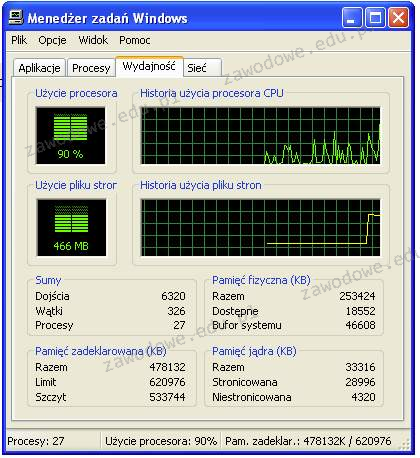
Przyglądając się przedstawionemu obrazkowi, można dostrzec, że deklarowany limit pamięci wynosi 620976 KB. Zauważamy również, że zainstalowana pamięć fizyczna w badanym systemie jest mniejsza niż pamięć zadeklarowana. Który typ pamięci wpływa na podniesienie limitu pamięci zadeklarowanej powyżej rozmiaru zainstalowanej pamięci fizycznej?

Ilustracja do pytania
A. Pamięć cache procesora
B. Pamięć pliku stron
C. Pamięć jądra
D. Pamięć RAM
Pamięć RAM jest podstawowym rodzajem pamięci, w której przechowywane są dane i programy będące aktualnie w użyciu. Choć jest szybka, jej rozmiar jest ograniczony do fizycznie zainstalowanej ilości, co może prowadzić do problemów, gdy wymagania systemowe przewyższają dostępne zasoby pamięci. Pamięć jądra odnosi się do tej części pamięci operacyjnej, która jest wykorzystywana przez system operacyjny do zarządzania sprzętem i wykonywania podstawowych funkcji systemowych. Choć jest kluczowa dla działania systemu, jej rozmiar i zarządzanie nie wpływają bezpośrednio na zwiększenie limitu pamięci zadeklarowanej. Pamięć cache procesora jest szybkim rodzajem pamięci umieszczonym blisko procesora, co pozwala na szybki dostęp do często używanych danych. Nie wpływa jednak na całkowity limit pamięci zadeklarowanej w systemie. Błędne przypisanie roli którejkolwiek z tych pamięci do zwiększenia dostępnej pamięci wynika z nieporozumienia co do ich funkcji. Pamięć pliku stron jest w rzeczywistości jedynym mechanizmem, który pozwala na rozszerzenie pamięci operacyjnej poza fizyczne ograniczenia, dzięki wykorzystaniu przestrzeni dyskowej jako rozszerzenia pamięci RAM. Zrozumienie różnic i specyfiki każdej z tych pamięci pozwala na efektywne zarządzanie zasobami systemowymi i unikanie typowych błędów w rozumieniu architektury komputerowej. Doświadczenie wskazuje, że znajomość podstaw działania pamięci wirtualnej jest niezbędna dla każdego specjalisty IT, szczególnie przy optymalizacji systemów o ograniczonych zasobach sprzętowych.

Pytanie 28

Jakie polecenie w systemie Linux jest używane do sprawdzania wielkości katalogu?

A. rm
B. du
C. ps
D. cp
Polecenie 'du' (disk usage) w systemie Linux jest narzędziem służącym do oceny rozmiaru katalogów i plików. Umożliwia użytkownikom monitorowanie wykorzystania przestrzeni dyskowej, co jest kluczowe w kontekście zarządzania zasobami systemowymi. Dzięki 'du' można szybko zidentyfikować, które katalogi zajmują najwięcej miejsca, co może być szczególnie przydatne przy optymalizacji przestrzeni na serwerach. Na przykład, używając polecenia 'du -sh /ścieżka/do/katalogu', otrzymujemy zwięzłe podsumowanie rozmiaru wskazanego katalogu. Dodając opcję '-h', zyskujemy wynik wyrażony w bardziej przystępnych jednostkach, takich jak KB, MB czy GB. Ważne jest, aby regularnie monitorować wykorzystanie dysku, aby unikać sytuacji, w których przestrzeń dyskowa staje się krytyczna, co mogłoby prowadzić do problemów z wydajnością systemu lub jego funkcjonalnością.

Pytanie 29

Jaka usługa musi być aktywna na serwerze, aby stacja robocza mogła automatycznie otrzymywać adres IP?

A. DNS
B. WINS
C. DHCP
D. PROXY
Usługa DHCP (Dynamic Host Configuration Protocol) jest kluczowym elementem w zarządzaniu adresami IP w sieciach komputerowych. Jej głównym zadaniem jest automatyczne przydzielanie adresów IP oraz innych niezbędnych informacji konfiguracyjnych stacjom roboczym w sieci. Dzięki DHCP, urządzenia mogą uzyskiwać adresy IP bez konieczności ręcznego konfigurowania każdego z nich, co znacząco upraszcza zarządzanie dużymi sieciami. Proces ten odbywa się poprzez cztery podstawowe kroki: Discover, Offer, Request i Acknowledge. W praktyce, gdy stacja robocza łączy się z siecią, wysyła zapytanie DHCP Discover, a serwer DHCP odpowiada ofertą, która zawiera dostępny adres IP. Po akceptacji oferty przez stację roboczą, serwer przypisuje adres IP na określony czas. Przykładem zastosowania DHCP może być biuro z wieloma komputerami, gdzie administratorzy mogą łatwo zarządzać przydzielaniem adresów IP, co zminimalizuje ryzyko konfliktów adresów i uprości konfigurację.

Pytanie 30

Użytkownik systemu Windows doświadcza komunikatów o niewystarczającej pamięci wirtualnej. Jak można rozwiązać ten problem?

A. powiększenie rozmiaru pliku virtualfile.sys
B. dodanie kolejnego dysku
C. zwiększenie pamięci RAM
D. rozbudowa pamięci cache procesora
Zwiększenie rozmiaru pliku virtualfile.sys może się wydawać mądrym pomysłem, ale tak naprawdę to tylko częściowo pomoże z pamięcią wirtualną, a na fizyczną pamięć RAM to nie ma większego wpływu. Powiększenie pliku wymiany może pomóc, gdy RAM-u brakuje, ale to nie rozwiązuje całego problemu. Windows korzysta z pliku wymiany, jak RAM jest pełen, ale prace na dysku twardym są dużo wolniejsze, co przecież obniża wydajność. Poza tym, jak podłączysz dodatkowy dysk, to może i zwiększysz miejsce na plik wymiany, ale na fizyczną pamięć RAM to nie wpłynie. Nawet dodatkowa pamięć cache procesora nie załatwi sprawy z pamięcią wirtualną, bo cache jest do trzymania danych blisko CPU, a to nie przyspiesza samej pamięci. Myślę, że zwiększenie RAM-u to najważniejszy krok przy zarządzaniu pamięcią systemu, a inne metody mogą tylko ukrywać objawy problemu, ale go nie rozwiążą. Często ludzie mylą RAM z pamięcią wirtualną, co prowadzi do złych decyzji o powiększaniu plików wymiany czy dokupowaniu dysków, nie rozumiejąc, że kluczowa jest sama fizyczna pamięć operacyjna.

Pytanie 31

Ataki na systemy komputerowe, które odbywają się poprzez podstępne pozyskiwanie od użytkowników ich danych osobowych, często wykorzystywane są w postaci fałszywych komunikatów z różnych instytucji lub od dostawców usług e-płatności i innych znanych organizacji, to

A. phishing
B. DDoS
C. SYN flooding
D. brute force
Phishing to technika oszustwa internetowego, która ma na celu wyłudzenie poufnych informacji, takich jak hasła czy dane osobowe, poprzez podszywanie się pod zaufane instytucje. Atakujący często stosują fałszywe e-maile lub strony internetowe, które wyglądają na autentyczne. Na przykład, użytkownik może otrzymać e-mail rzekomo od banku, w którym znajduje się link do strony, która imituje stronę logowania. Kliknięcie w ten link może prowadzić do wprowadzenia danych logowania na nieautoryzowanej stronie, co skutkuje ich przejęciem przez cyberprzestępców. Aby zabezpieczyć się przed phishingiem, należy stosować dobre praktyki, takie jak sprawdzanie adresu URL przed wprowadzeniem danych oraz korzystanie z dwuskładnikowej autoryzacji. Znajomość tej techniki jest kluczowa w kontekście ochrony danych osobowych i bezpieczeństwa transakcji online, a organizacje powinny regularnie szkolić swoich pracowników w zakresie rozpoznawania i reagowania na takie zagrożenia.

Pytanie 32

Diagnostykę systemu Linux można przeprowadzić za pomocą komendy

Thread(s) per core:1
Core(s) per socket:4
Socket(s):1
NUMA node(s):1
A. lscpu
B. whoami
C. pwd
D. cat
Polecenie lscpu jest używane do wyświetlania szczegółowych informacji o architekturze procesora w systemie Linux. Jest to narzędzie, które zbiera dane z systemu operacyjnego na temat jednostek obliczeniowych takich jak liczba rdzeni na gniazdo liczba wątków na rdzeń liczba gniazd procesorowych oraz inne kluczowe parametry. Dzięki temu administratorzy systemów mogą lepiej zrozumieć zasoby sprzętowe dostępne na serwerze co jest niezbędne przy planowaniu wdrażania aplikacji optymalizacji wydajności oraz monitorowaniu zasobów. Praktyczne zastosowanie lscpu obejmuje scenariusze w których konieczne jest dostosowanie aplikacji do dostępnych zasobów czy też optymalizacja ustawień systemowych. Standardowa praktyka to używanie lscpu w ramach audytu sprzętowego co pozwala na efektywne zarządzanie zasobami oraz unikanie potencjalnych problemów związanych z nieadekwatnym przydzieleniem zasobów. Dodatkowo lscpu może być używane w skryptach automatyzujących procesy docierania do szczegółowych danych sprzętowych co wspiera administratorów w codziennych operacjach związanych z zarządzaniem infrastrukturą IT. Rozumienie tych informacji jest kluczowe dla efektywnego zarządzania i planowania zasobów komputerowych w nowoczesnych środowiskach IT.

Pytanie 33

Jakie oznaczenie odnosi się do normy dotyczącej okablowania strukturalnego?

A. PN-EN 50173-1:2004
B. ISO 11801
C. EN 50173
D. EIA/TIA 568A
EIA/TIA 568A to taki standard, który mówi, jak dobrze instalować okablowanie w budynkach. Dzięki niemu mamy jasne wytyczne, jak projektować i układać kable oraz inne części systemu telekomunikacyjnego. Przykładem może być instalacja sieci Ethernet w biurze, gdzie ważne jest, żeby wszystko działało sprawnie. Ten standard określa, jakie kable używać, jak je układać oraz zasady testowania i certyfikacji systemów okablowania. W praktyce, korzystanie z EIA/TIA 568A sprawia, że wszystko działa lepiej i urządzenia komunikują się ze sobą bezproblemowo. To jest mega istotne, bo technologia wciąż się rozwija. Dla inżynierów i techników zajmujących się sieciami, znajomość tego standardu to podstawa, bo wpływa na to, jak trwałe i wydajne są nasze systemy telekomunikacyjne.

Pytanie 34

Która usługa pozwala na zdalne zainstalowanie systemu operacyjnego?

A. WDS
B. IRC
C. DNS
D. IIS
Zrozumienie tematów związanych z instalacją systemów operacyjnych jest kluczowe dla efektywnego zarządzania infrastrukturą IT. Odpowiedzi, które wskazują na inne usługi, jak IRC, DNS i IIS, mogą wynikać z mylnych przekonań co do ich funkcji. IRC, czyli Internet Relay Chat, to protokół komunikacyjny, który służy do prowadzenia rozmów w czasie rzeczywistym, a nie do instalacji systemów operacyjnych. Jego zastosowanie w kontekście instalacji systemów operacyjnych jest błędne, ponieważ nie zapewnia on żadnych mechanizmów do zarządzania obrazami systemów. DNS, czyli Domain Name System, odpowiada za tłumaczenie nazw domen na adresy IP, co czyni go kluczowym dla funkcjonowania sieci, ale nie ma on związku z procesem instalacji systemów operacyjnych. Użytkownicy mogą mylić DNS z WDS, ponieważ obie usługi są istotne w kontekście sieci, jednak ich zastosowania są całkowicie różne. IIS, czyli Internet Information Services, to serwer aplikacji stworzony przez Microsoft, który obsługuje aplikacje webowe, a nie procesy instalacji systemów operacyjnych. Choć IIS może być użyty do hostowania stron internetowych i aplikacji, nie ma funkcji, które pozwalałyby na zdalne instalowanie systemów operacyjnych. Stosowanie tych narzędzi w niewłaściwy sposób może prowadzić do nieefektywności w zarządzaniu infrastrukturą IT i opóźnień w implementacji nowych systemów. Właściwe zrozumienie funkcji i zastosowań różnych usług sieciowych jest kluczowe dla ich prawidłowego wykorzystania w praktyce.

Pytanie 35

Jakie oprogramowanie jest wykorzystywane do kontrolowania stanu dysków twardych?

A. Acronis Drive Monitor
B. Super Pi
C. GPU-Z
D. MemTest86
Acronis Drive Monitor to zaawansowane narzędzie do monitorowania stanu dysków twardych, które wykorzystuje techniki S.M.A.R.T. (Self-Monitoring, Analysis and Reporting Technology). Program ten umożliwia użytkownikom analizowanie kluczowych parametrów dysków, takich jak temperatura, liczba cykli włączania/wyłączania, poziom błędów odczytu/zapisu oraz inne istotne wskaźniki, co pozwala na wczesne wykrywanie potencjalnych problemów. Dzięki Acronis Drive Monitor użytkownicy mogą otrzymywać powiadomienia o niepokojących zmianach w stanie dysku, co pozwala na podjęcie działań przed wystąpieniem awarii. Przykładem praktycznego zastosowania tego programu jest możliwość monitorowania dysków w środowisku serwerowym, gdzie niezawodność przechowywania danych jest kluczowa, a ich awaria może prowadzić do poważnych strat finansowych i operacyjnych. Narzędzie to jest zgodne z najlepszymi praktykami w zakresie zarządzania infrastrukturą IT, gdzie proaktywne podejście do monitorowania sprzętu jest kluczowe dla zapewnienia ciągłości działania systemów informatycznych.

Pytanie 36

W systemie Windows zastosowanie przedstawionego polecenia spowoduje chwilową zmianę koloru

Microsoft Windows [Wersja 6.1.7600]
Copyright (c) 2009 Microsoft Corporation. Wszelkie prawa zastrzeżone.

C:\Users\w>color 1_
A. czcionki wiersza poleceń
B. tła okna wiersza poleceń
C. paska tytułowego okna Windows
D. tła oraz czcionek okna Windows
Wiesz, polecenie color w Windows to naprawdę fajna sprawa, bo pozwala zmieniać kolory tekstu i tła w wierszu poleceń. Jak chcesz tego użyć, to wystarczy, że wpiszesz dwie cyfry szesnastkowe. Pierwsza to tło, a druga to kolor tekstu. Na przykład, jak wpiszesz color 1, to tekst będzie niebieski na czarnym tle, bo 1 to wartość szesnastkowa odpowiadająca tym kolorom. Pamiętaj, że to tylko tymczasowa zmiana – jak zamkniesz okno, to wróci do domyślnych ustawień. Z mojego doświadczenia, to polecenie jest mega przydatne w różnych skryptach, bo pozwala lepiej oznaczyć różne etapy czy poziomy logów. Dzięki kolorom łatwiej się ogarnąć, co skrypt teraz robi. Zresztą, jak użyjesz polecenia color bez żadnych argumentów, to wrócisz do domyślnych kolorów. Naprawdę warto to mieć na uwadze podczas pracy w wierszu poleceń!

Pytanie 37

Programem służącym do archiwizacji danych w systemie Linux jest

A. compress
B. lzma
C. tar
D. free
Tar to absolutny klasyk w świecie Linuksa, jeśli chodzi o archiwizację danych. Ten program jest wykorzystywany praktycznie wszędzie tam, gdzie trzeba stworzyć archiwum z wielu plików czy katalogów, a jednocześnie zachować całą strukturę katalogów, prawa dostępu czy właścicieli plików. Moim zdaniem to jedno z bardziej uniwersalnych narzędzi, bo pozwala nie tylko tworzyć archiwa (słynne .tar), ale też je rozpakowywać i manipulować zawartością. Bardzo często spotyka się rozszerzenia typu .tar.gz albo .tar.bz2 – to są po prostu archiwa stworzone za pomocą tar, a następnie skompresowane dodatkowymi narzędziami, na przykład gzip albo bzip2. Dobre praktyki branżowe sugerują właśnie takie podejście: najpierw archiwizacja (tar), później kompresja (gzip, bzip2, xz). Narzędzia typu tar są wykorzystywane w backupach systemowych, przesyłaniu dużych pakietów plików, a nawet przy wdrażaniu aplikacji w środowiskach produkcyjnych. Tar obsługuje różne tryby – można na przykład dodać nowe pliki do istniejącego archiwum, wylistować zawartość czy wyodrębnić tylko wybrane pliki. Mam wrażenie, że każdy administrator przynajmniej raz w życiu musiał stworzyć backup systemu czy katalogu właśnie za pomocą tar. Ciekawe jest to, że chociaż sama kompresja nie jest jego główną funkcją (od tego są inne narzędzia), to przez popularność formatu .tar.gz często ludzie mylą tar z kompresorami. W praktyce warto znać opcje typu -c (create), -x (extract), -t (list), bo pojawiają się niemal w każdym skrypcie backupowym i przy codziennej pracy.

Pytanie 38

Jaką usługą można pobierać i przesyłać pliki na serwer?

A. FTP
B. CP
C. DNS
D. ICMP
FTP, czyli File Transfer Protocol, to standardowy protokół wykorzystywany do przesyłania plików pomiędzy komputerami w sieci. Umożliwia on zarówno pobieranie, jak i przesyłanie plików na serwer. FTP działa na zasadzie klient-serwer, gdzie klient wysyła żądania do serwera, a ten odpowiada na nie, umożliwiając przesył danych. Przykładami zastosowania FTP są przesyłanie plików na serwery internetowe, zarządzanie plikami na serwerach zdalnych oraz synchronizacja danych. W praktyce, wiele aplikacji do zarządzania treścią (CMS) oraz platform e-commerce wykorzystuje FTP do aktualizacji plików i obrazów. Standardy branżowe, takie jak RFC 959, definiują zasady działania FTP, co czyni go niezawodnym narzędziem w zarządzaniu plikami w sieci. Dobrą praktyką jest również stosowanie FTPS (FTP Secure) lub SFTP (SSH File Transfer Protocol), które zapewniają dodatkowe zabezpieczenia w postaci szyfrowania przesyłanych danych, co jest istotne w kontekście ochrony danych wrażliwych.

Pytanie 39

Monolityczne jądro (kernel) występuje w którym systemie?

A. Windows
B. Linux
C. QNX
D. Mac OS
Jądro monolityczne, takie jak to, które występuje w systemie Linux, jest architekturą, w której wszystkie podstawowe funkcje systemu operacyjnego, takie jak zarządzanie procesami, pamięcią, systemem plików oraz obsługą urządzeń, są zintegrowane w jednym dużym module. Ta konstrukcja umożliwia efektywną komunikację między różnymi komponentami jądra, co prowadzi do zwiększonej wydajności systemu. Praktycznym przykładem zastosowania jądra monolitycznego jest jego wykorzystanie w serwerach oraz urządzeniach wbudowanych, gdzie wydajność i niski narzut czasowy są kluczowe. Jądro monolityczne często charakteryzuje się również większą stabilnością i bezpieczeństwem, ponieważ jest mniej podatne na błędy w interakcjach między modułami. Dodatkowo, jądro Linux zyskało popularność dzięki aktywnemu wsparciu społeczności i szerokiemu wachlarzowi dostępnych sterowników, co czyni je wszechstronnym rozwiązaniem dla różnych zastosowań. W kontekście dobrych praktyk, korzystanie z jądra monolitycznego w systemach operacyjnych opartych na Linuxie jest zgodne z ideą otwartego oprogramowania, co sprzyja innowacji i współpracy w społeczności programistów.

Pytanie 40

Liczba BACA zapisana w systemie szesnastkowym odpowiada liczbie

A. 135316₍₈₎
B. 1100101010111010₍₂₎
C. 1011101011001010₍₂₎
D. 4782₍₁₀₎
Liczba BACA w systemie szesnastkowym, czyli heksadecymalnym, to doskonały przykład tego, jak istotne jest zrozumienie konwersji między różnymi systemami liczbowymi. Każda cyfra heksadecymalna reprezentuje dokładnie 4 bity – stąd często mówi się, że zapis szesnastkowy jest bardzo przyjazny do przedstawiania wartości binarnych, zwłaszcza w elektronice czy informatyce. Żeby przeliczyć BACA16 na system binarny, rozbijamy ją na cyfry: B=1011, A=1010, C=1100, A=1010. Po połączeniu tych grup otrzymujemy ciąg 1011101011001010, czyli dokładnie tak, jak w poprawnej odpowiedzi. Często w praktyce, zwłaszcza przy pracy z mikrokontrolerami lub analizie pamięci, takie przeliczanie robi się niemal automatycznie. Przyznam szczerze, że na początku może się to wydawać trochę żmudne, ale z czasem to już wchodzi w nawyk – trochę jak szybkie zamienianie złotówek na grosze w głowie. Z mojego doświadczenia wynika, że znajomość tej metody bardzo się przydaje przy debugowaniu kodu maszynowego i czytaniu wyjść narzędzi do analizy pamięci. Warto też pamiętać, że standardy takie jak IEEE 754 dla liczb zmiennoprzecinkowych czy różne formaty plików (np. nagłówki PE w Windows) często używają zapisu szesnastkowego właśnie ze względu na jego czytelność. Poza tym, gdy ktoś pracuje z assemblerem, to praktycznie nie da się bez tego obyć. Tak więc, nie jest to tylko teoria ze szkoły, ale umiejętność, którą naprawdę wykorzystuje się w praktyce!